Bytescout PDF Viewer открывает PDF для чтения и печати, помогает переходить по страницам, менять масштаб, искать и выделять содержимое, извлекать текст, таблицы, изображения и вложения, а также сохранять данные в TXT, CSV, XML, XLS и Word. Дополнительно доступны преобразование страниц в HTML и графические форматы, поворот, разделение документа, извлечение отдельных страниц и объединение PDF, поэтому один интерфейс подходит и для просмотра, и для подготовки данных к дальнейшей работе.
Рабочее окно построено вокруг области просмотра документа и дерева операций слева. В верхней части находятся открытие файла, печать, настройки, навигация по страницам, масштаб, поиск и инструмент выделения. В дереве сгруппированы извлечение текста и данных, извлечение встроенных изображений и вложений, поиск, определение таблиц, сведения о документе, разделение и объединение PDF, а ниже — преобразование страниц в растровые изображения, многостраничный TIFF, EMF и HTML.
Сильная сторона Bytescout PDF Viewer — не только чтение, а извлечение содержимого из уже готового PDF. Для текстовых документов можно выгружать строки и колонки, для таблиц — готовить структурированные CSV, XML или XLS, для сканов использовать OCR, а для макета страницы — делать HTML или изображение. При этом программа не заявляет полноценное редактирование текста внутри PDF и развитую систему аннотаций, поэтому для правки содержания удобнее специализированный PDF-редактор.
Скачать Bytescout PDF Viewer
- Редактирование PDF
- Русский интерфейс
- Просто новичкам
- Правка текста не заявлена
- Разметка PDF не заявлена
- Интерфейс на английском
Главное окно и дерево операций
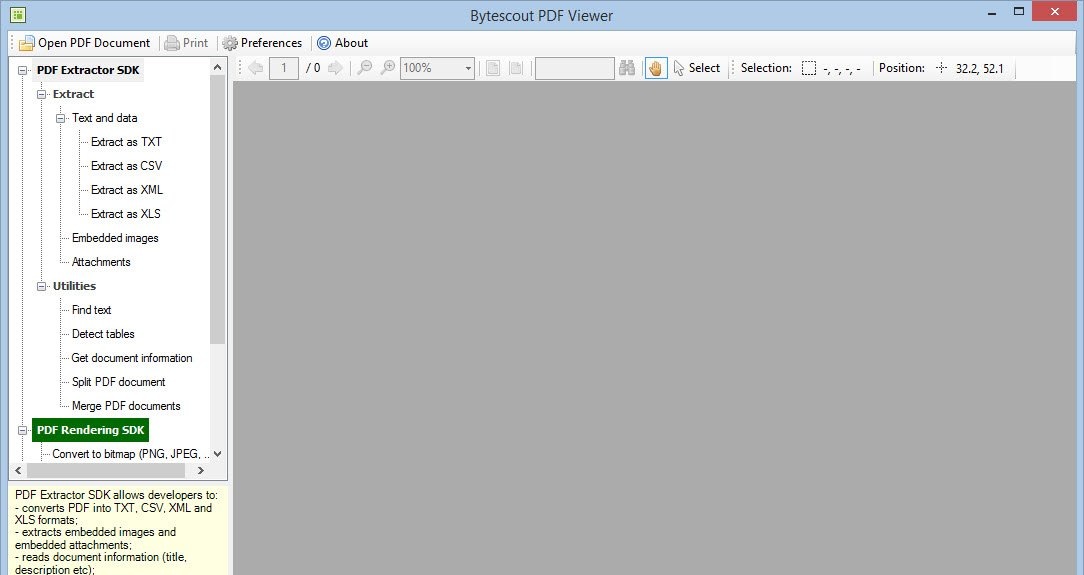
Назначение функции конкретное: центральная область показывает страницу PDF, а слева расположено дерево команд: Extract с TXT, CSV, XML и XLS, Embedded images, Attachments; Utilities с Find text, Detect tables, Get document information, Split PDF document и Merge PDF documents; ниже находятся PDF Rendering SDK, PDF To HTML SDK и PDF Viewer SDK.
Рабочий порядок: для обычной работы сначала открывают документ кнопкой Open PDF Document, затем проверяют страницу в центральной области и выбирают нужную ветку слева; верхняя панель остаётся доступной для перехода по страницам, масштаба и выделения.
Контроль результата: снимки интерфейса показывают контекстное описание выбранного пункта в нижней части дерева, поэтому перед запуском можно сверить назначение команды; если действие открывает отдельный диалог, параметры задаются уже там.
Ограничение и важная оговорка: дерево содержит названия используемых движков SDK, но пользовательская программа не становится средой разработки: для работы с PDF здесь важны конкретные видимые команды, а возможности отдельных SDK нельзя автоматически считать функциями Viewer.
Открытие, просмотр и переход по страницам
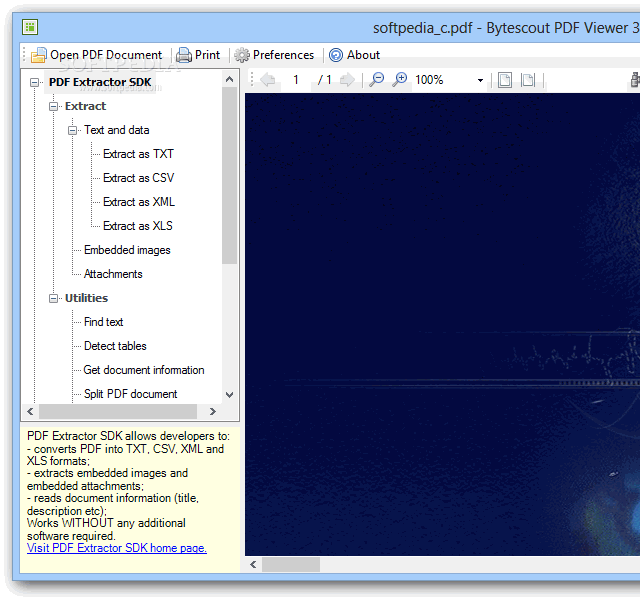
В интерфейсе эта возможность видна явно: команда Open PDF Document загружает PDF в область просмотра; сверху видны номер текущей страницы, общее число страниц и кнопки перехода назад и вперёд.
Рабочий порядок: в длинном документе полезно сначала записать номера нужных листов, затем перейти к ним через поле номера страницы и только после визуальной проверки запускать извлечение или разделение.
Контроль результата: перед обработкой диапазона сопоставляют номер в панели с фактическим содержимым листа, потому что печатная нумерация в колонтитуле может не совпадать со счётчиком PDF из-за обложки или оглавления.
Ограничение и важная оговорка: просмотр не равен редактированию содержания: подтверждены чтение, навигация, поиск, извлечение, конвертация и базовые операции со страницами, но не полноценная правка абзацев и шрифтов внутри исходного PDF.
Масштаб и визуальная диагностика
Практический смысл команды такой: в верхней панели есть поле масштаба; увеличение помогает читать мелкий текст, рассматривать линии таблиц и оценивать качество сканированной страницы, уменьшение — видеть лист целиком.
Рабочий порядок: перед OCR увеличивают проблемный фрагмент и проверяют, различимы ли символы человеком; перед извлечением таблицы смотрят, насколько явно разделены колонки и нет ли сложной многострочной шапки.
Контроль результата: масштаб просмотра не нужно путать с разрешением графического экспорта: проценты в окне меняют только отображение, а качество PNG, JPEG, TIFF и других изображений задаётся параметрами конвертации.
Ограничение и важная оговорка: увеличение не восстанавливает потерянные детали исходного скана; если буквы уже размыты в PDF, повышение размера изображения создаст больше пикселей, но не вернёт достоверный текст.
Поиск текста
Для этой операции важно понимать следующее: в Utilities есть Find text, а на панели присутствует поле поиска; в описании изменений отмечались улучшенный многострочный поиск и режим сопоставления слов.
Рабочий порядок: поиск удобно применять до экспорта: находят термин, переходят к характерной странице, сверяют контекст и только затем выбирают нужный диапазон или область.
Контроль результата: если видимая фраза не находится, пробуют выделить её; когда буквы не выделяются, страница часто является изображением, а если выделяются, но копируются неверно, может потребоваться восстановление текста.
Ограничение и важная оговорка: в таблицах внутренний порядок объектов PDF способен отличаться от визуального, поэтому поиск помогает найти значение, но не гарантирует правильную табличную структуру; для неё предназначены Detect tables и структурированный экспорт.
Select Tool и работа с областью
Назначение функции конкретное: инструмент Select на верхней панели позволяет указать прямоугольную область; диалог Extract Text As TXT прямо предлагает выбирать зону через Select Tool.
Рабочий порядок: область полезна для счёта, бланка или отчёта, когда нужен один блок: реквизиты, таблица или абзац; сначала увеличивают страницу, затем обводят фрагмент с небольшим запасом по краям.
Контроль результата: после тестовой выгрузки проверяют начало и конец строк, чтобы рамка не отрезала символы и не захватывала соседнюю колонку; показатели Selection и Position на панели помогают ориентироваться в расположении.
Ограничение и важная оговорка: не следует считать выделение системой пакетных шаблонов: для повторяющихся страниц координаты могут служить ориентиром, но каждый нестандартный лист всё равно требует визуальной проверки.
Извлечение в TXT
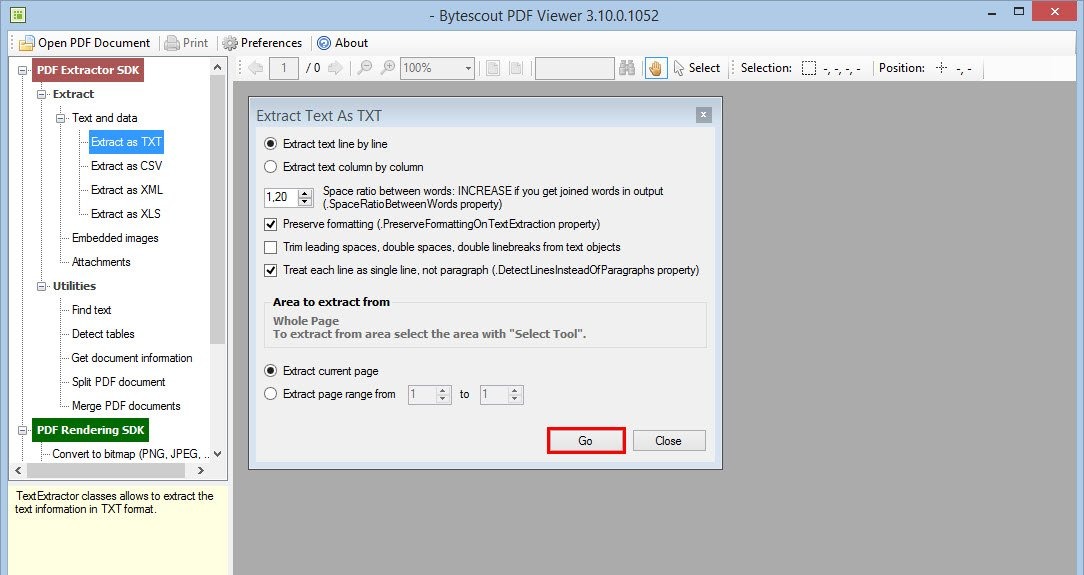
В интерфейсе эта возможность видна явно: диалог Extract Text As TXT содержит варианты line by line и column by column, коэффициент Space ratio between words, Preserve formatting, очистку ведущих и двойных пробелов и лишних переносов, а также режим трактовки каждой визуальной строки отдельно.
Рабочий порядок: для обычного абзацного текста начинают с построчного режима; для газетной или отчётной верстки сравнивают извлечение по колонкам; если слова склеиваются, корректируют коэффициент расстояния.
Контроль результата: на новом документе сначала экспортируют одну страницу, затем сверяют порядок слов, переносы, знаки препинания и цифры; только после этого применяют выбранные параметры к диапазону.
Ограничение и важная оговорка: агрессивную очистку пробелов включают после проверки, потому что в таблицах и выровненном тексте пробелы могут нести часть визуальной структуры и их раннее удаление осложнит восстановление колонок.
Диапазон страниц при извлечении текста
Практический смысл команды такой: в диалоге TXT можно обрабатывать current page или page range; это позволяет не запускать обработку всего файла, если нужны только отдельные страницы.
Рабочий порядок: для неоднородного PDF создают несколько диапазонов: обычный текст, таблицы и сканы обрабатывают раздельно, потому что один набор настроек редко одинаково хорошо подходит всем типам страниц.
Контроль результата: после каждого диапазона проверяют первый и последний фрагмент, а также случайную страницу в середине; файлы разных вариантов сохраняют под отдельными именами, не перезаписывая единственный удачный результат.
Ограничение и важная оговорка: если в диапазон случайно попали обложка, рекламная вставка или приложение с другой версткой, хаотичный результат не всегда означает неисправность программы — сначала нужно сузить область до однородных страниц.
Detect tables и CSV
Для этой операции важно понимать следующее: команды Detect tables и Extract as CSV предназначены для табличных данных: первая помогает обнаружить структуру на странице, вторая сохраняет строки и колонки для дальнейшей обработки.
Рабочий порядок: для счёта или отчёта сначала выделяют тело таблицы без лишнего подвала и декоративных блоков, запускают определение таблицы и делают тестовый CSV на нескольких строках.
Контроль результата: в готовом CSV сверяют количество строк, ведущие нули, десятичные разделители, даты, знаки минус и несколько сумм; перенос текста внутри одной ячейки особенно важно проверить вручную.
Ограничение и важная оговорка: сложные объединённые заголовки, вложенные таблицы и визуальные интервалы могут нарушать автоматическую структуру; если результат съезжает, полезно извлекать шапку отдельно от тела таблицы.
XML и XLS
Назначение функции конкретное: в ветке Text and data рядом с TXT и CSV находятся Extract as XML и Extract as XLS; эти форматы подходят, когда плоского текста недостаточно.
Рабочий порядок: XLS удобен для человеческой проверки в электронной таблице, XML — для структурированного разбора другой программой; формат выбирают не по внешней похожести, а по следующему этапу обработки.
Контроль результата: после выгрузки оценивают прежде всего сохранность значений и логическое распределение по полям; ширину колонок и внешний вид таблицы можно исправить позже.
Ограничение и важная оговорка: если разные форматы дают разную структуру, сравнивают небольшой одинаковый диапазон и выбирают тот, где меньше ручного восстановления; универсально лучшего варианта для всех PDF нет.
OCR и восстановление текста
OCR применяется при PDF To Text, PDF To XML и PDF To CSV: он считывает текст из изображений, а функция repair text предназначена для восстановления проблемного текстового слоя перед извлечением данных.
Рабочий порядок: OCR используют, когда страница является сканом и обычный поиск или выделение не дают текста; на смешанном документе распознают только сканированные диапазоны, сохраняя обычное извлечение там, где текстовый слой уже есть.
Контроль результата: результат сверяют по фамилиям, датам, артикулам, суммам и кодам; особенно опасны замены похожих знаков 0/O, 1/I и различия точки с запятой в числах.
Ограничение и важная оговорка: OCR не делает плохой скан достоверным: перекос, шум, низкий контраст и мелкие символы повышают риск ошибок, поэтому при возможности лучше получить более качественный исходник.
Embedded images
Практический смысл команды такой: пункт Embedded images извлекает графические объекты, встроенные внутрь PDF, а не просто фотографирует всю страницу.
Рабочий порядок: эту команду выбирают, когда из отчёта или каталога нужны отдельные фотографии и диаграммы без белого поля, колонтитулов и окружающего текста.
Контроль результата: после извлечения сравнивают размеры и содержимое файлов, потому что один визуальный рисунок может состоять из нескольких объектов или иметь отдельную маску.
Ограничение и важная оговорка: если изображений не найдено, графика может быть векторной или вся страница может являться единым сканом; для внешнего вида страницы тогда используют рендеринг в графический формат.
Attachments
Для этой операции важно понимать следующее: пункт Attachments извлекает файлы, прикреплённые к PDF; улучшение этой операции отдельно отмечалось в изменениях программы.
Рабочий порядок: в документах из систем отчётности и документооборота полезно проверять вложения перед конвертацией, потому что дополнительные материалы могут не быть видимыми как обычный текст страницы.
Контроль результата: извлечённый файл проверяют по расширению и происхождению и открывают с обычными мерами безопасности; наличие внутри PDF не делает вложение автоматически безопасным.
Ограничение и важная оговорка: значок или надпись о приложении на странице не гарантирует настоящего файлового вложения: визуальный элемент может быть обычной графикой, поэтому результат команды нужно сопоставлять с ожиданием.
Экспорт в PNG, JPEG, BMP и GIF
Назначение функции конкретное: в описании программы подтверждено преобразование страниц PDF в PNG, BMP, JPG/JPEG и GIF; при графическом экспорте доступны параметры вроде качества, разрешения и метода сжатия.
Рабочий порядок: PNG подходит для текста, схем и интерфейсных иллюстраций, JPEG — для фотографических страниц при необходимости уменьшить размер, BMP — как тяжёлый промежуточный растр, GIF — для ограниченной палитры.
Контроль результата: после конвертации открывают изображение в масштабе 100% и проверяют мелкие буквы, тонкие линии и детали фотографий; тест на одной странице лучше сразу показывает, достаточно ли выбранного разрешения.
Ограничение и важная оговорка: графический файл теряет преимущества настоящего текстового слоя PDF: поиск и копирование уже не работают как в исходнике, поэтому оригинал следует хранить отдельно.
Многостраничный TIFF
В интерфейсе эта возможность видна явно: отдельная команда Convert to multipage TIFF сохраняет несколько страниц в одном TIFF-файле, что удобно для архивных и сканерных процессов.
Рабочий порядок: перед экспортом уточняют требования принимающей системы к цветности и сжатию, затем конвертируют короткий диапазон и проверяют первый, средний и последний кадр.
Контроль результата: результат открывают в просмотрщике, который действительно умеет листать многостраничный TIFF; простое приложение для изображений может показывать только первый кадр и вводить в заблуждение.
Ограничение и важная оговорка: TIFF представляет страницы как изображения, поэтому не стоит заменять им исходный PDF, если важны поиск, выделение и повторное извлечение текста.
EMF
Практический смысл команды такой: команда Convert to vector image (EMF) позволяет получить метафайл Windows и особенно уместна для страниц со схемами, линиями и векторной графикой.
Рабочий порядок: EMF проверяют в целевой программе на большом увеличении: если тонкие линии остаются чёткими и элементы отображаются правильно, формат подходит для дальнейшего использования.
Контроль результата: страницы со смешанным содержимым — фотографиями, текстом, прозрачностями и векторами — могут вести себя сложнее, поэтому полезно сравнить EMF с PNG на одном и том же листе.
Ограничение и важная оговорка: экспорт в EMF не означает, что любой PDF превратится в полностью редактируемый чертёж; задача функции — представить страницу в поддерживаемом векторном формате, а не восстановить исходный проект.
HTML: CSS based conversion
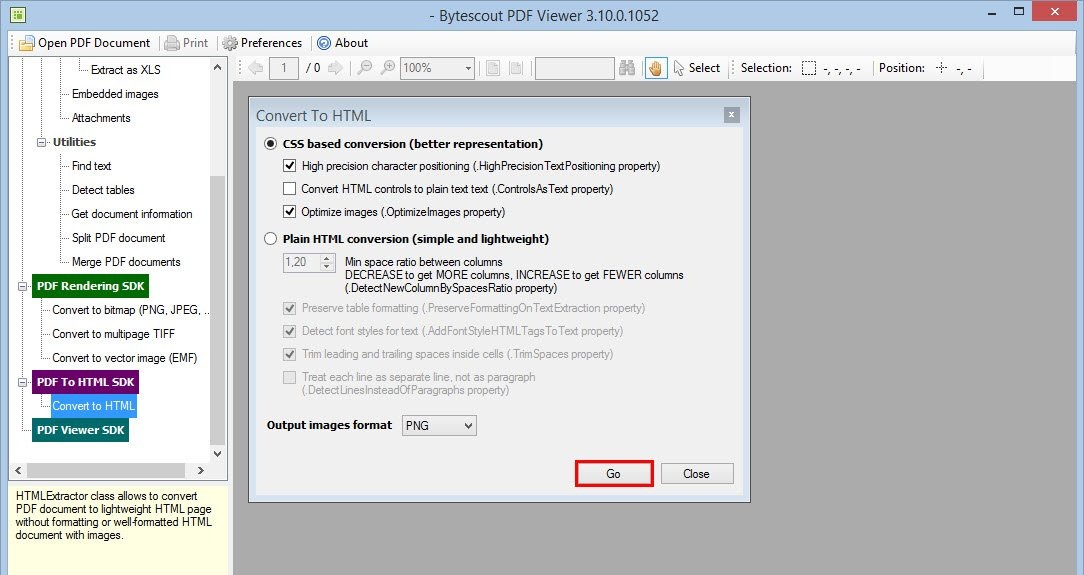
Для этой операции важно понимать следующее: в Convert To HTML есть режим CSS based conversion с high precision character positioning, преобразованием элементов управления в обычный текст и оптимизацией изображений.
Рабочий порядок: этот режим выбирают, когда важнее визуально приблизить веб-страницу к расположению элементов в PDF; высокоточное позиционирование помогает сохранить геометрию текста.
Контроль результата: после результата проверяют несколько мест с колонками, картинками и таблицами, а также открывают HTML из итоговой папки, чтобы убедиться, что связанные изображения доступны.
Ограничение и важная оговорка: визуально точный HTML может быть сложнее для ручного редактирования и адаптивной вёрстки, поэтому для последующей переработки содержимого иногда рациональнее простой режим.
HTML: Plain HTML conversion
Назначение функции конкретное: Plain HTML conversion предназначен для более простой структуры; в диалоге видны минимальное пространство между колонками, сохранение таблиц, определение стилей шрифта, очистка пробелов внутри ячеек и трактовка строк.
Рабочий порядок: если две колонки сливаются, уменьшают или увеличивают порог пространства в зависимости от фактической реакции и тестируют характерную страницу, не запуская весь документ.
Контроль результата: для таблиц включают сохранение структуры и затем сравнивают строки с PDF; для обычного текста оценивают порядок абзацев без привязки к идеальному визуальному совпадению.
Ограничение и важная оговорка: простой HTML полезнее для последующего редактирования, но может хуже повторять печатный макет; CSS-режим и Plain HTML решают разные задачи, а не являются просто уровнями качества.
Изображения при HTML-конвертации
В интерфейсе эта возможность видна явно: в диалоге HTML можно выбирать формат выходных изображений; на зафиксированном интерфейсе указан PNG, а CSS-режим имеет опцию Optimize images.
Рабочий порядок: HTML и созданные рядом графические файлы нужно хранить вместе, пока не проверены все связи; перенос только одного HTML-файла часто приводит к пропавшим рисункам.
Контроль результата: при включённой оптимизации сравнивают качество диаграмм, фотографий и мелких подписей, потому что выигрыш в размере не должен делать содержимое нечитаемым.
Ограничение и важная оговорка: если цель — получить страницу как единое изображение, HTML избыточен; тогда лучше использовать графический рендеринг, а HTML оставлять для сценариев, где текст и изображения должны существовать как веб-материалы.
Экспорт в Word
Практический смысл команды такой: для Bytescout PDF Viewer заявлен экспорт в Word с сохранением в DOC или DOCX, что позволяет получить рабочую копию для дальнейшего редактирования в текстовом процессоре.
Рабочий порядок: на документе с обычными абзацами сначала проверяют порядок текста и переносы, а на сложном отчёте дополнительно смотрят таблицы, изображения, колонки и колонтитулы.
Контроль результата: перед массовой правкой открывают несколько страниц и сравнивают их с PDF; фиксированный макет PDF и потоковая модель Word различаются, поэтому идеальное совпадение сложной верстки нельзя предполагать.
Ограничение и важная оговорка: исходный PDF стоит сохранять рядом как визуальный эталон; числа, формулы, подписи и необычные символы после преобразования сверяют особенно внимательно.
Сведения о документе и закладки
Для этой операции важно понимать следующее: Get document information показывает сведения вроде автора, производителя, даты создания и ключевых слов, а в описании программы также указано отображение закладок.
Рабочий порядок: метаданные полезны для первичной ориентации в неизвестном PDF и для архивной ведомости, а закладки помогают быстро переходить к логическим разделам большого руководства или отчёта.
Контроль результата: если планируется экспорт диапазона, после перехода по закладке всё равно сверяют фактический номер страницы в панели; логический раздел и счётчик страниц — разные ориентиры.
Ограничение и важная оговорка: метаданные не являются доказательством подлинности: поля могут быть пустыми, устаревшими или заполненными программой создания PDF, поэтому их используют только как дополнительную информацию.
Разделение PDF
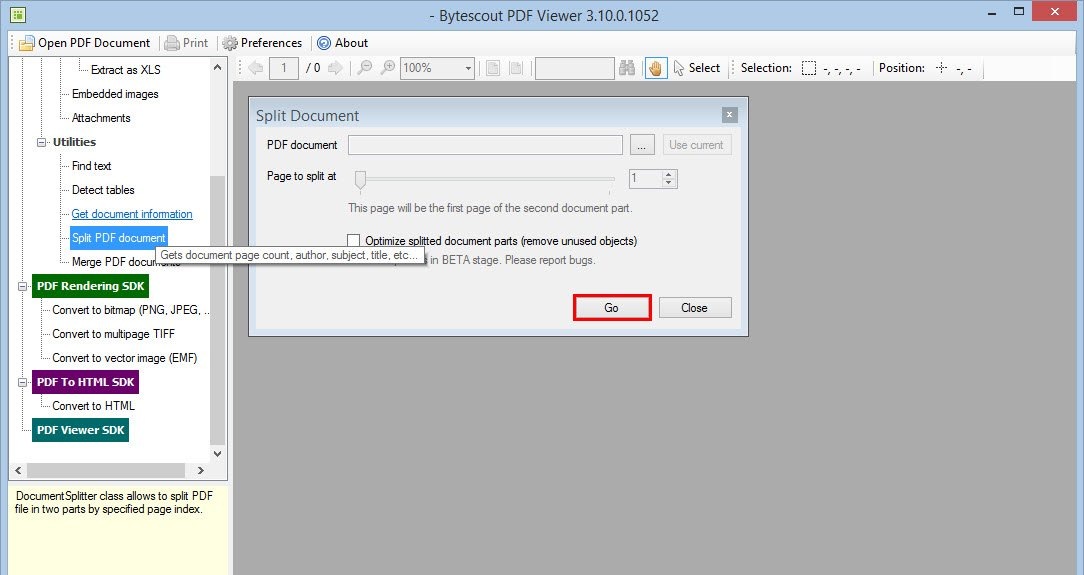
Назначение функции конкретное: Split PDF document открывает диалог с выбором файла и страницы разделения; пояснение интерфейса указывает, что выбранная страница станет первой страницей второй части.
Рабочий порядок: если нужно отделить первые десять листов, сначала открывают исходник и определяют, какая страница должна начать вторую часть, затем вводят именно её номер.
Контроль результата: после операции проверяют последнюю страницу первой части и первую страницу второй, а также общее количество листов; это быстро выявляет смещение на одну страницу.
Ограничение и важная оговорка: в диалоге присутствует Optimize splitted document parts (remove unused objects) с пометкой beta, поэтому для важных файлов сначала сохраняют исходник и проверяют части до любых дальнейших действий.
Извлечение отдельных страниц
В интерфейсе эта возможность видна явно: в изменениях 5.20 рядом с PDF Splitting заявлено page extraction, что позволяет получать нужные страницы из большого документа.
Рабочий порядок: перед извлечением выписывают фактические номера после визуальной проверки, особенно если внутренняя нумерация начинается не с первой страницы PDF.
Контроль результата: для нескольких несмежных фрагментов удобнее создавать отдельные файлы с понятными диапазонами в имени, проверять каждый, а затем при необходимости объединять их.
Ограничение и важная оговорка: эта операция меняет состав документа, но не редактирует содержимое самих страниц; если нужно исправить текст на извлечённом листе, потребуется редактор другого класса.
Объединение PDF
Практический смысл команды такой: Merge PDF documents предназначена для соединения PDF; описание программы подтверждает объединение двух документов, а интерфейс выделяет команду отдельным пунктом Utilities.
Рабочий порядок: до объединения открывают обе части, проверяют ориентацию и порядок, а после операции смотрят место стыка и количество страниц.
Контроль результата: если новый документ собирается из ранее извлечённых диапазонов, понятные имена частей уменьшают риск перепутать последовательность; исходники не удаляют до финальной проверки.
Ограничение и важная оговорка: визуально правильный порядок страниц не гарантирует сохранность сложных внутренних ссылок или других специальных объектов, поэтому при их наличии нужна отдельная проверка.
Поворот страниц
Для этой операции важно понимать следующее: в описании функций подтверждён поворот PDF на 90, 180 и 270 градусов; операция полезна для страниц, отсканированных боком или вверх ногами.
Рабочий порядок: ориентацию исправляют до OCR и визуального сравнения, потому что правильно повернутая страница легче читается и проще проверяется после распознавания.
Контроль результата: если в документе только один неправильный лист, не следует без необходимости применять одинаковый поворот ко всему диапазону; после сохранения пролистывают соседние страницы.
Ограничение и важная оговорка: временной поворот для чтения и сохранённое изменение документа — не одно и то же; если файл нужно передать дальше, убеждаются, что ориентация действительно закреплена в результате.
Печать
Назначение функции конкретное: кнопка Print находится в верхней части окна; программа предназначена не только для чтения, но и для печати PDF.
Рабочий порядок: для ответственного документа сначала печатают одну тестовую страницу и проверяют поля, ориентацию, масштабирование и размер бумаги в системном диалоге принтера.
Контроль результата: если на бумаге появляются пустые области, сравнивают с графическим экспортом той же страницы: правильное изображение указывает на возможную проблему драйвера или настроек печати.
Ограничение и важная оговорка: процент масштаба в окне просмотра не следует считать параметром физического размера на бумаге; печатное масштабирование задаётся в соответствующем диалоге.
Preferences
В интерфейсе эта возможность видна явно: в Preferences видны Maximize window on startup, Show startup menu, Show Open File Dialog on startup, Open output file in default associated application и Open output folder after processing.
Рабочий порядок: для разовой конвертации удобно автоматически открыть результат и папку, а при серии документов эти действия могут создавать лишние окна и их разумно отключить.
Контроль результата: Show Open File Dialog on startup полезен, если программу запускают прежде выбора PDF; если файлы обычно открывают другим способом, этот диалог можно убрать.
Ограничение и важная оговорка: настройки Preferences меняют поведение интерфейса, но не качество OCR, таблиц или рендеринга, поэтому проблемы результата следует искать в параметрах конкретной операции.
Совместимость с Windows
Практический смысл команды такой: карточка программы указывает Windows XP, Vista, 7, 8 и 10, включая 32- и 64-разрядные варианты для перечисленных систем; также для программы упоминался .NET Framework 2.0 или выше.
Рабочий порядок: на системе из подтверждённого диапазона проблемы запуска сначала диагностируют по точному сообщению ошибки и отдельно проверяют открытие простого PDF.
Контроль результата: на более новой Windows не стоит обещать совместимость без фактической проверки; если система просит компонент .NET, используют штатные механизмы Windows или корпоративные средства развертывания.
Ограничение и важная оговорка: не нужно скачивать отдельные случайные DLL с посторонних сайтов и подменять системные файлы: такой способ не является корректной диагностикой зависимости .NET.
Две колонки в статье
Практический сценарий начинается с последовательной проверки, а не с массовой конвертации. Первый шаг — открыть типичную страницу, увеличить её и определить границу между левым и правым потоками текста; затем сравнить Extract as TXT в режимах line by line и column by column.
После этого следует если порядок всё равно смешивается, выделить через Select Tool сначала левую, затем правую колонку и сохранить их отдельно; для веб-задачи дополнительно сравнить Plain HTML.
Проверка должна быть предметной: проверить заголовок на всю ширину, подписи к рисункам и переход текста между страницами, потому что именно эти места нарушают простую двухколоночную схему.
Типичная ошибка — не пытаться исправлять уже перемешанный поток одной заменой пробелов: правильнее изменить способ извлечения или ограничить область.
Счёт или накладная
Здесь важно разделить подготовку, обработку и контроль результата. Первый шаг — разделить задачу на реквизиты и таблицу позиций: реквизиты извлечь как текст, а таблицу определить через Detect tables и вывести в CSV либо XLS.
После этого следует выделить тело таблицы без логотипа, длинного подвала и посторонних примечаний; на скане сначала убедиться, что OCR устойчиво распознаёт цифры.
Проверка должна быть предметной: сверить артикулы, количества, цены, НДС, итоговые суммы, ведущие нули и десятичные разделители; выборочно проверить строки из начала, середины и конца.
Типичная ошибка — не считать красивую сетку доказательством правильности: значения могли сдвинуться по колонкам, поэтому нужны контрольные суммы и сравнение с PDF.
Отсканированный договор
Для такого документа лучше сначала отработать один характерный фрагмент. Первый шаг — проверить поиск и выделение текста; если они не работают, распознать OCR одну характерную страницу и найти в результате номер договора, дату и фамилию.
После этого следует для нужного условия использовать Select Tool и обрабатывать только соответствующий абзац, а не распознавать весь документ без необходимости.
Проверка должна быть предметной: сверить каждую критичную цифру, имя, адрес и дату с изображением страницы; подписи и печати оценивать визуально, а не как надёжно распознанный текст.
Типичная ошибка — не использовать результат OCR как единственный эталон юридически значимого содержания и не удалять исходный PDF после получения текста.
Научная статья
Эта задача решается надёжнее, если заранее определить, какой тип данных нужен на выходе. Первый шаг — основной текст извлечь в TXT или Word, таблицы обработать отдельно, а встроенные рисунки попробовать получить через Embedded images.
После этого следует формулы, специальные символы и подписи к рисункам проверять отдельно, потому что они могут храниться как векторные объекты, изображения или сложные группы.
Проверка должна быть предметной: сопоставить библиографию, индексы, греческие буквы и номера формул с PDF; для таблиц проверить заголовки и единицы измерения.
Типичная ошибка — не ожидать, что преобразование в Word автоматически восстановит исходную издательскую верстку или сделает формулы полноценными редактируемыми объектами.
PDF-каталог
Практический сценарий начинается с последовательной проверки, а не с массовой конвертации. Первый шаг — для фотографий использовать Embedded images, для характеристик — CSV/XLS, а для готовой карточки товара с окружением — рендеринг всей страницы в PNG или JPEG.
После этого следует на повторяющемся шаблоне выделять одинаковые зоны как ориентир, но отдельно обработать обложки, рекламные вставки и страницы с другой компоновкой.
Проверка должна быть предметной: проверить соответствие изображения конкретному артикулу и не потерялись ли подписи, цены или варианты товара при раздельном извлечении.
Типичная ошибка — не смешивать извлечение внутренних картинок с фотографированием страницы: это разные операции и они дают принципиально разные результаты.
Большой многостраничный отчёт
Здесь важно разделить подготовку, обработку и контроль результата. Первый шаг — начать с открытия, поиска и короткого тестового диапазона; затем разделить документ на логические блоки: обычный текст, таблицы, сканы и приложения.
После этого следует для каждого блока выбрать свой способ: TXT для текста, CSV/XLS для таблиц, OCR для сканов, Attachments для прикреплённых файлов и графический экспорт для визуальных копий.
Проверка должна быть предметной: проверять первый и последний элемент каждого диапазона и случайный пример из середины; при рендеринге следить за свободным местом на диске.
Типичная ошибка — не запускать тяжёлую обработку сотен страниц до проверки настроек на небольшом фрагменте, иначе ошибка проявится только после долгой работы.
Текст идёт в неправильном порядке
Для такого документа лучше сначала отработать один характерный фрагмент. Первый шаг — сравнить line by line и column by column, затем проверить геометрию страницы и наличие боковых заметок, плавающих блоков и нескольких колонок.
После этого следует если проблема локальна, выделить конкретную колонку или область и извлечь её отдельно; для сложного макета сравнить результат с HTML.
Проверка должна быть предметной: прочитать итог как обычный человек от начала до конца и убедиться, что заголовки, абзацы и подписи идут в смысловой последовательности.
Типичная ошибка — не пытаться судить только по визуальному расположению в TXT: PDF может хранить объекты в порядке, отличном от того, как они нарисованы на странице.
Склеенные или разорванные слова
Эта задача решается надёжнее, если заранее определить, какой тип данных нужен на выходе. Первый шаг — на одной строке с обычным шрифтом менять Space ratio between words небольшими шагами и сравнивать результат после каждого изменения.
После этого следует дополнительно включить или отключить Preserve formatting и проверить, не создаёт ли форматирование лишних пробелов либо переносов.
Проверка должна быть предметной: использовать тестовый абзац с буквами, цифрами и знаками препинания, затем подтвердить настройку на второй странице с тем же шрифтом.
Типичная ошибка — не подбирать коэффициент по одному необычному заголовку: крупный кернинг и декоративный шрифт не представляют основной текст документа.
CSV потерял колонки
Практический сценарий начинается с последовательной проверки, а не с массовой конвертации. Первый шаг — сначала выбрать только таблицу, запустить Detect tables и исключить многострочную шапку, примечания и соседний текст.
После этого следует сравнить CSV с XLS или XML на одном диапазоне и выбрать тот формат, где значения устойчивее попадают в отдельные поля.
Проверка должна быть предметной: проверить число строк, крайние значения, сумму нескольких числовых колонок и случайные записи из середины.
Типичная ошибка — не исправлять вручную сотни строк до теста альтернативного формата или более точной области выделения.
OCR даёт много ошибок
Здесь важно разделить подготовку, обработку и контроль результата. Первый шаг — увеличить исходную страницу и оценить резкость, контраст, наклон и размер символов; при боковой ориентации сначала повернуть страницу.
После этого следует если мешает фон или графика, выделить только текстовый блок и распознать небольшой фрагмент; при смешанном PDF не применять OCR к страницам с нормальным текстовым слоем.
Проверка должна быть предметной: сверять номера, фамилии, суммы, даты, коды и похожие символы, отмечая систематические ошибки для последующей коррекции.
Типичная ошибка — не повышать разрешение экспортированного изображения в надежде восстановить детали, которых нет в исходном скане.
HTML заметно отличается от PDF
Для такого документа лучше сначала отработать один характерный фрагмент. Первый шаг — определить приоритет: визуальное сходство или удобная структура; для первого использовать CSS based conversion, для второго — Plain HTML.
После этого следует в простом режиме настроить расстояние между колонками и сохранение таблиц, в CSS-режиме проверить high precision character positioning и изображения.
Проверка должна быть предметной: открыть результат из конечной папки, проверить колонки, таблицы, изображения и порядок текста, а не только первый экран.
Типичная ошибка — не считать различие макета ошибкой автоматически: два режима специально ориентированы на разные компромиссы между геометрией и простотой HTML.
Картинки пропали из HTML
Эта задача решается надёжнее, если заранее определить, какой тип данных нужен на выходе. Первый шаг — проверить, созданы ли выходные изображения рядом с HTML и сохранены ли относительные связи после перемещения файлов.
После этого следует держать HTML и папку ресурсов вместе, затем открыть результат уже из нового места, куда он будет передаваться или публиковаться.
Проверка должна быть предметной: проверить несколько иллюстраций с разных страниц, их качество и подписи; если используется оптимизация, сравнить мелкие детали с PDF.
Типичная ошибка — не переносить только HTML-файл отдельно от его изображений и не путать веб-конвертацию с единым снимком страницы.
Графические файлы получились слишком большими
Практический сценарий начинается с последовательной проверки, а не с массовой конвертации. Первый шаг — сравнить PNG, JPEG, BMP и TIFF на одной странице и определить минимальное разрешение, при котором текст и линии остаются читаемыми.
После этого следует для фотографии попробовать JPEG с разумным качеством, для схемы и текста — PNG, а BMP использовать только при конкретной необходимости.
Проверка должна быть предметной: сопоставить размер файла с реальным сценарием: экранный просмотр, печать, архив или импорт в другую систему.
Типичная ошибка — не увеличивать разрешение без цели и не считать самый большой файл автоматически самым качественным и полезным.
Разделение сделано не на той странице
Здесь важно разделить подготовку, обработку и контроль результата. Первый шаг — вернуться к исходному PDF и определить страницу, которая должна стать первой во второй части, потому что именно так сформулировано поле Split Document.
После этого следует повторить разделение с правильным номером, сохранив новый результат под другим именем.
Проверка должна быть предметной: сверить две последние страницы первой части и две первые страницы второй, а также общее число страниц.
Типичная ошибка — не использовать оптимизацию частей для исправления номера границы: эта опция относится к удалению неиспользуемых объектов, а не к нумерации.
Объединение частей
Для такого документа лучше сначала отработать один характерный фрагмент. Первый шаг — до Merge PDF documents открыть каждую часть и расставить их в желаемой последовательности, используя понятные имена с диапазонами страниц.
После этого следует после объединения сразу перейти к месту стыка и проверить, нет ли дубля, пропуска или неправильной ориентации.
Проверка должна быть предметной: сопоставить общее число страниц с суммой исходных частей и выборочно открыть несколько страниц из каждого блока.
Типичная ошибка — не удалять отдельные части до проверки финального файла и не предполагать сохранность специальных внутренних объектов только по внешнему виду.
Нужно достать только фотографии
Эта задача решается надёжнее, если заранее определить, какой тип данных нужен на выходе. Первый шаг — сначала использовать Embedded images, потому что эта команда извлекает внутренние графические объекты без окружающего макета страницы.
После этого следует если нужная иллюстрация не появляется, проверить, не является ли она векторной композицией или частью общего скана; тогда сохранить область или страницу рендерингом.
Проверка должна быть предметной: сравнить разрешение, кадрирование и количество извлечённых объектов с тем, что видно в PDF.
Типичная ошибка — не использовать скриншот страницы, если нужен исходный встроенный объект, и наоборот — не ожидать от Embedded images готовой страницы с подписью.
Нужно получить прикреплённые файлы
Практический сценарий начинается с последовательной проверки, а не с массовой конвертации. Первый шаг — выбрать Attachments до обычной конвертации и сохранить найденные вложения в отдельную папку с понятной привязкой к исходному PDF.
После этого следует проверить расширения и происхождение, а при рабочем процессе применить обычную антивирусную и корпоративную проверку перед открытием.
Проверка должна быть предметной: сопоставить число извлечённых файлов с ожидаемым и убедиться, что важное приложение не было только ссылкой или изображением на странице.
Типичная ошибка — не считать сам факт нахождения внутри PDF признаком безопасности или доверия к содержимому вложения.
Сравнение Bytescout PDF Viewer с аналогами
| Программа | Лучше подходит для | Главное ограничение |
|---|---|---|
| Bytescout PDF Viewer | Просмотра, извлечения текста, таблиц, изображений и конвертации PDF | Нет заявленной полноценной правки текста |
| PDF Commander | Редактирования PDF и работы со страницами на русском языке | Не ориентирован прежде всего на извлечение таблиц в CSV/XML |
| Adobe Acrobat Reader | Повседневного чтения, печати и комментариев | Редактирование содержимого не относится к базовому режиму Reader |
| Foxit PDF Reader | Чтения, аннотаций, форм и подписи документов | Менее сфокусирован на извлечении данных в CSV/XML |
| PDF-XChange Viewer | Просмотра, поиска и разметки PDF | Не предназначен прежде всего для табличного извлечения данных |
| Sumatra PDF | Быстрого и простого чтения документов | Нет сопоставимого набора конвертации и извлечения данных |
Практический вывод: Bytescout PDF Viewer имеет смысл выбирать, когда чтение PDF нужно сочетать с извлечением таблиц, текста, встроенных изображений и вложений, конвертацией в HTML или графику и несложными операциями со страницами. PDF Commander лучше подходит, если главная задача — именно редактировать содержимое PDF на русском интерфейсе. Adobe Acrobat Reader и Foxit PDF Reader удобнее как повседневные средства чтения и комментариев, PDF-XChange Viewer ориентирован на просмотр и разметку, а Sumatra PDF — на простой просмотр без развитого извлечения данных.
Выбор следует делать по главной операции. Если нужно достать таблицу в CSV или XML, сравнивайте качество извлечения на своих документах. Если требуется заменить текст, оставить комментарии или активно работать с формами, нужен инструмент другого класса. Bytescout PDF Viewer особенно уместен там, где из PDF прежде всего извлекают данные и страницы для преобразования.
Word после конвертации съехал
Здесь важно разделить подготовку, обработку и контроль результата. Первый шаг — сравнить проблемную страницу с PDF и определить, что именно нарушено: абзацы, колонки, таблица, изображение или колонтитул.
После этого следует для таблиц попробовать отдельный XLS/CSV, для сложного макета — HTML, а в Word оставить только те части, которые действительно удобно редактировать как текст.
Проверка должна быть предметной: проверить несколько страниц до начала большой ручной правки и сохранить оригинал рядом для постоянной сверки.
Типичная ошибка — не требовать от DOC/DOCX точного восстановления фиксированного макета PDF, особенно в документах с несколькими колонками и плавающими объектами.
Проблема с печатью
Для такого документа лучше сначала отработать один характерный фрагмент. Первый шаг — сделать тест одной страницы и проверить системные настройки принтера: размер бумаги, ориентацию, масштаб и выбранный диапазон.
После этого следует сохранить ту же страницу в PNG и сравнить внешний вид; если изображение правильное, отдельно исследовать драйвер и печатные параметры.
Проверка должна быть предметной: оценить поля, обрезание, размер мелкого текста и положение таблицы на физическом листе.
Типичная ошибка — не изменять масштаб просмотра в надежде автоматически исправить размер печати — эти параметры относятся к разным этапам.
Страница повернута боком
Эта задача решается надёжнее, если заранее определить, какой тип данных нужен на выходе. Первый шаг — определить требуемый угол 90 или 270 градусов, применить поворот и сразу сравнить соседние страницы.
После этого следует если документ будет распознаваться OCR, сначала привести ориентацию в нормальный вид и только затем запускать распознавание.
Проверка должна быть предметной: после сохранения закрыть и заново открыть результат, чтобы убедиться, что ориентация закрепилась.
Типичная ошибка — не поворачивать весь документ одной командой, когда ошибочно ориентирована только часть страниц.
PDF не открывается
Практический сценарий начинается с последовательной проверки, а не с массовой конвертации. Первый шаг — проверить другой простой PDF; если он открывается, проблема вероятнее связана с конкретным файлом, если нет — с установкой или средой.
После этого следует для проблемного файла проверить размер, повторно получить его там, откуда он был взят, и попробовать открыть в другом просмотрщике.
Проверка должна быть предметной: зафиксировать, на каком этапе возникает ошибка: при открытии, рендеринге, поиске или конкретной операции извлечения.
Типичная ошибка — не переименовывать произвольный файл в .pdf и не начинать диагностику со случайной замены системных DLL.
Текст выглядит правильно, но копируется мусором
Здесь важно разделить подготовку, обработку и контроль результата. Первый шаг — проверить один и тот же фрагмент в TXT и XML, убедиться, что проблема не связана только с программой, которой открывают текстовый файл.
После этого следует если и разные форматы дают повреждённые символы, использовать заявленное восстановление текста и сравнить короткий эталонный отрывок.
Проверка должна быть предметной: в тест включить цифры, латиницу, кириллицу и знаки препинания, которые реально встречаются в документе.
Типичная ошибка — не распространять удачную настройку на весь файл без проверки: проблема может затрагивать только отдельный шрифт или страницу.
Нужно сохранить страницу для презентации
Для такого документа лучше сначала отработать один характерный фрагмент. Первый шаг — выбрать PNG для текста и схем либо JPEG для преимущественно фотографической страницы, затем задать достаточное разрешение.
После этого следует проверить результат на том размере, в котором он будет показан на слайде, и при необходимости обрезать уже в редакторе презентации.
Проверка должна быть предметной: убедиться, что мелкие подписи читаемы и линии не размыты, а размер файла не создаёт ненужную тяжесть.
Типичная ошибка — не использовать BMP без причины и не считать изображение заменой исходному PDF, если позже потребуется поиск или копирование текста.
Нужно передать таблицу аналитику
Эта задача решается надёжнее, если заранее определить, какой тип данных нужен на выходе. Первый шаг — выбрать CSV, XLS или XML в зависимости от инструмента получателя и сделать небольшой тест на характерной таблице.
После этого следует при сложной шапке выделить только тело данных, а заголовки передать отдельно, если так структура получается устойчивее.
Проверка должна быть предметной: проверить число записей, типичные и крайние значения, формат дат, дробные числа и ведущие нули.
Типичная ошибка — не отправлять результат до сверки, потому что внешне аккуратная таблица может содержать сдвиг значений по колонкам.
Нужно сохранить много страниц как один растр
Практический сценарий начинается с последовательной проверки, а не с массовой конвертации. Первый шаг — использовать multipage TIFF вместо сотен отдельных картинок, если принимающая система понимает многостраничный TIFF.
После этого следует сначала обработать три страницы и проверить выбранную цветность, качество и поддержку нескольких кадров в целевой программе.
Проверка должна быть предметной: после полного экспорта сравнить число кадров с числом страниц и открыть первый, средний и последний.
Типичная ошибка — не удалять PDF: TIFF удобен как визуальный контейнер, но не сохраняет тот же текстовый способ поиска и извлечения.
Нужно перенести содержимое на сайт
Здесь важно разделить подготовку, обработку и контроль результата. Первый шаг — сравнить CSS based и Plain HTML на одной странице, определив, важнее ли повторение печатного макета или простая редактируемая структура.
После этого следует для сложных колонок настроить их обнаружение, для изображений проверить выбранный формат и наличие файлов рядом с HTML.
Проверка должна быть предметной: открыть итог в браузере из конечного расположения и проверить не только внешний вид, но и порядок текста без стилей.
Типичная ошибка — не публиковать автоматически полученный HTML без ручной проверки доступности, структуры заголовков и корректности извлечённых данных.
Нужно сделать рабочую копию для редактирования
Для такого документа лучше сначала отработать один характерный фрагмент. Первый шаг — экспортировать в Word только после проверки, что основной текст извлекается правильно и не является нераспознанным сканом.
После этого следует для таблиц при необходимости подготовить отдельный XLS, а для иллюстраций — встроенные изображения, чтобы не заставлять один DOCX решать все задачи.
Проверка должна быть предметной: сверить номера страниц, заголовки, таблицы и формулы с PDF до начала изменений.
Типичная ошибка — не путать рабочую DOCX-копию с исходным документом и не заменять ею эталонный PDF до завершения проверки.
Нужно быстро проверить происхождение файла
Эта задача решается надёжнее, если заранее определить, какой тип данных нужен на выходе. Первый шаг — открыть Get document information и посмотреть автора, производителя, дату создания, ключевые слова и доступные закладки.
После этого следует сопоставить метаданные с видимым содержимым и названием файла, а закладки использовать как быстрый путь к разделам.
Проверка должна быть предметной: при архивировании записать полезные поля отдельно, если они нужны для каталога, но подтверждать содержимое непосредственно по страницам.
Типичная ошибка — не считать метаданные доказательством подлинности: они могут быть пустыми или изменёнными.
Смешанный PDF: текст и сканы
Практический сценарий начинается с последовательной проверки, а не с массовой конвертации. Первый шаг — проверить несколько страниц поиском и выделением, разделить файл на диапазоны с нормальным текстовым слоем и диапазоны-изображения.
После этого следует обычный текст извлечь напрямую, сканы обработать OCR, таблицы при необходимости вынести отдельным структурированным экспортом.
Проверка должна быть предметной: в объединённом результате проверить переходы между диапазонами и критичные поля на распознанных страницах.
Типичная ошибка — не применять OCR ко всему документу только ради единого метода, если большая часть страниц уже содержит качественный текст.
Формулы и схемы
Здесь важно разделить подготовку, обработку и контроль результата. Первый шаг — определить, являются ли элементы текстом, встроенным изображением или векторной графикой; для схем сравнить Embedded images, EMF и PNG.
После этого следует текст вокруг формулы извлечь отдельно, а сам сложный объект при необходимости сохранить как изображение, чтобы не исказить обозначения.
Проверка должна быть предметной: увеличить результат и сверить индексы, греческие символы, стрелки, тонкие линии и подписи.
Типичная ошибка — не полагаться на обычный TXT как на надёжный перенос математической формулы или сложного чертежа.
Нужно вынести приложение из отчёта
Для такого документа лучше сначала отработать один характерный фрагмент. Первый шаг — визуально определить фактический диапазон приложения, сверив счётчик страниц с напечатанной нумерацией.
После этого следует использовать извлечение страниц или разделение, сохранить результат отдельно и дать имени диапазон или название приложения.
Проверка должна быть предметной: открыть новый PDF, проверить первый и последний лист и общее количество страниц.
Типичная ошибка — не удалять исходный отчёт и не предполагать, что граница приложения совпадает с номером в оглавлении без визуальной проверки.
Нужно собрать пакет из нескольких PDF
Эта задача решается надёжнее, если заранее определить, какой тип данных нужен на выходе. Первый шаг — подготовить части в правильной ориентации, дать им имена, отражающие порядок, и затем использовать Merge PDF documents.
После этого следует если часть получена из большого файла, сначала проверить её отдельно и только потом включать в сборку.
Проверка должна быть предметной: в финальном PDF проверить место каждого стыка, общее число страниц и наличие ожидаемых разделов.
Типичная ошибка — не использовать объединение как способ исправить повреждённый исходник и не удалять компоненты до завершения контроля.
Нужно сравнить два способа экспорта
Практический сценарий начинается с последовательной проверки, а не с массовой конвертации. Первый шаг — выбрать одну страницу и сохранить её двумя способами, например TXT и Word, CSV и XLS, PNG и JPEG либо CSS HTML и Plain HTML.
После этого следует оценивать результат по цели: порядок текста, структура таблицы, визуальная точность, размер, удобство дальнейшего редактирования.
Проверка должна быть предметной: зафиксировать выбранные параметры и повторить на второй характерной странице, чтобы исключить случайно удачный пример.
Типичная ошибка — не выбирать формат только потому, что он знаком: PDF с таблицей, сканом и сложным макетом предъявляет разные требования.
Нужно сохранить исходный вид страницы
Здесь важно разделить подготовку, обработку и контроль результата. Первый шаг — использовать рендеринг в PNG, JPEG, TIFF или EMF, а не текстовое извлечение, потому что задача состоит в сохранении визуальной композиции.
После этого следует подобрать формат и разрешение на одной странице с мелким текстом и графикой, затем применить к нужному диапазону.
Проверка должна быть предметной: проверить поля, шрифты, изображения и тонкие линии в полученном файле.
Типичная ошибка — не ожидать от изображения редактируемого текста и не удалять PDF, если впоследствии понадобится поиск или структурированное извлечение.
Нужно минимизировать ручную проверку
Для такого документа лучше сначала отработать один характерный фрагмент. Первый шаг — сначала выбрать репрезентативные тестовые страницы: обычный текст, сложная таблица, скан и страница с изображениями; для каждой подобрать свой метод.
После этого следует после настройки расширять диапазон постепенно, сохраняя результаты по папкам и не смешивая разные варианты.
Проверка должна быть предметной: использовать контрольные суммы таблиц, поиск ключевых слов и проверку первого/последнего элемента как быстрые объективные тесты.
Типичная ошибка — не отменять ручную валидацию критичных данных полностью: автоматизация уменьшает объём проверки, но не доказывает корректность каждого символа.
Итоговая схема работы
Как понять, есть ли в PDF текстовый слой
Откройте страницу, попробуйте найти редкое слово и затем выделить несколько букв. Если поиск находит фразу, а выделение следует за символами, документ уже содержит текст и прямое извлечение обычно предпочтительнее OCR. Если выделение захватывает только прямоугольную картинку, а поиск ничего не находит, перед вами, вероятнее всего, скан. На смешанных файлах проверяйте несколько страниц: текстовый слой может присутствовать в основной части и отсутствовать в приложениях.
Дополнительная проверка — выгрузить один абзац в TXT. Читаемый текст подтверждает, что обычный способ работает; пустой или бессмысленный результат при визуально нормальной странице указывает на необходимость OCR либо восстановления текста. Такой тест занимает меньше времени, чем распознавание всего документа, и помогает не ухудшать качественный исходный текст лишней обработкой.
Страница целиком или встроенная картинка
Если нужен точный вид листа с текстом, линиями, печатями и иллюстрациями, выбирайте рендеринг страницы в PNG, JPEG, TIFF или EMF. Если нужна только фотография или другой графический объект, который вставлен в PDF отдельно, сначала используйте Embedded images. Эти операции решают разные задачи: рендеринг фиксирует композицию, а извлечение внутренних изображений пытается достать отдельные ресурсы.
Проверяйте результат визуально. Встроенная фотография может оказаться без подписи, потому что подпись является отдельным текстом PDF. И наоборот, рендеринг страницы сохранит подпись, но добавит весь окружающий макет. Если иллюстрация векторная, команда Embedded images может не вернуть её как обычный растровый файл; тогда EMF или PNG страницы будет практичнее.
Организация файлов после конвертации
Для повторяемой работы создавайте отдельную папку на каждый исходный PDF и подпапки по типам результата: text, tables, images, html, pages. Это не функция программы, а безопасная организация процесса, которая особенно полезна при нескольких вариантах настроек. Имена вроде report_p12-18_columns.txt или invoice_table_test.csv сразу показывают, какой диапазон и способ использовались.
Не перезаписывайте тестовые результаты до выбора лучшего варианта. При настройке Space ratio, OCR, HTML-колонок или разрешения изображения наличие двух-трёх версий помогает объективно сравнить качество. Когда параметры подтверждены, промежуточные файлы можно удалить, но исходный PDF и финальный проверенный результат следует хранить раздельно.
Проверка кодировки и специальных символов
Если TXT открывается с неправильными символами, сначала проверьте сам файл в другом текстовом редакторе, поддерживающем Unicode. Ошибка отображения и ошибка извлечения выглядят похоже, но требуют разных решений. Затем сравните тот же фрагмент в XML или Word: если проблема повторяется во всех форматах, вероятнее необычная карта символов внутри PDF и полезна функция восстановления текста.
В контрольный фрагмент включите русские и латинские буквы, цифры, кавычки, тире, знаки валют и специальные символы, которые реально важны для документа. После исправления сверяйте не только обычные слова, но и реквизиты, артикулы и номера. Нормально читаемый абзац не гарантирует, что редкий символ преобразовался правильно.
Таблица со сложной шапкой
Многоуровневые заголовки и объединённые ячейки часто сложнее основного тела таблицы. Если Detect tables и CSV дают смещение, выделите только строки данных, исключив шапку, и проверьте структуру на них. Заголовки можно извлечь отдельно в TXT или перенести вручную после того, как данные устойчиво распределяются по столбцам.
Для проверки используйте строки разного типа: короткую, строку с длинным описанием и строку с пустой ячейкой. Это выявляет проблемы лучше, чем просмотр только первой строки. Если XLS лучше сохраняет колонки, чем CSV, используйте XLS как промежуточный формат и уже из табличного редактора готовьте конечный обменный файл.
Запуск и зависимость .NET
Если программа сообщает об отсутствии компонента .NET, записывайте точный текст сообщения и используйте штатные средства Windows для включения или установки совместимого компонента. Для Bytescout PDF Viewer в исторических описаниях упоминается .NET Framework 2.0 или выше, поэтому такая ошибка логичнее связана со средой выполнения, а не с конкретным PDF.
После исправления среды сначала откройте простой небольшой документ, затем тот PDF, с которым планировалась работа. Не применяйте одновременно режим совместимости, запуск от администратора и замену файлов: последовательная диагностика позволяет понять причину. На Windows 11 совместимость отдельно не заявлена, поэтому успешный запуск на конкретной системе лучше проверять фактически.
Безопасная работа с вложениями
PDF способен содержать прикреплённые файлы, и Bytescout PDF Viewer умеет их извлекать. После сохранения вложения обращайтесь с ним так же, как с отдельным файлом, пришедшим по почте: проверяйте расширение, происхождение и цель его открытия. Особенно осторожно относитесь к исполняемым и сценарным форматам, если их присутствие в документе не ожидалось.
Для архивной работы полезно сначала записать список извлечённых вложений и только затем открывать нужные. Если файл должен был содержать приложение, но Attachments ничего не показывает, уточните у отправителя, действительно ли приложение прикреплено, а не представлено ссылкой. Внешний вид страницы сам по себе не подтверждает наличие внутреннего вложения.
Сравнение двух настроек без путаницы
При подборе параметров меняйте только один фактор за раз. Например, для TXT сначала сравните line by line и column by column при одинаковом Space ratio, затем меняйте коэффициент. Для HTML сначала выберите CSS или Plain, а уже потом настраивайте колонки. Для изображений удерживайте формат и меняйте разрешение или качество отдельно.
Такой метод позволяет связать улучшение или ухудшение с конкретным параметром. Если одновременно поменять режим, диапазон, формат и область, понять причину результата будет трудно. Сохраняйте тесты под разными именами и сравнивайте одну и ту же страницу — это особенно полезно для таблиц и сканов.
Когда нужен другой PDF-инструмент
Если основная задача — исправлять существующий текст, менять шрифты, добавлять развитую разметку, редактировать формы или выполнять другие редакторские операции, не стоит строить обходной процесс из конвертации в Word и обратного сохранения только ради того, чтобы остаться в Bytescout PDF Viewer. Для этого удобнее полноценный редактор PDF.
Bytescout PDF Viewer логичнее использовать там, где документ нужно прочитать, распечатать, найти текст, извлечь данные, изображения или вложения, распознать скан, превратить страницу в другой формат, разделить, извлечь, объединить или повернуть. Чёткое разделение задач уменьшает ручную работу и снижает риск случайно изменить макет при ненужной конвертации.
Контроль диапазона перед массовым экспортом
Перед обработкой десятков страниц составьте короткую карту документа: где начинается основной текст, где находятся таблицы, сканы, приложения и страницы другой ориентации. В Bytescout PDF Viewer эту карту удобно подтверждать навигацией по номерам страниц и поиском ключевых слов. Затем каждому диапазону назначается собственная операция. Такой подход уменьшает количество повторных запусков и делает результат предсказуемее, особенно если PDF собран из материалов разных авторов.
После первого массового запуска не ограничивайтесь проверкой начала файла. Откройте последний результат диапазона и одну страницу из середины. Для TXT сравните смысловой порядок, для CSV — количество и расположение полей, для OCR — критичные символы, для изображений — читаемость. Если дефект появляется только после определённой страницы, разделите диапазон и выясните, чем её структура отличается от предыдущих.
Сохранение исходника и проверяемость результата
Любая операция конвертации создаёт производное представление документа. TXT отбрасывает внешний вид, CSV пытается восстановить таблицу, HTML переводит макет в веб-структуру, изображение фиксирует страницу как графику, Word меняет модель разметки. Поэтому исходный PDF нужен как постоянная точка сверки. Его лучше не переименовывать и не заменять результатом до окончания работы, особенно при многошаговой цепочке разделения, распознавания и объединения.
Результат должен быть проверяемым: для таблиц сверяйте строчки и суммы, для текста — ключевые фразы, для страниц — границы, для OCR — цифры и даты тоже.
Начинайте с просмотра и диагностики: откройте PDF, найдите нужную страницу, проверьте поиск и выделение, оцените структуру текста и качество сканов. Затем выбирайте операцию по типу результата: TXT для текста, CSV/XLS/XML для таблиц и структурированных данных, OCR для изображений страниц, Embedded images для внутренних картинок, Attachments для прикреплённых файлов, HTML для веб-представления, PNG/JPEG/TIFF/EMF для визуальной копии. Разделение, извлечение страниц, объединение и поворот используйте для изменения состава и ориентации документа.
После каждого преобразования открывайте результат и сравнивайте его с исходным PDF по измеримым признакам: количество страниц или строк, начало и конец диапазона, контрольные суммы, критичные цифры, порядок текста, наличие изображений и читаемость. Такой порядок хорошо соответствует реальным возможностям Bytescout PDF Viewer и одновременно учитывает его границы: программа сильна в просмотре, извлечении и конвертации, но не заменяет полноценный редактор содержимого PDF.
