
Canon IJ Scan Utility Lite — это облегченная утилита Canon для сканирования на macOS, рассчитанная на быстрые повседневные задачи: отсканировать документ, сохранить фотографию, собрать PDF, сделать многостраничный файл, отправить результат по e-mail, запустить OCR или объединить две половины крупного оригинала через Stitch. Программа работает как компактный центр управления сканированием: пользователь выбирает нужный режим на главном экране, а IJ Scan Utility Lite сама применяет сохраненные параметры профиля и отправляет результат в указанную папку или приложение.
Главная идея утилиты — сканирование без перегруженного профессионального интерфейса. Здесь нет сложного каталога проектов, продвинутого цветового менеджмента или полноценного документооборота, зато есть понятные кнопки Auto, Document, Photo, Custom, Driver, Stitch, OCR, E-mail, Instructions и Settings.... Каждая кнопка отвечает за конкретный сценарий, поэтому программа хорошо подходит для владельцев Canon, которым нужно регулярно сканировать документы на Mac и не тратить время на ручную настройку каждого задания.
Скачать Canon IJ Scan Utility Lite
- Редактирование PDF
- Русский интерфейс
- Просто новичкам
- Только для устройств Canon
- Требуется macOS
- Зависит от модели устройства
Canon IJ Scan Utility Lite рассчитана на понятный сценарий: положить оригинал, выбрать готовую задачу, проверить параметры и сохранить результат. Когда сканирование повторяется ежедневно, удобно один раз настроить разрешение, формат, сжатие, папку и действие после обработки, а затем запускать нужный профиль без повторной ручной настройки.
Canon IJ Scan Utility Lite работает только с совместимыми моделями Canon и устанавливается вместе с подходящим пакетом поддержки устройства. Набор кнопок и доступных сценариев зависит от конкретного сканера или МФУ: перед началом работы стоит проверить модель в настройках и выбрать её как активное устройство.
Ссылка на изображение:
В Canon IJ Scan Utility Lite важна не только простота, но и логика одна кнопка — один результат. Если нужно быстро получить файл без уточнений, используется Auto. Если нужно сохранить лист как документ, выбирается Document. Для фотографии есть отдельный режим Photo. Для собственного набора параметров — Custom. Для ручной работы через драйвер — Driver. Для большого листа, который не помещается на стекло сканера, — Stitch. Для распознавания текста — OCR. Для отправки вложением — E-mail.
Утилита особенно удобна в ситуациях, где сканирование повторяется по одному шаблону. Например, пользователь один раз задает для Document Scan формат PDF (Multiple Pages), папку Pictures, имя файла IMG, включение searchable PDF и проверку результата перед сохранением. После этого достаточно нажимать Document, а программа будет использовать те же параметры снова. Такой подход делает IJ Scan Utility Lite хорошим инструментом для домашнего архива, учебных материалов, квитанций, договоров, печатных инструкций и офисных документов.
Для кого предназначена программа
Canon IJ Scan Utility Lite предназначена прежде всего для пользователей macOS, которые сканируют с устройств Canon и хотят управлять процессом с компьютера, а не только с панели МФУ или сканера. Программа закрывает типовые задачи без необходимости открывать системные средства macOS или сторонние пакеты.
На практике утилита подходит нескольким группам пользователей.
| Пользователь | Что делает в IJ Scan Utility Lite | Почему программа удобна |
|---|---|---|
| Домашний пользователь | Сканирует паспорта, чеки, договоры, учебные листы, старые фотографии | Основные режимы вынесены на главный экран |
| Студент | Собирает конспекты и распечатки в PDF | Есть PDF (Multiple Pages) и searchable PDF |
| Небольшой офис | Оцифровывает счета, акты, заявления, приложения к документам | Есть ADF-сценарии, e-mail и сохранение в папку |
| Пользователь Canon PIXMA/MAXIFY/CanoScan | Работает с родной утилитой Canon | Настройки привязаны к возможностям устройства |
| Пользователь Mac без опыта | Нажимает Auto, Document или Photo | Не нужно разбираться в сложных профилях сканирования |
Это не профессиональный OCR-комбайн и не редактор PDF. Canon IJ Scan Utility Lite лучше рассматривать как штатную утилиту сканирования Canon для macOS: она помогает быстро получить изображение или PDF, настроить формат, папку, качество, обработку текста и действие после сканирования. В этом качестве программа выглядит логично: минимум лишнего, понятные названия кнопок, быстрый доступ к часто используемым сценариям.
Для профессионального архива, где нужны массовая индексация, сложная очистка изображений, ручная разметка зон OCR, экспорт в корпоративные системы и контроль качества на уровне операторского ПО, возможностей IJ Scan Utility Lite будет мало. Но для регулярного сканирования документов Canon на Mac программа закрывает основные задачи уверенно.
Установка и запуск на macOS
После установки компонентов Canon утилита запускается через Finder: Go → Applications → Canon Utilities → IJ Scan Utility → Canon IJ Scan Utility Lite. На главном экране отображается поле Scanner, где выбирается устройство Canon, с которым будет работать программа. Если в списке виден не тот Bonjour-сервис, выбирается нужное имя устройства. Рядом находится кнопка Refresh, которая повторно обнаруживает доступные сканеры и принтеры.
Запуск устроен просто:
-
Откройте Finder.
-
В верхнем меню выберите Go.
-
Перейдите в Applications.
-
Откройте папку Canon Utilities.
-
Перейдите в IJ Scan Utility.
-
Запустите Canon IJ Scan Utility Lite.
-
В поле Scanner выберите нужный сканер или МФУ Canon.
-
При необходимости нажмите Refresh.
Поле Scanner важно, если на Mac доступно несколько устройств Canon или если одно и то же устройство может отображаться через разные способы подключения. В сетевом сценарии программа ориентируется на Bonjour-имя устройства. Если Bonjour отключен на сканере или принтере, сетевое использование через IJ Scan Utility Lite не работает корректно. При USB-подключении после названия устройства может отображаться отметка USB.
В повседневной работе запуск обычно сводится к двум действиям: открыть Canon IJ Scan Utility Lite и нажать нужную кнопку. Если настройки уже подготовлены, повторно открывать Settings... перед каждым сканированием не нужно. Утилита запоминает параметры соответствующих профилей, поэтому Document, Photo, Custom, OCR и E-mail становятся быстрыми командами, а не длинными мастерами.
Главное окно и логика интерфейса
Главное окно Canon IJ Scan Utility Lite построено как панель задач. Вверху выбирается устройство в поле Scanner, рядом находится Refresh, ниже размещены кнопки режимов. Это важная особенность программы: большинство действий начинается не с меню, а с большой кнопки конкретной задачи.
Основные элементы главного окна:
| Элемент | Назначение |
| Scanner | Выбор сканера или МФУ Canon, с которым работает программа |
| Refresh | Повторное обнаружение доступных устройств |
| Auto | Сканирование с простыми параметрами и автоматическим выбором формата сохранения |
| Document | Сканирование документов с параметрами профиля Document Scan |
| Photo | Сканирование фотографий с параметрами профиля Photo Scan |
| Custom | Сканирование с пользовательским набором настроек |
| Driver | Сканирование через драйвер с ручным выбором разрешения или области |
| Stitch | Объединение двух половин крупного оригинала |
| OCR | Распознавание текста и передача результата в приложение |
| Сканирование с последующим созданием письма с вложением | |
| Instructions | Открытие справки |
| Settings... | Настройка профилей сканирования, сохранения и действий после сканирования |
Кнопка Auto нужна для самых простых случаев. Она сканирует оригиналы с планшета или ADF, сохраняет результат на компьютер, а формат данных подбирается автоматически. Это хороший вариант для смешанных задач, когда пользователь не хочет заранее выбирать, будет ли это документ, фото или другой тип оригинала. Но Auto не всегда лучший выбор: для нестандартных размеров, тонкой бумаги, длинных панорамных фото, небольших текстовых фрагментов и A4-фотографий лучше использовать Document, Photo или Custom с явно заданными параметрами.
Document предназначен для документов. В этом режиме удобно сканировать листы, распечатки, договоры, счета, письма, журнальные страницы и другие материалы, где важна читаемость текста. Для Document Scan доступны параметры источника, цветового режима, размера бумаги, разрешения, обработки изображения, формата файла, PDF-сжатия и приложения после сканирования.
Photo ориентирован на фотографии. В нем меньше документных параметров, зато логика сохранения соответствует изображениям: JPEG/Exif, TIFF или PNG, настройка качества JPEG, выбор размера, разрешения и папки.
Custom — режим для повторяемых сценариев. Например, можно сделать профиль все чеки в PDF, фото в PNG, сканы в папку проекта, документ в searchable PDF. На главном экране пользователь потом нажимает Custom, и программа выполняет сканирование по сохраненной схеме.
Driver нужен, когда требуется больше ручного контроля: выбрать область сканирования, задать выходное разрешение, открыть настройки драйвера, выполнить коррекцию изображения или цвета. Это менее быстрый режим, но он полезен, когда автоматические профили не дают нужного результата.
Stitch открывает окно Image Stitch. В нем сканируются левая и правая половины оригинала, который больше стекла сканера, после чего две части объединяются в одно изображение. Такой режим полезен для разворотов, схем, страниц альбомного формата, небольших плакатов и документов примерно до двойного размера планшета.
OCR сканирует текст в печатных материалах и выводит распознанный текст в выбранное приложение. Это не полноценная система редактирования PDF, но для извлечения текста из газет, журналов, распечаток и простых документов режим полезен.
E-mail экономит время, когда результат нужно сразу отправить. Утилита сканирует оригинал, сохраняет файл по заданным параметрам и открывает почтовое приложение с вложением.
Сканирование документов
Режим Document — центральный сценарий Canon IJ Scan Utility Lite. Именно его используют для большинства офисных и домашних задач: договоры, счета, заявления, справки, инструкции, учебные материалы, распечатки, копии документов. В отличие от Auto, режим Document позволяет заранее задать, что именно сканируется, в каком цвете, с каким размером бумаги, разрешением, форматом файла и дальнейшим действием.
Окно настроек открывается через Settings... → Document Scan. В нем есть три основные области: Scan Options Area, Save Settings Area и Application Settings Area. Первая отвечает за сам процесс сканирования, вторая — за файл и папку, третья — за действие после сохранения.
Ссылка на изображение:
Scan Options Area
В блоке Scan Options Area задается, как именно сканировать оригинал.
Select Source определяет тип источника и способ подачи. Для планшета доступны варианты вроде Document, Magazine или Document (Platen). Для автоподатчика используются варианты Document, Document (ADF) или Document (ADF Manual Duplex). Если документы лежат в ADF и выбран размер, поддерживающий подачу через ADF, программа сканирует листы из автоподатчика.
Color Mode задает цветовой режим. Для документов обычно используются цветной режим, оттенки серого или черно-белое сканирование — конкретный набор пунктов зависит от модели устройства. Цветной режим подходит для документов с печатями, цветными пометками, графиками и иллюстрациями. Черно-белый режим полезен для простых текстовых листов, когда нужен небольшой файл и высокая контрастность. Оттенки серого часто дают более естественный результат для копий, где есть тени, карандашные пометки или неравномерная бумага.
Paper Size задает размер оригинала. Для типовых документов выбирают A4, Letter или другой стандартный формат. Если нужен нестандартный размер, выбирается Custom, после чего указывается единица измерения, Width и Height, затем нажимается OK. Это удобно для квитанций, небольших бланков, вырезок и нестандартных карточек.
Resolution задает разрешение сканирования. Чем выше значение dpi, тем детальнее изображение и тем больше размер файла. Для обычного документа часто достаточно 300 dpi. Для мелкого шрифта, плохой печати или последующего OCR разумно использовать 300 dpi и выше. Если в Application Settings выбран Start OCR, доступны только 300 dpi или 400 dpi.
Document Scan Orientation Settings... открывает отдельное окно настройки ориентации и стороны переплета для документов из ADF. Этот пункт важен при двустороннем сканировании: программа должна понимать, как повернуть обратную сторону и где находится binding side. Если сканируется только лицевая сторона каждого листа, Binding Side не задается.
Scan both sides when scanning from the ADF появляется на моделях с поддержкой двустороннего ADF-сканирования. Если флажок включен, IJ Scan Utility Lite сканирует обе стороны документов из автоподатчика. Для пачки двусторонних листов это один из самых полезных параметров: не нужно вручную переворачивать каждую страницу.
Image Processing Settings
В Document Scan есть блок Image Processing Settings. Он раскрывается стрелкой и включает обработку изображения.
| Параметр | Что делает | Когда включать |
| Sharpen outline | Подчеркивает контуры объектов и делает изображение резче | Для текста, схем, распечаток, слегка мягких сканов |
| Reduce show-through | Уменьшает просвечивание обратной стороны и делает текст заметнее | Для газет, тонкой бумаги, двусторонних листов |
| Reduce moire | Снижает муар на печатных материалах с точечной структурой | Для журналов, буклетов, полиграфии |
| Correct slanted text document | Определяет текст и корректирует наклон документа | Когда лист лег на стекло немного криво |
| Detect the orientation of text document and rotate image | Определяет ориентацию текста и поворачивает изображение | Когда часть страниц может быть положена не той стороной |
Reduce moire полезен при сканировании журналов и печатных фотографий, но может замедлять процесс. Correct slanted text document исправляет наклон в пределах небольшого угла, но тоже увеличивает время сканирования и зависит от качества текста. Функции ориентации и выравнивания хуже работают с рукописным текстом, декоративными шрифтами, сложными фонами, мелким шрифтом и документами с нестандартной версткой.
Save Settings Area
В блоке Save Settings Area задается, каким файлом станет скан.
File Name — базовое имя файла. При сохранении Canon IJ Scan Utility Lite добавляет к нему дату и четыре цифры в формате вроде _20XX0101_0001. Это удобно: файлы не перезаписываются, а серии сканов остаются упорядоченными.
Save in — папка сохранения. По умолчанию используется Pictures. Через Add... можно добавить другую папку в список: например, отдельную папку для договоров, учебы, чеков или рабочих сканов.
Data Format — формат результата. Для документов доступны JPEG/Exif, TIFF, PNG, PDF и PDF (Multiple Pages). Если выбран черно-белый режим, JPEG/Exif недоступен. Если включен Start OCR в блоке действий после сканирования, PDF и PDF (Multiple Pages) не выбираются.
PDF Compression появляется при выборе PDF или PDF (Multiple Pages). Вариант Standard подходит для обычного использования. High сильнее сжимает файл и помогает уменьшить нагрузку на папку, сеть или почтовое вложение. При черно-белом режиме этот пункт не отображается.
JPEG Image Quality доступен при выборе JPEG/Exif. Чем выше качество, тем лучше изображение и больше файл. Для документов JPEG обычно нужен редко, но для цветных листов, иллюстраций или сканов, которые будут использоваться как изображения, настройка полезна.
Create a PDF file that supports keyword search создает PDF с текстовым слоем для поиска по словам. Это одна из самых практичных функций IJ Scan Utility Lite для документов: скан остается визуальной копией бумажного листа, но внутри появляется текст, по которому можно искать. Для корректного поиска по мелкому тексту лучше выбирать разрешение не ниже 300 dpi.
Save to a subfolder with current date создает внутри выбранной папки подпапку текущей даты. Это удобно для ежедневного сканирования: файлы автоматически группируются по датам, а не накапливаются в одной общей папке.
Check scan results and specify save settings включает промежуточное окно проверки результата перед сохранением. При активном флажке после сканирования можно посмотреть миниатюры, изменить порядок страниц, повернуть изображение и уточнить параметры сохранения. Для многостраничного PDF это особенно полезно.
Application Settings Area
В блоке Application Settings Area выбирается, что делать после сканирования.
| Пункт | Назначение |
| Open with an application | Открыть результат в выбранном приложении для коррекции или просмотра |
| Send to an application | Передать скан в приложение для организации или дальнейшей работы |
| Send to a folder | Дополнительно отправить результат в выбранную папку |
| Attach to e-mail | Открыть почтовый клиент и прикрепить файл |
| Start OCR | Распознать текст и передать его в выбранное приложение |
| Do not start any application | Просто сохранить файл в папку Save in |
Для обычной архивации лучше выбирать Do not start any application: программа не будет открывать лишние окна после каждого скана. Для проверки результата удобно Open with an application, например в Preview или Finder. Для передачи в OCR выбирается Start OCR. Для быстрой отправки документов — Attach to e-mail.
Сканирование фотографий
Режим Photo отделен от Document не случайно. Фотографии сканируются иначе: для них важны цвет, детализация, качество JPEG, правильный размер, отсутствие лишней документной обработки и сохранение в графическом формате. В Photo Scan источник фиксируется как Photo, а основные параметры сосредоточены вокруг цветового режима, размера, разрешения, качества и папки сохранения.
Ссылка на изображение:
В Settings... → Photo Scan доступны три знакомые области: Scan Options Area, Save Settings Area и Application Settings Area.
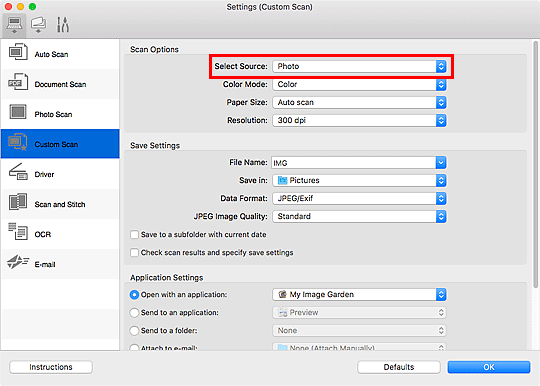
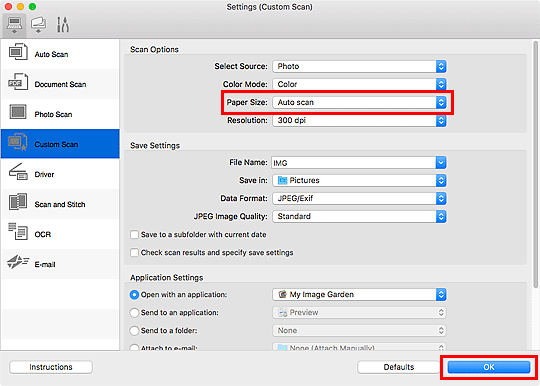
В Scan Options Area параметр Select Source уже установлен на Photo. Пользователь выбирает Color Mode, Paper Size и Resolution. Если размер снимка нестандартный, используется Custom: задается единица измерения, ширина и высота. Это полезно для старых фотографий, отпечатков нестандартного формата, маленьких снимков из документов или фотоальбомов.
Resolution для фотографий имеет большее значение, чем для обычного текста. Низкое разрешение подойдет для отправки по почте или быстрого просмотра, но для архива лучше использовать более высокое значение. Чем выше dpi, тем больше деталей сохранит скан, но тем тяжелее получится файл. Для старых семейных фото разумнее выбирать качество с запасом, потому что пересканировать архив позже может быть сложнее, чем сразу сохранить хороший исходник.
В Image Processing Settings для фото доступен Sharpen outline. Он подчеркивает контуры и делает изображение визуально резче. Использовать его стоит аккуратно: на некоторых фотографиях резкость помогает, но на портретах, пленочных отпечатках и снимках с зерном чрезмерное усиление контуров может подчеркнуть дефекты. Если нужен максимально нейтральный архивный скан, лучше сначала сделать пробу без усиления, а затем сравнить с вариантом, где Sharpen outline включен.
В Save Settings Area для фото доступны JPEG/Exif, TIFF и PNG. PDF в режиме Photo не используется: фотография сохраняется как изображение.
| Формат | Когда выбирать |
| JPEG/Exif | Для обычных фотографий, отправки, хранения с умеренным размером файла |
| TIFF | Для архива, последующей обработки, сохранения без типичного JPEG-сжатия |
| PNG | Для изображений, где важно избежать JPEG-артефактов, но не нужен TIFF |
JPEG Image Quality появляется только при выборе JPEG/Exif. Для домашнего фотоархива лучше не ставить слишком низкое качество: экономия места будет небольшой по современным меркам, а артефакты сжатия могут испортить детали. Для документов-фото или временных сканов можно использовать стандартное качество.
Save to a subfolder with current date в режиме фото тоже полезен. Если пользователь сканирует альбом по частям, снимки можно складывать в папки по датам сканирования. Но для большого архива удобнее заранее создать тематические папки: Семейные фото, Документы, Пленка, Фотоальбом 1990-е — и добавить их через Add....
В Application Settings Area для фото можно открыть скан в приложении, отправить его в программу просмотра, сохранить в папку, прикрепить к письму или не запускать никаких приложений. Для массового сканирования фотографий лучше выбирать Do not start any application, чтобы после каждого снимка не открывалось новое окно.
Пользовательский режим Custom
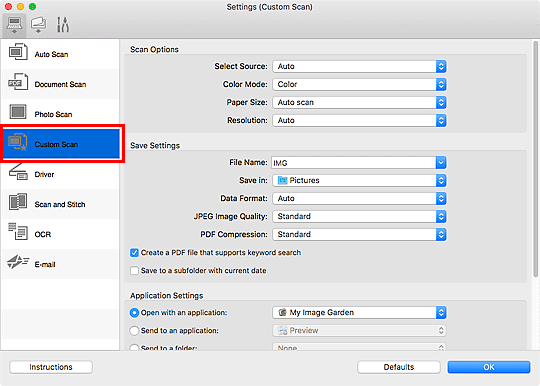
Custom — самый гибкий быстрый режим Canon IJ Scan Utility Lite. Он нужен, когда стандартные Document и Photo не полностью соответствуют привычному сценарию. Пользователь настраивает Custom Scan один раз, после чего запускает этот сценарий кнопкой Custom на главном экране.
Ссылка на изображение:
В Settings... → Custom Scan можно выбрать Select Source, Color Mode, Paper Size, ADF Paper Size, Resolution, параметры ориентации, двустороннее сканирование, обработку изображения, формат файла, searchable PDF и действие после сканирования. В отличие от Document, здесь можно поставить Select Source: Auto, чтобы программа автоматически определяла тип оригинала и автоматически задавала цветовой режим, размер бумаги и разрешение.
Поддерживаемые Auto-сценарии включают фотографии, открытки, визитки, журналы, газеты, документы и диски BD/DVD/CD. Но Auto не универсален. Для A4-фотографий, очень маленьких текстовых документов, тонкой белой бумаги и длинных панорамных изображений лучше указывать тип или размер вручную. Если сканируются документы через ADF при Select Source: Auto, размер бумаги автоматически не задается; для пачки листов в автоподатчике документы лучше класть одного размера.
Хорошие практические сценарии для Custom:
| Сценарий | Настройки |
| Чеки и квитанции | Select Source: Document, Data Format: PDF, Save to a subfolder with current date |
| Многостраничные документы | Select Source: Document (ADF), Data Format: PDF (Multiple Pages) |
| Скан для поиска по архиву | PDF (Multiple Pages) + Create a PDF file that supports keyword search |
| Фото в графический файл | Select Source: Photo, Data Format: JPEG/Exif или TIFF |
| Скан без лишних окон | Application Settings: Do not start any application |
| Скан с проверкой страниц | Check scan results and specify save settings |
Главное преимущество Custom — повторяемость. Например, пользователь часто сканирует бумажные договоры в searchable PDF. Он задает Select Source: Document, Color Mode: Color или черно-белый режим, Resolution: 300 dpi, Data Format: PDF (Multiple Pages), включает Create a PDF file that supports keyword search, выбирает папку и ставит Do not start any application. После этого весь сценарий запускается одной кнопкой Custom.
Если нужно конвертировать текст после сканирования, в Custom Scan лучше не выбирать Select Source: Auto, а явно указать тип источника. Для OCR-применения это важный момент: автоматический источник удобен для простых сканов, но распознавание текста требует более предсказуемых параметров.
Работа с PDF и многостраничными файлами
Canon IJ Scan Utility Lite хорошо подходит для PDF-задач, особенно если используется режим Document или Custom. В этих режимах в Data Format доступны PDF и PDF (Multiple Pages). Первый сохраняет отдельный PDF-файл, второй собирает несколько страниц в один многостраничный документ.
Для документов именно PDF (Multiple Pages) чаще всего оказывается оптимальным вариантом. Он нужен для договоров, актов, методичек, заявлений, инструкций, учебных материалов и любых комплектов страниц, которые должны храниться одним файлом. Если каждая страница сохраняется отдельно, архив быстро становится неудобным: приходится вручную собирать файлы, переименовывать их и следить за порядком. В IJ Scan Utility Lite порядок можно проверить в Save Settings dialog, если включен флажок Check scan results and specify save settings.
Ссылка на изображение:
В Save Settings dialog отображаются миниатюры результатов. Страницы можно перетаскивать drag-and-drop, меняя порядок сохранения. Также доступны кнопки поворота на 90 градусов влево и вправо. Это особенно важно при сканировании из ADF: один лист может лечь другой стороной, или часть страниц может оказаться повернутой.
PDF Compression
Для PDF доступен параметр PDF Compression:
| Вариант | Назначение |
| Standard | Обычное сжатие для повседневного использования |
| High | Более сильное сжатие для уменьшения размера файла |
Standard подходит для большинства документов. High стоит выбирать, когда файл нужно отправить по почте, сохранить на сетевой ресурс или уменьшить объем архива. При этом сильное сжатие может быть менее желательно для документов с мелкими деталями, печатями, фотографиями или тонкими линиями.
Searchable PDF
Флажок Create a PDF file that supports keyword search делает PDF доступным для поиска по тексту. Это не просто картинка страницы, а PDF с распознанным текстовым слоем. Такой файл можно потом находить по словам через поиск macOS или внутри PDF-просмотрщика, если документ проиндексирован и корректно распознан.
Для searchable PDF важны три условия:
-
Достаточное разрешение, обычно от 300 dpi.
-
Правильный Document Language в общих настройках.
-
Чистый скан без сильного наклона, муара, теней и размытости.
Если текст плохо ищется, нужно увеличить Resolution, отключить слишком агрессивное сжатие, проверить язык документа и при необходимости включить обработку Correct slanted text document или Reduce show-through.
Когда выбирать PDF, а когда изображение
| Задача | Лучший формат |
| Один текстовый документ | |
| Договор на несколько страниц | PDF (Multiple Pages) |
| Архив с поиском | PDF или PDF (Multiple Pages) + searchable PDF |
| Фото | JPEG/Exif, TIFF или PNG |
| Скан для графической обработки | TIFF или PNG |
| Быстрая отправка цветного листа | PDF или JPEG/Exif |
| Черно-белый текст | PDF или PDF (Multiple Pages) |
Важное ограничение: PDF и PDF (Multiple Pages) нельзя выбрать при сканировании через Photo или OCR с главного экрана, а также при некоторых настройках драйвера и при выборе Start OCR в отдельных профилях.
OCR: распознавание текста
Режим OCR в Canon IJ Scan Utility Lite предназначен для извлечения текста из сканов. На главном экране кнопка OCR запускает сканирование текстового оригинала и передает распознанный результат в выбранное приложение. Это удобно для газетных фрагментов, журнальных страниц, распечаток, простых документов и других материалов, где нужно быстро получить текст, а не просто картинку.
Настройки OCR открываются через Settings... → OCR. В окне есть Scan Options Area, Save Settings Area и Application Settings Area. В Select Source можно выбрать документный источник, включая планшет или ADF, если устройство поддерживает нужный режим. Для Resolution доступны только 300 dpi или 400 dpi, потому что распознавание текста требует достаточной детализации.
Ссылка на изображение:
OCR в IJ Scan Utility Lite лучше понимать как практичное дополнение к сканированию, а не как полноценную замену специализированному OCR-пакету. Программа справляется с простыми печатными текстами, но результат зависит от качества оригинала. Сложные макеты, декоративные шрифты, рукописные пометки, таблицы, фоны, газетные колонки, низкий контраст и перекошенные страницы могут ухудшить распознавание.
Типичный сценарий OCR выглядит так:
-
Откройте Canon IJ Scan Utility Lite.
-
Нажмите Settings....
-
Выберите OCR.
-
В Select Source укажите источник: например, Document или Document (ADF).
-
В Resolution выберите 300 dpi или 400 dpi.
-
В Application Settings Area выберите приложение для вывода текста.
-
Нажмите OK.
-
Положите документ на стекло или в ADF.
-
Нажмите OCR на главном экране.
-
Дождитесь завершения сканирования и открытия результата.
Если совместимое приложение для вывода не выбрано, распознанный текст может открываться в текстовом редакторе. Язык распознавания связан с параметром Document Language в общих настройках. Поэтому для русскоязычных, англоязычных или смешанных документов важно выбрать правильный язык: иначе searchable PDF и OCR будут хуже находить и извлекать слова.
OCR и searchable PDF — не одно и то же
В IJ Scan Utility Lite есть два похожих, но разных сценария:
| Сценарий | Что получается |
| OCR | Распознанный текст открывается в выбранном приложении |
| Create a PDF file that supports keyword search | Создается PDF с текстовым слоем для поиска |
Если нужно получить редактируемый текст, используется OCR. Если нужно сохранить бумажный документ как PDF, но иметь возможность искать по словам, включается Create a PDF file that supports keyword search в настройках сохранения PDF.
Проверка результата перед сохранением
Флажок Check scan results and specify save settings — одна из самых полезных настроек для аккуратного сканирования. Когда он включен, после сканирования открывается Save Settings dialog. В этом окне можно посмотреть миниатюры, повернуть страницы, изменить порядок и уточнить параметры сохранения.
Это особенно важно для:
-
многостраничных PDF;
-
двусторонних документов;
-
сканов из ADF;
-
фотографий, где нужно проверить поворот;
-
документов, где страницы могли лечь не в том порядке;
-
архивных сканов, которые нельзя сохранить как попало.
Окно проверки включает три зоны:
| Зона | Что делает |
| Preview Operation Buttons | Поворот изображения на 90 градусов влево или вправо |
| Scan Results Area | Миниатюры отсканированных страниц, изменение порядка drag-and-drop |
| Save Settings Area | Имя файла, папка, формат, PDF-сжатие, searchable PDF, подпапка с датой |
Ограничение важное: Save Settings dialog не появляется при сканировании через Auto scan и при сканировании с панели устройства или кнопок сканера. Если нужно обязательно проверить страницы перед сохранением, лучше использовать Document, Photo, Custom, Driver, OCR или E-mail с включенным флажком проверки, а не Auto.
Для многостраничного PDF порядок миниатюр имеет прямое значение: как страницы расположены в Scan Results Area, так они и попадут в итоговый файл. Если листы сканировались через ADF и одна страница оказалась не на месте, ее можно перетащить мышью. Если страница повернута, используются кнопки поворота.
Обработка изображения
Canon IJ Scan Utility Lite не является графическим редактором, но в ней есть базовые функции улучшения скана. Они находятся в Image Processing Settings внутри профилей Document Scan, Custom Scan, Scan and Stitch, OCR, E-mail и некоторых других. Набор доступных параметров зависит от выбранного источника, цветового режима и модели устройства.
Главные инструменты обработки:
Sharpen outline
Sharpen outline усиливает контуры объектов. Для документов это делает текст визуально четче, для схем — линии заметнее, для фотографий — резче края. Но параметр не всегда нужно держать включенным. Если оригинал уже контрастный, дополнительная резкость может сделать буквы грубее, подчеркнуть шум бумаги или усилить зерно.
Практическое применение:
-
включать для распечаток с немного мягким текстом;
-
включать для схем, штриховых рисунков и таблиц;
-
осторожно использовать для фотографий;
-
отключать для архивных фото, если важна естественность.
Reduce show-through
Reduce show-through уменьшает просвечивание обратной стороны. Это полезно для газет, тонкой бумаги, двусторонних распечаток и старых документов, где текст с обратной стороны виден на скане. Для архивирования документов функция помогает сделать страницу чище и повысить читаемость.
Но если на документе есть слабые карандашные пометки, водяные знаки или бледная печать, чрезмерная коррекция может сделать их менее заметными. Поэтому для важных оригиналов лучше сделать пробный скан с включенным и выключенным параметром.
Reduce moire
Reduce moire борется с муаром — полосами или неравномерной текстурой, которые появляются при сканировании печатных изображений из журналов, буклетов и каталогов. Печатные материалы состоят из мелких точек, и при сканировании эта структура может конфликтовать с сеткой сенсора. В результате появляются волны, полосы или странные градиенты.
Для журналов часто помогает выбрать Select Source: Magazine или включить Reduce moire. Сканирование при этом может идти дольше.
Correct slanted text document
Correct slanted text document определяет текст и корректирует небольшой наклон документа. Это удобно, когда лист положили на стекло не идеально ровно. Параметр работает с печатным текстом и корректирует наклон в ограниченном диапазоне. На рукописном тексте, декоративных шрифтах, фонах, слишком мелком шрифте и сложных макетах результат может быть хуже.
Detect the orientation of text document and rotate image
Эта функция определяет ориентацию текста и поворачивает изображение. Она помогает при пачке документов, где часть листов могла быть загружена в ADF иначе. Но для надежной работы нужен распознаваемый печатный текст. Если на странице мало текста, есть крупные изображения, таблицы или нестандартная верстка, лучше проверить результат через Save Settings dialog.
Сканирование оригиналов больше стекла сканера
Stitch — отдельный режим для оригиналов, которые не помещаются на планшет сканера целиком. Он открывает окно Image Stitch, где пользователь сканирует левую и правую половину большого листа, а затем объединяет их в одно изображение. Режим рассчитан на материалы примерно до двойного размера планшета.
Ссылка на изображение:
В окне Image Stitch есть четыре основные зоны:
| Зона | Назначение |
| Settings and Operation Buttons | Размер вывода, направление сканирования, запуск первой и второй половины, сохранение |
| Toolbar | Удаление, масштаб, поворот, открытие инструкции |
| Thumbnail View Area | Миниатюры отсканированных частей |
| Preview Area | Предпросмотр и ручная подгонка расположения |
Select Output Size
В Select Output Size выбирается итоговый размер:
-
B4 (B5 x 2);
-
A3 (A4 x 2);
-
11 x 17 (Letter x 2);
-
Full Platen x 2.
Если нужно отсканировать разворот A3 на устройстве со стеклом A4, выбирается A3 (A4 x 2). Если оригинал нестандартный и примерно равен двум полным стеклам, выбирается Full Platen x 2.
Scan Direction
Scan Direction задает, куда будет помещена первая половина:
| Пункт | Что делает |
| Scan from Left | Первый скан становится левой частью |
| Scan from Right | Первый скан становится правой частью |
Для большинства разворотов удобен Scan from Left: сначала сканируется левая половина, затем правая. Но если оригинал удобнее класть на стекло с другой стороны, можно выбрать Scan from Right.
Пошаговое сканирование через Stitch
-
Нажмите Settings....
-
Откройте Scan and Stitch.
-
Выберите Select Source: Document, Magazine или Photo.
-
Укажите Color Mode и Resolution.
-
Настройте Save Settings и приложение после сканирования.
-
Нажмите OK.
-
На главном экране нажмите Stitch.
-
В Image Stitch выберите Select Output Size.
-
Выберите Scan Direction.
-
Положите первую половину оригинала на стекло.
-
Нажмите Start Scanning Image 1.
-
Положите вторую половину оригинала.
-
Нажмите Start Scanning Image 2.
-
Проверьте совмещение в Preview Area.
-
При необходимости подвиньте изображение или настройте рамку кадрирования.
-
Нажмите Save.
После сканирования второй части обе половины появляются в области предпросмотра. Их можно подогнать, повернуть и сохранить как единое изображение. В панели инструментов доступны удаление выбранного изображения, увеличение/уменьшение, поворот влево, поворот на 180 градусов, поворот вправо и открытие инструкции.
Stitch особенно полезен для:
-
разворотов книг и журналов;
-
схем и чертежей небольшого формата;
-
страниц альбомного размера;
-
детских рисунков;
-
сертификатов и дипломов;
-
листов, которые немного больше стекла;
-
фрагментов плакатов.
Ограничение режима — необходимость аккуратно размещать оригинал. Если половины сильно перекошены, перекрытие слишком маленькое или лист меняет положение между сканами, итоговое объединение будет менее точным. Для лучшего результата нужно прижимать оригинал ровно, оставлять небольшой запас перекрытия и использовать одинаковую ориентацию.
Сохранение, папки и имена файлов
Сохранение в Canon IJ Scan Utility Lite устроено предсказуемо. Во всех основных профилях есть блок Save Settings Area, где задаются File Name, Save in, Data Format, параметры качества или сжатия и дополнительные флажки.
File Name
File Name — базовое имя. Программа добавляет к нему дату и четырехзначный номер. Например, если задано имя IMG, итоговые файлы будут иметь расширенное имя с датой и порядковым номером. Такой подход предотвращает перезапись и помогает сортировать сканы.
Для разных задач лучше использовать понятные базовые имена:
| Задача | Пример File Name |
| Договоры | contract |
| Чеки | receipt |
| Учебные материалы | lecture |
| Фотоархив | photo |
| Документы сотрудника | docs |
| Скан для отправки | scan |
Save in
Save in показывает папку, куда сохраняются сканы. По умолчанию используется Pictures. Через Add... можно добавить другую папку. В открывшемся диалоге нажимается кнопка с плюсом, после чего выбирается нужная директория.
Для аккуратного архива лучше заранее разделить папки:
-
Scans/Documents; -
Scans/Receipts; -
Scans/Photos; -
Scans/Work; -
Scans/Study; -
Scans/OCR.
Save to a subfolder with current date
Флажок Save to a subfolder with current date создает подпапку текущей даты внутри папки Save in. Название создается в формате вроде 20XX_01_01. Это удобно для поточного сканирования, когда важна дата обработки, а не тема документа.
Пример практической логики:
| Тип работы | Использовать подпапку с датой |
| Ежедневные офисные сканы | Да |
| Разбор входящих документов | Да |
| Фотоархив по альбомам | Не всегда |
| Документы по проектам | Лучше отдельные папки |
| Разовые сканы для e-mail | Можно не включать |
Data Format
Выбор Data Format зависит от режима. В Document, Custom, Driver доступны форматы для документов и изображений, включая PDF. В Photo доступны только графические форматы. В OCR форматная логика ограничена задачей распознавания.
Главное правило простое: документы сохранять в PDF, фотографии — в JPEG/Exif или TIFF, промежуточные изображения для обработки — в TIFF или PNG, многостраничные документы — в PDF (Multiple Pages).
Отправка в приложения и по электронной почте
Блок Application Settings Area делает Canon IJ Scan Utility Lite не просто утилитой сканировать и сохранить, а небольшим маршрутизатором результата. После сканирования файл может открыться в приложении, отправиться в программу, попасть в отдельную папку, прикрепиться к письму, пройти OCR или просто остаться на диске.
Open with an application
Open with an application подходит, когда после сканирования нужно сразу посмотреть или поправить файл. Например, документ можно открыть в Preview, фотографию — в редакторе изображений, PDF — в просмотрщике. Это удобно для разовых сканов, но при пакетной работе может мешать: после каждого сканирования будет открываться приложение.
Send to an application
Send to an application полезен для программ, где пользователь организует или просматривает изображения. Разница с Open with an application в том, что этот сценарий больше похож на передачу файла в рабочее приложение после сохранения.
Send to a folder
Send to a folder используется, когда результат нужно дополнительно отправить в папку, отличную от Save in. Например, основной архив находится в одной директории, а копия для проекта — в другой. Это удобно для пользователей, которые ведут локальный архив и одновременно складывают файлы в рабочую папку.
Attach to e-mail
Attach to e-mail открывает почтовый клиент и прикрепляет скан к письму. Этот пункт экономит несколько действий: не нужно вручную искать файл в Finder, создавать письмо, нажимать кнопку вложения и выбирать документ. Особенно полезно для отправки заявлений, сканов паспортных страниц, подписанных документов, квитанций и актов.
Start OCR
Start OCR запускает распознавание текста. В этом случае результат передается в выбранное приложение как текстовые данные. При выборе Start OCR в некоторых профилях меняются доступные форматы сохранения и разрешение: например, для OCR доступны 300 dpi или 400 dpi, а PDF-форматы могут быть недоступны в соответствующем сценарии.
Do not start any application
Do not start any application — лучший выбор для массового сканирования. Программа просто сохраняет файл в папку Save in и не открывает лишние окна. Это особенно удобно для ADF, многостраничных PDF и архивной работы.
Настройки устройства и совместимость
Canon IJ Scan Utility Lite показывает и использует те функции, которые доступны для конкретной модели сканера или МФУ Canon. Поэтому у разных пользователей интерфейс может немного отличаться: где-то будет Auto, где-то поддерживается ADF, где-то доступно двустороннее сканирование, где-то не отображаются отдельные пункты обработки или настройки панели устройства.
В Settings... есть вкладка General Settings. Она отвечает за выбор устройства, обновление списка сканеров, добавление устройств для сканирования с панели, размер e-mail-вложений, язык документа и уровень Unsharp Mask.
Ссылка на изображение:
Scanner и Refresh
Поле Scanner показывает Bonjour-имя устройства, которое сейчас используется. Если нужно выбрать другой сканер или МФУ, выбирается другое имя. Кнопка Refresh повторно обнаруживает устройства, доступные для IJ Scan Utility Lite. Это полезно после включения принтера, изменения сетевого имени, переключения Wi-Fi или переподключения устройства.
Scan-from-Operation-Panel Settings
Scan-from-Operation-Panel Settings позволяет добавить устройство, с которого пользователь хочет запускать сканирование через панель принтера или кнопки персонального сканера. В таком сценарии сканирование начинается не с Mac, а с самого устройства. Можно выбрать до двух сканеров или принтеров для такой работы.
Эта функция зависит от модели. Если устройство не поддерживает сканирование с панели или используется определенный тип драйвера, пункт может быть недоступен.
E-mail Attachment Size
Для МФУ в общих настройках может отображаться E-mail Attachment Size. Этот параметр ограничивает размер изображений, прикрепляемых к письму. Доступны варианты Small, Medium, Large и No Change. Для персональных сканеров аналогичный смысл имеет File Size for Attach to E-mail and Send Image.
Document Language
Document Language задает язык для обнаружения текста и searchable PDF. Это важная настройка для OCR и PDF с поиском. Если документ на русском, английском или другом языке, выбранный язык должен соответствовать содержимому. Иначе текстовый слой будет менее точным.
Unsharp Mask Level
Unsharp Mask Level задает уровень усиления контуров от 1 до 5. Чем выше значение, тем сильнее подчеркиваются контуры и тем резче выглядит изображение. Этот уровень применяется, когда в соответствующем профиле включен Sharpen outline.
Практические сценарии использования
Отсканировать один документ в PDF
Для одного документа лучше использовать Document, а не Auto, если заранее нужен именно PDF.
-
Откройте Canon IJ Scan Utility Lite.
-
Выберите нужное устройство в поле Scanner.
-
Нажмите Settings....
-
Откройте Document Scan.
-
В Select Source выберите Document или Document (Platen).
-
В Color Mode выберите нужный режим.
-
В Paper Size укажите размер листа.
-
В Resolution выберите 300 dpi.
-
В Data Format выберите PDF.
-
В Save in укажите папку.
-
В Application Settings выберите Do not start any application или Open with an application.
-
Нажмите OK.
-
Положите лист на стекло.
-
Нажмите Document.
Такой сценарий дает предсказуемый PDF-файл с заданным именем и сохранением в выбранную папку.
Собрать многостраничный PDF
Для многостраничного документа используется PDF (Multiple Pages). Если есть ADF, листы загружаются в автоподатчик.
-
Нажмите Settings....
-
Откройте Document Scan.
-
В Select Source выберите Document (ADF) или Document.
-
В Paper Size укажите размер листов.
-
В Resolution выберите 300 dpi.
-
В Data Format выберите PDF (Multiple Pages).
-
Включите Check scan results and specify save settings, если нужно проверить порядок страниц.
-
Нажмите OK.
-
Загрузите листы в ADF.
-
Нажмите Document.
-
В Save Settings dialog проверьте страницы.
-
При необходимости перетащите миниатюры и поверните отдельные страницы.
-
Нажмите OK.
Для аккуратного архива многостраничных документов флажок проверки лучше оставлять включенным. Он помогает избежать ситуации, когда PDF уже сохранен, а страницы внутри идут в неправильном порядке.
Сделать searchable PDF
Searchable PDF нужен, если документ должен находиться по словам.
-
Откройте Settings....
-
Перейдите в General Settings.
-
Проверьте Document Language.
-
Откройте Document Scan или Custom Scan.
-
В Resolution выберите 300 dpi или выше.
-
В Data Format выберите PDF или PDF (Multiple Pages).
-
Включите Create a PDF file that supports keyword search.
-
При необходимости включите Correct slanted text document.
-
Нажмите OK.
-
Запустите сканирование кнопкой Document или Custom.
Для документов с мелким шрифтом, печатями и таблицами лучше избегать слишком низкого качества и проверять результат поиска по нескольким словам.
Отсканировать фото в JPEG
-
Нажмите Settings....
-
Откройте Photo Scan.
-
В Color Mode выберите цветной режим.
-
В Paper Size выберите размер снимка или Custom.
-
В Resolution задайте нужную детализацию.
-
В Data Format выберите JPEG/Exif.
-
В JPEG Image Quality выберите качество.
-
В Save in задайте папку.
-
В Application Settings выберите Do not start any application для массового сканирования.
-
Нажмите OK.
-
Положите фото на стекло.
-
Нажмите Photo.
Для архивных фотографий стоит также рассмотреть TIFF. JPEG удобнее для обмена и просмотра, TIFF — для хранения и последующей обработки.
Отправить скан по e-mail
-
Нажмите Settings....
-
Откройте E-mail или настройте Attach to e-mail в другом профиле.
-
Укажите тип оригинала, цвет, размер и разрешение.
-
В Data Format выберите подходящий формат.
-
При необходимости задайте PDF Compression: High.
-
В Application Settings выберите Attach to e-mail.
-
Выберите почтовый клиент.
-
Нажмите OK.
-
Запустите сканирование.
-
Проверьте созданное письмо с вложением.
Для документов лучше выбирать PDF. Для фото — JPEG/Exif. Если почтовый сервис ограничивает размер вложения, можно уменьшить разрешение, выбрать PDF Compression: High или ограничить размер через общие настройки e-mail-вложений.
Объединить крупный лист через Stitch
-
Нажмите Settings....
-
Откройте Scan and Stitch.
-
Выберите тип оригинала в Select Source.
-
Укажите Color Mode и Resolution.
-
Нажмите OK.
-
На главном экране нажмите Stitch.
-
В Select Output Size выберите итоговый размер.
-
В Scan Direction выберите Scan from Left или Scan from Right.
-
Отсканируйте первую половину через Start Scanning Image 1.
-
Отсканируйте вторую половину через Start Scanning Image 2.
-
Проверьте совмещение в Preview Area.
-
Нажмите Save.
Для хорошего результата лучше оставить перекрывающуюся область между половинами и следить, чтобы лист не поворачивался между первым и вторым сканом.
Сохранить сканы в отдельную папку с датой
-
Откройте Settings....
-
Выберите нужный профиль: Document Scan, Photo Scan, Custom Scan или другой.
-
В Save in выберите папку.
-
Включите Save to a subfolder with current date.
-
Нажмите OK.
-
Запустите сканирование.
Этот режим удобен для ежедневной обработки входящих документов. Каждый день получает отдельную папку, а файлы внутри сохраняются с датой и порядковым номером.
Плюсы и минусы Canon IJ Scan Utility Lite
Canon IJ Scan Utility Lite сильна там, где нужна простая, понятная и предсказуемая утилита для сканирования Canon на macOS. Ее интерфейс не пытается заменить профессиональные пакеты, зато быстро решает задачи, ради которых большинство пользователей открывают сканер.
Плюсы
| Плюс | Почему это важно |
| Простое главное окно | Все основные сценарии вынесены в отдельные кнопки |
| Профили Document, Photo, Custom | Не нужно каждый раз заново выбирать параметры |
| PDF (Multiple Pages) | Можно собирать многостраничные документы |
| Searchable PDF | PDF можно искать по словам |
| OCR | Можно извлекать текст из сканов |
| Stitch | Можно сканировать оригиналы больше стекла |
| Attach to e-mail | Быстрая отправка скана письмом |
| Check scan results | Проверка порядка и поворота страниц перед сохранением |
| Поддержка ADF-сценариев | Удобно сканировать пачки документов |
| Настройки обработки изображения | Есть резкость, удаление просвечивания, муара и коррекция наклона |
Главное достоинство программы — баланс между простотой и достаточной функциональностью. Пользователь может ничего не настраивать и нажимать Auto, а может создать собственный профиль в Custom, включить searchable PDF, задать папку, формат, проверку результата и действие после сканирования.
Минусы
| Минус | Как проявляется |
| Возможности зависят от модели Canon | Не все кнопки и настройки доступны на каждом устройстве |
| Нет продвинутого PDF-редактирования | Нельзя полноценно редактировать PDF как в PDF-редакторе |
| OCR базового уровня | Для сложных документов лучше специализированное OCR-ПО |
| Нет развитого документооборота | Нет маршрутизации по шаблонам, тегов, индексных полей, корпоративных правил |
| Нет глубокого цветового контроля | Для профессионального фотоархива и пленки нужны другие инструменты |
| Auto подходит не для всех оригиналов | Нестандартные материалы лучше сканировать вручную |
| Проверка результата недоступна для Auto scan | Для контроля страниц нужно использовать другие режимы |
Canon IJ Scan Utility Lite не стоит оценивать как универсальную систему цифрового архива. Это легкая утилита сканирования, и в этой роли она выглядит удачно. Слабые стороны проявляются тогда, когда пользователь ожидает от нее функций профессионального OCR, пакетной обработки больших архивов, детальной цветокоррекции или продвинутой работы с PDF.
Сравнение с аналогами
Canon IJ Scan Utility Lite конкурирует не с абстрактным софтом для сканирования, а с конкретными инструментами, которые пользователи macOS реально используют для сканирования: Apple Image Capture, VueScan, Epson ScanSmart и SilverFast 9.
| Программа | Основная задача | Сильные стороны | В чем уступает Canon IJ Scan Utility Lite | Кому подходит лучше |
| Canon IJ Scan Utility Lite | Быстрое сканирование Canon на macOS | Простые кнопки, PDF, OCR, Stitch, e-mail, профили Canon | Зависимость от устройств Canon, базовый OCR, нет профессионального архива | Владельцам Canon |
| Apple Image Capture | Системное сканирование и импорт изображений на Mac | Встроена в macOS, работает с разными устройствами, поддерживает ADF и сканирование в один файл | Нет фирменных профилей Canon, меньше специализированных сценариев | Тем, кто хочет встроенный инструмент macOS |
| VueScan | Универсальное сканирование на macOS, Windows и Linux | OCR, многостраничные PDF, перестановка/удаление страниц, поддержка множества сканеров | Платная сторонняя программа, интерфейс требует привыкания | Тем, кому нужна универсальность и поддержка старых/разных сканеров |
| Epson ScanSmart | Документное сканирование для Epson | Searchable PDF, OCR, экспорт в Word/Excel/PowerPoint, умные имена файлов | Ориентирована на Epson, не является родной утилитой Canon | Владельцам Epson для офисных документов |
| SilverFast 9 | Качественная оцифровка фото, слайдов, негативов и пленки | Цветокоррекция, архив фото, продвинутый подход к изображениям | Избыточна для обычных документов, не фокусируется на быстрых PDF Canon | Фотоархивам, пленке, слайдам, негативам |
Apple Image Capture — встроенный инструмент macOS. Он позволяет сканировать изображения и документы, а при наличии ADF может сканировать многостраничный документ в один файл. Это хороший минималистичный вариант, если нужно просто получить скан без установки и настройки фирменной утилиты. Но у Image Capture нет такой же привязки к профилям Canon, кнопкам Document, Photo, Custom, Stitch, OCR и E-mail в одном окне.
VueScan сильнее как универсальная программа. Она поддерживает разные платформы, умеет делать OCR, создавать многостраничные PDF, переставлять или удалять страницы и сохранять сканы в разных форматах. В сравнении с Canon IJ Scan Utility Lite VueScan более гибкая и подходит тем, кто работает с разными сканерами или хочет расширенные PDF/OCR-возможности. Но для владельца Canon, которому нужны простые штатные сценарии на Mac, IJ Scan Utility Lite быстрее и понятнее.
Epson ScanSmart ближе к документному офисному сканированию. В нем есть OCR, searchable PDF и экспорт в Word, Excel или PowerPoint. Для владельцев Epson это логичный аналог Canon IJ Scan Utility Lite, но с более сильным акцентом на конвертацию документов в редактируемые офисные форматы и умное именование файлов. Для устройств Canon выбор в пользу Epson ScanSmart не имеет практического смысла, но как функциональный ориентир он показывает, чего не хватает IJ Scan Utility Lite в продвинутом документообороте.
SilverFast 9 — программа другого класса. Она ориентирована на качественную оцифровку фотографий, слайдов, негативов и пленки, работу с изображением и построение цифрового фотоархива. Для обычных PDF, e-mail и быстрых документов SilverFast избыточна. Но если задача — не просто сканировать фото, а получить максимально качественный результат с контролем изображения, SilverFast находится выше IJ Scan Utility Lite по возможностям обработки.
Что выбрать
| Ситуация | Лучший выбор |
| У вас Canon и нужен быстрый PDF на Mac | Canon IJ Scan Utility Lite |
| Нужно просто отсканировать через встроенный инструмент macOS | Apple Image Capture |
| Нужно работать с разными сканерами и расширенными PDF/OCR-функциями | VueScan |
| У вас Epson и нужен офисный OCR-экспорт | Epson ScanSmart |
| Нужно оцифровывать пленку, слайды и фотоархив | SilverFast 9 |
Canon IJ Scan Utility Lite выигрывает не количеством функций, а точным соответствием задачам владельца Canon: открыть, выбрать режим, отсканировать, сохранить, отправить или распознать. Если устройство Canon уже используется как домашний или офисный сканер, начинать логично именно с этой утилиты.
Для каких задач программа подходит лучше всего
Canon IJ Scan Utility Lite лучше всего подходит для регулярного сканирования документов и фотографий на Mac, когда важны простота, скорость и предсказуемость результата.
Наиболее удачные задачи:
-
сканирование одного документа в PDF;
-
сборка многостраничного PDF;
-
сканирование пачки листов через ADF;
-
создание searchable PDF;
-
быстрое OCR-извлечение текста;
-
сканирование фотографий в JPEG/Exif, TIFF или PNG;
-
отправка скана по e-mail;
-
сохранение сканов в папку с датой;
-
объединение двух половин крупного оригинала через Stitch;
-
повторяемые сценарии через Custom.
Особенно хорошо программа работает в роли ежедневной кнопки сканирования. Пользователь открывает IJ Scan Utility Lite, выбирает Document или Custom, получает PDF и закрывает программу. Никакой лишней логики: нет проектов, библиотек, облачных панелей, маркетинговых экранов или сложных рабочих пространств.
Для домашнего пользователя это означает меньше ошибок. Для небольшого офиса — меньше обучения. Для владельца Canon — меньше необходимости искать стороннее ПО.
Когда лучше выбрать другую программу
Canon IJ Scan Utility Lite не всегда лучший выбор. Есть сценарии, где разумнее использовать другой инструмент.
Apple Image Capture стоит выбрать, если нужно быстро проверить, работает ли сканер в macOS, или если пользователь предпочитает встроенные системные приложения. Image Capture хорош для простого сканирования без привязки к фирменному интерфейсу Canon.
VueScan лучше подходит, если нужно больше контроля, работа с разными моделями сканеров, поддержка старых устройств, более развитая работа с многостраничными PDF, перестановка и удаление страниц, расширенный OCR и единый интерфейс для нескольких сканеров.
Epson ScanSmart логичен для владельцев Epson, особенно если нужны searchable PDF, OCR и экспорт в Word, Excel или PowerPoint.
SilverFast 9 стоит выбирать для фотоархива, слайдов, негативов, пленки и задач, где качество изображения важнее скорости и простоты.
Специализированные OCR- и PDF-редакторы нужны, если требуется:
-
редактировать распознанный текст внутри PDF;
-
вручную настраивать зоны OCR;
-
распознавать сложные таблицы;
-
экспортировать документы в офисные форматы с сохранением структуры;
-
массово индексировать архив;
-
добавлять теги, метаданные и поля;
-
объединять, разделять и редактировать PDF на профессиональном уровне.
Canon IJ Scan Utility Lite остается сильной именно как легкая утилита сканирования Canon для macOS. Когда задача выходит за пределы отсканировать, сохранить, отправить, распознать базовый текст, стоит подключать более специализированное ПО.
Итоговая оценка
Canon IJ Scan Utility Lite — удачная облегченная утилита для владельцев сканеров и МФУ Canon на macOS. Она не пытается быть универсальным профессиональным пакетом, но хорошо выполняет свою основную работу: быстро сканирует документы и фотографии, сохраняет файлы в нужные форматы, собирает многостраничные PDF, создает searchable PDF, запускает OCR, отправляет сканы по e-mail и помогает объединять крупные оригиналы через Stitch.
Сильная сторона программы — понятная структура. Auto закрывает быстрые задачи, Document работает с документами, Photo — с фотографиями, Custom — с повторяемыми сценариями, Driver — с ручным контролем, Stitch — с крупными оригиналами, OCR — с распознаванием текста, E-mail — с отправкой вложений. Благодаря этому Canon IJ Scan Utility Lite не требует долгого изучения, но при этом дает достаточно настроек для нормального домашнего и офисного сканирования.
Лучше всего программа подходит тем, кто хочет на Mac быстро получить PDF, JPEG, TIFF или PNG со сканера Canon, не открывая сложные приложения. Для документов особенно полезны PDF (Multiple Pages), Create a PDF file that supports keyword search, Check scan results and specify save settings, Document Scan Orientation Settings... и поддержка ADF. Для фото важны Photo Scan, выбор качества JPEG и сохранение в графические форматы. Для нестандартных задач помогают Custom и Stitch.
Главные ограничения тоже понятны: функции зависят от конкретной модели Canon, OCR остается базовым, продвинутого PDF-редактирования нет, а для профессиональной оцифровки фото, пленки или больших документных архивов лучше выбирать специализированные решения. Но в роли штатной легкой утилиты Canon для сканирования на macOS IJ Scan Utility Lite выглядит практично, логично и достаточно полно для большинства повседневных задач.
