
Compare Suite помогает сопоставлять версии PDF, документов Word, таблиц Excel, презентаций, веб-страниц, исходного кода, архивов и целых папок: программа подсвечивает добавленные, удалённые и изменённые фрагменты, считает различия, позволяет отфильтровать несущественный шум, сформировать отчёт и, для обычного текста, принять или отклонить отдельные правки.
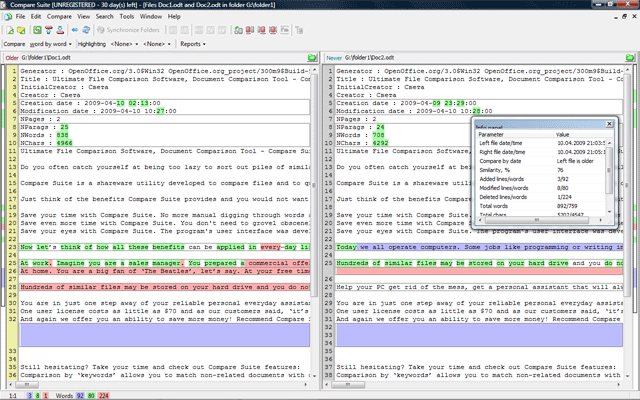
Рабочее окно построено вокруг двух синхронных панелей. Слева открывается один файл или каталог, справа — второй; над каждой областью видны путь и кнопка выбора, по краям расположены цветовые карты различий, а нижняя строка показывает количество добавленных, удалённых и изменённых элементов. Через выпадающий список над панелями можно переключаться между сравнением по словам, символам и ключевым словам, не создавая новую пару документов.
Обычная проверка занимает несколько действий: выбрать New File Comparison или New Folder Comparison, указать две версии, запустить Compare и пройти по отмеченным блокам кнопками навигации. Результат можно изучить непосредственно в двух колонках, свернуть длинные неизменённые участки, дополнить комментариями или вывести в HTML-отчёт с путями файлов, датами, статистикой и подсвеченным текстом.
Скачать Compare Suite
- Редактирование PDF
- Русский интерфейс
- Просто новичкам
- Нет слияния PDF
- Нужен MS Office для DOC
- Нет русского интерфейса
Рабочее пространство и логика двух панелей
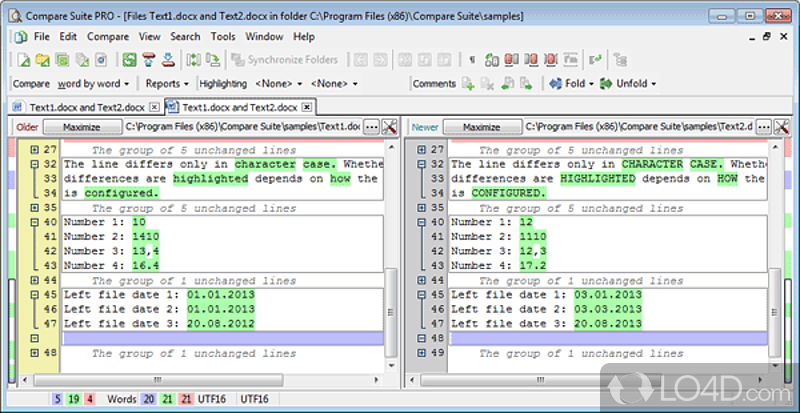
Главная форма не прячет сравнение за мастером: обе версии остаются перед глазами на всём протяжении проверки. Заголовок вкладки содержит имена открытых объектов, над левой и правой областями находятся строки пути, а небольшие кнопки с многоточием или значком папки вызывают выбор файла. Для документов с общим происхождением левую сторону удобно отводить исходному варианту, правую — исправленному. Такая договорённость важна при чтении цветов: удалённый фрагмент обычно относится к левой версии, добавленный — к правой, тогда как изменённые слова видны с обеих сторон.
Вертикальная полоса рядом с текстом служит миниатюрной картой результата. Цветные отметки показывают, где сосредоточены изменения, поэтому в договоре на десятки страниц не приходится прокручивать каждый абзац. Номер строки расположен рядом с соответствующим блоком, а одинаковые участки могут отображаться компактными группами вроде “group of unchanged lines”. Группу раскрывают кнопкой с плюсом; обратное сворачивание возвращает обзор и помогает сосредоточиться на спорных местах.
Панель Info panel выводит сведения о выбранной паре: даты файлов, способ сопоставления, процент сходства при анализе ключевых слов, количество общих и уникальных слов, суммарное число слов и символов, а также принадлежность текста к заданным группам интересов. Это не замена чтению различий, а быстрый контроль масштаба задачи. Резкий провал сходства часто означает, что выбраны документы из разных проектов, неправильный язык извлечения или скан без текстового слоя.
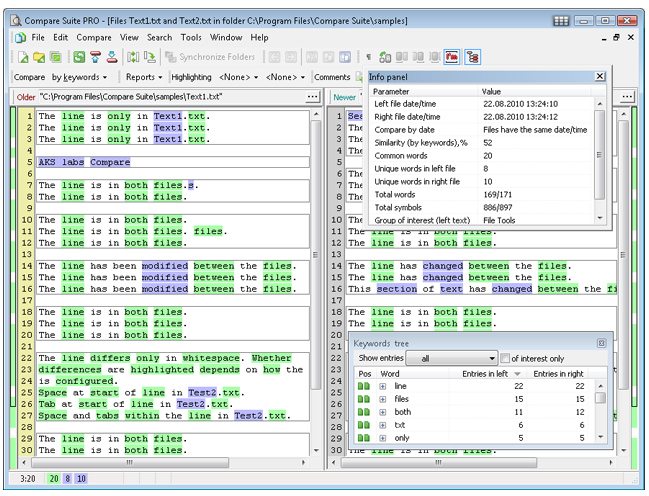
Нижняя строка состояния использует компактные цветные счётчики. По ним можно понять, есть ли новые, удалённые и изменённые элементы ещё до подробного просмотра. Для папок числа относятся к файлам и каталогам, для текста — к строкам или словам в зависимости от метода. При нулевых счётчиках стоит всё равно проверить пути: одинаковый результат иногда объясняется тем, что в обе панели случайно открыт один и тот же файл.
Как сравнить две версии документа
Команда New File Comparison создаёт чистую вкладку. Затем в каждой половине выбирают файл; после заполнения обеих строк программа обычно выполняет сравнение автоматически, но его можно повторить кнопкой Compare. Перед запуском полезно выбрать метод. Word by word подходит для редакций одного договора или инструкции, By characters — для кода, идентификаторов и мест, где важен регистр, а By keywords — для текстов без общего исходника.
Навигационные кнопки переходят к следующему или предыдущему отличию. Такой порядок надёжнее свободной прокрутки: пользователь последовательно просматривает каждый блок и не пропускает короткую замену внутри большого абзаца. Внутри блока зелёным обычно выделяются совпадающие или изменившиеся единицы в зависимости от выбранной схемы, красным — удалённые, отдельным цветом — добавленные. Значение цветов настраивается, поэтому при передаче снимка экрана коллегам лучше не полагаться только на привычную семантику, а проверить текущую схему.
Если строки переставлены далеко друг от друга, алгоритм может показать удаление в одном месте и добавление в другом вместо одной операции перемещения. Для точечной проверки можно выделить нужный отрывок слева и соответствующий отрывок справа, вызвать контекстное меню и сравнить только выделенный текст. Этот приём полезен для таблиц, журналов и выгрузок, где одинаковая запись переехала на другую позицию.
После анализа не закрывайте вкладку до создания отчёта или сохранения результата, если проверка должна быть воспроизводимой. Снимок экрана фиксирует лишь видимую область, тогда как отчёт содержит статистику, параметры и полный контекст. При повторяющейся задаче запишите точный порядок сторон, метод, список исключений и тип отчёта: перестановка левой и правой версии меняет смысл “добавлено” и “удалено”.
Сравнение по словам, символам и ключевым словам
Режим Word by word
Сопоставление по словам рассчитано на документы с общим предком: два проекта контракта, редакции инструкции, версии отчёта или текст после корректуры. Программа группирует совпадающие строки и отмечает заменённые слова внутри изменённого фрагмента. Метод менее чувствителен к отдельным пробелам, чем посимвольный, и поэтому даёт более читаемую картину в обычной деловой переписке. Однако изменение пунктуации и регистра всё равно может считаться правкой, если соответствующие параметры не отключены.
Режим By characters
Посимвольная проверка показывает отличия внутри одного слова: смену регистра, цифры в артикуле, знак математической операции, лишний символ в URL-подобной строке или пробел в коде. Она особенно полезна для исходников, конфигураций, серийных номеров и юридических формулировок, где одна буква меняет значение. На длинной прозе такой режим создаёт слишком дробную разметку, поэтому его лучше включать для узкого участка или после общего просмотра по словам.
Режим By keywords
Анализ по ключевым словам решает другую задачу: не выстраивает каждую строку напротив родственной, а показывает общую лексику и уникальные термины двух текстов. Общие ключевые слова выделяются отдельно от слов, встречающихся только слева или только справа. Info panel рассчитывает показатель сходства, а Keywords tree перечисляет частоту слов в обеих версиях. Такой режим помогает сопоставить две статьи на одну тему, резюме и вакансию, требования разных заказчиков или два независимых аналитических отчёта.
Показатель сходства нельзя трактовать как юридическую или научную оценку тождества. Он зависит от извлечённого текста, стоп-слов, настроек игнорирования, морфологии и повторяемости терминов. Два документа могут получить высокое значение из-за одинаковой отраслевой лексики, оставаясь противоположными по выводам. Поэтому процент используют для сортировки и первичного отбора, а окончательное заключение делают после чтения уникальных слов и контекста их употребления.
Цвета, карта различий и печать результата
Диалог Fonts and colors позволяет назначить фон и цвет текста для неизменённых, добавленных, изменённых, удалённых и игнорируемых единиц. Отдельный флажок Add style for B/W printer добавляет подчёркивание и зачёркивание, чтобы смысл правки сохранялся при монохромной печати. Это важно для согласования бумажного договора: два похожих оттенка на сером принтере могут стать неразличимыми, а типографическое оформление останется читаемым.
При настройке схемы учитывайте не только эстетический вкус, но и контраст. Светлый текст на насыщенном фоне быстро утомляет при длинной проверке, а сочетание красного и зелёного плохо подходит людям с нарушением цветового восприятия. Практичная схема использует разные оттенки вместе с подчёркиванием, зачёркиванием или рамкой. После изменения параметров откройте небольшой тестовый файл, где присутствуют все типы правок, и убедитесь, что они различимы в интерфейсе и в отчёте.
Цветная карта у края панели показывает плотность отличий по всей длине документа. Если отметки тянутся почти непрерывно, сначала проверьте кодировку, переносы строк и выбранный метод: иногда лавина “изменений” появляется из-за технической конвертации, а не редакторской работы. Если отметки сосредоточены в нескольких местах, последовательный переход по блокам обычно быстрее печати полного отчёта.
Сравнение PDF: что именно анализируется
Для PDF программа извлекает доступный текст и применяет к нему те же методы, что к обычному документу. Это позволяет находить заменённые формулировки, числа, даты и удалённые абзацы в двух редакциях договора, счёта, инструкции или отчёта. Цветовая разметка показывает содержательные различия, но не предназначена для точного контроля геометрии страницы: смещение логотипа, изменение толщины линии или новый водяной знак могут остаться за пределами текстового сравнения.
Лучший результат дают PDF, созданные экспортом из текстового редактора и содержащие корректный текстовый слой. У скана каждая страница может быть только изображением; тогда извлекать слова нечего, и панели окажутся пустыми либо покажут минимум метаданных. Перед сравнением таких файлов требуется OCR в отдельном инструменте. После распознавания полезно открыть полученный текст и проверить фамилии, номера, дефисы и таблицы: ошибка OCR будет выглядеть как реальная правка.
У защищённого PDF извлечение может быть запрещено настройками безопасности или паролем. Если документ открывается в просмотрщике, но в Compare Suite не появляется содержание, проверьте разрешения, снимите защиту законным способом у владельца и сохраните разрешённую копию. Повторное “печать в PDF” иногда создаёт доступный текст, но может изменить переносы, шрифты и порядок чтения; такой обход повышает количество ложных различий и должен применяться только после контрольного теста.
Колонки, сноски и сложные таблицы извлекаются в порядке, который определяет структура PDF. Два визуально похожих файла могут иметь разный внутренний порядок объектов и давать шумную разметку. В этом случае сначала экспортируйте обе версии одним и тем же способом в простой текст или Word, затем сравните экспорт. Для окончательной проверки макета дополнительно откройте страницы рядом в PDF-просмотрщике, потому что текстовый diff не подтверждает идентичность оформления.
При большом PDF сначала отключите ненужные режимы реального времени и сверните неизменённые группы. Если приложение долго не отвечает, сравните несколько страниц или разделов, чтобы понять, проблема связана с размером, конкретной страницей или повреждённой структурой. Официальная история исправлений упоминает зависание на крупных PDF, поэтому для архивных документов особенно полезно работать с копиями и сохранять промежуточный отчёт.
Word, RTF, OpenDocument и презентации
Документы Word, RTF, OpenDocument и PowerPoint проходят через соответствующие механизмы извлечения содержимого. В результате пользователь получает текстовую картину правок, а не полнофункциональное отображение исходной страницы. Для договора это удобно: можно быстро увидеть замену стороны, суммы или пункта. Для макета буклета или презентации одной такой проверки недостаточно, потому что расположение объектов, анимация, мастер-слайды и визуальные эффекты не являются главной единицей сопоставления.
Для старых форматов DOC и XLS официальные требования указывают установленный Microsoft Word и Excel. При отсутствии совместимого Office файл может не открыться, а сравнение завершится пустым результатом или ошибкой плагина. Сначала проверьте, что документ нормально открывается в самом Word или Excel, затем повторите операцию. Подписочная Office 365 в официальных требованиях отдельно названа неподдерживаемой, поэтому на современной системе надёжнее заранее преобразовать исходники в DOCX, XLSX, RTF или PDF и проверить конвертацию.
Форматы DOCX, XLSX и PPTX основаны на Open XML и обрабатываются отдельно от старых двоичных контейнеров. Если сравнение показывает служебные фрагменты или неожиданно меняет порядок текста, сохраните обе версии заново в одной и той же программе. Разные редакторы могут создавать различную внутреннюю структуру, даже когда документ выглядит одинаково. Единообразный экспорт уменьшает шум и облегчает проверку реальных правок.
В документах с колонтитулами, автоматическими полями и номерами страниц регулярные изменения удобно исключать по маркеру строки. Например, строку с датой формирования отчёта можно не учитывать, чтобы она не отвлекала от содержания. Исключение следует задавать узко: слишком общий маркер способен скрыть значимый абзац. После настройки обязательно просмотрите жёлтые игнорируемые строки в отчёте.
Таблицы Excel и CSV
При проверке электронных таблиц программа сопоставляет строки и ячейки и умеет не только отметить разные числа, но и вычислить числовую разницу. Если в одной книге значение 54, а в другой 75, результат показывает разницу 21; для дат может рассчитываться интервал в днях или месяцах, а для показателей — процент изменения. Это полезно при проверке бюджета, инвестиционного расчёта, прайс-листа или выгрузки до и после миграции.
Перед сравнением убедитесь, что обе книги используют одинаковый разделитель десятичной части, формат дат и единицы измерения. Значения “1 000”, “1000” и текстовая строка “1000” могут визуально совпадать в Excel, но иметь разный тип. Формулы также требуют внимательности: итоговые значения могут быть одинаковыми при разных формулах, либо формулы одинаковы, а пересчёт не выполнен. Для критичной проверки сохраните копии с пересчитанными формулами и отдельно зафиксируйте, сравниваются значения или структура.
CSV надёжнее сравнивать после нормализации кодировки, разделителя и порядка строк. Если одна выгрузка отсортирована по фамилии, а другая по идентификатору, инструмент покажет массовые перемещения как удаления и добавления. Сначала отсортируйте обе таблицы по стабильному ключу, удалите технические столбцы времени, затем запустите сравнение. Такой подготовительный шаг уменьшает шум сильнее, чем последующая настройка цветов.
Объединённые ячейки, скрытые листы, диаграммы и оформление не следует считать полностью проверенными по текстовому отчёту. Compare Suite помогает обнаружить содержательные расхождения, но для финансового контроля полезно дополнительно сверить формулы, имена диапазонов, внешние ссылки и макросы средствами Excel. Отчёт о различиях становится приложением к проверке, а не заменой аудита книги.
Исходный код и структурированные файлы
Подсветка синтаксиса поддерживает Object Pascal, HTML, C и C++, C#, CSS, JavaScript, XML, пакетные файлы, PHP, x86 Assembly и SQL; в более поздней документации упоминается также Visual Basic. Ассоциации задаются по расширению в Tools → Options → File Comparison → Syntax Highlighting. Если собственное расширение содержит знакомый язык, его можно добавить к подходящему подсветчику, не переименовывая рабочий файл.
Автоматический выбор зависит от расширения. Pascal-код, сохранённый как TXT, будет воспринят как обычный текст, поэтому игнорирование комментариев и синтаксическая разметка могут не сработать. При смешанном файле подсветчик можно сменить вручную через панель Highlighting: например, временно применить HTML к части PHP-шаблона. Выбор подсветки влияет на читаемость интерфейса и отчёта, но не превращает программу в компилятор и не проверяет семантическую корректность кода.
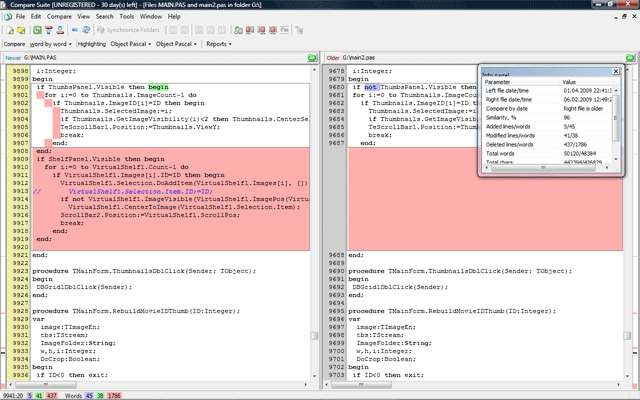
Функция Ignore comments in source files исключает однострочные комментарии после // и блоки, характерные для C-подобных языков и Pascal. Она полезна, когда нужно проверить изменение исполняемой логики, не отвлекаясь на редактуру пояснений. Но комментарии иногда содержат требования безопасности, предупреждения и номера задач, поэтому для ревью перед выпуском разумно выполнить два прохода: сначала без комментариев для логики, затем с комментариями для документации.
XML обрабатывается с учётом структуры; в пользовательских материалах разработчика отмечено, что программа может сортировать XML перед сравнением. Тем не менее перестановка атрибутов, пространства имён и форматирование требуют контрольного просмотра. Для JSON отдельный профиль в документации не заявлен, поэтому его обычно сравнивают как текст после одинакового форматирования. Минификация одного файла и красивое форматирование другого создадут почти сплошное различие.
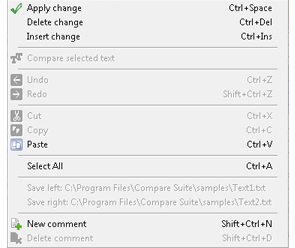
В контекстном меню блока доступны Apply change, Delete change и Insert change, а также Undo и Redo. Эти команды предназначены для обычного текста. Для DOC, PDF, HTML и других непростых контейнеров программа не выполняет безопасное слияние содержимого: правки нужно перенести в исходный редактор. Это ограничение принципиально — подсветка различий и редактирование формата являются разными задачами.
Игнорирование слов, строк и технического шума
Настройки Ignoring позволяют убрать из статистики предсказуемые различия: время создания, идентификатор выгрузки, имя временного файла, номер сборки или автоматически изменяемый комментарий. Есть два основных механизма. Words ignoring исключает конкретные слова, а Line ignoring исключает строку, содержащую маркер, либо строку на заданном расстоянии от него. Игнорируемое содержимое остаётся видимым и отмечается жёлтым, поэтому его можно проверить вручную.
Синтаксис маркера использует смещение в фигурных скобках. Запись с {0} исключает строку, где найден маркер; {1} — следующую строку; {-1} — предыдущую. Например, если заголовок “Modified:” расположен отдельно, а дата находится ниже, маркер Modified: с {1} уберёт из статистики строку даты. В шаблонных отчётах это экономит время, но правило надо тестировать на нескольких файлах: изменение структуры может перенести значимое значение на исключаемую позицию.
Игнорирование слов подходит для терминов, которые в конкретной задаче признаны эквивалентными или несущественными. В юридическом сравнении такую настройку следует применять осторожно: “компания” и “фирма” могут казаться синонимами, но иметь разный смысл в определении стороны. Для тестовых логов допустимо исключить имя хоста или идентификатор сеанса. Список исключений должен храниться вместе с регламентом проверки, иначе другой сотрудник не поймёт, почему отчёт не показывает очевидную замену.
Если после настройки все изменения исчезли, временно отключите правила и сравните результат. Самая частая ошибка — слишком короткий маркер, встречающийся во множестве обычных строк. Вторая ошибка — сохранение исходника с другим расширением, из-за чего не применяется профиль комментариев. Третья — ожидание, что исключённая строка будет удалена из отчёта; она остаётся, но не входит в статистику и отмечается специальным цветом.
Анализ несвязанных документов по ключевым словам
Keywords tree содержит столбцы Pos, Word, Entries in left и Entries in right. Значок позиции показывает, встречается слово в обоих текстах или только в одном. Кнопка с плюсом раскрывает фрагменты, где используется термин; двойной щелчок по цитате переводит к соответствующему месту в документе. Фильтр Show entries оставляет общие слова либо уникальные слова одной стороны, что удобно при поиске новых требований или отсутствующих компетенций.
Группа My Interests превращает длинный список частот в тематический фильтр. Пользователь создаёт группы и перечисляет интересующие слова через запятую. После этого Info panel показывает, к каким группам относится левый и правый текст, а флажок of interest only в дереве оставляет только выбранные термины. Для тендера можно завести группы “сроки”, “безопасность”, “интеграция”; для резюме — технологии, отрасли и управленческие компетенции.
Настройка не выполняет морфологический анализ русского языка на уровне современного поискового движка. Разные окончания, дефисы и аббревиатуры могут попасть в отдельные позиции. Поэтому список интересов лучше составлять из характерных основ и вариантов написания, а итог проверять по цитатам. Также стоит исключить частые служебные слова, иначе они займут верхние строки и исказят впечатление о тематике.
Сформированный отчёт по ключевым словам включает сведения о количестве слов, общих и уникальных терминах, коэффициенте сходства и таблицы частот. Такой документ удобен как приложение к аналитической записке, но в нём важно описать методику: какие слова исключались, использовались ли группы интересов, как были подготовлены исходники. Без этих условий процент сходства трудно воспроизвести.
Сравнение папок и синхронизация
Команда New Folder Comparison открывает две панели каталогов. После выбора путей программа анализирует имена, размеры, даты и содержимое, отмечая новые, удалённые и изменённые файлы. Двойной щелчок по изменённой паре открывает внутреннее сравнение, поэтому можно сначала оценить структуру проекта, а затем перейти к конкретному документу. Фильтрация и навигация особенно полезны для резервной копии, сайта, набора отчётов или каталога с версиями договоров.
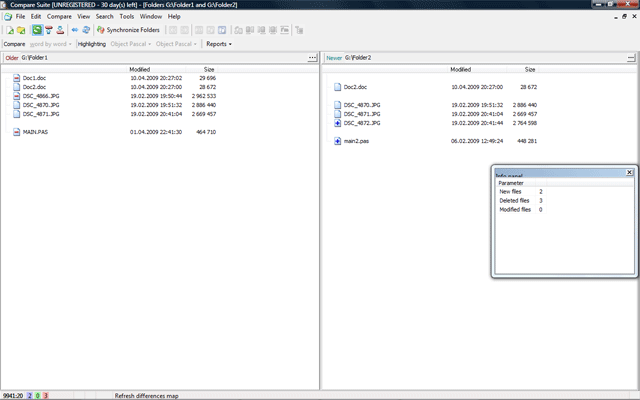
Synchronize Folders запускает мастер, где выбирается направление: двустороннее, справа налево или слева направо. Для конфликта доступны стратегии замены, замены только более новым или более старым файлом и отказа от действия. Перед подтверждением внимательно проверьте сторону: ошибочно выбранное направление способно перезаписать актуальную версию. Для критичных данных сначала создайте копию и выполните сравнение без синхронизации.
Конфликт возникает, когда в обеих папках есть одноимённые файлы с различным содержимым. Автоматическая замена по дате надёжна только при синхронизированных часах и корректных временных метках. Копирование с другого сервера, распаковка архива или восстановление из резервной копии может изменить дату, не меняя смысл содержимого. В сомнительном случае откройте пару вручную и решите конфликт по тексту.
Результат длительного сравнения папок можно сохранить как dump через меню Folder compare results. Это полезно для каталогов с сотнями или тысячами объектов, когда повторное сканирование занимает время. Сохранённый результат отражает состояние на момент проверки; перед фактической синхронизацией после паузы обновите сравнение, иначе новые изменения останутся за пределами решения.
Для удалённых и сетевых наборов поддерживается работа с FTP. В таких задачах задержка и неполная передача могут влиять на время анализа. Сначала проверьте соединение на небольшой подпапке, исключите временные каталоги и задайте понятную политику конфликтов. Не используйте автоматическую двустороннюю синхронизацию как единственную резервную копию: удаление или повреждение может распространиться на обе стороны.
Архивы, бинарные файлы и метаданные
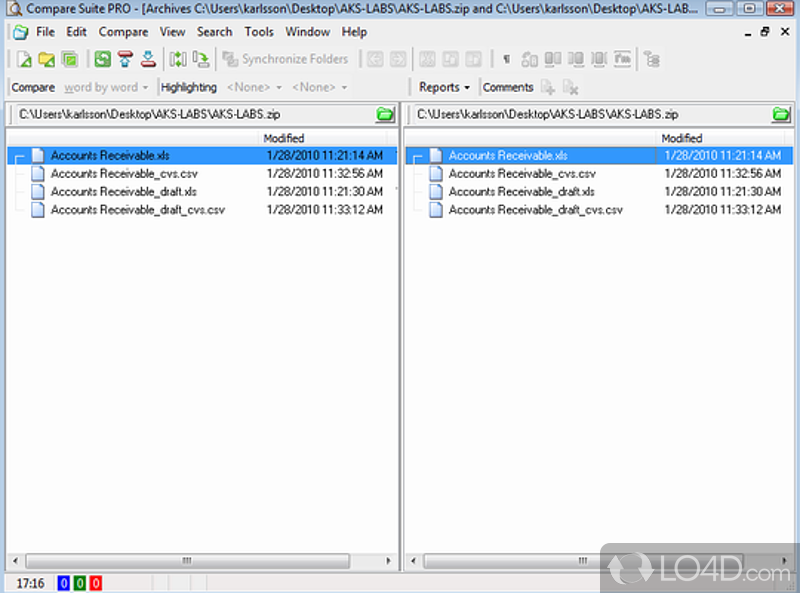
ZIP и RAR можно сравнивать без предварительной ручной распаковки. В панелях отображается список вложенных файлов, их даты и различия; затем нужную пару открывают для детального анализа. Такой режим удобен при проверке пакета поставки, архива проекта или набора финансовых выгрузок. Зашифрованные архивы и нестандартные методы сжатия могут потребовать распаковки сторонним архиватором.
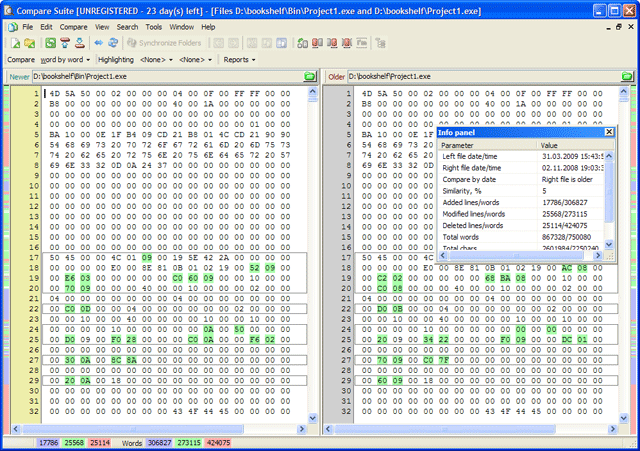
Двоичные файлы открываются в шестнадцатеричном виде. Посимвольная карта показывает изменившиеся байты, а Info panel суммирует объём различий. HEX-представление помогает убедиться, что два исполняемых файла или библиотечных модуля не идентичны, но не объясняет назначение правки. Для анализа безопасности, подписи и структуры PE нужны специализированные инструменты; Compare Suite здесь выступает как визуальный diff.
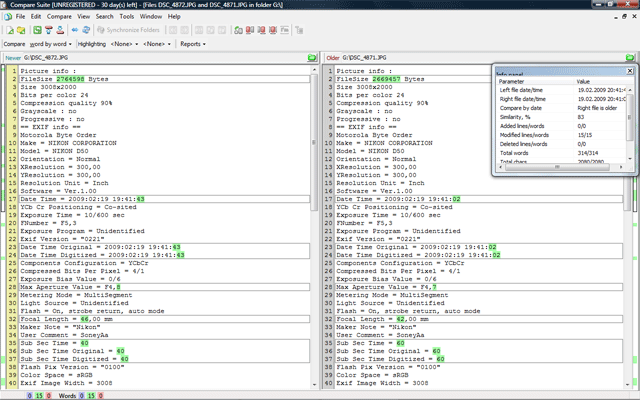
Для изображений и мультимедиа доступны сведения из заголовков и метаданных: размер файла, разрешение, глубина цвета, качество сжатия, EXIF-поля камеры, параметры аудио- и видеопотоков. Это позволяет найти, например, смену даты съёмки, модели камеры, битрейта или разрешения. Метаданные не гарантируют визуальную идентичность, поэтому для графического контроля требуется режим сравнения изображений или отдельный пиксельный анализ.
При проверке мультимедийного архива сначала определите цель. Если важно качество кодирования, сравнивайте разрешение, частоту, число каналов и формат потока. Если важно содержание кадра или звука, метаданных недостаточно. Два файла могут иметь одинаковые параметры и разный материал, либо одинаковое изображение с разными служебными полями. Отчёт должен явно указывать, что именно проверялось.
HTML, веб-страницы и локальные копии сайтов
HTML можно сопоставлять как исходный код или как извлечённый текст страницы. Первый вариант показывает теги, атрибуты, скрипты и стили; второй помогает увидеть изменения, заметные читателю. Переключение особенно полезно для шаблонов: одинаковый вид может быть получен разной разметкой, а разные тексты — одинаковой структурой. Для корректной проверки сохраните связанные ресурсы и учитывайте, что динамический контент после выполнения JavaScript может отсутствовать в исходном файле.
Подсветка HTML, CSS и JavaScript облегчает чтение, но Compare Suite не запускает тесты и не оценивает поведение страницы. После принятия правок откройте сайт в браузерах, проверьте адаптивность и консоль ошибок. В отчёте по коду имеет смысл игнорировать автоматически меняющиеся хэши сборки и время генерации, но нельзя исключать номера версий библиотек, если они влияют на безопасность.
Сравнение папок сайта помогает увидеть новые и удалённые файлы, а синхронизация — перенести изменения. Перед публикацией исключите кэш, журналы, резервные копии и пользовательские загрузки, чтобы они не заслоняли код. Направление синхронизации должно быть однозначным, а рабочая копия сохранена отдельно. Для боевого сервера предпочтителен предварительный отчёт и ручное утверждение конфликтов.
Отчёты о различиях
Standard report включает сведения о путях, датах и размерах файлов, статистику добавленных, удалённых и изменённых строк, использованные параметры и текст с разметкой. Это базовый вариант для передачи коллегам: он объясняет не только результат, но и условия сравнения. Если документ должен печататься, включите перенос длинных строк в Tools → Options → File Comparison и проверьте монохромную схему.
Advanced report содержит полный текст и подробную разметку, поэтому подходит для архива проверки, но может получиться очень большим. Changes Only сокращает документ до изменённых участков и удобен для быстрого согласования. One Side показывает информацию только об одной стороне. Для папок Full report объединяет отчёты по изменённым файлам. Выбор зависит от адресата: руководителю нужен краткий список, аудитору — воспроизводимый полный материал.
Двухсторонний отчёт сохраняет привычное расположение “старая версия — новая версия” и облегчает построчную проверку. В документации продукта также упоминаются HTML- и Word-отчёты. Перед отправкой откройте итог на другом компьютере: старые отчёты могут зависеть от компонентов Internet Explorer для корректного отображения. Если стили потерялись, сохраните страницу вместе с ресурсами либо распечатайте в PDF после визуального контроля.
Комментарии добавляются к конкретным изменениям и объясняют причину правки, вопрос или решение. Это полезно при согласовании требований: вместо отдельного письма замечание остаётся рядом с изменённой строкой. Комментарий не заменяет принятие решения в исходном документе, поэтому после обсуждения перенесите согласованную редакцию в Word, систему управления документами или репозиторий.
Сохраняйте отчёт под именем, содержащим обе версии и дату проверки, но не полагайтесь только на имя. Внутри должны быть видны полные пути или идентификаторы исходников. Если файлы конфиденциальны, проверьте, не содержит ли отчёт полный текст и служебные каталоги. Краткий Changes Only может быть безопаснее, однако даже один изменённый абзац способен раскрыть чувствительные сведения.
Слияние и аудит правок
Применение изменений работает для plain text. После сравнения пользователь выбирает блок, вызывает правую кнопку мыши и выполняет Apply change, Delete change или Insert change. Undo и Redo позволяют отменить действие, а Save записывает выбранную сторону. Перед началом сделайте копию: несколько последовательных применений меняют документ, и ориентацию сторон легко перепутать.
Команда Apply change переносит различие в выбранный файл, Delete change удаляет блок, а Insert change добавляет его. Названия следует трактовать в контексте активной стороны и выделения. После каждой операции просмотрите соседние строки: автоматическая вставка может нарушить отступ, перевод строки или синтаксис. Для кода запустите форматтер и тесты, для конфигурации — валидатор.
PDF, Word, Excel, веб-страницы и другие сложные форматы нельзя безопасно объединять этим механизмом. В них diff используется как подсказка, а перенос выполняется в родном редакторе. Попытка сохранить извлечённый текст вместо исходного документа потеряет форматирование, формулы, изображения и метаданные. Поэтому сценарий для договора таков: найти правку в Compare Suite, открыть оригинал в Word, внести изменение и повторно сравнить окончательную копию.
Командная строка и Integration Manager
Базовый вызов принимает два пути к файлам или две папки. Ключ /report или сокращённый /r задаёт имя отчёта, /type или /t — тип std, full, adv либо 2sides. Если расширение отчёта не указано, добавляется HTML. При наличии /report графическое окно не создаётся, целевой файл перезаписывается без подтверждения, а отсутствующий каталог для отчёта создаётся автоматически.
Команда завершается ошибкой, если один путь указывает на файл, а второй — на папку, либо объект не найден. Учитываются первые два пути, регистр ключей не важен, разделителями могут быть / и -. Эти особенности нужно учитывать в пакетном файле: заключайте пути с пробелами в кавычки, проверяйте существование исходников и выводите отчёт в новый каталог, чтобы случайно не перезаписать результат предыдущего запуска.
Integration Manager строит выражение через форму: пользователь выбирает пару файлов или каталогов, способ запуска, тип отчёта и параметры синхронизации, после чего может выполнить команду или сохранить BAT. Это снижает риск опечатки и удобно при интеграции с DMS, системой контроля версий или тестовым скриптом. Сгенерированный BAT всё равно следует открыть текстовым редактором и проверить пути, направление и политику конфликтов.
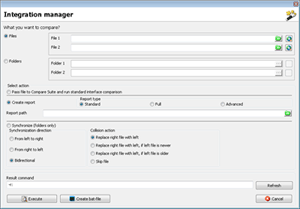
Для синхронизации используются параметры action:sync, LDir, RDir, direction и collision. Направление all двустороннее, R2L копирует справа налево, L2R — слева направо. Политика Replace заменяет файл, RIfNewIsNewer и RIfNewIsOlder учитывают дату, None оставляет конфликт без действия. Автоматический сценарий должен писать журнал и работать на копии, пока политика не проверена на реальных примерах.
Параметры интерфейса загружаются из INI даже при запуске из командной строки. Значит, два компьютера с разными настройками игнорирования или цветов могут сформировать разные отчёты из одинаковых файлов. Для воспроизводимости сохраните конфигурацию, явно документируйте исключения и не меняйте профиль между тестовыми запусками.
Настройка производительности на больших данных
Сравнение каталога примерно с тысячей объектов и формирование расширенного отчёта требует временного пространства; официальные рекомендации предусматривают дополнительный запас диска. Перед большой задачей очистите временный каталог, убедитесь, что целевой диск доступен для записи, и не сохраняйте отчёт в сравниваемую папку — иначе новый файл сам станет отличием при следующем проходе.
Real-time comparison автоматически обновляет результат после изменения параметров или содержимого. На небольшом тексте это удобно, но при крупном PDF, архиве или сетевой папке повторный анализ может восприниматься как зависание. Отключите реальное время, настройте исключения, а затем запускайте Compare вручную. Сохранение результатов и сворачивание групп уменьшают повторную работу при последовательной проверке.
Если интерфейс перестал отвечать, не завершайте процесс мгновенно: сначала оцените активность диска и размер исходников. Затем повторите задачу на небольшой паре. Если проблема воспроизводится на одном файле, пересохраните его в исходной программе или экспортируйте в простой формат. Если сбой возникает только на полном каталоге, разделите набор по подпапкам и найдите повреждённый или чрезмерно большой объект.
Сетевые пути и FTP добавляют задержку. Скопируйте исходники локально, если нужна стабильная и воспроизводимая проверка; после сравнения сверяйте контрольные суммы копий. При прямой работе с сервером избегайте одновременного редактирования файлов другими пользователями, иначе две стороны могут измениться в ходе анализа и отчёт перестанет соответствовать одному моменту времени.
Типовые ошибки и способы устранения
В панелях нет текста
Сначала проверьте, что выбранные файлы действительно различаются и открываются в исходном приложении. Для PDF выясните, есть ли текстовый слой; для DOC и XLS — установлен ли совместимый Microsoft Office; для архива — не требуется ли пароль. Затем сохраните обе версии в более простом формате и повторите проверку. Пустой результат чаще связан с извлечением, а не с тем, что документы идентичны.
Почти каждая строка отмечена как изменённая
Проверьте кодировку, тип перевода строк, пробелы, порядок строк и выбранный метод. Текст из разных конвертеров может иметь иные переносы, а CSV — другую сортировку. Нормализуйте оба файла одним инструментом. Если различаются только регистр или пробелы, измените параметры сравнения; если документы не имеют общего предка, используйте By keywords вместо Word by word.
Отчёт выглядит неправильно
Включите перенос длинных строк, выберите контрастную схему и протестируйте HTML в другом браузере. Старый механизм отчётов может ожидать компоненты Internet Explorer. Если стили или символы потерялись, проверьте кодировку и сохранность сопутствующих ресурсов. Для передачи результата надёжно открыть HTML, визуально проверить и затем создать PDF печатью, сохранив исходный HTML для поиска.
Синхронизация предлагает опасную замену
Отмените мастер и заново проверьте направление, даты и часы на обеих системах. Откройте конфликтующие файлы в режиме сравнения. Если временные метки ненадёжны, не используйте правило “более новый”; выберите None и решайте вручную. После согласования запустите синхронизацию на тестовой копии и сравните её с ожидаемым результатом.
Командный файл перезаписал отчёт
Ключ /report заменяет существующий файл без подтверждения. Добавляйте дату и уникальный идентификатор запуска в имя, создавайте отдельный каталог и проверяйте код возврата процесса. Не полагайтесь на расширение: если оно пропущено, программа добавит HTML, а при указанном нестандартном расширении оставит его без изменения.
Практические сценарии
Договор до и после согласования
Откройте исходный проект слева и полученный от контрагента справа, выберите сравнение по словам и пройдите все блоки. Отдельно проверяйте суммы, даты, отрицания и определения сторон. Технические колонтитулы исключайте только после теста. Сформируйте Changes Only для переговоров и полный отчёт для внутреннего архива. Согласованные изменения переносите в Word, затем сравните финальную версию ещё раз.
Миграция отчётной системы
Сформируйте одинаковые отчёты до и после миграции, нормализуйте порядок строк и исключите дату запуска, идентификатор сервера и служебные заголовки. Для таблиц используйте стабильный ключ сортировки. Запускайте сравнение из BAT и сохраняйте отчёт с номером теста. Расхождения в одной записи проверяйте функцией Compare Selected Text, если запись переместилась на другую строку.
Контроль публикации сайта
Сравните папку сборки с эталоном, исключив кэш и пользовательские файлы. Изменённые HTML, CSS и JavaScript откройте внутри программы с подсветкой. Отчёт приложите к задаче выпуска, а синхронизацию выполняйте только после резервной копии. После публикации протестируйте сайт в браузере: diff подтверждает набор файлов, но не гарантирует корректное выполнение кода.
Проверка исходного кода без комментариев
Сначала включите игнорирование комментариев и найдите изменения логики. Затем отключите его и проверьте документацию. Для конфигураций не исключайте строки с версиями и правами доступа. Принятые правки переносите в репозиторий, запускайте тесты и используйте Compare Suite как дополнительный визуальный контроль, а не вместо системы контроля версий.
Сравнение двух независимых исследований
Переключитесь на By keywords, добавьте группы интересов и исключите служебные слова. Изучите общую лексику, уникальные термины и цитаты из дерева. Не делайте вывод только по проценту сходства. Сформируйте отчёт с описанием списка исключений и вручную прочитайте места, где встречаются ключевые понятия: одинаковый термин может использоваться в противоположном контексте.
Проверка PDF по содержимому, а не по внешнему виду
При открытии PDF программа извлекает текст и выстраивает его в двух колонках. Поэтому подготовку следует начинать с проверки поиска внутри документа: если слово не находится и не выделяется курсором, перед сравнением нужен OCR. Распознанные копии лучше создать одним и тем же инструментом и с одинаковым языковым набором. Разные механизмы распознавания могут по-разному трактовать дефисы, кавычки, номера страниц и разрывы строк, превращая технические расхождения в сотни ложных правок.
В договоре с повторяющимися колонтитулами сначала выполните сравнение без исключений и посмотрите, как извлечён порядок текста. Если номер страницы или дата печати создаёт одинаковый шум на каждом листе, добавьте точное правило игнорирования для соответствующей строки. Не исключайте весь колонтитул по короткому слову: в основном тексте оно может быть значимым. После настройки вернитесь к началу и убедитесь, что реальная замена в соседней строке остаётся видимой.
Многоколоночная вёрстка, сноски и плавающие подписи иногда извлекаются в другом порядке, хотя страницы визуально похожи. В этом случае полезно сравнить отдельные главы, экспортировать обе версии в обычный текст или Word и проверить спорный участок там. Compare Suite показывает различия последовательности извлечённого текста; он не измеряет координаты символов, не сравнивает пиксели страницы и не подтверждает неизменность шрифтов, отступов, печатей или расположения изображений.
Для пакета счетов или актов разделите задачу на два прохода. Сначала сравните папки, чтобы увидеть добавленные, удалённые и переименованные PDF. Затем откройте только изменённые пары и проверьте суммы, даты, номера документов, реквизиты и назначение платежа. Такой порядок быстрее последовательного открытия всего архива и оставляет понятный отчёт: один документирует состав набора, другой — содержательные изменения внутри конкретного файла.
Если итог требуется передать человеку без Compare Suite, создайте отчёт Changes Only для оперативного согласования и отдельный полный отчёт для архива. В кратком варианте проверьте, что сохранён достаточный контекст вокруг каждой правки: одна изменённая цифра без названия поля легко трактуется неверно. Полный отчёт храните вместе с исходной парой PDF, потому что извлечённый текст не передаёт все элементы оформления и не заменяет оригиналы.
Работа с Word, RTF и офисными форматами
Для DOC и DOCX наиболее надёжная пара — две редакции одного документа, созданные из общего шаблона. Сравнение по словам выделяет правки внутри абзаца, а карта различий позволяет быстро перейти к изменённым разделам. Перед запуском примите или отклоните незавершённые исправления в копиях, если они не должны участвовать в проверке: скрытая разметка, поля и автоматически обновляемое оглавление способны менять извлечённый текст независимо от содержательных правок.
Старые двоичные DOC и XLS обрабатываются через компоненты Microsoft Office. Если такой файл открывается пустым, вызывает ошибку или даёт бессвязный текст, проверьте наличие совместимой версии Word или Excel и возможность обычного открытия под тем же пользователем. Безопасный обходной путь — открыть документ в офисной программе, сохранить копию в DOCX, XLSX, RTF или обычный текст и сравнить обе стороны после одинакового преобразования.
RTF удобен как промежуточный формат, когда требуется сохранить базовое деление на абзацы, но убрать сложные объекты Word. Однако таблицы, поля, колонтитулы и встроенные элементы могут превратиться в служебные последовательности. Если задача касается только текста, экспорт в TXT даёт наиболее предсказуемое сопоставление; если важна структура таблицы, лучше сохранить обе версии одинаковым способом в XLSX или CSV и заранее упорядочить строки.
Презентации PPT и PPTX рассматриваются прежде всего как набор извлечённых текстовых фрагментов. Сравнение помогает найти изменённые заголовки, подписи и пункты, но не доказывает совпадение расположения объектов, тем, анимации и графики. Для согласования презентации сначала используйте Compare Suite как указатель изменённых слайдов, затем откройте эти слайды в PowerPoint и визуально проверьте диаграммы, размеры шрифта, порядок слоёв и переходы.
Форматы OpenDocument полезны в смешанной среде, где часть файлов создаётся в LibreOffice. Чтобы уменьшить шум, обе версии следует пересохранить одной программой и не смешивать экспорт из разных офисных пакетов в одном проходе. Различия генераторов проявляются в порядке служебных данных и разбиении текста. Если содержимое совпадает, но результат перегружен, создайте одинаковые текстовые или PDF-копии и сравните их как контрольное представление.
Числа, даты и таблицы Excel
В таблицах важно отличать изменение отображения от изменения значения. Ячейка может показывать одинаковое число при другой формуле или другой точности, а даты зависят от регионального формата. Перед сравнением определите, что именно проверяется: результат вычисления, текст формулы, набор строк или печатное представление. Для регламентной проверки сохраните обе книги в одинаковом формате и убедитесь, что формулы пересчитаны.
Функции анализа числовой разницы и процентного роста помогают быстро оценить изменение показателя, но применять их нужно к правильно сопоставленным значениям. Если строки отсортированы по-разному, одинаковая позиция может относиться к другому клиенту или товару. Сначала задайте стабильную сортировку по уникальному ключу, затем сравнивайте. При отсутствии ключа добавьте временный составной идентификатор в копиях, не меняя оригинальные книги.
CSV и табличный TXT чувствительны к разделителю, кавычкам, десятичному знаку и кодировке. Один экспорт может использовать точку с запятой и запятую в дробях, другой — запятую и точку. Приведите обе версии к одному разделителю и одной кодировке, а поля с переводами строк заключите одинаково. Иначе посимвольный режим отметит структуру каждой записи, а не реальные изменения данных.
При проверке бюджета полезен двухэтапный маршрут. Сначала сравните выгруженные значения без формул, чтобы увидеть итоговые суммы. Затем отдельно сопоставьте формульное представление или исходную книгу в Excel, если нужно подтвердить логику расчёта. Compare Suite помогает найти место расхождения и показать числовую дельту, но не выполняет аудит зависимостей, именованных диапазонов, макросов и внешних связей книги.
Изменения дат проверяйте вместе с часовым поясом и типом значения. Текст “05.08.2026” и серийное число Excel могут визуально означать один день, но извлекаться по-разному. Для отчётов из разных систем экспортируйте даты в однозначном формате год-месяц-день и отдельно фиксируйте время. Это уменьшает ложные отличия и делает командный запуск воспроизводимым на компьютерах с разными региональными настройками.
Точный контроль исходного кода и конфигураций
Подсветка синтаксиса облегчает чтение Pascal, C и C++, C#, HTML, CSS, JavaScript, XML, PHP, SQL, пакетных файлов и ассемблерных текстов. Она не меняет алгоритм сравнения, но помогает отличить строковый литерал от комментария и ключевое слово от значения. Если расширение не распознано, выберите подходящий профиль вручную или сравните как обычный текст, сохранив исходную кодировку.
Для кода с общим предком начинайте с посимвольного режима и включённого отображения номеров строк. Пройдите изменения в логике, затем выполните второй проход с правилами игнорирования комментариев, чтобы увидеть только исполняемые фрагменты. После этого верните комментарии: документация API, предупреждение безопасности или условие лицензии может быть единственной важной правкой в файле.
Автоматическое форматирование создаёт крупные блоки различий из-за отступов, скобок и переносов. Не выключайте пробелы безусловно. Сначала сравните файлы после обработки одним форматтером либо включите игнорирование только начальных пробелов, если отступ не несёт синтаксического смысла. Для Python, YAML и других чувствительных к отступам форматов любые такие исключения опасны; используйте буквальное сравнение и проверяйте пробельные символы.
XML можно сопоставлять как структурированный текст, но порядок атрибутов, пространства имён и форматирование способны создавать шум. Если порядок элементов незначим по схеме, нормализуйте обе стороны внешним XML-инструментом и храните нормализованные копии вместе с отчётом. Не сортируйте элементы без знания модели данных: в конфигурации порядок правил, маршрутов или разрешений может определять результат выполнения.
Для конфигураций выделяйте особое внимание значениям доступа, адресам серверов, портам, тайм-аутам и переключателям функций. Общий отчёт может показать сотни косметических правок, среди которых одна строка меняет режим безопасности. Создайте группу интересов с такими терминами, используйте дерево ключевых слов как дополнительный индекс и затем вручную проверьте каждое найденное вхождение в обеих версиях.
Осмысленное игнорирование служебных различий
Правила Ignore lines with markers используют шаблон строки и позиционные обозначения. Маркер {0} допускает произвольный текст, {1} — один символ, а {-1} задаёт повторяющийся фрагмент. Это позволяет убрать меняющуюся дату генерации, идентификатор сеанса или абсолютный путь. Перед сохранением правила проверьте несколько строк: слишком широкий шаблон может скрыть сумму, версию протокола или имя пользователя.
Игнорирование отдельных слов подходит для частых служебных меток, но оно влияет на весь документ. Слово “draft” можно исключить в редакционном журнале, однако в договоре статус “draft” может определять юридическую силу. Создавайте отдельные профили под тип задачи и называйте их по назначению. При формировании отчёта фиксируйте активный профиль, чтобы другой сотрудник мог объяснить отсутствие конкретной правки.
Правило комментариев зависит от синтаксического профиля. Для C-подобного языка однострочные и блочные комментарии распознаются иначе, чем в SQL, HTML или пакетном файле. Если расширение файла нестандартное, автоматический профиль может не сработать. Добавьте контрольную правку внутри комментария и убедитесь, что она действительно исчезает только при включённом исключении и снова появляется после его отключения.
Жёлтая подсветка игнорируемого текста помогает проверить границы фильтра. Просмотрите начало и конец каждого жёлтого участка, особенно рядом с цифрами и операторами. Если исключение захватило больше ожидаемого, сузьте маркер или разделите правило. Для критической проверки сохраните два отчёта: полный без фильтров и рабочий с подавленным шумом. Разница между ними показывает, что именно было сознательно исключено.
Фильтрация не должна использоваться для достижения “красивого нуля”. Её задача — отделить детерминированный технический шум от данных, влияющих на решение. Хороший тест правила состоит из трёх файлов: две версии с ожидаемо игнорируемым отличием и третья с похожей, но значимой правкой. Правило приемлемо только тогда, когда первая пара считается эквивалентной, а контрольное изменение остаётся заметным.
Анализ ключевых слов и групп интересов
Keywords tree разбивает лексику на общую для двух документов и уникальную для каждой стороны. Частотный список полезен, когда тексты не являются редакциями друг друга: технические предложения разных поставщиков, политики двух организаций или требования заказчика и ответ исполнителя. Сначала удалите очевидные стоп-слова, затем сортируйте термины по частоте и открывайте контекст каждого важного вхождения.
My Interests позволяет объединить слова по тематике. Для договора можно создать группы “сроки”, “ответственность”, “оплата” и “конфиденциальность”; для вакансии — “технологии”, “управление”, “языки” и “локация”. Группа не доказывает наличие нужного условия: она только собирает места для чтения. Добавляйте синонимы, формы сокращений и отрицательные конструкции, иначе существенная формулировка останется за пределами выборки.
Сопоставление резюме и вакансии лучше проводить в три шага. Сначала изучите общие ключевые слова, затем уникальные требования вакансии и, наконец, уникальные компетенции кандидата. После этого откройте предложения целиком: совпадение “Java” может означать многолетнюю разработку либо одно упоминание курса. Процент сходства используйте для очередности просмотра, но не как автоматическую оценку кандидата.
Для тендерных документов группы интересов помогают проверить обязательные условия, однако список должен составляться из реальных требований. Термины “должен”, “не менее”, “до”, “в течение” и единицы измерения полезны только вместе с предметными словами. После поиска сравните контекст слева и справа, отметьте отсутствующие обязательства и сформируйте отчёт с выбранными фрагментами, а не с одним числом сходства.
При научном или редакционном анализе уникальные слова указывают на новые темы, но частота может быть искажена библиографией, именами авторов и повторяющимися заголовками. Исключите эти области точными правилами, не удаляя термин из основного текста. Если документы на разных языках или используют разные формы слова, морфологического сопоставления ожидать не следует: подготовьте согласованный словарь или сравнивайте переведённые копии.
Безопасная синхронизация каталогов
Folder Comparison следует отделять от Folder Synchronization. Первый этап только показывает состояние: одинаковые, добавленные, удалённые и изменённые объекты, вложенные папки и атрибуты. Второй этап вносит изменения. Перед синхронизацией сохраните результат сравнения, раскройте конфликтующие группы и проверьте направление каждой операции. Цветовой счётчик удобен как сводка, но не заменяет просмотр списка.
Направление L2R означает перенос изменений слева направо, R2L — справа налево, all — двустороннюю обработку. Подпишите пути в рабочей инструкции словами “эталон” и “назначение”, потому что буквы легко перепутать. Для резервной копии обычно требуется одно направление; двусторонний режим уместен только при осознанном объединении двух рабочих копий и заранее определённой политике конфликтов.
Политика Replace безусловно заменяет конфликтующий объект, а варианты RIfNewIsNewer и RIfNewIsOlder зависят от временной метки. На компьютерах с неверными часами, после распаковки архива или копирования между файловыми системами дата может не отражать реальную редакцию. В таких условиях используйте None, откройте пару вручную и принимайте решение по содержимому, размеру и происхождению, а не только по времени.
Исключения папок должны охватывать кэш, временные файлы, журналы и генерируемые артефакты, но не пользовательские данные. Проверяйте маски на тестовой копии: шаблон для расширения может случайно исключить резервный документ или конфигурацию. После настройки повторите анализ и убедитесь, что число объектов уменьшилось ожидаемо, а важные подпапки по-прежнему видны.
Для сетевой миграции сначала сделайте полный анализ без записи, затем сохраните отчёт и контрольные суммы критичных файлов. Выполните синхронизацию на промежуточную копию, снова сравните её с источником и только после нулевого результата переключайте рабочий путь. Такой цикл дольше прямого копирования, но обнаруживает блокировки, пропуски, неверные права и изменения, произошедшие во время переноса.
Сохранённый dump сравнения полезен при инвентаризации большого дерева: к результату можно вернуться без повторного чтения всех объектов. Однако он отражает состояние на момент сохранения. Перед фактической синхронизацией обновите сравнение, особенно если папкой пользуются другие сотрудники или автоматические процессы. Иначе решение будет принято по устаревшему списку различий.
Отчёты как проверяемый результат
Standard report предназначен для компактного представления двух сторон, Advanced добавляет более подробную структуру и статистику, One Side показывает выбранную сторону, а Changes Only оставляет изменённые фрагменты. Для папок Full report включает расширенный перечень объектов. Выбор зависит от адресата: согласующему нужен короткий список правок, аудитору — контекст, пути, даты и параметры проверки.
Перед передачей HTML-отчёта откройте его на отдельном компьютере и проверьте кодировку, цвета, перенос длинных строк и наличие всех частей. Если отчёт состоит из нескольких ресурсов, копируйте каталог целиком. Для печати включите чёрно-белую схему с подчёркиванием добавлений и зачёркиванием удалений: один только цвет на монохромном принтере делает изменения неразличимыми.
Название отчёта должно связывать его с парой исходников и направлением сравнения. Практичная схема включает проект, идентификатор левой версии, идентификатор правой версии и дату запуска. Не сохраняйте файл внутрь сравниваемой папки: при следующем анализе он появится как новый объект. Для автоматических запусков используйте отдельный каталог и уникальное имя, потому что существующий отчёт может быть перезаписан без подтверждения.
Комментарии к различиям позволяют зафиксировать решение рядом с проблемным местом: “принято”, “нужно согласование”, “ошибка экспорта”. Формулировка должна объяснять причину, а не повторять видимую правку. После создания отчёта проверьте, попали ли комментарии в выбранный тип представления. Если они нужны как официальный журнал, дополнительно выгрузите их в систему задач или протокол, где сохраняются автор и дата решения.
Отчёт доказывает, что алгоритм обнаружил различия при заданных настройках, но не доказывает корректность исходников. Храните рядом хэши или неизменяемые копии файлов, сведения о профиле игнорирования и имя оператора. Для чувствительных документов учитывайте, что HTML содержит текст обеих сторон; перед отправкой проверьте разрешение на раскрытие данных и удалите отчёт из общих временных каталогов.
Командные запуски и повторяемые проверки
Командная строка принимает два пути и параметры отчёта. Общая форма задаёт первый файл или каталог, второй объект, ключ /report с именем результата и /type с вариантом std, full, adv или двухсторонним представлением. Если указан отчёт, графическое окно не требуется. Пути с пробелами заключайте в кавычки, а расширение HTML задавайте явно, чтобы последующая система правильно распознала файл.
Integration Manager удобен тем, что собирает команду из выбранных объектов и параметров, а затем сохраняет BAT. Перед использованием в расписании откройте созданный файл как текст и проверьте кавычки, направление сторон, каталог отчёта и доступность сетевых ресурсов под учётной записью задания. Интерактивный запуск администратора и фоновый запуск службы могут видеть разные диски и иметь разные права.
Автоматический тест должен завершаться не только созданием отчёта, но и проверкой его существования, размера и времени обновления. Если процесс закончился с ошибкой, старый HTML может остаться на месте и создать ложное впечатление успешного запуска. Перед стартом перемещайте предыдущий результат в архив или используйте уникальное имя, затем анализируйте журнал и код возврата оболочки.
Для регрессионной проверки генерируйте эталон и фактический файл одним и тем же способом, отключая случайные даты, идентификаторы сеанса и порядок записей либо исключая их точными правилами. Храните BAT, INI и контрольную пару в системе версий. Изменение профиля Compare Suite рассматривайте как изменение теста: оно способно изменить число найденных расхождений без изменения исходных данных.
При пакетной проверке нескольких пар запускайте их последовательно и создавайте отдельный отчёт для каждой. Один общий процесс легче диагностировать, если имя результата содержит идентификатор теста. После выполнения сформируйте собственную сводку из наличия и размера отчётов, но не пытайтесь судить об успехе только по размеру: короткий файл может содержать как нулевой результат, так и сообщение об ошибке.
Ограничения, которые важно учитывать
Слияние доступно только для обычного текста, поэтому обнаруженная правка в PDF, Word или Excel не переносится обратно с сохранением структуры. Текстовое сравнение PDF не контролирует пиксельное совпадение страниц и плохо работает со сканами без OCR. Для старых DOC и XLS требуется совместимый Microsoft Office, а современная подписочная конфигурация Office 365 официально не заявлена как поддерживаемая.
Интерфейс и справка рассчитаны прежде всего на английские названия команд. Русские документы сравниваются при корректной Unicode-кодировке, но русской локализации меню нет. На системах без Windows программу приходится запускать в совместимой виртуальной среде, что усложняет доступ к сетевым путям и интеграцию с офисными компонентами. Перед массовым внедрением проверьте конкретные форматы и рабочий процесс на тестовом компьютере.
Трёхстороннее сравнение упоминается в материалах продукта, однако основной интерфейс и большинство сценариев построены вокруг двух панелей. Пользователю, который ежедневно объединяет две ветви кода с общим предком, удобнее специализированный трёхсторонний merge-инструмент. Compare Suite сильнее там, где рядом встречаются офисные документы, PDF, папки, отчёты и анализ ключевых слов.
Автоматические показатели не заменяют предметную проверку. Процент сходства, количество строк и числовая разница помогают найти аномалию, но не объясняют её смысл. Финансовая сумма может измениться законно, а одно незаметное отрицание — полностью изменить обязательство. Отчёт должен рассматриваться вместе с исходными файлами и регламентом согласования.
Сравнение Compare Suite с аналогами
| Программа | Лучше подходит для | Главное ограничение |
|---|---|---|
| Compare Suite | Смешанных офисных форматов, PDF, ключевых слов, папок и отчётов | Слияние только простого текста |
| Beyond Compare | Папок, исходного кода, таблиц, изображений и интеграции с системами версий | Офисные документы часто требуют преобразования |
| WinMerge | Бесплатного сравнения текста, кода и каталогов | Не ориентирован на содержательный анализ PDF и Word |
| Araxis Merge | Профессионального двух- и трёхстороннего diff и слияния | Сложнее для разовой офисной проверки |
| Draftable Desktop | Визуального redline документов Word и PDF с сохранением макета | Не заменяет универсальный синхронизатор папок |
| Adobe Acrobat Pro | Поиска текстовых и визуальных изменений между PDF | Сосредоточен прежде всего на PDF |
Compare Suite разумно выбирать, когда в одном процессе встречаются PDF, Word, Excel, архивы, исходники и каталоги, а результат нужно оформить в отчёт или дополнить анализом ключевых слов. Beyond Compare и Araxis Merge предпочтительнее для постоянной разработки и сложного слияния ветвей. WinMerge подходит для бесплатного diff текста и папок. Draftable Desktop удобнее для юридического redline с визуальным представлением страниц, а Adobe Acrobat Pro — когда весь поток ограничен PDF и важны изменения оформления.
PDF Commander решает соседнюю, но не идентичную задачу: он полезен, когда после обнаружения различий требуется редактировать страницы, текст, изображения или структуру PDF. Для автоматического построчного сопоставления двух версий нужен отдельный diff-инструмент. Практичная связка состоит из Compare Suite для поиска правок и PDF-редактора для внесения согласованного результата.
Как подобрать настройки под задачу
Для редакций одного текста начните с Word by word, сверните неизменённые группы и включите отчёт Changes Only. Для кода выберите By characters, правильный синтаксический профиль и отдельный проход без комментариев. Для независимых материалов используйте By keywords, дерево частот и группы интересов. Для таблиц предварительно сортируйте строки и нормализуйте форматы чисел и дат.
Для PDF сначала определите происхождение: экспортированный документ можно сравнивать напрямую, скан нужно распознать. Для папок сначала выполняйте только анализ, затем вручную проверяйте конфликты и лишь после этого запускайте синхронизацию. Для автоматизации создавайте команду через Integration Manager, сохраняйте уникальный отчёт и фиксируйте INI-настройки.
Универсального набора исключений не существует. Правило, полезное для журналов, опасно для договора; игнорирование комментариев удобно для логики, но скрывает изменение документации; сортировка XML уменьшает шум, но может скрыть значимый порядок элементов. Каждая настройка должна отвечать конкретной причине и проверяться на контрольной паре, где заранее известны различия.
Контрольный порядок перед утверждением результата
- Проверить имена, пути и ориентацию левой и правой версии.
- Выбрать метод, соответствующий общему происхождению документов.
- Убедиться, что PDF содержит текст, а офисные файлы корректно открываются.
- Просмотреть список игнорируемых слов, строк и комментариев.
- Пройти все цветные блоки навигацией, а не только прокруткой.
- Отдельно проверить числа, даты, отрицания, права доступа и версии.
- Открыть отчёт и убедиться, что цвета, кодировка и переносы читаемы.
- Сохранить исходники, настройки и отчёт под однозначными именами.
- После ручного переноса правок сравнить окончательную версию повторно.
Такой порядок превращает визуальную подсветку в воспроизводимую процедуру. Самая ценная функция программы — не отдельный цвет или счётчик, а возможность объединить выбор метода, фильтрацию шума, последовательную навигацию и документирование результата. Когда эти шаги зафиксированы, сравнение можно повторить на другом комплекте файлов и объяснить, почему конкретное изменение было принято или отклонено.
Итоговая рабочая схема
Начинайте с подготовки исходников: одинаковая кодировка, понятные имена, единая сортировка таблиц и проверенный текстовый слой PDF. Затем откройте пару, выберите метод и изучите карту различий. Настраивайте исключения только после первого просмотра, чтобы видеть, какой шум они убирают. Для спорных мест используйте выделенный текст, Info panel и дерево ключевых слов.
После анализа выберите форму передачи результата. Краткий отчёт подходит для согласования, полный — для аудита, командный запуск — для повторяемого теста, а сохранённый результат папок — для долгой инвентаризации. Слияние выполняйте только в простом тексте; сложные документы редактируйте в родной программе и подтверждайте повторным сравнением.
При таком подходе Compare Suite полезен не только как средство “найти отличия”, но и как рабочая среда проверки: он связывает содержимое двух версий, статистику, фильтры, комментарии, отчёты и автоматизацию. Ограничения форматов остаются заметными, однако ясное разделение между поиском различий, предметной оценкой и внесением правок позволяет использовать результат без ложного ощущения полной автоматической проверки.
