CubePDF превращает документы, веб-страницы, таблицы, презентации и изображения в PDF через обычную команду печати, а перед сохранением позволяет выбрать формат, цветовой режим, разрешение, ориентацию, метаданные, пароль, права доступа и способ объединения с существующим файлом.
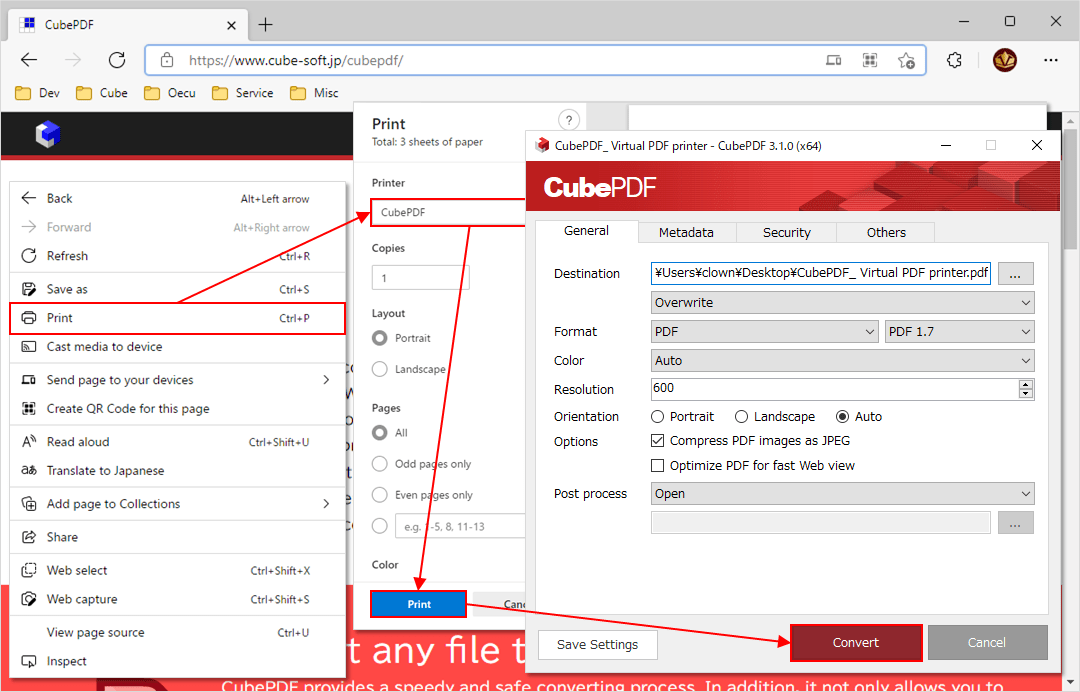
Рабочий процесс начинается в исходной программе: пользователь открывает окно печати, выбирает принтер CubePDF и отправляет задание. После этого появляется компактное окно параметров, где задаются папка и имя результата, формат вывода, качество изображений и действие после завершения. Такой порядок удобен тем, что не требует отдельно импортировать Word-документ, таблицу Excel, слайд PowerPoint или страницу браузера: подготовкой страниц занимается сама программа, из которой выполняется печать.
Главное окно разделено на вкладки с общими параметрами, свойствами документа, защитой и дополнительными настройками. На практике чаще всего достаточно проверить путь назначения, оставить PDF, выбрать автоматическую ориентацию и нажать Convert; для повторяющихся задач текущий набор параметров можно сохранить, чтобы при следующей печати не восстанавливать цвет, разрешение, обработку после конвертации и другие рабочие значения вручную.
Скачать CubePDF
- Редактирование PDF
- Русский интерфейс
- Просто новичкам
- Только Windows
- Нет русского интерфейса
- Нет редактора страниц
Как CubePDF превращает печать в файл
CubePDF подключается к стандартной подсистеме печати Windows, поэтому исходный формат почти не имеет значения: важно лишь, чтобы программа умела вывести документ на принтер. Текстовый редактор передаёт оформленные страницы, браузер — подготовленную печатную раскладку, графический просмотрщик — изображение с выбранным масштабом, а инженерная система — чертёж с заданным листом. CubePDF получает уже сформированное задание печати и преобразует его в выбранный файл. Из этого следует практическое правило: поля, колонтитулы, диапазон страниц, масштаб, число слайдов на листе и печать фоновой графики настраиваются прежде всего в исходной программе, а не в окне конвертера.
Окно CubePDF не предназначено для открытия исходника двойным щелчком. Оно появляется только после отправки задания на виртуальный принтер. Если пользователь ищет ярлык и пытается запустить программу как редактор документов, результата не будет: нужно вернуться в Word, Excel, браузер, просмотрщик изображений или другую программу, вызвать команду Print и выбрать CubePDF в списке устройств. Такое устройство рабочего процесса также объясняет, почему итог иногда отличается от изображения на экране: перед преобразованием источник применяет собственные правила печати, может заменить шрифт, убрать фон, изменить масштаб или разбить широкую таблицу на несколько листов.
Преимущество печатного маршрута проявляется при работе с форматами, для которых нет отдельного конвертера. Если специализированная программа умеет печатать отчёт, этикетку, схему или форму, CubePDF обычно сможет получить из неё PDF. Ограничение симметрично: интерактивные элементы, внутренние слои, комментарии исходного редактора, формулы как редактируемые объекты и другие данные, не попавшие в печатное задание, в итог не переносятся. Результат рассчитан на просмотр и печать, а не на продолжение редактирования в исходном формате.
Первое сохранение PDF без лишних настроек
Для первого документа разумно использовать максимально нейтральный порядок действий. Откройте файл в его родной программе, вызовите печать, оставьте обычный масштаб и нужный диапазон страниц, затем выберите CubePDF. После подтверждения печати дождитесь окна конвертации. В поле Destination укажите папку и имя файла, в списке Format оставьте PDF, для Color выберите Auto, для Orientation — Auto, а в Post process — Open или Open directory. Нажатие Convert запускает обработку; после завершения файл открывается в назначенном просмотрщике либо показывается его папка.
Перед закрытием исходной программы стоит проверить не только факт появления PDF, но и четыре свойства: все ли страницы вошли в документ, сохранилась ли нужная ориентация, читается ли мелкий текст и не обрезаны ли края. Если ошибка обнаружена, исправлять её чаще нужно в диалоге печати источника. Например, широкая таблица Excel требует выбора области печати и вписывания столбцов на страницу; презентация — правильного макета раздаточных материалов; браузер — включения фоновой графики и отключения ненужных колонтитулов; просмотрщик фотографий — подходящего размера кадра. CubePDF не восстанавливает содержимое, которое источник исключил до передачи задания.
При большом документе окно может появиться не мгновенно: исходная программа сначала формирует поток печати. Не следует повторно нажимать Print несколько раз, иначе в очереди возникнут дублирующиеся задания и последовательно откроются несколько окон CubePDF. Если конвертация кажется зависшей, проверьте системную очередь печати и дождитесь завершения подготовки страниц. Особенно заметна задержка у презентаций с крупными изображениями, многостраничных сканов и чертежей высокого разрешения.
Главная вкладка: назначение, формат и качество
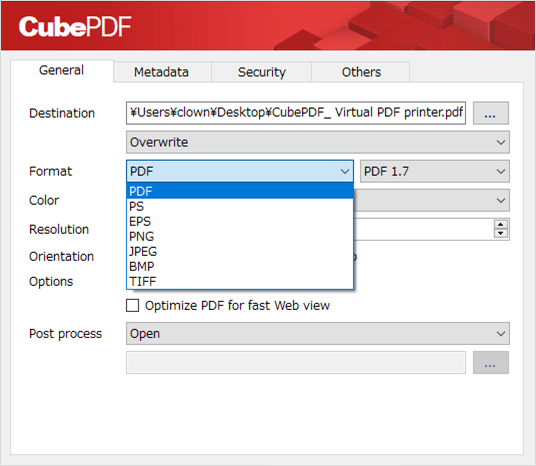
Основная вкладка собирает параметры, которые определяют тип и внешний вид результата. Поле Destination задаёт полный путь. Рядом находится кнопка выбора папки и имени, поэтому путь необязательно вводить вручную. Ниже расположен Format со списком PDF, PS, EPS, PNG, JPEG, BMP и TIFF. Следующие элементы управляют цветом, разрешением и ориентацией. В нижней части находятся дополнительные флажки и Post process — действие, выполняемое после успешной конвертации.
Путь назначения нужно проверять перед каждым заданием, если документы сохраняются в разные проекты. Сохранённые настройки не должны превращаться в причину перезаписи отчёта из другой папки. Практичный подход — хранить постоянными формат, цвет, разрешение и действие после конвертации, а имя и каталог выбирать заново. CubePDF специально не закрепляет имя результата вместе с другими настройками, что снижает риск незаметно писать новые документы поверх одного и того же файла.
Расширение обычно меняется вместе с выбранным форматом, однако полезно убедиться, что оно соответствует списку Format. Если вручную оставить окончание .pdf, а затем выбрать PNG, легко получить непонятное имя или ошибочную ассоциацию. Для многостраничного вывода в растровый формат CubePDF создаёт отдельный файл на каждую страницу и добавляет последовательный номер вида -01, -02 и далее. Поэтому папка назначения должна быть свободна от одноимённых серий, если их нельзя смешивать.
PDF для передачи и печати
PDF — основной вариант для договоров, счетов, инструкций, отчётов, веб-страниц и других документов, где важно сохранить разметку страниц. В настройках можно выбрать уровень формата PDF, но без специального требования лучше оставлять значение по умолчанию: более ранний уровень полезен лишь для совместимости со старым оборудованием или программой-получателем. Изменение уровня не делает содержание редактируемым и не исправляет ошибки печатной раскладки. Если адресат сообщил конкретное ограничение, например необходимость открыть документ в устаревшей системе, тестируйте файл именно в этой системе.
При выводе в PDF текст часто остаётся текстом и допускает поиск и копирование, но это зависит от того, как исходная программа передала шрифты и графику. Некоторые браузеры и приложения могут превратить знаки в контуры. Визуально документ будет выглядеть правильно, однако поиск, выделение и копирование станут невозможны. Параметры TrueType в свойствах виртуального принтера помогают управлять передачей шрифтов, но не могут отменить решение источника, который заранее отрисовал символы как графические объекты.
PS и EPS для специальных процессов
PostScript и Encapsulated PostScript нужны значительно реже PDF. Они могут использоваться в допечатной подготовке, старых издательских цепочках и системах, где следующий этап принимает именно PostScript. Для обычной отправки по электронной почте или публикации инструкции эти форматы неудобны: не каждый пользователь сможет их открыть, а параметры безопасности PDF к ним не применяются тем же образом. EPS обычно ориентирован на одну графическую область и не является универсальной заменой многостраничному PDF.
Если типография или автоматизированная система требует PS либо EPS, сначала согласуйте размер страницы, цветовой режим, шрифты и допустимое разрешение. Затем создайте небольшой тестовый файл и передайте его принимающей стороне. Открытие такого файла в случайном просмотрщике не гарантирует, что он корректно пройдёт последующий RIP или импорт. CubePDF формирует вывод из печатного задания, поэтому настройки источника и принтера остаются критичными.
PNG, JPEG, BMP и TIFF
Растровые форматы удобны, когда каждая страница должна стать изображением: для загрузки в систему, не принимающую PDF, размещения фрагмента в презентации, подготовки превью или передачи макета в программу обработки изображений. PNG сохраняет резкие границы текста и схем без потерь, поэтому подходит для интерфейсных инструкций, диаграмм и документов с небольшим числом цветов. JPEG обычно даёт меньший файл на фотографических страницах, но добавляет потери и может создать ореолы вокруг букв. BMP почти не сжимает данные и быстро расходует место. TIFF используют в документообороте и полиграфических процессах, когда этот контейнер прямо указан в требованиях.
У CubePDF нет режима, который упаковывает все страницы в один многостраничный PNG, JPEG или BMP. Каждая страница сохраняется отдельным изображением с номером. Это удобно для дальнейшей сортировки, но требует проверить порядок файлов и не переименовывать их без ведущих нулей, если страниц больше девяти. Для TIFF также следует протестировать результат в целевой системе: разные программы по-разному ожидают одностраничные и многостраничные TIFF, а печатный маршрут CubePDF ориентирован на последовательность файлов.
Выбор растрового вывода уничтожает текстовый слой: поиск, копирование слов и доступность для программ чтения с экрана будут потеряны. Если задача состоит в публикации скана с распознанным текстом, сначала выполните OCR в специализированной программе, а затем создавайте PDF. Преобразование страницы в PNG и обратно в PDF не добавляет распознавание и часто только увеличивает размер.
Цветовой режим и его реальные последствия
Список Color предлагает Auto, RGB, Grayscale и Monochrome. Auto сохраняет решение, полученное от источника, и подходит для смешанных документов. RGB нужен, когда требуется явно оставить цветной вывод. Grayscale переводит цветные элементы в оттенки серого и помогает уменьшить объём материалов, где цвет не несёт смысла. Monochrome предназначен для чёрно-белого растрового результата, но его действие ограничено: для PDF, PS, EPS и JPEG программа фактически использует серую шкалу, тогда как полноценный двухцветный режим применяется к PNG, BMP и TIFF.
Чёрно-белый режим нельзя считать универсальным средством улучшения скана. Тонкие серые линии, печати, подписи карандашом и слабый текст могут исчезнуть после порогового преобразования. Перед массовой обработкой возьмите страницу с самыми светлыми элементами, сохраните её и увеличьте до 200–400 процентов. Если детали теряются, вернитесь к Grayscale. Для бухгалтерских таблиц с цветными маркерами также проверьте, различаются ли оттенки после перевода в серый: два контрастных цвета на экране способны стать почти одинаковыми по яркости.
RGB не гарантирует сохранение профессионального CMYK-процесса. Печатное задание проходит через драйвер и преобразование, поэтому для ответственной цветопробы и подготовки к офсетной печати нужен процесс, согласованный с типографией. CubePDF хорошо решает задачу визуально стабильного электронного документа, но не заменяет управление цветовыми профилями в издательском ПО. Если получатель требует конкретный профиль или PDF/X, следует использовать инструмент, который явно поддерживает такой стандарт и умеет проверять соответствие.
Разрешение, масштабирование и размер файла
Параметр Resolution задаёт целевое разрешение, прежде всего для растровых данных. Его повышение не добавляет деталей, которых не было в исходнике. Фотография шириной 1200 пикселей не станет резче только потому, что выбран высокий показатель; программа может увеличить число пикселей, но не восстановит отсутствующую информацию. Для PDF, PS и EPS настройка в основном влияет на встроенные изображения, тогда как векторные линии и текст могут оставаться независимыми от разрешения.
Для экранного чтения документов с обычным текстом разумно начинать со среднего значения и оценивать итог при масштабе 100 процентов. Для сканов с мелкими печатями, технических схем и материалов, которые будут снова печатать, нужно больше деталей. Однако увеличение разрешения прямо повышает объём, время конвертации и нагрузку на память. Оптимальное значение определяется не абстрактным максимумом, а самой сложной страницей и требованиями получателя.
На качество также влияет параметр Print Quality в свойствах виртуального принтера. Он может ограничить разрешение, которое запрашивает исходная программа. Если в CubePDF выбрано высокое значение, а драйвер печати сформировал задание с меньшей детализацией, итог не превысит это ограничение. При диагностике размытых схем проверяйте оба места: качество печати в свойствах принтера и Resolution в окне конвертации.
JPEG-сжатие внутри PDF
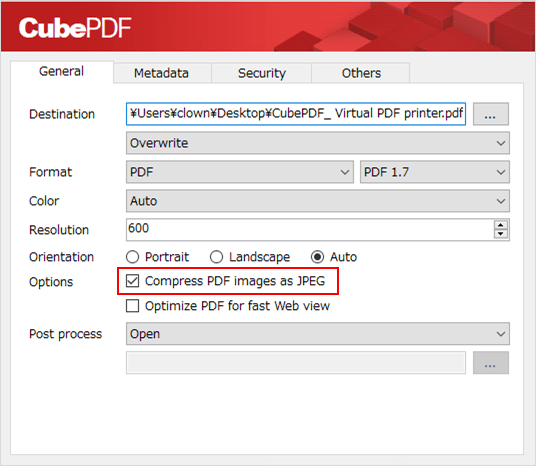
Флажок сжатия встроенных изображений как JPEG способен заметно уменьшить PDF с фотографиями и сканами. Цена — потери, особенно видимые на мелком тексте, тонких линиях и контрастных границах. Для фотоотчёта выигрыш обычно оправдан, для схемы или сканированного договора может оказаться неприемлемым. Правильная проверка состоит не в сравнении размера одного файла, а в просмотре нескольких характерных страниц: фотографии, таблицы, печати, подписи и мелкого шрифта.
Если после изменения настроек PDF неожиданно стал больше, сравните состояние JPEG-сжатия, разрешение и цветовой режим. Отключённое сжатие, RGB вместо серой шкалы и повышенное разрешение вместе могут увеличить объём в несколько раз. В обратной ситуации слишком маленький файл иногда означает чрезмерное ухудшение картинок. Для документов, которые должны храниться долго, полезно записать принятый профиль параметров и применять его последовательно, а не каждый раз подбирать значения на глаз.
Ориентация и размер страницы
Orientation предлагает Portrait, Landscape и Auto. Автоматический режим особенно удобен для PDF с листами разной ориентации: книжные и альбомные страницы могут сохранить собственное направление. Для вывода в другие форматы автоматическое определение имеет ограничения и фактически ведёт себя как книжная ориентация. Если серия изображений должна быть альбомной, задавайте Landscape явно и проверяйте каждый тип страницы.
Размер листа формируется на двух уровнях. Сначала исходная программа выбирает страницу, поля и масштаб; затем виртуальный принтер применяет поддерживаемый формат бумаги. В расширенных свойствах доступны стандартные размеры от A0 до A6 и специальный формат с соотношением 4:3 для слайдов PowerPoint. Если итог обрезан, проверьте совпадение этих уровней. Например, документ может быть подготовлен под A3, а драйвер оставлен на A4; масштабирование источника тогда определит, уменьшится ли содержимое или выйдет за границы.
Параметр Scaling в свойствах принтера обычно следует оставлять равным 100 процентам. Очень большое значение создаёт PDF с физически огромными страницами, который неудобно открывать и печатать. Для вписывания таблицы на лист лучше использовать масштаб печати Excel, а для веб-страницы — масштаб в браузере: там программа понимает структуру содержимого и корректнее пересчитывает разрывы. Драйверное масштабирование применяется к уже сформированной странице и не умеет разумно перераспределять строки или колонки.
Имя файла, папка и действия при совпадении
Destination определяет, куда будет записан результат. Если в выбранной папке уже есть файл с таким именем, CubePDF предлагает варианты обработки: заменить существующий документ, добавить новые страницы в начало, добавить их в конец или сохранить под другим именем. Выбор влияет на сохранность данных, поэтому его нельзя подтверждать автоматически, не проверив содержимое назначения.
Overwrite полностью заменяет прежний файл и подходит только тогда, когда старый результат больше не нужен или уже сохранён отдельно. Merge at the beginning помещает новое задание перед существующими страницами; Merge at the end — после них. Rename оставляет исходный документ и создаёт новый файл с изменённым именем. Для регулярных отчётов безопаснее Rename или уникальные имена с датой, чем перезапись.
Объединение через печать полезно для последовательного накопления разделов: сначала титульный лист, затем основной отчёт, затем приложение. Но оно не предоставляет визуальной панели страниц. Пользователь должен заранее знать порядок, а после каждого шага проверять число страниц. Удалить ошибочно добавленный лист, повернуть отдельную страницу или перетащить раздел в другое место в этом окне нельзя; для таких операций потребуется PDF-редактор с миниатюрами.
Объединение защищённых документов
Если существующий файл зашифрован, для добавления страниц необходимо указать тот же пароль владельца в настройках Security. Пароль открытия, который вводит обычный читатель, не всегда даёт право изменять документ. При неверном или отсутствующем пароле объединение завершается ошибкой. Ещё одна частая причина — файл открыт другой программой с блокировкой записи. Закройте просмотрщик, проводник с панелью предварительного просмотра и приложения синхронизации, подождите освобождения файла и повторите операцию.
Перед объединением важных материалов сделайте копию назначения. Даже корректный процесс нельзя использовать как замену резервному копированию: ошибка в порядке заданий или случайный выбор Overwrite способен привести к потере подготовленного документа. Для сложного комплекта лучше сначала создавать разделы отдельными PDF, проверять их, а затем объединять инструментом с наглядными миниатюрами.
Метаданные документа
Вкладка Metadata содержит Title, Author, Subject, Keywords, Creator и настройку начального представления страниц. Эти поля не видны на самой странице, но используются в свойствах PDF, поиске по архиву и некоторых системах документооборота. Название файла и Title — разные значения: файл может называться schet-104.pdf, а заголовок в свойствах — Счёт № 104. Для корпоративного архива лучше заранее определить единые правила заполнения.
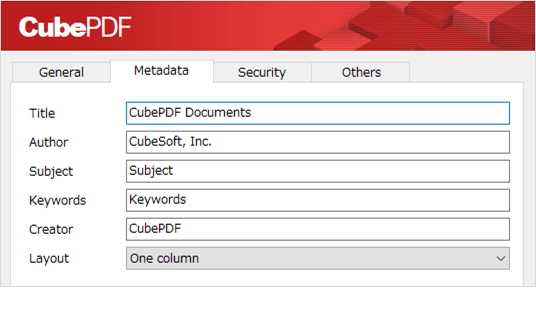
CubePDF намеренно не копирует свойства исходного документа автоматически. Это снижает риск утечки имени автора, внутреннего заголовка, темы проекта и других сведений, оставшихся в Word или презентации. Если поля не заполнить, большинство из них останется пустым, а Creator будет указывать CubePDF. Такой подход безопаснее автоматического наследования, но требует дисциплины там, где метаданные обязательны.
Keywords следует заполнять короткими терминами, которые действительно используются для поиска. Длинный список синонимов мало помогает и усложняет поддержку. Subject удобно применять для типа документа или проекта, Author — для организации либо ответственного подразделения, Title — для понятного названия. Поле Creator не стоит подменять фамилией автора: оно описывает средство создания и может использоваться программами при диагностике.
Настройка Page layout задаёт начальное представление в совместимом просмотрщике: одну страницу, непрерывную ленту, разворот и другие варианты. Это рекомендация для программы чтения, а не жёсткий запрет; пользователь всё равно может изменить вид. Для документов с обложкой и разворотами проверяйте, с какой стороны начинается парная компоновка. Для обычных инструкций наиболее предсказуем непрерывный просмотр одной колонкой.
Пароль и ограничения действий
Вкладка Security позволяет зашифровать PDF и разделить два уровня доступа. Пароль открытия требуется читателю для просмотра файла. Пароль владельца управляет изменением разрешений и служебными операциями. Их не следует путать: если дать получателю пароль владельца, ограничения печати, копирования или редактирования могут не иметь практического смысла, поскольку программа чтения способна открыть документ с полными полномочиями.
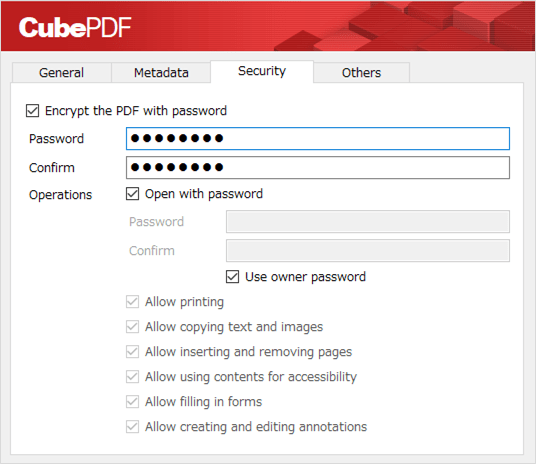
После включения шифрования пароль вводится дважды, чтобы исключить опечатку. До отправки документа обязательно закройте файл, откройте его заново в другом просмотрщике и проверьте оба сценария: вход с пользовательским паролем и доступ с паролем владельца. Храните пароль отдельно от PDF. Если файл и пароль отправлены одним письмом, защита от перехвата этого письма почти отсутствует.
Среди разрешений доступны печать, копирование текста и изображений, вставка и удаление страниц, доступ для вспомогательных технологий, заполнение форм и работа с аннотациями. Поддержка ограничений зависит от просмотрщика: корректные программы соблюдают флаги, но это не система управления цифровыми правами и не защита от фотографирования экрана. Настройки полезны для обозначения допустимых действий и предотвращения случайных изменений, однако не гарантируют невозможность извлечения информации мотивированным получателем.
Доступность и копирование
Запрет копирования не следует автоматически сочетать с запретом доступа для вспомогательных средств. Программы чтения с экрана должны получать текст, иначе документ становится недоступным для части пользователей. Если сведения не требуют строгого ограничения, оставьте доступность включённой. Для публичных инструкций обычно важнее читаемость и поиск, чем формальное запрещение копирования.
Печатный маршрут также не создаёт интерактивную форму из обычного документа. Если исходник содержит поля, которые в печати выглядят как пустые строки или рамки, в PDF они могут стать статичной графикой. Разрешение заполнение форм работает лишь при наличии настоящих PDF-полей. Для подготовки заполняемого бланка нужен редактор форм, а CubePDF можно использовать на заключительном этапе для печатной копии заполненного документа.
Повторная печать защищённого PDF
Попытка применить новый пароль к уже готовому PDF через повторную печать возможна только если просмотрщик разрешает печать, но это не равнозначно изменению настроек исходного файла. Страницы заново проходят через печатный механизм, поэтому могут измениться шрифты, ссылки, закладки, слои, поля форм и визуальные детали. Документация также не рассматривает повторную конвертацию как поддерживаемый способ снять пароль. Для точного изменения защиты используйте редактор, который работает со структурой PDF без повторной отрисовки страниц.
Что делать после конвертации
Post process определяет действие после успешной записи. Open передаёт итог системному просмотрщику PDF или программе, связанной с выбранным форматом. Open directory показывает папку в Проводнике. None завершает работу без открытия. Others позволяет указать другую программу: CubePDF запускает её и передаёт путь созданного файла как аргумент.
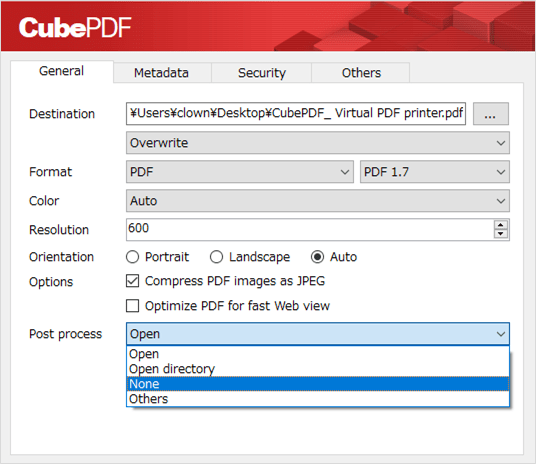
Open удобно для единичных документов, потому что пользователь сразу видит результат. При серии заданий этот режим создаёт много окон и замедляет работу, поэтому лучше выбрать None или Open directory. Если при завершении появляется сообщение, связанное с открытием файла, а сам PDF уже создан, причиной часто является отсутствие программы, назначенной для просмотра. Установите просмотрщик, исправьте ассоциацию .pdf или временно выберите None.
Режим Others полезен для передачи результата в корпоративный загрузчик, программу проверки или сценарий, который принимает путь файла. Однако CubePDF не предоставляет скрытый пакетный интерфейс для полного управления окном и не имеет штатной опции, отключающей графический диалог при каждом задании. Внешняя программа получает готовый файл только после ручного подтверждения Convert. Для серверной автоматизации и безоператорной очереди нужен иной инструмент или прямое использование подходящей библиотеки.
При выборе внешней программы проверьте пути с пробелами, кириллицей и длинными именами. Получатель должен корректно принимать один аргумент, заключённый в кавычки системой запуска. Если программа ожидает дополнительные ключи, простой выбор исполняемого файла может быть недостаточен. Сначала протестируйте короткий путь, затем реальный каталог проекта.
Сохранение повторяющегося профиля
Кнопка Save Settings запоминает большую часть текущих параметров для следующих заданий. Это полезно, если отдел постоянно выпускает серые PDF с одинаковым разрешением, метаданными и действием после конвертации. Сначала создайте контрольный документ, проверьте качество, затем сохраните профиль. Не следует сохранять экспериментальные параметры сразу: ошибка будет повторяться во всех последующих заданиях и может остаться незамеченной.
Настройки безопасности и имя файла не сохраняются. Такое ограничение предотвращает случайное применение одного пароля ко всем документам и постоянную перезапись одного назначения. Пользователь должен осознанно включать шифрование для каждого задания и выбирать путь. Если в рабочем процессе требуется единая парольная политика, её лучше описать инструкцией и контролировать отдельно, а не рассчитывать на запоминание окна.
После смены формата проверьте зависимые параметры. Например, Monochrome ведёт себя по-разному для PDF и PNG, автоматическая ориентация полноценно сохраняет смешанный документ именно в PDF, а серия растровых страниц создаёт несколько файлов. Один сохранённый профиль не подходит одинаково для договора, набора фотографий и технического чертежа. Практичнее определить несколько понятных рецептов и выбирать значения по назначению документа.
Язык окна и сведения о среде
На дополнительной вкладке отображаются сведения о CubePDF, Windows, .NET Framework и разрядности процесса, доступна проверка обновлений и выбор языка интерфейса. Русского перевода среди штатных языков нет, поэтому названия полей остаются английскими либо выбирается другой доступный язык. Для русскоязычной инструкции полезно закрепить соответствия: Destination — назначение, Format — формат, Color — цвет, Resolution — разрешение, Orientation — ориентация, Post process — действие после обработки, Convert — преобразовать.
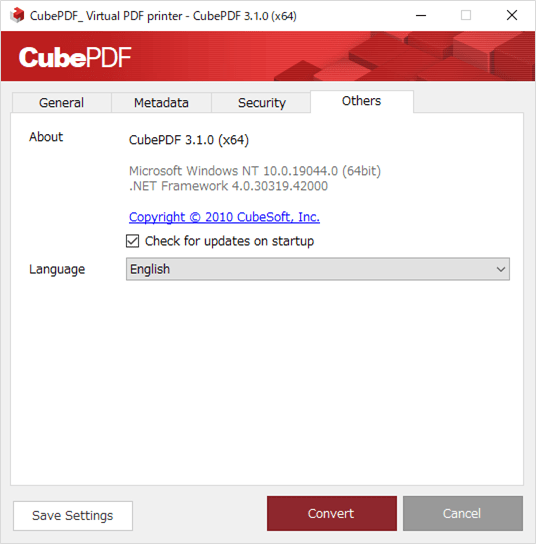
Сведения о разрядности помогают при диагностике установки и выборе пакета. Они не определяют разрядность исходной программы: 32-битный Word и 64-битный браузер могут печатать на один виртуальный принтер. Важнее, чтобы драйвер корректно установлен в системе и служба печати работала. Информация о .NET полезна, когда окно не открывается или установщик сообщает о недостающем компоненте.
Проверка обновлений — единственная штатная операция, для которой программе требуется сетевое обращение при обычной работе. Её можно отключить в настройках. Само преобразование документов выполняется без отправки их содержимого на сервер производителя. В организациях с жёсткими сетевыми правилами обновления можно контролировать централизованно, отключив автоматическую проверку и распространяя проверенный установщик через внутреннюю систему.
Расширенные свойства виртуального принтера
Часть параметров находится не в окне Convert, а в свойствах печати Windows. Путь зависит от интерфейса системы, но обычно начинается с раздела Printers & scanners: выберите CubePDF, откройте Manage и затем Printing preferences. В классической панели управления те же свойства доступны через контекстное меню принтера. Изменения здесь влияют на формирование печатного задания ещё до появления главного окна.
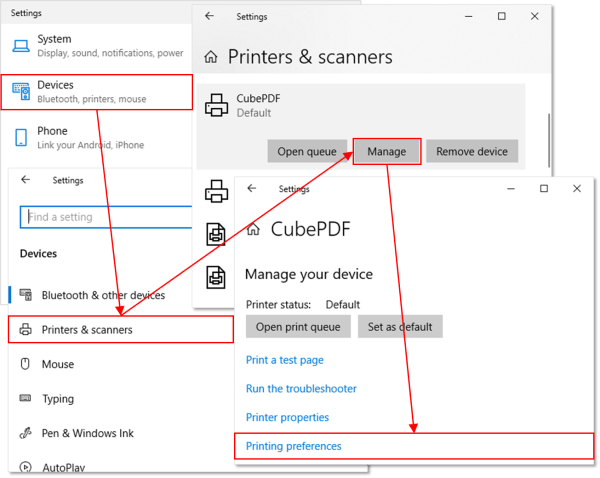
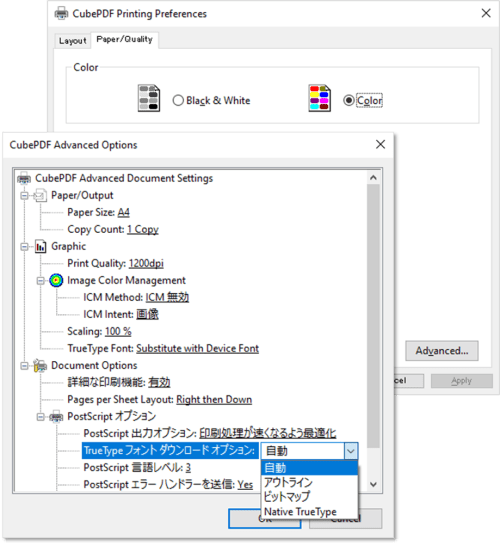
На обычных вкладках задаются ориентация, цвет и качество, а в Advanced — размер бумаги, масштаб, параметры TrueType и зеркальное отражение. Если пользователь меняет эти значения только в исходной программе, она может переопределить их для конкретного задания. Поэтому диагностировать расхождение нужно по фактическим настройкам, показанным в диалоге Print непосредственно перед отправкой.
Размеры A0–A6 и слайды
Поддержка листов от A0 до A6 позволяет выводить как крупные схемы, так и небольшие формы. Но физический размер PDF нужно сверять в свойствах документа после создания, особенно если исходная программа использует пользовательский лист. Специальный вариант Slide for PowerPoint соответствует классическому соотношению 4:3; для широкоформатных слайдов 16:9 исходная презентация должна сформировать подходящую страницу сама. Неверный выбор может добавить поля или обрезать содержимое.
TrueType: текст, контуры и растр
Параметр TrueType Font задаёт способ передачи шрифтов: как нативные TrueType, контуры, растровые изображения или автоматический вариант. Нативная передача обычно лучше сохраняет поиск и качество масштабирования. Контуры уменьшают зависимость от наличия шрифта у получателя, но текст может перестать быть текстом. Растровый режим наиболее грубый и зависит от разрешения. Auto позволяет драйверу выбрать способ, но при проблемах со знаками стоит проверить альтернативы на коротком документе.
Не все приложения соблюдают этот параметр одинаково. Браузер способен сам превратить символы в контуры до передачи драйверу. Если в готовом PDF нельзя выделить текст, сравните печать из другого браузера и из простого текстового редактора. Так можно понять, на каком этапе происходит преобразование. Установка другого режима TrueType имеет смысл только после такой проверки.
Flip Left/Right
Зеркальное отражение по горизонтали в нормальной работе должно быть отключено. Оно предназначено для редких процессов, где требуется зеркальный вывод. Если PDF внезапно получился отражённым, откройте Advanced Options и верните Flip Left/Right в No. Исправлять уже созданный многостраничный документ поворотом нельзя: поворот не заменяет зеркальное преобразование, поэтому правильнее повторить печать.
Печать из браузера
При сохранении веб-страницы основная подготовка происходит в предпросмотре браузера. Выберите нужные страницы, масштаб, ориентацию, поля, печать фона и колонтитулы. Длинные страницы браузер разбивает на листы по своим правилам; CubePDF получает готовую последовательность. Если меню или плавающая панель перекрывает текст, используйте режим печати сайта либо предварительно скройте элемент. Конвертер не понимает структуру HTML и не может перенести блок на другую страницу.
Ссылки в печатном PDF могут потерять интерактивность, потому что виртуальный принтер ориентирован на визуальный вывод. То же относится к видео, анимации, раскрывающимся секциям и форме обратной связи. Перед сохранением раскройте важные блоки и убедитесь, что они видны в предпросмотре. Для архивной копии веб-страницы добавьте в верхний колонтитул название и дату, если это допускает задача, но помните, что адрес страницы может раскрывать служебные параметры.
Если текст превратился в контуры, поиск не работает или файл слишком велик, сравните встроенную команду браузера Save as PDF с печатью через CubePDF. Встроенный механизм иногда лучше сохраняет ссылки и текстовую структуру, а CubePDF даёт единые настройки метаданных, защиты и объединения. Выбор зависит от того, что важнее: интерактивность исходной страницы или единый печатный процесс.
Документы Word и офисные формы
В Word перед печатью проверьте отображение скрытых исправлений, комментариев и полей. Настройка печатать разметку способна добавить широкую область для примечаний и изменить число страниц. Обновите оглавление, номера страниц и перекрёстные ссылки, потому что CubePDF фиксирует уже рассчитанное состояние. Если в документе используются нестандартные шрифты, откройте итог на другом компьютере или хотя бы проверьте свойства шрифтов в просмотрщике.
Для бланков с фоновым изображением убедитесь, что Word печатает фоновые цвета и рисунки. Полупрозрачность, эффекты и встроенные объекты могут растеризоваться. Если мелкая печать выглядит хуже, отключите JPEG-сжатие и повысьте качество печати. Если файл слишком тяжёлый, сначала оптимизируйте изображения в Word: уменьшение исходных фотографий до реального размера часто эффективнее последующего агрессивного сжатия всего PDF.
Поля формы Word после печати становятся обычным изображением страницы. Выпадающие списки, флажки и поля ввода не останутся интерактивными. Для рассылки формы, которую нужно заполнять в PDF, создайте интерактивные поля в специализированном редакторе после конвертации. Для окончательной подписанной или заполненной копии статичный результат, напротив, может быть предпочтителен.
Таблицы Excel и широкие отчёты
Excel чаще других источников создаёт неожиданную разбивку. До выбора CubePDF задайте область печати, повторяющиеся строки заголовка, поля, ориентацию и масштаб. Режим вписать все столбцы на одну страницу полезен для умеренно широких таблиц, но может сделать текст микроскопическим. Для очень широкого отчёта лучше выбрать A3 либо разделить данные на логические блоки, чем сжимать десятки столбцов в A4.
Проверьте ручные разрывы страниц и скрытые строки. Пустое форматирование далеко справа или снизу способно добавить десятки пустых листов. В предпросмотре Excel это видно до отправки задания. CubePDF не может определить, что пустая область случайна: он честно создаст страницы, переданные источником. После конвертации сравните число листов и страниц, особенно если печатается несколько вкладок книги.
Цветовые шкалы, условное форматирование и тонкие границы нужно тестировать в выбранном цветовом режиме. В Grayscale разные цвета могут слиться, а Monochrome способен убрать светлые заливки. Если отчёт будут печатать на чёрно-белом принтере, лучше заранее подобрать узоры, подписи и контраст в Excel, чем рассчитывать на автоматическое преобразование.
Презентации PowerPoint
PowerPoint позволяет печатать один слайд, заметки, структуру или раздаточные материалы с несколькими слайдами на листе. CubePDF получает именно выбранный макет. Если нужны заметки докладчика, выберите Notes Pages; если компактная раздатка — задайте число слайдов на странице и порядок. Проверьте цвет: режим Pure Black and White в PowerPoint и Grayscale в CubePDF могут воздействовать последовательно и дать слишком жёсткий результат.
Для слайдов 4:3 в свойствах принтера предусмотрен специальный лист, однако современные презентации часто имеют 16:9. Совпадение размера слайда и страницы уменьшает поля. Если требуется изображение каждого слайда, можно вывести PNG или JPEG, но PowerPoint также умеет экспортировать слайды напрямую и иногда сохраняет их точнее. CubePDF полезнее, когда нужен PDF с выбранной раскладкой, защитой и объединением с другими документами.
Анимация, переходы, видео и звук не попадают в печатный результат. Для раздаточных материалов это ожидаемо, но слайды, где смысл раскрывается по шагам, могут оказаться неполными. Перед печатью создайте статичные дубликаты или используйте режим, показывающий все необходимые элементы одновременно.
Изображения, сканы и фотографии
Изображение можно отправить на CubePDF из просмотрщика, графического редактора или проводника через стандартную печать. Ключевые настройки — вписывание в рамку, поля, ориентация и размер бумаги. Опция подогнать под кадр иногда обрезает края фотографии; для документов и сканов лучше режим, сохраняющий весь кадр. Если исходник имеет неправильный поворот, исправьте его до печати, иначе автоматическая ориентация может выбрать лист по геометрии, но содержимое останется боком.
Несколько выбранных изображений Windows может напечатать как последовательность страниц, однако порядок зависит от сортировки и механизма печати. Перед созданием многостраничного PDF переименуйте файлы с ведущими нулями и проверьте предпросмотр. Для точного перемещения и удаления страниц удобнее сначала получить отдельные PDF либо использовать редактор с миниатюрами.
CubePDF не выполняет OCR, коррекцию перспективы, удаление фона, выравнивание наклона и очистку шума. Если исходный скан серый, перекошенный или содержит тени, преобразование лишь закрепит эти дефекты. Сначала обработайте изображения в сканирующей или OCR-программе, затем создайте итоговый PDF. Для архивного документа также проверьте, требуется ли PDF/A: обычный выбор PDF не означает автоматического соответствия архивному стандарту.
Технические схемы и чертежи
При печати чертежей важны физический размер листа, масштаб и толщина линий. Выберите A0, A1, A2 или другой нужный формат в источнике и свойствах принтера, отключите непреднамеренное масштабирование и после создания измерьте размер страницы в просмотрщике. Надпись 100% должна соответствовать ожидаемому масштабу, но окончательную проверку проводят по контрольному размеру на чертеже.
Тонкие линии могут исчезнуть при низком разрешении или монохромном пороге. Векторный вывод обычно масштабируется лучше, но конкретная CAD-программа может растрировать сложные слои и прозрачность. Создайте тест с самыми тонкими линиями, штриховками и мелкими обозначениями. Для цветных инженерных схем не переводите файл в серую шкалу, пока не убедитесь, что все категории остаются различимыми.
Слои CAD, измерительные данные, интерактивные ссылки и служебная структура обычно не сохраняются печатным маршрутом. Если заказчик требует PDF со слоями или стандарт PDF/E, используйте экспорт из CAD-системы. CubePDF подходит для стабильной печатной копии, когда содержание должно выглядеть как на листе.
Практические рецепты параметров
Договор или деловое письмо
Оставьте PDF, Auto для цвета и ориентации, проверьте A4 и обычное качество. Заполните Title и Author, если это принято в организации. JPEG-сжатие обычно не требуется для преимущественно текстового файла. При конфиденциальной пересылке задайте пароль открытия и передайте его отдельным каналом. После конвертации просмотрите подписи, номера страниц, таблицы и приложения.
Фотоотчёт для электронной почты
Используйте PDF, RGB и умеренное разрешение, включите JPEG-сжатие встроенных изображений. Сравните размер и качество на странице с мелкими подписями. Если документ остаётся слишком большим, уменьшите фотографии в источнике. Не переводите весь отчёт в JPEG-страницы, если нужен поиск по подписям.
Чёрно-белый архив сканов
Для хорошо контрастных машинописных страниц протестируйте Grayscale и Monochrome на PNG или TIFF. Не применяйте двухцветный режим к слабым печатям и карандашным пометкам. Для PDF с распознанным текстом выполните OCR до или после создания специализированным средством. Проверьте требования архива к PDF/A, цвету, разрешению и метаданным.
Ежемесячный отчёт с приложениями
Создайте основной документ, затем приложения отдельными заданиями и добавляйте их в конец существующего PDF. Перед каждым объединением закройте просмотрщик и сверяйте число страниц. Храните резервную копию до завершения. Если порядок сложный или нужно исключать отдельные листы, объединяйте в редакторе с миниатюрами, а не последовательной печатью.
Набор изображений для сайта
Выберите PNG для текста и схем либо JPEG для фотографий, задайте ориентацию явно и подготовьте отдельную папку. После вывода проверьте нумерацию -01, -02 и размеры каждого файла. При необходимости уменьшить пиксельные размеры применяйте пакетный графический инструмент: Resolution в CubePDF связано с печатной детализацией и не заменяет точное задание ширины и высоты в пикселях.
Ограничения, важные до начала работы
CubePDF не редактирует содержимое уже созданного PDF. В его окне нельзя исправить опечатку, заменить картинку, выделить текст, добавить комментарий или нарисовать подпись. Оно также не показывает миниатюры страниц для перестановки, удаления или поворота. Объединение выполняется целыми заданиями печати в начало или конец существующего файла. Если задача начинается с готового PDF и требует работы со страницами, нужен отдельный редактор.
Нет распознавания текста, преобразования PDF в Word или Excel, создания интерактивных форм, электронной подписи, редактирования закладок, проверки PDF/A, PDF/X или доступности. Некоторые из этих свойств могут сохраниться только если исходная программа передала их через печать, что обычно ограничено. Не следует обещать получателю структурированный, тегированный или архивный документ без отдельной проверки специализированным валидатором.
Штатный интерфейс не русифицирован. Основные поля немногочисленны, но настройка прав доступа и параметров принтера требует понимать английские подписи. Для пользователей, которым нужен полностью русский процесс с редактированием страниц, надписями и объектами, удобнее выбрать редактор, а CubePDF оставить для быстрого вывода из печатающих программ.
Поддерживаемая среда связана с Windows и системной службой печати. На macOS, Linux, Android и iOS этот виртуальный принтер не устанавливается. Передача установочного файла на другую платформу не создаст совместимость; там следует использовать встроенную печать в PDF или аналогичный драйвер для соответствующей системы.
Установка и появление принтера
После запуска официального установщика необходимо пройти мастер и разрешить добавление виртуального принтера. Для работы требуется .NET Framework не ниже 3.5, а более современная среда рекомендуется производителем. Также нужны системные модули PScript5. На поддерживаемых выпусках Windows они обычно присутствуют, но в урезанных корпоративных образах или после повреждения компонентов их может не быть.
После завершения откройте список принтеров и убедитесь, что CubePDF отображается без предупреждения. Затем выполните тест из Блокнота или другого простого приложения. Такой тест отделяет проблему драйвера от особенностей Word, браузера или CAD-системы. Если окно конвертации появляется из Блокнота, но не из конкретной программы, проверяйте её диалог печати, права и способ формирования задания.
Разрядность пакета выбирают по архитектуре Windows. Официально доступны варианты x64, x86 и Arm64. Для большинства современных компьютеров с процессорами Intel или AMD подходит x64; x86 нужен 32-битной системе; Arm64 предназначен для Windows на ARM. Разрядность Microsoft Office не требует отдельного выбора CubePDF: драйвер доступен приложениям через общую систему печати.
В организациях установщик можно запускать с параметрами Inno Setup, однако точные ключи и политика развёртывания должны быть проверены на тестовом компьютере. Перед массовой установкой зафиксируйте выбранную архитектуру, отключение или разрешение проверки обновлений, настройки принтера и процедуру удаления. Не распространяйте случайный веб-загрузчик вместо прямого пакета производителя.
Если CubePDF не появился в списке принтеров
Сначала перезагрузите Windows или службу Print Spooler, затем снова откройте список устройств. Проверьте, завершился ли установщик без ошибки и запускался ли он с правами, позволяющими добавить драйвер. Защитное ПО и корпоративная политика могут блокировать установку принтеров. В таком случае нужны журналы системы и согласование с администратором, а не многократный запуск разных копий установщика.
Документация указывает журнал CubePDF в каталоге C:\ProgramData\CubeSoft\CubePDF\Log. Папка ProgramData скрыта по умолчанию, поэтому путь удобнее вставить в адресную строку Проводника. Найдите файл, созданный во время неудачной установки или конвертации, и сопоставьте время ошибки. Отсутствие PScript5, отказ доступа, сбой регистрации принтера и проблема с временным каталогом требуют разных действий.
Если принтер есть, но отмечен как недоступный, удалите зависшие задания из очереди. Иногда одно повреждённое задание блокирует следующие. После очистки перезапустите службу печати и выполните тест на одной текстовой странице. Не начинайте диагностику с крупного скана: он увеличивает время и маскирует основную причину.
Если окно Convert не открывается
Убедитесь, что в диалоге источника выбран именно CubePDF, а не Microsoft Print to PDF, физический принтер или устройство с похожим названием. Проверьте очередь: если задание остаётся в состоянии Printing, проблема находится до графического окна. Закройте источник, очистите очередь и повторите из Блокнота. Если задание исчезает без окна, изучите журнал CubePDF и события службы печати.
Проверьте .NET Framework и целостность системных компонентов. На корпоративном компьютере окно может блокироваться политикой запуска или антивирусом. Не отключайте защиту вслепую: запросите событие блокировки и разрешите только подписанный пакет из проверенного источника. Если установка была обновлена поверх старой и поведение стало нестабильным, удалите CubePDF штатным способом, перезагрузите систему и выполните чистую установку.
Несколько экранов или изменённое масштабирование иногда приводят к появлению окна за пределами видимой области. Используйте переключение окон и системную команду перемещения, временно отключите дополнительный монитор или сбросьте расположение. Если Convert виден в панели задач, но не на экране, это отличается от сбоя драйвера: печатное задание уже дошло до программы.
Ошибки сохранения и доступа к файлу
Сообщение об отказе в доступе обычно означает, что папка недоступна для записи, файл открыт другим процессом или имя содержит недопустимое сочетание. Попробуйте сохранить короткое имя в папку Документы. Если это удаётся, проблема связана с исходным каталогом, сетевым ресурсом, синхронизацией или блокировкой файла. Не выбирайте системные каталоги и папки, где запись требует административных прав.
При объединении закройте существующий PDF во всех просмотрщиках. Некоторые программы удерживают файл даже после закрытия вкладки; проверьте фоновые процессы и панель предварительного просмотра Проводника. Облачная синхронизация может кратковременно блокировать документ во время загрузки. Скопируйте его в локальную папку, объедините, проверьте и затем верните в синхронизируемый каталог.
Слишком длинный путь или сетевое имя также способны вызвать ошибку. Сократите имя, уберите из цепочки вложенные папки и исключите нестабильное сетевое соединение. После успешного теста постепенно возвращайте исходные условия, чтобы определить предел. Это надёжнее, чем менять формат, разрешение и пароль одновременно.
Если PDF пустой, обрезанный или с лишними страницами
Пустые страницы почти всегда сформированы источником. Проверьте предпросмотр печати, диапазон и область печати. В Excel удалите лишнее форматирование за пределами данных, в браузере дождитесь загрузки содержимого, в графическом редакторе проверьте видимость слоёв. Если в предпросмотре всё правильно, создайте тест через другой виртуальный принтер: одинаковый дефект указывает на источник.
Обрезание возникает при несовпадении листа, полей и масштаба. Сравните размер страницы в исходной программе и Advanced Options CubePDF, верните Scaling к 100 процентам и отключите режим заполнения кадра в просмотрщике изображений. Для нестандартного листа временно выберите ближайший стандартный размер и посмотрите, меняется ли граница.
Если страницы повёрнуты, задайте Portrait или Landscape явно. Auto хорошо работает для PDF со смешанной ориентацией, но не исправляет повернутое содержимое внутри страницы. Для сканов сначала поверните исходные изображения. Если весь документ зеркальный, проверьте Flip Left/Right в свойствах принтера.
Если шрифты изменились или текст нельзя искать
Сравните итог с предпросмотром печати. Если замена видна уже там, исходная программа не может использовать шрифт в печати или подставляет альтернативу. Установите нужный шрифт с корректной лицензией, внедрите его средствами исходного редактора либо замените на доступный. CubePDF не может восстановить шрифт, которого нет в задании.
Если внешний вид правильный, но поиск не работает, текст мог быть передан контурами или растром. Проверьте TrueType Font, попробуйте Native TrueType и повторите тест. Для браузера сравните другой движок и встроенное сохранение в PDF. Для скана отсутствие поиска нормально: требуется OCR. Не увеличивайте разрешение в надежде получить текстовый слой — оно меняет только детализацию изображения.
Нечитаемые отдельные символы могут быть связаны с редким шрифтом, неверной кодировкой в старом приложении или ошибкой печатного драйвера. Создайте страницу с проблемными знаками и стандартным шрифтом рядом. Если стандартный текст корректен, замените шрифт или преобразуйте исходник средствами его редактора. Если и стандартный повреждён, переустановите драйвер и проверьте системные компоненты печати.
Если файл слишком большой
Определите, что занимает место. Текстовый договор на десятки страниц обычно невелик; огромный объём указывает на изображения, растрирование страниц или необычные шрифты. Включите JPEG-сжатие для фото, уменьшите Resolution, выберите Grayscale для материалов без значимого цвета и оптимизируйте изображения в источнике. Меняйте один параметр за раз и фиксируйте размер, иначе нельзя понять эффект.
Повторная печать PDF может увеличить объём, потому что исходные компактные объекты заново преобразуются или растрируются. Для простого объединения готовых PDF лучше использовать инструмент, который копирует страницы без печати. CubePDF оправдан, когда нужно привести разнородные источники к единому визуальному виду, но это может стоить размера и потери структуры.
Не используйте Monochrome для PDF как ожидание двухцветного сжатия: для этого формата программа применяет серую шкалу. Если нужен действительно компактный чёрно-белый архив, подготовьте битональные TIFF или используйте специализированное сканирующее ПО с подходящим методом сжатия, затем собирайте PDF согласно требованиям архива.
Если качество недостаточно
Отключите JPEG-сжатие, повысьте Resolution и Print Quality, затем повторите только проблемную страницу. Убедитесь, что исходная картинка имеет достаточный размер и не была растянута в Word или презентации. Для линий проверьте, не применён ли растровый TrueType и не выводит ли источник всю страницу как изображение.
При сравнении смотрите PDF при 100 процентах и на целевом устройстве. Увеличение до 800 процентов показывает пиксели даже у приемлемого документа и не отражает обычное использование. Для печати выполните контрольный лист на том же принтере и бумаге. Экранная резкость и физическая печать зависят от разных факторов.
Если один элемент остаётся размытым при любых настройках, извлеките его из исходника и проверьте фактическое разрешение. Логотип, вставленный как маленький JPEG, не станет векторным. Замените его качественным PNG или векторным объектом в исходной программе.
Сеть, конфиденциальность и корпоративное применение
Содержимое заданий не требуется отправлять производителю для конвертации. Сетевое обращение используется проверкой обновлений, которую можно отключить. Это удобно для документов с персональными данными и внутренней отчётности, однако безопасность всё равно зависит от рабочей станции: временные файлы, папка назначения, резервные копии и программы просмотра должны соответствовать политике организации.
Не сохраняйте конфиденциальный PDF в общую папку до установки пароля и проверки результата. Если объединение выполняется с существующим защищённым документом, убедитесь, что права и пароль владельца заданы правильно. Удаление метаданных источника снижает риск утечки, но пользователь может вручную вписать чувствительные сведения на вкладке Metadata. Проверьте свойства итогового файла перед отправкой.
Для централизованного развёртывания используйте прямой установщик подходящей архитектуры, контролируйте цифровую подпись и хэш внутри организации, тестируйте параметры Inno Setup и принтерные настройки. После обновления повторите контрольные сценарии: текстовый PDF, смешанная ориентация, защищённый файл, объединение и растровый вывод. Это обнаружит изменения раньше, чем они затронут массовые документы.
Сравнение CubePDF с аналогами
| Программа | Лучше подходит для | Главное ограничение |
|---|---|---|
| CubePDF | Быстрого создания PDF и изображений через печать с метаданными, паролем и добавлением к существующему файлу | Нет визуального редактирования страниц |
| PDF Commander | Редактирования текста и объектов, работы со страницами и подготовки PDF в русском интерфейсе | Не заменяет универсальный виртуальный принтер для любого источника |
| PDF24 Creator | Печатного создания PDF и набора дополнительных операций: объединения, разделения, сжатия и преобразования | Большой набор модулей сложнее, когда нужна только одна кнопка печати |
| doPDF | Простого вывода документов в PDF из программ с командой печати | Не рассчитан на полноценное редактирование готового PDF |
| Bullzip PDF Printer | Виртуальной печати с расширенными параметрами и сценариями в среде Windows | Бесплатное применение имеет ограничения |
CubePDF стоит выбирать, когда главный сценарий — отправить любой печатаемый документ в PDF, задать свойства, защиту и при необходимости дописать целое задание в начало или конец файла. PDF Commander удобнее, если после создания нужно менять текст, объекты и порядок страниц. PDF24 Creator подходит пользователю, который хочет рядом с виртуальным принтером широкий набор утилит. doPDF ориентирован на максимально прямой вывод в PDF. Bullzip полезен там, где нужны более детальные принтерные сценарии и заранее проверены условия его применения.
Ни один виртуальный принтер не заменяет экспорт исходной программы, если требуются закладки, интерактивные ссылки, слои, формы, PDF/A, PDF/X или семантическая структура. Перед выбором сравните один реальный документ: качество текста, размер, сохранение ссылок, скорость, нужные метаданные и дальнейшее редактирование. Такой тест надёжнее общего списка функций.
Когда лучше использовать прямой экспорт
Word, Excel, PowerPoint, браузеры и многие графические программы умеют сохранять PDF сами. Прямой экспорт часто лучше сохраняет оглавление, гиперссылки, закладки, альтернативный текст и внутреннюю структуру. CubePDF полезен, когда встроенного экспорта нет, он работает нестабильно, требуется единый принтерный процесс или нужны конкретные параметры защиты и объединения.
Сравнение должно проводиться на одном файле и по назначению. Для электронной инструкции важны поиск, ссылки и небольшой размер; для печатной формы — точная геометрия; для архива — соответствие стандарту; для конфиденциальной отправки — пароль и метаданные. Если прямой экспорт сохраняет больше полезных свойств, а CubePDF не добавляет необходимую функцию, выбирайте экспорт.
Иногда рационален комбинированный процесс: основной документ экспортируется с закладками, а дополнительные материалы из редких программ печатаются через CubePDF, после чего страницы объединяются редактором без повторной печати основного файла. Так сохраняется структура там, где она доступна, и остаётся возможность включить материалы из любого печатающего источника.
Проверка результата перед отправкой
- Сверьте число страниц и их порядок с предпросмотром исходной программы.
- Проверьте размер листа, ориентацию, поля и отсутствие обрезанных элементов.
- Увеличьте страницу с самым мелким текстом и тонкими линиями.
- Попробуйте поиск и копирование, если текстовый слой нужен получателю.
- Откройте свойства PDF и проверьте Title, Author, Subject и Keywords.
- Закройте файл и снова откройте его с пользовательским паролем, если включена защита.
- Проверьте ограничения печати, копирования, форм и аннотаций в другом просмотрщике.
- Сравните размер файла с ожидаемым и убедитесь, что сжатие не испортило детали.
- Для объединённого документа проверьте границу между старой и новой частью.
- Откройте итог на компьютере, где нет исходной программы и нестандартных шрифтов.
Эта проверка занимает меньше времени, чем повторная рассылка исправленного документа. Особенно важно закрывать и заново открывать защищённый PDF: пока файл остаётся в программе, она может хранить пароль в текущем сеансе и создать ложное впечатление, что защита не работает. Для важных шаблонов храните контрольный набор страниц и повторяйте тест после изменения принтерных настроек.
Удаление CubePDF и очистка очереди
Удаление выполняется через список установленных программ Windows. Найдите CubePDF, запустите Uninstall и подтвердите мастер. Перед этим закройте приложения, использующие печать, и очистите очередь CubePDF. Если в очереди остаются задания, служба может удерживать компоненты драйвера до перезагрузки.
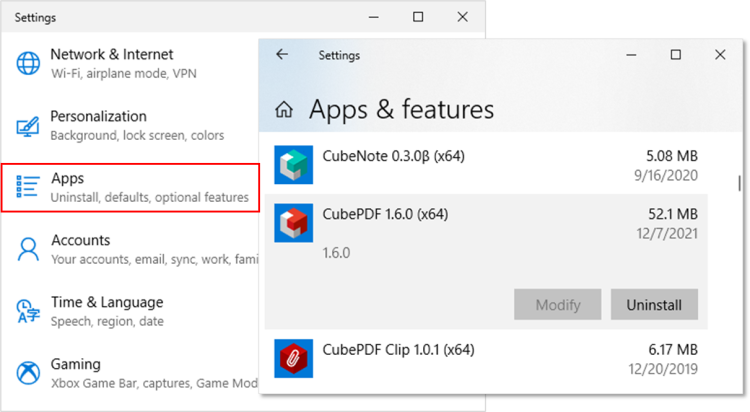
После удаления проверьте список принтеров. Если устройство осталось, перезагрузите Windows и повторно откройте раздел Printers & scanners. Не удаляйте вручную случайные файлы из системной папки драйверов: там могут находиться общие компоненты печати. При неудаче используйте журнал, штатные средства управления драйверами и помощь администратора.
Если удаление выполняется ради исправления ошибки, сохраните сведения о параметрах и журналы до очистки. После перезагрузки установите подходящий пакет архитектуры и сначала выполните простой тест. Возвращайте сохранённые настройки поэтапно, чтобы не восстановить параметр, который вызвал проблему.
Контроль постоянных шаблонов и общих папок
Когда несколько сотрудников печатают одинаковые формы, полезно закрепить не только значения CubePDF, но и настройки исходного шаблона. Один эталонный документ должен содержать правильный лист, поля, шрифты, контрольную цветную область и страницу с мелким текстом. После изменения Office, браузера, драйвера или принтерных свойств этот файл печатают снова и сравнивают с одобренным результатом. Так обнаруживаются сдвиги разметки, замена шрифтов и изменение сжатия до выпуска реального отчёта.
В общей папке назначайте уникальные имена и избегайте одновременного объединения в один PDF с разных компьютеров. Два пользователя могут открыть одно назначение, после чего один получит отказ доступа, а другой перезапишет результат. Надёжнее создавать части в личных временных каталогах, затем передавать проверенные файлы ответственному за сборку. Если нужен совместный автоматизированный поток, виртуальный принтер с ручным окном следует заменить системой, которая управляет очередью и блокировками централизованно.
Периодически проверяйте сохранённые параметры: цвет, разрешение, Post process и свойства принтера могут измениться после тестового задания. Удобно хранить короткую таблицу профилей рядом с инструкцией: назначение документа, формат, цвет, разрешение, сжатие, ориентация и обязательная проверка. Такая запись помогает воспроизводить качество и не зависит от памяти конкретного сотрудника.
Итоговый рабочий подход
CubePDF наиболее предсказуем, когда пользователь разделяет подготовку страницы и параметры результата. В исходной программе настраиваются диапазон, лист, поля, масштаб и видимые элементы; в CubePDF — формат, цвет, разрешение, ориентация, имя, метаданные, защита, объединение и действие после конвертации. Ошибку следует искать на том уровне, где она возникла: обрезание таблицы — в печатной раскладке, слабое изображение — в качестве и сжатии, отказ объединения — в пароле или блокировке файла.
Для повторяющихся задач сохраните проверенные общие параметры, но каждый раз осознанно выбирайте имя и безопасность. Для сложной перестановки страниц, редактирования текста, OCR, форм и стандартов архивирования подключайте специализированный инструмент, не пытаясь получить эти функции повторной печатью. Такой процесс сохраняет сильную сторону CubePDF — быстрый единый вывод из множества программ — и не возлагает на него задачи, для которых печатный драйвер не предназначен.
Перед массовой работой создайте небольшой контрольный набор: текст с кириллицей, цветную таблицу, фотографию, лист смешанной ориентации и защищённый документ. Проверив его после установки или изменения настроек, можно заранее увидеть проблемы со шрифтами, цветом, разрешением, страницами и паролем. После этого обычное создание PDF сводится к понятной последовательности: подготовить печать, выбрать CubePDF, проверить назначение и параметры, выполнить Convert и открыть готовый файл для заключительной проверки.
