DiffPDF помогает сопоставить две редакции PDF по словам, отдельным символам или внешнему виду страниц, показывает изменённые фрагменты рядом, ведёт к каждой отличающейся странице через список результатов и формирует отчёты для проверки правок. Пользователь может задать собственные пары страниц, исключить колонтитулы, поля и произвольные прямоугольные зоны, настроить цвета и прозрачность подсветки, выбрать чувствительность визуального анализа и сохранить итоги в PDF, CSV, JSON, XML либо журнал.
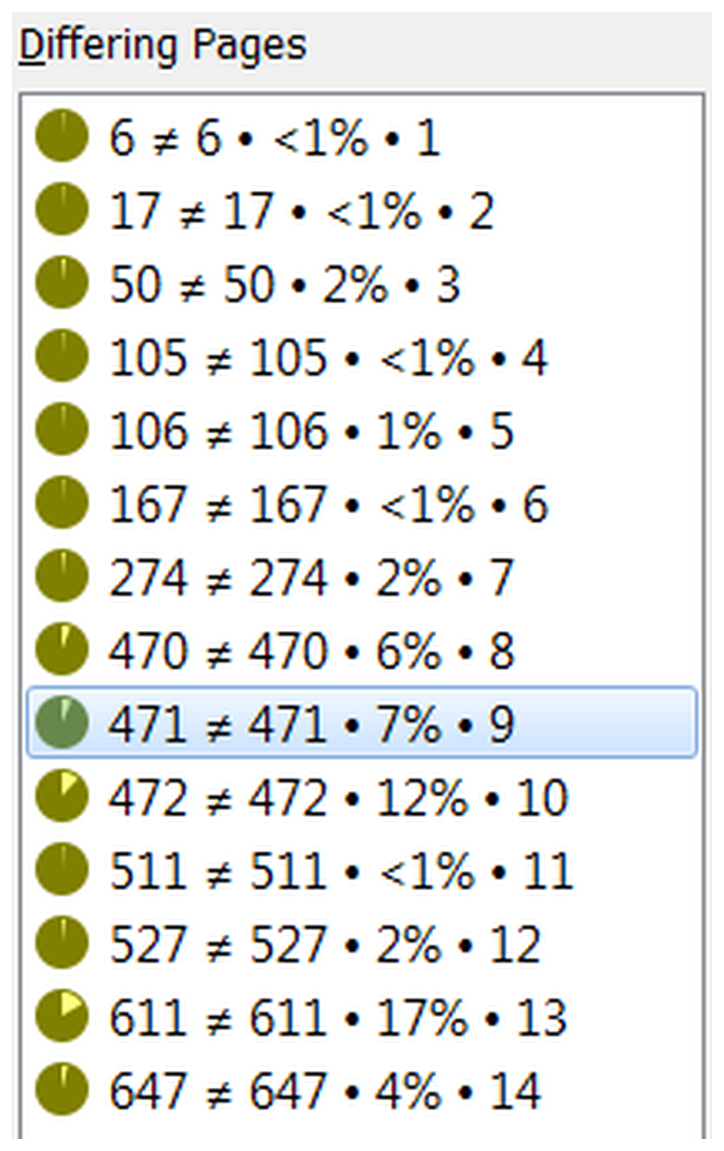
Работа строится вокруг двух областей просмотра: слева открывают исходный файл, справа — проверяемую редакцию. Над страницами находятся выбор режима, кнопки загрузки PDF, поля диапазонов, запуск Compare, создание Report и управление масштабом. После анализа программа оставляет в списке Differing Pages только найденные несовпадения, указывает номера сопоставленных страниц и примерную долю отличий, поэтому многостраничный документ не приходится просматривать последовательно от начала до конца.
Точность зависит не только от выбранного режима, но и от подготовки задания. Для обычного текста удобнее Words, для иероглифических языков и контроля отдельных знаков — Characters, для схем, изображений, шрифтов, переноса строк и геометрии макета — Appearance. Если в документах сместилась нумерация из-за вставленного листа, диапазоны задают раздельно; повторяющиеся номера страниц и служебные поля исключают до нового запуска сравнения, иначе они будут создавать лишние срабатывания.
Скачать DiffPDF
- Редактирование PDF
- Русский интерфейс
- Просто новичкам
- Только Windows
- Нет русского интерфейса
- Не редактирует PDF
Как устроено рабочее окно DiffPDF
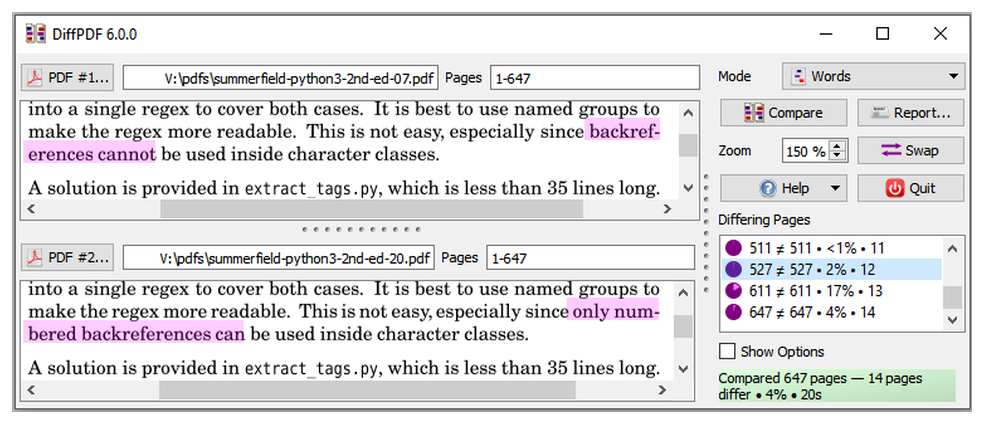
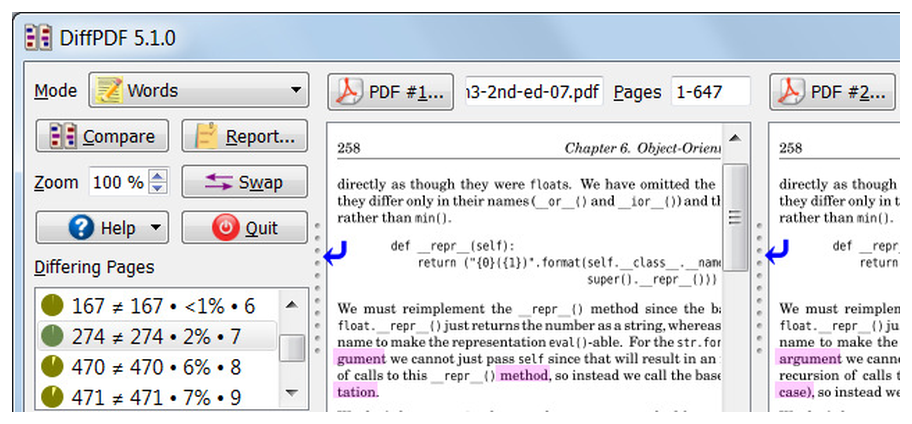
Главное окно объединяет выбор файлов, параметры задания и две синхронные области просмотра. Кнопка PDF #1 относится к исходной редакции, PDF #2 — к проверяемой. Рядом с каждой кнопкой отображается путь к файлу, а поле Pages задаёт страницы, которые войдут в сопоставление. Такой порядок важен: цветовая схема текстовых изменений различает удаление относительно первого документа и вставку относительно второго, поэтому случайно поменянные местами файлы дают формально верный, но неудобный для чтения результат.
В верхней части панели Mode выбирают Words, Characters или Appearance. Кнопка Compare запускает анализ, Cancel прерывает длительную операцию, Report открывает диалог сохранения отчёта, Swap меняет документы местами, Zoom управляет масштабом, Help открывает справку, Quit завершает работу. В интерфейсе нет отдельного проекта: текущее задание определяется двумя файлами, диапазонами и набором параметров. Поэтому перед серией проверок полезно один раз настроить исключения и подсветку, а затем менять только пару PDF.
После загрузки файла программа показывает первую страницу в соответствующей области. Это предварительный просмотр, а не признак того, что анализ ограничится одной страницей: реальный набор берётся из поля Pages. Когда окно узкое, панели могут занимать слишком много места. Разделители между списком различий и страницами перетаскиваются мышью, а варианты Layout позволяют расположить управляющую панель слева или справа и поставить страницы рядом либо одну под другой.
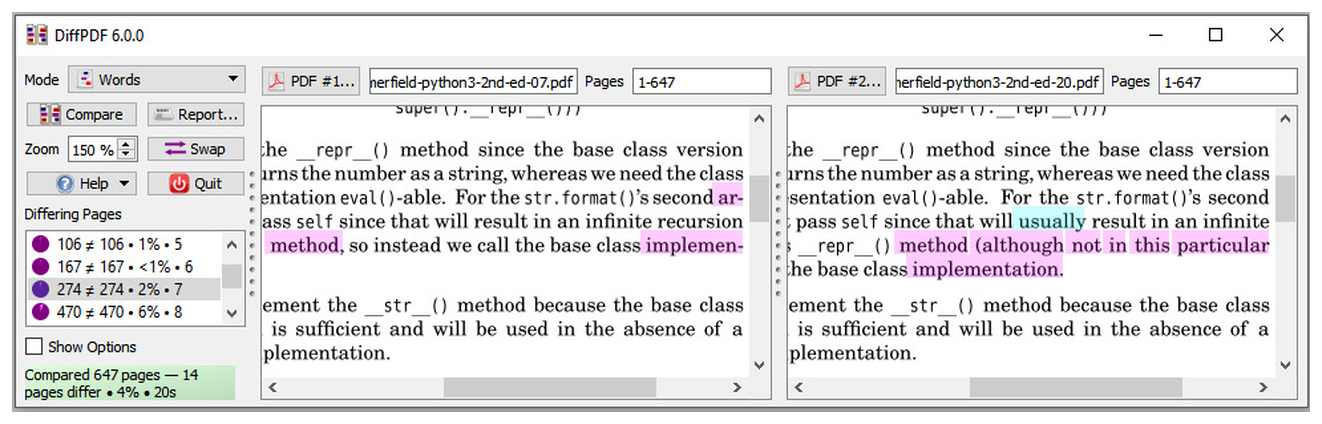
Левая и правая страницы прокручиваются независимо. Такое поведение удобно, когда нужно рассмотреть соседний контекст, но при ручном просмотре следует сверять номер, показанный над каждой областью: после вставки или удаления страницы визуально похожие листы могут находиться под разными номерами. Список Differing Pages хранит именно пары, которые были сформированы диапазонами, а не предполагает, что номера обязаны совпадать.
Нижняя строка состояния сообщает, сколько страниц сравнено, сколько пар отличается и какую долю составляет результат. Эта сводка служит быстрым индикатором масштаба изменений, но не заменяет просмотр: небольшой процент может относиться к критичной цифре в договоре, а высокий процент — к безопасному изменению фона на каждой странице. Для принятия решения нужно перейти к конкретным парам и оценить подсветку в контексте.
Три режима сравнения и область их применения
Words: смысловые изменения в обычном тексте
Words группирует текст в слова и сопоставляет последовательности. Режим хорошо подходит для договоров, инструкций, рукописей, отчётов и иных документов, где важны добавленные, удалённые или заменённые фрагменты. Перенос слова на другую строку, небольшое изменение межстрочного интервала либо сдвиг абзаца обычно не должны превращаться в отдельное смысловое изменение, поэтому анализ опирается на извлечённый текст и его порядок, а не на пиксели страницы.
Результат Words легче читать редактору: удалённые слова отмечаются цветом на стороне PDF #1, вставленные — на стороне PDF #2, замены могут иметь отдельный цвет. Однако режим зависит от корректной текстовой структуры PDF. Если файл состоит из изображений страниц без распознанного слоя, слова извлечь нельзя; для такого материала используют Appearance либо предварительно выполняют OCR в другой программе. Нестандартное кодирование шрифтов также может дать пропуски или неожиданные символы.
Characters: контроль знаков и иероглифического текста
Characters сравнивает более мелкие единицы и нужен, когда различие одного символа существенно: артикул, номер, формула, обозначение детали, код, дата, десятичный разделитель. Этот режим рекомендован и для китайского или японского текста, где пробелы не всегда делят строку на привычные слова. Цена точности — более тяжёлая обработка: символьное сопоставление может занимать во много раз больше времени, чем Words, особенно на длинных документах.
Использовать Characters для каждого задания невыгодно. На обычном русском или английском тексте он показывает слишком дробную картину: замена слова распадается на последовательность отдельных знаков, а длинный переработанный абзац становится труднее читать. Практичный подход — сначала проверить документ в Words, затем запустить Characters только для страниц с таблицами, индексами, формулами или подозрительными короткими заменами.
Appearance: изменения макета, графики и рендеринга
Appearance сопоставляет отрисованные страницы и обнаруживает то, чего нет в текстовом потоке: замену изображения, смещение логотипа, другую толщину линии, исчезнувший элемент схемы, изменение гарнитуры, кегля, цвета, интервала, выравнивания или переноса. Для предпечатной проверки этот режим часто важнее Words, потому что одинаковый текст может выглядеть по-разному и нарушать верстку. Анализ проводится по областям страницы, размер которых задаёт Square Size.
Пиксельная чувствительность означает и больше ложных тревог. Одинаковая страница, созданная другим PDF-драйвером, может отличаться сглаживанием шрифтов, растрированием теней или способом вывода прозрачности. Поэтому Appearance следует применять после нормализации масштаба и с разумным параметром Accuracy, а мелкие срабатывания проверять в увеличении. Если задача состоит только в контроле формулировок, Words будет быстрее и даст более чистый список.
| Режим | Что выявляет лучше всего | Типичное ограничение |
|---|---|---|
| Words | Добавление, удаление и замена слов | Зависит от текстового слоя |
| Characters | Изменение отдельного знака или иероглифа | Медленнее и дробнее показывает правки |
| Appearance | Макет, изображения, шрифты и геометрию | Чувствителен к различиям рендеринга |
Подготовка двух PDF к корректному сопоставлению
Перед загрузкой стоит определить роль файлов. В PDF #1 помещают утверждённую или более раннюю редакцию, в PDF #2 — новую. Тогда удаление читается как исчезновение из второго документа, а вставка — как появление в нём. Если порядок уже перепутан, не нужно выбирать файлы заново: Swap меняет стороны. После обмена следует повторить Compare, потому что направление вставок и удалений должно быть рассчитано заново.
Файлы с паролем открываются после запроса учётных данных. Пароль нужен для чтения содержимого; DiffPDF не снимает защиту и не изменяет исходный PDF. Если пароль неизвестен или политика документа запрещает извлечение, сравнение не будет полноценным. В корпоративном процессе лучше заранее подготовить разрешённые копии, чем пытаться обойти ограничения в момент проверки.
Имена и пути удобно выбирать так, чтобы в отчёте было понятно, какая редакция где находится. Параметр Path in Title добавляет путь в заголовок отчёта; он полезен внутри рабочей сети, но может раскрыть имя пользователя, структуру каталогов или номер проекта при отправке файла наружу. Для внешнего отчёта этот флажок лучше снять и обозначить версии в самих именах PDF.
Если документы получены из разных систем, сначала проверьте ориентацию и размеры страниц. Appearance воспринимает изменение формата листа как крупное отличие, даже когда текст совпадает. Смешанная ориентация внутри одного PDF допустима, но итог лучше просматривать по страницам, а отчёт создавать в компоновке, которая не уменьшает альбомный материал до нечитаемого масштаба.
Диапазоны страниц и явные пары
Поле Pages принимает не только сплошной интервал. Можно перечислять отдельные страницы и диапазоны через запятые, формируя последовательность для каждого документа. Например, если во второй редакции после третьей страницы появился новый лист, для первого файла задают последовательность без вставки, а для второго пропускают новый номер. Тогда четвёртая страница старого PDF будет сопоставлена с пятой страницей нового, пятая — с шестой и далее.
Сопоставление строится по позиции элементов в двух последовательностях. Это позволяет сравнить разные главы, приложения или выборку контрольных листов, но требует одинакового числа пар. Ошибка в одном диапазоне сдвинет все последующие соответствия и создаст массив ложных отличий. Перед длинным запуском полезно проверить первые две-три пары и убедиться, что заголовки и содержание действительно совпадают по смыслу.
Параметр Pairs помогает, когда страницы надо объединять в группы. Его применяют для документов, где логическая единица занимает несколько листов или разбиение между редакциями изменилось. Такая обработка расходует больше памяти и времени, потому что программе приходится искать соответствие через границы отдельных страниц. Использовать её без необходимости не стоит: обычное попарное сравнение проще интерпретировать и быстрее пересчитывать.
Функция Show Inserted/Deleted Pages позволяет отметить листы, которым нет пары. Она особенно полезна при проверке брошюр и руководств: новый лист не растворяется в общем сдвиге нумерации, а становится самостоятельным событием. При этом содержание вставленной страницы не сравнивается с произвольной соседней — сначала нужно правильно определить диапазоны, чтобы остальные пары вернулись на свои места.
Запуск анализа и чтение списка Differing Pages
Compare запускает расчёт с текущими файлами, диапазонами и параметрами. Во время длинной операции доступна Cancel. Прерывание не следует путать с отсутствием различий: незавершённый результат нельзя использовать как доказательство совпадения. После отмены проверьте, не задан ли слишком мелкий Square Size, слишком высокий масштаб для Compare Zoomed или чрезмерно сложные пары страниц, затем начните заново.
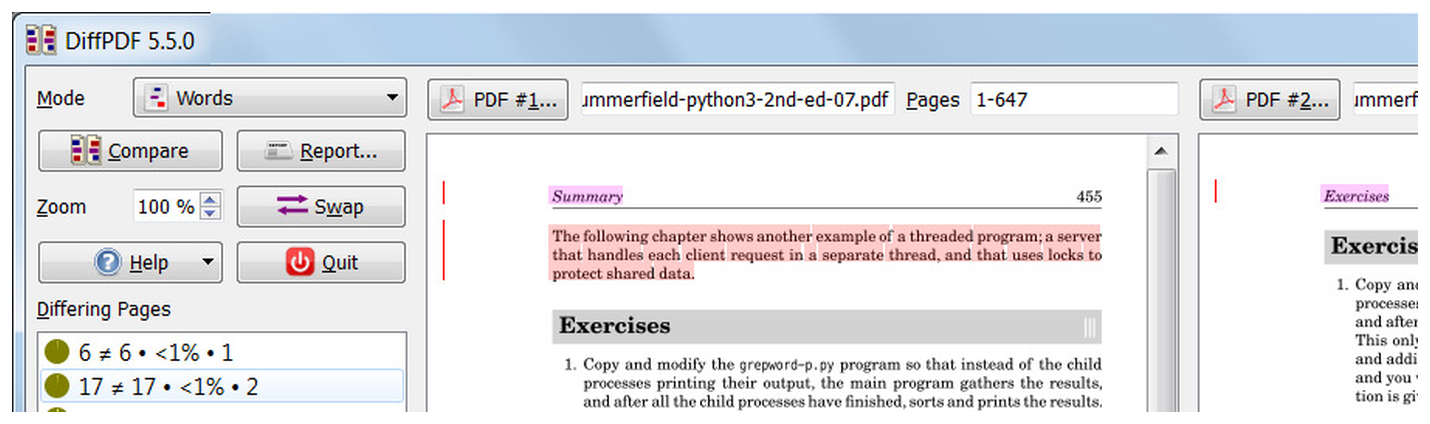
Список Differing Pages содержит только пары с найденными несовпадениями. В строке отображаются номера страниц слева и справа, процент и число групп изменений. Круговой индикатор даёт визуальную оценку: чем заметнее заполнение, тем больше отличающейся области. Процент сравним внутри одного задания, но его нельзя трактовать как универсальную оценку качества документа: алгоритмы Words и Appearance измеряют разные сущности.
Щелчок по строке сразу переводит обе области просмотра к выбранной паре. Для последовательного обхода можно использовать стрелки, пробел, Page Up и Page Down; отдельные сочетания клавиш ведут к предыдущему или следующему отличию. Такой порядок быстрее случайной прокрутки, потому что неизменившиеся страницы не отвлекают. При проверке отчёта на сотни страниц удобно идти сверху вниз и отмечать решение по каждой паре во внешнем чек-листе.
Если список пуст, сначала убедитесь, что анализ завершился, диапазоны не пусты и выбран правильный режим. Пустой Words на сканах не означает визуальной идентичности; нужен Appearance. Пустой Appearance при слишком низкой чувствительности может скрыть мелкий штрих. И наоборот, сотни строк при очевидно одинаковом тексте часто говорят о неверном сдвиге диапазонов, нестабильном рендеринге или включённых колонтитулах.
Масштаб, компоновка и проверка мелких правок
Zoom изменяет размер страниц на экране и помогает разбирать мелкие участки. Масштаб просмотра не всегда равен масштабу анализа. При выключенном Compare Zoomed визуальное сравнение выполняется в базовом разрешении, а увеличение применяется только к показу. При включённом параметре программа рассчитывает изображение в выбранном масштабе, поэтому может увидеть тонкие линии и небольшие сдвиги, но расходует больше времени и памяти.
Для первичной проверки достаточно умеренного масштаба. Если обнаружена подозрительная область на схеме, повторный запуск только нужной страницы при 150–200 процентах даст более качественный результат и не заставит пересчитывать весь документ. Слишком высокий масштаб на сотнях листов редко оправдан: рендеринг становится тяжёлым, а различия сглаживания могут превратиться в шум.
Четыре варианта Layout позволяют подстроить окно под материал и монитор. Горизонтальное размещение удобно для портретных страниц на широком экране, вертикальное — для альбомных схем или когда важнее ширина каждой страницы. Панель управления можно перенести на другую сторону. Разделители скрывают список или параметры, освобождая место для просмотра; вернуть панель можно обратным перетаскиванием границы.
При сравнении сложных таблиц полезно временно увеличить одну страницу и прокрутить обе области к одинаковой строке. Синхронная автоматическая прокрутка не заменяет контроля номера страницы, поэтому ориентируйтесь на заголовок области и подсветку. Если выделение кажется смещённым, сначала проверьте диапазоны и масштаб, затем уменьшите X Extend и Y Extend: слишком большие расширения визуально объединяют соседние изменения.
Исключение повторяющихся и служебных областей
Колонтитулы, номера страниц, даты печати, штрихкоды задания и динамические подписи часто меняются без изменения основного содержания. Если оставить их в анализе, каждая страница попадёт в список Differing Pages, и действительно важные правки потеряются среди повторов. DiffPDF предлагает три уровня исключений: углы, поля и произвольные прямоугольники. Они применяются к сравнению, но не удаляют данные из исходных PDF.
Corners: четыре независимых угла
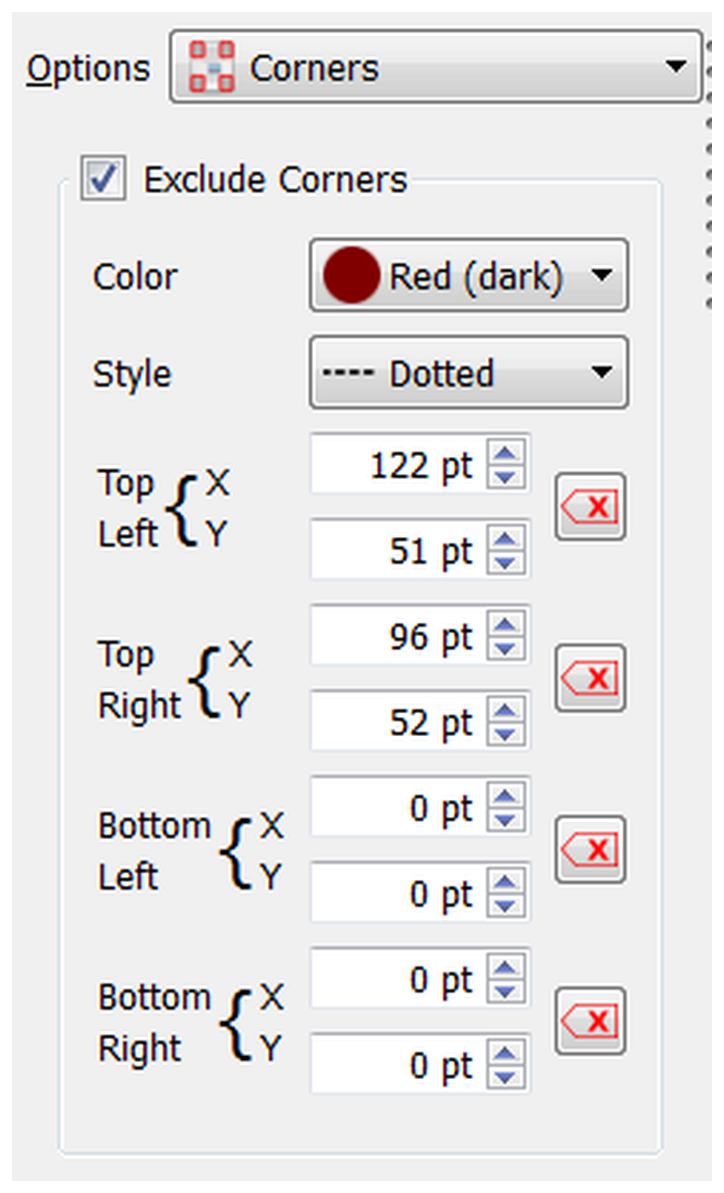
В разделе Corners задаются размеры верхнего левого, верхнего правого, нижнего левого и нижнего правого исключения. Это удобно для одиночного номера листа, даты, кода или логотипа, размещённого в углу. Координаты можно ввести численно либо указать область в просмотре. Цвет и стиль контура относятся только к отображению границы, помогая отличить исключённую зону от подсветки изменений.
Угловое исключение должно закрывать только динамический элемент. Если растянуть его до текста абзаца, программа перестанет видеть реальные правки в этой части страницы. После настройки проверьте несколько разных листов: колонтитул может менять высоту или положение, а на титульной странице в том же углу может находиться важная информация. Для неоднородного документа лучше сравнивать титул отдельно или использовать разные задания.
Margins: сплошные полосы по краям
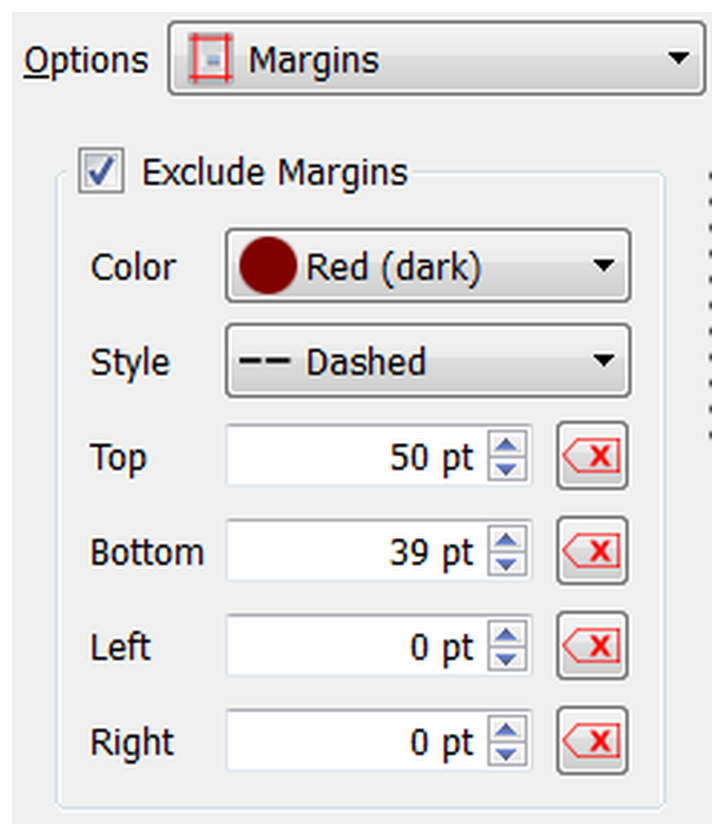
Margins исключает полосы сверху, снизу, слева и справа. Этот вариант подходит для сквозного верхнего колонтитула, нижней строки с реквизитами или меток обреза. Значения задаются отдельно, поэтому не нужно симметрично отрезать все стороны. Нулевое значение оставляет край в анализе. Контур можно сделать штриховым и выбрать заметный цвет, чтобы при подготовке задания видеть фактическую границу.
Поля особенно полезны в Appearance: даже одинаковый номер страницы может рендериться с микроскопическим сдвигом и создавать отличие. В Words номер может восприниматься как вставка или замена. После изменения Margins требуется новый Compare; переключение панели само по себе не пересчитывает результат. Если старые отметки остались, это обычно означает, что параметры изменили, но анализ не запустили повторно.
Rectangles: произвольные зоны внутри листа
Rectangles позволяет исключить внутренние области: дату в штампе, меняющийся QR-код, поле электронной подписи, номер сборки, служебную таблицу или рекламный блок. Для каждого прямоугольника задаются координаты и размеры. Несколько зон можно использовать одновременно. Такой способ точнее полей, потому что сохраняет анализ окружающего текста и графики.
Координаты привязаны к странице. Если размеры или ориентация листов различаются, один набор прямоугольников может закрыть разные элементы. Перед массовым запуском откройте типовые портретную и альбомную страницы. Функция Copy Exclusions переносит параметры между сторонами, когда макет одинаков; при асимметричном расположении лучше настраивать стороны отдельно, иначе исключение попадёт не на тот блок.
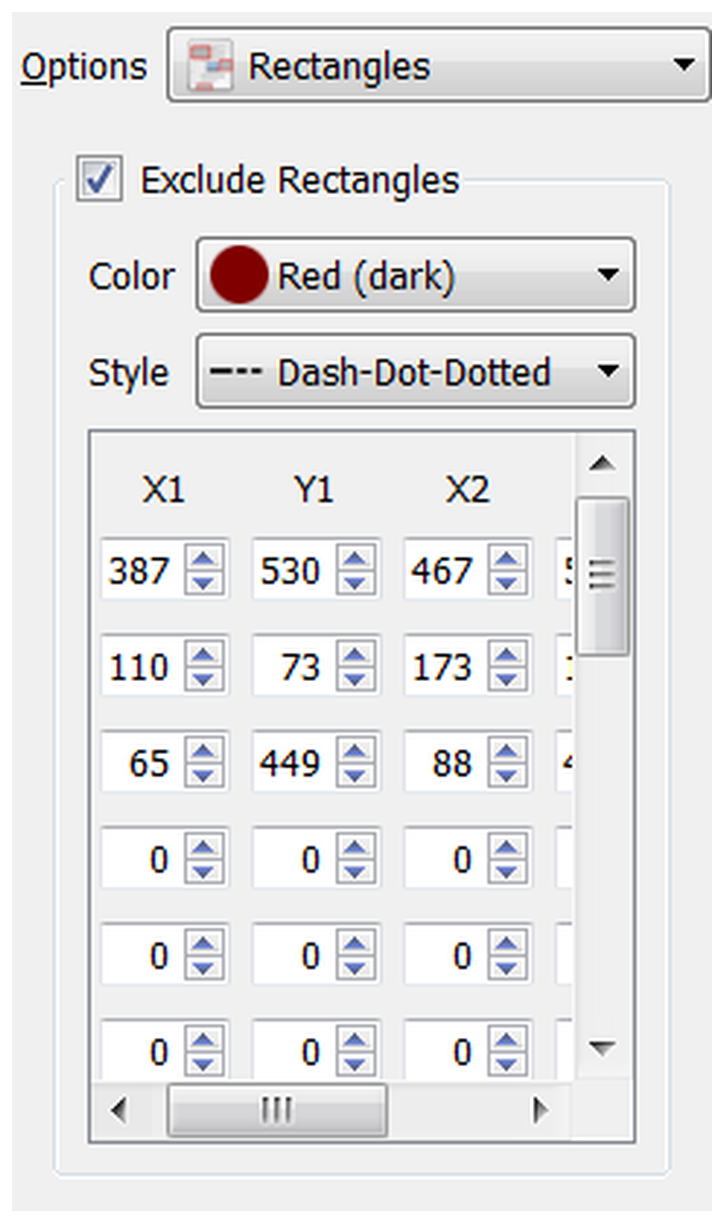
Панель Show Options определяет, видны ли границы исключений. Для итогового просмотра их можно скрыть, чтобы контуры не мешали подсветке, но перед запуском полезно оставить включёнными. Красный крестик рядом со значением очищает соответствующую область. Если требуется временно вернуть зону в анализ, снимите флажок Exclude, а не обнуляйте все координаты: так настройку проще восстановить.
Настройка цветов и геометрии подсветки
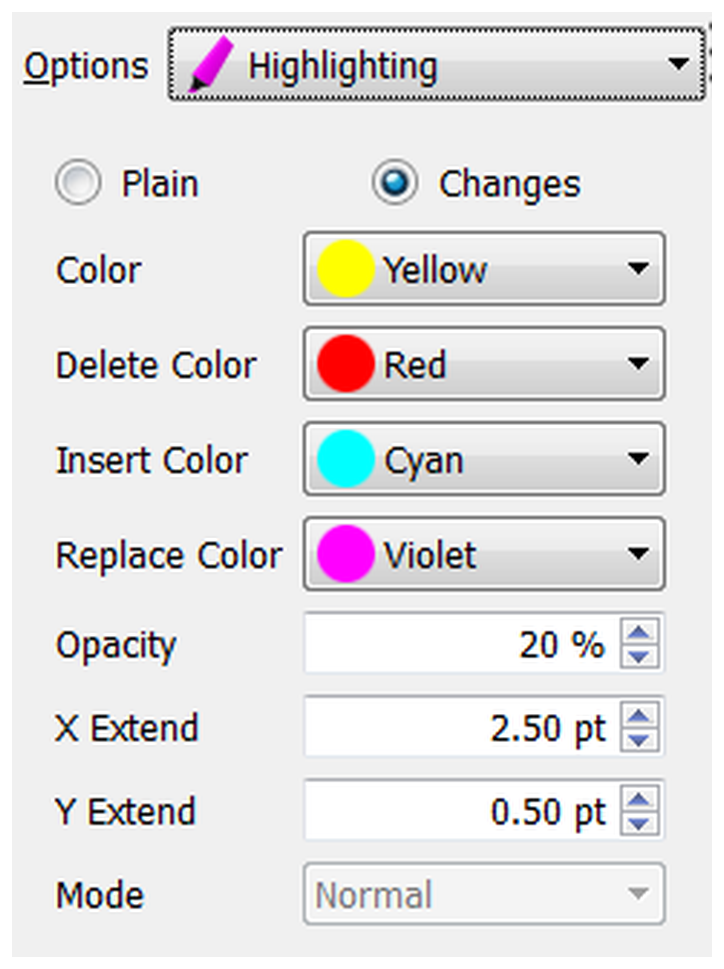
Раздел Highlighting переключает Plain и Changes. Plain показывает страницы без цветного наложения и нужен для чтения оригинального оформления; Changes добавляет визуальные маркеры. Для текстовых режимов доступны отдельные цвета удаления, вставки и замены. Это важно не только для вкуса: на цветной подложке стандартный красный или голубой может быть плохо заметен, поэтому палитру подбирают под конкретный документ.
Opacity регулирует прозрачность заливки. Слишком высокая непрозрачность закрывает мелкий текст, слишком низкая делает правку незаметной. Практичный уровень позволяет одновременно видеть символы и границу изменения. Для печатного отчёта лучше проверить пробную страницу: монитор и принтер передают полупрозрачные цвета по-разному, а чёрно-белая печать может свести несколько оттенков к одному серому.
X Extend и Y Extend расширяют область выделения по горизонтали и вертикали. Небольшое расширение делает короткую правку заметнее и соединяет близкие буквы в единый фрагмент. Большое значение создаёт впечатление, будто изменился весь абзац, хотя отличался один знак. Если соседние строки сливаются, уменьшите Y Extend; если узкое выделение теряется между буквами, слегка увеличьте X Extend.
В Appearance режим подсветки может отличаться от текстового. Смысл остаётся тем же: показать место визуального несовпадения, не выдавая автоматически причину. Цветной прямоугольник сообщает, что область отрисована иначе, но не определяет, изменилась ли линия, шрифт, изображение или сглаживание. Причину устанавливают визуально, переключаясь между Changes и Plain и увеличивая участок.
Полоса изменений Change Bar
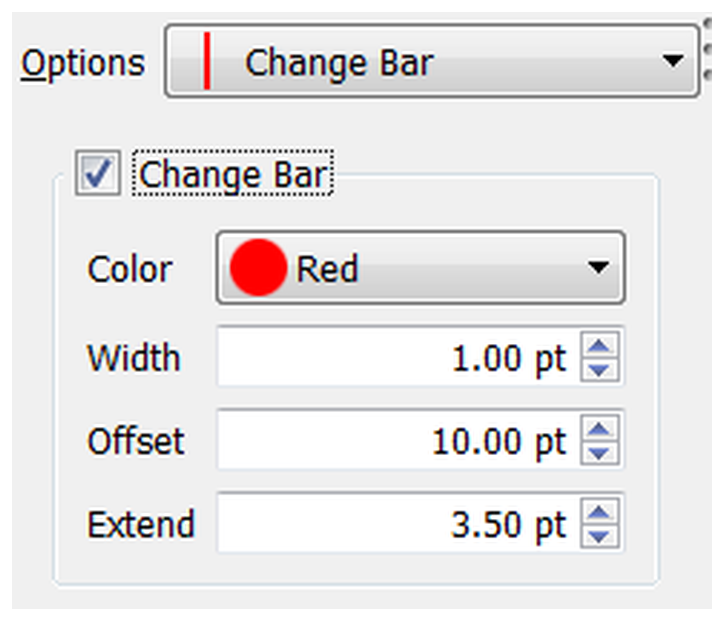
Change Bar ставит вертикальную отметку у области, где найдено отличие. Она помогает просматривать длинную страницу на уменьшенном масштабе: даже когда сам цветной фрагмент мал, полоса показывает его уровень по высоте. Можно выбрать цвет, толщину, отступ от края и дополнительное удлинение. Эта отметка полезна в отчётах для редакторов и корректоров, привыкших к полям правок.
Ширину следует выбирать с учётом масштаба отчёта. Тонкая линия аккуратно выглядит на экране, но может исчезнуть после уменьшения страницы или печати. Слишком толстая перекрывает поля и выглядит как часть документа. Offset сдвигает полосу относительно края; при отрицательном или чрезмерном значении она может оказаться за видимой областью. Extend увеличивает её длину вокруг найденного фрагмента, облегчая поиск короткой правки.
Change Bar не заменяет точную подсветку и не означает, что весь отмеченный по вертикали блок изменён. Это навигационный ориентир. Для юридического согласования или контроля чисел нужно открыть участок и прочитать цветовые отметки Words или Characters. Для графического контроля — переключиться в Plain и проверить, какой элемент макета находится на той же высоте.
Точная настройка текстового анализа
Нормализация дефисов и лигатур
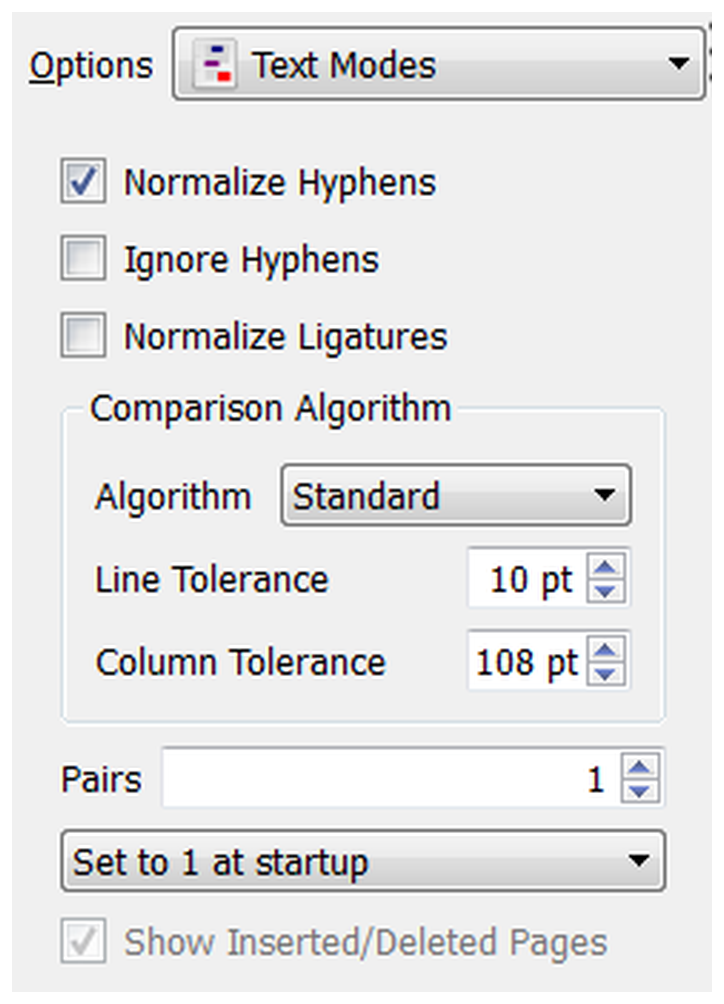
Normalize Hyphens приводит разные типы дефиса к сопоставимому виду. В PDF могут встречаться обычный дефис, неразрывный дефис, мягкий перенос и похожие Unicode-знаки. При одинаковом визуальном тексте они иначе кодируются и без нормализации создают ложные замены. Флажок полезен для документов из разных редакторов или после повторной генерации PDF.
Ignore Hyphens идёт дальше и игнорирует дефисы при сопоставлении. Это помогает, когда верстка изменила переносы слов между строками. Однако в артикулах, диапазонах, химических названиях и юридических формулировках дефис может быть значим. В таких материалах лучше оставить его и использовать Normalize Hyphens, а спорные страницы дополнительно проверить Characters.
Normalize Ligatures устраняет различия между отдельными буквами и типографскими лигатурами вроде объединённых fi или fl. Если одна редакция экспортирована с лигатурами, а другая без них, текст визуально совпадает, но внутреннее представление различается. Нормализация снижает шум. Она не исправляет ошибочный текстовый слой: если шрифт кодирует символы нестандартно, потребуется Appearance или предварительное преобразование PDF.
Алгоритмы Standard, Special и Multi-Column
Standard рассчитан на обычную последовательную верстку. Он подходит для большинства писем, договоров, книг и отчётов с одним основным потоком текста. Special используют для нестандартного расположения, когда стандартное сопоставление неправильно группирует фрагменты. Multi-Column помогает страницам с несколькими колонками, где простой порядок извлечения может перескакивать между столбцами.
Выбор алгоритма проверяют на нескольких характерных страницах. Если двухколоночная статья сравнивается Standard, программа может принять переход в соседнюю колонку за большое удаление и вставку. Multi-Column учитывает горизонтальную структуру, но на таблице с множеством узких столбцов тоже может ошибиться. В сложном документе разумно разделить диапазоны: основной текст проверить одним алгоритмом, приложения и таблицы — другим.
Line Tolerance и Column Tolerance
Line Tolerance определяет, насколько близкие по вертикали элементы считаются одной строкой. Малое значение чувствительно к сдвигам и может дробить текст, большое — объединять соседние строки. Column Tolerance выполняет аналогичную роль по горизонтали и особенно влияет на многоколоночную верстку. Эти параметры выражают геометрический допуск, а не процент смысловой похожести.
Когда Words показывает много ложных различий после небольшого изменения межстрочного интервала, постепенно увеличивайте Line Tolerance и сравнивайте одну страницу. Если разные колонки смешиваются, уменьшайте Column Tolerance или переключайтесь на Multi-Column. Менять сразу несколько параметров не стоит: иначе невозможно понять, какой из них исправил или ухудшил результат.
Настройка Appearance: размер области, точность и рендерер
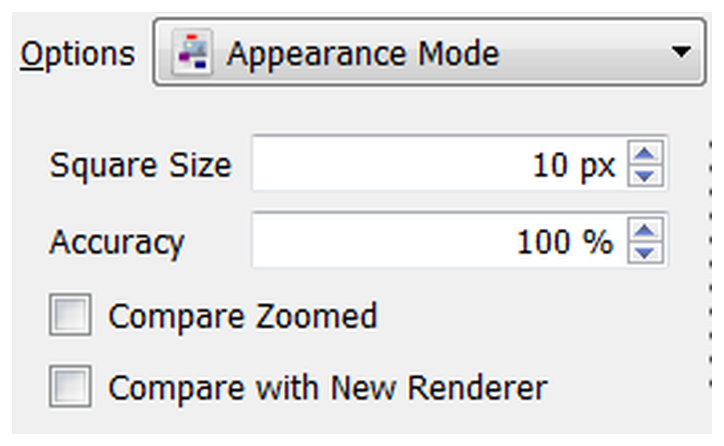
Square Size задаёт размер квадратных блоков, по которым анализируется изображение страницы. Маленький квадрат помогает заметить тонкий штрих, небольшую точку, короткую линию или едва смещённый знак, но увеличивает количество операций и чувствительность к шуму. Большой квадрат ускоряет обработку и сглаживает мелкие колебания, однако может пропустить локальную правку. Для начала используют среднее значение, затем уточняют спорную страницу.
Accuracy задаёт строгость визуального совпадения. Высокая точность полезна при предпечатном контроле, когда должны совпасть графика и позиционирование. При сравнении PDF из разных генераторов чрезмерная строгость отмечает сглаживание, прозрачности и растрирование. В таком случае точность снижают только после проверки, что шум действительно систематический, а не скрывает реальные изменения.
Compare Zoomed пересчитывает страницы в масштабе просмотра. Он нужен для миниатюрных элементов, но не должен быть постоянным флажком для больших документов. Сначала найдите проблемные листы при обычном расчёте, затем ограничьте диапазон и увеличьте масштаб. Так сохраняется воспроизводимость: основной прогон остаётся быстрым, а детальный используется как целевой тест.
Compare with New Renderer переключает механизм отрисовки. Разные рендереры могут по-разному обрабатывать шрифты, маски и прозрачности, поэтому параметр применяют как средство диагностики. Если одна страница отображается пустой, искажённой или даёт очевидно неверные зоны, повторите её с другим рендерером. Сравнивать результаты двух прогонов по проценту напрямую нельзя, пока не убедились, что оба механизма формируют одинаковую базовую картинку.
Отчёты PDF, CSV, JSON, XML и журнал
Кнопка Report доступна после сравнения и создаёт фиксированный результат, который можно передать коллегам или приложить к задаче. Формат выбирают по назначению. PDF удобен для визуальной проверки и печати, CSV — для таблицы и фильтрации, JSON и XML — для машинной обработки, журнал — для текстовой фиксации хода и найденных различий. Исходные документы при этом не изменяются.
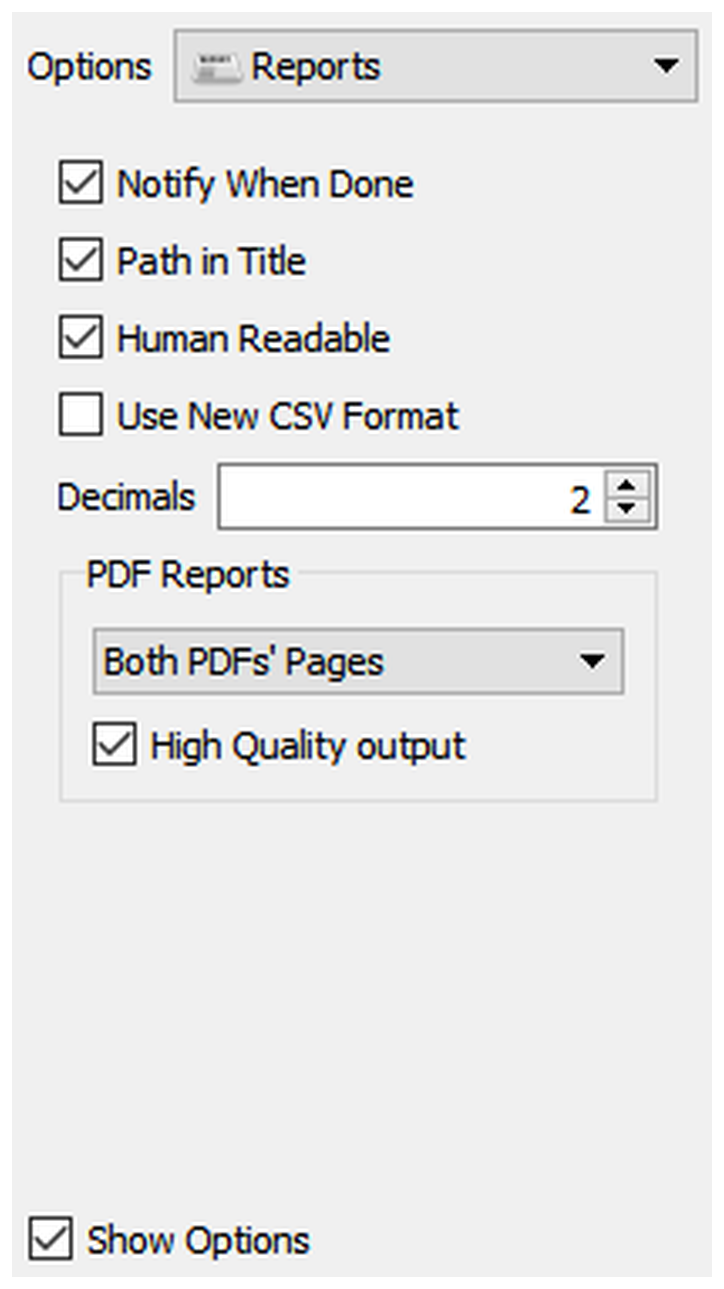
PDF-отчёт может размещать обе страницы рядом в альбомной ориентации или выводить по одной стороне в портретной. Вариант Both PDFs’ Pages даёт контекст и помогает увидеть вставку и удаление одновременно, но мелкий текст уменьшается. Отдельные страницы читаются крупнее, зато переключение между сторонами требует больше листов. Для широких чертежей альбомный отчёт обычно удобнее; для длинных текстов — портретный.
High Quality output повышает качество PDF-отчёта и полезен для печати либо проверки тонких линий. Он увеличивает время и размер файла. Если отчёт нужен только как навигационный список, высокое качество можно отключить. Важно не путать качество отчёта с точностью исходного анализа: флажок влияет на вывод, а Square Size, Accuracy и Compare Zoomed — на обнаружение различий.
CSV содержит структурированные строки, пригодные для сортировки по страницам и количеству изменений. Параметр Use New CSV Format выбирает схему колонок. Перед автоматическим импортом зафиксируйте формат и проверьте заголовки на тестовом файле: переключение схемы может сломать скрипт, даже если визуальный PDF-отчёт остаётся тем же. Десятичный разделитель и кодировка должны корректно читаться целевой системой.
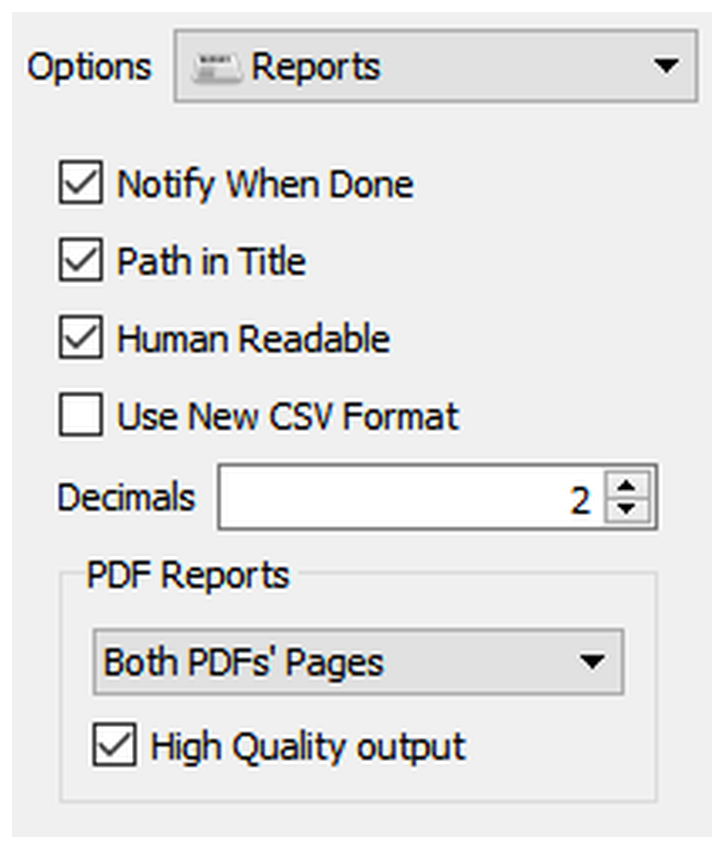
JSON и XML могут быть записаны в удобочитаемом виде с отступами. Human Readable облегчает ручную проверку, но увеличивает размер. Поле Decimals ограничивает число знаков в координатах или числовых параметрах; слишком грубое округление нежелательно, если внешний инструмент строит точные рамки. Структурированные отчёты содержат позиции областей и подходят для интеграции с системой контроля качества, но требуют собственной логики интерпретации.
Notify When Done подаёт уведомление после завершения длительного расчёта. Path in Title добавляет путь к документу, Human Readable форматирует данные, а Report PDF Changes определяет, нужно ли сообщать о последующем изменении файла отчёта. Always Compare Afresh заставляет пересчитывать задание перед созданием результата, снижая риск сохранить отчёт от старых параметров. За надёжность приходится платить дополнительным временем.
Если отчёт не создаётся, первым делом выберите каталог с правом записи и короткое имя без конфликтующего открытого файла. Запись в защищённую системную папку может завершиться ошибкой. Закройте предыдущий отчёт в просмотрщике, если тот блокирует перезапись. Затем повторите создание в пользовательской папке. При нехватке памяти снизьте качество вывода или ограничьте диапазон, не меняя параметры самого сравнения без необходимости.
Практический сценарий: контроль редакции книги или руководства
Для рукописи с обычным текстом загрузите старый макет в PDF #1, новый — в PDF #2 и начните с Words. Исключите номера страниц и повторяющиеся колонтитулы через Margins или Corners. Если в начале добавлена страница, сформируйте два диапазона так, чтобы главы снова сопоставлялись. После Compare пройдите Differing Pages по порядку и проверьте, соответствуют ли изменения редакционному заданию.
Затем переключитесь на Appearance и повторите только изменённые главы. Этот прогон выявит сдвиг иллюстрации, изменившийся перенос, пропавшую линию таблицы или другое расположение подписи. Не следует ожидать, что список совпадёт с Words: одна замена слова может вызвать изменение верстки нескольких строк, а визуальная замена изображения не появится в текстовом режиме.
Для выпуска создайте PDF-отчёт с обеими сторонами и, при необходимости, CSV для регистра правок. В названии отчёта укажите идентификатор проверки, но не включайте внутренний путь при отправке внешнему подрядчику. Если в документе есть страницы с разным макетом, титул и приложения лучше проверять отдельными диапазонами с собственными исключениями.
Практический сценарий: договор, политика или регламент
В юридическом документе направление сравнения критично: утверждённая редакция должна быть первой, проект — второй. Words покажет вставленные и удалённые формулировки, Characters поможет проверить суммы, даты, проценты и номера пунктов. Ignore Hyphens лучше не включать без необходимости, потому что дефис или знак минус может менять смысл. Normalize Hyphens допустим, если задача — убрать только различие кодировки одинакового знака.
Колонтитулы с номером версии и датой часто меняются на каждой странице. Их исключают, но основную дату вступления в силу внутри текста оставляют. Если подпись или штамп меняется ожидаемо, для него создают Rectangle, при этом граница не должна закрывать соседние реквизиты. После настройки полезно сохранить скрин параметров или внести координаты в процедуру контроля, чтобы следующий сотрудник повторил тот же тест.
Для передачи результата удобно использовать PDF-отчёт и краткую таблицу решений. Сам процент отличий не является юридическим выводом. Каждая подсветка проверяется человеком, а страницы без срабатываний выборочно сверяются в Appearance, если документы были пересозданы или сканированы. Такой двухэтапный контроль отделяет смысловые изменения от изменений оформления.
Практический сценарий: таблицы, прайс-листы и каталоги
Таблица сочетает текст, числа и геометрию, поэтому один режим редко достаточен. Words обнаружит замену названия, Characters — цифры и коды, Appearance — пропавшую границу или смещение столбца. Если порядок извлечения текста идёт по строкам неправильно, попробуйте Multi-Column и настройте Column Tolerance. На очень плотной таблице может быть полезнее Appearance с умеренным Square Size.
Перед сравнением проверьте, не изменилась ли ширина страницы или масштаб печати. Если весь прайс уменьшен на несколько процентов, Appearance отметит почти всё. Это реальное изменение макета, но оно может мешать контролю цен. Тогда сначала сравните текстовые режимы, а геометрию оцените отдельно на нескольких образцах. Исключать всю таблицу ради чистого списка нельзя: вместе с шумом исчезнут важные правки.
Для машинной обработки результатов подойдёт JSON, XML или CSV. Координаты помогают связать изменение с ячейкой, но DiffPDF не понимает семантику таблицы и не формирует отдельное поле цена. Внешний скрипт должен сопоставить рамку с собственной моделью документа. При повторяемой форме это реально, при произвольных каталогах надёжнее использовать отчёт как навигацию для оператора.
Практический сценарий: чертежи, схемы и иллюстрации
Для инженерного PDF основным становится Appearance. Начните с одной страницы и среднего Square Size, затем проверьте мелкие линии при увеличенном масштабе. Высокая Accuracy оправдана, если оба файла получены из одной CAD-системы с одинаковыми настройками экспорта. При разных драйверах сначала оцените фоновые различия: если подсвечены все надписи из-за сглаживания, уменьшите чувствительность или используйте другой рендерер.
Штамп чертежа можно частично исключить Rectangle, если меняющийся номер задания не входит в проверку. Но ревизионная таблица и обозначение листа часто являются содержательными, поэтому их нельзя скрывать автоматически. Для каждого типа чертежа нужен формальный перечень исключаемых полей. Цвет контура зоны выбирают контрастным, затем перед итоговым просмотром границы скрывают.
Тонкая линия может потеряться в PDF-отчёте низкого качества. После обнаружения создайте High Quality output и откройте его при увеличении. Change Bar поможет найти высоту изменения, но геометрическая подсветка остаётся главным доказательством. Если программа показывает несовпадение, а глазами его не видно, переключайтесь между Plain и Changes и сравнивайте края, толщину, цвет и прозрачность объекта.
Сканы и PDF без текстового слоя
Сканированные страницы обычно представляют собой изображения. Words и Characters работают с извлекаемым текстом, поэтому без OCR они не смогут надёжно проверить формулировки. Appearance сравнит изображение целиком и найдёт визуальные изменения, но будет чувствителен к повороту, масштабу, шуму, яркости и сдвигу сканера. Два скана одной бумаги могут отличаться почти на всей площади даже без содержательной правки.
Для стабильного результата сканы выравнивают и приводят к одинаковому разрешению во внешнем инструменте. Если доступно распознавание, создают текстовый слой и отдельно запускают Words. OCR тоже ошибается: разные результаты распознавания могут выглядеть как правки, хотя изображение одинаково. Поэтому сомнительные места сверяют с Appearance и исходной картинкой.
Исключение полей помогает убрать тени переплёта и края бумаги, но не должно скрывать рукописные пометки. Accuracy снижают только после оценки нескольких страниц. Когда весь документ подсвечен из-за небольшого поворота, DiffPDF не выполняет автоматическую геометрическую регистрацию изображений; потребуется предварительное выравнивание или другой специализированный инструмент.
Производительность на больших документах
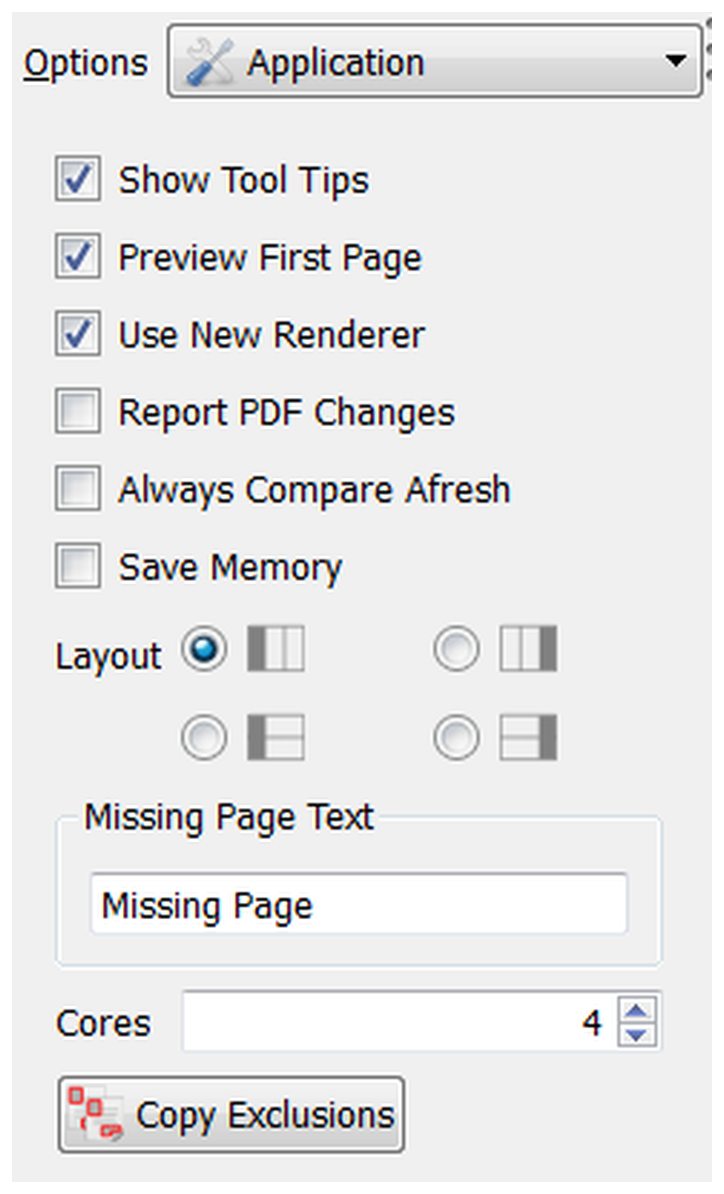
Скорость зависит от режима, числа страниц, масштаба, Square Size, количества пар и сложности PDF. Words обычно быстрее Characters, а Appearance требует рендеринга. В общих настройках можно задать число Cores, чтобы использовать несколько вычислительных ядер. Максимальное значение не всегда лучше: параллельная обработка увеличивает потребление памяти и может сделать систему менее отзывчивой.
Для документа на сотни страниц сначала запускают Words с обычными парами и без Compare Zoomed. Затем ограничивают детальный прогон страницами, где нужны визуальные доказательства. Это быстрее, чем сразу применять максимальную точность ко всему файлу. Уведомление Notify When Done полезно для долгой операции, но не отменяет проверки, что процесс действительно завершился и не был прерван ошибкой.
Save Memory уменьшает расход памяти ценой риска повторного рендеринга и более медленной навигации. Если после него страницы отображаются некорректно, перезапустите программу и повторите небольшой диапазон без этой опции. Параметр Always Compare Afresh повышает надёжность отчётов, но заставляет ещё раз выполнить расчёт. Для больших документов его включают, когда важнее воспроизводимость, чем время.
Результаты разных настроек не следует смешивать в один вывод. Если первую половину проверили Words со Standard, вторую — Multi-Column, это надо зафиксировать в процедуре. При повторной проверке используйте те же диапазоны, исключения, допуски и рендерер. Иначе изменение процента может отражать не новую правку, а другой алгоритм.
Командная строка для запуска типовых проверок
DiffPDF принимает пути к двум PDF при запуске и ключ выбора режима. Короткие варианты соответствуют Appearance, Characters и Words. Это удобно для ярлыков, пакетных файлов и тестовых сценариев, где оператор должен открыть заранее определённую пару с правильным режимом. Однако интерфейс всё равно появляется: командная строка подготавливает задание, а не превращает программу в полностью безоконный конвейер отчётов.
Ключ quit-on-same завершает работу, если различий не найдено. Он полезен в регрессионном тесте, где внимание нужно только к несовпавшим файлам. Перед применением убедитесь, что выбран правильный режим: отсутствие различий в Words не доказывает совпадение графики. Для сценария печатной формы разумно запускать отдельные проверки текста и внешнего вида.
Пути с пробелами заключают в кавычки. Если файл защищён паролем, автоматизация остановится на запросе. Вывод отчёта не следует предполагать без проверки доступных параметров: графический DiffPDF ориентирован на просмотр и ручное сохранение, поэтому для полностью автоматического сервера нужен инструмент с документированным безоконным режимом. Здесь командная строка полезна главным образом для предзагрузки файлов и выбора метода.
Типичные ошибки и способы их устранения
Сравниваются не те страницы
Признак — почти каждая пара сильно отличается, хотя документы похожи. Проверьте вставленные и удалённые листы, затем пересоберите последовательности Pages. Не пытайтесь компенсировать сдвиг увеличением допусков: алгоритм всё равно сопоставляет разные страницы. Сначала добейтесь правильных пар по заголовкам и структуре, затем настраивайте чувствительность.
Изменённые параметры не повлияли на результат
Большинство настроек требуют нового Compare. Переключение исключений, алгоритма, допусков, Square Size или Accuracy не переписывает уже рассчитанный список автоматически. Нажмите Compare и дождитесь завершения. Если включён Always Compare Afresh, отчёт может пересчитаться при создании; без него легко сохранить старый результат, поэтому проверяйте строку состояния и текущий режим.
Words показывает бессмысленные символы или ничего
Причина часто в отсутствующем или некорректном текстовом слое. Попробуйте выделить и скопировать текст из PDF в обычном просмотрщике. Если копируется мусор либо страница является изображением, используйте Appearance или выполните OCR во внешней программе. Настройки Normalize Ligatures и Hyphens устраняют отдельные различия кодировки, но не восстанавливают полностью сломанный слой.
Appearance отмечает почти всю страницу
Сравните размеры листов, ориентацию, масштаб, рендерер и способ создания файлов. Отключите Compare Zoomed, увеличьте Square Size либо немного снизьте Accuracy на тестовой странице. Если различие остаётся равномерным вокруг каждого символа, вероятна разница сглаживания. Если смещены только конкретные блоки, это может быть реальная правка макета, которую нельзя подавлять общей настройкой.
Мелкая линия не обнаруживается
Ограничьте диапазон одной страницей, увеличьте Zoom, включите Compare Zoomed, уменьшите Square Size и поднимите Accuracy. Затем повторите с другим рендерером. Не применяйте максимальные значения сразу ко всему документу. В отчёте включите High Quality output, иначе найденная линия может быть плохо видна после сохранения.
Отчёт не записывается
Выберите пользовательский каталог, закройте файл с тем же именем в другом приложении и убедитесь, что на диске достаточно места. Для JSON, XML и CSV проверьте расширение и доступность папки. Если сбой возникает только на большом PDF-отчёте, ограничьте диапазон или отключите высокое качество. Ошибка создания отчёта не означает, что исходные PDF повреждены.
Программа расходует слишком много памяти
Сократите диапазон, отключите Compare Zoomed, увеличьте Square Size, уменьшите число Cores и не объединяйте страницы в большие Pairs без необходимости. Save Memory может помочь, но после его включения проверяйте корректность рендеринга. Закройте другие тяжёлые программы и перезапустите DiffPDF перед повторным большим прогоном, чтобы очистить временное состояние.
Подсветка закрывает текст
Снизьте Opacity, уменьшите X Extend и Y Extend, выберите контрастный, но светлый цвет. Для чтения переключитесь в Plain, затем вернитесь в Changes. В PDF-отчёте проверьте пробную страницу: параметры экрана и печати различаются. Change Bar можно оставить более насыщенной, поскольку она находится у края и не перекрывает содержимое.
Функциональные ограничения, которые важно учитывать
DiffPDF принимает PDF и специализируется на их сопоставлении. Он не исправляет найденную опечатку, не перемещает объект, не объединяет страницы и не редактирует исходный файл. После проверки правки вносят в редакторе исходного документа или в отдельном PDF-редакторе, затем генерируют новую редакцию и запускают контроль повторно. Отчёт служит доказательством и навигацией, а не исправленной копией.
Интерфейс и справочные названия параметров представлены на английском. Для уверенной работы нужно понимать термины Words, Characters, Appearance, Differing Pages, Corners, Margins, Rectangles, Highlighting и Change Bar. Настройки логичны, но новичку полезно сначала провести тест на двух коротких PDF, чтобы увидеть направление цветов и влияние исключений.
Для запуска требуется 64-разрядная Windows на процессоре x86-64. Практическая работа с двумя страницами и боковыми панелями требует экрана не меньше примерно 1024 × 800, а широкое разрешение заметно удобнее. На других системах нужен иной инструмент или совместимая среда, но результат рендеринга в ней следует проверять отдельно.
Встроенного OCR и семантического понимания документа нет. Программа не знает, что число является ценой, подпись — утверждением, а красная линия — границей зоны. Она обнаруживает текстовое или визуальное несовпадение по выбранному алгоритму. Решение о допустимости изменения остаётся за пользователем, а качество зависит от корректного сопоставления страниц и параметров.
Сравнение DiffPDF с аналогами
Прямые аналоги различаются не столько наличием кнопки Compare, сколько типом входных файлов, способом отображения правок и дополнительными задачами. DiffPDF особенно силён, когда нужны раздельные текстовый и визуальный режимы, точные исключаемые области и отчёты нескольких структурированных форматов. Универсальные редакторы удобнее, если после обнаружения нужно сразу изменить PDF, а системы сравнения документов выигрывают при работе с Word, Excel или распознаванием сканов.
| Программа | Лучше подходит для | Главное ограничение |
|---|---|---|
| DiffPDF | Детальной проверки двух PDF по тексту и внешнему виду с исключаемыми зонами | Не редактирует найденные правки |
| Adobe Acrobat Pro | Сравнения PDF внутри полного цикла редактирования, комментирования и подписания | Инструмент сравнения доступен в профессиональном продукте |
| Foxit PDF Editor | Просмотра двух редакций и дальнейшей работы с PDF в одном редакторе | Часть функций зависит от редакции продукта |
| ABBYY FineReader PDF | Сравнения документов разных форматов и материалов, которым требуется OCR | Тяжелее специализированной утилиты для двух готовых PDF |
| Draftable Desktop | Сопоставления PDF, Word, PowerPoint, Excel и текста в одном рабочем процессе | Для части офисных операций нужны установленные компоненты Office |
| PDF Commander | Сравнения с OCR и последующего редактирования PDF на русском языке | Сравнение доступно в редакции Профи |
Для точечной проверки двух готовых PDF с настраиваемыми зонами выбирают DiffPDF. Acrobat Pro или Foxit PDF Editor рациональнее, когда сравнение — один этап перед непосредственным редактированием и комментированием. ABBYY FineReader PDF подходит для сканов и разных форматов благодаря распознаванию, Draftable — для смешанного потока офисных файлов. PDF Commander удобен, когда после сравнения нужно сразу исправить текст, переставить страницы или обработать скан с OCR; его функция анализа выделяет текст, изображения, комментарии, вложения, положение объектов и форматирование, но доступна в редакции Профи.
Как выбирать параметры под задачу
| Задача | Основной режим | Рекомендуемая подготовка |
|---|---|---|
| Проверка договора | Words, затем Characters для чисел | Исключить служебный колонтитул, сохранить направление старый → новый |
| Контроль верстки книги | Words и отдельный прогон Appearance | Настроить диапазоны после вставленных страниц |
| Сравнение чертежей | Appearance | Проверить Square Size, Accuracy и качество отчёта |
| Двухколоночная статья | Words с Multi-Column | Настроить Column Tolerance на тестовой странице |
| Скан без OCR | Appearance | Выровнять страницы и исключить тени полей |
| Таблица с кодами | Characters плюс Appearance | Проверить порядок извлечения и границы столбцов |
Эта матрица задаёт старт, а не универсальный пресет. Настройки проверяют на коротком диапазоне, содержащем известную правку и известное совпадение. Хороший тест должен одновременно доказать, что программа находит нужное и не отмечает неизменённое. После этого параметры фиксируют и применяют ко всему документу. Если контрольный пример не проходит, увеличивать объём проверки бессмысленно.
Для воспроизводимости запишите порядок файлов, режим, диапазоны, исключения, алгоритм, допуски, Square Size, Accuracy, масштаб и рендерер. В отчёте эти сведения могут отражаться не полностью, поэтому корпоративная процедура должна хранить их отдельно. При следующей редакции используйте тот же набор и меняйте одну настройку за раз только при документированной причине.
Проверка программно созданных PDF и регрессионное тестирование
DiffPDF полезен не только редактору, но и разработчику системы, которая формирует счета, отчёты, билеты или сертификаты. В таком процессе есть эталонный PDF и результат новой сборки. Words проверяет, не изменились ли подписи и значения, Appearance обнаруживает сдвиг блока, другую ширину таблицы, пропавший штрихкод или заменённый шрифт. Эталон должен быть получен на контролируемых данных, иначе текущее время, случайный идентификатор и номер транзакции будут давать ожидаемые, но бесполезные различия.
Динамические зоны исключают Rectangles только после формального решения, что они не участвуют в критерии приёмки. Например, номер запуска теста можно скрыть, а итоговую сумму — нельзя. Для шаблонов нескольких размеров создают отдельные задания, потому что координаты исключений зависят от геометрии страницы. Один прямоугольник, рассчитанный на A4, способен закрыть содержательный блок в уменьшенной квитанции.
Ключ quit-on-same помогает открыть окно только для несовпавшего результата, но автоматический статус следует строить осторожно. Words подтверждает текст, Appearance — изображение, и успешный один режим не гарантирует второй. Для критичных форм применяют два последовательных теста. Если файлов много, каждый прогон ограничивают одной парой и фиксируют имя эталона, входные данные, режим и параметры.
При обновлении библиотеки создания PDF массовые визуальные отличия могут быть вызваны новым рендерингом шрифтов, а не ошибкой шаблона. Сначала сравнивают контрольную страницу в Plain, затем оценивают, постоянен ли сдвиг. Если изменилось только сглаживание, решение о новом эталоне принимают отдельно; снижать Accuracy для всех будущих тестов без анализа опасно, потому что вместе с шумом можно скрыть небольшую реальную правку.
Проверка переводов и многоязычных документов
В переводном макете текст между языками заведомо различается, поэтому Words не подходит для сравнения оригинала с переводом. Его используют между двумя редакциями одного языка, а Appearance — для контроля структуры: наличия иллюстраций, подписей, таблиц и общих блоков. При этом разная длина перевода закономерно меняет переносы и высоту абзацев, поэтому визуальный прогон должен искать пропавшие элементы, а не требовать пиксельного совпадения всей страницы.
Characters полезен для китайского, японского и текстов, где границы слов не задаются пробелами. Однако PDF должен содержать корректные символы. Если встроенный шрифт сопоставляет глифы с нестандартными кодами, видимая строка может извлекаться неправильно. Быстрая проверка копированием нескольких фраз в текстовый редактор помогает понять, можно ли доверять символьному анализу.
Нормализация лигатур особенно важна для латинских языков, где издательская система может объединять пары букв. Нормализация дефисов уменьшает шум между PDF из разных редакторов. Игнорирование дефисов применяют только к переносам, а не к языкам и терминам, где знак имеет смысл. Для смешанного документа спорные страницы можно проверить двумя настройками и сравнить, какие срабатывания исчезли.
Если в одной редакции заменён шрифт с теми же буквами, Words может не показать отличий, а Appearance отметит весь текстовый блок. Это не противоречие: один режим отвечает на вопрос о содержании, другой — о форме. В отчёте следует прямо указывать, какой критерий проверялся, иначе коллега может ошибочно принять отсутствие текстовых правок за полное совпадение макета.
Формы, штрихкоды, QR-коды и переменные поля
Формы часто содержат постоянную сетку и переменные значения. Если сравниваются две версии шаблона, поля с тестовыми данными лучше заполнять одинаково. Тогда Words выявит изменение подписи, Characters — маски и короткие коды, Appearance — положение рамок и элементов. Если данные неизбежно различаются, каждую переменную область можно исключить, но список исключений должен быть минимальным и проверяемым.
Штрихкод или QR-код меняется полностью даже при замене одного символа. Appearance отметит крупную область, но не объяснит, какое значение закодировано. Если содержимое кода важно, его отдельно считывают специализированным декодером, а DiffPDF используют для контроля присутствия, размера и размещения. Исключать код разрешено только тогда, когда он заведомо генерируется из переменного идентификатора и проверяется другим тестом.
Интерактивные поля PDF могут иметь внешний вид, который зависит от состояния и средства просмотра. DiffPDF сравнивает отрисованную страницу и извлекаемый текст, а не бизнес-логику формы. Перед тестом поля приводят к одинаковому состоянию и, при необходимости, создают плоские копии. Иначе отличие фокуса, галочки или значения по умолчанию будет смешано с изменением самого шаблона.
Для формы с множеством одинаковых ячеек Change Bar ускоряет переход к уровню изменившейся строки. После перехода увеличьте масштаб и переключите Changes на Plain, чтобы проверить контур. X Extend и Y Extend держат небольшими: крупное расширение объединяет соседние ячейки и создаёт впечатление, что изменилась вся таблица.
Как интерпретировать процент различий
Процент в Differing Pages является индикатором объёма найденного несовпадения в рамках выбранного алгоритма. Он не равен проценту изменённых слов, не измеряет юридическую значимость и не является вероятностью ошибки. В Words число зависит от группировки текста, в Appearance — от площади и чувствительности. Сравнивать проценты между режимами или документами с разной геометрией некорректно.
Полезное применение процента — сортировка внимания внутри одного стабильного задания. Страница с большим значением вероятно содержит крупную переработку, а строка с долями процента — короткую правку. Но короткая правка может быть суммой или датой, поэтому обходить малые значения нельзя. Процент помогает планировать порядок, а не принимать решение без просмотра.
Число групп изменений даёт дополнительный контекст. Одна большая группа может означать вставленный абзац или заменённое изображение; множество маленьких — изменение пунктуации, шрифта либо шум рендеринга. Сочетание процента, числа групп и визуального рисунка подсветки помогает выбрать следующий шаг: открыть Characters, изменить допуск или перейти в Plain.
После изменения настроек процент пересчитывается, поэтому его динамику записывают только вместе с параметрами. Падение после исключения колонтитула ожидаемо. Резкое падение после снижения Accuracy требует проверки известной мелкой правки: если она исчезла, настройка стала слишком мягкой. Хороший порог подтверждается контрольным примером, а не удобным числом.
Работа с разными размерами и ориентацией страниц
PDF может содержать портретные и альбомные листы, вкладки большого формата и страницы с обрезными полями. Текстовый режим обычно переживает такие различия, если порядок текста сохранён, а Appearance воспринимает геометрию как часть результата. Перед сравнением проверьте, совпадают ли физические размеры соответствующих листов. Масштабирование одного макета при экспорте создаёт обширное визуальное несовпадение.
Исключения в координатах особенно чувствительны к размеру. Полоса верхнего поля на A4 и на большом чертеже закрывает разную долю страницы. Если диапазон включает несколько форматов, его разумно разбить и применить отдельные настройки. Универсальное большое поле уменьшит шум, но может скрыть содержимое на небольших листах.
В отчёте обе страницы рядом могут стать слишком мелкими, когда одна сторона значительно шире другой. Тогда выбирают вывод по одной стороне или создают отдельный отчёт для нестандартных листов. Высокое качество сохраняет детали, но не исправляет неудачную компоновку. Итоговый файл обязательно открывают и проверяют при масштабе, которым будет пользоваться получатель.
Если ориентация изменилась случайно, это самостоятельная правка. Не следует поворачивать одну сторону только ради получения чистого результата, если процедура должна контролировать выпуск. Исправьте экспорт и повторите проверку. Временное преобразование допустимо лишь для диагностического сравнения содержания и должно быть явно отделено от итогового контроля.
Выбор и проверка исключаемых областей
Исключение — самый мощный и одновременно рискованный способ уменьшить шум. Оно полностью выводит область из анализа, поэтому каждое исключение должно иметь объяснение. Хорошая формулировка указывает элемент и причину: номер тестового запуска проверяется отдельной системой. Плохая формулировка — здесь часто есть отличия. Во втором случае зона может скрыть неизвестную ошибку.
Начинайте без исключений и изучите повторяющиеся срабатывания. Затем добавьте одну зону и повторите короткий диапазон. Проверьте страницу, где динамический элемент имеет максимальный размер, и страницу, где рядом расположен важный текст. Такой метод выявляет слишком широкую рамку. Копировать исключения на другую сторону можно только при совпадающей геометрии.
Цвет и стиль границы выбирают отличными от подсветки Changes. Если и контур, и удаление красные, оператор может перепутать служебную рамку с найденной правкой. Во время настройки оставьте Show Options включённым, сделайте скриншот или запишите координаты, а при финальном чтении скройте рамки, чтобы они не попадали в визуальную оценку.
После изменения макета старые координаты устаревают. Если новая редакция сдвинула штамп, прямоугольник может закрыть другой объект только на одной стороне. Перед каждым новым типом документа просматривайте исключения, даже если настройки сохранились. Стабильная процедура проверяет не только файлы, но и саму маску.
Разбор ложных срабатываний в текстовых режимах
Ложное срабатывание часто начинается с порядка извлечения текста. PDF хранит символы не обязательно в том порядке, в каком их читает человек. Заголовок, боковая подпись и колонка могут быть записаны как отдельные объекты. Standard сопоставляет поток, а Multi-Column пытается учитывать геометрию. Если правка выглядит как перестановка больших блоков, проверьте алгоритм до изменения допусков.
Разный перенос строки может создать несколько замен вокруг одного слова. Normalize Hyphens уменьшает последствия мягких и неразрывных дефисов, а Line Tolerance помогает группировать элементы по строкам. Увеличивайте допуск постепенно. Слишком большое значение соединит две строки и сформирует новую ошибочную последовательность.
Лигатуры и типографские кавычки зависят от экспорта. Normalize Ligatures полезен, когда визуально одинаковая пара букв кодируется одним глифом. Если различия затрагивают множество знаков одного шрифта, попробуйте скопировать текст из обеих редакций и сравнить кодовые точки. Полностью нестандартное отображение лучше проверять Appearance, а не маскировать широкими настройками.
Фактическую перестановку абзаца текстовый режим может представить как удаление и вставку. Это ожидаемо: он не обязан называть её перемещением. Решение принимают по содержимому двух подсветок. Если нужен специализированный анализ перемещений и структура Word, более подходящим будет аналог, работающий с исходным офисным форматом.
Разбор ложных срабатываний в Appearance
Контуры вокруг каждой буквы обычно указывают на различие рендеринга. Причиной бывает другая версия шрифта, подстановка гарнитуры, сглаживание или преобразование прозрачности. Сравните Plain на высоком масштабе. Если форма текста действительно отличается, это важная версточная правка; если видима только субпиксельная кайма, настройте Accuracy или рендерер на контрольной странице.
Большая сплошная зона вокруг изображения может возникнуть из-за повторного JPEG-сжатия. Визуально картинка кажется одинаковой, но пиксели отличаются. Решите, является ли сохранение точных пикселей требованием. Для издательского оригинала — часто да; для справочной фотографии — возможно, нет. DiffPDF показывает факт, а допустимость задаёт процедура.
Небольшой глобальный сдвиг страницы создаёт множество совпадающих полос по краям объектов. Программа не выравнивает автоматически две картинки по опорным точкам. Проверьте размер страницы, поля печати и настройки экспорта. Если сдвиг недопустим, исправьте экспортируемый документ. Если он ожидаем из-за сканирования, предварительно зарегистрируйте изображения внешним средством.
Шум на белом фоне может быть следствием прозрачного слоя или теней скана. Увеличение Square Size сгладит мелкие точки, но может скрыть тонкую линию. Поэтому сначала ограничьте диапазон и оцените известный объект. Настройка считается приемлемой, только если шум уменьшился, а контрольная правка осталась видимой.
Использование структурированных отчётов в контроле качества
CSV удобен для реестра страниц: строки можно сортировать, фильтровать и связывать с задачами. Новый и прежний формат CSV могут иметь разные колонки, поэтому интеграция должна проверять заголовок. Не полагайтесь на позицию столбца без версии схемы. При ручной работе откройте файл в редакторе, который корректно определяет разделитель и кодировку.
JSON и XML сохраняют более богатую структуру, включая координаты областей. По ним внешний инструмент может нарисовать собственные рамки или сопоставить изменение с шаблонной зоной. Однако координаты относятся к странице и параметрам конкретного прогона. После изменения масштаба, рендерера или диапазона данные нельзя без проверки переносить на другой результат.
Human Readable добавляет отступы и переносы, полезные при диагностике. Для машинного потребителя они обычно не важны, но увеличивают файл. Decimals управляет точностью чисел; округление должно сохранять достаточную точность для небольших объектов. Если рамка смещается после импорта, сравните исходные значения и единицы измерения.
Структурированный отчёт не содержит бизнес-решения разрешено или ошибка. Это добавляет внешняя система или оператор. Надёжный процесс хранит рядом исходные имена, параметры сравнения, контрольную сумму отчёта и решение по каждой группе. Тогда результат можно воспроизвести и понять, почему конкретное отличие было принято.
Доступность подсветки и подготовка отчёта для коллег
Стандартные красный, голубой и фиолетовый хорошо различимы не для всех пользователей и не на каждом документе. Перед командной работой согласуйте палитру и проверьте её на цветном и монохромном выводе. Change Bar добавляет геометрический признак, который остаётся полезным, когда оттенки сливаются. Цвет не должен быть единственным способом понять направление правки.
Для удаления и вставки выбирают контрастные цвета, а замену выделяют третьим. Opacity устанавливают так, чтобы буквенные формы оставались читаемыми. Если фон документа цветной, можно подготовить отдельный пресет. Не меняйте палитру посреди одного отчёта: получатель будет ожидать постоянного значения цветов.
В PDF-отчёте обе стороны должны иметь подписи и понятный порядок. Включение пути в заголовок помогает внутри команды, но для внешнего обмена может раскрывать служебные данные. Названия файлов лучше сделать самодостаточными. При большом документе добавьте отдельный реестр решений, потому что сама подсветка не сообщает, кто и когда одобрил изменение.
Перед отправкой откройте отчёт на другом масштабе и, по возможности, в другом просмотрщике. Проверьте тонкие линии, прозрачность, шрифты и номера страниц. Высокое качество помогает деталям, но увеличивает размер вложения. Если получателю нужен только список, приложите CSV; если требуется визуальное доказательство, приоритет у PDF.
Воспроизводимость и контроль настроек
Сравнение считается воспроизводимым, когда другой оператор может загрузить те же файлы, в том же порядке, применить те же диапазоны и получить сопоставимый результат. Для этого фиксируют параметры текстового алгоритма, допуски, нормализацию, пары, исключения, цвета, Accuracy, Square Size, Compare Zoomed, рендерер и число ядер. Цвет не влияет на обнаружение, но влияет на чтение отчёта.
Один из простых методов — хранить контрольную пару PDF с заранее известными изменениями: заменённым словом, одной цифрой, смещённой линией и динамическим колонтитулом. После установки на другом компьютере запускают эту пару. Words, Characters, Appearance и исключения должны вести себя ожидаемо. Такой тест выявляет проблемы рендерера и настроек до работы с реальным проектом.
Если результат изменился, сравнивайте параметры по одному. Сначала порядок и диапазоны, затем режим, после него исключения и допуски. В Appearance отдельно проверяют масштаб и рендерер. Одновременная смена нескольких значений ускоряет эксперимент, но уничтожает объяснимость и затрудняет возвращение к рабочему пресету.
Отчёт и исходные PDF должны оставаться неизменными после утверждения. Параметр Report PDF Changes помогает заметить изменение отчётного файла, но контрольные суммы во внешнем хранилище надёжнее для аудита. DiffPDF обнаруживает различия между заданными документами; управление версиями, правами и сроками хранения относится к процессу вокруг него.
Проверка результата после исправлений
После внесения правок нельзя ограничиваться визуальным просмотром исправленного места. Создайте новый PDF из того же редактируемого документа и повторите полный набор с прежними настройками. Исправление одной строки способно сдвинуть последующие страницы, изменить номера и создать новые переносы. Финальный прогон должен подтвердить как устранение прежнего отличия, так и отсутствие неожиданных новых.
Старый отчёт используйте как список ожидаемых изменений. В новом результате каждая разрешённая правка либо исчезает, либо остаётся по понятной причине. Если разрешённое изменение должно присутствовать в выпуске, полное совпадение с базой может быть ошибкой: возможно, редактор открыл не тот исходник. Поэтому цель проверки определяется заданием, а не всегда пустым списком.
Для нескольких циклов именуйте файлы однозначно и не полагайтесь на дату изменения в проводнике. Ошибка выбора пары встречается чаще, чем сложная ошибка алгоритма. Путь в заголовке отчёта помогает внутренней диагностике, но перед отправкой его можно убрать. Swap применяют только осознанно, сохраняя направление базовая редакция → проверяемая.
Когда финальный результат готов, сохраните визуальный отчёт и структурированный реестр, если он нужен процессу. Откройте оба файла, проверьте число страниц и первую/последнюю запись. Только после этого можно считать, что этап сравнения завершён: успешное нажатие Report ещё не доказывает, что файл записан полностью и читается у получателя.
Контрольный порядок проверки перед утверждением PDF
- Поместите утверждённую редакцию в PDF #1, а новую в PDF #2 и проверьте пути.
- Сопоставьте вставленные и удалённые страницы через два поля Pages до запуска полного анализа.
- Выберите Words для обычного текста, Characters для знаков или Appearance для макета и графики.
- Настройте Corners, Margins и Rectangles только для заранее разрешённых служебных областей.
- Запустите Compare, дождитесь завершения и пройдите все строки Differing Pages по порядку.
- Для спорных мест измените только один параметр и повторите короткий диапазон.
- Создайте отчёт нужного формата, откройте его отдельно и проверьте читаемость подсветки.
- После исправления исходного документа сформируйте новый PDF и выполните финальный повторный прогон.
Финальный результат считается убедительным, когда корректно заданы пары страниц, выбран режим, соответствующий содержимому, исключения не закрывают значимые данные, а отчёт открывается и позволяет воспроизвести вывод. Пустой список без такой подготовки недостаточен, как и большой процент отличий без просмотра причин. Сильная сторона DiffPDF состоит в управляемом переходе от общей сводки к конкретной области страницы: пользователь видит, где возникло несовпадение, уточняет алгоритм и сохраняет проверяемый результат.
