DocuPub — набор веб-инструментов Neevia Tech для преобразования документов в PDF, сжатия, объединения и изменения размера страниц. Сервис работает через форму загрузки, даёт доступ к детальным параметрам оптимизации и подходит для разовых операций с файлами размером до 50 МБ без установки отдельного редактора.
В состав DocuPub входят четыре самостоятельных раздела: Document Converter, Compress PDF, Merge PDF и Resize/Scale PDF. Они связаны общей навигацией, но решают разные задачи: первый создаёт PDF, PDF/A или растровое изображение из офисного документа либо картинки, второй уменьшает объём сформированного PDF, третий собирает несколько файлов в один документ, а четвёртый меняет формат листа и масштабирует содержимое.
Сервис не следует путать с коммерческими продуктами Neevia для Windows. На страницах DocuPub действительно встречаются ссылки на PDFcompress, PDFmerge, PDFresize, docuPrinter Pro и Document Converter Pro, однако это отдельные программы и компоненты разработчика. В данном материале рассматриваются именно формы на домене DocuPub и их фактические ограничения.
Открыть DocuPub
- Редактирование PDF
- Русский интерфейс
- Просто новичкам
- Лимит 50 МБ на файл
- Нет редактирования текста
- Файлы уходят на сервер
Что представляет собой DocuPub
DocuPub создан компанией Neevia Tech как публичная точка доступа к нескольким операциям над документами. Название на сайте оформлено как docuPub, а в каталогах и обзорах чаще пишется DocuPub. Разработчик связывает домен с основным сайтом Neevia и с линейкой NeeviaPDF, поэтому фирменная шапка содержит переходы между этими ресурсами. Это важный признак идентичности: речь идёт не о DocHub, мобильном сканере, издательской системе или случайном конвертере с похожим названием.
У сервиса нет единого окна редактора, области просмотра страниц и панели инструментов в привычном смысле. Пользователь сначала выбирает нужную операцию в верхнем меню, затем задаёт параметры, указывает файл и запускает обработку. Результат формируется на стороне сервера. Такая схема удобна, когда требуется один раз уменьшить PDF, привести листы к формату A4 или быстро собрать несколько документов, но она не заменяет работу с текстом, комментариями, подписями и структурой страниц.
На текущих рабочих страницах указан предел загрузки 50 МБ на один файл. Старые обзоры и скриншоты могут показывать 5, 10 или 24 МБ: это исторические значения, которые не следует переносить в сегодняшние инструкции. Для объединения ограничение применяется к каждому загружаемому элементу, а не к уже сформированному итоговому PDF. При планировании операции стоит учитывать и время передачи: файл объёмом 50 МБ на медленном соединении может загружаться дольше, чем занимает сама обработка.
Номер версии для DocuPub не публикуется, поскольку веб-форма обновляется как единый сайт. Датировать её выпуском наподобие 7.7 или 6.0 неправильно: такие номера относятся к другим продуктам Neevia. Проверять состояние сервиса лучше по доступности конкретных разделов, текущему лимиту, набору полей и подписи разработчика в нижней части страницы.
Навигация и логика интерфейса
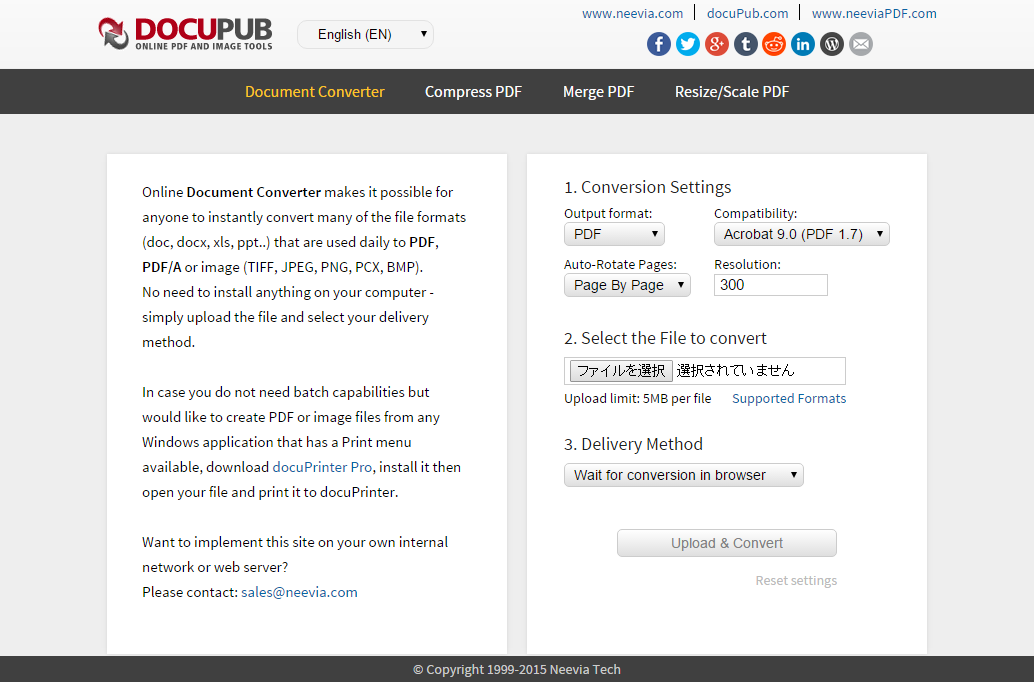
Верхняя панель делит работу на четыре сценария. Document Converter предназначен для получения PDF, PDF/A или изображения из исходного документа. Compress PDF открывает наиболее насыщенную настройками форму оптимизации. Merge PDF добавляет несколько файлов в заданной последовательности. Resize/Scale PDF меняет геометрию листа. Переход между разделами не переносит выбранный файл и параметры, поэтому перед сменой инструмента полезно завершить текущую операцию или записать важные значения.
Основные подписи интерфейса представлены на английском. Поля организованы по шагам: сначала настройки результата, затем выбор файла, после чего появляется кнопка отправки. Кнопка остаётся неактивной, пока обязательный файл не выбран. Ссылка Reset settings возвращает форму к исходному состоянию; она полезна после экспериментов с качеством, совместимостью и удалением объектов, когда трудно вспомнить, какие флажки были изменены.
Левая колонка обычно объясняет назначение выбранного модуля и предлагает альтернативы из линейки Neevia: отдельную программу для локальной обработки, программный компонент или решение для развёртывания внутри организации. Эти ссылки не меняют принцип работы DocuPub. Для обычного пользователя рабочей зоной остаётся правая колонка с параметрами и полем выбора файла.
Интерфейс плотный и рассчитан на человека, который понимает термины PDF. На странице сжатия рядом находятся совместимость Acrobat, способы кодирования цветных, серых и монохромных изображений, качество, удаление объектов и служебные оптимизации. Новичку безопаснее начать с предустановленного пресета, а затем менять только один параметр за раз. Такой подход позволяет увидеть влияние настройки и не потерять закладки, формы или вложения из-за случайно отмеченного флажка.
Document Converter: преобразование в PDF, PDF/A и изображения
Document Converter принимает распространённые офисные документы и изображения, после чего создаёт PDF, вариант PDF/A либо графический файл. На странице прямо перечисляются документы Word, Excel и PowerPoint, в том числе современные расширения DOCX, XLSX и PPTX, а также изображения TIF, JPG и HEIC. Полный перечень вынесен в отдельную таблицу Supported Formats, поэтому перед отправкой редкого типа файла лучше свериться с ней, а не ориентироваться только на расширение.
Первый параметр — Output format. Он определяет класс результата: обычный PDF для просмотра и обмена, PDF/A для долговременного хранения или изображение. При выборе растрового вывода открываются настройки, которые не нужны для PDF: тип BMP, TIFF, PNG или PCX, качество и разрешение. Пользователь должен заранее понимать, нужен ли ему многостраничный графический файл или отдельные изображения, потому что выбор Multi-page влияет на упаковку страниц.
Поле Compatibility относится прежде всего к PDF и задаёт уровень совместимости с версиями Acrobat. Более старый уровень полезен для оборудования и программ, которые не умеют открывать новые варианты PDF, но он может ограничить доступные способы сжатия и структуру объектов. Более современный уровень обычно позволяет эффективнее хранить данные. Если документ предназначен для конкретной информационной системы, значение следует выбирать по её требованиям, а не по принципу чем новее, тем лучше.
Auto-Rotate Pages управляет автоматическим поворотом. Эта настройка особенно полезна для сканов и презентаций, где часть страниц имеет альбомную ориентацию. Автоповорот не исправляет перспективу фотографии и не распознаёт текст; он лишь помогает правильно ориентировать страницу при создании результата. Для документов со сложными схемами и намеренно повёрнутыми листами итог нужно проверить, поскольку автоматическое решение может не совпасть с замыслом автора.
Output Intent связан с цветовым назначением создаваемого документа. Для обычного обмена без требований типографии безопаснее сохранять исходную цветопередачу и не назначать профиль наугад. Ошибочно выбранный режим способен изменить внешний вид фотографий и фирменных цветов. Если заказчик требует конкретный профиль печати, значение необходимо получить из его технического задания; DocuPub не выполняет цветопробу и не показывает экранное сравнение до и после.
Поле Resolution имеет смысл при выводе в изображение и для исходников, которые будут растрированы. Чем выше разрешение, тем подробнее мелкие элементы и тем больше файл. Для экранного просмотра обычно не требуется значение, рассчитанное на полиграфию. Для схем, мелкого шрифта и штрихкодов чрезмерное снижение разрешения опасно: результат может выглядеть приемлемо в масштабе страницы, но потерять читаемость при увеличении или печати.
Выбор исходного файла и способ получения результата
После настройки формата пользователь нажимает кнопку выбора файла и указывает документ на устройстве. Сервис не показывает полноценный предварительный просмотр содержимого, поэтому до загрузки следует открыть исходник в подходящей программе и убедиться, что он не повреждён, не защищён неизвестным паролем и содержит нужную редакцию. Особенно это важно для таблиц и презентаций, где внешние шрифты, связанные объекты и макросы могут вести себя иначе при серверном преобразовании.
Третий шаг называется Delivery Method. В зависимости от выбранного варианта готовый файл можно получить через страницу результата или по инструкции, отправленной на электронную почту. Поле Email address следует заполнять только тогда, когда выбран способ доставки, который его требует. Для конфиденциального документа разумнее не добавлять лишний канал передачи и получить результат непосредственно в текущем сеансе.
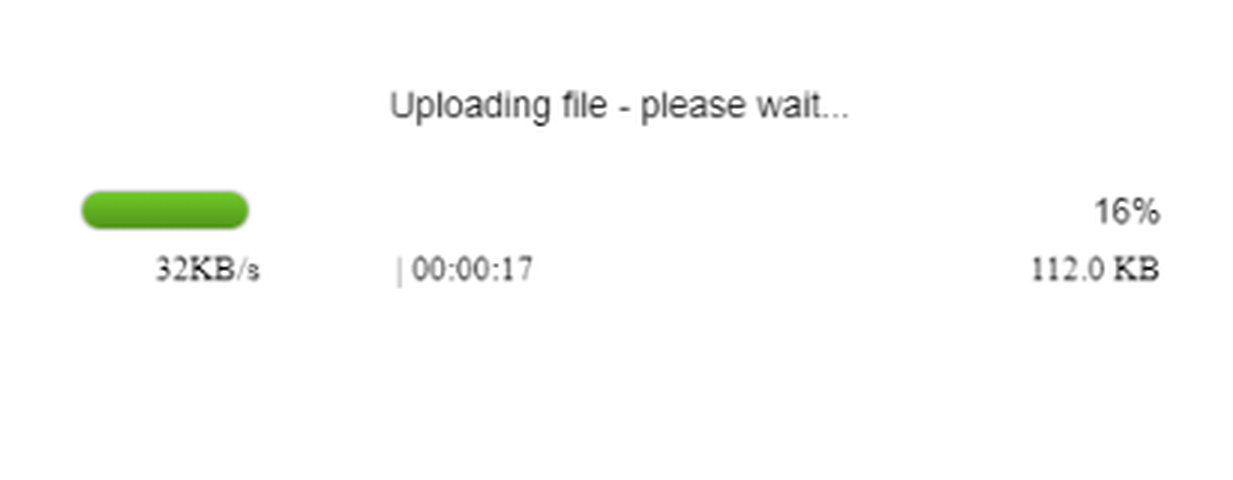
При конвертации большого документа браузер может некоторое время показывать сообщение о загрузке. Не стоит повторно нажимать кнопку или обновлять страницу: это способно создать вторую задачу и увеличить ожидание. Если прогресс явно остановился, сначала проверяют соединение, затем повторяют операцию с меньшим файлом. Стабильная обработка небольшого теста помогает отделить проблему формата от проблемы сети.
DocuPub не позиционирует эту форму как редактор Word, Excel или PowerPoint. Она использует исходный файл для построения результата и не предлагает исправлять текст, менять стили, удалять слайды или редактировать формулы. Все содержательные правки нужно внести в исходной программе до загрузки. После конвертации следует проверить разрывы строк, таблицы, прозрачность, гиперссылки и нумерацию страниц.
Практические настройки для разных типов документов
Для текстового DOCX, который должен открываться на большинстве компьютеров, выбирают PDF и консервативный уровень совместимости, оставляя автоповорот включённым только при необходимости. После получения результата проверяют шрифты, ссылки, колонтитулы и переносы. Если исходник использует редкий шрифт, полезно заранее встроить его средствами текстового редактора или заменить распространённым, иначе серверная среда может подставить другой гарнитурный вариант.
Для презентации с фотографиями важнее сохранить соотношение сторон и качество изображений. Не следует одновременно выбирать минимальное качество и низкое разрешение, если слайды будут показаны на большом экране. Для раздаточного материала можно создать PDF, а затем отдельно применить Compress PDF с умеренным пресетом. Разделение операций даёт больше контроля, чем попытка сразу получить самый маленький файл.
Для набора TIFF-сканов удобен многостраничный PDF. Перед загрузкой изображения желательно привести к правильной ориентации и удалить пустые кадры. DocuPub соберёт данные в документ, но не показывает инструменты очистки фона, выравнивания страницы или OCR. Если нужен поиск по тексту, распознавание следует выполнить в другом приложении до или после конвертации.
Для передачи на долговременное хранение выбирают PDF/A только при наличии такого требования. Формат PDF/A ограничивает некоторые возможности обычного PDF и рассчитан на долговременное воспроизведение. Само название режима не гарантирует, что документ удовлетворит внутренним правилам конкретного хранилища. После создания файл нужно проверить валидатором, который поддерживает требуемый профиль PDF/A.
Compress PDF: уменьшение размера документа
Compress PDF — самый настраиваемый модуль DocuPub. Он не просто запускает один алгоритм, а позволяет выбрать пресет, уровень совместимости, кодирование изображений, качество и набор объектов, которые можно удалить. Благодаря этому пользователь способен уменьшить файл без полного превращения страниц в картинки. Обратная сторона гибкости — риск потерять полезные элементы, если без проверки отключить формы, закладки, аннотации или вложения.
В верхней части находятся готовые пресеты: низкое, среднее, высокое и максимальное сжатие. Название отражает ожидаемую степень уменьшения, а не гарантированный процент. PDF, состоящий в основном из текста и уже оптимизированных шрифтов, может уменьшиться совсем немного. Скан с фотографиями обычно даёт больший выигрыш, но качество сильнее зависит от выбранного кодирования и числового параметра Quality.
Пресет устанавливает стартовые значения, после чего их можно корректировать вручную. Это удобнее, чем заполнять каждое поле с нуля. Для первого запуска разумно выбрать Medium compression, medium image quality, обработать копию и сравнить размер и внешний вид. Затем можно перейти к более сильному режиму или повысить качество отдельных групп изображений.
Настройка Compression compatible with определяет, какие конструкции PDF разрешены в результате. На старом уровне совместимости часть современных способов хранения недоступна, поэтому файл может оказаться больше. На новом уровне оптимизация эффективнее, но старое программное обеспечение или встроенный просмотрщик устройства может не открыть документ. Для отправки в государственную или корпоративную систему лучше соблюдать указанную ею версию PDF.
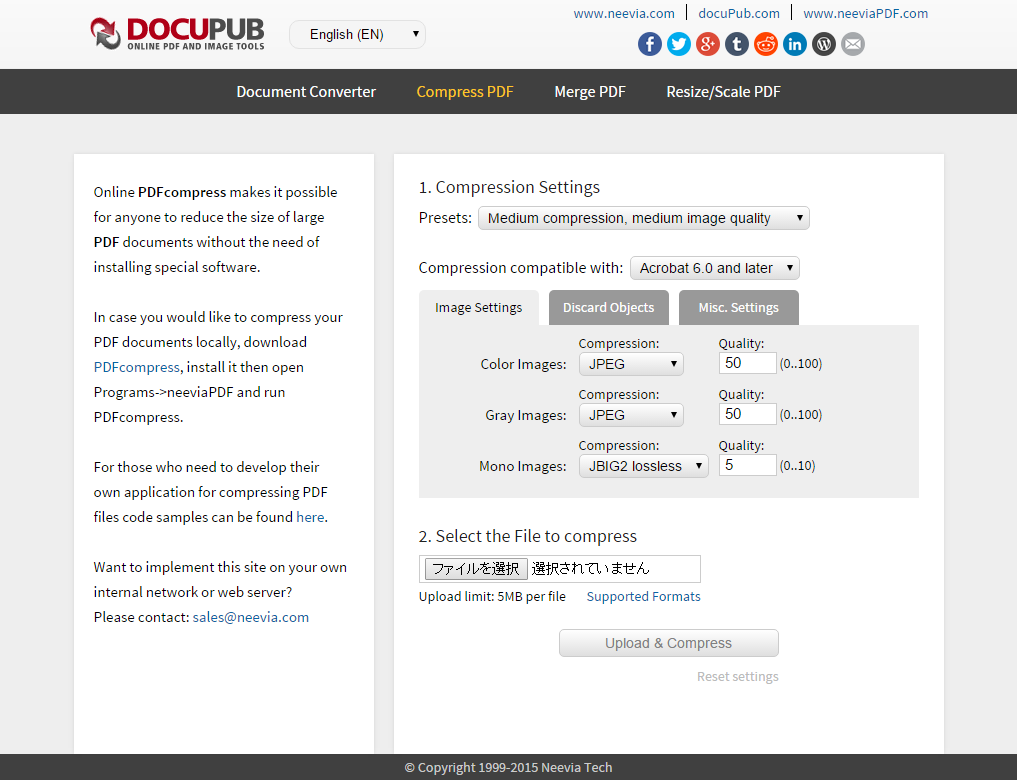
Image Settings: цветные, серые и монохромные изображения
Вкладка Image Settings делит изображения на три группы: Color Images, Gray Images и Mono Images. Это принципиально разные данные. Цветные фотографии обычно хорошо уменьшаются JPEG с умеренным качеством. Серые сканы можно обрабатывать отдельно, чтобы не тратить место на цветовые каналы. Монохромные страницы, состоящие из чёрного и белого, лучше сохраняются специализированным кодированием, которое не размывает края букв.
Для цветных и серых изображений в интерфейсе доступен выбор способа Compression и числовое поле Quality от 0 до 100. Низкое значение уменьшает объём сильнее, но добавляет артефакты вокруг текста, линий и контрастных границ. Высокое значение сохраняет детали, однако выигрыш в размере снижается. Для фотографического отчёта стоит смотреть на лица, подписи и мелкие схемы, а не только на общую картинку страницы.
JPEG подходит для фотографий и плавных переходов, но хуже для скриншотов, чертежей и текста на однотонном фоне. Повторное JPEG-сжатие уже сжатого изображения способно усилить блоки и ореолы. Если исходный PDF создан из экранных снимков, лучше начать с высокого качества или вообще не менять изображение, а использовать удаление дубликатов, оптимизацию потоков и шрифтов.
Для монохромных изображений в старых снимках интерфейса выбран JBIG2 lossless, а качество задаётся по шкале 0–10. Важно различать режимы без потерь и с потерями. Агрессивная обработка двоичных сканов теоретически может искажать мелкие знаки, поэтому договоры, счета, серийные номера и таблицы после сжатия надо просматривать при большом увеличении. Для юридически значимой копии безопаснее режим без потерь.
Сжатие не повышает качество плохого скана. Если исходник размыт, имеет тени и снят с низким разрешением, уменьшение объёма лишь закрепит дефекты. Сначала полезно пересканировать документ или обработать изображения: выровнять, убрать фон, выбрать чёрно-белый режим там, где цвет не несёт информации. Затем DocuPub сможет уменьшить уже подготовленный PDF с меньшим риском.
Discard Objects: что можно удалить
Вкладка Discard Objects содержит флажки для форм, тегов документа, закладок, миниатюр страниц, аннотаций, альтернативных изображений, меток страниц, именованных назначений, потоков статей, вложений и содержимого слоёв. Каждый объект занимает место, но многие из них отвечают за навигацию, доступность или интерактивность. Удалять их следует только после понимания роли.
Discard forms убирает данные и структуру форм. Такой вариант допустим, если документ уже заполнен и поля предварительно сведены с содержимым страницы другим инструментом. Если просто удалить формы, введённые значения могут исчезнуть или стать недоступными для дальнейшего заполнения. Для анкеты, которую получатель должен редактировать, этот флажок использовать нельзя.
Discard document tags удаляет структурные теги PDF. Они могут быть нужны экранным дикторам, системам доступности и корректному чтению порядка элементов. Экономия обычно не оправдывает потерю доступности в публичных документах. Для внутреннего скана без тегов флажок ничего не даст, потому что удалять будет нечего.
Discard bookmarks и Discard named destinations уменьшают навигационные данные. В коротком файле из двух страниц это может быть приемлемо. В инструкции, каталоге или отчёте на сотни страниц закладки значительно ускоряют поиск разделов. Перед удалением следует открыть панель закладок в просмотрщике и оценить, пользуется ли ими аудитория.
Discard annotations удаляет комментарии, заметки, выделения и другие аннотации. Это опасно для согласования документов: замечания коллег могут быть единственным носителем сведений о правках. Если задача состоит в публикации чистовой версии, сначала создают копию, убеждаются, что все решения перенесены в основной текст, и только затем удаляют аннотации.
Discard file attachments исключает вложенные файлы. PDF иногда содержит исходные таблицы, XML, изображения или дополнительные документы. Получатель может не увидеть явного признака вложения на странице, но использовать его в рабочем процессе. Перед удалением нужно открыть список вложений в полном PDF-просмотрщике и сохранить необходимые файлы отдельно.
Флажок Discard hidden layer content and flatten visible layers полезен для сложных схем, карт и макетов с необязательными слоями. Он удаляет скрытое содержимое и сводит видимые слои. После этого переключать варианты отображения будет нельзя. Кроме того, скрытый слой может содержать технические обозначения, которые понадобятся другому участнику проекта.
Misc. Settings: служебная оптимизация
Optimize PDF for fast web view выполняет линеаризацию. Такой PDF устроен так, чтобы первая страница могла начать отображаться до загрузки всего файла. Режим полезен для публикации крупных руководств на сайте, но он не обязательно даёт максимальное уменьшение размера. Его цель — ускорить последовательную передачу данных и первое открытие.
Preserve PDF/A сообщает оптимизатору, что свойства документа для долговременного хранения необходимо сохранить. Этот флажок особенно важен, если исходный файл уже прошёл проверку как PDF/A. Без него некоторые преобразования могут сделать результат обычным PDF. После обработки всё равно следует повторно провести валидацию: сохранение режима в интерфейсе не заменяет независимую проверку соответствия.
Create Object Streams позволяет упаковывать объекты PDF в специальные потоки. Это уменьшает служебные накладные расходы, особенно в документах с множеством небольших объектов, но требует достаточно нового уровня совместимости. Если получатель использует старое оборудование, выгода в размере может не оправдать риск несовместимости.
Optimize page content streams перерабатывает команды рисования страницы. Функция может удалить избыточность и сделать поток компактнее, не меняя видимого результата. Тем не менее сравнение необходимо для технических чертежей, прозрачностей и необычных шрифтов. Ошибка визуализации может проявиться только на отдельных страницах.
Remove duplicate images, fonts and color profiles ищет повторно встроенные ресурсы. Это один из наиболее безопасных способов уменьшения документов, собранных из разных исходных файлов: одинаковый логотип, шрифт или профиль может храниться несколько раз. После удаления дубликатов внешний вид должен остаться тем же, а экономия зависит от структуры исходного PDF.
Замена LZW на Flate относится к внутреннему кодированию потоков. Пользователю не нужно выбирать её из соображений качества изображения: оба варианта могут хранить данные без потерь. Результат зависит от содержимого, и иногда размер изменяется незначительно. Настройка полезна как часть общей оптимизации и совместимости с современными обработчиками.
Unembed the base 14 fonts удаляет встроенные копии базовых шрифтов PDF, рассчитывая на наличие заменителя у просмотрщика. Это может уменьшить размер, но внешний вид на разных устройствах способен отличаться. Для документа, где точное совпадение разметки критично, лучше оставить шрифты встроенными. Subset embedded fonts безопаснее: он хранит только использованные символы, сохраняя нужное начертание.
Merge PDF: объединение файлов
Раздел Merge PDF собирает несколько загруженных элементов в один PDF. На форме предусмотрено десять полей выбора, поэтому порядок файлов определяется их положением сверху вниз. Сервис принимает не только готовые PDF, но и некоторые документы других поддерживаемых форматов, выполняя необходимое преобразование перед объединением. Для предсказуемого результата лучше заранее привести исходники к PDF и проверить их ориентацию.
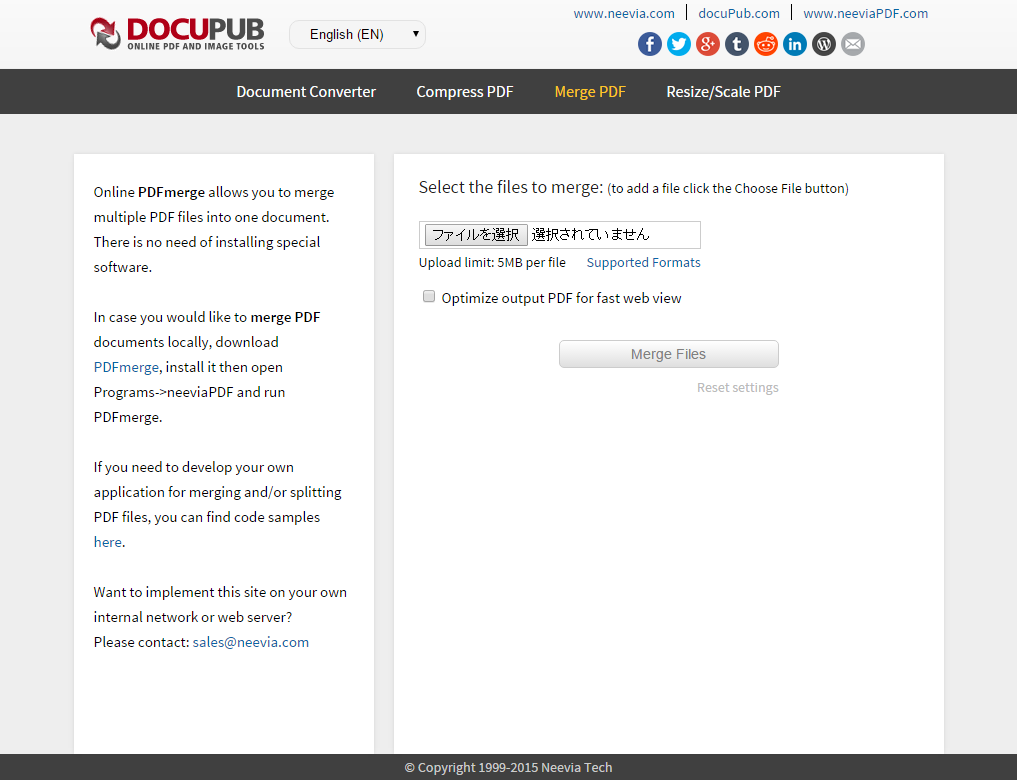
DocuPub не показывает визуальные миниатюры страниц и не предоставляет перетаскивание отдельных листов. Он объединяет файлы как блоки. Если нужно поменять местами страницы внутри одного документа, удалить пустой лист или вставить страницу в середину, такую подготовку выполняют в другом инструменте. Затем готовые блоки размещают в полях формы в окончательной последовательности.
Каждый файл ограничен 50 МБ. Десять файлов по 50 МБ теоретически создают очень тяжёлую задачу, но практическая возможность обработки зависит от содержимого, времени загрузки и ресурсов сервера. Для большого проекта надёжнее объединять порциями, проверять промежуточные результаты и затем собирать финальный документ.
Флажок Optimize output PDF for fast web view включает линеаризацию итогового файла. Он полезен для отчёта, который будет размещён на сайте и открываться последовательно. Для копии долговременного хранения важнее сохранить исходную структуру и проверить требования хранилища. Если исходные документы являются PDF/A, объединение не следует автоматически считать созданием корректного PDF/A.
Защищённые паролем или повреждённые файлы могут вызвать сообщение о непонятном формате. Перед объединением нужно снять разрешённую защиту в программе, где известен пароль, и открыть каждый файл отдельно. Простое изменение расширения с DOC на PDF не преобразует содержимое и не помогает сервису.
После объединения проверяют не только количество страниц, но и границы листов, поворот, закладки, интерактивные формы и подписи. Цифровая подпись исходного PDF обычно относится к конкретному байтовому содержимому; любое объединение создаёт новый файл и может лишить подпись исходного статуса. Для подписанных документов лучше сохранять оригиналы отдельно.
Resize/Scale PDF: изменение формата страницы
Resize/Scale PDF меняет размер листа и при необходимости масштабирует содержимое. Это не то же самое, что обрезка. При обрезке изменяется видимая область, а здесь задаётся новая геометрия страницы и положение исходного материала. Инструмент полезен, когда документ подготовлен в Letter, а печать требуется на A4, либо когда нужно добавить поля вокруг содержимого.
В поле Page Size выбирают стандартный формат и ориентацию. В списке присутствуют распространённые размеры бумаги, включая Letter, Tabloid, Legal и другие варианты. Для точного соответствия типографии или издательской площадке нельзя полагаться только на похожее название: следует сравнить реальные размеры и ориентацию с техническими требованиями.
Custom page size позволяет ввести ширину и высоту вручную. В старом интерфейсе рядом показаны точки, а отдельный список Units меняет единицы. В PDF одна точка равна 1/72 дюйма. Ошибка единиц — типичная причина гигантских или слишком маленьких страниц: значение 210 × 297 имеет смысл в миллиметрах, но не в точках.
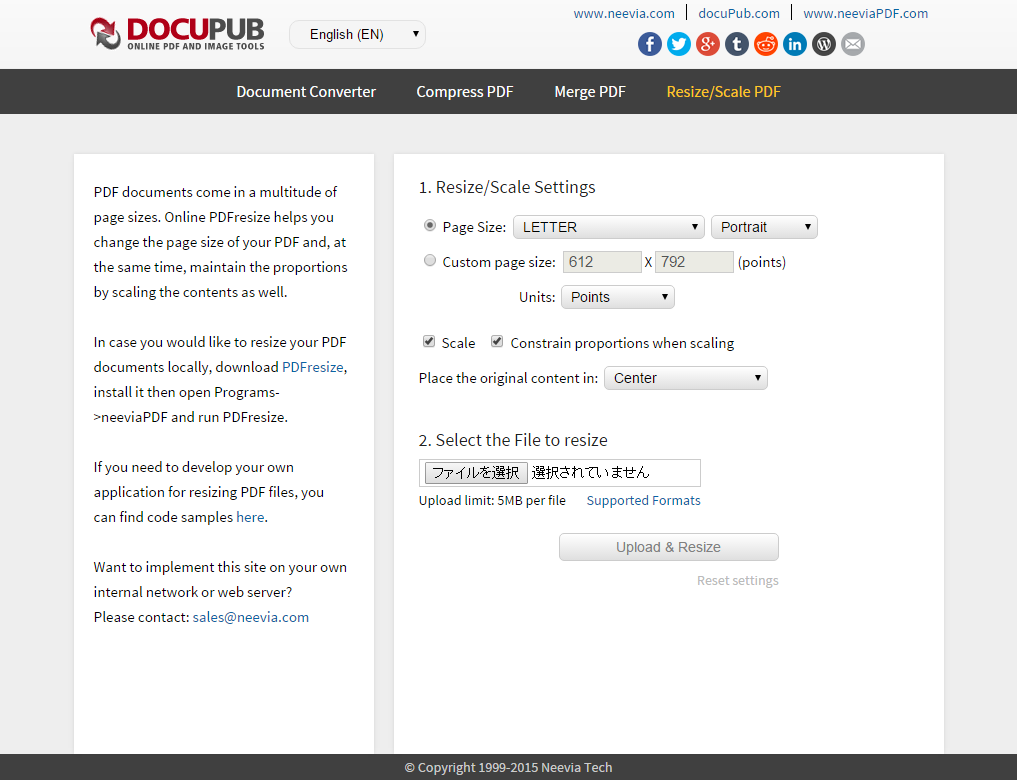
Флажок Scale включает изменение масштаба исходного содержимого. Constrain proportions when scaling сохраняет пропорции, чтобы текст и изображения не растягивались по одной оси. В большинстве случаев ограничение пропорций следует оставить включённым. Отключение оправдано только при сознательной деформации, которая редко требуется для документов.
Place the original content in определяет, где расположить материал на новом листе. Центрирование подходит, когда вокруг страницы нужны равные поля. При печати бланка или этикетки может потребоваться привязка к краю. Инструмент не показывает интерактивный макет, поэтому сначала полезно обработать копию из одной страницы и измерить поля в просмотрщике.
Если новый формат имеет другое соотношение сторон, сохранение пропорций оставляет свободное пространство либо приводит к тому, что часть листа не заполняется. Попытка заполнить весь лист без полей может потребовать обрезки, которой в этой форме нет. Поэтому пользователь выбирает компромисс: целиком поместить содержимое, добавить поля или подготовить исходный макет заново.
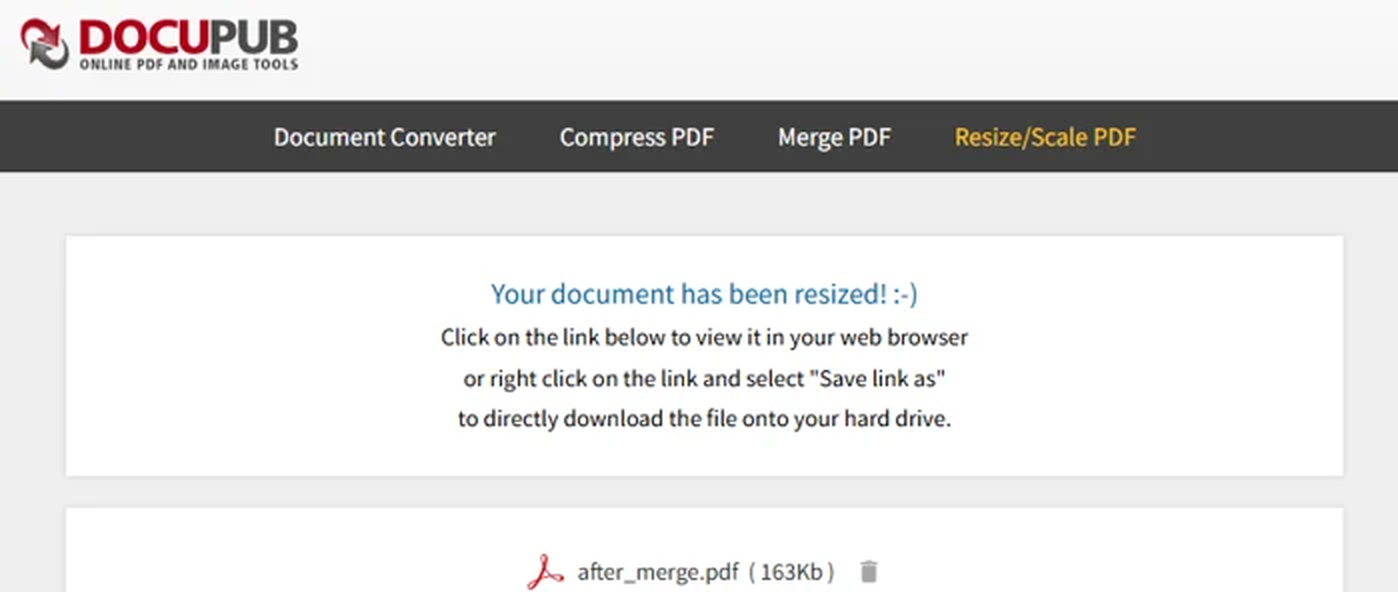
После выбора файла запускается Upload & Resize. В сформированном документе проверяют физический размер страницы, а не только картинку на экране. Многие просмотрщики автоматически подгоняют лист под окно и скрывают разницу между A4 и Letter. Надёжная проверка выполняется через свойства документа или диалог печати с масштабом 100 процентов.
Реальные рабочие процессы
Подготовка PDF для электронной почты
Начните с копии исходного PDF и измерьте его размер. В Compress PDF выберите средний пресет, современную совместимость, JPEG для цветных и серых фотографий с умеренным качеством, а для монохромных страниц — режим без потерь. Не удаляйте формы, закладки и аннотации, пока не убедитесь, что они не нужны. Включите удаление дубликатов и оптимизацию потоков, затем обработайте файл.
Сравните результат с оригиналом на страницах, где есть мелкий текст, скриншоты, фотографии и схемы. Проверьте поиск, закладки, ссылки и печать. Если размер всё ещё превышает лимит почтового сервера, снизьте качество изображений одним шагом или удалите только подтверждённо лишние объекты. Не следует многократно сжимать уже сжатый результат: лучше каждый раз возвращаться к оригиналу.
Создание одного отчёта из нескольких файлов
Приведите титульный лист, основной текст, приложения и таблицы к PDF. Дайте файлам имена с числовым префиксом, чтобы порядок был очевиден. Откройте каждый документ и убедитесь, что страницы ориентированы правильно. В Merge PDF добавьте блоки сверху вниз. Если элементов больше десяти, создайте несколько промежуточных сборок.
После слияния проверьте места соединения: окончание раздела, первую страницу приложения, нумерацию и пустые листы. Если итог предназначен для веб-публикации, можно включить fast web view. Для официальной сдачи сохраните исходные файлы и контрольную сумму итогового документа, потому что повторная сборка после изменения одного блока даст другой файл.
Перевод Letter в A4 без искажения
В Resize/Scale PDF выберите A4 и нужную ориентацию. Включите Scale и сохранение пропорций, затем разместите исходное содержимое по центру. Обработайте одну тестовую страницу. Проверьте, не стали ли поля слишком узкими и не вышли ли элементы за печатную область принтера. Если важен масштаб чертежа, автоматическое уменьшение может быть недопустимо: тогда макет нужно переработать в исходной программе.
При разнице форматов Letter и A4 неизбежно меняется свободное пространство по вертикали и горизонтали. DocuPub не анализирует смысл документа и не переносит строки заново. Он масштабирует готовую страницу как единое целое. Поэтому текст сохраняет взаимное расположение, но физический размер шрифта и линий может уменьшиться.
Конвертация изображений в многостраничный PDF
Подготовьте изображения в правильной последовательности и ориентации. Уберите дубликаты и пустые кадры. В Document Converter выберите PDF и многостраничный режим, если он доступен для выбранного типа входа. Для фотографий не задавайте чрезмерное разрешение, если документ предназначен только для экрана. После создания проверьте порядок страниц и размер листа.
Если изображения представляют текстовые сканы, результат останется набором картинок, пока отдельный OCR-инструмент не добавит текстовый слой. DocuPub не показывает настройки языка распознавания и не даёт исправлять результаты OCR. Для searchable PDF нужен специализированный процесс: распознавание, проверка текста, затем при необходимости сжатие.
Оптимизация PDF/A для размещения на сайте
Сделайте копию файла долговременного хранения. В Compress PDF включите Preserve PDF/A и fast web view, избегайте удаления тегов и шрифтов без необходимости. Используйте безопасные оптимизации: удаление дубликатов, подмножества шрифтов и оптимизацию потоков. После обработки запустите независимый валидатор PDF/A и сравните метаданные.
Если валидатор сообщает, что соответствие потеряно, не исправляйте файл случайным перебором. Вернитесь к оригиналу и отключайте настройки по одной. Иногда требования долговременного хранения важнее экономии нескольких мегабайт. Для публикации можно держать отдельную оптимизированную копию, а оригинал для долговременного хранения оставить неизменным.
Совместимость с устройствами и браузерами
DocuPub выполняет вычисления на сервере, поэтому операционная система пользователя влияет главным образом на работу браузера, выбор файла и сохранение результата. Формы можно открыть в Windows, macOS, Linux и на мобильных устройствах при наличии современного браузера и доступа к сети. Однако плотная компоновка и мелкие элементы удобнее на большом экране.
Сервис не требует установки расширения для основной операции. Выбор файла использует стандартный диалог браузера. На iOS и Android доступные места выбора зависят от системного проводника: локальное хранилище, облачная папка или приложение, которое передаёт документ. Большой файл может быть выгружен из памяти браузера при переключении между приложениями.
JavaScript и cookies могут требоваться для корректной отправки формы и состояния элементов. Блокировщик сценариев, строгая корпоративная политика или фильтрация домена способны оставить кнопку неактивной. Для диагностики открывают страницу в обычном режиме браузера без агрессивных расширений, но не отключают защиту на постоянной основе.
Результат следует сохранять в локальную папку сразу после обработки. Веб-страница не является системой долговременного хранения и не заменяет резервное копирование. Если браузер открывает PDF во встроенном просмотрщике, используют команду сохранения файла, а не рассчитывают на кэш вкладки.
Старые встроенные браузеры принтеров, терминалов и корпоративных систем могут не поддерживать TLS или современные сертификаты. В таком случае проще выполнить операцию на обычном компьютере, а результат перенести утверждённым способом. Изменять уровень безопасности браузера ради одного сайта не рекомендуется.
Конфиденциальность и безопасное использование
Любая операция требует передачи документа на сервер DocuPub. Это ключевое отличие от программы, которая обрабатывает файл только на компьютере. Для общедоступных инструкций, учебных материалов и обезличенных сканов риск обычно приемлем. Для паспортов, медицинских документов, договоров, банковских выписок и коммерческой тайны решение должно соответствовать политике организации.
На рабочих формах нет заметного пояснения о точном сроке хранения загруженных файлов. Поэтому нельзя обещать автоматическое удаление через конкретное количество минут или часов. Отсутствие такого обещания не означает, что файлы хранятся постоянно, но пользователь не должен делать предположение в пользу безопасности без опубликованного правила.
Перед загрузкой удалите лишние страницы, скрытые вложения, комментарии и метаданные в доверенном приложении, если они не нужны получателю. Compress PDF умеет удалять некоторые объекты, но загружать документ только ради удаления чувствительных данных нелогично: исходная версия уже будет передана серверу. Очистку следует проводить до отправки.
Используйте защищённое соединение и проверяйте доменное имя. Не переходите по рекламе, которая имитирует кнопку загрузки. На самой форме кнопка относится к выбранной операции: Upload & Convert, Upload & Compress, Merge или Upload & Resize. Не устанавливайте сторонний загрузчик, расширение или ускоритель, если браузер предлагает его на другой странице.
Для организации с запретом внешней обработки документов подходят продукты, работающие внутри инфраструктуры, или утверждённый настольный редактор. Neevia упоминает возможность развёртывания решений на внутреннем сервере, но это отдельный коммерческий сценарий и не означает, что публичный DocuPub автоматически соответствует требованиям конкретной компании.
После получения результата удалите временные копии из общей папки загрузок, если компьютер используется несколькими людьми. Проверьте имя файла: браузер может добавить индекс в скобках и оставить старую версию рядом. Для важного документа полезно записать хэш и дату обработки, чтобы отличать окончательный результат от промежуточных вариантов.
Ограничения, которые важно учитывать
DocuPub не редактирует текст и изображения внутри страницы. Он не заменяет слова, не меняет шрифт абзаца, не исправляет таблицы и не двигает объекты. Конвертация и оптимизация работают с документом как с входными данными. Для содержательных правок нужен PDF-редактор или исходная программа.
Нет визуального управления страницами. В Merge PDF нельзя перетаскивать миниатюры отдельных листов, а в Resize/Scale PDF не отображается интерактивный макет с полями. Пользователь задаёт параметры вслепую и проверяет готовый файл. Для сложной перестановки страниц удобнее инструмент с панелью миниатюр.
Нет пакетной очереди для большого количества независимых заданий. Document Converter описывает возможности пакетного преобразования в связанной профессиональной системе, но публичная форма рассчитана на отправку выбранного файла. Compress PDF обрабатывает один PDF за запуск. Для десятков документов ручной процесс становится неудобным.
Лимит 50 МБ исключает крупные сканированные книги, чертежи и фотоотчёты без предварительной подготовки. Делить файл на части можно другим инструментом, затем обрабатывать фрагменты и объединять их, но такой путь повышает риск нарушить закладки, нумерацию и подписи. Для регулярной работы с тяжёлыми файлами лучше использовать локальное решение.
Сервис зависит от сети и доступности удалённого сервера. Временная ошибка, очередь или блокировка домена остановит работу. Результат нельзя гарантированно получить в поезде, закрытой сети или при нестабильном мобильном соединении. Критический процесс должен иметь резервный инструмент.
Интерфейс использует профессиональные термины без подробного мастера. Неправильный выбор качества, совместимости или удаления объектов способен привести к результату, который открывается, но потерял важную функцию. Копия исходника и последовательное тестирование — обязательная практика, а не формальность.
Ошибки и способы их устранения
Файл не выбирается или кнопка остаётся неактивной
Убедитесь, что файл действительно выбран и его имя появилось рядом с кнопкой. Проверьте размер: значение не должно превышать 50 МБ. Если файл находится в облачной папке с режимом только онлайн, сначала загрузите его на устройство. На мобильной системе дайте браузеру доступ к файлам через стандартный системный диалог.
Если элемент интерфейса не реагирует, временно отключите расширение, которое блокирует сценарии именно на этой странице, или откройте приватное окно без расширений. Очистка всех данных браузера обычно не нужна. Сначала проверьте другой небольшой файл и другой браузер, чтобы понять, связана ли проблема с документом или окружением.
Сообщение о непонятном формате
Такое сообщение появляется, когда модуль не распознаёт содержимое, файл повреждён или защищён. Расширение не является доказательством формата. Откройте документ в исходной программе и сохраните заново штатной командой. Для PDF выполните проверку просмотрщиком и убедитесь, что пароль известен и защита снята разрешённым способом.
Не переименовывайте DOCX в PDF и не меняйте расширение изображения. Это не преобразование. Если формат отсутствует в Supported Formats, экспортируйте его в распространённый тип: PDF, TIFF, JPEG или подходящий офисный документ. При повторной ошибке создайте минимальный тест из одной страницы.
Загрузка зависает
Сравните размер файла со скоростью исходящего канала. Домашний тариф может быстро скачивать, но медленно отправлять. Не закрывайте вкладку и не переводите мобильный браузер в фон. Если операция остановилась, отмените её, перезапустите браузер и попробуйте файл меньшего размера.
Корпоративный прокси, антивирусный шлюз или фильтр содержимого может прерывать передачу документов. Проверять это следует через администратора, а не обходом политики. Если публичный сервис запрещён, используйте утверждённый инструмент. Повторные попытки через заблокированный канал не решают причину.
Результат слишком большой
Для PDF со сканами выберите более сильный пресет и уменьшите качество цветных и серых изображений. Оставьте монохромный текст в режиме без потерь, если важна точность символов. Включите удаление дубликатов, подмножества шрифтов и оптимизацию потоков. Затем сравните с оригиналом.
Если документ уже оптимизирован, заметного выигрыша может не быть. Нельзя уменьшить файл до произвольного размера без потери данных. Вложенное видео, большие изображения, шрифты и приложения занимают реальное место. Решение — удалить ненужный контент в редакторе или пересоздать документ из более компактных исходников.
После сжатия испортилось качество
Вернитесь к исходному PDF, а не сжимайте испорченный результат. Выберите менее сильный пресет, повысьте Quality и проверьте способ кодирования. Для скриншотов и схем избегайте агрессивного JPEG. Обратите внимание на страницы с мелким текстом, QR-кодами и тонкими линиями.
Если проблема только в монохромных сканах, используйте lossless-режим и не уменьшайте качество до предела. Для цветных фотографий можно оставить умеренное сжатие, а для серых документов — более высокое качество. Раздельные настройки групп изображений позволяют сохранить критичные детали.
Пропали закладки, комментарии или формы
Причина почти всегда связана с вкладкой Discard Objects. Повторите обработку исходника и снимите соответствующие флажки. Для формы убедитесь, что данные не были только временно введены в браузере просмотрщика. Если нужна плоская копия заполненной формы, сначала сведите поля в доверенном PDF-редакторе.
Закладки и именованные назначения полезны в длинных документах. Не удаляйте их ради небольшой экономии. Комментарии сохраняйте в рабочей версии, а для публикации создавайте отдельную чистовую копию. Такой порядок предотвращает потерю истории согласования.
Неправильный размер или положение страницы
Проверьте единицы пользовательского размера. Значения в миллиметрах и точках отличаются в 2,8346 раза. Убедитесь, что ориентация выбрана верно, Scale включён при необходимости, а Constrain proportions не снят случайно. Центрирование обычно безопаснее привязки к краю.
Просмотрщик может автоматически масштабировать документ. Откройте свойства страницы или диалог печати и проверьте фактические размеры при 100 процентах. Если содержимое обрезано, новый лист слишком мал или выбран неправильный способ размещения. DocuPub не восстанавливает потерянную область после сохранения, поэтому повторяйте операцию с оригиналом.
Сравнение DocuPub с аналогами
DocuPub конкурирует не с одним универсальным редактором, а сразу с несколькими классами решений: браузерными наборами PDF-инструментов, облачными конвертерами и программами для работы с документами на компьютере. Его сильная сторона — подробные параметры сжатия и простые отдельные формы. Слабая — отсутствие редактора, предварительного просмотра и локальной обработки.
| Программа | Лучше подходит для | Главное ограничение |
|---|---|---|
| DocuPub | Точного сжатия, конвертации, объединения и изменения размера через браузер | Нет редактирования содержимого и лимит 50 МБ на файл |
| PDF Commander | Редактирования текста и страниц, сборки и повседневной работы с PDF на компьютере | Требует установки и ориентирован на поддерживаемые настольные системы |
| Smallpdf | Быстрых типовых операций в современном интерфейсе | Часть функций и интенсивное использование зависят от тарифного плана |
| iLovePDF | Набора массовых операций, объединения, разделения и сжатия | Продвинутые сценарии могут требовать учётную запись или платный план |
| PDF24 Tools | Широкого набора бесплатных веб-инструментов и работы без сложных настроек | Интерфейс отдельных операций менее детален, чем профессиональный оптимизатор |
| CloudConvert | Преобразования большого числа форматов и автоматизированных интеграций | Бесплатное использование ограничивается доступными квотами |
Для разового уменьшения PDF с контролем качества изображений и удаления объектов DocuPub остаётся практичным выбором. Для правки текста, перестановки страниц и работы с конфиденциальными файлами лучше PDF Commander или другой утверждённый редактор. Smallpdf и iLovePDF удобнее тем, кто ценит современный мастер и широкий набор операций. PDF24 Tools подходит для бесплатных типовых задач, а CloudConvert — когда важна конвертация разнообразных форматов и программный доступ.
Сравнивать сервисы только по проценту сжатия некорректно. Один инструмент может уменьшить файл сильнее, но испортить изображения или удалить структуру. Правильный тест использует один исходник, одинаковые требования к качеству и проверку функций: поиск, закладки, формы, ссылки, печать и совместимость с целевой системой.
Сильные стороны DocuPub
- Четыре понятных модуля для конвертации, сжатия, объединения и изменения размера.
- Подробные настройки сжатия для цветных, серых и монохромных изображений.
- Контроль совместимости PDF и возможность сохранить PDF/A при оптимизации.
- Удаление конкретных объектов вместо полного растрирования документа.
- Линеаризация для быстрого открытия больших PDF через интернет.
- Отсутствие обязательной установки для разовой операции.
Особенно ценна возможность работать с внутренней структурой PDF: удалять дубликаты ресурсов, создавать потоки объектов, оптимизировать содержимое страниц и отдельно управлять шрифтами. Многие простые веб-компрессоры предлагают лишь три уровня качества и не объясняют, что именно меняется.
Форма Resize/Scale полезна тем, что сочетает стандартный формат листа, пользовательские размеры, единицы, масштаб, сохранение пропорций и размещение. Это позволяет решать задачи подготовки к печати без полного редактора, если исходный макет уже готов и требуется только аккуратное приведение геометрии.
Слабые стороны DocuPub
- Файл передаётся внешнему серверу, а точный срок хранения на рабочей странице не указан.
- Ограничение 50 МБ на каждый загружаемый файл.
- Нет полноценного предварительного просмотра результата до обработки.
- Нет редактора текста, изображений, аннотаций и отдельных страниц.
- Интерфейс сжатия требует понимания терминов PDF.
- Ручная работа неудобна для большой серии независимых документов.
Внешний вид сайта функционален, но не скрывает сложность. Настройки размещены компактно, а объяснения находятся главным образом в названиях полей. Пользователь, который не знает разницу между закладкой, именованным назначением, тегом и вложением, может случайно удалить полезные данные.
Зависимость от соединения особенно заметна при тяжёлых сканах. Сначала передаётся исходник, затем скачивается результат. Локальный редактор выполняет тот же цикл без двойного сетевого трафика и обычно удобнее для регулярной работы. DocuPub выигрывает, когда задача редкая и файл не содержит чувствительных данных.
Кому подходит DocuPub
Сервис подходит пользователю, которому нужно один раз уменьшить презентацию, объединить несколько приложений, преобразовать офисный документ в PDF или привести страницу к другому формату. Он полезен на компьютере без административных прав, где нельзя устанавливать программу, и при работе с материалами, которые допустимо передавать внешнему сервису.
DocuPub удобен техническому специалисту, который хочет управлять качеством разных типов изображений и знает, какие объекты можно удалить. Готовые пресеты ускоряют старт, а ручные параметры позволяют сохранить баланс между размером, совместимостью и функциональностью.
Сервис менее подходит юристу, врачу, бухгалтеру или сотруднику закрытой организации, если документы нельзя загружать на внешний сервер. Не лучший это выбор и для дизайнера, которому нужно видеть поля, обрезку и цвет до сохранения, а также для редактора, который меняет текст и структуру страниц.
Для регулярной пакетной обработки, автоматического наблюдения за папкой, OCR, цифровых подписей и интеграции в бизнес-процесс следует рассматривать специализированные продукты Neevia или решения других разработчиков. Публичная форма DocuPub рассчитана на интерактивный запуск пользователем и не демонстрирует управление очередью.
Проверочный список перед обработкой
- Сделайте резервную копию исходного файла и откройте её для проверки.
- Убедитесь, что размер каждого файла не превышает 50 МБ.
- Удалите конфиденциальные данные до загрузки, если передача разрешена.
- Выберите модуль по задаче: конвертация, сжатие, объединение или масштабирование.
- Начните с умеренных параметров и меняйте одну настройку за запуск.
- Сохраняйте результат под новым именем, не перезаписывая оригинал.
- Проверьте внешний вид, текстовый поиск, ссылки, закладки, формы и печать.
- Для PDF/A выполните отдельную валидацию после обработки.
- Для подписанных документов храните оригиналы отдельно.
- Зафиксируйте окончательную версию и удалите ненужные временные копии.
Такой порядок кажется длиннее, чем простое нажатие Upload, но он предотвращает наиболее дорогие ошибки: потерю комментариев, неправильный масштаб, нечитаемые сканы и отправку не той версии. Большинство операций занимает минуты, а восстановление удалённых данных может быть невозможно.
Как проверить качество результата
Проверка DocuPub должна соответствовать выбранной операции. После конвертации сравнивают структуру и внешний вид с исходным документом. После сжатия оценивают размер и сохранность функций. После объединения проверяют порядок страниц. После изменения размера измеряют физическую геометрию листа. Один просмотр первой страницы недостаточен: проблемы часто находятся в приложениях, таблицах и последних разделах.
Для визуальной проверки откройте оригинал и результат рядом в одном масштабе. Просмотрите страницы с фотографиями, мелким шрифтом, прозрачностью, диаграммами и нестандартной ориентацией. Увеличьте проблемные фрагменты минимум до 200 процентов. JPEG-артефакты обычно заметны вокруг контрастных букв и тонких линий, а неправильное масштабирование — по кругам, логотипам и штрихкодам.
Текстовый поиск показывает, сохранился ли текстовый слой. Введите слово, которое встречается в середине документа, и проверьте переход к результату. Если поиск работал в оригинале, но исчез после операции, файл мог быть растрирован другим инструментом до загрузки или обработан с потерей структуры. Само сжатие DocuPub не предназначено для OCR и не восстановит отсутствующий текстовый слой.
Панель закладок помогает заметить удаление навигации. Откройте несколько пунктов и убедитесь, что они ведут на правильные страницы после объединения. В длинном отчёте сдвиг нумерации может нарушить назначение закладок даже тогда, когда они формально сохранились. Для критичного документа лучше создать новые закладки в редакторе после окончательной сборки.
Проверка форм включает не только наличие полей, но и возможность вводить данные, переключать флажки и сохранять заполненную копию. Если использовался Discard forms, форма может стать обычной страницей или потерять данные. Не отправляйте получателю анкету, пока не выполнен тест в том же типе просмотрщика, который будет использовать аудитория.
Гиперссылки проверяют выборочно: внутреннее оглавление, внешнюю ссылку и адрес электронной почты, если они есть. Конвертер может сохранить их, но сложная разметка исходного документа иногда приводит к смещению активной области. Ссылка визуально выглядит правильно, однако кликабельная зона может находиться рядом. Это особенно заметно после изменения масштаба страницы.
Для печати используйте предварительный просмотр с масштабом 100 процентов и отключённой автоматической подгонкой, если нужно проверить физические размеры. Убедитесь, что поля не выходят за непечатаемую область конкретного принтера. При подготовке к типографии сверяйте размер страницы, выпуск под обрез и цветовой профиль отдельными профессиональными средствами; DocuPub не заменяет препресс-проверку.
Сравнение размеров должно учитывать не только итоговое число мегабайт, но и полезный эффект. Уменьшение с 12 до 10 МБ при полном сохранении качества может быть лучше, чем уменьшение до 3 МБ с нечитаемыми схемами. Зафиксируйте требования получателя: максимальный размер, минимальное качество, допустимую версию PDF и необходимость закладок или форм.
Совместимость PDF и выбор уровня Acrobat
Параметр совместимости определяет минимальный набор возможностей, который должен понимать просмотрщик. Старые уровни ограничивают использование потоков объектов и некоторых методов сжатия, зато повышают шанс открытия на устаревшем оборудовании. Новые уровни позволяют компактнее хранить структуру. Выбирать значение нужно по самой старой системе в рабочем процессе.
Если PDF предназначен только для современных браузеров, офисных компьютеров и мобильных приложений, разумно использовать современную совместимость. Для производственного контроллера, старого МФУ или ведомственной системы сначала изучают технические требования. Ошибка может проявиться не сообщением, а пустой страницей, неверной прозрачностью или отсутствующим шрифтом.
Создание Object Streams обычно связано с более новым уровнем PDF. Если пользователь одновременно выбирает старую совместимость и включает функцию, сервер может проигнорировать несовместимую настройку либо сформировать результат по допустимому набору. Не следует ожидать, что все флажки обязательно дадут независимый эффект. Проверяйте свойства сформированного файла.
PDF/A — отдельный вопрос. Он не сводится к версии Acrobat и содержит требования к шрифтам, цветам, метаданным и запрещённым функциям. Preserve PDF/A помогает не нарушить статус соответствия PDF/A при оптимизации, но окончательное соответствие подтверждает валидатор. Для передачи на долговременное хранение нужно знать конкретный профиль: PDF/A-1, PDF/A-2 или другой вариант.
Встроенные шрифты повышают переносимость. Unembed base 14 fonts уменьшает размер за счёт предположения, что просмотрщик найдёт стандартный заменитель. Это допустимо для простого текста, но рискованно для точной верстки. Subset embedded fonts оставляет только реально использованные символы и обычно представляет более сбалансированный вариант.
Подготовка исходника перед загрузкой
Качество результата начинается до DocuPub. Удалите пустые страницы, исправьте ориентацию и проверьте порядок. Для сканов выберите подходящий режим: чёрно-белый для текста без цветных отметок, оттенки серого для печатей и карандашных пометок, цветной режим для фотографий и значимых выделений. Неверный выбор увеличивает файл и ухудшает читаемость.
Сканировать текст с чрезмерным разрешением бессмысленно, если документ будет читаться только на экране. Однако слишком низкое разрешение разрушает мелкие символы и OCR. Практический баланс зависит от исходника. Перед большой серией сделайте несколько страниц с разными параметрами, создайте PDF и сравните увеличение, печать и распознавание.
Офисный документ полезно открыть на компьютере, где есть нужные шрифты и связанные данные. Обновите поля, оглавление, диаграммы и внешние ссылки. Примите или отклоните исправления, если они не должны попасть в итог. Серверный конвертер не знает, какой вариант правок является окончательным, и может воспроизвести то, что сохранено в файле.
Таблицы Excel следует ограничить областью печати и проверить разрывы страниц. Иначе конвертер может создать десятки пустых листов или разрезать таблицу неудобным образом. Для презентации проверьте скрытые слайды и заметки. Если они не должны присутствовать, удалите или исключите их в исходной программе.
Фотографии перед объединением лучше повернуть и при необходимости уменьшить до разумного разрешения. Загрузка огромных снимков с камеры, а затем максимальное сжатие внутри PDF даёт менее предсказуемый результат, чем предварительная подготовка. Сохраняйте оригиналы отдельно, потому что после уменьшения деталей восстановить их нельзя.
Имена файлов должны быть понятными и не содержать случайных версий вроде final_final2. Для Merge PDF используйте числовые префиксы 01, 02, 03. Это снижает риск перепутать приложения. После получения результата задайте новое имя, включающее дату или номер редакции, и не заменяйте исходники.
Печать и полиграфические ограничения
DocuPub помогает изменить размер страницы и уменьшить объём, но не выполняет полный контроль макета для печати. Он не показывает выпуск под обрез, безопасную зону, overprint и плашечные цвета. Для домашнего принтера этого часто достаточно, а для типографии требуется отдельная проверка средствами допечатной подготовки.
При переводе Letter в A4 и обратно масштабирование изменяет физический размер текста и линий. Номинальный шрифт 10 пунктов после уменьшения может стать визуально меньше. Для служебного документа это допустимо, для формы с фиксированными полями — нет. Прежде чем обработать весь файл, распечатайте тестовую страницу без дополнительной подгонки.
Центрирование создаёт симметричные поля, но принтер может иметь несимметричную непечатаемую область. Если содержимое близко к краю, проверьте конкретное устройство. Автоматическая опция Fit в диалоге печати способна повторно масштабировать уже изменённый PDF и сделать итог меньше ожидаемого.
Для чертежей и карт важен масштаб. Изменение формата с включённым Scale нарушит соотношение один сантиметр на бумаге — определённое расстояние. В таких документах следует либо сохранить размер содержимого и увеличить поле, либо использовать специализированную программу. Проверка линейкой на тестовом отпечатке обязательна.
Сжатие фотографий влияет на печать сильнее, чем на экран. Артефакты, незаметные на ноутбуке, проявляются на ровных градиентах и мелких деталях. Если PDF предназначен для качественной печати, используйте высокий Quality и избегайте максимального пресета. Экономия трафика не должна разрушать конечный продукт.
Чем DocuPub отличается от продуктов Neevia
Document Converter Pro — отдельный продукт Neevia для автоматизированной и пакетной конвертации. Он имеет собственные версии, установку, лицензию и функции наблюдения за папками или почтовыми ящиками. Упоминание этого названия на странице DocuPub описывает технологическую связь и коммерческую альтернативу, а не версию публичной формы.
PDFcompress, PDFmerge и PDFresize также существуют как отдельные инструменты NeeviaPDF. На страницах DocuPub предлагается скачать их для работы на компьютере. Это не означает, что посетитель должен что-либо устанавливать для использования веб-формы. В каталоге важно не смешивать установщики этих программ с самим DocuPub.
docuPrinter Pro работает через виртуальную печать из приложений Windows и создаёт PDF или изображения. Его сценарий отличается: пользователь печатает из программы, а не загружает исходник на сайт. Он полезен, когда приложение умеет печатать, но не имеет экспорта. DocuPub принимает файл через браузер и обрабатывает его удалённо.
Neevia docCreator и SDK адресованы разработчикам, которые встраивают создание и обработку документов в свои системы. Они требуют программной интеграции и лицензирования. Публичный пользователь DocuPub не получает API автоматически и не должен искать компоненты SDK для обычного сжатия или объединения.
Отдельные названия встречаются рядом из-за общей продуктовой экосистемы. Надёжный способ различения — смотреть на домен, назначение и способ запуска. DocuPub открывается как набор четырёх форм. Программы Neevia имеют страницы загрузки, системные требования, версии и установочные пакеты.
Ответы на практические вопросы о DocuPub
Можно ли уменьшить PDF до точно заданного размера?
Нет поля, в котором задаётся целевой объём в мегабайтах. Пользователь выбирает пресет и параметры качества, а фактический размер зависит от содержимого. Чтобы попасть под ограничение, выполняют несколько запусков от оригинала с постепенно более сильным сжатием. Каждый результат проверяют визуально.
Можно ли редактировать текст после загрузки?
Нет. Формы DocuPub не показывают инструменты выделения и замены текста. Исправления вносят в исходный документ или в PDF-редактор. Затем при необходимости повторяют конвертацию или сжатие.
Можно ли объединить больше десяти файлов?
На форме видны десять полей. Для большего количества можно создать промежуточные PDF из групп, а затем объединить результаты. Такой метод требует проверки порядка и может изменить закладки или подписи, поэтому исходники сохраняют отдельно.
Почему старый обзор показывает лимит 24 МБ?
Лимит менялся. Текущие официальные формы указывают 50 МБ на файл. Инструкции со скриншотами 10 или 24 МБ полезны для понимания интерфейса, но их числовые ограничения устарели. Ориентироваться нужно на надпись рядом с полем загрузки в день работы.
Сохраняется ли PDF/A после сжатия?
Для этого предусмотрен флажок Preserve PDF/A, однако результат нужно проверить валидатором. Удаление тегов, шрифтов или изменение цветовых данных может конфликтовать с требованиями конкретного профиля. Оригинал для долговременного хранения не следует перезаписывать.
Безопасно ли загружать договор или паспорт?
Технически форма примет файл подходящего размера, но решение зависит от требований конфиденциальности. Документ передаётся внешнему серверу, а на рабочей странице не указан точный срок хранения. Для чувствительных данных предпочтительна утверждённая локальная или корпоративная система.
Почему итог не стал заметно меньше?
В исходном PDF может не быть крупных изображений, дубликатов и лишних объектов. Текстовые документы с подмножествами шрифтов уже компактны. Сильное уменьшение потребует снижения качества или удаления содержимого, что не всегда допустимо.
Можно ли получить русский интерфейс?
В рабочих формах основные подписи отображаются на английском. В шапке присутствует выбор языка, но полноту перевода конкретной страницы нужно проверять непосредственно в меню. Термины Compression, Quality, Discard Objects и Scale полезно понимать независимо от языка.
Итоговая оценка
DocuPub остаётся специализированным набором инструментов, а не универсальным редактором. Он хорошо решает четыре конкретные задачи и особенно выделяется подробной формой сжатия. Пользователь получает контроль над изображениями, объектами, шрифтами, потоками и совместимостью, который редко встречается в простых веб-компрессорах.
Наиболее безопасный сценарий — работа с копией неконфиденциального документа, средним пресетом и последующей тщательной проверкой. Для объединения важно заранее подготовить порядок файлов, для изменения размера — правильно выбрать единицы и пропорции, для конвертации — проверить шрифты и макет.
Когда требуется редактировать содержание, работать без сети, обрабатывать большие серии или соблюдать строгую политику данных, лучше выбрать программу на компьютере или корпоративное решение. DocuPub ценен именно как быстрый инструмент для ограниченного набора операций, а не как замена полноценной системе управления PDF.
Если учитывать лимит 50 МБ, отсутствие предварительного просмотра и передачу файлов на сервер, сервис даёт предсказуемый результат в простых рабочих процессах. Его интерфейс не пытается скрыть технические параметры, поэтому внимательный пользователь может добиться меньшего файла и сохранить нужные свойства документа без лишних преобразований.
