Enolsoft PDF Converter with OCR позволяет превращать обычные и отсканированные PDF, а также изображения, в редактируемые документы Word, Excel, PowerPoint, Pages, Keynote, текст, HTML, EPUB и графические файлы; для сканов доступны распознавание текста, выбор языка, создание PDF с поиском и пакетная обработка с указанием отдельных страниц.
Рабочий процесс построен вокруг очереди файлов: документ добавляют перетаскиванием или через команду Add Files, для каждой позиции выбирают диапазон страниц, формат результата и дополнительные параметры, после чего задают общую папку вывода и запускают преобразование. Такой подход удобен, когда в одной операции нужно получить, например, DOCX из договора, XLSX из табличного отчёта и OCR PDF из скана.
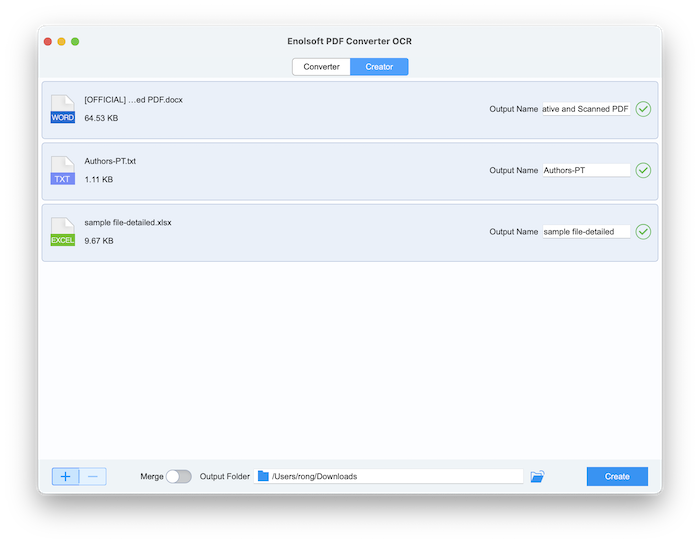
Отдельная вкладка Creator выполняет обратную задачу — создаёт PDF из офисных документов, текста, HTML, электронных книг и изображений, а переключатель Merge объединяет добавленные материалы в один файл. Ниже разобраны настройки, реальные сценарии, ограничения распознавания и способы исправить типичные сбои без повторного набора содержимого вручную.
Скачать Enolsoft PDF Converter with OCR
- Редактирование PDF
- Русский интерфейс
- Просто новичкам
- Нет редактора PDF
- OCR-модуль загружается
- Интерфейс без русского
Как устроено главное окно
В верхней части расположены две вкладки — Converter и Creator. Первая собирает очередь исходных PDF и изображений для экспорта в другие форматы, вторая принимает документы разных типов и формирует из них PDF. Переключение вкладки не требует отдельного запуска: достаточно выбрать нужный режим до добавления материалов, чтобы программа предложила подходящий набор параметров.
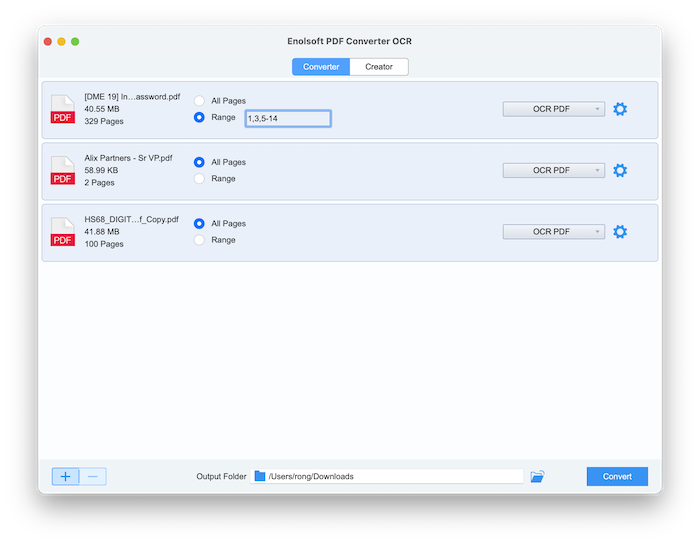
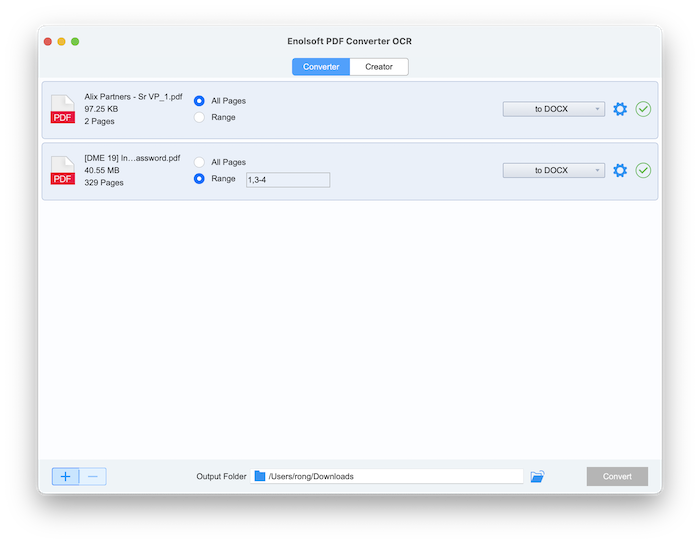
Центральная область в пустом состоянии служит зоной перетаскивания. После импорта каждый файл получает собственную строку с именем, размером, числом страниц, переключателями All Pages и Range, списком форматов и кнопкой с шестерёнкой. Благодаря построчным параметрам одна очередь может содержать разные задания: первая строка экспортируется в DOCX, вторая — в XLSX, третья — в OCR PDF.
Нижняя панель содержит кнопки добавления и удаления, поле Output Folder и основную команду Convert или Create. Папку вывода разумно выбирать до запуска большой очереди: все результаты попадут в одно место, а зелёная отметка возле завершённой строки позволит отличить обработанный элемент от ожидающего.
Добавление документов и управление очередью
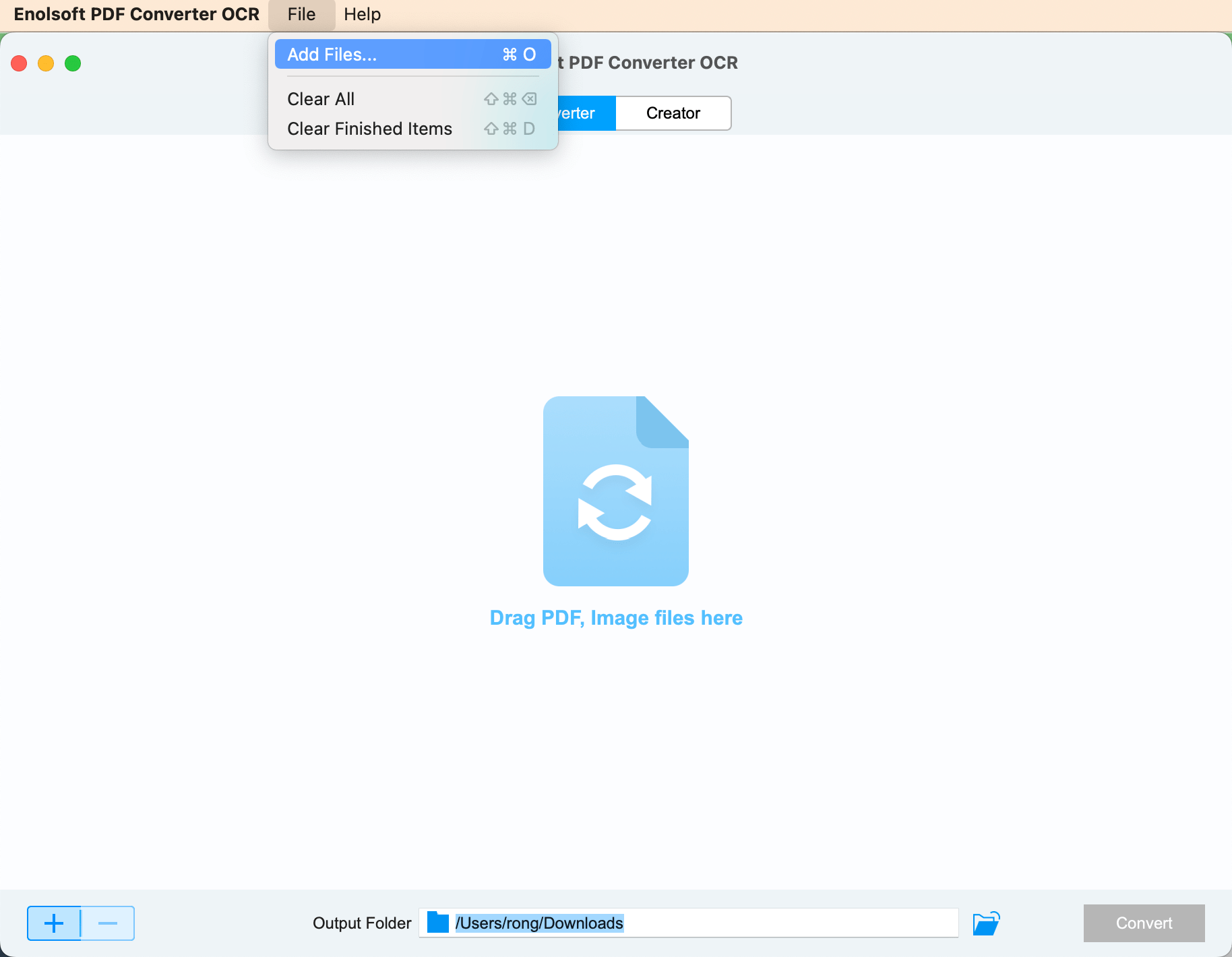
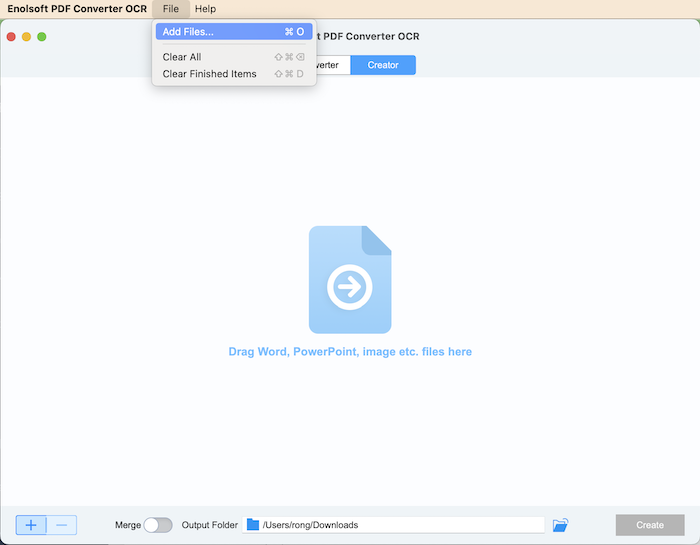
Самый быстрый способ загрузить материал — перетащить PDF или изображение в центральную область. Для выбора через системный диалог используется кнопка с плюсом либо команда File → Add Files. В меню File также предусмотрен список недавних файлов, поэтому документ, с которым уже работали, можно вернуть в очередь без поиска по папкам.
Удаление выполняется кнопкой с минусом после выделения строки. Команда Clear All очищает всю очередь, а Clear Finished Items убирает только завершённые позиции, включая успешные и неудачные. Последний вариант полезен в длинной серии: после первого прохода в окне останутся лишь элементы, требующие повторной настройки или проверки.
При пакетной работе не стоит смешивать документы с принципиально разными языками распознавания, если параметр Apply to all уже включён. Проще сформировать отдельную очередь для русскоязычных сканов и отдельную для английских, чем затем исправлять ошибки, появившиеся из-за неверного словаря. Для обычных текстовых PDF язык OCR вообще не нужен, если распознавание отключено.
Выбор страниц без разборки PDF
Переключатель All Pages передаёт в результат весь документ. Режим Range открывает поле, куда вводятся отдельные номера и интервалы: запись 1,3,5-14 означает первую, третью и страницы с пятой по четырнадцатую. Комбинации разделяются запятыми, а непрерывный диапазон задаётся дефисом.
Диапазон назначается каждой строке отдельно. Это позволяет одновременно извлечь титульную страницу из одного файла, таблицы со страниц 8–12 из второго и приложение из третьего. Исходные PDF при этом не изменяются: программа создаёт новые документы только из выбранных страниц.
Перед запуском проверьте, что номера относятся к физическим страницам файла, а не к напечатанной нумерации внутри макета. У сканированной книги первая страница PDF может быть обложкой, тогда обозначенная в тексте страница 1 фактически окажется третьей или четвёртой. Быстрая проверка в предварительном просмотре предотвращает сдвиг диапазона.
Конвертация обычного PDF без OCR
Если текст в PDF выделяется курсором и копируется в буфер обмена, распознавание обычно не требуется. Программа может использовать уже существующий текстовый слой, поэтому результат формируется быстрее и с меньшим риском заменить правильные символы похожими. Для такого файла выберите DOCX, XLSX, PPTX, HTML, TXT, RTF, CSV, Pages, Keynote, Numbers или изображение и оставьте Recognize text выключенным.
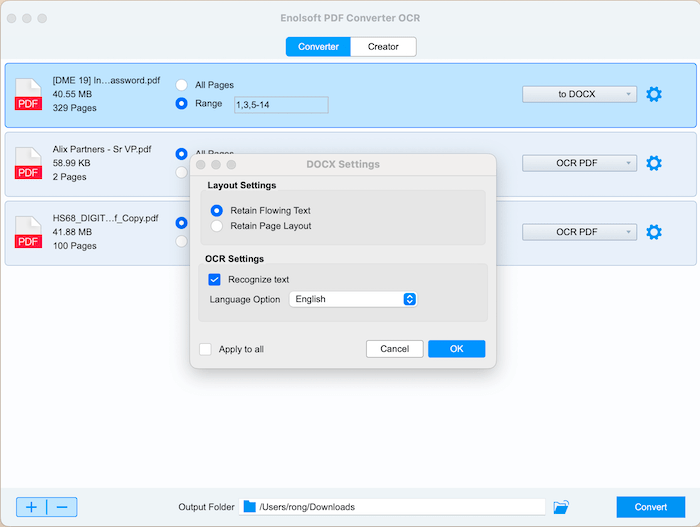
Для DOCX доступны два приоритета компоновки. Retain Flowing Text делает текст более удобным для дальнейшего редактирования: абзацы продолжаются естественно, а переносы меньше зависят от исходной геометрии страницы. Retain Page Layout старается сохранить расположение блоков, что полезно для бланков и буклетов, но редактирование может быть менее свободным.
После преобразования сравните заголовки, колонтитулы, сложные таблицы и текст в нескольких колонках. Конвертер сохраняет структуру настолько, насколько её описывает PDF, однако формат PDF фиксирует внешний вид, а DOCX и HTML строят поток содержимого. Поэтому сложный макет иногда требует небольшой ручной доводки даже без OCR.
Распознавание сканов и фотографий
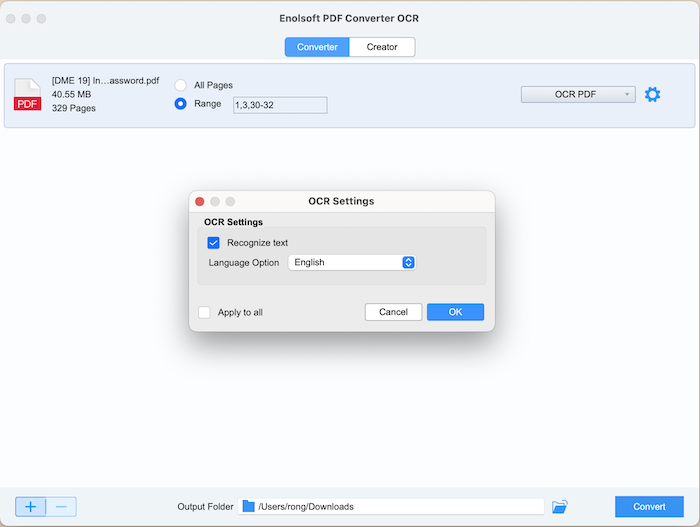
Сканированный PDF содержит изображения страниц, а не редактируемые символы. В этом случае в настройках строки включают Recognize text и выбирают язык документа. После обработки текст можно искать, копировать и переносить в офисный формат, а при выборе OCR PDF программа создаёт файл с текстовым слоем поверх изображения страницы.
OCR полезен и для JPG, PNG, BMP, GIF или TIFF, если на изображении есть печатный текст. Для фотографии сначала желательно выровнять перспективу, убрать сильные тени и убедиться, что буквы достаточно крупные. Нечёткий снимок, блик на ламинированной странице или значительный наклон снижают точность сильнее, чем выбор выходного формата.
Проверять распознавание лучше не только визуально. Откройте результат, найдите редкие фамилии, номера договоров и слова с похожими символами, затем скопируйте несколько строк в текстовый редактор. Такой тест выявляет невидимые ошибки текстового слоя, когда картинка выглядит правильно, но поиск не находит нужное слово.
Загрузка компонента OCR
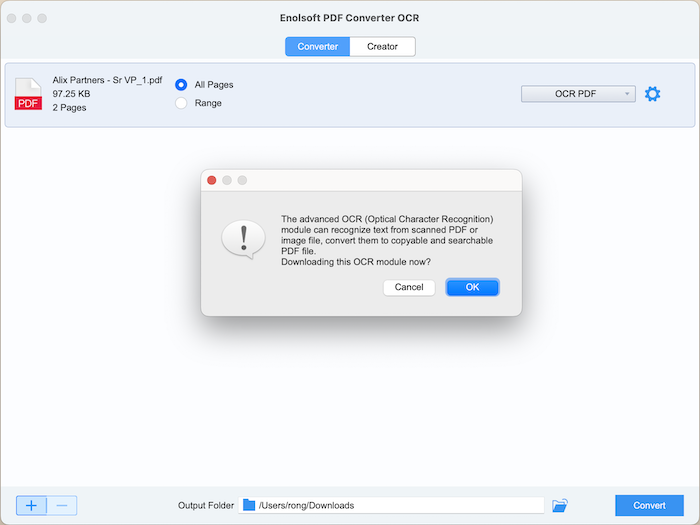
При первом включении Recognize text программа может предложить загрузить дополнительный модуль распознавания. В окне предупреждения нужно подтвердить загрузку кнопкой OK и дождаться окончания операции. На macOS приложение должно находиться в папке Applications; запуск непосредственно из смонтированного DMG может помешать сохранению модуля.
Если окно загрузки появляется повторно, сначала закройте программу, перенесите её в Applications или установите в стандартную папку Windows, затем запустите с обычной учётной записи, имеющей право записи в каталог приложения. Также проверьте, не блокирует ли соединение сетевой фильтр, прокси или защитное ПО.
Отсутствие модуля не мешает конвертировать обычные PDF с готовым текстовым слоем, но сканы останутся изображениями или не будут экспортированы в редактируемый вид. Поэтому при подготовке большого проекта стоит заранее добавить один тестовый скан, включить OCR и убедиться, что компонент загружен до начала пакетной обработки.
Выбор языка распознавания
В поле Language Option указывают язык, на котором напечатан документ. Официальное описание заявляет поддержку более пятидесяти языков, включая английский, русский, испанский, немецкий, французский, итальянский, арабский, японский и китайский. Правильный словарь помогает отличать похожие буквы и восстанавливать слова по контексту.
Для двуязычного документа выбирайте сочетание языков, если оно доступно в списке. Когда в одном файле встречаются русский текст, английские обозначения и числовые таблицы, ограничение только одним языком может исказить вторую часть. Если смешанный вариант отсутствует, практичнее обработать страницы с разными языками отдельными диапазонами.
Язык влияет на OCR, но не меняет интерфейс и не переводит содержимое. Программа распознаёт напечатанные символы, а не выполняет машинный перевод. Рукописные пометки, стилизованные логотипы и математические формулы следует проверять вручную: они могут быть приняты за обычный текст или пропущены.
DOCX: редактируемый текст или сохранение макета
Экспорт в DOCX подходит для договоров, инструкций, писем и отчётов, которые нужно существенно редактировать. Для последовательного текста выбирайте Retain Flowing Text: абзацы легче объединять, переставлять и форматировать, а строки не привязаны жёстко к положению на исходной странице.
Retain Page Layout нужен, когда важнее сходство с оригиналом — например, в анкете, рекламной листовке или многоуровневом бюллетене. Такой результат может содержать отдельные текстовые блоки и элементы, расположенные по координатам. Внешний вид обычно ближе к PDF, но добавление длинного абзаца способно сдвинуть или перекрыть соседние объекты.
После открытия DOCX проверьте замену шрифтов. Если гарнитура из PDF не установлена в системе или была встроена частично, редактор выберет аналог, и длина строк изменится. Перед финальной печатью полезно обновить разрывы страниц, ширину таблиц и интервалы вокруг изображений.
XLSX и CSV: извлечение таблиц
Формат XLSX предназначен для таблиц, которые нужно пересчитывать, фильтровать или использовать в отчётности. В справочных материалах Excel связан с режимом OCR, а меню предлагает XLSX как отдельный вариант; для сканов распознавание всё равно обязательно, потому что без него ячейки остаются частью изображения.
Лучший исходник — ровная таблица с видимыми границами, одинаковой высотой строк и достаточным контрастом. Объединённые ячейки, многострочные заголовки, подписи поверх сетки и таблицы без линий требуют проверки. После экспорта сравните количество строк, десятичные разделители, даты и ведущие нули в кодах.
CSV удобен, когда важны данные, а не оформление. Он не сохраняет несколько листов, стили, изображения и сложные объединения, зато легко импортируется в базы данных и аналитические системы. При открытии CSV укажите правильную кодировку и разделитель; иначе русские буквы могут отображаться некорректно, а вся строка окажется в одном столбце.
PPTX, Keynote и Pages
Экспорт в PPTX или Keynote помогает превратить страницы отчёта в основу презентации. Каждая страница становится отдельным слайдом или набором объектов в зависимости от структуры исходника. Это быстрее ручного копирования, но итог следует адаптировать под экран: мелкий текст из печатного PDF редко подходит для показа аудитории без сокращения.
Pages полезен для пользователей macOS, которые продолжают редактирование в текстовом процессоре Apple. Выбор этого формата особенно оправдан, если документ затем будет оформляться и экспортироваться обратно в PDF без участия Microsoft Word. Для таблиц на Mac можно использовать Numbers, если такой пункт присутствует в меню конкретной установки.
Сложные диаграммы, формулы и векторные иллюстрации могут перейти как изображения. Это сохраняет вид, но не делает каждый элемент редактируемым. Перед отправкой презентации проверьте, открываются ли шрифты и не выходят ли объекты за границы слайда на другом компьютере.
HTML, TXT, RTF и EPUB
HTML подходит для публикации извлечённого текста в веб-системе или дальнейшей обработки разметки. Конвертация сохраняет базовую структуру, но результат не следует сразу считать готовой страницей сайта: стили, абсолютное позиционирование и изображения нужно проверить в браузере, а лишнюю разметку — очистить.
TXT создаёт чистый текст без оформления, таблиц и иллюстраций. Это хороший вариант для полнотекстового поиска, загрузки в систему анализа или быстрого извлечения содержания. RTF сохраняет больше форматирования и открывается большинством текстовых редакторов, поэтому удобен как промежуточный формат между TXT и DOCX.
EPUB используют для чтения на электронных устройствах. Печатная страница и электронная книга устроены по-разному: EPUB перестраивает текст под ширину экрана, поэтому колонки, боковые вставки и сложные подписи могут изменить порядок. После экспорта пролистайте главы, проверьте оглавление, переносы и расположение иллюстраций.
Экспорт страниц в изображения
Пункт Image открывает набор графических форматов, среди которых встречаются JPEG, PNG, BMP, GIF и TIFF. Экспорт удобен для архива превью, вставки страниц в презентацию или обработки в графическом редакторе. При выборе диапазона создаются изображения только для указанных страниц.
JPEG даёт компактные файлы, но использует сжатие с потерями и хуже подходит для мелкого текста и схем. PNG сохраняет резкие контуры и прозрачность там, где она поддерживается. TIFF часто выбирают для полиграфии и архивных процессов, а BMP создаёт крупные несжатые изображения.
Если итог планируется повторно распознавать, не уменьшайте разрешение без необходимости. Мелкие буквы после сильного масштабирования могут слиться, особенно в сканах с серым фоном. Для публикации в интернете, напротив, стоит отдельно оптимизировать размер: конвертер отвечает за извлечение, но не заменяет специализированный компрессор изображений.
Пароли и защищённые PDF
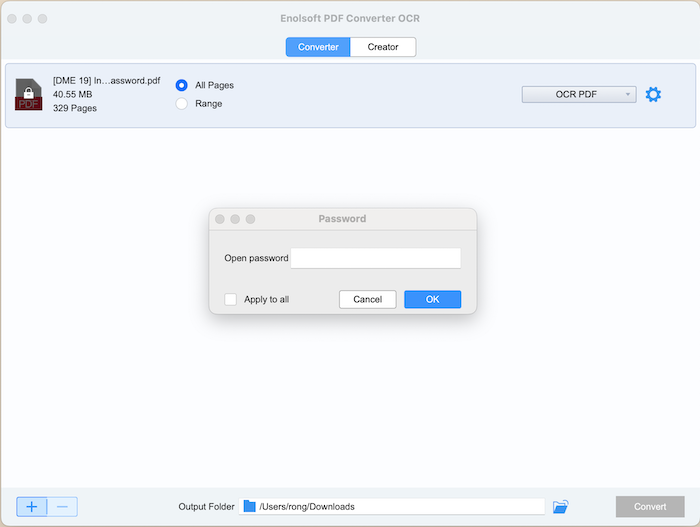
PDF может содержать пароль владельца, ограничивающий копирование и печать, либо пароль открытия. Ограничения владельца программа способна снять в процессе преобразования, но для файла, защищённого паролем открытия, требуется правильная комбинация. Значок замка в строке задания открывает поле Open password.
Опция Apply to all полезна, когда несколько файлов защищены одним паролем. Не включайте её для смешанной очереди: неверный пароль будет применён ко всем позициям, что приведёт к повторным запросам или ошибкам. После ввода пароль используется только для чтения исходника и не должен становиться частью имени результата.
Если пароль неизвестен, корректно обработать содержимое нельзя. Не пытайтесь обходить шифрование сторонними сомнительными утилитами. Получите пароль у владельца документа или запросите незашифрованную копию; это одновременно решает техническую и правовую проблему доступа.
Создание PDF из документов
Во вкладке Creator добавляют Word, Excel, PowerPoint, Pages, Keynote, Numbers, CHM, EPUB, HTML, TXT, RTF и изображения распространённых типов. Для каждой позиции можно изменить Output Name, чтобы результат получил понятное имя независимо от исходного файла.
Преобразование в PDF фиксирует внешний вид документа для передачи и печати. Перед запуском стоит открыть исходники в их родных программах и убедиться, что нет предупреждений о шрифтах, внешних ссылках или повреждённых объектах. Конвертер сохраняет то, что может корректно прочитать из файла; ошибки исходного макета могут перейти в PDF.
Если требуется несколько самостоятельных PDF, оставьте Merge выключенным. В этом режиме каждая строка создаёт отдельный результат. Такой вариант удобен для папки счетов или набора презентаций, где объединение нарушило бы структуру материалов.
Объединение разных файлов в один PDF
Переключатель Merge во вкладке Creator объединяет добавленные материалы в один PDF. В очередь можно поставить офисный документ, таблицу, изображение и существующий PDF, затем получить общий файл. Порядок строк определяет последовательность частей, поэтому его нужно проверить до запуска.
Практический сценарий — сборка отчёта из титульного листа DOCX, таблиц XLSX, схем PNG и приложений PDF. Перед объединением приведите страницы к сопоставимому размеру и ориентации. Иначе в одном документе могут чередоваться широкие альбомные листы и узкие изображения с большими полями.
После завершения откройте общий PDF и проверьте границы между исходниками, нумерацию и читаемость. Функция Merge объединяет материалы, но не создаёт автоматически оглавление, закладки или единую сквозную нумерацию. Эти элементы при необходимости добавляются в редакторе PDF.
Папка вывода и имена результатов
Поле Output Folder задаёт место хранения результатов для всей очереди. Выбирайте папку с достаточным свободным пространством, особенно при выводе TIFF или обработке длинных сканов. Если исходники находятся на сетевом диске, для скорости и стабильности разумно сохранить результат локально, а затем перенести его в общую папку.
При совпадении имён программа может запросить замену, добавить суффикс или создать новый файл в зависимости от поведения конкретной сборки. Чтобы не потерять предыдущий результат, заранее очищайте папку проекта либо присваивайте понятные имена во вкладке Creator. Для повторных конвертаций добавляйте к имени назначение: договор_текст, договор_таблицы, договор_ocr.
После успешной обработки возле строки появляется отметка, а команда показа в Finder или Проводнике открывает расположение файла. Это надёжнее ручного поиска, когда очередь создаёт десятки документов. Если отметка есть, но файл не виден, проверьте активный Output Folder и фильтр расширений в системном окне.
Пакетная обработка без смешения настроек
Программа поддерживает одновременное добавление нескольких файлов и индивидуальный формат для каждой строки. Это экономит время, но требует дисциплины: перед Convert пролистайте очередь и убедитесь, что диапазоны, форматы и OCR заданы каждому элементу. Одна случайная настройка может создать десятки неверных результатов.
Apply to all следует использовать только для действительно однородной группы. Например, двадцать русскоязычных сканов одного типа можно обработать с единым языком и форматом OCR PDF. Для смешанного набора договоров, таблиц и презентаций лучше настраивать строки отдельно или разбить их на несколько запусков.
Большие файлы обрабатывайте партиями. Если один повреждённый PDF останавливает очередь или потребляет слишком много памяти, проще выявить его среди пяти документов, чем среди пятидесяти. После каждой партии очищайте Finished Items, чтобы в окне оставались только задания, требующие внимания.
Как получить качественный OCR PDF
OCR PDF сохраняет изображение страницы и добавляет невидимый или визуально согласованный текстовый слой. Такой файл выглядит как исходный скан, но поддерживает поиск и копирование. Для архивов это часто предпочтительнее DOCX, потому что внешний вид подписей, печатей и рукописных пометок не перестраивается.
Перед обработкой убедитесь, что страницы не перевёрнуты и не наклонены. Если исходник уже содержит текстовый слой плохого качества, сравните два варианта: конвертацию без OCR и повторное распознавание. Иногда старый слой мешает поиску, а иногда повторный OCR ухудшает правильный текст.
После создания проверьте поиск по нескольким словам на разных страницах, включая слова с буквой ё, цифры и дефисы. Выделение мышью должно следовать строкам, а не случайным прямоугольникам. Если порядок копирования нарушен в колонках, сохраните документ как DOCX с приоритетом поточного текста и исправьте структуру там.
Подготовка сканов перед распознаванием
Оптимальный скан имеет ровный фон, достаточный контраст и одинаковую ориентацию страниц. Серые тени у корешка, просвечивание оборота и чёрные поля увеличивают число ложных символов. До загрузки полезно обрезать лишние края и выровнять страницы в программе сканирования или редакторе изображений.
Не стоит без необходимости переводить цветные документы в низкокачественный JPEG. Таблицы с тонкими линиями и мелкий шрифт лучше сохраняются в PNG или TIFF. Для чёрно-белого текста важнее резкость, чем большая цветовая глубина; для документов с печатями и выделениями цвет может быть частью смысла.
Если книга снята камерой, распрямите страницу и исправьте перспективу. OCR ожидает примерно горизонтальные строки; трапецеидальное искажение меняет ширину букв по странице. При сильном изгибе у корешка лучше переснять материал, чем пытаться компенсировать ошибки после распознавания.
Работа с таблицами, колонками и сложным макетом
Многоуровневый макет сложнее обычного абзаца: программа должна определить, где заканчивается одна колонка, начинается другая и относится ли подпись к изображению. При выводе в DOCX режим Retain Page Layout лучше сохраняет взаимное положение, а Retain Flowing Text облегчает правку, но может изменить порядок блоков.
В таблицах проверяйте границы ячеек и логическое направление чтения. Вертикальный текст, диагональные заголовки и вложенные таблицы часто переходят в изображения или разбиваются на несколько областей. Для финансовых данных обязательно сверяйте суммы и формулы с оригиналом, а не только внешний вид.
Если требуется извлечь одну таблицу из многостраничного отчёта, задайте узкий диапазон и экспортируйте его отдельно в XLSX. Такой подход уменьшает количество постороннего текста и облегчает проверку. Остальные страницы можно обработать в DOCX или OCR PDF в другой строке очереди.
Что программа не делает
Основная задача Enolsoft PDF Converter with OCR — преобразование, распознавание и создание PDF. Она не заменяет полноценный редактор, в котором можно свободно менять существующий текст непосредственно на странице PDF, перемещать объекты, рисовать аннотации, заполнять формы или управлять цифровыми подписями.
Программа также не переводит распознанный текст и не исправляет фактические ошибки исходника. Выбор русского или английского в OCR задаёт модель распознавания, а не язык результата. После конвертации орфографию, числа и имена нужно проверять в редакторе назначения.
Создание PDF из разных файлов не формирует автоматически оглавление, закладки и интерактивные поля. Если итог должен быть навигационным документом с формами и комментариями, сначала соберите и распознайте содержимое, затем завершите работу в специализированном PDF-редакторе.
Совместимость и выбор установщика
Для Windows разработчик указывает 64-разрядные Windows 10 и Windows 11. Перед установкой проверьте разрядность системы и наличие свободного места: компонент OCR и временные файлы могут занимать заметно больше, чем основной установщик. В корпоративной среде запуск может потребовать разрешения администратора.
На macOS программа предназначена для современных выпусков системы; официальный сайт указывает поддержку начиная с macOS 10.14. После открытия DMG значок приложения перетаскивают в Applications. Это важно не только для обычного запуска, но и для корректной загрузки дополнительного OCR-компонента.
Интерфейс в доступных руководствах показан на английском. Названия команд остаются понятными по контексту, однако русской локализации в проверенных материалах нет. При обучении сотрудников полезно зафиксировать основные соответствия: Add Files — добавить, Range — диапазон, Output Folder — папка вывода, Convert — преобразовать.
Ошибки при добавлении файла
Если документ не появляется в очереди, проверьте расширение и целостность. Переименование неизвестного файла в PDF не делает его настоящим PDF. Откройте его в системном просмотрщике; если просмотрщик сообщает о повреждении, сначала получите исправленную копию или перепечатайте документ в новый PDF.
Файл с очень длинным именем, нестандартными символами или расположенный глубоко в сетевой папке стоит скопировать в простой локальный каталог. Это исключает проблемы пути и доступа. После успешной обработки результат можно вернуть в исходную структуру папок.
Если перетаскивание не работает, используйте File → Add Files и системный диалог. На macOS проверьте разрешение доступа к папке, на Windows — права чтения и блокировку антивирусом. Не запускайте приложение с повышенными правами без необходимости: это может, наоборот, помешать перетаскиванию из обычного Проводника.
Ошибки распознавания и способы исправления
Замена О на 0, I на 1, латинской C на кириллическую С — типичная проблема OCR. Снизить её помогает правильный язык и качественный исходник. Для документов с кодами и номерами используйте поиск по шаблонам и сравнивайте каждое критичное значение с изображением страницы.
Если строки смешиваются между колонками, попробуйте другой режим компоновки DOCX или экспортируйте страницы отдельно. Для таблицы используйте XLSX, для сохранения визуального порядка — OCR PDF. Один формат не обязан одинаково хорошо решать задачу редактирования и задачу точного воспроизведения макета.
При пропусках текста проверьте, не напечатан ли он светлым цветом на сложном фоне. Увеличьте контраст исходного изображения и повторите обработку узкого диапазона. Не запускайте многократный OCR поверх уже распознанного результата без сравнения: каждый повтор может добавить новые ошибки.
Конвертация зависла или идёт слишком долго
Сначала определите, связан ли сбой с конкретным файлом. Очистите очередь, добавьте один небольшой PDF и повторите действие. Если он обрабатывается, верните остальные документы партиями. Повреждённый или чрезвычайно сложный файл будет найден без переустановки программы.
Для длинного скана освободите место на диске и закройте приложения, потребляющие память. OCR создаёт временные изображения и промежуточные данные, поэтому свободное пространство должно превышать размер исходника. Сетевую папку вывода замените локальной, чтобы исключить разрыв соединения.
Если зависание возникает при загрузке OCR-модуля, проверьте интернет-соединение, системную дату, прокси и сетевой фильтр. После устранения причины перезапустите приложение и снова включите Recognize text. Переустановка без удаления сетевой блокировки обычно не помогает.
Результат открывается с нарушенным оформлением
Разница между PDF и редактируемым форматом неизбежна: PDF хранит фиксированную страницу, а Word и HTML перестраивают содержимое. Сначала выберите подходящий приоритет — поток текста или сохранение макета. Затем проверьте, установлены ли шрифты, использованные в исходнике.
Если таблица выходит за поля DOCX, откройте свойства таблицы и задайте ширину по окну. Если изображения сдвинулись, измените режим обтекания. Эти исправления выполняются в программе назначения, потому что конвертер уже завершил извлечение объектов из PDF.
Для документа, который нужно только искать и цитировать, не обязательно добиваться редактируемого макета. OCR PDF сохранит исходную страницу и добавит поиск. Выбор формата по конечной задаче часто устраняет больше проблем, чем попытка сделать DOCX визуально идентичным печатному оригиналу.
Файл создан, но текст не ищется
Проверьте, выбран ли именно OCR PDF, а не обычный PDF из вкладки Creator. Создание PDF из изображения без включённого распознавания сохраняет картинку, но не добавляет текстовый слой. Для скана откройте Converter, включите Recognize text и выберите OCR PDF.
Убедитесь, что OCR-модуль действительно загрузился и язык указан правильно. После завершения попробуйте выделить строку и скопировать её в текстовый редактор. Если выделение отсутствует, повторите обработку одной страницы и внимательно проследите за настройками строки.
Иногда поиск не находит слово из-за ошибочного символа, хотя визуально страница выглядит неизменной. Ищите короткую часть слова или соседнее простое слово. Если ошибки массовые, улучшите качество исходного скана и выполните OCR заново, а не редактируйте невидимый слой вручную.
Безопасная работа с конфиденциальными документами
Перед обработкой договоров, паспортных копий и финансовых отчётов определите, где будут храниться исходники, временные файлы и результаты. Выбирайте контролируемую локальную папку, ограничьте доступ пользователей и удаляйте промежуточные экспорты, которые больше не нужны.
Пароль открытия вводите только в поле программы и не включайте Apply to all, если очередь содержит документы с разными реквизитами. Не вставляйте пароль в имя файла или папки. После конвертации проверьте, должен ли результат сохранять защиту: редактируемый DOCX обычно уже не наследует ограничения исходного PDF.
При создании нового PDF из сканов можно добавить пароль, если такая опция доступна для выбранного режима. Пароль следует передавать получателю отдельным каналом. Защита файла не заменяет контроль доступа к папке и резервным копиям.
Обновление и проверка версии
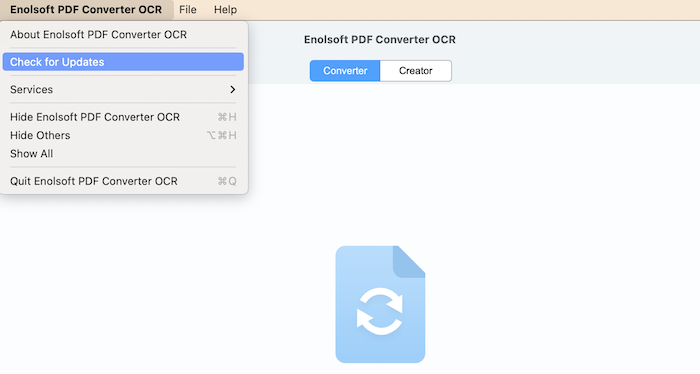
Программа может проверять наличие обновлений при запуске. На macOS ручная команда находится в меню приложения и называется Check for Updates. Перед обновлением завершите текущую очередь и сохраните результаты, чтобы установщик не прервал обработку.
В рабочей среде сначала проверьте новую сборку на нескольких типичных документах: обычном PDF, скане, таблице и защищённом файле. OCR и правила компоновки могут измениться, поэтому сравнение результата важнее самого факта обновления. Для воспроизводимых процессов сохраните тестовый набор.
Если обновление не загружается из интерфейса, используйте официальный установщик и установите его поверх существующей копии после закрытия программы. Лицензионные данные и условия обновления зависят от приобретённого плана, поэтому перед массовым развёртыванием уточните их в учётных материалах.
Сравнение Enolsoft PDF Converter with OCR с аналогами
Прямые аналоги различаются не количеством заявленных функций, а тем, что происходит после распознавания. Enolsoft сосредоточен на очереди конвертации и создании PDF; PDF Commander добавляет полноценное редактирование страниц, ABBYY FineReader PDF делает упор на сложный OCR и проверку распознанного текста, Adobe Acrobat Pro объединяет OCR с корпоративными PDF-инструментами, а Cisdem PDF Converter OCR предлагает похожую пакетную конвертацию.
| Программа | Лучше подходит для | Главное ограничение |
|---|---|---|
| Enolsoft PDF Converter with OCR | Пакетного экспорта PDF и сканов в офисные форматы | Нет полноценного редактирования PDF |
| PDF Commander | Редактирования, сборки и повседневной работы с PDF | Меньше специализированных OCR-настроек |
| ABBYY FineReader PDF | Точного распознавания сложных сканов и проверки областей | Более сложный рабочий процесс |
| Adobe Acrobat Pro | Корпоративных PDF-процессов, форм, подписей и OCR | Требует подписки |
| Cisdem PDF Converter OCR | Конвертации PDF и изображений на Mac и Windows | Не заменяет PDF-редактор |
Enolsoft разумно выбирать, когда основная задача — быстро разложить очередь PDF по DOCX, XLSX, PPTX, OCR PDF и другим форматам либо собрать PDF из документов. PDF Commander удобнее, если после распознавания нужно менять текст и страницы внутри PDF. ABBYY подходит для архивов со сложной структурой, Acrobat — для форм, подписей и корпоративного обмена, а Cisdem — как близкая по логике альтернатива конвертеру.
Практический сценарий: договор из скана в Word
- Добавьте сканированный договор во вкладку Converter и проверьте число страниц.
- Если нужны не все страницы, включите Range и укажите интервалы через запятые и дефисы.
- Выберите to DOCX, откройте шестерёнку и включите Recognize text.
- Укажите русский язык, а для двуязычного договора — доступную комбинацию языков.
- Выберите Retain Flowing Text для редактирования или Retain Page Layout для сходства с оригиналом.
- Задайте Output Folder, нажмите Convert и после завершения проверьте фамилии, даты, суммы и нумерацию пунктов.
Для юридического текста главный риск — незаметная подмена одного символа. Не ограничивайтесь визуальным сравнением: найдите в DOCX все суммы, ИНН, номера и даты, затем сверяйте их с изображением. Подписи и печати обычно останутся изображениями и не должны считаться распознанным текстом.
Практический сценарий: таблица из отчёта в Excel
- Добавьте PDF и определите страницы, на которых находится нужная таблица.
- Задайте узкий диапазон, чтобы не смешивать таблицу с титульными и текстовыми страницами.
- Выберите XLSX; для скана включите OCR и укажите язык заголовков.
- Запустите преобразование в отдельную папку проекта.
- Откройте таблицу и проверьте число строк, объединённые ячейки, даты, разделители дробной части и ведущие нули.
Если результат плохо разделён на столбцы, попробуйте CSV для чистых данных либо предварительно обрежьте страницу до таблицы. Для отчётов без видимых линий ручная проверка обязательна: OCR может соединить соседние поля или принять пробел внутри числа за разделитель столбцов.
Практический сценарий: архив с поиском
- Подготовьте сканы: выровняйте страницы, уберите пустые поля и проверьте ориентацию.
- Добавьте документы партиями с одинаковым языком.
- Выберите OCR PDF и включите Recognize text в настройках.
- При необходимости примените одинаковый язык ко всей однородной партии.
- После конвертации ищите контрольные слова на первой, средней и последней странице каждого файла.
- Сохраните исходные сканы до окончания проверки и резервного копирования.
OCR PDF лучше всего подходит для архива, где внешний вид страницы должен оставаться неизменным, но нужен полнотекстовый поиск. Он не делает сложный макет удобным для редактирования; для отдельных документов, которые предстоит переписать, параллельно создайте DOCX.
Практический сценарий: единый PDF из разных материалов
- Перейдите во вкладку Creator и добавьте титульный DOCX, таблицы, презентации, изображения и приложения PDF.
- Расположите строки в порядке, в котором они должны появиться в итоговом файле.
- Отредактируйте Output Name и включите Merge.
- Выберите папку вывода и нажмите Create.
- Проверьте ориентацию страниц, размеры, переходы между документами и читаемость изображений.
Если части имеют разный формат листа, сначала приведите их к общей ориентации в исходных программах. Creator объединяет содержимое, но не выполняет сложную вёрстку общего отчёта и не создаёт автоматически закладки по названиям добавленных файлов.
Контроль качества перед передачей результата
- Сравните количество страниц и порядок разделов с исходником.
- Проверьте поиск и копирование текста в OCR PDF.
- Сверьте имена, даты, суммы, артикулы и номера документов.
- Откройте DOCX, XLSX или PPTX в программе, которой будет пользоваться получатель.
- Убедитесь, что изображения не обрезаны и таблицы не вышли за поля.
- Удалите лишние промежуточные файлы и сохраните проверенную копию отдельно.
Финальная проверка должна соответствовать назначению результата. Для архива важны поиск и визуальная идентичность, для Word — редактируемость и порядок абзацев, для Excel — точность данных, для презентации — читаемость на экране. Один и тот же файл может выглядеть хорошо, но быть непригодным для конкретной задачи.
Как определить, нужен ли OCR конкретному PDF
Откройте исходник в системном просмотрщике и попробуйте выделить одно предложение. Если выделение следует буквам, а скопированный текст читается, файл уже содержит текстовый слой. В таком случае сначала конвертируйте его без Recognize text: это сохраняет исходные символы и обычно даёт более предсказуемый результат.
Если курсор выделяет только всю страницу как картинку либо копирование ничего не даёт, перед вами скан. Иногда PDF содержит смешанные страницы: титульный лист создан из текста, а приложения отсканированы. Для такого файла полезно обработать диапазоны раздельно, чтобы не подвергать повторному OCR страницы с корректным текстом.
Третий вариант — PDF с повреждённым или неверным текстовым слоем. Внешне он выглядит нормально, но поиск не находит слова, а при копировании появляются бессмысленные символы. Сравните экспорт без OCR и с OCR на одной странице; оставьте вариант, в котором контрольные слова и числа распознаются точнее.
Предварительный просмотр перед конвертацией
В документации предусмотрен просмотр добавленного PDF до запуска. Он нужен не для редактирования, а для проверки ориентации, фактической нумерации и содержимого выбранного диапазона. Особенно важно просмотреть первый и последний лист длинного скана: пустые страницы и перевёрнутые развороты иначе попадут в результат.
Предпросмотр помогает отличить документ с печатной нумерацией от физической последовательности PDF. Если оглавление указывает страницу 25, но перед основным текстом есть обложка и несколько ненумерованных листов, поле Range следует заполнять по позиции внутри файла, а не по номеру, напечатанному внизу страницы.
Для защищённого документа просмотр может стать доступен только после ввода пароля открытия. Если пароль принят, но страница не отображается, проверьте файл в другом просмотрщике: проблема может быть связана с повреждённой структурой PDF, а не с настройками Enolsoft.
Ручная разметка областей распознавания
В руководстве для macOS описано окно OCR Recognition, где программа автоматически разделяет страницу на текст, изображения и таблицы. Текстовые области отмечаются зелёным, изображения — красным, таблицы — фиолетовым. Такая разметка помогает понять, почему отдельный фрагмент попал в результат не в том виде.
Если фотография ошибочно распознана как текст, область можно удалить и заново отметить как изображение. Если абзац пропущен, создайте для него текстовую область. Перед разметкой поверните страницу в правильную ориентацию и увеличьте масштаб, чтобы границы не захватывали соседние колонки или подписи.
Ручную коррекцию имеет смысл выполнять только на проблемных страницах. Для однородного архива автоматическое определение обычно быстрее, а сложные развороты с рекламными блоками, многоуровневыми таблицами и подписями под фотографиями корректируются выборочно. После изменения областей обработайте одну страницу и оцените результат до запуска всего файла.
Коррекция таблиц в окне OCR
Для фиолетовой табличной области документация описывает добавление вертикальных и горизонтальных разделителей через контекстное меню. Линии можно перемещать, а лишние — удалять относительно позиции курсора. Это особенно полезно, когда сетка бледная или часть границ отсутствует на скане.
Разделитель должен совпадать с логической границей столбца, а не обязательно с декоративной линией. Если заголовок объединяет несколько столбцов, сначала определите структуру данных в основной части таблицы, затем проверьте, как заголовок перенесён в XLSX. Слишком много разделителей создаёт пустые ячейки и дробит слова.
После правки экспортируйте только страницу с таблицей. Сравните число строк и столбцов, затем проверьте значения по диагонали — верхнее левое, несколько средних и нижнее правое. Такой контроль быстрее полного построчного сравнения и хорошо выявляет сдвиг колонок.
Извлечение изображений из PDF
Программа умеет выводить страницы в графические форматы и извлекать изображения из документа. Эти операции различаются. Экспорт страницы создаёт снимок всего листа вместе с текстом и фоном, а извлечение предназначено для картинок, уже встроенных в PDF.
Для каталога или презентации извлечённая иллюстрация обычно качественнее скриншота страницы, потому что сохраняет исходные пиксели без рамок и полей. Но диаграмма, собранная из векторных объектов и текста, может не существовать в PDF как единая картинка; тогда проще экспортировать нужную страницу в PNG и обрезать её отдельно.
Проверяйте цвет и ориентацию извлечённых файлов. Некоторые PDF хранят маску, фон и изображение раздельно, поэтому результат может отличаться от визуального вида страницы. В таком случае экспорт целой страницы надёжнее, хотя даёт меньшую свободу дальнейшего редактирования.
Ссылки, шрифты и встроенные объекты
Официальное описание заявляет сохранение исходного форматирования, компоновки, изображений и гиперссылок при конвертации. На практике качество зависит от того, как элементы записаны в PDF. Настоящая гиперссылка чаще переносится корректно, а синий подчёркнутый текст без ссылочной аннотации останется обычным текстом.
Встроенные шрифты могут не иметь системного аналога. Тогда DOCX или PPTX откроется с заменой, которая изменит ширину строк и положение объектов. Если документ предназначен для печати, установите разрешённый шрифт либо выберите близкую гарнитуру и вручную проверьте переносы.
Видео, интерактивные элементы, вложенные файлы и сложные формы не относятся к обычному содержимому страницы и могут не перейти в офисный формат. Для сохранения таких объектов оставьте исходный PDF и используйте конвертированный документ только как редактируемую копию текста и изображений.
Работа с формулами, индексами и специальными символами
Математическая формула в PDF может быть текстом, набором векторных знаков или изображением. В первом случае символы иногда переносятся в DOCX, во втором — чаще сохраняются как графика. OCR не гарантирует создание редактируемого объекта формулы, поэтому научные материалы требуют отдельной проверки.
Особое внимание уделяйте верхним и нижним индексам, греческим буквам, знакам интеграла, дробям и матрицам. Даже визуально похожий символ может иметь другое кодовое значение, что нарушит поиск или расчёт. Для цитирования формулы безопаснее сохранить её изображением и перепечатать в редакторе формул вручную.
В химических формулах ошибка одного индекса меняет смысл, а в программном коде важны кавычки, дефисы и пробелы. Конвертер ускоряет извлечение основного текста, но критичные фрагменты нужно сверять посимвольно. Для кода предпочтительнее TXT или DOCX с моноширинным шрифтом после ручной проверки.
Многоязычные документы
Если на странице есть два языка, сначала проверьте, доступен ли комбинированный профиль. Он уменьшает вероятность, что латинские буквы будут заменены кириллическими двойниками и наоборот. Для нескольких языков на разных страницах точнее разделить документ диапазонами и распознать каждый своим профилем.
Названия компаний, адреса электронной почты, URL и артикулы часто не подчиняются словарю основного языка. После OCR ищите латинские фрагменты отдельно. В русскоязычном документе полезно проверять буквы A, B, C, E, H, K, M, O, P, T, X, которые визуально похожи на кириллические.
Направление письма тоже важно. Арабский и иврит читаются справа налево, а японский документ может содержать вертикальный текст. Поддержка языка означает наличие модели символов, но сложная компоновка всё равно требует проверки порядка абзацев и столбцов в результате.
Сканированные книги и журналы
Для книги сначала удалите обложки, пустые развороты и страницы, которые не нужно распознавать, либо исключите их диапазоном. Если разворот отсканирован одним изображением, две страницы могут попасть в одну область и смешать порядок строк. Лучше разделить развороты до импорта.
Колонтитулы и номера страниц часто повторяются в каждом абзаце экспортированного DOCX. Для чтения и поиска оставьте OCR PDF, а для подготовки электронной книги используйте EPUB и затем очистите повторяющиеся элементы. Автоматическая конвертация не определяет, какие повторяющиеся строки следует считать служебными.
В старых изданиях встречаются пятна, дореформенная орфография и редкие гарнитуры. Выбор современного русского словаря не исправит историческое написание и может, наоборот, заменить необычные слова. Сохраняйте изображения страниц рядом с распознанным текстом для проверки цитат.
Счета, накладные и финансовые документы
Для счёта удобно создать два результата: OCR PDF для архива и XLSX или CSV для данных. В таблице проверяют номер документа, дату, реквизиты, ставки, количество, цену и итог. Нельзя считать правильный внешний вид доказательством правильных числовых значений.
Разделители тысяч и дробной части зависят от языка и региональных настроек. Значение 1,234 может означать тысячу двести тридцать четыре или одну целую двести тридцать четыре тысячных. После открытия XLSX задайте корректный формат ячеек и убедитесь, что числа распознаны как числа, а не как текст.
Печати, подписи и штрихкоды лучше сохранять изображениями. OCR может попытаться превратить их в случайные символы, но эти символы не имеют юридического значения. Для учётной системы переносите только проверенные данные, а оригинальный PDF храните как первичный документ.
Анкеты, бланки и формы
У бланка важнее расположение полей, поэтому для DOCX выбирайте Retain Page Layout. Однако результат не становится интерактивной PDF-формой: поля ввода, флажки и списки не создаются автоматически. Они могут перейти как текст, рамки или изображения.
Если цель — заполнить форму, иногда проще сохранить исходный PDF и добавить поля в редакторе. Конвертация оправдана, когда нужно изменить сам шаблон, заменить подписи или переработать структуру. После правки документ можно снова создать в PDF через Creator.
Тонкие линии и серые подписи распознаются хуже основного текста. Перед обработкой повысите контраст, но не делайте порог слишком жёстким: мелкие знаки могут исчезнуть. Для чекбоксов и отметок визуальная сверка обязательна, потому что OCR не всегда различает пустой и отмеченный квадрат.
Презентации и раздаточные материалы
Печатный PDF презентации часто содержит несколько слайдов на одном листе. Экспорт в PPTX не сможет автоматически восстановить каждый миниатюрный слайд как отдельный полноразмерный объект. Сначала определите, является ли каждая страница PDF одним слайдом или раздаточной компоновкой.
Если страница соответствует слайду, результат можно использовать как основу для новой презентации. Заголовки и текстовые блоки проверяют на переполнение, а графики — на редактируемость. Часть элементов может перейти как единое изображение, что сохраняет вид, но ограничивает изменение данных.
Для выступления уменьшите объём текста и увеличьте шрифт. Конвертер переносит содержимое, а не адаптирует его под дистанцию просмотра. Сохраните исходный PDF как контроль внешнего вида и сравните каждый слайд перед показом на другом компьютере.
HTML и публикация в системе управления сайтом
Экспортированный HTML следует рассматривать как промежуточный материал. Перед публикацией удалите лишние стили, проверьте структуру заголовков, альтернативный текст изображений и порядок чтения. Фиксированный макет PDF может превратиться в большое количество позиционированных блоков, неудобных на мобильном экране.
Ссылки проверьте вручную, особенно если в PDF они были напечатаны текстом без аннотации. Изображения храните локально в структуре сайта, а не в случайной временной папке. Кодировку задайте UTF-8, чтобы русский текст не испортился при переносе между системами.
Для простой статьи иногда эффективнее экспортировать TXT или DOCX, очистить содержание и заново оформить его в редакторе сайта. HTML полезен, когда исходный документ имеет ясную структуру, а сохранённая разметка действительно сокращает работу.
EPUB и чтение на небольшом экране
EPUB перестраивает текст под размер экрана, поэтому его качество зависит от логического порядка абзацев. Документ с одной колонкой и последовательными иллюстрациями конвертируется предсказуемее, чем журнал с боковыми блоками и подписями. Перед передачей откройте книгу в нескольких размерах окна.
Проверьте главы, абзацы, курсив, списки и изображения. Номер страницы из PDF не имеет прямого смысла в EPUB, потому что объём экрана меняется. Повторяющиеся колонтитулы следует удалить, иначе они будут появляться внутри текста через каждые несколько абзацев.
Для скана сначала необходим OCR. Если распознавание ошибается, EPUB скрывает исходное изображение и делает ошибки более заметными. Важные книги лучше выпускать после редакторской вычитки, используя конвертацию как черновой этап, а не как готовый издательский процесс.
Скорость и использование диска
Обычный текстовый PDF конвертируется быстрее скана, потому что не требует анализа каждого пикселя. OCR длинного документа создаёт промежуточные изображения и может заметно нагружать процессор. Не оценивайте скорость по одной странице с простым текстом, если рабочие файлы состоят из сотен цветных сканов.
Свободное место нужно для установщика, OCR-модуля, временных данных и результатов. TIFF или несколько графических копий страниц могут занять больше исходного PDF. Для большой партии заранее оцените объём и направьте Output Folder на диск с запасом.
Параллельный запуск нескольких экземпляров не обязательно ускоряет работу: они конкурируют за память и диск. Надёжнее использовать одну очередь, разбитую на партии, и очищать Finished Items после проверки. Для повторяемого процесса фиксируйте параметры и контрольные файлы.
Сетевые папки, облачные каталоги и съёмные диски
Исходник можно хранить на сетевом ресурсе, но временная потеря соединения способна прервать чтение. Для длинного OCR скопируйте файл на локальный диск, обработайте и затем перенесите результат обратно. Это также упрощает диагностику ошибок доступа.
Облачная папка может синхронизировать файл в момент записи. Если сервис создаёт конфликтующие копии, сначала выводите документы в локальный каталог, дождитесь завершения и только потом перемещайте их. Не закрывайте программу до появления зелёной отметки и проверки размера результата.
Съёмный диск должен иметь файловую систему, поддерживающую размер создаваемого файла. При недостатке места конвертация может завершиться ошибкой в самом конце. Перед отключением накопителя закройте открытые результаты и используйте безопасное извлечение.
Имена файлов, расширения и кодировка
Сохраняйте расширение, соответствующее формату: DOCX, XLSX, PPTX, PDF, TXT или другое. Ручная замена расширения после конвертации не преобразует содержимое. Если программа назначения не открывает файл, сначала проверьте, не было ли имя изменено ошибочно.
Для обмена между Windows и macOS избегайте служебных символов, запрещённых в одной из систем, и слишком длинных путей. Русские имена поддерживаются современными системами, но старые архиваторы и корпоративные сервисы иногда обрабатывают их некорректно. В таком процессе используйте короткие латинские имена и храните описание отдельно.
TXT и CSV чувствительны к кодировке. Если кириллица отображается знаками вопроса, откройте файл с явным выбором UTF-8 или другой кодировки, которую создала программа. Для CSV дополнительно задайте разделитель полей и формат дат до импорта данных.
Повторная конвертация и сравнение вариантов
Не удаляйте первый результат, пока не проверен второй. Для одного документа можно получить DOCX с поточным текстом, DOCX с сохранением макета и OCR PDF, затем выбрать лучший. Добавляйте к именам понятные суффиксы, чтобы варианты не перезаписали друг друга.
Сравнивайте по критериям задачи: точность символов, порядок чтения, сохранение таблиц, редактируемость и визуальное сходство. Вариант, который выглядит лучше, может копировать текст в неправильном порядке, а менее похожий DOCX может быть удобнее для переработки.
После выбора удалите промежуточные версии, содержащие конфиденциальные данные, но сохраните исходник и финальный файл. Для ответственных процессов полезно хранить журнал: какие страницы обработаны, какой язык выбран и какие поля проверены вручную.
Когда лучше разделить один PDF на несколько заданий
Разделение оправдано, если части документа имеют разные языки, ориентацию, формат результата или качество скана. Например, титульные страницы можно экспортировать в DOCX без OCR, таблицы — в XLSX с распознаванием, а приложения — в OCR PDF для архива.
Используйте Range, чтобы создать несколько строк с одним исходником и разными интервалами, если интерфейс допускает повторное добавление файла. Такой подход сохраняет исходный PDF неизменным и позволяет подобрать настройки для каждого раздела.
После обработки объедините нужные PDF во вкладке Creator или соберите материалы в программе назначения. Разделение повышает точность, но требует контроля порядка и имён, поэтому заранее составьте схему диапазонов.
Ограничения автоматической проверки
Зелёная отметка означает, что операция завершилась, но не подтверждает смысловую точность. Программа не знает, что сумма в счёте должна совпадать с итогом, фамилия написана правильно, а таблица содержит ожидаемое число строк. Эти проверки выполняет пользователь или профильная система.
Автоматическая модель может уверенно выдать неправильный символ. Поэтому критичные поля проверяют по оригиналу, а не только средствами проверки орфографии. Словарь исправит обычное слово, но не распознает ошибку в коде, номере или редкой фамилии.
Контроль качества следует планировать до конвертации: определите выборку страниц, список обязательных полей и допустимый уровень ручной правки. Тогда пакетная обработка действительно экономит время, а не переносит ошибки в следующую систему.
Установка и первый запуск
В Windows запускают EXE, выбирают язык мастера и папку установки, затем проходят шаги Next и Install. В опубликованном мастере путь по умолчанию находится внутри Program Files, а перед копированием файлов показывается требуемый объём свободного места. После Finish приложение можно запустить сразу, если соответствующий флажок оставлен включённым.
На macOS открывают DMG и перетаскивают значок Enolsoft PDF Converter OCR в Applications. Не следует работать с копией внутри образа диска: модуль OCR должен иметь возможность сохраниться в установленном каталоге. После первого запуска система может запросить разрешение на открытие программы, загруженной из интернета.
До обработки рабочих документов добавьте небольшой тестовый PDF. Проверьте выбор Output Folder, конвертацию одной страницы и открытие результата. Затем добавьте скан и загрузите OCR-компонент. Такой порядок отделяет ошибки установки от проблем конкретного документа и экономит время при последующей пакетной работе.
Активация и тестирование функций
Кнопка с ключом в правом верхнем углу открывает окно Activation. В него вставляют полученный лицензионный код и подтверждают действие. Код следует копировать целиком без лишних пробелов; если активация не проходит, проверьте раскладку, дату системы и доступ к сети, прежде чем вводить его многократно.
Пробная установка подходит для проверки интерфейса, поддерживаемых форматов и качества на собственных документах. Ограничения пробного режима могут влиять на объём или результат, поэтому итоговую оценку делайте на небольшом, но показательном наборе: текстовый PDF, скан, таблица и файл с паролем открытия.
Не используйте сторонние активаторы и изменённые установщики. Они не позволяют проверить происхождение файла, могут вмешиваться в OCR-модуль и создают риск для документов. Для рабочего компьютера безопаснее официальный пакет и лицензия, соответствующая числу устройств.
Выбор формата по конечному действию
- Для глубокой правки текста — DOCX с Retain Flowing Text.
- Для сохранения расположения блоков — DOCX с Retain Page Layout.
- Для расчётов и фильтрации — XLSX, после обязательной проверки чисел.
- Для обмена чистыми строками данных — CSV с контролем кодировки и разделителя.
- Для презентации — PPTX или Keynote с последующей адаптацией слайдов.
- Для поиска при неизменном виде страницы — OCR PDF.
- Для изображения целой страницы — PNG, JPEG или TIFF в зависимости от качества и размера.
- Для простой текстовой индексации — TXT, для электронной книги — EPUB после вычитки.
Выбор формата до запуска важнее попытки исправить неподходящий результат. OCR PDF сохраняет образ страницы, но почти не помогает перестроить абзацы; DOCX удобен для редактирования, но не гарантирует пиксельное совпадение; XLSX извлекает структуру таблицы, но отбрасывает большую часть оформления. Сначала сформулируйте следующее действие пользователя, затем выбирайте пункт меню.
Различия между Converter и Creator
Converter начинается с PDF или изображения и выводит редактируемый документ, графический файл либо PDF с распознанным текстом. Здесь доступны диапазон страниц, формат каждой строки и настройки OCR. Этот режим используют, когда информация уже находится внутри PDF и её нужно извлечь или сделать доступной для поиска.
Creator начинается с Word, Excel, PowerPoint, Pages, Keynote, Numbers, текста, HTML, EPUB, CHM или изображения и создаёт PDF. В нём важны Output Name, порядок строк и Merge. Он не распознаёт содержание ради редактирования, а фиксирует исходные материалы в PDF и при необходимости объединяет их.
Ошибка режима приводит к типичной путанице: пользователь добавляет скан во вкладку Creator и получает новый PDF, который по-прежнему не поддерживает поиск. Для текстового слоя скан нужно открыть в Converter, выбрать OCR PDF и включить Recognize text.
Проверка результата на другом компьютере
Документ может выглядеть правильно на компьютере, где выполнена конвертация, но измениться у получателя из-за отсутствующих шрифтов или другой версии офисной программы. Перед передачей откройте DOCX, XLSX или PPTX в среде, максимально похожей на рабочее место адресата, либо экспортируйте финальную копию в PDF для контроля вида.
Для XLSX проверьте региональные настройки: запятые, точки, даты и формулы могут интерпретироваться по-разному. Для PPTX убедитесь, что шрифты не заменились и изображения не выходят за границы. Для HTML откройте результат в нескольких размерах окна, а для EPUB — хотя бы в двух программах чтения.
Если получателю нужна только неизменяемая копия, отправляйте проверенный PDF, а редактируемый файл храните как рабочий. Это снижает риск случайного изменения макета и одновременно сохраняет возможность дальнейшей правки у автора.
Организация папки проекта
Создайте отдельные каталоги для исходников, промежуточных результатов и проверенных файлов. Output Folder направляйте в папку промежуточных материалов, чтобы новый DOCX или OCR PDF не смешался с оригиналом. После проверки переносите только утверждённые результаты в финальный каталог.
Имена должны отражать содержимое и назначение, а не только дату. Например, contract_12_source.pdf, contract_12_ocr.pdf и contract_12_edit.docx легко различить. Для партий используйте одинаковую схему и ведущие нули в номерах, чтобы сортировка совпадала с логическим порядком.
Резервную копию исходников делайте до массовой обработки. Конвертер не должен менять исходный PDF, однако ошибка пользователя при очистке папок или перезаписи результата остаётся возможной. Финальный набор храните вместе с заметкой о языке OCR, диапазонах и выполненной проверке.
Диагностика по минимальному тесту
При любой непонятной ошибке сократите процесс до одного файла и одной страницы. Создайте короткий локальный путь, выберите простой формат TXT или DOCX и отключите OCR для текстового PDF. Если тест проходит, проблема находится в исходнике, диапазоне, OCR или папке вывода, а не в базовой установке.
Затем добавляйте параметры по одному: включите OCR, выберите язык, смените формат, верните сетевую папку. Шаг, после которого ошибка повторилась, укажет направление диагностики. Такой метод надёжнее одновременной переустановки, смены формата и перемещения файлов, потому что сохраняет причинно-следственную связь.
Для обращения в поддержку подготовьте название системы, описание действия, формат исходника, выбранный результат и момент сбоя. Конфиденциальный документ замените обезличенным образцом, который воспроизводит проблему. Скриншот очереди и точный текст сообщения обычно полезнее общего описания не работает.
Кому подойдёт Enolsoft PDF Converter with OCR
Программа подходит пользователям, которые регулярно получают PDF и сканы, а затем переносят их содержимое в офисные форматы. Очередь с индивидуальными настройками экономит время на отчётах, договорах, учебных материалах и архивах, где нужно обрабатывать несколько документов подряд.
Особенно полезно сочетание OCR PDF, DOCX и XLSX: один исходный скан можно сохранить для поиска, превратить в редактируемый текст и отдельно извлечь таблицы. Вкладка Creator дополняет этот процесс обратной сборкой PDF из готовых документов и изображений.
Для непосредственного исправления текста на странице PDF, аннотаций, форм, подписей и сложного управления страницами потребуется отдельный PDF-редактор. Enolsoft лучше воспринимать как инструмент подготовки и преобразования содержимого: при правильном выборе языка, диапазона и формата он избавляет от ручного перепечатывания и создаёт основу для дальнейшей работы.
