FileCenter — настольная система управления документами для Windows, в которой электронные папки, сканирование, распознавание текста и работа с PDF собраны в одном рабочем окне. Программа рассчитана на пользователей, которым нужно не просто открыть отдельный PDF, а выстроить понятный порядок хранения договоров, счетов, переписки, медицинских карточек, проектных материалов и других файлов на локальном диске, сетевой папке или в синхронизируемом облачном каталоге.
Разработчик продукта — Lucion Technologies, LLC. Современное название основной настольной редакции — FileCenter DMS; в старых обзорах и снимках экрана встречаются FileCenter Professional и FileCenter Professional Plus. Это одна линия продукта, но набор возможностей зависит от лицензии Standard, Pro или Pro Plus. FileCenter Cloud, FileCenter Automate и FileCenter Receipts являются отдельными решениями и не должны приниматься за саму настольную DMS.
FileCenter устанавливается на компьютер и использует обычную файловую систему Windows: так называемые шкафы накладываются на существующие каталоги, не запирая документы в закрытой базе. Сильная сторона подхода — единый переход от получения бумаги через сканер к поисковому PDF, его проверке, переименованию и размещению по структуре клиентских или проектных папок. Ограничения тоже существенны: интерфейс и интеграции ориентированы на Windows, полноценное OCR и сетевые инструменты зависят от редакции, а многие сценарии требуют правильно установленного TWAIN-драйвера.
Скачать FileCenter
- Редактирование PDF
- Русский интерфейс
- Просто новичкам
- Только для Windows
- OCR зависит от редакции
- Сканеру нужен TWAIN-драйвер
Что именно называется FileCenter
Под именем FileCenter чаще всего подразумевают FileCenter DMS — настольную систему для повседневного документооборота. Аббревиатура DMS означает document management system, однако продукт не строится вокруг отдельного серверного хранилища и обязательного импорта. В основе находятся обычные каталоги Windows. Программа показывает их как шкафы, ящики и папки, добавляет операции сканирования, OCR, поиска, предварительного просмотра и PDF-редактирования, но сами документы остаются доступными через Проводник и привычные приложения.
Такое уточнение важно из-за нескольких соседних продуктов. FileCenter Automate предназначен для массового распознавания, конвертации и маршрутизации поступающих файлов по правилам; раньше его называли FileConvert. FileCenter Cloud представляет браузерный портал обмена документами и может открываться отдельно либо через вкладку в настольной программе. FileCenter Receipts ориентирован на обработку чеков. Общий установщик способен содержать компоненты нескольких продуктов, однако для каждого нужна собственная лицензия.
В старых публикациях встречается просто FileCenter, а также FileCenter Professional Plus. Это не мобильная версия и не файловый менеджер другого разработчика. На снимках предыдущих поколений виден тот же принцип трех колонок, лента команд и встроенный редактор PDF. Современная двенадцатая ветка продолжает эту линию, а редакции Standard, Pro и Pro Plus определяют доступ к расширенному OCR, сетевому поиску, автоматическому разделению документов, штрихкодам и более точному распознаванию.
Актуальная ветка и смысл обновлений
На официальной странице загрузки распространяется единый FileCenter Setup 12 для FileCenter DMS, Automate и Receipts. В середине 2026 года там была указана сборка 12.5.36.0, а каталоги, проверявшие тот же файл позднее, зафиксировали 12.5.37.0. Имя установщика не меняется при каждой сборке, поэтому номер версии разумнее проверять в свойствах загруженного файла или в окне сведений программы, а не выводить из названия EXE.
В двенадцатой ветке разработчик регулярно обновлял встроенные компоненты PDF-редактора, принтера PDF, просмотра изображений, OCR и индексирования. В журнале изменений упоминаются исправления конвертации в DOCX, RTF и графические форматы, обработки больших TIFF, автоматического поворота, удаления пустых страниц, создания PDF/A, работы с новыми версиями бухгалтерских приложений и диалогами сохранения. Проблема, описанная для ранней сборки 12, может исчезнуть после установки текущего обновления.
Обновление поверх предыдущей сборки обычно поддерживается тем же установщиком. Однако доступ к новым версиям 12 зависит от действующего плана обслуживания, а при переносе на другой компьютер потребуется ключ продукта. Для старых лицензий на сайте производителя остаются отдельные установщики поколений 8–11. Устанавливать новую ветку с ключом от предыдущего поколения без права обновления не следует: программа может отклонить ключ, даже если название продукта выглядит одинаково.
Редакции Standard, Pro и Pro Plus
Различия между редакциями влияют не на внешний вид основных шкафов, а на глубину обработки документов. Standard дает базовое управление файлами, простое сканирование, базовый PDF-редактор, локальный поиск и возможность работать с каталогами, которые синхронизирует сторонний облачный клиент. Для домашнего пользователя, которому нужно раскладывать файлы, открывать PDF и получать несложные сканы, этого набора может быть достаточно.
Pro добавляет создание поисковых PDF при сканировании, расширенные операции с файлами, форматированный предварительный просмотр и миниатюры, правила именования, создание PDF-форм, редактирование текста и изображений в PDF, однокнопочную конвертацию, виртуальный PDF-принтер, автоматическое разделение и маршрутизацию сканов. В этой редакции появляются сетевые возможности: общий доступ к шкафам, поиск по сети, собственная корзина для сетевых папок и административные средства.
Pro Plus дополняет Pro автоматической очисткой сканируемых изображений, преобразованием сканов в форматированные документы Office, извлечением данных для автоматического именования и маршрутизации, поддержкой штрихкодов и более точным движком Readiris. Часть старых руководств помечает функции словами Pro Only, хотя в современной таблице отдельные возможности могут относиться к Pro или Pro Plus. Перед покупкой следует сверять именно текущую матрицу редакций.
| Задача | Standard | Pro | Pro Plus |
|---|---|---|---|
| Шкафы, папки, базовое сканирование | Да | Да | Да |
| Поисковый PDF при сканировании | Ограниченно | Да | Да |
| Сетевой поиск и администрирование | Нет | Да | Да |
| Правила именования и разделители | Базовые средства | Да | Да |
| Штрихкоды и Readiris | Нет | Нет | Да |
Установка и первый запуск
FileCenter — устанавливаемая программа, а не сайт, который выполняет основную работу в браузере. Для актуальной версии предназначены Windows 10 и Windows 11. Производитель публикует EXE и MSI одного поколения. EXE удобен для обычной интерактивной установки, MSI — для администрируемого развертывания. Общий пакет крупнее простого PDF-просмотрщика, поскольку включает OCR, редактор, средства конвертации, драйвер PDF-принтера и дополнительные компоненты.
На этапе установки выбирается профиль настроек. Вариант для всех пользователей хранит общие параметры в системной области ProgramData. Режим текущего пользователя использует персональный профиль. Для терминального сервера или компьютера с несколькими независимыми учетными записями предусмотрен вариант с раздельными профилями. Этот выбор относится к настройкам программы, а не к правам на документы: доступ к файлам по-прежнему определяют разрешения Windows и расположение папок.
После первого запуска мастер предлагает ввести ключ либо начать пятнадцатидневный пробный период, выбрать сканер и создать первые шкафы. Для обучения удобно привязать один шкаф к папке Документы, а второй сделать тестовым. Если на компьютере уже есть структурированная коллекция папок, ее можно подключить непосредственно. Программа не обязана копировать все содержимое в новую область, поэтому перед началом не требуется длительный импорт.
Дополнительный PDF-принтер стоит устанавливать, если нужно получать PDF из приложений, где нет команды экспорта. При печати на этот виртуальный принтер документ преобразуется в PDF и затем сохраняется в выбранную папку FileCenter. На корпоративном компьютере установку драйвера может блокировать политика безопасности; в таком случае нужны права администратора или помощь ИТ-специалиста.
Главное окно и логика вкладок
Интерфейс построен по модели ленты команд. В верхней части находятся крупные вкладки Home, Inbox, Manage, Edit и Search; в некоторых лицензиях добавляются Receipts, Automate, Portal или Admin. Ниже отображаются команды, относящиеся к текущей работе: открытие, отправка, сканирование, OCR, предварительный просмотр, перемещение, именование, шаблоны, разделители, очистка изображения, преобразование и операции с PDF.
Manage — основной файловый режим. Его можно сравнить с Проводником, но вместо длинного дерева каталогов используется последовательность «шкаф — ящик — папка — файл». Edit открывает PDF во встроенном редакторе. Search содержит формы поиска по именам и содержимому. Inbox показывает входящую папку и позволяет переносить документы вниз в постоянную структуру. Home сообщает о лицензии, обновлениях и состоянии продукта.
В FileCenter нет жесткой границы между модулями. Выбранный PDF из Manage можно открыть на вкладке Edit, изменить и сохранить, после чего вернуться к тому же месту. Результат поиска можно открыть, показать в его папке или передать в редактор. Скан можно сразу сохранить в активную папку, распознать и назвать. Такая связность уменьшает число промежуточных диалогов, но сначала требует привыкнуть к тому, какая команда доступна в Manage, а какая только в Edit.
Шкафы, ящики и папки
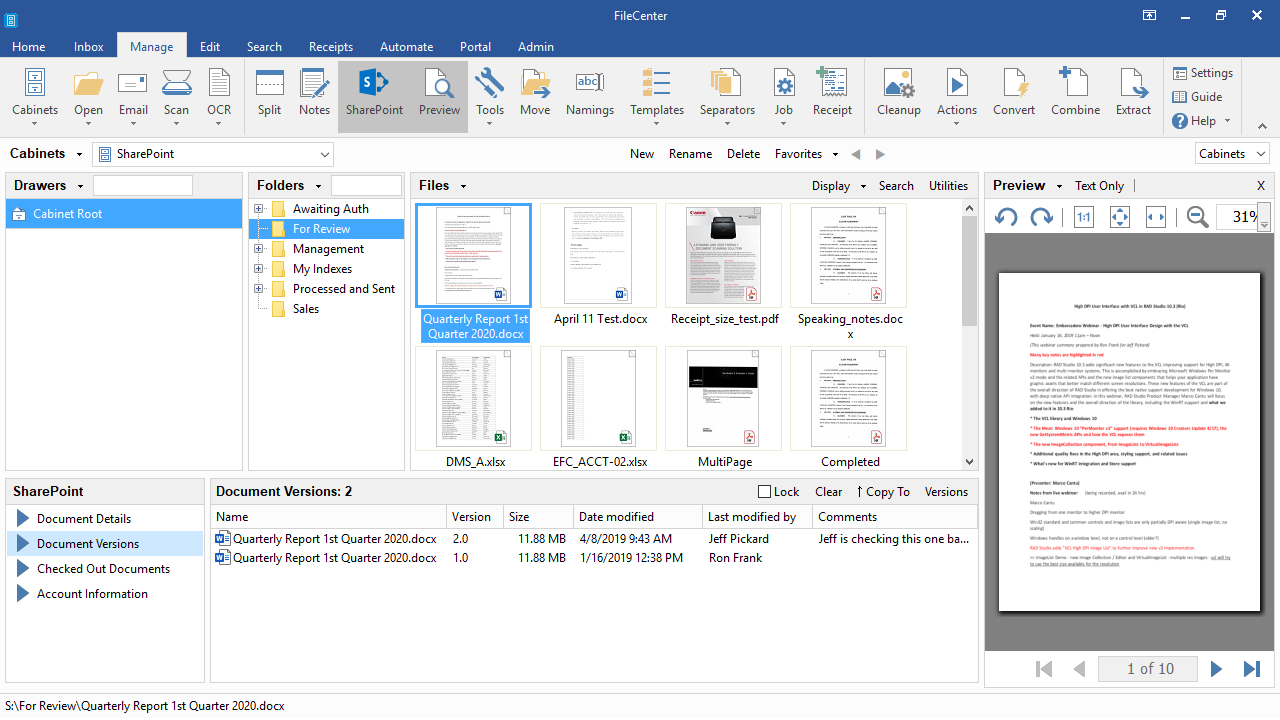
Шкаф в FileCenter — представление выбранного каталога Windows. Первый уровень вложенных каталогов обычно показывается как ящики, следующий — как папки, а справа располагаются файлы. Изменения выполняются непосредственно в файловой системе: созданная в программе папка видна в Проводнике, переименованный файл получает новое имя на диске, а документ можно открыть его обычным приложением.
Преимущество трехпанельной схемы проявляется в повторяющихся структурах. Например, шкаф «Клиенты» содержит по ящику на каждого клиента; внутри находятся папки «Договоры», «Счета», «Переписка» и «Проекты». Пользователь видит список клиентов слева, назначение документов в центре и конкретные файлы справа. До нужного места часто можно добраться двумя или тремя щелчками, не раскрывая длинную ветку.
Шкаф не является контейнером, который нужно экспортировать перед уходом из программы. Если FileCenter удалить, файлы останутся в исходных каталогах. Обратная сторона этой свободы — программа не защищает от несогласованных изменений, сделанных вне нее. Если пользователь вручную перенес папку в Проводнике, вкладка шкафа может указывать на старое место. В таком случае следует отредактировать путь шкафа или вернуть каталог.
Шаблоны папок и единообразная структура
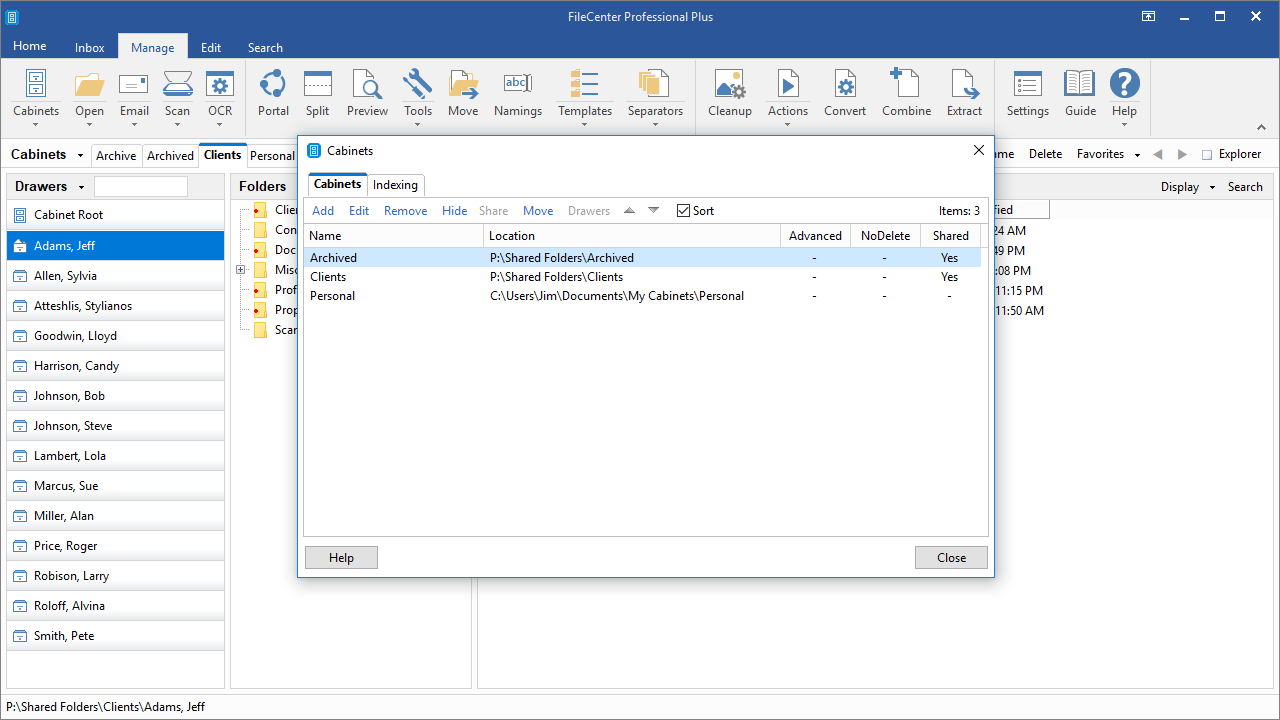
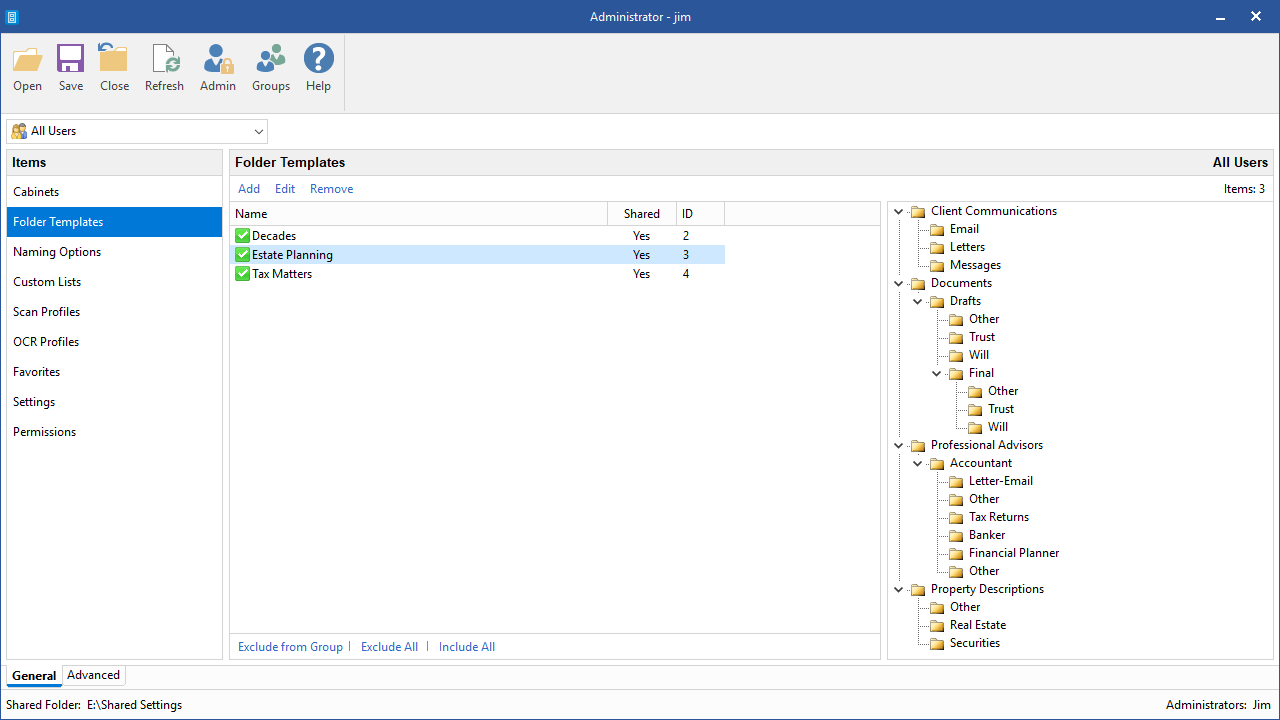
Folder Templates предназначены для многократного создания одинакового набора вложенных папок. Бухгалтерская фирма может подготовить шаблон с разделами по годам, налогам и банковским документам; юридическая — с перепиской, черновиками, подписанными экземплярами и материалами дела. Шаблон применяется к новому или существующему месту, а глубину вложенности можно ограничить.
Шаблон не переносит документы и не заменяет резервное копирование. Он создает структуру каталогов. Общий шаблон помогает сотрудникам одинаково называть разделы и уменьшает число вариантов вроде «Контракты», «Договор», «Договоры новые». В сетевой редакции шаблоны можно распространять через общие настройки и управлять ими централизованно.
Перед массовым применением полезно проверить шаблон на тестовом ящике. Если в структуре есть папки, которые нужны только отдельным подразделениям, лучше сделать несколько небольших шаблонов, чем один чрезмерно разветвленный. Слишком глубокая иерархия ухудшает навигацию и увеличивает длину полного пути Windows, особенно когда имена файлов формируются автоматически.
Работа с уже существующими файлами
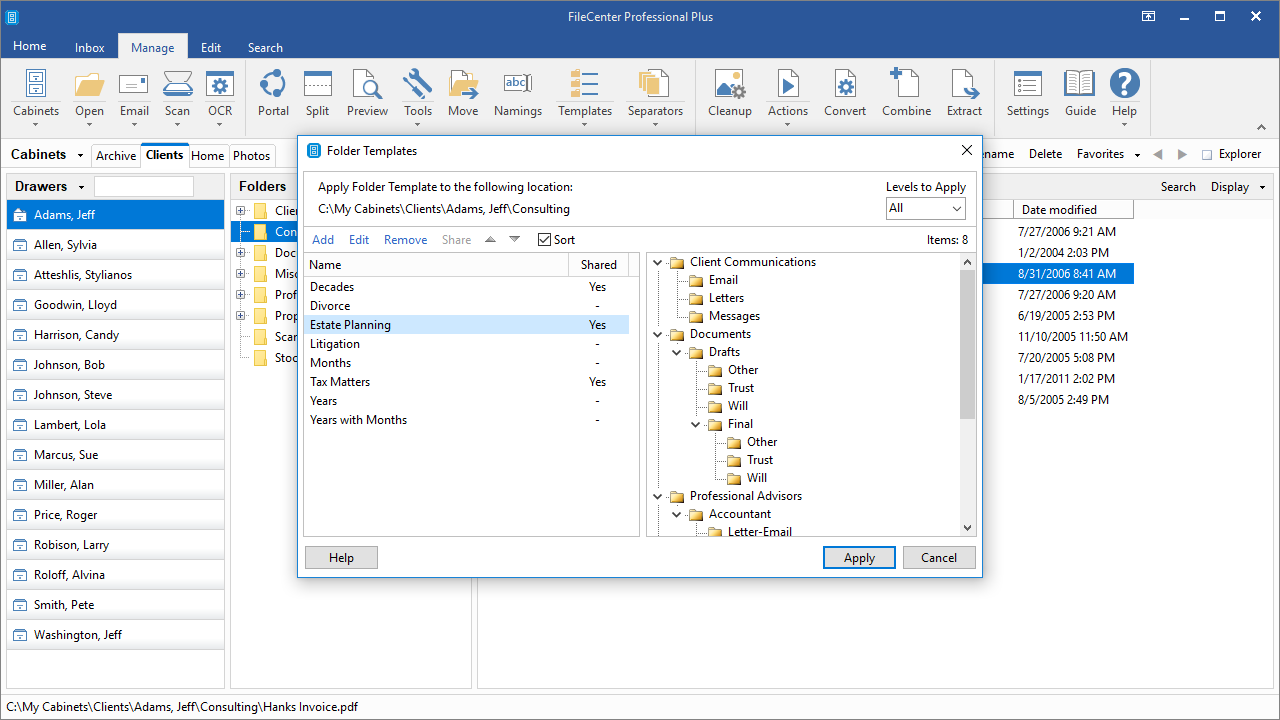
Для подключения имеющейся коллекции достаточно создать шкаф и указать корневой каталог. Файлы не преобразуются и не получают скрытый внутренний идентификатор. Документы Word продолжают открываться в Word, таблицы — в Excel, сообщения MSG — в Outlook, изображения — в назначенной программе. Встроенный просмотр позволяет быстро проверить содержимое, не запуская каждое приложение.
FileCenter поддерживает обычные операции: создание, удаление, копирование, перемещение и переименование. Файлы можно перетащить из Проводника или между панелями программы. В режимах с расширенными миниатюрами вместо одинаковых значков показывается содержимое первой страницы, что удобно при разборе сканов с плохими именами. Для крупной папки миниатюры требуют времени и дискового кеша; если скорость важнее наглядности, отображение можно упростить.
Команды действия зависят от типа выбранного объекта. Для PDF доступны объединение, разбиение и извлечение страниц. Для документа Office предлагается создание PDF-копии. Для изображения — конвертация и очистка. Не все форматы редактируются внутри FileCenter, но система может хранить любой обычный файл Windows и передавать его зарегистрированному приложению.
Сканеры и требования к драйверу
Прямое сканирование строится на TWAIN. Наличие USB-разъема или сетевого подключения само по себе не гарантирует совместимость: производитель устройства должен установить TWAIN-драйвер, который видит Windows. Если одно устройство показано несколько раз, руководство рекомендует сначала выбирать запись без обозначения WIA. WIA-вариант нередко работает хуже с податчиком и многостраничными заданиями.
Сетевые МФУ часто сохраняют сканы в общую папку, но не предоставляют TWAIN через сеть. В этом случае удобнее назначить папку вывода как Inbox и разбирать поступившие файлы в FileCenter. Для полностью автоматической конвертации и раскладки по правилам предназначен отдельный FileCenter Automate. Так не нужно пытаться заставить настольную DMS управлять устройством, которое технически не допускает прямого обращения.
ScanSnap исторически не предоставляет стандартный TWAIN-интерфейс. FileCenter поддерживает специальную интеграцию: профиль ScanSnap сохраняет файл в определенное место, после чего программа подхватывает его. Параметры качества, цвета и размера страницы в таком сценарии задаются в утилите ScanSnap, а не в диалоге FileCenter.
Если сканер не появляется в списке, сначала проверяют питание, кабель, другой USB-порт и наличие свежего драйвера для конкретной версии Windows. Диалог выбора устройства формируется Windows, поэтому отсутствие аппарата обычно означает, что операционная система его не распознала. Переустановка FileCenter без исправления драйвера редко помогает.
Диалог сканирования и профили
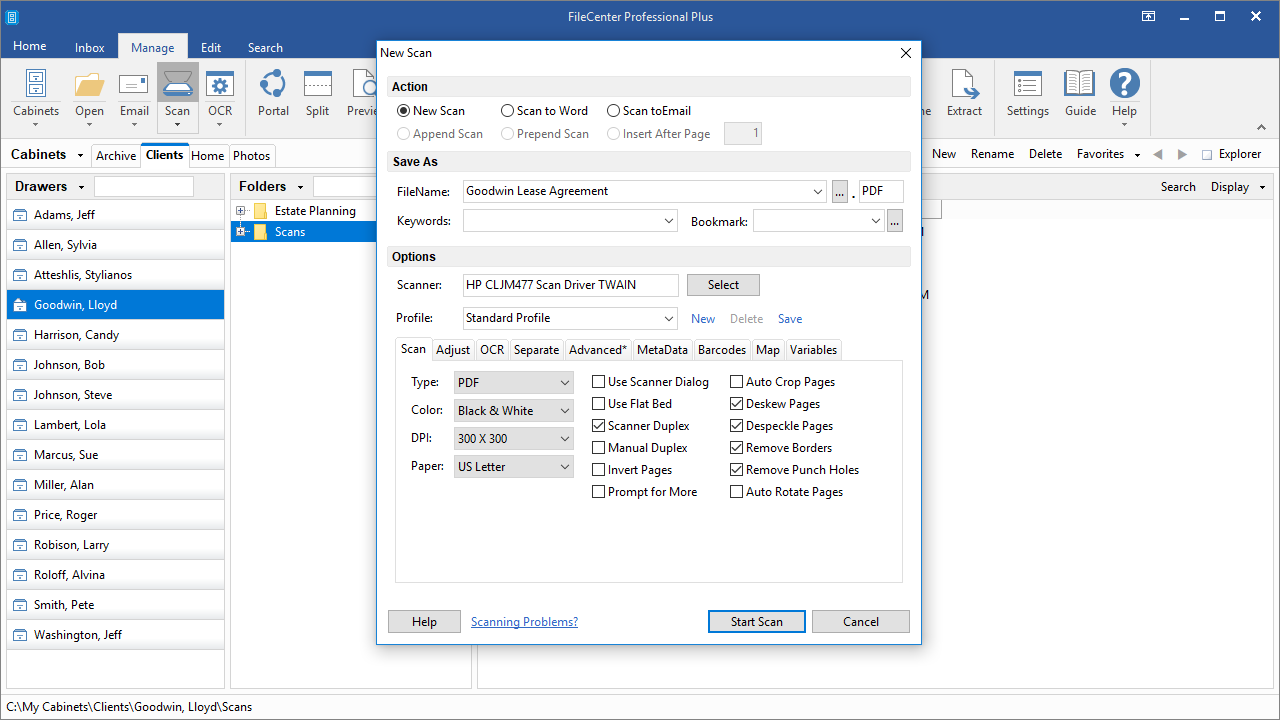
Окно New Scan объединяет действие, имя будущего файла, формат и параметры устройства. Можно создать новый скан, дописать страницы в существующий PDF, вставить их перед документом, отправить результат в Word или электронную почту. Вкладки параметров охватывают тип файла, цвет, разрешение, формат бумаги, двусторонний режим, ручной дуплекс и запрос продолжения.
Для бумажных договоров разумной отправной точкой служит PDF, 300 dpi и черно-белый либо оттенки серого режим в зависимости от качества оригинала. Цвет значительно увеличивает размер и нужен не каждому документу. Автоматическая обрезка, выравнивание, удаление пятен, границ и следов дырок помогают с копиями, но на сложных бланках могут удалить полезные элементы. Поэтому профиль следует проверить на нескольких типичных страницах.
Профиль сохраняет набор параметров для повторного использования. Можно подготовить отдельные варианты «Счета A4», «Цветные договоры», «Чеки» и «Фото». Изменение полей в текущем диалоге не всегда должно автоматически переписывать профиль; для постоянного изменения используется команда сохранения. Это защищает от случайной смены разрешения после разовой задачи.
OCR и поисковый PDF
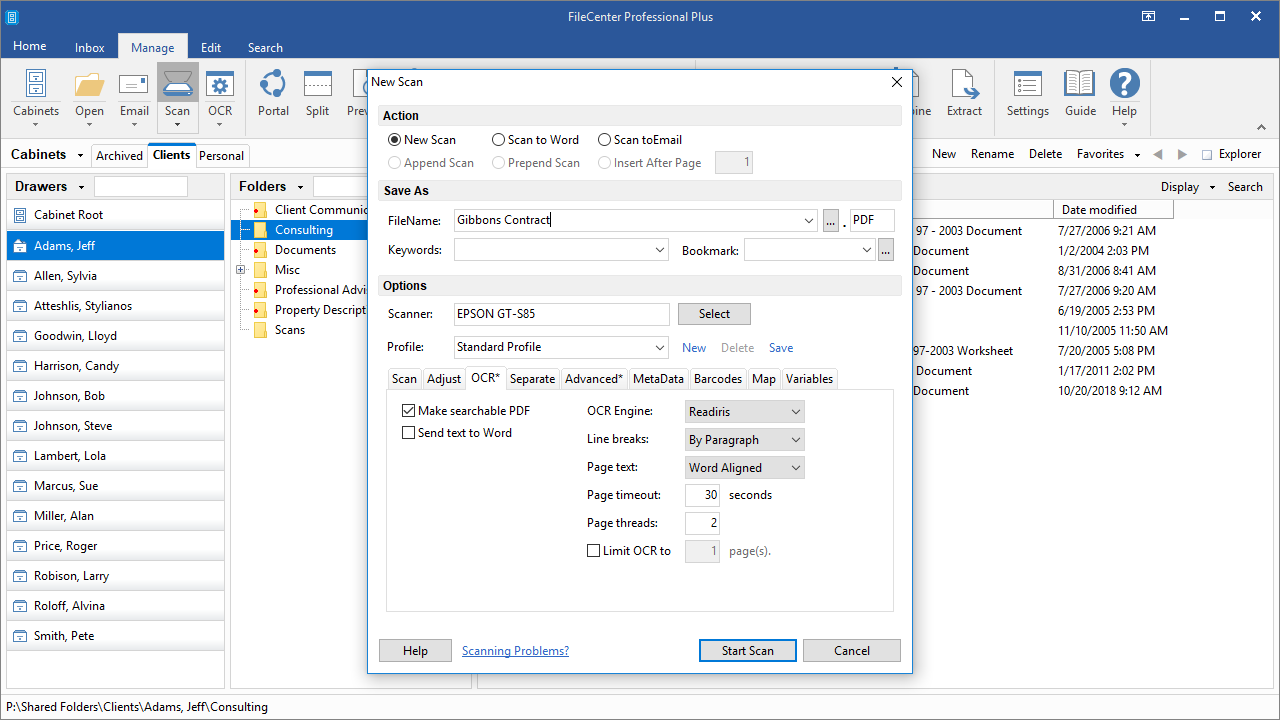
Обычный скан представляет собой изображение страницы. Человек видит буквы, но поисковая система не воспринимает их как текст. OCR распознает символы и добавляет невидимый текстовый слой поверх изображения. Внешний вид страницы сохраняется, а слова становятся доступными для поиска, выделения и копирования. Такой PDF особенно полезен для счетов, актов и корреспонденции, где позже ищут фамилию, номер или фразу.
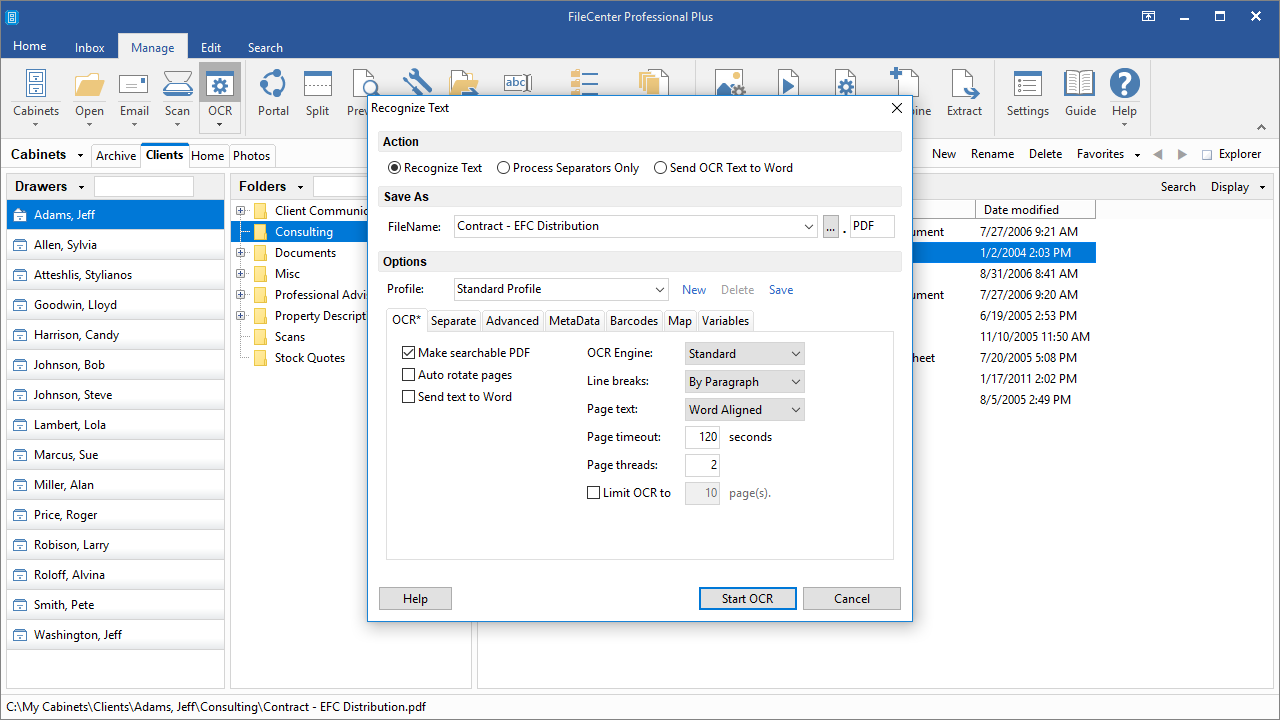
Распознавание можно включить прямо в профиле сканирования или выполнить для существующего PDF, TIFF либо JPEG. Для проверки результата документ открывают в Edit, показывают текстовое окно и извлекают распознанный слой. Если окно пустое, файл не стал поисковым. В таком случае нужно повторить OCR, проверить язык, ориентацию и качество исходного изображения.
Точность зависит от разрешения, контраста, наклона, шрифта, языка и состояния бумаги. Сильно сжатый JPEG, факс низкого качества, рукописный текст и таблица с линиями дают больше ошибок. Pro Plus использует расширенный движок Readiris; в других конфигурациях доступны стандартные средства. Даже хороший OCR не заменяет визуальную проверку юридически значимых фамилий, сумм и номеров.
В руководстве DMS массовое распознавание описано как отдельная задача: сама DMS в основном обрабатывает выбранные файлы, тогда как наблюдение за папками и пакетная обработка относятся к Automate. Если нужно разово распознать несколько документов, их можно запускать последовательно. Для постоянного потока от сетевого сканера целесообразнее настроить автоматизированный компонент.
Разделители и маршрутизация сканов
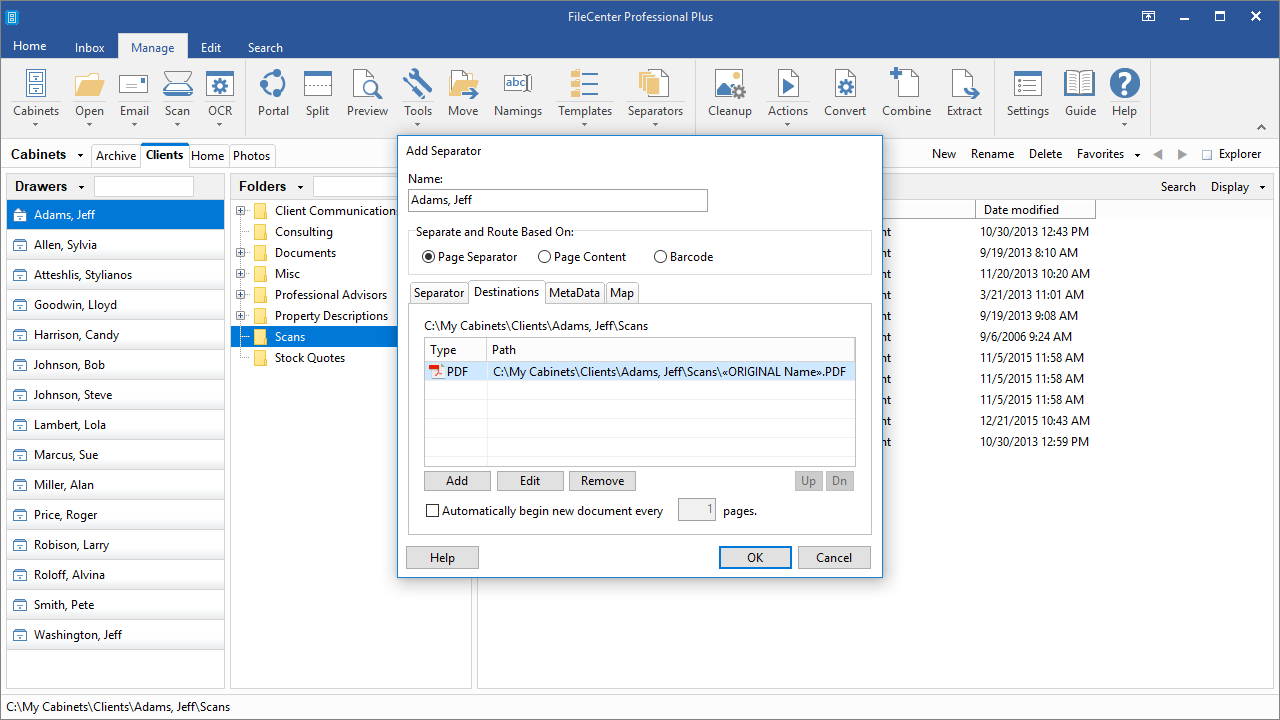
Разделители — специальные листы, которые помещают между документами в общей стопке. При сканировании программа распознает такой лист как границу и начинает новый файл. В расширенных вариантах разделитель также содержит указание, куда сохранить результат и как его назвать. Это позволяет одним проходом обработать стопку из договоров разных клиентов.
В диалоге Add Separator выбирается принцип: специальная страница, содержимое страницы или штрихкод. Затем задаются назначения и дополнительные данные. Самый надежный процесс начинается с теста на небольшой стопке: два документа, один разделитель, один маршрут. После проверки можно увеличивать объем. Ошибка в пути или в распознавании кода способна отправить много файлов в неверную папку.
Автоматическое разделение особенно полезно вместе с правилами именования. Например, разделитель выбирает ящик клиента, а дата сканирования и счетчик формируют имя. Однако автоматизация не должна скрывать контроль: после партии стоит сверить число бумажных документов, число созданных PDF и папки назначения. Пустые страницы, склеенные листы и двойная подача остаются аппаратными рисками.
Встроенный редактор PDF
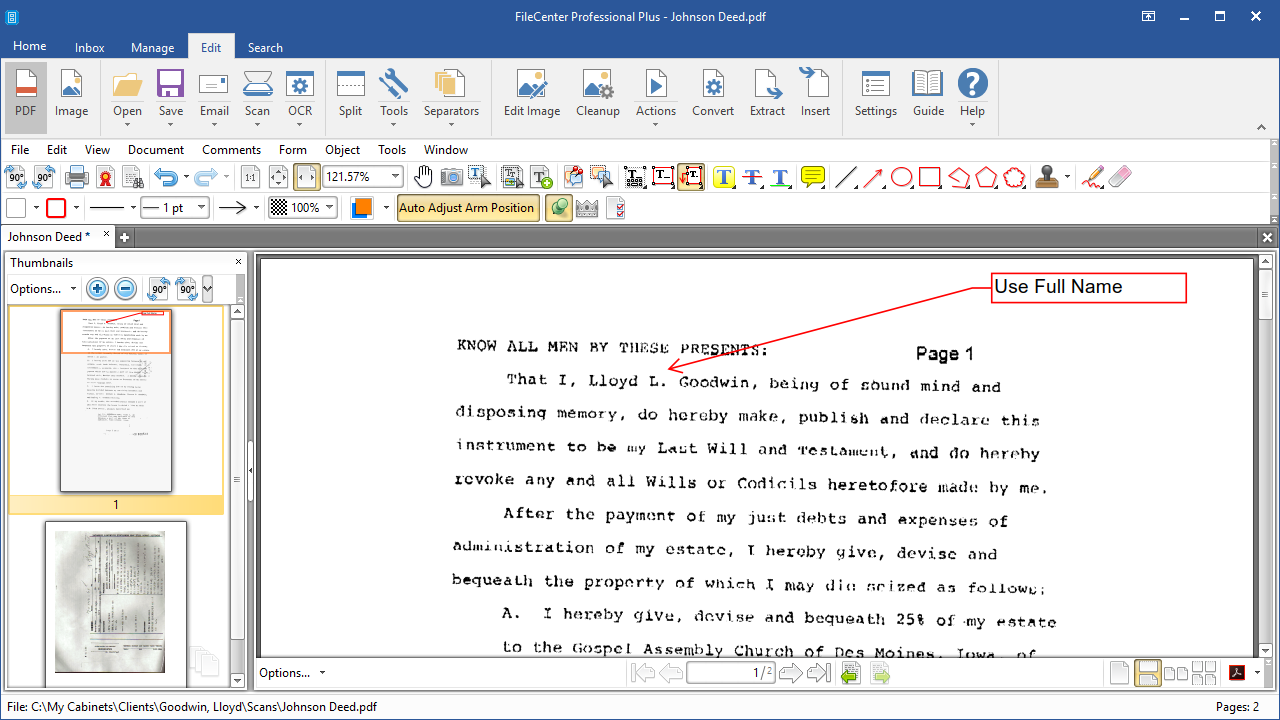
Вкладка Edit открывает PDF в отдельной рабочей области с миниатюрами страниц, масштабом, навигацией и панелями инструментов. Здесь можно добавлять и удалять страницы, менять их порядок, поворачивать, обрезать, оставлять комментарии, выделения, штампы и текстовые пометки, заполнять формы и сохранять результат. Несколько PDF могут быть открыты во вкладках одновременно.
Редактор следует воспринимать как самостоятельное приложение внутри FileCenter. Изменения не записываются автоматически только потому, что документ виден на экране. После перестановки страниц или добавления пометок нужно выполнить сохранение. Закрытие без сохранения приводит к потере текущих правок, как в текстовом редакторе.
Возможность изменять существующий текст и изображения относится к расширенным редакциям. Сканированный PDF обычно не содержит редактируемых текстовых объектов: даже после OCR видимая страница остается картинкой, а распознанный слой служит поиску. Для изменения такого документа применяют редактирование изображения, закрытие области, добавление нового текста или преобразование в формат Office, понимая, что верстка может измениться.
Страницы, объединение и разбиение
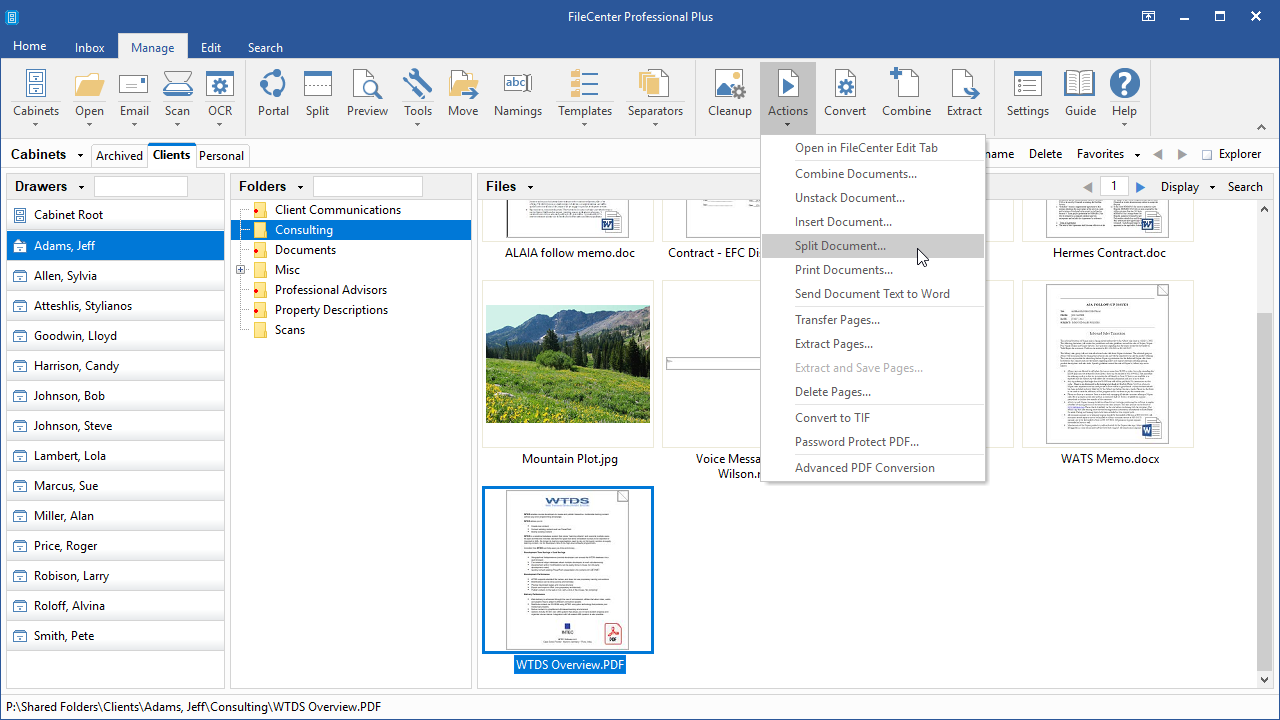
В Manage операции над PDF доступны без предварительного открытия редактора. Один документ можно перетащить на другой для объединения, а команды Actions позволяют разделить файл, вставить другой документ, извлечь диапазон страниц, удалить страницы или создать новый PDF из выбранных листов. Такой подход ускоряет рутинную сборку пакета из титульного листа, договора и приложений.
Перед объединением стоит проверить порядок исходных файлов и наличие ограничений безопасности. Защищенный PDF может запрещать изменение структуры. Большие документы лучше сначала скопировать, особенно если включено удаление страниц из исходника после извлечения. На сетевом диске операция зависит от стабильности соединения и прав записи.
Для переноса отдельных страниц между двумя документами удобнее открыть оба в Edit и работать с миниатюрами. Важно различать визуальное удаление и настоящее изменение файла. После сохранения следует закрыть PDF, заново открыть его и проверить число страниц, закладки и ориентацию. Если документ предназначен для длительного хранения, дополнительно проверяют соответствие требованиям PDF/A, поскольку не все аннотации и вложения совместимы с этим профилем.
Конвертация в PDF и обратно
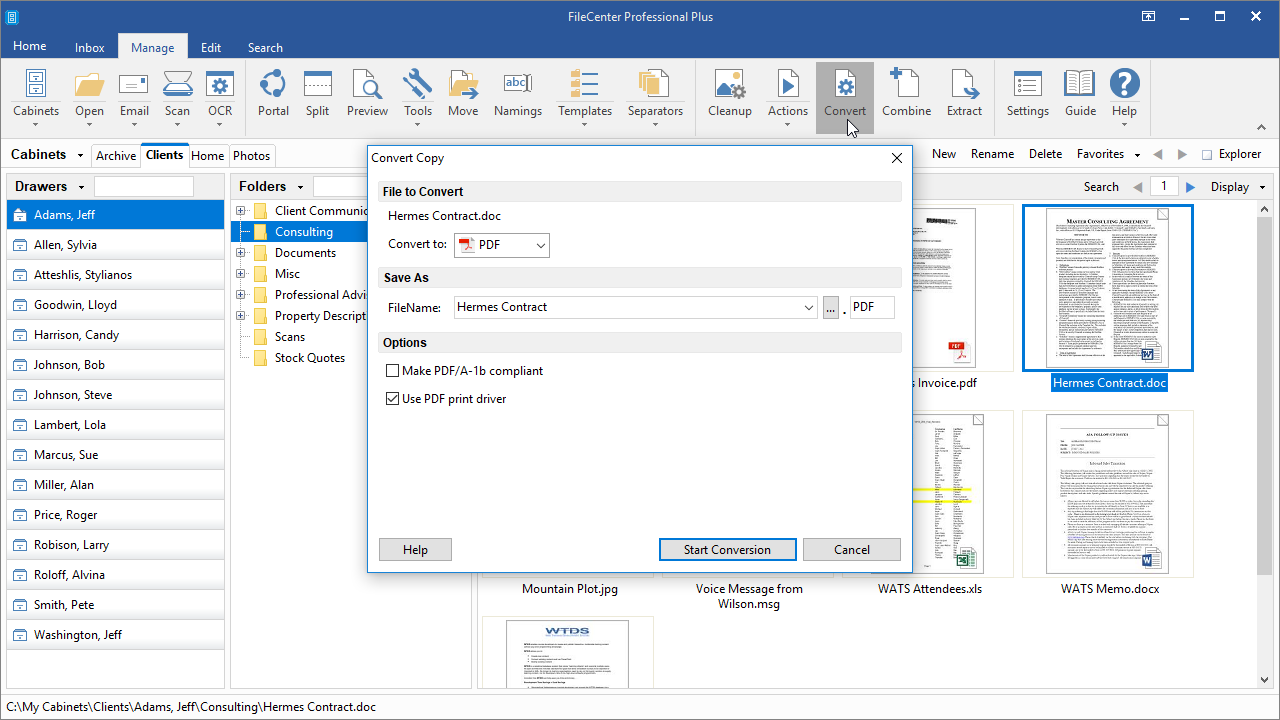
Команда Convert создает PDF-копию выбранного документа без ручного открытия и печати. Для файлов Office качество зависит от установленного приложения или используемого механизма преобразования. Опция PDF/A подходит для задач, где требуется стандартизованное долгосрочное хранение, но может ограничивать интерактивные элементы. Исходный файл при обычной конвертации сохраняется.
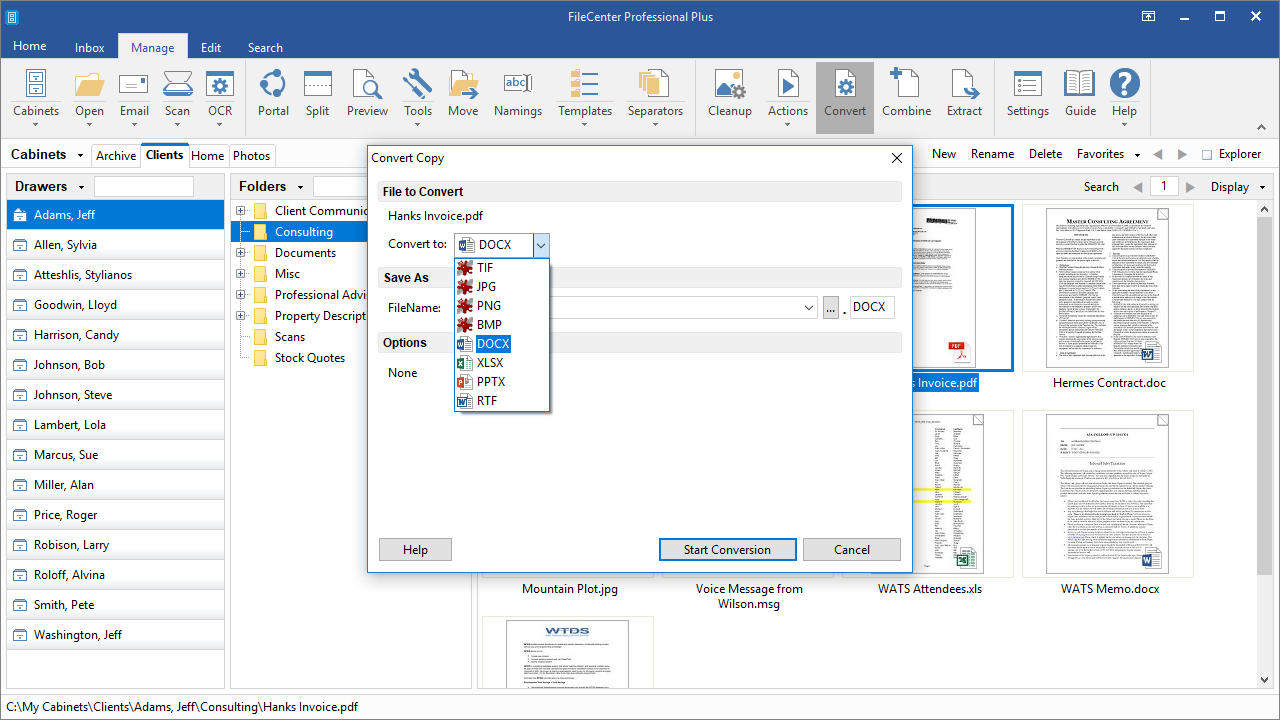
Обратная конвертация позволяет получить DOCX, XLSX, PPTX, RTF или графический файл из PDF. Это не гарантирует идеального восстановления исходной структуры. Текстовый договор с простыми абзацами переносится лучше, чем многоязычный скан, сложная таблица или бланк с плавающими блоками. Для скана сначала нужен OCR, а затем следует проверить переносы строк, таблицы и шрифты.
Изображения можно преобразовывать между TIFF, JPEG, PNG и BMP. Многостраничный TIFF уместен в некоторых старых системах, но PDF обычно удобнее для отправки и поиска. JPEG использует сжатие с потерями и хуже подходит для повторного сохранения текста. PNG сохраняет линии лучше, но не предназначен для многостраничного документа. Выбор формата должен соответствовать последующей задаче, а не только минимальному размеру.
Формы, подписи, пометки и закрытие данных
Редактор поддерживает заполнение интерактивных форм, инструмент Typewriter для ввода поверх неинтерактивного бланка, комментарии, фигуры, выделение, штампы и цифровые подписи. В Pro доступны средства создания полей форм, а в новых сборках добавлялось автоматическое распознавание предполагаемых полей. Результат автоматического определения нужно проверять: подпись, флажок и многострочное поле могут быть распознаны неверно.
Для скрытия конфиденциальных сведений важна разница между белым прямоугольником и настоящей редакцией. В Pro Plus выделенная область может быть окончательно закрыта с удалением лежащего под ней OCR-текста. В других редакциях рисование поверх страницы лишь визуально маскирует содержимое; текстовый слой может остаться доступным для поиска или копирования. Перед передачей документа следует использовать специализированную команду закрытия, применить изменения и проверить результат в другом просмотрщике.
Ограничения безопасности самого PDF могут запретить печать, копирование или изменение. Если редактор не дает внести правку, нужно открыть свойства защиты и выяснить, разрешены ли изменения. Снятие пароля допустимо только при наличии полномочий и пароля владельца. Создание новой визуальной копии через печать иногда меняет структуру и подписи, поэтому не является универсальным способом обхода ограничений.
Поиск по имени и содержимому
Search поддерживает два разных подхода. Поиск по файлам использует имя, тип, дату создания или изменения и расположение. Поиск по содержимому обращается к тексту внутри документа. Для сканов он работает только после OCR. Можно ограничить область конкретным шкафом, ящиком или папкой, а также указать расширения файлов.
В Pro доступен встроенный движок индексирования dtSearch, в старых версиях называвшийся Advanced Search. Он создает индекс выбранных шкафов и позволяет быстро искать по большим коллекциям. Индекс нужно построить и регулярно обновлять. Если у шкафа нет даты последней индексации, он не участвовал в поиске. Автоматический индексатор поддерживает актуальность, но может временно нагружать диск и процессор.
Альтернативой служит Windows Search. В этом случае индексирование выполняется на компьютере, где физически лежат файлы. Для сетевой папки нужно настроить службу на сервере и предоставить клиенту доступ к индексу. PDF требует установленного фильтра содержимого. Если Windows видит PDF только по имени, проверяют тип PDF в параметрах индексирования и выбирают индексирование свойств и содержимого.
Числовые запросы требуют осторожности: знаки пунктуации могут считаться разделителями. Поиск номера с дефисами способен дать больше результатов, чем ожидается. Для проверки сначала выбирают документ, в котором точно есть уникальная фраза, убеждаются в наличии текстового слоя, обновляют индекс и только затем диагностируют сложный запрос.
Inbox и разбор входящих документов
Inbox связывает FileCenter с папкой, куда поступают новые файлы: сканы сетевого устройства, вложения, выгрузки из бухгалтерской системы или документы от коллег. В раздельном виде входящие файлы находятся сверху, а постоянные шкафы — снизу. Пользователь проверяет документ и перетаскивает его в нужный ящик.
При переносе можно одновременно переименовать файл. Поле Drop Renaming принимает вручную введенное имя или сохраненную Naming Option. Режим Move удаляет исходник из Inbox после успешного переноса, Copy оставляет копию. Счетчик предотвращает конфликт одинаковых имен. После массовой операции следует убедиться, что поле переименования очистилось или осталось намеренно выбранное правило.
Inbox хорошо подходит для процесса с человеческим контролем. Автоматическая система может ошибиться в клиенте или типе документа, а здесь сотрудник видит миниатюру и принимает решение. Для полностью безоператорного потока с анализом содержимого, наблюдением за папкой и маршрутизацией применяется Automate.
Правила именования
Pre-defined Filenames и Naming Options решают разные уровни задачи. Предопределенное имя — готовая фраза из списка, например «Договор оказания услуг». Naming Option может включать переменные: дату, имя текущего ящика, выбранное значение, счетчик, текст штрихкода или часть распознанного содержимого. В результате формируется устойчивое имя вроде «2026-07-27 Клиент Счет 0004.pdf».
Правило должно быть понятным без самой программы. Полезно помещать наиболее стабильные признаки слева: дату в формате год-месяц-день, клиента, тип документа и номер. Запрещенные Windows знаки следует удалять. Чрезмерно длинные имена увеличивают полный путь и создают проблемы при синхронизации или переносе на сервер.
Автоматическое извлечение текста из документа и штрихкодов относится к Pro Plus. Его точность зависит от OCR и расположения поля. Для счета, где номер всегда находится в одной зоне, правило работает лучше, чем для документов от десятков поставщиков с разной версткой. На первом этапе безопаснее предложить найденное значение пользователю, а не безусловно перемещать файл.
Сохранение и открытие из других программ
FileCenter может подменять стандартные диалоги Save и Open в поддерживаемых Windows-приложениях. Вместо обычного дерева дисков пользователь видит свои шкафы и быстро сохраняет документ в структуру клиента. Интеграцию разрешается включать для всех поддерживаемых программ, только для выбранных или полностью отключать. В каждом диалоге остается возможность вернуться к стандартному окну.
Перехват работает через фоновый компонент и зависит от конкретного приложения. Современные программы с нестандартным интерфейсом, браузерные оболочки и New Outlook могут вести себя иначе, чем классические настольные приложения. В журнале изменений отдельно появлялась поддержка новых версий налоговых и бухгалтерских пакетов, что показывает зависимость этой функции от обновлений.
Если диалоги перестали появляться, проверяют, запущен ли компонент FileCenter, включена ли интеграция для нужного EXE и не блокирует ли ее антивирус. Иногда достаточно закрыть и снова открыть программу или перезагрузить Windows. Не следует добавлять исключение безопасности вслепую: сначала подтверждают цифровую подпись установщика и путь исполняемого файла.
Электронная почта и Outlook
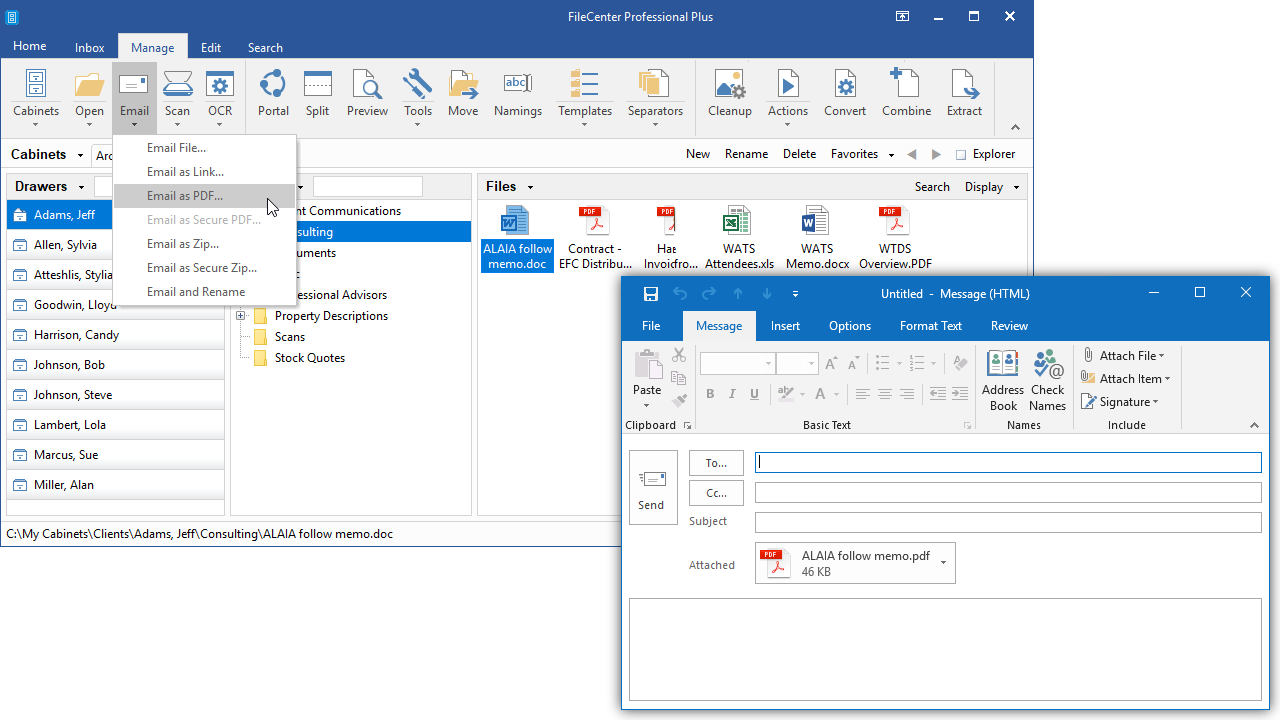
Команда Email может прикрепить выбранный файл, отправить ссылку, преобразовать документ в PDF, создать защищенную PDF-копию или упаковать несколько вложений. В варианте Email as PDF исходный файл остается на месте, а в сообщение попадает преобразованная копия. Это удобно, когда получателю не нужно редактировать исходный документ Office.
Интеграция с классическим Outlook позволяет сохранять сообщения и вложения в шкафы. Формат MSG сохраняет отправителя, получателей, дату и вложения и затем открывается Outlook. New Outlook является веб-приложением, поэтому часть старых надстроек и перетаскивания может не работать так же, как в классической версии. В новых сборках добавлялась поддержка сохранения EML и MSG через общие диалоги.
Если кнопка надстройки отсутствует, в служебных параметрах есть команда переустановки Outlook Add-in, а в Outlook проверяется список активных надстроек. Открытый MSG иногда остается заблокированным процессом Outlook и не переименовывается. Для быстрого просмотра без блокировки лучше использовать панель Preview, а при зависшем файле закрыть Outlook и его фоновые процессы.
Облачные папки и FileCenter Cloud
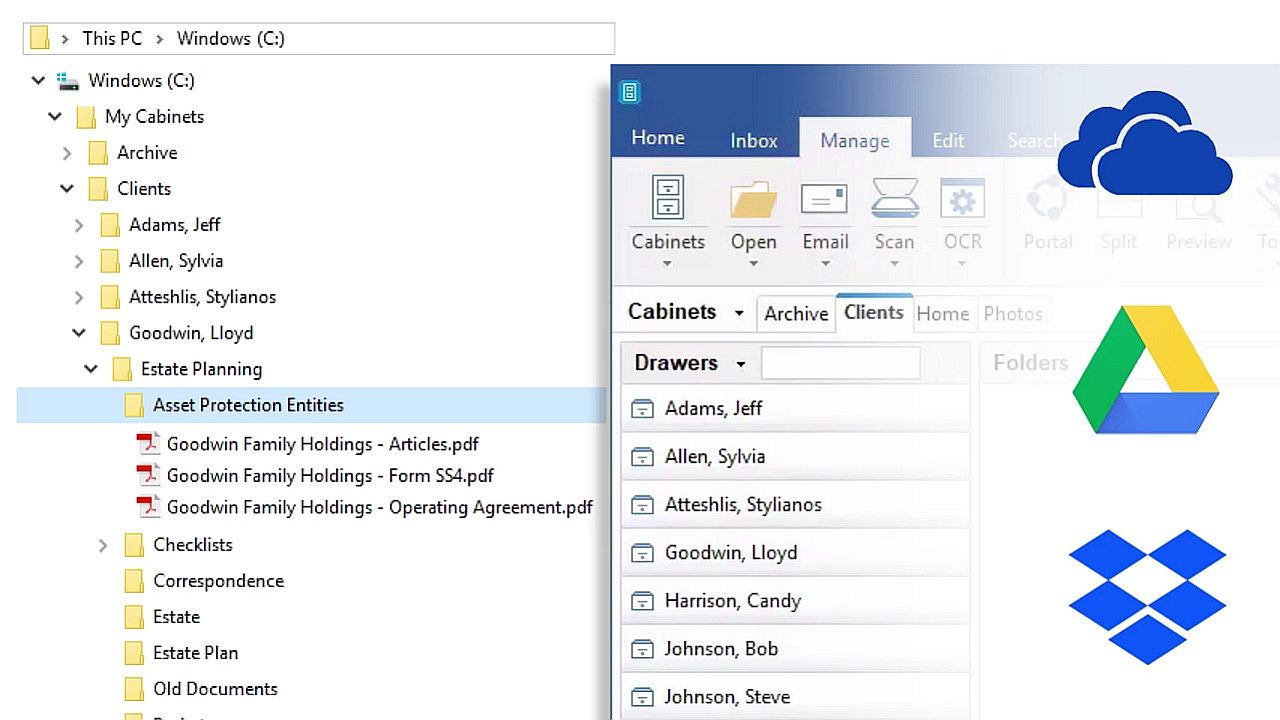
Совместимость с OneDrive, Google Drive и Dropbox в настольной DMS обычно означает работу с локальной папкой, которую синхронизирует клиент соответствующего сервиса. Такой каталог назначается шкафом, после чего FileCenter обращается с ним как с обычной файловой системой. Скорость открытия и доступность файлов зависят от режима синхронизации и наличия локальной копии.
Файл, помеченный облачным клиентом как доступный только в сети, может сначала загружаться при открытии или не иметь миниатюры без подключения. Для сканирования в такой шкаф желательно убедиться, что папка доступна локально и синхронизация завершилась. Конфликты одновременного редактирования разрешает облачный клиент, а не FileCenter.
FileCenter Cloud — отдельный веб-портал для обмена файлами с клиентами. Он может быть доступен через вкладку Cloud или Portal, но наличие такой вкладки не делает всю DMS браузерной. Основные шкафы, сканирование и PDF-редактор выполняются установленным приложением. При выборе между локальной синхронизируемой папкой и порталом следует учитывать, нужен ли совместный рабочий каталог или контролируемая передача внешнему получателю.
Сеть, SharePoint и общие настройки
Для небольшой сети FileCenter устанавливают на рабочие станции, а шкафы размещают в общей папке сервера. Пользователи указывают один и тот же путь и сразу видят изменения. Отдельная серверная база не требуется. Разрешения наследуются от Windows: если сотруднику запрещено открывать папку на сервере, FileCenter не отменяет это ограничение.
Shared Settings позволяют распространять шкафы, шаблоны, варианты именования, профили сканирования и другие параметры. Администратор может создавать группы и ограничивать функции. Это полезно, когда десятки рабочих мест должны использовать одинаковую структуру. Изменения сначала проверяют на тестовой группе, поскольку ошибочный общий путь или запрет повлияет на многих пользователей.
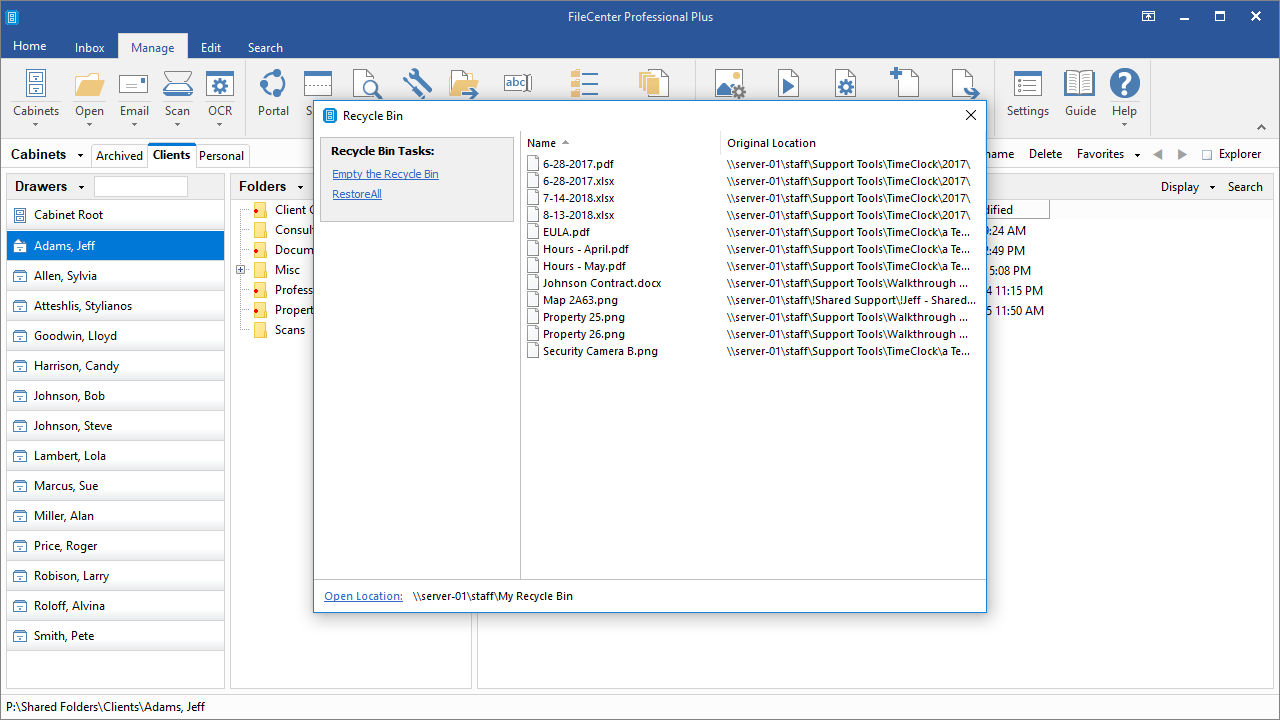
Сетевая корзина компенсирует особенность общих папок, где удаленный файл не всегда попадает в локальную корзину Windows. FileCenter может сохранять удаленные элементы в заданном месте, откуда администратор или пользователь восстанавливает их. Эта функция не заменяет резервное копирование: очистка корзины, повреждение сервера или шифровальщик способны затронуть и ее.
Интеграция SharePoint добавляет представление библиотек, сведения о версиях, блокировку и возврат документа. Это функция расширенной редакции и требует корректной настройки SharePoint. Если офису нужна сложная маршрутизация согласований, метаданные и веб-совместная работа, одной файловой модели FileCenter может быть недостаточно; но для доступа к документам SharePoint из привычного рабочего окна интеграция удобна.
Поддерживаемые типы файлов
Как файловый организатор FileCenter не ограничивается PDF. В шкафах могут находиться документы Word, таблицы Excel, презентации, изображения, текстовые файлы, сообщения Outlook и любые другие объекты, для которых Windows знает приложение. Предварительный просмотр и преобразование зависят от типа файла, установленного программного обеспечения и лицензии.
Основные форматы сканирования — PDF и TIFF; отдельные страницы могут сохраняться как JPEG, PNG или BMP. OCR применяется к PDF, TIFF и JPEG с созданием поискового PDF или передачей текста в текстовый процессор. Преобразование из PDF может предлагать DOCX, XLSX, PPTX, RTF и графические форматы. Реальный набор в списке зависит от сборки и компонентов.
Фраза «работает с любым файлом» означает хранение и открытие, а не редактирование каждого формата. FileCenter не заменяет CAD-систему, видеоредактор или полноценный редактор таблиц. Его роль — организовать, показать, переименовать, найти, отправить и при возможности преобразовать документ, передав специализированную работу соответствующему приложению.
Практический процесс: договор от бумаги до клиентской папки
Сначала создают шкаф «Клиенты», ящик с именем клиента и применяют шаблон папок «Договоры», «Счета», «Переписка». Затем выбирают папку «Договоры» и запускают профиль сканирования с PDF, 300 dpi, двусторонней подачей и OCR. Имя формируется из даты, типа документа и клиента. После подачи листов программа получает файл сразу в выбранном месте.
На вкладке Edit проверяют ориентацию, пустые обороты, читаемость и распознанный текст. Лишнюю страницу удаляют, перевернутую поворачивают, при необходимости добавляют подпись или пометку. Затем сохраняют и закрывают PDF. На вкладке Search выполняют пробный поиск по фамилии или уникальной фразе, чтобы убедиться в корректном OCR и индексе.
Для отправки клиенту выбирают Email as PDF либо обычное вложение, если файл уже PDF. Конфиденциальные данные предварительно закрывают настоящим инструментом редакции. Окончательный документ можно сделать доступным через облачный портал или положить в синхронизируемую папку. Весь процесс сохраняет исходную структуру Windows, поэтому коллега с разрешением видит тот же файл на сетевом ресурсе.
Практический процесс: поток счетов
Сетевой сканер сохраняет новые файлы в общую папку, подключенную как Inbox. Сотрудник открывает входящие документы, просматривает миниатюру и перетаскивает каждый счет в ящик поставщика. Naming Option подставляет дату, название поставщика и порядковый номер. Если требуется копия для проекта, выбирается Copy, иначе Move.
Для небольшого объема человеческая проверка быстрее и надежнее сложных правил. При сотнях счетов ежедневно FileCenter Automate может наблюдать за папкой, выполнять OCR, извлекать номер по зоне или шаблону, разделять документы и направлять их по условию. DMS затем используется для проверки, поиска и ручного исправления исключений.
Перед внедрением автоматизации собирают образцы от основных поставщиков, проверяют разные даты, суммы и многостраничные счета. Для ошибок создают отдельную папку, а не удаляют проблемный документ. Сверка числа входных файлов и результатов позволяет обнаружить сбой распознавания или маршрута до того, как документ понадобится для оплаты.
Практический процесс: юридическое дело
Для каждого дела создается ящик с постоянным номером, а шаблон добавляет папки для процессуальных документов, доказательств, переписки, черновиков и подписанных материалов. Документы получают дату в начале имени, затем тип и краткое описание. Такой порядок читается и в FileCenter, и в Проводнике.
Поступивший многостраничный PDF открывают в Edit, удаляют пустые листы, переставляют приложения и добавляют Bates-нумерацию, если она предусмотрена процессом. Конфиденциальные сведения закрывают с удалением текстового слоя. Перед передачей файл проверяют в другом просмотрщике, выполняют поиск по закрытому фрагменту и убеждаются, что исходные данные не извлекаются.
Поиск по содержимому помогает найти упоминание фамилии или пункта договора во всех материалах дела. Для точного результата каждый скан должен иметь OCR, а индекс — быть актуальным. Сетевая папка защищается разрешениями Windows, но права на уровне папок следует спроектировать до создания сотен дел. FileCenter наследует модель доступа и не исправляет ошибочно открытый общий ресурс.
Настройки, внешний вид и производительность
Параметры разделены по общим настройкам, управлению файлами, сканированию, OCR, поиску, предварительному просмотру, интеграции Save/Open, Outlook и безопасности. В новых версиях есть темная тема, увеличенный шрифт и настройка цветовой маркировки шкафов, ящиков и папок. Пользователь может выбрать традиционный Explorer View вместо трехпанельного шкафа.
Скорость Manage зависит от числа объектов в текущей папке, построения миниатюр, сетевой задержки и работы синхронизатора. Сотни больших PDF в одной папке отображаются медленнее, чем разумно распределенная структура. Форматированные миниатюры удобны, но их можно отключить или ограничить, если интерфейс тормозит.
OCR и конвертация нагружают процессор, а размер PDF зависит от цвета, разрешения и сжатия. Увеличение памяти не исправит медленный сканер или сетевой канал, но помогает при работе с большими многостраничными файлами. Индексирование лучше планировать на периоды низкой нагрузки. На ноутбуке с медленным диском массовая первичная индексация может заметно влиять на отзывчивость.
Длинные пути, облачные файлы только в сети и антивирусное сканирование каждого нового PDF также создают задержки. Диагностику ведут поэтапно: проверяют ту же папку локально, отключают расширенные миниатюры, тестируют небольшой файл и сравнивают операцию в Проводнике. Так можно отделить проблему FileCenter от диска, сети или стороннего компонента.
Типовые ошибки сканирования
Сканер отсутствует в списке
Если Windows не показывает TWAIN-устройство, FileCenter тоже не сможет его использовать. Проверяют питание, USB-кабель, другой порт и свежий драйвер производителя. После установки драйвера компьютер и сканер перезапускают. Для МФУ выбирают настоящий TWAIN, а не автоматически созданную запись WIA.
Приходит только первая или последняя страница
Такое поведение часто связано с неудачным WIA-драйвером. Лучшее решение — установить TWAIN. Если доступен только WIA, в настройках сканирования включают показ родного диалога устройства, чтобы податчиком управляла фирменная программа. Также проверяют режим передачи данных в окне выбора сканера.
Скан не удается переместить
Сообщение означает, что Windows не разрешила записать результат в целевую папку. Проверяют возможность вручную создать или вставить файл в том же месте, свободное место, сетевое подключение и разрешения. Если тестовая запись не проходит в Проводнике, исправлять нужно доступ к папке, а не профиль OCR.
Страницы серые, обрезанные или с черной рамкой
Временно отключают автоматическую обрезку, удаление границ, дырок и пятен, затем добавляют опции по одной. Проверяют цветовой режим и родной интерфейс сканера. Для маленького оригинала на стекле автоматическое определение размера может захватывать темную область; помогает явный формат бумаги или предварительный просмотр.
Типовые ошибки поиска
Поиск не находит скан по словам
Сначала открывают PDF в Edit, показывают текстовое окно и извлекают распознанный слой. Пустой результат означает отсутствие OCR. После распознавания документ должен быть сохранен, а индекс — обновлен. Поиск по имени при этом мог работать, потому что он не зависит от содержимого страницы.
Windows находит PDF только по названию
В параметрах индексирования Windows проверяют тип PDF и наличие фильтра содержимого. Должен быть выбран режим индексирования свойств и текста. После изменения иногда требуется полная перестройка индекса, которая занимает часы. Для сетевых файлов действия выполняют на машине, где они хранятся.
Шкаф не участвует во встроенном поиске
В параметрах индексирования FileCenter смотрят дату последней обработки. Шкаф отмечают, запускают полный индекс и ожидают завершения. Затем включают автоматический индексатор. Если служба падает на конкретном поврежденном файле, временно сужают набор папок, находят проблемный объект и проверяют его отдельно.
Запрос по номеру дает лишние совпадения
Индексатор может воспринимать дефисы и точки как разделители, а режим поиска — совпадение любого слова. Используют более длинную уникальную последовательность, кавычки или дополнительные условия, если движок их поддерживает. Для критичной проверки не полагаются на единственный короткий номер.
Ошибки перемещения, блокировки и интеграции
Перетаскивание не работает
В свойствах шкафа проверяют защиту от удаления файлов и папок. Если включен запрет, операция Move блокируется, поскольку технически она удаляет объект из исходного места. Режим Copy может вести себя иначе. После изменения параметра проверяют один тестовый файл.
Файл нельзя переименовать или удалить
Документ может быть открыт в Edit, внешнем приложении или панели предварительного просмотра. Закрывают вкладку PDF, Word, Outlook и другие программы. Если используется Adobe-компонент предпросмотра, он иногда удерживает блокировку; переключение встроенного режима просмотра или закрытие панели освобождает файл.
Диалог FileCenter не появляется при сохранении
Проверяют включение Save/Open для конкретного приложения, работу фонового компонента и блокировку антивирусом. Новое веб-приложение может не поддерживать старый способ перехвата. В таком случае сохраняют обычным диалогом Windows прямо в папку шкафа или используют команду импорта из FileCenter.
Надстройка Outlook исчезла
Запускают команду переустановки надстройки из служебных параметров, затем проверяют активные и отключенные надстройки Outlook. Разрядность и версия Office должны соответствовать компоненту. Для New Outlook используют поддерживаемые команды сохранения EML или MSG, а не ожидают полного поведения классической надстройки.
Безопасность и резервное копирование
FileCenter опирается на права Windows. Это удобно: существующие списки доступа к сетевым папкам продолжают действовать. Но программа не создает автоматически строгую модель ролей. Перед общим использованием следует определить, кто читает, изменяет и удаляет документы, и проверить доступ под учетной записью обычного сотрудника.
Пароль на запуск программы и одноразовый код защищают интерфейс, но не заменяют шифрование диска и файловой системы. Если документ лежит в доступной папке, его можно открыть через Проводник в обход интерфейса. Для конфиденциальных данных применяют BitLocker, корректные права, защищенный сервер и политику резервного копирования.
Сетевая корзина помогает после случайного удаления, однако не является копией на случай повреждения или атаки. Нужна отдельная версия данных, недоступная для обычной учетной записи и регулярно проверяемая восстановлением. Облачная синхронизация также не всегда является резервной копией: удаление или шифрование может синхронизироваться на все устройства.
Перед массовым переименованием, преобразованием или закрытием данных создают копию рабочей папки. Для важных PDF сохраняют неизмененный оригинал и производную версию. Цифровая подпись может стать недействительной после редактирования, объединения или печати в новый PDF, поэтому подписанный экземпляр нельзя бездумно перезаписывать.
Ограничения FileCenter
Главное ограничение — привязка к Windows. Нет равноправной настольной версии для macOS или Linux, а браузерный FileCenter Cloud решает задачу обмена, но не заменяет локальные шкафы, TWAIN-сканирование и встроенный редактор. Для смешанного парка устройств доступ обычно строят через сетевые или облачные папки, используя FileCenter только на Windows-рабочих местах.
Функции распределены по лицензиям. Базовая редакция не дает весь набор OCR, сетевого поиска, PDF-редактирования и автоматизации. Пользователь может увидеть команду в руководстве или обзоре, но не найти ее в своей лицензии. Нужно учитывать также план обслуживания для установки свежих сборок.
Файловая модель проста, но не предоставляет всех возможностей корпоративной ECM-системы: сложных маршрутов согласования, обязательных метаданных, юридического управления записями и веб-совместного редактирования. SharePoint-интеграция расширяет сценарии, однако не превращает FileCenter в полноценный портал.
Интерфейс функционален, но насыщен командами и сохраняет офисную ленту, которая выглядит менее современной, чем минималистичные облачные сервисы. Новичку нужно освоить разницу между Manage и Edit, шкафом и реальной папкой, локальным и сетевым индексом. После настройки повседневный процесс становится коротким, но первоначальное проектирование нельзя пропускать.
Перенос на новый компьютер
Документы и настройки переносятся отдельно. Если шкафы лежат на сетевом сервере, на новом компьютере достаточно установить совместимую версию, активировать ее и заново подключить общие пути или общие настройки. Локальные шкафы сначала копируют с сохранением структуры и прав доступа.
Параметры могут находиться в ProgramData либо профиле пользователя в зависимости от типа установки. Перед копированием закрывают FileCenter. На новом компьютере проверяют профили сканирования, пути Inbox, шаблоны, правила именования, интеграцию Outlook и индексы. Индекс обычно безопаснее построить заново, чем переносить между различными путями и версиями.
Сканер требует отдельного драйвера производителя. Простое копирование настроек не добавит TWAIN-устройство. Виртуальный PDF-принтер также устанавливается пакетом. После переноса выполняют контрольные задачи: открыть файл из шкафа, записать тестовый документ, отсканировать одну страницу, сделать OCR, найти фразу и отправить PDF.
Удаление и повторная установка
Удаление программы не должно удалять обычные документы из подключенных папок, но перед любыми действиями все равно делают резервную копию настроек и важных файлов. Если цель — обновление, официальный установщик обычно ставится поверх старой сборки; удалять предыдущую версию нужно только при явной рекомендации поддержки или поврежденной установке.
После повторной установки выбирают тот же тип профиля, иначе программа может смотреть в другую папку настроек и казаться пустой. Затем возвращают шкафы, пути Inbox и общие параметры. Старый ключ работает только с поколением, на которое он выдан и для которого есть право установки.
При неисправности одного компонента не всегда нужна полная переустановка. Для Outlook есть отдельная команда восстановления надстройки, индекс можно перестроить, а драйвер сканера обновляется отдельно. Такой поэтапный ремонт уменьшает риск потерять рабочую конфигурацию.
Кому FileCenter подходит лучше всего
Программа особенно полезна небольшим и средним офисам, где много бумажных и цифровых документов, но нет необходимости внедрять тяжелую серверную платформу. Это бухгалтеры, юридические бюро, страховые агенты, медицинские кабинеты, консультанты, управляющие недвижимостью и производственные подразделения, которым нужна единая структура на Windows.
Домашний пользователь оценит сканирование квитанций, налоговых документов, гарантий и семейных бумаг, если готов один раз настроить шкафы и имена. Для пары PDF в месяц продукт избыточен. Для команды, которая ежедневно разбирает входящие сканы и ищет старые документы по содержимому, экономия времени заметнее.
FileCenter не лучший выбор для организации, где все сотрудники работают только в браузере, используют macOS или требуют сложных согласований и строгого управления записями. В такой среде стоит оценить облачную DMS или SharePoint. Иногда рациональна гибридная схема: FileCenter обслуживает сканирующие рабочие места, а итоговые документы поступают в центральную систему.
Контрольный список перед внедрением
- Определить корневые папки, владельцев данных и права Windows.
- Выбрать редакцию по реальным задачам OCR, сети, форм и автоматизации.
- Проверить TWAIN-драйвер каждого сканера и способ работы сетевых устройств.
- Создать два-три понятных шаблона папок вместо одной чрезмерной структуры.
- Утвердить короткую схему именования с датой, типом и идентификатором.
- Настроить тестовый Inbox и проверить Move, Copy и переименование.
- Сделать OCR на разных оригиналах и убедиться в поиске по содержимому.
- Проверить резервное копирование и восстановить тестовый файл.
- Протестировать обновление, Outlook, PDF-принтер и сетевые пути на пилотной группе.
- Записать, какие функции принадлежат DMS, а какие требуют Automate или Cloud.
Пилот лучше проводить на копии реальных документов в течение нескольких дней. Он выявляет длинные пути, неудачные имена, слабый OCR и недостаточные права до того, как структура станет основной. После пилота правила фиксируют, а затем распространяют общие настройки и шаблоны.
Сравнение FileCenter с аналогами
Выбирать замену следует по основному рабочему сценарию, а не только по числу функций. В таблице сопоставлены решения того же класса и указано, где каждое из них практичнее.
| Программа | Лучше подходит для | Главное ограничение |
|---|---|---|
| FileCenter | Архив документов и сканирование | Только Windows |
| PaperPort | Работа со сканами и папками | Устаревающая экосистема |
| Adobe Acrobat Pro | Полная обработка PDF | Нет файлового кабинета FileCenter |
| ABBYY FineReader PDF | OCR сложных документов | Меньше функций управления архивом |
| PDF Commander | Простое редактирование PDF | Нет офисного файлового кабинета |
FileCenter имеет смысл выбирать, когда его сильный сценарий совпадает с реальной задачей. Для разовой правки удобнее простой редактор, для OCR — специализированное решение, а для старой корпоративной среды важнее совместимость с уже используемыми процессами.
Ответы на частые вопросы
Нужно ли импортировать документы в FileCenter?
Нет. Шкаф может указывать на существующий каталог Windows. Программа показывает и изменяет обычные файлы на месте. Импорт нужен только как удобная операция копирования или переноса из другого места.
Можно ли открыть файлы без FileCenter?
Да. Если они не защищены отдельными средствами, документы доступны через Проводник и свои приложения. Это одно из главных отличий от систем, которые помещают все содержимое в закрытую базу.
Работает ли FileCenter на macOS?
Основная DMS предназначена для Windows. Доступ к синхронизированным файлам с Mac возможен средствами облачного сервиса, но интерфейс шкафов и сканирование FileCenter там не запускаются как нативное приложение.
Можно ли использовать сетевой сканер?
Прямое управление возможно при наличии сетевого TWAIN-драйвера, что встречается не всегда. Практичный вариант — настроить устройство на сохранение в общую папку и подключить ее как Inbox либо обрабатывать через Automate.
Почему PDF не находится по тексту?
У скана может отсутствовать OCR-слой, индекс может быть устаревшим, а Windows — не иметь фильтра PDF. Проверяют текстовое окно документа, сохраняют результат OCR и обновляют выбранный поисковый индекс.
Есть ли русский интерфейс?
Публичные материалы и снимки текущей линии показывают англоязычный интерфейс. Не следует рассчитывать на полноценную русскую локализацию без проверки конкретной сборки. Русский текст в документах может распознаваться при наличии соответствующего языка OCR, но это не означает перевод меню.
Можно ли автоматически раскладывать документы?
В Pro и Pro Plus есть разделители, правила именования и маршрутизация; Pro Plus добавляет извлечение данных и штрихкоды. Для наблюдения за папками и массового безоператорного потока предназначен отдельный Automate.
Заменяет ли FileCenter резервное копирование?
Нет. Сетевая корзина и облачная синхронизация помогают в отдельных ситуациях, но нужна независимая копия с проверяемым восстановлением.
Что произойдет с файлами после удаления программы?
Обычные документы в подключенных папках остаются на диске. Перед удалением все равно сохраняют настройки, ключ и резервную копию, чтобы без труда восстановить шкафы и профили.
Организация работы команды
Техническая установка не создает единый порядок автоматически. Команде нужны короткие правила: где находится входящая папка, кто проверяет OCR, как называются ящики, что делать с исключением, когда разрешено удаление и как восстанавливается ошибочно перемещенный файл. Эти правила лучше описывать через конкретный путь документа, а не через длинное описание каждой кнопки.
Роли можно разделить. Оператор сканирует и проверяет качество, ответственный сотрудник выбирает папку и имя, администратор управляет шаблонами, правами и индексами. В маленьком офисе роли совмещаются, но контрольные точки сохраняются. Например, оператор не закрывает оригинальные данные, а юрист проверяет редакцию перед отправкой.
Общие настройки полезны только после стабилизации процесса. Если распространять недоработанный шаблон на все компьютеры, сотрудники начнут создавать разные обходные структуры. Сначала тестируют один отдел, собирают ошибки, сокращают лишние папки и лишь затем публикуют общий вариант. Изменения структуры проводят по плану, потому что переименование корневой папки влияет на шкафы, ярлыки и внешние интеграции.
Для обучения достаточно нескольких сценариев: найти существующий файл, сохранить документ из Word, обработать входящий скан, исправить PDF и восстановить удаленный объект. Пользователь должен понимать, что шкаф отражает реальную папку. Это знание предотвращает две типовые ошибки: попытку повторно импортировать уже подключенные данные и случайное перемещение каталога вне FileCenter.
Регулярная проверка включает состояние резервной копии, свободное место, ошибки синхронизации, актуальность индексов, срок обслуживания и версию программы. Перед крупным обновлением фиксируют номер текущей сборки, сохраняют настройки и проверяют возможность отката. После обновления тестируют именно критичные интеграции: сканер, OCR, Outlook, PDF-принтер, сеть и SharePoint.
Качество PDF и контроль результата
Качество итогового PDF определяется не только разрешением. Черно-белое сканирование дает небольшой файл и четкий текст, но может потерять слабую печать, карандашные пометки и цветные печати. Оттенки серого сохраняют больше деталей при умеренном размере. Цвет нужен для фотографий, цветовой разметки и документов, где оттенок имеет смысл, но увеличивает нагрузку на хранение и передачу.
Автоматическая очистка должна улучшать читаемость, а не просто делать страницу визуально белее. Слишком агрессивное удаление пятен способно стереть точки в мелком шрифте, а обрезка — убрать номер у края. Для каждого профиля выбирают набор контрольных образцов: чистый оригинал, копию с перекосом, двусторонний лист, бледную печать и страницу с рукописной пометкой. После изменения профиля эти образцы сканируют повторно.
OCR оценивают не по одному обычному слову, а по сложным элементам: номеру договора, фамилии, сумме, дате и названию компании. Если распознавание используется для автоматического имени, ошибка должна приводить документ в папку проверки, а не в окончательное место. Для юридически значимого документа поиск помогает навигации, но решение принимают по видимому изображению и оригиналу.
После объединения или конвертации проверяют число страниц, их порядок, ориентацию, закладки, подписи, вложения и разрешения. PDF/A-предупреждение означает конфликт элемента с выбранным профилем, а не обязательно повреждение. Пользователь должен решить, важнее ли строгая совместимость PDF/A или сохранение интерактивной формы, мультимедиа, шифрования либо вложения, которые профиль может запрещать.
Размер файла сравнивают с назначением. Для внутреннего хранения допустим более качественный PDF, а для электронной почты может понадобиться оптимизация. Повторная печать PDF в PDF иногда уменьшает размер, но способна растрировать текст, удалить интерактивность и нарушить цифровую подпись. Предпочтительнее использовать штатную оптимизацию и сохранять оригинал отдельно.
Системные требования и рабочая среда
Производитель ориентирует актуальную линию на Windows 10 и Windows 11. В опубликованных требованиях указывается процессор с четырьмя ядрами как базовый уровень, более производительный восьмиядерный вариант для интенсивной обработки, не менее 4 ГБ оперативной памяти и заметно больше для тяжелых задач, а также около 500 МБ места под программу. К этому объему нужно добавить документы, кеш миниатюр, поисковые индексы и временные файлы преобразования.
Формальная возможность запуска не равна комфортной работе. Компьютер с 4 ГБ памяти может открыть шкафы и небольшие PDF, но одновременно работающий Outlook, браузер, антивирус, OCR и редактор быстро исчерпают ресурсы. Для офиса с многостраничными сканами разумнее иметь 12–16 ГБ памяти, SSD и запас свободного места. Скорость самого сканирования определяется устройством, а скорость OCR — процессором и качеством страниц.
Поддержка терминальных серверов существует, но тип установки и пути настроек нужно выбрать заранее. Пользователи терминальной среды обычно должны иметь раздельные профили в AppData, тогда как общие элементы размещаются в ProgramData или Shared Settings. Сканирование на удаленном сеансе дополнительно зависит от перенаправления USB и драйверов; часто надежнее сканировать на локальной станции и сохранять результат в сетевой Inbox.
Для сетевых шкафов критичны стабильное имя сервера, права и доступность пути при запуске. Сопоставленная буква диска может различаться у пользователей, поэтому универсальный UNC-путь обычно надежнее. Перед развертыванием проверяют создание, переименование, удаление и восстановление файла под каждой группой пользователей, а также поведение при кратковременной потере сети.
Итоговая оценка
FileCenter ценен не одной эффектной функцией, а связкой операций: получить документ, распознать, назвать, проверить, поместить в устойчивую структуру и позднее найти по содержимому. Модель обычных папок снижает зависимость от закрытого хранилища и позволяет продолжать пользоваться Word, Excel, Outlook и Проводником.
Максимальную отдачу программа дает после настройки. Нужны продуманные шкафы, короткие правила именования, рабочий TWAIN-драйвер, проверенный OCR и корректный индекс. Без этого FileCenter превращается в еще один файловый менеджер с большой лентой команд. С хорошо спроектированным процессом он сокращает число ручных переходов и делает сканирование частью общей системы документов.
При выборе следует учитывать Windows-ориентацию, различия лицензий и границу между DMS и Automate. Standard подходит для базового порядка, Pro — для полноценного офисного сканирования, поиска и сетевой работы, Pro Plus — для более точного OCR, штрихкодов и автоматического извлечения данных. Такой выбор по процессу надежнее, чем покупка самой дорогой редакции без понимания задач.
