
PaperPort — настольная система управления документами для Windows, которая объединяет сканирование, распознавание текста, создание поисковых PDF, сортировку файлов по папкам и быстрый поиск по содержимому. Программа рассчитана на работу со сканерами и МФУ, показывает документы крупными миниатюрами и помогает превратить бумажную картотеку в упорядоченное электронное хранилище.
Продукт называется Tungsten PaperPort 14.8 и выпускается в редакциях Standard и Professional. Его устанавливают на компьютер, подключают к драйверу сканера и используют как визуальный рабочий стол над обычными папками Windows. Файлы остаются в привычной файловой системе, поэтому их можно копировать, резервировать и открывать другими программами.
Главная идея PaperPort отличается от обычного просмотрщика PDF. Пользователь видит не список имён, а страницы и документы в виде миниатюр, может перетаскивать их между папками, объединять совместимые элементы, запускать OCR, исправлять качество скана и отправлять результат в Word, Excel, почту или PDF-компоненты. Такой подход особенно удобен там, где основная работа начинается с бумаги, а заканчивается поисковым PDF или редактируемым текстом.
Скачать PaperPort
- Редактирование PDF
- Русский интерфейс
- Просто новичкам
- Только для Windows
- Нет правки текста PDF
- MAX только для чтения
Что представляет собой PaperPort
PaperPort относится к классу настольных систем управления документами, но не пытается заменить корпоративную платформу с сервером, сложными маршрутами согласования и централизованными ролями. Его рабочая модель ближе к цифровому столу секретаря или владельца домашнего офиса: программа показывает содержимое выбранной папки, принимает сканы, помогает привести страницы в порядок и передаёт готовые файлы другим приложениям. Для небольшой организации это часто проще, чем внедрять отдельную серверную систему.
Продукт развивался много лет и менял владельцев бренда: в старых руководствах встречаются названия ScanSoft PaperPort, Nuance PaperPort и Kofax PaperPort. Нынешнее обозначение — Tungsten PaperPort. Смена названия компании не превратила программу в другой класс решения: основные понятия Desktop, Folders, Scan or Get Photo, Image View, Send To и All-in-One Search сохранились. При поиске справки важно смотреть номер выпуска и редакцию, а не только логотип на обложке документации.
Версия 14.8.0 распространяется как Standard и Professional. Обе редакции дают визуальную организацию документов, сканирование, OCR, работу с поисковыми PDF, миниатюры, обработку изображений и панель отправки. Professional добавляет инструменты, ориентированные на рабочие группы и интенсивный поток: расширенное создание PDF, DesktopDelivery, дополнительные профили сканирования, пакетные операции с PDF и связь с поддерживаемыми выпусками SharePoint. Поэтому описание Professional нельзя автоматически переносить на Standard.
Отдельно существует PaperPort SE, который производители сканеров и МФУ включали в комплект драйверов. SE — OEM-вариант с собственными условиями поставки и возможными сокращениями функций. Наличие ярлыка PaperPort 14SE на диске Brother не означает, что установлен коммерческий PaperPort Professional. В этой статье основной предмет — обычная настольная линейка PaperPort 14.8; кадры SE используются лишь там, где показывают тот же базовый интерфейс сканирования и рабочего стола.
PaperPort не является веб-сервисом. Интернет может понадобиться для загрузки, активации, регистрации, обновления базы мастера сканера и обращения к справочным ресурсам, но сама картотека, миниатюры, OCR и операции с локальными папками выполняются установленным приложением. Это принципиально для конфиденциальных документов: пользователь сам выбирает, где лежат файлы, и может держать их на локальном диске или в контролируемой сетевой папке.
Редакции, компоненты и границы комплекта
| Компонент или функция | Standard | Professional |
|---|---|---|
| Рабочий стол с миниатюрами | Да | Да |
| Сканирование через TWAIN, WIA или ISIS | Да | Да |
| OCR и поисковые PDF | Да | Да |
| Image View и инструменты SET | Да | Да |
| PDF Viewer Plus | Входит в типичный комплект | Входит в типичный комплект |
| DesktopDelivery | Нет | Да |
| PDF-MRC профиль высокой компрессии | Нет | Да |
| Power PDF Create Assistant | Нет | Да |
| Расширенная связь с SharePoint | Нет | Да |
Установочный набор 14.8 включает не только основной исполняемый модуль. В документации выпуска перечислены PaperPort, ImageViewer, ScanDirect, Scanner Setup Wizard, PaperPort PDF Viewer и виртуальный принтер изображений; в Professional присутствует компонент создания PDF. Набор ярлыков и доступность отдельных команд зависят от редакции, способа установки и уже установленных PDF-программ. Поэтому отсутствие кнопки иногда означает не поломку рабочего стола, а пропущенный дополнительный компонент.
ImageViewer нужен для обработки выбранного графического элемента в отдельном окне. Это полезно на двух мониторах: на одном остаётся картотека с папками и миниатюрами, на другом открывается страница с инструментами поворота, обрезки, выравнивания и аннотаций. Встроенный Image View выполняет похожие операции внутри основного окна. Какой вариант открывается двойным щелчком, задаётся в параметрах рабочего стола.
ScanDirect предназначен для прямого сканирования в заданное приложение или место назначения без промежуточной ручной раскладки на Desktop. Scanner Setup Wizard проверяет связку со сканером и помогает подобрать режим обмена. Эти модули не заменяют фирменный драйвер устройства: PaperPort ожидает, что TWAIN-, WIA- или ISIS-драйвер уже установлен и сам сканер успешно работает в Windows.
PDF Viewer Plus открывает PDF, показывает миниатюры страниц, комментарии, штампы и элементы формы. Он умеет предложить распознавание для файла, состоящего только из изображений, и возвращает изменения обратно в картотеку. Однако PaperPort не следует считать полнофункциональным редактором содержимого PDF: корректировать опечатки в существующем текстовом слое, свободно перестраивать абзацы или менять сложную вёрстку должен отдельный PDF-редактор.
Рабочий стол и логика интерфейса
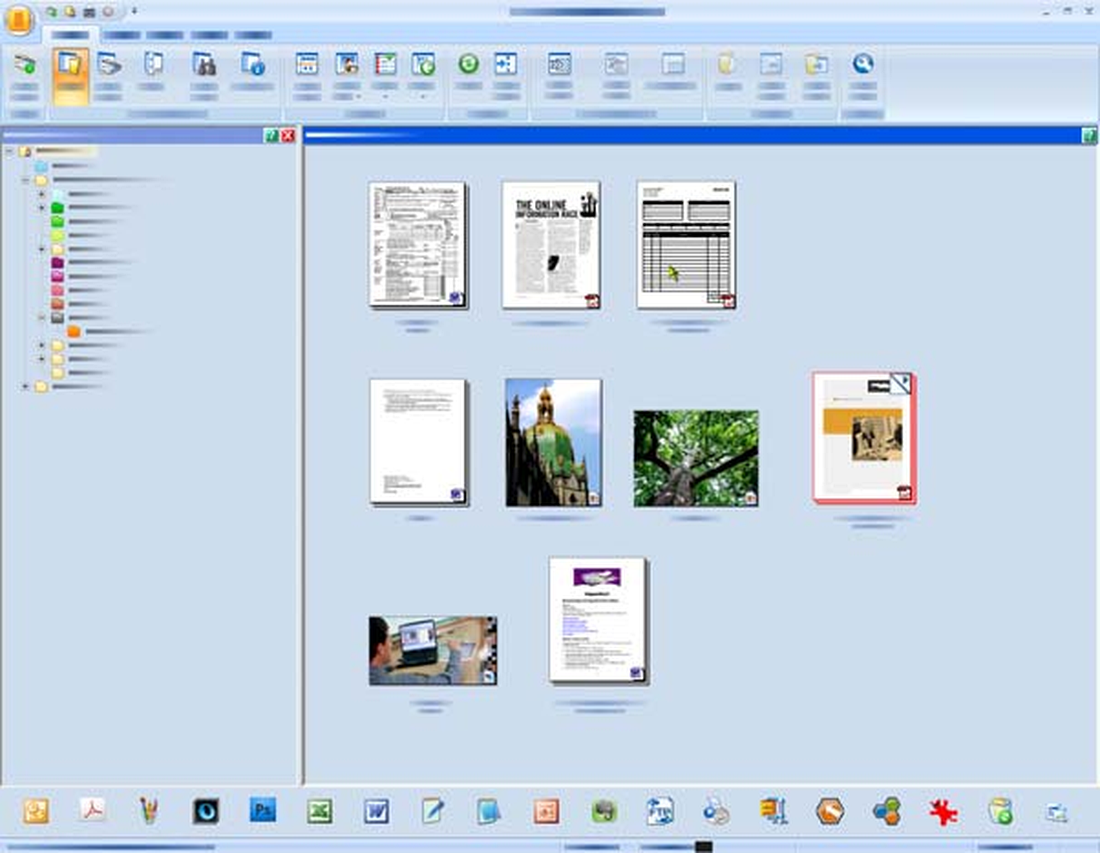
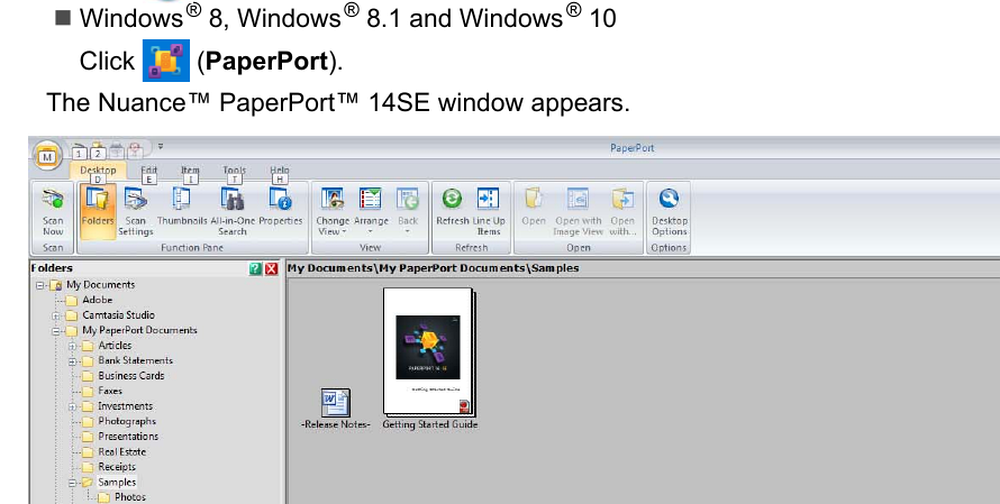
Основное окно строится вокруг трёх областей. Слева находится панель Folders с деревом папок, в центре — Desktop с миниатюрами элементов, снизу — Send To bar с назначениями. Сверху расположена ленточная панель команд. Пользователь выбирает папку, видит её содержимое как набор листов и стопок, затем выполняет действие перетаскиванием или командой ленты. Такая модель лучше раскрывает визуальные документы, чем обычный проводник, особенно когда имена файлов малоинформативны.
Папки PaperPort не являются закрытой базой данных. В панель добавляются существующие каталоги локального диска, сетевые ресурсы и папки на подключённых носителях. Документ, помещённый туда через проводник, появляется на Desktop после обновления; переименование или перенос в PaperPort отражается в файловой системе. Это упрощает резервное копирование, но требует дисциплины: одновременная работа нескольких программ с одним файлом может вызвать конфликт блокировки.
Миниатюра элемента показывает первую страницу документа, значок типа и имя. Для многостраничного изображения можно открыть панель Page Thumbnails и работать на уровне отдельных страниц. В зависимости от режима масштаб миниатюр меняется, а сортировка выполняется по имени, дате, типу и другим признакам. На практике крупный масштаб полезен при разборе чеков и форм, а компактный — при контроле сотен однотипных счетов.
Лента разделена по задачам. На вкладке Desktop находятся папки, сканирование, поиск, свойства, переключение вида и обновление. Вкладки Item и Tools содержат операции над выбранным документом, включая объединение, разделение, преобразование и OCR. В Image View набор команд меняется на инструменты обработки изображения. Пользователь не обязан запоминать все вкладки: частые команды можно вынести на Quick Access Toolbar.
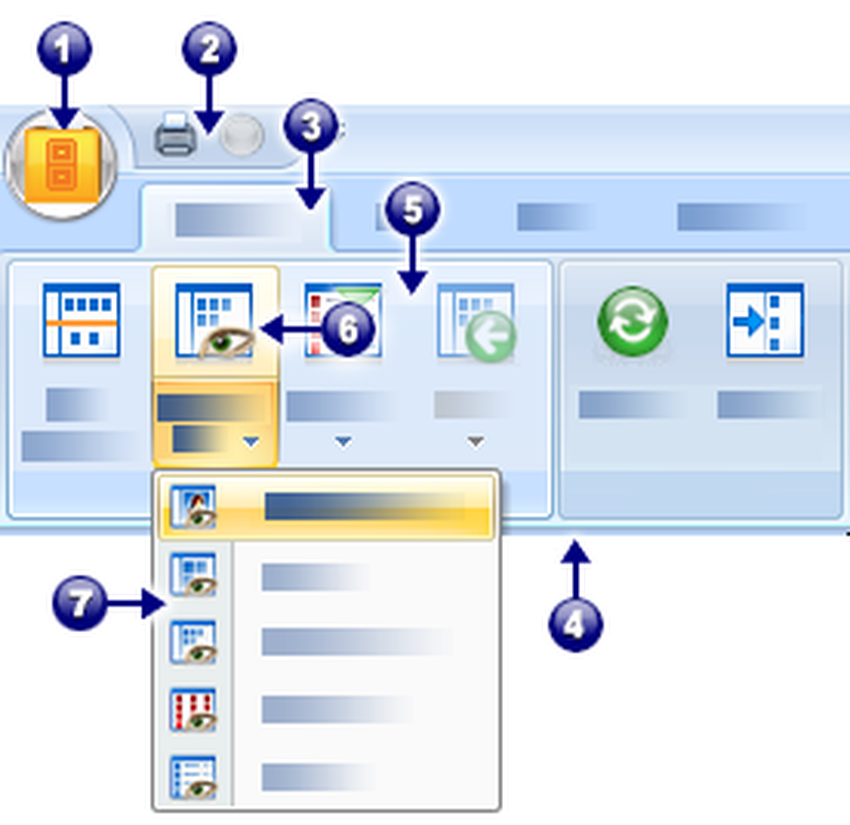
Двухчастный рабочий стол позволяет открыть две папки рядом и переносить элементы между ними без постоянного переключения дерева. Это удобно для первичной сортировки: слева держат папку входящих сканов, справа — тематическую папку клиента или месяца. Важно понимать, что перетаскивание может именно перемещать файл. Перед массовой раскладкой стоит проверить выбранное действие на одном документе и настроить резервное копирование.
Свойства элемента содержат имя, тип, размер и дополнительные сведения. Для PDF могут использоваться тема, автор и ключевые слова; эти поля помогают All-in-One Search и Windows-поиску. Capture Assistant способен запросить сведения сразу после сканирования. Метаданные особенно полезны, когда номер договора виден на странице, но имя файла сформировано сканером автоматически и не отражает содержания.
Интерфейс унаследовал много функций и поэтому выглядит плотнее, чем современные минималистичные приложения. Новичку полезно начать с четырёх действий: выбрать папку, открыть Scan Settings, выполнить сканирование и перетащить результат на нужный значок Send To. Остальные панели стоит подключать по мере необходимости. Такой порядок снижает риск случайно преобразовать исходник или потерять структуру многостраничного документа.
Как документы попадают в PaperPort
Самый очевидный путь — сканирование. PaperPort поддерживает устройства с драйверами TWAIN, WIA и ISIS. Перед первым запуском нужно установить фирменный пакет сканера, проверить его в штатной утилите и только затем выбирать устройство в PaperPort. Если драйвер не виден, переустановка самой программы обычно не помогает: сначала устраняют проблему на уровне Windows и разрядности драйвера.
Второй путь — добавление уже существующей папки. Это безопасный способ начать работу без переноса всей коллекции. Пользователь подключает каталог через Folder Manager, после чего PaperPort создаёт миниатюры для поддерживаемых элементов. Оригиналы остаются на месте. Для большой папки первый показ может занять время, поскольку программа читает документы и строит представления страниц.
Третий путь — импорт или перетаскивание из проводника. Графические файлы можно скопировать на Desktop, затем применить SET, OCR или преобразование. Текстовые документы Word и Excel отображаются как элементы, но редактируются в своих приложениях. PaperPort выступает диспетчером: он хранит визуальное представление и передаёт файл зарегистрированной программе, а не пытается заменить офисный пакет.
Четвёртый путь — печать через виртуальный принтер. Команда печати из любой Windows-программы создаёт на текущем Desktop PDF Image или PDF Searchable в зависимости от настроек виртуального принтера. В Professional отдельный драйвер Power PDF формирует Normal PDF с текстом и графикой. Такой приём полезен для приложений, которые не умеют экспортировать PDF, но корректно печатают документ.
Пятый путь — цифровая камера или смартфон, подключённый как накопитель. Фотографию страницы лучше сначала скопировать в рабочую папку, а затем исправлять перспективу и контраст. Редактировать файл непосредственно на карте памяти не рекомендуется: операция может быть медленной, а восстановление исходного кадра после неудачной коррекции затруднится. Для съёмки документов качество освещения и отсутствие бликов важнее максимального числа мегапикселей.
В Professional есть DesktopDelivery. Модуль наблюдает за выбранными локальными и сетевыми папками, а также за поддерживаемыми почтовыми каталогами, и переносит поступающие PDF, TIFF, JPEG или MAX в назначенную папку PaperPort. Это позволяет организовать входящий поток от сетевого сканера. Правило следует тестировать на копии: неверно выбранная папка или слишком широкая маска быстро создаст дубликаты и смешает документы разных подразделений.
Сканирование: от выбора устройства до итогового файла
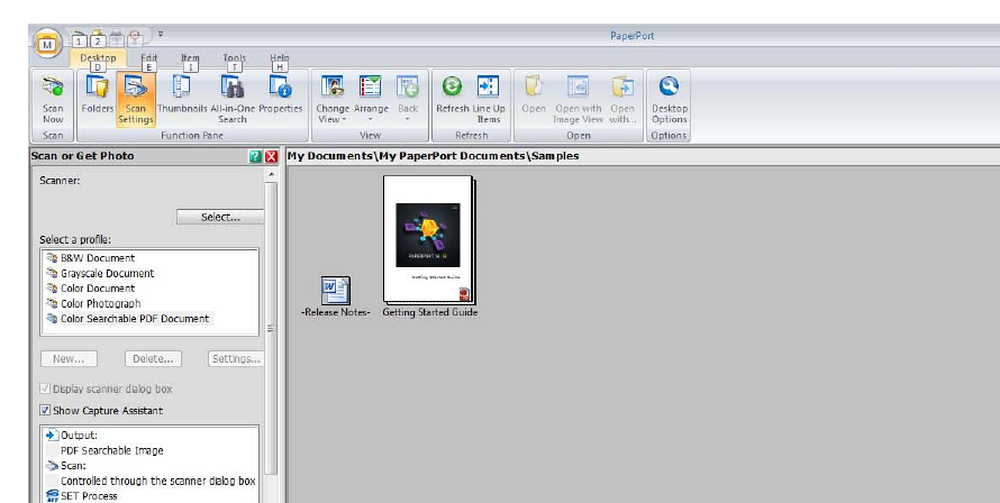
Команда Scan Settings открывает панель Scan or Get Photo. В ней выбирают сканер, профиль и поведение после запуска. Флажок Display scanner dialog box определяет, будет ли показано родное окно драйвера. Если он включён, разрешение, двусторонний режим, размер бумаги и аппаратные улучшения задаются в интерфейсе производителя. Если выключен, PaperPort применяет параметры профиля и кладёт результат в активную папку.
Для регулярной работы удобнее профили. Базовый набор включает чёрно-белый, оттенки серого и цветной документ, цветную фотографию, а также цветной поисковый PDF. Professional добавляет профиль PDF-MRC с высокой компрессией. Профиль объединяет режим сканера, DPI, размер листа, формат вывода, автоматические улучшения и правила имени, поэтому оператору не приходится заново настраивать каждую пачку.
Разрешение выбирают по задаче. Для обычного делового текста практическим минимумом для уверенного OCR считается около 300 dpi; более низкое значение уменьшает файл, но ухудшает тонкие штрихи и мелкий шрифт. Цветные фотографии и документы с печатями иногда требуют 300–600 dpi. Сканирование каждой страницы при 600 dpi в полном цвете резко увеличивает время, память и размер PDF, поэтому повышать разрешение без причины невыгодно.
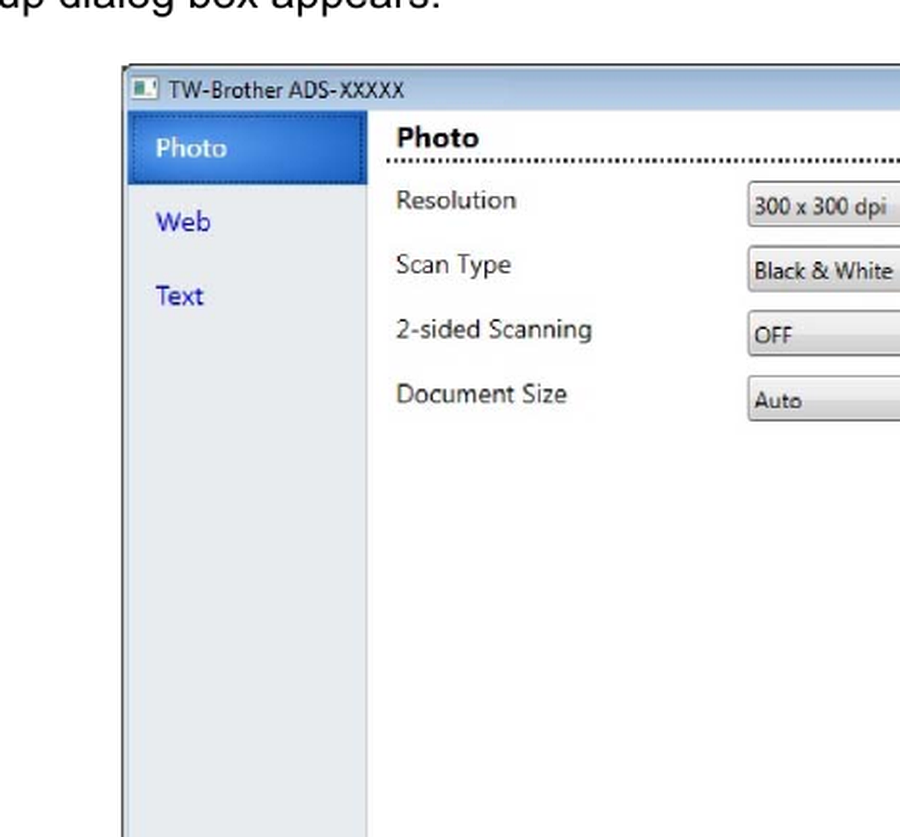
При работе с автоподатчиком нужно проверить ориентацию, двусторонний режим и порядок листов. PaperPort умеет собирать две стороны даже на устройстве без однопроходного дуплекса: после первой стороны пользователь переворачивает пачку, выбирает Scan Other Side, а программа сопоставляет страницы. Перед большой партией полезно провести тест на четырёх пронумерованных листах, чтобы исключить обратный порядок и разворот оборота.
Опция Capture Assistant показывает полученные страницы до окончательного сохранения. В этом окне можно удалить неудачный лист, повернуть изображение, изменить порядок и добавить ещё страницы. Такой контроль особенно полезен для договоров с приложениями: ошибка обнаруживается до того, как документ уйдёт в папку клиента и будет проиндексирован. Для скоростного потока помощник можно отключить, но тогда контроль качества переносится на следующий этап.
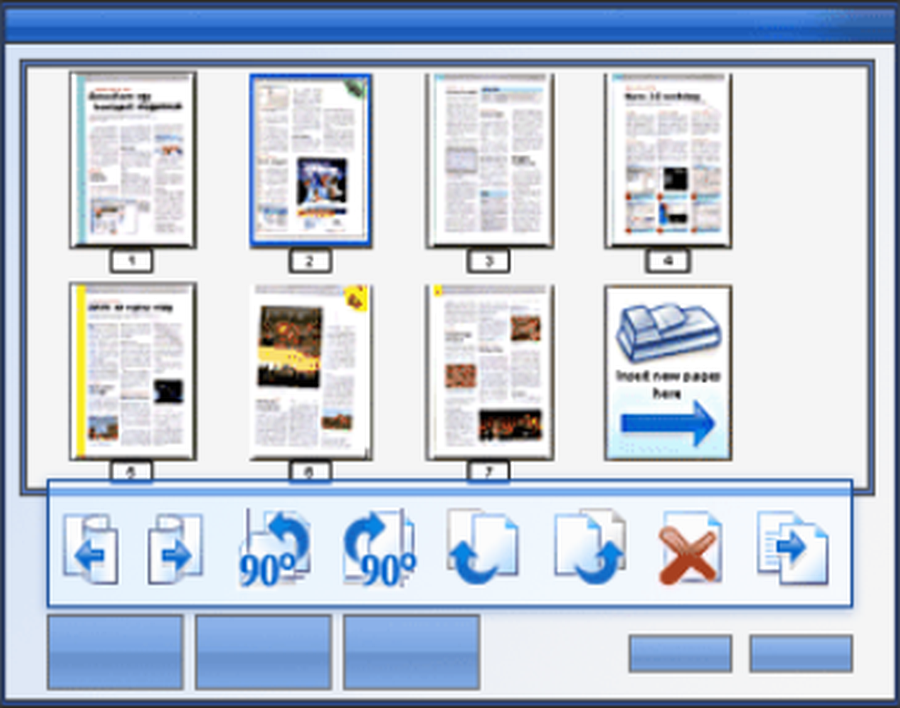
Выходной формат влияет на дальнейшую работу. PDF Image хранит страницу как изображение и визуально воспроизводит бумагу, но без OCR текст не ищется. PDF Searchable добавляет скрытый текстовый слой, сохраняя исходный вид. Normal PDF содержит обычный текст и графику, если документ создан цифровым способом или преобразован соответствующим компонентом. TIFF подходит для совместимости с некоторыми отраслевыми системами, JPEG — для фотографий, но не для многостраничных деловых документов с мелким текстом.
Автоматическая обработка может выпрямлять страницу, ориентировать текст, очищать точки, удалять пустые листы, обрезать края и убирать отверстия от дырокола. Эти функции экономят время, но не должны включаться вслепую. Удаление пустых страниц иногда принимает бледный бланк за пустой, а агрессивная очистка стирает тонкие подписи. Для юридически значимых сканов разумно хранить исходный необработанный файл либо использовать мягкий профиль без разрушительных фильтров.
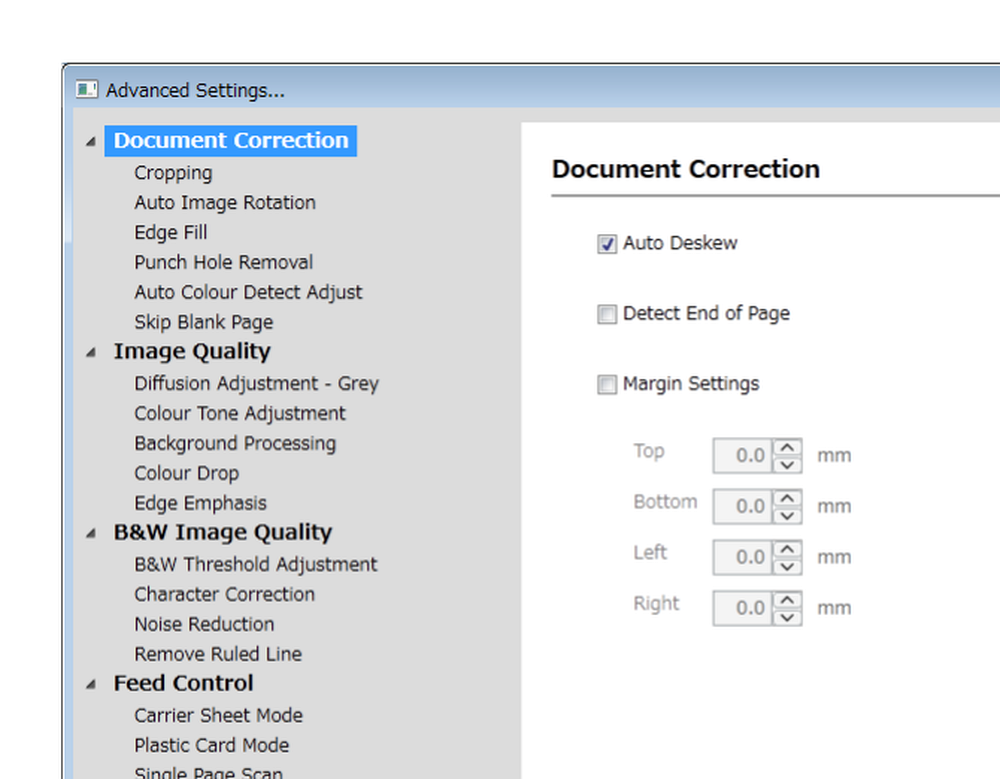
Имя файла может получать автоматически увеличиваемый суффикс. Для сортировки удобна схема с датой, контрагентом и типом документа, но PaperPort не угадывает деловой контекст. После сканирования оператору всё равно полезно переименовать элемент или заполнить метаданные. Имена вроде Scan0001.pdf быстро превращают поиск в просмотр миниатюр, тогда как 2026-07-акт-приёмки.pdf уже даёт полезный признак в проводнике и резервной копии.
Настройка сканера и профилей
Scanner Setup Wizard запускают после установки драйвера и подключения устройства. Мастер проверяет, доступен ли сканер, и предлагает тесты. Если в системе есть несколько интерфейсов одного аппарата, например WIA и TWAIN, обычно больше аппаратных возможностей открывает TWAIN, а WIA бывает проще и стабильнее. Выбор зависит от конкретной модели: итог оценивают по доступности автоподатчика, дуплекса, размеров бумаги и коррекции фона.
Профиль состоит из вкладок Profile, SET, Output и Scan. На Profile выбирают базовую задачу. SET задаёт улучшения, которые применяются автоматически. Output определяет формат и схему имени. Scan хранит цветовой режим, разрешение, размер, ориентацию, фильтр цвета, яркость и контраст. Если изменить только окно драйвера, а затем перейти на другой сканер, часть параметров потеряется; параметры профиля PaperPort переносимее, но тоже зависят от возможностей устройства.
Для текстовых договоров обычно создают профиль: 300 dpi, оттенки серого или чёрно-белый режим, автоматическое выравнивание, поисковый PDF и умеренная очистка точек. Для чеков полезен цвет или серый режим, поскольку термопечать имеет низкий контраст. Для фотографий отключают OCR и удаления фона, выбирают цвет и более высокое разрешение. Смешивание этих задач в одном профиле приводит либо к тяжёлым файлам, либо к потере деталей.
Профиль нужно проверять на типичных сложных листах: мятая страница, бледная печать, двусторонняя форма, лист с цветным фоном и документ меньшего формата. Тест показывает, как работают автокадрирование и определение пустых страниц. После проверки профиль стоит назвать по назначению, например Договор 300 dpi PDF Searchable, а не Новый профиль 2. Так другой оператор поймёт результат ещё до запуска сканирования.
Если PaperPort показывает пустой список устройств, сначала открывают штатную утилиту сканера. Успешный тест там подтверждает кабель, сеть и драйвер. Затем PaperPort запускают с той же учётной записью, проверяют разрядность и выбирают устройство заново. Для сетевого аппарата дополнительно проверяют адрес и доступность службы производителя. Мастер PaperPort не способен исправить отключённый порт, устаревший сетевой адрес или аппаратную ошибку автоподатчика.
Организация папок и документов
Сильная сторона PaperPort — визуальная раскладка без отказа от обычных каталогов. Можно создать структуру по клиентам, годам и типам документов, а затем добавить верхние папки в Folders. Не стоит делать дерево чрезмерно глубоким: путь из десяти уровней замедляет ручную навигацию и увеличивает риск превышения ограничений старых приложений. Практичная структура обычно сочетает год, контрагента и несколько стабильных категорий.
Папка входящих сканов должна быть отдельной от постоянного хранилища. В неё попадают новые документы, которые ещё не проверены, не названы и не снабжены ключевыми словами. После контроля элемент перемещают в рабочую папку. Такой двухэтапный процесс предотвращает ситуацию, когда дефектный или неполный скан сразу становится единственной копией договора. В Professional роль входящей папки может выполнять назначение DesktopDelivery.
PaperPort отображает как графические, так и текстовые элементы. PDF Image, PDF Searchable, JPEG, TIFF и MAX относятся к изображениям; документы Word, HTML и Excel считаются текстовыми. Normal PDF также трактуется как текстовый элемент. От типа зависит набор доступных операций. Например, SET применяется к изображению страницы, а редактирование документа Word выполняется в Word через Send To или обычное открытие.
Стопка — многостраничный элемент, который визуально объединяет листы. Пользователь может складывать совместимые PDF друг на друга, разбирать документ на страницы, переставлять миниатюры и извлекать выбранные листы. При объединении важна совместимость форматов: базовая операция stacking предназначена для PDF с PDF или MAX с MAX. Если форматы различаются, сначала создают общий PDF через подходящий компонент, а не пытаются механически сложить несовместимые элементы.
Folder Notes назначают одинаковые сведения PDF-файлам, поступающим в определённую папку через сканирование или DesktopDelivery. Это удобно для подразделения или проекта: тема, автор или ключевые слова заполняются автоматически. Но правило должно быть узким. Если одна папка принимает документы разных клиентов, общие метаданные создадут ложные совпадения в поиске. Лучше несколько точных папок, чем одно универсальное правило.
Сетевые папки позволяют совместный доступ, но PaperPort не превращает их в транзакционную систему. Два пользователя могут попытаться переименовать или изменить один документ одновременно. Для команды нужны правила: кто разбирает входящие файлы, кто выполняет OCR, когда документ считается окончательным и где лежит неизменяемая копия. При частых конфликтах стоит использовать полноценную DMS, а PaperPort оставить для сканирования и локальной подготовки.
Работа со страницами и стопками
Двойной щелчок по многостраничному изображению открывает его в Image View или выбранном приложении. Панель Page Thumbnails показывает порядок листов. Здесь можно выбрать страницу, повернуть её, удалить, переместить или скопировать. Перед удалением полезно сохранить исходный файл, потому что удаление страницы и последующее сохранение меняют документ. Отмена не должна заменять резервную копию для важных материалов.
Команда Unstack разделяет многостраничный элемент, а Stack объединяет совместимые элементы. Это удобно, когда сканер создал отдельный PDF на каждый лист. Пользователь сортирует миниатюры в правильной последовательности, выделяет их и формирует один документ. Если имена имеют числовые суффиксы, нужно проверить естественный порядок: файл 10 может оказаться между 1 и 2 при алфавитной сортировке.
Разделение применяется и к ошибочно объединённой пачке. Сначала сохраняют копию, затем извлекают границы документов. Для потока счетов проще включить разделители или правила самого сканера, если устройство их поддерживает, чем вручную разбирать сотни страниц. PaperPort удобен как визуальный контроль, но не является специализированной системой автоматической классификации большого объёма.
Миниатюры помогают обнаружить перевёрнутый лист, пустую страницу, неправильный формат и случайно попавший документ. При мелком масштабе дефект может быть незаметен, поэтому перед окончательным сохранением стоит открыть критические страницы крупно. Особенно проверяют первую страницу, подписи, печати, приложения и последнюю страницу с итоговыми реквизитами.
Перетаскивание документа на другой документ может означать объединение, а перетаскивание на папку — перенос. Точный эффект зависит от выбранного объекта и контекста. Новому пользователю разумно потренироваться на копиях. Когда движение мышью выполняет серьёзную операцию, визуальная простота интерфейса скрывает реальное изменение файловой системы.
Image View и улучшение качества сканов
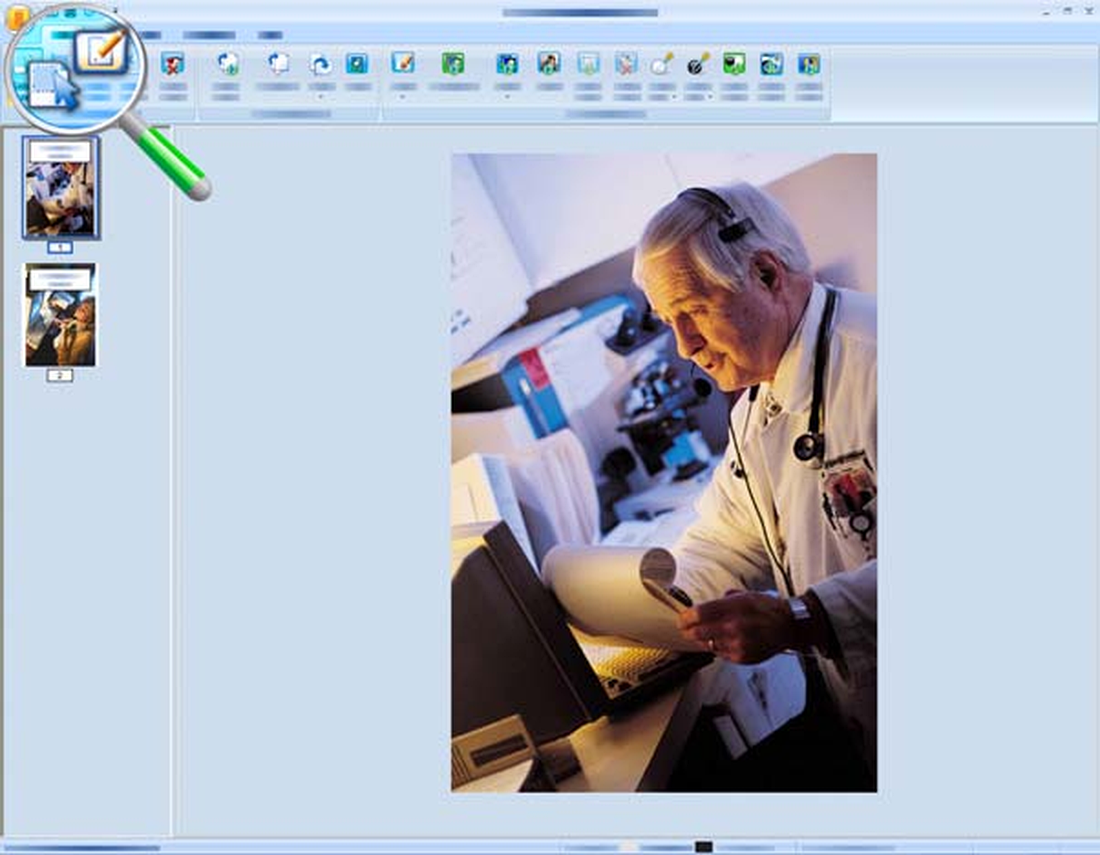
Image View предназначен для изображений страниц и фотографий. В нём работают инструменты Scanner Enhancement Technology, сокращённо SET. Они выпрямляют наклон, поворачивают, обрезают, регулируют яркость и контраст, меняют оттенок и насыщенность, очищают точки и края, повышают резкость и удаляют эффект красных глаз. Набор зависит от типа и цветности элемента: не каждая команда применима к чёрно-белому изображению.
Автовыравнивание исправляет небольшой наклон, возникший при подаче листа. Обрезка удаляет фон вокруг документа. Очистка точек полезна для копий с пылью и шумом, но способна повредить мелкие знаки, десятичные точки и тонкие линии таблицы. Поэтому обработку проводят на увеличенном фрагменте и сравнивают с исходником. Для бухгалтерских документов точность важнее косметически чистого фона.
Регулировка яркости и контраста помогает бледной термопечати, серому фону и копии с просвечивающим оборотом. Чрезмерный контраст превращает тонкие буквы в разрывы, а тёмные печати — в сплошные пятна. Для OCR лучше ровный фон и сохранённая форма символов. После коррекции полезно повторить распознавание и проверить характерные места: номера, даты, суммы и буквы с похожими очертаниями.
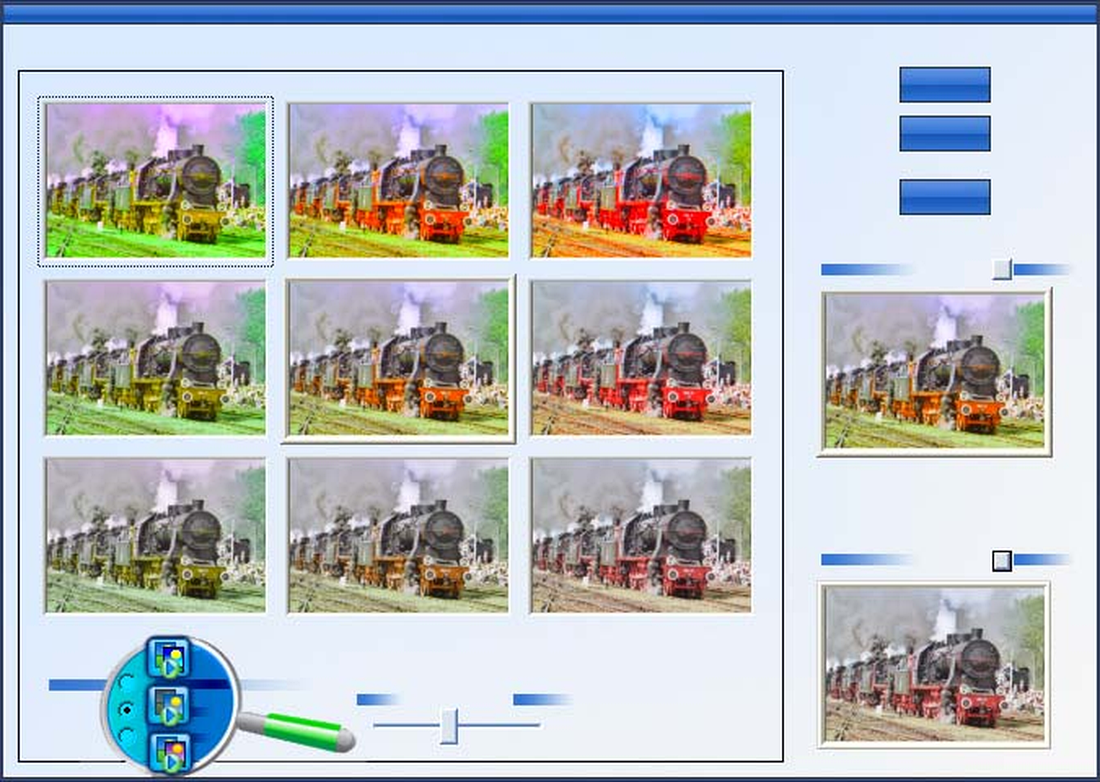
Пакетная обработка применяет выбранный набор SET к нескольким элементам. Она оправдана, если страницы получены одним устройством в одинаковых условиях. Пачку из разных сканеров, фотографий и факсов лучше разделить: универсальный фильтр неизбежно улучшит одни листы и испортит другие. Перед пакетной операцией создают копию нескольких образцов и оценивают результат на тексте, изображениях и тонких линиях.
Аннотации не равны изменению исходного текста. В Image View можно добавлять заметки, текстовые подписи, выделение, линии, стрелки и графические штампы. Они подходят для внутренней работы и пояснений, но получатель должен использовать формат и просмотрщик, который сохраняет или отображает аннотационный слой. Перед отправкой критичного документа проверяют финальный файл на другом компьютере или создают копию с закреплёнными пометками.
PDF в PaperPort: три типа и реальные возможности
PaperPort различает PDF Image, PDF Searchable и PDF Normal. PDF Image — это контейнер со снимками страниц. Он надёжно сохраняет внешний вид и подходит для первичного сканирования, но текст в нём не выбирается и не ищется. PDF Searchable визуально похож, однако содержит скрытый слой распознанного текста. PDF Normal формируется из цифрового текста и графики и обычно даёт меньший размер и более качественное масштабирование.
Поисковый PDF создаётся профилем сканирования, командой сохранения или в PDF Viewer Plus. OCR анализирует изображение, определяет символы и добавляет невидимый текст. Внешний вид страницы остаётся сканом, поэтому ошибки распознавания не меняют картинку, но влияют на поиск и копирование. Для документов на нескольких языках необходимо выбрать подходящие языки OCR: лишний широкий набор может снизить точность похожих букв.
Если пользователь видит страницу, но не может выделить слово, файл, вероятно, состоит только из изображений. Его можно сделать поисковым. После операции проверяют несколько уникальных слов и чисел через поиск. В таблицах и бланках OCR часто читает данные в неудобном порядке; это нормальное ограничение распознавания макета. Для переноса таблицы в Excel лучше использовать специализированный режим конвертации, если он доступен в редакции или внешнем OCR-приложении.
PDF Viewer Plus показывает страницы, комментарии, штампы и формы. Статическую отсканированную форму FormTyper пытается превратить в заполняемую, распознавая поля. Результат требует проверки: линия или рамка может быть принята за поле, а сложная таблица — разбита неверно. Для официального бланка после автоматической разметки тестируют переход по Tab, формат дат, длину полей, печать и сохранение введённых значений.
Изображение внутри PDF можно отправить в ImageViewer, применить SET и вернуть результат. Это полезно для криво отсканированной страницы, однако операция меняет графическую часть документа. Если PDF подписан цифровой подписью, любое изменение нарушит целостность подписи. Подписанные документы не улучшают и не пересохраняют; для удобства чтения создают отдельную рабочую копию, сохраняя оригинал неизменным.
PaperPort умеет объединять страницы и файлы, менять порядок, извлекать листы, добавлять аннотации и запускать OCR. Но непосредственная правка существующего текста PDF — не его основная функция. Команда исправить фамилию в абзаце требует PDF Commander, Power PDF, Acrobat или другого редактора. Попытка обойти ограничение через OCR и экспорт в Word часто меняет вёрстку и подходит только тогда, когда документ можно заново собрать и проверить.
В Professional компонент PDF Create создаёт PDF из приложений, объединяет разные входные файлы и поддерживает пакетные задачи. Эта возможность относится к Professional и установленному компоненту, а не к любому экземпляру PaperPort 14. Если на компьютере присутствует только OEM SE или Standard без соответствующего модуля, команды могут отсутствовать. При сравнении инструкций всегда проверяют название редакции в окне About.
OCR, экспорт текста и панель Send To
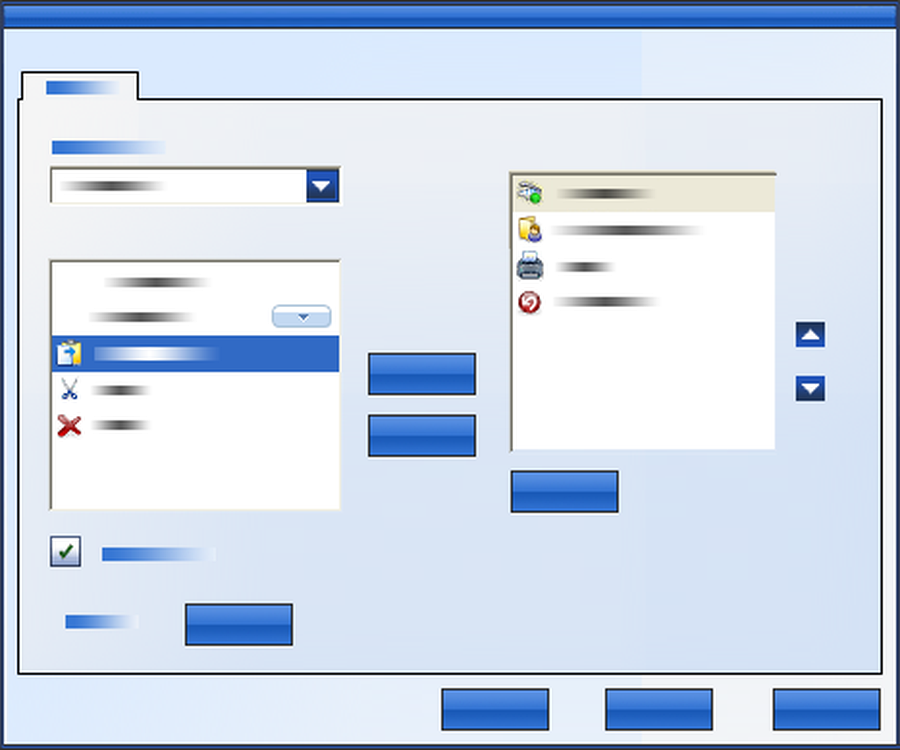
Send To bar связывает картотеку с приложениями. Пользователь перетаскивает элемент на значок Word, Excel, почтового клиента, PDF-компонента или графического редактора. PaperPort при необходимости запускает OCR или конвертацию, создаёт копию подходящего формата и передаёт её программе. Это быстрее, чем вручную сохранять промежуточный файл, искать его в диалоге открытия и затем возвращаться в исходную папку.
Распознавание в Word подходит для писем, договоров с простой структурой и страниц сплошного текста. Сложная многоколоночная вёрстка, печати, рукописные пометки и таблицы потребуют ручной коррекции. Экспорт нельзя считать доказательством точности: итог сравнивают со сканом. Особое внимание уделяют фамилиям, реквизитам, десятичным разделителям, символам валюты и сочетаниям 0/O, 1/I/l.
Передача в Excel рассчитана на данные, которые OCR смог интерпретировать как таблицу. Если сетка разорвана, столбцы имеют вложенные заголовки или в ячейках смешаны текст и числа, структура может распасться. Для разовой таблицы это всё равно экономит набор, но итог нужно сверять построчно. Для регулярных типовых форм лучше настроить специализированное извлечение данных, а не использовать общий OCR.
Панель назначений настраивается. Можно скрыть ненужные значки, изменить параметры преобразования и выбрать приложение. Если программа установлена после PaperPort и не появилась автоматически, назначение добавляют вручную или обновляют ссылки. При смене версии Office старый путь к исполняемому файлу иногда становится недействительным; это проявляется тем, что перетаскивание ничего не открывает или выдаёт ошибку запуска.
Отправка по электронной почте создаёт вложение, но дальнейшее поведение зависит от зарегистрированного почтового клиента. Веб-почта в браузере не всегда воспринимается как MAPI-клиент. В таком случае документ сохраняют в понятную папку и прикрепляют вручную. Перед отправкой проверяют размер: цветной поисковый PDF из десятков страниц может превышать ограничение почтового сервера, даже если визуально выглядит как обычный договор.
Поиск, индексирование и метаданные
All-in-One Search ищет по именам, свойствам и распознанному содержимому. Для быстрого поиска текста документы добавляют в индекс. Индексирование особенно полезно при тысячах PDF: программа не перечитывает каждую страницу при каждом запросе, а обращается к подготовленной базе. После массового добавления файлов первый цикл может загрузить процессор и диск; его лучше запускать, когда компьютер не занят сканированием.
Качество поиска зависит от качества OCR. Запрос по точному номеру не найдёт документ, если одна цифра распознана неверно. Поэтому для критических идентификаторов их дублируют в имени файла или метаданных. Название контрагента, номер договора и дата в свойствах дают устойчивые признаки, тогда как скрытый текст остаётся полезным для поиска фразы внутри длинного документа.
Поиск по словам следует строить от редкого к общему. Запрос договор вернёт слишком много результатов, а сочетание номера, фамилии и части предмета сузит выбор. Если документ новый и не находится, проверяют, завершилось ли индексирование и создан ли текстовый слой. Если старый файл найден по имени, но не по содержимому, его можно повторно распознать и добавить в индекс.
Индекс — производная структура, а не единственная копия документов. Его можно перестроить, если база повреждена или перенесены папки. Саму коллекцию файлов резервируют отдельно. При миграции на новый компьютер сначала переносят папки, затем подключают их в PaperPort и строят индекс заново. Копировать старую индексную базу между разными путями и выпусками программы менее надёжно, чем повторное индексирование.
Folder Notes и Capture Assistant помогают заполнять тему, автора и ключевые слова. Поля должны использовать единый словарь: например, полное название организации или согласованное короткое обозначение, но не оба варианта вперемешку. Иначе поиск и сортировка дробят один объект на несколько написаний. Для небольшой команды достаточно простого регламента из пяти–десяти устойчивых тегов.
Форматы и совместимость
| Формат | Как используется в PaperPort | Что учитывать |
|---|---|---|
| PDF Image | Скан страницы без текстового слоя | Для поиска нужен OCR |
| PDF Searchable | Скан с невидимым распознанным текстом | Ошибки OCR влияют на поиск и копирование |
| PDF Normal | Цифровой текст и графика | Полная правка содержимого требует PDF-редактора |
| TIFF | Изображение, включая многостраничные варианты | Файлы могут быть крупными |
| JPEG | Фотографии и одиночные цветные изображения | Сжатие с потерями плохо для мелкого текста |
| BMP | Несжатые или слабо обработанные изображения | Очень большой размер |
| MAX | Старый формат PaperPort | В PaperPort 14 доступен только для чтения |
| DOC, XLS, HTML | Текстовые элементы, открываемые связанными программами | Редактирование выполняется во внешнем приложении |
MAX исторически был собственным форматом PaperPort. В четырнадцатой версии такие элементы читаются, но не служат основным форматом для новой работы. В комплект входит преобразование MAX в PDF. При переносе старой коллекции сначала делают копию, затем конвертируют несколько файлов и проверяют многостраничность, ориентацию, аннотации и качество. После массового преобразования старые MAX не удаляют, пока не завершена выборочная сверка.
TIFF остаётся полезным для систем, которые ожидают многостраничное изображение без структуры PDF. Однако метаданные, комментарии и совместимость с современными средствами просмотра могут быть хуже. JPEG разумен для фотографии, но каждое повторное сохранение с потерями ухудшает изображение. Для сканов текста предпочтительнее PDF или TIFF с подходящим сжатием.
Файлы Word и Excel отображаются на Desktop, но PaperPort не интерпретирует все особенности их макета. Миниатюра служит ориентиром, а полноценное редактирование выполняется в Office. Если связанное приложение отсутствует, документ можно хранить и перемещать, но открыть для правки не получится. Аналогично редкие графические форматы зависят от установленных кодеков и ассоциаций Windows.
Совместимость сканера определяется драйвером, а не только логотипом производителя. Устройство может печатать и работать в фирменной программе, но не предоставлять нужный TWAIN или WIA интерфейс. Перед покупкой PaperPort для конкретного сканера проверяют наличие драйвера для версии Windows и разрядности системы. Для старого оборудования это важнее заявленной аппаратной скорости.
Установка и первый запуск
PaperPort 14.8 устанавливается в Windows с правами администратора. Официальный комплект может быть получен как коммерческий дистрибутив или пробная версия после заполнения формы, а OEM-вариант — через утилиту производителя сканера. Установщик добавляет основной модуль и выбранные компоненты. Перед началом закрывают Office, почтовый клиент и программы сканирования, чтобы регистрация виртуального принтера и расширений прошла без блокировок.
В примечаниях к выпуску 14.8 указаны системные компоненты Visual C++ разных поколений и .NET Framework 4.5.2. Обычно мастер ставит необходимые зависимости, но на компьютере с ограниченной политикой администрирования установка может остановиться. Тогда проверяют журнал, свободное место и разрешение на установку компонентов Microsoft. Скачивать отдельные DLL с неизвестных сайтов нельзя: это не устраняет корректно зависимость и создаёт риск безопасности.
Для установки с полного комплекта запускают Autorun.exe и выбирают редакцию и компоненты. OEM-загрузчик Brother работает иначе: это небольшой сетевой установщик, который проверяет поддерживаемое устройство или драйвер и затем получает PaperPort через интернет. Он не является универсальным автономным пакетом для любого компьютера. Если нет совместимого оборудования, загрузчик может отказать даже при корректной Windows.
После установки выполняется активация в соответствии с лицензией. Интернет требуется для онлайн-активации и регистрации. Перенос на другой компьютер лучше планировать заранее: сохранить лицензионные данные, деактивировать экземпляр, если это предусмотрено, и убедиться, что установочный канал ещё доступен. Копирование папки Program Files не переносит зарегистрированные компоненты, службы, принтеры и активацию.
При первом запуске выбирают рабочую папку, подключают дополнительные каталоги, настраивают сканер и проверяют двойной щелчок по PDF. Затем создают тестовый поисковый PDF, ищут в нём слово, отправляют копию в Word и открывают Image View. Такая короткая проверка выявляет большую часть проблем: отсутствующий OCR, неверную связь с PDF Viewer, неработающий драйвер и недействительные назначения Send To.
Язык интерфейса зависит от поставки. Утилиты от производителей оборудования нередко предлагают региональную OEM-редакцию, тогда как коммерческая лицензия имеет свой набор языков. Нельзя обещать русский интерфейс только по названию файла. Перед приобретением или развёртыванием уточняют доступный язык конкретного дистрибутива и лицензионного канала.
Обновление поверх старого выпуска требует копии документов и пользовательских настроек. Сами файлы в папках не должны исчезать, поскольку это обычная файловая система, но ссылки Send To, виртуальные принтеры и интеграция с Office могут измениться. После обновления проверяют несколько типов PDF, сканер, OCR, сетевые папки и права. Старую версию удаляют только после подтверждения рабочего процесса.
Настройки рабочего стола и производительность
В параметрах Desktop выбирают цветовую схему, поведение двойного щелчка, начальную папку и способ открытия изображений и PDF. Эти настройки стоит задавать до обучения сотрудников: если у одного пользователя PDF открывается в Viewer Plus, а у другого — в стороннем приложении, одинаковая инструкция приводит к разным результатам. Для общего процесса фиксируют рекомендуемые ассоциации и разрешают отступления только для специализированных задач.
Размер миниатюр влияет не только на внешний вид. Крупные изображения облегчают визуальную проверку печатей и ориентации, но на экране помещается меньше элементов. Мелкие удобны для контроля последовательности, однако скрывают дефекты. Практичный режим — средний масштаб для ежедневной сортировки и временное увеличение перед окончательным переносом документа. При большом числе страниц используют Page Thumbnails, а не пытаются оценить всю стопку по первой странице.
Две рабочие области сокращают количество переходов между папками, но увеличивают риск перетащить файл не туда. Левая и правая области должны иметь ясные роли, например входящие и проверенные. Если обе показывают похожие каталоги, в заголовке пути легко пропустить различие. После массового переноса сортируют целевую папку по дате и быстро сверяют число элементов с исходной очередью.
Производительность сильнее всего зависит от размера цветных изображений, скорости диска и сети. Документ на сто страниц при 600 dpi может занимать сотни мегабайт, медленно строить миниатюры и долго проходить OCR. Уменьшение разрешения последующего файла не возвращает время, потраченное на сканирование. Поэтому профиль задают исходя из читаемости, а не по принципу максимального качества для любой бумаги.
Для сетевой папки задержка складывается из чтения PDF, построения миниатюр, антивирусной проверки и синхронизации. Если интерфейс заметно тормозит, сравнивают ту же папку на локальном SSD. Быстрая локальная работа указывает на сеть или сервер, а не на повреждение PaperPort. Рабочую очередь можно держать локально и переносить завершённые документы по расписанию, если это допускает политика хранения.
Родное окно TWAIN может содержать функции, которых нет в универсальной панели PaperPort: аппаратное удаление цвета, режим длинной бумаги, обнаружение двойной подачи, подложку для тонких листов и точное управление дуплексом. Если параметр критичен, включают Display scanner dialog box и сохраняют профиль в драйвере. Для простого потока окно можно скрыть, чтобы оператор не менял настройки случайно.
После обновления драйвера его внутренние профили иногда сбрасываются, хотя профиль PaperPort остаётся. Тестовый лист после каждого обновления оборудования — более надёжная мера, чем предположение, что прежние значения сохранились. Проверяют разрешение, цвет, дуплекс, размер и порядок страниц, затем фиксируют версию драйвера в административной записи.
Практические рабочие процессы
Оцифровка договоров и приложений
Для договоров создают отдельный профиль: 300 dpi, оттенки серого или цвет при наличии печатей, PDF Searchable, автоматическое выравнивание и без агрессивного удаления фона. Пачку сканируют через автоподатчик, затем в Capture Assistant проверяют порядок, обороты и приложения. Имя включает дату, контрагента и номер. После OCR выполняют поиск по редкой фразе и визуально сверяют страницы с подписями.
Основной файл кладут в папку контрагента, а рабочую копию при необходимости отправляют в PDF-редактор для удаления лишних страниц или добавления защиты. Если документ подписан электронной подписью, исходный файл не пересохраняют в PaperPort. Метаданные заполняют только у копии или используют имя файла. PaperPort в этой схеме отвечает за захват, сортировку и поиск, а не за юридическую валидацию подписи.
Счета, накладные и закрывающие документы
Для ежемесячного потока удобна папка Входящие, из которой проверенные PDF переносятся по поставщикам или периодам. Односторонние листы сканируют пакетно, а пустые обороты удаляют только после теста. Номера и суммы дублируют в имени или свойствах, потому что OCR может ошибиться на печати низкого качества. All-in-One Search помогает найти документ по названию товара или фрагменту назначения платежа.
Если требуется извлечь таблицу, элемент отправляют в Excel и сверяют значения с изображением. Эта операция подходит для подготовки черновика, но не заменяет бухгалтерский контроль. Для сотен одинаковых форм лучше автоматизированное распознавание полей. PaperPort остаётся полезен как рабочий стол, где оператор замечает пропущенную страницу, дубликат и неверно ориентированный лист.
Чеки и гарантийные документы
Термочеки быстро выцветают, поэтому их снимают в сером или цветном режиме с достаточным контрастом. Несколько чеков можно разместить на одном стекле, но автокадрирование должно уверенно разделять области; иначе проще сканировать по одному. К файлу добавляют магазин, дату и категорию покупки. Гарантийный талон и чек объединяют в один PDF, сохраняя логический порядок.
Для мелкой термопечати полезно увеличить масштаб в Image View и мягко поднять контраст. Агрессивная бинаризация может потерять тонкие цифры. После OCR проверяют дату, сумму и серийный номер. Фотографию товара или шильдика можно хранить рядом, но JPEG не следует многократно пересохранять. Названия файлов должны связывать изображения с гарантийным документом.
Личная медицинская документация
Результаты обследований удобно раскладывать по году и медицинской организации. Цвет сохраняют для графиков, отметок и цветных шкал; текстовые направления можно сканировать в сером. В имени указывают дату и тип исследования, но не помещают лишние чувствительные сведения, если папка синхронизируется или копируется на общий диск. Для поиска достаточно нейтральных ключевых слов.
PaperPort не является медицинской информационной системой и не обеспечивает клинические роли, аудит доступа или автоматическое соблюдение отраслевых требований. Защита зависит от Windows, шифрования диска, прав папки и резервного копирования. Перед отправкой врачу проверяют, что PDF открывается стандартным просмотрщиком и содержит все страницы, а комментарии не закрывают диагностические данные.
Входящая корреспонденция небольшой компании
Секретарь сканирует письмо в папку входящих, Capture Assistant помогает проверить страницы, а затем элемент получает тему, отправителя и ключевые слова. В двухчастном Desktop слева остаётся очередь, справа открыта папка подразделения. После переноса ответственный сотрудник получает файл через почту или сетевую папку. Оригинал бумаги можно пометить номером, совпадающим с именем PDF.
DesktopDelivery позволяет автоматизировать приём файлов от сетевого сканера, но не распределяет их по смыслу без правил пользователя. Для каждого отдела лучше отдельная входящая папка. Если устройство кладёт все сканы в один каталог, назначают оператора первичной классификации. Иначе документы легко оказываются не у того адресата, а поиск по OCR не решает вопрос ответственности.
Семейная коллекция фотографий и документов
PaperPort умеет показывать фотографии рядом с документами, применять коррекцию цвета, удалять красные глаза и создавать тематические папки. Однако это не полноценный менеджер фотографий с распознаванием лиц и развитой работой с RAW. Он полезен, когда снимки являются частью дела: фотография имущества рядом с чеком, семейный документ рядом с переводом, изображение серийного номера рядом с инструкцией.
Оригинальные фотографии лучше хранить отдельно от обработанных копий. SET рассчитан на практическое улучшение, а не на неразрушающий профессиональный процесс. Для JPEG любое повторное сохранение может увеличить потери. В PaperPort размещают копии подходящего размера, а мастер-файлы резервируют в исходном формате.
Сравнение PaperPort с аналогами
| Программа | Лучше подходит для | Главное ограничение |
|---|---|---|
| PaperPort | Сканирование, визуальная раскладка и поиск документов в папках Windows | Только Windows и нет глубокой правки текста PDF |
| PDF Commander | Редактирование, сборка, защита и повседневная обработка PDF | Не заменяет визуальную DMS со скан-профилями PaperPort |
| ABBYY FineReader PDF | Точное OCR, конвертация и редактирование PDF и сканов | Организация папок не построена как PaperPort Desktop |
| Adobe Acrobat Pro | Комплексная правка, формы, подписи и совместная работа с PDF | Менее удобен как сканерная картотека с миниатюрами папок |
| NAPS2 | Бесплатное сканирование, OCR и создание PDF на разных настольных ОС | Нет развитого рабочего стола управления документами |
| Tungsten Power PDF | Профессиональная правка и создание PDF в экосистеме Tungsten | Не является заменой папочной картотеки PaperPort |
PaperPort выбирают, когда центральная задача начинается со сканера и требует визуальной сортировки по папкам. PDF Commander удобнее, когда документы уже существуют в PDF и их нужно редактировать, объединять, защищать или готовить к отправке. FineReader PDF лучше для сложного OCR и конвертации макета. Acrobat Pro нужен командам, которым важны развитые PDF-функции, формы и подписи. NAPS2 подходит для бесплатного кроссплатформенного сканирования без полноценной картотеки.
Эти решения не всегда взаимоисключающие. PaperPort может принимать сканы, присваивать им место и метаданные, а отдельный редактор — исправлять содержимое PDF. Связка оправдана, если каждый инструмент закрывает свой этап. Покупать PaperPort только ради объединения двух PDF нерационально; выбирать один PDF-редактор для ежедневной сортировки тысяч сканов по миниатюрам тоже неудобно.
Сильные стороны и ограничения
Главное преимущество PaperPort — сочетание сканера, визуального рабочего стола и обычных папок. Пользователь не теряет доступ к файлам вне программы и при этом получает миниатюры, стопки, OCR, поиск, SET и Send To. Для человека, который мыслит папками и листами, порог входа ниже, чем у серверной DMS. Программа особенно эффективна на повторяемых задачах с заранее настроенными профилями.
Ограничение платформы существенно: официальная настольная версия доступна только для Windows и не имеет равнозначного клиента для macOS или Linux. Сетевые папки можно открыть с других систем, но функции Desktop, скан-профилей, SET и Send To там отсутствуют. Организации со смешанным парком устройств должны учитывать это до покупки и не строить процесс вокруг компонента, доступного одному рабочему месту.
Второе ограничение — PDF-функции не равны современному редактору. PaperPort хорошо создаёт, распознаёт, собирает, показывает и аннотирует PDF, но не предназначен для свободного изменения существующих абзацев и объектов. Professional частично закрывает задачу дополнительным PDF-компонентом, однако состав комплекта нужно проверять. Для точечной правки текста разумнее отдельное приложение.
Третье ограничение связано с наследием MAX. Старые файлы открываются только для чтения, поэтому долгосрочную коллекцию желательно перевести в PDF. Конвертация требует проверки аннотаций и порядка страниц. Нельзя просто удалить MAX после первого успешного открытия PDF: выборочная сверка нескольких типов документов должна подтвердить, что содержимое перенесено полностью.
Интерфейс функционален, но перегружен для пользователя, который ожидает одну кнопку Сканировать. Лента, два вида просмотра, панели, профили, Send To и PDF-компоненты требуют первоначальной настройки. После неё повторяемый процесс становится быстрым. Без настройки программа выглядит сложнее и создаёт непоследовательные файлы: разные форматы, разрешения и схемы имён.
PaperPort хранит файлы, но не гарантирует их безопасность сам по себе. За права доступа отвечает Windows и сетевое хранилище; за сохранность — резервные копии; за шифрование — файловая система, защищённый контейнер или функции PDF. Наличие миниатюры не означает, что документ защищён. Конфиденциальную папку нельзя оставлять доступной всем пользователям компьютера.
Резервное копирование и перенос на другой компьютер
Поскольку документы лежат в обычных папках, резервное копирование строится стандартными средствами. Минимальная схема включает рабочую копию, автоматическую копию на другой физический носитель и периодическую проверку восстановления. Сетевой диск без отдельной копии не считается достаточной защитой: ошибка пользователя, вредоносное ПО или сбой синхронизации может распространиться на все доступные версии.
Перед переносом фиксируют список папок, пользовательские профили сканирования, назначения Send To и лицензионные сведения. Документы копируют с сохранением структуры путей. На новом компьютере устанавливают PaperPort и драйвер сканера, подключают папки через Folder Manager, затем перестраивают индекс. Если буквы сетевых дисков изменились, старые ссылки не найдут документы, хотя сами файлы будут целы.
После восстановления выбирают контрольный набор: многостраничный поисковый PDF, фотографию, TIFF, документ Office и старый MAX. Проверяют миниатюры, открытие, OCR-поиск, аннотации и отправку. Только после этого старый компьютер выводят из эксплуатации. Такой тест обнаруживает отсутствующий PDF Viewer, неверные ассоциации, неподдерживаемый кодек и потерянный путь к сетевой папке.
Синхронизируемая облачная папка может работать, но одновременное изменение одного PDF на двух компьютерах создаёт конфликтные копии. PaperPort не координирует блокировки облачного клиента. Для совместной работы назначают владельца папки или используют систему с версиями и проверкой выдачи. Сканирование напрямую в папку, которую активно синхронизирует несколько устройств, лучше тестировать на больших многостраничных файлах.
Типовые ошибки и способы устранения
PaperPort не запускается или зависает на построении Desktop
Причиной может быть повреждённый PDF, для которого программа не способна создать миниатюру. В комплекте предусмотрена утилита CheckPPFolders.exe, находящаяся в папке программы. Она проверяет подключённые каталоги и помогает выявить проблемный файл. Перед удалением документ перемещают в карантинную папку, пытаются открыть отдельным просмотрщиком и сохраняют копию. После запуска PaperPort миниатюры можно перестроить.
Сканер не отображается в списке
Сначала проверяют аппарат в фирменной утилите. Затем убеждаются, что установлен TWAIN, WIA или ISIS драйвер, а не только пакет печати. Перезапускают PaperPort, нажимают Select и выбирают нужный интерфейс. Если устройство сетевое, проверяют адрес и доступность. Запуск от другого пользователя может скрыть драйвер, установленный только в профиль администратора.
Сканируется только первая страница
Проверяют, выбран ли автоподатчик, включён ли многостраничный выход и не задан ли JPEG. Для одного PDF выбирают PDF или многостраничный TIFF. В родном окне драйвера должна быть активна подача ADF, а не стекло. Если листы появляются отдельными PDF, их можно объединить Stack, но лучше исправить профиль, чтобы новая пачка сразу формировалась правильно.
Оборот идёт в неправильном порядке
Для ручного дуплекса делают тест с пронумерованными страницами и следуют подсказке Scan Other Side. Разные автоподатчики требуют переворота по длинной или короткой стороне. Если драйвер уже самостоятельно собирает дуплекс, не включают второй механизм в PaperPort. Двойная сортировка приводит к перемешиванию. Для итогового файла порядок исправляют через Page Thumbnails.
OCR не находит очевидное слово
Проверяют, что файл действительно PDF Searchable, а не PDF Image. Затем выбирают правильный язык, оценивают разрешение и контраст. Наклон, тень у корешка и сжатый JPEG ухудшают распознавание. После SET запускают OCR заново и добавляют документ в индекс. Для номера договора полезно также записать значение в имя файла или ключевые слова.
Текст после экспорта в Word расположен неверно
OCR пытается восстановить макет, но сложные колонки, рамки и таблицы дают ошибки. Для редактирования содержания выбирают режим, который сохраняет поток текста, а не точную копию страницы, если он доступен. Удаляют декоративный фон, выравнивают страницу и повторяют распознавание. Результат всё равно сверяют с изображением; для точной реплики PDF лучше редактировать в PDF-редакторе.
Миниатюры строятся медленно
Большие цветные PDF, сетевые папки и слабый диск увеличивают задержку. Проверяют свободное место, скорость сети и антивирусное сканирование. Рабочую папку с активными документами держат локально, а завершённые перемещают в сетевое хранилище по правилам организации. Не следует отключать защиту целиком; при необходимости согласуют точечное исключение с администратором и оценивают риск.
Команда Send To не открывает Word или почту
Путь к приложению мог измениться после обновления. В настройках Send To удаляют недействительное назначение и добавляют актуальное. Для Office проверяют установку и регистрацию приложения. Для почты нужен совместимый клиент; веб-интерфейс браузера может не поддерживать ожидаемый механизм. Временное решение — сохранить преобразованный файл и прикрепить его вручную.
PDF открывается не в том приложении
Поведение двойного щелчка задаётся параметрами Desktop и ассоциациями Windows. Для PDF можно выбрать PDF Viewer Plus, Power PDF или системное приложение. Если требуется SET для image-only PDF, его открывают в ImageViewer. После смены ассоциации проверяют и открытие из проводника, чтобы не нарушить привычный процесс других пользователей.
После очистки пропали точки или тонкие линии
Фильтр despeckle или удаление фона применён слишком агрессивно. Возвращаются к исходной копии, уменьшают интенсивность и проверяют увеличенный фрагмент. Для форм с пунктиром, десятичными числами и мелкими подписями очистку лучше отключить. Автоматический профиль создают отдельно для стабильного типа бумаги, а не используют для всех входящих документов.
В Professional нет ожидаемой команды PDF
Проверяют редакцию в About и состав установленных компонентов. Professional-функция может зависеть от PDF Create Assistant или интеграции, не выбранной при установке. Запускают изменение установки с правами администратора и добавляют компонент. OEM SE и Standard не получают возможности Professional простым добавлением ярлыка или копированием файла.
Сетевой загрузчик не устанавливает программу
Небольшие утилиты производителей оборудования часто требуют установленный драйвер поддерживаемой модели и доступ к серверу загрузки. Проверяют список совместимых устройств, регион, Windows и интернет-соединение. Такой загрузчик не равен полному офлайн-дистрибутиву. Если устройство не подходит, нужен официальный коммерческий канал, пробная версия или исходный установочный носитель с действительной лицензией.
После обновления исчезли пользовательские профили
Профили могли храниться в пользовательских настройках старого выпуска. Восстанавливают их из документированной копии либо создают заново по записанным параметрам. Не копируют неизвестные ветви реестра между существенно разными версиями без проверки. Новый профиль тестируют на нескольких страницах и только затем используют для производственной пачки.
Индекс поиска повреждён или не обновляется
Закрывают PaperPort, проверяют доступность всех подключённых папок и свободное место, затем перестраивают индекс штатной командой. Документы при этом не удаляются: индекс можно создать повторно. Если ошибка повторяется, исключают проблемную папку и добавляют каталоги по одному, чтобы найти недоступный путь или повреждённый файл.
Файл MAX нельзя изменить
Это ожидаемое ограничение PaperPort 14: MAX доступен для чтения. Создают копию PDF через встроенный конвертер, проверяют страницы и аннотации, затем продолжают работу с PDF. Старый MAX сохраняют до завершения проверки. Для массового переноса сначала прогоняют образцы разного возраста и сложности, чтобы не обнаружить потерю данных после удаления исходных файлов.
Как настроить PaperPort без лишней сложности
- Создать отдельную папку для новых сканов и подключить её к панели Folders.
- Установить и проверить фирменный драйвер сканера вне PaperPort.
- Запустить Scanner Setup Wizard и выбрать рабочий TWAIN или WIA интерфейс.
- Сделать два-три профиля: текстовый поисковый PDF, цветной документ и фотография.
- Проверить Capture Assistant, порядок двусторонних страниц и удаление пустых листов.
- Настроить понятную схему имён и несколько устойчивых ключевых слов.
- Проверить OCR поиском редкой фразы и отправкой тестовой страницы в Word.
- Оставить на Send To bar только реально используемые назначения.
- Настроить резервное копирование папок и провести пробное восстановление.
- Зафиксировать параметры профилей и лицензионные данные для переноса.
Эта последовательность создаёт минимально жизнеспособный процесс. После недели реальной работы видно, какие операции повторяются и где нужны дополнительные профили. Не стоит сразу включать все фильтры, DesktopDelivery и десятки папок. PaperPort приносит пользу, когда автоматизирует стабильную процедуру; хаотичные правила только ускоряют появление неправильно названных и ошибочно обработанных файлов.
Для одного пользователя достаточно короткого регламента: куда попадает новый скан, когда он считается проверенным, как называется и где лежит копия. Для команды добавляют ответственность и права доступа. Если требуется согласование, неизменяемые версии, журнал действий и сложные роли, PaperPort используют как клиент сканирования перед полноценной системой, а не пытаются построить серверный процесс на общих папках.
Итоговая оценка
PaperPort остаётся специализированным инструментом для Windows, который лучше всего раскрывается рядом со сканером. Он превращает папки в визуальный рабочий стол, связывает захват страниц с OCR, обработкой изображений, поиском и отправкой в другие приложения. Для домашнего офиса, секретаря, небольшой бухгалтерии или специалиста с постоянным потоком бумажных документов такой подход практичнее простого просмотрщика PDF.
Выбирать PaperPort стоит ради всей цепочки: получить документ, проверить страницы, улучшить изображение, создать поисковый PDF, присвоить место и быстро найти его позже. Ради одной функции — например, исправления текста в PDF — разумнее специализированный редактор. Professional нужен тогда, когда действительно используются DesktopDelivery, расширенное создание PDF, дополнительные профили и сетевые сценарии; иначе Standard закрывает базовую картотеку.
Перед внедрением необходимо подтвердить совместимость конкретного сканера, редакцию и язык поставки, а также доступность установочного канала. После установки важнее всего настроить профили, имена, папки и резервное копирование. При такой подготовке PaperPort становится не просто кнопкой сканирования, а последовательной системой повседневной работы с бумажными и цифровыми документами.
