Flipping PDF Reader открывает PDF как виртуальную книгу: страницы можно перелистывать кнопками, мышью и клавиатурой, переходить через оглавление, миниатюры и закладки, искать текст, увеличивать страницу, печатать выбранные страницы или весь документ и сохранять часто открываемые файлы на визуальной книжной полке.
Главная особенность программы — не просто двухстраничный показ, а связанная с ним навигация: разворот ведёт себя как книга, внизу остаются кнопки перехода, слева можно открыть служебную панель, а номер текущей страницы или разворота виден в верхней части области чтения. Такой способ особенно удобен для каталогов, инструкций, журналов и электронных книг, где соседние страницы образуют единый визуальный блок.
При этом Flipping PDF Reader ориентирован именно на чтение. Он не заменяет редактор PDF: подтверждены просмотр, поиск, закладки, масштабирование, печать и настройка оформления, но не редактирование текста и изображений документа. Для форм, комментариев, серьёзной правки, OCR и преобразования форматов лучше выбирать специализированный редактор или более функциональный современный ридер.
Скачать Flipping PDF Reader
- Редактирование PDF
- Русский интерфейс
- Просто новичкам
- Нет редактирования PDF
- Нет печати диапазона
- Нельзя менять хоткеи
Как устроено рабочее окно
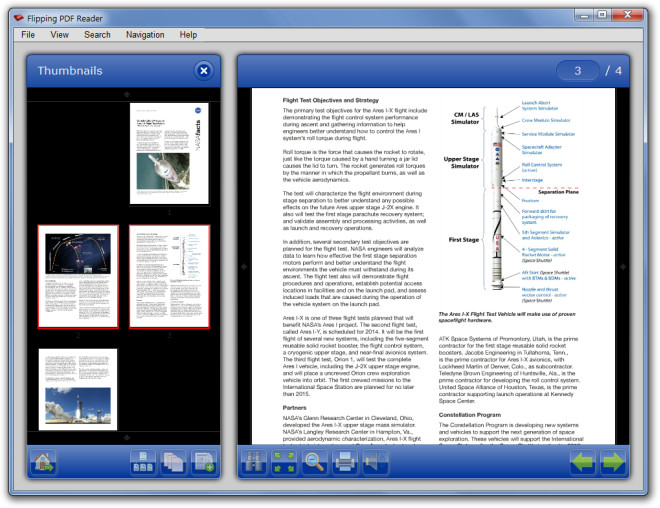
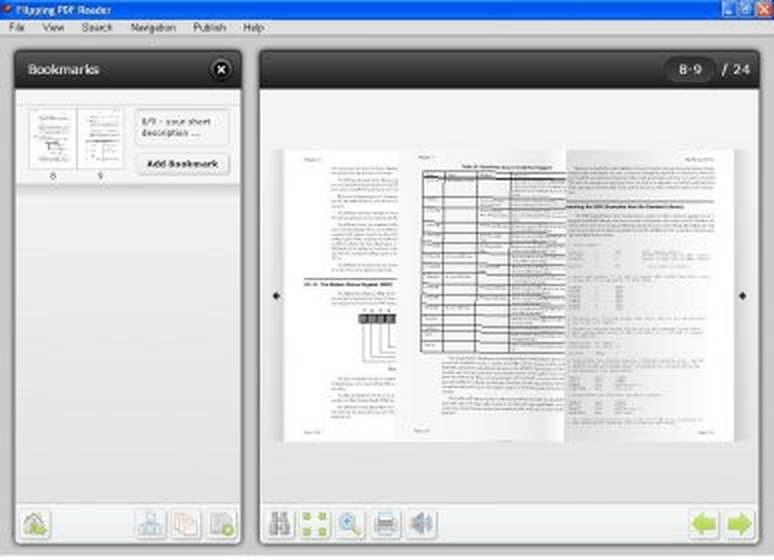
Рабочая область делится на две логические части. Справа находится сам документ: одна страница или разворот, стрелки перелистывания, номер текущей позиции и нижняя панель быстрых действий. Слева появляется навигационный блок, который может показывать оглавление, миниатюры или созданные закладки. Панель не обязана постоянно занимать место: её можно закрыть, когда нужен максимально широкий просмотр, и снова вызвать для переходов по структуре документа.
Верхнее меню построено вокруг повседневных операций чтения: открытие файла, параметры вида, поиск, навигация и справка. Это важно для старого интерфейса: даже если значок на нижней панели неочевиден, ту же задачу обычно можно найти через меню. Для чтения больших инструкций такой дубль управления полезнее декоративного эффекта перелистывания, потому что позволяет не запоминать назначение каждой пиктограммы.
Визуально окно стилизовано под электронную книгу: закруглённые панели, крупная центральная область и заметные кнопки перехода вперёд и назад. Оформление не скрывает обычную логику PDF-ридера. Пользователь всё равно работает с конкретным файлом PDF, а книжность влияет прежде всего на способ отображения и навигации, а не на содержимое документа.
Открытие PDF и начало чтения
Надёжный способ открыть документ — команда открытия файла в меню. После выбора PDF программа подготавливает страницы для собственного режима показа, поэтому первый вывод тяжёлого документа может занять заметно больше времени, чем в простом ридере без эффекта перелистывания. Если файл содержит много страниц, крупных растровых изображений или сложную графику, не стоит воспринимать паузу сразу как зависание: сначала дождитесь завершения подготовки и только затем повторяйте действие.
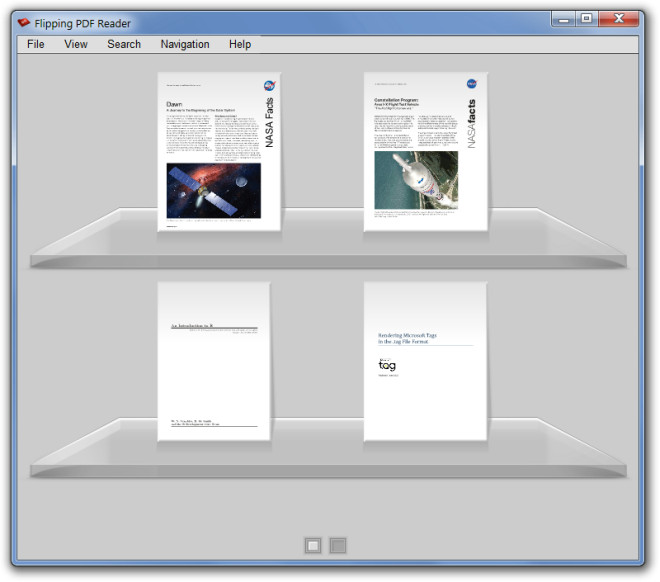
После открытия документ становится доступен не только в текущем окне, но и через визуальную книжную полку. Это удобно, если вы регулярно возвращаетесь к нескольким руководствам, каталогам или учебным материалам. Полка сокращает количество переходов по папкам, однако её лучше воспринимать как средство быстрого доступа, а не как файловый менеджер: организация файлов на диске, переименование и резервное копирование остаются отдельной задачей.
Сведения о перетаскивании PDF в окно в разных описаниях расходятся, поэтому строить рабочий процесс вокруг drag-and-drop не стоит. Если перетаскивание в вашей системе не срабатывает, это не признак повреждения PDF: используйте обычную команду открытия. Такой подход особенно разумен при диагностике, потому что исключает один из возможных источников неясного поведения.
Двухстраничный режим и эффект перелистывания
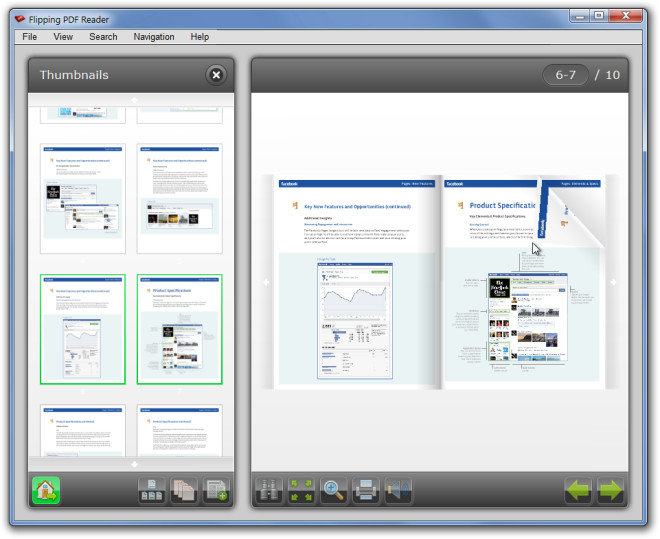
По умолчанию программа особенно выразительно выглядит в режиме разворота: две соседние страницы размещаются рядом, между ними формируется визуальный корешок, а переход к следующей паре сопровождается анимацией перелистывания. Для журналов и каталогов это сохраняет авторскую композицию разворота: заголовок на левой странице и продолжение на правой читаются как единая сцена, а иллюстрации не отрываются от соседнего текста.
Переход выполняется стрелками внизу, клавишами или щелчком по навигационным элементам возле края страницы. Номер позиции сверху помогает контролировать, какой разворот открыт. При чтении документа, где важна точная нумерация, полезно помнить, что визуальная пара страниц и печатные номера внутри самого PDF могут не совпадать: титульные листы, обложка и ненумерованные страницы часто сдвигают внутренний счётчик.
Эффект листания не изменяет PDF и не превращает файл в отдельный формат. Это способ отображения в ридере. Поэтому документ можно продолжать хранить, отправлять и открывать в других программах как обычный PDF; Flipping PDF Reader лишь показывает его с книжной анимацией и собственной навигационной оболочкой.
Одностраничный режим
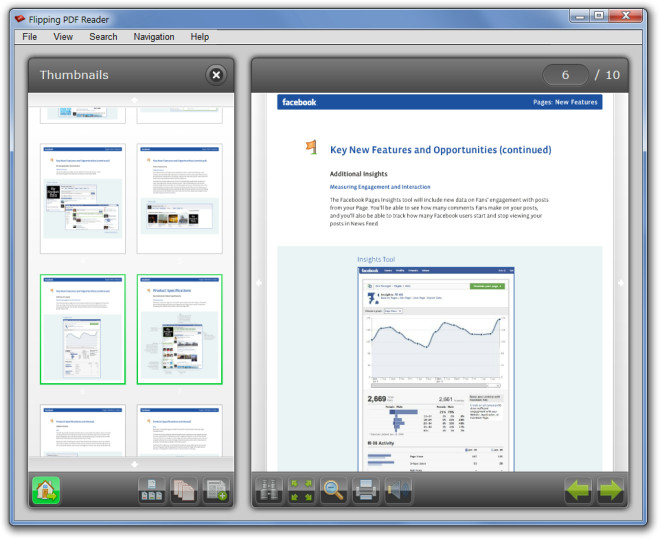
Если разворот слишком мелкий, можно перейти к показу одной страницы. В таком состоянии полезная площадь отдаётся текущему листу, а навигационная панель слева при необходимости остаётся доступной. Одностраничный просмотр лучше подходит для технических схем, таблиц и страниц с мелким шрифтом, поскольку один лист занимает большую часть окна и требует меньше дополнительного увеличения.
Переключение между одной и двумя страницами можно использовать не как постоянную настройку, а как рабочий приём. Просматривайте структуру документа разворотами, а сложную страницу открывайте отдельно для чтения деталей. После этого возвращайтесь к двухстраничному виду, чтобы снова видеть соседний контекст. Такой цикл быстрее, чем постоянно менять масштаб на широком развороте.
В одностраничном режиме при увеличении страница может выходить за границы видимой области. Тогда перемещение по увеличенной странице выполняется мышью и клавишами прокрутки. Это особенно полезно для вертикальных таблиц: вместо частых операций уменьшить — перейти — увеличить можно оставить подходящий масштаб и перемещаться внутри листа.
Навигация клавиатурой
Для часто повторяемых действий предусмотрены фиксированные сочетания. Enter переключает масштабирование, Space или стрелка вправо переводят к следующей странице, стрелка влево — к предыдущей, а Esc возвращает к книжной полке. В режиме увеличения стрелки вверх и вниз помогают прокручивать страницу. Эти команды позволяют читать большой документ почти без обращения к меню.
Клавиатурное управление особенно удобно на ноутбуке и при последовательном чтении. Левая рука может оставаться на стрелках, а мышь используется только для выбора миниатюры, закладки или элемента оглавления. Если нужно быстро пролистать десяток страниц, клавиши обычно предсказуемее анимационных элементов у края листа.
Назначения этих клавиш не настраиваются. Это ограничение следует учитывать, если у вас уже есть устоявшиеся сочетания в других ридерах или используются специальные средства доступности. В таком случае проще запомнить небольшой набор встроенных команд, чем пытаться привести программу к собственной схеме управления.
- Enter — увеличение или возврат из увеличенного состояния.
- Space или стрелка вправо — следующая страница.
- Стрелка влево — предыдущая страница.
- Стрелки вверх и вниз — прокрутка увеличенной страницы.
- Esc — возврат к книжной полке.
Миниатюры страниц
Панель миниатюр показывает уменьшенные изображения страниц и позволяет переходить по документу визуально. Это особенно эффективно, когда вы ищете не слово, а характерный макет: фотографию, диаграмму, титульный лист, цветной разделитель или крупную таблицу. Вместо последовательного перелистывания можно быстро просканировать вертикальную ленту и щёлкнуть по нужному листу.
В двухстраничном режиме миниатюры помогают понять, какие страницы образуют текущий разворот. Выделение видно непосредственно в левой панели, поэтому после быстрого перехода несложно восстановить контекст. Для документа с большим количеством однотипных страниц миниатюры менее информативны, и тогда быстрее работает поиск или оглавление.
Если боковая панель уменьшает область чтения, закройте её после перехода. Важное преимущество интерфейса в том, что навигационные представления не обязаны быть открыты постоянно. Сначала используйте миниатюры как карту, затем освободите ширину окна для чтения.
Оглавление и внутренние ссылки
Если PDF содержит встроенную структуру, Flipping PDF Reader умеет использовать оглавление как средство перехода. В левой панели главы и вложенные пункты отображаются списком; раскрывая разделы, можно сразу перейти к нужному месту без ручного набора номера страницы. Для инструкций и учебников это обычно самый быстрый путь к конкретной теме.
Также заявлена поддержка внутренних ссылок PDF. Это означает, что переходы, созданные автором документа между разделами, страницами и элементами навигации, могут использоваться прямо во время чтения. Практическая ценность особенно заметна в интерактивных руководствах, где содержание, список рисунков или кнопки назад к оглавлению уже встроены в сам PDF.
Не каждый файл содержит полноценное оглавление. Если панель структуры пуста, это не обязательно ошибка ридера: многие PDF состоят только из страниц без закладок и логической структуры. В таком случае используйте миниатюры, поиск текста или собственные закладки программы.
Закладки пользователя
Панель Bookmarks предназначена для собственных точек возврата. Закладка привязывается к текущей странице или развороту и отображается в списке, откуда к ней можно вернуться одним щелчком. На скриншотах видно, что записи могут сопровождаться небольшими миниатюрами и кратким описанием, а ненужную точку можно удалить.
Закладки полезны, когда документ читается не подряд. Например, в инструкции можно отметить таблицу характеристик, схему подключения, раздел обслуживания и страницу с предупреждениями. Тогда поиск по этим четырём местам больше не зависит от номера страницы и не требует каждый раз проходить структуру оглавления.
Важно отличать такие отметки от редактирования самого PDF. Закладка служит навигации в ридере и не означает, что в файл добавлен новый объект, который гарантированно увидит другая программа. Если нужна переносимая аннотация внутри PDF, используйте редактор или ридер с полноценными средствами комментариев.
Поиск текста
Встроенный поиск ищет слова и фразы в текстовом слое PDF и подсвечивает найденные совпадения. Для длинного руководства это быстрее визуального просмотра миниатюр: введите характерный термин, перейдите к результату и затем используйте обычную навигацию вокруг найденного места. Цвет подсветки относится к настраиваемым элементам интерфейса.
Поиск зависит от того, есть ли в PDF распознаваемый текст. Если документ представляет собой набор сканов без OCR, слова могут быть видимы на странице, но недоступны поисковой функции. Сам Flipping PDF Reader не заявляет распознавание текста, поэтому для сканов сначала потребуется программа с OCR или уже распознанная копия документа.
При поиске лучше использовать короткое уникальное слово, а затем уточнять результат по контексту. Длинная фраза может не находиться из-за разрывов строк, особенностей шрифтов или внутренней структуры PDF. Если русское слово не находится в старом документе, попробуйте номер, фамилию латиницей, артикул или другой фрагмент, который наверняка присутствует в текстовом слое.
Масштабирование и перемещение по странице
Быстрое увеличение — одна из центральных функций чтения. Страницу можно приблизить одним действием, после чего перемещаться по ней движением мыши и клавишами. Для мелкого текста это удобнее постоянного выбора процентов масштаба: пользователь переключается между обзором листа и детальным просмотром без отдельного диалога.
В техническом документе разумно сначала выбрать нужную страницу через миниатюры, затем закрыть боковую панель и только после этого увеличивать. Так максимальная ширина остаётся у страницы, а перемещаться приходится меньше. На широких схемах можно, наоборот, оставить панель закрытой на всё время чтения и возвращаться к ней лишь при переходе в другой раздел.
Если при увеличении край страницы кажется недоступным, сначала уменьшите масштаб и проверьте режим одной страницы. В старых интерфейсах подобного типа часть листа может уходить за видимую область сильнее, чем ожидается. Не стоит компенсировать это изменением самого PDF: чаще достаточно изменить представление и повторить увеличение.
Книжная полка
Bookshelf View показывает открывавшиеся PDF как обложки на виртуальных полках. Это не просто декоративный стартовый экран: он сокращает путь к файлам, которые используются регулярно. Возврат к полке выполняется отдельной кнопкой или клавишей Esc, после чего документ можно снова открыть по его карточке.
Полка особенно удобна для небольшой постоянной библиотеки: инструкции к оборудованию, учебные пособия, каталоги, нормативные документы, прайс-листы. Когда файлов десятки или сотни, такая визуальная раскладка уже менее эффективна, чем обычные папки и поиск Windows. Поэтому разумно держать в ней только текущий набор, а архив организовывать на диске.
Если исходный PDF на диске был заменён новой копией, а полка продолжает показывать прежнее состояние, удалите карточку из полки и откройте файл заново через меню. Подобный приём помогает сбросить сохранённое представление и заставить программу заново подготовить страницы. Перед этим убедитесь, что изменённый файл действительно сохранён под тем же именем и в том же месте.
Печать из Flipping PDF Reader
Программа умеет отправлять на печать выбранные страницы или весь документ. В окне печати на скриншотах показан выбор текущей страницы либо текущего разворота, что удобно при чтении: можно распечатать именно тот фрагмент, который сейчас открыт, не покидая ридер. Для полного документа предусмотрена отдельная операция печати всех страниц.
При этом произвольный диапазон наподобие 12–27 не относится к подтверждённым возможностям интерфейса. Если нужно напечатать длинный выборочный диапазон, проще открыть тот же PDF в системном или современном ридере с расширенным диалогом печати. Это не влияет на сам файл и позволяет использовать Flipping PDF Reader для чтения, а другой инструмент — только для вывода на бумагу.
Перед печатью сложного цветного каталога проверьте одну страницу. Эффект перелистывания и оформление ридера не должны становиться частью PDF, но настройки принтера, масштабирование и поля зависят от драйвера. Контрольная страница помогает убедиться, что содержимое не обрезается и ориентация выбрана правильно.
Настройка цветов интерфейса
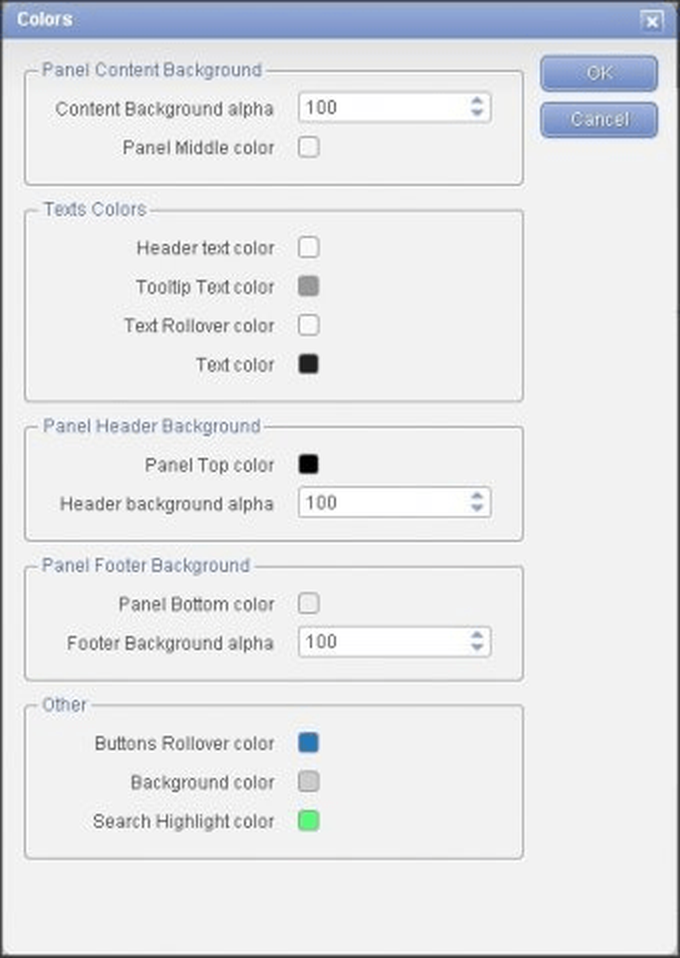
В разделе Color Settings можно менять фон содержимого панели, цвет средней части панели, цвета текста, заголовка и подсказок, фон верхней и нижней частей панели, цвет кнопок при наведении, общий фон и цвет подсветки результатов поиска. Для некоторых фоновых элементов предусмотрен параметр прозрачности. Это одна из наиболее детально настраиваемых частей программы.
Практический смысл настройки — не только внешний вид. Для долгого чтения можно уменьшить контраст между фоном окна и белой страницей, а цвет подсветки поиска сделать заметнее. Если документ сам по себе тёмный или содержит много цветных изображений, нейтральная серая оболочка обычно меньше отвлекает, чем насыщенная цветовая схема.
Изменения относятся к оболочке ридера, а не к цветам PDF. Текст, фотографии и фон самой страницы не перекрашиваются. Поэтому Color Settings не заменяет ночной режим с инверсией содержимого и не корректирует плохо отсканированные страницы; он лишь адаптирует окружающие панели и элементы управления.
Звук перелистывания
На нижней панели присутствует кнопка звука, которой можно включить или отключить аудиосопровождение перелистывания. Функция подчёркивает метафору бумажной книги, но не влияет на навигацию. В рабочей обстановке звук обычно разумно отключить: визуальная анимация сохранится, а переходы не будут сопровождаться лишними сигналами.
Если звука нет даже при включённом значке, сначала проверьте системную громкость и устройство вывода. Для чтения это не критично, поэтому отсутствие аудио не означает, что PDF открыт неправильно. Не стоит устанавливать дополнительные кодеки или менять сам документ только ради этого эффекта.
Полноэкранный режим
Режим Full Screen предназначен для увеличения рабочей области, однако по поведению он ближе к максимизации окна, чем к современному безрамочному просмотру. Поэтому верхние элементы окна могут не исчезать полностью. Если цель — получить максимально крупную страницу, дополнительно закройте левую панель и переключитесь на одностраничный вид.
Для презентации на проекторе этот режим пригоден только как средство показать документ крупнее. Flipping PDF Reader не заявляет инструменты слайд-шоу, указку, таймер или заметки докладчика. Для последовательного чтения страниц этого достаточно, но для полноценной презентации лучше использовать специализированное средство.
Сравнение Flipping PDF Reader с аналогами
Flipping PDF Reader выделяется не количеством инструментов, а именно способом чтения. Поэтому сравнивать его полезно с ридерами, которые решают соседние задачи: быстрое открытие, аннотации, формы, редактирование или более широкий набор форматов. Таблица ниже показывает, когда эффект книги действительно даёт преимущество, а когда важнее функциональность другого класса.
| Программа | Лучше подходит для | Главное ограничение |
|---|---|---|
| Flipping PDF Reader | Чтения PDF с эффектом книги | Нет редактирования и аннотаций |
| Adobe Acrobat Reader | Форм, комментариев и стандартного просмотра | Редактирование содержимого требует других инструментов |
| Foxit PDF Reader | Аннотаций, заполнения форм и подписей | Интерфейс сложнее простого ридера |
| Sumatra PDF | Быстрого чтения PDF и других книжных форматов | Минималистичный набор средств работы с PDF |
| PDF-XChange Editor | Аннотаций, OCR и расширенной работы с PDF | Часть функций требует лицензии |
| PDF Commander | Редактирования PDF с русским интерфейсом | Ориентирован на правку, а не на эффект перелистывания |
Практический вывод простой: выбирайте Flipping PDF Reader, если важны визуальный разворот, перелистывание и компактный набор навигационных средств. Для форм и комментариев удобнее Adobe Acrobat Reader или Foxit PDF Reader; для минималистичного чтения разных форматов — Sumatra PDF; для OCR, аннотаций и глубокой работы с PDF — PDF-XChange Editor; для редактирования на русском — PDF Commander. Менять ридер ради одного редкого сценария не обязательно: один и тот же PDF можно открывать разными программами в зависимости от задачи.
Чтение электронных книг в PDF
Для художественной или учебной книги в PDF полезнее всего сочетание разворота, клавиатурных переходов и книжной полки. Откройте файл, оставьте двухстраничный режим для обычного чтения и переходите Space или стрелкой вправо. Если глава начинается с мелкой схемы или таблицы, временно переключитесь на одну страницу и увеличьте её, затем вернитесь к развороту.
Закладки удобно использовать как временные загнутые уголки: отмечайте место остановки, важную цитату по номеру страницы или раздел, к которому нужно вернуться. Однако это не замена заметкам в тексте. Если учебный процесс требует выделений, комментариев и экспортируемых пометок, нужен ридер с аннотациями.
Полка хорошо работает, когда одновременно читаются несколько книг. Она позволяет быстро сменить документ без поиска в папке, но не хранит библиотечные метаданные вроде автора, серии, жанра или рейтинга. Для большой коллекции электронных книг лучше использовать отдельный каталогизатор, а Flipping PDF Reader оставить средством просмотра PDF.
Каталоги, журналы и брошюры
Именно здесь двухстраничный режим наиболее естественен. Рекламные развороты, фотографии на две страницы, таблицы комплектаций и макеты журналов воспринимаются так, как их задумал дизайнер. При обычной вертикальной прокрутке связь между соседними страницами теряется, а в режиме книги она остаётся видимой.
Для просмотра каталога сначала имеет смысл открыть миниатюры и найти визуально нужный раздел, затем закрыть боковую панель и читать разворот целиком. Если нужно рассмотреть артикул или мелкую подпись, переключитесь на одну страницу и увеличьте. После этого вернитесь к развороту стрелкой или через меню вида.
Если каталог часто обновляется под тем же именем, контролируйте содержимое после замены файла. Визуальная полка может удерживать подготовленное ранее представление; при несоответствии удалите старую карточку и откройте PDF заново. Так вы избежите ситуации, когда на диске уже новый каталог, а в ридере визуально остаётся прежний.
Технические руководства и инструкции
Для руководств важнее не анимация, а сочетание оглавления, внутренних ссылок, поиска и закладок. Сначала используйте встроенное содержание для перехода к разделу, затем найдите конкретный термин, номер узла или команду поиском. Если страница понадобится повторно, добавьте собственную закладку. Получается трёхуровневая навигация: структура документа, поиск по тексту и личные точки возврата.
Схемы и таблицы удобнее читать по одной странице с увеличением. При этом оставлять панель миниатюр открытой необязательно: она полезна только для смены листа и затем может быть скрыта. На небольшом экране это заметно увеличивает полезную ширину и уменьшает количество горизонтальных перемещений.
Не рассчитывайте на редактирование ошибок прямо в инструкции. Если обнаружена опечатка, требуется добавить штамп, изменить схему или подписать документ, Flipping PDF Reader не предоставляет подтверждённых средств для такой правки. Сохраните исходный PDF и откройте его в редакторе, чтобы не путать чтение с изменением документа.
Большие PDF: как ускорить работу
При первом открытии большого файла программа может дольше готовить страницы, чем более простой ридер. Чтобы отличить обычную задержку от сбоя, сначала попробуйте документ средней длины. Если он открывается нормально, а проблема повторяется только на одном многосотстраничном PDF, причина вероятнее связана с объёмом или структурой конкретного файла.
Не выполняйте несколько тяжёлых действий подряд, пока документ ещё подготавливается. Дождитесь появления страниц, затем переходите к поиску или миниатюрам. При медленном листании закройте ненужную боковую панель и избегайте постоянного переключения масштаба. Эти шаги не меняют PDF, но уменьшают количество одновременно отображаемых элементов.
Если один и тот же тяжёлый файл нужен ежедневно, полезно проверить его в другом ридере. Если проблема повторяется в нескольких программах, возможно, PDF повреждён или чрезмерно сложен. Если затруднения есть только здесь, оставьте Flipping PDF Reader для более простых книг и каталогов, а этот документ открывайте современным средством просмотра.
Что программа не делает
Подтверждённый набор функций сосредоточен на чтении. Нет оснований ожидать прямого редактирования текста и изображений PDF, перестановки и удаления страниц, объединения файлов, распознавания сканов, создания PDF, экспорта в Word или других форматов. Кнопки, связанные с публикацией, в старом интерфейсе могли вести к отдельным продуктам разработчика, поэтому их нельзя считать встроенными функциями ридера.
Также не следует путать закладки с комментариями. Закладка помогает вернуться к месту, но не создаёт на странице выноску, выделение маркером или заметку. Для рецензирования документов, совместной проверки или учебных пометок нужен инструмент с аннотациями.
Работа с интерактивными формами, цифровыми подписями, сложным JavaScript, вложениями и современными механизмами защиты не заявлена как сильная сторона программы. Если документ требует таких возможностей, используйте ридер, который прямо указывает их поддержку. Flipping PDF Reader лучше оценивать по тем функциям, которые видны и подтверждены: чтение, навигация, поиск, масштаб, печать и полка.
Совместимость с Windows
Для программы документирована работа с Windows 2000, XP, Vista и Windows 7, включая 32- и 64-разрядные редакции Vista и Windows 7. Это конкретный факт совместимости, но он не означает автоматической гарантии на более новых системах. На Windows 10 или Windows 11 запуск может зависеть от настроек совместимости, компонентов системы и особенностей старого установщика.
Если на современной Windows программа не запускается, сначала используйте свойства исполняемого файла и режим совместимости с Windows 7 или Windows XP. Запуск от имени администратора стоит применять только при явной ошибке доступа, а не как постоянную настройку. Перед установкой старой программы полезно создать точку восстановления или хотя бы убедиться, что важные документы сохранены отдельно.
Если интерфейс запускается, но страницы отображаются некорректно, обновление драйвера видеокарты не всегда решит проблему: старое приложение может использовать устаревшие механизмы отрисовки. Проверьте тот же PDF в другом ридере и попробуйте режим совместимости. Если проблема остаётся только в Flipping PDF Reader, разумнее не менять системные настройки ради одного эффекта перелистывания.
Типичные проблемы при открытии файла
Сообщение о подготовке или преобразовании страниц, после которого окно закрывается, чаще всего стоит диагностировать на конкретном PDF. Сначала откройте другой небольшой файл. Если он работает, пересохраните проблемный документ через надёжный PDF-редактор или виртуальный принтер, сохранив копию под новым именем, и попробуйте эту копию. Такой шаг может упростить внутреннюю структуру файла без изменения видимого содержимого.
Если не открывается ни один PDF, проверьте запуск программы без документа, затем откройте файл через меню. Это исключит ошибку ассоциации файлов и перетаскивания. После этого попробуйте режим совместимости Windows. Переустановка имеет смысл только после этих проверок: она не исправит повреждённый PDF, но может восстановить файлы самой программы.
Для защищённых паролем или необычно сформированных PDF подтверждённой полной совместимости нет. Если такой документ не открывается, не пытайтесь обходить защиту. Откройте его в программе, которая официально поддерживает соответствующий тип защиты, введите пароль владельца или пользователя при наличии законного доступа и сохраните допустимую копию только если политика документа это разрешает.
Если книжная полка показывает старую копию
Сценарий возможен, когда PDF был изменён вне Flipping PDF Reader, но на полке остаётся прежнее подготовленное представление. Закройте документ, удалите его карточку из Bookshelf, убедитесь, что на диске находится нужная копия, и откройте файл через меню заново. После повторной подготовки сравните контрольную страницу с исходником.
Не удаляйте сам PDF, если проблема только в отображении на полке. Сначала сохраните резервную копию, особенно если документ редкий или был отредактирован вручную. Задача состоит в том, чтобы обновить представление в ридере, а не уничтожить исходные данные.
Если после повторного открытия всё равно показывается прежний вариант, измените имя файла и откройте копию под новым именем. Это простой способ исключить привязку к старой записи. Если новая копия отображается правильно, старую карточку можно больше не использовать.
Если поиск не находит очевидное слово
Первый вопрос — есть ли в PDF текстовый слой. Попробуйте выделить слово в другом современном ридере или найти его системным поиском внутри PDF. Если страница является сканом, Flipping PDF Reader не выполнит OCR и не сможет искать по изображению букв.
Если текстовый слой есть, сократите запрос. Ищите часть слова без переноса, номер модели, артикул или короткий термин. PDF может хранить текст фрагментами в порядке, отличном от визуального, особенно в многоколоночных макетах. Короткий запрос повышает шанс найти нужный фрагмент.
После поиска используйте цвет подсветки как ориентир. Его можно изменить в Color Settings, если стандартный оттенок теряется на фоне страницы. Настройка влияет на интерфейс поиска, а не на содержимое PDF, поэтому документ останется неизменным.
Если страница слишком мелкая
На широком развороте мелкий текст неизбежно уменьшается. Переключитесь на одну страницу, закройте левую панель и используйте быстрый зум. Эти три действия дают максимальную полезную площадь без изменения разрешения документа. После чтения вернитесь к двухстраничному виду для продолжения книги.
Если приходится постоянно двигать увеличенную страницу, возможно, выбран слишком сильный масштаб. Уменьшите его на один шаг и проверьте, помещается ли строка целиком. Для чтения текста важнее видеть удобную ширину строки, чем максимально крупные буквы с постоянным горизонтальным перемещением.
На странице с диаграммой можно, наоборот, оставить сильное увеличение и перемещаться по областям мышью. В этом сценарии цель — рассмотреть подписи и линии, а не читать непрерывный текст. Один и тот же механизм зума полезен по-разному в зависимости от типа содержимого.
Если не устраивает полноэкранный просмотр
Поскольку полноэкранный режим фактически близок к разворачиванию окна, он не всегда освобождает столько пространства, сколько ожидается. Закройте боковую панель, выберите одну страницу и разверните окно средствами Windows. Это даёт почти тот же практический результат — больше места для листа — без попыток добиться поведения, которого в программе нет.
Для чтения на втором мониторе заранее перенесите окно на нужный экран и только затем разверните его. Если система возвращает окно на основной монитор, сначала выйдите из максимизированного состояния, переместите окно и повторите действие. Это стандартный приём Windows и не зависит от PDF.
Работа мышью
Мышь используется не только для кнопок. В режиме увеличения движение помогает перемещаться по странице, колесо может участвовать в перелистывании, а щелчки по стрелкам у краёв выполняют переходы. Такой набор хорошо подходит для чтения с дивана или на сенсорной панели ноутбука, когда клавиатура не всегда удобна.
Если колесо мыши листает слишком быстро, используйте стрелки интерфейса или клавиатуру: они дают дискретный переход на одну страницу. Настройки чувствительности колеса внутри Flipping PDF Reader не относятся к подтверждённым возможностям, поэтому точную скорость проще контролировать выбором другого способа навигации.
Для точного выбора пункта оглавления или закладки мышь остаётся основным инструментом. После перехода можно снова перейти на клавиатуру. Такая смена способов управления естественна: мышь эффективна для произвольного выбора, клавиши — для последовательного чтения.
Как организовать постоянный набор документов
Создайте на диске отдельную папку для PDF, которые читаете регулярно, и добавляйте на книжную полку только их. Тогда визуальная полка остаётся компактной, а сами файлы имеют понятное постоянное расположение. Не используйте полку как единственное место, где хранятся документы: исходники должны оставаться в обычной файловой системе.
При замене документа новой редакцией лучше сначала сохранить старую копию с датой или номером в имени, затем открыть новый файл. Даже если ридер визуально показывает только одну карточку, у вас останется возможность вернуться к прежнему содержимому и проверить, что именно изменилось.
Если документ нужен однократно, нет смысла держать его на полке постоянно. После завершения работы удалите карточку, чтобы не перегружать стартовый экран. Это особенно полезно для временных счетов, инструкций к разовой процедуре и каталогов, которые быстро теряют актуальность.
Сценарий: быстро найти нужный раздел и вернуться к чтению
Откройте панель оглавления и выберите крупный раздел. Затем вызовите поиск и найдите ключевой термин внутри этой части документа. На найденной странице добавьте закладку, если к ней придётся возвращаться. После этого закройте боковую панель и продолжайте чтение в удобном режиме. Такой порядок минимизирует случайное листание и сохраняет точку возврата.
Если оглавления нет, начните с миниатюр. По крупным заголовкам и характерным иллюстрациям найдите приблизительную область, затем уточните место поиском. В сканированном PDF без текста замените поиск визуальным просмотром миниатюр и собственными закладками.
Когда работа закончена, ненужные временные закладки удалите. Чем короче список, тем быстрее он работает как персональное содержание. Для нескольких постоянных точек можно использовать понятные описания, если интерфейс позволяет их задать при добавлении.
Сценарий: читать длинный PDF без мыши
Откройте документ обычным способом, выберите нужный вид и переведите фокус в область чтения. Дальше используйте Space или стрелку вправо для последовательного перехода, стрелку влево для возврата, Enter для увеличения и Esc для выхода к полке. В увеличенном состоянии стрелки вверх и вниз перемещают страницу.
Такой режим удобен для книг и линейных инструкций, где не требуется постоянно перескакивать по разделам. Если нужно временно перейти к оглавлению, воспользуйтесь мышью один раз, после выбора главы вернитесь к клавиатуре. Фиксированный набор команд быстро запоминается.
Если другие программы перехватывают Space или стрелки, убедитесь, что активным является окно Flipping PDF Reader. Нажмите на область страницы и повторите команду. Поскольку сочетания не настраиваются, конфликт решается фокусом окна, а не переназначением клавиш.
Сценарий: подготовить к печати конкретный разворот
Перейдите к нужной паре страниц через миниатюры или оглавление и визуально проверьте обе страницы. Откройте печать и выберите вариант, соответствующий текущему развороту. Перед отправкой большого задания на принтер проверьте одну тестовую копию, особенно если в PDF нестандартный размер листа или широкие поля.
Если нужно напечатать несколько несмежных страниц, повторяйте операцию для каждой нужной позиции либо используйте другой ридер с произвольным диапазоном. Flipping PDF Reader удобен для распечатать то, что сейчас читаю, но не для сложного формирования печатного набора.
Не путайте визуальный номер разворота в верхней панели с номером, напечатанным внутри документа. Перед печатью сверяйте содержимое миниатюр и саму страницу, особенно в книгах с титульными листами и римской нумерацией вступления.
Сценарий: подобрать спокойное оформление для чтения
Откройте настройки цветов и начните с фона и панелей, а не с ярких акцентных элементов. Нейтральный фон уменьшает резкую границу вокруг белого листа. Затем настройте цвет текста интерфейса и подсветку поиска так, чтобы элементы управления оставались читаемыми.
Не делайте фон панели слишком близким к цвету активных кнопок: при наведении управление станет плохо заметным. Если результат неудачен, вернитесь к более контрастной комбинации. Настройка должна помогать ориентироваться, а не превращать интерфейс в ещё одну сложную страницу.
Для тёмного PDF изменение оболочки не создаст полноценную ночную тему внутри самого документа. Если нужен именно тёмный режим содержимого, потребуется другой ридер с инверсией или переработанная копия PDF. В Flipping PDF Reader корректируется окружение страницы.
Запуск и ассоциация PDF в Windows
После первого запуска проверьте, каким приложением Windows открывает PDF по двойному щелчку. Если системная ассоциация изменилась, а основным ридером должен остаться другой инструмент, верните нужную программу в настройках приложений по умолчанию. Flipping PDF Reader при этом можно открывать вручную только для книг, каталогов и других документов, где нужен эффект перелистывания.
На новой Windows не меняйте сразу множество системных параметров ради одного сбоя. Сначала запустите сам ридер без документа, затем откройте небольшой PDF через File, после чего проверьте проблемный файл. Если приложение не стартует, попробуйте режим совместимости. Такой порядок отделяет проблему запуска от ошибки конкретного документа и от файловой ассоциации.
Если после изменения приложения по умолчанию PDF открываются не тем ридером, проверьте привязку расширения .pdf в Windows ещё раз. Ассоциация влияет только на действие двойного щелчка и не меняет содержимое документов. Один и тот же файл можно по необходимости открывать в Flipping PDF Reader, редакторе и современном ридере без конвертации.
Форматы и границы поддержки
Основной подтверждённый формат — PDF. Программа создавалась как альтернативный способ чтения именно PDF-документов, поэтому не следует ожидать открытия EPUB, MOBI, DjVu, XPS, DOCX или изображений как самостоятельных книг. Если библиотека состоит из разных форматов, удобнее держать универсальный ридер рядом и использовать Flipping PDF Reader только для PDF.
Внутри PDF поддерживаются базовые навигационные элементы: оглавление, миниатюры, закладки и внутренние ссылки. Поиск работает по текстовому слою, а печать — по страницам документа. Это покрывает типичный статический PDF, но не гарантирует корректную работу каждой интерактивной функции стандарта PDF.
Если файл содержит видео, сложные формы, встроенные скрипты, нестандартные шрифты или защищённые элементы, сначала проверяйте его в современном ридере. Flipping PDF Reader имеет смысл использовать после того, как вы убедились, что основное содержимое отображается корректно и от документа не требуется специальное взаимодействие.
Когда выбрать Flipping PDF Reader, а когда другой инструмент
Выбирайте его для чтения визуально оформленных PDF, где разворот и ощущение листания важнее редактирования: электронные книги, каталоги, брошюры, журналы, фотоальбомы, презентационные PDF. В таких файлах двухстраничный вид действительно меняет восприятие и помогает видеть композицию соседних страниц.
Для документов, с которыми нужно работать как с данными, выбирайте другой инструмент. Формы, подписи, комментарии, выделение текста, OCR, перестановка страниц, объединение и редактирование содержимого находятся за пределами подтверждённых возможностей Flipping PDF Reader. Попытка решать эти задачи через ридер только усложнит процесс.
Наконец, учитывайте совместимость. Если программа стабильно работает на вашей Windows и нужные PDF открываются без задержек, она остаётся удобным специализированным средством чтения. Если приходится регулярно бороться с запуском или тяжёлыми файлами, эффект перелистывания не компенсирует потерю времени — используйте современный ридер.
Краткая диагностика неполадок
Таблица собрана вокруг симптомов, которые можно диагностировать без вмешательства в содержимое PDF. Начинайте с самого простого действия и переходите к следующему только если проблема сохраняется.
| Симптом | Что проверить | Практическое действие |
|---|---|---|
| PDF не открывается | Открываются ли другие файлы | Открыть небольшой PDF через меню File |
| Сбой при подготовке страниц | Проблема только у одного файла | Пересохранить копию PDF в другом редакторе |
| Полка показывает старый документ | Файл менялся на диске | Удалить карточку и открыть PDF заново |
| Поиск ничего не находит | Есть ли текстовый слой | Проверить выделение текста в другом ридере |
| Мелкий текст на развороте | Активны две страницы | Переключиться на одну страницу и увеличить |
| Не видно края после зума | Слишком сильное увеличение | Уменьшить масштаб или переместить страницу |
| Space не листает | Фокус находится в другом окне | Щёлкнуть по странице и повторить |
| Нет звука перелистывания | Системная громкость и кнопка звука | Проверить устройство вывода или отключить звук |
| Нужно печатать диапазон | В диалоге нет диапазона | Использовать другой ридер для печати |
| Не хватает места по ширине | Открыта боковая панель | Закрыть панель навигации |
| Нет комментариев | Функция не предусмотрена | Открыть PDF в ридере с аннотациями |
| Нужен OCR | PDF является сканом | Распознать текст в специализированной программе |
| Не запускается на новой Windows | Старая совместимость | Попробовать режим совместимости Windows 7/XP |
| Drag-and-drop не работает | Поддержка непредсказуема | Открывать через File > Open |
| Нужен другой формат | Подтверждён только PDF | Использовать универсальный ридер |
Частые вопросы
Можно ли редактировать текст PDF?
Нет подтверждений функции редактирования содержимого. Программа предназначена для чтения, поиска, навигации, масштабирования и печати. Для изменения текста, изображений или структуры страниц используйте PDF-редактор.
Можно ли добавлять комментарии и выделения?
Полноценные аннотации не относятся к подтверждённым возможностям. Закладки помогают вернуться к странице, но это не комментарии внутри PDF и не маркер текста.
Есть ли поиск по документу?
Да, поиск текста предусмотрен. Он зависит от текстового слоя PDF: на скане без OCR визуально видимые слова могут не находиться.
Можно ли читать по две страницы?
Да. Двухстраничный разворот — одна из основных особенностей. Для мелкого текста можно переключиться на одну страницу и использовать быстрый зум.
Как вернуться к полке?
Для возврата к Bookshelf предусмотрена отдельная команда, а с клавиатуры используется Esc. На полке можно снова открыть часто используемый PDF.
Какие клавиши листают страницы?
Space или стрелка вправо переходят вперёд, стрелка влево — назад. Enter связан с увеличением, а стрелки вверх и вниз помогают перемещаться по увеличенной странице.
Можно ли переназначить горячие клавиши?
Настраиваемые сочетания не заявлены. Встроенные команды следует считать фиксированными.
Можно ли печатать?
Да, доступны печать выбранных страниц и печать всего документа. Для произвольного длинного диапазона удобнее использовать другой ридер.
Есть ли полноэкранный режим?
Да, но по поведению он ближе к разворачиванию окна, а не к современному безрамочному режиму. Дополнительно можно скрыть левую панель.
Можно ли менять цвета?
Да. Настраиваются несколько цветов панели, текста, фона, кнопок при наведении и подсветки поиска, а для части фоновых элементов — прозрачность.
Есть ли русский интерфейс?
Подтверждённые описания программы указывают английский интерфейс. Поэтому названия меню и параметров в практических шагах лучше сопоставлять с английскими пунктами File, View, Search и Navigation.
Поддерживается ли Windows 11?
Исторически документирована совместимость с Windows 2000, XP, Vista и Windows 7. Современные системы не следует считать гарантированно поддерживаемыми; при необходимости пробуйте режим совместимости.
Можно ли открыть EPUB или MOBI?
Подтверждённая специализация программы — PDF. Для EPUB, MOBI и других книжных форматов используйте универсальный ридер.
Почему поиск не работает на скане?
Потому что изображение страницы не содержит распознанных букв. Flipping PDF Reader не заявляет OCR; сначала нужен текстовый слой, созданный программой распознавания.
Что делать, если новая копия PDF на полке не обновилась?
Удалите старую карточку с полки и откройте файл заново. Если нужно, сохраните изменённый PDF под новым именем, чтобы исключить использование прежнего представления.
Можно ли отключить звук листания?
Да, на панели есть переключатель звука. Отключение не влияет на анимацию и переходы по страницам.
Зачем нужны миниатюры, если есть оглавление?
Миниатюры полезны для визуального поиска страницы по макету или изображению, а оглавление — для структурного перехода по главам. В документах без оглавления миниатюры часто становятся основным способом быстрого обзора.
Сохраняет ли программа изменения в PDF?
Функции редактирования документа не подтверждены, поэтому рабочий процесс не должен зависеть от сохранения изменений в самом PDF. Навигационные элементы ридера и вид документа следует отделять от содержимого файла.
Можно ли использовать внутренние ссылки PDF?
Да, внутренние ссылки указаны среди средств навигации. Это удобно для кликабельного содержания и переходов внутри руководств.
Что важнее для каталога: разворот или одна страница?
Для общего просмотра лучше разворот: он сохраняет композицию. Для артикулов, характеристик и мелких таблиц переключайтесь на одну страницу и увеличивайте.
Базовый рабочий подход
Наиболее рациональный способ использовать Flipping PDF Reader — не пытаться превратить его в универсальный PDF-комбайн. Открывайте в нём документы, для которых полезен разворот и визуальное перелистывание, держите на полке небольшой постоянный набор, используйте оглавление и миниатюры для крупных переходов, поиск — для терминов, закладки — для личных точек возврата, а зум — для деталей.
Когда задача выходит за рамки чтения, переключайтесь на другой инструмент, не меняя сам PDF без необходимости. Печать сложных диапазонов, формы, комментарии, подписи, OCR и редактирование удобнее выполнять в программах, которые специально заявляют такие функции. Это сохраняет сильную сторону Flipping PDF Reader — простой визуальный процесс чтения — и не заставляет обходить его ограничения.
Если программа запускается на вашей системе и корректно обрабатывает нужные файлы, она остаётся необычным ридером для журналов, каталогов и электронных книг. Если же современная Windows, тяжёлые PDF или специальные возможности документа вызывают проблемы, лучше сохранить исходник и открыть его в совместимом современном ридере: содержимое PDF от выбора программы не меняется.
Как выбирать способ перехода по документу
У Flipping PDF Reader несколько параллельных способов навигации, и каждый решает свою задачу. Стрелки и Space подходят для последовательного чтения, миниатюры — для визуального поиска, оглавление — для перехода к логическому разделу, поиск — для конкретного слова, а собственные закладки — для мест, выбранных самим пользователем. Если использовать один способ для всех задач, ридер кажется медленнее, чем он есть: например, листать двести страниц стрелками ради одного термина бессмысленно, когда есть поиск.
Для нового незнакомого PDF сначала полезно посмотреть оглавление. Оно показывает, есть ли у файла внутренняя структура и насколько подробно автор разбил материал. Если структура хорошая, дальнейшая работа почти не требует миниатюр. Если оглавление пустое или слишком короткое, переключитесь на миниатюры и оцените документ визуально. Уже после грубого перехода используйте поиск для точного попадания.
Личные закладки стоит создавать только там, где встроенной структуры недостаточно. Например, оглавление ведёт к главе Техническое обслуживание, но конкретная таблица допустимых значений находится на десятой странице раздела. Добавленная закладка превращает её в прямую точку возврата. Такой подход не засоряет список десятками пунктов и делает закладки действительно полезными.
Меню и нижняя панель: что использовать в первую очередь
Верхняя строка меню содержит группы File, View, Search, Navigation и Help. Для старого интерфейса это важный ориентир: пиктограммы нижней панели не подписаны постоянно, а меню даёт текстовое название действия. Если вы не уверены, какая кнопка отвечает за поиск, вид страницы или переход, сначала откройте соответствующее меню и только потом запоминайте значок.
Нижняя панель рассчитана на повторяющиеся операции. На разных снимках интерфейса видны кнопки поиска, переключения вида, масштаба, печати и звука, а справа — крупные стрелки перелистывания. В повседневном чтении достаточно нескольких из них: переход, зум и печать. Остальные логичнее вызывать по необходимости, чтобы не превращать работу в перебор пиктограмм.
Если одна и та же команда доступна и в меню, и кнопкой, выбирайте способ по частоте использования. Для разового изменения цветов удобнее меню View, а для сотни переходов подряд — клавиатура или стрелки. Такой принцип снижает число лишних движений и особенно заметен на длинных PDF.
Как работать с документом без встроенного оглавления
PDF без оглавления не становится бесполезным для навигации. Откройте миниатюры и найдите визуальные признаки разделов: страницы с крупными заголовками, разделители, схемы, обложки глав, необычный цвет фона. Перейдя примерно в нужную область, используйте поиск по ключевому слову. Если текстового слоя нет, остаётся визуальный поиск и собственные закладки.
Для регулярно используемого документа можно один раз создать несколько закладок вручную и затем обходиться без миниатюр. Хороший набор — начало основных глав, таблица характеристик, раздел ошибок, контакты или приложение. Слишком подробный список теряет смысл, потому что сам превращается в длинное оглавление, которое приходится прокручивать.
Если номера страниц в напечатанном содержании отличаются от счётчика ридера, ориентируйтесь на визуальный текст страницы и миниатюры. Обложка, титульный лист и вводные страницы могут сдвигать счёт. Не пытайтесь исправить PDF ради такого расхождения: это обычное различие между физической нумерацией издания и порядком страниц файла.
Как читать сканированный PDF
Сканированный PDF внешне может выглядеть как обычный документ, но для ридера каждая страница часто является изображением. Flipping PDF Reader по-прежнему способен показывать такие страницы и перелистывать их, однако поиск текста зависит от наличия OCR-слоя. Если распознавания нет, строка поиска не сможет интерпретировать буквы на фотографии страницы.
Для сканов особенно полезны миниатюры и быстрый зум. Миниатюры помогают найти страницу по крупной иллюстрации или расположению блоков, а увеличение — рассмотреть мелкий текст. Если книга отсканирована с большими полями, полезная часть страницы может занимать меньше экрана, и встроенный зум становится основным способом чтения.
Если скан нужен для серьёзной работы с цитатами и поиском, сначала создайте текстовый слой в программе OCR и сохраните отдельную распознанную копию. После этого можно снова открыть PDF в Flipping PDF Reader и пользоваться поиском. Сам ридер не следует считать инструментом распознавания.
Отображение сложных PDF
Старый ридер может по-разному справляться с документами, созданными современными средствами: нестандартными шрифтами, прозрачностями, большими изображениями, слоями и сложными векторными объектами. Если страница выглядит подозрительно, сравните её с тем же PDF в другом ридере. Различие позволяет понять, относится ли проблема к файлу или к отрисовке конкретной программы.
Особое внимание уделяйте техническим чертежам и таблицам. Потерянная линия, некорректный символ или смещённая подпись способны изменить смысл. Для обычного чтения журнала небольшое визуальное отличие несущественно, а для схемы подключения уже критично. В ответственных задачах сверка с современным ридером оправдана даже тогда, когда эффект перелистывания работает нормально.
Не пересохраняйте исходный PDF из случайной программы только для того, чтобы заставить его открыться. Сначала сделайте копию. Если упрощённая копия отображается лучше, используйте её для чтения, но храните оригинал отдельно. Это защищает ссылки, метаданные, качество изображений и другие элементы, которые могут измениться при повторной печати в PDF.
Доступность и чтение с особыми требованиями
Подтверждённые функции Flipping PDF Reader не включают переразметку текста под узкое окно, чтение вслух, управление размером шрифта внутри PDF или специальный режим высокой контрастности содержимого страницы. Настройка цветов относится к оболочке, а зум увеличивает страницу целиком. Пользователям, которым нужны такие функции доступности, лучше выбирать ридер, где они заявлены напрямую.
Клавиатурное управление частично помогает работать без мыши, но набор команд ограничен навигацией и масштабом. Он удобен для листания, однако не означает полной доступности всех элементов интерфейса с клавиатуры. Если требуется экранный диктор или последовательный обход контролов, совместимость нужно проверять отдельно на вашей системе.
Для слабого зрения можно увеличить страницу и подобрать более спокойные цвета панелей, но это не заменяет масштабирование текста с переносом строк. При сильном увеличении потребуется перемещаться по странице. Если такой способ утомляет, современный ридер с reflow или специальными средствами доступности будет практичнее.
Как не потерять исходный PDF
Flipping PDF Reader сам по себе ориентирован на просмотр, поэтому лучший порядок хранения прост: оригиналы лежат в обычных папках, полка служит только быстрым входом, а любые эксперименты с пересохранением выполняются на копиях. Такой подход особенно важен для редких инструкций и книг, которые сложно найти повторно.
Если нужно обновить PDF, сначала закройте его в ридере, сохраните новую копию под понятным именем и проверьте в современном средстве просмотра. Только после этого добавляйте её на книжную полку. Если заменить файл на месте во время работы, старое представление может вводить в заблуждение.
Для рабочих документов полезно хранить дату в имени файла или использовать отдельные папки по периодам. Визуальная полка не показывает полноценную историю изменений. Поэтому вопрос какая копия новее должен решаться файловой организацией, а не внешним видом карточек в программе.
Когда использовать поиск, а когда миниатюры
Поиск выигрывает, если вы знаете слово, артикул, имя или номер, который присутствует в документе. Он почти не помогает, если задача сформулирована визуально: найти страницу с большой красной схемой или вернуться к фотографии автомобиля. Здесь миниатюры быстрее, потому что человеческий глаз распознаёт характерную композицию раньше, чем вы вспомните точный текст.
В многостраничном каталоге эти методы хорошо дополняют друг друга. Сначала по миниатюрам найдите нужную товарную группу, затем поиском найдите конкретную модель. В учебнике наоборот: по оглавлению перейдите к теме, поиском найдите термин, а миниатюры используйте только для соседних иллюстраций.
Если поиск выдаёт слишком много совпадений, не листайте их бесконечно. Перейдите к приблизительной главе через оглавление или миниатюры, а затем повторите поиск более редкого слова. Flipping PDF Reader не заявляет сложные фильтры поиска, поэтому контекст лучше задавать навигацией по документу.
Как оценить, подходит ли программа для конкретного PDF
Потратьте две минуты на короткую проверку. Откройте файл, перейдите в середину через миниатюры, выполните поиск по слову, попробуйте зум, вернитесь на полку и снова откройте документ. Если все действия выполняются без сбоев и скорость устраивает, дальнейшее чтение, скорее всего, будет предсказуемым.
Для важного документа отдельно проверьте страницу со сложной графикой и страницу с таблицей. Сравните их с другим ридером. Затем попробуйте печать одной страницы, если бумажная копия понадобится позже. Такой тест выявляет большинство практических ограничений раньше, чем вы потратите время на чтение сотен страниц.
Если уже на этом этапе приходится обходить постоянные ошибки, программа не подходит для данного файла. Не нужно считать это общей неисправностью компьютера: старый ридер и конкретный современный PDF могут просто плохо сочетаться. Сохраните файл и используйте другой просмотрщик.
Чек-лист перед длительным чтением
- Убедитесь, что PDF открывается полностью и несколько случайных страниц отображаются корректно.
- Проверьте, есть ли оглавление и работает ли переход по его пунктам.
- Выполните поиск по заведомо существующему слову, если документ текстовый.
- Выберите между одной страницей и разворотом в зависимости от размера текста.
- Закройте боковую панель, если она не нужна постоянно и уменьшает область чтения.
- Настройте цвет оболочки и подсветки поиска, если стандартная схема утомляет.
- Отключите звук перелистывания, если он мешает.
- Добавьте одну-две закладки к действительно важным местам вместо десятков временных.
- Сохраните исходный PDF отдельно и не используйте книжную полку как единственное место доступа к файлу.
- На современной Windows проверьте стабильность заранее, прежде чем делать программу основным ридером.
Практика печати: что видно в интерфейсе
Диалог печати устроен вокруг понятных визуальных вариантов: текущая страница, текущий разворот и более широкий выбор страниц. На снимке интерфейса выбран вариант both pages, то есть обе страницы текущего разворота. Такой подход удобен, когда бумажная копия нужна прямо по ходу чтения: пользователь видит нужный разворот, вызывает печать и не вводит номера вручную.
Для документа с большим количеством страниц сначала переходите к нужному месту средствами самого ридера, а уже потом открывайте печать. Это уменьшает риск ошибиться из-за различия между внутренним счётчиком страниц и напечатанной нумерацией книги. Если нужно распечатать несколько отдельных фрагментов, разумнее сделать несколько коротких заданий или использовать другой ридер с расширенным выбором диапазонов.
Если принтер масштабирует страницу неожиданно, проблема обычно находится на уровне системного диалога и драйвера, а не в книжной анимации. Проверьте размер бумаги, ориентацию и одну тестовую страницу. Сам эффект перелистывания относится к экранному просмотру и не является содержимым PDF.
Что именно меняется в Color Settings
Окно Colors позволяет отдельно настроить фон содержимого панели, среднюю часть панели, текст заголовка, текст подсказок, цвет текста при наведении, обычный цвет текста, верхнюю и нижнюю части панели, а также фон приложения, цвет кнопок при наведении и подсветку поиска. Для некоторых фоновых зон задаётся прозрачность числовым значением.
Это даёт больше контроля, чем простая смена одной темы. Например, можно оставить нейтральный фон, сделать заголовки темнее, а подсветку поиска — контрастной. При этом не стоит выбирать слишком близкие оттенки для обычного и активного состояния: иначе при наведении будет трудно понять, какой элемент сейчас выбран.
Если после экспериментов интерфейс стал плохо читаемым, возвращайте параметры по группам: сначала фон и основные цвета текста, затем панели, после этого акценты. Такой порядок проще, чем одновременно менять все поля. Поскольку настройки не затрагивают содержимое PDF, ошибочная цветовая схема не повредит документ.
Разворот как средство контроля контекста
Две страницы рядом полезны не только эстетически. В учебнике левая страница может завершать объяснение, а правая — показывать пример; в каталоге фотография и таблица характеристик нередко распределены по соседним листам; в инструкции предупреждение может стоять перед схемой. Разворот позволяет видеть обе части одновременно и реже возвращаться назад.
Однако у этого преимущества есть цена — уменьшение масштаба каждой страницы. Поэтому режим не должен быть неизменным. Используйте разворот для понимания структуры и связей, а одиночную страницу для чтения мелких деталей. Flipping PDF Reader позволяет строить работу именно на таком переключении, не меняя сам PDF.
На узком экране ноутбука двухстраничный вид может оказаться менее практичным, чем на большом мониторе. В таком случае сохраняйте эффект перелистывания только там, где он помогает ориентироваться, а основное чтение выполняйте по одной странице. Важнее разборчивость текста, чем постоянное сохранение книжной метафоры.
Минимальный набор действий для нового пользователя
- Откройте PDF через меню File, чтобы исключить вопросы с перетаскиванием и ассоциациями файлов.
- Посмотрите документ в двухстраничном режиме и оцените, достаточно ли крупный текст.
- Откройте панель миниатюр и перейдите в середину документа одним щелчком.
- Если PDF содержит структуру, переключитесь на оглавление и проверьте переход к главе.
- Найдите известное слово через Search, чтобы убедиться в наличии текстового слоя.
- Нажмите Enter для зума и проверьте перемещение по увеличенной странице.
- Добавьте одну тестовую закладку и вернитесь к ней через панель Bookmarks.
- Нажмите Esc, чтобы увидеть книжную полку, затем снова откройте документ.
- При необходимости настройте цвета и отключите звук перелистывания.
- Если требуется редактирование или аннотации, сразу переходите к другому PDF-инструменту.
После этого короткого маршрута становятся понятны почти все сильные стороны программы и её пределы. Пользователь сразу видит, работает ли эффект книги на конкретном экране, насколько быстро открывается нужный PDF и какие способы навигации действительно удобны. Это лучше, чем пытаться изучить каждую кнопку до начала чтения.
Итог
Flipping PDF Reader лучше всего раскрывается как ридер для PDF, в которых важен сам процесс листания: книги, каталоги, журналы, брошюры и визуальные инструкции. Его сильная сторона — сочетание разворота с несколькими простыми способами навигации: оглавлением, миниатюрами, закладками, внутренними ссылками, поиском и фиксированными клавишами.
Ограничения столь же определённые. Программа не предназначена для редактирования содержимого, OCR, комментариев, сложной печати диапазонов и современных рабочих процессов с формами. Совместимость надёжно документирована прежде всего для старых выпусков Windows, поэтому на новых системах необходима практическая проверка.
Если нужный PDF открывается стабильно, а двухстраничный вид действительно помогает читать, Flipping PDF Reader выполняет свою узкую задачу без лишней сложности. Во всех остальных случаях исходный PDF остаётся обычным документом, который можно без потерь открыть в более современном ридере или редакторе, подходящем под конкретную работу.
