FoxPDF Reader — это отдельная Windows-программа для работы именно с PDF-документами: она открывает файлы, быстро показывает страницы, позволяет печатать документы и сохранять PDF в текстовые и графические форматы. По своей логике это не PDF-редактор и не офисный комбайн, а именно компактный PDF reader для Windows, рассчитанный на повседневный просмотр документов без лишней нагрузки на систему. В этой роли программа чувствует себя вполне уверенно: запускается быстро, не перегружает интерфейс и не расползается на десятки вкладок и модулей.
У FoxPDF Reader очень понятное позиционирование. Это бесплатная программа для чтения PDF, которой удобно пользоваться в тех сценариях, где от софта требуется три вещи: открыть документ без задержек, нормально перемещаться по страницам и без проблем отправить файл на печать. При этом FoxPDF Reader не ограничивается только просмотром: в программе есть встроенные инструменты для масштабирования, поворота страниц, полноэкранного показа, режима PDF slide show и конвертации содержимого PDF в TXT, BMP, JPG, JPEG, GIF, PNG, TIF и TIFF.
Это важный момент: FoxPDF Reader стоит оценивать не как конкурента мощным пакетам для редактирования PDF, а как легковесный просмотрщик PDF документов, который закрывает базовые и полупродвинутые задачи без сложной логики интерфейса. Такой подход и определяет его сильные стороны: простоту, предсказуемость, невысокий порог входа и отсутствие лишних действий там, где пользователю нужно просто открыть PDF-файл и работать с ним дальше.
Скачать Fox PDF
- Редактирование PDF
- Русский интерфейс
- Просто для новичков
- Мало функций
- Старый интерфейс
- Редкие обновления
Что из себя представляет FoxPDF Reader
FoxPDF Reader — это самостоятельный PDF viewer, входящий в линейку утилит FoxPDF. Программа ориентирована на просмотр PDF-документов, печать и базовую конвертацию содержимого. Она не требует Adobe Acrobat для открытия файлов и работает как отдельное приложение. В практическом использовании это означает простую схему: вы запускаете FoxPDF Reader, открываете PDF, перелистываете страницы, используете масштаб, при необходимости включаете полноэкранный просмотр, печатаете документ или сохраняете его в другой удобный формат.
По характеру работы FoxPDF Reader ближе к классическим настольным утилитам старой школы. Здесь нет ленты в стиле новых офисных пакетов, нет навязанных облачных сервисов, нет перегруженного стартового окна с десятками сценариев. Программа построена вокруг одного центрального действия — чтения PDF — и весь интерфейс подчинён именно этой задаче. Это хорошо видно уже по верхнему меню и панели инструментов: всё, что нужно для просмотра, вынесено на первый уровень доступа.
Для пользователя это означает следующее. Если нужен быстрый просмотр PDF на Windows, особенно на не самом новом компьютере, FoxPDF Reader выглядит логичнее тяжёлых решений. Если нужен продвинутый цикл согласования документов с комментариями, цифровыми подписями, совместной работой и сложным редактированием, это уже не его профиль. И именно в таком честном и узком позиционировании программа выглядит наиболее убедительно.
Первый запуск и общая логика программы
После запуска FoxPDF Reader показывает стартовую рабочую область, в которой собраны недавно открывавшиеся документы и заметная ссылка Open a document.... Это хорошая отправная точка для пользователя, который не хочет блуждать по меню. Программа явно даёт понять, что основной сценарий здесь один: открыть PDF и перейти к чтению. Внизу стартовой области используется блок Frequently Read, где отображаются ранее открытые файлы. Это удобно в офисной рутине, когда один и тот же набор инструкций, форм или договоров приходится просматривать по нескольку раз за день.
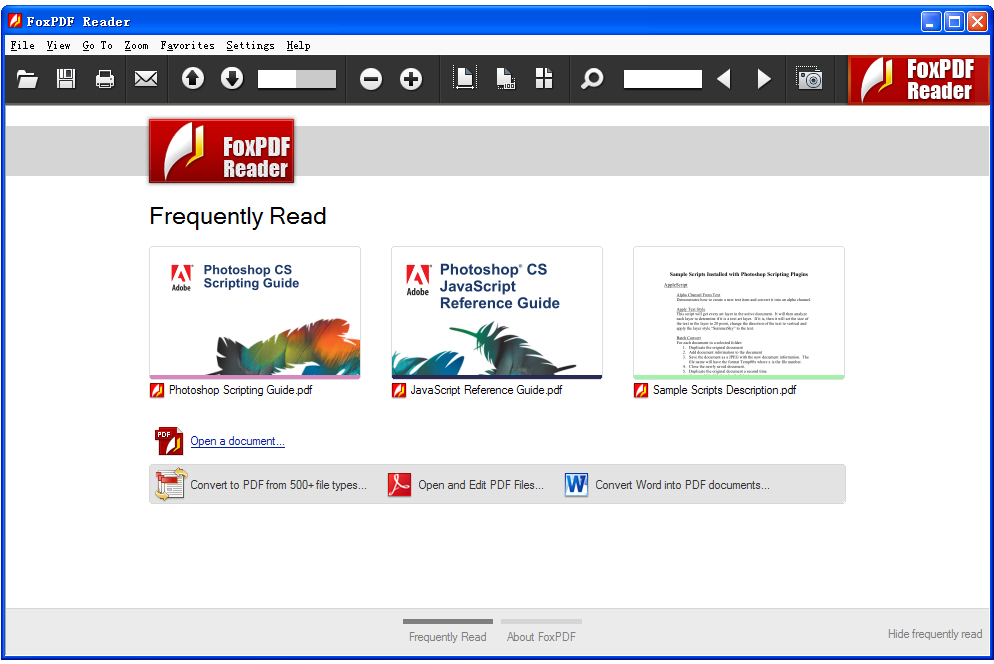
По стартовому экрану сразу видно, что FoxPDF Reader — это программа, построенная вокруг быстрых действий. Здесь не нужно сначала создавать проект, импортировать библиотеку или выбирать рабочий режим. Открыл окно, нажал Open a document... или кнопку открытия на панели — и сразу перешёл к просмотру PDF. На том же экране заметны промоблоки других продуктов FoxPDF, но они не мешают основной логике: документ открывается без лишних промежуточных шагов.
Если рассматривать поведение программы с точки зрения UX, то FoxPDF Reader устроен как типичный настольный viewer: он не требует переучивания. Пользователь, знакомый с классическими просмотрщиками документов, почти мгновенно понимает, где искать команду открытия, где находится печать, как двигаться между страницами и где менять масштаб. Для массового пользователя это сильная сторона, потому что программа не пытается навязать свою философию, а следует давно понятной логике настольных Windows-утилит.
Интерфейс FoxPDF Reader
Главное меню
В верхней части окна FoxPDF Reader расположен классический текстовый ряд меню: File, View, Go To, Zoom, Favorites, Settings, Help. Уже по этим названиям можно понять внутреннюю структуру программы. В File сосредоточены базовые операции с файлом, в View — варианты отображения, в Go To — навигация, в Zoom — работа с масштабом, в Favorites — быстрые пользовательские точки доступа к нужным местам документа, в Settings — общие параметры программы, а Help завершает этот набор традиционным служебным разделом.
Это простой, но важный плюс. Многие современные просмотрщики или PDF-редакторы закапывают базовые действия в многослойные панели, а FoxPDF Reader делает наоборот: все ключевые команды читаются с первого взгляда. В результате программа подходит не только для постоянной работы, но и для редких запусков. Даже если вы открываете её раз в неделю, не возникает эффекта, что нужно заново вспоминать, где спрятали навигацию или печать.
Панель инструментов
Под строкой меню находится широкая панель инструментов с иконками. На ней собраны самые частые операции: открытие файла, сохранение, печать, отправка по почте, переход по страницам, поле текущей страницы, zoom out, zoom in, смена режима отображения, блок поиска и кнопки перемещения по результатам. С практической точки зрения это именно та компоновка, которая нужна для повседневного чтения PDF-документов.
Удобно, что навигация по страницам реализована и кнопками, и числовым полем вида 1 / 254. Это значит, что с короткими файлами можно листать документ кнопками, а в больших PDF сразу переходить к нужной странице, ориентируясь по номеру. Для договоров на сотни страниц, технических мануалов и сборников документации такой подход заметно быстрее, чем бесконечный скроллинг.
Отдельно стоит отметить поисковую область на панели. Даже по визуальной логике интерфейса видно, что поиск вынесен на первый план: иконка лупы, текстовое поле и стрелки перехода вперёд и назад. Для текстовых PDF это существенно ускоряет работу с инструкциями, законами, спецификациями и любыми документами, где пользователю важнее не читать подряд, а быстро найти нужный термин, артикул, раздел или номер пункта.
Рабочая область просмотра
Центр окна отдан под сам PDF-документ. Это логично, но важно другое: FoxPDF Reader не дробит рабочую область десятками боковых модулей по умолчанию. Документ занимает максимум пространства, а дополнительные панели подключаются слева по мере необходимости. Такой подход особенно полезен на небольших мониторах и старых офисных ПК, где каждый лишний блок интерфейса буквально съедает полезное место страницы.
Когда открыт конкретный PDF, FoxPDF Reader показывает страницу крупно и достаточно чисто: визуальный акцент сделан именно на содержимом документа, а не на декоративных элементах оболочки. Если сравнивать это с более тяжёлыми PDF-средами, в которых интерфейс иногда начинает конкурировать с самим документом, решение FoxPDF выглядит более прагматичным. Программа не мешает чтению.
Боковая панель: Bookmarks, Page, Favorites
Одна из действительно полезных особенностей FoxPDF Reader — левый навигационный блок. Он не выглядит перегруженным, но даёт доступ к трём важным режимам: Bookmarks, Page и Favorites. Именно они превращают обычный просмотр PDF в более управляемую работу с документом.
Bookmarks
В режиме Bookmarks слева открывается дерево закладок документа. На скриншоте видно, что в многостраничном PDF это дерево может отражать полноценную структуру книги или справочника: главы, подразделы, введение, индекс и другие логические части. Для больших технических документов это критично: вместо листания сотен страниц пользователь просто щёлкает по нужному разделу и сразу попадает в него.
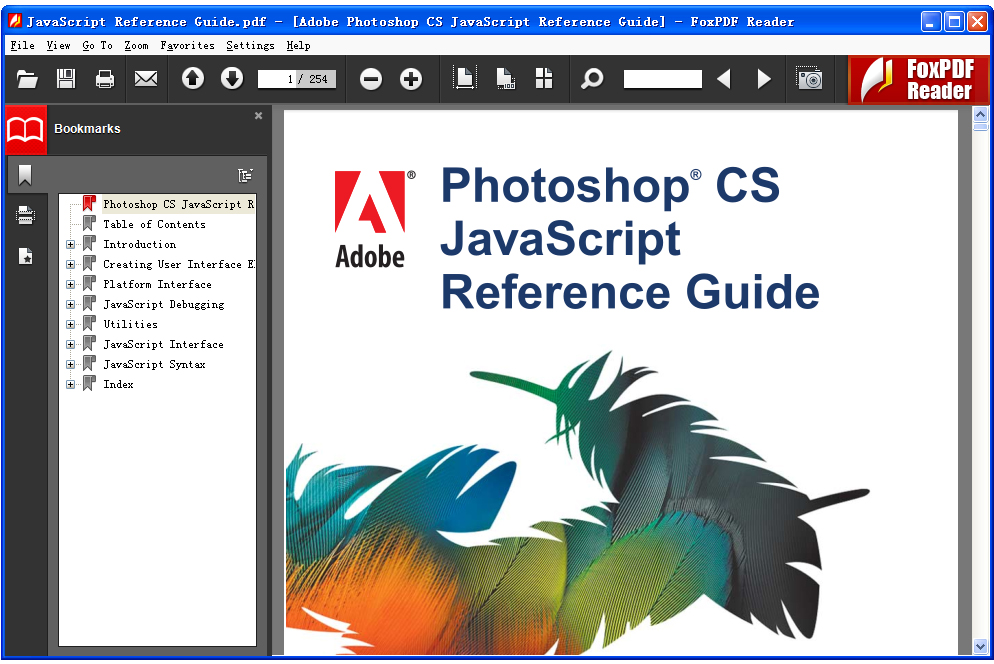
Практическая ценность Bookmarks особенно заметна в юридических документах, руководствах, электронных книгах и каталогах, где PDF уже содержит вложенную структуру. FoxPDF Reader не заставляет пробираться через общий скролл: он даёт нормальный древовидный доступ к содержимому. Для пользователя это экономия времени, а для самой программы — признак того, что она рассчитана не только на одно-двухстраничные файлы, но и на серьёзные многостраничные документы.
Page
Режим Page показывает миниатюры страниц. Это другой тип навигации: не по заголовкам разделов, а по визуальному содержимому. Когда закладок в PDF нет или они сделаны плохо, миниатюры оказываются даже полезнее. Например, если нужно найти в файле титульный лист, таблицу, страницу с печатью, схему, форму для заполнения или конкретный разворот, режим Page даёт моментальный визуальный ориентир.
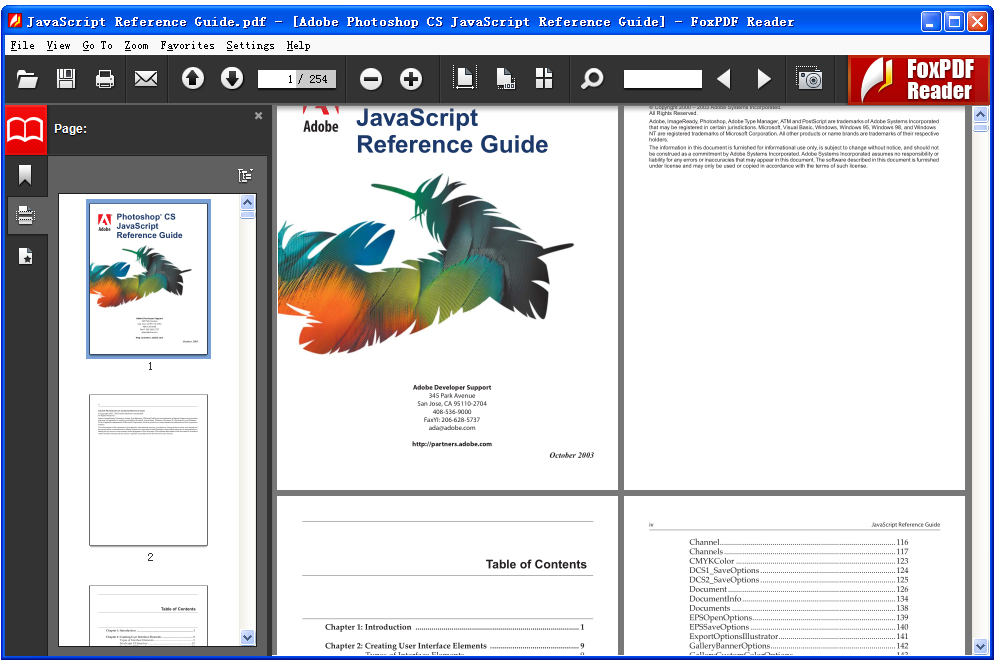
Миниатюры страниц в FoxPDF Reader особенно удобны в сочетании с режимами отображения нескольких страниц одновременно. На изображении видно, что программа умеет показывать документ не только как одиночную страницу, но и как сетку или многостраничное представление. Это полезно, когда нужно быстро оценить структуру файла, проверить развороты, найти визуально знакомый участок или просто пролистать PDF быстрее, чем в линейном режиме.
Favorites
Третий режим — Favorites. Он нужен для пользовательских точек доступа внутри документа. Если Bookmarks зависят от структуры, которую создал автор PDF, то Favorites — это уже личная навигация пользователя. Вы можете закрепить нужные места и затем возвращаться к ним без повторного поиска. Для рутинной работы это очень удобно: в договоре можно держать быстрый вход к разделу с реквизитами, в прайс-листе — к часто используемому блоку, в учебном PDF — к нужным главам.
Сильная сторона этого решения в том, что FoxPDF Reader даёт сразу два слоя навигации: встроенную в документ структуру и пользовательскую. Для компактной бесплатной программы это не косметическая мелочь, а реально полезная функция, особенно в сценариях постоянного чтения одних и тех же PDF-документов.
Открытие PDF и базовый просмотр
Открытие файла в FoxPDF Reader устроено без сюрпризов. Документ можно открыть через стартовую ссылку Open a document..., через кнопку открытия на панели инструментов и через стандартную логику меню File. Кроме того, сама программа поддерживает drag and drop, то есть PDF можно просто перетащить в окно FoxPDF Reader. Для пользователя это удобно в повседневной работе с папками и почтовыми вложениями: не нужно делать лишние клики, достаточно схватить файл мышью и бросить в рабочее окно.
FoxPDF Reader также умеет ассоциироваться с PDF-файлами в системе. Это значит, что двойной щелчок по документу в проводнике может сразу открывать его именно в этой программе. В практическом плане такая мелочь делает FoxPDF Reader не просто одной из программ, а полноценным базовым просмотрщиком PDF на компьютере. Если пользователь работает с PDF регулярно, ассоциация файлов здесь действительно имеет значение.
Когда файл уже открыт, FoxPDF Reader ведёт себя предсказуемо. Есть крупная центральная область просмотра, есть навигация по страницам, есть быстрый доступ к масштабированию. За счёт этого программа одинаково нормально подходит и для коротких PDF на одну-две страницы, и для больших файлов на сотни страниц. Причём как раз для длинных документов её классический интерфейс зачастую удобнее модных решений: всё нужное всегда на виду.
Навигация по страницам
Переход вперёд и назад
На панели FoxPDF Reader расположены кнопки перехода между страницами, а рядом — поле с текущим номером страницы. Это базовая, но критически важная часть любого PDF viewer. Хороший просмотрщик PDF не должен заставлять пользователя думать о механике переходов; она должна быть интуитивной. В FoxPDF Reader так и сделано: для последовательного чтения достаточно обычных стрелок, а для точечного перехода — числового поля.
Работа с большими документами
Если PDF содержит сотни страниц, одни кнопки вперёд/назад уже не спасают. Здесь у FoxPDF Reader включаются более полезные механизмы: дерево Bookmarks, миниатюры Page, строка с номером страницы и поиск по тексту. В сумме это даёт четыре разных способа добраться до нужного места, а значит, программа нормально справляется с длинными книгами, инструкциями, спецификациями, сборниками чертежей и любыми PDF-архивами, где важна скорость доступа к фрагментам.
Поиск внутри PDF
Поисковый блок в верхней панели делает FoxPDF Reader заметно практичнее. В текстовых документах это позволяет быстро находить фамилии, номера заказов, названия товаров, технические термины, статьи договора и любые другие повторяющиеся элементы. В обычной офисной работе эта функция нередко важнее половины продвинутых возможностей, которыми любят хвастаться крупные PDF-пакеты. Пользователю часто нужен не редактор, а ответ на простой вопрос: где в документе встречается нужная фраза. FoxPDF Reader эту задачу закрывает понятным и быстрым способом.
Масштабирование и режимы просмотра
FoxPDF Reader поддерживает zoom in и zoom out, и эта функция вынесена непосредственно на панель инструментов. Для PDF-документов это не просто базовая возможность, а одна из ключевых: мелкий текст, таблицы, формы, сканы, чертежи и документы со сложной версткой без масштабирования читаются плохо. В FoxPDF Reader увеличение и уменьшение доступны сразу, без захода в скрытые меню.
При этом программа не сводится к одной схеме одна страница — один экран. Судя по панели и скриншотам, в FoxPDF Reader предусмотрены разные способы отображения документа: обычный просмотр страницы, режим с миниатюрами и многостраничный вид, когда на экране сразу видно несколько страниц. Для пользователя это означает гибкость. Один и тот же PDF можно читать по-разному в зависимости от задачи: либо концентрироваться на одной странице, либо быстро оценивать структуру всего документа.
Когда масштаб особенно полезен
В реальной работе с PDF масштабирование в FoxPDF Reader чаще всего используется в трёх сценариях:
-
при чтении мелкого офисного шрифта;
-
при проверке таблиц, чеков, квитанций и форм;
-
при просмотре сканов, где качество оригинала оставляет желать лучшего.
Во всех этих случаях лёгкий PDF reader выигрывает не тем, что у него много функций, а тем, что нужная функция доступна мгновенно. Именно так FoxPDF Reader и устроен.
Поворот страниц
FoxPDF Reader поддерживает page rotation, то есть поворот страниц при просмотре. Это особенно полезно для документов, которые были сохранены или отсканированы в неверной ориентации. На практике такая проблема встречается постоянно: PDF открыт, а страница лежит боком или вообще перевёрнута. Хороший просмотрщик PDF должен решать это сразу, без внешних конвертеров и без повторного сохранения файла. FoxPDF Reader такую задачу закрывает.
Поворот страниц полезен не только для битых сканов. Его часто используют при работе с широкими таблицами, разворотами, схемами и документами, которые удобнее смотреть в альбомной ориентации. В FoxPDF Reader это делает просмотр более гибким: даже если сам PDF собран неидеально, пользователь всё равно может адаптировать его отображение под себя.
Полноэкранный режим и PDF slide show
Одна из функций, которая отличает FoxPDF Reader от совсем примитивных просмотрщиков, — поддержка full-screen и PDF slide show. Эти режимы нужны не для редактирования документа, а для его показа. Если пользователь хочет читать PDF без отвлекающих элементов интерфейса или использовать документ как последовательную визуальную презентацию, FoxPDF Reader даёт для этого готовый сценарий.
Слайд-шоу в PDF-ридере кажется второстепенной функцией, пока не сталкиваешься с реальной задачей показать документ на экране аудитории, проектора, переговорной панели или второго монитора. В таких случаях не всегда нужен PowerPoint. Если весь материал уже собран в PDF, режим PDF slide show экономит время: документ просто открывается и показывается как последовательность слайдов. Именно это и является одной из характерных особенностей FoxPDF Reader.
Полноэкранный режим полезен и в одиночной работе. Когда нужно сосредоточиться на чтении, убрать боковые панели, меню и всё лишнее, полноэкранный просмотр делает PDF заметно комфортнее. Для больших текстов, инструкций и электронных пособий это не декоративная опция, а реально удобный режим чтения.
Печать PDF в FoxPDF Reader
Печать — один из основных сценариев программы. FoxPDF Reader прямо рассчитан на то, чтобы пользователь мог открыть PDF и без лишних подготовительных шагов отправить его на принтер. Иконка печати находится на панели быстрого доступа, а сам продукт позиционируется как решение для open, view, print PDF-документов.
В повседневной работе это особенно важно для документов, которые не нужно изменять: счета, бланки, заявления, инструкции, технические паспорта, накладные, типовые формы, коммерческие предложения и PDF-версии отчётов. В таких сценариях люди редко ищут редактор. Им нужен стабильный PDF viewer, который не искажает отображение и нормально отправляет документ на печать. FoxPDF Reader именно на это и заточен.
Дополнительный плюс заключается в том, что перед печатью пользователь может масштабировать документ, повернуть страницы и оценить структуру через миниатюры. То есть печать в FoxPDF Reader не оторвана от просмотра: сначала вы быстро приводите отображение в удобный вид, потом отправляете документ на принтер. Это простая логика, но именно так и должна работать практичная программа для чтения PDF.
Конвертация PDF в TXT и графические форматы
Вот здесь FoxPDF Reader уже выходит за рамки совсем базового просмотрщика. Программа умеет конвертировать PDF в TXT, BMP, JPG, JPEG, GIF, PNG, TIF и TIFF. Это одно из самых полезных отличий FoxPDF Reader от части лёгких PDF-ридеров, которые ограничиваются только чтением и печатью.
Зачем нужен экспорт в TXT
Сохранение PDF в TXT полезно в тех случаях, когда из документа нужно быстро извлечь текст без сложной постобработки. Такой сценарий встречается постоянно:
-
нужно вытащить цитаты из текстового PDF;
-
требуется быстро перенести содержимое в редактор;
-
надо выполнить черновой анализ текста;
-
нужно скопировать материал из старого PDF в рабочий документ.
FoxPDF Reader здесь выступает как промежуточный инструмент: открыл PDF, выгрузил текст, продолжил работу уже вне программы.
Сразу стоит понимать специфику такого экспорта. Если PDF состоит в основном из изображения страницы, а не из настоящего текстового слоя, результат будет зависеть от структуры исходного файла. Но если исходный PDF текстовый, функция PDF to TXT в FoxPDF Reader действительно полезна и избавляет от запуска отдельных конвертеров ради одной простой задачи.
Зачем нужен экспорт в JPG, PNG, TIFF и другие изображения
Конвертация PDF в графические форматы решает другую группу задач. Это уже не работа с текстом, а работа со страницами как с изображениями. Подобное бывает нужно, когда:
-
страницу PDF надо вставить в презентацию;
-
конкретный лист нужно передать как картинку;
-
требуется выгрузить схему, титульный лист, таблицу или образец формы;
-
PDF нужно превратить в набор графических файлов для дальнейшей ручной обработки.
Особенно полезны здесь JPG и PNG. Первый формат удобен для обычной быстрой передачи изображений, второй — когда важнее более аккуратное качество интерфейсных элементов, схем и текста. BMP, GIF, TIF и TIFF уже более нишевые, но сам факт их наличия делает FoxPDF Reader практичнее: программа не упирается в один-два популярных формата, а предлагает сразу набор вариантов под разные задачи.
Для лёгкого бесплатного PDF reader это заметное преимущество. Многие пользователи ищут не сложную экосистему работы с документами, а конкретную бытовую возможность: открыть PDF и быстро сохранить страницу картинкой. FoxPDF Reader такую возможность даёт без внешних плагинов и без перехода в другой софт.
Практические сценарии использования FoxPDF Reader
Чтение договоров, инструкций и регламентов
FoxPDF Reader хорошо подходит для всех документов, которые нужно именно читать, а не редактировать. Договоры, инструкции, внутренние регламенты, учебные материалы, прайс-листы, чек-листы, PDF-каталоги — всё это укладывается в его логику идеально. Пользователь открывает документ, ищет нужный раздел через Bookmarks или поиск, увеличивает масштаб и при необходимости печатает файл. Никаких промежуточных слоёв здесь нет.
Быстрый просмотр присланных PDF
Для сценария открыть вложение из почты и быстро посмотреть FoxPDF Reader тоже удобен. Программа ориентирована на малый объём лишних действий, быстро стартует и умеет ассоциироваться с PDF-файлами. В результате она подходит на роль повседневного просмотрщика PDF документов на рабочем компьютере, где важна именно скорость первого доступа к файлу.
Подготовка страниц для вставки в другие материалы
Если из PDF нужно извлечь не весь документ, а отдельные страницы в виде картинок, FoxPDF Reader оказывается весьма полезным. Это часто нужно при подготовке инструкций, внутренних регламентов, служебных памяток, презентаций и учебных материалов. Вместо тяжёлого графического редактора или отдельного конвертера можно использовать встроенный экспорт в JPG, PNG или TIFF.
Просмотр PDF на слабых компьютерах
FoxPDF Reader позиционируется как программа с небольшим footprint, быстрым запуском и умеренным потреблением памяти. Для пользователей старых офисных машин и домашних ПК это по-прежнему весомый аргумент. В реальном мире далеко не каждый компьютер используется на современном железе; иногда лёгкий PDF viewer оказывается практичнее, чем формально более мощное, но тяжёлое решение.
Настройки и языковая поддержка
FoxPDF Reader поддерживает более 50 языков интерфейса, и это не абстрактный пункт в описании: в программе есть отдельное окно Change Language, где список языков действительно представлен очень широко. На скриншоте видны английский, албанский, арабский, армянский, баскский, боснийский, болгарский, каталонский, варианты китайского, хорватский, чешский, датский, голландский, эстонский, финский, французский, галисийский, грузинский, немецкий, греческий, иврит и другие языки.
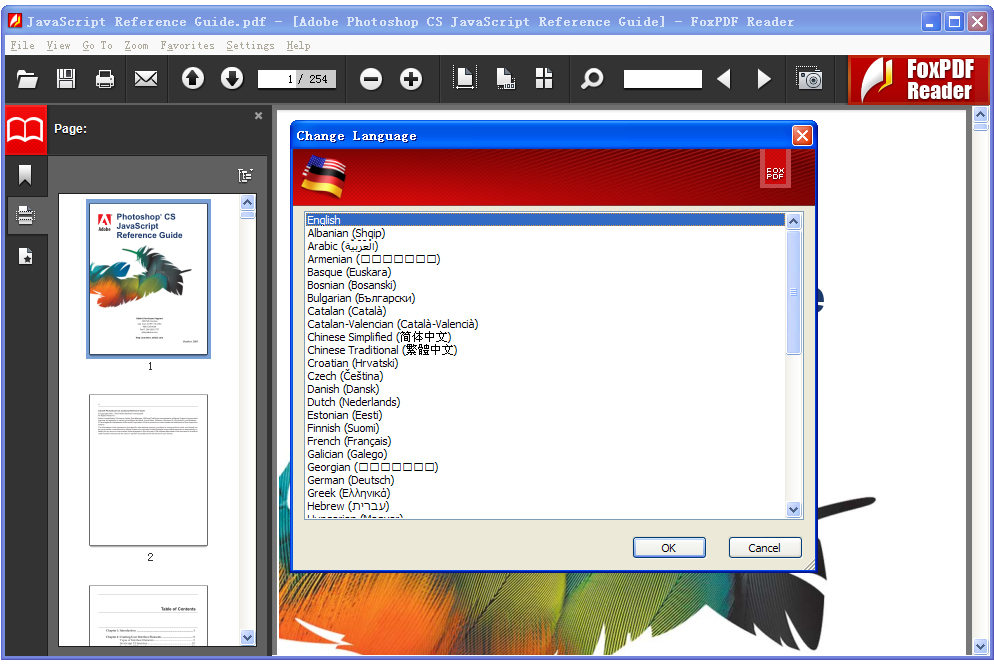
Для программы такого класса это важное достоинство. Многие компактные просмотрщики PDF либо вообще не предлагают нормальной локализации, либо ограничиваются несколькими языками. В FoxPDF Reader языковой выбор шире, а значит, программа лучше подходит для разноязычной рабочей среды и для пользователей, которым важен интерфейс на понятном языке.
Вообще раздел Settings у FoxPDF Reader играет важную роль. Даже если пользователь не углубляется в тонкую настройку, сам факт наличия отдельного блока параметров делает программу не одноразовой утилитой, а более полноценным рабочим инструментом. В программе можно подстроить поведение интерфейса под себя, что особенно важно для тех, кто работает с PDF постоянно, а не от случая к случаю.
Что в FoxPDF Reader сделано удачно
1. Чёткая специализация
FoxPDF Reader не пытается быть всем сразу. Это не конструктор PDF-форм, не средство согласования документов, не корпоративная платформа и не тяжёлый редактор. Это программа для чтения PDF, печати и базовой конвертации. Благодаря такой специализации интерфейс остаётся понятным, а основные действия занимают минимум времени.
2. Хорошая навигация по длинным PDF
Наличие Bookmarks, Page и Favorites делает FoxPDF Reader заметно удобнее совсем примитивных PDF-просмотрщиков. Для многостраничных файлов это не украшение, а рабочий инструмент. Закладки помогают опираться на структуру документа, миниатюры — на визуальные ориентиры, избранное — на собственные пользовательские точки входа.
3. Нормальный набор режимов просмотра
Масштабирование, поворот страниц, многостраничный вид, полноэкранный режим, PDF slide show — всё это делает FoxPDF Reader более гибким. Программа не сводится к одной схеме чтения страница за страницей, а позволяет подстроить отображение PDF под конкретную задачу.
4. Конвертация без запуска отдельного конвертера
Встроенный вывод в TXT и графические форматы — серьёзный плюс. Да, это не полноценный редактор PDF, но для огромного количества бытовых и офисных задач такой функции достаточно. Пользователю часто не нужно менять сам PDF; ему нужно быстро извлечь текст или получить страницу как картинку. FoxPDF Reader это умеет.
5. Лёгкость и простота
Для слабых систем, старых машин и аккуратной офисной среды FoxPDF Reader подходит именно потому, что не распухает до размеров крупного PDF-комбайна. Программа строится на классической логике, запускается быстро и не заставляет пользователя работать через нагромождение лишних модулей.
Ограничения и слабые места программы
Нормальный обзор программы должен говорить не только о плюсах, но и о пределах её применимости. У FoxPDF Reader такие пределы есть, и их лучше понимать заранее.
Нет полноценного редактирования PDF
FoxPDF Reader — это не PDF Editor. Он ориентирован на просмотр, печать, навигацию и конвертацию. Если задача состоит в том, чтобы менять текст внутри PDF, перестраивать макет, добавлять сложные комментарии, подписи, формы и инструменты совместной работы, тогда программа упрётся в собственную специализацию. И это не дефект как таковой, а следствие позиционирования.
Интерфейс визуально старомоден
С практической точки зрения интерфейс FoxPDF Reader удобен, но визуально он явно относится к более ранней эпохе Windows-приложений. Для одних пользователей это плюс: меньше лишнего дизайна, больше понятности. Для других — минус: программа выглядит не так современно, как актуальные решения. Здесь уже вопрос вкуса, но сам факт очевиден.
Узкая специализация по сравнению с крупными конкурентами
Современные крупные PDF-решения давно вышли за рамки простого чтения: они умеют комментировать, подписывать, совместно обсуждать, заполнять формы, работать на нескольких платформах, а иногда и интегрируются с внешними сервисами. FoxPDF Reader таким набором не располагает. Его сильная сторона — не широта платформы, а простая настольная работа с PDF. Поэтому при сравнении важно не требовать от него чужой роли.
Кому FoxPDF Reader подойдёт лучше всего
FoxPDF Reader особенно хорошо подходит нескольким категориям пользователей.
Тем, кому нужен именно просмотрщик PDF, а не редактор
Если вы в основном открываете PDF-файлы, читаете, печатаете и иногда сохраняете страницы как изображения или текст, FoxPDF Reader закрывает задачу без лишнего веса. Для такого сценария он логичнее, чем перегруженные пакеты.
Тем, кто работает с длинными PDF-документами
За счёт Bookmarks, Page, Favorites, поиска и поля номера страницы программа хорошо подходит для учебников, инструкций, технических документов, справочников и сборников нормативных материалов. Когда в файле сотни страниц, нормальная навигация важнее многих продвинутых функций.
Тем, кому нужен лёгкий PDF viewer на Windows
Если компьютер старый, офисный или просто не хочется держать тяжёлый пакет ради одной функции просмотра PDF, FoxPDF Reader выглядит разумным выбором. В такой роли он и раскрывается лучше всего.
Тем, кому нужно быстро выгружать PDF в текст или изображения
Не все PDF-ридеры умеют встроенную конвертацию в такой набор форматов. FoxPDF Reader в этом плане практичен: чтение, печать и базовый экспорт собраны в одной программе.
Кому лучше выбрать другой вариант
FoxPDF Reader не лучший выбор для тех, кому нужна развитая экосистема работы с PDF: комментарии, формы, подписи, совместное обсуждение, облачные сценарии и серьёзное редактирование. В таких задачах лучше смотрятся Adobe Acrobat Reader в связке с экосистемой Acrobat, Foxit PDF Reader как более функциональный современный reader, а при необходимости редактирования — уже полноценные редакторы PDF.
Он также не будет идеальным вариантом для пользователей, которым важнее поддержка множества форматов, а не именно PDF. Если вы одинаково часто открываете DjVu, XPS, ePub, comic book archives и изображения, SumatraPDF или STDU Viewer могут оказаться более универсальными. FoxPDF Reader всё же заточен под один основной формат — PDF.
Сравнение с аналогами
Adobe Acrobat Reader
Adobe Acrobat Reader — это гораздо более широкий по возможностям продукт. Он умеет не только открывать, просматривать и печатать PDF, но и подписывать, комментировать, искать, делиться файлами и участвовать в более продвинутых сценариях работы с документами. На его стороне — экосистема Acrobat и более развитый набор инструментов для современного документооборота.
FoxPDF Reader выигрывает у Acrobat Reader в другом: в простоте, меньшей концептуальной массе и более узкой специализации. Если задача элементарна — открыть PDF, пролистать, найти нужную страницу, распечатать или сохранить как изображение/текст, FoxPDF Reader не заставляет пользователя иметь дело с более сложной средой. Acrobat Reader объективно мощнее, но в ряде бытовых задач он избыточен.
Иными словами, Adobe Acrobat Reader лучше там, где PDF — часть сложного процесса. FoxPDF Reader лучше там, где PDF нужно просто быстро читать и использовать без тяжелой надстройки.
Foxit PDF Reader
Foxit PDF Reader — современный многофункциональный reader, который умеет просматривать, комментировать, заполнять формы и подписывать PDF на разных платформах. Это уже не просто просмотрщик, а заметно более развитая среда.
На этом фоне FoxPDF Reader выглядит намного проще и уже. У него нет того же акцента на аннотации, формы, eSign и расширенные корпоративные сценарии. Зато он чище по логике и ближе к классическому пониманию бесплатная программа для чтения PDF: открыл, просмотрел, распечатал, выгрузил в картинку или текст. Для пользователей, которым не нужны продвинутые функции Foxit PDF Reader, такой минимализм может оказаться даже удобнее.
Если сформулировать грубо: Foxit PDF Reader — это более современный и функциональный reader; FoxPDF Reader — более простой инструмент с фокусом на чтении, навигации, печати и конвертации.
SumatraPDF
SumatraPDF — это очень быстрый и минималистичный viewer, который поддерживает не только PDF, но и ePub, mobi, comic book formats, DjVu, XPS, CHM и изображения. Его сильная сторона — лёгкость, портативность и многформатность.
FoxPDF Reader по сравнению с SumatraPDF менее универсален по форматам, зато более явно сфокусирован на PDF как на основном рабочем документе и дополняет просмотр встроенной конвертацией PDF в TXT и графику. SumatraPDF хорош, когда нужен сверхлёгкий универсальный viewer для разных типов файлов. FoxPDF Reader логичнее, когда нужны именно задачи уровня просмотр PDF на Windows, печать и PDF to image/TXT без отдельного конвертера.
То есть выбор между ними зависит не от того, какая программа лучше вообще, а от сценария. SumatraPDF — это скорость и широта форматов. FoxPDF Reader — более классический PDF-ориентированный сценарий с полезной конвертацией.
STDU Viewer
STDU Viewer изначально интересен тем, что поддерживает не только PDF, но и DjVu, TIFF, XPS, текстовые и ряд графических форматов. У него есть вкладочный интерфейс, миниатюры, поиск, пользовательские закладки и экспорт в текст или изображение. Это делает его хорошим инструментом для тех, кто постоянно работает со смешанным архивом технической документации.
FoxPDF Reader в такой паре выигрывает не широтой, а специализацией. Он заточен под конкретную задачу: открыть PDF, комфортно прочитать, использовать закладки, миниатюры, избранное, масштаб, поворот, полноэкранный режим, печать и конвертацию. STDU Viewer интереснее как универсальный document viewer, а FoxPDF Reader — как отдельный, узко сфокусированный PDF viewer.
Если упростить: STDU Viewer нужен тем, кто живёт в многформатной среде. FoxPDF Reader — тем, кто живёт внутри PDF.
Краткая сравнительная таблица
| Программа | Главный акцент | Сильные стороны | Где FoxPDF Reader выглядит лучше |
|---|---|---|---|
| Adobe Acrobat Reader | Экосистема PDF и расширенные сценарии | Подписи, комментарии, поиск, обмен, современный документооборот | Когда нужен более простой и прямой просмотр PDF без лишней сложности |
| Foxit PDF Reader | Современный функциональный PDF reader | Аннотации, формы, подписи, кроссплатформенность | Когда важнее классическая лёгкая программа для чтения PDF и базовой конвертации |
| SumatraPDF | Максимальная лёгкость и много форматов | Скорость, портативность, поддержка eBook/DjVu/XPS/CHM | Когда нужен именно PDF-ориентированный viewer с экспортом в TXT и изображения |
| STDU Viewer | Универсальный просмотр технических форматов | PDF, DjVu, TIFF, XPS, поиск, миниатюры, экспорт | Когда нужен отдельный специализированный PDF reader, а не смешанный document viewer |
Насколько FoxPDF Reader удобен именно в реальной работе
Сила FoxPDF Reader не в эффектных функциях на витрине, а в том, как он ведёт себя в простых повторяющихся действиях. Когда программа нужна каждый день для открытия счетов, инструкций, PDF-отчётов и внутренних документов, пользователь быстро начинает ценить вещи, которые в рекламных описаниях часто кажутся мелочами: мгновенный доступ к открытию файла, понятную навигацию, нормальные закладки, быстрый zoom, предсказуемую печать и экспорт страницы в картинку. У FoxPDF Reader всё это на месте.
Ещё один сильный момент — отсутствие перегруза. Программа не пытается каждый раз втягивать пользователя в большую экосистему PDF-сервисов. Она работает как утилита в хорошем смысле слова: делает дело и не мешает. Именно поэтому FoxPDF Reader может оказаться удобнее более мощных альтернатив в обычных офисных сценариях, где редактирование не нужно, а чтение и печать нужны постоянно.
При этом у неё достаточно инструментов, чтобы не скатиться в примитив. Наличие Bookmarks, Page, Favorites, масштабирования, поворота, полноэкранного режима и конвертации выводит FoxPDF Reader выше уровня самого простого ридера. Это уже не одноразовая программа для открытия вложения, а вполне полноценный рабочий просмотрщик PDF документов.
Итог
FoxPDF Reader — это удачно сфокусированная программа для чтения PDF, которая берёт не количеством модулей, а практичностью. Она быстро открывает PDF-документы, даёт удобную навигацию по страницам, поддерживает закладки, миниатюры и избранное, умеет масштабировать и поворачивать страницы, работать в полноэкранном режиме и в формате PDF slide show, печатать документы и сохранять их в TXT, JPG, PNG, TIFF и другие графические форматы.
Главное достоинство FoxPDF Reader в том, что он честно делает именно то, ради чего обычно и нужен PDF reader для Windows: открывает, показывает, помогает быстро добраться до нужного места в документе и не мешает работе. Для пользователей, которым не нужен PDF-редактор, а нужна стабильная бесплатная программа для чтения PDF, это сильный вариант.
Если задача — максимально широкий функционал, совместная работа, подписи, формы и экосистема вокруг PDF, тогда логичнее смотреть в сторону более мощных решений. Но если нужен именно FoxPDF Reader обзор в одном честном выводе, то итог такой: это лёгкий, понятный и практичный PDF viewer, который лучше всего раскрывается в сценариях повседневного просмотра, печати и простой конвертации PDF-файлов.
