Google Workspace PDF Tools — это встроенные возможности Google Drive и Google Docs для просмотра, комментирования, распознавания и создания PDF в браузере, а также заполнения форм, сканирования и рукописных пометок в мобильном приложении Drive.
Под таким названием не существует отдельной программы Google с собственным установщиком, номером версии и самостоятельной панелью управления. Это удобное собирательное обозначение набора функций, распределённых между облачным хранилищем Drive, редактором Docs и мобильным приложением Drive. Поэтому запуск начинается не с установки PDF-пакета, а с входа в аккаунт Google и открытия файла в нужном компоненте.
Набор особенно полезен там, где PDF уже участвует в совместной работе: документ нужно быстро просмотреть, выделить фрагмент для обсуждения, извлечь текст из скана, исправить распознанное содержимое в Docs и снова сохранить результат как PDF. При этом Google Workspace PDF Tools нельзя считать полноценным редактором PDF: он не меняет объекты исходной страницы напрямую, не объединяет и не делит документы и не заменяет специализированные средства для сложной верстки, электронной подписи или пакетной обработки.
Открыть Google Workspace PDF Tools
- Редактирование PDF
- Русский интерфейс
- Просто новичкам
- Нет правки текста в PDF
- Нет сжатия и разделения
- Формы только на мобильных
Что скрывается за названием Google Workspace PDF Tools
В официальной линейке Google Workspace нет отдельного продукта с названием Google Workspace PDF Tools. Нет и единой страницы, на которой пользователь увидел бы кнопку запуска универсального PDF-редактора. Функции распределены по нескольким сервисам: Drive хранит и предварительно показывает PDF, позволяет комментировать и управлять доступом; Docs преобразует PDF в редактируемый документ и экспортирует созданные материалы обратно в PDF; мобильный Drive сканирует бумагу, принимает рукописные пометки и на поддерживаемых устройствах заполняет интерактивные формы.
Такое разграничение принципиально. Сторонние дополнения из Google Workspace Marketplace могут называться PDF Tools, PDF Editor, Cloud PDF Tools или похоже, но они принадлежат другим разработчикам, получают собственные разрешения доступа и работают по своим условиям. В этой статье рассматриваются только штатные функции Google Drive и Google Docs. Возможности WPS, Xodo, Foxit, Smallpdf, iLovePDF и других интеграций не приписываются Google.
Разработчиком и оператором базовых сервисов является Google LLC. Основная платформа — веб-браузер на компьютере, где используются Drive и Docs. Дополнительные операции доступны в приложении Google Drive для Android и iOS, однако набор мобильных функций различается: рукописное аннотирование документировано для Android, заполнение поддерживаемых форм доступно на мобильных платформах, а расширенное многостраничное сканирование зависит от версии приложения и характеристик устройства.
У продукта нет привычной версии вроде 5.2 или 2026.1. Drive и Docs развиваются как облачные сервисы с непрерывными обновлениями, поэтому корректнее указывать модель выпуска актуальная веб-версия и фиксировать отдельные изменения по датам. Например, в июне 2026 года Google расширила сканирование в Drive на Android функцией одновременного распознавания нескольких страниц на устройствах с достаточным объёмом памяти. Это обновление не превращает набор в самостоятельный PDF-пакет и не задаёт общий номер версии.
Почему это онлайн-сервис
Просмотр, комментирование, преобразование через Docs, экспорт и управление доступом выполняются через сайт Drive и веб-приложение Docs без обязательной установки настольного редактора. Браузер передаёт файл облачному сервису, а пользователь работает с ним после входа в аккаунт. Мобильное приложение расширяет набор, но не является обязательным для базового сценария просмотра и преобразования.
У такого устройства есть практическое следствие: отдельный EXE, MSI, DMG или другой дистрибутив искать не нужно. Кнопка открытия должна вести в Google Drive, а не имитировать загрузку программы. Для офлайн-доступа Drive может синхронизировать отдельные данные и Google Docs умеет работать с некоторыми документами без сети после предварительной настройки, однако обработка PDF как набора облачных функций всё равно завязана на аккаунт, сервисы Google и доступность нужного компонента.
Название удобно воспринимать как маршрут, а не как единый инструмент. Сначала определяется задача, затем выбирается компонент: открыть и обсудить — Drive; извлечь и поправить текст — Docs; создать PDF из документа — команда загрузки в Docs; оцифровать листы — сканер Drive; заполнить совместимую форму — мобильный просмотрщик Drive. Ошибки чаще всего возникают, когда пользователь ожидает от одного экрана функции другого компонента.
Интерфейс Drive при работе с PDF
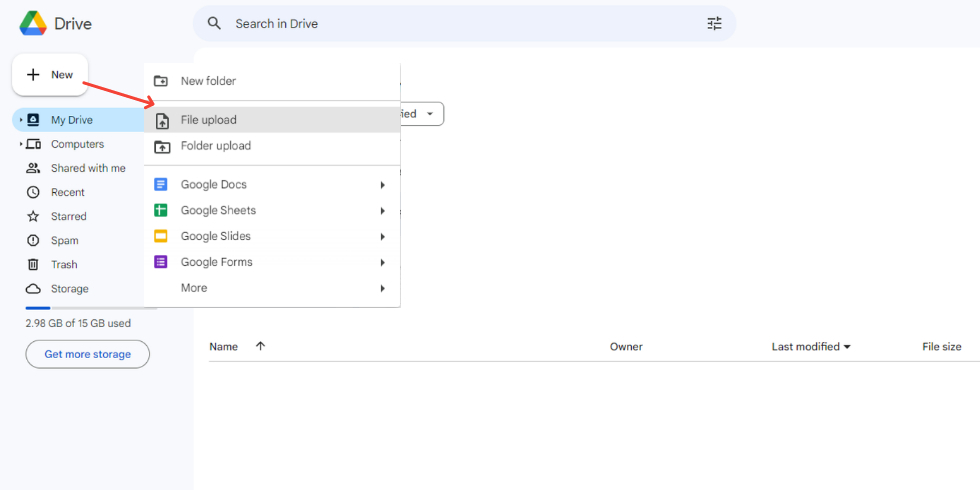
В браузере PDF появляется в списке файлов Drive наравне с таблицами, изображениями и офисными документами. Загрузить его можно через кнопку создания нового объекта, перетаскиванием в окно или синхронизацией из общей папки. После загрузки Drive хранит исходный файл без преобразования: его имя, страницы и внутреннее содержимое остаются PDF, пока пользователь явно не выберет открытие через Docs или стороннее приложение.
Обычный щелчок открывает предварительный просмотр. В нём доступны навигация по страницам, масштабирование, печать, загрузка при наличии разрешения, сведения о файле и инструменты обсуждения. Набор значков может отличаться у личного и корпоративного аккаунта, а также при открытии файла по общей ссылке. Важно смотреть не только на интерфейс, но и на роль: владелец, редактор, комментатор и читатель видят разный набор действий.
Предварительный просмотр не является редактором структуры PDF. Указатель может выделить фрагмент для комментария, но не превращает строку в редактируемый текстовый блок. Изображение на странице нельзя заменить, шрифт нельзя поменять, а страницу нельзя перетащить в новое место. Это специально облегчённый режим для чтения и совместного обсуждения, в котором исходный файл остаётся целым.
Открытие через Google Docs
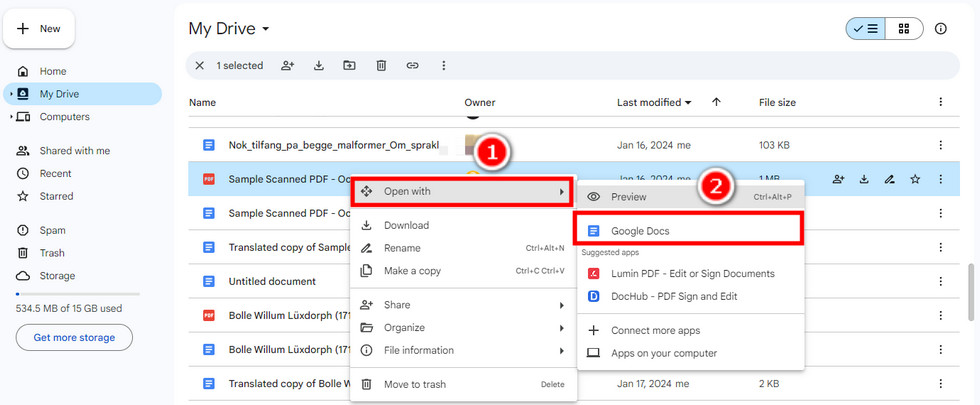
Для преобразования используется контекстное меню файла: Открыть с помощью и затем Google Docs. Drive создаёт новый документ Docs рядом с исходником или в текущем рабочем пространстве. Сам PDF не перезаписывается. В результате появляются два самостоятельных объекта: исходный файл для точного просмотра и документ Docs для редактирования распознанного текста.
Такой подход безопаснее прямой правки: всегда можно сравнить результат с оригиналом. Но он требует дисциплины в именовании. Если оставить автоматически созданное название, в папке быстро появляются похожие файлы, и участники перестают понимать, где исходник, где рабочая копия, а где финальный PDF. Практично добавлять к имени слова исходник, распознано и финал, а для общего доступа сразу назначать понятные права.
На некоторых аккаунтах в меню Открыть с помощью рядом с Docs отображаются установленные приложения Marketplace. Их присутствие не означает, что они входят в Google Workspace PDF Tools. При выборе такого пункта файл передаётся стороннему сервису в соответствии с выданными разрешениями. Если задача ограничивается извлечением текста, следует выбрать именно Google Docs и не давать лишний доступ неизвестному дополнению.
Просмотр, навигация и комментарии
Drive хорошо подходит для быстрой проверки документа без локального приложения. Пользователь видит страницы в едином окне, может изменять масштаб и переходить к нужному месту. Для многостраничного файла это удобнее, чем загружать его на компьютер только ради чтения. Однако предварительный просмотр создаётся облаком и может выглядеть немного иначе, чем рендеринг в профессиональном настольном просмотрщике: отличия возможны у сложных шрифтов, прозрачностей, нестандартных цветовых профилей и интерактивных элементов.
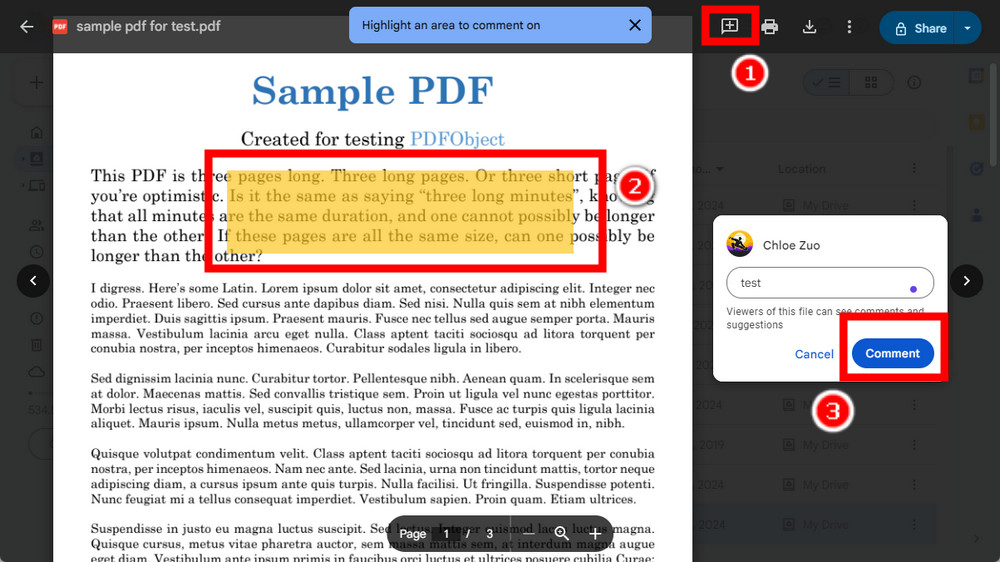
Комментарии делают PDF частью совместного процесса. В режиме просмотра можно выделить текст или обозначить прямоугольную область страницы, затем написать замечание и адресовать его участнику. Обсуждение сохраняется рядом с файлом, поэтому не приходится пересылать отдельные письма с формулировками вроде на третьей странице справа. Ответы, упоминания и разрешение ветки помогают отслеживать, какие замечания приняты.
Комментарий не меняет печатное содержимое страницы так же, как штамп или рукописная линия. Drive умеет импортировать и экспортировать комментарии для PDF, но они остаются объектами рецензирования и могут отображаться по-разному в других программах. Если получателю нужны гарантированно видимые пометки на самой странице или в печати, результат следует проверить в независимом просмотрщике и при необходимости использовать специализированный редактор с уплощением аннотаций.
В корпоративной среде полезно заранее определить, где считается окончательным замечание: в комментариях Drive, в тексте Docs или в системе документооборота. Если одна группа пишет в Drive, другая правит распознанную копию, а третья отправляет письма, история решений распадается. Для небольшого проекта достаточно закрепить один исходный PDF, одну рабочую копию Docs и назначить ответственного за выпуск финального файла.
Роли и ограничения доступа
Владелец файла управляет тем, кто может просматривать, комментировать или редактировать объект. Роль редактора в Drive не означает полноценной правки PDF-страницы: она даёт право управлять файлом и совместной работой, но сам формат всё равно открывается в предварительном просмотре. Комментатор может обсуждать документ без возможности изменять его содержимое, а читателю может быть запрещена загрузка, печать и копирование, если владелец применил соответствующие ограничения.
Когда кнопка загрузки или печати отсутствует, это чаще связано не с ошибкой браузера, а с политикой доступа. Следует проверить, под каким аккаунтом открыт файл, не истёк ли общий доступ и не ограничил ли владелец действия читателей и комментаторов. В организации дополнительные правила может задавать администратор Workspace: запрет внешнего обмена, ограничение по домену, срок действия ссылки или требование повторной аутентификации.
Распознавание текста в PDF через Google Docs
Главная функция преобразования — оптическое распознавание текста. Когда PDF открывается с помощью Google Docs, сервис анализирует страницы и создаёт редактируемый документ. Если в исходнике уже есть текстовый слой, он обычно извлекается точнее; если страницы представляют собой фотографии или сканы, Docs пытается распознать символы по изображению. Графика и часть оформления могут переноситься, но приоритет отдан содержанию, а не точному воспроизведению макета.
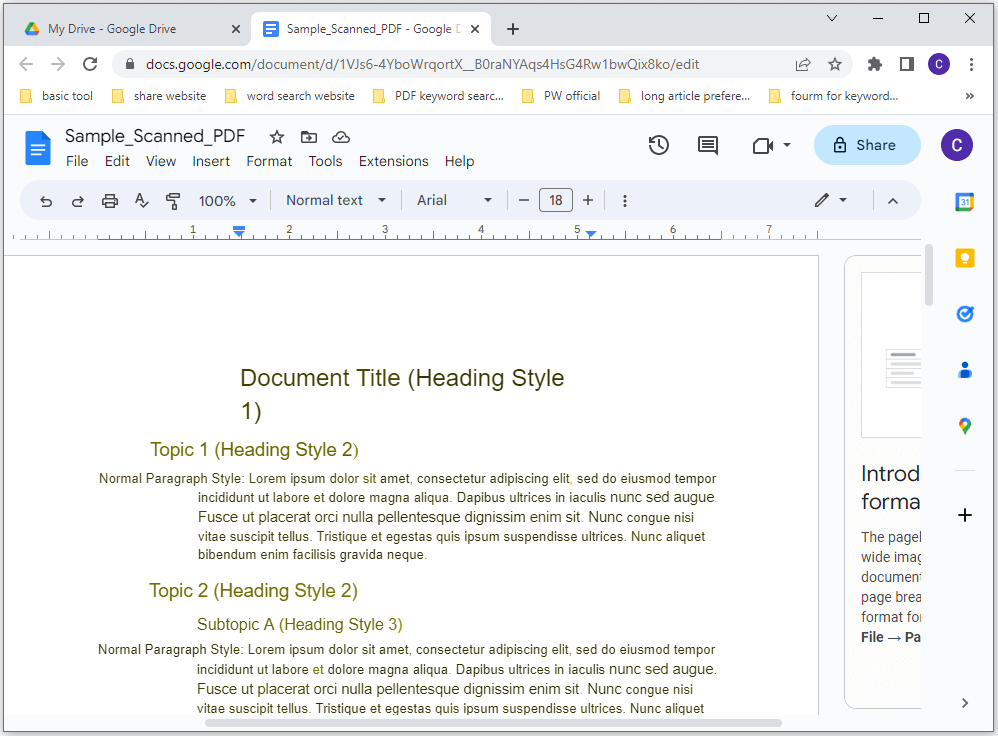
Официальная справка рекомендует небольшие файлы: PDF или изображения JPEG, PNG и GIF размером до 2 МБ. Текст должен быть достаточно крупным, ориентировочно не менее 10 пикселей по высоте, а страница — правильно повёрнута. Лучший результат дают распространённые шрифты, резкое изображение, равномерное освещение и заметный контраст между буквами и фоном. Эти условия стоит воспринимать как рабочие ориентиры, а не обещание идеальной точности.
Docs определяет язык документа, но качество зависит от алфавита, смешения языков и особенностей печати. Русский машинописный текст обычно распознаётся лучше рукописных заметок, старых копий и таблиц с мелкими подписями. Формулы, вертикальный текст, сложные колонтитулы и символы редких гарнитур требуют ручной проверки. В юридическом, медицинском или финансовом документе нельзя полагаться на OCR без сверки с исходной страницей.
Что происходит с оформлением
После преобразования сохраняются не все элементы. Полужирное начертание, курсив, размер и тип шрифта могут переноситься частично, а списки, таблицы, колонки, сноски и примечания часто требуют восстановления. Многоуровневая верстка особенно сложна: строки из соседних колонок могут смешаться, подпись под рисунком — попасть в основной абзац, а номер страницы — стать отдельной строкой в середине текста.
На экране Docs пользователь получает обычную панель редактирования: стили абзацев, шрифты, выравнивание, списки, вставку ссылок и изображений, поиск и совместные правки. Это уже не PDF, а документ Google. Его удобно очищать, структурировать и обсуждать, но нельзя считать визуально идентичным исходнику. Перед обратным экспортом нужно заново проверить переносы, поля, нумерацию страниц и положение изображений.
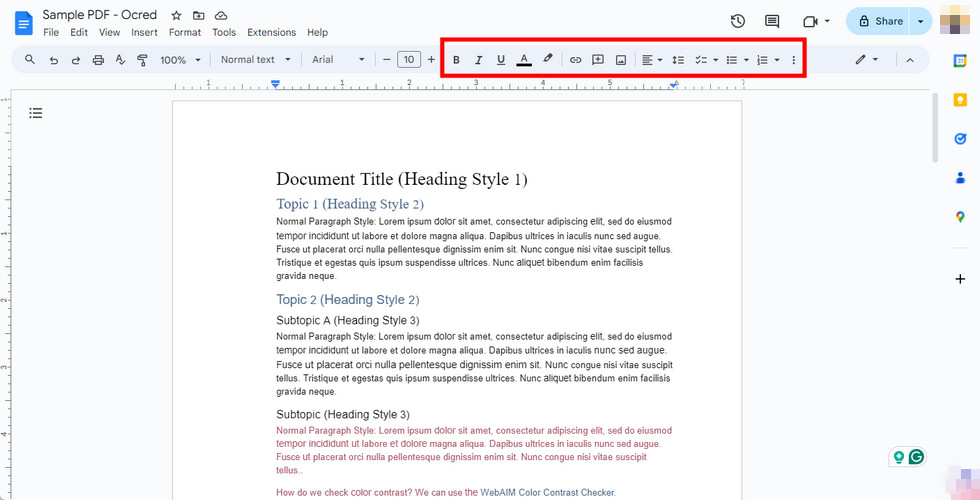
Изображения из исходника могут быть вставлены в документ в виде отдельных объектов или фоновых фрагментов. Иногда Docs помещает снимок страницы сверху, а распознанный текст — ниже. Такой результат полезен для копирования содержания, но неудобен для выпуска аккуратной копии. Если требуется сохранить исходный дизайн бланка, каталога или рекламной полосы, лучше использовать редактор, который работает с объектами PDF, а не преобразовывать страницу в текстовый документ.
Распознавание изображений
Тот же механизм применим не только к PDF, но и к графическим файлам. Снимок документа можно загрузить в Drive и открыть через Docs, после чего сервис попытается извлечь текст. Это удобно для одной квитанции, листа инструкции или фотографии объявления. Для серии кадров сначала стоит привести их к правильной ориентации и убедиться, что края страницы не обрезаны.
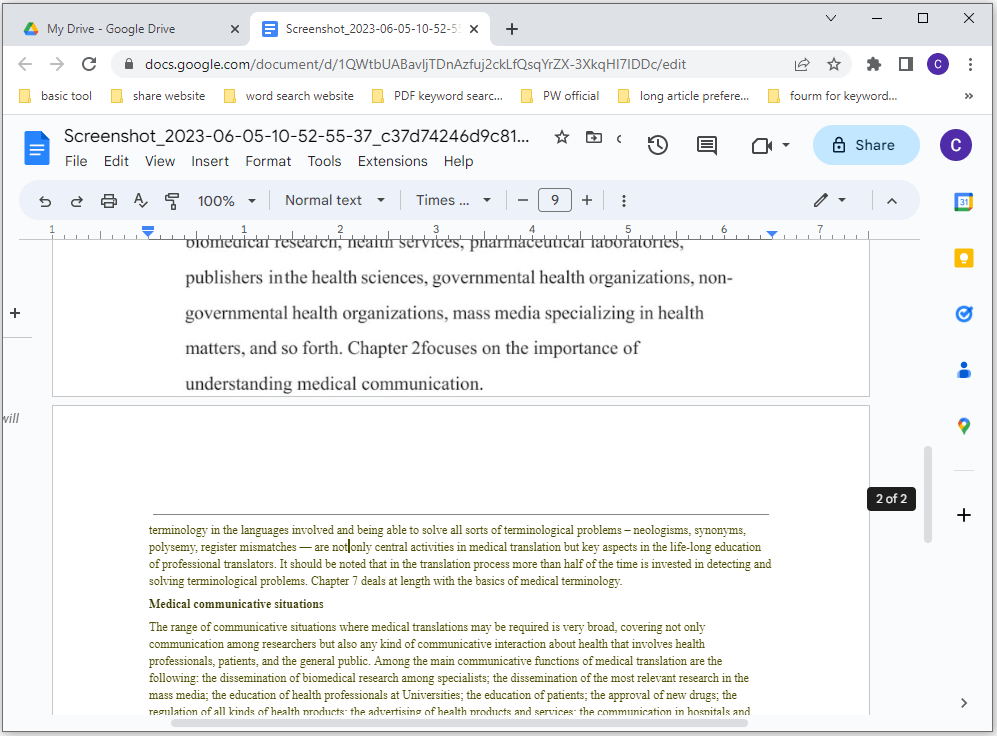
Если результат слабый, полезнее улучшить исходное изображение, чем многократно повторять преобразование без изменений. Нужно выпрямить перспективу, удалить лишний фон, повысить контраст, избегать бликов и переснять мелкий текст с меньшего расстояния. Мобильный сканер Drive выполняет часть такой подготовки автоматически: находит границы, предлагает обрезку и фильтр, после чего PDF можно распознать уже в браузере.
Как редактировать содержимое, не путая Docs с PDF-редактором
Рабочий процесс состоит из преобразования, правки и повторного экспорта. Сначала сохраняется исходный PDF. Затем создаётся документ Docs, в котором исправляются распознанные слова, стили и структура. После проверки документ загружается в формате PDF. Полученный файл является новым PDF, созданным из макета Docs, а не изменённой копией исходных внутренних объектов.
Это различие видно на практике. Если в исходной странице была точно рассчитанная сетка, плавающие блоки, нестандартный шрифт или сложная таблица, после преобразования геометрия может измениться. Даже при одинаковом тексте строки переносятся иначе, а количество страниц увеличивается или уменьшается. Для письма, инструкции и простого отчёта это допустимо; для подписанного договора, печатного буклета или формы строгой отчётности — обычно нет.
В Docs удобно использовать режим предложений. Участники видят, кто заменил фразу, могут принять или отклонить изменение и обсудить спорное место. Комментарии к рабочему документу не совпадают с комментариями к исходному PDF, поэтому лучше определить один этап согласования. Например, сначала собрать замечания в Drive, затем один ответственный переносит утверждённые изменения в Docs, после чего выпускается новая версия PDF.
Пошаговый сценарий для текстового документа
- Загрузите исходный PDF в отдельную папку Drive и проверьте, что он открывается без ошибок.
- Сделайте копию или зафиксируйте исходное имя так, чтобы его нельзя было спутать с результатом.
- Выберите открытие через Google Docs и дождитесь создания редактируемого документа.
- Сверьте заголовки, даты, фамилии, числа, таблицы и символы, которые особенно критичны для смысла.
- Восстановите стили и разрывы страниц, используя обычные инструменты Docs.
- Проведите согласование в комментариях или режиме предложений.
- Загрузите итоговый документ как PDF и сравните его постранично с ожидаемым макетом.
Сравнение лучше проводить не только визуально. Поиск по ключевым суммам, номерам пунктов, датам и именам помогает поймать ошибки OCR, которые выглядят правдоподобно. Символ 0 может стать буквой О, 1 — строчной l, дефис — длинным тире, а десятичный разделитель — исчезнуть. Для больших документов полезен контрольный список полей, которые должны совпасть буквально.
Когда преобразование не подходит
Не следует открывать через Docs файл только ради замены одной буквы, если необходимо сохранить точную верстку. Преобразование может затронуть весь документ сильнее, чем исправляемая ошибка. Также нежелательно использовать этот путь для PDF с цифровой подписью: новый экспорт создаст другой файл, а исходная подпись не будет подтверждать изменённое содержимое. Для таких случаев нужен специализированный редактор и понимание требований к подписи.
Защищённые паролем, повреждённые или необычно сформированные PDF могут не преобразоваться. Drive способен показать часть таких документов, но Docs не обязан извлечь содержимое. Если файл открывается только в конкретной программе, сначала следует получить корректную незашифрованную копию законным способом или попросить отправителя пересохранить документ в совместимом формате.
Создание PDF из Google Docs, Sheets и Slides
Google Workspace PDF Tools полезен не только для чтения чужих файлов. Любой документ Docs можно выгрузить как PDF через меню файла. Сервис формирует страницы по текущим настройкам документа, учитывает поля, ориентацию, колонтитулы, изображения и разрывы. Этот сценарий подходит для писем, инструкций, отчётов, резюме, учебных материалов и других документов, которые сначала удобно совместно редактировать, а затем распространять в фиксированном виде.
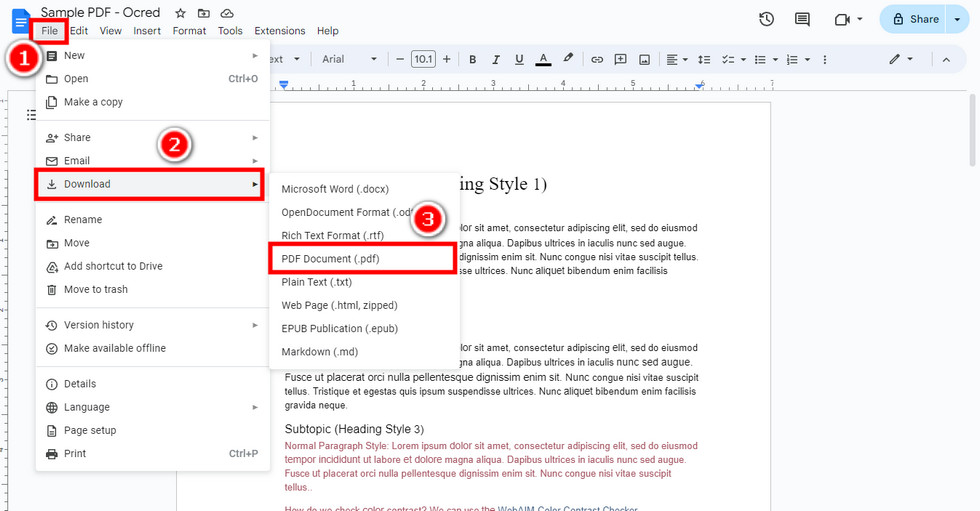
Перед экспортом стоит включить отображение структуры и проверить места разрыва страниц. То, что удобно выглядит в непрерывном режиме редактирования, может неудачно разделиться при печати: заголовок останется внизу страницы, таблица разорвётся между строками, а изображение вытолкнет подпись. Полезно открыть предварительный просмотр печати и убедиться, что выбран правильный формат бумаги и ориентация.
В Sheets формирование PDF связано с областью печати: можно выводить текущий лист, выбранные ячейки или всю книгу, менять масштаб, поля и повторение закреплённых строк. В Slides PDF создаётся из слайдов, при этом анимации и видео превращаются в статическое содержимое. Эти функции входят в общую экосистему Workspace, но не дают обратного редактирования существующего PDF как таблицы или презентации.
Экспорт не гарантирует сохранения интерактивности. Элементы управления Docs, комментарии, история версий и предложения не становятся частью обычного PDF. Ссылки в тексте могут сохраняться, но их следует проверить после загрузки. Если документ предназначен для печати в типографии, дополнительно нужны требования к цветовой модели, вылетам и встроенным шрифтам, которые обычный экспорт Docs не предоставляет как профессиональная издательская система.
Как получить аккуратный финальный файл
- Используйте стили заголовков вместо ручного увеличения шрифта: так проще поддерживать единообразие и оглавление.
- Не выравнивайте текст множеством пробелов; применяйте табуляцию, таблицы без границ или настройки абзаца.
- Загружайте изображения достаточного качества, но не раздувайте документ огромными фотографиями без необходимости.
- Проверяйте переносы в длинных ссылках, кодах, артикулах и формулах.
- После экспорта откройте PDF отдельно и проверьте первую, последнюю и все сложные страницы.
При повторных выпусках удобно хранить исходный документ Docs как единственную редактируемую версию, а PDF называть по дате или номеру редакции. Тогда участники не исправляют разные копии локально. Если требуется зафиксировать утверждённый экземпляр, права на папку и файл следует настроить так, чтобы финальный PDF не перезаписывали случайно.
Заполнение PDF-форм в мобильном Google Drive
Мобильный Drive умеет заполнять некоторые PDF-формы. Пользователь открывает файл, выбирает действие заполнения, касается поддерживаемого поля и вводит значение. Документ может содержать текстовые поля, раскрывающиеся списки, флажки и переключатели. После ввода результат сохраняется в исходный файл или как отдельная копия, что позволяет оставить чистый шаблон.
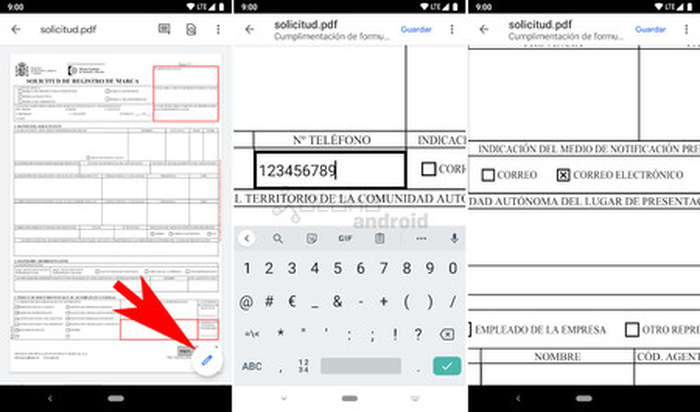
Функция работает не со всеми документами. Поле, которое визуально выглядит как пустая строка, может быть просто частью изображения и не иметь интерактивной структуры. Формы XFA, распространённые в некоторых государственных и корпоративных бланках, не поддерживаются штатным механизмом. Документы, рассчитанные на специальный скрипт, сложные вычисления или встроенную логику, также могут открыться только для просмотра.
Заполнение формы не равно электронной подписи. Возможность поставить значение в текстовом поле или отметить флажок не создаёт квалифицированную либо криптографическую подпись. Если процесс требует юридически значимого подписания, проверки сертификата, временной метки или маршрута согласования, нужен специализированный сервис, выбранный в соответствии с правилами организации и законодательством.
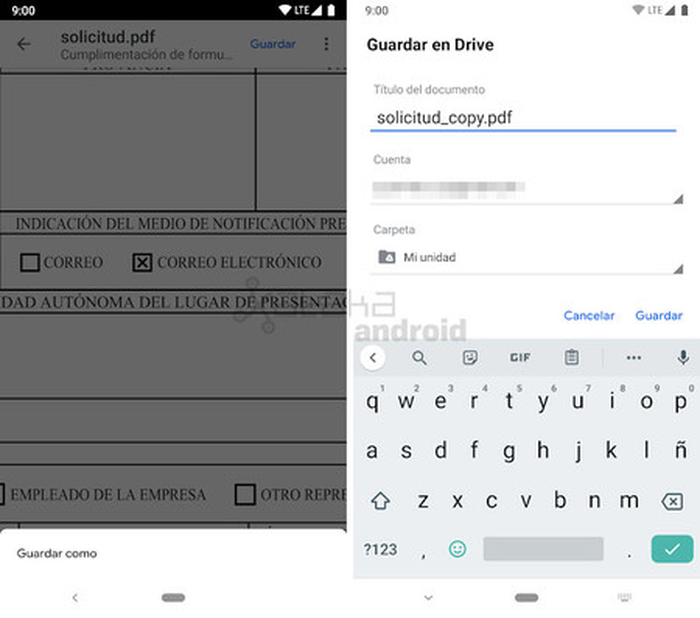
Перед сохранением следует пролистать весь документ и проверить, не осталось ли скрытых полей на последующих страницах. На маленьком экране легко пропустить элемент рядом с краем страницы. После сохранения полезно закрыть и снова открыть копию, чтобы убедиться, что значения действительно записаны и видны в обычном просмотрщике, а не только в текущем сеансе приложения.
Практический сценарий с повторно используемым бланком
Для регулярной работы шаблон помещают в папку с доступом только на чтение, а заполненные экземпляры сохраняют в отдельной папке. Имя копии должно включать понятный идентификатор: номер заявки, дату или фамилию. Это снижает риск перезаписать пустой бланк и облегчает поиск. Если форма содержит персональные данные, доступ к папке ограничивают конкретной группой, а не общей ссылкой для всех.
Если кнопка заполнения не появляется, нужно убедиться, что файл открыт именно в мобильном приложении Drive, а не во встроенном окне браузера или стороннем просмотрщике. Затем проверить обновление приложения и попробовать другой заведомо интерактивный PDF. Если поля по-прежнему не распознаются, вероятнее всего, документ не содержит поддерживаемых элементов или использует несовместимую технологию.
Электронная подпись как отдельный процесс Workspace
В актуальной экосистеме Google Workspace существует отдельная функция eSignature для отправки запросов на подпись и добавления полей подписи, инициалов и даты в документы Docs или PDF, хранящиеся в Drive. Это не та же кнопка, что заполнение простой мобильной формы. Доступность зависит от поддерживаемого типа аккаунта, редакции Workspace и настроек администратора, поэтому у владельца обычного аккаунта действие может отсутствовать.
Процесс eSignature рассчитан на маршрутизацию запроса и получение подписанного экземпляра, но юридический статус результата определяется требованиями конкретной страны, договора и организации. Нельзя автоматически называть любую такую подпись квалифицированной. Перед использованием для кадровых, банковских или государственных документов нужно проверить внутренний регламент, допустимый способ идентификации подписанта и требования к сертификатам.
Если меню eSignature доступно, PDF открывают в режиме просмотра на компьютере и вызывают соответствующее действие из дополнительного меню. Затем размещают поля для участников, указывают получателей и отправляют запрос. Перед отправкой важно убедиться, что страницы окончательные: изменение содержимого после начала подписания создаёт новый документ или требует повторного цикла.
Рукописные пометки и выделение на Android
На Android Drive предоставляет панель аннотирования для PDF. В неё входят перо или маркер, выделитель, ластик, выбор толщины и цвета, отмена и повтор действия, а также временное скрытие пометок. Рисовать можно пальцем или стилусом. Функция полезна для проверки макета, учебных заданий, полевых заметок и быстрого указания места на схеме.
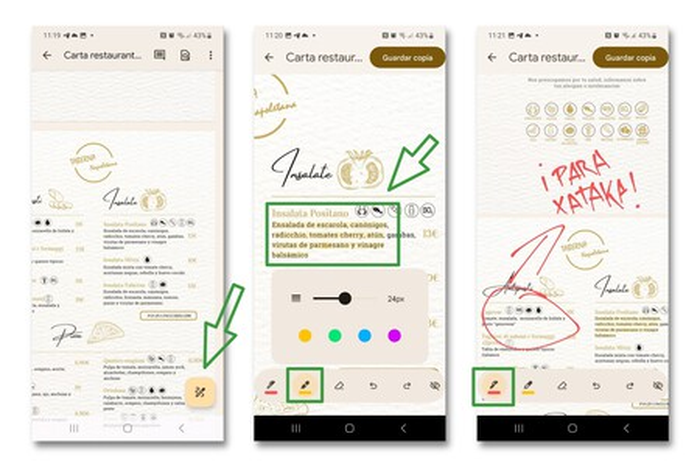
Для аннотирования требуется Android 6.0 или новее и совместимая версия приложения. Интерфейс может отличаться на телефоне, планшете и устройстве со стилусом. Пометки сохраняются в PDF, поэтому перед началом важно решить, изменять исходник или создать копию. Для документа, который должен остаться чистым, безопаснее сразу выбрать сохранение в новом файле.
Рукописная линия не становится редактируемым текстом. Её можно стереть во время работы, но после передачи файла в другой процесс возможности изменения зависят от того, как именно приложение записало аннотацию и какой просмотрщик используется. Для аккуратной редакционной правки лучше сочетать видимые пометки с комментариями: линия показывает место, а текст комментария объясняет, что требуется изменить.
Стилус повышает точность на схемах и мелком тексте, но не решает проблему масштаба. Перед рисованием стоит увеличить страницу, чтобы линия не закрывала несколько слов. Цвета следует выбирать осмысленно: например, один для ошибок, второй для вопросов, третий для утверждённых мест. Это особенно важно, если файл обрабатывают несколько участников и нет отдельной легенды.
Комментарии Drive или рукописные аннотации
Комментарии лучше подходят для обсуждения: у них есть автор, время, ответы и возможность закрыть ветку. Рукописные аннотации лучше видны непосредственно на странице и сохраняются как часть визуального слоя. Для внутреннего согласования текста обычно удобнее комментарии, для проверки чертежа или заполнения от руки — аннотации. Смешивать оба режима без правила нежелательно, иначе часть замечаний потеряется при копировании или экспорте.
Сканирование документов в Google Drive
Мобильное приложение Drive превращает камеру в сканер документов. Пользователь наводит её на лист, снимает страницу, корректирует границы, поворот и фильтр, затем сохраняет результат как PDF или JPG. Файл сразу попадает в выбранную папку Drive, что сокращает путь от бумажного документа до общего доступа и последующего распознавания.
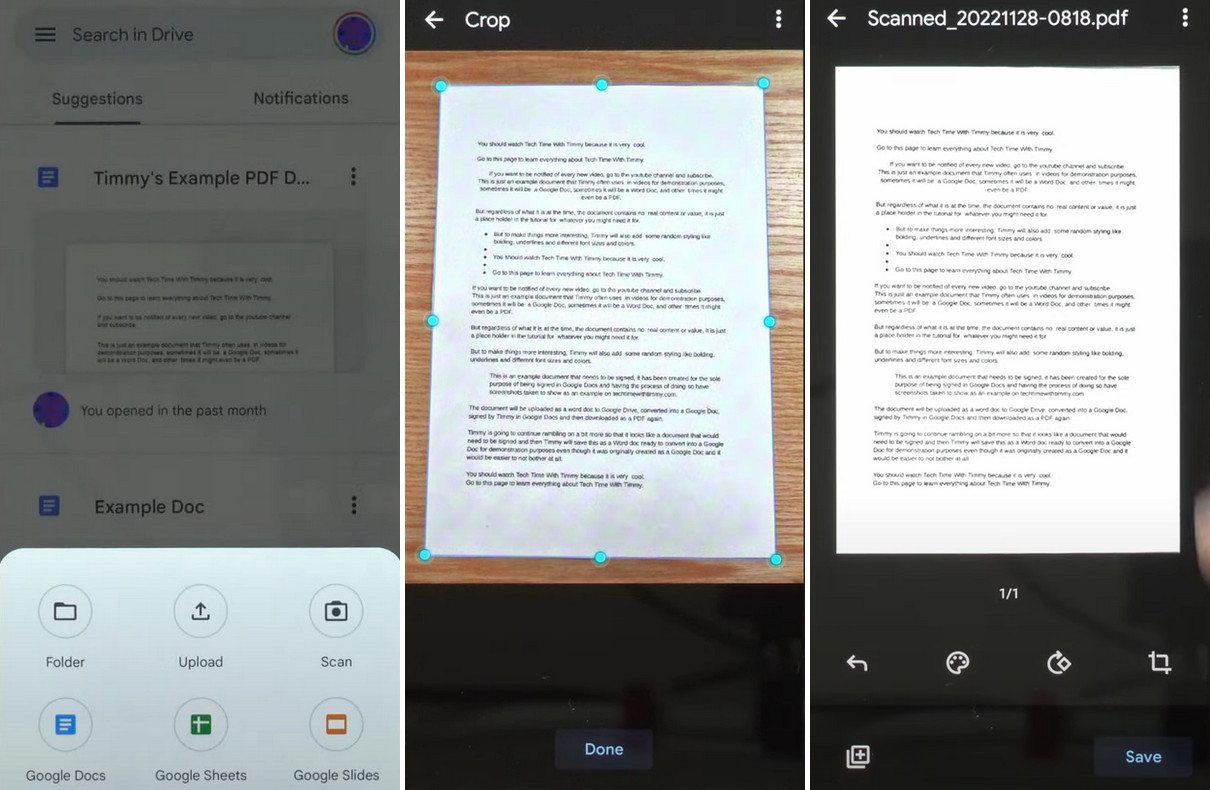
Качество зависит от съёмки. Лист лучше положить на контрастный однотонный фон, выровнять, убрать тени от рук и не использовать вспышку, если она создаёт блик. Камера должна находиться параллельно странице. Автоматическое определение границ помогает, но на белом столе края белого листа распознаются хуже, а загнутый угол может изменить геометрию текста.
После захвата доступны коррекция области, поворот, фильтры и очистка случайных пятен или попавших в кадр пальцев. Эти операции полезны перед OCR: лишний фон и серые тени ухудшают распознавание. Однако агрессивный фильтр способен стереть тонкие линии, печати и светлый карандаш. Для важных документов следует сравнить обработанный кадр с оригиналом до сохранения.
Многостраничное сканирование
Обычный сценарий позволяет добавлять страницы последовательно в один PDF. В обновлённом сканере Drive для Android появилась возможность быстрее захватывать несколько страниц: камера распознаёт отдельные листы в кадре, помогает избегать дубликатов и формирует набор страниц. Функция рассчитана на совместимые устройства с достаточным объёмом оперативной памяти и может разворачиваться постепенно в зависимости от аккаунта и приложения.
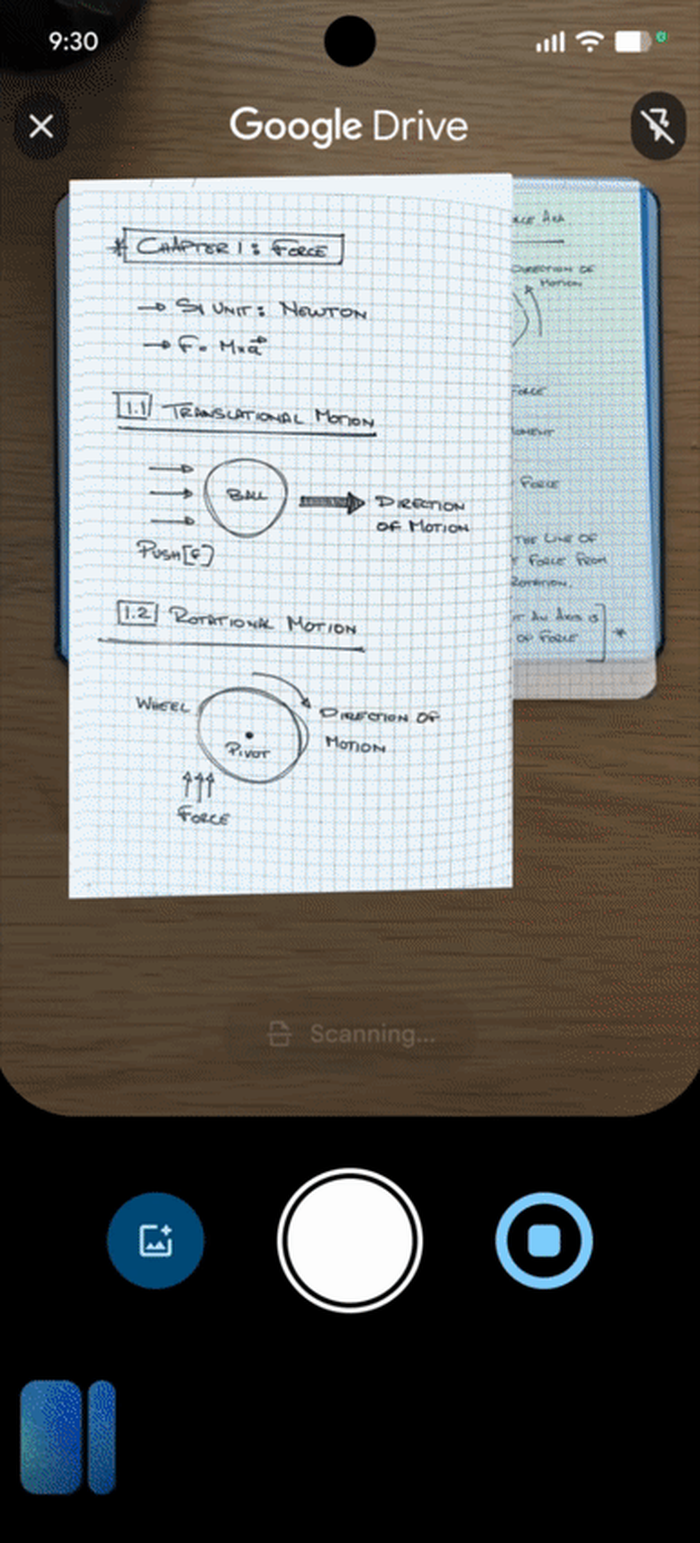
При съёмке нескольких листов важно не перекрывать их и оставлять заметный промежуток. Алгоритму нужно различить контуры. Если документы лежат слишком близко, одна страница может быть определена как часть другой; если лист наклонён или закрыт рукой, кадр придётся повторить. Индикатор обнаружения помогает понять, какие страницы уже захвачены.
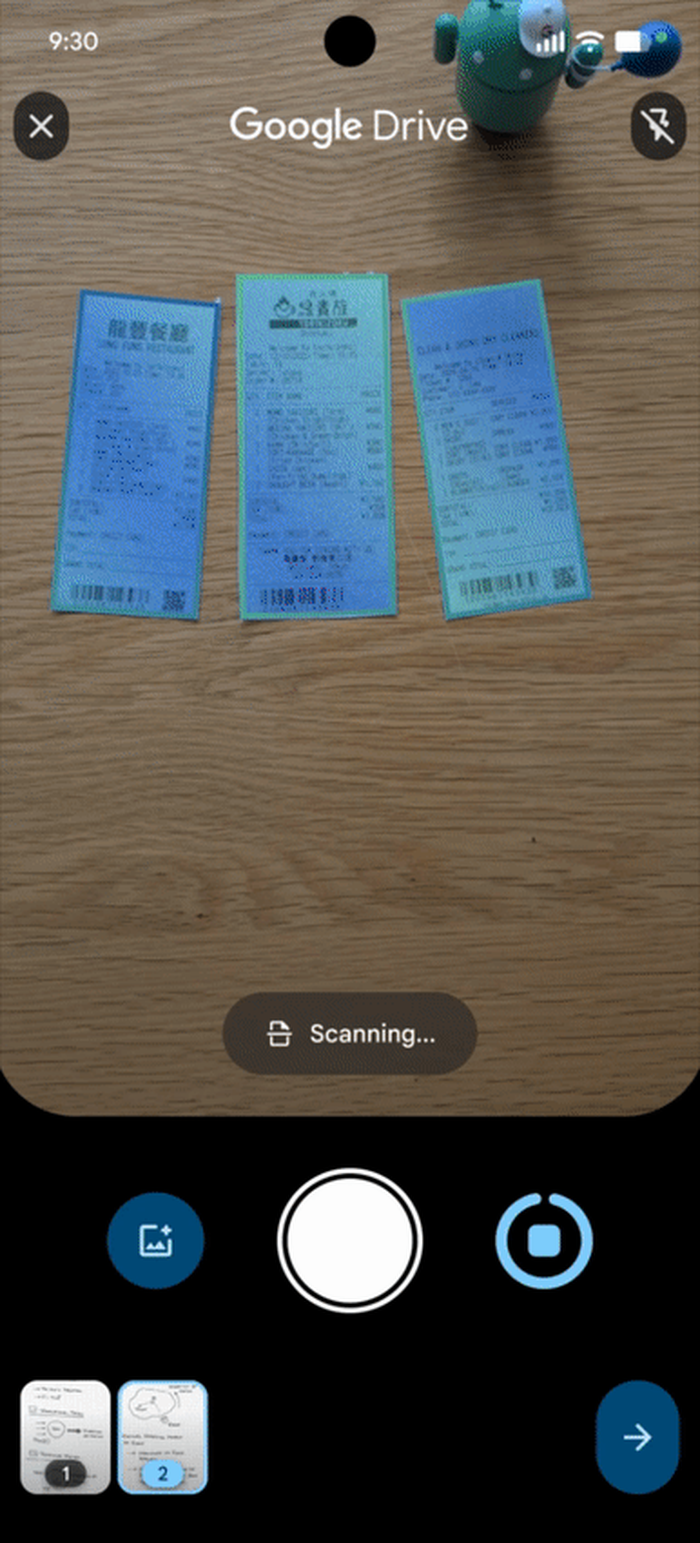
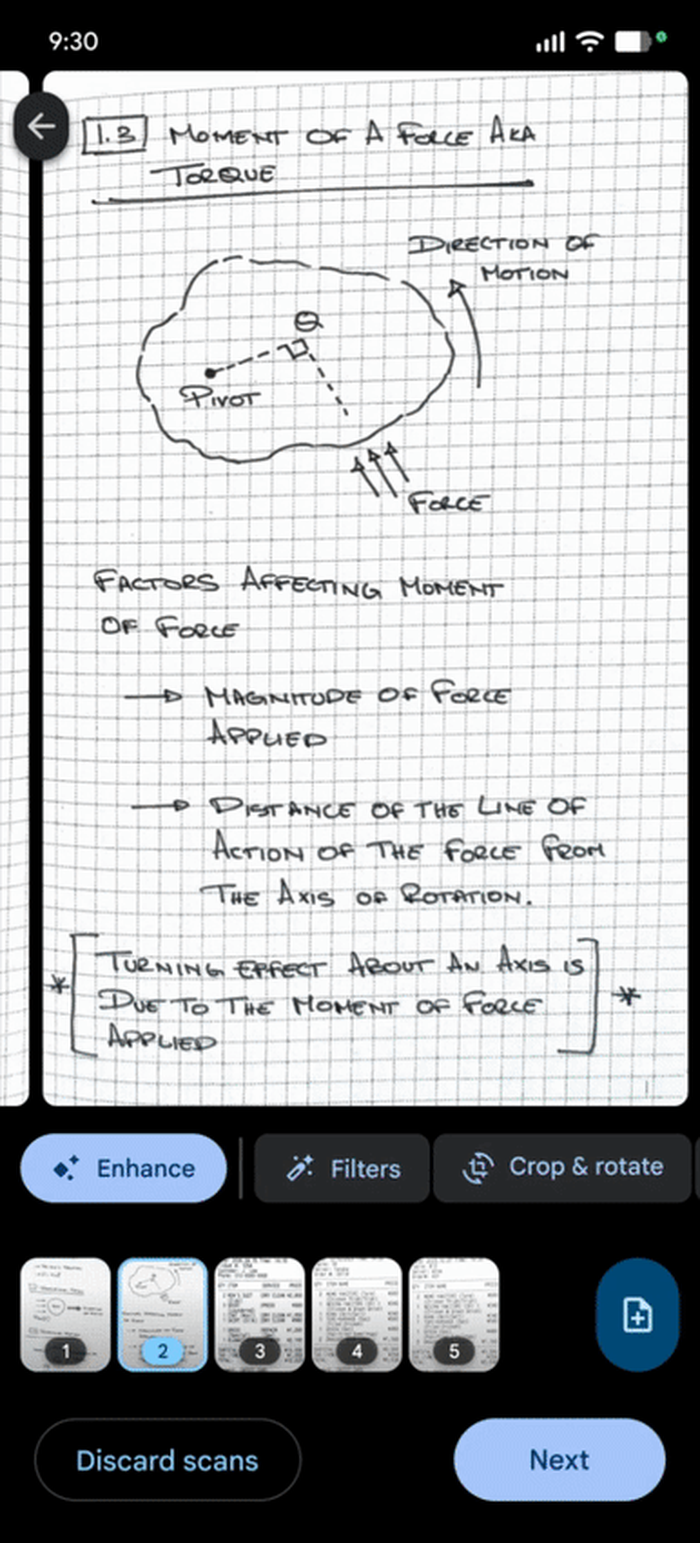
Перед созданием PDF следует просмотреть миниатюры, проверить порядок и удалить неудачные дубли. Автоматизация ускоряет ввод, но не знает логической последовательности договора или тетради. Если страницы разложены не по порядку, итоговый документ тоже будет собран неверно. Название файла и папку лучше задать сразу, пока контекст документа ещё очевиден.
Сканер Drive удобен для оперативной оцифровки, но не заменяет планшетный сканер там, где нужны стабильное разрешение, точная цветопередача, двухсторонняя подача или большие объёмы. Сотни страниц лучше обрабатывать оборудованием с автоподатчиком и программой контроля качества. Мобильный сценарий оптимален для нескольких листов, чеков, актов, заметок и документов, которые нужно быстро поместить в рабочую папку.
Хранение, поиск и совместный доступ
Сильная сторона набора — связь PDF с обычной структурой Drive. Файл можно перемещать по папкам, добавлять в избранное, назначать владельца в пределах доступных правил, открывать участникам проекта и обсуждать без отправки многочисленных вложений. Ссылка ведёт к одной актуальной копии, поэтому исправление прав доступа или замена файла не требует повторной рассылки каждому получателю.
Поиск Drive использует имя, тип файла, владельца, расположение и другие признаки. Для некоторых PDF доступен поиск по распознанному содержимому, но полагаться на него как на гарантированный полнотекстовый индекс не следует. Качество зависит от наличия текстового слоя, читаемости скана и обработки сервисом. Критичные документы лучше именовать по установленному шаблону и добавлять контекст в название папки.
Совместный доступ может быть адресным, групповым или по ссылке. Наиболее безопасный вариант для рабочей документации — выдавать права конкретным людям или группам и регулярно пересматривать состав. Общая ссылка удобна для публичных материалов, но опасна для договоров, анкет и сканов удостоверений. В организациях администратор может ограничивать внешний обмен и предупреждать о передаче данных за пределы домена.
Версии и восстановление
Drive способен хранить версии загруженных файлов, однако управление версиями обычного PDF отличается от истории правок Docs. Если участник загрузил новую редакцию поверх существующего объекта, следует проверить, сохранилась ли предыдущая версия и как долго она доступна по политике аккаунта. Для важных этапов надёжнее использовать явные номера редакций и отдельную папку финальных выпусков.
Документ Docs, созданный после OCR, имеет собственную историю версий, где можно увидеть правки и вернуть прежнее состояние. Эта история не распространяется назад на исходный PDF и не доказывает, что преобразованный текст полностью совпадал со сканом. Поэтому исходник следует хранить отдельно до завершения проверки и срока, определённого внутренними правилами.
Работа с конфиденциальными PDF
Перед загрузкой нужно учитывать, разрешено ли хранить документ в выбранном аккаунте Google. Организации часто устанавливают правила для персональных данных, коммерческой тайны, медицинских сведений и документов клиентов. Наличие технической возможности загрузить PDF не означает юридического разрешения. Следует использовать корпоративный аккаунт, утверждённые папки, минимальные права и правила хранения, принятые владельцем данных.
Подключение стороннего PDF-приложения через Marketplace требует отдельной оценки. Такое приложение может запросить доступ к выбранным файлам или данным Drive. Нужно проверить разработчика, перечень разрешений и условия обработки, а ненужную интеграцию удалить. Штатное открытие через Google Docs и сторонняя кнопка с похожим названием — разные маршруты с разными участниками обработки.
Форматы и совместимость
Основной обрабатываемый формат — PDF. Для распознавания через Docs также подходят изображения JPEG, PNG и GIF. Документы, созданные в Docs, Sheets и Slides, можно выгружать в PDF, но обратное преобразование не сохраняет структуру исходных таблиц или презентаций автоматически. PDF рассматривается как фиксированное представление, из которого извлекается текст, а не как полноценный контейнер для восстановления исходного проекта.
Веб-часть работает в современных браузерах, поддерживаемых сервисами Google Workspace. Конкретная доступность зависит от браузера, политики организации, блокировки cookies, расширений и состояния аккаунта. Для мобильных функций требуется приложение Drive. Аннотирование официально относится к Android, а сканер использует камеру и разрешения устройства. Заполнение поддерживаемых PDF-форм выполняется в мобильном приложении, а не в обычном браузерном просмотре на компьютере.
Нестандартные PDF могут вести себя иначе. Портфолио PDF, вложенные файлы, трёхмерные модели, мультимедиа, JavaScript, XFA-формы, сложные слои и некоторые варианты шифрования не относятся к сильным сторонам Drive. Даже если страница видна, интерактивная функция может отсутствовать. Для проверки совместимости нужен тест на реальном документе, а не вывод по одному похожему файлу.
Ограничение размера при OCR
Официальный ориентир для преобразования PDF и изображений в текст через Drive — файл до 2 МБ. Это заметно меньше размера многих цветных сканов. Если документ превышает лимит или обрабатывается нестабильно, не стоит бездумно снижать качество до нечитаемого уровня. Лучше пересканировать в оттенках серого с разумным разрешением, разделить документ в специализированном инструменте или получить исходный текстовый файл у автора.
Для просмотра в Drive допустимы файлы существенно крупнее, но скорость зависит от размера, количества страниц и сложности. Большой инженерный чертёж или каталог может долго формировать предпросмотр, а на слабом устройстве масштабирование будет рывками. В таком случае полезно открыть файл в настольном просмотрщике или подготовить облегчённую копию для обсуждения, сохранив оригинал отдельно.
Версии и актуальность функций
У Google Workspace PDF Tools нет общего журнала версий, потому что название объединяет несколько сервисов. Изменения Drive, Docs, Android-приложения и iOS-приложения выходят независимо. Веб-интерфейс обновляется на стороне Google, мобильные функции приходят с обновлением приложения и иногда включаются поэтапно. Два пользователя могут некоторое время видеть разные элементы даже при одинаковой задаче.
Поэтому фраза последняя версия здесь означает текущую доступную реализацию сервисов на дату проверки, а не номер установочного файла. Для администратора важнее отслеживать объявления Workspace Updates и справочные страницы конкретной функции. Для обычного пользователя — поддерживать браузер и приложение Drive в актуальном состоянии и учитывать, что интерфейс может измениться без ручной установки отдельного PDF-модуля.
В 2026 году Google обновила визуальную идентичность приложений Workspace и расширила мобильное сканирование. Эти изменения могут менять расположение значков и внешний вид экранов, но базовая логика остаётся: Drive хранит и показывает, Docs преобразует и редактирует, мобильный Drive сканирует и аннотирует. Инструкцию следует читать по названиям действий, а не по точному цвету или форме каждой кнопки.
Как отличить недоступную функцию от устаревшей инструкции
Сначала проверяют платформу. Кнопка рукописных пометок, показанная в инструкции для Android, не обязана появляться в браузере Windows. Затем проверяют тип аккаунта и права. После этого обновляют приложение, перезапускают его и открывают заведомо поддерживаемый файл. Только если действие отсутствует при совпадающих условиях, имеет смысл искать изменение интерфейса или ограничение развёртывания.
Чего Google Workspace PDF Tools не умеет
Главное ограничение — отсутствие прямого редактирования текста и изображений внутри исходного PDF. Drive показывает страницу, а Docs создаёт новый документ. Нельзя выбрать существующий абзац PDF, заменить слово и сохранить тот же внутренний макет. Нельзя открыть панель объектов, изменить координаты картинки или точно подправить кернинг. Для такой работы нужен полноценный PDF-редактор.
В штатном наборе нет единого инструмента для объединения нескольких PDF, разделения по страницам, перестановки страниц, извлечения диапазона, поворота отдельных страниц и массового удаления листов в браузере. Сканер может сформировать многостраничный файл из снимков, но это не универсальный организатор уже существующих документов.
Нет специализированного сжатия с выбором профиля качества, оптимизации изображений, очистки лишних объектов и оценки результата до и после. Drive хранит файл как есть, а экспорт из Docs создаёт новый PDF по своему макету. Если требуется уменьшить вложение до заданного размера, понадобится отдельный инструмент или переработка исходного документа.
Набор не предоставляет полноценного управления паролями, сертификатами, цифровыми подписями, редактированием метаданных, нумерацией Бейтса, сравнением двух PDF, распознаванием пакетной папки и автоматизированной обработкой сотен файлов. Не следует пытаться заменить этими функциями специализированный документооборот, редактор препресса или систему юридически значимой подписи.
Почему ограничения не делают сервис бесполезным
Drive и Docs выигрывают не глубиной PDF-инструментов, а доступностью и связью с совместной работой. Если задача состоит в том, чтобы прочитать файл, обсудить абзац, извлечь текст из небольшого скана и выпустить простой документ, переход в тяжёлый редактор может быть избыточен. Проблема возникает только тогда, когда пользователь принимает преобразование за точную правку или ожидает набор операций, которых в сервисе нет.
Реальные рабочие процессы
Согласование договора без изменения исходника
Юрист загружает полученный договор в закрытую папку Drive и выдаёт коллегам роль комментатора. Участники выделяют спорные фрагменты и ведут обсуждение рядом со страницей. Ответственный собирает согласованные формулировки в отдельном документе Docs или передаёт замечания автору. Исходный PDF остаётся неизменным, а история комментариев показывает, почему предложена каждая правка.
Такой процесс подходит для рецензирования, но не для подписания. Перед финальным этапом нужно получить чистую редакцию от автора или внести изменения в исходный формат. После экспорта проверяют реквизиты и нумерацию. Если договор подписывается электронной подписью, используется утверждённая система, а не поле формы или рисунок стилусом.
Оцифровка бумажной инструкции
Сотрудник сканирует страницы телефоном в Drive, выравнивает границы и собирает один PDF. На компьютере открывает его через Docs, получает распознанный текст и исправляет ошибки. Заголовки оформляются стилями, изображения при необходимости вставляются заново из качественных кадров. После совместной проверки документ экспортируется в PDF и помещается рядом с исходным сканом.
При таком сценарии исходный скан служит доказательством того, что было на бумаге, а Docs — удобной рабочей версией. Если страницы содержат таблицы или схемы, их лучше сверять отдельно. Не следует удалять скан сразу после OCR: распознанный текст может потерять символ, поменять порядок колонок или неверно интерпретировать номер детали.
Сбор заполненных мобильных форм
Организация хранит пустой интерактивный бланк в папке только для чтения. Сотрудники открывают его в мобильном Drive, заполняют поддерживаемые поля и сохраняют копию в персональную или проектную папку. Координатор проверяет наличие обязательных значений и переносит файлы в каталог завершённых заявок. Имена формируются по единому шаблону, чтобы поиск не зависел от текста внутри PDF.
Перед внедрением нужен пилот на конкретном бланке. Если форма использует XFA, динамические расчёты или неподдерживаемую подпись, мобильный Drive не подойдёт. Важно также проверить, что введённые данные видны после открытия на компьютере и не исчезают при печати. Один успешный простой бланк не доказывает совместимость всей коллекции.
Проверка макета на планшете
Дизайнер размещает PDF-макет в общей папке. Проверяющий открывает его на Android-планшете, увеличивает проблемные зоны и делает рукописные отметки. Для однозначности рядом добавляет текстовый комментарий с требуемым изменением. Дизайнер исправляет исходный проект в профессиональной программе и загружает новую редакцию PDF, не пытаясь использовать Drive для редактирования объектов страницы.
Подготовка отчёта в Docs и выпуск PDF
Команда совместно пишет отчёт в Docs, использует предложения и комментарии, затем закрывает все обсуждения. Ответственный проверяет стили, оглавление, таблицы и разрывы, формирует PDF и открывает его в отдельном окне. После постраничной проверки финальный файл получает номер редакции и права только на чтение, а редактируемый документ остаётся доступным ограниченной группе.
Ошибки и способы их устранения
PDF не открывается в предварительном просмотре
Сначала нужно проверить, завершилась ли загрузка и открывается ли файл локально. Нулевой размер, повреждённая передача или неполная синхронизация дают пустой экран. Затем стоит обновить вкладку, отключить расширения, блокирующие скрипты, и попробовать поддерживаемый браузер. Если другой PDF открывается нормально, проблема вероятнее всего в структуре конкретного файла.
Защищённый паролем документ может требовать локального приложения. Сложный файл с нестандартными вложениями или интерактивностью тоже способен выйти за пределы предпросмотра. Решение — попросить автора создать обычную совместимую копию, распечатать в новый PDF при наличии законного доступа или использовать специализированный просмотрщик. Нельзя обходить защиту документа без разрешения.
В меню нет Google Docs
Нужно открыть контекстное меню именно загруженного PDF в Drive, а не ссылку, ярлык или файл внутри чужого приложения. Аккаунт должен иметь право создавать документы. В корпоративной среде администратор может ограничить сервис Docs или внешние приложения. Полезно попробовать создать обычный документ Docs вручную: если это невозможно, проблема относится к доступу к сервису, а не к PDF.
OCR выдаёт пустой или бессмысленный текст
Проверяют размер файла и качество страниц. Документ больше рекомендованного объёма, мелкий шрифт, поворот на девяносто градусов, тёмный фон, размытие и блики резко снижают результат. Следует пересканировать страницу, обрезать фон, выпрямить перспективу и повысить контраст. Для нескольких языков полезно разделить материалы по типу и затем внимательно проверить имена, числа и специальные символы.
Если PDF содержит только векторные линии, чертёж, рукопись или декоративный текст, обычный OCR может не помочь. В таком случае нужен специализированный распознаватель либо ручной ввод. Повторное открытие одного и того же плохого изображения обычно не даёт принципиально нового результата, потому что входные данные не изменились.
После преобразования съехала верстка
Это ожидаемое следствие перехода из фиксированной страницы PDF в потоковый документ Docs. Нужно заново применить стили, восстановить таблицы, вставить разрывы страниц и проверить изображения. Если точность макета важнее редактируемости, преобразование следует отменить как основной метод и работать с исходным файлом в PDF-редакторе. Docs подходит для содержания, а не для сохранения координат каждого объекта.
Комментарии не видны получателю
Получатель мог открыть загруженную копию вне Drive, где облачные ветки обсуждения не отображаются. Следует отправлять доступ к тому же объекту Drive и назначать подходящую роль. Если нужен файл с видимыми пометками, комментарии Drive не заменяют встроенные аннотации. Также нужно проверить, не закрыта ли ветка и не открыт ли другой файл с похожим именем.
Кнопка заполнения формы отсутствует
Убеждаются, что используется мобильное приложение Drive и актуальная версия, затем проверяют интерактивность формы в другом совместимом просмотрщике. Если поле является частью отсканированной картинки, вводить в него нечего. XFA-форма или документ с нестандартным скриптом также не поддерживаются. Решение — получить обычную AcroForm-версию, заполнить в рекомендованной автором программе или использовать специализированный сервис.
Не появляется панель аннотирования
Функция относится к Android и требует поддерживаемую версию системы и приложения. Файл должен быть открыт в Drive, а не в стороннем окне. Нужно обновить приложение, проверить разрешения и повторить на обычном незашифрованном PDF. На управляемом устройстве доступность может зависеть от политики организации. В браузере на компьютере следует использовать комментарии, а не ждать мобильную панель рисования.
Сканер неверно определяет края
Помогает контрастный фон, равномерный свет и параллельное положение камеры. Лист следует полностью поместить в кадр и убрать соседние предметы. После съёмки границы можно поправить вручную. При многостраничном захвате листы не должны перекрываться. Если тонкая печать исчезает после фильтра, выбирают менее агрессивную обработку или сохраняют цветной вариант.
PDF из Docs выглядит иначе на другом компьютере
Следует проверить, корректно ли сформирован сам PDF, а не только документ Docs. После загрузки файл открывают в двух просмотрщиках и контролируют шрифты, изображения и ссылки. Нестандартная гарнитура может замениться при экспорте, а слишком крупная картинка — изменить разрыв страниц. Для печати важен также выбранный формат бумаги. Финальную проверку проводят по PDF, потому что именно его получит адресат.
Нет кнопки загрузки или печати
Чаще всего владелец ограничил эти действия для читателей и комментаторов. Нужно запросить нужное разрешение, а не искать обход. Также следует проверить, что пользователь вошёл под тем аккаунтом, которому выдан доступ. В корпоративной среде ограничения может устанавливать администратор или политика защиты данных.
Большой файл работает медленно
Сложный многостраничный PDF требует времени на создание предпросмотра и памяти браузера. Стоит закрыть лишние вкладки, проверить сеть и дать Drive завершить обработку. Для регулярной работы полезно подготовить облегчённую копию с меньшими изображениями, не удаляя оригинал. Разделение или оптимизацию выполняют отдельным инструментом, поскольку штатный набор Drive не предоставляет полноценной панели сжатия и разбиения.
Сравнение Google Workspace PDF Tools с аналогами
Выбор зависит от того, требуется ли совместная облачная работа или прямое изменение PDF. Google Workspace PDF Tools сильнее там, где файл уже хранится в Drive и его нужно обсудить, распознать или быстро превратить в новый документ. Специализированные решения предлагают больше операций со страницами, сжатием, подписями и объектами, но требуют отдельного приложения, загрузки в другой сервис или расширенной лицензии.
| Программа | Лучше подходит для | Главное ограничение |
|---|---|---|
| Google Workspace PDF Tools | Просмотра, комментариев, OCR и выпуска PDF в связке Drive и Docs | Нет прямой правки объектов исходного PDF |
| PDF Commander | Локального редактирования PDF с понятными инструментами | Не является браузерной средой совместной работы Google |
| Adobe Acrobat online | Операций с PDF в браузере, организации страниц и электронных процессов | Часть расширенных функций зависит от учётной записи и плана |
| Xodo | Аннотирования, конвертации и работы с PDF через веб и приложения | Доступность отдельных инструментов и лимитов зависит от режима |
| Smallpdf | Быстрого сжатия, объединения, разделения и конвертации | Бесплатное использование имеет ограничения по операциям |
| iLovePDF | Пакетных действий со страницами и преобразования популярных форматов | Для сложной правки текста и макета возможностей недостаточно |
Для обсуждения файлов, небольшого OCR и подготовки простых документов логично оставаться в Drive и Docs. Для точной замены текста, изображений и страниц лучше выбрать PDF Commander или другой настольный редактор. Adobe Acrobat подходит для комплексных корпоративных процессов, Xodo — для активных аннотаций на разных устройствах, а Smallpdf и iLovePDF удобны, когда главная задача состоит в сжатии, объединении, разделении или конвертации без сложной ручной верстки.
Отличие от приложений Google Workspace Marketplace
Marketplace — каталог интеграций, а не часть базового набора автоматически. Стороннее приложение может открываться из меню Drive и выглядеть тесно связанным с аккаунтом, но у него другой разработчик, условия, лимиты и политика данных. Перед использованием проверяют название компании, разрешения и страницу продукта. Нельзя считать любую кнопку PDF Tools официальной функцией Google только потому, что она доступна из Drive.
Сильные и слабые стороны
Преимущества
- Не требуется отдельная настольная установка для просмотра, комментариев, OCR и экспорта из Docs.
- PDF остаётся рядом с другими рабочими файлами и использует привычные права Drive.
- Комментарии привязаны к месту на странице и поддерживают командное обсуждение.
- Google Docs превращает небольшие PDF и изображения в редактируемый текст.
- Мобильный Drive заполняет совместимые формы, сканирует бумагу и на Android добавляет рукописные пометки.
- Исходник и редактируемая копия разделены, поэтому легче сохранить оригинал.
Главное практическое преимущество — отсутствие лишнего перехода между хранением и обсуждением. Участник получает доступ к файлу, открывает его в том же пространстве и сразу отвечает на замечание. Для распределённой команды это часто важнее десятков редко используемых инструментов PDF-редактора.
Недостатки
- Нельзя напрямую изменить текстовый блок, изображение или геометрию исходной PDF-страницы.
- Нет штатной универсальной панели объединения, разделения, перестановки и удаления страниц.
- Нет полноценного сжатия с управлением качеством и целевым размером.
- Преобразование через Docs может серьёзно изменить таблицы, колонки, шрифты и переносы.
- Заполнение форм и аннотирование зависят от мобильной платформы и типа PDF.
- Для облачной обработки нужен аккаунт и соблюдение правил хранения данных организации.
Слабые стороны особенно заметны у документов со сложным макетом. Веб-набор решает задачу на уровне содержания и сотрудничества, а не допечатной подготовки. Если от результата требуется пиксельная точность, сохранение цифровой подписи или автоматизация сотен файлов, выбор Drive только потому, что он уже открыт в браузере, приведёт к лишней ручной работе.
Кому подходит Google Workspace PDF Tools
Набор подходит пользователям, которые уже работают в Google Drive и получают PDF как часть обычного документооборота. Это преподаватели, проверяющие задания; небольшие команды, согласующие инструкции и договоры; сотрудники, сканирующие акты в дороге; авторы, выпускающие PDF из Docs; исследователи, которым нужно извлечь текст из небольшого скана.
Он удобен для разовой задачи, когда устанавливать отдельную программу нецелесообразно. Открыть файл, оставить комментарий, скопировать распознанный абзац или сохранить отчёт в PDF можно в знакомом интерфейсе. Пользователь получает единое управление доступом и не переносит документ между несколькими локальными копиями.
Набор не стоит выбирать как единственный инструмент дизайнеру, верстальщику, юристу по электронным подписям, оператору массового сканирования или специалисту, который регулярно объединяет и оптимизирует большие PDF. Для них Drive остаётся хранилищем и каналом согласования, а основные операции выполняются в профильном ПО.
Как быстро принять решение
- Нужно только прочитать или обсудить PDF — достаточно Drive.
- Нужно извлечь и переписать текст из небольшого скана — подойдёт открытие через Docs.
- Нужно выпустить простой PDF из совместно подготовленного документа — используйте экспорт Docs.
- Нужно заполнить поддерживаемую форму или сделать пометки на Android — используйте мобильный Drive.
- Нужно заменить объект в исходном макете, собрать страницы или сжать файл — выбирайте специализированный PDF-редактор.
Частые вопросы
Можно ли редактировать PDF прямо в Google Drive?
Прямой правки объектов исходной страницы нет. Drive показывает документ и поддерживает комментарии. Команда открытия через Google Docs создаёт новый редактируемый документ, после чего его можно снова экспортировать в PDF. Такой путь меняет формат и может изменить верстку.
Нужно ли устанавливать Google Workspace PDF Tools?
Нет, отдельного установщика не существует. Базовые функции запускаются в браузере через Google Drive и Google Docs. Для сканирования, заполнения некоторых форм и рукописных пометок требуется мобильное приложение Drive, но оно является частью экосистемы, а не самостоятельным продуктом с данным названием.
Работает ли сервис бесплатно?
Базовые возможности Drive и Docs доступны владельцам обычного аккаунта Google в пределах условий и квоты аккаунта. Организации могут использовать редакции Google Workspace с иными правилами хранения, администрирования и поддержки. Нельзя переносить ограничения или цены стороннего приложения Marketplace на штатные функции Google.
Есть ли русский интерфейс?
Drive и Docs поддерживают русский язык интерфейса, если он выбран в настройках аккаунта и приложения. Названия кнопок могут немного отличаться после обновлений. OCR умеет работать с русским печатным текстом, но качество зависит от изображения и требует проверки.
Можно ли объединить несколько PDF?
В базовом браузерном наборе Drive и Docs нет универсального инструмента объединения уже существующих PDF. Сканер способен собрать несколько снятых страниц в один документ, но это другой сценарий. Для объединения готовых файлов требуется отдельный PDF-инструмент.
Можно ли разделить PDF по страницам?
Штатной команды разделения в описываемом наборе нет. Можно напечатать выбранный диапазон в новый PDF средствами системы или использовать специализированный сервис, но это не функция Google Workspace PDF Tools и результат нужно проверять.
Можно ли уменьшить размер PDF?
Drive не предлагает профиль сжатия PDF с выбором качества. Иногда новый экспорт из Docs получается меньше или больше исходника, но это побочный результат перестроения документа, а не управляемая оптимизация. Для заданного лимита размера нужен отдельный компрессор или уменьшение изображений в исходном документе.
Сохраняется ли исходный PDF после открытия в Docs?
Да, открытие через Docs создаёт отдельный документ и не заменяет исходный PDF автоматически. Это позволяет сравнивать страницы и вернуться к оригиналу. Удалять исходник следует только по установленным правилам и после проверки результата.
Почему таблицы распознаются плохо?
OCR ориентирован прежде всего на текст. Линии, объединённые ячейки, многоуровневые заголовки и мелкие числа сложно восстановить как структуру Docs. Часто текст переносится последовательно, а таблицу приходится создавать заново. Для критичных таблиц нужна ручная сверка каждой ячейки.
Можно ли распознать большой отсканированный документ?
Официальная рекомендация для преобразования через Drive указывает файл до 2 МБ. Большой цветной скан может не пройти или дать нестабильный результат. Практичнее разделить работу, пересканировать с разумными параметрами либо использовать специализированный OCR, рассчитанный на многостраничные документы.
Поддерживаются ли PDF с паролем?
Предпросмотр и преобразование защищённого файла зависят от типа защиты. Drive и Docs не являются средством обхода пароля. Нужно получить пароль или незашифрованную копию от владельца и работать в рамках предоставленных прав.
Можно ли подписать документ?
Заполнение формы и рисунок стилусом не равны электронной подписи. В Workspace есть отдельный процесс eSignature для поддерживаемых аккаунтов и PDF в Drive, но его доступность зависит от редакции и настроек администратора. Юридическую пригодность результата оценивают по правилам организации и применимому законодательству; для квалифицированной подписи может требоваться другое утверждённое решение.
Комментарии попадут в скачанный PDF?
Облачные комментарии Drive предназначены для совместного обсуждения и не должны считаться видимым слоем страницы в обычной скачанной копии. Если адресату необходимы пометки внутри файла, используйте аннотации или специализированный экспорт и обязательно проверьте результат в независимом просмотрщике.
Можно ли работать без аккаунта Google?
Публичный файл иногда можно открыть по ссылке без входа, если владелец разрешил такой доступ. Но создание, загрузка, преобразование через Docs, сохранение копий и большинство совместных действий требуют аккаунта. Организация может дополнительно запретить анонимный доступ.
Можно ли использовать сервис без интернета?
Основной сценарий является облачным. Некоторые файлы Workspace можно подготовить для офлайн-работы, а мобильное приложение кэширует данные, но полный набор операций с PDF и синхронизация результатов требуют подключения. Для гарантированной автономной работы лучше иметь локальный просмотрщик или редактор.
Где сохраняется распознанный текст?
Он создаётся в отдельном документе Google Docs в Drive. Исходный PDF остаётся самостоятельным файлом. Распознанный текст наследует правила доступа нового документа, поэтому после создания нужно проверить, кто может его открыть, особенно если исходник был конфиденциальным.
Почему у коллеги другой интерфейс?
Веб-сервисы обновляются постепенно, а мобильные функции зависят от версии приложения, системы, устройства и аккаунта. Кроме того, администратор может включать или ограничивать сервисы. Сравнивать следует платформу и доступные действия, а не только внешний вид значка.
Безопасно ли подключать приложение PDF из Marketplace?
Это отдельное решение стороннего разработчика. Перед подключением нужно изучить разрешения, условия обработки данных и репутацию компании. Для конфиденциального файла следует использовать только одобренные организацией интеграции. Наличие приложения в меню Drive не делает его частью Google.
Что делать, если нужен точный макет?
Оставьте PDF в исходном формате и используйте полноценный редактор, который меняет объекты страницы без преобразования в Docs. Drive можно сохранить как место хранения и согласования. После правки загрузите новую редакцию и проведите контрольное сравнение.
Как избежать путаницы между версиями?
Храните исходник, рабочий документ и финальный PDF с различимыми именами. Укажите номер редакции или дату, ограничьте права на финальную папку и назначьте одного ответственного за выпуск. Не рассылайте локальные копии, если участники должны комментировать один объект.
Организация работы в команде
Даже простой PDF-процесс выигрывает от правил. Папка должна иметь владельца, понятное назначение и ограниченный состав участников. Внутри полезно разделить исходники, рабочие документы и финальные файлы. Комментарии закрываются только после фактической проверки изменения, а не сразу после ответа. Такой порядок предотвращает ситуацию, когда замечание отмечено решённым, но в новой редакции его не учли.
Для шаблонов лучше запретить случайное редактирование и выдавать сотрудникам возможность создавать копии. Заполненные формы и сканы получают единообразные имена. Документы с персональными данными не должны лежать в папке с общей ссылкой. При увольнении или смене роли доступ пересматривают, а владение рабочими файлами передают в соответствии с политикой организации.
Администратору важно отличать штатные сервисы от дополнений. Разрешение на Drive и Docs не означает автоматического одобрения любого PDF-приложения Marketplace. Следует вести перечень разрешённых интеграций, оценивать запрашиваемые области доступа и удалять приложения, которые больше не используются. Это снижает риск того, что чувствительный PDF попадёт к лишнему обработчику.
Контроль качества финального PDF
- Откройте файл после экспорта в отдельном просмотрщике, а не только в той же вкладке Docs.
- Проверьте число страниц, ориентацию и отсутствие пустых листов.
- Сверьте даты, суммы, имена, номера пунктов и контактные данные.
- Убедитесь, что изображения не стали размытыми и не обрезаны.
- Проверьте ссылки, оглавление, таблицы и колонтитулы.
- Уточните, должны ли комментарии, аннотации или подписи быть видимыми в результате.
- Назначьте финальному файлу правильные права и только после этого отправляйте ссылку.
Контроль особенно важен после OCR. Визуально аккуратный документ может содержать смысловую ошибку в одной цифре. Для регламентированных материалов полезна проверка вторым человеком. Drive облегчает доступ к одной версии, но не заменяет содержательную экспертизу.
Итог
Google Workspace PDF Tools следует воспринимать как практическую связку Google Drive, Google Docs и мобильного Drive, а не как отдельный PDF-редактор. В браузере она закрывает просмотр, комментарии, базовое распознавание и выпуск PDF из документов. На телефоне добавляются сканирование, заполнение совместимых форм и, на Android, рукописные пометки. Все эти действия встроены в хранение и совместный доступ, что делает набор удобным для повседневной командной работы.
Граница применения проходит там, где требуется сохранить или изменить внутренний макет исходного PDF. Преобразование в Docs создаёт новый документ и может перестроить страницы. Объединение, разделение, сжатие, точная правка объектов, сложные формы и юридически значимая подпись требуют отдельного инструмента. Если выбрать компонент по задаче, сохранить исходник и проверить результат после экспорта, связка Drive и Docs становится надёжным лёгким решением, а не попыткой заменить профессиональный редактор неподходящим способом.
