Hammermill Print позволяет выбрать PDF, документ Office, фотографию, веб-страницу, письмо или файл из облака, найти принтер по Wi‑Fi, Wi‑Fi Direct, Bluetooth либо USB и перед отправкой задать бумагу, ориентацию, масштаб, диапазон страниц и число копий. Для неподдерживаемой сетевой модели можно подключиться к принтеру, опубликованному на компьютере, а для совместимого МФУ — получить скан прямо на телефон.
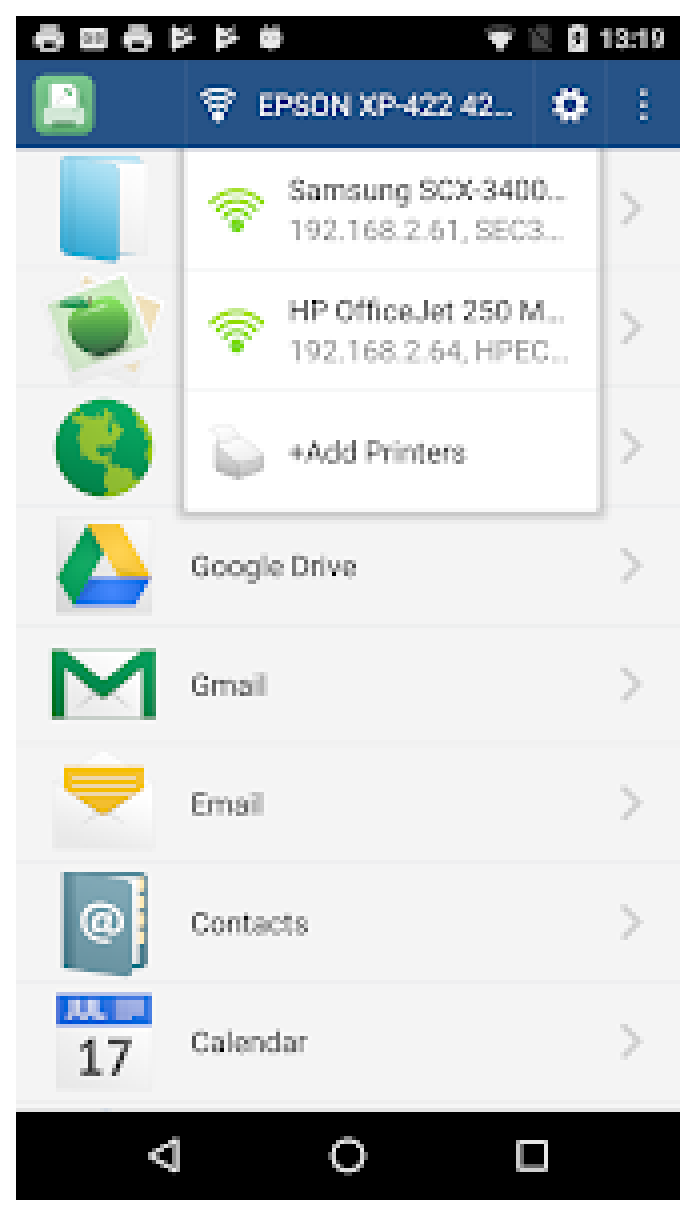
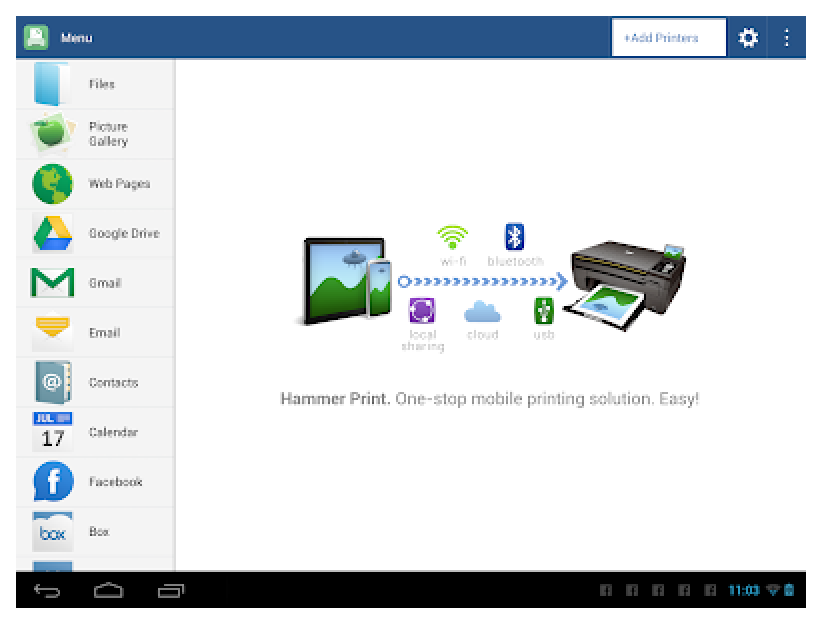
Главный экран построен как список источников: Files открывает файлы в памяти устройства, Picture Gallery — изображения, Web Pages — встроенный просмотр страниц, а отдельные пункты ведут к почте, контактам, календарю и облачным хранилищам. В верхней панели находятся выбор активного принтера, кнопка Add Printers, настройки и дополнительное меню, поэтому путь от документа до очереди печати обычно укладывается в несколько последовательных экранов.
Практический порядок работы одинаков для большинства задач: сначала добавляют принтер и печатают тестовую страницу, затем открывают нужный источник, проверяют предпросмотр, выбирают формат листа и способ размещения содержимого и только после этого запускают задание. Такой порядок особенно важен для PDF со смешанными размерами страниц, фотографий с нестандартным соотношением сторон и USB-принтеров, где совместимость зависит не только от модели принтера, но и от поддержки USB Host самим телефоном.
Скачать Hammermill Print
- Редактирование PDF
- Русский интерфейс
- Просто новичкам
- Печать страниц платная
- Только Android
- USB требует OTG
Как устроен рабочий процесс Hammermill Print
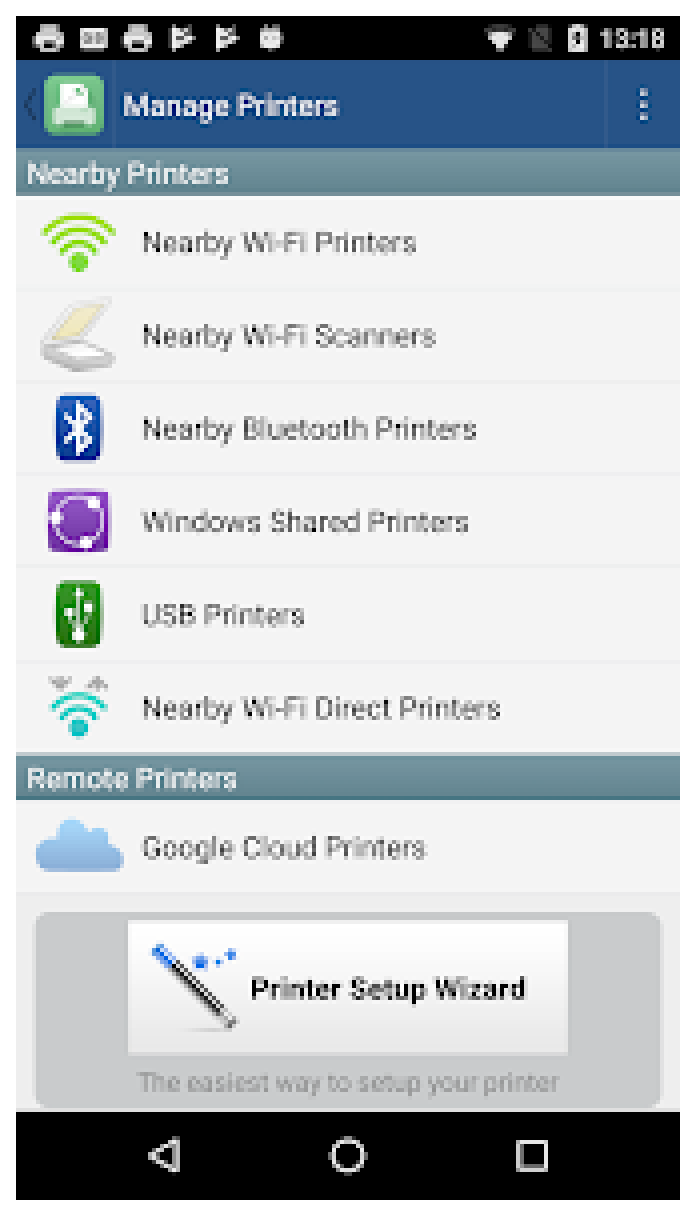
Работа начинается не с выбора файла, а с проверки маршрута до принтера. Кнопка Add Printers открывает экран Manage Printers, где способы подключения разделены на соседние сетевые устройства, Wi‑Fi Direct, Bluetooth, USB и принтеры, опубликованные в Windows. После добавления модель появляется в раскрывающемся списке верхней панели. Если сохранено несколько устройств, активный принтер лучше выбирать до открытия документа: тогда параметры бумаги, доступность цветного режима и двусторонней печати запрашиваются у нужной модели, а не остаются от предыдущего задания.
После выбора источника приложение формирует печатное представление. Для PDF это страницы документа, для фотографии — изображение на листе, для письма — текст сообщения вместе с выбранными вложениями, для контакта или события — структурированная карточка. На этапе предпросмотра следует проверить не только число страниц, но и ориентацию, поля и положение содержимого: мобильный экран скрывает мелкие обрезанные края, которые становятся заметны лишь на бумаге.
Финальный экран передаёт задание через выбранный транспорт. Wi‑Fi и Wi‑Fi Direct работают непосредственно с совместимым принтером, Bluetooth применяется для моделей с таким интерфейсом, USB требует кабеля и адаптера OTG, а общий принтер на компьютере использует сетевой ресурс или вспомогательный клиент. Один и тот же документ можно повторно отправить другим способом, но при смене транспорта полезно заново открыть параметры: набор поддерживаемых форматов бумаги и качества может отличаться даже для одной модели.
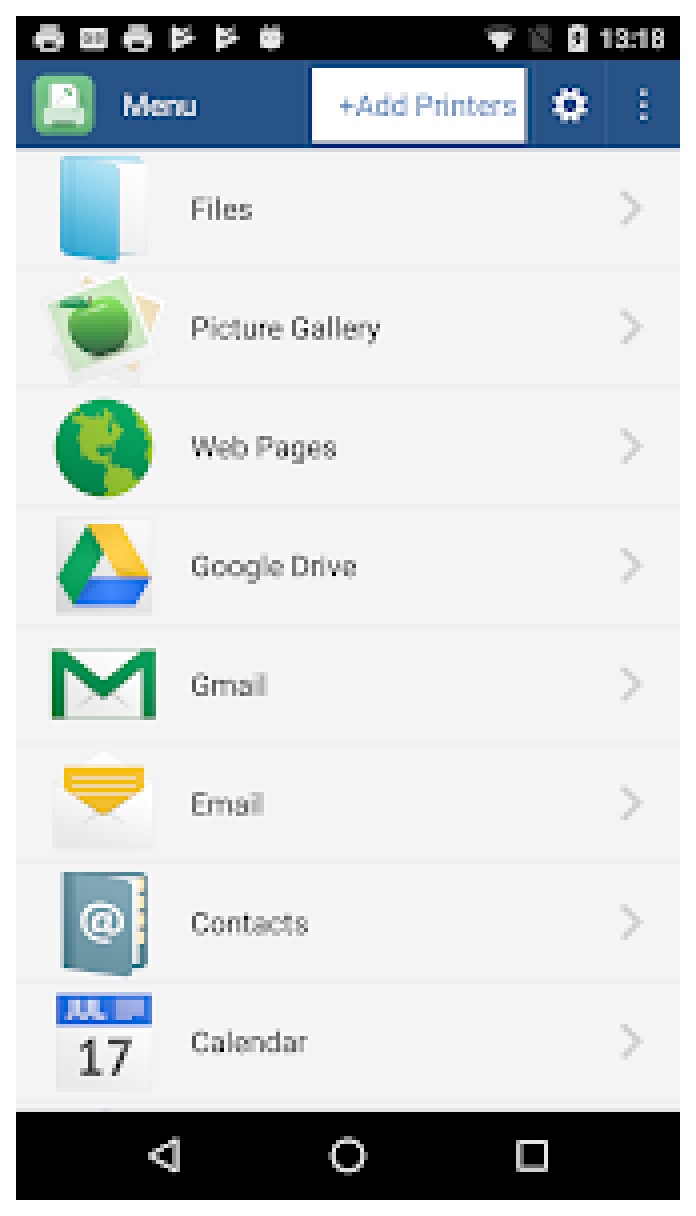
Главный экран и назначение пунктов меню
В левой части главного экрана собраны не типы принтеров, а места, откуда берётся содержимое. Files предназначен для документов в памяти телефона и на доступных накопителях. Picture Gallery показывает фотографии и изображения из медиатеки. Web Pages открывает страницу внутри приложения, чтобы подготовить её к печати без промежуточного сохранения в PDF. Далее идут Google Drive, Gmail, Email, Contacts и Calendar; на широком экране список продолжается пунктами социальных и облачных источников.
Такое разделение определяет обработчик файла. Если PDF открыть через Files, программа воспринимает его как готовый многостраничный документ и предлагает диапазон страниц. Если тот же PDF передать через системное меню Поделиться, он попадёт в общий входящий поток и результат будет сходным, но путь к предпросмотру окажется короче. Фотографию разумнее открывать через Picture Gallery: там легче выбрать несколько снимков и перейти к настройке их размещения. Веб-страницу лучше загружать через Web Pages, когда требуется распечатать не скриншот, а весь доступный текст страницы.
Верхняя синяя панель одновременно показывает текущий контекст. Слева находится кнопка возврата к меню, по центру или справа отображается выбранный принтер, рядом расположены Add Printers, значок шестерёнки и меню с тремя точками. Если вместо названия модели видна команда добавления, задание отправить некуда. Если модель выбрана, но приложение позднее сообщает об отсутствии связи, следует открыть список принтеров ещё раз: сохранённая запись не гарантирует, что устройство сейчас находится в той же сети или включило нужный интерфейс.
- Files — PDF, документы Office, текстовые файлы и другие поддерживаемые документы из памяти устройства.
- Picture Gallery — одиночные фотографии и наборы изображений из медиатеки.
- Web Pages — страницы, которые нужно подготовить к печати непосредственно из встроенного просмотра.
- Gmail и Email — текст писем и вложения, доступные выбранной учётной записи.
- Contacts и Calendar — карточки контактов и события календаря.
- Облачные пункты — файлы, к которым приложение получило разрешение после входа в соответствующую службу.
Добавление и выбор принтера
Экран Manage Printers делит устройства по способу обнаружения. Nearby Wi‑Fi Printers запускает поиск в текущей локальной сети. Nearby Wi‑Fi Direct Printers нужен, когда принтер создаёт собственную беспроводную сеть и маршрутизатор не используется. Nearby Bluetooth Printers показывает модели, доступные после включения Bluetooth и выдачи разрешения на поиск ближайших устройств. USB Printers обращается к оборудованию, подключённому через USB Host. Windows Shared Printers предназначен для ресурсов, опубликованных на компьютере.
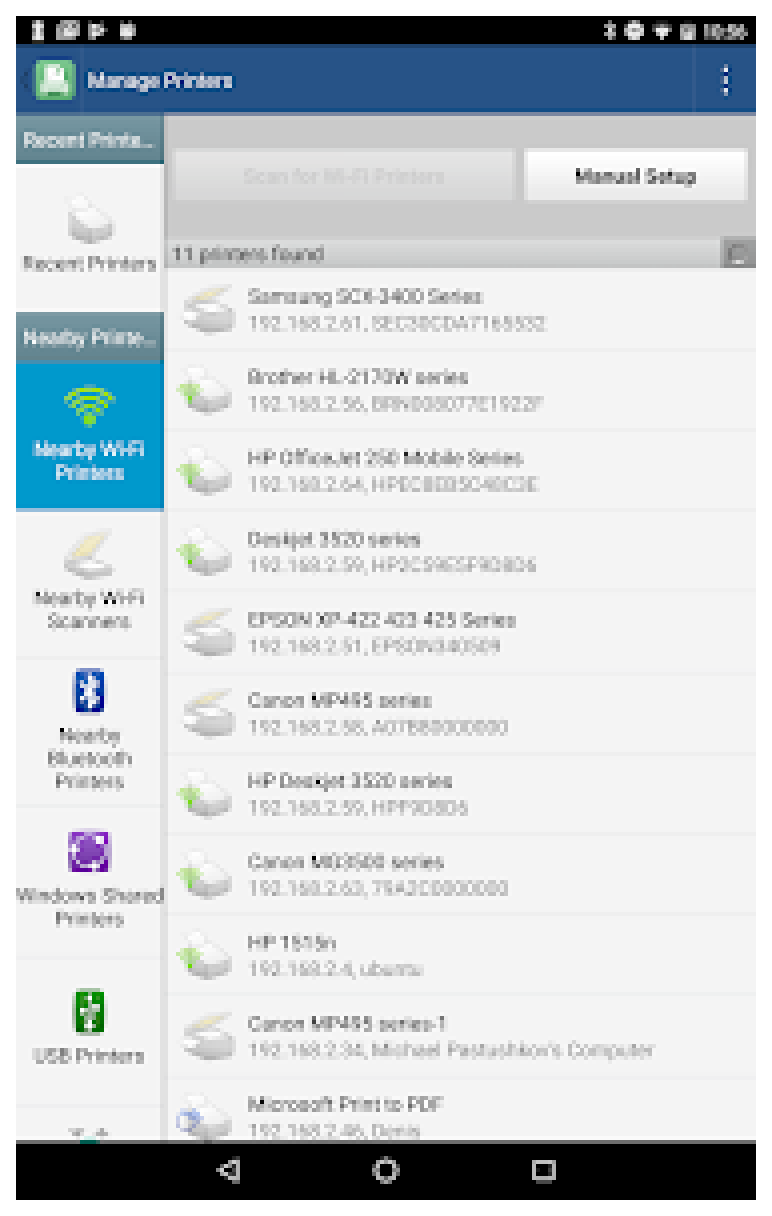
Сканирование списка не всегда завершается мгновенно. Сетевые устройства объявляют себя разными протоколами, а некоторые принтеры переходят в глубокий сон и перестают отвечать на широковещательные запросы. Перед повторным поиском полезно разбудить принтер с его панели, проверить адрес в сетевом отчёте и убедиться, что телефон не переключился на мобильный интернет или гостевую Wi‑Fi-сеть. Если автоматическое обнаружение не находит модель, кнопка Manual Setup позволяет перейти к ручной настройке, когда такой путь поддерживается выбранным типом подключения.
Найденная модель добавляется в список и становится доступной из раскрывающейся панели на главном экране. Там могут одновременно присутствовать локальный Wi‑Fi-принтер, общий ресурс на компьютере и USB-устройство. Названия часто включают модель, IP-адрес или имя компьютера. При наличии одинаковых устройств ориентируйтесь на адрес: отправка на сохранённую запись со старым IP может закончиться ожиданием или сообщением о недоступности, хотя рядом виден принтер с тем же названием.
Проверка совместимости до оплаты
Приложение позволяет распечатать тестовую страницу до перехода в Premium Mode. Этот шаг следует считать обязательным, а не демонстрационным. Тест одновременно проверяет обнаружение модели, загрузку подходящего печатного компонента, передачу данных, выбор лотка и базовое соответствие формата листа. Успешное появление принтера в списке ещё не доказывает, что конкретная комбинация телефона, транспорта и прошивки корректно выводит реальные документы.
Проверять нужно тем способом, которым планируется печатать постоянно. Успешный тест по Wi‑Fi ничего не говорит о USB, потому что USB Host использует другой канал и зависит от аппаратной реализации порта телефона. Аналогично, тест через общий ресурс Windows подтверждает работу компьютера-посредника, но не прямую печать на ту же модель. После смены роутера, обновления прошивки принтера или перехода на другой телефон тест полезно повторить.
Печать по Wi‑Fi через локальную сеть
Для обычной сетевой печати телефон и принтер должны видеть друг друга в одной локальной сети. Совпадение имени Wi‑Fi само по себе не всегда достаточно: маршрутизатор может изолировать клиентов, разделять диапазоны на разные VLAN или запрещать обмен между гостевыми устройствами. Если приложение не видит принтер, сначала подключите телефон к основной сети, отключите VPN, временно запретите переключение на мобильные данные и повторите поиск после перезапуска принтера.
В списке найденных устройств обычно отображаются модель и сетевой адрес. Адрес помогает отличить реальный принтер от старой сохранённой записи. Для стабильной работы удобно закрепить адрес принтера в настройках DHCP роутера: тогда сохранённый профиль не будет указывать на другое устройство после перезагрузки сети. Статический адрес на самом принтере тоже подходит, но его нужно выбирать вне диапазона, который роутер раздаёт автоматически.
После выбора модели приложение запрашивает поддерживаемые параметры. Набор зависит от драйвера и возможностей принтера: монохромная модель не предложит цвет, устройство без автоматического дуплекса не обязано показывать двусторонний режим, а фотопринтер может добавить специальные размеры бумаги. Если нужная опция отсутствует, сначала проверьте, выбран ли точный вариант модели, а затем сравните результат с системным драйвером производителя. Hammermill Print не может включить аппаратную функцию, которую принтер не сообщает приложению.
Wi‑Fi Direct без маршрутизатора
Wi‑Fi Direct полезен в поездке, на объекте или рядом с переносным принтером, где нет общей сети. Принтер создаёт собственную точку подключения, телефон соединяется с ней, после чего поиск выполняется через Nearby Wi‑Fi Direct Printers. Во время такого сеанса интернет на телефоне может временно исчезнуть, потому что беспроводной интерфейс занят сетью принтера. Поэтому облачный файл лучше загрузить заранее в память устройства.
Пароль Wi‑Fi Direct задаётся принтером и отображается на его панели или в распечатанном сетевом отчёте. Если Android сообщает, что сеть не имеет доступа в интернет, соединение всё равно следует сохранить: для печати нужен локальный канал, а не выход в сеть. При автоматическом возврате телефона к домашнему Wi‑Fi отключите функцию перехода к сети с интернетом на время задания.
После завершения печати телефон можно вернуть к обычной сети. Если следующее задание открывается из Google Drive или почты, восстановление интернета нужно проверить до выбора файла. Ошибка загрузки облачного документа в такой ситуации относится не к принтеру: приложение уже связано с Wi‑Fi Direct, но не может получить исходные данные.
Bluetooth-печать
Bluetooth подходит для портативных, чековых и некоторых офисных принтеров, если модель поддерживает профиль, с которым умеет работать приложение. Сначала включите Bluetooth и разрешите поиск ближайших устройств, затем откройте Nearby Bluetooth Printers. На новых версиях Android разрешение на близлежащие устройства выдаётся отдельно; без него сканирование может завершаться пустым списком, даже когда принтер виден в системных настройках.
Сопряжение лучше выполнить до отправки большого файла. Если принтер требует PIN-код, используйте значение из его руководства или с панели. После сопряжения распечатайте тестовую страницу. Bluetooth медленнее современной Wi‑Fi-сети, поэтому многостраничный PDF с фотографиями может дольше находиться на этапе передачи. Не закрывайте приложение принудительно и не уводите принтер за пределы устойчивого радиуса до окончания задания.
Для термопринтеров особенно важно проверить ширину носителя. Автоматический выбор Letter или A4 не соответствует рулону 58 или 80 мм и приводит к сильному уменьшению либо обрезке. Если подходящей ширины нет в параметрах, это признак неподходящего профиля модели; менять масштаб вслепую хуже, чем заново выбрать корректный драйвер.
USB и требования к OTG
USB-печать требует не только кабеля. Телефон должен поддерживать режим USB Host, адаптер OTG обязан передавать данные, а принтер — корректно определяться приложением. Некоторые адаптеры предназначены лишь для зарядки; с ними питание может появиться, но устройство не будет обнаружено. Для проверки подключите к тому же адаптеру обычный накопитель или другое USB-устройство и убедитесь, что Android предлагает открыть его.
После подключения система показывает запрос на доступ к USB-устройству. Разрешение нужно выдать Hammermill Print; отказ оставляет принтер невидимым до повторного подключения. Если запрос не появляется, отсоедините кабель, закройте другие приложения печати, перезапустите телефон и подключите принтер после полной загрузки. При появлении выбора программы отметьте Hammermill Print только тогда, когда хотите использовать её для этого устройства по умолчанию.
Разработчик отдельно предупреждает, что отдельные телефоны не могут устойчиво обмениваться данными с принтером даже при формальной поддержке USB Host: причиной бывает электрическая схема порта и питание. Крупный офисный принтер обычно имеет собственное питание, но интерфейс всё равно может требовать корректного уровня сигнала. Пассивный переходник низкого качества, длинный кабель и разъём с люфтом увеличивают вероятность обрыва.
Если тестовая страница проходит, а большой документ останавливается, попробуйте другой кабель, отключите энергосбережение для приложения и печатайте меньшими диапазонами. При полном отсутствии связи разумнее перейти на Wi‑Fi или общий принтер на компьютере, чем повторять покупку адаптеров без подтверждения совместимости телефона.
Принтер, опубликованный в Windows или macOS
Общий принтер нужен, когда мобильное приложение не умеет напрямую работать с редкой моделью, зато компьютер уже печатает на неё своим драйвером. Hammermill Print может обращаться к ресурсам Windows, рабочей группы, домена и Active Directory. Другой вариант — вспомогательный клиент PrintHand на Windows или Mac, который принимает мобильное задание и передаёт его установленному системному драйверу.
Компьютер в таком маршруте должен быть включён, не спать и иметь связь с принтером. Если ресурс опубликован стандартными средствами Windows, проверьте имя компьютера, сетевой профиль и права общего доступа. В корпоративной сети могут потребоваться доменные учётные данные. Ошибка авторизации не устраняется переустановкой мобильного приложения: нужно подтвердить, что тот же ресурс открывается с другого компьютера под указанной учётной записью.
Преимущество посредника в том, что окончательное преобразование выполняет полноценный драйвер производителя. Это помогает с устаревшими принтерами и нестандартными лотками. Недостаток — дополнительная точка отказа: задание может зависнуть на телефоне, в клиенте-посреднике, в очереди Windows или в очереди самого принтера. Диагностику ведут по цепочке, начиная с тестовой страницы на компьютере и заканчивая тестом из Hammermill Print.
Выбор активного принтера и сохранённые профили
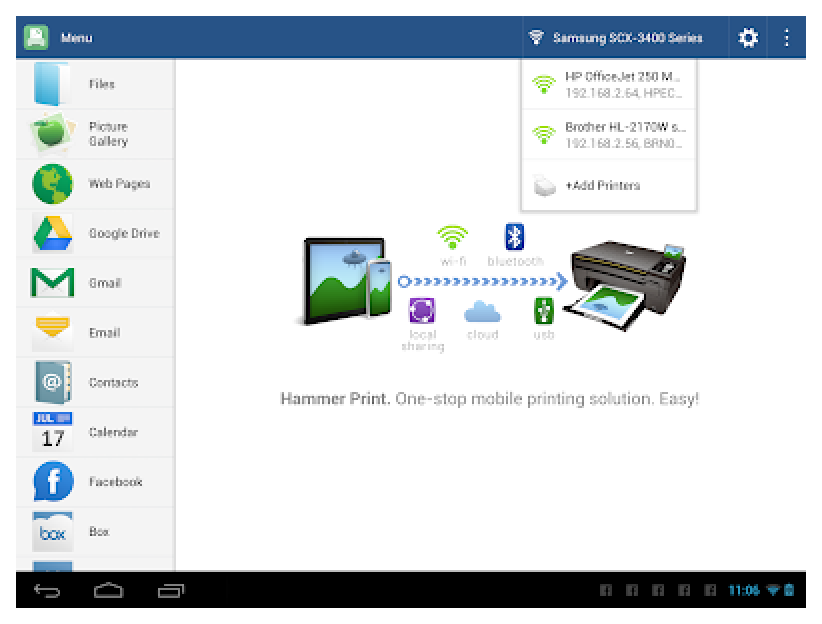
Раскрывающийся список в верхней панели показывает доступные сохранённые устройства. В телефонном интерфейсе он накладывается на главное меню, в планшетном — занимает правую часть экрана. Перед каждым важным заданием полезно прочитать полное название модели и адрес, а не ориентироваться на первую строку: в офисе несколько одинаковых принтеров часто различаются только последними цифрами IP или именем сервера.
Команда Add Printers из этого списка возвращает к поиску, не удаляя ранее сохранённые записи. Если принтер заменён или получил новый адрес, старый профиль лучше убрать, чтобы случайно не отправлять данные в ожидание. При временной недоступности удаление не обязательно: сначала разбудите устройство и обновите поиск. Сохранённый профиль содержит сведения о маршруте, а не гарантированное текущее состояние принтера.
После смены активной модели заново откройте печатные настройки. Приложение может запомнить число копий или способ масштабирования, но формат бумаги и аппаратные возможности запрашиваются у выбранного устройства. Особенно опасно переносить параметры с фотопринтера на офисный: размер 10 × 15 см, без полей или специальный лоток могут дать неожиданный результат на A4.
Печать PDF: диапазон страниц, масштаб и ориентация
PDF открывается через Files, облачный источник, вложение письма или системную команду Поделиться. После загрузки программа формирует страницы и показывает предпросмотр. Сначала сравните число страниц с исходным документом. Если оно отличается, файл мог загрузиться не полностью, быть защищён паролем либо содержать элементы, которые мобильный обработчик не преобразовал. Для конфиденциального документа лучше остановиться на этом этапе, чем печатать неполный комплект.
Диапазон страниц позволяет не отправлять весь файл. Для договора можно выбрать только листы с подписью, для инструкции — нужный раздел, для большого отчёта — пробный фрагмент. При нестабильном USB или Bluetooth-соединении длинный документ удобнее делить на блоки по 10–20 страниц: повторная печать после обрыва не затронет уже готовую часть. Перед вторым блоком проверьте, не изменился ли порядок страниц в очереди.
Масштаб определяет, как страница PDF вписывается в физический лист. Режим подгонки уменьшает содержимое, чтобы сохранить края; заполнение листа может обрезать поля; исходный размер подходит только тогда, когда размер страницы совпадает с бумагой. Для PDF формата Letter на A4 безопаснее начать с подгонки. Для чертежа или формы со штрихкодом масштаб нужно сверить по контрольному размеру, потому что автоматическое уменьшение меняет физические пропорции.
Ориентацию выбирают по содержимому, а не по положению телефона. Портретная страница с широкой таблицей может требовать альбомного листа, если приложение не поворачивает её автоматически. В смешанном PDF проверяйте несколько страниц в предпросмотре: единая ориентация задания может быть неудобна для документа, где часть листов вертикальная, а часть горизонтальная. В таком случае печатайте группы отдельно.
Защищённый PDF с запретом печати или паролем может не открыться. Hammermill Print предназначен для вывода, а не для снятия ограничений и редактирования содержимого. Пароль владельца или разрешение на печать нужно получить у автора. Если требуется удалить страницы, переставить их, исправить текст или объединить файлы, подготовьте новый PDF в редакторе до передачи на телефон.
Документы Word, Excel, PowerPoint и текстовые файлы
Приложение заявляет печать документов Microsoft Word, Excel и PowerPoint, а также текстовых файлов. Мобильное преобразование не равно открытию файла в исходном редакторе: сложные шрифты, макросы, внешние связи, внедрённые объекты и нестандартная разметка могут отображаться иначе. Поэтому для документа, где важна точная вёрстка, надёжнее заранее сохранить PDF и печатать уже фиксированные страницы.
В таблицах основная проблема — ширина. Большое количество столбцов автоматически уменьшается до нечитаемого размера или переносится на дополнительные листы. Перед печатью Excel-файла проверьте предпросмотр первой, средней и последней страниц, ориентацию и масштаб. Если заголовки столбцов исчезают после первой страницы, это нужно исправить в исходном документе; мобильное приложение не заменяет настройку области печати в Excel.
Презентации обычно удобнее выводить по одному слайду на страницу, если требуется максимальная читаемость. Размещение нескольких слайдов на листе зависит от доступных параметров драйвера и не должно считаться гарантированным. Если нужны заметки докладчика, номера слайдов или раздаточный материал по три слайда, сформируйте такой PDF в PowerPoint заранее.
Текстовые файлы не содержат фиксированной разметки, поэтому перенос строк зависит от выбранного шрифта и ширины страницы. После открытия проверьте кодировку: нечитаемые символы означают, что файл сохранён не в ожидаемой кодировке. Самый предсказуемый путь — пересохранить текст в UTF‑8 или преобразовать его в PDF с встроенным шрифтом.
Фотографии и изображения
Picture Gallery предназначена для JPG и других изображений из медиатеки. После выбора фотографии приложение готовит её к размещению на бумаге. Ключевые параметры — физический размер отпечатка, ориентация, поля и способ вписывания. Соотношение сторон смартфона часто отличается от 10 × 15 см, поэтому режим заполнения обрезает верх и низ либо боковые края. Подгонка сохраняет весь кадр, но оставляет белые полосы.
Перед печатью портрета или документа, сфотографированного камерой, увеличьте предпросмотр и проверьте края. Автоматическая обрезка особенно заметна на снимках с текстом, рамкой или лицом близко к границе. Если в приложении нельзя задать точную область кадрирования, подготовьте копию изображения в фоторедакторе, а оригинал оставьте неизменным.
Качество зависит от исходного разрешения и физического размера. Снимок, который выглядит чётким на экране, может стать размытым на A4. Для стандартной фотографии 10 × 15 см желательно иметь достаточное число пикселей без увеличения; приложение не восстанавливает отсутствующие детали. При выборе качества печати учитывайте бумагу: режим для фотобумаги на обычном листе расходует больше чернил и может дать сырой отпечаток.
Несколько изображений можно печатать последовательно из галереи. Если требуется коллаж или несколько фотографий на одном листе, сначала проверьте, предлагает ли выбранный профиль соответствующее размещение. Наличие функции зависит от обработчика и драйвера. Когда раскладка недоступна, создайте один готовый лист в графическом редакторе или PDF, чтобы не тратить бумагу на отдельные задания.
При печати скриншотов учитывайте их длинную форму. Полноэкранный снимок телефона на A4 обычно получается узким с большими полями. Для инструкции лучше объединить несколько скриншотов в документ, добавить подписи и сохранить PDF. Hammermill Print отвечает за вывод готового материала, а не за верстку учебного листа.
Веб-страницы, электронная почта и вложения
Пункт Web Pages открывает страницу для подготовки к печати. Такой способ полезнее скриншота, когда текст длиннее одного экрана. Перед печатью дождитесь полной загрузки, прокрутите страницу и убедитесь, что лениво загружаемые изображения появились. Баннеры, всплывающие окна и закреплённые панели могут попасть в печатное представление; если сайт предлагает режим для печати, включите его до открытия предпросмотра.
Динамические страницы, личные кабинеты и документы внутри веб-приложений могут не преобразоваться корректно. Содержимое, которое рисуется скриптом после входа, иногда остаётся пустым. В таком случае используйте функцию экспорта самого сайта в PDF или сохраните страницу через браузер, а затем откройте готовый файл через Files. Это также снижает риск, что страница изменится между просмотром и печатью.
Gmail и Email позволяют выбрать письмо и, при наличии доступа, его вложения. Для деловой переписки сначала решите, нужен ли текст цепочки целиком: длинная история ответов расходует бумагу и может повторять подписи. Вложения печатаются как отдельные документы; проверьте каждое в предпросмотре, потому что письмо и PDF используют разные параметры страницы.
Если вложение не открывается, сохраните его в память телефона и попробуйте через Files. Такой обход отделяет проблему авторизации почты от проблемы формата. Пароль на архиве, нестандартный контейнер или повреждённая загрузка не исправляются повторной отправкой на принтер. Сначала убедитесь, что файл полностью открывается другим приложением.
Google Drive и другие облачные источники
Облачные пункты дают доступ к файлам после авторизации. Официальное описание перечисляет Google Drive, Dropbox, Box, OneDrive, Creative Cloud, SugarSync и Evernote. Конкретный набор, который виден на устройстве, зависит от установленной сборки, доступности службы и выданных разрешений. Не следует считать значок гарантией: поставщик облака может изменить способ входа, после чего потребуется повторная авторизация или открытие файла через системный клиент.
Для большого PDF дождитесь полной загрузки до перехода к предпросмотру. При слабой сети приложение может показать первые страницы, пока остальная часть ещё не получена. Сравните размер файла и число страниц, особенно перед печатью билетов, договоров и отчётов. Если загрузка прерывается, сохраните документ офлайн в клиенте облака и передайте его через Files или Поделиться.
Wi‑Fi Direct создаёт отдельное ограничение: телефон соединён с принтером, но не всегда имеет интернет. Поэтому облачный документ нужно получить до переключения на сеть принтера. Удобный порядок — открыть файл, дождаться кэширования, затем подключиться к Wi‑Fi Direct и выбрать принтер. Если приложение заново обращается к облаку на этапе печати, лучше сохранить локальную копию.
Для корпоративных аккаунтов вход может требовать многофакторную аутентификацию или разрешение администратора. Не вводите рабочий пароль в стороннем окне, если домен и назначение формы непонятны. Более контролируемый вариант — открыть документ в официальном приложении облака и передать его в Hammermill Print через стандартное меню Поделиться.
Контакты, календарь и содержимое других приложений
Contacts формирует печатную карточку выбранного контакта. Перед выводом проверьте, какие поля попали на страницу: в адресной книге могут храниться личные номера, заметки и дополнительные адреса, которые не предназначены для передачи. Если нужен только телефон, безопаснее создать отдельную заметку или PDF, чем печатать всю карточку.
Calendar выводит сведения о событии. Практическая задача — распечатать расписание встречи, адрес и примечания. Повторяющиеся события и приглашённые участники могут расширить карточку на несколько страниц. Проверьте часовой пояс и дату в предпросмотре, особенно если событие создано в другой зоне или синхронизировано из корпоративного календаря.
Содержимое из других приложений передаётся через системные команды Печать или Поделиться. Этот путь удобен для файлового менеджера, мессенджера и браузера, но результат зависит от того, что именно отправляет исходная программа. Иногда передаётся готовый PDF, иногда ссылка, иногда временное изображение. Если предпросмотр пуст или содержит только адрес, сначала сохраните файл локально.
Функции печати SMS и журнала вызовов отсутствуют из-за ограничений разрешений Google Play. Не следует искать их среди пунктов меню или выдавать приложению дополнительные права через сторонние средства. Для нужного сообщения используйте экспорт, скриншот либо копирование текста в документ с учётом конфиденциальности переписки.
Предпросмотр и параметры перед отправкой
Предпросмотр — последний этап, где ошибка ещё не расходует бумагу. Перелистайте документ, сравните число страниц, проверьте поворот и границы. Для двустороннего договора убедитесь, что пустые страницы присутствуют там, где они нужны для правильного разворота. Для фотографии оцените обрезку, а для таблицы — размер шрифта после масштабирования.
Список параметров зависит от принтера и типа содержимого. Обычно доступны формат бумаги, ориентация, число копий, диапазон страниц и способ вписывания. Дополнительные настройки — качество, цвет, лоток, тип носителя и дуплекс — появляются только при поддержке драйвером и моделью. Отсутствующая опция не обязательно является ошибкой приложения; сравните возможности принтера и выбранный маршрут.
Формат бумаги должен совпадать с физически загруженным листом. Если в приложении выбран Letter, а в лотке A4, поля и переносы могут измениться, а принтер — запросить подтверждение на панели. Для фотобумаги 10 × 15 см выберите соответствующий размер и лоток. Автоматический выбор удобен только тогда, когда принтер корректно сообщает конфигурацию.
Число копий лучше задавать в одном месте. Если приложение отправляет три копии, а панель принтера или очередь компьютера также настроена на повтор, результат умножится. При печати через общий ресурс проверьте и мобильный экран, и свойства задания в Windows. Для дорогой фотобумаги сначала отправьте одну копию, оцените цвет и поля, затем повторите.
Диапазон страниц вводите после окончательной проверки предпросмотра. Если преобразование Office-документа добавило титульный лист или пустую страницу, номера могут отличаться от исходного файла. Для критичного документа полезно распечатать одну контрольную страницу из середины, чтобы проверить шрифты и масштаб, а затем весь диапазон.
Двусторонний режим отображается только при соответствующей поддержке. Если автоматического дуплекса нет, можно печатать нечётные и чётные страницы отдельными заданиями, но порядок переворота зависит от тракта бумаги. Сначала выполните пробу на двух листах и отметьте верхний край карандашом. Неверный переворот большого документа приводит к обратному порядку или печати на одной стороне.
Premium Mode и бесплатная тестовая страница
Установка и проверка доступны без оплаты, но печать реальных страниц требует перехода в Premium Mode через покупку внутри приложения. Бесплатная тестовая страница предназначена для проверки совместимости. Это ограничение нужно учитывать до подготовки срочного задания: приложение может обнаружить принтер и показать предпросмотр, но остановить вывод пользовательского документа до активации.
Покупку имеет смысл выполнять только после успешного теста на конкретном телефоне, принтере и интерфейсе. Если планируется USB, тестируйте USB; если печать будет через рабочую Wi‑Fi-сеть, проверяйте её. Совместимость одной модели по сети не подтверждает работу другой ревизии, а успешный тест с одним Android-устройством не гарантирует тот же результат на телефоне с иной реализацией OTG.
После оплаты сохраните сведения о покупке в учётной записи магазина. При переустановке приложение обычно сверяет право через магазин, поэтому нужно использовать ту же учётную запись и иметь доступ к интернету для восстановления. Не устанавливайте модифицированные сборки с разблокировкой: они нарушают лицензию, могут подменять сетевые компоненты и не дают надёжного способа восстановить покупку.
Если Premium Mode не восстанавливается, сначала проверьте активную учётную запись Google Play, наличие покупки в истории и обновление сервисов магазина. Очистка данных приложения удаляет локальные настройки принтеров, поэтому перед этим запишите адреса и способ подключения. При сохранённой покупке, но отсутствии активации, обращайтесь в поддержку с номером заказа, не публикуя его в открытом отзыве.
Мобильное сканирование с совместимых МФУ
Hammermill Print заявляет прямое сканирование для выбранных многофункциональных устройств. Наличие сканера в принтере недостаточно: приложение должно поддерживать конкретную модель и протокол. Сначала добавьте МФУ как сетевое устройство и проверьте, появляется ли доступ к сканированию. Если видна только печать, не следует считать это ошибкой разрешения камеры — сканирование выполняет МФУ, а не телефон.
Перед началом задайте источник оригинала на самом устройстве: стекло или автоподатчик. Проверьте, что крышка закрыта, в ADF нет скрепок, а сеть стабильна. Большое разрешение и цвет увеличивают время передачи. Для многостраничного документа разумно начать с умеренного разрешения и одного листа, убедиться в ориентации, а затем сканировать весь комплект.
Полученный файл сохраняйте в понятное место и сразу открывайте для проверки. Отсутствующая страница, перекос или обрезанный край обнаруживаются легче до того, как оригиналы убраны. Если требуется OCR, редактирование текста, объединение нескольких сканов или создание PDF/A, эти операции выполняются в специализированном приложении после получения изображений.
При отсутствии сканирования используйте официальное приложение производителя МФУ или сетевое сканирование на компьютер. Hammermill Print не универсализирует все функции устройства так же широко, как печать. Список поддерживаемых сканеров уже списка принтеров, поэтому выбор приложения следует делать по задаче: печать может работать, а сканирование — нет.
Printer Setup Wizard и ручная настройка
Кнопка Printer Setup Wizard на экране Manage Printers запускает последовательную настройку. Мастер полезен, когда пользователь не знает, какой тип подключения выбрать. Он помогает перейти от поиска к конфигурации, но не заменяет сетевые сведения принтера. Перед запуском подготовьте название Wi‑Fi, пароль Wi‑Fi Direct при необходимости, IP-адрес и точную модель.
Если мастер находит несколько похожих записей, выбирайте ту, что соответствует активному интерфейсу. Один принтер может появиться как сетевой, Wi‑Fi Direct и общий Windows-ресурс. Эти записи ведут по разным маршрутам. Для дома предпочтительна прямая сеть; общий ресурс нужен для неподдерживаемой модели; Wi‑Fi Direct — при отсутствии роутера; USB — когда беспроводной интерфейс недоступен.
Manual Setup полезен при запрете автоматического обнаружения. Введите адрес из сетевого отчёта принтера, а не адрес веб-страницы производителя. Если адрес начинается с 169.254, устройство, вероятно, не получило настройку от роутера. Сначала восстановите сетевое подключение принтера. Ручной ввод не преодолевает изоляцию клиентов и межсетевой экран.
После завершения мастер должен привести к тестовой странице. Если настройка заканчивается добавлением модели, но тест не печатается, вернитесь на один шаг и выберите другой профиль или транспорт. Не приобретайте Premium Mode до подтверждения вывода: мастер проверяет конфигурацию, а не физическую совместимость всех компонентов.
Совместимость Android, язык и разрешения
Для работы требуется Android 6.0 или новее. Приложение рассчитано на распространённые ARM-устройства и поддерживает 64-разрядные телефоны и планшеты. На устройстве с более ранней системой установка может быть недоступна, а современные правила доступа к файлам, Bluetooth и медиатеке будут отличаться.
Интерфейс поддерживает русский язык наряду с английским и другими локализациями. Названия моделей, сетевых ресурсов и некоторые системные диалоги остаются на языке прошивки принтера или Android. Если меню открылось на английском, проверьте язык устройства и список языков приложения в настройках Android. Смена языка не влияет на печатный документ и драйвер.
Разрешения нужны по конкретным сценариям. Доступ к файлам или медиатеке требуется для выбора документов и фотографий. Разрешение на ближайшие устройства — для Bluetooth. Доступ к локальной сети и Wi‑Fi — для обнаружения принтеров. USB подтверждается отдельным системным диалогом. Не выдавайте контакты или календарь, если эти источники не используются; приложение сможет печатать файлы без них.
Отключённое разрешение проявляется по-разному: пустая галерея, отсутствие Bluetooth-устройств, невозможность открыть контакт или повторяющийся запрос USB. Исправляйте только нужный доступ через настройки приложения. Полный сброс данных следует оставлять последним шагом, потому что он удаляет сохранённые профили принтеров и локальные параметры.
Типовые ошибки Wi‑Fi и способы устранения
Принтер не появляется в поиске
Проверьте питание и разбудите принтер. Убедитесь, что телефон подключён к той же основной сети, а не к гостевой точке. Отключите VPN и мобильное переключение, затем повторите Nearby Wi‑Fi Printers. Если модель имеет экран, сравните IP-адрес с подсетью телефона. При адресе другой сети проверьте роутер или подключите принтер заново.
Если другие устройства печатают, но Hammermill Print не обнаруживает модель, попробуйте ручную настройку по IP. В корпоративной сети широковещательный поиск часто заблокирован, хотя прямое соединение разрешено. Если не работает и адрес, межсетевой экран или VLAN запрещает доступ. Это решается настройкой сети, а не повторной установкой приложения.
Принтер найден, но тестовая страница не выходит
Сначала откройте очередь на панели принтера и очистите старые ошибки: отсутствие бумаги, открытая крышка, неподходящий формат и замятие блокируют новые задания. Затем удалите профиль из приложения, добавьте модель заново и выберите точное совпадение. Похожий универсальный профиль может обнаружить устройство, но отправить неподдерживаемый язык печати.
Проверьте другой транспорт. Если по Wi‑Fi не работает, но компьютер печатает, опубликуйте принтер и протестируйте общий ресурс. Если общий ресурс проходит, проблема находится в прямом драйвере или сетевом протоколе. Такой результат полезнее многократного повторения одного задания.
Задание остаётся в состоянии отправки
Большой PDF сначала преобразуется, затем передаётся. Дайте приложению время, особенно при Bluetooth или старом телефоне. Отключите энергосбережение для Hammermill Print, оставьте экран активным и не переключайте сеть. Если прогресс не меняется, отмените задание, перезапустите принтер и отправьте одну страницу. Успешная одиночная страница указывает на размер или сложность файла.
Для PDF с большими изображениями создайте оптимизированную копию или разделите диапазон. Для Office-документа сохраните PDF. Для веб-страницы используйте режим печати сайта. Если даже тестовая страница зависает, проблема не в содержимом: возвращайтесь к подключению и профилю принтера.
Бумага запрашивается неверного размера
Сверьте размер в приложении, в свойствах задания-посредника и на панели принтера. Letter и A4 близки, но не совпадают. Если выбран автоматический лоток, принтер может ждать лист, который числится в другом лотке. Укажите фактический формат и источник. После смены принтера откройте параметры заново, потому что сохранённое значение могло перейти из предыдущего профиля.
Для фотографии проверьте размер 10 × 15 см и тип носителя. Для рулонного принтера нужен профиль с правильной шириной. Масштаб не заменяет формат бумаги: уменьшение A4 до рулона может оставить огромные поля или создать длинную пустую подачу.
Текст мелкий, края обрезаны или страницы повёрнуты
Выберите подгонку к листу вместо заполнения, проверьте ориентацию и поля. Для сканированного PDF изображение страницы может уже содержать белые рамки; дополнительная подгонка уменьшит текст. Обрежьте пустые края в редакторе до печати или используйте режим без лишнего уменьшения, если принтер поддерживает печать близко к краю.
Смешанную ориентацию печатайте группами. Таблицы и презентации сначала преобразуйте в PDF с нужной разметкой. Если предпросмотр верен, а бумажный результат повёрнут, проверьте драйвер общего принтера или настройки на панели: посредник мог применить собственную ориентацию второй раз.
USB-принтер не определяется
Проверьте OTG и передачу данных, замените адаптер и кабель, подключите принтер после запуска приложения. Выдайте системное разрешение Hammermill Print. Убедитесь, что другое приложение не перехватило USB по умолчанию. Если телефон видит накопитель через тот же адаптер, но не принтер, вероятна несовместимость конкретной пары или недостаток питания интерфейса.
Не используйте неизвестный USB-разветвитель без питания. Для диагностики подключите принтер напрямую коротким кабелем. При нестабильной связи перейдите на Wi‑Fi или компьютер-посредник. Разработчик прямо указывает, что формальная поддержка USB Host не гарантирует электрическую совместимость каждого телефона.
Bluetooth-принтер виден системе, но отсутствует в приложении
Выдайте разрешение на ближайшие устройства и включите геолокационные службы, если их требует версия Android для сканирования Bluetooth. Удалите старое сопряжение, перезапустите принтер и выполните поиск из Manage Printers. Убедитесь, что модель поддерживает печатный профиль, а не только сервисное подключение производителя.
Если устройство добавляется, но вывод состоит из символов, выбран неверный профиль или язык печати. Не отправляйте повторно длинный документ. Удалите принтер, выберите точную модель или используйте официальное приложение производителя.
Общий принтер запрашивает пароль или недоступен
Проверьте учётные данные, имя компьютера и доступ к ресурсу с другого устройства. Компьютер должен быть включён, а сетевой профиль Windows — разрешать общий доступ. В домене используйте формат учётной записи, принятый организацией. Если включена многофакторная защита или запрещены старые протоколы общего доступа, используйте клиент PrintHand либо другой разрешённый корпоративный маршрут.
После обновления пароля удалите сохранённые данные подключения и войдите заново. Ошибка печати на компьютере устраняется в его очереди: очистите зависшие задания, перезапустите службу печати и сначала распечатайте системную тестовую страницу.
Облачный файл не открывается
Проверьте интернет и повторную авторизацию. Если телефон подключён к Wi‑Fi Direct принтера, вернитесь к сети с интернетом и сохраните файл локально. Откройте документ в официальном клиенте облака и передайте через Поделиться. Такой способ обходит устаревший встроенный вход, не меняя печатный маршрут.
Пустой предпросмотр после загрузки может означать повреждённый файл или неподдерживаемый элемент. Скачайте документ полностью, проверьте его в исходном редакторе и при необходимости экспортируйте PDF. Повторная авторизация не исправит неправильную вёрстку.
Безопасность и конфиденциальность печати
Приложение получает доступ к документам, сети и, при выбранных сценариях, контактам или календарю. Выдавайте разрешения по необходимости. Для печати PDF не нужен доступ к контактам; для Bluetooth не требуется читать календарь. Такой принцип уменьшает объём данных, доступных приложению, и упрощает диагностику: понятно, какое разрешение связано с конкретной функцией.
При печати через общий компьютер документ проходит через этот компьютер и его очередь. Администратор системы может видеть имя задания, пользователя и временные файлы. Для конфиденциальных материалов предпочтительна прямая печать на доверенный принтер, защищённая сеть и немедленное получение листов. Если устройство поддерживает PIN-печать, наличие параметра зависит от драйвера; проверяйте его до отправки.
Облачный документ сначала загружается на телефон. Не используйте открытую Wi‑Fi-сеть без защиты для рабочих файлов. После завершения удалите локальные копии, если они больше не нужны, и очистите очередь принтера. Не оставляйте приложение с открытым предпросмотром на разблокированном устройстве.
Не используйте изменённые сборки с обещанием разблокированного Premium Mode. Подмена компонентов печати опасна доступом к документам и локальной сети, а право на покупку может не восстановиться. Для рабочих файлов важнее проверяемая целостность приложения, чем обход оплаты.
Большие документы, память и скорость
Многостраничный PDF с отсканированными изображениями требует памяти для декодирования и формирования предпросмотра. Если приложение закрывается, освободите место, закройте другие тяжёлые программы и разделите документ. Уменьшение размера PDF без потери читаемости помогает сильнее, чем повторная отправка. Для архивной копии оставьте оригинал, а для печати создайте оптимизированный файл.
Скорость определяется двумя этапами: подготовкой страниц на телефоне и передачей принтеру. Быстрый Wi‑Fi не ускорит сложное преобразование Office-документа на слабом устройстве, а мощный телефон не компенсирует медленный Bluetooth. По индикатору определите, где задержка: до появления предпросмотра, до начала передачи или уже в очереди принтера.
Печать небольшими диапазонами упрощает восстановление после ошибки. Для 200-страничного отчёта сначала распечатайте страницы 1–2, затем блоки. Отмечайте готовые диапазоны, чтобы не получить дубликаты. При двусторонней печати деление должно учитывать чётность: блок с нечётным количеством страниц может изменить сторону начала следующей части.
Фотографии высокого разрешения не нужно увеличивать перед печатью; это только раздувает файл. Важнее правильный физический размер и качество. Для веб-страниц уберите лишние изображения и рекламу через режим печати сайта. Для презентаций экспортируйте раздаточный PDF на компьютере, если требуется несколько слайдов на листе.
Практические сценарии
Срочно распечатать PDF из мессенджера
- Откройте вложение и дождитесь полной загрузки.
- Выберите Поделиться и передайте файл в Hammermill Print; если передаётся ссылка, сначала сохраните PDF.
- Убедитесь, что в верхней панели выбран нужный принтер и правильный адрес.
- Проверьте число страниц, формат A4 или Letter, ориентацию и диапазон.
- Отправьте одну контрольную страницу, затем оставшийся документ.
Этот порядок отделяет загрузку от печати. Если файл не открывается, проблема в мессенджере или документе; если предпросмотр верен, но лист не выходит, проверяйте принтер. Контрольная страница особенно полезна в копицентре или гостевой сети, где неизвестны поля и лоток.
Распечатать фотографию 10 × 15 см
- Загрузите фотобумагу в указанный производителем лоток.
- Откройте Picture Gallery и выберите снимок.
- Укажите размер 10 × 15 см, правильную ориентацию и тип бумаги, если он доступен.
- Сравните подгонку и заполнение: первое оставляет поля, второе может обрезать кадр.
- Напечатайте одну копию и оцените края и цвет до запуска серии.
Если размер 10 × 15 см отсутствует, выбранный профиль не сообщает его приложению. Не подменяйте размер A4 масштабом в процентах: драйвер всё равно будет считать, что лист большой. Найдите точный профиль модели или используйте официальное приложение фотопринтера.
Печатать на старый USB-принтер через компьютер
- Убедитесь, что компьютер печатает на устройство локальной тестовой страницей.
- Опубликуйте принтер в Windows или установите вспомогательный клиент PrintHand.
- Разрешите доступ в локальной сети и не допускайте перехода компьютера в сон.
- Добавьте Windows Shared Printers в Hammermill Print и выберите ресурс.
- Проверьте тестовую страницу, затем пользовательский документ.
Такой маршрут использует системный драйвер компьютера и часто подходит для моделей без прямого мобильного профиля. При ошибке последовательно проверяйте телефон, клиент, очередь Windows и физический принтер. Удаление приложения на телефоне не исправит зависшее задание в Windows.
Печать в дороге через Wi‑Fi Direct
- Сохраните PDF или фотографию в память телефона, пока доступен интернет.
- Включите Wi‑Fi Direct на принтере и подключитесь к его сети с паролем.
- Проигнорируйте предупреждение Android об отсутствии интернета, сохранив локальное соединение.
- Откройте Nearby Wi‑Fi Direct Printers и выберите модель.
- После печати вернитесь к обычной сети, чтобы облачные приложения снова синхронизировались.
Главная ошибка этого сценария — попытка загрузить облачный файл после подключения к сети принтера. Если документ заранее сохранён, печать не зависит от внешнего доступа. Для портативного принтера также проверьте заряд батареи и запас бумаги до начала передачи.
Распечатать только страницы с подписями
Откройте PDF и по предпросмотру определите номера нужных листов. Не полагайтесь на номера, напечатанные внизу документа: титульная страница может не иметь номера, поэтому физический индекс в файле сдвигается. Введите диапазон или отдельные страницы, распечатайте одну и сверяйте содержимое до отправки остальных.
Если нужно собрать подписи на нескольких экземплярах, сначала напечатайте один полный комплект. После проверки задайте число копий. Так исключается умножение ошибки масштаба или неверного диапазона. Для двусторонней формы убедитесь, что оборот относится к тому же листу.
Как читать список найденных устройств
Экран со списком Wi‑Fi-принтеров показывает больше данных, чем кажется на первый взгляд. Первая строка — модель или сетевое имя, следующая — адрес и служебное описание. Если одна модель повторяется несколько раз, сравните IP и тип записи. Принтер может объявляться собственным протоколом, стандартным сетевым сервисом и через компьютер. Выбирайте прямую запись для обычной локальной печати, а ресурс компьютера — только когда прямой профиль не проходит тест.
Серый или исчезающий элемент обычно означает, что устройство отвечало раньше, но сейчас недоступно. Не создавайте новый профиль при каждом пробуждении принтера: сначала обновите поиск, проверьте питание и сеть. Дубликаты с разными адресами появляются после смены DHCP. Закрепление адреса в роутере уменьшает путаницу и сохраняет рабочий профиль после перезагрузки.
Список может содержать сканеры рядом с принтерами. Nearby Wi‑Fi Scanners — отдельная категория, и выбор сканера не создаёт печатный маршрут. Для МФУ добавляйте ту запись, которая относится к печати, а возможность сканирования проверяйте отдельно. Это предотвращает ситуацию, когда устройство найдено, но кнопка печати остаётся недоступной.
Бумага, лоток, цвет и качество
Параметры носителя приходят от профиля принтера. Формат определяет геометрию страницы, тип бумаги — количество чернил и скорость, лоток — физическое место подачи. Эти настройки нельзя заменять друг другом. Выбор A4 при загруженной фотобумаге 10 × 15 см создаёт неверную разметку, а выбор фотобумаги при обычном листе может переувлажнить поверхность. Перед серией сверяйте параметры с панелью принтера.
Автоматический лоток удобен для одного типа бумаги. Если в устройстве одновременно лежат A4, конверты и фотобумага, укажите источник явно. Иначе принтер может остановить задание с запросом на панели или взять дорогой носитель для черновика. При печати через Windows общий ресурс иногда применяет собственный лоток поверх мобильной настройки; итоговое значение проверяют в очереди компьютера.
Цветной режим не делает исходник цветным и не улучшает монохромный скан, но влияет на способ смешения чернил. Для текстового договора выбирайте чёрно-белый режим, если он доступен и качество штрихкодов остаётся достаточным. Для фотографии используйте цвет и подходящий тип носителя. Режим экономии подходит для черновика, но может ослабить тонкие линии, мелкий серый текст и коды.
Качество следует повышать после успешной контрольной печати. Максимальное разрешение увеличивает объём данных, время обработки и расход чернил. На Bluetooth или слабом USB это заметно сильнее. Для обычного текста стандартного качества достаточно; для мелких схем и фотографий оцените один лист при более высоком значении и сравните реальную пользу.
Очередь заданий, отмена и повторная печать
После нажатия Print задание проходит несколько очередей: внутреннюю подготовку Hammermill Print, канал передачи, очередь компьютера-посредника при его наличии и очередь принтера. Кнопка отмены на телефоне может остановить только первый этап. Если данные уже переданы, отменять нужно на панели принтера или в Windows. Поэтому не нажимайте Print повторно при задержке: несколько копий могут выйти позднее подряд.
При зависании сначала определите, появилась ли задача на принтере. Если панель ничего не показывает, проблема находится на телефоне или в соединении. Если имя задания видно, но печать не начинается, проверьте бумагу, крышки, расходные материалы и формат. Если задание есть в Windows, но отсутствует на принтере, перезапустите очередь компьютера и проверьте локальную тестовую страницу.
После обрыва многостраничного документа запишите последнюю полностью готовую страницу и повторите оставшийся диапазон. Не ориентируйтесь на страницу, которую принтер начал, но не завершил. При дуплексе учитывайте обе стороны листа. Для отчёта с повторяющимися номерами полезно сделать отметку на распечатанном комплекте до повторного запуска.
Очистка очереди должна выполняться от ближайшей к принтеру точки к телефону: сначала отмените задание на принтере, затем в Windows или клиенте, после этого в приложении. Обратный порядок иногда оставляет уже переданные данные, и устройство начинает печатать после восстановления связи.
Смена роутера, телефона или принтера
После смены роутера принтер обычно получает новый адрес, а сохранённый профиль указывает на старый. Удалите недоступную запись, подключите принтер к новой сети и выполните поиск заново. Если имя Wi‑Fi и пароль оставлены прежними, это не гарантирует сохранение адреса. Проверьте сетевой отчёт устройства и закрепите новый адрес в DHCP.
На новом телефоне установите приложение из проверенного источника, войдите в ту же учётную запись магазина и восстановите Premium Mode до срочной работы. Профили принтеров могут не перенестись вместе с обычным резервным копированием, поэтому добавьте устройства заново и повторите тестовую страницу. Новый Android может иначе запрашивать Bluetooth, медиатеку и ближайшие устройства.
При замене принтера на близкую модель не используйте старый профиль из-за похожего названия. Различия в языке печати, лотках и дуплексе достаточно велики, чтобы тест обнаружения прошёл, а документ вышел неверно. Удалите старую запись, найдите точную модель и проверьте бумагу, цвет и одну пользовательскую страницу.
После обновления прошивки принтера повторная настройка нужна только при проблемах. Сначала перезапустите оба устройства и тест. Если изменились сетевые службы или сертификаты, удаление и добавление профиля обновит сведения. Не сбрасывайте принтер к заводским параметрам до сохранения его Wi‑Fi, адресной книги и корпоративных настроек.
Работа на планшете и телефоне
На телефоне меню источников занимает весь экран, а список принтеров открывается поверх него. На планшете интерфейс использует несколько областей: источники остаются слева, схема маршрута или список устройств показывается справа. Функции совпадают, но широкий экран удобнее для сравнения адресов и быстрого переключения между источником и принтером.
Планшет не повышает совместимость драйвера, зато облегчает проверку предпросмотра. На большом экране заметнее обрезка полей, мелкий текст таблиц и неверная ориентация. Перед печатью сложного PDF увеличьте несколько страниц и проверьте разные участки документа. Размер дисплея не заменяет контрольный лист, но помогает обнаружить ошибку раньше.
При повороте устройства убедитесь, что ориентация интерфейса не была принята за ориентацию бумаги. Положение планшета меняет только отображение элементов. Портрет или альбом для печати задаётся в параметрах задания. После автоматического поворота вернитесь к предпросмотру и проверьте, что выбранное значение сохранилось.
Диагностическая матрица по этапам
| Где возникает ошибка | Что проверить | Практическое действие |
|---|---|---|
| До появления файла | Разрешение на память, облачный вход, полная загрузка | Сохранить локальную копию и открыть через Files |
| При формировании предпросмотра | Пароль PDF, шрифты, сложная вёрстка Office | Открыть исходник в редакторе и экспортировать PDF |
| При поиске принтера | Одна сеть, VPN, гостевая изоляция, питание | Разбудить устройство и повторить поиск по правильному транспорту |
| Во время отправки | Стабильность Wi‑Fi, Bluetooth или USB, энергосбережение | Отправить одну страницу и сменить кабель либо канал |
| В очереди компьютера | Драйвер, права, состояние службы печати | Распечатать системную тестовую страницу и очистить очередь |
| На панели принтера | Бумага, лоток, крышка, замятие, расходные материалы | Устранить аппаратное сообщение и не создавать дубли задания |
| На готовом листе | Формат, масштаб, ориентация, цвет, профиль модели | Исправить один параметр и повторить контрольную страницу |
Матрица помогает не смешивать причины. Пустой предпросмотр не устраняется заменой USB-кабеля, а запрос Letter на панели не связан с авторизацией Google Drive. Фиксируйте последний успешно пройденный этап и меняйте одну переменную за раз. Такой подход быстрее полного сброса приложения и сохраняет рабочие настройки.
Когда лучше использовать приложение производителя
Универсальный инструмент удобен для разных марок, но фирменная программа может лучше управлять обслуживанием конкретного устройства: уровнем чернил, очисткой головки, калибровкой, специальными фотолотками, факсом и облачной регистрацией. Если Hammermill Print выводит документы, но не показывает редкую аппаратную опцию, сравните фирменное приложение, а не ищите скрытый пункт.
Для фотопринтера приложение производителя часто содержит точные профили бумаги и макеты. Для офисного МФУ оно может давать сканирование с автоподатчика и корпоративную авторизацию. Hammermill Print остаётся полезным как единая точка печати PDF, почты и файлов по разным транспортам. Эти программы можно держать вместе и выбирать по заданию.
Не устанавливайте несколько сервисов печати активными без необходимости. Android может показывать одинаковый принтер через разные службы, что усложняет выбор. Отключите неиспользуемые сервисы в системных настройках печати, но не удаляйте фирменное приложение, если оно нужно для обслуживания. В Hammermill Print ориентируйтесь на адрес и выполненную тестовую страницу.
Сравнение Hammermill Print с аналогами
| Программа | Лучше подходит для | Главное ограничение |
|---|---|---|
| Hammermill Print | Универсальная печать с Android по Wi‑Fi, Bluetooth, USB и через общий компьютер | Реальные страницы печатаются после покупки Premium Mode |
| PrintHand Mobile Print | Похожий универсальный маршрут с тестовой страницей и поддержкой разных подключений | Полная локальная печать также требует платного режима |
| PrinterShare | Печать документов, писем, веб-страниц и удалённых заданий с мобильных устройств | Часть маршрутов и неограниченная печать зависят от лицензии |
| NokoPrint | Быстрая печать PDF, Office-файлов, фото и веб-страниц на Wi‑Fi, Bluetooth и USB-принтеры | Интерфейс и реклама могут отвлекать от задания |
| Mopria Print Service | Стандартная печать Android на сертифицированные Wi‑Fi и Wi‑Fi Direct-принтеры | Нет Bluetooth и USB, нужен совместимый Mopria-принтер |
| PDF Commander | Подготовка PDF: редактирование, перестановка страниц, объединение и печать с компьютера | Не ищет мобильные принтеры по Bluetooth или USB OTG |
Hammermill Print стоит выбирать, когда нужен один Android-инструмент для разных марок принтеров и важны Wi‑Fi, Bluetooth, USB либо ресурс на компьютере. PrintHand и PrinterShare ближе всего по модели универсальной мобильной печати. NokoPrint удобен для быстрого старта и широкого набора источников. Mopria лучше, когда принтер сертифицирован и достаточно системного меню Печать по Wi‑Fi. PDF Commander полезен до мобильного этапа: он исправляет сам PDF, удаляет лишние страницы и собирает финальный документ, но не заменяет обнаружение принтера телефоном.
Что выбрать в зависимости от задачи
Для домашнего Wi‑Fi-принтера сначала проверьте системную печать Android или Mopria. Если модель не обнаруживается, нужен Bluetooth, USB или доступ к общему компьютеру, Hammermill Print становится более подходящим. Для редкого старого устройства разумнее сразу строить маршрут через компьютер с рабочим драйвером, чем искать универсальный мобильный профиль.
Для регулярной печати рабочих документов сравните стоимость Premium Mode с условиями PrintHand и PrinterShare, но принимайте решение после тестовой страницы. Для эпизодической печати на сертифицированный сетевой принтер системный сервис может быть проще. Для фотографий принтерное приложение производителя иногда даёт точнее цвет, тип бумаги и обслуживание устройства.
Когда задача начинается с повреждённого или неправильно собранного PDF, сначала нужен редактор. Hammermill Print не переставляет страницы и не исправляет текст. Подготовьте файл в PDF Commander или другом редакторе, проверьте итоговую нумерацию, затем передайте готовый документ на Android. Разделение подготовки и вывода снижает риск, что ошибка обнаружится уже на бумаге.
Практические ответы по Hammermill Print
Можно ли печатать бесплатно?
Бесплатно доступна тестовая страница для проверки совместимости. Для печати собственных документов, фотографий и других реальных страниц требуется Premium Mode через покупку внутри приложения. Проверяйте нужный транспорт до оплаты.
Поддерживается ли русский язык?
Русский входит в список поддерживаемых языков. Названия моделей, сетевых ресурсов и системные запросы могут оставаться на языке Android, прошивки принтера или службы. Если меню не переключилось, проверьте язык приложения в системных настройках.
Можно ли редактировать PDF перед печатью?
Приложение готовит PDF к выводу, но не предназначено для изменения текста, перестановки страниц и объединения файлов. Такие операции выполняют в PDF-редакторе, после чего открывают финальную копию через Files или Поделиться.
Почему принтер виден, но не печатает?
Обнаружение подтверждает только сетевой ответ или наличие интерфейса. Профиль может не подходить модели, очередь может быть остановлена, а лоток — ожидать другую бумагу. Начните с тестовой страницы, точного выбора модели и проверки панели принтера.
Работает ли USB без Wi‑Fi?
Да, когда телефон поддерживает USB Host, адаптер OTG передаёт данные и принтер совместим. Формальная поддержка OTG не гарантирует электрическую стабильность каждой пары. Тестируйте коротким кабелем и выдавайте системное разрешение USB.
Можно ли печатать на принтер в другой комнате через компьютер?
Да, если принтер опубликован в Windows или доступен через клиент PrintHand, а компьютер включён и связан с устройством. Телефон должен иметь сетевой доступ к компьютеру. Ошибки такой схемы проверяются в мобильном приложении, клиенте, очереди ОС и принтере.
Почему пропал интернет после подключения к принтеру?
При Wi‑Fi Direct телефон соединяется с локальной сетью принтера, в которой обычно нет интернета. Сохраните облачный документ заранее. После печати вернитесь к обычному Wi‑Fi или мобильной сети.
Можно ли сканировать с любого МФУ?
Нет. Прямое мобильное сканирование заявлено только для выбранных многофункциональных моделей. Если функция не появляется после добавления устройства, используйте приложение производителя или сканирование через компьютер.
Что делать, если Office-документ выглядит иначе?
Сложная вёрстка может измениться при мобильном преобразовании. Сохраните документ в PDF в исходной программе, встроив шрифты и проверив область печати, затем печатайте фиксированные страницы.
Как не обрезать фотографию?
Используйте подгонку, если важен весь кадр, и проверяйте предпросмотр. Заполнение листа без полей обрезает края при несовпадении пропорций. Для точного кадра подготовьте копию заранее и задайте физический размер бумаги.
Итоговый порядок безопасной печати
- Добавьте принтер тем способом, который будет использоваться постоянно.
- Распечатайте бесплатную тестовую страницу и оцените текст, поля, цвет и лоток.
- Откройте документ из подходящего источника и дождитесь полной загрузки.
- Проверьте предпросмотр, число страниц, ориентацию, масштаб и формат бумаги.
- Для важного задания отправьте одну контрольную страницу.
- После успешной проверки печатайте нужный диапазон или число копий.
- Заберите листы, очистите конфиденциальные задания и верните телефон из Wi‑Fi Direct в обычную сеть.
Hammermill Print наиболее полезен там, где стандартная печать Android не видит принтер или нужен нестандартный транспорт. Его сильная сторона — единый выбор источников и несколько путей подключения; слабая — зависимость от профиля конкретной модели, Premium Mode и аппаратной реализации USB. Лучший результат даёт последовательная проверка: точный принтер, тестовая страница, правильная бумага, контрольный лист и только затем полный тираж.
Если ошибка видна уже в предпросмотре, исправляйте исходный файл: приложение не восстановит шрифты, не изменит таблицу и не переставит страницы. Если предпросмотр верен, но лист отличается, проверяйте драйвер, формат бумаги и очередь. Если тестовая страница не выходит, возвращайтесь к подключению. Такое разделение позволяет быстро определить источник проблемы и не расходовать бумагу на повторение одного и того же неверного задания.
