Hexonic PDF Split and Merge объединяет несколько PDF и изображений в один документ, извлекает выбранные диапазоны, раскладывает каждую страницу в отдельный файл, размещает по две или несколько исходных страниц на одном листе, добавляет нижний колонтитул, нумерацию и графический водяной знак. Перед обработкой можно менять порядок файлов, задавать начальную и конечную страницу для каждого исходного файла, выбирать папку и имя результата, а затем проверять компоновку через предварительный просмотр.
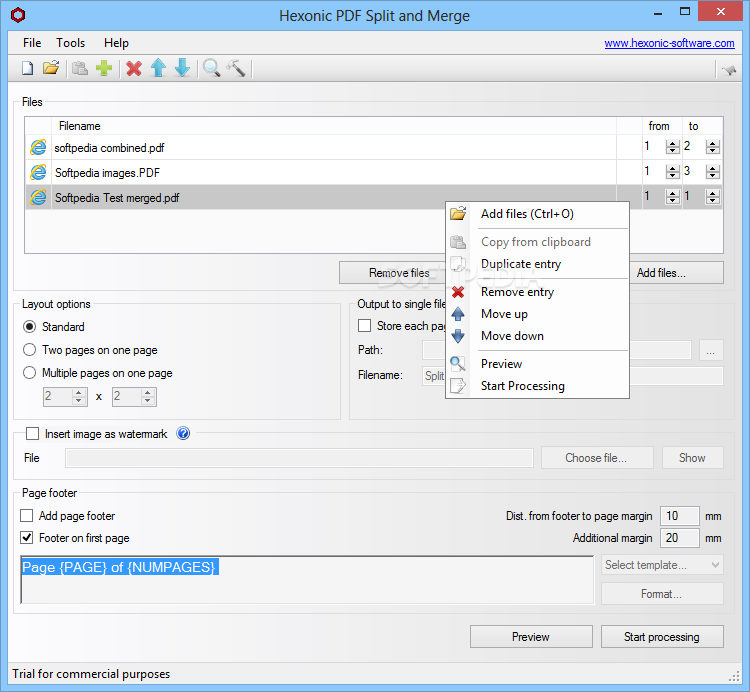
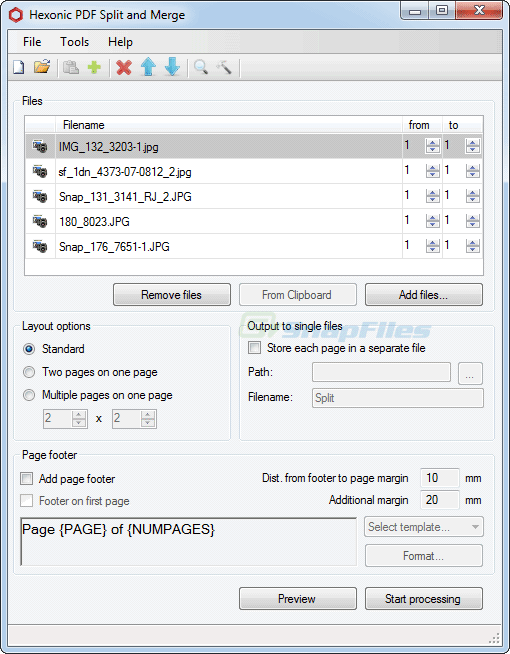
Рабочее окно построено вокруг таблицы Files: в ней видны имена добавленных документов и две числовые колонки from и to. Эти поля определяют, какие страницы каждого исходного файла попадут в результат. Под таблицей находятся кнопки удаления, вставки из буфера обмена и добавления файлов, слева — варианты раскладки страниц, справа — параметры сохранения отдельных листов, а ниже — настройки водяного знака и нижнего колонтитула.
Обычный процесс состоит из четырёх действий: добавить PDF или поддерживаемые изображения, выстроить элементы в нужной последовательности, уточнить диапазоны и параметры оформления, затем нажать Preview или Start processing. Такой подход позволяет в одной очереди соединить целые документы и выбранные фрагменты, исключить ненужные страницы, пронумеровать готовый файл и сразу сохранить его в заданную папку.
Скачать Hexonic PDF Split and Merge
- Редактирование PDF
- Русский интерфейс
- Просто новичкам
- Только Windows
- Один диапазон на файл
- Нет редактирования текста
Как устроено главное окно
Верхняя часть окна содержит меню File, Tools и Help, а под ним — компактную панель команд. Основная площадь отведена списку исходников. Каждая строка описывает один PDF либо одно изображение, которое будет обработано как страница. Числа в столбцах from и to изменяются стрелками-счётчиками; это удобнее ручного ввода, когда требуется отсечь несколько первых или последних листов. Состояние списка непосредственно определяет структуру будущего документа: строки читаются сверху вниз, а внутри каждой строки берутся страницы от начальной до конечной включительно.
Кнопка Add files открывает стандартный диалог выбора. Для большой подборки быстрее выделить несколько файлов в Проводнике и перетащить их в окно: программа принимает drag-and-drop и помещает элементы в общую очередь. Команда From Clipboard предназначена для графического содержимого из буфера обмена. В доступных экранах она становится активной, когда в буфере находится изображение; текстовый фрагмент сам по себе страницей PDF не становится. Поэтому скриншот сначала копируют как картинку, а уже затем добавляют в список.
Удаление выполняется кнопкой Remove files или командой Remove entry в контекстном меню. Важно различать удаление строки и исключение части документа: первая операция полностью убирает исходный файл, а поля from и to оставляют исходный файл в очереди, но ограничивают диапазон. Если случайно удалить строку, исходный файл на диске не затрагивается; исчезает только задание на обработку.
Порядок меняют стрелками вверх и вниз на панели либо командами Move up и Move down в контекстном меню. Перемещение относится ко всей строке вместе с её диапазоном. Поэтому сначала удобно добавить все документы, затем задать границы страниц, и только после этого расставлять окончательную последовательность. При обратном порядке легко перепутать два одинаково названных скана или перенести не тот диапазон.
Контекстное меню и дублирование строки
Щелчок правой кнопкой по строке открывает команды Add files, Copy from clipboard, Duplicate entry, Remove entry, Move up, Move down, Preview и Start Processing. Самая практичная из них — Duplicate entry. Программа позволяет указать только один непрерывный диапазон на строку, но одну и ту же PDF-книгу можно добавить в очередь несколько раз. Например, для сборки страниц 2–4 и 11–13 создают две строки одного файла, в первой ставят 2 и 4, во второй — 11 и 13. После этого строки размещают рядом, и результат содержит два нужных фрагмента без промежуточных листов.
Дублирование полезно и для повторного использования страницы. Чтобы одна титульная страница появилась перед каждым разделом, строку с титульным PDF копируют нужное число раз и распределяют по очереди. Это не создаёт копий исходного файла и почти не расходует место: повторяется только запись в задании. Однако при большом количестве повторов список становится длинным, поэтому перед запуском стоит проверить каждую пару from/to.
Добавление PDF и проверка диапазонов
После загрузки PDF программа определяет количество страниц и заполняет границы диапазона. В обычном случае from получает значение 1, а to — номер последней страницы. Если нужен документ целиком, эти поля не меняют. Для извлечения середины достаточно увеличить from и уменьшить to. Нулевая страница не используется: нумерация в таблице соответствует привычной нумерации листов от единицы.
Диапазон задаётся отдельно для каждого исходного файла. Это позволяет в одной сборке взять обложку из первого PDF, страницы 3–8 из второго, одну схему из третьего и заключительный лист из четвёртого. Программа не требует предварительно разрезать документы на временные файлы. Такой сценарий сокращает число промежуточных операций и снижает риск собрать не ту копию раздела.
Перед обработкой полезно сопоставить значение to с фактическим числом страниц. Если в поле окажется граница меньше ожидаемой, конец документа будет исключён без отдельного предупреждения: для программы это допустимое задание. Если начальная и конечная страницы перепутаны или выходят за допустимый предел, корректность результата зависит от того, как конкретный PDF читается библиотекой обработки. Надёжнее вернуть границы к существующим значениям и повторить предварительный просмотр.
Имена файлов в таблице могут быть похожими, особенно у сканера, который создаёт серии Scan001, Scan002 и далее. В таком случае порядок следует сверять не только по названию, но и через Preview. Контекстная команда предварительного просмотра открывает выбранный исходный файл, а нижняя кнопка Preview показывает подготовленный результат. Это разные проверки: первая помогает распознать строку, вторая — оценить общую сборку.
Объединение нескольких PDF в один файл
Для простого объединения добавляют документы, оставляют стандартную раскладку Standard и снимают флажок Store each page in a separate file. Затем строки выстраивают в том порядке, в каком должны идти разделы. В режиме Standard каждая выбранная исходная страница становится отдельной страницей результата; масштабирование нескольких листов на один не выполняется.
Когда в итоговый файл должны попасть только части документов, диапазоны задают до запуска. Например, у договора можно оставить страницы 1–6, у приложения — 2–4, а у скана подписи — единственную страницу. Список становится наглядной спецификацией сборки: каждая строка показывает исходный файл и границы, а стрелки определяют положение блока. Это особенно удобно при подготовке комплекта для отправки, где исходники остаются неизменными.
Добавление страниц к существующему PDF выполняется тем же механизмом объединения. Сначала в очередь помещают существующий документ, затем новые PDF или изображения. Если вставка нужна не в конец, новые строки располагают между двумя диапазонами исходного документа. Допустим, дополнительный лист должен стать пятой страницей: исходный PDF дублируют, в первой строке оставляют 1–4, затем ставят новую страницу, а во второй строке указывают 5–последняя. Такой способ требует внимательной проверки, но не нуждается в отдельном редакторе страниц.
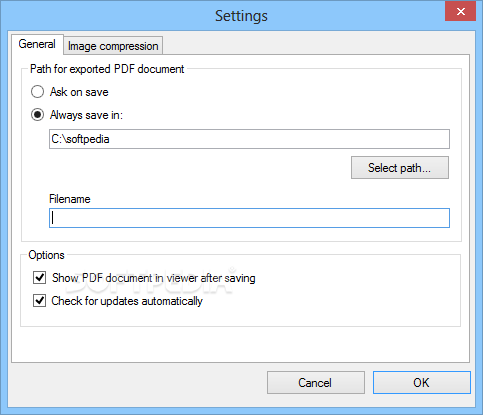
Имя результата можно определить в настройках общего сохранения. Если выбран режим Ask on save, программа спрашивает папку и имя при каждом запуске обработки. Режим Always save in удобен для повторяющихся задач: папка фиксируется заранее, а поле Filename задаёт базовое имя. При пакетной работе необходимо следить, чтобы новое задание не перезаписало предыдущий результат с тем же именем.
После нажатия Start processing программа последовательно читает строки и создаёт выходной PDF. На больших документах важны доступ к исходным файлам и свободное место в папке назначения. Нельзя перемещать, переименовывать или удалять исходники после формирования списка и до завершения обработки: запись в таблице хранит путь к файлу, а не его содержимое.
Как собрать документ с обложкой и приложениями
Практический порядок для отчёта с обложкой выглядит так. Сначала добавляют одностраничную обложку, затем основной отчёт и приложения. У основного отчёта оставляют полный диапазон или исключают служебные листы. Приложения расставляют после текста, а изображения подписей и схем добавляют в нужных местах. Если нумерация на обложке не требуется, в блоке Page footer включают Add page footer, но снимают Footer on first page. После Preview проверяют переходы между разделами и только затем сохраняют.
- Добавьте обложку, основной документ и приложения в одну очередь.
- Уточните from и to для каждого PDF, не меняя исходники.
- Переместите строки стрелками вверх и вниз.
- Выберите Standard, если одна исходная страница должна соответствовать одной выходной.
- Проверьте Preview, особенно границы между документами.
- Запустите обработку и откройте сохранённый файл в просмотрщике.
Разделение PDF на отдельные страницы
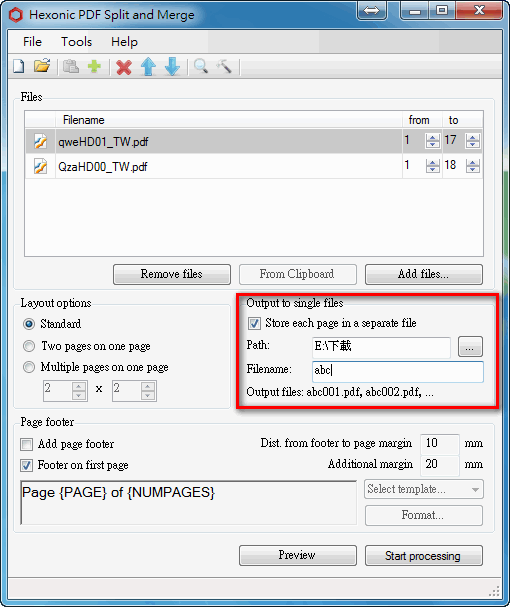
Флажок Store each page in a separate file переключает результат с одного PDF на набор файлов. В этом режиме каждая страница выбранных диапазонов сохраняется отдельно. Поле Path задаёт каталог, а Filename — основу имён. Интерфейс показывает пример последовательности: к базовому имени добавляется числовой индекс, поэтому файлы можно сортировать по номеру и получать исходный порядок.
Чтобы разделить один документ полностью, добавляют его в список, оставляют from равным 1 и to равным последней странице, включают Store each page in a separate file, выбирают пустую папку и задают понятную основу имени. Пустая папка полезна не формально: при разделении большого PDF создаётся много файлов, и среди существующих документов трудно заметить пропуск или совпадение имён.
Для извлечения только части документа границы меняют до запуска. Например, диапазон 15–27 создаст отдельные файлы только для этих страниц. Нумерация выходных имён отражает порядок создаваемых файлов, а не обязательно исходный номер листа, поэтому связь с оригиналом лучше сохранять в базовом имени: Contract_pages_15-27 или Manual_section_3. Само поле допускает обычное имя без расширения; расширение PDF добавляется при сохранении.
Разделение нескольких PDF можно выполнить одной очередью, однако одинаковая основа имени способна привести к конфликтам. Безопаснее обрабатывать документы по одному либо направлять каждый набор в отдельную папку. Если всё же запускается общая очередь, следует заранее проверить, как программа нумерует файлы при переходе к следующему исходному файлу, и убедиться, что существующие результаты не будут заменены.
Извлечение нескольких несмежных фрагментов
Отдельного поля для выражения вида 2,4–6,9 в интерфейсе нет. Несмежные фрагменты получают через несколько строк одного PDF. Для страниц 2, 4–6 и 9 создают три записи: 2–2, 4–6 и 9–9. Если нужен единый документ, флажок раздельного сохранения оставляют выключенным. Если каждый лист должен стать самостоятельным файлом, его включают. Этот приём работает и для повторяющихся диапазонов, но требует ручного контроля порядка.
Когда необходимо получить несколько многостраничных частей, а не по одному файлу на страницу, программа не предлагает автоматическое деление по заданным точкам или каждые N страниц. Задачу выполняют несколькими запусками: для первой части указывают один диапазон и сохраняют единый PDF, затем меняют диапазон и имя результата. Для регулярной нарезки большой подборки PDFsam Basic или другой специализированный инструмент с правилами разделения будет удобнее.
Размещение двух и нескольких страниц на одном листе
Группа Layout options содержит три режима: Standard, Two pages on one page и Multiple pages on one page. Второй режим объединяет две последовательные исходные страницы на одной выходной. Он подходит для раздаточных материалов, черновой печати и компактного просмотра слайдов. Третий режим создаёт сетку, размер которой задаётся двумя числовыми полями. В показанном интерфейсе значения 2 × 2 формируют четыре области на листе.
Компоновка применяется ко всей очереди, а не к отдельной строке. Если часть документа должна остаться полноразмерной, а другая — превратиться в раздатку 2 × 2, эти части лучше обрабатывать раздельно, а затем объединить готовые PDF. Иначе одна настройка раскладки затронет все выбранные страницы.
Порядок заполнения ячеек следует проверять через Preview. Программа берёт страницы в порядке списка и диапазонов, но визуальное восприятие зависит от ориентации исходников. Портретные и альбомные страницы в одной сетке могут получить заметно разные поля и масштаб. Hexonic PDF Split and Merge не предоставляет отдельной панели для поворота каждого листа или ручного изменения размера ячейки, поэтому неоднородные исходники желательно заранее привести к одинаковой ориентации.
Сетка уменьшает содержимое, а не обрезает его по смыслу. Мелкий текст на четырёх или большем числе страниц на листе может стать неудобочитаемым. Перед печатью нужно открыть предварительный PDF при масштабе 100% и оценить реальный размер шрифта. Если подписи уже мелкие, лучше использовать две страницы на листе либо Standard.
Режим Multiple pages on one page полезен при проверке длинного документа: четыре миниатюры на листе позволяют быстро заметить пустые страницы, повторяющиеся титулы и неверную последовательность. Однако это новый PDF с уменьшенными страницами, а не временный режим просмотра. Для окончательного полноразмерного файла после проверки нужно вернуть Standard и обработать исходники повторно.
Подготовка раздаточного материала 2 × 2
Для презентации добавляют PDF со слайдами, выбирают полный диапазон, включают Multiple pages on one page и устанавливают 2 × 2. Если требуется нумерация, нижний колонтитул нужно оценивать особенно внимательно: он относится к выходному листу, а не к каждому уменьшенному слайду. Поэтому надпись Page {PAGE} of {NUMPAGES} будет считать листы раздатки. Номера отдельных слайдов должны уже присутствовать в исходном PDF.
После компоновки количество выходных страниц сокращается примерно в четыре раза, но последняя страница может содержать незаполненные ячейки. Это нормальное следствие неполной группы. Программа не предлагает отдельного содержимого для пустых мест. Если нужен симметричный финальный лист, можно добавить пустые страницы как изображения подходящего размера либо подготовить завершающий лист в другом редакторе.
Нижний колонтитул и нумерация страниц
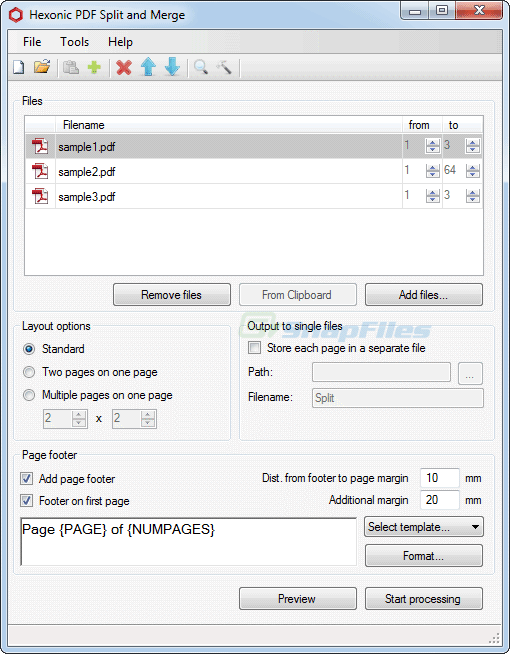
Блок Page footer отвечает за текст внизу выходных страниц. Флажок Add page footer включает колонтитул, а Footer on first page определяет, появится ли он на первом листе. Это позволяет оставить обложку без номера, не выделяя её в отдельный документ. Поле Dist. from footer to page margin задаёт расстояние от текста колонтитула до края страницы, а Additional margin добавляет запас между содержимым и областью колонтитула.
В текстовом поле можно использовать шаблонные обозначения страницы и общего количества страниц. На интерфейсных кадрах показана строка Page {PAGE} of {NUMPAGES}. При обработке программа заменяет {PAGE} текущим номером, а {NUMPAGES} — числом страниц результата. Обычный текст вокруг маркеров сохраняется, поэтому надпись можно адаптировать: Лист {PAGE} из {NUMPAGES}, Приложение — {PAGE}/{NUMPAGES} или короткое название проекта.
Кнопка Select template открывает готовые варианты, а Format — параметры оформления колонтитула. Точный набор шрифтов и выравниваний зависит от установленной сборки и системных шрифтов, поэтому перед массовой обработкой нужно проверить один короткий документ. Особенно важна кириллица: выбранный шрифт должен содержать русские символы, иначе в результате могут появиться пустые квадраты или замены.
Параметр Footer on first page влияет не только на видимость текста, но и на восприятие нумерации. Если флажок снят, первая страница остаётся без колонтитула; при этом следует через Preview проверить, начинается ли отображаемая последовательность со следующего номера так, как ожидается для документа. Для строгой издательской нумерации, где обложка учитывается, но номер не печатается, предварительная проверка обязательна.
Дополнительное поле полезно, когда исходная страница уже заполнена до нижнего края. Без запаса колонтитул может наложиться на существующий текст или подпись. Увеличение Additional margin создаёт больше пространства, но способно изменить масштаб или положение исходного содержимого. Поэтому значение выбирают по самой плотной странице, а не по пустой обложке.
Нумерация сборки из нескольких документов
При объединении номера рассчитываются для готового файла, а не сохраняют независимую нумерацию каждого исходного файла. Это удобно для единого отчёта: титульный лист, основная часть и приложения получают общую последовательность. Если внутри исходников уже напечатаны номера, новый колонтитул может создать дублирование. В таком случае либо отключают Add page footer, либо выбирают другое место и формат, чтобы два номера не воспринимались как противоречащие друг другу.
Нумерация не исправляет оглавление и внутренние ссылки. Если исходный PDF содержит кликабельное оглавление, после объединения и изменения раскладки его переходы следует проверить отдельно. Программа ориентирована на физическую последовательность страниц и не предоставляет редактор закладок. Для документа с критичной навигацией лучше сохранить копию исходников и протестировать все ссылки в результате.
Графический водяной знак
Флажок Insert image as watermark добавляет изображение поверх или в область страниц результата. Кнопка Choose file выбирает графический файл, а Show позволяет проверить выбранную картинку. Функция предназначена для логотипа, пометки Черновик, служебной эмблемы или другого заранее подготовленного изображения.
Интерфейс не показывает отдельные поля для текста водяного знака, его прозрачности, угла и положения. Поэтому нужный внешний вид следует подготовить в самом графическом файле: сделать фон прозрачным, выбрать размер холста, расположить надпись по диагонали и задать полупрозрачность до импорта. PNG подходит для прозрачного фона; JPEG всегда несёт прямоугольный фон и может закрыть содержимое.
Перед запуском большого документа лучше создать тест из одной или двух страниц. Если знак слишком крупный, его исправляют во внешнем графическом редакторе и повторно выбирают через Choose file. Если он почти незаметен, увеличивают контраст или непрозрачность исходной картинки. Поскольку точные параметры размещения в окне не настраиваются, тестовый цикл быстрее, чем попытка угадать подходящий размер.
Водяной знак применяется при создании нового результата. Исходный PDF не изменяется, пока пользователь не перезапишет его тем же именем. Для безопасной работы следует сохранять файл в другую папку или под новым именем. Тогда можно сравнить варианты и вернуться к исходнику, если знак перекрывает подписи, штрихкоды или мелкие таблицы.
Наличие графического знака не является криптографической защитой. Его можно увидеть и распечатать, но он не запрещает копирование, извлечение страниц или редактирование в других программах. Hexonic PDF Split and Merge не предлагает в этом блоке настройки разрешений PDF. Для контроля доступа требуется отдельное средство защиты паролем и ограничениями.
Создание PDF из изображений
В очередь можно добавлять JPEG, TIFF, BMP, PNG и GIF. Каждое обычное изображение становится страницей, а порядок строк определяет порядок страниц PDF. Это позволяет собрать фотографии документов, скриншоты, схемы и отсканированные листы в единый файл без предварительного преобразования каждого изображения.
Перед добавлением полезно привести файлы к понятной сортировке. Имена scan_001, scan_002 и scan_003 помогают быстро проверить очередь, тогда как даты камеры или случайные номера затрудняют сборку. После импорта порядок всё равно можно изменить стрелками, но при сотне изображений ручная перестановка занимает больше времени и повышает риск пропуска.
Изображения с разными пропорциями сохраняют своё содержимое, однако итоговые страницы могут визуально отличаться полями и ориентацией. Отдельного инструмента поворота на интерфейсных кадрах нет. Фотографии, снятые боком, лучше повернуть до добавления. Точно так же стоит заранее обрезать лишний фон вокруг скана: программа формирует PDF, но не выполняет автоматическое распознавание границ документа и выравнивание перспективы.
GIF поддерживается как графический файл, но PDF-страница не воспроизводит анимацию. Практически следует ожидать статичное изображение, поэтому для анимированного GIF нужно заранее выбрать нужный кадр и сохранить его как PNG или JPEG. Многостраничный TIFF требует отдельной проверки: поддержка TIFF позволяет создавать PDF из сканов, но разложение многостраничного контейнера лучше проверить на копии файла.
Команда Copy from clipboard особенно удобна для системных скриншотов. Сначала делают снимок окна стандартным средством Windows, затем используют кнопку From Clipboard или одноимённую команду контекстного меню. Добавленная картинка появляется строкой в общей очереди и может быть объединена с PDF. Это подходит для инструкции, где между страницами документа нужно вставить поясняющий снимок экрана.
Сборка сканов в правильной последовательности
Для бумажного комплекта сначала проверяют ориентацию и читаемость каждого скана, затем добавляют все изображения. В списке удаляют ошибочные дубли, переставляют страницы и при необходимости добавляют PDF-приложения. Режим Standard сохраняет по одному скану на страницу. Флажок Add page footer можно использовать для общей нумерации, но он не исправляет перекос и не делает текст поисковым.
Если скан имеет очень высокое разрешение, итоговый PDF может оказаться большим. В настройках Image compression предусмотрен уровень JPEG-сжатия. Для долговременной копии выбирают более высокое качество, а для отправки по почте — тестируют более сильное сжатие на нескольких страницах с мелким текстом. Избыточное сжатие создаёт ореолы вокруг букв и ухудшает печать, поэтому размер файла нельзя уменьшать без визуальной проверки.
Настройки папки, имени и автоматического открытия
Окно Settings открывается через Tools → Options. На вкладке General находится группа Path for exported PDF document. Вариант Ask on save вызывает диалог сохранения при каждой операции. Вариант Always save in фиксирует папку, выбранную кнопкой Select path. Ниже расположено поле Filename, которое задаёт имя результата по умолчанию.
Ask on save лучше подходит для разовых задач и разных проектов: пользователь каждый раз видит папку и может избежать перезаписи. Always save in удобен для конвейера, где результаты должны попадать в одну директорию. Однако фиксированный путь становится причиной ошибок, если папку удалить, отключить сетевой диск или изменить права доступа. При внезапном сбое сохранения первым делом нужно открыть Settings и проверить существование каталога.
Флажок Show PDF document in viewer after saving запускает установленный в Windows просмотрщик PDF после завершения. Это не встроенное окно редактирования: программа передаёт готовый файл приложению, назначенному по умолчанию. Если после обработки ничего не открывается, следует проверить ассоциацию файлов .pdf в Windows и убедиться, что результат действительно создан.
Флажок Check for updates automatically относится к проверке обновлений. При отсутствии соединения или недоступности сервера программа всё равно должна выполнять локальную обработку, но запрос обновления может задерживать запуск или выдавать сообщение. Если такое поведение мешает, флажок можно снять. Эта настройка не влияет на качество объединения и разделения.
Выбор безопасной схемы имён
Для повторяющейся работы полезно включать в имя проекта дату, диапазон или назначение: invoice_pages_001-120, manual_2up или contract_with_footer. Hexonic PDF Split and Merge не показывает систему версий результата, поэтому различия между файлами должен отражать пользователь. Нельзя полагаться только на время изменения: при копировании оно может измениться, а похожие файлы легко перепутать.
Если программа сообщает, что файл уже существует, безопаснее сохранить новый вариант под другим именем, открыть оба PDF и сравнить их. Перезапись оправдана только после проверки. Особенно осторожно нужно работать, когда папка назначения совпадает с папкой исходников и название результата похоже на исходный документ.
Сжатие изображений в результирующем PDF
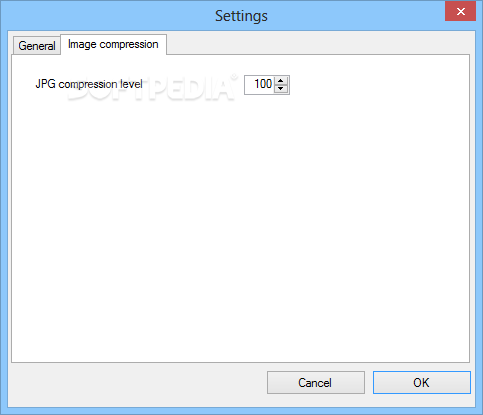
Вторая вкладка Settings называется Image compression. На ней находится числовой параметр JPG compression level. Он влияет на изображения, которые программа кодирует в PDF. Значение 100 на показанном экране соответствует установке с минимальной потерей качества; уменьшение уровня обычно сокращает размер, но усиливает артефакты JPEG.
Параметр важен не только при сборке JPEG. Сканированные страницы и некоторые графические элементы могут быть перекодированы в процессе создания результата. Поэтому изменение сжатия следует проверять на типичном документе: текст с мелким шрифтом, печать, фотография и штрихкод реагируют по-разному. Настройка, подходящая для цветных снимков, может сделать тонкие линии схемы нечёткими.
Для оценки создают два варианта из одинаковых страниц с разными уровнями, сравнивают размер и открывают при увеличении 200–300%. В первую очередь смотрят на контуры букв, цифры, подписи и QR-коды. Если экономия невелика, лучше оставить более высокое качество. Программа не показывает прогноз размера до обработки, поэтому решение принимается по тестовым файлам.
Предварительный просмотр и запуск обработки
Команда Preview доступна для выбранной строки и помогает открыть исходный PDF до формирования результата. Это полезно, когда названия файлов похожи или не отражают содержимое. Предварительный просмотр не заменяет итоговую проверку: он показывает исходный файл, но не демонстрирует, как будут выглядеть колонтитул, водяной знак, новая раскладка или объединённая последовательность.
Перед запуском выделите каждую строку по очереди и сопоставьте три параметра: имя исходного файла, диапазон страниц и положение в списке. После этого нажмите Start Processing. Программа запрашивает имя или использует выбранную в Settings папку, затем создаёт PDF по текущему порядку строк. Если включён флажок открытия результата, файл автоматически передаётся приложению, связанному в Windows с форматом PDF.
Во время обработки не стоит перемещать, переименовывать или удалять исходники. Запись в списке хранит путь к файлу, а не его копию. Если исходный файл исчезнет после добавления, операция завершится ошибкой либо пропустит недоступный элемент. Аналогично сетевой диск или съёмный носитель должны оставаться подключёнными до конца.
Для крупной сборки сначала делают короткий тест из двух-трёх страниц. Он позволяет проверить ориентацию, отступы, порядок и качество сжатия без ожидания полной операции. После теста результат удаляют, возвращают полный диапазон и запускают обработку повторно. Такой подход особенно важен при компоновке нескольких страниц на листе, где ошибка в числе строк или столбцов повторится на всём документе.
Как проверить готовый PDF
Открытый результат просматривают не только с первой страницы. Проверяют начало и конец каждого присоединённого фрагмента, границы диапазонов, переходы между файлами и последние страницы. При разбиении дополнительно сравнивают количество созданных файлов с количеством страниц исходника. Если ожидалось 48 отдельных PDF, а папка содержит 47, причину нужно искать до передачи комплекта.
В режиме нескольких страниц на листе осматривают страницы с максимальной плотностью текста и последнюю неполную раскладку. В нумерации проверяют первый номер, последовательность после склейки и положение над нижним краем. У водяного знака оценивают масштаб на портретных и альбомных страницах. Эти проверки выявляют ошибки, которые не видны по самому факту успешного сохранения.
Работа с защищёнными PDF
Hexonic PDF Split and Merge умеет обрабатывать PDF, защищённые паролем, когда пароль известен пользователю. При добавлении такого документа программа запрашивает данные доступа. После успешного открытия выбранные страницы можно включить в объединение, разделить или перекомпоновать так же, как обычные страницы.
Пароль открытия и ограничения прав — разные механизмы PDF. Если документ требует пароль сразу при просмотре, его вводят при обращении к исходному файлу. Если файл открывается без запроса, но запрещает извлечение или изменение, результат зависит от установленных владельцем разрешений и поддержки конкретного шифрования. Обходить ограничения программа не предназначена; при законном доступе лучше запросить у автора незаблокированную копию.
При пакетной работе с несколькими защищёнными файлами удобнее сначала открыть каждый отдельно и убедиться, что пароль принят. Ошибка в одном исходном файле способна остановить всю сборку после уже выполненной подготовки списка. Не храните пароли в названии файла или папки. Если готовый документ тоже должен быть защищён, эту задачу выполняют отдельным PDF-редактором: в интерфейсе Hexonic нет настройки нового пароля для результата.
Практический сценарий: единый договор с приложениями
Для сборки договора подготовьте титульный лист, основной текст и приложения отдельными PDF. Добавьте их в список в логическом порядке. У основной части оставьте все страницы, а в приложении при необходимости задайте только утверждённый диапазон. Переместите строки кнопками вверх и вниз так, чтобы приложения следовали после подписного листа.
Если в исходниках уже есть собственная нумерация, общий нижний колонтитул лучше не добавлять: два номера на одной странице затрудняют ссылки в переписке. Когда исходники не пронумерованы, включите общий номер для всего результата и решите, должна ли титульная страница участвовать в счёте. Настройка первой страницы влияет на видимый колонтитул; после сохранения проверьте, как нумерация проходит через границы файлов.
Для включения только нескольких несмежных приложений добавьте один и тот же PDF несколько раз, назначив каждой строке свой непрерывный диапазон. Например, строкам можно задать 2–4, 11–11 и 19–23. Расположите дубликаты там, где должны появиться фрагменты. Это надёжнее, чем сначала создавать временные PDF, но требует внимательной проверки, чтобы одна страница не была включена дважды.
Сохраните результат под новым именем и не удаляйте исходники до согласования. Программа формирует новый файл, поэтому рабочие материалы остаются независимыми. В финальном PDF проверьте страницы с подписями, печатями и вложенными схемами при увеличении: именно на них сильное JPEG-сжатие заметнее всего.
Практический сценарий: разбор многостраничного скана
После сканирования пачки документов часто получается один PDF, где каждый лист относится к отдельной заявке или квитанции. Если каждая единица занимает одну страницу, выберите режим сохранения каждой страницы в отдельный файл. Заранее создайте пустую папку назначения, чтобы результаты не смешались с прежними материалами.
Автоматические имена отдельных файлов следует проверить сразу после операции. Hexonic PDF Split and Merge не распознаёт текст страницы и не может назвать файлы по номеру счёта, фамилии или штрихкоду. Переименование по содержимому выполняется вручную либо внешним OCR-решением. Поэтому для сотен листов полезно сохранять стабильную числовую последовательность, а затем сопоставлять её с журналом сканирования.
Если один документ занимает две или три страницы, режим каждая страница отдельно создаст слишком мелкие части. В таком случае исходник добавляют несколько раз с диапазонами 1–3, 4–5, 6–8 и так далее, после чего каждый фрагмент сохраняют отдельной операцией. Программа не умеет автоматически находить разделители, пустые листы или штрихкоды, поэтому границы определяет оператор.
Перед массовым разбором пролистайте исходный PDF и убедитесь, что сканер не пропустил оборот, не вставил пустую страницу и не изменил порядок. Утилита воспроизводит заданную последовательность и не исправляет ошибки сканирования. Если листы повёрнуты, сначала поверните их в программе с редактированием страниц, потому что отдельного инструмента поворота здесь нет.
Практический сценарий: раздаточный материал и черновая печать
Компоновка двух или нескольких страниц на одном листе уменьшает число печатных листов и подходит для лекций, инструкций и внутренней проверки. Добавьте PDF, выберите соответствующий режим и задайте сетку. Для читаемого текста обычно начинают с двух страниц на листе; сетка 2 × 2 подходит только при достаточно крупном исходном шрифте.
Размер логического листа и ориентация исходных страниц влияют на итоговый масштаб. Если портретные страницы помещаются на альбомный лист парами, текст обычно остаётся крупнее, чем при размещении в портретной ориентации. Hexonic не предлагает интерактивного макета с перетаскиванием, поэтому результат оценивают по тестовому PDF и при необходимости меняют параметры.
На последнем листе количество ячеек может оказаться неполным. Это нормальное следствие сетки, а не потеря страниц. Сравните число исходных страниц и фактически размещённых миниатюр. При 10 страницах и раскладке 2 × 2 получится три выходных листа: два заполненных и один с двумя страницами.
Для печати не добавляйте графический водяной знак поверх мелкого текста без пробного вывода. Даже полупрозрачное изображение может закрыть линии диаграмм, а у программы нет развитой настройки прозрачности и режима наложения. Безопаснее использовать светлый подготовленный PNG и проверить одну страницу на бумаге.
Практический сценарий: PDF из снимков и скриншотов
Фотографии чеков, схем или страниц можно добавить в том порядке, в котором они должны появиться в PDF. Поддерживаются JPEG, TIFF, BMP, PNG и GIF. Перед добавлением желательно привести снимки к одинаковой ориентации и обрезать лишний фон во внешнем редакторе: Hexonic размещает готовые изображения, но не предлагает инструменты кадрирования, выравнивания горизонта или коррекции перспективы.
Снимки из буфера обмена добавляются командой Copy from clipboard в контекстном меню. Это удобно для последовательности экранов: сделайте снимок окна средствами Windows, скопируйте его, добавьте в список, затем повторите для следующего шага. После каждого добавления сверяйте порядок строк, поскольку одинаковые миниатюры или похожие названия могут быть перепутаны.
Для технической инструкции изображения лучше заранее сохранить с одинаковой шириной и разумным разрешением. Огромные снимки экрана не делают текст чётче, но увеличивают PDF. Слишком низкий уровень JPEG-сжатия может размыть мелкие подписи. Тестовый документ из трёх кадров помогает подобрать компромисс до сборки полного руководства.
Многостраничный TIFF следует проверять отдельно: каталоги программы указывают поддержку TIFF как изображения, но поведение с несколькими кадрами может зависеть от конкретного файла. Чтобы не потерять страницы, надёжнее предварительно преобразовать каждый кадр в отдельный PNG или PDF и сравнить количество страниц после обработки.
Совместимость с Windows и компонентами системы
В опубликованных системных требованиях указаны Windows XP, Vista и 7. На более новых выпусках Windows запуск зависит от совместимости среды .NET Framework и правил безопасности системы. Если окно не открывается или сразу закрывается, сначала проверьте наличие компонентов .NET через средства Windows, затем попробуйте запуск с обычными пользовательскими правами.
Исполняемый файл рассчитан на 32-разрядную среду Windows. Такие программы обычно запускаются и в 64-разрядной Windows через подсистему совместимости, однако интеграция с просмотрщиком PDF и доступ к защищённым папкам могут отличаться. Сохранять результат лучше в папку пользователя, например Документы, а не в Program Files или корень системного диска.
Версий для macOS и Linux нет. Запуск через Wine или виртуальную машину не документирован разработчиком и не гарантирует корректную работу с диалогами сохранения, буфером обмена и системным просмотрщиком. Для этих платформ практичнее выбрать PDFsam Basic или другой инструмент с нативной поддержкой.
При использовании очень длинных путей, сетевых папок и имён с необычными символами сначала проведите тест. Старые компоненты Windows могут ограничивать длину пути или неверно обрабатывать отдельные символы. Если сохранение не удаётся, переместите исходники в короткую локальную папку, например C:\PDFWork, и задайте простое имя результата латиницей.
Что делать при ошибке .NET Framework
Сообщение о невозможности загрузить сборку, необработанном исключении или отсутствующем компоненте часто связано со средой .NET. Откройте раздел включения компонентов Windows и активируйте поддерживаемую версию .NET Framework, затем установите доступные системные обновления и перезагрузите компьютер. Не скачивайте отдельные DLL с случайных сайтов: библиотека должна устанавливаться штатным пакетом Microsoft.
Если ошибка появилась после добавления конкретного PDF, проверьте запуск с другим простым документом. Успешная обработка тестового файла указывает не на системную проблему, а на структуру исходника. Повреждённый PDF можно открыть и пересохранить в надёжном редакторе или виртуальном PDF-принтере, после чего снова добавить в список.
Тихая установка и её реальные границы
Установщик поддерживает ключи /SILENT и /VERYSILENT. Они предназначены для автоматизации самой установки: первый уменьшает число диалогов, второй скрывает большую часть интерфейса установщика. Это удобно администратору при подготовке одинаковых рабочих мест, но не превращает обработку PDF в командную утилиту.
Параметры диапазонов, порядка, компоновки, колонтитула и водяного знака задаются в графическом окне. Документированного набора ключей для массового объединения файлов из сценария не обнаружено. Поэтому задания по расписанию, серверная обработка входящей папки и интеграция в конвейер требуют другого инструмента с полноценным CLI или API.
Перед развёртыванием установщика проверьте его цифровую подпись, контрольную сумму и состав предложений. Некоторые в отдельных копиях пакета встречались дополнительные рекламные компоненты в отдельных копиях пакета. Используйте выборочную установку, отклоняйте необязательные предложения и сначала проверяйте файл в изолированной среде. Сама возможность тихой установки не должна использоваться для принятия всех дополнительных предложений без контроля.
Почему страницы оказываются не в том порядке
Главная причина неверной последовательности — порядок строк в списке. Программа не сортирует документы по содержимому и не знает, какой файл является титульным. После добавления нескольких исходных файлов сравните их положение с планом сборки и используйте Move up или Move down. При большом количестве файлов помогает предварительная нумерация имён: 01_cover, 02_body, 03_appendix.
Вторая причина — сортировка изображений по имени на этапе выбора. Проводник Windows может показать 1, 2, 10, 11, 3, а выбранные файлы попадут не в ожидаемой последовательности. Переименуйте их с ведущими нулями: 001, 002, 003. Затем добавьте заново и проверьте список до обработки.
Третья причина — дублирование исходника для несмежных диапазонов. Копия строки появляется рядом с оригиналом, но после перемещений её легко оставить не там. Полезно последовательно назначать диапазон сразу после каждого дублирования и только затем расставлять строки. После сохранения проверьте переходы между фрагментами по номерам исходных страниц.
Почему пропадают или повторяются страницы
Если отсутствует начало или конец документа, проверьте поля диапазона. Значение первой и последней страницы относится к нумерации внутри конкретного исходного файла, а не к будущему объединённому PDF. Диапазон 5–10 у второго файла означает его собственные страницы с пятой по десятую.
Повторы возникают, когда один документ присутствует в нескольких строках с пересекающимися диапазонами. Например, 1–8 и 8–12 включат восьмую страницу дважды. Для соседних фрагментов используйте 1–8 и 9–12. Если повтор нужен сознательно, оставьте его и зафиксируйте в плане сборки.
При разбиении количество результатов зависит от числа страниц, которые программа действительно смогла прочитать. Если исходник повреждён, содержит нестандартные объекты или использует неподдерживаемое шифрование, операция может завершиться неполно. Сравните результат со счётчиком страниц в независимом просмотрщике и пересохраните проблемный файл.
Пустая страница в результате не всегда создана программой. Она могла находиться в исходнике или появиться как свободная ячейка при компоновке нескольких страниц на листе. Откройте исходный PDF на соответствующем месте и проверьте выбранный режим, прежде чем удалять страницу.
Ошибки сохранения и доступ к папке
Сообщение об ошибке записи обычно означает, что папка недоступна, файл открыт с блокировкой или имя содержит недопустимый символ. Выберите другую папку в профиле пользователя и короткое имя. Если одноимённый PDF открыт в просмотрщике, закройте его и повторите сохранение.
Сетевые каталоги требуют устойчивого соединения и прав на создание файлов. Чтобы отделить сетевую ошибку от ошибки PDF, сохраните тот же проект локально. Успешный локальный результат можно скопировать на сервер после проверки. Такой порядок также предотвращает повреждение файла при кратком разрыве связи.
Если включён режим Always save in, программа может продолжать использовать ранее выбранную папку, даже когда пользователь ожидает диалог. Откройте Settings и проверьте активный вариант. Режим Ask on save подходит для разных проектов; постоянная папка удобна только при стабильном рабочем процессе.
Недостаток свободного места проявляется особенно заметно при сборке сканов и фотографий. Временная обработка и готовый PDF могут потребовать больше места, чем сумма видимых размеров исходников. Освободите место на системном и целевом диске, затем повторите операцию с небольшим набором.
Проблемы с качеством и размером файла
Если текст на сканах стал нечётким, верните высокий уровень JPG compression level и пересоздайте PDF. Потеря качества после JPEG-кодирования необратима для уже сохранённого результата; улучшение настройки помогает только при повторной обработке исходных изображений или исходного PDF.
Если файл слишком велик, сначала выясните, что занимает место. PDF из офисного текста обычно увеличивается умеренно, а фотографии с высоким разрешением — значительно. Уменьшите размер изображений во внешнем редакторе или осторожно снизьте уровень JPEG-сжатия. Проверяйте печати, штрихкоды и мелкий шрифт после каждого изменения.
Программа не показывает подробную статистику объектов и не умеет выборочно сжимать только цветные изображения. Единая настройка действует на соответствующую обработку. Для документов с чертежами, прозрачностями и сложной графикой лучше избегать агрессивного сжатия и использовать специализированный оптимизатор PDF.
Не следует многократно пропускать один и тот же результат через сжатие. Каждое повторное JPEG-кодирование может добавлять артефакты. Храните исходники и создавайте новые варианты непосредственно из них. В имени результата указывайте назначение или уровень качества, чтобы не спутать тесты.
Неправильный колонтитул или нумерация
Когда номер закрывает нижний текст, увеличьте нижний отступ или подготовьте исходные страницы с большим полем. Программа добавляет колонтитул поверх сформированной страницы и не перераспределяет основной текст. У документов с печатью у края это может привести к наложению.
Если на титульном листе номер не нужен, отключите применение к первой странице. Затем проверьте, с какого значения начинается следующая видимая страница: скрытие колонтитула и логика счёта могут восприниматься по-разному. Для юридического документа всегда сверяйте фактическую последовательность, а не только настройки.
Нарушение порядка после объединения чаще связано не с механизмом нумерации, а с неверно расставленными строками. Сначала исправьте порядок, затем создайте колонтитул заново. Добавление номеров к уже ошибочной сборке только закрепит несоответствие.
Формат колонтитула следует выбирать коротким. Длинная строка с названием, датой и номером может выйти за доступную ширину. Если требуется сложный шаблон с разделами, переменными и разными колонтитулами, используйте редактор, который поддерживает отдельные диапазоны оформления.
Водяной знак отображается неправильно
Слишком крупное изображение перекрывает содержание, а слишком маленькое становится неразборчивым. Подготовьте отдельный PNG с достаточными прозрачными полями и протестируйте его на портретной и альбомной странице. Программа не предлагает точного визуального позиционирования мышью, поэтому размер исходного изображения имеет большое значение.
Непрозрачный белый фон у логотипа создаёт прямоугольную плашку. Используйте PNG с альфа-каналом и проверьте, что прозрачность действительно сохранена. GIF поддерживает ограниченную прозрачность, а JPEG её не хранит. Для мягкого знака лучше заранее уменьшить непрозрачность в графическом редакторе.
Если знак выглядит размытым, исходный файл имеет недостаточное разрешение или подвергся сильному JPEG-сжатию. Подготовьте более крупный PNG и оставьте высокое качество. Увеличение маленького логотипа внутри PDF не восстанавливает детали.
Водяной знак не является защитой от удаления или копирования. Это визуальная маркировка. Для контроля доступа, цифровой подписи и ограничений печати нужны другие средства. Не используйте водяной знак как единственную меру для конфиденциальных документов.
Ограничения рабочего списка
Список строк удобен для линейной сборки, но не показывает миниатюры всех страниц. Пользователь видит исходный файл, диапазон и параметры, а содержимое проверяет через Preview или внешний просмотрщик. Для визуальной перестановки отдельных страниц с перетаскиванием миниатюр нужен другой редактор.
Одна строка принимает один непрерывный диапазон. Запись вида 1–3, 7, 12–15 в одном поле не поддерживается. Несмежные части собирают через Duplicate entry и отдельные диапазоны. При десятках фрагментов список становится длинным, а риск пересечений и пропусков растёт.
Программа не сохраняет проект как отдельный файл с перечнем исходных файлов и настройками. После закрытия окна повторяемую сборку приходится восстанавливать. Для регулярных выпусков храните текстовый план: имена файлов, диапазоны, порядок, сетку, колонтитул, водяной знак и папку результата.
Нет автоматической проверки логической целостности: программа не предупреждает, что диапазоны перекрываются, пропущена страница или два исходных файла имеют одинаковое имя. Такие проверки выполняются вручную. Для ответственных документов полезна таблица контроля с ожидаемым количеством страниц каждого раздела.
Какие задачи программа не выполняет
Hexonic PDF Split and Merge не редактирует текст внутри PDF. Нельзя исправить опечатку, заменить абзац, изменить шрифт или переместить объект на исходной странице. Утилита работает с готовыми страницами как с единицами компоновки.
Распознавания текста нет. Скан останется изображением, поиск и копирование текста не появятся. Для создания текстового слоя нужен OCR-инструмент, после которого готовый PDF можно объединять или разделять в Hexonic.
Нет инструментов заполнения форм, создания интерактивных полей, электронной подписи, редактирования закладок и комментариев. Также отсутствует развитая панель безопасности для назначения паролей и разрешений готовому файлу. Эти операции выполняются в полноценном PDF-редакторе.
Поворот, кадрирование, удаление отдельных страниц через миниатюры и исправление перекоса скана не входят в основной набор. Удалить страницу можно косвенно, собрав новый PDF из диапазонов без неё, но для единичной правки это требует больше действий, чем визуальный редактор страниц.
Программа не конвертирует Word, Excel или веб-страницы напрямую. Сначала документ выводят в PDF другим приложением, затем добавляют в список. Поддержка JPEG, TIFF, BMP, PNG и GIF относится к изображениям, а не ко всем офисным форматам.
Безопасная работа с установочным пакетом
Перед запуском скачанного файла откройте его свойства и проверьте вкладку цифровой подписи. Имя издателя должно соответствовать Hexonic Software, а Windows не должна сообщать о повреждённой подписи. Отсутствие подписи у старого пакета не доказывает вредоносность, но требует дополнительной проверки.
Сравните имя и размер файла с данными каталога, откуда получена ссылка. Для известного установщика встречаются названия HexonicPDFSplitAndMerge_1_0_Setup.exe и HexonicPDFSplitAndMerge10Setup.exe, а размер у каталогов находится около 778 КБ. Существенно более крупный файл или downloader с другим названием следует отклонить.
В отдельных копиях установщика встречаются предложения дополнительного рекламного ПО. Поэтому выбирайте пользовательский режим, читайте каждый экран и снимайте флажки с необязательных компонентов. Если установщик не позволяет отказаться или запускает сторонний загрузчик вместо пакета программы, прекратите установку.
Для проверки используйте актуальный антивирус и сервис анализа хэшей, а первый запуск выполняйте в тестовой системе или виртуальной машине. После установки проверьте список программ, расширения браузера, автозагрузку и сетевые подключения. Эти меры особенно важны, когда официальный сервер недоступен и файл получен из исторического хранилища или зеркала.
Не используйте repack, portable-сборки неизвестного автора, активаторы и запароленные пакеты. Для бесплатной домашней работы такие варианты не дают преимуществ, но лишают возможности сопоставить издателя и содержимое с исходным пакетом.
Лицензия и допустимые сценарии использования
Условия распространения предусматривают бесплатное использование для частных некоммерческих задач. Для работы в компании, оказания платных услуг или регулярной обработки документов организации требуется проверить условия коммерческой лицензии. Бесплатная загрузка установщика не означает автоматического разрешения на любое использование.
При установке и первом запуске прочитайте лицензионное соглашение, поскольку оно является определяющим документом. Если условия недоступны или непонятны, не разворачивайте программу на корпоративных компьютерах до юридической проверки. Это особенно важно для централизованной установки с тихими ключами.
Обработка конфиденциальных PDF выполняется на компьютере пользователя, однако безопасность зависит от самого рабочего места, папок и резервных копий. Не сохраняйте временные результаты в общедоступный каталог и удаляйте тестовые файлы после проверки. Для документов с персональными данными соблюдайте внутренние правила организации.
Сравнение Hexonic PDF Split and Merge с аналогами
Программы ниже решают пересекающиеся задачи, но различаются глубиной редактирования, платформами и способом организации страниц. Сравнение ориентировано на практический выбор для объединения, разбиения и компоновки PDF.
| Программа | Лучше подходит для | Главное ограничение |
|---|---|---|
| Hexonic PDF Split and Merge | Линейной сборки PDF, диапазонов, нумерации, водяных знаков и раскладки нескольких страниц на листе | Один непрерывный диапазон на строку и нет визуальной панели миниатюр |
| PDF Commander | Редактирования содержимого, перестановки страниц, объединения, разделения и повседневной работы с PDF | Для простой пакетной склейки интерфейс содержит больше инструментов, чем требуется |
| PDFsam Basic | Бесплатного объединения, разделения, извлечения, поворота и чередования страниц в Windows, macOS и Linux | Не предназначен для редактирования текста и сложного оформления страниц |
| PDF24 Creator | Визуальной сортировки, объединения, разделения, извлечения и печати в PDF в Windows | Набор модулей шире, поэтому для одной операции требуется выбрать нужный инструмент |
| Sejda PDF Desktop | Разделения, объединения, организации страниц и дополнительных операций в Windows, macOS и Linux | Бесплатный режим ограничивает число задач, размер и количество страниц |
Hexonic удобен, когда входные файлы уже готовы и нужно быстро задать порядок, диапазоны, общую нумерацию или раскладку. PDF Commander лучше выбирать, если вместе со страницами требуется менять текст и другие элементы. PDFsam Basic подходит пользователям разных настольных платформ и автоматическим операциям с готовыми страницами. PDF24 Creator полезен для визуальной сортировки и печати в PDF в Windows. Sejda PDF Desktop стоит рассмотреть, когда нужен более широкий набор операций на Windows, macOS или Linux и приемлемы ограничения бесплатного режима.
Как выбрать режим для конкретной задачи
Для одной итоговой папки с отдельными страницами используйте разбиение на файлы. Для одного PDF из нескольких исходных файлов — объединение. Для экономной печати — две страницы или сетка из нескольких страниц на одном листе. Для выборочной сборки задавайте диапазоны и дублируйте строку исходного файла.
Не смешивайте несколько целей в первый запуск. Например, сначала проверьте объединение и порядок без водяного знака, затем добавьте оформление. Если одновременно включить диапазоны, раскладку, сжатие, колонтитул и графический знак, при ошибке будет трудно понять её причину.
Для редкой разовой операции достаточно тестового файла и визуальной проверки. Для регулярной процедуры создайте письменный регламент: подготовка исходников, схема имён, контроль диапазонов, параметры вывода и перечень проверяемых страниц. Так отсутствие файла проекта компенсируется воспроизводимым процессом.
Контрольный порядок перед нажатием Start Processing
- Убедитесь, что все исходные файлы открываются в независимом PDF-просмотрщике.
- Сопоставьте порядок строк с будущим оглавлением или планом документа.
- Проверьте начало и конец каждого диапазона, особенно после дублирования.
- Выберите подходящий режим: объединение, разбиение или компоновка.
- Уточните папку и имя результата в Settings или диалоге сохранения.
- Оцените необходимость колонтитула, первой страницы и водяного знака.
- Проверьте уровень JPEG-сжатия на типичном фрагменте.
- Освободите место и убедитесь, что сетевой или съёмный носитель доступен.
После этого создайте короткий тест, откройте его и только затем запускайте полный набор. Контроль занимает меньше времени, чем повторная обработка большого скана или поиск пропущенной страницы в подписанном документе.
Контроль результата после обработки
- Сравните общее количество страниц с расчётным.
- Проверьте первую и последнюю страницу каждого исходного файла.
- Просмотрите места соединения диапазонов и документов.
- Убедитесь, что номера не повторяются и не закрывают содержание.
- Проверьте водяной знак на портретных и альбомных листах.
- Оцените мелкий текст, штрихкоды и печати при увеличении.
- Убедитесь, что отдельные файлы разбиения имеют полную последовательность.
- Откройте результат повторно после копирования в целевую папку.
Для важных материалов сохраните контрольную копию и зафиксируйте размер или хэш результата. Это позволит убедиться, что файл не изменился при передаче. Исходники удаляют только после подтверждения, что сборка полна и читается на другом компьютере.
Ответы на частые вопросы о рабочих операциях
Можно ли объединить только выбранные страницы нескольких PDF?
Да. Добавьте каждый PDF отдельной строкой и задайте для него начальную и конечную страницу. Программа возьмёт указанные непрерывные диапазоны в порядке строк. Если из одного исходного файла нужны несмежные части, продублируйте строку и назначьте каждой копии собственный диапазон.
Как удалить одну страницу из середины документа?
Прямой команды удаления через миниатюру нет. Добавьте исходник дважды: для первой строки укажите диапазон до удаляемой страницы, для второй — диапазон после неё. Например, чтобы исключить страницу 8 из 20-страничного PDF, соберите 1–7 и 9–20. После сохранения проверьте переход между страницами 7 и 9 исходника.
Можно ли изменить текст или исправить опечатку?
Нет. Программа объединяет и перекомпоновывает готовые страницы, но не редактирует текстовые объекты. Исправьте исходный документ в PDF-редакторе или в приложении, где он был создан, затем повторите сборку.
Почему нельзя выбрать страницы через запятую?
Поле диапазона рассчитано на один непрерывный интервал. Запись нескольких интервалов в одной строке не предусмотрена. Используйте Duplicate entry, назначьте копиям диапазоны и расставьте их в нужном порядке.
Создаёт ли программа PDF с распознанным текстом?
Нет. При добавлении сканов и фотографий получается PDF с изображениями. Чтобы текст можно было искать и копировать, выполните OCR до или после сборки в специализированном приложении.
Как уменьшить итоговый размер?
Проверьте вкладку Image compression и сделайте несколько тестов с разным JPG compression level. Не снижайте качество вслепую: мелкие буквы, штрихкоды и печати могут потерять читаемость. Для фотографий дополнительно уменьшите избыточное разрешение до добавления.
Почему результат не открывается автоматически?
В Settings должен быть включён флажок Open PDF file in viewer after saving, а в Windows — назначено приложение по умолчанию для PDF. Если файл сохранился, но просмотрщик не стартовал, откройте его из папки вручную и проверьте системную ассоциацию формата.
Можно ли поставить номера после объединения?
Да. Общий колонтитул применяется к создаваемому результату, поэтому номера могут идти через все добавленные исходные файлы. Проверьте титульную страницу, нижний отступ и переход между документами. Для разных схем нумерации в разных разделах потребуется отдельная обработка или другой редактор.
Можно ли объединять изображения и PDF в одной работе?
Функции программы позволяют создавать PDF из поддерживаемых изображений и обрабатывать PDF, однако смешанный список следует проверять тестом на конкретном наборе. Наиболее предсказуемый процесс — сначала собрать изображения в отдельный PDF, проверить ориентацию и качество, затем присоединить его к другим PDF.
Что делать, если установка предлагает дополнительное ПО?
Выберите пользовательский режим и отклоните все необязательные предложения. Если отказаться невозможно, закройте установщик и найдите другую проверяемую копию. Не запускайте рекламный downloader и не используйте сборки неизвестного автора.
Подойдёт ли программа для сотен ежедневных документов?
Для ручной периодической обработки — при строгом контроле списка и результатов. Для безоператорного конвейера, наблюдения за папкой или серверного запуска она неудобна: документированная командная строка относится к установке, а задания PDF задаются в графическом интерфейсе.
Как перенести настройки на другой компьютер?
В интерфейсе нет команды экспорта профиля. Запишите параметры вручную: папку сохранения, открытие в просмотрщике, проверку обновлений и уровень JPEG-сжатия. Для одинакового результата также зафиксируйте порядок исходных файлов, диапазоны, параметры страницы, колонтитул и файл водяного знака.
Пример проверки сложной сборки
Предположим, нужно создать PDF из титульного листа, страниц 3–18 отчёта, двух приложений из общего файла приложений и четырёх фотографий. Сначала откройте все PDF и убедитесь, что номера страниц в просмотрщике совпадают с ожидаемыми. Фотографии обрежьте и поверните заранее, затем соберите их в отдельный PDF с высоким качеством.
Добавьте титульный лист, отчёт и общий файл приложений. Для отчёта задайте 3–18. Общий файл продублируйте: первой строке назначьте диапазон первого приложения, второй — второго. Добавьте PDF с фотографиями последним. С помощью Move up и Move down воспроизведите структуру, указанную в содержании.
Создайте тест без водяного знака и сжатия, откройте переходы между пятью частями и сравните расчётное число страниц. Затем включите общий номер, исключив титульную страницу при необходимости. Если требуется маркировка, добавьте подготовленный прозрачный PNG и снова проверьте портретные и альбомные листы.
Финальный файл сохраните под новым именем. Проверьте подписи, таблицы, фотографии, первый и последний номер. Только после этого копируйте результат в рабочий каталог. Такой поэтапный процесс отделяет ошибки структуры от ошибок оформления и сокращает число полных повторов.
Когда Hexonic PDF Split and Merge особенно удобен
Программа хорошо подходит для документов, где страницы уже готовы, а задача сводится к линейной сборке и выводу. Несколько PDF можно соединить с выбранными диапазонами, общий результат — пронумеровать, пометить изображением или уложить по несколько страниц на лист.
Сильная сторона рабочего процесса — явный список исходных файлов. Пользователь контролирует, какой файл и какой интервал попадёт в результат. Дублирование строки даёт способ собирать несмежные фрагменты, а перемещение вверх и вниз формирует окончательную последовательность.
При работе со сканами полезны поддержка распространённых растровых форматов и настройка JPEG-сжатия. При подготовке печати — режимы двух и нескольких страниц на листе. Эти функции закрывают практические задачи без необходимости изменять содержимое страницы.
Когда лучше выбрать другой инструмент
Визуальный редактор страниц предпочтительнее, если нужно видеть миниатюры, свободно перетаскивать отдельные листы, поворачивать, обрезать и удалять их одним действием. Полноценный PDF-редактор нужен для текста, изображений, форм, комментариев, подписей и защиты результата.
OCR-программа необходима для распознавания сканов. Инструмент с командной строкой или API лучше для автоматической обработки папок и серверных сценариев. Кроссплатформенное решение требуется пользователям macOS и Linux, поскольку интерфейс Hexonic рассчитан на Windows.
Выбор следует делать по самой сложной обязательной операции. Если достаточно диапазонов, порядка, нумерации, водяного знака и раскладки, Hexonic решает задачу напрямую. Если хотя бы один этап требует изменения содержимого или автоматизации, удобнее выполнить весь процесс в более подходящем приложении либо использовать связку инструментов.
Итоговый рабочий подход
Начинайте с проверки исходников и точного плана страниц. Добавляйте файлы, задавайте диапазоны сразу после появления каждой строки и только затем формируйте порядок. Разделяйте структурные операции и оформление на отдельные тесты, чтобы быстро найти причину ошибки.
Сохраняйте результат под новым именем, сравнивайте число страниц и просматривайте границы фрагментов. Для сканов отдельно контролируйте JPEG-сжатие, для печати — читаемость сетки, для колонтитула — нижний отступ, для водяного знака — прозрачность и масштаб.
Hexonic PDF Split and Merge наиболее предсказуем при дисциплинированной подготовке: готовые страницы, понятные имена, непрерывные диапазоны и обязательная проверка. При таком процессе программа быстро собирает, разделяет и перекомпоновывает PDF, а её ограничения остаются заметными до передачи готового файла.
