
PDFsam Basic — это настольная программа для структурной работы с PDF-файлами. Она не пытается быть универсальным редактором всего подряд и именно поэтому остаётся полезной: её сильная сторона — не правка текста, а операции над самим PDF как документом. В PDFsam Basic удобно объединять PDF в один файл, разделять большой документ на части, извлекать отдельные страницы, поворачивать страницы, чередовать листы из разных файлов и повторно вставлять одни и те же страницы через заданный интервал. Программа работает локально на компьютере, без обязательной загрузки файлов в веб-сервис, и доступна для Windows, macOS и Linux.
Это важный момент: обзор PDF Split and Merge имеет смысл писать именно про PDFsam Basic, потому что под этим названием многие ищут конкретную программу для объединения и разделения PDF, а не абстрактный класс PDF-утилит. Внутри линейки PDFsam есть и другие продукты, но Basic — это именно инструмент для Merge, Split, Extract, Rotate, Mix и Insert, то есть для повседневных задач с PDF-структурой. Он распространяется как open source-проект под AGPLv3 и подходит как для домашнего, так и для рабочего использования.
Главное достоинство PDFsam Basic в том, что программа делает ровно то, что обещает. Когда нужно быстро объединить несколько PDF, разделить PDF по страницам, по закладкам или по размеру, собрать документ из нечётных и чётных сканов, вытащить из большого файла только нужные листы или повернуть проблемные страницы — PDFsam Basic закрывает эти сценарии без лишнего шума и без навязывания функций, которые к задаче не относятся.
Скачать PDF Split and Merge
- Редактирование PDF
- Русский интерфейс
- Просто для новичков
- Нет редактирования
- Платные функции
- Средний интерфейс
Чем PDFsam Basic отличается от других редакций PDFsam
У PDFsam три разных роли, и путать их не стоит. PDFsam Basic — это бесплатная open source-программа для структурных операций с PDF. PDFsam Visual делает упор на визуальную работу со страницами, миниатюрами и перестановкой. PDFsam Enhanced — это уже более широкий PDF-редактор с редактированием, конвертацией, review-инструментами, формами, подписью и защитой. Если коротко, Basic нужен тогда, когда документ надо не переписывать, а собирать, делить и перекладывать по страницам.
Отсюда следует и практический вывод. Если вам нужен инструмент для объединения PDF файлов, разделения PDF по страницам, извлечения страниц, поворота страниц и чередования сканов, Basic подходит отлично. Если нужна визуальная перестановка миниатюр, обрезка, удаление страниц и более ручное редактирование композиции документа, удобнее смотреть в сторону Visual. Если нужен OCR, редактирование текста, формы, конвертация в Office и более широкий редакторский набор, это уже не сценарий PDFsam Basic.
Установка и первый запуск
PDFsam Basic ставится как обычная десктопная программа. После установки пользователь попадает не в редактор страницы, а в домашний экран с набором модулей. Это сразу задаёт правильное ожидание: здесь нет режима документа в духе текстового редактора, зато есть отдельные инструменты под конкретные операции. Такой подход удобен тем, что программа не прячет функции глубоко в меню и не заставляет каждый раз гадать, где именно делается нужная задача.
Поддержка Windows, macOS и Linux делает PDFsam Basic особенно удобным там, где в компании или в команде используется смешанная среда. Для пользователя это означает простую вещь: один и тот же сценарий по объединению PDF или разбиению файла на части можно воспроизводить на разных системах без перехода на онлайн-сервис и без смены логики работы.
При первом запуске программа производит спокойное, утилитарное впечатление. PDFsam Basic не пытается быть красивым офисным комбайном и не отвлекает интерфейсным шумом. Логика простая: выбирается модуль, затем добавляются исходные файлы, задаются параметры обработки, указывается путь сохранения результата и нажимается Run. Для пользователей, которые регулярно работают с PDF-документами, именно эта прямолинейность часто ценнее декоративности.
Интерфейс PDFsam Basic: как устроена программа
Основу интерфейса PDFsam Basic составляют отдельные инструменты: Merge, Split, Mix, Rotate, Extract и Insert. У каждого модуля своя рабочая панель, но общая логика у них одинаковая. Сначала выбирается документ или список документов, затем настраивается операция, затем задаётся папка или файл назначения, после чего команда выполняется кнопкой Run. За счёт этого интерфейс быстро становится предсказуемым: один раз поняв схему в Merge, пользователь уже легко ориентируется в Rotate или Extract.
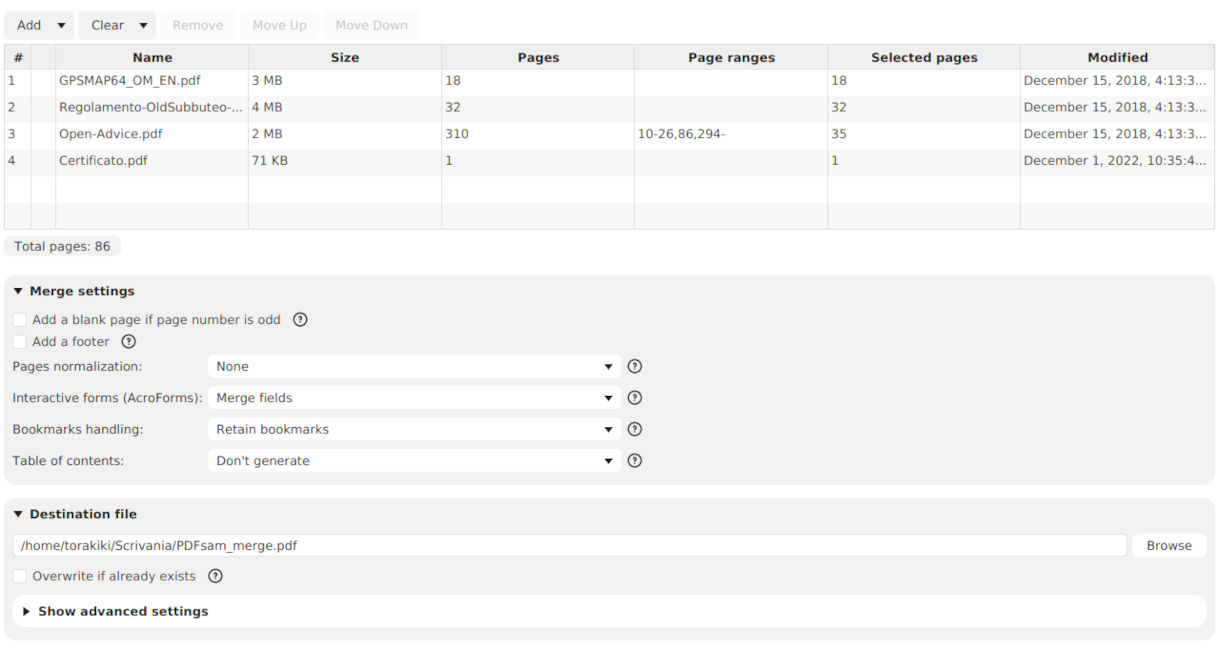
В модулях, которые работают со списком файлов, сверху обычно расположена таблица с колонками вроде Name, Size, Pages, Page ranges, Selected pages, Modified. Над ней находятся кнопки Add, Clear, Remove, Move Up, Move Down. Это даёт нормальный контроль над очередностью и параметрами входных PDF: можно менять порядок, ограничивать страницы и сразу видеть, сколько листов реально участвует в операции. Именно поэтому PDFsam Basic хорошо подходит не только для одного файла, но и для пакетных сценариев, когда нужно собирать итоговый PDF из нескольких документов с разными диапазонами страниц.
Нижняя часть интерфейса обычно разделена на смысловые блоки. В Merge это Merge settings и Destination file, в Split — Split settings, Output settings, File names settings, в Rotate — Rotate settings, Output settings, File names settings, в Extract — Extract settings, Output settings, File names settings. Такая структура хороша тем, что операция раскладывается на три понятных вопроса: что взять, как обработать, куда сохранить.
Отдельно стоит отметить унификацию настроек вывода. Поля вроде Destination file, Output settings, чекбокс Overwrite if already exists, блок Show advanced settings и настраиваемый префикс имени файла встречаются в разных инструментах. Это ускоряет работу: если пользователь один раз понял, где указывается папка назначения и как управлять именованием результата, он больше не тратит время на поиск этих элементов в каждом новом модуле.
Наконец, у PDFsam Basic есть поддержка workspaces — сохранённых конфигураций инструментов. Это недооценённая возможность. Если вы регулярно повторяете один и тот же сценарий, например разбиваете входящие PDF по размеру, собираете договоры в один файл с одинаковыми параметрами закладок или постоянно извлекаете фиксированные диапазоны страниц, можно сохранить конфигурацию и загружать её заново. Программа также умеет подхватывать workspace при старте. Для рутины это даёт реальную экономию времени.
Ниже — характерный экран одного из модулей PDFsam Basic. По нему хорошо видно общую архитектуру интерфейса: таблица файлов сверху, параметры операции посередине и блок назначения результата внизу.
Что умеет PDFsam Basic
Набор функций у программы не размазан по десяткам полурабочих инструментов. Он компактный, но практичный. Внутри PDFsam Basic есть шесть основных направлений работы: объединение PDF, разделение PDF, разбиение по закладкам и по размеру, извлечение страниц, чередование страниц из нескольких файлов, поворот страниц и повторная вставка страниц через заданный интервал. Все эти функции относятся именно к структуре документа, а не к редактированию содержимого страницы.
| Модуль | Что делает | Когда особенно полезен |
|---|---|---|
Merge |
Объединяет несколько PDF в один | Сборка пакетов документов, договоров, отчётов |
Split |
Делит PDF по страницам, через каждые N страниц, по чётным/нечётным | Разбиение больших файлов на части |
Split by bookmarks |
Делит PDF по уровню закладок | Книги, инструкции, документация с оглавлением |
Split by size |
Делит PDF на части примерно заданного размера | Подготовка к пересылке и хранению |
Extract |
Извлекает отдельные страницы или диапазоны | Вытащить приложение, титул, отдельный раздел |
Alternate Mix |
Чередует страницы из нескольких PDF | Сборка сканов нечётных и чётных страниц |
Rotate |
Поворачивает все или выбранные страницы | Исправление ориентации сканов |
Insert |
Повторно вставляет один и тот же PDF через каждые N страниц | Печатные шаблоны, вставки-разделители, повторяющиеся страницы |
Модуль Merge: объединение PDF без лишней возни
Merge — самый востребованный инструмент в PDFsam Basic, и именно на нём лучше всего видно, что программа ориентирована на конкретную работу, а не на демонстрацию функций. Базовый сценарий здесь очень простой: добавляете несколько PDF, выставляете нужный порядок, указываете имя итогового файла и запускаете обработку кнопкой Run. Для задачи объединить PDF в один файл этого уже достаточно. Но сила PDFsam Basic в том, что поверх базового сценария он даёт полезные настройки, которые в дешёвых или слишком упрощённых утилитах обычно отсутствуют.
Во-первых, Merge умеет работать не только с целыми документами, но и с диапазонами страниц. Для каждого входного PDF можно задать page selection в формате вроде 1-10, 14, 25-. Это позволяет не подготавливать промежуточные файлы и не вырезать страницы заранее. Например, можно взять первые три страницы из одного PDF, затем только приложение из второго и последние страницы из третьего — и собрать всё это в один итоговый документ одной операцией. Для офисной и юридической рутины это очень сильная функция.
Во-вторых, у Merge есть полноценный блок Merge settings. Здесь встречаются параметры, которые делают программу заметно взрослее обычных склеек:
-
Add a blank page if page number is odd -
Add a footer -
Pages normalization -
Interactive forms (AcroForms) -
Bookmarks handling -
Table of contents
Параметр Bookmarks handling важен, когда вы объединяете несколько документов с собственными закладками. В PDFsam Basic можно либо сохранять закладки, либо отказаться от них ради более компактного результата, либо построить новое дерево закладок так, чтобы в итоговом файле появился отдельный верхний пункт на каждый исходный PDF. Это очень удобно для пакетов из нескольких больших документов: навигация получается понятной сразу после сборки.
Не менее полезен пункт Interactive forms (AcroForms). Если в объединяемых PDF есть формы, программа умеет не просто механически соединять файлы, а задавать поведение форм в результирующем документе. В реальной работе это важно, потому что простая склейка форм нередко даёт конфликт имён полей или непредсказуемое поведение интерактивных элементов. PDFsam Basic умеет учитывать этот момент на уровне настройки модуля, а не оставляет пользователя один на один с последствиями.
Пункт Table of contents добавляет в начало нового PDF кликабельное оглавление. Для больших сборников это одна из самых полезных функций Merge. Когда в один итоговый PDF собираются десятки приложений, спецификаций, разделов или сканов, оглавление экономит массу времени тому, кто потом будет этот файл открывать и искать внутри нужный фрагмент. В программе для объединения PDF это действительно рабочая функция, а не декоративная галочка.
Наконец, Pages normalization и опция добавления пустой страницы при нечётном количестве листов делают Merge полезным и для сценариев, связанных с печатью и разворотами. PDFsam Basic не заменяет профессиональный препресс, но для типовых случаев умеет подготовить более аккуратный выходной файл, не заставляя пользователя идти в тяжёлые графические продукты.
Модуль Split: когда один PDF надо превратить в несколько
Split в PDFsam Basic закрывает не одну операцию, а сразу целую группу сценариев. Это не просто разделить документ пополам. Программа умеет разбивать PDF по каждой странице, по чётным или нечётным страницам, после конкретных номеров страниц, через каждые N страниц, по закладкам и примерно по заданному размеру файла. Благодаря этому один и тот же инструмент подходит и для простейшего разрезания большого файла, и для более точной упаковки документа под конкретную задачу.
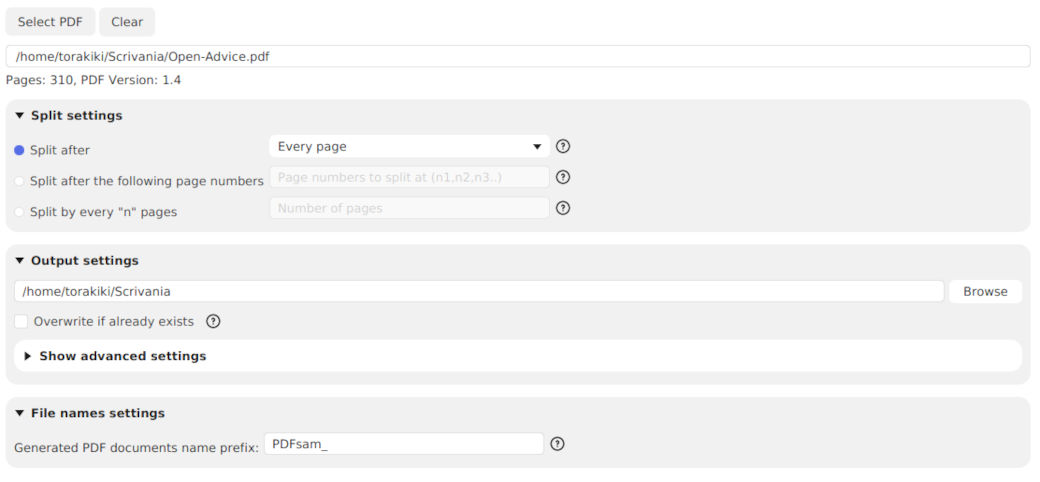
Внутри Split settings есть несколько режимов. Самый простой — Split after: Every page. Он создаёт отдельный PDF на каждую страницу исходного документа. Это полезно, когда нужно выгрузить листы по одному для архива, отправки или дальнейшей обработки. Режимы Even pages и Odd pages делят файл по чётным и нечётным страницам. В интерфейсе также есть поле Split after the following page numbers, куда можно вписать список номеров страниц, и режим Split by every "n" pages, который режет документ через заданный интервал.
Особенно приятно, что PDFsam Basic не ограничивается только самим фактом разделения. В Output settings и File names settings можно задавать папку результата, поведение при совпадении имён, а также префикс для новых файлов. Причём программа поддерживает placeholders вроде [FILENUMBER] и [TIMESTAMP], которые автоматически подставляют номер файла или временную метку. Для пакетной обработки это важно: вместо хаоса из document (1).pdf, document (2).pdf можно сразу получить внятную схему именования.
PDFsam Basic умеет работать и с зашифрованными входными документами. Если выбранный PDF защищён, рядом с ним появляется значок замка, после чего можно ввести пароль разблокировки и продолжить обработку. Это полезно в реальной практике, где входящие документы нередко приходят под паролем и где переключение на другой софт ради одной операции было бы просто потерей времени.
Вот так выглядит типичный экран модуля Split: сверху выбранный PDF, ниже — блок Split settings, потом Output settings и настройка имён файлов. В этом модуле хорошо видно, что программа ориентирована на последовательный рабочий сценарий, а не на абстрактный мастер из сотни шагов.
Split by bookmarks: один из самых полезных режимов программы
Разделение PDF по закладкам — функция, которой часто не хватает более простым программам. В PDFsam Basic она реализована как отдельный сценарий: программа умеет брать дерево bookmarks из PDF и создавать новые файлы по выбранному уровню вложенности. Если у вас книга, техническая документация, нормативный сборник, учебное пособие или инструкция со структурированным оглавлением, это может быть самым быстрым способом разделить большой PDF на смысловые разделы.
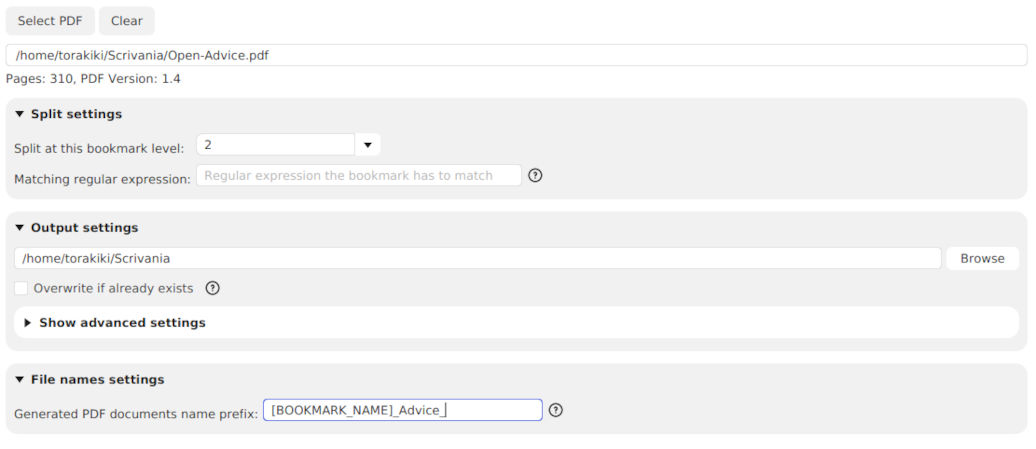
В интерфейсе здесь используются понятные параметры: Split at this bookmark level и Matching regular expression. Первый задаёт глубину закладок, по которой будет выполнено разбиение. Второй позволяет дополнительно фильтровать только те bookmarks, текст которых соответствует регулярному выражению. Это уже не игрушечный уровень, а нормальный инструмент для работы с документами, где закладки действительно используются как навигационная структура.
Практически это означает следующее. Если в документе есть верхний уровень с разделами и второй уровень с подразделами, вы можете выбрать, насколько глубоко резать файл. Если нужен один PDF на каждую главу — используете верхний уровень. Если нужен более детальный набор по подразделам — берёте глубже. А если в дереве закладок есть служебные пункты, ненужные для экспорта, регулярное выражение помогает отфильтровать только нужные названия. Это один из тех модулей, которые делают PDFsam Basic действительно полезным не только для бытовых файлов, но и для серьёзной документации.
Дополнительный плюс — именование результата. В поле префикса здесь может использоваться placeholder вроде [BOOKMARK_NAME], поэтому итоговые файлы получают осмысленные имена, связанные с названием раздела. Если нужно не просто разделить PDF, а сразу получить удобный набор файлов без ручного переименования, это заметно ускоряет работу.
Ниже — экран разделения PDF по закладкам. Здесь хорошо видны и глубина bookmarks, и логика output-настроек, и поле имени результата.
Split by size: когда важен вес итоговых файлов
Режим Split by size нужен реже, чем классическое разбиение по страницам, но в конкретных сценариях он очень полезен. Он позволяет делить PDF на части примерно заданного размера. Ключевое слово здесь — примерно. PDF устроен не как обычный текстовый файл, поэтому точное попадание в заданный вес не всегда возможно. Тем не менее для задач вроде отправки по электронной почте, загрузки в корпоративные системы с лимитами или разбиения архива на части этот режим работает именно так, как от него ждут: большой PDF превращается в несколько меньших PDF без ручного подбора диапазонов страниц.
Если у вас файл на несколько десятков или сотен мегабайт, а система назначения режет вложения по лимиту, разбиение по размеру часто удобнее, чем деление каждые N страниц. У документов с графикой, сканами и чертежами плотность данных на разных страницах может сильно отличаться. В таком случае разрезать по количеству страниц — значит почти наверняка получить части разного веса. Split by size в PDFsam Basic решает именно эту проблему.
Extract: извлечение только нужных страниц
Extract — один из самых полезных модулей в повседневной работе. Он позволяет не разделять весь PDF на множество кусков, а просто вытащить нужные страницы в новый документ. В настройках используются номера страниц или диапазоны в виде списка: например, 2,5,6-13,25. Это хороший инструмент, когда вам не нужен полноценный split, а нужен точечный результат: приложение из договора, титульный лист, несколько страниц сметы, один раздел инструкции или только те листы, которые относятся к конкретному исполнителю.
Важный момент — Extract умеет работать не только с одним файлом, но и пакетно, сразу с несколькими PDF. Для офисной рутины это полезно сильнее, чем может показаться. Допустим, у вас пачка однотипных документов, и из каждого нужно достать только 1–2 страницы. Делать это вручную в просмотрщике PDF долго и нудно; в PDFsam Basic эта задача превращается в обычную настройку диапазона и запуск.
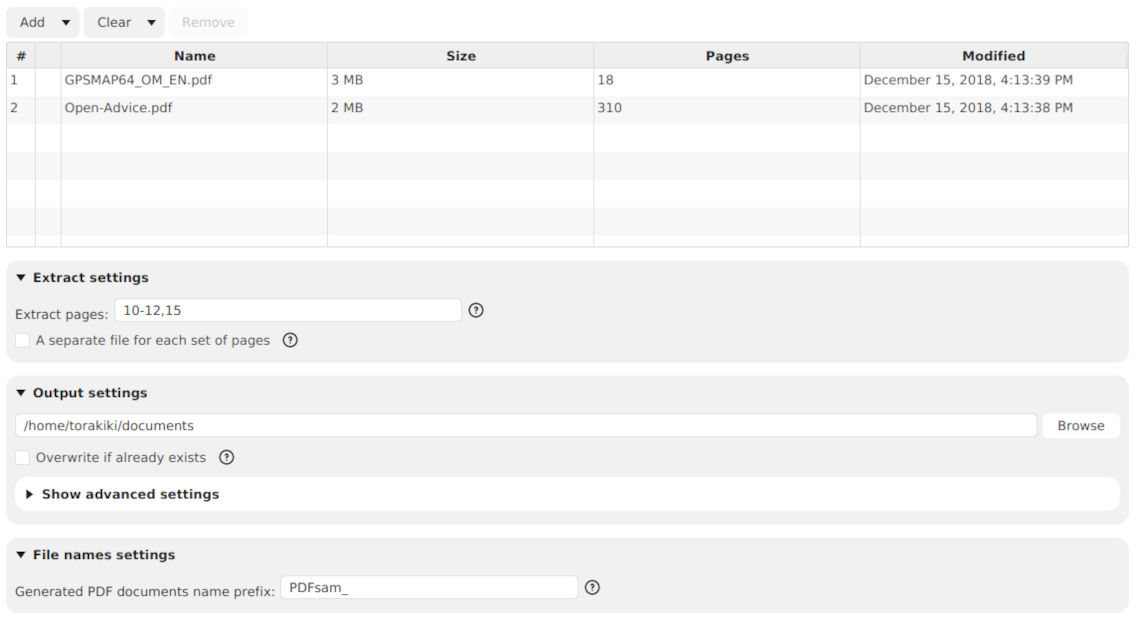
В интерфейсе есть поле Extract pages: и опция A separate file for each set of pages. Это позволяет выбирать, собрать ли всё выбранное в один новый PDF или создавать отдельные файлы для наборов страниц. Именно за счёт таких мелочей модуль не выглядит урезанным: он закрывает и простой сценарий вытащить кусок, и более практичный сценарий пакетного экспорта.
Экран Extract выглядит так: список входных файлов, затем поле диапазонов, потом выбор папки и настройки имён. Это один из самых прямолинейных модулей программы, но в реальной работе он используется постоянно.
Alternate Mix: сборка документа из нечётных и чётных страниц
Alternate Mix — модуль, из-за которого PDFsam Basic до сих пор часто держат установленным даже те, у кого есть другой PDF-софт. Он предназначен для чередования страниц из двух или более PDF, беря листы по очереди из каждого входного файла. Самый типичный сценарий — сканы с одностороннего сканера, когда сначала оцифровали все нечётные страницы, потом перевернули стопку и отсканировали чётные, причём вторую часть нужно подхватывать в обратном порядке. Именно это PDFsam Basic и умеет делать почти без лишних действий.
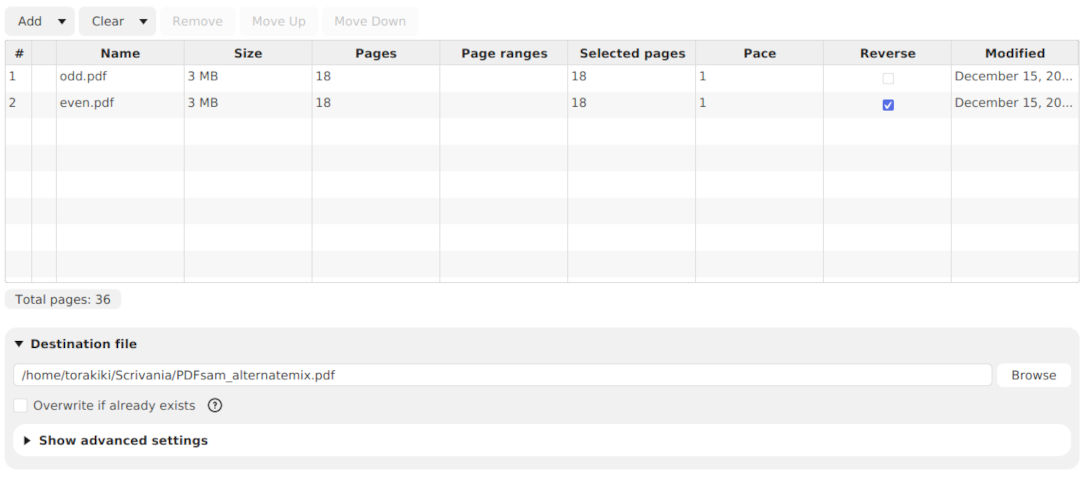
В таблице входных файлов здесь появляются специфические колонки Pace и Reverse. Reverse отвечает за взятие страниц в обратном порядке. Pace определяет, сколько страниц программа будет брать из одного файла, прежде чем переключиться на следующий. Для стандартной сборки из нечётных и чётных сканов обычно используется pace 1, то есть листы чередуются по одному. Но наличие этой настройки делает модуль гибче: можно чередовать не только по одной странице, но и блоками.
Ещё одна полезная возможность — ограничение Page ranges для каждого файла. Это значит, что при смешивании можно брать не весь документ, а только нужный диапазон. В результате Alternate Mix подходит не только для сканов, но и для более редких сценариев, когда нужно собрать чередующийся итог из подготовленных фрагментов.
Ниже — экран Alternate Mix. На нём видно, как задаются Pace и Reverse, а также как выглядит список файлов в этом модуле.
Rotate: поворот PDF-страниц без пересборки документа вручную
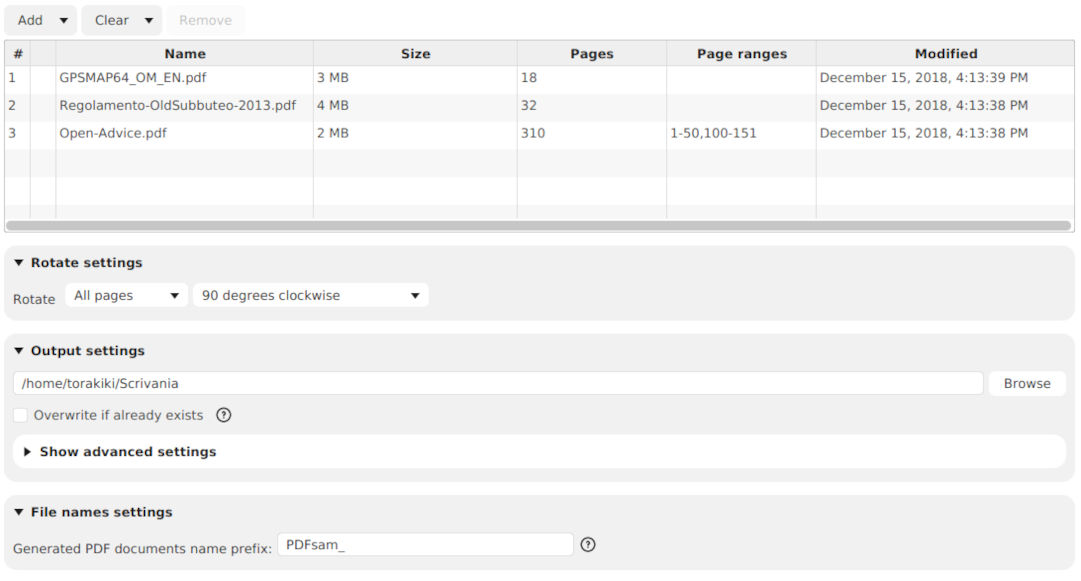
Rotate — типичный пример инструмента, который кажется примитивным до тех пор, пока не приходится исправлять десятки криво отсканированных файлов. В PDFsam Basic этот модуль умеет поворачивать один PDF или сразу несколько, причём можно вращать либо весь документ, либо только выбранные страницы. Доступны варианты поворота на 90, 180 и 270 градусов. При этом программа позволяет задавать не только угол, но и тип страниц: all, even, odd.
Это делает Rotate полезным в реальной рутине. Если у вас документ, в котором только чётные страницы лежат боком, не нужно вручную разбираться с каждым листом: можно выбрать нужный тип страниц и выполнить поворот одной операцией. Если нужно повернуть только часть документа, в таблице есть колонка Page ranges, куда задаётся диапазон в формате 2-13,17 или 20-. Такой формат знаком по другим модулям PDFsam Basic и не заставляет заново учиться синтаксису.
По сути, Rotate в PDFsam Basic — это не декоративная команда повернуть вид, а нормальная операция над PDF, которая сохраняет исправленный файл. Это особенно важно для архивов, договоров, сканов удостоверений, страниц с альбомной ориентацией и технической документации, где нужна не временная визуальная коррекция в просмотрщике, а именно постоянный результат.
Вот экран модуля Rotate: список входных PDF, колонка Page ranges, затем блок Rotate settings, где задаются тип страниц и угол поворота.
Insert pages multiple times: редкая, но сильная функция
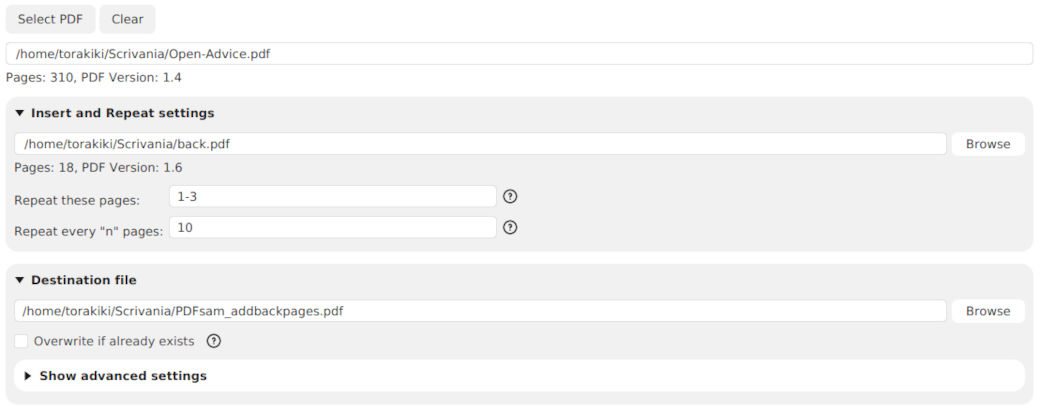
Модуль Insert знают не все, хотя он делает то, что в ряде рабочих сценариев очень трудно повторить вручную быстро и без ошибок. PDFsam Basic умеет вставлять один и тот же PDF или выбранные его страницы через каждые N страниц в другой документ. В интерфейсе для этого используются параметры Repeat these pages и Repeat every "n" pages. То есть вы можете задать, какие страницы повторять и через какой интервал их вставлять.
На практике это полезно в печатных и шаблонных задачах. Например, нужно, чтобы через каждые 10 страниц в макет вставлялся один и тот же служебный лист, бэк-лист, рекламная вставка, разделитель или повторяющаяся обложка. Без специализированного инструмента такое обычно делается через ручную вставку или через более тяжёлый софт. В PDFsam Basic это закрывается отдельным модулем с очень ясной логикой.
Ещё один хороший момент — модуль не перегружен. Здесь нет десятка лишних параметров. Вы выбираете основной PDF, выбираете PDF, страницы которого будут повторяться, задаёте диапазон повторяемых страниц, задаёте интервал повторения, указываете Destination file и нажимаете Run. Для специфической функции это реализовано очень чисто.
Ниже — экран Insert pages multiple times. По нему легко понять логику работы этого инструмента.
Как пользоваться PDFsam Basic: практические сценарии
Как объединить несколько PDF в один файл
Самый частый сценарий выглядит так:
-
Откройте модуль
Merge. -
Нажмите
Addили просто перетащите PDF в таблицу. -
При необходимости поменяйте порядок документов кнопками
Move UpиMove Down. -
Если нужен не весь файл, укажите
Page rangesдля конкретного входного PDF. -
В блоке
Merge settingsнастройтеBookmarks handling,Interactive forms (AcroForms),Table of contents,Pages normalizationи другие параметры по задаче. -
В
Destination fileзадайте путь и имя итогового PDF. -
Нажмите
Run.
Для обычной сборки договоров, приложений, актов и сопроводительных документов этого набора действий хватает полностью. Если же задача сложнее, Merge позволяет не создавать промежуточные PDF-файлы заранее. Это одна из причин, почему PDFsam Basic хорош именно как рабочий инструмент: он экономит не секунды, а целые лишние этапы.
Как разделить PDF по страницам
Если нужно разделить один большой PDF на части по логике страниц:
-
Откройте
Split. -
Нажмите
Select PDFилиBrowse. -
В
Split settingsвыберите один из режимов:-
Every page -
Even pages -
Odd pages -
Split after the following page numbers -
Split by every "n" pages
-
-
В
Output settingsвыберите папку сохранения. -
При необходимости задайте префикс в
File names settings. -
Нажмите
Run.
Если документ нужно делить, например, после страниц 3, 12 и 20, используется список номеров страниц. Если нужно разрезать файл по 10 страниц в каждом новом документе, проще выбрать режим каждые N страниц. Это один из самых быстрых способов подготовить объёмный PDF к отправке частями или к раскладке по папкам проекта.
Как разделить PDF по закладкам
Этот сценарий хорош для книг, руководств и PDF с аккуратным оглавлением:
-
Откройте режим split по bookmarks.
-
Выберите исходный PDF.
-
В
Split at this bookmark levelзадайте нужный уровень дерева закладок. -
При необходимости используйте
Matching regular expression, чтобы фильтровать только определённые названия закладок. -
Выберите папку сохранения.
-
Настройте префикс имён; при необходимости используйте
[BOOKMARK_NAME]. -
Нажмите
Run.
Если исходный PDF хорошо размечен, этот режим часто даёт лучший результат, чем деление по страницам вручную. Он сохраняет смысловую структуру и сокращает риск ошибиться с диапазонами.
Как извлечь только нужные страницы
Когда нужен не split целиком, а выборочный экспорт:
-
Откройте
Extract. -
Добавьте один или несколько PDF через
Add. -
В поле
Extract pages:укажите номера страниц и диапазоны, например2,5,6-13,25. -
Включите
A separate file for each set of pages, если хотите отдельные выходные файлы. -
Укажите папку результата.
-
Настройте префикс имён, если это нужно.
-
Нажмите
Run.
Этот сценарий удобнее обычного split в тех случаях, когда нужно вытащить лишь несколько точечных фрагментов из большого PDF — без образования десятков лишних файлов.
Как собрать документ из нечётных и чётных сканов
Один из самых полезных практических сценариев PDFsam Basic:
-
Откройте
Alternate Mix. -
Добавьте PDF с нечётными страницами и PDF с чётными страницами.
-
Для файла с чётными страницами включите
Reverse, если страницы были отсканированы в обратном порядке. -
Оставьте
Pace = 1, если нужно чередовать по одному листу. -
При необходимости укажите
Page ranges. -
Задайте
Destination file. -
Нажмите
Run.
Именно здесь PDFsam Basic превращается из ещё одной PDF-утилиты в специализированный рабочий инструмент. Собрать такой документ вручную в большинстве программ либо неудобно, либо откровенно долго.
Как повернуть только часть страниц
Если в PDF перевёрнуты не все, а только отдельные листы:
-
Откройте
Rotate. -
Нажмите
Addи добавьте нужный PDF. -
Дважды щёлкните по ячейке
Page ranges. -
Укажите диапазон страниц, которые нужно повернуть, например
2-13,17. -
В
Rotate settingsвыберите тип страниц и угол поворота. -
Укажите папку результата.
-
Нажмите
Run.
Это намного быстрее, чем пересобирать документ через экспорт страниц в другой программе или править ориентацию листов по одному.
Какие задачи PDFsam Basic решает особенно хорошо
PDFsam Basic лучше всего чувствует себя там, где документ уже существует, а пользователю нужно изменить структуру PDF, а не содержимое страницы. К таким задачам относятся:
-
объединение нескольких PDF в один;
-
сборка итогового PDF из отдельных диапазонов разных файлов;
-
разбиение большого PDF на части;
-
деление по bookmarks;
-
деление по размеру;
-
извлечение отдельных страниц;
-
исправление ориентации страниц;
-
сборка односторонних сканов в нормальный документ;
-
повторяющаяся вставка страниц через интервал.
Особенно удачно PDFsam Basic подходит для документов, где важна логика навигации: сборники приложений, тендерные пакеты, договорные комплекты, технические руководства, сканы архивов, учебные материалы, проектная документация, книги и инструкции. Наличие Bookmarks handling, Table of contents, split по bookmark level и аккуратной работы с диапазонами делает программу сильнее многих однокнопочных утилит, которые умеют только грубо соединить или разрезать файл.
Где у PDFsam Basic начинаются ограничения
У PDFsam Basic есть чёткая специализация, и в этом его плюс. Но из этой же специализации вытекают ограничения. Программа не рассчитана на редактирование текста в PDF, не позиционируется как OCR-решение, не заточена под разметку комментариями, не закрывает задачи конвертации в Word или Excel и не заменяет полнофункциональный PDF-редактор. Набор её модулей ограничен структурными операциями: merge, split, extract, rotate, mix и insert. Если задача выходит за эти рамки, нужно либо другое ПО, либо другие продукты семейства PDFsam.
Есть и ещё один практический момент. В PDFsam Basic интерфейс утилитарный, а не визуально-страничный. Если вам нужен сценарий, где удобно таскать миниатюры страниц мышью, выстраивать композицию разворотов, визуально удалять листы и смотреть на итог глазами, Basic может показаться слишком прямолинейным. Это не недостаток реализации, а особенность класса продукта: программа делает ставку на точные параметры и модульность, а не на визуальное редактирование макета.
Производительность, стабильность и поведение в реальной работе
В обычных сценариях PDFsam Basic ощущается быстрым и предсказуемым. Его операции в основном однотипны: взял входные PDF, применил чётко заданную трансформацию, сохранил результат. Это выгодно отличает программу от тяжёлых PDF-редакторов, где ради простого объединения или разбиения приходится открывать полноценную среду с массой побочных функций. По этой причине PDFsam Basic особенно хорошо подходит как рабочая лошадка для рутинных PDF-задач.
Для крупных документов важны две вещи: возможность локальной обработки и отсутствие искусственных ежедневных лимитов. PDFsam Basic обрабатывает файлы на компьютере пользователя, без обязательной выгрузки на сторонние серверы. Для документов с договорами, персональными данными, бухгалтерией, технической документацией или внутренними отчётами это не просто удобство, а нормальное требование безопасности.
Нюанс с большими и сложными PDF такой: PDFsam Basic уверенно работает с типовыми задачами над большими файлами, но результат всё равно зависит от качества исходных документов. Программа умеет обрабатывать зашифрованные входные файлы после ввода пароля и в целом хорошо приспособлена к рабочим PDF-сценариям. При этом в практике с нестандартными или повреждёнными PDF всегда важнее исходный материал, чем красивое обещание интерфейса. Здесь PDFsam ведёт себя взросло: он сделан именно для файловых операций над документами, а не для демонстрационного вау-эффекта.
Сравнение с аналогами
Ниже — сжатое сравнение PDFsam Basic с несколькими реальными программами-альтернативами. Оно полезно для понимания не только сильных сторон PDFsam, но и его границ. Сопоставление основано на текущем наборе функций самих продуктов: PDF Arranger ориентирован на интерактивную графическую работу со страницами; PDF24 Creator — на широкую офлайн-экосистему PDF-инструментов; Sejda Desktop — на более универсальный десктопный пакет с ограничениями в бесплатном режиме; PDFgear — на бесплатный многофункциональный редактор с редактированием, OCR и дополнительными инструментами.
| Программа | Основной фокус | Где сильнее PDFsam Basic | Где слабее PDFsam Basic |
|---|---|---|---|
| PDF Arranger | Визуальная работа со страницами | Перестановка, crop, rotate и rearrange через интерактивный GUI | Меньше специализированных модулей уровня Split by bookmarks, Split by size, Alternate Mix, Insert |
| PDF24 Creator | Широкий офлайн-набор PDF-инструментов | Больше функций в одном пакете: viewer, printer, converter, page tools | Менее узкая специализация; PDFsam чище и быстрее для задач split/merge |
| Sejda Desktop | Универсальный PDF-пакет | Визуальное объединение и перестановка, редактирование текста, конвертация, OCR, crop | Бесплатный режим ограничен по числу задач, размеру и объёму документов |
| PDFgear | Бесплатный универсальный PDF-редактор | Редактирование текста и изображений, OCR, annotate, convert, sign, chat | PDFsam выглядит более специализированным инструментом именно для структурных операций |
PDF Arranger
PDF Arranger выигрывает там, где работа строится вокруг визуального холста страниц. Он создан как небольшое Python/GTK-приложение для merge/split PDF, rotate, crop и rearrange pages через интерактивный графический интерфейс. То есть его сильная сторона — видеть страницы как набор объектов и быстро переставлять их визуально.
PDFsam Basic, наоборот, сильнее там, где важны не миниатюры, а логика операции. Он умеет разбиение PDF по bookmark level, split by size, alternate mix, повторную вставку страниц, настройку поведения закладок и интерактивных форм при объединении, создание table of contents. Если задача звучит как сделать точную структурную операцию над PDF, PDFsam обычно продуктивнее. Если задача звучит как разложить страницы глазами и руками, PDF Arranger может быть удобнее.
PDF24 Creator
PDF24 Creator — это более широкий офлайн-пакет. Он умеет merge/split PDF, добавление, удаление, извлечение, поворот, сортировку и перемещение страниц, импорт и автоматическое преобразование документов и изображений в PDF, а также включает viewer и printer. Иными словами, PDF24 Creator ближе к универсальному набору PDF-инструментов, чем к узкой специализированной утилите.
На этом фоне PDFsam Basic выигрывает в ясности позиционирования. Когда нужна конкретно программа для объединения PDF, разделения PDF по страницам или по закладкам, alternate mix или точечное извлечение страниц, интерфейс PDFsam воспринимается как более прямой и сфокусированный. В PDF24 возможностей больше в одном окне, но вместе с этим выше вероятность, что пользователь идёт через более общий интерфейс к задаче, которую PDFsam решает специализированным модулем.
Sejda Desktop
Sejda Desktop — это уже другой класс продукта. Он умеет визуально объединять и переставлять страницы, split по size, bookmarks и text occurrences, alternate mix, конвертацию PDF в Office и изображения, компрессию, редактирование текста, вставку и удаление страниц, парольную защиту, watermark, grayscale и crop. При этом бесплатный режим ограничен: 3 задачи в день, документы до 50 MB и 200 страниц, ограничения на OCR, combine и другие операции.
На фоне Sejda PDF Desktop PDFsam Basic выглядит более узким, но и более честным инструментом. Он не обещает быть всем сразу. Если пользователю нужен именно бесплатный desktop tool для merge/split/extract/rotate/mix без дневных лимитов и без навязывания пробного режима в базовых задачах, PDFsam часто выглядит предпочтительнее. Если же нужен редактор с конвертацией, текстовым редактированием, OCR и визуальной работой со страницами, Sejda богаче по функциям.
PDFgear
PDFgear сегодня позиционируется как all-around PDF editor: он умеет edit PDF, annotate, convert, OCR, sign, organize, chat with PDF и другие задачи, причём распространяется как бесплатный продукт. Для пользователя это означает простую вещь: PDFgear лучше подходит тем, кто хочет один широкий инструмент, в котором можно и разделить PDF, и отредактировать текст, и распознать скан, и подписать документ.
PDFsam Basic на этом фоне уступает по ширине набора функций, но выигрывает по специализации. Если задача сводится именно к тому, чтобы объединить PDF, разделить PDF по страницам, разделить PDF по закладкам, извлечь страницы, смешать сканы или повернуть страницы, PDFsam Basic даёт более предсказуемый рабочий контур без лишних отвлекающих сущностей. Если же нужно редактировать текст и изображения, OCR и универсальный PDF-комбайн, тогда рациональнее смотреть в сторону PDFgear.
Преимущества PDFsam Basic
У программы есть несколько сильных сторон, которые действительно важны на практике, а не только в маркетинговом описании.
1. Чёткая специализация
PDFsam Basic делает ставку на конкретные структурные операции с PDF и не расползается в стороны. Это ускоряет и обучение, и саму работу.
2. Сильный модуль Merge
Наличие Page ranges, Bookmarks handling, Interactive forms (AcroForms), Table of contents и Pages normalization делает объединение PDF в PDFsam заметно более взрослым, чем во многих бесплатных утилитах.
3. Очень полезный Split
Разделение не ограничено банальным каждая страница отдельно: есть page numbers, every n pages, bookmarks, size.
4. Отличная работа с рутиной сканирования
Alternate Mix и Rotate закрывают болезненные сценарии со сканами быстрее, чем большинство универсальных редакторов.
5. Локальная обработка
Документы остаются на компьютере пользователя, без обязательной выгрузки в облачный сервис. Для рабочих PDF это часто принципиально.
6. Поддержка сохранённых конфигураций
Workspaces заметно упрощают повторяющиеся задачи.
7. Кроссплатформенность и open source
Программа работает на Windows, Linux и macOS и распространяется как open source-проект под AGPLv3.
Недостатки PDFsam Basic
Без этих пунктов обзор был бы неполным.
1. Это не редактор содержимого PDF
Текст, изображения, OCR, комментарии, формы, конвертация — это не его профиль. Пользователь, который ждёт от программы всё и сразу, быстро упрётся в границы Basic.
2. Интерфейс функциональный, а не визуально-комфортный
Если вы привыкли к drag-and-drop редакторам с миниатюрами страниц как главной моделью работы, PDFsam Basic может показаться сухим. Он быстрее там, где важны параметры, но не там, где нужна визуальная ручная сборка.
3. Часть продвинутых PDF-задач решается уже вне Basic
Сжатие PDF как самостоятельный инструмент, визуальная перестановка страниц, crop, полноценное редактирование и другие более широкие задачи находятся за пределами этого продукта.
Для кого PDFsam Basic подходит лучше всего
PDFsam Basic особенно хорошо подойдёт:
-
тем, кто регулярно работает с договорами, приложениями, актами и сканами;
-
юристам, бухгалтерам, администраторам документооборота;
-
инженерам и техспециалистам, которые получают объёмные PDF-инструкции и проектную документацию;
-
преподавателям и студентам, которым приходится делить и собирать учебные PDF;
-
пользователям Linux, которым нужен нормальный desktop-инструмент для split and merge PDF;
-
всем, кто не хочет загружать рабочие файлы в онлайн-сервис.
Особенно удачно программа вписывается в среду, где одни и те же операции повторяются постоянно. С помощью workspaces и единообразной логики модулей PDFsam Basic превращается не просто в PDF-утилиту, а в стабильный рабочий инструмент, который не нужно каждый раз осваивать заново.
Кому PDFsam Basic не подойдёт
Программа не лучший выбор, если вы ищете:
-
PDF-редактор с правкой текста и изображений;
-
OCR для распознавания сканов;
-
визуальный редактор страниц как основной сценарий;
-
конвертацию PDF в Word, Excel и другие форматы;
-
комментарии, review-инструменты, формы, электронную подпись, защиту и расширенную редактуру.
В таких случаях PDFsam Basic не плох, а просто относится к другому классу программ. Ошибка здесь обычно не в самом софте, а в завышенном ожидании от продукта, который изначально заточен под структурные операции с PDF.
Частые вопросы о PDFsam Basic
Можно ли использовать PDFsam Basic как программу для объединения PDF файлов?
Да. Более того, Merge — один из самых сильных модулей программы. Он поддерживает порядок входных файлов, диапазоны страниц, работу с закладками, AcroForms и формирование table of contents.
Можно ли разделить PDF по закладкам?
Да. Для этого есть отдельный режим split по bookmark level с возможностью задать глубину закладок и фильтр через регулярное выражение.
Умеет ли программа работать с отдельными страницами, а не только с целым документом?
Да. В разных модулях можно использовать page ranges. Это касается и Merge, и Rotate, и Alternate Mix, и Extract.
Подходит ли PDFsam Basic для сканов?
Да, особенно за счёт Alternate Mix и Rotate. Эти два модуля закрывают самые частые проблемы со сканированием: неправильный порядок и неправильную ориентацию страниц.
Можно ли использовать PDFsam Basic без интернета?
Да. Программа обрабатывает PDF локально на компьютере, поэтому входные документы не нужно отправлять во внешний сервис.
Есть ли в PDFsam Basic OCR?
Нет. PDFsam Basic заточен под структурные операции над PDF, а не под распознавание сканов. Для OCR нужен другой класс программ.
Можно ли сохранить часто используемую конфигурацию?
Да. Для этого в программе есть workspaces. Они позволяют сохранить настройки инструментов и загружать их повторно.
Итоги
PDFsam Basic — это один из тех редких инструментов, которые тем полезнее, чем яснее понимаешь их границы. Это не PDF-редактор на все случаи жизни, и именно поэтому программа работает хорошо. Она уверенно закрывает задачи, ради которых её обычно и ищут: объединить PDF, разделить PDF по страницам, разделить PDF по закладкам, разбить PDF по размеру, извлечь страницы, повернуть страницы, собрать сканы из нечётных и чётных листов, вставить повторяющиеся страницы через интервал.
Если нужен точный, локальный, предсказуемый desktop-инструмент для структурной работы с PDF, PDFsam Basic остаётся очень сильным вариантом. Если нужен редактор текста, OCR, конвертер и всё сразу, лучше сразу смотреть в другой класс программ. Но в своей нише PDFsam Basic не выглядит компромиссом — он выглядит профессионально собранным инструментом под конкретные задачи.
