Icecream PDF Editor — это настольный PDF-редактор для Windows, построенный вокруг четырех рабочих режимов: Edit PDF, Annotate, Manage pages и Fill in forms. Такой подход сразу задает тон всей программе: здесь нет ощущения перегруженного комбайна, где нужная функция спрятана на третьем уровне меню. Основные сценарии разложены по понятным вкладкам, а внутри каждой вкладки собраны именно те инструменты, которые нужны для конкретной задачи: редактирования текста и объектов, разметки документа, работы со страницами и заполнения форм. Программа умеет не только просматривать PDF, но и менять текст, изображения и фигуры, переставлять страницы, добавлять новые листы, искать текст по документу, редактировать метаданные, защищать файл паролем, создавать PDF с нуля, извлекать страницы, текст и изображения.
Это не обзор абстрактного класса PDF-редакторов. Icecream PDF Editor интересен именно как отдельный продукт со своим характером: он проще Adobe Acrobat Pro, аккуратнее по входу, чем PDF-XChange Editor, и заметно ближе к обычному офисному пользователю, чем многие тяжеловесные корпоративные пакеты. Его сильная сторона — быстрое закрытие повседневных задач: поправить договор, выделить важные фрагменты, поставить заметки, вставить страницу из другого файла, собрать один PDF из нескольких документов, зафиксировать ограничения на редактирование.
Важно и то, что Icecream PDF Editor — это локальный desktop PDF editor, а не онлайн-сервис. Он работает как обычная программа для Windows, без браузерного промежуточного слоя. Для многих это принципиальный момент: документы не нужно гонять через веб-интерфейс, а редактирование PDF, аннотации и работа со страницами выполняются прямо на компьютере.
Скачать Icecream PDF Editor
- Редактирование PDF
- Русский интерфейс
- Просто для новичков
- Платная версия
- Мало функций
- Средний интерфейс
Что умеет Icecream PDF Editor и для каких задач он подходит
Если смотреть на Icecream PDF Editor не по маркетинговым слоганам, а по реальным сценариям, то программа закрывает сразу несколько типовых задач работы с PDF-документами.
Она подходит для:
-
исправления текста в готовом PDF;
-
добавления нового текста поверх документа;
-
вставки изображений и графических элементов;
-
аннотирования: заметки, выделения, подчеркивания, стрелки, штампы;
-
заполнения интерактивных PDF-форм;
-
удаления, поворота, перестановки и обрезки страниц;
-
вставки пустых страниц, изображений и страниц из другого PDF;
-
объединения PDF-документов;
-
защиты PDF паролем и настройками прав;
-
поиска текста по документу;
-
редактирования свойств документа;
-
создания нового PDF-файла с нуля;
-
извлечения страниц, текста и изображений;
-
распознавания текста в сканированных документах через OCR.
За счет такого набора Icecream PDF Editor хорошо ложится на офисный и полу-профессиональный сценарий. Это не только читалка PDF и не только инструмент для комментариев. Это именно программа для редактирования PDF, в которой можно пройти путь от открытия документа до финального сохранения защищенной версии без перескакивания между разными утилитами.
Особенно удобно, что логика работы у программы не размыта. Вкладка Edit PDF отвечает за прямое изменение содержимого. Annotate нужна для пометок без вмешательства в базовый слой документа. Manage pages — для всего, что связано со структурой PDF. Fill in forms — для интерактивных форм. Разделение очень правильное: пользователь не путает редактирование текста с комментариями, а комментарии — с манипуляциями над страницами.
Первое знакомство с программой и логика интерфейса
После запуска Icecream PDF Editor открывается простое стартовое окно. В центре расположены последние документы, а справа находятся две главные точки входа: Open... и Create PDF.... Уже на этом этапе видно, что программа не заставляет выбирать между режимом чтения и режимом редактирования: она сразу ведет либо к открытию существующего PDF, либо к созданию нового файла. На верхней панели находятся классические меню File, Edit, Insert, Pages, Settings, Help, а ниже — переключатели рабочих режимов.
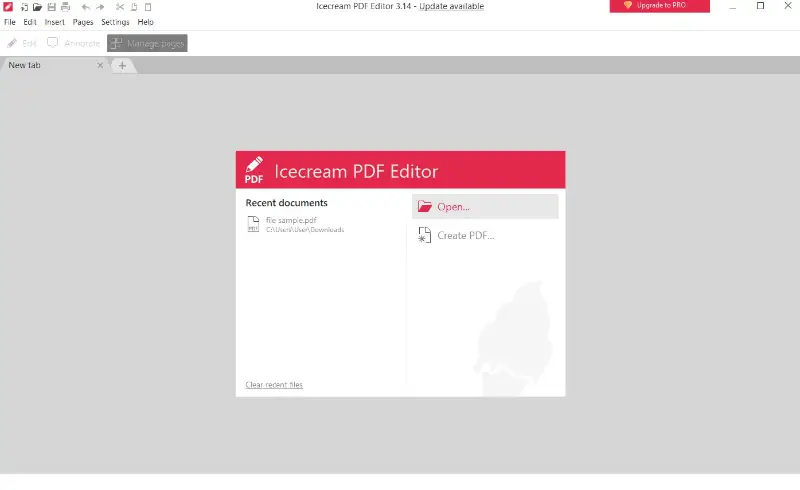
Именно за счет этой структуры интерфейс воспринимается как нормальная настольная программа, а не как урезанный визуальный конструктор. В нем легко ориентироваться даже без обучения: меню в верхней строке привычные, режимы названы буквально по действиям, а рабочая область не забита лишними блоками. Это особенно ценно для пользователей, которым нужен редактор PDF для Windows без долгого вхождения.
Когда документ уже открыт, рабочая логика становится еще понятнее. Сверху остаются вкладки режимов, слева появляется вертикальная панель инструментов, в центре — страница PDF, справа — область с миниатюрами страниц и боковыми переключателями. Такое размещение удачно по нескольким причинам. Во-первых, инструменты всегда перед глазами. Во-вторых, при редактировании текста не нужно лезть в отдельные плавающие панели. В-третьих, переключение между страницами и текущими действиями не требует отдельного окна.
Режимы работы: почему они здесь действительно полезны
У Icecream PDF Editor четыре режима, и это не декоративное деление. Каждый режим реально меняет контекст работы. Для обзора программы это важно, потому что именно в этих четырех вкладках и сосредоточена вся практическая ценность приложения.
| Режим | Для чего нужен | Что в нем делают чаще всего |
|---|---|---|
| Edit PDF | Прямое редактирование содержимого | Исправляют текст, вставляют новый текст, меняют объекты, добавляют изображения |
| Annotate | Разметка без переписывания оригинала | Выделяют, подчеркивают, ставят заметки, стрелки, штампы |
| Manage pages | Управление структурой PDF | Удаляют, поворачивают, переставляют, вставляют и извлекают страницы |
| Fill in forms | Работа с интерактивными полями | Заполняют анкеты, заявления, шаблоны договоров и формы |
Эта схема кажется простой, но за ней стоит правильная философия. В большинстве PDF-задач человек либо меняет сам документ, либо согласует его, либо чинит его структуру, либо заполняет поля. Icecream PDF Editor не пытается сделать вид, что все это одно и то же. Именно поэтому интерфейс программы остается понятным даже при большом количестве функций.
Edit PDF: как устроено редактирование текста и объектов
Режим Edit PDF открывается по умолчанию, и это правильное решение. Для большинства пользователей первое действие после открытия PDF — именно попытка что-то исправить в содержимом файла. В этом режиме слева отображается набор инструментов для редактирования: Hand, Select, Text, добавление изображения, фигуры, линия и стрелка. При выборе инструмента Text на боковой панели появляются параметры текста: размер, стиль, выравнивание, выбор шрифта, цвет и прозрачность.
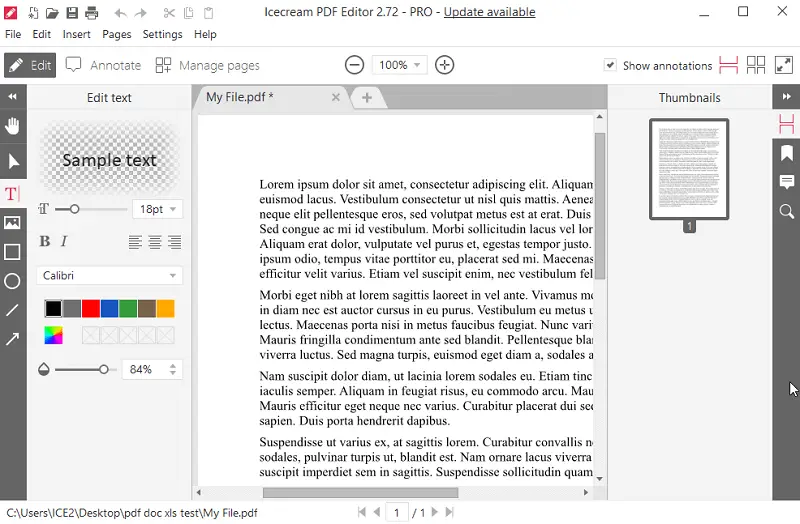
Сам сценарий редактирования текста в Icecream PDF Editor сделан без лишней магии. Документ открывается в рабочем окне, пользователь нажимает кнопку T, затем двойным щелчком по слову или строке активирует правку. После этого текст можно менять прямо в документе. Если нужно не исправить существующий фрагмент, а вписать новый текст в пустую область, программа также позволяет это сделать через тот же текстовый инструмент.
Это важный момент: Icecream PDF Editor не ограничивается форматом поправить опечатку. В нем можно и редактировать существующий текст, и добавлять новый. Параллельно доступны настройки текста: размер шрифта, цвет, bold, italic, выравнивание и прозрачность. Для офисной правки это достаточно мощный набор. Он покрывает задачи вроде исправления имени в договоре, обновления реквизитов в счете, замены даты, добавления короткого пояснения или вставки служебной надписи в шаблон документа.
Еще одна сильная сторона программы — работа не только с текстом, но и с объектами. Icecream PDF Editor умеет редактировать текст, изображения и фигуры: менять содержимое или стиль, двигать объект, менять размер, поворачивать и удалять его. Для картинок дополнительно доступно управление позицией, масштабом и углом поворота; изображение можно разместить за текстом. Для фигур настраиваются цвет, толщина контура, заливка, прозрачность и положение относительно других объектов.
Что в Edit PDF особенно удобно
В реальной работе у Icecream PDF Editor есть несколько действительно сильных сценариев именно в режиме редактирования.
Исправление готового текста
Программа позволяет быстро зайти в текстовый блок, исправить слово, число или фразу и сохранить PDF без промежуточных экспортов. Для таких задач интерфейс подходит лучше, чем многие конвертерные решения, где PDF сначала превращают в Word, потом правят, потом снова собирают обратно.
Добавление нового текста
Если в документе не хватает блока с пояснением, подписи к изображению, короткого примечания или вставки вроде Согласовано, это делается прямо в PDF. Причем текст можно оформить так, чтобы он не выбивался визуально: подстроить размер, цвет и выравнивание.
Добавление изображения
Через инструмент добавления изображения можно вставить логотип, печать-скан, схему, фотографию, товарный снимок или другой графический элемент. Позиция, размер и угол поворота регулируются в самом редакторе. Это полезно, когда нужно быстро доработать бланк, коммерческое предложение, техническую памятку или презентационный PDF.
Базовая графическая правка поверх PDF
Линии, стрелки, прямоугольники и круги доступны прямо в режиме редактирования. В результате программа закрывает не только текстовые правки, но и визуальные акценты: выделить абзац рамкой, указать стрелкой на важный блок, перечеркнуть устаревший фрагмент линией, отметить область фигурами.
Что нужно понимать про редактирование PDF в Icecream PDF Editor
У любого PDF-редактора есть фундаментальное ограничение: PDF — это не текстовый документ в привычном понимании. При изменении существующего содержимого иногда возникают проблемы с подстановкой шрифтов, межстрочным интервалом, потоком текста, наложением элементов и общей стабильностью сложной верстки. В Icecream PDF Editor эти ограничения не исчезают только потому, что интерфейс сделан удобно. Программа умеет править PDF, но если исходный файл сложный, набран редким шрифтом, плотно сверстан или собран из нестандартных объектов, проверка результата после редактирования обязательна.
Это не недостаток конкретно Icecream PDF Editor в отрыве от реальности — это честная граница самого формата PDF. Для обычной офисной правки программа подходит хорошо. Для ювелирной реконструкции тяжело сверстанного макета — уже не так уверенно. Именно поэтому сильнее всего Icecream PDF Editor показывает себя на договорах, инструкциях, формах, счетах, актовых шаблонах, презентационных PDF и других документах с понятной структурой.
Annotate: один из самых полезных режимов в программе
Если режим Edit PDF предназначен для прямого вмешательства в документ, то Annotate — для согласования, проверки и совместной работы. В этом режиме Icecream PDF Editor превращается в удобный инструмент для ревью PDF. Можно не переписывать исходный текст, а аккуратно показать, что именно нужно исправить, на что обратить внимание и где находится проблема.
Набор инструментов здесь очень хороший. В режиме аннотирования доступны:
-
Hand — перемещение по документу;
-
Select — выбор и изменение размеров объектов, которые были добавлены именно в режиме Annotate;
-
Text — вставка текстового комментария или нового текста в свободную область;
-
Stamps — стандартные и кастомные штампы;
-
Note — заметка;
-
Highlight Area — выделение произвольной области;
-
Highlight Text — выделение текста;
-
Underline — подчеркивание;
-
Strikeout — зачеркивание;
-
Wavy Underline — волнистое подчеркивание;
-
Rectangle и Circle — фигуры для визуального акцента;
-
Line и Arrow — линии и стрелки;
-
Pencil — свободное рисование;
-
Eraser — ластик для объектов, созданных карандашом.
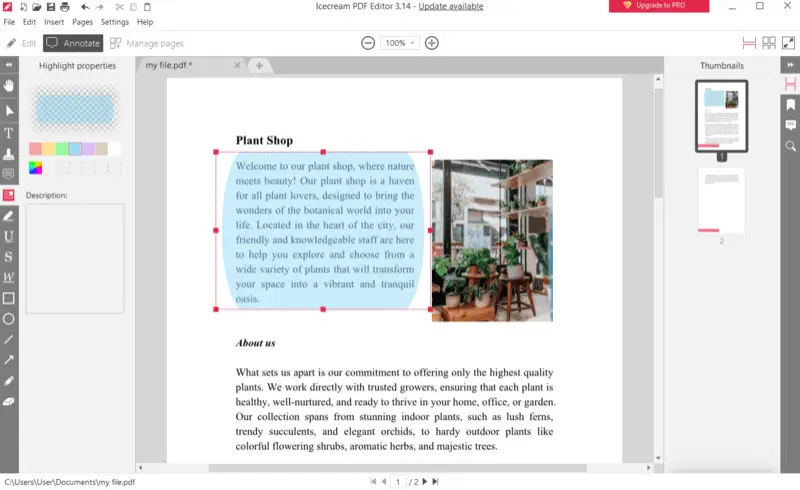
Это уже не набор для галочки. По сути, Icecream PDF Editor дает почти полноценную среду согласования документов. Можно выделять важные места в инструкциях и договорах, ставить стрелки в техзаданиях, добавлять примечания к отчетам, чертить рамки вокруг спорных мест, отмечать ошибки в образовательных и редакторских материалах, а также оставлять стандартные визуальные штампы на внутренних документах.
Текстовые аннотации
Инструмент Text в режиме Annotate отличается по смыслу от текстового инструмента в Edit PDF. Здесь он скорее нужен не для переписывания документа, а для комментариев, подписи полей, коротких замечаний и вставок в свободные зоны страницы. У текста можно менять шрифт, размер, цвет и выравнивание. Это позволяет использовать Icecream PDF Editor как PDF annotator, а не только как PDF editor for Windows.
Штампы
Инструмент Stamps — очень практичная вещь для документооборота. В программе есть стандартные PDF stamps вроде Accepted, Forbidden и других служебных пометок, а также возможность собрать кастомный штамп: указать свой текст, добавить временную метку или загрузить изображение готового штампа. Для внутренней проверки документов, согласования, юридического оборота и служебных пометок это действительно полезно.
Выделение и подчеркивание текста
По части текстовой разметки Icecream PDF Editor очень силен. Можно:
-
выделить произвольную область страницы цветом;
-
выделить именно текстовый фрагмент;
-
подчеркнуть текст;
-
зачеркнуть текст;
-
добавить волнистое подчеркивание.
Для выделения текста доступны стандартные и пользовательские цвета, а для Highlight Area можно дополнительно регулировать прозрачность. Это делает режим аннотирования действительно пригодным для вычитки документов: можно отделить важное от спорного, ошибки — от предложений, а замечания — от финальных указаний.
Фигуры, линии и стрелки
Для технических инструкций, макетов, иллюстрированных PDF и обучающих материалов одних заметок часто мало. Именно здесь хорошо работает набор фигур. В Icecream PDF Editor можно рисовать прямоугольники и круги, настраивать цвет контура и заливки, толщину линии и прозрачность фона. Линии и стрелки тоже настраиваются по толщине, цвету и непрозрачности.
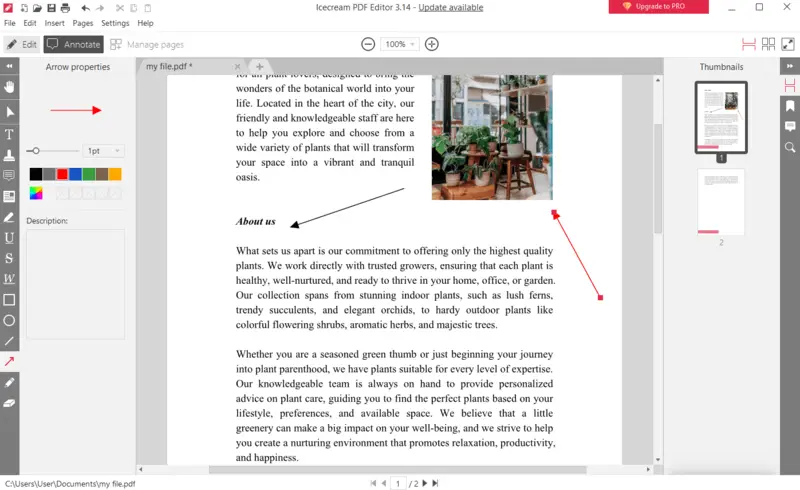
На практике это значит, что программу можно использовать не только для бумажных PDF, но и для документов с визуальной структурой: инструкций по оборудованию, строительных схем, визуальных чек-листов, карточек товара, меню, дизайнерских правок, учебных пособий и презентационных материалов. Стрелка в Icecream PDF Editor — не просто декоративный объект, а рабочий инструмент, которым удобно указывать последовательность шагов и конкретные проблемные места.
Pencil и Eraser
Инструмент Pencil нужен для свободного рисования мышью. Им можно быстро дорисовать стрелку от руки, сделать грубую пометку, обвести область, подписать страницу или даже добавить простую ручную подпись. Eraser убирает нарисованное карандашом и позволяет аккуратно поправлять такие элементы по размеру рабочей области ластика. Для быстрой разметки это полезнее, чем кажется.
Manage pages: сильный блок для работы со структурой документа
У многих PDF-редакторов проблемы начинаются именно на уровне управления страницами. Текст править они умеют, комментарии ставить умеют, а дальше начинается мучение: где удалить страницу, как вставить новую, как объединить документы, как вытащить нужный диапазон. В Icecream PDF Editor этот блок сделан очень неплохо.
В режиме Manage pages на верхней панели доступны команды Add, Delete, Rotate, Crop, Extract, Cut, Copy, Paste, Select all. Страницы показываются миниатюрами, поэтому работа идет не с абстрактным списком, а с наглядной структурой документа. Пользователь сразу видит, какие листы он переставляет, удаляет или извлекает.
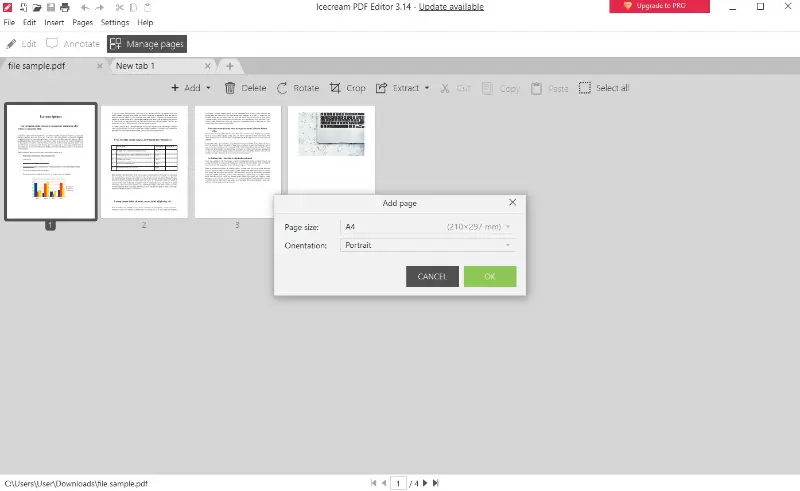
Добавление страниц
Кнопка Add в режиме Manage pages раскрывает три ключевых сценария:
-
Add an empty page — вставить пустую страницу;
-
Add PDF file — вставить страницы из другого PDF;
-
Add an image — вставить изображение как новую страницу.
Пустая страница добавляется с выбором размера и ориентации — это удобно, когда нужно вставить разделитель, титульный лист, место под подпись, служебную пометку или новый лист для комментариев. При вставке изображения программа автоматически подстраивает размер страницы под картинку, а дальше при необходимости страницу можно корректировать. Такой сценарий полезен для добавления сканов, фотоотчетов, графиков, схем и подписанных листов.
Вставка другого PDF — еще один очень сильный инструмент. По сути, это и есть рабочий механизм объединения документов. Если нужно собрать один итоговый пакет из нескольких файлов, в Icecream PDF Editor не приходится запускать отдельный PDF merger: достаточно открыть основной документ, зайти в Manage pages и добавить другой PDF как набор страниц. Затем останется переставить листы в нужном порядке и сохранить результат.
Удаление, поворот, обрезка и извлечение
Режим Manage pages нужен не только для вставки. Здесь же выполняются почти все структурные операции с документом:
-
удаление ненужных страниц;
-
поворот на 90 градусов;
-
обрезка страницы;
-
извлечение выбранных страниц в отдельный файл;
-
вырезание и вставка страниц;
-
копирование страниц;
-
массовое выделение всего документа.
Особенно полезна связка Delete + Rotate + Crop + Extract. Например, вы получили длинный PDF из сканов, в котором часть страниц повернута неправильно, часть вообще не нужна, а еще несколько листов надо выделить в отдельный документ. В Icecream PDF Editor это делается без перехода в другой софт. Для офисного документооборота такая связка часто даже важнее, чем редактирование текста.
Извлечение страниц, текста и изображений
Подменю Extract у Icecream PDF Editor довольно практичное. Из выбранных страниц можно:
-
сохранить их как отдельный PDF;
-
сохранить как изображение;
-
сохранить как TXT;
-
извлечь изображения из выбранных страниц.
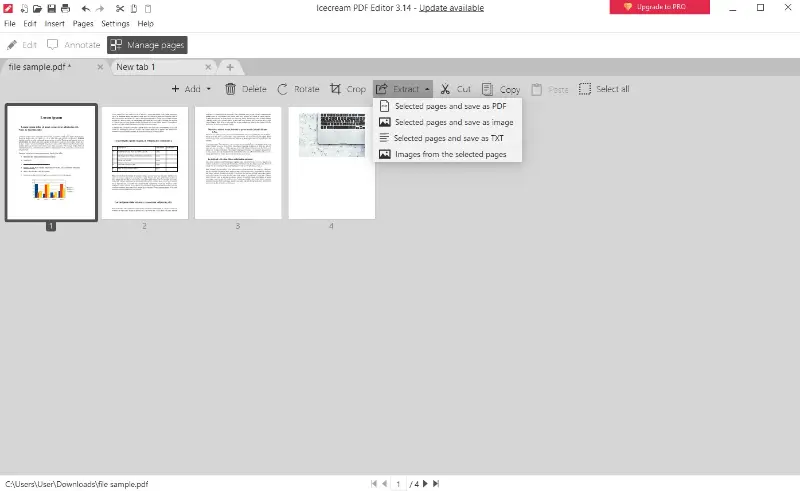
Плюс к этому программа умеет извлекать содержимое PDF как plain text и сохранять изображения документа в форматах JPG, JPEG, PNG, WebP, TIFF, BMP. Это уже не просто управление страницами, а нормальный набор инструментов для повторного использования контента из PDF-файла. Для коммерческих предложений, каталогов, технических брошюр и учебных материалов такая функция реально экономит время.
Split PDF внутри самого редактора
Icecream PDF Editor позволяет разбивать PDF-документ через режим Manage pages, то есть управление страницами здесь работает не только как перестановка и вставка, но и как полноценный инструмент для разделения большого документа на части. Это удобно, когда исходный файл нужно раздать по отделам, отправить клиенту только нужный раздел или отдельно сохранить приложение к договору.
Fill in forms: отдельный режим под формы, а не случайная опция
Многие PDF-редакторы пишут, что умеют работать с формами, но на деле эта функция выглядит как ну вы можете вставить текст в пустое поле. В Icecream PDF Editor работа с формами выделена в отдельный режим Fill in forms, и это правильный ход.
Программа поддерживает интерактивные PDF forms, а сам режим Fill in forms отделен от Edit, Annotate и Manage pages. Это значит, что форма воспринимается как форма, а не как обычный макет, по которому приходится вручную бегать текстовыми инструментами. Для анкет, заявлений, опросников, стандартных офисных бланков и шаблонных документов это заметно удобнее, чем имитация заполнения через обычные текстовые вставки.
Практическая ценность режима Fill in forms заключается в том, что он сокращает количество ошибок. Когда человек использует Edit PDF для заполнения формы, он легко может сдвинуть объект, перекрыть существующий текст или случайно изменить не тот элемент. В выделенном режиме для форм сценарий гораздо чище: открыть документ, перейти в Fill in forms, заполнить поля, сохранить. Это и быстрее, и безопаснее для макета.
Для пользователя это важный плюс программы: Icecream PDF Editor — не только редактор PDF и не только PDF annotator, но еще и удобная программа для заполнения PDF-форм. Если работа строится вокруг типовых анкет и шаблонов, этот режим будет использоваться постоянно.
Дополнительные возможности: поиск, свойства документа, защита, создание PDF, OCR
У Icecream PDF Editor есть ряд функций, которые не всегда бросаются в глаза на первом запуске, но сильно влияют на практическую ценность программы.
Поиск по PDF
Редактор умеет искать текст по документу и подсвечивать найденные фрагменты. Это полезно не только для чтения длинных файлов, но и перед редактированием: сначала найти все вхождения названия, номера договора, старой даты, бренда, артикула или фамилии, а уже потом точечно вносить правки. Для длинных регламентов, инструкций и договорных пакетов это одна из самых недооцененных функций.
Document properties и метаданные
Через свойства документа Icecream PDF Editor позволяет редактировать название, тему, автора и другую информацию о файле. Это важно не только для чистоты документа, но и для нормального документооборота. PDF без корректных метаданных хуже индексируется, хуже сортируется в архиве и иногда передает наружу лишнюю служебную информацию. В интерфейсе программы пункт Document properties находится прямо в меню File, то есть доступ к этим настройкам не спрятан.
Защита PDF паролем и разрешениями
В Icecream PDF Editor можно добавить пароль на открытие документа и отдельно защитить файл от редактирования. Для этого используется пункт File permissions в меню File. Программа позволяет задать разные пароли на открытие и на изменение документа, а также использовать режим Read only, когда файл можно просматривать, но нельзя править. Для счетов, договоров, коммерческих предложений, инструкций и внутренних документов это базовая, но очень нужная функция.
Создание PDF с нуля
Icecream PDF Editor умеет не только править готовые документы, но и создавать новые PDF-файлы с нуля. Для этого на стартовом экране есть Create PDF..., а при создании можно выбрать размер страницы и ориентацию. Это полезно, когда нужен чистый PDF-документ для заполнения, памятка на одну страницу, лист с заметками, простой бланк или отдельный служебный документ.
OCR
У программы есть OCR для распознавания текста в сканированных документах. Это значит, что сканированный PDF можно превратить не только в картинку, но и в документ с распознанным текстом, по которому можно выполнять поиск и дальнейшую обработку. Для архива бумажных документов, сканов заявлений, старых инструкций и отсканированных договоров это серьезный плюс.
Crop, Convert PDF to image, Extract text, Extract images
Icecream PDF Editor умеет обрезать отдельные страницы или весь документ, конвертировать страницы PDF в изображения, извлекать текст и отдельно сохранять изображения из документа в нескольких графических форматах. Для контентной и офисной работы это расширяет роль редактора: он превращается в инструмент не только для правки, но и для переиспользования содержимого PDF.
Как работать в Icecream PDF Editor: пошаговые сценарии
Ниже — не абстрактные советы, а реальные задачи, которые обычно решают в этой программе.
Как исправить текст в PDF
Самый типовой сценарий выглядит так:
-
Открыть PDF через Open.
-
Убедиться, что активен режим Edit PDF.
-
Нажать кнопку T.
-
Дважды щелкнуть по слову или строке, которые нужно изменить.
-
Внести исправление.
-
При необходимости подправить размер, цвет, стиль, выравнивание или прозрачность текста на левой панели.
-
Сохранить документ через File → Save или File → Save as.
Этот сценарий подходит для исправления фамилий, дат, сумм, реквизитов, названий разделов, контактов, внутренних пометок и других текстовых фрагментов. Сильная сторона программы здесь в том, что правка идет сразу в PDF, без обходных путей через DOCX и без потери структуры целого документа.
Как добавить новый текст в PDF
Если нужно не исправить старый блок, а вставить новую подпись или комментарий, логика почти такая же:
-
Открыть документ.
-
Перейти в Edit PDF.
-
Выбрать Text.
-
Щелкнуть в пустом месте страницы, где должен появиться новый текст.
-
Ввести нужный фрагмент.
-
Настроить шрифт, размер, цвет и выравнивание.
-
Сохранить PDF.
В Icecream PDF Editor этот путь удобен для вставки подписей к изображениям, пояснений к таблицам, внутренних служебных комментариев, коротких маркировок на титульном листе и любых небольших текстовых блоков, которые должны остаться в финальной версии файла.
Как согласовать документ с пометками и комментариями
Для ревью и согласования лучше не редактировать содержимое напрямую, а использовать Annotate.
Рабочий порядок такой:
-
Открыть файл.
-
Перейти в Annotate.
-
Выбрать нужный инструмент: Highlight Text, Underline, Strikeout, Note, Arrow, Rectangle или Pencil.
-
Выделить текст, поставить заметку или указать проблемное место стрелкой.
-
При необходимости настроить цвет, толщину, прозрачность и размер.
-
Сохранить документ.
Этот режим идеально подходит для редактурной правки, юридического согласования, проверки учебных работ, внутренней проверки инструкций, комментариев по ТЗ и визуальной разметки материалов перед финальной доработкой. Преимущество в том, что исходный контент остается нетронутым, а все замечания лежат сверху и читаются отдельно.
Как вставить страницу в PDF
Один из самых полезных сценариев в программе:
-
Открыть документ.
-
Перейти в Manage pages.
-
Нажать Add.
-
Выбрать один из вариантов:
-
Add an empty page;
-
Add PDF file;
-
Add an image.
-
-
При добавлении пустой страницы задать размер и ориентацию.
-
Перетащить вставленную страницу в нужную позицию.
-
Сохранить результат.
Так в Icecream PDF Editor можно собрать пакет документов, вставить титульный лист, добавить страницу для подписи, присоединить фото как отдельную страницу или расширить существующий PDF новым разделом. Именно эта функция делает программу очень удобной в офисной работе.
Как объединить несколько PDF в один документ
Хотя Icecream PDF Editor не выглядит как классический PDF merge utility, объединение документов у него реализовано вполне рабочим способом.
Практический сценарий такой:
-
Открыть основной PDF.
-
Перейти в Manage pages.
-
Нажать Add.
-
Выбрать Add PDF file.
-
Вставить страницы второго файла.
-
При необходимости повторить операцию для третьего и последующих PDF.
-
Перетащить миниатюры страниц в нужный порядок.
-
Сохранить итоговый документ.
Такой подход удобен тем, что объединение PDF происходит не вслепую, а с визуальным контролем. Пользователь сразу видит, какие страницы куда попали, и может тут же удалить лишние, повернуть некоторые листы или переставить блоки. Для сборки отчетов, приложений к договору, портфолио, инструкций и архивных пакетов это работает лучше, чем примитивный merge без предпросмотра.
Как защитить PDF паролем
Защита документа в Icecream PDF Editor организована по понятной логике:
-
Открыть нужный PDF.
-
Перейти в File.
-
Выбрать File permissions.
-
Указать, от чего именно нужно защитить файл:
-
от открытия;
-
от редактирования;
-
ограничить доступ режимом Read only.
-
-
Ввести пароль или разные пароли для разных сценариев.
-
Сохранить документ.
Это один из тех случаев, когда простота интерфейса особенно важна. В более тяжелых PDF-пакетах настройки безопасности иногда перегружены лишними пунктами. Здесь же достаточно понятно, что делать даже неподготовленному пользователю. Для рабочих документов этого хватает в большинстве повседневных случаев.
Как создать новый PDF-файл
Если нужен новый документ с нуля, сценарий тоже прямой:
-
Запустить программу.
-
На стартовом экране выбрать Create PDF....
-
Задать параметры страницы.
-
Добавить текст, изображения и другие элементы.
-
Сохранить файл как PDF.
Эта функция пригодится, когда нужен простой одностраничный PDF: краткая памятка, служебная записка, титульный лист, простой шаблон формы или отдельная страница для приложений. Icecream PDF Editor не заменяет полноценный макетный пакет, но для базового создания PDF этого более чем достаточно.
Как извлечь нужный фрагмент из PDF
Если задача состоит не в редактировании, а в извлечении части содержимого, в программе есть несколько путей:
-
сохранить выделенные страницы как новый PDF;
-
сохранить выделенные страницы как изображения;
-
получить TXT из выделенных страниц;
-
вытащить картинки из выбранных страниц;
-
извлечь текст документа как plain text;
-
отдельно сохранить изображения в нужном формате.
Для работы с каталогами, инструкциями, коммерческими PDF и презентационными материалами это очень полезно: не нужно вручную делать скриншоты или копировать по частям из разных программ. Icecream PDF Editor закрывает задачу изнутри.
Интерфейс и удобство работы
Интерфейс — одна из причин, почему Icecream PDF Editor вообще стоит рассматривать на фоне более мощных, но более громоздких аналогов. Программа не пытается быть центром управления вселенной PDF. Она делает ставку на понятность.
Что здесь действительно удачно
Во-первых, названия режимов не требуют расшифровки. Edit PDF, Annotate, Manage pages, Fill in forms — это почти идеальный набор по принципу нажал и работаешь. Во-вторых, боковая панель в зависимости от режима не перегружает пользователя чужими инструментами. Когда вы редактируете текст, перед глазами параметры текста. Когда аннотируете, видите инструменты аннотаций. Когда работаете со страницами, работаете с миниатюрами и командами страниц.
Во-вторых, в программе сохраняется привычная десктопная дисциплина меню. В File лежат New, Open, Recent documents, Save, Save as, Print, Document properties, File permissions, Exit. То есть человеку не нужно гадать, где искать сохранение, свойства документа или права доступа. Все находится в предсказуемом месте.
В-третьих, режим Manage pages сделан визуально, а не текстово. Это кажется мелочью, но на практике критично. Когда человек работает с PDF на 40–100 страниц, ему нужен не список номеров, а миниатюры. Icecream PDF Editor это понимает и дает именно визуальную структуру.
Где интерфейс может не понравиться
Слабое место такого подхода — относительно небольшая глубина сложных настроек на поверхности. Если пользователь привык к сверхплотным корпоративным пакетам с несколькими панелями, режимами сравнения, сценариями совместной проверки, профессиональной подготовкой форм и сложными средствами производства PDF, Icecream PDF Editor покажется проще. И это действительно так: программа сделана не для демонстрации максимальной функциональной толщины, а для быстрого и ясного выполнения повседневных действий.
Производительность, повседневная работа и ощущение от использования
Icecream PDF Editor хорошо воспринимается именно как рабочий инструмент на каждый день. Он ориентирован на локальную правку PDF без выхода в браузер, а внутри программы основные действия разложены по понятным режимам. Такое устройство лучше всего работает в типовых сценариях: открыть файл, найти нужное место, исправить текст, выделить фрагмент, переставить страницы, сохранить.
Программа явно рассчитана на регулярную бытовую и офисную нагрузку, а не на редкие разовые действия. Это видно даже по набору функций: здесь есть и редактирование PDF, и аннотации, и работа с формами, и страничные операции, и защита, и поиск, и создание PDF. То есть Icecream PDF Editor не пытается быть специальной программой для одного действия. Его логика — быть постоянным инструментом рядом с пользователем, который работает с PDF-файлами регулярно.
При этом не стоит путать эту универсальность с уровнем enterprise-комбайна. Если рабочий процесс завязан на массивное OCR-распознавание больших архивов, глубочайшее сравнение версий, продвинутую подготовку интерактивных форм, автоматизацию и сложный юридический или издательский конвейер, Icecream PDF Editor — не тот инструмент, который должен быть центром всей системы. Его стихия — практическая ручная работа с документом.
Сравнение с аналогами
Adobe Acrobat Pro
Adobe Acrobat Pro остается более глубоким и более широким по функциям продуктом. Он умеет обновлять текст и изображения, организовывать страницы, добавлять комментарии, сравнивать файлы, защищать PDF и дополняется AI Assistant.
Но именно здесь и становится понятен смысл Icecream PDF Editor. Он проще по входу, яснее по логике режимов и меньше перегружает пользователя, которому не нужны сравнение версий, AI-функции и большая экосистема Acrobat. Для человека, который регулярно правит PDF, заполняет формы, ставит аннотации и управляет страницами, Icecream PDF Editor выглядит рациональнее: меньше трения, меньше перегруза, быстрее старт сценария.
Foxit PDF Editor
Foxit PDF Editor — это прямой конкурент более серьезного класса. Он позиционируется как all-in-one PDF-решение для редактирования, организации и совместной работы с документами, а также делает сильный упор на OCR: перевод сканов в searchable and editable PDF.
На фоне Foxit Icecream PDF Editor выглядит менее корпоративным, но более прямолинейным. Foxit сильнее там, где нужен более широкий стек работы с документами и серьезное OCR-применение. Icecream выигрывает там, где важны понятность, прямой интерфейс и отсутствие ощущения, что вы запускаете офисную платформу ради простой задачи вроде редактирования текста в PDF или вставки страницы. Если приоритет — редактор PDF для Windows без лишней громоздкости, Icecream PDF Editor выглядит предпочтительнее. Если приоритет — более широкий профессиональный контур и более выраженный OCR-фокус, Foxit мощнее.
PDF-XChange Editor
PDF-XChange Editor — очень сильный и очень насыщенный продукт. У него заявлено более 400 функций, а в версии Plus есть Enhanced OCR Engine, создание и редактирование fillable forms, Compare Documents, Identify Forms и дополнительные инструменты вроде Correct Scans и Partial Cropping.
Именно из-за этой плотности PDF-XChange Editor часто нравится продвинутым пользователям. Но одновременно он сложнее по психологическому входу. Icecream PDF Editor на этом фоне предлагает существенно более спокойный UX: четыре режима, понятная боковая панель, меньше перегрузки, ниже риск потеряться в функциях. По функциональной насыщенности PDF-XChange Editor сильнее. По скорости освоения и человечности в обычной офисной практике Icecream PDF Editor выглядит более дружелюбным инструментом.
Nitro PDF Pro
Nitro PDF Pro закрывает серьезный набор сценариев: редактирование текста и изображений, merge PDF, fill forms, OCR scanned files, watermarks, headers, annotation, signing и даже AI-инструменты. Плюс Nitro отдельно подчеркивает привычный Microsoft Office-style interface.
На фоне Nitro Icecream PDF Editor снова выглядит более компактным и более сфокусированным. Nitro сильнее там, где нужна более широкая профессиональная экосистема редактирования, подписания и OCR-обработки. Icecream PDF Editor хорош там, где нужен понятный и быстрый offline PDF editor для повседневной ручной работы: поправить PDF, разметить, собрать документ по страницам, защитить файл и сохранить. Если Nitro — это уже инструмент для более серьезной инфраструктуры документооборота, то Icecream — инструмент для самой документационной работы как таковой.
PDF24 Creator
PDF24 Creator — интересный аналог другого типа. Он тоже умеет собирать, создавать и модифицировать PDF, поддерживает merge/split, добавление, удаление, извлечение, поворот, сортировку и перемещение страниц, OCR и конвертацию документов в PDF. При этом у него сильный уклон в toolbox-логику и drag-and-drop работу с файлами.
Если задача — бесплатный набор PDF-инструментов для очень широкого спектра операций, PDF24 Creator выглядит сильно. Но как редактор конкретного документа Icecream PDF Editor воспринимается более собранным. Его режимы Edit PDF, Annotate и Manage pages формируют более явную логику я работаю с этим PDF прямо сейчас, а не я прогоняю PDF через набор модулей. Поэтому для последовательной правки одного документа Icecream PDF Editor обычно удобнее. Для широкой бесплатной toolbox-модели с сильным упором на операции над файлами и страницами PDF24 Creator очень конкурентоспособен.
Краткая сводка сравнения
| Программа | Где сильнее Icecream PDF Editor | Где сильнее аналог |
|---|---|---|
| Adobe Acrobat Pro | Проще освоить, меньше перегружает, быстрее для повседневной ручной правки | Глубже функционально, сравнение файлов, защита, AI-инструменты |
| Foxit PDF Editor | Более прямой интерфейс, легче для типовой офисной работы | Более мощный OCR и более широкий профессиональный контур |
| PDF-XChange Editor | Намного проще по входу и структуре | Значительно более плотный набор функций, расширенные OCR и формы |
| Nitro PDF Pro | Лаконичнее и легче как everyday PDF editor | Более широкий профессиональный стек: OCR, формы, подписи, AI |
| PDF24 Creator | Сильнее именно как редактор документа с четкими режимами | Сильнее как бесплатный toolbox для множества PDF-операций |
Преимущества Icecream PDF Editor
Понятная структура интерфейса
Четыре режима работы — это не банальная мелочь, а важное преимущество программы. Редактирование PDF, аннотации, управление страницами и заполнение форм не смешаны в одну кучу. Из-за этого программа быстрее осваивается и меньше ошибочно используется не тем способом.
Реально удобное управление страницами
В режиме Manage pages можно делать почти все базовые структурные операции с PDF: добавлять пустые страницы, вставлять другой PDF, вставлять изображение, удалять, поворачивать, обрезать, извлекать, вырезать, копировать и вставлять. Для обычной работы с документами это один из лучших блоков программы.
Сильный набор аннотаций
Выделения, заметки, штампы, стрелки, фигуры, Pencil, Eraser, волнистое подчеркивание — для PDF annotator это серьезный набор. Программа подходит не только для чтения и редактирования PDF, но и для согласования документов, проверки макетов и учебной работы.
Достаточный набор для прямой правки текста
Icecream PDF Editor позволяет менять существующий текст, добавлять новый, управлять шрифтом, размером, цветом, выравниванием и прозрачностью. Для большинства офисных задач этого достаточно. Плюс программа подхватывает шрифт и размер при правке текста, что особенно важно для аккуратного сохранения визуального стиля документа.
Защита и свойства документа в одном месте
Пункты Document properties и File permissions расположены там, где их и ожидаешь увидеть — в меню File. Для практической работы это удобнее, чем глубоко спрятанные системные окна.
Работа без браузера
Это локальный редактор PDF для Windows. Документ открывается и редактируется внутри программы, без необходимости загружать его в онлайн-сервис. Для конфиденциальных файлов и просто для нормальной рабочей дисциплины это важный плюс.
Недостатки и ограничения
Программа доступна только для Windows
У Icecream PDF Editor нет поддержки macOS или Linux. Это сразу отсекает часть аудитории и делает программу узкосистемным выбором. Если рабочая среда кроссплатформенная, это ограничение нельзя игнорировать.
Бесплатная редакция не равна полной
У Icecream PDF Editor есть бесплатная версия, но часть возможностей вынесена в PRO. Поэтому при оценке редактора стоит сразу исходить из того, что базовые сценарии доступны, но полная функциональная свобода лежит в платном варианте. Конкретные ограничения зависят от редакции, поэтому оценивать нужно под свой сценарий, а не по абстрактной формуле есть free — значит все открыто.
Редактирование сложного PDF все равно требует проверки
Как и любой редактор PDF, Icecream PDF Editor работает внутри ограничений самого формата. При правке сложных документов возможны подстановка шрифтов, сбой межстрочного интервала, нарушение потока текста, наложение элементов и локальные проблемы верстки. Если файл состоит из плотной типографики, нестандартных шрифтов, насыщенных таблиц и сложных объектов, итог надо обязательно вычитывать после правки.
Это не инструмент верхнего корпоративного эшелона
Программа закрывает очень много задач, но не пытается соревноваться в абсолютной широте со всем, что есть у Adobe Acrobat Pro, PDF-XChange Editor Plus, Nitro PDF Pro или корпоративных Foxit-конфигураций. Когда нужны сравнительный анализ документов, продвинутые формы, чрезвычайно плотный OCR-контур и очень широкий стек enterprise-функций, Icecream PDF Editor проигрывает более тяжелым пакетам.
Для кого программа подходит лучше всего
Icecream PDF Editor стоит рассматривать в первую очередь тем, кто регулярно работает с PDF, но не хочет жить внутри перегруженной корпоративной платформы.
Лучшие сценарии для программы:
-
офисная правка договоров, счетов, актов, коммерческих предложений;
-
разметка и согласование документов;
-
сборка итогового PDF из нескольких файлов;
-
заполнение форм и шаблонных бланков;
-
небольшая визуальная правка инструкций и памяток;
-
работа с учебными материалами, методичками, презентационными PDF;
-
базовая защита и подготовка документов к отправке.
Менее удачные сценарии:
-
глубокая профессиональная подготовка сложных интерактивных форм;
-
огромные массивы OCR-работы как основа процесса;
-
тяжелое юридическое и корпоративное сравнение версий;
-
профессиональное производство PDF как центральная функция команды;
-
кроссплатформенная среда, где нужен один и тот же редактор на Windows и macOS.
Итог
Icecream PDF Editor — это сильный, понятный и практичный PDF editor for Windows, который хорошо закрывает именно повседневную работу с PDF. Его основные достоинства — ясная архитектура из четырех режимов, удачное управление страницами, хороший набор аннотаций, нормальная прямая правка текста и объектов, поддержка форм, поиска, защиты и создания PDF.
Программа особенно хороша там, где PDF нужно не обслуживать системой, а просто и уверенно редактировать: исправить текст, выделить важное, вставить страницы, собрать итоговый документ, защитить файл и сохранить результат. Для офиса, учебы, внутренних документов, согласования и ручной работы с PDF Icecream PDF Editor — действительно удачный выбор.
Но переоценивать его тоже не стоит. Если нужен максимальный уровень глубины, массивное OCR-использование, сложные формы, сравнение документов, расширенная экосистема и enterprise-нагрузка, существуют более тяжелые аналоги, которые по набору возможностей шире. Icecream PDF Editor хорош не потому, что умеет вообще все, а потому, что очень разумно закрывает именно тот объем задач, который у большинства пользователей реально возникает каждый день.
