PDF Annotator — настольная программа для Windows, рассчитанная на рукописные заметки, комментарии, выделение текста, штампы и техническую разметку PDF. Она сохраняет пометки внутри документа, поддерживает перо и сенсорный ввод, позволяет управлять страницами и особенно удобна там, где PDF должен работать как цифровой лист бумаги.
Продукт разработан GRAHL software design и не связан с одноимёнными мобильными приложениями из сторонних каталогов. На официальной странице загрузки указан выпуск 10.0.0.1011 для Windows 10 и Windows 11. Для работы требуется локальная установка, а пробная лицензия действует 30 дней.
Главная специализация программы — не глубокая перевёрстка исходного содержимого PDF, а быстрый слой замечаний поверх уже существующих страниц. Пользователь пишет стилусом, ставит стрелки и размеры, вставляет текстовые блоки и изображения, собирает документы из страниц, а затем передаёт обычный PDF, который открывается в других просмотрщиках без отдельного модуля PDF Annotator.
Скачать PDF Annotator
- Редактирование PDF
- Русский интерфейс
- Просто новичкам
- Только Windows
- Не открывает Adobe DRM
- Нет принтера на ARM
Что представляет собой PDF Annotator
PDF Annotator относится к узкому классу настольных PDF-программ, в которых основной рабочий объект — аннотация. Это может быть свободная линия, рукописный текст, маркер, подчёркивание, зачёркивание, заметка, текстовый блок, стрелка, геометрическая фигура, штамп, вставленное изображение или размер на чертеже. В отличие от универсальных редакторов, которые в первую очередь меняют буквы и иллюстрации исходной страницы, здесь интерфейс построен вокруг быстрого нанесения пометок. Такой подход экономит время преподавателю, инженеру, рецензенту, консультанту и любому пользователю планшета с Windows.
Программа работает локально. Документ не нужно отправлять в веб-форму, ждать загрузки на сервер или зависеть от состояния браузера. Файл открывается с диска, сетевой папки или через стандартные механизмы Windows, после чего правки сохраняются в PDF. Локальная модель полезна при работе с внутренней документацией, однако сама по себе она не заменяет организационные меры защиты: резервные копии, разграничение доступа и проверку конечного файла перед отправкой.
Название PDF Annotator достаточно общее, поэтому его легко спутать с мобильными приложениями, расширениями и веб-редакторами, использующими похожие слова. В этой статье рассматривается именно продукт GRAHL software design для Microsoft Windows. Официальная программа имеет собственную историю версий, фирменный красный значок, справочную систему и установщик PDFAnnotatorSetup.exe. Android-приложения с тем же названием и другие программы из магазинов приложений к ней не относятся.
Версия 10, разработчик и модель лицензирования
Текущая основная редакция — PDF Annotator 10. На странице поддержки и странице загрузки указан выпуск 10.0.0.1011. Версия 10 рассчитана на Windows 10 и Windows 11, а минимальные аппаратные требования включают процессор класса x86 с частотой от 1,5 ГГц либо поддерживаемую конфигурацию Windows on ARM, 1 ГБ оперативной памяти, около 1 ГБ свободного места и экран не ниже 1024 × 768. Для комфортной работы с крупными чертежами и длинными учебными пособиями разумнее иметь больше памяти, чем формальный минимум.
Разработчиком и владельцем торговой марки выступает GRAHL software design, связанная с Оливером Гралем. Продукт развивается много лет и сохраняет ориентацию на работу пером в Windows. В версии 10 интерфейс адаптирован к современному оформлению Windows 11: меню и главная панель могут занимать одну строку, значки стали векторными, переработаны диалоги, улучшены тёмная тема и масштабирование между мониторами с разным DPI.
Пробная версия действует 30 дней и функционально близка к полной, но при сохранении добавляет уведомление в верхнюю часть каждой страницы. Это важное ограничение: тестовые документы не следует отправлять заказчику как окончательные. После активации лицензии уведомление можно убрать, повторно открыв и сохранив файл в лицензированной копии. Обычная лицензия является бессрочной для приобретённой основной версии; переход на следующую крупную ветку оформляется отдельно, если пользователь решит обновляться.
Установка и первый запуск
Для установки используется официальный исполняемый файл PDFAnnotatorSetup.exe. Перед запуском полезно закрыть программы, которые держат открытыми PDF, и проверить, хватает ли места не только для самой программы, но и для временных файлов печати и крупных документов. Установщик добавляет приложение, ассоциации файлов по выбору пользователя и виртуальный принтер Print to PDF Annotator. На компьютерах Windows on ARM сама программа поддерживается с оговорками, но виртуальный принтер недоступен.
После первого запуска не стоит сразу перестраивать все панели. Сначала откройте тестовый PDF, проверьте масштаб, прокрутку, реакцию пера и сохранение копии. Затем задайте язык интерфейса из доступного набора, единицы измерения, расположение боковой панели, размеры значков и набор любимых инструментов. Если PDF Annotator станет основным просмотрщиком, его можно назначить приложением по умолчанию для расширения PDF через настройки Windows или интеграционные параметры программы.
Безопасная схема первого знакомства
- Создайте копию небольшого PDF без конфиденциальных данных и откройте её в программе.
- Нанесите несколько типов пометок: перо, маркер, текст, стрелку и штамп.
- Сохраните файл под новым именем, затем откройте его в другом просмотрщике PDF.
- Проверьте, можно ли выделять, перемещать и удалять пометки после повторного открытия в PDF Annotator.
- Только после этого подключайте рабочие шаблоны, настраивайте принтер и меняйте ассоциации файлов.
Такой порядок отделяет вопросы установки от особенностей конкретного документа. Если тестовый файл работает, а рабочий нет, причину следует искать в ограничениях PDF, шрифтах, цифровой защите или сложности содержимого, а не в базовой установке. Если проблемы возникают уже на тестовом файле, полезно обновить сборку, сбросить панели и проверить драйвер графики и пера.
Интерфейс: документ, панели и активный инструмент
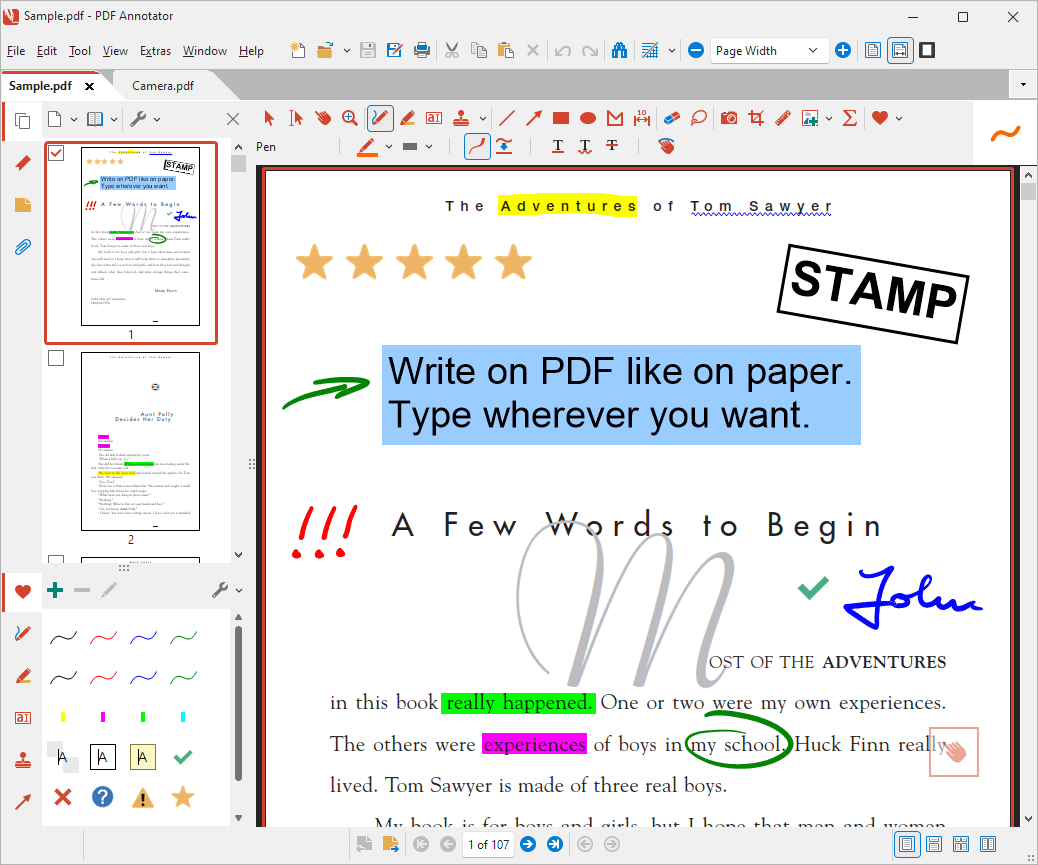
Основную часть окна занимает страница PDF. Над ней расположены меню, команды файла и навигации, а также инструменты аннотирования. Слева обычно находится боковая область: миниатюры страниц, закладки, вложения, список аннотаций и наборы инструментов. В нижней строке доступны номер страницы, переходы и режимы отображения. Несколько документов открываются во вкладках, а для работы бок о бок можно создать новое окно через меню Window.
Ключевая особенность интерфейса — понятие активного инструмента. Выбранное перо продолжает рисовать, штамп можно ставить многократно, а текстовый инструмент создаёт новые блоки до смены режима. Новички иногда пытаются прокрутить страницу, оставаясь в режиме рисования, и получают случайную линию. Для навигации служит Pan, для выбора существующих объектов — Select, для удаления штрихов — Eraser. Переключатель инструментов позволяет быстро вернуться к недавно использованному режиму.
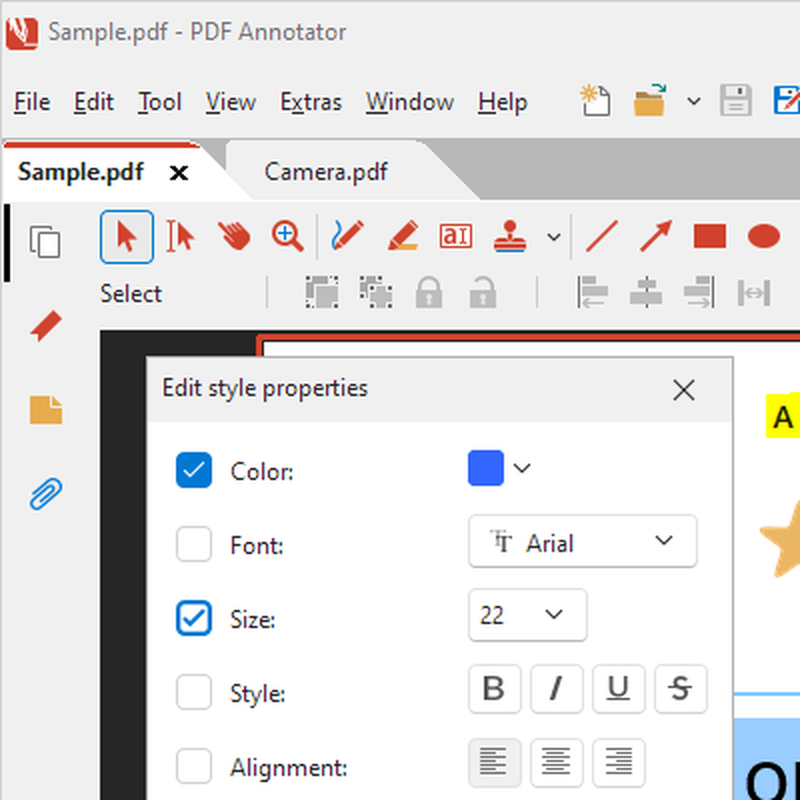
Панель свойств показывает только параметры, относящиеся к текущему инструменту или выделенному объекту: цвет, толщину, прозрачность, стиль линии, шрифт, выравнивание, наконечники стрелок. В версии 10 можно синхронизировать некоторые свойства между несколькими инструментами. Например, смена цвета может применяться сразу к перу, линии и фигурам, если такой режим включён. Это ускоряет разметку по цветовой схеме, но требует внимания: случайное изменение может затронуть больше инструментов, чем ожидает пользователь.
Для небольшого ноутбука полезен Compact View, уменьшающий интервалы между значками. На сенсорном устройстве, наоборот, удобнее крупные кнопки. Панели можно скрывать, закреплять и возвращать к исходному состоянию. Если после обновления пропала команда или пользователь слишком радикально изменил интерфейс, сброс панелей обычно быстрее ручного поиска каждого элемента.
Рукописные заметки, перо и маркер
Перо — центральный инструмент PDF Annotator. Оно создаёт свободные штрихи с выбранными цветом и толщиной, а на совместимом устройстве учитывает давление. Это делает программу особенно подходящей для Surface, Windows-планшетов и внешних графических планшетов. Рукописная формула, схема или подпись наносится непосредственно на страницу, без предварительного создания текстового поля. Для мыши инструмент тоже работает, но точность и естественность заметно ниже.
Marker предназначен для полупрозрачного выделения. Его можно вести поверх печатного текста, схем и изображений. Цвет и прозрачность следует подбирать так, чтобы исходное содержимое оставалось читаемым и при просмотре, и при печати. Слишком плотный маркер на экране может выглядеть приемлемо, но на чёрно-белом принтере превратиться в тёмную полосу. Перед массовой разметкой стоит проверить одну страницу в том режиме вывода, который будет использовать получатель.
Функция Auto-Smooth распознаёт попытку провести горизонтальную или вертикальную прямую свободной рукой и выравнивает её. Она удобна для подчёркиваний, зачёркиваний, таблиц и коротких указателей. Однако при быстрых диагональных набросках автоматическое выпрямление может мешать. Настройка задаётся отдельно для пера и маркера, поэтому можно оставить аккуратные выделения и сохранить свободную пластику рукописных схем.
Стирание работает с аннотациями, а не с пикселями исходной страницы. Это принципиально: ластик удаляет созданные штрихи, но не очищает напечатанный текст или фотографию, являющиеся частью PDF. Для удаления исходного содержимого нужен редактор объектов или корректное средство скрытия данных. Чёрный прямоугольник поверх текста не гарантирует безопасного удаления информации, если исходный текст остаётся под ним.
Текстовые пометки и работа с выделенным текстом
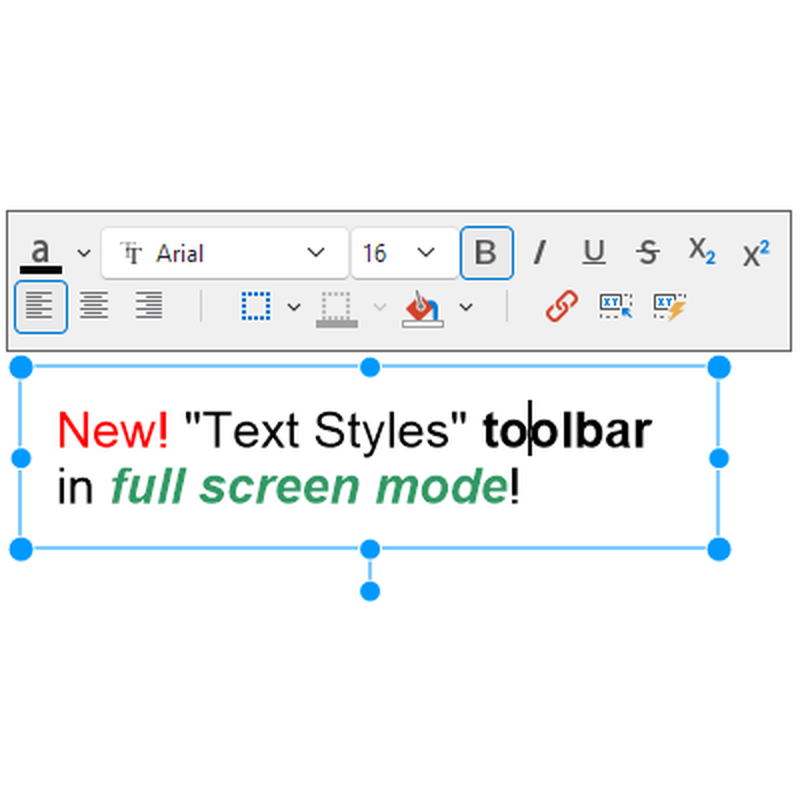
Текстовые аннотации подходят для комментариев, которые должны легко читаться, копироваться и редактироваться. Пользователь создаёт блок в произвольном месте страницы, вводит текст и задаёт шрифт, размер, цвет, фон, рамку и выравнивание. В версии 10 форматирование стало гибче: в одной аннотации допускаются разные шрифты, размеры и цвета, а рядом с редактируемым блоком может появляться компактная панель стилей.
Если текст копируется из программы с поддержкой RTF, форматирование может переноситься вместе с содержимым. Это удобно для заголовков и многоцветных замечаний, но иногда приносит лишний шрифт или необычный интервал. В таких случаях помогает вставка без форматирования. Размер текстового блока можно подгонять автоматически или вручную; слишком узкая рамка создаёт нежелательные переносы, а слишком широкая закрывает соседние элементы страницы.
Отдельная группа команд работает с текстом, уже содержащимся в PDF: выделение, подчёркивание, зачёркивание и волнистая линия. Эти инструменты зависят от наличия корректного текстового слоя. В сканированном документе без OCR слова для программы являются изображением, поэтому точное выделение строк не сработает. Тогда остаются свободный маркер, фигуры или предварительное распознавание в другом приложении.
Текстовый комментарий не следует путать с редактированием исходного абзаца. PDF Annotator размещает новую аннотацию поверх страницы и не превращает PDF в документ текстового процессора. Для исправления опечатки можно закрыть старый фрагмент и добавить новый текст, но это визуальная коррекция. Если требуется полноценная замена исходных символов с сохранением верстки, лучше использовать редактор, ориентированный на содержимое PDF.
Линии, стрелки, фигуры и формулы
Для структурированной разметки предусмотрены линии, стрелки, прямоугольники, эллипсы, открытые и закрытые многоугольники. Их используют для рамок вокруг ошибок, выносок на чертежах, обозначения маршрутов и простых схем. У линий настраиваются толщина, тип штриха, цвет и окончания. Привязка к углам помогает проводить ровные горизонтальные, вертикальные и диагональные сегменты, а соединение линий упрощает построение замкнутых контуров.
Фигуры могут иметь прозрачную или полупрозрачную заливку. Полупрозрачный прямоугольник удобен как цветовая зона на плане, но при большой непрозрачности он скрывает детали. Лучше применять светлую заливку и контрастную границу, а затем проверить отображение в стороннем просмотрщике. Группировка позволяет перемещать связанную подпись, стрелку и рамку как единый объект. Блокировка защищает завершённую разметку от случайного сдвига.
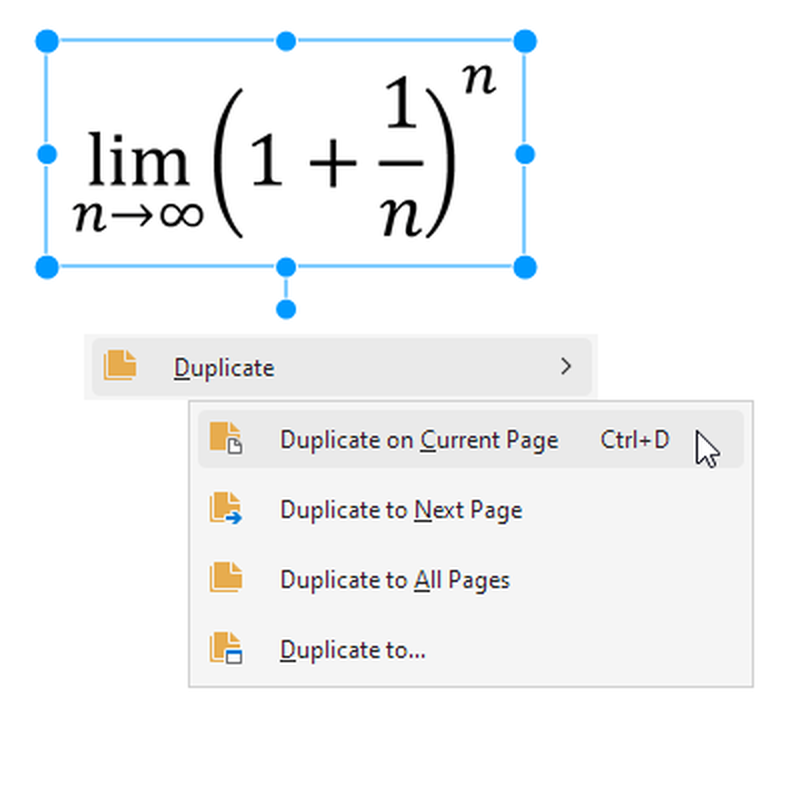
Для математических и технических материалов полезны вставка формул и свободное письмо пером. Формула, вставленная как объект, сохраняет аккуратный набор; рукописная запись быстрее во время занятия или совещания. Практичный подход — черновые вычисления писать стилусом, а окончательные обозначения вводить текстом или формулами. Так документ остаётся живым в процессе обсуждения и читаемым при передаче.
Выделенные аннотации можно вращать, отражать, выравнивать, распределять и дублировать. В версии 10 появились дополнительные варианты дублирования: на текущую страницу, следующую, все страницы или заданный диапазон. Это удобно для повторяющихся подписей и символов, но массовую операцию лучше сначала проверить на коротком диапазоне: удалять десятки ошибочно размноженных объектов дольше, чем отменить один тестовый шаг.
Штампы и собственные наборы инструментов
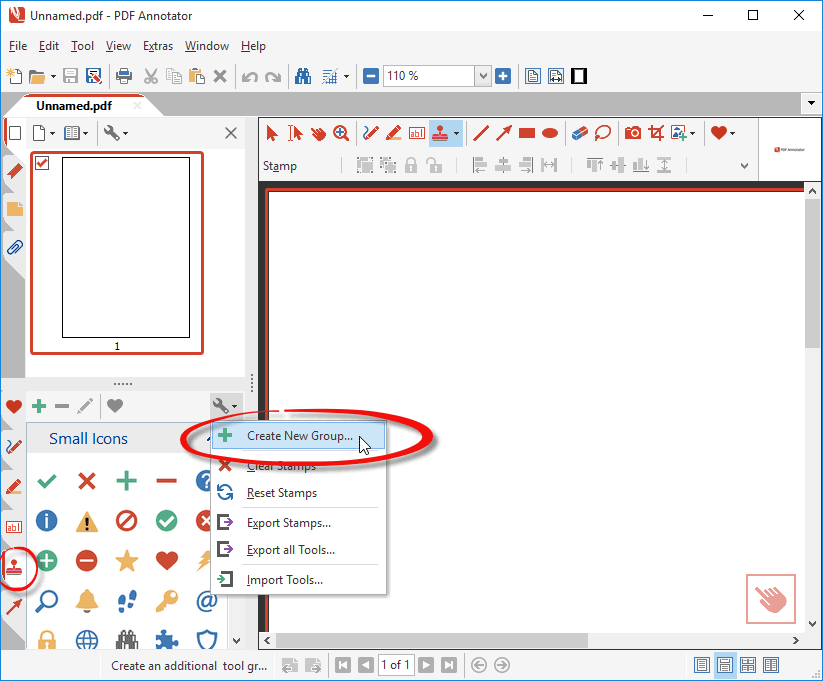
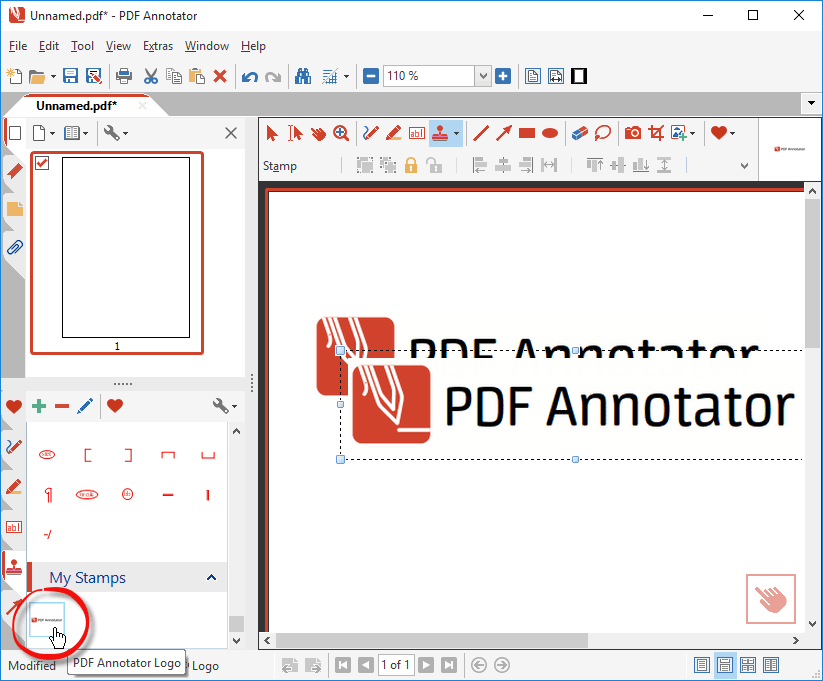
Штамп в PDF Annotator — не только готовая надпись одобрено или значок. В штамп можно превратить изображение, рукописную пометку, текстовый блок либо группу разных аннотаций. Это превращает Toolbox в библиотеку повторно используемых элементов: условных обозначений, контрольных отметок, подписей, учебных символов и типовых замечаний.
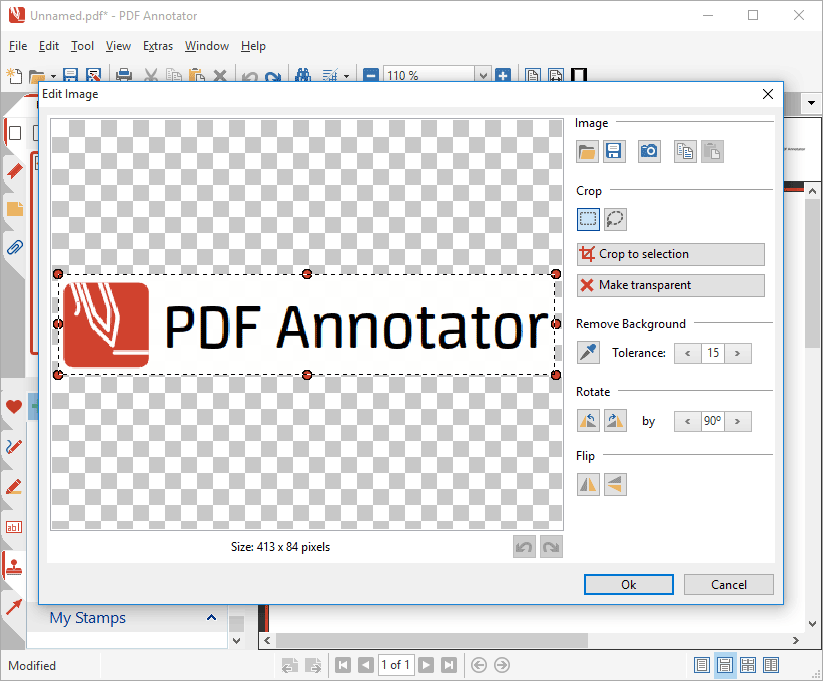
Для создания штампа из выделения нужно собрать нужные объекты, выделить их и сохранить как штамп. Для изображения используется команда добавления инструмента в группе Stamps и выбор файла, буфера обмена или камеры. Встроенный редактор позволяет обрезать картинку, повернуть её, убрать фон или сделать часть прозрачной. Скан подписи следует готовить особенно аккуратно: белый фон иначе перекроет текст под штампом, а слишком низкое разрешение даст заметные ступени при печати.
Инструменты организуются по группам. Отдельные наборы можно завести для разных проектов или дисциплин: проверка чертежей, проверка домашних работ, юридические отметки, редактура макетов. Избранные инструменты выводятся на верхнюю панель и в полноэкранный режим. Экспорт настроек и штампов в файл PAZ помогает перенести рабочее окружение на другой компьютер; перед импортом разумно сохранить текущие настройки, потому что импорт может их заменить.
Штамп остаётся аннотацией и после вставки обычно доступен для перемещения, масштабирования и удаления. Если элемент должен стать неотделимой частью страницы, его можно расплавить вместе с другими пометками, но это необратимая операция для выбранных объектов. Перед ней сохраняют отдельную редактируемую копию.
Изображения, камера и встроенный редактор
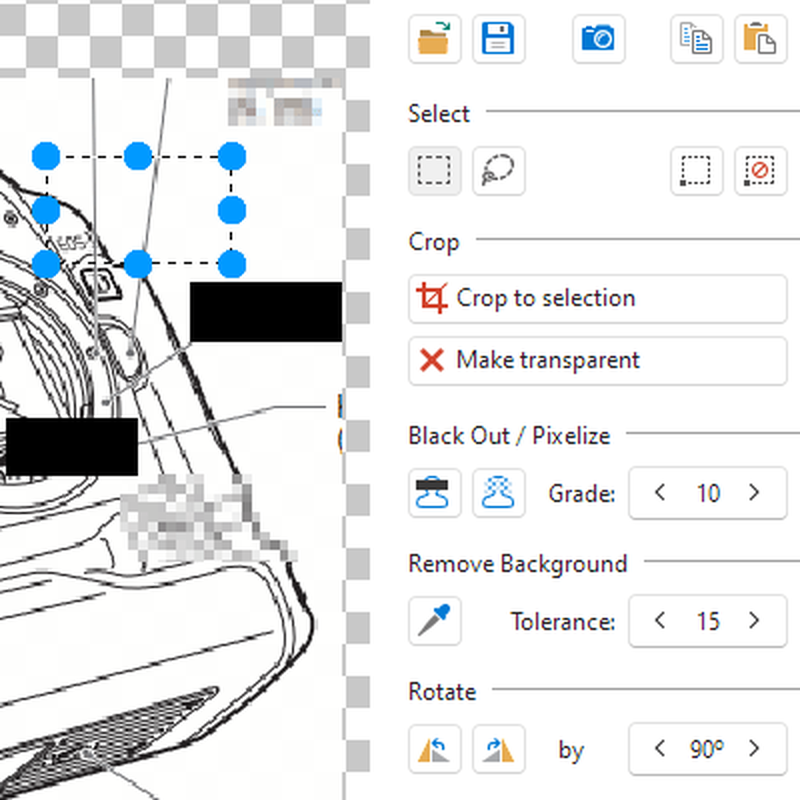
Программа открывает изображения как основу нового PDF и вставляет графику в существующий документ. Официально заявлена поддержка более чем сорока форматов, включая JPG, PNG, GIF, BMP и TIFF. При открытии изображения можно подогнать страницу под его размер либо разместить картинку по центру листа выбранного формата. Такой режим подходит для фотографий доски, сканов расписаний, фрагментов чертежей и снимков оборудования.
Изображение после вставки остаётся объектом: его можно перемещать, менять размер и снова открыть во встроенном редакторе. Редактор выполняет прямоугольное и произвольное выделение, кадрирование, поворот, отражение, удаление фона, пикселизацию и затемнение участков. В версии 10 редактор переработан, улучшена работа с камерой и добавлен отдельный режим чёрного закрытия областей изображения.
Следует различать визуальное закрытие пикселей на вставленной картинке и безопасное удаление данных из исходного PDF. В редакторе изображения затемнение изменяет сам вставленный растровый объект после подтверждения. Но прямоугольник-аннотация поверх текста страницы не уничтожает текст под ним. Для передачи конфиденциального документа необходимо проверять, можно ли выделить, скопировать или извлечь скрытые сведения.
Камера подключается через совместимое устройство UVC: встроенную камеру планшета, веб-камеру или документ-камеру. Снимок можно получить прямо в редакторе, обрезать и поместить на страницу. Это удобно для актов осмотра и учебных заметок, но качество зависит от освещения, фокуса и разрешения камеры. Для мелкого текста предпочтительнее сканер или специализированное приложение с коррекцией перспективы.
Страницы: удаление, вставка, перестановка и объединение
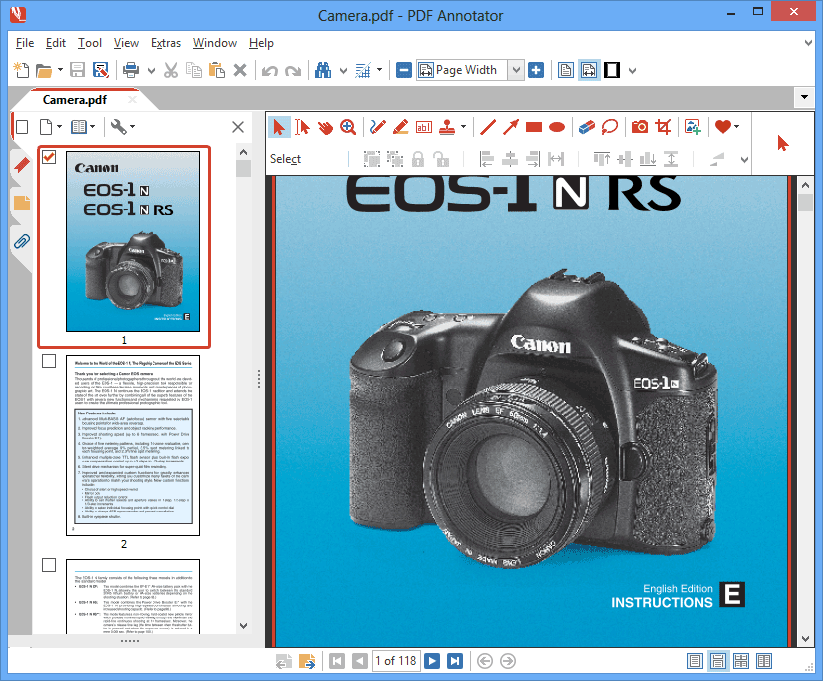
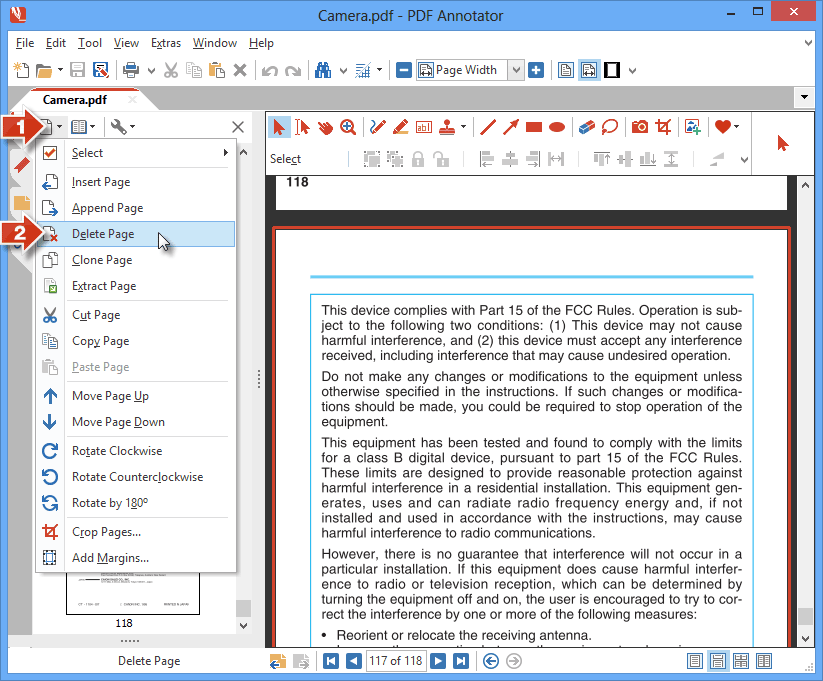
Page Manager показывает миниатюры всех страниц и является центром структурных операций. Страницы можно выбирать по одной, диапазоном с Shift или отдельными флажками, затем удалять, клонировать, извлекать, копировать, вставлять, перемещать вверх и вниз, поворачивать и кадрировать. Отдельные команды выбирают страницы с аннотациями или без них, что полезно при сборке отчёта только из прокомментированных листов.
Вставка пустой страницы решает типичную проблему: на исходном листе нет места для объяснения. Особенно удобен двухстраничный режим, где слева остаётся оригинал, а справа — пустой лист с подробными замечаниями. Поля можно добавить непосредственно к страницам, расширив пространство вокруг исходного содержимого. При этом следует контролировать формат бумаги и ориентацию, иначе документ станет неоднородным.
Несколько PDF объединяются через вставку или добавление документов. Страницы из одного файла можно перенести в другой через копирование и вставку в Page Manager. Для больших сборок лучше заранее определить порядок и сохранять промежуточные версии: ошибочная перестановка в документе на сотни страниц может быть неочевидна до отправки. После объединения проверяют закладки, нумерацию, ориентацию, размеры листов и наличие пустых страниц.
Поворот страницы изменяет её ориентацию постоянно, в отличие от временного поворота вида в некоторых просмотрщиках. Кадрирование меняет видимую область страницы, но не всегда означает физическое удаление скрытого содержимого. Если документ будет проходить строгую проверку безопасности или допечатную подготовку, результат следует анализировать отдельными инструментами PDF.
Создание PDF и виртуальный принтер
Новый документ создаётся из пустой страницы или шаблона. Можно выбрать формат, ориентацию, фон и линейку, после чего использовать лист как электронную тетрадь или доску. Шаблоны полезны для форм, чек-листов, миллиметровки и фирменных бланков. Если часто нужен один и тот же фон, его лучше оформить как шаблон, а не копировать вручную в каждый документ.
Виртуальный принтер Print to PDF Annotator создаёт PDF из любой Windows-программы, поддерживающей печать, и сразу открывает результат для разметки. Это удобный мост для старых приложений, веб-страниц и документов, которые нельзя напрямую экспортировать в PDF. Однако печать преобразует представление страницы: интерактивные элементы, ссылки и структура исходного файла могут измениться или исчезнуть. Если приложение умеет экспортировать PDF напрямую, стоит сравнить качество двух способов.
В версии 10 драйвер виртуального принтера заменён на вариант, сертифицированный для Windows 11. Разработчик предупреждает, что набор свойств отличается от прежнего драйвера и некоторые старые функции печати больше недоступны. На Windows on ARM компонент Print to PDF Annotator не устанавливается, поэтому там используют встроенную печать Microsoft Print to PDF, экспорт из исходной программы или открытие полученного файла.
Открытие JPG, PNG или TIFF также создаёт PDF. При выборе режима размер страницы по изображению картинка становится фоном листа точного размера; при центрировании остаётся редактируемым объектом на выбранной странице. Первый вариант подходит для скана, второй — для коллажа и комментирования фотографии с полями вокруг.
Закладки, поиск, вложения и портфолио
Закладки ускоряют навигацию по длинному документу. PDF Annotator отображает существующую структуру и позволяет создавать, переименовывать, перемещать и удалять собственные закладки. Хорошая закладка указывает не просто на страницу, а на смысловой раздел. После слияния документов структуру нужно проверить: одинаковые названия и неверные уровни вложенности затрудняют работу сильнее, чем отсутствие закладок.
Текстовый поиск работает по текстовому слою PDF и выделяет текущие либо все совпадения. В скане без распознавания поиск не найдёт слова, даже если они хорошо видны на экране. PDF Annotator не позиционируется как полноценная OCR-система, поэтому для массивов сканов разумно сначала выполнить распознавание в специализированной программе, проверить результат, а затем переходить к аннотациям.
Вложения отображаются в боковой панели. Их можно извлекать, добавлять и удалять. При открытии вложенного PDF программа создаёт временную копию; изменения в такой копии не возвращаются автоматически в контейнер. Чтобы заменить вложение, его сохраняют отдельно, редактируют, добавляют обратно и удаляют старую версию. Этот порядок предотвращает потерю правок после закрытия временного файла.
PDF-портфолио объединяет несколько файлов в контейнере. Поддержка таких документов полезна для просмотра комплектов, но сложные портфолио могут вести себя по-разному в разных приложениях. Перед отправкой внешнему получателю безопаснее проверить комплект в распространённом просмотрщике или разложить файлы в обычную структуру, если интерактивная оболочка не обязательна.
Список аннотаций и перенос пометок между версиями документа
Annotations Sidebar собирает все пометки в дерево по страницам и показывает миниатюры, типы, состояние группировки и блокировки. Щелчок по записи переносит к соответствующей странице и выделяет объект. Это намного удобнее последовательного просмотра сотен листов, особенно когда нужно найти все красные замечания или все текстовые комментарии.
Фильтры ограничивают список по типу, цвету и страницам. Печать и экспорт списка учитывают активный фильтр, поэтому можно подготовить отчёт только по определённой категории. После изменения документа панель может стать серой и потребовать обновления; это не потеря данных, а сигнал, что миниатюры списка нужно перечитать.
Аннотации экспортируются в собственный файл с расширением PAA и импортируются в другой экземпляр того же или близкого документа. Это помогает перенести замечания из прежней редакции договора или чертежа в обновлённую. Но координаты пометок привязаны к страницам: если новая версия получила другие размеры, вставленные страницы или серьёзно изменённую верстку, часть объектов окажется не на месте. После импорта обязательна визуальная проверка каждой затронутой страницы.
Для совместной работы без облачного сервиса можно обмениваться обычными размеченными PDF или файлами PAA. Первый способ проще для получателя и сохраняет контекст. Второй лучше, когда коллега должен объединить несколько наборов пометок или оставить исходный PDF нетронутым. Одновременного редактирования одного файла в реальном времени программа не предлагает; конфликты версий приходится предотвращать правилами именования и очередностью работы.
Измерения и размеры на технических документах
PDF Annotator разделяет временное измерение и постоянный размер. Measure вычисляет расстояние, периметр, площадь или угол и показывает результат только на время. Dimension создаёт аннотацию, которая остаётся в документе: выносные линии, размерную линию и текст. Такое разделение полезно, когда часть проверок нужна только пользователю, а часть должна войти в отчёт.
Перед измерением задают масштаб. Его калибруют по известному отрезку либо выбирают подходящее соотношение единиц. Ошибка масштаба умножается на весь документ, поэтому нельзя доверять размеру только потому, что число выглядит правдоподобно. У PDF могут быть страницы разных форматов и разные масштабы на отдельных листах. Для каждого набора чертежей проверяют контрольный размер и единицы.
Инструмент умеет привязывать сегменты к углам и соединять начало нового размера с ближайшей конечной точкой. Это ускоряет последовательную размерную цепь и обмер прямоугольных помещений. Для площади строится замкнутый контур, для периметра — цепочка точек, для угла — три точки начиная с вершины. Чем сильнее увеличен чертёж, тем точнее можно поставить узлы.
Измерение по PDF не заменяет исходную CAD-модель и сертифицированный расчёт. Масштаб мог измениться при печати, сканировании или вставке страницы. Результат следует воспринимать как контрольный, пока он не подтверждён известным размером и условиями проекта. При отправке постоянных размеров полезно указать единицы и не перекрывать ими ключевые обозначения.
Полноэкранный режим, занятия и видеосвязь
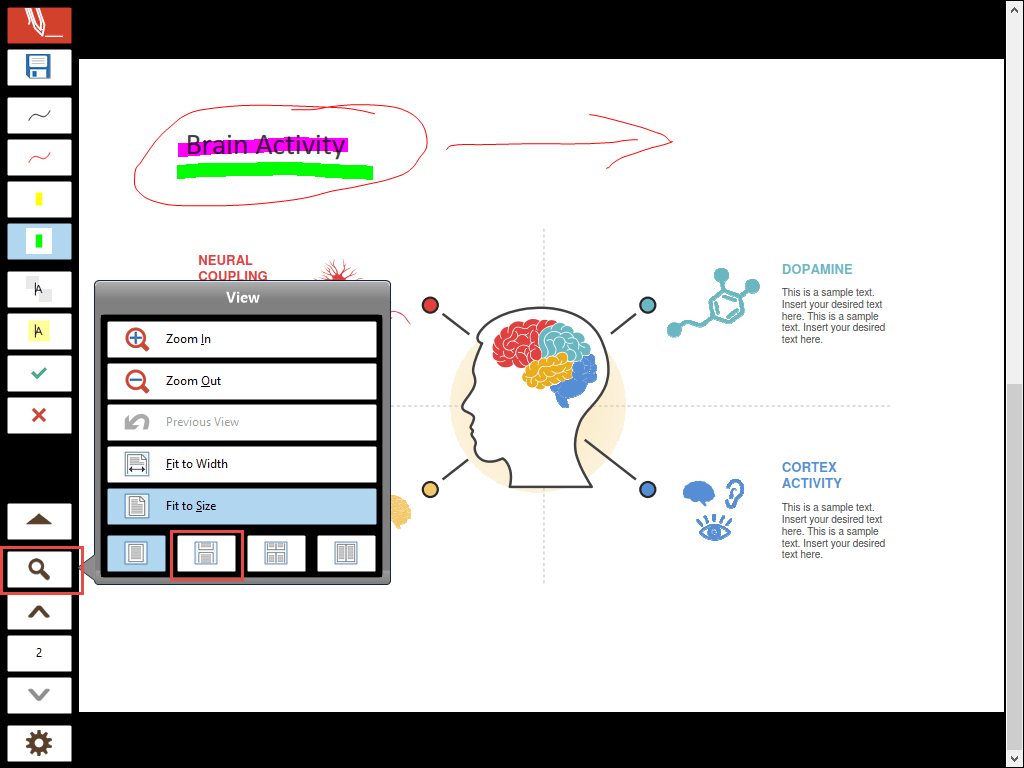
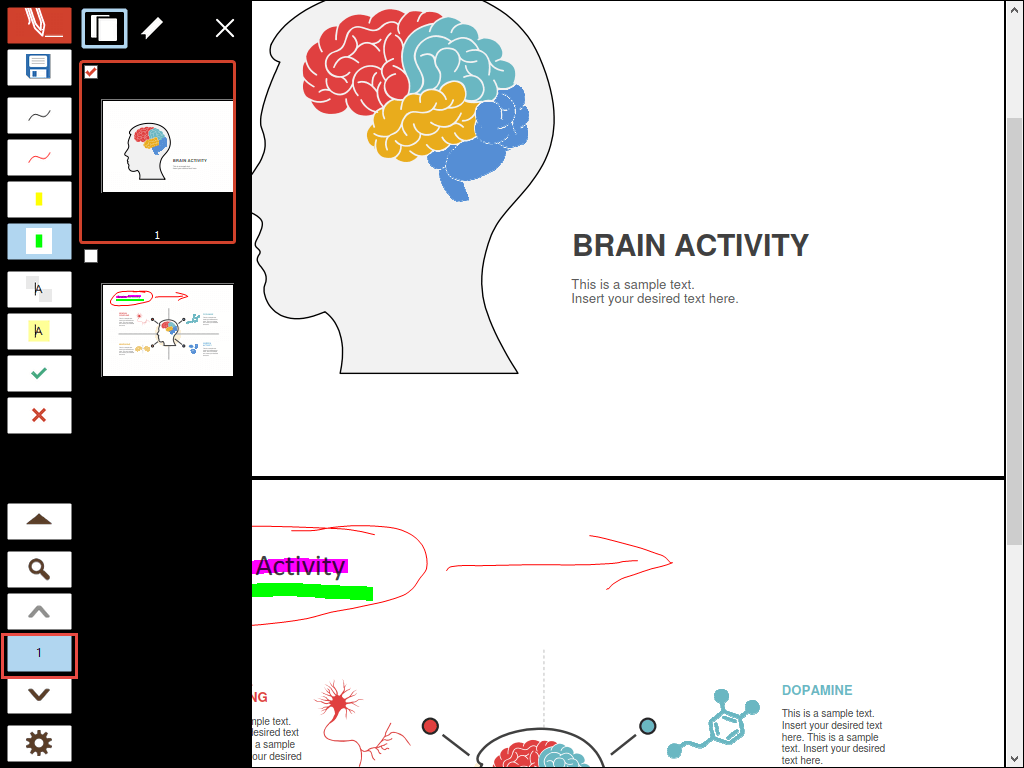
Full Screen скрывает рамки окна, меню и обычные панели, оставляя документ и настраиваемую панель инструментов. Режим подходит для лекций, демонстраций, совещаний и работы на интерактивном экране. Можно открыть его на весь монитор или в отдельном окне, что удобно при видеозвонке: участникам показывают только окно с PDF, а рядом остаются чат и список участников.
На полноэкранной панели размещаются до нескольких десятков любимых инструментов и команд. Обычно сверху оставляют перья, маркеры, текст и штампы, снизу — сохранение, отмену, ластик, выбор, панорамирование и навигацию. Размер и положение панели меняются отдельно для альбомной и портретной ориентации. Она может быть постоянно видимой, появляться по требованию или полностью скрываться.
Кнопка номера страницы открывает миниатюры, а соседний режим показывает закладки. Масштабное меню переключает одну страницу, непрерывную прокрутку и развороты. Во время демонстрации важно заранее проверить, какая панель попадёт в область трансляции и не закрывает ли она содержимое. Случайная смена ориентации планшета может перестроить панель, поэтому критичную презентацию лучше протестировать в том же положении устройства.
PDF Annotator превращает слайды в интерактивную доску: можно дописывать формулы, обводить элементы и сохранять результат. Но анимация презентаций, переходы и встроенное видео при печати в PDF исчезают. Если они нужны, исходную презентацию показывают в её программе, а PDF Annotator используют для статической версии или отдельного листа обсуждения.
Сохранение, совместимость и расплавление аннотаций
При обычном сохранении пометки записываются в PDF так, чтобы их видел другой просмотрщик. Получателю не требуется PDF Annotator. При этом программа старается сохранить возможность дальнейшего редактирования пометок при повторном открытии у автора. Это один из главных рабочих сценариев: разметить, сохранить, отправить, получить обратно и продолжить корректировку.
Версия 10 по возможности записывает созданные объекты в векторном виде. Благодаря этому линии и текст выглядят резче в сторонних приложениях, а текст в аннотациях часто остаётся доступным для поиска, выделения и копирования. Не все типы объектов могут быть представлены одинаково, поэтому сложный файл проверяют в том просмотрщике, которым пользуется адресат.
Команда Melt превращает аннотации в неразделимую часть содержимого страницы с точки зрения PDF Annotator. После этого их нельзя выбрать и изменить как прежние объекты. В версии 10 можно расплавлять только выбранные пометки, а не весь документ. Операция полезна для окончательного варианта, но не является средством защиты от изменений третьими лицами и не равна криптографической подписи.
Настройка качества влияет на разрешение растрового представления тех аннотаций, которые сохраняются как прозрачные изображения. Высокое DPI даёт более резкий вывод, но увеличивает файл и время сохранения. Для обычной переписки достаточно стандартного качества; для мелких рукописных отметок и печати большого формата может понадобиться больше. Оптимальное значение проверяют на типовом документе, а не выбирают максимальное автоматически.
Безопасная практика — хранить две версии: редактируемую с живыми аннотациями и итоговую копию для отправки. Перед закрытием крупного файла стоит дождаться завершения сохранения, а затем открыть копию заново. Автоматические резервные копии помогают при сбое, но не заменяют версионирование в отдельной папке или системе управления документами.
Защищённые документы, пароли и цифровая копия
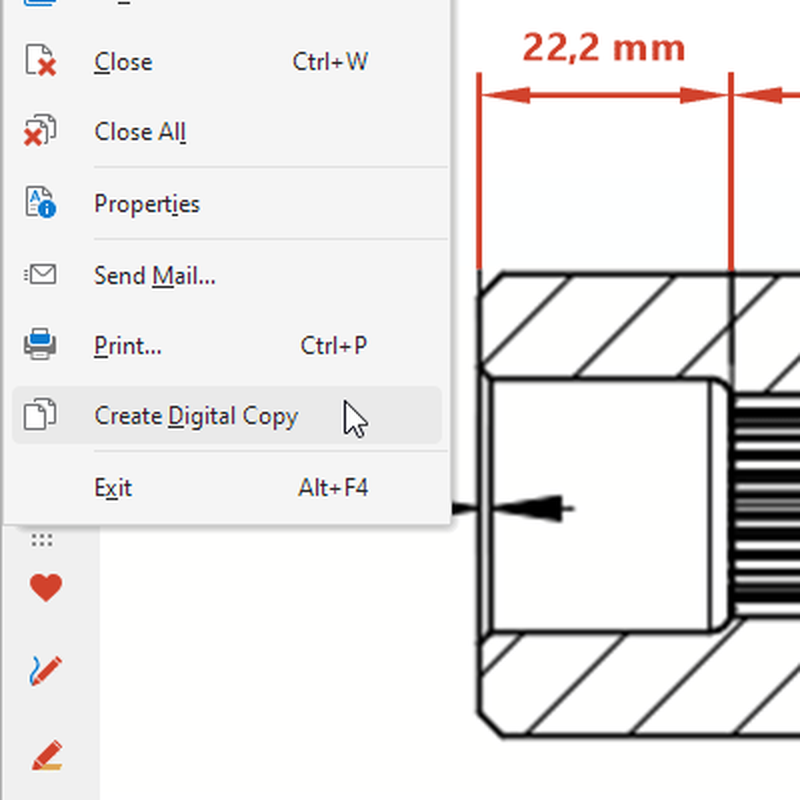
PDF может быть защищён паролем на открытие или ограничениями автора на изменение, печать и комментирование. Если требуется пароль на открытие, его нужно ввести. При запрете аннотаций программа может предложить создать цифровую копию. В версии 10 эта команда доступна и напрямую через меню File, а не только при обнаружении ограничений.
Цифровая копия создаёт новый PDF, пригодный для разметки. Она может изменить внутреннюю структуру документа, интерактивные элементы или некоторые особенности исходного файла. Поэтому копию сохраняют под новым именем, не заменяя оригинал. Если ограничения установлены владельцем документа намеренно, необходимо учитывать договорные и правовые условия использования.
Документы с Adobe DRM программа не открывает. Это отдельная технология управления правами и не то же самое, что обычный пароль пользователя или автора. Обходить DRM через сомнительные конвертеры не следует. Легитимный путь — получить у правообладателя совместимый экземпляр или работать в разрешённом приложении.
PDF Annotator позволяет задавать параметры безопасности и пароли для собственных файлов. Но пароль не исправляет ошибочную разметку и не скрывает метаданные автоматически. Перед передачей чувствительного PDF проверяют свойства документа, вложения, скрытые слои, возможность копирования текста и то, действительно ли удалены конфиденциальные фрагменты.
Водяные знаки, колонтитулы и повторяющиеся элементы
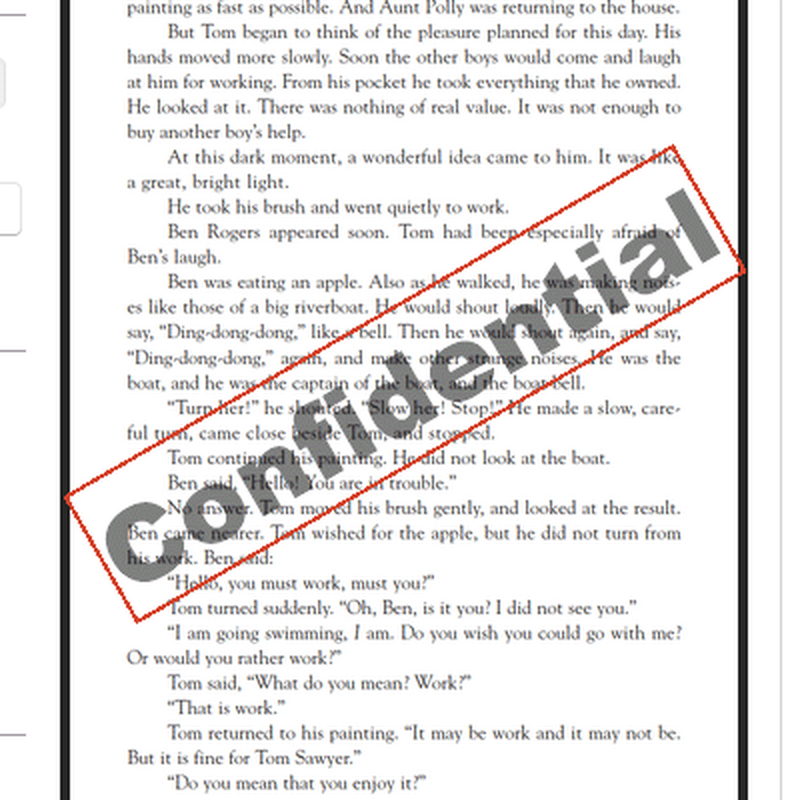
В версии 10 появились встроенные команды для колонтитулов и текстовых водяных знаков. Можно определить несколько элементов, выбрать диапазоны страниц, шрифт, положение и поворот. Водяной знак размещается по центру и при необходимости растягивается по ширине. Колонтитулы подходят для статуса документа, номера проекта, даты выпуска и служебной нумерации.
Повторяющийся элемент не должен перекрывать основной текст. Полупрозрачность, размер и угол проверяют на самых насыщенных страницах, а не только на пустом листе. Для сканированных страниц фон неоднороден, поэтому светло-серый знак может исчезать на одном участке и становиться слишком тёмным на другом. Перед массовым применением создают копию и просматривают начало, середину и конец документа.
Штамп, водяной знак и колонтитул решают разные задачи. Штамп — редактируемая аннотация, которую удобно ставить вручную и дублировать. Водяной знак — систематический текст поверх страниц. Колонтитул — элемент на краю листа. Выбор правильного механизма упрощает последующие изменения и снижает риск случайного сдвига.
Настройки, сочетания клавиш и перенос рабочего окружения
В настройках собраны параметры отображения, инструментов, курсора, текста, производительности, извлечения текста, измерений, сохранения, интеграции и обслуживания. Менять всё сразу не стоит. Сначала настраивают те параметры, которые влияют на ежедневную работу: расположение панели, размер значков, прокрутку, единицы, любимые инструменты, качество сохранения и резервные копии.
Пользовательские сочетания клавиш назначаются через отдельный редактор. Программа предупреждает о конфликте, если комбинация уже используется. Для часто повторяющихся действий полезны клавиши выбора, панорамирования, сохранения копии, перехода к странице и включения полноэкранного режима. Редкие команды лучше не переназначать без необходимости, иначе работа на другом компьютере станет непривычной.
Quick Start оставляет приложение в области уведомлений после закрытия окна и ускоряет повторный запуск. Из-за этого пользователь может решить, что программа завершена, хотя процесс продолжает работать. Для полного выхода используют команду Exit в меню значка или удерживают Ctrl при закрытии. При включённом Quick Start запуск второго экземпляра возвращает к уже открытому окну; для второго окна используется Window — New Window.
Экспорт настроек в PAZ переносит инструменты, штампы и предпочтения. Это полезно при замене компьютера и в учебном классе с одинаковой конфигурацией. Файл настроек может содержать пользовательские штампы, поэтому его следует хранить так же внимательно, как другие рабочие данные. Перед импортом создают резерв текущей конфигурации.
Производительность на больших и сложных PDF
Версия 10 переносит отображение сложных страниц в фоновый процесс, поэтому прокрутка и масштабирование меньше блокируют интерфейс. Длительные операции показывают прогресс и допускают отмену. Это особенно заметно на инженерных чертежах, насыщенных векторными объектами, и на документах с большим числом аннотаций.
Быстродействие зависит не только от объёма файла. PDF на несколько мегабайт может содержать тысячи мелких векторных элементов и отображаться тяжелее, чем крупный скан. Наоборот, сотни фотографий создают нагрузку на память и диск. Если один документ работает плохо, сравните его с простой копией, уменьшите число одновременно открытых вкладок и проверьте файл в другом просмотрщике.
Для тяжёлого проекта полезно делить работу на этапы: сохранить исходник, сделать рабочую копию, нанести часть пометок, закрыть и повторно открыть файл, затем продолжить. Периодическая проверка обнаруживает проблемы раньше, чем они затронут весь документ. При резком росте размера следует оценить качество сохранения, вставленные фотографии и многократно дублированные объекты.
Многоэкранная работа улучшена: окно можно переносить между дисплеями с разным масштабом Windows без запуска на правильном мониторе. Если значки всё же выглядят размыто или слишком крупно, обновляют сборку, проверяют системное масштабирование и сбрасывают пользовательские панели. Старые снимки интерфейса в документации могут отличаться от версии 10, но основные рабочие понятия сохраняются.
Практический процесс проверки договора или отчёта
Подготовка
Сначала создают рабочую копию и фиксируют её версию в имени файла. Включают боковую панель аннотаций, выбирают два или три цвета с понятным значением и готовят штампы для повторяющихся замечаний. Например, один цвет отмечает обязательное исправление, другой — вопрос, третий — справочную подсказку. Цветовая схема должна быть записана в самом документе или сопроводительном сообщении.
Разметка
Печатные фрагменты выделяют средствами работы с текстом, а не свободным маркером, если текстовый слой корректен. Комментарий ставят рядом, но не поверх исходного абзаца. Длинное объяснение лучше разместить на добавленной странице и связать с исходным местом номером или штампом. Повторяющиеся формулировки сохраняют как текстовые инструменты или штампы.
Контроль
После прохода используют список аннотаций и фильтры, проверяют все обязательные замечания, затем сохраняют копию. Файл открывают в стороннем просмотрщике и просматривают страницы с разными типами пометок. Если получатель должен редактировать замечания в PDF Annotator, отдельно сохраняют живую версию; если нужен только просмотр, готовят итоговый экземпляр и не выполняют необратимое расплавление до проверки.
Передача
В имени файла указывают редакцию и дату, а не слова вроде финальный-финальный. При нескольких рецензентах назначают владельца сборки, который объединяет PAA или PDF и устраняет дубликаты. Электронное письмо не должно быть единственным местом, где описана цветовая схема и статус замечаний: краткую легенду полезно добавить на первую или отдельную страницу.
Практический процесс разметки чертежа
Перед началом проверяют формат листа, ориентацию и контрольный размер. Затем калибруют масштаб по известному отрезку. Если в одном PDF смешаны планы разных масштабов, каждый лист рассматривают отдельно. Слой условных обозначений создают из штампов, а стандартные цвета и толщины сохраняют как инструменты Toolbox.
Временные проверки выполняют Measure, постоянные — Dimension. Для последовательных размеров включают соединение линий и угловую привязку. Области замечаний обозначают полупрозрачными фигурами, не закрывающими размеры и марки. Подробное пояснение помещают на поле или добавленной странице, чтобы не превращать чертёж в нечитаемый слой текста.
При большом числе замечаний фильтры списка аннотаций превращаются в ведомость. Можно разделить замечания по цветам, типам или страницам, распечатать список и последовательно закрывать вопросы. После импорта замечаний в новую редакцию чертежа нужно заново проверить координаты: даже небольшое изменение рамки листа смещает объекты относительно геометрии.
Итоговый PDF проверяют при масштабе страницы целиком и при увеличении. Первый режим показывает перегруженность листа, второй — точность привязки стрелок и размеров. Если документ предназначен для печати, делают тестовую страницу в нужном формате и контролируют толщину линий, прозрачность заливки и читаемость рукописного текста.
Практический процесс преподавателя и ведущего встречи
Для занятия удобно подготовить PDF со слайдами или рабочими листами, создать набор перьев, маркеров и штампов, а затем настроить полноэкранную панель. На ней оставляют только команды, которые реально понадобятся: два пера, один маркер, ластик, выбор, сохранение и навигацию. Чем меньше кнопок, тем ниже вероятность ошибочного переключения во время объяснения.
Пустые страницы вставляют заранее после сложных слайдов. На них можно решать задачу, собирать ответы или рисовать схему, не закрывая исходный материал. При видеосвязи используют полноэкранный режим в окне и транслируют именно его. Камеру и список участников размещают рядом, а не поверх документа.
После занятия сохраняют размеченную копию под отдельным именем. Если один и тот же материал используется для разных групп, наборы аннотаций экспортируют в PAA или ведут отдельные копии. Штампы с ответами и оценками следует применять осмотрительно: они ускоряют проверку, но не заменяют конкретное пояснение ошибки.
Перед публикацией студентам документ открывают в обычном просмотрщике. Проверяют, что рукопись читается на небольшом экране, а цветовые выделения различимы без тёмной темы. Если файл получился слишком большим, уменьшают качество только после сохранения исходной редактируемой версии.
Типичные ошибки и способы их устранения
PDF не открывается
Если программа сообщает о DRM, обычный пароль не поможет: нужен разрешённый экземпляр без Adobe DRM. При сообщении о блокировке файл закрывают в другом приложении или сохраняют локальную копию. Повреждённый PDF проверяют в другом просмотрщике; если он тоже не открывается, проблему исправляют до аннотирования.
Нельзя выделить текст
Вероятнее всего, страница является сканом или текст преобразован в кривые. Увеличьте страницу и попробуйте поиск. При отсутствии текстового слоя используйте маркер свободной формы либо выполните OCR в отдельной программе. Не стоит строить сотни текстовых комментариев вокруг неверно распознанного слоя без выборочной проверки.
Пометки не видны в другом просмотрщике
Сначала убедитесь, что документ действительно сохранён, а не остаётся изменённым во вкладке. Откройте копию в PDF Annotator и другом приложении. Проверьте качество сохранения и тип объекта. Обновите PDF Annotator до текущей сборки; версия 10 улучшила векторное представление аннотаций. Для критичного файла можно создать отдельную итоговую копию после проверки.
Файл резко увеличился
Причиной часто становятся фотографии высокого разрешения, повышенное DPI аннотаций или многократное дублирование объектов. Сравните размер до и после вставки изображения, уменьшите его заранее и не используйте максимальное качество без необходимости. Сохраняйте контрольную копию перед экспериментом с параметрами.
Случайно рисуются линии при прокрутке
Активно перо или маркер. Переключитесь на Pan либо настройте поведение пальца так, чтобы палец прокручивал, а стилус рисовал. На устройстве без пера используйте переключатель инструментов и назначьте удобное сочетание для Pan. Блокируйте завершённые группы аннотаций, чтобы не сдвигать их при навигации.
Виртуальный принтер отсутствует
На Windows on ARM это официальное ограничение. На обычной системе проверьте компоненты установки, список принтеров и перезапуск службы печати. Если переустановка не помогает, используйте встроенный экспорт исходного приложения или Microsoft Print to PDF, затем откройте полученный файл в PDF Annotator.
Программа не завершает работу
При включённом Quick Start закрытие окна сворачивает приложение в область уведомлений. Для полного выхода выберите Exit у значка или удерживайте Ctrl при закрытии. Если процесс завис на сохранении, сначала дайте операции время, проверьте свободное место и только затем завершайте процесс, чтобы не повредить файл.
После обновления пропали кнопки
Пользовательская панель могла не включить новые команды. Выполните сброс панелей или откройте настройку и добавьте нужные элементы. Перед крупным обновлением полезно экспортировать настройки и штампы, но импорт старой конфигурации не должен заменять проверку новых функций.
Ограничения, которые важно знать заранее
- Только Windows. Нативной версии для macOS, iPadOS, iOS, Android и Linux нет. На других платформах приходится выбирать иной редактор или работать через отдельный Windows-компьютер.
- Нет встроенного полноценного OCR. Текстовые инструменты зависят от существующего текстового слоя; сканы лучше распознавать заранее.
- Не открываются документы Adobe DRM. Обычные пароли и авторские ограничения обрабатываются иначе, но DRM остаётся прямым препятствием.
- Print to PDF Annotator недоступен на Windows on ARM. Само приложение поддерживается с ограничениями, а создавать PDF приходится другим способом.
- Это не текстовый процессор. Программа сильна в аннотациях и страницах, но не предназначена для глубокой перевёрстки исходного текста и сложной замены объектов.
- Пробная версия маркирует сохранённые страницы. Для окончательных документов после 30-дневной оценки нужна лицензия.
- Нет совместного редактирования в реальном времени. Обмен строится на файлах PDF и PAA, поэтому версии надо координировать вручную.
Эти ограничения не делают программу слабой. Они очерчивают её специализацию: локальный Windows-инструмент для пера, пометок и организации страниц. Если рабочий процесс совпадает с этой моделью, PDF Annotator оказывается быстрее универсального редактора. Если нужна кроссплатформенность, OCR, полноценная правка исходного текста или облачное соавторство, разумнее выбрать другой продукт.
Сильные стороны PDF Annotator
Главное преимущество — сочетание естественного письма и точных PDF-инструментов. Пользователь может начать со свободной линии, затем добавить аккуратный текст, размер, штамп и новую страницу, не покидая документа. Наборы инструментов сохраняют привычные цвета и толщины, а полноэкранный режим превращает тот же файл в поверхность для объяснения.
Вторая сильная сторона — сохранение в обычный PDF. Получатель видит пометки без специального приложения, а автор сохраняет возможность продолжить работу. Версия 10 улучшает резкость и переносимость объектов за счёт векторного сохранения там, где это возможно.
Третья — развитое управление страницами и аннотациями. Миниатюры, выбор страниц с пометками, вставка пустых листов, импорт PAA, фильтры и печать списка создают рабочую систему рецензирования. Для проектов с повторяющимися условными обозначениями штампы и экспорт настроек дают заметную экономию времени.
Наконец, программа не привязана к постоянному интернет-соединению и не требует загрузки документов в браузер. Это удобно для поездок, учебных аудиторий и закрытых сетей. Однако отсутствие облака означает, что синхронизацию, резервирование и совместную работу организация должна выстроить самостоятельно.
Форматы данных и границы совместимости
Основным рабочим форматом остаётся PDF. Программа открывает обычные документы, показывает страницы, закладки, вложения и поддерживаемые аннотации, а также может создавать новый PDF из изображений и через виртуальную печать. Это не означает, что она является универсальным конвертером офисных форматов: документ Word, таблицу или презентацию обычно сначала экспортируют или печатают в PDF, и только затем размечают. Такой порядок фиксирует верстку и исключает случайное изменение исходного файла.
Вставляемая графика поддерживает широкий набор растровых типов, но практический выбор обычно сводится к PNG, JPEG и TIFF. PNG удобен для схем, снимков интерфейса и подписей с прозрачностью; JPEG — для фотографий; TIFF — для сканов, где важна совместимость с документными процессами. Анимированный GIF после вставки следует воспринимать как статическое изображение. Векторные чертежи разумнее сохранять в PDF, чтобы не терять резкость при увеличении.
Аннотации, созданные другими программами, могут отображаться и редактироваться не одинаково. Стандартные выделения, заметки и фигуры обычно переносятся лучше, чем фирменные объекты, мультимедиа или сценарии JavaScript. Перед началом совместного проекта полезно обменяться тестовой страницей с каждым типом пометки. Если объект виден, но не выбирается, его можно оставить как часть документа или заменить собственным инструментом PDF Annotator.
Поддержка ссылок, форм, вложений и портфолио не превращает PDF Annotator в систему разработки интерактивных форм. Форму можно заполнять и аннотировать, однако сложная логика полей, проверка сценариев и подготовка доступного PDF относятся к специализированным редакторам. Аналогично, цифровая подпись и нарисованный автограф решают разные задачи: изображение подписи является визуальной пометкой, а криптографическая подпись подтверждает целостность и сертификат.
Аннотация, правка содержимого, скрытие данных и подпись — в чём разница
На практике четыре действия часто называют одним словом редактирование, хотя последствия различаются. Аннотация добавляет новый объект поверх страницы и обычно остаётся выбираемой. Правка содержимого меняет исходный текст, изображение или графику. Скрытие данных должно физически удалить конфиденциальный фрагмент и связанные сведения. Электронная подпись использует сертификат и позволяет проверить изменение файла после подписания.
PDF Annotator прежде всего силён в первом действии. Текстовый блок поверх опечатки может визуально исправить страницу, но старые символы иногда остаются доступными для поиска и копирования. Чёрная фигура может закрыть строку на экране, но не уничтожить её. Штамп с фамилией может выглядеть как подпись, но не доказывает личность подписавшего. Понимание этих различий защищает от ошибок при договорах, персональных данных и официальной переписке.
Команда Melt делает пометки невыбираемыми в PDF Annotator и полезна для итогового вида, но разработчик прямо предупреждает: она не означает, что третья сторона больше не сможет изменить PDF. Для защиты применяют разрешения, пароль, сертификат и правила документооборота, понимая ограничения каждого механизма. Для настоящего удаления данных используют средство редактирования с последующей проверкой извлечения текста и объектов.
Если задача состоит в спокойном рецензировании, не нужно усложнять процесс: оставляйте живые аннотации, сохраняйте рабочую копию и передавайте обычный PDF. Необратимые операции выполняют только после утверждения. Такая дисциплина позволяет быстро исправить цвет, положение или формулировку замечания и не возвращаться к исходному документу из-за одной неверной пометки.
Работа мышью, пером, пальцем и клавиатурой
На планшете важно разделить роли устройств ввода. Стилус обычно рисует, палец перемещает страницу и меняет масштаб, а кнопка пера может выполнять стирание или выбор. Если включено рисование пальцем, прокрутка становится менее предсказуемой. Для лекции или выездной проверки следует заранее проверить, как программа различает перо и касание, особенно после обновления драйвера или подключения внешнего дисплея.
Мышь лучше подходит для точного выделения объектов, настройки рамок и управления страницами. Свободное письмо мышью возможно, но быстро утомляет. Комбинация мыши и клавиатуры эффективна при офисной рецензии: сочетания переключают инструменты, колесо меняет масштаб, Shift и Ctrl помогают выбирать страницы и аннотации. На ноутбуке без сенсорного экрана полезно сократить панель до текста, маркера, стрелок и штампов.
При работе пером толщина линии должна соответствовать масштабу документа. Штрих, удобный на увеличении 300 %, может оказаться почти невидимым на странице целиком; чрезмерно толстая линия закрывает буквы. Создайте три проверенных пера — тонкое для текста, среднее для схем и контрастное для демонстрации. Те же наборы можно экспортировать и использовать на другом компьютере.
Клавиатурные команды особенно важны в полноэкранном режиме, когда меню скрыто. Перед выступлением запомните выход по Esc, сохранение, отмену и переключение на Pan. Не следует назначать одну комбинацию нескольким часто доступным командам: программа допускает конфликты в отдельных ситуациях, но непредсказуемое действие на презентации дороже нескольких сэкономленных клавиш.
Обновление с предыдущих версий и перенос на другой компьютер
Официальная страница хранит установщики версий 9, 8 и 7, но старые ветки не получают исправлений и обновлений безопасности. Они могут понадобиться для совместимости со старым компьютером или временного отката, однако основной вариант — актуальная версия 10. Перед обновлением сохраняют документы, экспортируют настройки и штампы, записывают номер лицензии и проверяют требования операционной системы.
Версия 10 изменила внешний вид и драйвер печати, поэтому привычная панель или свойства принтера могут отличаться. Не стоит считать отсутствие старого пункта ошибкой установки до проверки новой документации. Сначала сбросьте панели, найдите функцию через меню и настройки, затем сравните с перечнем изменений. Некоторые возможности прежнего драйвера печати действительно больше не предлагаются.
Для переноса рабочего окружения экспортируйте PAZ, скопируйте пользовательские шаблоны и сохраните тестовый PDF с типовыми пометками. На новом компьютере установите актуальную сборку, активируйте её, откройте тестовый файл и только потом импортируйте настройки. Такой порядок показывает, связана ли проблема с программой или со старой конфигурацией.
После импорта проверьте шрифты текстовых инструментов, пути к шаблонам, камеры, принтер и поведение пера. Шрифт, отсутствующий в новой системе, будет заменён, а штамп с растровым изображением может выглядеть иначе при другом масштабировании. Не удаляйте старую установку и копию PAZ, пока несколько рабочих документов не пройдут полный цикл открытия, разметки, сохранения и проверки.
Контроль качества перед отправкой документа
Проверка начинается не с визуального просмотра последней страницы, а с понимания назначения файла. Для внутреннего обсуждения важна редактируемость пометок; для клиента — стабильный вид; для печати — цвет и толщина линий; для хранения — понятное имя, метаданные и отсутствие временных вложений. Одна копия редко оптимальна для всех четырёх целей, поэтому рабочий и передаваемый экземпляры разделяют.
- Сохраните документ под новым именем и дождитесь завершения операции.
- Закройте вкладку и откройте сохранённый файл заново в PDF Annotator.
- Просмотрите список аннотаций, активные фильтры и страницы с повторяющимися штампами.
- Откройте тот же файл в распространённом стороннем просмотрщике и на масштабе страницы целиком.
- Проверьте выделение текста под визуально закрытыми областями, вложения и свойства документа.
- Для печатного результата выведите одну насыщенную страницу на целевой принтер или в файл печати.
- Только после проверки копируйте документ в общую папку или прикладывайте к сообщению.
Особое внимание уделяют объектам у края страницы. При добавлении полей, кадрировании и печати часть рамки может выйти за печатную область. В двухстраничном режиме легко не заметить, что пустой лист имеет другой формат. Водяной знак следует проверить на тёмной фотографии и на белом фоне, а рукопись — на небольшом экране, где тонкая линия может исчезнуть.
Если документ подписывается сертификатом после разметки, все изменения завершают до подписи. Последующее добавление даже безобидного комментария может нарушить статус подписи. Если подпись уже была в исходнике, создание цифровой копии или аннотирование способно изменить проверяемую структуру. В официальном процессе порядок действий согласуют заранее.
Организация файлов и версий без облачной совместной работы
PDF Annotator не синхронизирует изменения нескольких пользователей в реальном времени, поэтому надёжность зависит от правил хранения. В имени файла указывают проект, редакцию, автора пометок и дату. Один человек отвечает за сборку общей версии. Участники не перезаписывают файл в общей папке одновременно, а передают отдельные PDF или PAA.
PAA удобен для набора пометок, но не содержит весь контекст как обычный PDF. Его хранят рядом с той редакцией документа, для которой он создан. После изменения количества страниц или геометрии листов перенос проверяется вручную. Если проект длится долго, полезно сохранить контрольные снимки или отчёт списка аннотаций, чтобы понимать, какие замечания относились к прежней редакции.
Рабочая папка может содержать исходник только для чтения, редактируемую копию каждого рецензента, папку объединённых выпусков и отдельное место для окончательных файлов. Автоматические резервные копии программы помогают при сбое приложения, но не защищают от случайного удаления всей папки, ошибки синхронизации диска или неверного перезаписывания. Нужна независимая система резервирования.
При передаче через почту или мессенджер проверьте, не сжимает ли сервис файл и не создаёт ли дубликаты с одинаковыми именами. Получателю сообщают точное имя и контрольную редакцию. Для крупных комплектов лучше использовать управляемое хранилище с журналом версий, даже если сами PDF редактируются локально.
Сравнение PDF Annotator с аналогами
| Программа | Лучше подходит для | Главное ограничение |
|---|---|---|
| PDF Annotator | Рукописной разметки, занятий, технических пометок и работы стилусом в Windows | Нет версий для других настольных и мобильных систем |
| PDF Commander | Понятного редактирования, сборки страниц и повседневных операций с PDF | Меньше акцент на профессиональные сценарии пера и полноэкранную разметку |
| Adobe Acrobat | Комплексной правки содержимого, форм, OCR, подписей и корпоративного обмена | Более тяжёлый и сложный набор функций для простой рукописной проверки |
| PDF-XChange Editor | Многофункциональной работы с PDF и OCR на компьютерах Windows | Часть возможностей требует лицензии и добавляет отметки без неё |
| Drawboard PDF | Современной разметки пером и синхронизации через Windows и браузер | Облачная модель и набор функций зависят от выбранного плана |
| Foxit PDF Editor | Бизнес-редактирования, преобразования, защиты и работы на нескольких платформах | Интерфейс и набор модулей избыточны для простых заметок |
PDF Annotator стоит выбирать, когда основная задача — писать и рисовать поверх PDF на Windows, быстро переключаться между собственными инструментами и вести презентацию в полноэкранном режиме. PDF Commander удобнее пользователю, которому нужен более прямолинейный редактор повседневных документов. Adobe Acrobat и Foxit предпочтительнее для OCR, глубокой правки содержимого, форм и корпоративных процессов. PDF-XChange Editor подходит тем, кому нужен насыщенный Windows-редактор, а Drawboard PDF — тем, кто ценит перо и синхронизацию между приложением и браузером.
Ответы на практические вопросы о PDF Annotator
Можно ли пользоваться программой бесплатно?
Доступна 30-дневная пробная лицензия. Она позволяет проверить функции, но добавляет уведомление на каждую страницу сохранённого документа. Для постоянной работы после срока оценки требуется лицензия или удаление программы.
Нужен ли Adobe Reader?
Нет. PDF Annotator самостоятельно открывает и сохраняет PDF. Другой просмотрщик полезен только для проверки того, как получатель увидит итоговый файл.
Работает ли программа без стилуса?
Да. Все команды доступны мышью и клавиатурой. Стилус раскрывает сильную сторону программы — естественное письмо и давление пера, но не является обязательным оборудованием.
Можно ли открыть PDF на телефоне после разметки?
Да, если мобильный просмотрщик корректно поддерживает стандартные PDF-аннотации. Сам PDF Annotator на телефон не устанавливается, но сохранённый файл обычно читается сторонними приложениями.
Есть ли распознавание текста в сканах?
Полноценный OCR не является основной функцией программы. Скан можно разметить как изображение, а для поиска и точного выделения текста лучше заранее создать текстовый слой в специализированном решении.
Можно ли заменить текст внутри исходного PDF?
Программа ориентирована на пометки поверх страницы. Текстовую аннотацию можно разместить в любом месте, но это не равно полноценной замене исходного абзаца с перевёрсткой.
Сохраняются ли пометки для других программ?
После сохранения они видны в обычных PDF-просмотрщиках. Для важных документов результат всё равно следует открыть в целевом приложении и проверить шрифты, прозрачность и расположение.
Как не потерять редактируемые пометки?
Храните рабочую копию с живыми аннотациями, не выполняйте Melt без отдельного сохранения и включите резервные копии. Итоговый экземпляр для отправки создавайте отдельно.
Кому PDF Annotator подходит лучше всего
Программа особенно уместна на Windows-планшете с пером. Преподаватель пишет на рабочем листе, инженер отмечает план, редактор комментирует макет, врач или консультант заполняет схему, ведущий совещания превращает документ в общую доску. Во всех этих случаях исходная страница уже существует, а ценность создают быстрые и точные пометки.
На обычном настольном компьютере PDF Annotator полезен для систематического рецензирования. Текстовые блоки, штампы, фильтры, список замечаний и управление страницами обеспечивают больше порядка, чем рисование в простом просмотрщике. Пользователь, который выстраивает собственную панель инструментов, получает заметный выигрыш на повторяющихся задачах.
Программа менее удачна для человека, который редко делает пометки и в основном хочет заменить текст, распознать скан или конвертировать десятки форматов. В таком случае универсальный редактор даст больше необходимых функций в одном интерфейсе. Пользователю Mac, Linux, iPad или Android также нужен другой продукт, поскольку нативной версии PDF Annotator для этих систем нет.
Перед покупкой стоит провести 30-дневный тест на реальных, но некритичных документах: проверить перо, крупные файлы, печать, совместимость с просмотрщиком коллег и качество экспорта. Если эти сценарии проходят без обходных путей, PDF Annotator становится специализированным и надёжным рабочим инструментом, а не просто ещё одним просмотрщиком PDF.
Итоговая оценка
PDF Annotator 10 — зрелая Windows-программа, построенная вокруг аннотаций, стилуса и управления страницами. Она уверенно справляется с рукописными заметками, маркером, текстом, штампами, изображениями, размерами, презентациями и сборкой документов. Версия 10 модернизировала интерфейс, ускорила отображение сложных PDF, улучшила работу на нескольких мониторах и сделала многие пометки более качественными в сторонних просмотрщиках.
Главные оговорки конкретны: только Windows, отсутствие поддержки Adobe DRM, недоступность виртуального принтера на ARM, отсутствие полноценного OCR и ограниченная пригодность для глубокой перевёрстки исходного содержимого. Эти минусы существенны для части пользователей, но не противоречат назначению программы. Её выбирают не вместо текстового процессора или CAD, а как цифровую бумагу с точными PDF-инструментами.
Наиболее разумная стратегия — сохранить исходник, настроить несколько проверенных инструментов, вести разметку в рабочей копии, контролировать список аннотаций и перед отправкой открывать итоговый PDF в другом просмотрщике. При таком процессе PDF Annotator даёт то, ради чего создан: быстрый переход от мысли и жеста пером к понятному документу, который можно передать дальше без специального формата.
