
iCopy превращает связку из WIA-совместимого сканера и установленного в Windows принтера в программный копир: документ можно сразу отправить на печать, сохранить отдельным изображением или собрать из нескольких страниц PDF.
Программа рассчитана на локальную работу и не является браузерным сервисом. Она обращается к устройствам через системный интерфейс Windows Image Acquisition, поэтому результат зависит не только от самой iCopy, но и от корректности драйвера сканера, очереди печати и доступных аппаратных режимов.
Последний официальный выпуск iCopy 1.7.0 предназначен для Windows и распространяется как установщик и переносимый ZIP-пакет. Утилита остаётся компактным решением для прямого копирования и базового сканирования, но не заменяет OCR-систему, редактор PDF или полнофункциональную станцию обработки документов.
Скачать iCopy
- Редактирование PDF
- Русский интерфейс
- Просто новичкам
- Нет распознавания текста
- Только WIA-сканеры
- Неполный русский перевод
Что представляет собой iCopy
iCopy — узкоспециализированная настольная утилита Маттео Росси для ситуации, когда сканер и принтер являются отдельными устройствами, а пользователю нужен привычный маршрут положить лист — нажать кнопку — получить копию. Программа принимает изображение через WIA, применяет выбранные параметры и передаёт результат принтеру либо сохраняет его в файл. Она объединяет получение страницы и последующее действие в одном компактном окне, не заставляя сначала искать скан на диске и открывать его в другом приложении.
PDF в iCopy является конечным контейнером для растровых страниц. Программа не открывает произвольный PDF для редактирования, не меняет текстовые блоки, не переставляет страницы готового документа и не добавляет аннотации. Поэтому её правильнее считать программным копиром и простым средством создания PDF со стекла или автоподатчика, а не универсальным PDF-редактором.
Официальная карточка проекта указывает Windows как единственную платформу, интерфейс Win32/.NET и лицензию GNU GPLv3. Разработчик публиковал установочный EXE и переносимый ZIP. Учётная запись, браузер и передача документов на сторонний сервер для работы не нужны: операции выполняются локально, а доступность функций определяется драйверами и возможностями оборудования.
Как не перепутать iCopy с одноимёнными продуктами
Нужная программа называется iCopy - Free Photocopier, связана с разработчиком Matteo Rossi и учётной записью pincopallino на SourceForge, имеет голубой ромбовидный значок с белой кнопкой питания и последний номер 1.7.0. Её назначение — связать сканер и принтер в Windows. Совпадение всех этих признаков надёжнее одного короткого названия.
К ней не относятся аппаратные комплексы iCopy-X и Qianli iCopy для RFID и ремонта мобильной электроники, приложения для переноса данных с iPod, менеджеры буфера обмена и мобильные утилиты. Adobe InCopy также является другим продуктом: это редакционно-издательское приложение. Смешение названий опасно не только неточностью статьи, но и скачиванием совершенно неподходящего файла.
При проверке дистрибутива сопоставляют имя iCopy1.7.0setup.exe, версию, размер около 878 КБ, издателя Matteo Rossi в метаданных и SHA-256. Одного имени недостаточно: сторонний рекламный загрузчик способен назвать собственную оболочку так же. Официальная ссылка должна вести к файловому разделу проекта, а не к менеджеру установки с дополнительными предложениями.
Последняя версия и датировка выпуска
В каталоге файлов последним выпуском числится iCopy 1.7.0, опубликованный 8 января 2020 года. На обновлённой главной странице отображается дата 1 августа 2020 года для того же номера и того же дистрибутива. Файловая отметка и журнал проекта дают более точную привязку к публикации, поэтому январская дата принята как основная, а августовская рассматривается как несогласованность метаданных сайта, а не отдельная сборка.
Ветка 1.7 перешла на .NET Framework 4.6, исправила регрессию с путём сохранения и обновила французский перевод. Старые инструкции, где назван .NET 2.0, относятся к предыдущим версиям. На современном компьютере приложение остаётся 32-разрядным, но обычно запускается в 64-разрядной Windows; ключевая неопределённость связана не с разрядностью интерфейса, а с наличием рабочего WIA-драйвера конкретного сканера.
Длительный перерыв в выпусках не превращает программу в онлайн-сервис и не меняет её модель. Однако совместимость с новой Windows нужно проверять практическим тестом. Если производитель оставил только TWAIN-драйвер либо не выпустил драйвер для текущей системы, iCopy не сможет самостоятельно обеспечить доступ к устройству.
Главное окно и логика управления
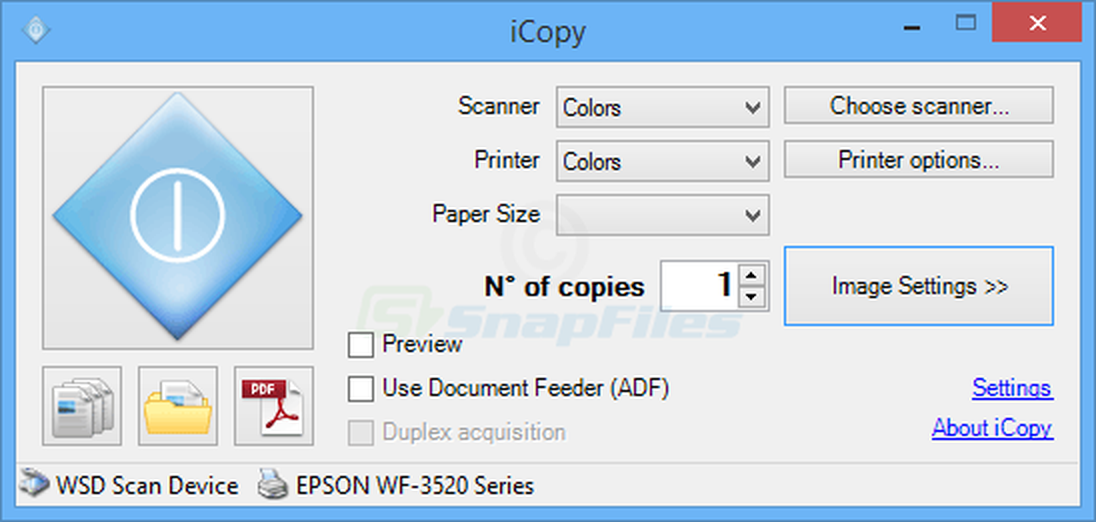
Интерфейс построен вокруг большой голубой кнопки слева. Она запускает выбранное действие: немедленное копирование, накопление страниц, сохранение изображения или формирование PDF. Переключатели под ней меняют маршрут отсканированного листа, поэтому перед заданием нужно смотреть не только на центральные списки, но и на активный режим вывода.
В центре выбираются цветовой режим сканера и принтера, формат бумаги и число экземпляров. Параметры сканирования и печати независимы: цветную страницу можно вывести на монохромный принтер. Справа находятся выбор сканера, свойства принтера и Image Settings. Строка состояния показывает устройство либо файловый маршрут, что особенно важно после работы с PDF.
Флажки Preview, Use Document Feeder и Duplex acquisition расположены ниже. Preview открывает системный интерфейс WIA. ADF и duplex становятся активными только тогда, когда драйвер сообщает соответствующие возможности. Серый флажок чаще означает ограничение выбранного устройствоа или драйвера, а не скрытую ошибку интерфейса.
Установка и переносимый пакет
Установочный вариант
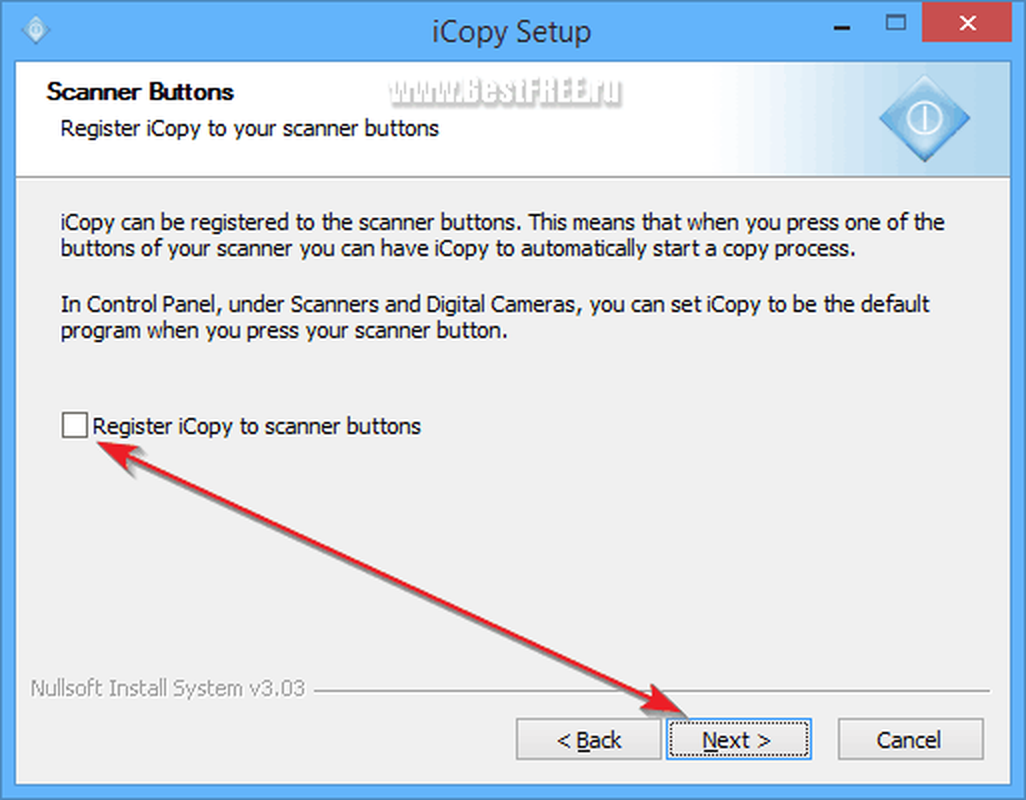
Установщик удобен для постоянного рабочего места. Он размещает файлы, создаёт элементы запуска и предлагает Register iCopy to scanner buttons. Эта опция связывает аппаратное событие сканера с программой. Без неё iCopy всё равно запускается обычным ярлыком; выбирать регистрацию следует только при реальной потребности в физической кнопке на корпусе устройства.
Официальный небольшой установщик не должен предлагать браузерные расширения, оптимизаторы или смену домашней страницы. Появление таких пунктов указывает на стороннюю оболочку. Установку прекращают, затем получают файл из официального раздела и сверяют контрольную сумму. Старое предупреждение репутации само по себе не является доказательством вредоносности, но не отменяет проверку.
Переносимый вариант
ZIP-пакет подходит для редкого запуска, диагностики и использования из папки пользователя. Его нужно полностью распаковать и запустить iCopy.exe. Работа без мастера установки не отменяет .NET Framework и WIA-драйвер. Автоматическая регистрация аппаратной кнопки также не создаётся, если пользователь не выполнит отдельную команду с нужными правами.
Запуск непосредственно из окна ZIP нежелателен: языковые файлы и настройки могут быть недоступны. Папку лучше разместить там, где разрешена запись. В защищённой директории программа переносит часть настроек в профиль пользователя, но для диагностики проще использовать обычный локальный каталог.
Первый запуск и выбор устройств
До запуска iCopy сканер проверяют системным приложением Windows или фирменной программой, а принтер — тестовой страницей. Так отделяются неисправности кабеля, сети и драйвера от настроек программного копира. Если устройство не работает на уровне Windows, изменение параметров iCopy не поможет.
В список сканеров попадают WIA-устройствои: физические устройства, сканирующие части МФУ, сетевые веб-службы и иногда виртуальные записи. Выбирать следует запись, явно соответствующую модели. При нескольких вариантах каждый тестируют отдельно: один может поддерживать только стекло, другой — ADF или сетевой захват.
Принтер выбирается через стандартную очередь Windows. Там могут находиться физические устройства, виртуальные PDF-принтеры, факс и недоступные сетевые очереди. Для бумажной копии нужен физический принтер в состоянии готовности. После выбора выполняют один пробный лист, который одновременно проверяет захват, передачу, формат и печать.
Настройки языка и поведения
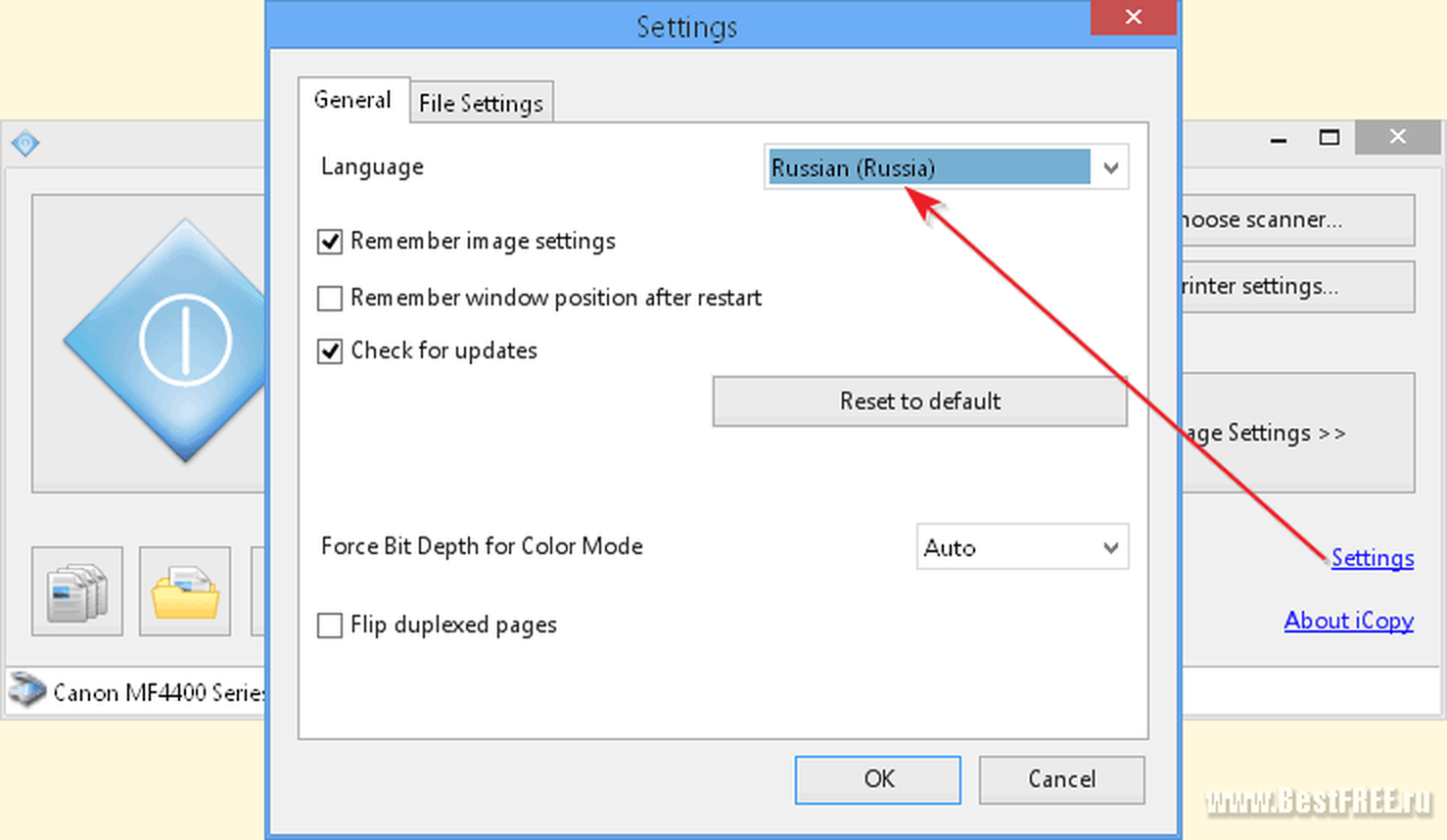
Вкладка General содержит язык, запоминание параметров изображения, положение окна, проверку обновлений и Flip duplexed pages. Russian (Russia) доступен, но перевод неполный: часть подписей и редких сообщений остаётся на английском, а системные окна WIA используют язык Windows. Пользователю полезно узнавать термины Preview, Image Settings, File Settings, Document Feeder и Duplex acquisition.
Запоминание параметров ускоряет повторяющиеся задания, но сохранённые экстремальные яркость и контраст могут испортить следующий документ. Если результат внезапно стал слишком тёмным или бледным, сначала возвращают Image Settings к Default. Положение окна удобно на постоянном мониторе, но после отключения второго дисплея сохранённые координаты могут увести окно за пределы видимой области.
Flip duplexed pages исправляет ориентацию оборотных сторон на некоторых сканерах. Универсального положения нет: нужно пропустить два подписанных тестовых листа и проверить порядок. Начинать массовый захват до такого теста рискованно, потому что ошибка повторится во всём PDF и во всех бумажных экземплярах.
Настройка изображения
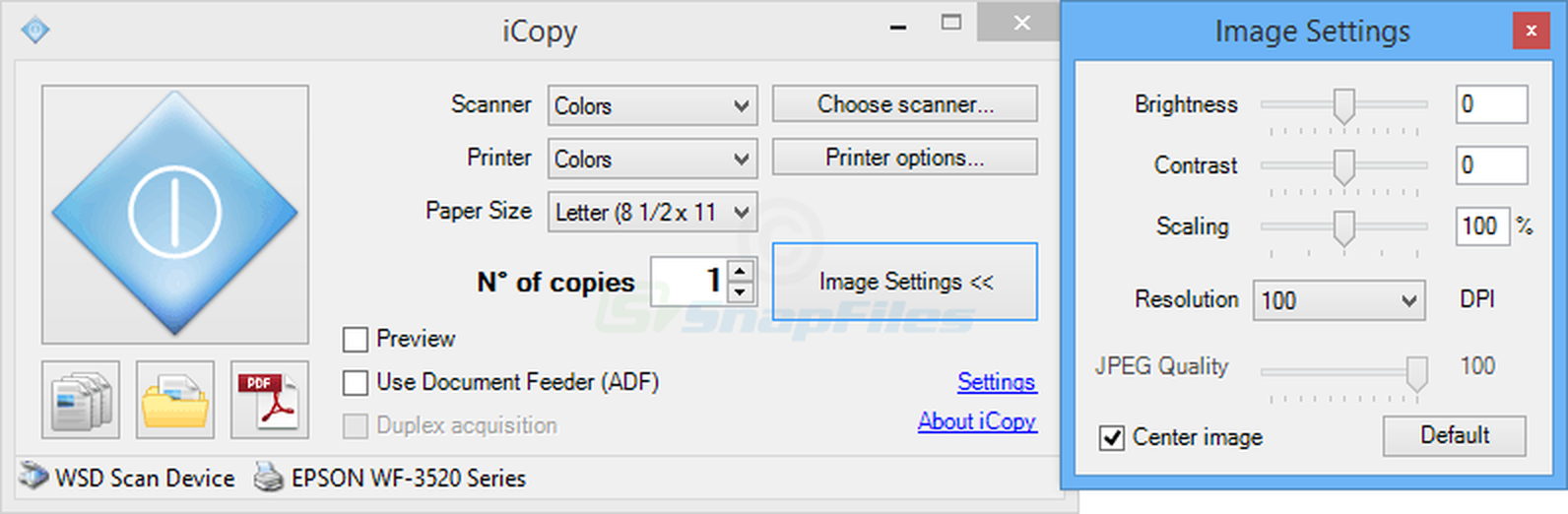
Image Settings регулирует яркость, контраст, масштаб, разрешение и JPEG Quality. Одинаковые числа на разных сканерах дают разный эффект, поскольку параметры интерпретирует драйвер. Начинать лучше с нуля и менять одну величину за раз. Для бледного текста умеренное повышение контраста обычно полезнее сильного затемнения, которое забивает фон и тонкие линии.
Масштаб задаётся в процентах. Значение 100 % стремится сохранить физический размер, но итог зависит от DPI, формата бумаги и обработки принтера. Небольшой оригинал можно увеличить, а документ с реквизитами у края — уменьшить до 95–98 %. Для точного размера нужен контрольный отпечаток с линейкой: экранный вид не учитывает непечатаемую зону.
Высокое разрешение увеличивает детализацию только до предела оптики, а затем главным образом расходует память, время и место. Для офисного текста достаточно умеренного DPI; мелкие штампы и графика требуют большего. JPEG Quality влияет на артефакты вокруг букв. Для схем и текста лучше высокое качество или PNG, для фотографии допустимо разумное сжатие.
Default возвращает безопасную отправную точку. Если сброс не помогает, проверьте собственные настройки WIA-окна: некоторые драйверы запоминают профиль независимо от iCopy, особенно при Preview. Не меняйте одновременно яркость, контраст, режим и DPI — иначе невозможно определить причину улучшения или ухудшения.
Цвет, градации серого и текстовый режим
Цветной режим нужен для фотографий, печатей и пометок, где оттенок несёт смысл. Он создаёт больше данных и медленнее печатается. Даже на монохромный принтер цветной захват иногда передаёт полутона лучше, но результат зависит от драйвера. Для обычной машинописи цвет часто избыточен.
Grayscale сохраняет тени, карандашные записи и серые печати при меньшем объёме, чем цвет. Это удачный компромисс для старых договоров и неравномерной бумаги. Чёрно-белый Text уменьшает файл и делает чёткий текст контрастным, но может потерять тонкие подписи, фоновые сетки и бледные линии. При разрывах букв сначала переходят в серый режим, а не повышают DPI до максимума.
Режим принтера выбирается отдельно. На цветном струйном устройстве монохромная печать может использовать только чёрный картридж или составной чёрный — это решает драйвер. Экономичный режим, тип бумаги, качество и лоток настраиваются в Printer options, а не в центральном списке iCopy.
Прямое копирование одного листа
Для обычной копии выбирают сканер, физический принтер, формат, цветовые режимы и число экземпляров, кладут оригинал на стекло и нажимают большую кнопку. При отключённом Preview промежуточного подтверждения нет. Это быстрый маршрут, но он требует заранее проверенных границ и ориентации.
- Очистить стекло и разместить оригинал по угловой метке.
- Выбрать формат, соответствующий бумаге в лотке; обычно A4.
- Установить одну копию и нейтральные параметры.
- Проверить поля, поворот и мелкий текст.
- Только после теста увеличить число экземпляров.
Число копий относится к каждой полученной странице. Сортировка комплектов, сшивание, выбор лотка и двусторонняя печать зависят от драйвера принтера. На двухстраничном тесте нужно убедиться, что порядок комплектов соответствует задаче. Программный копир медленнее автономного МФУ, зато позволяет связать разные устройства и параллельно сохранить цифровой результат.
Сохранение в изображения
Файловый режим поддерживает JPG, BMP, GIF и PNG. JPEG удобен для фотографий и компактного хранения, PNG лучше сохраняет текст и линии, BMP создаёт крупный несжатый растр, GIF ограничен палитрой и редко оптимален для документов. Расширение пути в командной строке определяет формат.
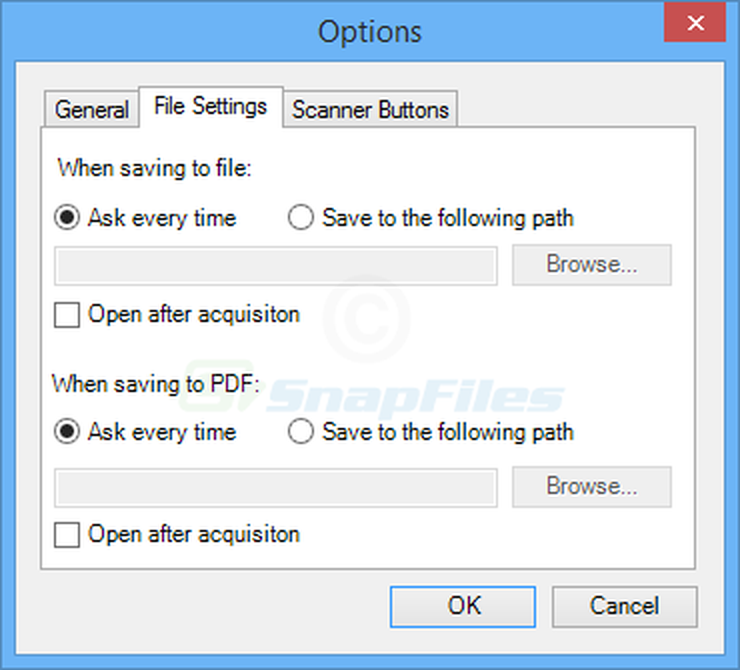
Папку можно выбирать при каждом задании или задать на File Settings. Постоянный путь ускоряет поток, но файлы с автоматическими именами легко потерять. После сеанса их следует переименовать и перенести в понятную структуру. iCopy не ведёт каталог, не присваивает теги и не выполняет полнотекстовый поиск.
Для последующей обработки выгодно сохранять исходные страницы в PNG или качественном JPEG, затем кадрировать и собирать их в другом приложении. В самой iCopy нет развитого редактора после захвата: перспектива, ретушь, удаление фона и интеллектуальная обрезка не предусмотрены.
Создание PDF
Export to PDF формирует одностраничный или многостраничный документ из сканов. Страницы остаются растровыми: поиск, выделение и копирование текста не работают. Для поискового PDF нужен последующий OCR в другом приложении. Разрешение и качество следует выбрать до захвата, потому что развитой оптимизации готового документа в iCopy нет.
В многостраничном режиме после каждого листа появляется выбор: добавить следующий либо завершить набор. Это удобно для планшетного сканера без ADF. Пользователь меняет лист, сохраняет ориентацию и продолжает до последней страницы. Панели миниатюр для перестановки уже захваченных листов нет, поэтому порядок лучше контролировать физически.
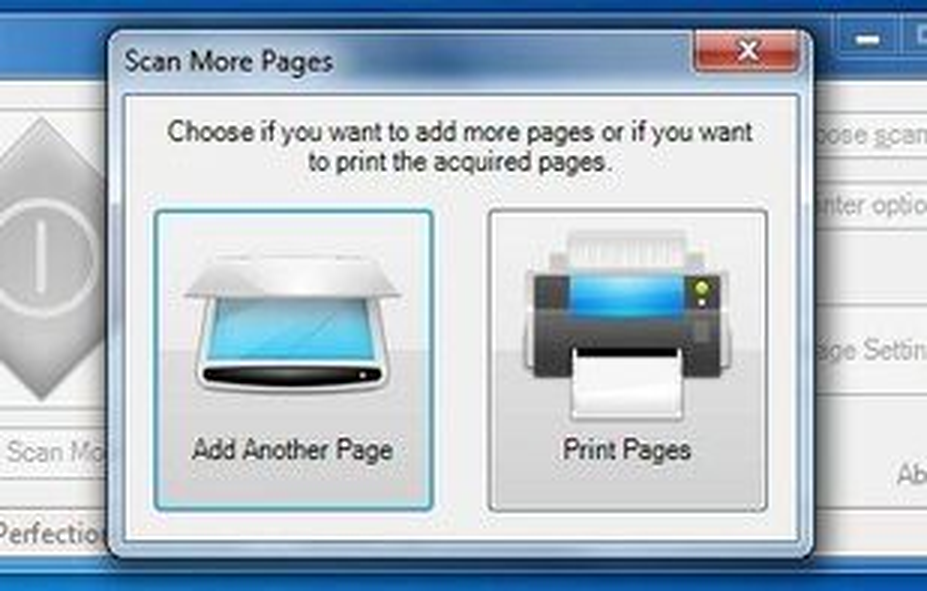
Кнопка Print Pages завершает накопление и передаёт набор выбранному маршруту; при активном PDF это экспорт, несмотря на печатную формулировку. Перед длинной работой следует сделать двухстраничный тест и проверить строку состояния. Размер PDF растёт вместе с числом страниц, DPI и цветностью, поэтому текстовые документы разумно сканировать в сером или чёрно-белом режиме.
Автоподатчик и двустороннее сканирование
Use Document Feeder работает только тогда, когда WIA-драйвер сообщает ADF. Если производитель предоставляет автоподатчик лишь через TWAIN, устройство может быть видно, но флажок останется серым. Полный пакет драйвера и правильный устройство в списке важнее наличия физического лотка как такового.
Перед пачкой удаляют скобы, выравнивают края и отделяют тонкие или повреждённые листы. iCopy не обнаруживает каждую двойную подачу и не удаляет пустые страницы интеллектуально. После завершения число оригиналов сравнивают с числом страниц в PDF.
Duplex acquisition требует аппаратного двустороннего тракта сканера. Двусторонняя печать принтера — отдельная функция и не доказывает duplex-захват. Порядок лицевой и оборотной сторон проверяют на подписанном тесте, а Flip duplexed pages включают только после визуального сравнения.
Предварительный просмотр
Preview открывает стандартное WIA-окно, где можно увидеть область и уточнить рамку. Это полезно для чеков, карточек и нестандартных оригиналов. Интерфейс и набор параметров принадлежат Windows и драйверу, поэтому на разных компьютерах выглядят по-разному.
WIA-окно может хранить собственные цвет, яркость и тип изображения, отличные от параметров iCopy. Чтобы избежать конфликта, сначала настраивают базовый профиль в iCopy, затем проверяют системное окно и не меняют всё одновременно. Для автоматической серии Preview отключают после проверки.
Собственного редактора предварительного изображения нет: нельзя свободно вращать, исправлять перспективу или ретушировать страницу. Зато Preview полезен для диагностики обрезки. Если край отсутствует уже там, проблема в положении оригинала, области стекла или драйвере; если там всё видно, проверяют формат, масштаб и экспорт.
Формат бумаги, масштаб и принтер
Paper Size содержит стандартные форматы Windows. Выбор влияет на компоновку, но не расширяет физическую область сканера. A4 в iCopy должен соответствовать A4 в драйвере и бумаге лотка; несогласованность с Letter вызывает масштабирование, остановку очереди или обрезку.
Поля возникают из-за непечатаемой зоны принтера. Даже полный скан не гарантирует печать до края. Если реквизиты близко к кромке, уменьшают масштаб и выполняют тест. Center image удобно для маленьких оригиналов, но при проблемах его отключают, возвращают 100 % и сравнивают PNG, PDF и бумагу.
Printer options открывает фирменный диалог драйвера с ориентацией, лотком, duplex, типом бумаги и качеством. iCopy не унифицирует эти параметры. Если задание зависло, очередь Windows показывает, дошёл ли документ до принтера. Наличие задания означает проблему после передачи; пустая очередь требует проверки выбранного маршрута iCopy.
Командная строка и аппаратная кнопка
Команды /copy и /c запускают копирование, /file — сохранение изображения, /pdf — создание PDF, /copyMultiplePages — накопление страниц. Дополнительные ключи задают ADF, duplex, разрешение, цвет, число копий, масштаб, яркость, контраст, качество, путь и принтер. Пути с пробелами заключают в кавычки, а неподдерживаемое DPI драйвер может округлить или отклонить.
/silent уменьшает взаимодействие, но не устраняет ошибки бумаги и сообщения драйвера. /printer чувствителен к точному имени очереди. /open открывает созданный файл и удобен человеку, но мешает полностью автоматическому сценарию. Сначала любую команду проверяют вручную в консоли, затем превращают в ярлык или пакетный файл.
/register и /unregister управляют привязкой к событиям сканера, /wiareg связан с WIA Automation. Установщик умеет зарегистрировать iCopy на аппаратной кнопке. Для запуска сразу в PDF или файл разработчик описывал изменение команды события. WIA даёт эксклюзивный доступ, поэтому параллельные экземпляры не должны одновременно обращаться к одному сканеру.
Не каждая физическая кнопка передаёт стандартное WIA-событие: производитель может обслуживать её собственной службой. Если Windows не предлагает выбор приложения, регистрация iCopy не поможет. Сначала проверяют системную реакцию на кнопку, затем настраивают программу.
Совместимость и системные требования
Документация называет Windows XP SP1 и более новые настольные версии, Windows Server 2003 и новее, .NET Framework 4.6 и WIA-совместимый сканер. Это перечень эпохи выпуска, а не гарантия для каждого нового компьютера. На Windows 10 и 11 приложение обычно запускается, но решающим остаётся драйвер оборудования.
WIA является системным интерфейсом Windows. Бытовые сканеры часто поддерживают его, профессиональные и старые модели могут работать только через TWAIN. iCopy не содержит собственного TWAIN-модуля. Если аппарат виден в фирменной программе, но отсутствует в стандартном сканировании Windows, совместимость с iCopy не подтверждена.
Сетевое МФУ может печатать по TCP/IP, но сканировать через отдельную службу, WSD или фирменный пакет. Наличие очереди принтера не доказывает наличие WIA-устройствоа. Устанавливают полный пакет производителя и тестируют сканирование отдельно. Принтерная часть совместима шире: любое устройство, корректно печатающее из Windows, обычно принимает изображение от iCopy.
Производительность и объём файлов
Размер программы мал, но цветная страница высокого DPI разворачивается в памяти до большого несжатого растра. Многостраничный режим накапливает данные, поэтому на старом компьютере длинный документ может замедлиться. Для офисного текста умеренное разрешение и градации серого устойчивее, чем максимальные параметры.
Время складывается из прогрева, механического прохода, передачи, формирования PDF и печати. iCopy не ускоряет аппаратный тракт. Если каждая страница задерживается, уменьшают DPI и проверяют USB или сеть. Свободное место и права записи важны: сбой в конце большого задания нередко связан с целевой папкой, а не со сканером.
Сон USB-порта может заставить устройство исчезать после простоя. Это исправляется системными настройками энергосбережения и драйвером, а не параметром iCopy. Во время задания нельзя переподключать кабель: WIA-сеанс обычно не восстанавливается, и накопленные страницы рискуют потеряться.
Практические рабочие процессы
Домашняя копия
Для квитанции, заявления или удостоверения выбирают A4, одну копию и цвет либо серый режим по наличию печатей. Небольшой оригинал предварительно просматривают, чтобы не обрезать данные. После пробной печати оценивают мелкие номера и фон. Конфиденциальный PDF не оставляют в общей папке: iCopy не шифрует документы.
Многостраничный PDF со стекла
Листы раскладывают по порядку, включают многостраничный PDF и после каждого прохода выбирают добавление страницы. По завершении проверяют число листов, порядок, поворот и обрезку. iCopy не предлагает удобную замену одной страницы внутри готового набора, поэтому сложные оригиналы контролируют сразу.
Пачка через ADF
Сначала пропускают два-три подписанных листа, проверяя duplex и Flip duplexed pages. Затем загружают остальную пачку. После захвата сравнивают счётчик страниц с оригиналами, потому что двойная подача может пройти без явного сообщения, а пустые обороты не удаляются автоматически.
Копирование на сетевой принтер
Выбирают точную очередь и выполняют тест, учитывая, что бумага выйдет в другом помещении. Защищённая печать с PIN задаётся драйвером, если поддерживается. Масштаб и поля локального принтера нельзя автоматически переносить на сетевой: для каждой очереди нужен собственный контрольный лист.
Почему PDF не содержит распознанного текста
OCR превращает изображение символов в текстовый слой. В iCopy такого механизма нет: PDF визуально повторяет бумагу, но остаётся набором картинок. Это не скрытая настройка и не отсутствующий языковой пакет. Повышение DPI улучшает исходное изображение, но само по себе не делает слова доступными для поиска и копирования.
Для поискового PDF используют двухэтапный процесс: сначала получают качественный скан, затем передают его в NAPS2, PaperScan, PDF Commander или иную OCR-систему. После распознавания проверяют даты, суммы, номера и фамилии. Для OCR особенно важны ровное положение, отсутствие сильного JPEG-шума и сохранность тонких символов.
Безопасная проверка дистрибутива
Основной файл называется iCopy1.7.0setup.exe. Известная SHA-256 официального установщика: 944D004FF4414D1C030FE871EEBA9D6BF528B1AFE7CC2B601BF12663DE307011. Сумму вычисляют локально и сравнивают полностью. Файл является 32-разрядным Windows PE с заголовком MZ, а метаданные связывают продукт с Matteo Rossi.
SourceForge отмечает файл как проверенный, а пакетный каталог приводит ту же сумму и официальный адрес. Authenticode-подпись отдельно не подтверждена, поэтому хэш особенно важен. Защиту Windows не отключают только из-за предупреждения репутации. Сначала проверяют адрес, сумму, метаданные и результат сканирования.
Официальный переносимый ZIP также требует проверки и полного извлечения. Сторонние portable-сборки не нужны, потому что переносимый вариант публикует сам разработчик. Репаки, активаторы, торренты и загрузчики с рекламными предложениями не относятся к продукту.
Основные неисправности и способы устранения
Сканер не отображается
Откройте стандартное сканирование Windows. Если устройства там нет, проверьте питание, кабель, сеть, диспетчер устройств и полный драйвер. Сканер, работающий только через TWAIN, в iCopy не появится. При нескольких устройствоах тестируйте каждый отдельно и удаляйте старые записи только штатными средствами.
Ошибка WIA Automation
В старых конфигурациях встречается проблема wiaaut.dll. Регистрация через regsvr32 является системной операцией и требует корректного файла и разрядности. Нельзя скачивать случайную DLL с каталога. Сначала обновляют Windows и драйвер, проверяют службу WIA и системное приложение, затем используют средства восстановления или доверенный компонент.
После PDF не возвращается печать
Отключите Export to PDF, заново выберите физический принтер и сделайте тест. Если маршрут сохраняется, переименуйте пользовательскую папку настроек в Local AppData, чтобы получить чистую конфигурацию. Переустановка без сброса профиля часто не помогает. Отдельно проверьте очередь печати.
Обрезаются края
Сравните Preview, сохранённый PNG, PDF и бумагу. Если край отсутствует уже в Preview, проверяют стекло и область драйвера. Полный PNG при обрезанном PDF указывает на формат или экспорт; полный PDF при обрезанной бумаге — на непечатаемую зону. Возвращают A4, 100 %, отключают Center image и меняют один параметр за раз.
Не сохраняется файл
Укажите обычную локальную папку пользователя и проверьте права. Сетевой диск может быть отключён, а защищённый каталог блокировать запись. После каждого важного захвата убедитесь, что появился новый ненулевой файл. При застрявшем пути сбрасывают File Settings или создают чистый профиль, предварительно сохранив старую папку.
Скан слишком светлый или тёмный
Верните Default, отключите Preview и выберите нейтральный серый или цветной профиль. Меняйте один параметр. Очистите стекло и узкую полосу ADF: грязь повторяется на каждой странице и не исправляется программой. Если фирменное ПО даёт нормальный результат, сравните его режим с WIA.
ADF или duplex недоступны
Серый флажок означает, что выбранный WIA-устройство не сообщил функцию. Установите полный драйвер, попробуйте другую запись модели и проверьте, не относится ли duplex только к печати. Если ADF доступен исключительно через TWAIN, нужна другая программа.
Сильные и слабые стороны
- Прямое копирование со сканера на принтер без промежуточного открытия файла.
- Одностраничный и многостраничный PDF без виртуального принтера.
- JPG, PNG, BMP и GIF, параметры яркости, контраста, масштаба и DPI.
- ADF, duplex, командная строка и аппаратная кнопка при поддержке драйвера.
- Локальная работа, официальный переносимый пакет и GPLv3.
Главное достоинство — короткий маршрут для повторяющейся бумажной копии. Пользователь не проходит через крупный редактор и библиотеку документов. На стабильном рабочем месте с одним сканером и принтером это быстрее и понятнее универсального пакета.
- Только WIA, без нативного TWAIN.
- Нет OCR, редактора страниц, аннотаций и перестановки миниатюр.
- Только Windows, неполный русский перевод и старый интерфейс.
- Нет шифрования PDF, цифровой подписи, интеллектуального удаления пустых листов и встроенного каталога.
Ограничения определяют нишу. iCopy выбирают ради копирования и простого скана. Для реставрации фото, OCR книг, форм, электронной подписи и массового цифрового фонда нужен другой класс решений.
Сравнение iCopy с аналогами
| Программа | Лучше подходит для | Главное ограничение |
|---|---|---|
| iCopy | Прямого копирования со сканера на принтер и простого PDF в Windows | Только WIA и нет OCR |
| PDF Commander | Редактирования и сборки уже созданных PDF | Не является однокнопочным программным копиром |
| NAPS2 | Сканирования, OCR, профилей и организации страниц на трёх ОС | Прямая печать копии не является центральным сценарием |
| WinScan2PDF | Минимального переносимого сканирования прямо в PDF | Ориентирован почти исключительно на PDF |
| VueScan | Старых, плёночных и документных сканеров на Windows, macOS и Linux | Полные возможности требуют лицензии |
| PaperScan | TWAIN/WIA, OCR и расширенной коррекции в Windows | Функции разделены между редакциями |
iCopy рациональна, когда важнее одна кнопка между сканером и принтером. NAPS2 выбирают для OCR, профилей и перестановки страниц; WinScan2PDF — для сверхлёгкого экспорта в PDF; VueScan — когда штатный драйвер старого или плёночного сканера не работает; PaperScan — при необходимости TWAIN и коррекции; PDF Commander — когда документ уже создан и его нужно редактировать, объединять или готовить к выдаче.
PDF Commander является смежным решением. Связка может быть практичной: iCopy получает страницы с оборудования, затем PDF Commander исправляет порядок и выполняет PDF-операции. Если бумажный маршрут не нужен, логичнее сразу сканировать в приложение с OCR и панелью страниц.
Выбор между конкретными решениями
iCopy или NAPS2
NAPS2 поддерживает WIA, TWAIN, SANE и ESCL, работает на Windows, macOS и Linux, предоставляет OCR, профили, поворот, кадрирование и перестановку. Для цифрового делопроизводства он функциональнее. iCopy выигрывает, когда результатом должна быстро стать бумажная копия. Обе программы не следует одновременно направлять к одному WIA-устройству.
iCopy или WinScan2PDF
WinScan2PDF проще, когда нужно только получить один или несколько PDF. iCopy предлагает прямой принтер, изображения, число копий, аппаратную кнопку и параметры копирования. Ни одна утилита не заменяет полноценный PDF-редактор.
iCopy или VueScan
VueScan поддерживает множество старых и плёночных устройств и может работать без современного фирменного драйвера. Если WIA отсутствует, VueScan способен вернуть сканер в работу. Если WIA исправен и нужна обычная копия, iCopy проще и бесплатна.
iCopy или PaperScan
PaperScan использует TWAIN и WIA, предлагает OCR и более глубокую коррекцию, но возможности распределены между Free, Home и Pro. Для цифровой обработки он сильнее; для короткого маршрута сканер–принтер iCopy менее перегружена.
Рекомендуемый порядок настройки
- Установить полный драйвер сканера и проверить WIA в Windows.
- Установить принтер и распечатать тестовую страницу.
- Получить iCopy 1.7.0 и сверить SHA-256.
- Выбрать устройства, A4, одну копию и нейтральный профиль.
- Проверить PNG, двухстраничный PDF и бумажный лист.
- Отдельно испытать ADF, duplex и ориентацию оборотов.
- Задать безопасную папку и правила имён.
- Только после тестов переходить к большим заданиям.
Последовательность создаёт воспроизводимый профиль. Большинство проблем возникает на границах трёх подсистем — сканера, iCopy и принтера. Тест каждого звена точнее бессистемной переустановки.
Подробная эксплуатация и диагностика
Диагностика по этапам
Симптом: неясно, где возникает сбой. Сначала сохранить один лист в PNG, затем сравнить PDF и бумагу. Это важно, потому что неверный PNG указывает на сканер или WIA, верный PNG и неверный PDF — на экспорт, верный PDF и плохая бумага — на принтер. После проверки исправлять только выявленный этап. Граница метода: не переустанавливать все компоненты одновременно.
Права на папку
Когда файл не появляется в рабочем каталоге, рабочий порядок такой: проверить сохранение в локальную папку пользователя. Полученный результат интерпретируют так: успешный локальный тест показывает проблему прав, сети или защиты папок. Затем повторить один небольшой тест после изменения. При этом не использовать постоянный запуск от администратора как обход.
Имя принтера в команде
Ситуация ярлык перестал печатать после переустановки драйвера не требует случайного перебора. Нужно скопировать точное отображаемое имя очереди в /printer; причина в том, что Windows может добавить суффикс или изменить сетевое имя. Следующий шаг — повторить один небольшой тест после изменения. Важно сначала проверить очередь интерактивно.
Допустимые разрешения
Для случая, когда команда с DPI завершается ошибкой, выполните контрольное действие: составить список реально работающих значений. Оно отделяет причины, поскольку драйвер может округлять или отклонять неподдерживаемое число. Исправление: повторить один небольшой тест после изменения. Необходимо не выбирать максимум без практической пользы.
Сетевой сканер
Симптом: печать работает, а сканер не виден. Сначала проверить отдельный WIA-компонент и сетевое обнаружение. Это важно, потому что печать и сканирование используют разные протоколы. После проверки повторить один небольшой тест после изменения. Граница метода: изменения портов в организации согласовать с администратором.
USB-подключение
Когда устройство исчезает во время серии, рабочий порядок такой: подключить напрямую, проверить кабель и энергосбережение. Полученный результат интерпретируют так: пассивный концентратор или сон порта разрывает WIA-сеанс. Затем повторить один небольшой тест после изменения. При этом не переподключать кабель до завершения задания.
Проверка PDF
Ситуация один просмотрщик показывает пустую страницу не требует случайного перебора. Нужно открыть файл в двух приложениях и проверить размер; причина в том, что ошибка отображения не всегда означает повреждение документа. Следующий шаг — повторить один небольшой тест после изменения. Важно не судить только по миниатюре проводника.
Очередь печати
Для случая, когда копия не выходит после сканирования, выполните контрольное действие: открыть очередь и проверить паузу, автономный режим и зависшие задания. Оно отделяет причины, поскольку наличие задания отделяет проблему принтера от iCopy. Исправление: повторить один небольшой тест после изменения. Необходимо после очистки сначала печатать системный тест.
Язык сообщения
Симптом: непонятная ошибка показана неполным переводом. Сначала временно переключить интерфейс на English и записать точную строку. Это важно, потому что оригинальный текст проще сопоставить с журналом и документацией. После проверки повторить один небольшой тест после изменения. Граница метода: не менять язык в активном многостраничном наборе.
Чистая конфигурация
Когда поведение сохраняется после переустановки, рабочий порядок такой: запустить переносимый пакет в новой папке с новым профилем. Полученный результат интерпретируют так: пользовательские настройки переживают обычную переустановку. Затем повторить один небольшой тест после изменения. При этом старую папку сначала переименовать, а не удалять.
Структура папок
Ситуация сканы разных заданий смешиваются не требует случайного перебора. Нужно создавать отдельную папку с датой и назначением; причина в том, что iCopy не управляет версиями и карточками документов. Следующий шаг — повторить один небольшой тест после изменения. Важно исходные страницы хранить отдельно от версии после OCR.
Имена файлов
Для случая, когда автоматические названия ничего не объясняют, выполните контрольное действие: переименовывать итог по номеру задания и порядку. Оно отделяет причины, поскольку понятное имя уменьшает риск отправить не тот документ. Исправление: повторить один небольшой тест после изменения. Необходимо не включать персональные данные в общедоступное имя.
Проверка читаемости
Симптом: на странице есть мелкие реквизиты. Сначала оценить номера, подписи, печати и линии при 100 и 200 процентах. Это важно, потому что крупный заголовок может выглядеть хорошо при потере мелких деталей. После проверки повторить один небольшой тест после изменения. Граница метода: улучшать исходный захват, а не только резкость после сжатия.
Экономия места
Когда PDF слишком велик для отправки, рабочий порядок такой: уменьшить цветность и DPI до разумного уровня до захвата. Полученный результат интерпретируют так: профиль сканирования влияет сильнее позднего грубого сжатия. Затем повторить один небольшой тест после изменения. При этом не ухудшать текст низким JPEG Quality.
Хрупкий оригинал
Ситуация лист нельзя безопасно подавать через ADF не требует случайного перебора. Нужно использовать стекло и минимальное давление крышки; причина в том, что механический тракт может повредить сгибы и края. Следующий шаг — повторить один небольшой тест после изменения. Важно не применять прозрачный карман без разрешения производителя.
Фотография
Для случая, когда нужна цифровая копия снимка, выполните контрольное действие: выбрать цвет, достаточный DPI и PNG либо качественный JPEG. Оно отделяет причины, поскольку iCopy сохраняет изображение, но не выполняет реставрацию и калибровку. Исправление: повторить один небольшой тест после изменения. Необходимо для удаления пыли и профилей использовать фотосканирующее ПО.
Термочек
Симптом: надпись бледная и быстро исчезает. Сначала сканировать в сером режиме с умеренным контрастом. Это важно, потому что жёсткий текстовый порог может потерять дату и сумму. После проверки повторить один небольшой тест после изменения. Граница метода: проверить оба края и сразу сохранить результат.
Карточка или удостоверение
Когда нужно получить обе стороны, рабочий порядок такой: сканировать стороны последовательно и проверить порядок. Полученный результат интерпретируют так: iCopy не компоновает несколько изображений гибко на одном листе. Затем повторить один небольшой тест после изменения. При этом учитывать правила копирования и защиту персональных данных.
Печатная форма
Ситуация важны тонкие линии таблицы не требует случайного перебора. Нужно выбрать серый или цветной режим и проверить края; причина в том, что чёрно-белый порог может разорвать линии и рукопись. Следующий шаг — повторить один небольшой тест после изменения. Важно интерактивные поля добавляются только позднее.
Печать и подпись
Для случая, когда цвет подтверждает различие элементов, выполните контрольное действие: сохранять цвет и нейтральную экспозицию. Оно отделяет причины, поскольку сильная коррекция способна изменить визуальный характер документа. Исправление: повторить один небольшой тест после изменения. Необходимо сравнить экранный и бумажный результат.
Несколько принтеров
Симптом: рабочее место переключается между очередями. Сначала записать для каждой формат, масштаб, лоток и duplex. Это важно, потому что поля и драйверные настройки не переносятся автоматически. После проверки повторить один небольшой тест после изменения. Граница метода: создать отдельные понятные ярлыки командной строки.
Общий компьютер
Когда программой пользуются разные люди, рабочий порядок такой: заранее задать устройства, папку и нейтральный профиль. Полученный результат интерпретируют так: предыдущие число копий и режим PDF могут остаться активными. Затем повторить один небольшой тест после изменения. При этом после сеанса возвращать одну копию и обычный маршрут.
Восстановление рабочего места
Ситуация нужно повторно установить программу без случайного зеркала не требует случайного перебора. Нужно хранить официальный ZIP и записанную сумму по правилам организации; причина в том, что это снижает риск подмены и ускоряет восстановление. Следующий шаг — повторить один небольшой тест после изменения. Важно не включать личные сканы в технический комплект.
Новый компьютер
Для случая, когда параметры переносятся на другую Windows, выполните контрольное действие: сначала установить драйверы и выполнить чистый тест. Оно отделяет причины, поскольку имена очередей, пути и буквы дисков меняются. Исправление: повторить один небольшой тест после изменения. Необходимо не переносить системные DLL со старой системы.
Старый сканер
Симптом: для новой Windows нет WIA-драйвера. Сначала проверить VueScan или изолированную старую систему. Это важно, потому что iCopy не поставляет собственный драйвер и не возвращает WIA. После проверки повторить один небольшой тест после изменения. Граница метода: оценить стоимость времени против замены оборудования.
Переход на другое приложение
Когда постоянно нужны OCR и перестановка страниц, рабочий порядок такой: разделить прямые копии и сложную цифровую обработку. Полученный результат интерпретируют так: узкая простота iCopy исчезает при множестве исключений. Затем повторить один небольшой тест после изменения. При этом необязательно удалять её из простого бумажного маршрута.
Обновление Windows
Ситуация после крупного обновления пропал ADF не требует случайного перебора. Нужно снова проверить системное сканирование и фирменный драйвер; причина в том, что Windows может заменить пакет универсальным компонентом. Следующий шаг — повторить один небольшой тест после изменения. Важно не менять сразу все настройки iCopy.
Обновление драйвера
Для случая, когда изменился список DPI и устройствоов, выполните контрольное действие: сбросить Image Settings и заново выбрать устройство. Оно отделяет причины, поскольку старый профиль может запрашивать недоступное значение. Исправление: повторить один небольшой тест после изменения. Необходимо обновить ярлыки только после интерактивного теста.
Финальная проверка
Симптом: файл готовится к отправке. Сначала пролистать все страницы и сверить порядок, имя и размер. Это важно, потому что iCopy не выполняет контроль комплектности. После проверки повторить один небольшой тест после изменения. Граница метода: после OCR отдельно проверить ключевые реквизиты.
Удаление программы
Когда iCopy больше не используется, рабочий порядок такой: удалить установленную версию штатно и проверить аппаратную кнопку. Полученный результат интерпретируют так: пользовательские настройки и регистрация события могут остаться. Затем повторить один небольшой тест после изменения. При этом переносимую папку удалять только после сохранения нужных данных.
Оптимальная ниша
Ситуация нужно понять, подходит ли программа вообще не требует случайного перебора. Нужно оценить стабильность одного WIA-сканера и повторяемость заданий; причина в том, что чем больше профилей, платформ и цифровых требований, тем меньше выигрыш простоты. Следующий шаг — повторить один небольшой тест после изменения. Важно выбирать по рабочему маршруту, а не размеру файла.
Порядок страниц
Для случая, когда в многостраничном наборе листы перепутаны, выполните контрольное действие: разложить бумагу заранее и помечать ориентацию. Оно отделяет причины, поскольку панели миниатюр для удобной перестановки нет. Исправление: повторить один небольшой тест после изменения. Необходимо не начинать захват без физической подготовки.
Пустые обороты
Симптом: duplex создаёт лишние страницы. Сначала проверить короткий набор и удалить пустые листы позднее. Это важно, потому что iCopy не анализирует содержимое и не удаляет пустые страницы. После проверки повторить один небольшой тест после изменения. Граница метода: учитывать пустые стороны при подсчёте.
Двойная подача
Когда в PDF отсутствует лист, рабочий порядок такой: сравнить число оригиналов и страниц после ADF. Полученный результат интерпретируют так: не каждый драйвер сообщает о захвате двух листов одновременно. Затем повторить один небольшой тест после изменения. При этом важные пачки пересчитывать вручную.
Поворот оборота
Ситуация вторая сторона перевёрнута не требует случайного перебора. Нужно испытать Flip duplexed pages на подписанном листе; причина в том, что ориентация зависит от механики и драйвера. Следующий шаг — повторить один небольшой тест после изменения. Важно не применять настройку вслепую к большому тиражу.
Формат A4 и Letter
Для случая, когда принтер просит другой лоток, выполните контрольное действие: согласовать формат в iCopy, драйвере и физическом лотке. Оно отделяет причины, поскольку разные стандарты вызывают масштабирование или остановку. Исправление: повторить один небольшой тест после изменения. Необходимо проверить также ориентацию.
Непечатаемые поля
Симптом: края есть в PDF, но нет на бумаге. Сначала уменьшить масштаб и проверить свойства принтера. Это важно, потому что обычный офисный принтер не печатает до кромки. После проверки повторить один небольшой тест после изменения. Граница метода: безполевой режим зависит от конкретной модели.
Центрирование
Когда маленький оригинал расположен странно, рабочий порядок такой: сравнить Center image включённым и выключенным. Полученный результат интерпретируют так: автоматическое выравнивание влияет на поля и воспринимаемую обрезку. Затем повторить один небольшой тест после изменения. При этом менять только один параметр за тест.
Виртуальный PDF-принтер
Ситуация вместо бумаги появляется запрос имени файла не требует случайного перебора. Нужно выбрать физическую очередь в Printer options; причина в том, что виртуальный принтер является обычной очередью Windows. Следующий шаг — повторить один небольшой тест после изменения. Важно проверять строку состояния перед копией.
Сетевая конфиденциальность
Для случая, когда копия выходит в соседнем кабинете, выполните контрольное действие: использовать защищённую печать драйвера, если доступна. Оно отделяет причины, поскольку iCopy не удерживает задание собственным PIN. Исправление: повторить один небольшой тест после изменения. Необходимо не отправлять чувствительный документ без контроля места выдачи.
Долгая первая страница
Симптом: начальный захват намного медленнее остальных. Сначала учесть прогрев лампы и принтера. Это важно, потому что механический прогрев не ускоряется настройками приложения. После проверки повторить один небольшой тест после изменения. Граница метода: сравнивать время на последующих страницах.
Большой расход тонера
Когда фон печатается серым, рабочий порядок такой: выбрать текстовый или серый режим и настроить контраст. Полученный результат интерпретируют так: цветной захват не всегда нужен для чёрно-белого оригинала. Затем повторить один небольшой тест после изменения. При этом не затемнять страницу целиком.
Разорванные буквы
Ситуация текстовый режим теряет тонкие штрихи не требует случайного перебора. Нужно перейти в grayscale и снизить пороговую жёсткость; причина в том, что высокий DPI не восстанавливает уже отсечённые пиксели. Следующий шаг — повторить один небольшой тест после изменения. Важно проверить бледные подписи отдельно.
Полосы ADF
Для случая, когда на каждой странице линия в одном месте, выполните контрольное действие: очистить узкое стекло автоподатчика. Оно отделяет причины, поскольку повторяемая полоса обычно аппаратная, а не программная. Исправление: повторить один небольшой тест после изменения. Необходимо сначала сделать тест на белом листе.
Автоматическое имя
Симптом: серия рискует перезаписать файл. Сначала проверять создание каждого результата и использовать пустую папку. Это важно, потому что быстрые повторные действия могут конфликтовать со старой схемой имён. После проверки повторить один небольшой тест после изменения. Граница метода: не полагаться только на отсутствие сообщения.
Сетевой путь
Когда сохранение иногда прерывается, рабочий порядок такой: проверить локальный диск, затем сетевые права и доступность. Полученный результат интерпретируют так: разрыв сети проявляется уже после успешного сканирования. Затем повторить один небольшой тест после изменения. При этом длинное задание лучше сначала писать локально.
Облачная синхронизация
Ситуация файл занят или появляется с задержкой не требует случайного перебора. Нужно выбрать несинхронизируемую временную папку; причина в том, что клиент синхронизации может удерживать или переименовывать файл. Следующий шаг — повторить один небольшой тест после изменения. Важно переносить итог после завершения.
Высокий DPI
Для случая, когда длинный PDF исчерпывает память, выполните контрольное действие: снизить разрешение и цветность. Оно отделяет причины, поскольку растр хранится несжатым во время обработки и занимает больше конечного файла. Исправление: повторить один небольшой тест после изменения. Необходимо не путать размер установщика с памятью задания.
Предпросмотр и автоматизация
Симптом: каждая страница требует подтверждения. Сначала после настройки отключить Preview. Это важно, потому что системное окно предназначено для интерактивного контроля. После проверки повторить один небольшой тест после изменения. Граница метода: для нестандартных оригиналов Preview всё же полезен.
Два экземпляра программы
Когда сканер сообщает занятость, рабочий порядок такой: закрыть лишнее окно и дождаться завершения предыдущего захвата. Полученный результат интерпретируют так: WIA часто предоставляет эксклюзивный доступ. Затем повторить один небольшой тест после изменения. При этом не запускать параллельные ярлыки на одно устройство.
Аппаратная кнопка не реагирует
Ситуация установщик зарегистрировал iCopy, но события нет не требует случайного перебора. Нужно проверить выбор приложения в Windows и фирменную службу; причина в том, что не все кнопки используют стандартное WIA-событие. Следующий шаг — повторить один небольшой тест после изменения. Важно сначала подтвердить системную реакцию.
Путь с пробелами
Для случая, когда командная строка сохраняет не туда, выполните контрольное действие: заключить полный /path в кавычки. Оно отделяет причины, поскольку оболочка разделяет аргумент по пробелам. Исправление: повторить один небольшой тест после изменения. Необходимо проверять команду в консоли до создания ярлыка.
Переименование очереди
Симптом: скрипт выбирает старый принтер. Сначала обновить точное имя после миграции. Это важно, потому что ключ /printer не знает новое имя автоматически. После проверки повторить один небольшой тест после изменения. Граница метода: хранить ярлыки с понятными подписями.
Открытие после скана
Когда автоматизация прерывается просмотрщиком, рабочий порядок такой: убрать /open из безнадзорного сценария. Полученный результат интерпретируют так: ключ специально запускает связанное приложение. Затем повторить один небольшой тест после изменения. При этом оставлять его только для ручной проверки.
Регистрация компонентов
Ситуация команда требует административных прав не требует случайного перебора. Нужно использовать повышение только для /register или системной операции; причина в том, что обычное сканирование не должно постоянно работать администратором. Следующий шаг — повторить один небольшой тест после изменения. Важно фиксировать изменения и способ отмены.
Размытие интерфейса
Для случая, когда окно плохо выглядит на дисплее с высоким DPI, выполните контрольное действие: настроить совместимость масштабирования только для приложения. Оно отделяет причины, поскольку старый Win32-интерфейс не является адаптивным. Исправление: повторить один небольшой тест после изменения. Необходимо проверить, не ухудшились ли системные WIA-диалоги.
Окно за пределами экрана
Симптом: после отключения монитора iCopy не видно. Сначала переместить окно клавиатурой или сбросить профиль. Это важно, потому что сохранённые координаты относятся к старой конфигурации. После проверки повторить один небольшой тест после изменения. Граница метода: после возврата записать новую позицию.
Защита PDF
Когда файл должен быть закрыт паролем, рабочий порядок такой: добавить защиту в PDF-редакторе после сканирования. Полученный результат интерпретируют так: iCopy не шифрует и не подписывает PDF. Затем повторить один небольшой тест после изменения. При этом хранить промежуточный файл в защищённой папке.
Электронная подпись
Ситуация документ требуется подписать цифровым сертификатом не требует случайного перебора. Нужно передать готовый PDF в специализированное приложение; причина в том, что сканирование и криптографическая подпись являются разными этапами. Следующий шаг — повторить один небольшой тест после изменения. Важно не путать изображение рукописной подписи с ЭП.
Перестановка страниц
Для случая, когда ошибка обнаружена после длинного набора, выполните контрольное действие: использовать PDF-редактор для перестановки или замены. Оно отделяет причины, поскольку iCopy не имеет полноценной панели миниатюр. Исправление: повторить один небольшой тест после изменения. Необходимо маленький набор иногда быстрее пересканировать.
Сочетание с OCR
Симптом: нужен текстовый слой без потери оригинала. Сначала хранить исходный PDF и отдельную OCR-версию. Это важно, потому что распознавание может ошибаться и требует сверки. После проверки повторить один небольшой тест после изменения. Граница метода: не удалять исходник до приёмки результата.
Сочетание с PDF Commander
Когда после сканирования нужны объединение и правка, рабочий порядок такой: получить страницы в iCopy, затем открыть PDF в редакторе. Полученный результат интерпретируют так: программы решают соседние, а не одинаковые этапы. Затем повторить один небольшой тест после изменения. При этом не ожидать редактирования от программного копира.
Сочетание с NAPS2
Ситуация иногда нужен быстрый принтер, иногда OCR не требует случайного перебора. Нужно разделить задачи и закрывать одну программу перед другой; причина в том, что оба приложения могут конкурировать за WIA-доступ. Следующий шаг — повторить один небольшой тест после изменения. Важно сохранить отдельные профили для разных целей.
Бумага разных размеров
Для случая, когда ADF содержит A4 и маленькие листы, выполните контрольное действие: разделить пачку по форматам и подавать отдельно. Оно отделяет причины, поскольку направляющие и рамка не адаптируются идеально к каждому листу. Исправление: повторить один небольшой тест после изменения. Необходимо маленькие оригиналы безопаснее сканировать со стекла.
Плотная или глянцевая бумага
Симптом: автоподатчик захватывает ненадёжно. Сначала использовать планшет и Preview. Это важно, потому что скользкая поверхность увеличивает риск двойной подачи. После проверки повторить один небольшой тест после изменения. Граница метода: не форсировать тракт.
Проверка после перезагрузки
Когда профиль работал только один раз, рабочий порядок такой: повторить тест после нового входа в Windows. Полученный результат интерпретируют так: службы, сетевые очереди и аппаратные события стартуют заново. Затем повторить один небольшой тест после изменения. При этом рабочий процесс должен быть воспроизводимым.
Контроль числа копий
Ситуация следующий пользователь получает лишние листы не требует случайного перебора. Нужно после тиража вернуть значение к единице; причина в том, что iCopy может запомнить предыдущий параметр. Следующий шаг — повторить один небольшой тест после изменения. Важно общий компьютер требует завершающего сброса.
Выбор папки по умолчанию
Для случая, когда диалог постоянно замедляет поток, выполните контрольное действие: задать File Settings для типовой работы. Оно отделяет причины, поскольку фиксированный путь ускоряет серию. Исправление: повторить один небольшой тест после изменения. Необходимо для конфиденциальных заданий проверять его каждый раз.
Сохранение исходника
Симптом: после коррекции нужен возврат к оригиналу. Сначала оставлять первичный PNG или PDF без изменений. Это важно, потому что поздняя обработка может ухудшить детали. После проверки повторить один небольшой тест после изменения. Граница метода: применять понятные суффиксы версий.
Проверка контрольной суммы
Когда хэш не совпал с известным, рабочий порядок такой: не запускать файл и скачать заново с официальной страницы. Полученный результат интерпретируют так: даже одна отличающаяся цифра означает другой набор байтов. Затем повторить один небольшой тест после изменения. При этом не объяснять расхождение только зеркалом.
Отсутствие подписи
Ситуация Windows показывает неизвестного издателя не требует случайного перебора. Нужно опираться на официальный адрес, SHA-256 и сканирование; причина в том, что старый свободный проект мог не использовать Authenticode. Следующий шаг — повторить один небольшой тест после изменения. Важно не считать отсутствие подписи доказательством безопасности или вреда.
HTTP-зеркало
Для случая, когда официальный сервер временно недоступен, выполните контрольное действие: использовать зеркало только с обязательным совпадением SHA-256. Оно отделяет причины, поскольку незашифрованный канал и сторонний хост повышают риск. Исправление: повторить один небольшой тест после изменения. Необходимо официальный кандидат всегда предпочтительнее.
Ответы на частые вопросы
Работает ли iCopy без установки?
Да. Официальный ZIP полностью распаковывают и запускают iCopy.exe. .NET Framework и WIA-драйвер всё равно обязательны, а аппаратную кнопку настраивают отдельно.
Можно ли пользоваться без принтера?
Да. Сохранение изображения и Export to PDF не требуют физической печати. По строке состояния проверяют, что активен файловый маршрут.
Можно ли добавить страницу в существующий PDF?
Нет. iCopy создаёт новый документ из текущего захвата. Объединение и вставку выполняют в PDF Commander, NAPS2 или другом редакторе.
Создаётся ли поисковый PDF?
Нет. Страницы являются изображениями. Для поиска и копирования текста нужен последующий OCR.
Поддерживается ли TWAIN?
Нативной поддержки нет. Если устройство доступно только через TWAIN, используют другой WIA-драйвер или программу с TWAIN.
Есть ли версия для macOS или Linux?
Официальной версии нет, потому что приложение опирается на Windows и WIA. На других системах практичнее NAPS2 или VueScan.
Почему ADF серый?
Выбранный WIA-устройство не сообщил автоподатчик. Проверяют полный драйвер, другую запись устройства и реальную аппаратную поддержку.
Можно ли сканировать в цвете, а печатать без цвета?
Да. Два списка независимы, но итоговое преобразование выполняет драйвер принтера и требует пробного листа.
Где находятся настройки?
Они могут храниться рядом с программой или в Local AppData пользователя. Перед сбросом папку переименовывают, чтобы сохранить возможность возврата.
Нужен ли интернет?
Нет для локального сканирования и печати. Сеть нужна для загрузки, сетевого оборудования и необязательной проверки обновлений.
Итоговая оценка
iCopy хорошо сокращает один конкретный маршрут. При исправном WIA-сканере и принтере она превращает два отдельных устройства в программный копир, собирает многостраничный PDF, работает с ADF и может запускаться аппаратной кнопкой. Компактность, локальная обработка и свободная лицензия делают её полезной для стабильного домашнего или офисного рабочего места.
Выбирать программу следует с ясными ограничениями: только Windows, только WIA, без OCR и развитого редактирования. На новом компьютере сначала проверяют драйверы и сумму установщика, затем создают тестовый профиль. Для цифровой обработки iCopy сочетают с PDF Commander или NAPS2, а при отсутствии WIA переходят к решению с TWAIN или собственными драйверами.
При таких ожиданиях задача выполняется без лишних этапов: лист со стекла или ADF поступает на принтер, в изображение либо в PDF, а пользователь контролирует цвет, число копий, формат, DPI и масштаб. Главным достоинством остаётся не широта функций, а короткий и понятный путь от бумаги к бумаге или файлу.
Контроль после завершения работы
После каждого сеанса следует открыть итоговый файл, сверить число страниц, проверить первый и последний лист, вернуть число копий к единице и убедиться, что активный режим снова соответствует обычному копированию. Для общего рабочего места это обязательная завершающая операция: сохранённый PDF-маршрут, повышенный DPI или несколько экземпляров могут незаметно перейти к следующему пользователю. Папку с конфиденциальными данными очищают согласно правилам организации, а принтерную очередь проверяют на зависшие задания. Такой короткий контроль предотвращает больше ошибок, чем повторная настройка программы перед каждым листом.
Рабочий профиль полезно зафиксировать в локальной памятке: точное имя WIA-устройства, очередь принтера, формат бумаги, стандартный DPI, состояние Center image, папка сохранения и порядок действий при ADF. Памятка не заменяет тест после обновления Windows или драйвера, но позволяет быстро восстановить проверенную конфигурацию. В ней не следует хранить пароли, персональные данные или случайные сетевые адреса, доступ к которым не предназначен всем пользователям рабочего места.
