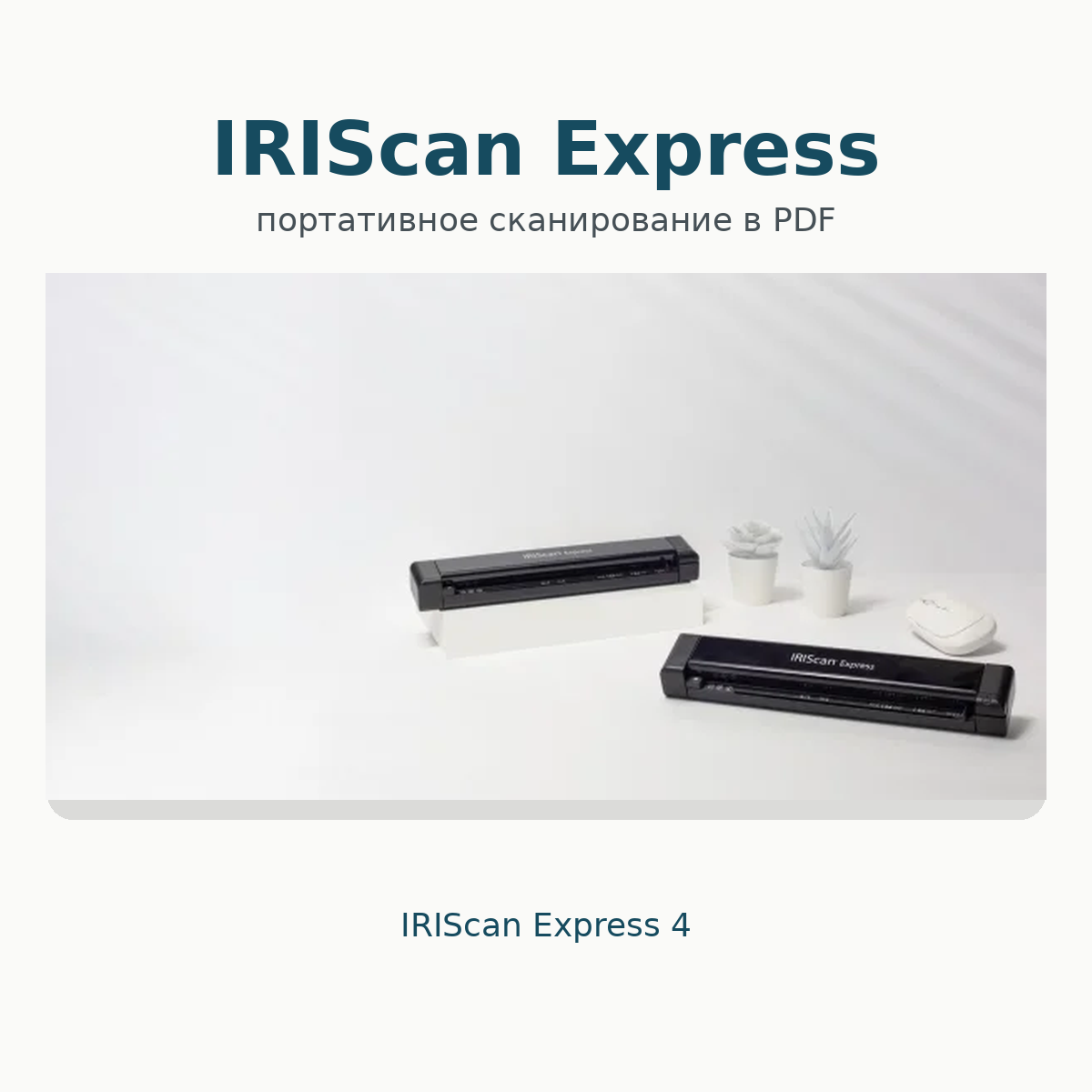
IRIScan Express — комплект для одностороннего сканера IRIScan Express 4, который превращает бумажные листы, квитанции, визитки и фотографии в PDF или изображения на компьютере. В актуальном наборе для Windows объединены TWAIN-драйвер, Button Manager и Readiris PDF 23: первый связывает устройство с системой, второй запускает заранее настроенные задания кнопкой сканера, а третий распознаёт текст и собирает многостраничные документы.
Название IRIScan Express относится прежде всего не к самостоятельному универсальному PDF-редактору, а к программно-аппаратному решению I.R.I.S. для компактного USB-сканера. Поэтому установка имеет смысл только вместе с совместимой моделью Express 4: без драйвера приложение не увидит устройство, а лицензия комплектного Readiris PDF активируется после подключения сканера.
Рабочий процесс разделён между несколькими окнами. IRIS Software Installer определяет подключённую модель и ставит компоненты, Button Manager хранит до девяти сценариев сканирования, Capture Tool открывает параметры TWAIN, а Readiris PDF принимает страницы, распознаёт текст и экспортирует результат. Такое устройство пакета важно учитывать: одного ярлыка с названием IRIScan Express, выполняющего все операции, здесь нет.
Скачать IRIScan Express
- Редактирование PDF
- Русский интерфейс
- Просто новичкам
- Односторонняя подача
- Button Manager лишь Windows
- Нужен фирменный сканер
Что именно представляет собой IRIScan Express
IRIScan Express 4 — четвёртое поколение портативного протяжного сканера I.R.I.S., компании, входящей в группу Canon. Устройство питается от USB, принимает по одному листу лицевой стороной вверх и передаёт изображение в установленное на компьютере ПО. В статье под IRIScan Express понимается весь официальный комплект, потому что драйвер, панель кнопок и OCR-модуль образуют единую рабочую цепочку и распространяются на странице поддержки одной модели.
Не следует смешивать Express 4 с IRIScan Executive 4. У них общий установщик и близкие программы, однако Express — симплексная модель: за проход считывается одна сторона. Executive рассчитан на двустороннее сканирование и в ряде старых комплектов получал другую редакцию Readiris. Нельзя также подменять продукт линейками IRIScan Book, Anywhere, Desk или Mouse: там иной способ захвата, другие драйверы и отдельные пакеты.
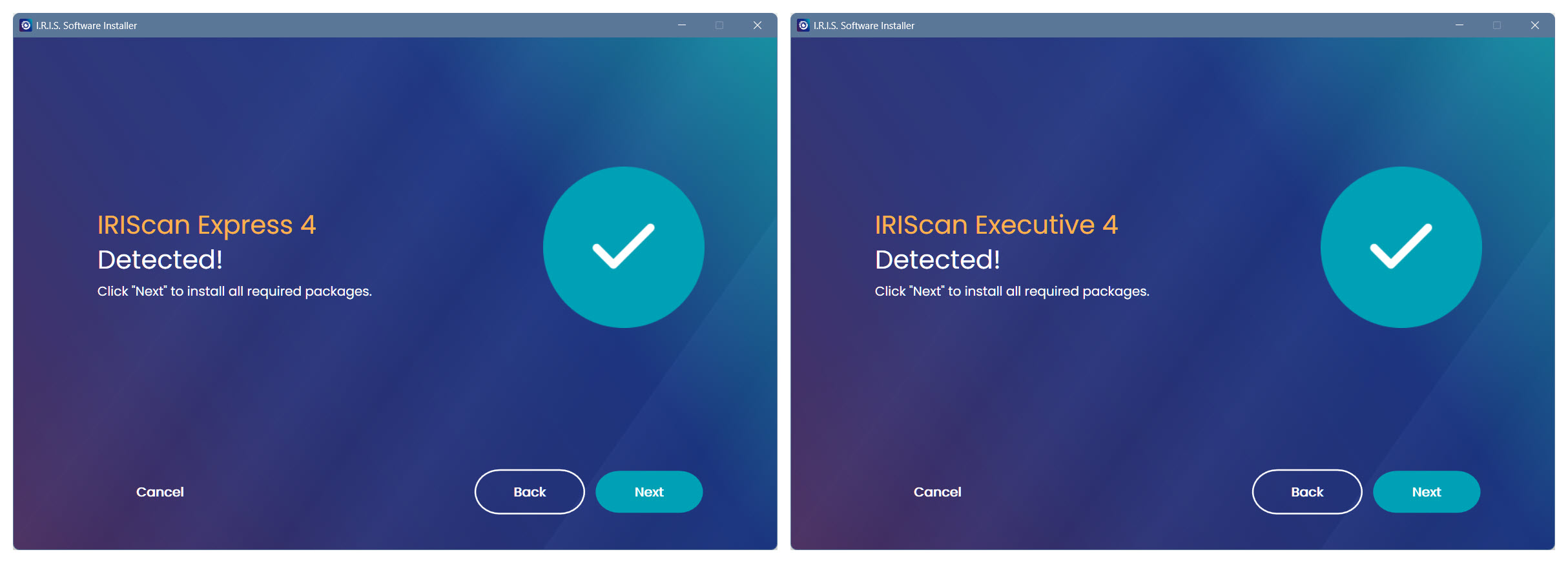
Актуальная официальная страница поддержки предлагает для Windows единый IRIS Software Installer. После обнаружения Express 4 он показывает обязательный драйвер и дополнительные компоненты Button Manager и Readiris PDF 23 IRIS. Установщик загружает локальные модули, сканирование идёт через USB и TWAIN, а работа без установленного драйвера невозможна.
Назначение и типовые документы
Главная задача комплекта — быстро оцифровать одиночные листы вне стационарного офиса. Ширина тракта рассчитана на A4 и Letter, но регулируемая направляющая позволяет подавать более узкие оригиналы: чеки, визитки, удостоверения, рецепты и небольшие фотографии. Документ втягивается автоматически после касания датчика, а пользователь запускает сценарий аппаратной кнопкой либо командой из Readiris или Capture Tool.
Для договоров, счетов и корреспонденции удобнее режим PDF. Несколько последовательных проходов можно накопить в одном задании, а затем сохранить многостраничный файл. Для фотографий и рисунков обычно выбирают цветное сканирование в JPEG или TIFF, чтобы не связывать отдельные изображения в документ. Для текстовых материалов полезен Readiris: он создаёт поисковый слой или переводит распознанные данные в редактируемый формат.
Модель не предназначена для непрерывной подачи пачки. В руководстве прямо указано: вставляется только один лист, следующий подают после завершения предыдущего. Это ограничение определяет реальную производительность. Заявленные до восьми страниц в минуту описывают скорость механизма при 300 dpi, но при ручной смене оригиналов, OCR и сохранении большого PDF итоговое время будет выше.
Установка официального комплекта
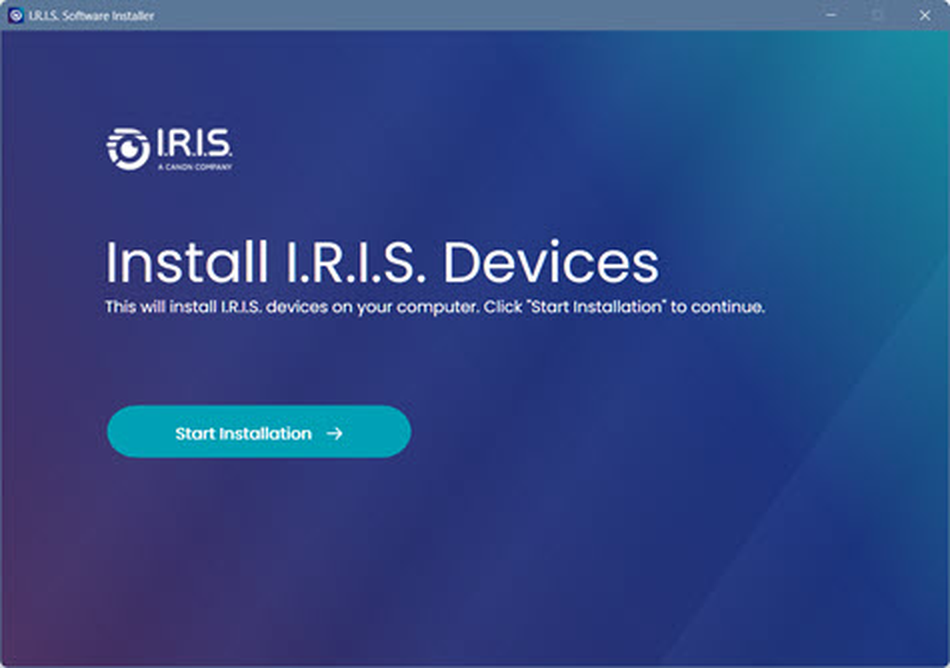
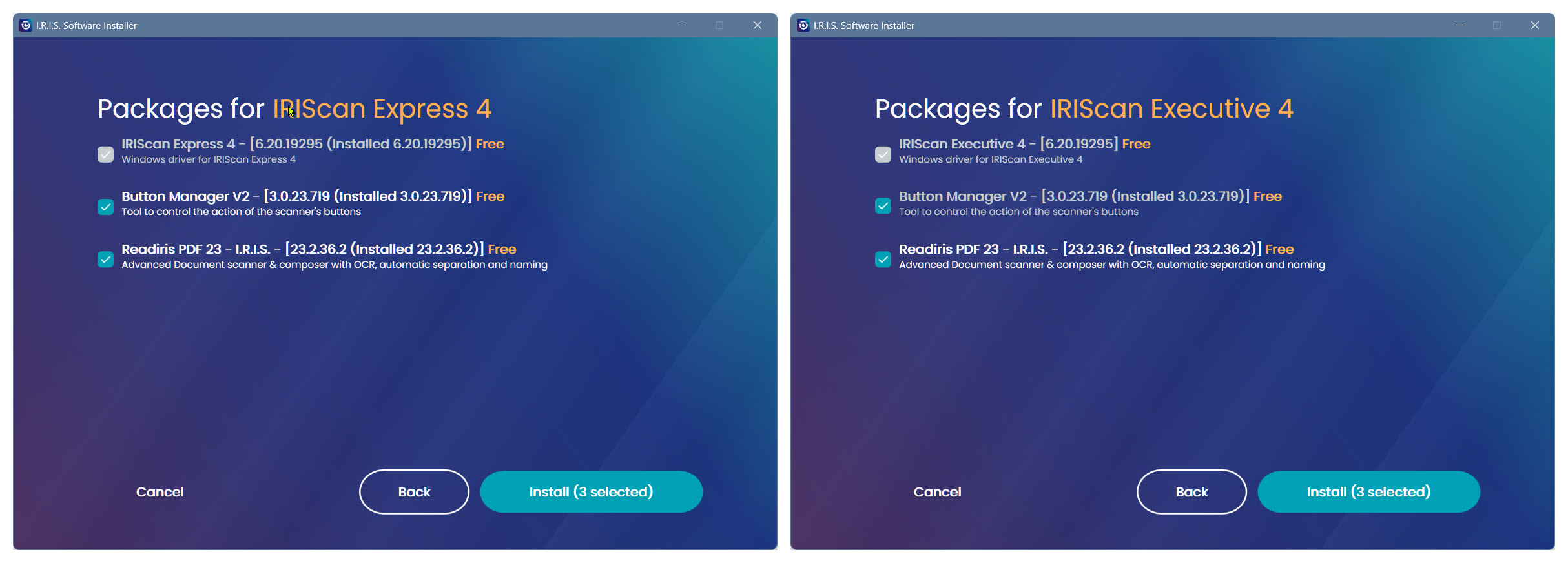
Современный путь начинается с IRIS Software Installer. Его запускают с правами обычного пользователя или администратора, принимают лицензионное соглашение и политику конфиденциальности, после чего подключают Express 4 по USB. Мастер определяет модель и выводит доступные пакеты. Серым отмечается обязательный драйвер, а Button Manager и Readiris PDF можно выбрать дополнительно; для полноценной работы их разумно оставить включёнными.
Установщик является загрузчиком компонентов: для завершения ему требуется устойчивое интернет-соединение. Ошибка 203 возникает уже после распознавания сканера, когда мастер не может получить один из модулей из сети. Официальная инструкция предлагает в таком случае ручную установку трёх частей: ZIP с драйвером Express 4, ZIP Button Manager V2 и MSI Readiris PDF 23. ZIP-пакеты сначала полностью распаковывают, затем запускают setup.exe от имени администратора.
Подключать сканер до установки старых драйверов не рекомендовалось, однако текущий общий мастер, наоборот, просит вставить USB-кабель для определения модели. При ручной установке безопасная последовательность иная: отсоединить устройство, поставить драйвер и Button Manager, перезагрузить Windows, затем подключить сканер и открыть Readiris PDF. Такой порядок снижает вероятность появления неопознанного USB-устройства.
Определение модели и выбор пакетов
После нажатия Start Installation мастер ожидает подключение устройства и сопоставляет его идентификатор с моделью. Экран обнаружения важен тем, что общий установщик обслуживает несколько сканеров I.R.I.S.; только после определения Express 4 формируется правильный набор драйвера и лицензируемого ПО. Если вместо названия модели мастер остаётся в режиме ожидания, следует проверить кабель, другой USB-порт и питание от порта без пассивного концентратора.
На экране выбора видно назначение компонентов. Драйвер Windows обеспечивает связь со сканером и обязателен. Button Manager назначает действие аппаратной кнопке. Readiris PDF 23 описан как средство сканирования и компоновки документов с OCR, автоматическим разделением и именованием. Номер версии, показанный в иллюстрации поддержки, относится к конкретному моменту и может измениться при следующей загрузке, поэтому ориентироваться нужно на название пакета и издателя I.R.I.S. SA.
Активация Readiris PDF 23
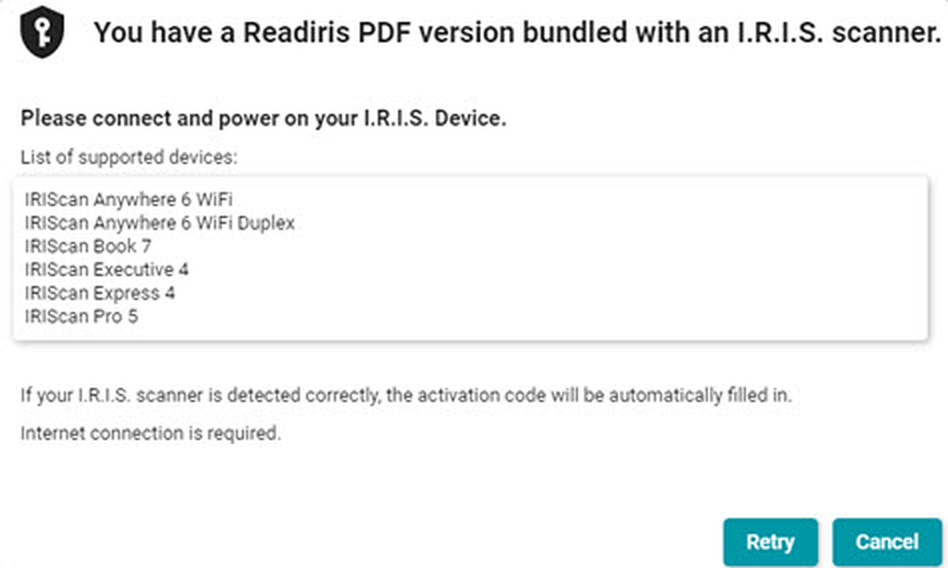
Комплектная редакция Readiris PDF привязана к устройству. При первом запуске выбирают активацию с помощью сканера I.R.I.S., подключают Express 4 и ждут автоматического определения. Вводить серийный номер из старых инструкций обычно не требуется: на странице поддержки указано, что программный пакет для мобильных сканеров перешёл на автоматическую активацию по оборудованию.
Окно активации перечисляет поддерживаемые модели, среди которых присутствует IRIScan Express 4. Если устройство не обнаружено, причина чаще находится ниже уровня OCR-программы: отсутствует драйвер, кабель передаёт только питание, сканер подключён через проблемный хаб или Windows отключила USB-порт для экономии энергии. Сначала надо добиться появления устройства в системе и только потом повторять активацию.
Лицензия комплектной редакции не превращает Readiris PDF в переносимую программу для любого компьютера. При переустановке или переходе на другую машину снова потребуется совместимый сканер. Это реальное ограничение пакета и одновременно способ подтвердить право на использование без отдельного кода.
Как устроен рабочий интерфейс
После установки пользователь встречается не с одним монолитным окном, а с несколькими инструментами. Панель Button Manager живёт в системной области Windows и показывает девять кнопок-сценариев. Capture Tool предназначен для проверки драйвера и тонкой настройки изображения. Readiris PDF работает как среда сборки и преобразования: получает страницу со сканера, показывает миниатюры, объединяет листы и запускает экспорт.
Такое разделение удобно при повторяющихся задачах. Например, для ежедневных чеков достаточно выбрать в Button Manager профиль Scan to PDF и нажимать аппаратную кнопку. Для редкой цветной фотографии лучше открыть Capture Tool и вручную выставить цвет, разрешение и кадрирование. Для договора из десяти листов рациональнее сканировать из Readiris в режиме Append, проверить порядок страниц и затем создать единый поисковый PDF.
Недостаток архитектуры проявляется при диагностике: настройки могут находиться в трёх местах. Разрешение и цвет задаются в профиле Button Manager либо в TWAIN-окне, формат итогового документа — в кнопке и Readiris, а распознавание — уже в OCR-модуле. Чтобы избежать непредсказуемого результата, для каждой задачи стоит определить один основной маршрут и не менять параметры параллельно в нескольких приложениях.
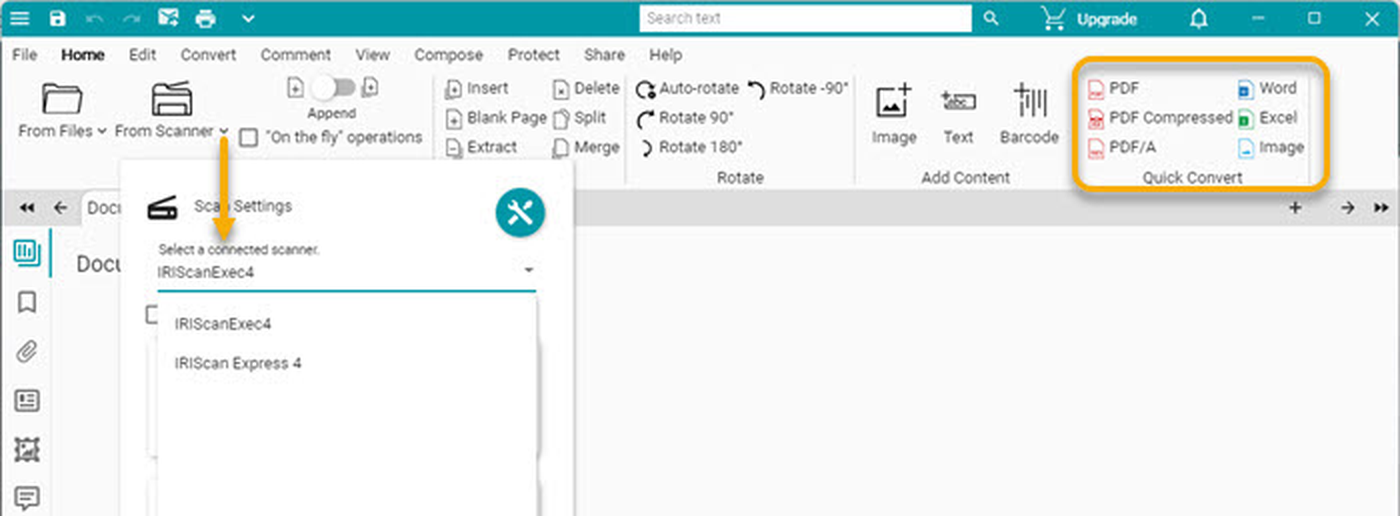
Readiris PDF: импорт, накопление и конвертация
В окне Readiris PDF команда From Scanner открывает список установленных устройств. Для Express 4 выбирают соответствующий пункт, а переключатель Append оставляют включённым, когда новые проходы должны добавляться к текущему документу. Режим New document создаёт отдельную вкладку для каждого следующего задания. После захвата быстрые кнопки конвертации предлагают PDF, сжатый PDF, PDF/A, Word, Excel и изображение; расширенные параметры находятся на вкладке Convert.
Capture Tool и проверка сканирования
Capture Tool — небольшая утилита, поставляемая с драйвером. При запуске она предлагает выбрать тип драйвера и модель, затем открывает окно с форматом файла, путём сохранения, кнопкой Setup и областью просмотра. Это лучший инструмент для первичной проверки: если страница появляется здесь, механика, USB-соединение и TWAIN-драйвер работают, а проблему в Button Manager или Readiris можно искать отдельно.
Список форматов Capture Tool шире, чем краткая спецификация самого сканера. В руководстве перечислены JPEG, TIFF, многостраничный TIFF, PDF, многостраничный PDF, GIF и BMP; доступность зависит от драйвера и модели. Для Express 4 практическую ценность имеют JPEG для отдельных изображений, TIFF для промежуточного хранения без лишней обработки и PDF/MPDF для документов.
Утилита не заменяет полноценный редактор. Она показывает отсканированное изображение, позволяет сохранить его и открывает свойства драйвера, но не предназначена для сложной перестановки страниц, редактирования текста или разметки PDF. Её сильная сторона — прозрачный доступ к параметрам сенсора и быстрый тест после установки.
Основные параметры изображения
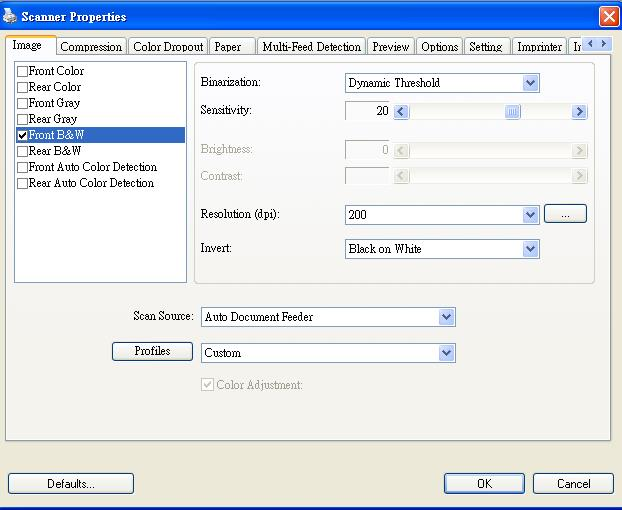
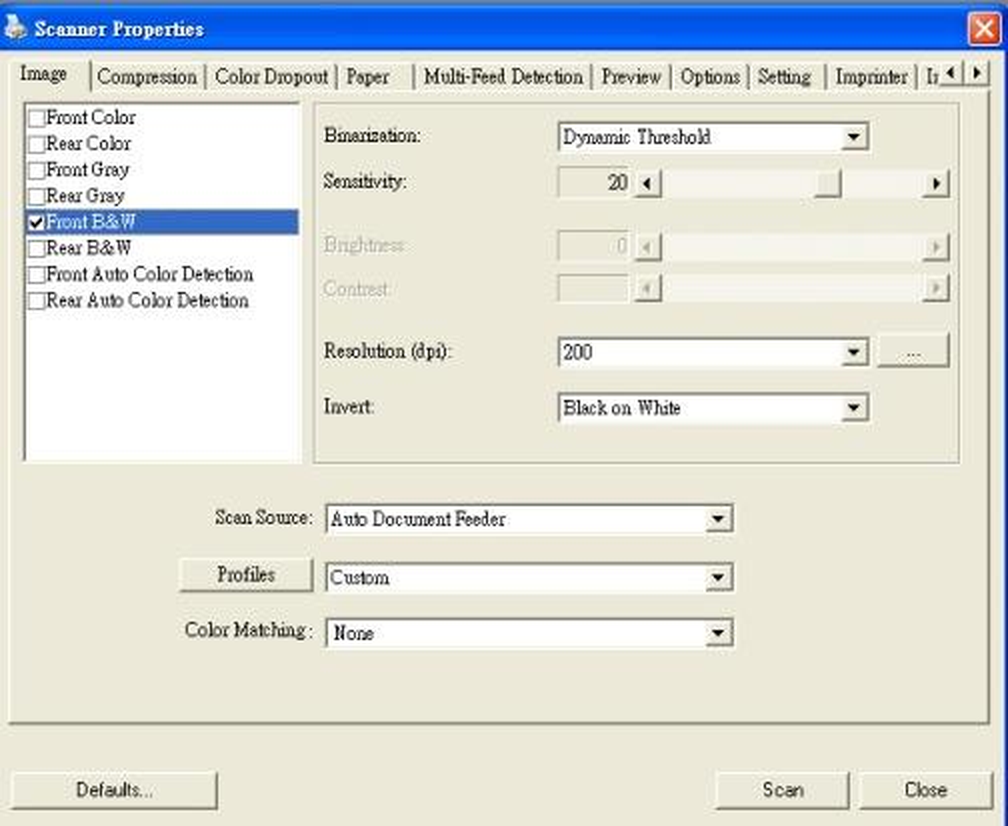
На вкладке Image выбирают цветовой режим: Color, Gray или B&W. Цвет нужен для фотографий, печатей и оригиналов, где оттенки несут смысл. Gray уменьшает объём по сравнению с цветом и сохраняет полутона. B&W преобразует изображение в два уровня и подходит для контрастного печатного текста, особенно когда важен небольшой PDF.
Для чёрно-белого режима драйвер предлагает динамический порог, фиксированную обработку, несколько полутоновых шаблонов и диффузию ошибки. Dynamic Threshold оценивает фон по участкам и полезен для счетов с серой подложкой или неравномерной бумагой. Fixed Processing использует один порог на всю страницу и предсказуем для чистого белого листа с тёмным текстом. Полутона нужны скорее для иллюстраций, чем для OCR.
Яркость и контраст регулируются в диапазоне от −100 до +100, но при некоторых алгоритмах порога становятся недоступны. Это не ошибка интерфейса: динамическая бинаризация сама вычисляет границу между фоном и символами. Если требуется ручной контроль, переключаются на фиксированную обработку либо сканируют в сером, а затем корректируют изображение.
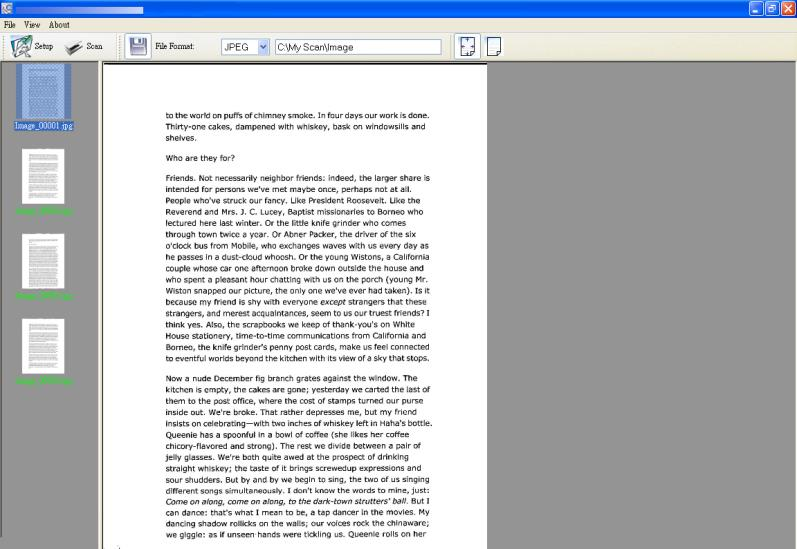
После команды Scan лист проходит через тракт и появляется в окне Scan Validation. Слева отображаются миниатюры накопленных страниц, в центре — выбранный лист, сверху — команды масштаба и сохранения. Для многостраничного задания важно проверять ориентацию и отсутствие обрезанного верхнего края сразу после каждого прохода: исправить физически неполный скан позднее невозможно.
Разрешение и размер файла
Драйвер предлагает стандартные значения от 75 до 600 dpi; для модели Express 4 оптическими являются 300 и 600 dpi, а упоминаемые в рекламных материалах 1200 dpi достигаются интерполяцией. Для обычного текста оптимальной отправной точкой служат 300 dpi: символы достаточно чёткие для OCR, скорость близка к паспортной, а объём остаётся умеренным. 600 dpi оправдан для мелкого шрифта, штрихов, печатей и последующего увеличения фрагмента.
Рост dpi увеличивает число пикселей квадратично. Цветной A4 при 600 dpi может занимать в несколько раз больше места, чем при 300 dpi, дольше передаваться по USB и медленнее обрабатываться OCR. Сканирование в 75–150 dpi экономит место, но тонкие буквы и цифры начинают сливаться. Для документа для долгого хранения лучше сначала получить качественный исходник, а сжатие выполнять на этапе создания PDF.
Профили сканирования
Профиль сохраняет комбинацию режима изображения, порога, яркости, контраста, разрешения, инверсии, канала подачи и цветового соответствия. В окне свойств можно создать несколько вариантов вместо постоянной ручной перенастройки. Практичный набор состоит из профиля Текст 300 dpi B&W, Документ 300 dpi Gray и Фото 600 dpi Color.
Для текстового профиля полезен Dynamic Threshold и автоматическое кадрирование. Для серых оригиналов лучше не завышать контраст до потери тонких линий. Фото-профиль оставляют без бинаризации, с цветовым режимом Photo или Normal в зависимости от драйвера. Название профиля должно описывать результат, а не конкретный документ, иначе список быстро становится непонятным.
Профили драйвера и девять кнопок Button Manager — разные уровни. Профиль отвечает за получение пикселей, кнопка добавляет формат, папку, имя файла и назначение. Одна кнопка может использовать определённый профиль, но изменение параметров внутри кнопки не всегда обновляет сохранённый TWAIN-профиль. После настройки полезно сделать контрольный лист и записать, какой сценарий считается эталонным.
Сжатие и форматы изображений
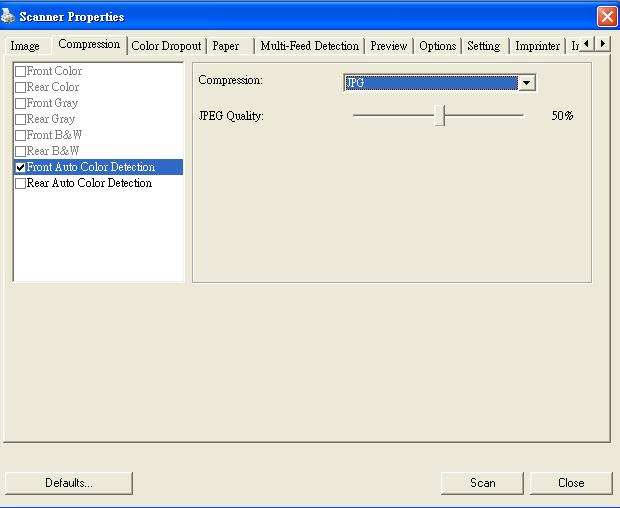
На вкладке Compression для цветного и серого изображения доступно JPEG-сжатие. Ползунок качества определяет компромисс между объёмом и артефактами. Для текста в цвете чрезмерное сжатие создаёт ореолы вокруг букв и ухудшает распознавание; для фотографий умеренный уровень обычно почти незаметен. Чёрно-белые страницы обрабатываются иначе и не используют обычный JPEG.
Если документ предназначен для OCR, лучше не экономить на промежуточном изображении. Потери после первого сжатия уже нельзя восстановить, а последующее сохранение PDF может сжать страницу повторно. Для процесса долговременного хранения разумно сканировать в TIFF или с высоким качеством JPEG, проверить распознавание, а компактную копию создавать отдельно.
Многостраничные форматы MPDF и MTIFF удобны, когда Capture Tool должен собрать последовательность листов без Readiris. Однако PDF универсальнее для обмена и просмотра, а TIFF чаще используют как технический контейнер. При необходимости редактировать текст или искать слова простого изображения в PDF недостаточно: требуется OCR и текстовый слой.
Кадрирование, выравнивание и размер бумаги
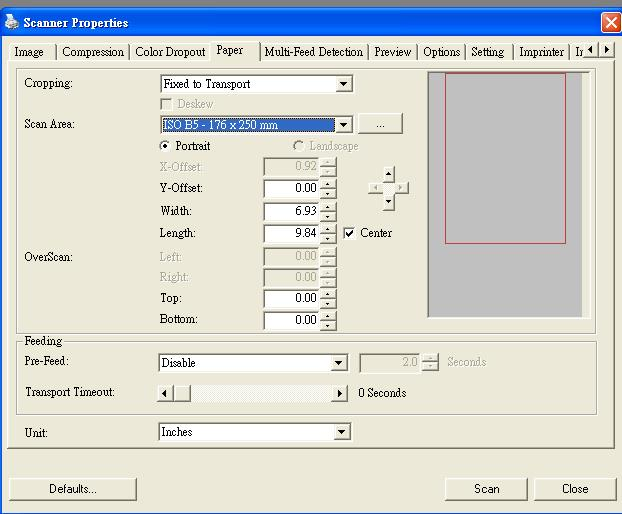
На вкладке Paper задаётся способ кадрирования. Automatic определяет границы листа, Fixed to Transport использует ширину тракта, а ручные поля позволяют задать точный прямоугольник. Для чеков и визиток автоматический режим экономит время; для серии одинаковых бланков фиксированный размер обеспечивает одинаковую геометрию страниц.
Deskew исправляет небольшой наклон, возникающий при неточной подаче. Он не заменяет аккуратное выравнивание по левому краю и направляющей: сильный угол уменьшает полезную область, а программное вращение может добавить белые поля. Overscan захватывает небольшой запас вокруг ожидаемых границ и полезен, когда автоматика отрезает край рамки.
Параметры длины и ширины следует согласовывать с реальным оригиналом. Если выбран размер меньше листа, часть содержимого будет физически отброшена ещё при захвате. Если размер значительно больше, вокруг страницы появится лишний фон. Для нестандартного длинного чека нужно проверить допустимую длину в драйвере и подавать бумагу без изгибов.
Предварительный просмотр и контроль качества
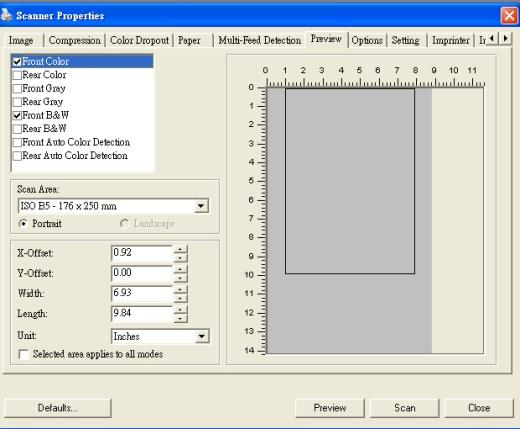
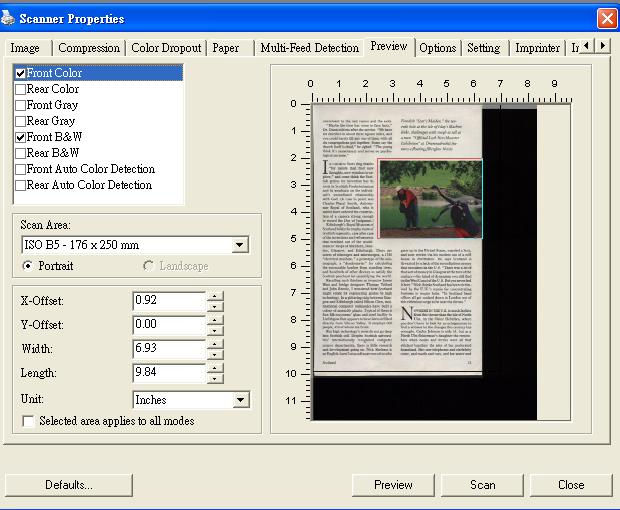
Вкладка Preview показывает область сканирования на образце и позволяет визуально проверить рамку. Для протяжного сканера предварительный проход не так удобен, как на планшетном: лист приходится подавать через механизм. Поэтому функцию используют главным образом при настройке нестандартного формата, после чего сохраняют профиль и сканируют серию без повторного просмотра.
Контроль качества должен включать четыре проверки: все края попали в кадр, текст не наклонён, светлый фон не превратился в серую заливку, а мелкие символы различимы при масштабе 100%. Для фотографий дополнительно оценивают цвет и отсутствие вертикальных полос. Один удачный крупный заголовок не гарантирует, что мелкие сноски распознаются.
Если результат нужен как доказательный или документ для долговременного хранения, исходный скан лучше сохранить до OCR и редактирования. Распознавание меняет только представление текста, но последующая оптимизация может пересобрать изображение. Наличие неизменённого оригинала позволяет сравнить спорный фрагмент и повторить экспорт с другими параметрами.
Служебные настройки драйвера
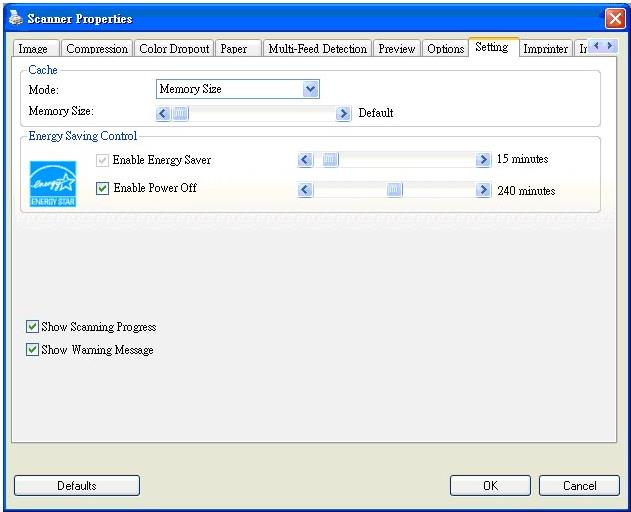
В Settings включаются сообщения о ходе сканирования и предупреждения, выбирается режим экономии энергии и запускается калибровка. Отображение прогресса полезно при диагностике зависаний: видно, началась ли передача данных после захвата листа. В обычном одностраничном сценарии окно можно отключить, чтобы аппаратная кнопка работала без лишних подтверждений.
Энергосбережение уменьшает потребление, но на некоторых компьютерах пересекается с управлением питанием USB. Если Windows периодически теряет сканер и выдаёт ошибку 2019, официальная поддержка советует проверить расширенные параметры электропитания и отключить выборочное приостановление USB. Перед изменением системных настроек следует сначала исключить плохой кабель и нестабильный концентратор.
Калибровку не проводят по расписанию после каждого дня. Производитель рекомендует её при размытом изображении, ненормальном цвете, после более чем восьми тысяч сканов или длительного хранения. Для процедуры нужна комплектная калибровочная карта; обычный белый лист не гарантирует правильный результат.
Button Manager: девять сценариев одной кнопки
Button Manager V2 запускается вместе с Windows и размещает значок в области уведомлений. Щелчок открывает вертикальную панель из девяти заданий. Зелёная отметка указывает сценарий, который выполнится при нажатии физической кнопки Express 4. Другой сценарий можно выбрать номером на панели или запустить мышью.
Предустановленные кнопки охватывают типовые действия: сохранение в файл, отправку в приложение, печать, электронную почту и облачные назначения. Точный набор зависит от версии и установленных программ. Каждую кнопку можно переименовать, выбрать цветовой режим, разрешение, размер бумаги, папку, шаблон имени, формат и конечное приложение.
Главное преимущество Button Manager — сокращение числа действий в повторяющемся процессе. После настройки пользователь вставляет лист и нажимает кнопку, а документ сразу попадает в нужную папку или приложение. Но автоматизация усиливает последствия неверной конфигурации: ошибочный путь или слишком низкое разрешение будут применяться ко всей серии, поэтому профиль необходимо проверить на тестовом листе.
Настройка Scan to PDF
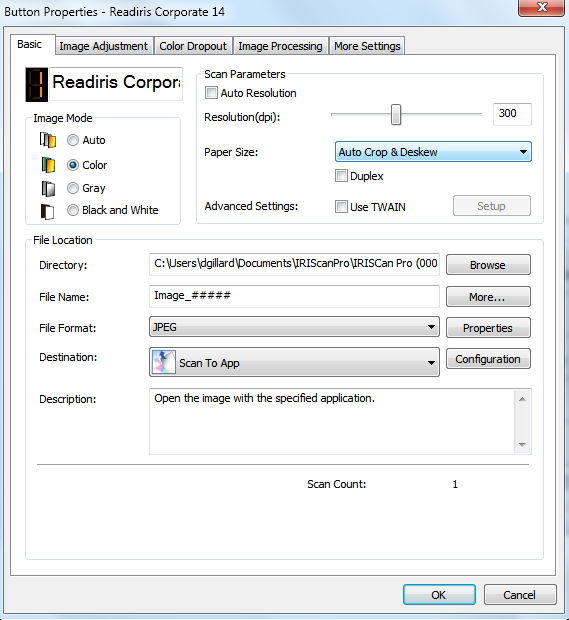
В базовых свойствах кнопки выбирают Image Mode, Resolution, Paper Size и при наличии соответствующей модели Duplex. Для Express 4 флажок двустороннего режима не даёт аппаратной возможности, потому что сканер симплексный. Далее задаются каталог, шаблон имени и формат Multi-page PDF либо одностраничный PDF.
Шаблон имени может включать последовательный номер и дату. Это полезно для ежедневной регистрации чеков или входящей корреспонденции. Папку лучше создавать заранее и выбирать через Browse, а не вводить вручную: опечатка в пути может привести к сохранению в неожиданное место. Перед массовой работой следует убедиться, что номера увеличиваются и существующие файлы не перезаписываются.
Многостраничный PDF требует сигнала окончания задания. В зависимости от настроек Button Manager может ожидать следующую страницу, показывать окно продолжения или завершать файл после тайм-аута. Для коротких комплектов удобен режим подтверждения; для одиночных листов — автоматическое закрытие. При сотнях страниц однолистовая подача становится узким местом, и лучше использовать сканер с автоподатчиком.
Сканирование в Readiris и создание поискового PDF
В Readiris PDF выбирают Express 4 в меню From Scanner и решают, добавлять ли новые страницы к открытому документу. Append подходит для договора, папки счетов или конспекта, где каждый физический лист должен стать очередной страницей. New document разделяет независимые оригиналы и защищает от случайного объединения разных задач.
После захвата Readiris анализирует макет и распознаёт текст. Для поискового PDF изображение страницы сохраняется как визуальная основа, а невидимый текстовый слой позволяет искать слова и копировать фрагменты. Качество зависит от исходного скана, языка, ориентации и сложности макета; бледная термобумага и декоративный шрифт распознаются хуже обычного печатного текста.
Для экспорта в Word или Excel требуется внимательная проверка. OCR пытается восстановить структуру, но сложные таблицы, колонки, печати и рукописные пометки могут изменить расположение. Если задача сводится к хранению и поиску, поисковый PDF обычно надёжнее редактируемого документа: он сохраняет внешний вид оригинала и добавляет текстовый слой без необходимости реконструировать каждую таблицу.
PDF, PDF/A и сжатый PDF
Обычный PDF подходит для обмена и хранения, сжатый PDF — для отправки по почте и экономии места, PDF/A — для долгосрочного хранения при требованиях совместимости. Выбор формата не исправляет плохой скан: сначала получают читаемое изображение, затем выбирают контейнер и степень сжатия.
Сильное сжатие особенно заметно на мелком тексте и тонких линиях. Для внутренних черновиков допустим компактный профиль, а для договоров, актов и квитанций лучше сохранить больше деталей. Хорошая практика — сравнить размер и читаемость одной типовой страницы при двух профилях, а не подбирать настройки на глаз для всей коллекции.
PDF/A накладывает ограничения на содержимое и встраивание ресурсов, но комплектный Readiris берёт техническую подготовку на себя. Пользователю всё равно нужно проверить, что страницы расположены правильно, OCR не изменил смысл копируемого текста, а итоговый файл открывается в независимом просмотрщике.
Работа с визитками и контактами
Исторические комплекты Express 4 включали Cardiris — программу распознавания визиток. Она извлекала имя, организацию, телефон, адрес и могла экспортировать контакты в Outlook, Excel, vCard или CSV. На современной странице Windows-пакета Cardiris уже не указан: текущий общий установщик перечисляет драйвер, Button Manager и Readiris PDF 23.
Поэтому нельзя обещать Cardiris каждому новому пользователю. Наличие старого лицензионного ключа, диска или ранее загруженного пакета относится к конкретной поставке. Для текущей установки следует ориентироваться на список компонентов, который показывает официальный мастер после обнаружения сканера.
Само сканирование визитки остаётся возможным: направляющая подводится к краю карточки, выбирается цвет или серый режим, а результат сохраняется как изображение либо передаётся в OCR. Автоматическое создание адресной книги зависит уже от отдельной программы, а не от драйвера Express 4.
Сканирование чеков и длинных узких документов
Термочеки требуют аккуратного профиля: печать часто бледная, фон неоднородный, а бумага скручивается. Начать лучше с серого режима 300 dpi и автоматического кадрирования. Если цифры сливаются с фоном, переходят на чёрно-белый Dynamic Threshold или увеличивают разрешение до 600 dpi для мелкого шрифта.
Чек выравнивают по левому краю и слегка поддерживают, не натягивая. Датчик подачи чувствителен: документ нельзя проталкивать после начала захвата, иначе верх может обрезаться. Скрученный конец расправляют заранее, потому что изгиб способен вызвать перекос или застревание.
Для бухгалтерского хранилища полезен шаблон имени с датой и последовательным номером, а также отдельная папка по месяцу. После серии следует открыть итоговый PDF и проверить суммы, ИНН, дату и QR-код при масштабе 100%. OCR облегчает поиск, но юридически значимые реквизиты сверяют с изображением.
Сканирование фотографий и рисунков
Фотографии подают только чистыми и плоскими. Пыль на стекле превращается в вертикальную полосу на каждом изображении, а частицы на самой фотографии могут поцарапать поверхность при протяжке. Для ценного или хрупкого оригинала планшетный сканер безопаснее, поскольку лист не проходит между роликами.
Режим Color и 600 dpi сохраняет больше деталей. JPEG удобен для просмотра, но повторное сохранение усиливает потери; TIFF лучше как промежуточный мастер-файл. Автоматическое кадрирование ускоряет работу, однако снимки с белой рамкой или очень светлым краем нужно проверить, чтобы алгоритм не обрезал часть изображения.
Express 4 не является специализированным фотосканером: у него контактный сенсор, протяжный тракт и ограниченный контроль цветопередачи. Для семейной коллекции он удобен скоростью и компактностью, но для реставрации, плёнки, слайдов или точной печати нужен другой класс оборудования.
Сканирование удостоверений и плотных карточек
Направляющая позволяет работать с небольшими карточками, но толщину и жёсткость оригинала необходимо соотносить с трактом. Нельзя силой проталкивать предмет, который ролики не захватывают. Ламинированные карточки подают ровно, без защитного чехла, а результат проверяют на блики и резкость мелкого текста.
Для удостоверения обычно достаточно 300 dpi Color, если важны фотография и цветные защитные элементы. При необходимости распознать номер можно сделать второй вариант в сером или 600 dpi. Хранить такие сканы следует в защищённой папке; Button Manager сам по себе не решает вопросы доступа и шифрования.
При создании PDF из обеих сторон Express 4 требует два прохода. Сначала сканируют лицевую сторону, затем переворачивают карточку и добавляют оборот в тот же документ. Порядок страниц проверяют в Readiris или PDF-редакторе перед сохранением.
Совместимость с Windows
Текущая страница загрузки указывает Windows 10 и 11 для общего пакета. В разделе системных требований также сохранилось упоминание Windows 7 и 8, относящееся к более ранним выпускам. Для практической установки в 2026 году надёжнее считать официально поддерживаемыми именно Windows 10 и 11 и использовать свежий мастер.
Драйвер TWAIN позволяет обращаться к Express 4 из сторонних программ, которые поддерживают этот интерфейс. Это означает, что сканер можно выбрать не только в Capture Tool и Readiris, но и, например, в NAPS2 или PaperScan после установки фирменного драйвера. Совместимость приложения не отменяет необходимость драйвера I.R.I.S.
Архитектура пакета обычно подходит 64-разрядной Windows, но отдельные компоненты могут содержать 32-разрядные модули. Пользователю не нужно вручную выбирать архитектуру в общем установщике: он загружает нужный набор. При ручной установке следует использовать ссылки со страницы Express 4, а не драйвер близкой модели Executive.
macOS: историческая поддержка и ограничения
Ранние руководства описывают Capture Tool для Mac и отдельный драйвер. В базе поддержки есть инструкция для Apple M1, где требуется удалить Intel-драйвер, изменить политику безопасности в Recovery и разрешить устаревшее системное расширение. Это сложный путь, связанный с архитектурой старого драйвера.
Актуальная продуктовая страница прямо предупреждает, что устройство не совместимо с современными версиями Mac, а текущий пакет загрузки ориентирован на Windows 10 и 11. Поэтому покупать Express 4 специально для нового Mac неразумно. Наличие старого DMG или инструкции M1 не гарантирует работу на свежем выпуске macOS.
Button Manager на Mac отсутствует в принципе: официальная база знаний указывает, что он входит только в Windows-пакет. Даже там, где старый драйвер и Capture Tool запускаются, аппаратная кнопка не получает ту же систему девяти сценариев. Это одно из ключевых платформенных различий.
Русский язык интерфейса
IRIScan Express продавался международно, а интерфейсы разных компонентов локализованы неодинаково. В старых руководствах Capture Tool и Button Manager показаны на английском. Readiris PDF поддерживает распознавание русского текста, но язык меню конкретной сборки зависит от пакета и выбранной локализации.
Нельзя гарантировать полностью русский интерфейс всей связки. Даже при русской Windows названия вкладок драйвера или мастера могут остаться английскими. Для работы это не критично, если понимать основные термины: Image, Paper, Resolution, Cropping, Deskew, Compression, Settings и Calibration.
Язык OCR выбирают отдельно от языка интерфейса. Для русскоязычного документа необходимо включить русский в параметрах распознавания; смешанные русско-английские материалы лучше обрабатывать соответствующей комбинацией языков. Чем больше лишних языков включено, тем выше вероятность неоднозначной подстановки похожих символов.
Ошибка 203 в общем установщике
Код 203 означает, что IRIS Software Installer распознал сканер, но не смог завершить загрузку компонентов. Причина обычно находится в соединении, межсетевом экране, прокси или временной недоступности сервера, а не в механике устройства. Повторный запуск без изменения условий часто даёт тот же результат.
Официальный обходной путь — скачать модули отдельно. Сначала ставят ZIP драйвера Express 4, затем Button Manager V2, затем MSI Readiris PDF 23. ZIP-файлы обязательно распаковывают полностью; запуск setup.exe прямо из окна программы распаковки может нарушить доступ к вложенным файлам. После установки компьютер перезагружают.
Если корпоративная сеть блокирует загрузки, файлы можно получить на другом соединении, но проверять нужно домен и издателя. Не следует заменять официальный пакет случайным драйвер-паком, downloader или репаком: такие обёртки не дают уверенности в составе и могут установить нежелательные программы.
Ошибка 2019 и пропавший драйвер
Ошибка 2019 появляется, когда Windows не обнаруживает драйвер сканера. Поддержка рекомендует отключить USB-кабель, закрыть Readiris, удалить драйвер Express 4 и Button Manager через панель управления, установить свежие версии, снова подключить кабель и повторить сканирование.
Если переустановка не помогла, проверяют выборочное приостановление USB в дополнительных параметрах электропитания и временно отключают его. Затем тестируют другой стандартный кабель micro-USB. Некоторые кабели рассчитаны только на зарядку и не имеют линий данных; сканер может получать питание, но не определяться системой.
Полезно также исключить пассивный USB-хаб, переднюю панель старого корпуса и переходники. Подключение напрямую к порту компьютера даёт более стабильное питание. После успешного определения сначала проверяют Capture Tool, затем Button Manager и только потом OCR-приложение.
Windows блокирует загрузку или запуск
Новые сборки могут получить предупреждение Microsoft Edge или SmartScreen о редкой загрузке. Официальная инструкция советует не отключать защиту целиком, а открыть сведения и проверить издателя. В корректном подписанном файле должен быть указан I.R.I.S. SA.
Если издатель отсутствует, отличается или подпись недействительна, запускать файл не следует. Совпадение названия IRIS Installer недостаточно: злоумышленник может назвать так любой EXE. Безопасная проверка включает официальный адрес, цифровую подпись и отсутствие рекламной обёртки.
При сообщении Windows защитила ваш компьютер можно выбрать Подробнее, убедиться в издателе и только затем запустить. Этот порядок безопаснее, чем отключение SmartScreen, антивируса и контроля учётных записей для всей системы.
Полосы, пыль и загрязнение тракта
Вертикальная линия, повторяющаяся на каждом скане в одном месте, обычно указывает на пыль или загрязнение стекла контактного сенсора. Сначала проверяют сам оригинал, затем удаляют мусор с бумаги, открывают верхнюю крышку и очищают ролики и стекло мягкой салфеткой согласно руководству.
Нельзя использовать абразив, избыток жидкости или распылять средство внутрь. Влага на сенсоре создаёт разводы, а агрессивный состав повреждает покрытие роликов. После очистки выполняют пробный скан чистого белого листа: линия должна исчезнуть.
Калибровка не заменяет физическую очистку. Она корректирует цвет и отклик сенсора, но не способна убрать изображение частицы, лежащей на стекле. Если полоса остаётся после правильной очистки и повторной калибровки, возможен дефект сенсора или подсветки.
Слишком тёмное или блеклое изображение
При слишком тёмном результате поддержка предлагает проверить цветовой профиль экрана sRGB и яркость в программе. Но важно различать отображение и сам файл: если один и тот же скан нормально выглядит на другом устройстве, проблема может быть в мониторе, а не в сканере.
Если тёмный файл воспроизводится везде, снижают контраст, увеличивают яркость или выбирают профиль Photo/Normal вместо жёсткой бинаризации. Для бледного текста, наоборот, может помочь более высокий порог или Dynamic Threshold. Каждое изменение проверяют на одном и том же фрагменте.
Ненормальный цвет после длительного хранения — основание для калибровки. Карта вставляется текстом вверх, белой областью первой. При неудаче красный индикатор мигает; сканер отключают, подключают снова и повторяют процедуру, не заменяя карту случайной бумагой.
Обрезанный верх и перекошенная страница
Датчик подачи у Express 4 чувствительный. Руководство предупреждает: не нужно толкать лист после того, как ролики начали его захватывать. Избыточное усилие смещает момент начала и может обрезать верх. Документ достаточно выровнять, слегка подать до захвата и отпустить.
Перекос возникает, когда направляющая оставляет люфт, край листа загнут или бумагу удерживают сбоку. Направляющую подводят к правому краю без сильного зажима, а левый край совмещают с меткой. Deskew исправляет небольшой угол, но не восстанавливает отрезанные края.
Для серии одинаковых бланков полезно сделать первый проход, открыть масштаб 100% и проверить верхнюю строку и нижнюю подпись. Только после этого продолжают серию. Такая пауза занимает меньше времени, чем повторное сканирование десятков листов.
Замятие бумаги
При замятии сначала удерживают кнопку питания около трёх секунд для выключения, затем быстро включают сканер. По инструкции механизм может автоматически протянуть застрявший оригинал. Нельзя резко тянуть лист против роликов: тонкая бумага порвётся, а кусок останется внутри.
Если автоматический вывод не помог, крышку открывают, удерживая корпус у податчика и аккуратно освобождая защёлку. Оригинал извлекают без рывка, проверяют, не осталось ли обрывков, закрывают крышку и только затем повторяют сканирование.
Чаще застревают мятые чеки, склеенные листы, бумага с загнутым углом и фотографии с повреждённым краем. Скобы, скрепки и липкие заметки удаляют заранее. Ценные фотографии с трещинами лучше не подавать через протяжный механизм.
Сканер не реагирует на аппаратную кнопку
Физическая кнопка запускает сценарий только при работающем Button Manager в Windows. Если драйвер установлен, но панель закрыта или удалена из автозагрузки, сканер может быть доступен из Readiris и Capture Tool, однако нажатие не выполнит назначенное действие.
Нужно проверить значок Button Manager в области уведомлений, открыть панель и убедиться, что у нужной кнопки стоит зелёная отметка. Затем выполняют запуск мышью. Если программная кнопка работает, а аппаратная нет, проверяют службу, USB-соединение и переустанавливают Button Manager.
На macOS искать Button Manager бессмысленно: производитель прямо указывает, что он доступен только для Windows. Там сканирование, если драйвер совместим, запускается из приложения, а не через девять автоматизированных заданий.
Readiris не видит сканер
В Readiris раскрывают меню рядом с From Scanner и выбирают Express 4. Если списка нет, сначала проверяют Capture Tool. Отсутствие модели в обеих программах означает проблему драйвера. Если Capture Tool работает, а Readiris нет, можно перезапустить программу после подключения устройства или восстановить установку OCR-модуля.
Активация также требует подключённого сканера. После смены USB-порта Windows может некоторое время устанавливать устройство заново; запуск Readiris до завершения процесса приводит к пустому списку. Следует дождаться окончания настройки и только потом повторять.
При нескольких драйверах похожих моделей важно выбирать именно Express 4. Общий пакет обслуживает Express и Executive, но возможности различаются. Ошибочный выбор может показать параметры duplex, которых нет у симплексного устройства, либо привести к сбою инициализации.
Сравнение IRIScan Express с аналогами
IRIScan Express объединяет конкретный портативный сканер с фирменным драйвером и OCR-пакетом. Универсальные программы ниже могут использовать уже имеющееся оборудование, но не заменяют сам механизм подачи. PDF Commander относится к соседнему этапу: он удобен для редактирования, объединения и исправления готовых PDF, тогда как IRIScan Express прежде всего получает изображение с бумаги.
| Программа | Лучше подходит для | Главное ограничение |
|---|---|---|
| IRIScan Express | Мобильного однолистового сканирования фирменным USB-сканером | Работает в связке с Express 4 и подаёт листы по одному |
| PDF Commander | Редактирования, OCR, объединения и оформления уже полученных PDF | Не является универсальным драйвером для старого сканера |
| NAPS2 | Бесплатного сканирования через WIA, TWAIN, ESCL или SANE | Для TWAIN и WIA всё равно нужен рабочий драйвер производителя |
| VueScan | Возвращения в работу старых и неподдерживаемых моделей сканеров | Полная функциональность зависит от платной редакции и поддержки модели |
| PaperScan | Сканирования через TWAIN/WIA с обработкой изображений и OCR | Часть пакетных и PDF-функций ограничена редакцией |
Для владельца исправного Express 4 логичнее начать с официального драйвера и Button Manager: только они гарантированно знают аппаратную кнопку и способ активации комплектного Readiris. NAPS2 стоит выбрать для простого бесплатного интерфейса и сборки PDF, VueScan — когда фирменный драйвер не работает на нужной системе, PaperScan — когда важна расширенная обработка сканов. PDF Commander лучше использовать после захвата, если нужно редактировать текст, переставлять страницы, ставить подписи или собирать финальный документ.
IRIScan Express и NAPS2
NAPS2 — свободная программа для Windows, macOS и Linux. На Windows она работает с WIA и TWAIN, а также умеет обращаться к сетевым сканерам по ESCL. После сканирования страницы появляются как миниатюры, их можно переставить и сохранить в PDF. Для Express 4 NAPS2 использует фирменный TWAIN-драйвер, поэтому не решает проблему отсутствующего драйвера.
Преимущество NAPS2 — единый понятный интерфейс, профили, OCR и автоматизация через командную строку. Он удобнее старого Capture Tool для сборки страниц и подходит тем, кому не нужна привязка к аппаратной кнопке. Button Manager остаётся полезнее для сценария вставил лист — нажал кнопку — получил файл в папке.
На новых системах NAPS2 развивается активнее, но аппаратная совместимость Express 4 определяется нижним уровнем. Если Windows видит устройство через TWAIN, NAPS2 обычно сможет его выбрать; если драйвер не устанавливается, одна замена приложения не поможет.
IRIScan Express и VueScan
VueScan позиционируется как универсальная программа с собственными средствами поддержки тысяч сканеров на Windows, macOS и Linux. Её выбирают, когда производитель перестал обновлять драйвер или требуется единый интерфейс для нескольких устройств. Перед покупкой необходимо проверить Express 4 в официальном списке совместимости и протестировать пробную версию.
В сравнении с фирменным комплектом VueScan может дать более современный кроссплатформенный путь и гибкие настройки, но не обязательно поддерживает аппаратную кнопку и лицензию Readiris. OCR и PDF-инструменты зависят от редакции VueScan. Для простой Windows-машины с рабочим IRIS-драйвером официальный пакет остаётся прямее.
VueScan особенно интересен пользователям Mac и Linux, но его наличие не меняет механических ограничений Express 4: одна сторона и один лист за проход. Универсальная программа способна заменить интерфейс захвата, а не превратить компактный симплексный сканер в автоподатчик.
IRIScan Express и PaperScan
PaperScan — Windows-программа для TWAIN и WIA с инструментами кадрирования, выравнивания, удаления пустых страниц, фильтрами, OCR и сохранением PDF/PDF-A. Она подходит для смешанного парка устройств и предлагает больше постобработки, чем минимальный Capture Tool.
Функции распределены между Free, Home и Professional. Ограничения пакетного сканирования, OCR и некоторых PDF-возможностей зависят от редакции, поэтому сравнивать только название программы недостаточно. IRIScan Express поставляет базовый рабочий набор вместе с устройством, а PaperScan выбирают как отдельную оболочку.
Для владельца Express 4 PaperScan имеет смысл, если нужен более развитый контроль изображений до создания PDF. Но автоматическая активация Readiris и назначение аппаратной кнопки остаются функциями фирменного пакета.
Практический процесс: договор из нескольких листов
Сначала очищают стекло и проверяют направляющую. В Readiris выбирают Express 4, 300 dpi Gray или B&W в зависимости от печати и режим Append. Первый лист подают лицевой стороной вверх, отпускают после захвата и проверяют миниатюру. Затем последовательно добавляют остальные страницы.
После последнего прохода сверяют количество листов, порядок, ориентацию и наличие подписей. Если одна страница перекошена или обрезана, её удаляют и сканируют заново до конвертации. Затем выбирают поисковый PDF, русский язык OCR и умеренное сжатие.
Финальный файл открывают повторно, ищут контрольное слово, проверяют копирование текста и визуально сравнивают суммы и реквизиты. Ошибки OCR не меняют изображение, но влияют на поиск; критичные данные всегда читают по скану.
Практический процесс: поток одиночных чеков
В Button Manager создают отдельную кнопку: Gray 300 dpi, Auto Crop and Deskew, PDF или JPEG, папка текущего месяца и имя с датой плюс счётчик. Для очень бледных чеков делают второй профиль B&W с Dynamic Threshold, а не пытаются одним режимом обработать всё.
Перед началом проверяют, что файл создаётся в нужной папке и номер увеличивается. Каждый чек расправляют, подают по левому краю и не толкают после захвата. Через каждые несколько документов открывают последний файл, чтобы заметить загрязнение стекла или сдвиг профиля.
В конце папку сортируют, при необходимости объединяют PDF и запускают OCR. Дубли и пустые страницы удаляют до сохранения. Такой процесс отделяет быстрый захват от более медленной проверки и распознавания.
Практический процесс: фотография
Стекло и ролики очищают особенно тщательно. Выбирают Color 600 dpi, JPEG высокого качества или TIFF, отключают жёсткую бинаризацию и делают один тест. Если автоматическое кадрирование съедает белую рамку, используют фиксированный или ручной размер с небольшим запасом.
Фотографию подают ровно, не касаясь поверхности пальцами. После сканирования оценивают резкость, цвет, полосы и царапины. Для нескольких снимков сохраняют отдельные файлы, а не многостраничный PDF, если планируется ретушь или печать.
Ценный хрупкий оригинал, снимок с отслоением эмульсии или толстую карточку через Express 4 лучше не пропускать. Компактность сканера не компенсирует риск механического контакта; в таких случаях используют планшетную модель.
Сильные стороны IRIScan Express
Главное достоинство — законченная связка небольшого USB-сканера, драйвера, кнопочной автоматизации и OCR. Устройство не требует отдельного блока питания, помещается в сумку и может получать лист после подключения к компьютеру. Для выездной работы с договорами, рецептами, квитанциями и визитками это практичнее крупного МФУ.
Скорость до восьми страниц в минуту при 300 dpi достаточна для небольших комплектов. TWAIN делает сканер доступным сторонним Windows-программам, а Button Manager позволяет превратить повторяющуюся задачу в одно нажатие. Readiris добавляет поисковый слой, экспорт Word/Excel и сборку нескольких страниц.
Параметры драйвера глубже, чем кажется по компактному корпусу: цвет, серый и чёрно-белый режимы, несколько способов бинаризации, яркость, контраст, 75–600 dpi, кадрирование, deskew, overscan, профили, сжатие и калибровка. Это позволяет адаптировать скан к чекам, тексту и фотографиям.
Слабые стороны и реальные ограничения
Симплексная однолистовая подача — основное ограничение. Для двух сторон нужны два прохода, а следующую страницу вставляют только после завершения предыдущей. При больших объёмах ручная работа перекрывает преимущество скорости механизма.
Современный официальный пакет ориентирован на Windows 10 и 11. Button Manager работает только в Windows, а совместимость с новыми macOS ограничена и требует сложных старых драйверов либо отсутствует. Linux официально не указан.
Пакет зависит от конкретного оборудования. Без Express 4 драйвер и кнопочная панель не имеют смысла, а комплектный Readiris активируется сканером. Пользователь, которому нужен только PDF-редактор или OCR для готовых файлов, получит более простой процесс в отдельной программе.
Когда продукт стоит выбрать
IRIScan Express подходит владельцу самой модели Express 4, который работает на Windows и сканирует небольшие партии одиночных листов. Особенно удачны сценарии командировки, домашней коллекции, регистрации чеков и быстрого переноса бумажного документа в поисковый PDF.
Он также разумен как компактный второй сканер рядом с офисным МФУ: Express можно взять к клиенту, а крупные пачки оставить автоподатчику. Настроенная кнопка экономит время сотруднику, который выполняет одно и то же действие и не должен каждый раз открывать сложный интерфейс.
Не стоит выбирать эту модель для сотен двусторонних страниц, современного Mac без проверенной совместимости, сканирования книг, плёнки и очень хрупких фотографий. В этих случаях нужен автоподатчик duplex, планшетный или книжный сканер, либо другая модель сканера.
Безопасность и проверка установщика
Основной файл следует получать со страницы поддержки Express 4. Общий URL может отдавать бинарный IRIS Installer без привычного расширения в адресе, но после загрузки файл является Windows-приложением. Для ручной установки официальная база публикует отдельные ссылки на ZIP драйвера, ZIP Button Manager и MSI Readiris PDF 23.
Перед запуском проверяют цифровую подпись в свойствах файла. Ожидаемый издатель — I.R.I.S. SA. Размер и хэш могут меняться при обновлении, поэтому старое контрольное значение нельзя механически применять к новой сборке. Совпадение издателя и официального домена важнее случайного каталога старых версий.
Не подходят crack, keygen, activator, torrent, portable-сборка, репак и рекламный downloader. Комплектная лицензия Readiris активируется аппаратно, поэтому обещание полной версии без сканера является тревожным признаком. Для драйвера особенно опасны универсальные пакеты, которые устанавливают множество ненужных служб.
Удаление и чистая переустановка
При повреждённой установке сначала отсоединяют USB и закрывают Readiris, Capture Tool и Button Manager. Через список приложений удаляют драйвер IRIScan Express 4, Button Manager и при необходимости Readiris PDF. Затем перезагружают компьютер, чтобы выгрузить старые службы и фильтры.
Новый драйвер ставят из свежего официального пакета. После завершения подключают сканер напрямую, ждут настройки устройства и запускают Capture Tool. Если тест успешен, устанавливают или восстанавливают Button Manager и Readiris. Такая последовательность локализует проблему и не смешивает ошибки разных компонентов.
Пользовательские папки со сканами удалять не нужно. Перед очисткой Button Manager полезно записать пути, форматы и шаблоны имён, потому что настройки профилей могут быть сброшены. После переустановки каждый сценарий проверяют отдельным тестом.
Обслуживание сканера
Регулярное обслуживание состоит из очистки роликов и стекла, аккуратного хранения кабеля и защиты тракта от пыли. Корпус ставят на ровную поверхность; наклон может вызвать проблемы подачи. Оригиналы освобождают от скоб, клейких листков и мусора.
Калибровочную карту хранят вместе со сканером, не сгибают и не пачкают. Она понадобится после длительного простоя, заметного изменения цвета или большого ресурса. Потеря карты усложняет восстановление точности, поэтому её не следует использовать как обычный тестовый лист.
При перевозке сканер кладут так, чтобы крышка и направляющая не испытывали давление. Питание идёт по micro-USB; запасной качественный кабель полезен, поскольку неисправность кабеля имитирует проблему драйвера. Любой повторяющийся механический шум или повреждение оригиналов — повод прекратить работу и проверить тракт.
Ответы на практические вопросы
Можно ли сканировать без Readiris? Да. Capture Tool и сторонняя TWAIN-программа получают изображение напрямую. Readiris нужен для удобной сборки, OCR и конвертации. Button Manager также может сохранять файл или отправлять его в другое приложение.
Можно ли получить двусторонний PDF? Да, но не одним проходом. Каждую сторону сканируют отдельно и располагают в правильном порядке. Аппаратного duplex у Express 4 нет.
Можно ли работать без интернета? После установки базовое сканирование через драйвер и Capture Tool выполняется локально. Интернет нужен общему мастеру для загрузки компонентов и может требоваться для активации. Облачные назначения, естественно, также требуют сети.
Как выбрать настройки без лишних проб
Для чистого печатного листа начните с B&W, Dynamic Threshold, 300 dpi, автоматического кадрирования и deskew. Для бледной бумаги переключитесь на Gray 300 dpi, а затем сравните OCR. Для мелкого текста увеличьте разрешение до 600 dpi только после проверки, что 300 dpi недостаточно.
Для цветного документа используйте Color 300 dpi и умеренное JPEG-сжатие. Для фотографии — Color 600 dpi и высокое качество либо TIFF. Для чеков — Gray 300 dpi или B&W с динамическим порогом. Эти стартовые значения не являются жёсткими стандартами: итог оценивают по конкретному оригиналу.
Менять следует один параметр за раз и сохранять тесты с понятными именами. Если одновременно изменить разрешение, яркость, порог и сжатие, невозможно определить, что улучшило или ухудшило результат. После выбора настройки сохраняют профиль.
Итоговая оценка
IRIScan Express — не универсальный онлайн-сервис и не одиночный PDF-редактор. Это программный комплект для конкретного портативного сканера Express 4: драйвер получает изображение, Button Manager автоматизирует задания, Capture Tool настраивает сенсор, Readiris PDF 23 распознаёт и собирает документы.
При правильном сценарии связка остаётся полезной: компактный USB-корпус, скорость до восьми страниц в минуту, TWAIN, профили, автоматическое кадрирование и OCR закрывают повседневную оцифровку. Ограничения столь же определённы — один лист и одна сторона за проход, Windows-ориентированный пакет и зависимость лицензии от устройства.
Владельцу Express 4 следует использовать свежую официальную страницу поддержки, проверять издателя I.R.I.S. SA и держать ручные компоненты как резерв при ошибке 203. Для больших объёмов, нового Mac или работы только с готовыми PDF разумнее выбрать специализированный аналог, не пытаясь заставить компактную модель решать задачи другого класса.
Подробная карта настроек Button Manager
Вкладка Basic объединяет режим изображения, разрешение, размер бумаги, путь, имя и назначение. Image Adjustment позволяет корректировать яркость и контраст. Color Dropout удаляет выбранный цвет в чёрно-белом документе, что полезно для бланков с цветной сеткой, если удаление не затрагивает важные печати. Image Processing содержит операции, применяемые после захвата.
Назначение Archive сохраняет файл в папку, Printer отправляет его на печать, Easy Mail формирует вложение, а варианты приложений передают результат установленной программе. Старое руководство также показывает Google Drive, SharePoint и FTP. Доступность облачных модулей зависит от версии и изменения внешних сервисов, поэтому старый экран не гарантирует, что авторизация продолжит работать сегодня.
Для надёжного хранения локальная папка предпочтительнее прямой отправки в облако: сначала файл сохраняется на диске и проверяется, затем синхронизируется штатным клиентом. Так сбой сети не приводит к потере единственного скана, а историю загрузки легче контролировать.
Цветовое удаление и обработка фона
Color Dropout предназначен для удаления красного, зелёного или синего компонента при сканировании форм. Например, цветную разлиновку можно ослабить, чтобы OCR видел главным образом тёмный текст. Но печать или подпись того же цвета исчезнет вместе с фоном, поэтому режим нельзя применять без теста.
Для неоднородного серого фона лучше начать с Dynamic Threshold, а не с удаления цвета. Порог оценивает яркость, тогда как dropout действует по цветовому каналу. На цветном оригинале с важными отметками безопаснее сохранить исходник и делать очищенную копию отдельно.
После любой агрессивной обработки сравнивают поля, тонкие цифры и символы пунктуации. Слишком сильное удаление точек ухудшает десятичные значения и номера, а расширение штрихов сливает соседние буквы. OCR не компенсирует информацию, которая исчезла на этапе сканирования.
Поворот, разделение и удаление пустых страниц
Драйвер семейства содержит вкладки Rotation, Separation и Enhancement; набор отображаемых вкладок настраивается в Settings. Поворот нужен, когда оригинал удобнее подавать боком. Автоматическая ориентация может ошибаться на странице с малым количеством текста, поэтому критичные документы проверяют вручную.
Разделение используется в более общих конфигурациях драйвера и может опираться на счётчик, патч-код или другие условия. Для однолистового Express 4 практическая ценность ограничена, но вкладка присутствует из-за общего драйверного интерфейса. Нельзя считать каждую показанную функцию аппаратной возможностью конкретной модели.
Удаление пустых страниц полезно при двустороннем сканировании, однако Express 4 получает только выбранную сторону. Пустой лист здесь чаще возникает из-за неверного задания или случайного прохода. Автоматическое удаление может убрать страницу с бледной карандашной пометкой, поэтому его включают только после теста.
Почему документация показывает лишние параметры
Руководство Capture Tool прямо предупреждает, что часть иллюстраций основана на дуплексном сканере, а доступные опции зависят от модели. Поэтому наличие Rear Color, ADF, Imprinter или duplex на скриншоте не доказывает их поддержку Express 4. Общий интерфейс драйвера обслуживает несколько устройств.
При описании продукта нужно отделять интерфейсную оболочку от аппаратной реализации. Express 4 имеет один контактный сенсор и симплексный тракт. Поля для оборотной стороны могут быть скрыты, неактивны или не давать результата. Аналогично упоминание автоподатчика в общем тексте не превращает ручной однолистовый механизм в лоток для пачки.
Практический критерий простой: ориентируйтесь на характеристики модели, а затем на активные параметры после выбора Express 4. Если настройка недоступна или не влияет на тест, её не следует включать в рабочий процесс только потому, что она есть в общем руководстве.
Организация файлов и каталогов
Продуманный каталог снижает риск потерять результат быстрее, чем любая автоматизация. Для регулярных чеков удобно создавать дерево по году и месяцу, для договоров — по контрагенту или проекту, для фотографий — по событию. Button Manager должен сохранять в существующую папку с понятным шаблоном, а не в общий каталог Documents, где сканы смешиваются с другими файлами.
Имя файла должно быть уникальным и читаемым без открытия: дата в формате год-месяц-день, тип документа и последовательный номер. Одного счётчика недостаточно, если папка переносится или создаётся заново. Не стоит включать в имя персональные данные, когда каталог синхронизируется с общим облаком; конфиденциальную информацию лучше хранить внутри защищённого документа.
После завершения задачи полезно сравнить число бумажных оригиналов, миниатюр и созданных файлов. Многостраничный режим способен оставить незакрытое задание, а одностраничный — создать больше файлов, чем ожидалось. Контроль количества обнаруживает пропуск раньше, чем бумагу уберут на хранение.
Резервное копирование и неизменяемый оригинал
Сканирование не считается резервной копией, пока файл существует в единственном месте. Рабочую папку копируют на второй носитель или в корпоративное хранилище после проверки результата. Прямая кнопка облачной отправки удобна, но не заменяет правило двух независимых копий, особенно если авторизация старого модуля может прекратиться.
Для важных документов хранят исходный скан и производный PDF с OCR. Исходник показывает фактическое изображение сенсора, а производная версия оптимизирована для поиска и обмена. Если распознавание или сжатие окажется неудачным, новый PDF создают из исходника без повторной подачи бумаги.
Хэш файла полезен при передаче и долгом хранении: он подтверждает, что байты не изменились. Сам IRIScan Express не ведёт систему контроля целостности, поэтому её организуют средствами хранилища или отдельной утилитой. Для обычной домашней папки достаточно резервной копии и периодического открытия нескольких файлов.
Проверка распознанного текста
OCR оценивают не по одному заголовку, а по самым сложным элементам: мелким цифрам, смешанным латинским и кириллическим обозначениям, таблицам, серийным номерам и строкам рядом с печатью. Поиск контрольного слова показывает наличие текстового слоя, но не подтверждает точность всего документа.
Типичные подмены — ноль и буква O, единица и латинская I, кириллическая С и латинская C, дефис и длинное тире. В финансовых и юридических документах такие ошибки критичны. При экспорте в Word или Excel результат вычитывают, а для поискового PDF для длительного хранения считают изображение эталонным представлением.
Распознавание нескольких языков помогает смешанному документу, но расширяет набор возможных символов. Для чистого русского текста выбирают русский, для русско-английского — оба языка. Декоративные шрифты, рукопись и повреждённая термопечать могут потребовать ручного ввода независимо от разрешения.
Оценка реальной производительности
Паспортная скорость до восьми страниц в минуту измеряет движение листа при определённых настройках. Полный цикл включает подготовку бумаги, выравнивание, ручную подачу, передачу изображения, показ миниатюры, OCR, сохранение и проверку. Для десяти разнородных оригиналов качество настройки важнее максимальной механической скорости.
Узкие чеки подаются быстрее, но требуют расправления; фотографии сканируются в 600 dpi и создают большие файлы; многостраничный PDF ждёт завершения задания. Поэтому производительность следует измерить на собственном типовом комплекте. Тест из двадцати листов покажет, где возникает задержка — в подаче, USB, распознавании или диске.
Если основной объём превышает несколько десятков страниц за сеанс, автоподатчик становится важнее компактности. Express 4 остаётся хорошим мобильным инструментом и сканером для исключений, но не должен заменять офисную duplex-модель только потому, что умеет собирать многостраничный PDF программно.
Кабель, USB-порт и стабильность питания
Express 4 получает питание и данные по одному micro-USB-кабелю. Изношенный разъём, кабель только для зарядки или длинный тонкий провод вызывают симптомы, похожие на сбой драйвера: устройство загорается, но не определяется, исчезает во время захвата или выдаёт ошибку после начала подачи.
Для диагностики используют короткий заведомо исправный кабель с линиями данных и прямой порт компьютера. Пассивный хаб, док-станцию и переходник временно исключают. Если проблема повторяется только на одном порту, проверяют его питание и параметры энергосбережения, а не переустанавливают весь пакет снова.
Кабель не должен натягивать боковой разъём во время движения листа. Сканер ставят на ровную поверхность, оставляя место для выхода бумаги. Механическое смещение корпуса в момент подачи создаёт перекос даже при правильной направляющей.
Заключение
IRIScan Express 4 сохраняет практический смысл как компактная Windows-связка для владельца фирменного USB-сканера. Драйвер отвечает за захват, Button Manager автоматизирует повторяющиеся задания, Capture Tool помогает проверить сенсор и параметры, а Readiris PDF 23 собирает страницы, выполняет OCR и создаёт поисковые документы. Именно совместная работа этих компонентов, а не отдельный ярлык, определяет возможности продукта.
Лучший результат даёт дисциплинированный процесс: установить свежий официальный пакет, проверить издателя I.R.I.S. SA, настроить отдельные профили для текста, чеков и фотографий, сделать пробный проход и только затем обрабатывать серию. При ошибках сначала разделяют уровни — USB и драйвер, Capture Tool, Button Manager, Readiris — вместо одновременной переустановки всего набора.
Ограничения модели нужно принять заранее: один лист и одна сторона за проход, зависимость от совместимого оборудования и ориентация текущего пакета на Windows 10 и 11. Для небольших мобильных задач это разумный компромисс, а для больших двусторонних пачек, новых систем macOS или сложной правки PDF правильнее выбрать устройство или программу другого класса.
