IRIScan Mouse — настольная программа для сканирующей USB-мыши I.R.I.S., которая собирает изображение из движений устройства по бумаге, выравнивает результат, распознаёт текст и сохраняет его в PDF, графические или офисные форматы.
Приложение рассчитано не на обычную мышь и не на любой TWAIN-сканер: оно работает вместе с фирменным устройством IRIScan Mouse 2 Executive, в корпус которого встроены камера, датчики перемещения и отдельная кнопка Scan. Во время движения по листу программа показывает, какие участки уже захвачены, сшивает пересекающиеся фрагменты и предупреждает, когда пользователь ведёт мышь слишком быстро.
Основной сценарий — быстро оцифровать квитанцию, фрагмент книги, газетную статью, фотографию, визитку или лист нестандартной формы без планшетного сканера. После захвата доступны поворот, кадрирование, коррекция цвета и фона, OCR, копирование текста, перетаскивание результата в другие приложения и экспорт в PDF, DOC, TXT, XML, JPG, PNG, BMP и TIFF; конкретный набор зависит от редакции и установленного пакета.
Скачать IRIScan Mouse
- Редактирование PDF
- Русский интерфейс
- Просто новичкам
- Нужна фирменная мышь
- Mac только до Mojave
- Нет автоподатчика
Что представляет собой IRIScan Mouse
Под названием IRIScan Mouse встречаются сразу устройство и сопровождающее его программа. Аппаратная часть выглядит как проводная компьютерная мышь, но на нижней стороне у неё есть небольшое окно камеры, лазерные датчики и направляющие зоны. Программная часть принимает поток кадров, сопоставляет движение корпуса с положением изображения, объединяет перекрывающиеся области и строит единый документ. Без этой связки камера в мыши не превращается в универсальный сканер, а обычная USB-мышь не может заменить фирменное устройство.
Разработчиком и владельцем продуктовой линии выступала I.R.I.S. — компания, известная технологиями распознавания документов и позднее вошедшая в группу Canon. В служебных сведениях отдельных сборок также встречается Dacuda Ltd: её технология SLAM Scan использовалась для пространственной привязки кадров и сшивания изображения. Поэтому упоминание Dacuda в свойствах исполняемого файла или в каталогах программ не означает, что это другая утилита; речь идёт о технологическом компоненте того же комплекса.
Текущая официальная страница поддержки называет поддерживаемую модель IRIScan Mouse 2 Executive и относит её к наследуемым продуктам. Это важно для точной идентификации: IRIScan Mouse WiFi — отдельная беспроводная модель с другим способом подключения, а IRIScan Executive 2 без слова Mouse — листовой портативный сканер другой конструкции. Их драйверы и руководства нельзя взаимозаменять.
В сторонних базах последней распространённой версией настольной программы указана 2.3, а основным процессом — Scanner Mouse.exe. Официальный центр загрузки предоставляет крупный установочный пакет для Windows и отдельный образ для macOS, но не публикует на странице понятный номер релиза. Поэтому номер 2.3 следует воспринимать как последнюю зафиксированную версию приложения, а не как гарантированную маркировку каждого доступного сейчас дистрибутива.
Чем программа отличается от драйвера и OCR-редактора
IRIScan Mouse нельзя свести к одному драйверу. Драйвер обеспечивает обнаружение устройства через USB, но основная ценность находится в пользовательском приложении: оно открывает полноэкранное окно захвата, отображает уже просканированную область, контролирует скорость движения, выполняет сшивание и после завершения передаёт изображение в редактор. Если установлен только драйвер, пользователь не получает привычного рабочего процесса сканирования мышью.
Это также не полноценный PDF-редактор. Программа может создать PDF из захваченного листа, а в некоторых редакциях — распознать текст и сохранить поисковый документ, однако она не предназначена для перестановки десятков страниц, редактирования существующего PDF по объектам, добавления подписей, защиты паролем или подготовки интерактивных форм. Такие операции удобнее выполнять в отдельном PDF-приложении после экспорта.
Встроенный OCR обслуживает конкретный результат сканирования. Он распознаёт текст, позволяет скопировать его в буфер обмена, отправить в офисное приложение или сохранить в текстовом формате. Но у пользователя нет развитой панели областей распознавания, обучения редким шрифтам, пакетной проверки сотен страниц и сложной коррекции структуры, характерной для специализированных OCR-комплексов.
Практически IRIScan Mouse занимает промежуточное место между драйвером периферии, программой захвата изображения и компактным OCR-конвертером. Такое сочетание хорошо подходит для единичных бумажных фрагментов, но не заменяет потоковый документный сканер с автоподатчиком и отдельное средство управления PDF-хранилищем.
Аппаратная связка и принцип сшивания
Камера на нижней стороне видит лишь небольшую область бумаги. Чтобы получить страницу, пользователь делает перекрывающиеся проходы в разных направлениях. Лазерные датчики одновременно отслеживают перемещение, а алгоритм сопоставляет детали соседних кадров. По совпадающим участкам программа определяет относительное положение фрагментов и постепенно расширяет виртуальное полотно.
Такой принцип объясняет, почему движение должно быть плавным. Если мышь резко ускорить, повернуть на месте, поднять над поверхностью или пройти по однотонному полю без заметных ориентиров, программе сложнее понять, где находится новый кадр. В окне сканирования индикатор меняет цвет на жёлтый или красный: это не ошибка файла, а просьба уменьшить скорость и вновь провести устройство над уже захваченной областью.
При краткой остановке на бумаге выполняется автоматическая калибровка. Она полезна, когда собранный фрагмент начал деформироваться или отдельная зона поплыла. В отличие от линейного сканера здесь пользователь сам формирует траекторию, поэтому качество зависит не только от оптики, но и от равномерности проходов, фактуры листа, освещения по краям и устойчивости бумаги.
Заявленная площадь достигает A3, но это предел полотна, а не размер стекла. Большой лист требует больше памяти, больше перекрытий и заметно более аккуратной работы. На слабом компьютере полоса свободной памяти уменьшается быстрее, а риск незавершённого кадра возрастает. Для одного чека или визитки это почти не заметно; для газетного разворота разница становится принципиальной.
Установка на Windows
Для Windows официальный центр поддержки предлагает наследуемый пакет, рассчитанный на Windows 7, 8, 10 и 11. Установщик крупный, потому что в него включены не только файлы мыши, но и дополнительные компоненты, документация и, в отдельных комплектациях, Cardiris. Запускать его следует с правами администратора, а само устройство лучше подключать тогда, когда мастер установки уже развернул программную часть.
В руководстве для Executive 2 указан особый порядок: сначала Cardiris, затем IRIScan Mouse. Причина не формальная. При установке сканирующая программа регистрирует доступные приложения и создаёт маршрут передачи визиток. Если Cardiris появится позже, кнопка Apps может не увидеть его, и потребуется удалить IRIScan Mouse, установить Cardiris и повторить установку основного пакета.
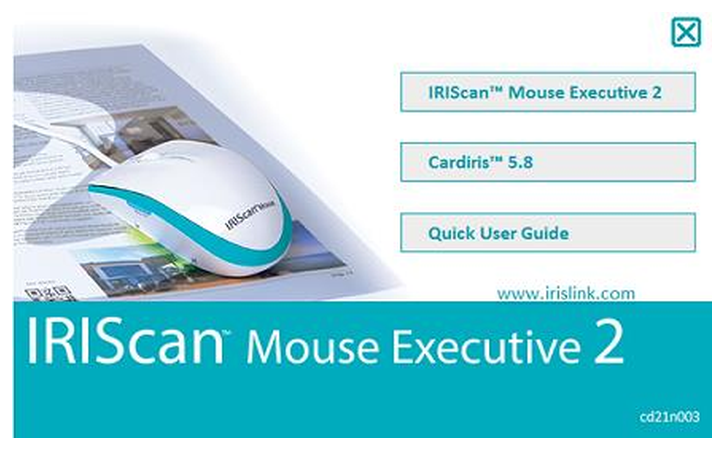
После завершения мышь подключают напрямую к свободному USB 2.0 или более новому порту. Производитель отдельно советует избегать промежуточного концентратора, если появляются рывки, обрывы или задержки изображения. Сканирование передаёт существенно больше данных, чем обычное перемещение указателя, поэтому нестабильное питание или перегруженный хаб проявляются именно в режиме Scan.
Windows может показать предупреждение SmartScreen, поскольку пакет старый и редко загружается. Проверка должна опираться не на кнопку Всё равно запустить, а на издателя и адрес загрузки. На официальной странице указано, что в свойствах подписанного файла издателем должен быть I.R.I.S. SA. Если имя издателя другое, подпись недействительна, файл получен с рекламного загрузчика или внутри пакета есть посторонние программы, установку следует остановить.
При первом запуске приложение может запросить код активации. Он поставлялся с устройством или лицензионной комплектацией. Наличие официального установщика не гарантирует автоматическую выдачу нового ключа. Если код утрачен, разумно сначала проверить наклейку, коробку, письмо магазина и зарегистрированный аккаунт, а затем обращаться в поддержку, не используя генераторы ключей и модифицированные сборки.
Совместимость с macOS
Версия для Mac является отдельной сборкой. Официальный образ предназначен для macOS 10.12–10.14, а справочный центр прямо указывает, что приложение остаётся 32-разрядным. Начиная с macOS Catalina 10.15 система не запускает 32-разрядные программы, поэтому простой повтор установки, разрешение в настройках безопасности или другой USB-переходник проблему не исправляют.
Для старого Mac на Sierra, High Sierra или Mojave последовательность аналогична: установить пакет, затем подключить мышь напрямую. На новых компьютерах Apple Silicon несовместимость двойная — современная система не принимает старое приложение, а пакет не рассчитан на архитектуру ARM. Виртуальная машина с подходящей Windows может быть теоретическим обходным путём, но ей потребуется корректная передача USB-устройства, достаточная скорость и законная активация.
Пользователю, который хранит старый Mac специально для сканера, стоит отключить автоматическое крупное обновление macOS и сохранить копию установочного образа вместе с лицензионными данными. Восстановить работоспособность после перехода на Catalina и выше без отката системы не получится. При покупке подержанной мыши совместимость нужно проверять до оплаты, а не после получения устройства.
Ограничение macOS — одно из главных различий между текущей Windows-страницей и старой упаковкой, где обычно писали просто PC and Mac compatible. Эта фраза была верна для периода выпуска, но сегодня без указания максимальной версии ОС вводит в заблуждение.
Первый запуск и структура интерфейса
После запуска приложение остаётся готовым к нажатию боковой кнопки Scan. Обычные левый и правый щелчки, колесо и движение курсора продолжают работать как у стандартной мыши. Это удобно, но создаёт характерный риск: боковую кнопку легко нажать случайно, после чего рабочий стол сменяется окном сканирования. В штатной программе нет универсального переключателя, который временно превращал бы кнопку Scan в неактивную.
Главное окно после завершения захвата построено вокруг пяти действий: Save, Copy, Edit, Share и Apps. В нижней части отображаются ярлыки форматов. Логика интерфейса ориентирована не на создание многостраничного проекта, а на один текущий результат: его можно сохранить, передать в другое приложение, вернуться к коррекции или заменить новым сканом.
В режиме сканирования фон чёрный, в центре постепенно появляется собранный документ, сверху показывается остаток памяти, а справа — схематичное изображение мыши с подсказками. Такая компоновка помогает следить не за курсором, а за покрытием листа. Колесо меняет масштаб просмотра и не влияет на реальное разрешение захвата.
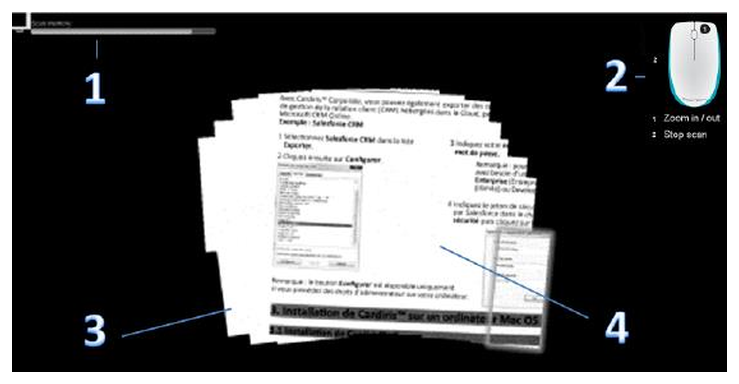
Когда боковая кнопка нажата второй раз, программа прекращает приём кадров, анализирует границы и открывает экран редактирования. Нажатие Esc во время захвата отменяет операцию. Это полезно, если мышь соскочила со страницы или пользователь начал сканировать не тот участок: незавершённый результат не нужно сохранять и затем удалять вручную.
Как правильно сканировать лист
Лист лучше положить на ровную матовую поверхность и зафиксировать свободной рукой за край, который не находится под мышью. Глянцевый стол, стекло и выраженная текстура могут затруднить привязку кадров. Для фотографии полезен специальный прозрачный коврик, если он сохранился в комплекте: снимок перемещают под ковриком, а мышь ведут по стабильной поверхности, не царапая эмульсию.
Начинать удобнее с угла документа и вести устройство параллельными полосами с заметным перекрытием. Не требуется строго двигаться слева направо: алгоритм допускает смену направления, но хаотичные широкие дуги оставляют больше пропусков. Белые или серые окна на предпросмотре означают, что соответствующая область ещё не покрыта.
У края листа камера должна частично выходить за контент, иначе автоматическому кадрированию трудно определить границу. При этом не нужно уводить мышь далеко на стол: лишний фон увеличивает площадь обработки и может войти в итоговую рамку. Оптимален проход на один-два сантиметра за видимую границу изображения.
Если индикатор скорости пожелтел, достаточно замедлиться и повторно пройти по соседней распознанной зоне. Красный цвет требует более заметного снижения темпа. Когда изображение стало рваным или наклонённым, полезно остановиться на секунду, не поднимая мышь. Программа использует паузу для калибровки и часто восстанавливает геометрию без перезапуска.
Перед завершением следует увеличить масштаб колесом и осмотреть углы, строки у корешка и мелкие элементы. Второе нажатие Scan запускает окончательное выравнивание, но оно не дорисует отсутствующий фрагмент. Проверка в реальном времени экономит больше времени, чем повторное сканирование после экспорта.
Разрешение и качество изображения
В ранних рекламных материалах для Executive 2 указывается сканирование 300 dpi, тогда как современная страница поддержки пишет до 400 DPI. Эти значения не следует складывать или трактовать как режим 700 dpi. На практике большинство комплектных сборок и примеров ориентированы на 300 dpi, достаточные для обычного OCR, деловой переписки и небольших фотографий.
По детализации IRIScan Mouse уступает современным планшетным и листовым сканерам с 600 dpi и выше. Ограничение особенно заметно на мелкой полиграфии, точечной растрированной печати, негативных плёнках и фотографиях, которые планируется сильно увеличивать. Для считывания чека, статьи или визитки важнее ровное движение и отсутствие пропусков, чем формальная цифра разрешения.
Финальный результат зависит от сшивания. Даже при достаточной оптической детализации резкий поворот мыши может создать локальный излом строки, повтор символов или мягкий участок. Поэтому качество нужно оценивать на масштабе 100 процентов, а для важных документов — сравнивать с оригиналом до утилизации бумаги.
Цветопередача рассчитана на документные задачи. После сканирования можно изменить насыщенность, яркость и контраст, но программа не предоставляет профили ICC, калибровку по мишени и управление глубиной цвета, привычные в профессиональной фотографии. Для точной репродукции снимков лучше использовать специализированный сканер; для быстрой копии семейной фотографии мышь остаётся приемлемой.
Редактирование результата
Экран Edit открывается автоматически после окончания прохода. Программа пытается найти прямоугольник документа и выровнять его относительно фона. Пользователь может изменить рамку за маркеры, повернуть изображение, скорректировать цвет, яркость и контраст, а также выбрать светлый или тёмный вариант подложки.
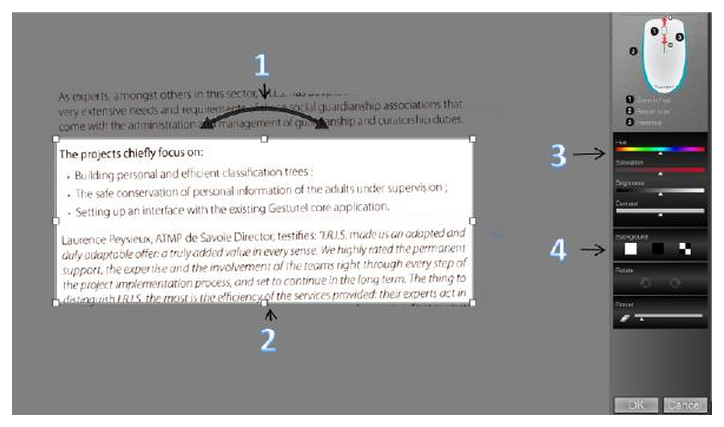
Кадрирование следует выполнять до OCR. Если оставить вокруг чека часть стола, логотип коврика или соседний текст, движок может включить их в анализ и ухудшить порядок строк. Слишком плотная рамка тоже вредна: обрезанные верхушки букв и края таблицы уже нельзя восстановить распознаванием.
Коррекцию контраста полезно применять умеренно. Для бледного кассового чека повышение контраста делает символы заметнее, но чрезмерное значение превращает тонкие штрихи в разрывы. У цветной фотографии агрессивная коррекция насыщенности создаёт неестественные оттенки. Хорошая практика — сохранить исходный графический вариант, а затем отдельно подготовить копию для OCR.
Кнопка Cancel на экране редактирования не является командой вернуться без изменений: руководство предупреждает, что результат может не сохраниться в памяти. Для принятия коррекции используется OK. Если нужно повторно открыть редактор после возврата в главное окно, нажимают Edit.
В некоторых ранних обзорах упоминается ластик для удаления случайных фрагментов. Наличие конкретного инструмента зависит от версии интерфейса. Базовые и документированные операции Executive 2 — поворот, изменение области, цветовые параметры и фон; рассчитывать на полноценное ретуширование, кисти, слои и восстановление повреждений не следует.
OCR и выбор языков
Распознавание запускается при копировании текста, сохранении в офисный формат или передаче в определённое приложение. Производитель заявлял поддержку более 130 языков, включая русский, азиатские языки и арабский. Это число относится к набору OCR-языков, а не к локализациям интерфейса.
Язык документа нужно выбрать до экспорта. По умолчанию часто активен английский, из-за чего русские буквы превращаются в похожие латинские символы или пропуски. В Windows-версии руководство допускает одновременный выбор до трёх языков. Смешанный режим полезен для русско-английского чека, но лишние языки увеличивают число допустимых вариантов и иногда снижают точность.
OCR лучше работает на ровном печатном тексте с заметным контрастом. Рукописные записи программа не распознаёт как специализированная система ввода рукописи. Декоративные шрифты, чековая термобумага, текст на фотографии, изогнутые строки у корешка и таблицы без явных границ требуют проверки.
Для документа с несколькими колонками разумно сначала сохранить изображение или PDF, а затем проверить порядок текста после копирования. Простая функция Copy Text может передать слова в последовательности, которая визуально отличается от макета. Если важно сохранить таблицы, старая инструкция рекомендует формат Excel XML, но сложное форматирование всё равно нуждается в ручной корректировке.
Распознанный слой не доказывает юридическую идентичность бумажному оригиналу. Суммы, номера счетов, даты и фамилии следует сверять посимвольно. Особенно опасны пары 0/O, 1/l/I, 5/S, 8/B, запятая и точка в денежных значениях. Для хранения полезно хранить изображение страницы вместе с редактируемой версией.
Форматы сохранения
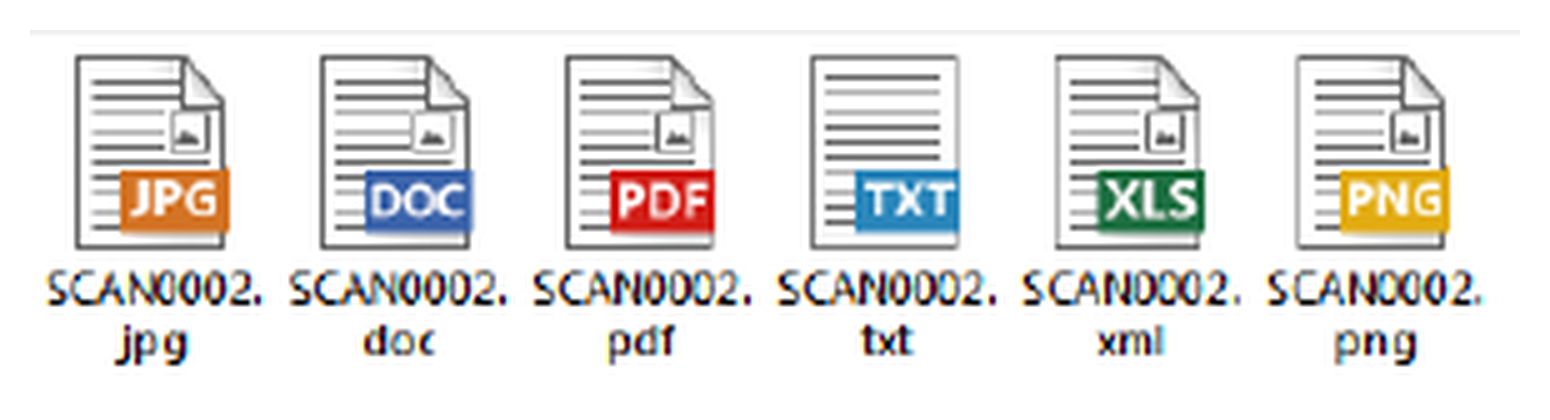
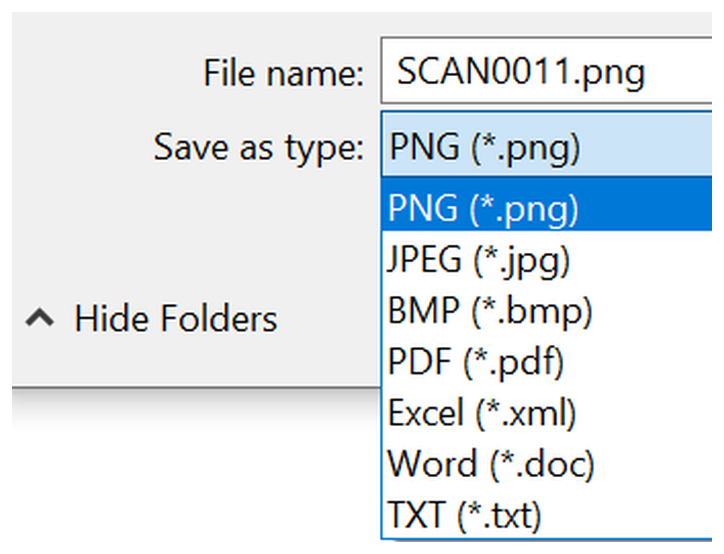
В главном окне показаны крупные ярлыки JPG, DOC, PDF, TXT, XLS и PNG. Официальная спецификация дополнительно перечисляет TIFF и BMP. В диалоге Save as доступны PNG, JPEG, BMP, PDF, Excel XML, Word DOC и TXT; точный список определяется сборкой и установленными приложениями.
PDF подходит для передачи внешнего вида документа и печати. Если OCR создаёт текстовый слой, по файлу можно искать, но программа не предоставляет детальный контроль над профилем PDF, стандартами PDF/A, вложенными шрифтами и политикой сжатия. Для длительного хранения стоит открыть результат в отдельном PDF-инструменте и проверить свойства.
JPG экономит место на фотографиях и цветных страницах, но повторное сохранение ухудшает качество из-за потерь. PNG сохраняет резкие контуры и лучше подходит для схем, интерфейсных снимков и документов с небольшим числом цветов. TIFF удобен в долговременных цепочках хранения и совместим со многими OCR-системами, однако файл обычно крупнее.
DOC и TXT ориентированы на извлечённый текст. DOC пытается передать структуру в текстовый редактор, TXT сохраняет только символы без сложного оформления. Excel XML разумен для таблиц, но не превращает любой снимок в безошибочную электронную таблицу: объединённые ячейки, вертикальные подписи и бледные линии могут распознаться неверно.
При сохранении важно выбрать понятное имя до закрытия программы. Автоматические названия вида SCAN0011 удобны для одного файла, но в папке из десятков чеков не помогают найти нужный документ. Практическая схема имени — дата, тип и контрагент, например 2026-07-28-чек-магазин. В публичном HTML статьи примеры не являются ссылками и не требуют сетевого доступа.
Перетаскивание и буфер обмена
Одна из сильных сторон IRIScan Mouse — передача результата без промежуточного сохранения. Пользователь выбирает формат в нижней панели и перетаскивает значок в папку или окно приложения. Для Word можно передать изображение либо распознанный текст, в зависимости от выбранного действия и поддерживаемого формата.
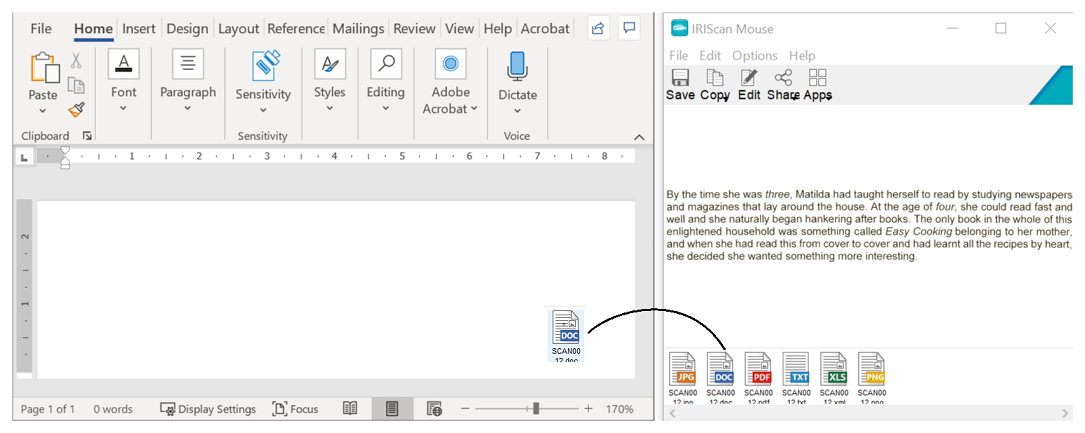
Перетаскивание особенно удобно при подготовке письма или отчёта: фрагмент бумажного документа сразу появляется рядом с набираемым текстом. Но этот способ зависит от поведения принимающей программы. Одно приложение вставит объект как изображение, другое создаст файл, третье не примет перетаскивание из-за разных уровней прав администратора.
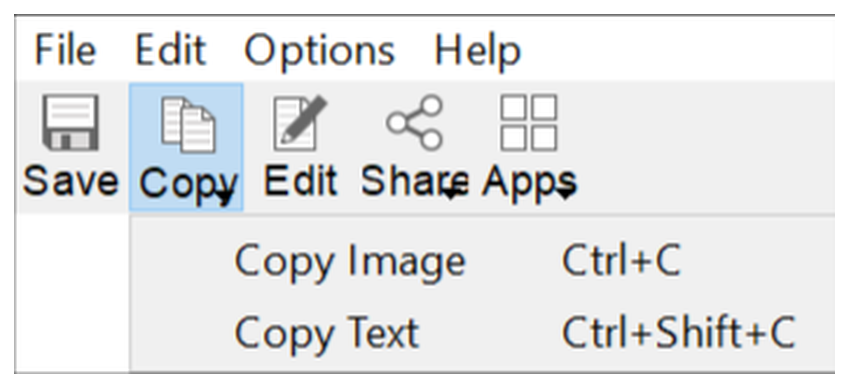
Меню Copy предлагает два варианта: Copy Image и Copy Text. Первый помещает в буфер растровое изображение, второй запускает OCR и копирует символы. Горячие клавиши в документированной сборке — Ctrl+C для изображения и Ctrl+Shift+C для текста.
Если вставка не работает, нужно проверить, что целевое приложение запущено с тем же уровнем прав. Windows блокирует обмен между обычным процессом и программой, запущенной от администратора, в некоторых сценариях drag-and-drop. Для надёжного сохранения всё равно лучше сначала сохранить файл, а уже затем вставлять копию.
Облачные и социальные интеграции
В старом интерфейсе кнопка Share содержит Facebook, Flickr, Twitter и Mail, а кнопка Apps — Cardiris, Dropbox, Evernote и Google Translate. На момент выпуска это сокращало путь от бумаги до публикации или облачной заметки. Сейчас такие интеграции нужно оценивать как исторические: сервисы изменили авторизацию, интерфейсы и требования безопасности.
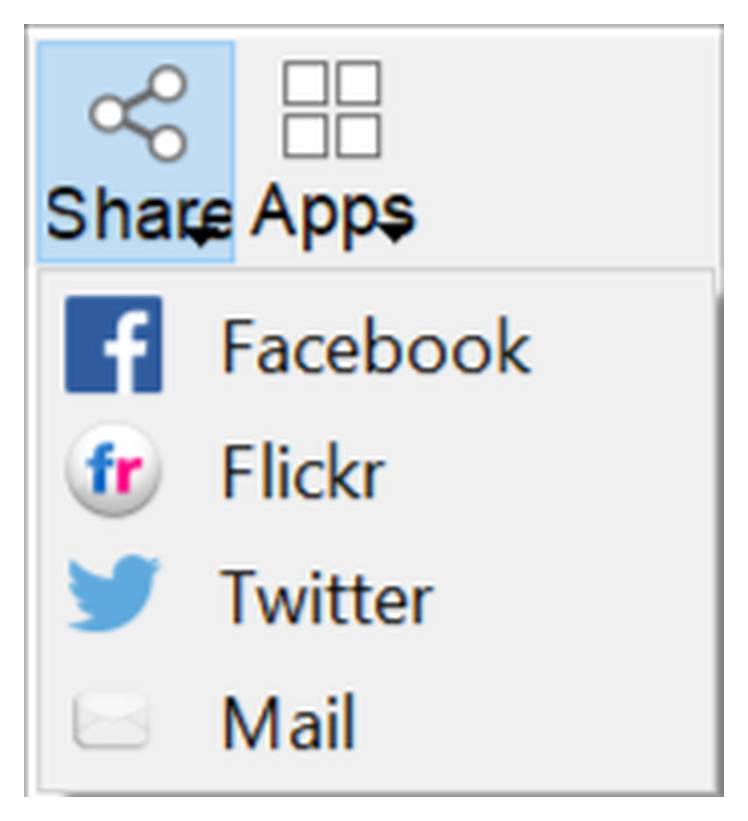
Неудачный вход в Facebook или Twitter не означает, что сканирование сломано. Программа может использовать устаревший встроенный браузер или метод авторизации, который сервис больше не принимает. Безопасный обходной путь — сохранить PNG или PDF локально и загрузить его через современный браузер или официальное приложение.
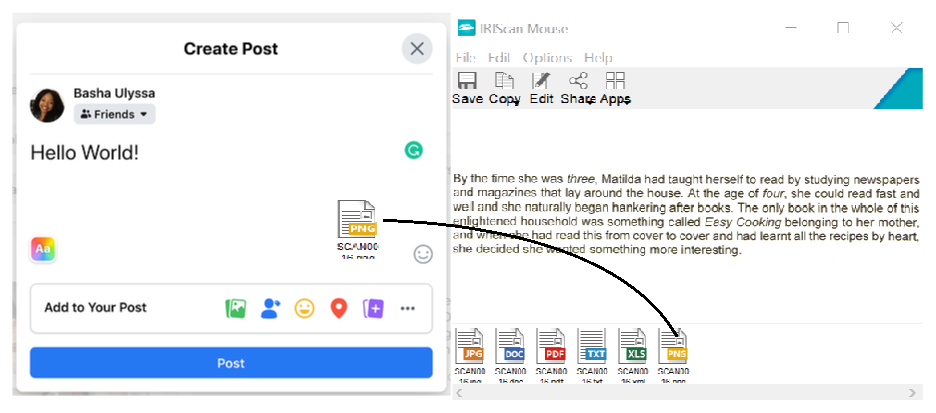
С Dropbox и Evernote ситуация аналогична. Для прямой передачи требовались установленные клиентские приложения или действующие учётные данные. Если интеграция больше не соединяется, не стоит снижать системную безопасность, включать устаревшие протоколы или вводить пароль в неизвестное окно. Локальный экспорт остаётся основной и наиболее предсказуемой функцией.
Google Translate открывался как внешняя служба после выбора распознанного текста. Качество перевода зависело от предварительного OCR: ошибка в фамилии или числе передавалась дальше. Для конфиденциальных документов нужно учитывать, что отправка в облако выводит содержимое за пределы компьютера. Программа не предоставляет современную централизованную политику запрета таких направлений.
Почтовая отправка может зависеть от настроенного клиента и устаревших параметров SMTP. На корпоративном компьютере проще сохранить файл и приложить его в обычном почтовом окне. Эта схема также позволяет проверить размер, имя и содержимое вложения до отправки.
Визитки и Cardiris
Executive 2 поставлялся с Cardiris, приложением для распознавания и организации визитных карточек. IRIScan Mouse захватывает изображение, а Cardiris разбирает имя, компанию, должность, телефон, электронную почту и адрес по полям. Затем запись можно проверить и передать в поддерживаемую систему контактов.
Критичен порядок установки: Cardiris должен присутствовать раньше IRIScan Mouse. После сканирования визитки пользователь выбирает Apps, затем Cardiris. Основная программа передаёт текущий кадр, а не ждёт, пока Cardiris самостоятельно обнаружит мышь как универсальный сканер.
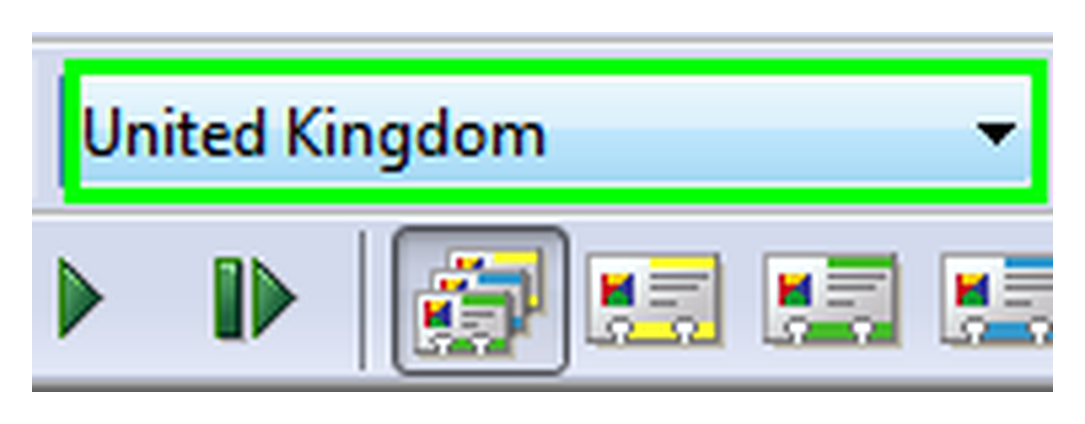
Перед распознаванием нужно выбрать страну или язык карточки. Формат адреса, порядок имени и типичные обозначения телефона различаются, поэтому неверный профиль создаёт ошибки даже при хорошем изображении. Все поля следует проверить: особенно добавочные номера, символы в электронной почте и границы между названием компании и должностью.
Для пачки визиток мышь медленнее сканера с подачей. Её преимущество проявляется, когда нужно обработать несколько карточек прямо на рабочем месте, не занимая стол отдельным устройством. Если Cardiris отсутствует, визитку всё равно можно сохранить как изображение или распознать обычным OCR, но автоматического разложения по контактным полям не будет.
Работа с PDF
Создание PDF в IRIScan Mouse начинается с одного захвата. Пользователь сканирует лист, корректирует рамку и выбирает PDF. Полученный файл сохраняет внешний вид страницы и удобен для отправки. Однако интерфейс не показывает полноценную ленту страниц, поэтому серия документов обычно превращается в отдельные файлы.
Чтобы собрать многостраничный документ, практичнее сохранить каждый лист с последовательными именами, затем объединить их в PDF-редакторе. Там же можно изменить порядок, повернуть отдельную страницу, удалить дубль, добавить нумерацию, комментарий, пароль или электронную подпись. Эта двухэтапная схема надёжнее попытки удерживать длинную серию внутри программы сканирующей мыши.
Поисковый PDF полезен для договоров и статей, но слой OCR нужно проверить. Иногда визуальная страница выглядит правильно, а поиск не находит слово из-за неверного языка. Простая проверка — открыть файл, выделить несколько строк и скопировать их в текстовый редактор. Если символы и порядок неверны, лучше повторить OCR в специализированной программе.
Для PDF с фотографиями следует оценить сжатие. Мелкий текст может стать мягким, а градиенты — получить артефакты. Приоритетный оригинал разумно хранить в PNG или TIFF, а PDF создавать как копию для обмена. Если требуется долговременный PDF/A, соответствие нужно обеспечить после экспорта в инструменте, который явно поддерживает этот стандарт.
IRIScan Mouse не открывает произвольный существующий PDF для редактирования. Это важное ограничение категории: название программы связано со сканированием, а не с универсальной работой над PDF-файлами. Для исправления текста, добавления страницы или удаления конфиденциального фрагмента нужен отдельный редактор.
Практический сценарий: кассовые чеки
Термочеки удобны для сканирующей мыши, потому что они узкие и длинные. Лист нужно расправить, прижать края и вести мышь вдоль чека перекрывающимися полосами. Бледный текст лучше сначала захватить без агрессивной коррекции, затем повысить контраст в редакторе.
Сумму, дату, номер фискального документа и реквизиты продавца следует сверить после OCR. Термопечать часто содержит разрывы и похожие символы. Для бухгалтерского хранения предпочтительно сохранить PDF или PNG как визуальное подтверждение и отдельно внести данные в учётную систему, не полагаясь на автоматическое распознавание без проверки.
Длинный чек может изгибаться. Если мышь проходит по складке, программа получает локально размытую область и может сшить соседние строки с деформацией. Помогает прозрачный коврик или временная фиксация листа по краям. Клейкую ленту нельзя размещать поверх печати, если документ нужно сохранить.
Практический сценарий: газетная статья и книга
Газетный лист или страница книги демонстрируют преимущество свободной траектории. Пользователь может захватить только интересующую колонку, не сканируя весь разворот. Для статьи достаточно провести мышь по прямоугольнику с небольшим полем, завершить захват и сохранить результат в PDF либо скопировать распознанный текст.
У корешка книги поверхность изогнута, поэтому окно камеры не всегда плотно прилегает. Давить на переплёт нельзя: это ухудшает движение и может повредить книгу. Лучше сканировать доступную плоскую часть, а затем при необходимости распознать её специализированным OCR с коррекцией изгиба. IRIScan Mouse не имеет механизма прижимного стекла или книжной V-образной колыбели.
Газетная бумага просвечивает. Повышение контраста усиливает не только лицевой текст, но и оборотную печать. Иногда помогает подложить под страницу чёрный лист, если бумага достаточно тонкая; в других случаях чёрный фон ухудшит края. Выбор нужно делать по предпросмотру, сохраняя исходный вариант.
Многостраничную книгу мышью оцифровывать неэффективно. Нет автоподачи, автоматического переворота и пакетной обработки. Устройство подходит для цитаты, схемы или нескольких страниц, которые неудобно положить на планшетный сканер, но не для массовой цифровой библиотеки.
Практический сценарий: фотографии и рисунки
Для небольшой фотографии программа даёт быструю цифровую копию. Поверхность должна быть чистой, а движение — особенно плавным, потому что на однотонном небе или стене алгоритму меньше за что зацепиться. Полезно начинать с участка, где есть контрастные детали, и возвращаться к нему при расширении полотна.
Если в комплекте есть прозрачный коврик, фотографию можно двигать под ним, сохраняя мышь на стабильной поверхности. Это уменьшает риск царапин и случайного сдвига. При отсутствии коврика нельзя проводить загрязнённым основанием прямо по ценному отпечатку.
После захвата следует избегать сильного повышения насыщенности. Встроенные ползунки годятся для общей коррекции, но не заменяют цветовой профиль и ручную ретушь. Для семейной коллекции имеет смысл сохранить максимально нейтральный PNG или TIFF, а художественную обработку выполнять на копии.
Большой рисунок или план можно сканировать частями в одном полотне, но площадь A3 зависит от памяти и фактуры. На белых полях без ориентиров сшивание может потерять позицию. Добавлять искусственные отметки на оригинал нельзя; лучше временно разместить рядом контрастные ориентиры за пределами будущей рамки, а затем обрезать их.
Практический сценарий: фрагмент таблицы
Таблицу нужно сканировать так, чтобы линии оставались в кадре и пересекались между проходами. Они служат хорошими ориентирами для сшивания, но резкое движение способно создать ступеньку, которая затем нарушит распознавание строк. Перед завершением следует увеличить предпросмотр и проверить каждую границу.
Сохранение в Excel XML пытается преобразовать распознанные данные в табличную структуру. Простая ведомость с чёткими линиями обычно переносится лучше, чем счёт с объединёнными ячейками, несколькими шрифтами и вертикальным текстом. Формулы не восстанавливаются: программа видит напечатанный результат, а не логику исходной электронной таблицы.
Для ответственного расчёта безопаснее хранить изображение, а распознанный XML использовать как черновик. После открытия в табличном редакторе нужно проверить десятичные разделители, отрицательные значения, ведущие нули и даты. OCR может превратить 01 в 1, что критично для кодов и артикулов.
Память, производительность и размер листа
Во время сканирования верхняя полоса показывает оставшийся ресурс памяти. Программа хранит множество кадров и служебные данные для их совмещения, поэтому объём растёт быстрее, чем размер итогового JPG. На ранних версиях пользователь мог выбирать лимит от небольшого фиксированного значения до примерно 1,5 ГБ или динамический режим.
Динамический режим удобен для большинства задач: приложение выделяет память по мере расширения полотна. Фиксированный лимит полезен на старом компьютере, где нужно оставить ресурсы другим программам, но слишком низкое значение обрывает большой скан. Перед A3-разворотом лучше закрыть тяжёлые приложения и убедиться, что на диске есть свободное место для временных файлов.
Официальные минимальные требования указывают Intel Core 2 Duo, 2 ГБ оперативной памяти и около 1 ГБ свободного пространства. Это минимум для запуска наследуемого пакета, а не гарантия комфортной работы с большим полотном. Современный Windows-компьютер обычно быстрее, однако совместимость USB-драйвера и старой программы остаётся отдельным фактором.
Если изображение отстаёт от движения, сначала проверяют прямое подключение USB, затем закрывают фоновые задачи и уменьшают площадь скана. Повышение приоритета процесса или отключение защиты системы не является нормальным способом ускорения. На слабой машине лучше разбить огромный оригинал на несколько файлов и объединить их позже.
Типичные ограничения
- приложение требует совместимую фирменную IRIScan Mouse и не работает как универсальный модуль для любой мыши;
- нет автоподатчика, двусторонней подачи и автоматической серии страниц;
- качество и геометрия зависят от траектории руки и перекрытия проходов;
- версия для Mac ограничена Mojave и не запускается в Catalina и более новых системах;
- социальные и облачные кнопки могут не работать из-за изменившейся авторизации сервисов;
- редактор корректирует текущий скан, но не заменяет полноценный PDF- или графический редактор;
- для активации некоторых комплектов требуется исходный лицензионный код.
Самое принципиальное ограничение — аппаратная привязка. Установить программу ради OCR без мыши нецелесообразно: её интерфейс и драйверная часть ожидают поток с конкретного устройства. Аналогично покупка одной мыши без установочного пакета и ключа может оставить пользователя с обычным указателем без режима сканирования.
Второе ограничение — производительность ручного процесса. Один чек сканируется быстро, но двадцать листов потребуют двадцати отдельных проходов, контроля рамки и сохранения. Листовой сканер с ADF делает такую работу стабильнее, хотя занимает больше места и хуже подходит для фрагмента книги или прикреплённого документа.
Третье ограничение связано с возрастом экосистемы. Базовый локальный экспорт остаётся полезным, а прямые кнопки старых веб-сервисов постепенно теряют совместимость. При выборе устройства нужно оценивать прежде всего сканирование, редактирование и сохранение на диск, а не обещания мгновенной публикации в социальную сеть.
Ошибки и способы устранения
Мышь работает, но режим Scan не открывается
Проверьте, запущено ли приложение IRIScan Mouse и виден ли его процесс. Переподключите устройство напрямую к другому USB-порту, не используя пассивный хаб. Если Windows определила только стандартную HID-мышь, переустановите официальный пакет с правами администратора. На корпоративном компьютере установку драйвера может блокировать политика безопасности.
Программа просит код активации
Ищите код на карточке, конверте, наклейке или в письме, полученном при покупке. Установщик и лицензия — разные вещи. Неофициальный активатор создаёт риск вредоносного кода и не решает проблему соответствия редакции. При покупке подержанного комплекта заранее требуйте подтверждение наличия кода.
SmartScreen блокирует установщик
Загрузите пакет заново с официальной страницы, откройте свойства файла и проверьте цифровую подпись. Официальная инструкция называет издателя I.R.I.S. SA. Если подпись действительна и происхождение файла подтверждено, можно использовать стандартную процедуру Подробнее и Выполнить в любом случае. При неизвестном издателе запускать файл нельзя.
Окно сканирования становится красным
Снизьте скорость, вернитесь на уже захваченный участок и продолжайте с большим перекрытием. Очистите нижнюю поверхность, расправьте бумагу и избегайте резкого поворота корпуса. Красный индикатор сообщает о потере надёжной привязки, а не о перегреве устройства.
Изображение искажено или разорвано
Остановите мышь на секунду, не поднимая её: автоматическая калибровка может восстановить геометрию. Если дефект остался, отмените сканирование клавишей Esc и начните заново с контрастного угла. На однотонном документе используйте более частые перекрытия.
Не хватает памяти
Уменьшите площадь захвата, закройте тяжёлые приложения и выберите динамический лимит памяти, если он доступен в настройках. Для очень большого оригинала сделайте несколько сканов. Не путайте оперативную память и место на диске: программе нужны оба ресурса.
OCR распознаёт русские буквы неправильно
Откройте настройки Text Recognition и выберите русский язык. Уберите лишние языки, если документ одноязычный. Повторите сканирование с более ровной траекторией и умеренным контрастом. Для важных данных сравните текст с изображением вручную.
Cardiris не появляется в Apps
Вероятная причина — неправильный порядок установки. Удалите IRIScan Mouse, установите Cardiris, затем снова разверните основное приложение. После перезапуска проверьте кнопку Apps. Простое копирование папки Cardiris не регистрирует интеграцию.
Не работает отправка в облако или социальную сеть
Сохраните файл локально и загрузите его через современный клиент. Старые схемы авторизации могут быть окончательно отключены. Не вводите пароль в окно с недействительным сертификатом и не снижайте настройки TLS ради интеграции.
Mac сообщает, что приложение нужно обновить
На Catalina 10.15 и выше это следствие 32-разрядной архитектуры программы. Совместимого обновления для IRIScan Mouse Executive 2 нет. Нужен компьютер с macOS 10.14 или более ранней поддерживаемой версией либо Windows-система.
Безопасность и конфиденциальность
Локальное сканирование не требует отправлять каждый документ в интернет, однако установщик может запрашивать соединение для регистрации, а кнопки Share и Apps явно передают данные внешним сервисам. Для паспорта, договора, медицинской справки или бухгалтерского документа лучше использовать сохранение на диск и заранее отключить ненужные облачные маршруты.
Старые приложения часто используют встроенные компоненты браузера, которые не получают современные исправления. Даже если окно входа ещё открывается, ввод корпоративного пароля может быть нежелателен. Безопаснее авторизоваться в актуальном официальном клиенте и загрузить уже сохранённый файл.
Дистрибутив следует брать с официального сервера. Крупный размер пакета сам по себе не является признаком вредоносности: комплект включает несколько программ. Опасны другое имя издателя, рекламный установщик, предложение поставить сторонний браузер, ускоритель, неизвестный пакет с паролем или исполняемый файл, который не соответствует документированному продукту.
После установки можно проверить автозапуск. Постоянная готовность удобна, но на общем компьютере означает, что случайное нажатие Scan мгновенно открывает захват. Если устройство используется редко, приложение разумно запускать вручную, а конфиденциальные результаты сохранять в защищённой папке и удалять из временных каталогов согласно политике организации.
Системные требования и совместимость
| Компонент | Требование |
|---|---|
| Windows | Windows 7, 8, 10 или 11 |
| macOS | 10.12–10.14; Catalina 10.15 и новее не поддерживаются |
| Процессор | Intel Core 2 Duo или производительнее |
| Оперативная память | от 2 ГБ; большой скан требует больше свободной памяти |
| Диск | около 1 ГБ свободного пространства для пакета и временных данных |
| Подключение | свободный USB 2.0 или более новый порт, желательно прямое подключение |
| Оборудование | IRIScan Mouse 2 Executive или совместимая модель из этой линии |
Указание Windows 11 на текущей странице поддержки означает, что производитель предоставляет наследуемый пакет для этой системы, но одновременно предупреждает об ограниченной поддержке новых ОС. Совместимость конкретного компьютера зависит от обновлений Windows, политики драйверов, USB-контроллера и состояния устройства.
Для macOS граница более жёсткая: Catalina исключена архитектурно. На Windows старое приложение может продолжать работать благодаря совместимости x86, хотя предупреждения SmartScreen и редкие сбои остаются возможными. Перед покупкой подержанного сканера полезно проверить установку на конкретной системе.
Сравнение IRIScan Mouse с аналогами
| Программа | Лучше подходит для | Главное ограничение |
|---|---|---|
| IRIScan Mouse | быстрого захвата чеков, фрагментов книг, визиток и листов необычной формы фирменной мышью | работает только с собственным устройством и не имеет автоподатчика |
| PDF Commander | редактирования, объединения, оформления и защиты уже созданных PDF на Windows | не управляет камерой IRIScan Mouse и не заменяет её программу захвата |
| NAPS2 | сканирования через WIA, TWAIN, eSCL, SANE или Apple-драйверы, сборки многостраничных PDF и OCR | требует совместимого стандартного драйвера; мышь IRIScan не обязана определяться как обычный сканер |
| VueScan | работы с большим числом планшетных и плёночных сканеров, включая старые модели | поддержка конкретной сканирующей мыши не гарантирована, а расширенные функции лицензируются отдельно |
| ABBYY FineReader PDF | точного OCR, проверки структуры, преобразования сканов и редактирования PDF | это тяжёлый OCR/PDF-комплекс, которому сначала нужен файл или поддерживаемый канал сканирования |
| ScanTailor Advanced | пакетной очистки, выравнивания и подготовки изображений страниц после сканирования | не захватывает бумагу напрямую и не выполняет полноценный OCR |
IRIScan Mouse выбирают ради необычного способа захвата: устройство лежит под рукой и умеет сканировать фрагмент, который неудобно пропускать через податчик. NAPS2 рациональнее для обычного TWAIN/WIA-сканера и многостраничной сборки. VueScan полезен, когда нужно вернуть к жизни классический сканер. ABBYY FineReader PDF сильнее в распознавании и проверке сложного документа, ScanTailor Advanced — в очистке серий изображений, а PDF Commander — в дальнейшей работе с готовым PDF. На практике эти решения не всегда исключают друг друга: IRIScan Mouse захватывает страницу, затем другой инструмент доводит файл до нужного вида.
Версии, названия и жизненный цикл
Первое поколение IRIScan Mouse выпускалось в чёрном корпусе, затем появилась IRIScan Mouse 2 с различными крышками и редакция Mouse Executive 2 в бело-бирюзовом дизайне. Комплект Executive включал расширенные функции и Cardiris. Руководства разных лет выглядят похоже, но набор приложений, формат установщика и ограничения ОС различаются.
IRIScan Mouse WiFi — не обновление той же проводной программы, а отдельная модель с беспроводным модулем и собственным руководством. IRIScan Executive 2 — ещё один отдельный продукт, портативный листовой сканер. Совпадение слов Executive и цифры 2 часто приводит к загрузке неправильного драйвера.
Официальная поддержка сейчас называет Mouse 2 Executive продуктом конца жизненного цикла и не обещает новых обновлений. Это не делает локальные функции автоматически неработоспособными, но переносит ответственность за совместимую конфигурацию на пользователя. Для стабильной рабочей станции полезно сохранить установщик, ключ, руководство и контрольные суммы.
Каталог Software Informer фиксирует версию 2.3 и процесс Scanner Mouse.exe, разработчиком указывает Dacuda Ltd. Официальные материалы связывают продукт с I.R.I.S. и группой Canon. Такое расхождение объясняется происхождением программной технологии и не должно использоваться для выбора случайного драйвера Dacuda от другого устройства.
При проверке установленной копии нужно смотреть сразу несколько признаков: название IRIScan Mouse, наличие интерфейса Save/Copy/Edit/Share/Apps, реакцию на боковую кнопку фирменной мыши, издателя I.R.I.S. SA в подписи и соответствие руководству. Один номер версии без этих признаков недостаточен.
Кому программа подходит
IRIScan Mouse полезна владельцу исправного устройства, который оцифровывает отдельные бумажные фрагменты и ценит минимальный занимаемый стол. Она удобна для журналиста, исследователя, бухгалтера с редкими чеками, коллекционера визиток и пользователя, которому нужно быстро перенести абзац в Word.
Программа особенно уместна там, где документ нельзя отделить или положить на стекло: фрагмент большой карты, страница толстой книги, этикетка, лист в папке. Свободная траектория позволяет обойти крепление и захватить только нужную область.
Она не подходит для ежедневного потока из десятков листов, массового сканирования фотографий в высоком разрешении, современной macOS, работы без фирменной мыши и сложного редактирования PDF. В этих случаях экономия места не компенсирует ручной труд и ограничения старой платформы.
При покупке с рук проверяйте не только движение курсора. Нужно запустить режим Scan, сделать полный проход, сохранить PDF, выполнить OCR на русском и убедиться, что код активации принадлежит комплекту. Обычная функция мыши может работать даже при неисправной камере или отсутствующем программном пакете.
Как организовать надёжный рабочий процесс
- Установить официальный пакет и проверить издателя цифровой подписи.
- Сохранить отдельную копию установщика, лицензионного кода и руководства.
- Подключить мышь напрямую к USB-порту и выполнить тест на простом листе.
- Выбрать язык OCR до сканирования ответственного документа.
- Сделать проход с перекрытиями, контролируя цвет индикатора и остаток памяти.
- Проверить края и мелкий текст до второго нажатия Scan.
- В редакторе выровнять рамку и умеренно скорректировать контраст.
- Сохранить визуальный оригинал в PNG, TIFF или PDF.
- Отдельно экспортировать распознанный текст или таблицу и сверить значения.
- Для многостраничного документа объединить файлы в PDF-редакторе и создать резервную копию.
Эта последовательность разделяет захват, сохранение оригинала и преобразование. Ошибка OCR тогда не уничтожает визуальную копию, а неудачная интеграция с облаком не мешает получить файл. Для юридически значимых документов исходную бумагу сохраняют согласно правилам организации, поскольку бытовой скан сам по себе не меняет статус оригинала.
Имена файлов и папок лучше продумать заранее. Разделение по годам и типам документа, дата в начале имени и отсутствие случайных SCAN0001 заметно упрощают поиск. Для большой коллекции после объединения страниц можно добавить текстовый слой и метаданные в специализированной программе.
Подготовка поверхности и уход за устройством
Точность сшивания начинается с состояния основания. На столе не должно быть крошек, скрепок и выступающих стыков: нижнее окно камеры расположено близко к бумаге, а любое препятствие меняет высоту и траекторию. Перед важной работой основание мыши протирают сухой мягкой салфеткой, не применяя абразивы и агрессивные жидкости.
Защитную плёнку с окна сканирования необходимо снять, если устройство только распаковано. Оставленная плёнка снижает резкость, создаёт блики и может выглядеть как неисправность OCR. Само окно нельзя царапать; при загрязнении его очищают средством, подходящим для оптики, нанося жидкость на салфетку, а не непосредственно на корпус.
Бумага должна лежать неподвижно. Для тонкого чека подходят небольшие грузики по краям, расположенные вне зоны движения. Магниты допустимы только на подходящей доске и вдали от траектории. Пальцы не следует держать рядом с камерой: они могут попасть в полотно, создать тень и заставить алгоритм привязаться к движущемуся объекту.
Сильно глянцевая ламинация отражает внешнее освещение. Хотя камера находится в корпусе, блики и изменение угла всё равно влияют на видимые детали. Помогает ровное рассеянное освещение комнаты и отсутствие прямой лампы над краем листа. Для рельефной бумаги лучше уменьшить скорость и увеличить перекрытие проходов.
Кабель должен свободно двигаться и не тянуть корпус назад. Если провод цепляется за край стола, пользователь компенсирует усилие рывком, а программа теряет позицию. Перед сканированием большого листа полезно освободить достаточную длину кабеля и расположить компьютер со стороны, где провод не пересекает документ.
После работы мышь нужно вернуть в режим обычного указателя и закрыть приложение, если оно не требуется постоянно. Хранить устройство лучше так, чтобы на нижнее окно не давили предметы. Это периферия с оптическим модулем, поэтому отношение к ней должно быть аккуратнее, чем к дешёвой офисной мыши.
Контроль качества перед сохранением
Предпросмотр нужно оценивать по четырём параметрам: полнота покрытия, геометрия строк, резкость мелких символов и чистота границ. Если один угол остался серым, автоматическое кадрирование не заменит отсутствующие данные. Если строки изгибаются только в одном месте, причина обычно в резком повороте или подъёме корпуса.
Для текстового документа увеличьте масштаб до уровня, на котором различимы точки, запятые и тонкие элементы букв. Нечёткий заголовок часто означает, что мышь прошла слишком быстро именно над ним. Повторный проход по этой области до завершения может улучшить сшивание, если программа ещё сохраняет надёжную привязку.
У таблицы проверяют не только текст, но и непрерывность вертикальных и горизонтальных линий. Ступенька в границе ячейки способна изменить структуру после OCR. У фотографии ищут двойные контуры, локальное размытие и полосы с разной яркостью. У чека обязательно смотрят последние строки, которые легко пропустить из-за длинной формы.
После редактора следует сохранить файл и открыть его внешней программой. Так обнаруживаются проблемы, незаметные в окне IRIScan Mouse: неверная ориентация PDF, неожиданное сжатие, отсутствие текстового слоя или неправильный размер страницы. Проверка особенно важна перед отправкой документа другому человеку.
Для OCR полезен контрольный набор: фамилия, дата, сумма, номер документа и одна строка обычного текста. Если эти элементы копируются правильно, вероятность общего успеха выше, но не стопроцентна. В документе с юридическими последствиями проверять нужно весь распознанный текст или использовать изображение как основной эталон.
Хорошая практика — сохранить две версии: визуальный мастер без сильной обработки и рабочую копию с повышенным контрастом или OCR. Тогда ошибочную коррекцию можно повторить без нового доступа к бумаге. Имена файлов должны явно отличать оригинал от производной версии.
Восстановление старой рабочей станции
Поскольку программа относится к наследуемым, устойчивость часто зависит от сохранённой конфигурации. Перед переустановкой Windows запишите версию приложения, разрядность системы, модель USB-контроллера и наличие Cardiris. Скопируйте официальный установщик, руководство и лицензионные данные на отдельный носитель.
Образ системы полезнее простого копирования папки Program Files. Драйвер, службы, компоненты OCR и записи интеграции распределены по системе, поэтому переноса каталога недостаточно. Полный образ позволяет вернуть рабочее состояние после сбоя диска или неудачного крупного обновления.
На новой Windows сначала создают точку восстановления, затем устанавливают пакет без сторонних оптимизаторов. После первого успешного скана фиксируют контрольную конфигурацию. Если позднее работа нарушилась, можно сравнить список обновлений, драйвер USB и политику безопасности, а не переустанавливать всё вслепую.
Для старого Mac важна копия загрузочного диска с Mojave или более ранней поддерживаемой системой. Обновление до Catalina необратимо ломает запуск 32-разрядной программы без отката. Хранение только DMG не помогает, если компьютер уже не способен загрузить совместимую macOS.
Виртуальная машина может сохранить Windows-среду, но передача USB должна быть протестирована на полном сканировании, а не только на движении курсора. Некоторые гипервизоры перехватывают устройство как стандартную мышь и не передают специализированный интерфейс. Производительность сшивания также зависит от выделенной памяти и графической подсистемы.
Если комплект используется в организации, полезно задокументировать процедуру установки, место хранения ключа, допустимую версию ОС и способ проверки подписи. Это снижает зависимость от одного сотрудника и предотвращает загрузку случайного драйвера после замены компьютера.
Выбор формата для разных целей
Для отправки одного документа по электронной почте обычно удобен PDF: получатель видит страницу в предсказуемом виде. Для последующего OCR и обработки лучше сохранить PNG или TIFF, потому что они не добавляют потери, характерные для JPEG. Для веб-публикации фотографии разумен JPEG с проверкой читаемости текста.
Если нужно редактировать содержание, DOC или TXT экономят время, но не должны быть единственной копией. DOC пытается сохранить расположение и может создавать сложные текстовые блоки, которые трудно править. TXT даёт чистый поток символов и удобен для дальнейшей ручной разметки.
XML для Excel стоит выбирать только для действительно табличного материала. Простая таблица с чёткими линиями переносится лучше, чем бланк со множеством подписей и печатей. После импорта необходимо привести типы данных: числа могут оказаться текстом, даты — получить неверный региональный формат, а артикулы — потерять ведущие нули.
BMP почти не сжимает изображение и создаёт крупные файлы, но сохраняет простой совместимый растр. Он может пригодиться старому приложению, которое не понимает PNG. TIFF часто предпочтительнее для промежуточного файла длительного хранения, особенно если дальнейшая система умеет применять собственное сжатие и многостраничную упаковку.
Поисковый PDF сочетает картинку и распознанный слой. Его преимущество — поиск и копирование при сохранённом визуальном виде. Недостаток — скрытые ошибки OCR: пользователь видит правильную картинку, но поиск опирается на неправильные символы. Поэтому текстовый слой нужно тестировать отдельно.
Формат выбирают до передачи в другое приложение. Перетаскивание ярлыка DOC, PDF или PNG создаёт разные типы данных. Если получателю нужна неизменная копия, не следует отправлять только редактируемый DOC; если нужна цитата, не стоит заставлять его перепечатывать текст из JPG.
Работа в офисе и распределение ролей
В небольшом офисе сканирующую мышь удобно закрепить за одним рабочим местом, где обрабатываются нестандартные фрагменты. Поток обычных листов лучше направлять на МФУ или сканер с автоподатчиком. Такое разделение не перегружает редкое устройство задачами, для которых оно неэффективно.
Сотрудник, выполняющий сканирование, должен знать минимальные правила: выбрать язык OCR, проверить края, сохранить визуальный оригинал и не отправлять конфиденциальный файл через устаревшую кнопку Share. Остальные операции — объединение страниц, подпись и долговременное хранение — можно передать специалисту по документам.
Для повторяющихся чеков полезен шаблон папок и имён, но сама программа не является системой документооборота. Она не назначает статусы, сроки хранения и права доступа. Эти функции должны обеспечиваться файловым сервером, DMS или корпоративным хранилищем.
Если скан предназначен для бухгалтерии, вместе с файлом передают контекст: дату, подразделение и назначение расхода. OCR извлекает символы, но не понимает бизнес-смысл. Автоматическое имя SCAN0011 не заменяет классификацию.
Общий компьютер требует разграничения доступа. Сохранённые документы могут оставаться в стандартной папке или списке недавних файлов. После обработки конфиденциального материала нужно переместить его в защищённое хранилище, очистить временные копии по правилам организации и закрыть связанные приложения.
Перед выводом устройства из эксплуатации стоит экспортировать все нужные файлы, удалить личные данные с рабочей станции и сохранить лицензионные материалы только там, где это разрешено. Само устройство не является автономным накопителем коллекции, но компьютер мог накопить результаты сканирования.
Проверка комплекта перед покупкой
У подержанного комплекта нужно запросить фотографию нижнего окна, кабеля, наклейки модели и карточки с кодом. Продавец должен показать не только движение указателя, но и полный цикл: запуск Scan, появление полотна, захват печатного листа, открытие Edit и сохранение PDF. Это выявляет неисправную камеру, обрыв кабеля и отсутствие лицензии.
Коробка и коврик полезны, но не заменяют программный пакет. Одновременно один официальный установщик без устройства не даёт функции сканирования. Цена оправдана лишь тогда, когда аппаратная часть исправна, код доступен, а у покупателя есть совместимая Windows-система или старый Mac с Mojave.
Следует заранее решить, какую задачу устройство закрывает. Для нескольких фрагментов в неделю оно может быть удобнее отдельного сканера. Для регулярной оцифровки договоров, двусторонних листов и пачек чеков выгоднее сразу выбрать модель с автоподатчиком и современным драйвером.
Частые вопросы
Можно ли пользоваться IRIScan Mouse без сканирующей мыши?
Нет. Программа создана для конкретного аппаратного потока и не превращает обычную мышь, веб-камеру или телефон в сканер. Для уже готовых изображений лучше использовать OCR- или PDF-приложение.
Работает ли она в браузере?
Нет.
Можно ли установить программу на Windows 11?
Официальная страница предоставляет Windows-пакет и перечисляет Windows 11, одновременно предупреждая об ограниченной поддержке новых ОС. Нужны проверка подписи, права администратора и тест на конкретном компьютере.
Почему версия для Mac не запускается?
Последняя Mac-сборка 32-разрядная и ограничена macOS 10.14 Mojave. Catalina 10.15 и более новые системы её не выполняют.
Какой максимум размера документа?
Производитель указывает площадь до A3 в зависимости от производительности компьютера. Это достигается сшиванием множества проходов и требует достаточной памяти.
Какое разрешение поддерживается?
Материалы Executive 2 обычно говорят о 300 dpi, а текущая спецификация поддержки — о значении до 400 dpi. Реальная доступность режима зависит от сборки и устройства.
Можно ли распознавать русский текст?
Да. Русский входит в заявленный набор из более чем 130 языков. Его нужно явно выбрать в настройках Text Recognition.
Создаёт ли программа многостраничный PDF?
Её основной интерфейс ориентирован на один текущий скан. Для надёжной многостраничной сборки удобнее сохранять листы отдельно и объединять их в PDF-редакторе.
Почему не работает Dropbox или Facebook?
Интеграции проектировались под старые версии сервисов и могут не проходить современную авторизацию. Сохраните файл локально и загрузите через актуальный клиент.
Нужен ли Cardiris?
Для обычного сканирования нет. Он нужен для распознавания визиток и передачи данных в карточки контактов. Устанавливать его следует до IRIScan Mouse.
Можно ли редактировать уже существующий PDF?
Нет, программа редактирует захваченный кадр и экспортирует его. Для текста, страниц, подписей и защиты существующего PDF требуется отдельный редактор.
Безопасно ли запускать старый установщик?
Используйте только официальный адрес, проверяйте действительную цифровую подпись и издателя I.R.I.S. SA. Файлы из каталогов с рекламным загрузчиком или изменённой подписью запускать нельзя.
Итоговая оценка
IRIScan Mouse остаётся редким примером программы, в которой интерфейс напрямую отражает механику устройства. Чёрное поле захвата, карта покрытия, цветовое предупреждение скорости и автоматическое сшивание превращают небольшое окно камеры в сканер свободной формы. Для нескольких чеков, визитки, абзаца из книги или фрагмента схемы это действительно удобно.
Сильные стороны — компактность, мгновенный переход от обычной мыши к захвату, автоматическое выравнивание, OCR, несколько форматов и передача в другие приложения. Слабые — обязательное фирменное оборудование, ручная траектория, ограниченное разрешение, отсутствие автоподачи, зависимость от старой программной среды и фактическая потеря совместимости с современной macOS.
Лучший способ использовать комплекс сегодня — считать локальное сканирование его основной функцией, а старые веб-интеграции дополнительными и необязательными. Сохраняйте исходное изображение, проверяйте распознанные данные, собирайте многостраничные документы в отдельном PDF-редакторе и держите резервную копию официального установщика вместе с лицензией.
При исправной мыши и подходящей Windows-системе программа выполняет свою специализированную задачу без необходимости в большом сканере. Но покупать её как универсальное решение для современного офиса не стоит: поток документов, высококачественные фотографии и сложные PDF требуют другого оборудования и программ. IRIScan Mouse ценна именно как компактный инструмент для единичного свободного сканирования, а не как замена всей системе электронного документооборота.
