PDFescape — это не абстрактный сервис для PDF, а вполне конкретный редактор с двумя рабочими сценариями: быстрые задачи в браузере через PDFescape Online и более глубокая обработка документов через PDFescape Desktop. В этом и состоит его главная логика. Онлайн-часть рассчитана на открытие, пометки, добавление текста, изображений, ссылок, whiteout, заполнение и создание базовых форм, работу со страницами и парольную защиту. Desktop-часть берет на себя то, чего обычно не хватает в веб-редакторах: редактирование существующего текста и изображений, объединение нескольких файлов разом, конвертацию, вставку страниц, split, watermark, page numbers, extraction, сжатие, а в расширенном наборе — 256-bit encryption, advanced forms, certificate signing и redact.
Для обзора это важный момент: PDFescape не пытается делать вид, что браузерная редакция и desktop-редакция одинаково сильны. Наоборот, продукт очень четко разделяет уровни задач. Если нужно быстро открыть PDF, вписать данные, поставить пометку, вставить подпись в виде графики, скрыть часть содержимого белым блоком, добавить форму или удалить страницу, онлайн-часть работает быстро и без лишней подготовки. Если же задача упирается в полноценное редактирование существующего содержимого PDF, пакетную сборку документов, экспорт в Word или более серьезную защиту, работать уже удобнее в desktop-окружении.
PDFescape
- Редактирование PDF
- Русский интерфейс
- Просто для новичков
- Требует интернет
- Ограниченные функции
- Платные функции
Что представляет собой PDFescape на практике
У PDFescape нет ощущения перегруженного PDF-комбайна, где половина функций спрятана в случайных вкладках. Продукт строится вокруг повторяющихся повседневных действий: открыть файл, внести изменения, проставить аннотации, обработать страницы, сохранить результат. Поэтому PDFescape особенно хорошо воспринимается не как универсальная экосистема документооборота, а как рабочий инструмент для конкретных операций с PDF: от заполнения формы до объединения нескольких документов в один пакет.
Сильнее всего PDFescape раскрывается в четырех типах задач:
-
быстрый online PDF editor для правок без тяжелого софта;
-
form filler и form designer для анкет, заявлений, бланков, внутренних шаблонов;
-
desktop PDF editor для правки содержимого и пакетной сборки файлов;
-
инструмент PDF workflow, где нужны merge PDF, convert PDF to Word, page management и password protection.
Отсюда и характер программы. PDFescape не строится вокруг OCR, AI-помощников или корпоративных сценариев уровня Adobe. Его сильная сторона — понятная практичность. Когда пользователю нужно не изучать платформу, а за десять минут доделать документ, PDFescape обычно оказывается в своей стихии. Это особенно заметно в онлайн-интерфейсе: инструменты вставки, аннотаций и операций со страницами лежат рядом и не размазаны по многоуровневому меню.
Интерфейс PDFescape: как устроена рабочая область
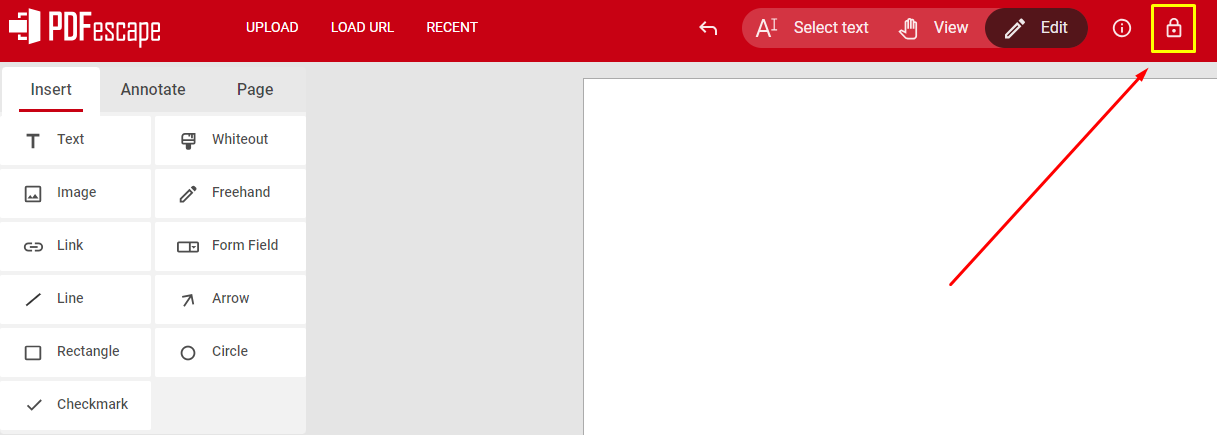
В PDFescape Online верхняя зона сразу показывает, как сервис задуман. Слева находятся UPLOAD, LOAD URL и RECENT — это три базовых сценария входа в документ. В центре сверху выбирается режим работы: Select Text, View или Edit. Рядом доступны значок i для информации о документе и Lock для защиты файла. На левой панели сосредоточены три основные вкладки: Insert, Annotate и Page. Ниже располагаются Preview и Bookmarks, а внизу — команды Save, Download и Print. Такой интерфейс не пытается быть умным; он прямой и функциональный.
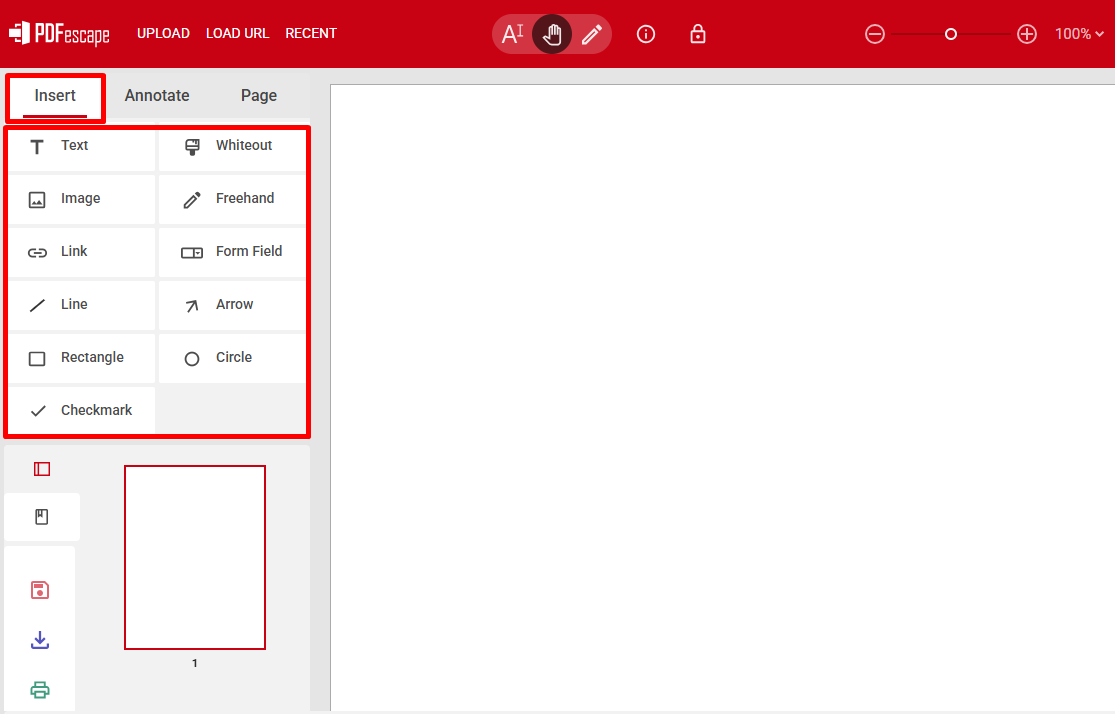
Во вкладке Insert собраны инструменты, которыми чаще всего реально пользуются: Text, Image, Link, Line, Rectangle, Checkmark, Whiteout, Freehand, Form Field, Arrow, Circle. Это не набор декоративных кнопок, а ядро редактора. Через него в PDFescape добавляют почти все новые элементы поверх документа: от обычного текста до чекбоксов и полей формы.
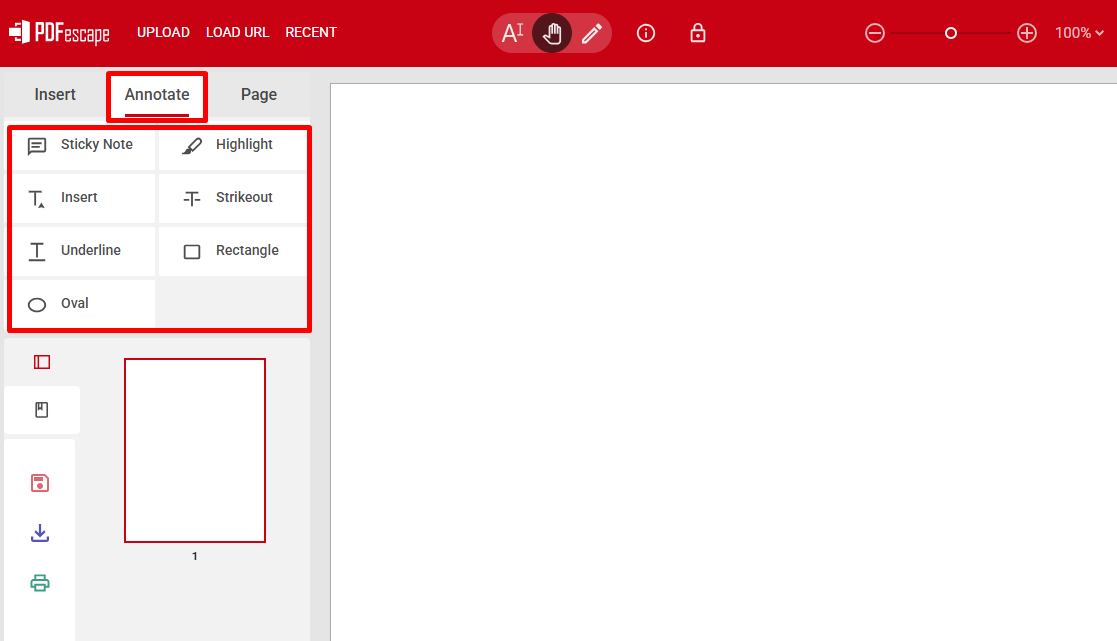
Вкладка Annotate отвечает уже не за создание нового контента, а за разметку и комментарии. Здесь доступны Sticky Note, Insert, Underline, Oval, Highlight, Strikeout, Rectangle. По сути это режим редакторских пометок: выделить, подчеркнуть, перечеркнуть, оставить примечание, показать область прямоугольником или овалом. Для совместной проверки документов этого набора более чем достаточно.
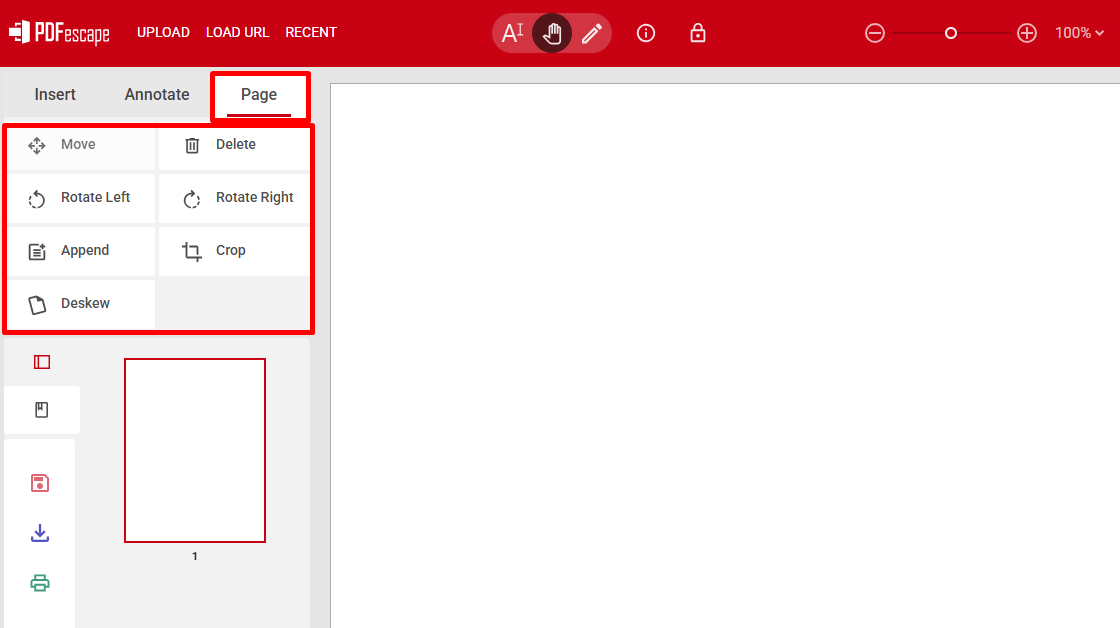
Вкладка Page — это управление страницами без лишней теории. Здесь лежат Move, Rotate Left, Append, Deskew, Delete, Rotate Right, Crop. То есть в самом интерфейсе сразу виден характер программы: PDFescape не ограничивается комментариями поверх страницы, а умеет двигать, поворачивать, дополнять и обрезать сам документ. Для большого числа бытовых PDF-задач этого хватает без перехода в более сложный софт.
Desktop-часть устроена иначе. Там уже заметна логика классического ленточного интерфейса с модулями CREATE, CONVERT, EDIT, INSERT, REVIEW, FORMS, SECURE. Внутри этих модулей PDFescape Desktop раскладывает функции по типу операции: создание PDF, merge, print to PDF, scan to PDF, правка содержимого, split, rotate, replace, extract images, crop, forms, signing, security settings. Это более тяжелый, но и более взрослый слой программы.
Что PDFescape умеет в реальной работе
Просмотр PDF и базовая навигация
Как viewer PDFescape работает спокойно и без сюрпризов. В онлайн-части можно открывать документы прямо в браузере, масштабировать страницы, выбирать текст, искать по содержимому, пользоваться thumbnails, bookmarks и links. Проблемы начинаются не на чтении, а уже на глубокой переработке файла — и это нормально, потому что PDFescape изначально разделяет просмотр, аннотацию и редактирование по уровню сложности.
Если нужен именно reader с возможностью быстро сделать пару служебных правок, программа закрывает задачу без ощущения, что вы открыли облегченную демку. В PDFescape Online есть и масштабирование, и панель превью, и переключение режимов Select Text / View / Edit, и быстрый доступ к сохранению, скачиванию и печати. Для документов, которые надо прочитать, отметить и вернуть обратно, этого достаточно.
Добавление текста в PDF
Один из самых частых сценариев — дописать что-то поверх готового файла: комментарий, подпись, дату, номер, пометку для коллеги, служебный штамп в текстовом виде. В PDFescape Online это делается через Insert → Text. Дальше курсор переносится в пустую область страницы, и по клику можно сразу печатать. Инструмент Text остается активным, поэтому текстовые блоки можно расставлять по документу один за другим, не вызывая инструмент повторно.
Здесь есть важное ограничение, которое нужно понимать заранее. Онлайн-редактор изменяет только тот текст, который был добавлен внутри самого PDFescape. Если PDF был создан в другом редакторе и нужно исправить уже существующий абзац или подпись, то для такой задачи предусмотрен именно PDFescape Desktop. Это не мелочь, а ключевое разделение между веб- и desktop-частью. Если его не учитывать, у программы можно ошибочно ожидать не тот класс функций.
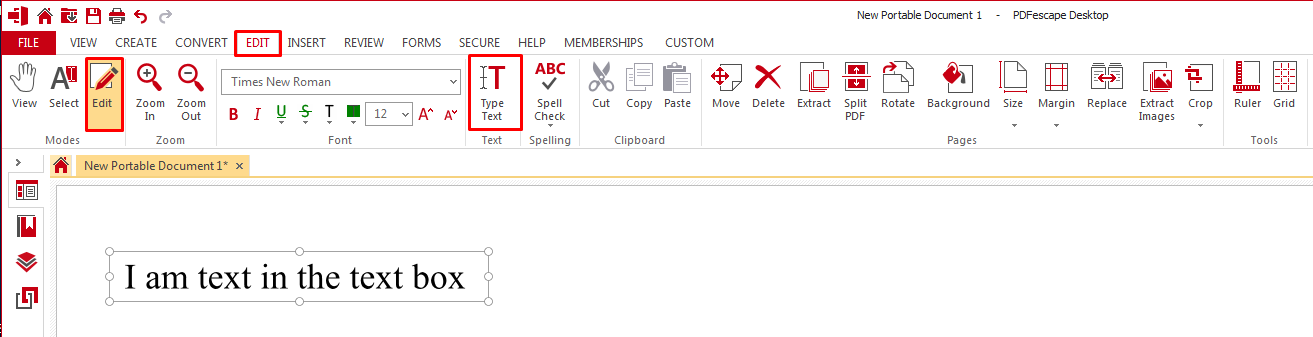
В PDFescape Desktop сценарий другой. Там нужно перейти в Edit Mode через кнопку Edit в левом верхнем углу, затем дважды щелкнуть по пустой области страницы, чтобы появился серый текстовый блок. Альтернатива — команда Type Text в Edit Module. После этого текст редактируется уже как в обычном текстовом редакторе: блок можно двигать, вращать, масштабировать и форматировать через стандартные шрифтовые настройки.
Вставка изображений
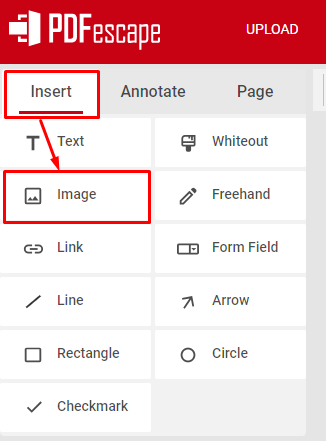
PDFescape умеет вставлять изображения и в браузере, и на рабочем столе. В онлайн-части для этого используется Insert → Image. Затем открывается окно Add Image Tool, где можно нажать Choose File или просто перетащить картинку в зону Drop File Here. После загрузки изображение вставляется кликом по нужному месту страницы. Далее в Edit mode его можно изменять по размеру и перемещать мышью.
Это полезно не только для декоративных картинок. На практике через Image часто вставляют отсканированную подпись, печать, логотип, иконку статуса, QR-код, графический штамп или кусок фирменного оформления. Для таких задач PDFescape подходит хорошо, потому что не требует отдельного режима импорта: элемент добавляется быстро и потом двигается прямо на странице.
В desktop-части логика похожа, но точнее завязана на модульную структуру. Нужно открыть Insert Module и в секции Images выбрать Insert. После выбора файла картинка помещается в документ, а затем ее можно позиционировать и масштабировать уже в Edit Mode. Это удобнее, когда нужно не просто вставить один логотип, а разложить графику по нескольким страницам и подгонять размещение вручную.
Аннотации и разметка
Как annotator PDFescape заметно сильнее, чем как полноценный издательский редактор. Это видно по набору инструментов: Highlight, Underline, Strikeout, Sticky Note, Rectangle, Oval, Freehand и другие элементы разметки вынесены отдельно и не смешаны с текстовой правкой. Такой подход удобен для проверки договоров, корректуры, согласования брифов, визирования инструкций и любых документов, где нужно показывать замечания, а не переписывать исходник.
В PDFescape Online подчеркивание делается через вкладку аннотаций и инструмент Underline: пользователь протягивает мышь по фрагменту текста, а затем может изменить цвет через опцию Color. Аналогично работают Highlight и Strikeout. Это типичный online PDF editor для проверки текста: не нужно разбираться в структуре PDF, достаточно выбрать нужную кнопку и провести мышью по нужному месту.
В PDFescape Desktop аннотация интегрирована в более широкий набор средств правки. Например, выделение текста находится в Edit Module, в секции Font, где выбирается инструмент Highlight и цвет выделения. Там же доступны свободные перемещения, точная подгонка объектов и выравнивание с помощью Grid. В desktop-среде это ощущается уже как нормальная рабочая плоскость для оформления документа, а не только как набор быстрых меток.
Whiteout и скрытие содержимого
Инструмент Whiteout — одна из тех функций, за которые PDFescape часто и выбирают. В онлайн-редакторе он лежит во вкладке Insert. Пользователь выбирает Whiteout, затем зажимает левую кнопку мыши и протягивает рамку над текстом, изображением или аннотацией. Все, что попадает внутрь выделенной области, скрывается. Для бытовых случаев — закрыть персональные данные на копии документа, убрать лишнюю пометку, скрыть фрагмент перед отправкой — это работает быстро и без дополнительных настроек.
Но у whiteout есть принципиальное отличие от полноценного redact. В desktop-части PDFescape отдельно существует именно redact, то есть инструмент постоянного удаления конфиденциального содержимого. А whiteout — это визуальное скрытие области. Для рабочих файлов и черновиков whiteout удобен. Для юридически чувствительных документов, где нужно гарантированное удаление данных, правильный сценарий — desktop-среда с redact и security-инструментами.
Работа с формами: заполнение и создание
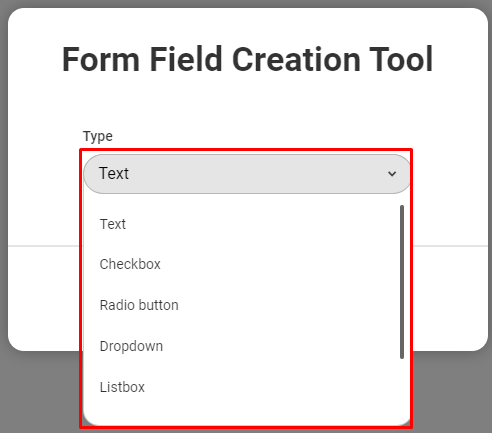
Формы — один из самых сильных блоков PDFescape. Веб-часть умеет и fill out PDF forms, и создавать basic PDF forms. Для пользователя это означает, что сервис полезен не только в роли редактора поверх страницы, но и как конструктор анкет, опросников, внутренних заявлений и шаблонов. Поддерживаются текстовые поля, checkbox, radio button, list box и dropdown. Можно задавать базовые свойства, форматирование и переходить между полями.
Заполнение формы устроено просто: щелчок по полю — и программа сразу переводит пользователя к вводу. Если это текстовое поле, появляется курсор; если checkbox или radio button — элемент выбирается кликом. Поля, созданные в самом PDFescape Online, подсвечиваются зеленым, а поля, созданные другим PDF-редактором, — фиолетовым. Это небольшая, но полезная деталь: она помогает сразу понять происхождение и тип интерактивного элемента в документе.
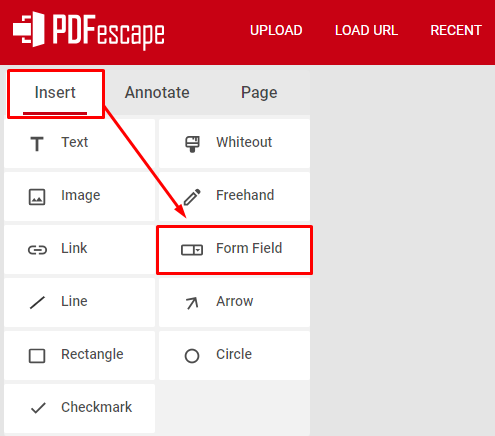
Создание формы в PDFescape Online начинается через Form Field в левом меню. Затем открывается Form Field Creation Tool, где выбирается тип поля. После размещения поля на странице его можно выделить в Edit mode и через значок свойств открыть Form Field Properties. Там задаются имя поля, Required, Read-only, Multi-line, Visible, Password, а также Max Length, Alignment и Rotation. Для базового form designer этого набора достаточно, чтобы собрать аккуратную рабочую форму без перехода в более тяжелые решения.
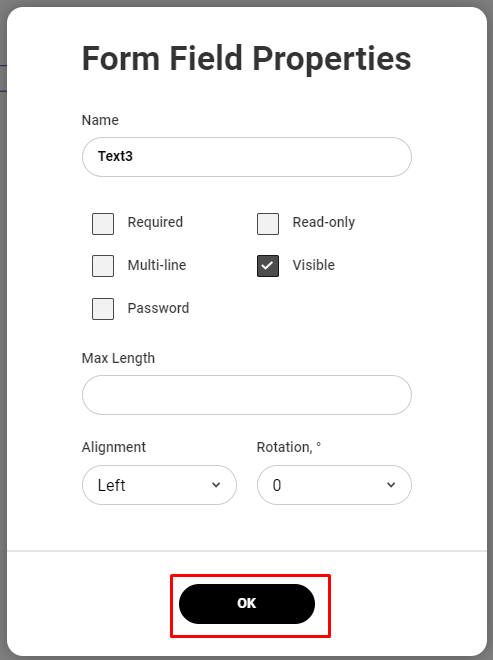
Если сравнивать с типичным PDF editor free из браузера, именно работа с формами делает PDFescape заметно серьезнее. Большинство простых веб-редакторов позволяют только вписать текст поверх документа. PDFescape же дает нормальную логику form filler и form designer: поля создаются как интерактивные элементы, а не как нарисованный текстовый слой.
Страницы: удалить, повернуть, переместить, обрезать, добавить
Работа со страницами в PDFescape организована очень практично. В online-части через вкладку Page доступны Move, Rotate Left, Rotate Right, Append, Deskew, Delete и Crop. Это уже делает PDFescape не просто редактором надписей, а полноценным инструментом page management для PDF-документа.
Удаление страницы делается без длинной цепочки команд. Пользователь выбирает нужный лист в Preview Pane, нажимает Page → Delete, подтверждает действие — и страница исчезает из превью. Важно, что онлайн-часть удаляет по одной странице за раз. Для единичных правок это нормально, но при большой пакетной чистке уже удобнее desktop-инструменты.
Поворот страницы тоже максимально прямолинейный: выбрать страницу в Preview Pane, затем нажать Rotate Left или Rotate Right. Поворот идет шагом 90°, поэтому для 180° действие повторяется дважды. Это удобно для сканов, телефонных фото и сборных PDF, где разные страницы часто оказываются повернуты в разные стороны.
Обрезка в PDFescape — не декоративная функция, а нормальный инструмент для чистки документа. В desktop-части нужно открыть Page Tab, нажать Crop и выбрать Set Crop. После этого мышью выделяется та часть страницы, которую нужно оставить. Остальная область скрывается, и при необходимости к ней можно вернуться позже. Это полезно для удаления полей, краев скана, ненужных служебных областей и мусора вокруг документа.
Merge PDF, append и сборка документов
С объединением файлов у PDFescape есть четкая граница между онлайн-сценарием и desktop-сценарием. PDFescape Online умеет не полноценный merge, а append — добавление одного PDF в конец уже открытого документа. Для этого используется Page → Append, затем Choose File или drag-and-drop в Drop File Here, после чего нажимается Upload. Когда файл добавлен, страницы можно переставлять через Move в Preview Pane. Это удобно, когда нужно быстро присоединить один PDF к другому.
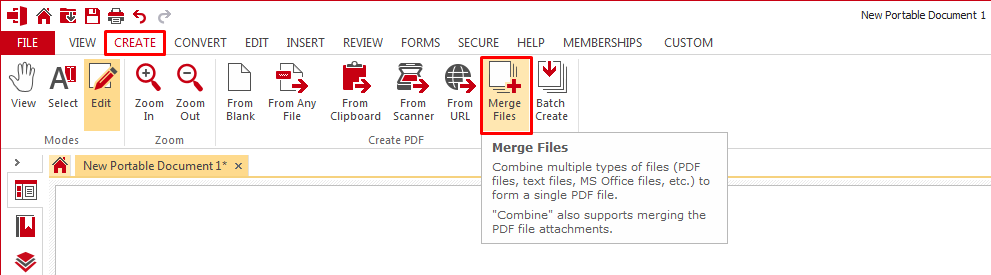
Но если нужно объединить сразу несколько разных файлов, причем не только PDF, а, например, и офисные документы, здесь начинается территория PDFescape Desktop. Там используется CREATE Module → Merge Files. В окне Merge Files можно выбирать Add Files, Add folder, Add Opened Files, менять порядок стрелками вверх и вниз, удалять позиции из списка и задавать диапазоны страниц. После этого запускается Combine, и программа собирает итоговый файл в нужной последовательности. Это уже полноценный merge PDF documents, а не просто склейка один в конец другого.
Конвертация и создание PDF
В desktop-части PDFescape заметно расширяется и в сторону создания файлов. Программа умеет print to PDF, создавать PDF из множества типов файлов, собирать документы из изображений, работать со сканером и конвертировать готовые PDF в другие форматы. Именно здесь PDFescape перестает быть просто PDF editor и превращается в рабочий PDF-converter-комбайн для повседневных офисных сценариев.
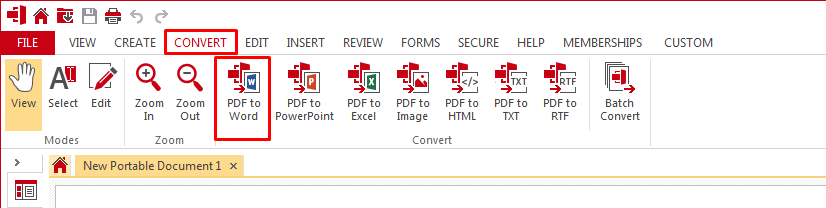
Экспорт в Word реализован через Convert Module → PDF to Word. Затем выбирается диапазон страниц, при необходимости включается Detect and Convert Table, задается путь сохранения через Browse…, после чего запускается Convert. По статусной полосе видно прогресс, а готовый результат помечается как Done. Есть и контекстное меню проводника: правый клик по файлу, далее команда PDFescape для конвертации в Word.
PDFescape Desktop также конвертирует PDF в Excel и image formats, а в наборе возможностей desktop-редакции отдельно заявлены HTML и текстовые форматы. То есть это не только редактор PDF, но и средство перегонки контента между PDF и офисными форматами, когда документ надо не просто просмотреть, а вытащить из него редактируемую структуру.
Защита документов и security-настройки
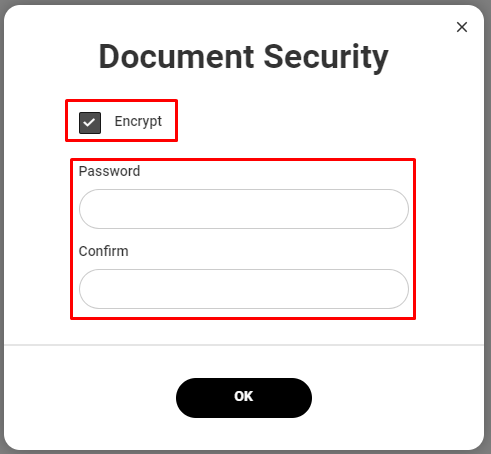
В PDFescape защита делится на два уровня. В online-части можно быстро поставить пароль на открытие файла. Для этого используется значок Lock в верхней панели, затем в окне Document Security отмечается Encrypt, вводятся пароль и подтверждение, после чего нажимается OK. Это быстрое решение для файла, который нужно отправить в зашифрованном виде и не оставлять без защиты.
В desktop-части защита глубже. Помимо Password Security есть Secure Permissions, где можно ограничить изменение файла, печать и копирование содержимого. В этом окне задается пароль на изменение security settings, а дальше через Changes Allowed, Printing Allowed и чекбокс копирования настраивается, что именно сможет делать получатель документа. Это уже не просто password protection, а нормальная схема ограничения прав доступа внутри PDF.
Отдельно в desktop-функциях присутствует 256 bit encryption & password protection, а в старшем наборе — electronic signatures & certificate signing и redact для постоянного удаления конфиденциального контента. Для обычного офисного файла достаточно базового online-lock. Для договоров, чувствительных приложений, внутренних документов и официального обмена важнее desktop-security.
Подпись и сертификация
В PDFescape Desktop цифровая подпись устроена не как одна безликая кнопка подписать, а как отдельный security-сценарий. Для digital signature используются два компонента: Appearance и Certificate. Сначала в Secure module создается внешний вид подписи через Create Appearance — туда можно подгрузить изображение подписи или логотип и назвать шаблон. Затем создается сертификат через Create Certificate, где заполняются имя сертификата, email, организация, подразделение, страна и срок действия. После этого через Sign Document выбираются Appearance и Reason, и документ подписывается.
Это уже другой класс инструмента по сравнению с простой вставкой картинки подписи. Вставить PNG-подпись можно почти в любом редакторе. А вот certificate signing — это сценарий, где важна проверка целостности документа после подписания. Именно поэтому PDFescape в desktop-режиме полезен не только как редактор, но и как basic security-инструмент для документооборота.
Пошаговые инструкции по работе в PDFescape
Как быстро вставить текст в PDFescape Online
-
Откройте документ и переключитесь в режим Edit.
-
В левой панели нажмите Insert.
-
Выберите Text.
-
Переведите курсор в пустую область страницы.
-
Щелкните мышью и начните ввод.
-
Чтобы добавить следующий текстовый блок, просто кликните в другое место: инструмент остается активным.
-
Чтобы отключить режим вставки, снова нажмите Text.
Для коротких дописок это один из самых быстрых сценариев среди браузерных PDF-редакторов. Но если нужно исправлять уже существующий текст, а не добавлять новый, переходите в desktop-часть: онлайн-редактор меняет только текст, добавленный внутри PDFescape.
Как вставить изображение в PDFescape Online
-
Откройте Insert.
-
Нажмите Image.
-
В окне Add Image Tool выберите Choose File или перетащите картинку в Drop File Here.
-
После загрузки кликните по странице в том месте, где должно появиться изображение.
-
Чтобы изменить размер, выделите картинку в Edit mode и потяните за угол.
-
Чтобы переместить изображение, перетащите его мышью в нужное место.
Этот сценарий особенно удобен для вставки скана подписи, печати, логотипа и вспомогательной графики в готовый PDF.
Как сделать заполняемую форму в PDFescape Online
-
Откройте PDF или создайте новый документ.
-
В левой панели выберите Form Field.
-
В окне Form Field Creation Tool укажите тип поля: Text, Checkbox, Radio button, Dropdown, Listbox.
-
Щелкните по странице в месте размещения поля.
-
Перейдите в Edit mode, выделите поле и нажмите значок свойств.
-
В Form Field Properties настройте Name, Required, Read-only, Visible, Password, Max Length, Alignment, Rotation.
-
Нажмите OK и повторите шаги для остальных полей.
На выходе получается не просто нарисованный шаблон, а интерактивная PDF-форма, которую можно открыть и заполнить как обычный form filler.
Как объединить документы в PDFescape
Если нужно добавить один PDF в конец другого прямо в браузере:
-
Откройте вкладку Page.
-
Выберите Append.
-
В окне Append File Tool нажмите Choose File или используйте drag-and-drop.
-
Нажмите Upload.
-
После добавления при необходимости переставьте страницы через Move в Preview Pane.
Если нужно объединить много файлов разом:
-
Откройте PDFescape Desktop.
-
Перейдите в CREATE Module.
-
Нажмите Merge Files.
-
Используйте Add Files, Add folder или Add Opened Files.
-
Настройте порядок через стрелки.
-
При необходимости задайте диапазоны страниц.
-
Нажмите Combine.
Как поставить пароль на PDF
В онлайн-части:
-
Нажмите значок Lock в верхней панели.
-
В окне Document Security отметьте Encrypt.
-
Введите пароль и подтверждение.
-
Нажмите OK.
В desktop-части:
-
Откройте Secure Tab.
-
Выберите Password Security.
-
Отметьте Require a Password to Open the Document.
-
Введите пароль и нажмите Apply.
Как удалить, повернуть и обрезать страницу
Удалить страницу онлайн
-
Выберите страницу в Preview Pane.
-
Перейдите в Page.
-
Нажмите Delete.
-
Подтвердите удаление.
Повернуть страницу онлайн
-
Выберите страницу в Preview Pane.
-
Откройте Page.
-
Нажмите Rotate Left или Rotate Right.
Обрезать страницу в desktop
-
Откройте Page Tab.
-
Нажмите Crop.
-
Выберите Set Crop.
-
Выделите мышью область, которую хотите оставить.
Как конвертировать PDF в Word
-
Откройте файл в PDFescape Desktop.
-
Перейдите в Convert Module.
-
Нажмите PDF to Word.
-
Укажите страницы для конвертации.
-
При наличии таблиц включите Detect and Convert Table.
-
Через Browse… задайте путь сохранения.
-
Нажмите Convert и дождитесь статуса Done.
Где PDFescape действительно удобен
PDFescape особенно хорош там, где нужен не абстрактный мощный пакет, а конкретный результат за короткое время. Например:
-
заполнить анкету или заявление без печати;
-
превратить обычный PDF в заполняемую форму;
-
быстро нанести замечания на договор;
-
поставить пароль на файл перед отправкой;
-
присоединить приложение к основному PDF;
-
удалить лишний лист из скана;
-
скрыть лишние данные whiteout;
-
конвертировать PDF в Word для дальнейшей доработки;
-
собрать один итоговый PDF из нескольких файлов.
Это программа, которую удобно держать как рабочий инструмент на каждый день. Она не навязывает тяжелую логику, не превращает элементарную задачу в мини-проект и хорошо подходит тем, кто регулярно сталкивается с PDF, но не хочет жить внутри громоздкого корпоративного пакета.
Ограничения PDFescape, которые нужно понимать заранее
Самое важное ограничение веб-части уже было названо: PDFescape Online не редактирует существующий текст, созданный в другом редакторе. Онлайн-режим отлично подходит для добавления новых блоков, разметки, форм и правок поверх документа, но не для глубокого переписывания чужого PDF. Для этого нужен desktop.
Второй момент — объединение файлов. В браузере PDFescape делает именно append: один PDF добавляется в конец другого. Для полноценного merge нескольких файлов сразу используется PDFescape Desktop и окно Merge Files. Если не знать этого заранее, можно ожидать от онлайн-части того, чего в ней просто не заложено.
Третий момент — разграничение whiteout и redact. Whiteout удобен, но для постоянного удаления конфиденциальной информации нужен именно redact из desktop-набора. Для чувствительных документов это критично. Нельзя подменять одно другим.
Четвертый момент — лимиты онлайн-редакции. Для бесплатного сценария есть ограничения по объему работы: например, бесплатные аккаунты загружают документы до 100 страниц, тогда как расширенные сценарии позволяют работать с файлами до 1000 страниц; кроме того, online-часть имеет лимиты по размеру файла, хранению и истории недавних документов. Для разовой офисной рутины это обычно не критично, но для больших архивов и тяжелых пакетов документов лучше ориентироваться на desktop-workflow.
Наконец, desktop-часть ориентирована на Windows-PC. Это не проблема для типичного офисного окружения, но для тех, кто изначально ищет одинаково сильный native-редактор под разные настольные платформы, PDFescape будет уже не самым универсальным выбором.
Сравнение с аналогами
Adobe Acrobat
Adobe Acrobat — это более тяжелый и широкий продукт. Он умеет edit and organize PDFs, convert documents to and from PDF, fill out forms, sign documents, request e-signatures, password-protect files, а Acrobat Pro дополнительно дает web forms, redact, compare и большой набор расширенных функций на desktop, web и mobile. На фоне Acrobat PDFescape выглядит проще и уже по охвату.
Но именно в этой простоте и смысл. Когда задача сводится к практическим операциям — дописать текст, создать basic PDF form, скрыть область whiteout, поставить пароль, удалить страницу, быстро объединить документы — PDFescape обычно требует меньше времени на вход. Acrobat мощнее как экосистема PDF и e-signature workflows, но PDFescape заметно легче как рабочий инструмент для типовых офисных действий без лишнего веса интерфейса.
Иными словами, Acrobat выигрывает по глубине и корпоративному уровню, а PDFescape — по прямолинейности, скорости базовых операций и удобству сценариев открыть — исправить — сохранить. Если нужен один большой стандарт для сложного документооборота, Acrobat сильнее. Если нужен конкретный PDF editor под ежедневные рутины, PDFescape выглядит рациональнее.
Foxit PDF Editor
Foxit PDF Editor позиционируется как all-in-one PDF solution, где акцент сделан на edit, organize, collaborate, create PDF, advanced editing, protect PDF, fill & sign и Scan & OCR. У Foxit сильнее проработаны сценарии с OCR, защищенной обработкой, совместной работой и расширенным редактированием, плюс есть функции вроде watermarks, headers, footers и backgrounds как часть advanced editing.
На стороне PDFescape — более легкая логика входа в работу и очень удачное разделение между online-инструментами и desktop-функциями. Если Foxit ближе к полноценной рабочей станции по PDF, то PDFescape ближе к быстрому и понятному инструменту, который не перегружает интерфейс. В небольших командах и для персонального использования это имеет значение: пользоваться продуктом каждый день легче, когда он не пытается открывать перед пользователем весь набор возможностей сразу.
При этом по серьезным задачам — OCR, продвинутая защита, расширенная совместная работа, enterprise-переход с Acrobat — Foxit объективно мощнее. PDFescape стоит выбирать тогда, когда нужен именно удобный PDF workflow без корпоративной тяжеловесности, а не максимальный охват функций любой ценой.
Sejda PDF Editor
Sejda PDF Editor очень близок к PDFescape по духу: это тоже сервис, заточенный на быстрые веб-сценарии. Sejda умеет add text, edit existing PDF text, add image, create links, edit hyperlinks, annotate, fill out forms, create forms, delete pages, compress and protect PDFs. При этом у Sejda отдельно отмечено важное ограничение: редактирование scanned documents и изменение существующего текста в сканированных документах не поддерживается.
На фоне Sejda у PDFescape сильнее выглядит именно связка online + desktop. В браузере оба продукта удобны для быстрых действий, но PDFescape дальше естественно переводит пользователя в desktop-уровень, где появляются merge multiple PDFs at once, convert to Word, page extraction, page numbers, watermarks, security settings и signing. Sejda тоже умеет много, но PDFescape в этой связке выглядит более цельным как конкретная программа, а не просто набор разрозненных веб-инструментов.
Если нужен чисто браузерный сценарий с понятным online editor, Sejda — сильный конкурент. Но если работа регулярно переходит от простых онлайн-правок к настольным операциям над теми же PDF, PDFescape выглядит логичнее именно как единый рабочий маршрут.
PDF-XChange Editor
PDF-XChange Editor — это другой тип конкурента. Он позиционируется как feature-rich free PDF viewer/editor, умеющий create, view, edit, annotate, OCR and digitally sign PDF files. В редакции Plus у него есть enhanced OCR engine, create and edit fillable forms, dynamic stamps, compare documents, batch-linking и correction of scans. По части глубины настольной обработки и особенно OCR-направления PDF-XChange Editor сильнее PDFescape.
Но PDF-XChange Editor — это инструмент для пользователя, который готов жить внутри более насыщенного настольного редактора. PDFescape проще стартует именно за счет web-части, и у него меньше порог входа для человека, которому нужно не освоить PDF-платформу, а просто закрывать частые практические задачи. Поэтому выбор между ними — это не только вопрос функций, но и вопрос того, насколько тяжелый инструмент вы готовы держать в работе каждый день.
Если нужно много настольных PDF-задач, OCR, сравнение документов и более глубокая форма-логика, PDF-XChange Editor обычно интереснее. Если приоритет — баланс между легким online PDF editor и внятным desktop-продолжением без перегруженного интерфейса, у PDFescape очень сильная позиция.
Кому PDFescape подходит лучше всего
PDFescape особенно уместен в следующих сценариях:
-
сотрудникам офиса, которые регулярно редактируют, подписывают, собирают и пересылают PDF;
-
HR и административным специалистам, работающим с анкетами, заявлениями и шаблонами форм;
-
бухгалтерам и операционистам, которым нужно быстро заполнять формы и защищать документы паролем;
-
студентам и преподавателям, которые комментируют, выделяют и возвращают PDF с пометками;
-
небольшим командам, которым нужен понятный PDF workflow без тяжелого корпоративного пакета;
-
пользователям Windows, которым важно сочетание web-инструментов и desktop-функций в одном продукте.
Хуже всего PDFescape подходит тем, кто изначально ищет систему с сильным OCR, максимальной кроссплатформенностью и enterprise-уровнем сравнения, редактирования и автоматизации документов. Программа не пытается конкурировать на этом поле с Acrobat Pro, Foxit PDF Editor+ или насыщенными настольными редакторами уровня PDF-XChange Editor Plus. Ее логика другая: она хороша там, где нужна конкретная работа с PDF, а не тяжелая платформа вокруг PDF.
Плюсы PDFescape
-
очень понятный интерфейс в online-части: Insert, Annotate, Page закрывают большую часть повседневных задач;
-
сильная работа с PDF forms: и заполнение, и создание полей;
-
быстрые аннотации: highlight, underline, strikeout, sticky notes, shapes, freehand;
-
удобные операции со страницами: move, rotate, crop, delete, append;
-
desktop-часть закрывает серьезные задачи: edit existing text & images, merge, convert, split, extract pages, watermark, page numbers, compress;
-
есть нормальный security-блок: password protection, secure permissions, certificate signing, redact;
-
online-часть не добавляет watermark и может использоваться без регистрации для базовых задач.
Минусы PDFescape
-
онлайн-редактор не правит существующий текст, созданный в другом редакторе;
-
полноценный merge нескольких файлов — это уже desktop, а не браузер;
-
для truly sensitive content нужен redact, а не whiteout;
-
при больших объемах документов начинают упираться онлайн-лимиты;
-
desktop-часть завязана на Windows-PC;
-
по OCR, enterprise-функциям и глубине документационного workflow у Acrobat, Foxit и PDF-XChange есть более сильные позиции.
Итог
PDFescape — удачная программа для тех, кому нужен не монстр для PDF на все случаи жизни, а конкретный, понятный и быстрый инструмент. В браузере он отлично закрывает типовые задачи: add text to PDF, add image to PDF, annotate PDF, fill out PDF forms, create basic PDF forms, rotate and crop pages, move and delete pages, password protect file. На рабочем столе он расширяется до полноценного desktop PDF editor с edit text & images, merge PDF documents, convert PDF to Word, split PDF, extract pages, watermark and page numbers, compress, secure permissions, digital signatures и redact.
Главное достоинство PDFescape — правильный баланс. Он не обещает невозможного и не раздувает интерфейс ради демонстрации богатства функций. Там, где нужен быстрый online PDF editor, он работает быстро. Там, где нужна серьезная обработка документа, подключается desktop-часть. За счет этого PDFescape остается конкретной программой с четким характером: практичной, функциональной и особенно сильной в повседневной работе с формами, пометками, страницами и базовой защитой PDF.
Если нужен один вывод без оговорок, он такой: PDFescape — это сильный выбор для реальной повседневной работы с PDF, пока вы понимаете его границы и используете online- и desktop-части по назначению. Там, где нужен быстрый результат без тяжеловесности, программа действительно хороша.
