Lighten PDF to Word Converter преобразует обычные PDF-документы в редактируемые файлы DOC, DOCX или TXT, сохраняет текст, изображения, абзацы, колонки и таблицы, позволяет выбрать отдельные страницы, обработать несколько файлов подряд и вручную обозначить в окне предпросмотра области таблиц или графики, если автоматическая разметка дала неточный результат.
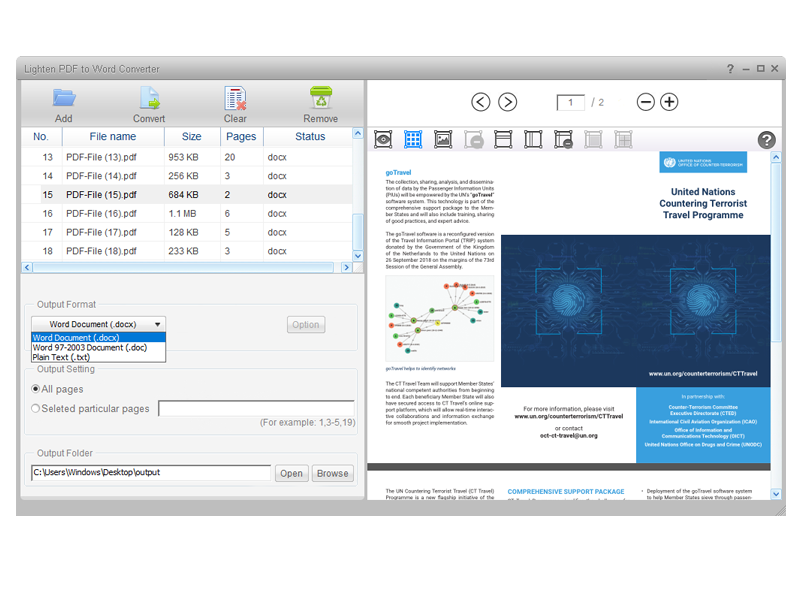
Главное окно объединяет очередь документов, параметры вывода и встроенный просмотрщик. Слева отображаются добавленные PDF с размером, числом страниц, выбранным форматом и состоянием обработки, а справа открывается текущая страница. Поэтому до запуска можно проверить, тот ли файл выбран, перейти к нужному листу и подготовить сложную таблицу, не переключаясь в отдельную читалку.
Базовый рабочий процесс состоит из четырёх действий: добавить один или несколько PDF, выбрать DOC, DOCX либо TXT, задать страницы и папку назначения, затем нажать Convert. Для простого текстового отчёта этого достаточно; для многоуровневых таблиц, диаграмм и нестандартной вёрстки полезно сначала пройти документ в просмотрщике, проверить обнаруженные области и исправить их границы.
Скачать Lighten PDF to Word Converter
- Редактирование PDF
- Русский интерфейс
- Просто новичкам
- Нет OCR для сканов
- Только DOC, DOCX и TXT
- В демо — только 3 страницы
Главное окно и логика работы
Интерфейс построен вокруг одного окна, поэтому основные операции видны одновременно. Верхняя панель содержит команды Add, Convert, Clear и Remove. Add открывает диалог выбора и добавляет PDF в очередь; Remove убирает выделенную строку, а Clear очищает список целиком. Convert запускает обработку подготовленных документов. Такой набор команд не требует разбираться в многоуровневых меню: сначала формируется очередь, затем для выбранного файла задаются параметры и выполняется преобразование.
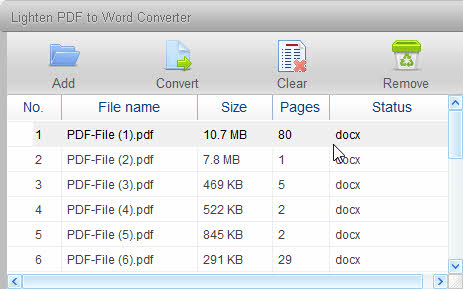
В таблице очереди используются столбцы с порядковым номером, именем файла, размером, количеством страниц, форматом и состоянием. Столбец Status нужен не только во время обработки. После завершения в нём появляется ссылка на созданный документ, по которой результат можно открыть непосредственно из списка. Если в очередь добавлено несколько PDF, строки позволяют быстро увидеть, какой файл уже готов, какой ожидает запуска, а где процесс ещё продолжается.
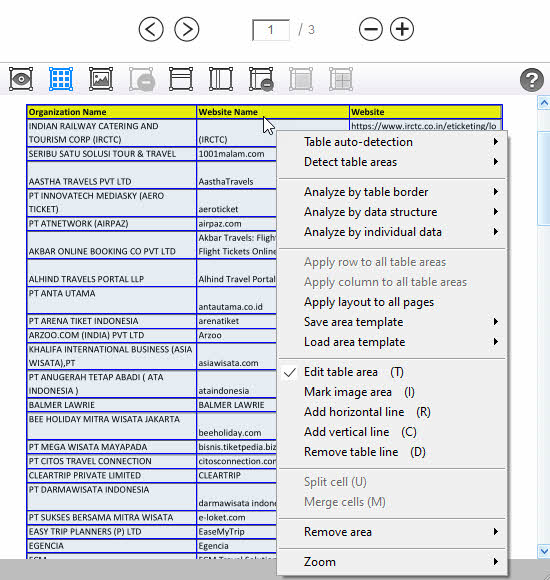
Правая часть окна работает как встроенный PDF Reader. Навигационные кнопки перелистывают документ, поле Page показывает текущий номер, а кнопки увеличения и уменьшения помогают проверить мелкие элементы. Просмотр особенно важен перед частичной конвертацией: по нему легко сверить фактическую нумерацию листов, заметить пустые страницы, приложения и титульные листы, которые не нужно переносить в Word.
Как выбирать активный документ
Параметры и предпросмотр относятся к выделенной строке очереди. Перед изменением диапазона страниц или формата следует щёлкнуть по нужному PDF и убедиться, что справа отображается именно он. Это простое действие предотвращает распространённую ошибку пакетной работы, когда пользователь настраивает один документ, думая, что меняет другой. При большой очереди полезно добавлять файлы группами по типу результата: сначала документы, которые должны стать DOCX, затем материалы для TXT.
Удаление строки не затрагивает исходный PDF на диске. Команда Remove лишь исключает его из текущего задания. Clear также очищает очередь, а не каталог с документами. Поэтому список можно без риска пересобрать, если файлы добавлены в неправильном порядке или выяснилось, что часть из них относится к другому проекту.
Добавление PDF и подготовка очереди
Команда Add принимает несколько файлов за один выбор, а повторное нажатие позволяет дополнять очередь из других папок. В документации количество одновременно импортируемых PDF не ограничивается фиксированным числом. Практический предел определяется доступной памятью, размером документов и временем, которое потребуется на последовательное преобразование. Для сотен файлов разумнее создавать несколько заданий: так проще контролировать результаты и повторять только проблемную группу.
После добавления стоит проверить три значения: имя, размер и число страниц. Если документ неожиданно содержит одну страницу при большом размере, он может быть сканом или страницей-изображением. Если число страниц значительно больше ожидаемого, в файл могли попасть приложения либо объединённые материалы. Такая проверка до запуска экономит время и помогает сразу выбрать нужный диапазон.
Имена выходных документов формируются из имён исходных файлов с новым расширением. При пакетной обработке заранее устраните дубликаты названий в разных каталогах, если все результаты сохраняются в одну папку. Два файла с одинаковым базовым именем могут потребовать переименования, иначе один результат будет конфликтовать с другим. Безопасная схема — дать исходникам уникальные понятные названия до импорта: договор-01.pdf, договор-02.pdf, приложение-01.pdf.
Порядок файлов и повторный запуск
Очередь удобна как визуальный журнал задания, но не заменяет систему контроля документов. Если один файл конвертируется плохо, не обязательно очищать весь список: выделите его, скорректируйте области таблиц или изображений и повторите операцию только для него. Готовые строки можно убрать через Remove, оставив проблемные. Такой подход особенно полезен при обработке однотипных отчётов, среди которых лишь несколько страниц имеют нестандартную структуру.
Перед повторной конвертацией закройте созданный DOC или DOCX в Microsoft Word, если собираетесь сохранять результат под тем же именем. Открытый документ может быть заблокирован для перезаписи. Альтернативный вариант — выбрать новую папку вывода и сравнить оба результата, не уничтожая предыдущий.
Выбор формата: DOCX, DOC или TXT
В списке Output Format доступны три целевых типа. DOCX подходит для большинства современных задач: он сохраняет структуру Word, таблицы, изображения, абзацы и элементы оформления, оставаясь удобным для дальнейшего редактирования. DOC нужен прежде всего там, где документ должен открываться в старых офисных системах или передаваться в процесс, ожидающий именно бинарный формат Word 97–2003. TXT извлекает текст без сохранения макета, иллюстраций и табличного оформления.
Формат следует выбирать по дальнейшей работе, а не по внешнему сходству с PDF. Если нужно изменить несколько фраз и сохранить близкий к оригиналу вид, предпочтителен DOCX. Если данные будут загружаться в систему, анализироваться скриптом или очищаться от оформления, TXT часто практичнее. DOC стоит использовать только при реальном требовании совместимости: его структура менее удобна для обмена и может активировать режим совместимости в новых версиях Word.
Переключение формата не меняет исходный PDF. Можно выполнить несколько проходов: сначала создать DOCX для визуальной проверки, затем TXT для поиска, индексации или импорта. Результаты лучше сохранять в отдельные папки, чтобы файлы с одинаковыми базовыми именами не смешивались.
Что теряется при выводе в TXT
TXT не хранит шрифты, размеры, цвета, колонтитулы как отдельные сущности, таблицы Word, рисунки и положение блоков на странице. В нём остаются символы и разрывы строк, которые удалось извлечь из текстового слоя PDF. Поэтому многостолбцовая статья может получить непривычный порядок абзацев, а таблица — последовательность значений без ячеек. Этот формат следует воспринимать как сырой текст для дальнейшей обработки, а не как визуальную копию документа.
Преимущество TXT проявляется в материалах, где оформление мешает: длинных нормативных документах, инструкциях, электронных книгах с простым потоком текста. Такой файл быстрее открывается, легко сравнивается и подходит для полнотекстового поиска. Если важны сноски, колонки и расположение подписей, нужно выбирать Word.
Выбор отдельных страниц
В блоке Output Setting можно оставить All pages либо указать Selected particular pages. Диапазон записывается номерами и интервалами: например, 1,3-5,7. Запятые отделяют отдельные номера и группы, дефис задаёт непрерывный диапазон. В официальной инструкции отдельно отмечено, что пробелы между элементами лучше не ставить. Запись 1, 3 - 5 может быть распознана неправильно, тогда как 1,3-5 соответствует ожидаемому синтаксису.
Частичная конвертация полезна не только для экономии времени. Она позволяет извлечь главу из большой книги, перенести в Word приложения к договору, отделить табличный раздел отчёта или протестировать сложную страницу перед обработкой всего документа. Для теста обычно достаточно выбрать одну простую и одну сложную страницу: по ним видно, как программа обращается с основным текстом, таблицами, картинками и шрифтами.
Нумерация берётся из физического порядка страниц PDF, а не из напечатанных номеров в колонтитуле. Если титульный лист не пронумерован, печатная страница 1 может фактически быть второй или третьей страницей файла. Правильный номер нужно сверять во встроенном просмотрщике.
Как составлять сложный диапазон
Для набора разрозненных листов сначала выпишите физические номера, затем объедините соседние в интервалы. Набор 2, 3, 4, 8, 10, 11 превращается в 2-4,8,10-11. Это уменьшает риск опечатки. После ввода перейдите по каждому крайнему номеру в просмотрщике и убедитесь, что диапазон начинается и заканчивается на нужных страницах.
Если указан номер, которого нет в документе, результат зависит от обработки ошибки конкретным заданием: лишний номер может быть проигнорирован либо процесс завершится некорректно. Надёжнее не полагаться на автоматическую коррекцию и проверять верхнюю границу по значению общего числа страниц рядом с полем Page.
Папка вывода и открытие результата
Поле Output Folder определяет место сохранения DOC, DOCX или TXT. Кнопка Browse открывает выбор каталога, а Open быстро показывает текущую папку в Проводнике. Для пакетной работы лучше создать отдельный каталог до запуска, например word-result или txt-export. Тогда исходники и результаты не будут лежать вперемешку, а неудачную конвертацию можно удалить без риска затронуть PDF.
Папка должна быть доступна для записи. Системные каталоги, защищённые сетевые ресурсы и папки другого пользователя могут вызвать отказ сохранения. Если прогресс завершается, но файл не появляется, первым делом выберите простой путь в собственном профиле, например папку Документы, и повторите преобразование одного листа. Такой тест отделяет проблему доступа от ошибки разбора PDF.
Длинные пути и имена с большим количеством специальных символов иногда создают проблемы в старых программах. Для диагностики переместите исходник в короткий каталог, переименуйте его латинскими буквами и сохраните результат рядом. После успешного теста можно вернуть понятное имя уже готовому документу.
Запуск, прогресс и отмена
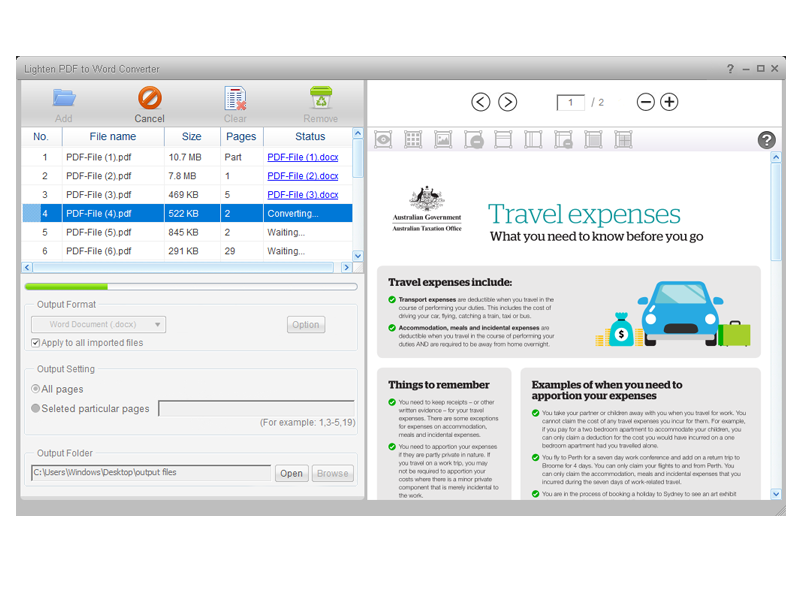
Кнопка Convert начинает обработку очереди. Во время работы под списком появляется индикатор прогресса, а команда на панели меняется на Cancel. В строках Status видно, какой файл преобразуется и какие документы ожидают. Отмена останавливает текущую операцию; уже созданные результаты могут остаться в папке, поэтому после прерывания стоит проверить каталог и удалить неполные файлы.
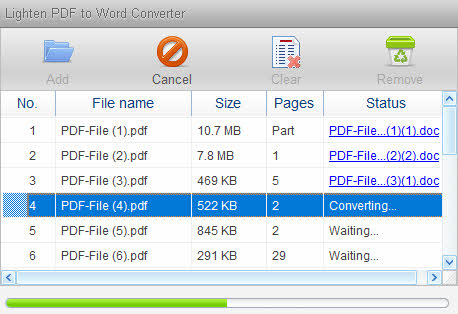
Скорость зависит от числа страниц, количества векторных элементов, таблиц, встроенных шрифтов и размера изображений. В документации приведён ориентир около минуты для стостраничного PDF, но это не гарантия для любого файла. Сложный каталог, созданный в издательской системе, может обрабатываться дольше простого отчёта из Word даже при меньшем числе страниц.
Не запускайте несколько экземпляров программы с одной и той же папкой вывода и одинаковыми именами файлов. Параллельная запись усложняет контроль и может привести к конфликтам. Один последовательный список даёт более понятный журнал и позволяет сразу видеть проблемную строку.
Встроенный просмотрщик PDF
Просмотрщик справа — не полноценный редактор PDF, а средство контроля и разметки перед преобразованием. Он показывает страницы выбранного файла, поддерживает переход назад и вперёд, ввод номера листа и изменение масштаба. Через него нельзя исправить опечатку в исходном тексте или удалить страницу, но можно определить, какие участки должны стать таблицами, а какие лучше сохранить единым изображением.
При просмотре полезно пройти не весь документ подряд, а типовые страницы. Сначала откройте лист с обычными абзацами, затем страницу с колонками, таблицей, диаграммой и сложным колонтитулом. Если эти образцы преобразуются приемлемо, остальные однотипные листы обычно не требуют ручной разметки. Если структура меняется от страницы к странице, контроль нужен для каждого нестандартного фрагмента.
Масштаб и проверка мелких элементов
Увеличение нужно не для повышения качества конвертации, а для точной разметки. На уменьшенной странице граница таблицы может захватывать подпись, номер листа или соседний абзац. При большем масштабе рамку легче совместить с краями данных. После изменения масштаба убедитесь, что выделенная область сохранила нужное положение и не сместилась относительно страницы.
При проверке чертежей и диаграмм обращайте внимание на подписи внутри графики. Если их нужно редактировать отдельно, область изображения отмечать не следует: программа попытается перенести составляющие элементы. Если важнее сохранить внешний вид и достаточно вставить рисунок целиком, разметка графической области даёт более устойчивый результат.
Автоматическое обнаружение таблиц
При обычной конвертации программа анализирует линии и расположение текста, чтобы восстановить таблицу как объект Word, а не как набор независимых линий и надписей. Это важно для дальнейшего редактирования: настоящую таблицу можно целиком перемещать, менять её стиль, ширину столбцов, границы и содержимое ячеек. Если сетка перенесена как рисунок, эти операции недоступны.
Лучше сначала выполнить пробное преобразование с автоматическим распознаванием. Таблицы с явными внешними и внутренними границами обычно определяются проще. Сложности чаще возникают у макетов без вертикальных линий, у таблиц с многострочными заголовками, объединёнными ячейками, вложенными блоками и примечаниями, визуально примыкающими к сетке.
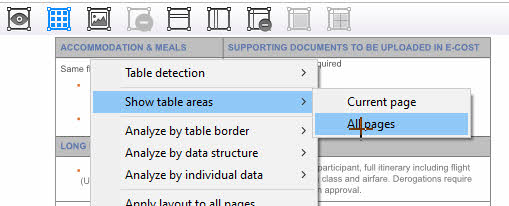
Команда Show table показывает обнаруженные области текущей страницы. Через контекстное меню можно запросить показ областей на всех страницах. Синие рамки позволяют понять, где алгоритм увидел таблицу. Если рамка соответствует данным, вмешательство не требуется. Если она пропускает столбец, включает посторонний текст или разделяет одну таблицу на несколько частей, область нужно исправить вручную.
Почему видимая сетка не всегда становится таблицей
PDF хранит страницу как набор команд рисования и размещения символов. Линии, которые выглядят как единая сетка, могут быть десятками независимых отрезков; текст в ячейках может не содержать сведений о строках и столбцах. Поэтому конвертер восстанавливает структуру по геометрии. Неровные линии, разрывы, декоративные рамки и фоновые элементы мешают анализу. Ручная область сообщает программе, какой фрагмент следует рассматривать как таблицу, и уменьшает число ложных объектов вокруг неё.
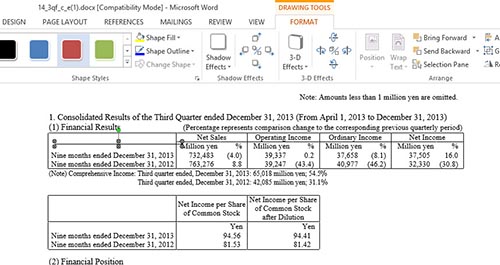
Если после конвертации в Word появляется набор текстовых полей и линий, это признак того, что структура таблицы не была восстановлена. В Word при выборе такого элемента открываются инструменты рисования, а не Table Tools. Вернитесь к PDF, покажите области таблиц и обозначьте проблемный фрагмент вручную.
Ручная разметка таблицы
Чтобы задать таблицу вручную, выберите соответствующий инструмент на панели просмотрщика, зажмите левую кнопку мыши и обведите весь табличный блок. В область должны попасть внешняя рамка, все строки и столбцы, но не заголовок раздела, подпись под таблицей и соседний текст. После отпускания кнопки программа анализирует расположение данных внутри рамки и предлагает внутреннюю сетку.
Рамку можно перемещать и изменять по размеру. Если край проходит через символы, увеличьте масштаб и скорректируйте границу. Слишком тесная рамка обрежет крайний столбец, а слишком широкая добавит в таблицу лишний абзац. Для таблицы без внешних границ ориентируйтесь по крайним значениям и визуальным отступам.
Добавление строк и столбцов
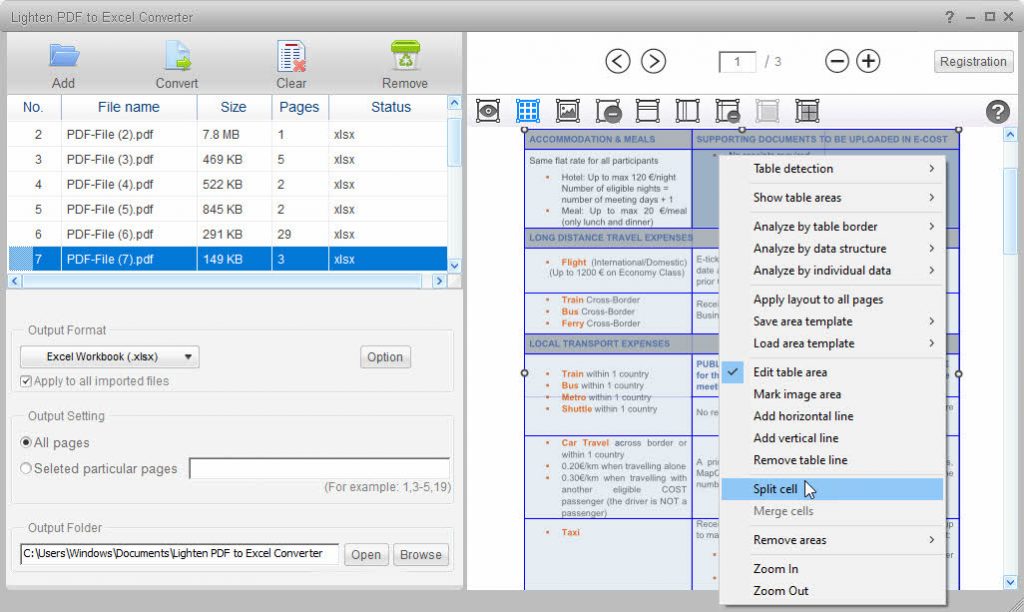
Если автоматическая сетка объединила два столбца, добавьте вертикальную линию в нужном месте. Если несколько строк распознаны как одна, проведите горизонтальную границу. Линия должна пересекать всю соответствующую область, если разделение относится ко всей таблице. Для локального сложного заголовка лучше использовать операции разделения ячейки, а не создавать линию через все строки.
В контекстном меню предусмотрено применение линии к другим страницам. Эта возможность полезна для однотипных ведомостей, где таблица расположена одинаково на каждом листе. Перед массовым применением проверьте несколько страниц: даже небольшое смещение шаблона, дополнительный заголовок или последняя неполная строка могут сделать общую разметку неверной.
Объединение и разделение ячеек
Многоуровневые заголовки часто содержат ячейки, объединённые по горизонтали или вертикали. Если программа нарисовала лишние границы, выделите связанные ячейки и выберите Merge Cells. Если, наоборот, две логические ячейки стали одной, используйте Split cell. После исправления пройдите всю верхнюю часть таблицы: ошибка в заголовке может сдвинуть данные по столбцам в результирующем Word.
Не пытайтесь воспроизвести каждую декоративную линию. Цель — получить корректную структуру данных. В Word проще заново настроить толщину и цвет границ, чем исправлять таблицу с неверным числом столбцов. Сначала обеспечьте правильное распределение значений, затем занимайтесь оформлением.
Проверка результата таблиц в Word
После конвертации щёлкните внутри таблицы и проверьте, появились ли вкладки инструментов таблиц. Затем последовательно просмотрите заголовки, первую, среднюю и последнюю строки. Особое внимание уделите ячейкам с переносами, дробями, отрицательными значениями, длинными примечаниями и пустыми полями: именно там чаще проявляются ошибки разбиения.
Сравните количество столбцов с PDF. Если значения систематически смещены вправо или влево, проблема обычно находится в одной неверно объединённой ячейке заголовка. Если смещение начинается с конкретной строки, вероятна ошибка локального объединения или перенос строки внутри ячейки. Исправлять весь документ вручную неэффективно — лучше скорректировать разметку исходной области и повторить преобразование нужных страниц.
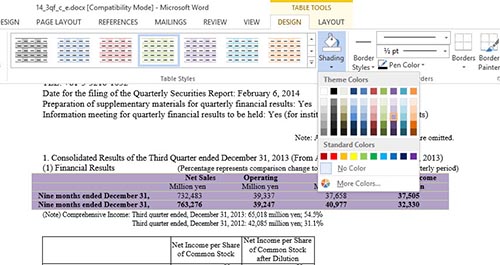
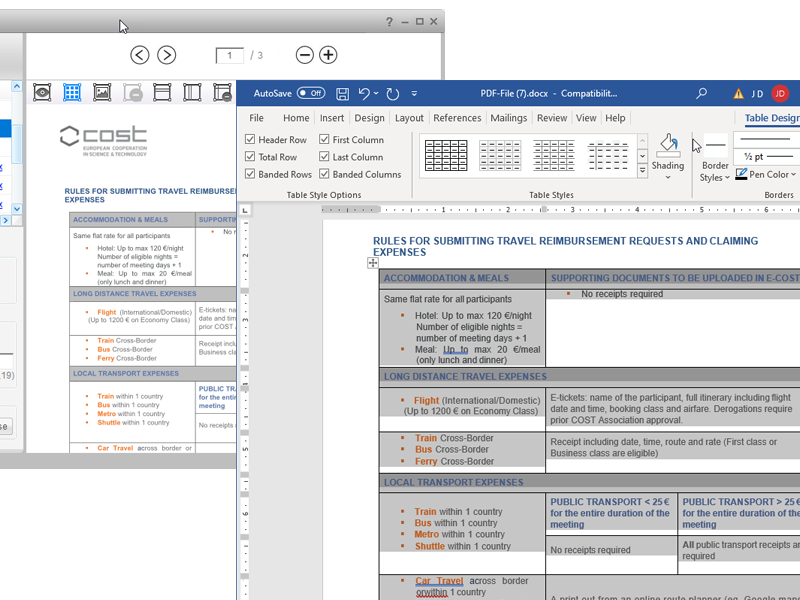
В примере с корректным результатом Word показывает Table Tools и позволяет применять стили таблиц. При некорректном варианте линии остаются графическими объектами, а текст располагается отдельно. Внешне оба результата могут быть похожи, но различие становится очевидным при попытке изменить ширину столбца или вставить строку.
Разметка изображений, диаграмм и логотипов
Инструмент Mark image area сохраняет выбранный участок как единый рисунок в Word. Он предназначен для содержимого, которое не требуется разбирать на отдельные текстовые и графические элементы: логотипов, схем, сложных диаграмм, печатей, декоративных блоков и иллюстраций с множеством линий. Выделенная область обозначается цветной рамкой в просмотрщике.
Без такой разметки векторная диаграмма может превратиться в сотни линий, подписей и фигур. Внешний вид при этом легко нарушить случайным перемещением одного объекта, а размер DOCX увеличится. Сохранение единым изображением уменьшает число элементов и фиксирует композицию. Обратная сторона — подписи внутри рисунка нельзя будет редактировать как обычный текст.
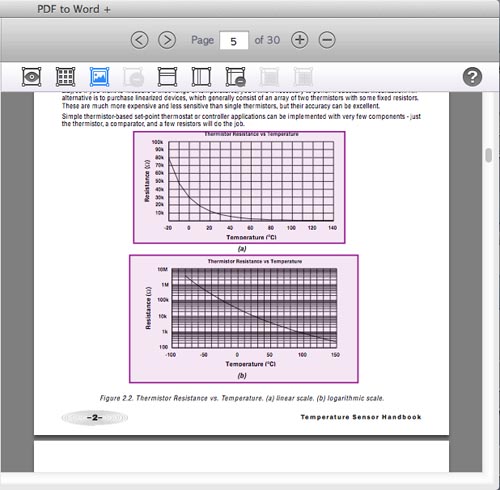
Размечайте только ту часть, которая должна остаться графикой. Не захватывайте абзацы, которые потребуется исправлять в Word. Для рисунка с подписью часто полезно выделить саму иллюстрацию, а подпись оставить текстом. Тогда изображение сохранит форму, а номер и пояснение можно будет отредактировать.
Сравнение двух способов переноса графики
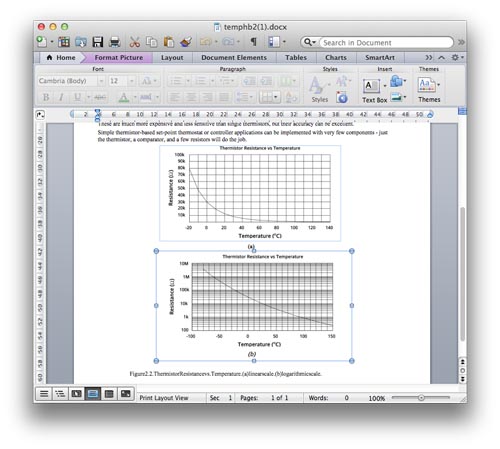
Если область не отмечена, программа стремится восстановить доступные линии, фигуры и текст отдельно. Такой результат подходит, когда нужно менять элементы диаграммы, но требует тщательной проверки. В сложной схеме порядок наложения, толщины линий и шрифты могут отличаться от PDF. Кроме того, независимые объекты способны смещаться при изменении полей или размера страницы Word.
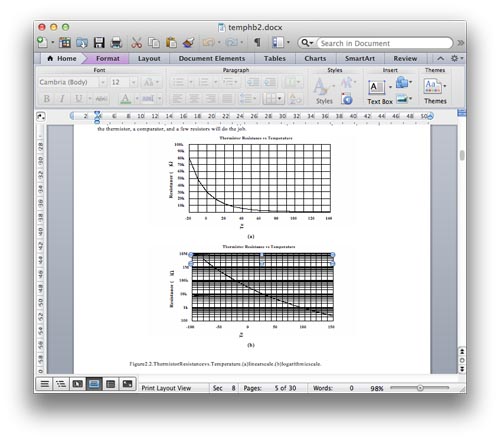
После отметки весь фрагмент вставляется как рисунок. Он масштабируется и перемещается единым объектом, поэтому исходная композиция сохраняется стабильнее. Этот способ предпочтителен для отчётов, где графику нужно только оставить на месте, а правки касаются окружающего текста.
Сохранение абзацев и редактируемость Word
Конвертер пытается распознавать абзацы, а не помещать каждую строку в отдельное текстовое поле. Такой подход делает результат удобнее для правки: текст переносится при изменении ширины страницы, абзацы можно выравнивать, применять стили и менять интервалы. Но восстановление потока требует интерпретировать фиксированные координаты PDF, поэтому совпадение с исходной страницей не всегда бывает пиксельным.
Чем ближе исходный PDF к обычному документу Word, тем проще реконструкция. Одноколоночные отчёты, письма и инструкции обычно переносятся предсказуемее, чем журнальные макеты, созданные в InDesign, технические публикации из LaTeX и рекламные листовки со свободным размещением объектов. Если Word не умеет воспроизвести исходную композицию теми же средствами, часть элементов придётся перестроить вручную.
Выбирайте между двумя целями: максимальным визуальным сходством и удобством редактирования. Документ из множества текстовых полей может точнее выглядеть сразу после открытия, но сложнее правится. Потоковые абзацы удобнее менять, однако при замене шрифта или полей строки будут переноситься иначе. Lighten PDF to Word Converter ориентируется на редактируемый результат, сохраняя макет настолько, насколько позволяет структура.
Колонки, списки и порядок чтения
Многостолбцовая страница проверяется не только визуально. Выделите текст в Word от начала первой колонки до конца второй и убедитесь, что порядок чтения соответствует исходнику. Иногда элементы, которые стояли рядом по координатам, попадают в неправильную последовательность. Это особенно заметно в газетных макетах, буклетах и каталогах с короткими блоками.
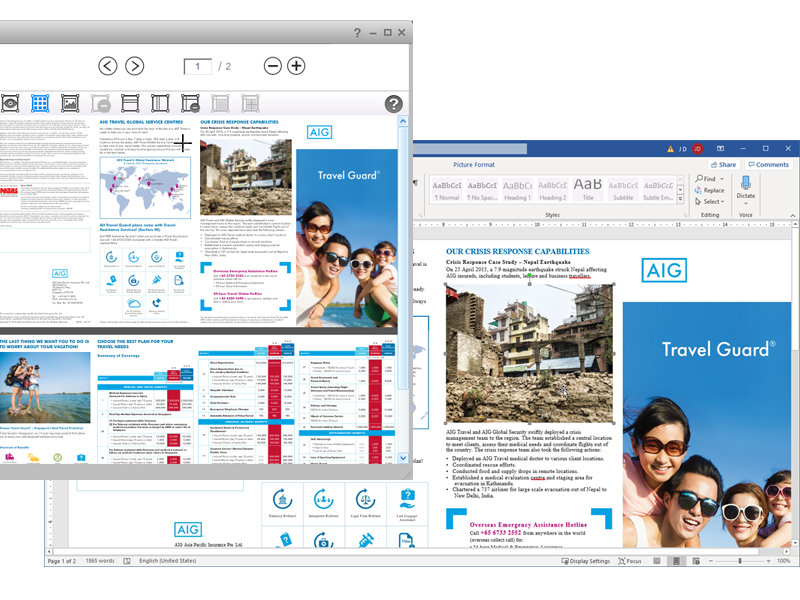
Маркированные и нумерованные списки могут быть восстановлены как обычные абзацы с символами, а не как автоматический список Word. Внешне результат остаётся понятным, но продолжение нумерации и изменение отступов потребуют преобразования в настоящий список. Проверяйте многоуровневую нумерацию: символы второго уровня, табуляция и висячий отступ нередко нуждаются в ручной настройке.
Если колонка содержит таблицу или изображение, сначала корректно обозначьте этот объект, а затем оценивайте общий поток. Неверно распознанная таблица способна повлиять на размещение соседних абзацев, и исправление одной области улучшает всю страницу.
Шрифты и причины подстановки
Программа анализирует сведения о шрифте и его геометрию, но не может использовать гарнитуру, отсутствующую в системе или не поддерживаемую Microsoft Word. В таком случае выбирается близкая замена, иногда Times New Roman или другая доступная гарнитура. Из-за различий ширины символов меняются переносы строк, высота абзацев и положение элементов ниже по странице.
Особую сложность создают встроенные подмножества шрифтов. PDF может содержать только использованные символы, а внутреннее имя гарнитуры бывает изменено. Документ выглядит правильно в читалке, поскольку нужные контуры встроены, но конвертер не всегда может сопоставить их с установленным шрифтом Word. Установка оригинальной лицензированной гарнитуры помогает только тогда, когда её имя и метрики доступны для корректного сопоставления.
После конвертации откройте список шрифтов в Word и проверьте заголовки, основной текст, подписи и таблицы. Не заменяйте шрифт во всём документе одним действием, пока не выясните, какие стили использованы. Сначала настройте стиль обычного абзаца, затем заголовки и табличный текст. Такой порядок уменьшает число случайных изменений.
Как исправить изменившиеся переносы
Если нужный шрифт доступен, назначьте его исходному стилю и сравните ширину строк. Если гарнитуры нет, подберите близкую по метрикам, а затем скорректируйте размер, межзнаковый интервал и поля. Не вставляйте ручной разрыв строки в конце каждой строки: это разрушит поток и усложнит последующее редактирование. Ручные разрывы оправданы только там, где строка действительно должна завершаться независимо от ширины страницы.
Сильное расхождение на одной странице может объясняться не шрифтом, а текстовым полем фиксированной ширины. Покажите непечатаемые знаки и границы объектов Word, чтобы понять структуру. Если текст находится внутри рамки, изменение общих полей страницы не расширит этот блок — нужно менять размер самого объекта.
Проблемы кодировки и нечитаемые символы
Некоторые PDF показывают текст нормально, но при копировании в Блокнот дают бессмысленные знаки. Это означает, что визуальные глифы не снабжены корректным соответствием символам Unicode либо используют нестандартную кодировку. Конвертер анализирует шрифтовые и кодировочные данные, но при отсутствии надёжной карты не может определить, какой символ записать в Word.
До преобразования выполните простой тест: откройте PDF в обычной читалке, скопируйте одно предложение и вставьте его в текстовый редактор. Если результат уже повреждён, проблема находится в самом PDF, а не в настройках Word. Стандартное преобразование может повторить те же нечитаемые знаки.
Наиболее надёжное решение — получить другой экземпляр документа или заново создать PDF из исходного файла с корректным внедрением шрифтов и таблицы символов. Альтернативный путь — распознавание страницы как изображения в программе с OCR. Оно обходит внутреннюю кодировку, но может ошибаться в похожих символах и хуже сохранять макет. В самом Lighten PDF to Word Converter распознавание сканов не предусмотрено, поэтому для такого обхода нужен другой инструмент.
Отсканированные PDF и отсутствие OCR
Если страница получена со сканера, внутри PDF может не быть текста: каждый лист хранится как изображение. В этом случае стандартная конвертация создаст Word с картинкой страницы, а выделять и исправлять слова не получится. Это не ошибка сохранения DOCX, а следствие отсутствия текстового слоя.
Проверить тип документа можно тремя способами. Попробуйте выделить отдельное слово: в обычном PDF выделяется текст, в скане — прямоугольная область или вся страница. Увеличьте масштаб: символы текстового слоя остаются чёткими, а растровый скан постепенно пикселизуется. Наконец, посмотрите свойства PDF и список шрифтов: у чистого скана он обычно пуст.
Для получения редактируемого текста из такого файла требуется OCR. Разметка изображения в Lighten PDF to Word Converter не выполняет распознавание; она, наоборот, фиксирует выбранный фрагмент как картинку. Поэтому не тратьте время на таблицы и диапазоны, пока не определили наличие текстового слоя. Сначала распознайте скан в подходящем решении, затем при необходимости преобразуйте полученный PDF или сразу сохраните результат в Word.
Смешанные документы
В одном PDF могут сочетаться обычные и отсканированные страницы. Например, договор создан из Word, а подписанное приложение добавлено как скан. Текстовые листы станут редактируемыми, а сканированные останутся изображениями. Проверьте несколько страниц, а не только первую. В смешанном документе разумно конвертировать текстовый диапазон отдельно, а сканы обработать OCR-инструментом.
Если редактирование сканированных подписей, печатей или рукописных пометок не требуется, сохранение их изображениями может быть правильным результатом. OCR нужен только для текста, который должен стать доступным для поиска, копирования или правки.
Защищённые PDF и пароли
Программа заявляет поддержку документов с ограничениями владельца, запрещающими копирование или печать. Такие ограничения отличаются от пароля на открытие. Если файл открывается без запроса, но читалка не позволяет копировать текст, конвертация может пройти непосредственно. Если пароль требуется ещё до показа страниц, его необходимо знать: без расшифровки содержимое недоступно для анализа.
Перед работой с защищённым документом убедитесь, что у вас есть право преобразовывать его содержимое. Техническая возможность не отменяет условий лицензии, конфиденциальности и авторских прав. Для внутренних документов лучше сохранять результат в защищённой папке и не оставлять лишние копии.
Если PDF добавляется, но просмотр пуст или обработка завершается без результата, откройте файл в другой читалке. Запрос пароля, сообщение о повреждении или невозможность отобразить отдельные страницы укажут на проблему исходника. Получите корректную незашифрованную копию либо введите пароль в поддерживающем это действие приложении перед конвертацией.
Большие документы и пакетная обработка
На странице продукта указана работа с файлами более тысячи страниц. Это означает отсутствие искусственного малого лимита, но не гарантирует одинаковую скорость для любой книги. Большой текстовый PDF может обрабатываться легче, чем короткий каталог с тяжёлыми изображениями и тысячами векторных объектов. Перед запуском оцените размер файла и откройте несколько страниц в просмотрщике.
Для очень большого документа используйте частичную конвертацию. Сначала обработайте 10–20 страниц с разными типами вёрстки. Если результат подходит, разбейте работу на логические диапазоны: главы, разделы или приложения. Несколько меньших DOCX легче проверять и исправлять, а затем их можно объединить в Word.
Пакетный режим лучше подходит для однотипных файлов, чем для случайного набора. Если в очереди есть простые отчёты, журнальные макеты и сканы, настройки, пригодные для одной группы, не решат проблемы другой. Создавайте задания по структуре: текстовые документы, табличные отчёты, материалы с большим количеством графики.
Контроль памяти и свободного места
Для обработки создаются временные данные и новый документ, поэтому свободного места должно быть больше размера исходного PDF. В требованиях указано около 500 МБ свободного пространства как рекомендуемый минимум, но для крупных пакетов понадобится больше. Проверьте диск назначения и системный временный каталог, особенно если Word-файлы содержат изображения высокого разрешения.
Если программа перестаёт отвечать на сложном файле, не запускайте тот же пакет повторно несколько раз. Подождите завершения, затем протестируйте небольшой диапазон. Уменьшение задания помогает определить конкретную страницу, на которой возникает задержка.
Доработка результата в Microsoft Word
Даже удачная конвертация требует контрольного прохода. PDF фиксирует внешний вид, а Word строит изменяемый поток текста, поэтому некоторые интервалы, переносы и размеры блоков неизбежно отличаются. Проверку лучше выполнять по порядку: сначала параметры страницы, затем стили и шрифты, после этого таблицы, изображения, колонтитулы и нумерацию.
Начните со сравнения формата листа, ориентации и полей. Если исходный PDF был в A4, а Word открыл документ с другим размером страницы, текст перераспределится по строкам. Настройка страницы часто устраняет сразу несколько визуальных расхождений. Затем включите непечатаемые знаки, чтобы увидеть разрывы абзацев, страницы и табуляцию.
Интервалы между строками и абзацами
Конвертер может задать точные интервалы, пытаясь сохранить исходный вид. При замене шрифта они становятся слишком большими или тесными. Выделите проблемный абзац, откройте параметры Paragraph и проверьте line spacing, а также интервалы Before и After. Не уменьшайте высоту строки вслепую: при слишком малом точном значении верхние и нижние части букв будут обрезаны.
Если одинаковая проблема повторяется по всему документу, измените стиль, а не каждый абзац. Установите подходящий межстрочный интервал и расстояние после абзаца в стиле обычного текста. Для заголовков используйте отдельные стили. Это сохранит единообразие и упростит последующее содержание.
Отступы и табуляция
Красная строка и левый отступ могут быть восстановлены с помощью табуляции, пробелов или параметров абзаца. Самый устойчивый вариант — отступ первой строки в настройках Paragraph. Серии пробелов лучше удалить: при смене шрифта они изменят ширину и нарушат выравнивание. Табуляция уместна для коротких структур, но не заменяет настоящую таблицу.
При многоуровневых списках задайте висячий отступ, чтобы длинные строки начинались под текстом пункта, а не под номером. Если номер отделён от текста несколькими пробелами, преобразуйте абзацы в автоматический список и настройте положение маркера и текста.
Разрывы страниц и колонтитулы
В PDF каждый лист уже определён, поэтому при переносе могут появиться ручные разрывы страниц или фиксированные блоки. Если после небольшой правки текст перескакивает и оставляет пустое место, покажите знаки форматирования и проверьте Page Break, параметры с новой страницы и не отрывать от следующего. Удаляйте разрывы только после сравнения со структурой исходника.
Колонтитулы иногда переносятся как обычный текст на каждой странице. Для длинного документа это неудобно: изменение названия придётся повторять. Если верхние и нижние строки должны быть одинаковыми, перенесите их в настоящие колонтитулы Word и удалите дубликаты из основного потока. Номера страниц также лучше заменить автоматической нумерацией.
Как проверять точность конвертации
Не ограничивайтесь визуальным просмотром первой страницы. Проверка должна охватывать текст, структуру и данные. Сравните число страниц, хотя оно может измениться из-за потока Word; затем проверьте начало и конец каждого раздела. Убедитесь, что не пропущены абзацы, подписи, сноски и примечания.
Для числовых таблиц используйте контрольные значения. Выберите несколько строк, включая итоговую, и сравните числа по ячейкам. Особое внимание уделите десятичным разделителям, минусам, процентам и скобкам. Визуально похожие символы могут быть подменены, а разрыв строки — разделить одно значение на две ячейки.
Для юридического текста выполните поиск по редкому слову или номеру пункта и сравните контекст. При сложных шрифтах проверяйте буквы, похожие на цифры, тире разных типов, кавычки и знаки параграфа. Если документ будет публиковаться или подписываться, финальную вычитку нельзя заменять автоматическим сравнением.
Метод выборочных страниц
Для однотипного документа достаточно проверить набор контрольных листов: первую страницу, типовой внутренний лист, страницу с таблицей, страницу с рисунком и последнюю. Если макет меняется, добавьте по одному образцу каждого вида. Результат проверки запишите: какие страницы требуют разметки таблиц, где заменить шрифт, какие диаграммы сохранить изображениями.
При повторном запуске преобразуйте только проблемные диапазоны. Затем замените соответствующие страницы или разделы в основном DOCX. Это быстрее, чем повторно обрабатывать весь файл после каждой небольшой корректировки.
Типовые ошибки и способы устранения
Созданный Word содержит только изображения
Причина — отсутствие текстового слоя в исходном PDF. Проверьте возможность выделить отдельное слово. Если выделяется вся страница, требуется OCR в другом решении. Повторная конвертация с теми же параметрами не сделает текст редактируемым.
Вместо текста появились странные символы
Скопируйте фразу из PDF в Блокнот. Если она уже нечитаема, файл использует проблемную кодировку или нестандартную карту символов. Получите корректный PDF из исходного документа либо примените OCR. Замена шрифта в готовом Word обычно не восстанавливает правильные буквы, потому что ошибочны сами коды символов.
Шрифты отличаются от оригинала
Проверьте наличие гарнитуры в Windows и Word. Если шрифт коммерческий или встроен под изменённым именем, конвертер использует замену. Установите законно полученный шрифт, повторите преобразование и сравните. Если подстановка остаётся, настройте стиль Word близкой по ширине гарнитурой.
Таблица стала набором линий
Вернитесь к странице во встроенном просмотрщике, включите показ обнаруженных таблиц и обведите весь блок вручную. Проверьте число столбцов, добавьте недостающие границы, объедините или разделите ячейки заголовка. Повторно конвертируйте только эту страницу и убедитесь, что в Word доступны инструменты таблицы.
Диаграмма распалась на объекты
Отметьте диаграмму через Mark image area. Не включайте в рамку редактируемую подпись, если она должна остаться текстом. После повторной обработки рисунок будет единым объектом и перестанет смещаться по частям.
Файл не появляется в папке
Проверьте путь Output Folder и откройте его кнопкой Open. Выберите доступную для записи папку в профиле пользователя, закройте одноимённый документ в Word и повторите тест на одной странице. Если результат создаётся в новой папке, проблема была в доступе, блокировке или конфликте имени.
Обработка останавливается на одном документе
Удалите остальные файлы из очереди и задайте небольшой диапазон проблемного PDF. Затем увеличивайте диапазон, пока не обнаружите страницу, вызывающую задержку. На ней могут находиться повреждённые изображения, необычные шрифты или большое число векторных объектов. Пересохранение этой страницы через надёжный PDF-принтер иногда упрощает структуру, но может превратить текст в графику, поэтому результат нужно проверить.
Порядок абзацев нарушен
Проблема характерна для колонок и свободной вёрстки. Проверьте, не захватила ли область таблицы соседний текст, и нет ли крупных текстовых полей. Иногда быстрее конвертировать колонки отдельными диапазонами либо перенести одну сложную страницу как изображение, а нужный текст извлечь отдельно.
Результат слишком большой
Большой DOCX часто содержит множество отдельных графических объектов или изображения высокого разрешения. Отметьте сложные диаграммы как единые картинки, затем в Word используйте сжатие изображений с подходящим разрешением. Не применяйте сильное сжатие к схемам с мелким текстом без визуальной проверки.
Пробная конвертация и ограничения
Незарегистрированный выпуск предназначен для проверки качества на коротком фрагменте. Пробный режим обрабатывает только три страницы и добавляет водяной знак в результат. Поэтому тестовый диапазон нужно выбирать осознанно: включить обычный текст, таблицу и сложный графический фрагмент, а не первые три одинаковых титульных листа.
Ограничение пробного режима не следует путать с ошибкой диапазона. Если задано больше трёх страниц, отсутствие остальных может быть связано именно с лицензией. Для оценки создайте отдельный тестовый PDF из трёх репрезентативных страниц или выберите их через поле диапазона.
При сравнении качества смотрите не только на внешний вид. Проверьте редактируемость абзацев, настоящую структуру таблиц, порядок чтения и возможность менять изображения. Водяной знак мешает использовать файл как финальный, но не мешает оценить основные механизмы преобразования.
Совместимость и требования к компьютеру
В официальных требованиях перечислены Windows 10, 8.1, 8, 7 и Vista. Для Windows 11 отдельного подтверждения на странице продукта нет, поэтому запуск в этой системе следует проверять пробной установкой. Отдельные требования для 32- и 64-разрядных выпусков Windows не приводятся.
Рекомендуется процессор с частотой около 2 ГГц, не менее 1 ГБ оперативной памяти и примерно 500 МБ свободного места. Эти значения достаточны для запуска, но крупные PDF с изображениями потребуют большего запаса памяти и диска. Microsoft Office не нужен для самого процесса преобразования, однако для полноценной проверки и редактирования DOC или DOCX потребуется совместимый текстовый редактор.
На новых системах возможны стандартные проблемы старых интерфейсов: масштабирование при высоком DPI, мелкие элементы и ограничения доступа к защищённым папкам. Если окно выглядит размытым или слишком маленьким, измените параметры масштабирования приложения в свойствах совместимости Windows. Не меняйте одновременно несколько настроек: сначала проверьте масштаб, затем режим совместимости.
Практический сценарий: договор в редактируемый DOCX
Откройте договор во встроенном просмотрщике и проверьте, выделяется ли текст. Найдите приложения, подписи и печати. Основной текст оставьте для обычного преобразования, а сложные печати или графические подписи отметьте как изображения, если их внешний вид должен сохраниться. Укажите диапазон без пустых листов и создайте DOCX.
В Word сначала сравните нумерацию пунктов и перекрёстные ссылки. Затем проверьте таблицы реквизитов: названия сторон, банковские данные и подписи должны находиться в правильных ячейках. Колонтитулы и номера страниц лучше заменить автоматическими элементами Word, если документ будет редактироваться многократно.
Не используйте преобразованный файл как доказательство идентичности подписанного PDF. DOCX предназначен для редактирования и может изменить расположение элементов. Оригинал следует хранить отдельно, а все правки вносить в копию.
Практический сценарий: финансовый отчёт с таблицами
Добавьте PDF и перейдите к первой таблице. Включите показ областей, проверьте внешнюю рамку и число столбцов. Для многоуровневого заголовка исправьте объединения ячеек. Если одинаковая таблица повторяется на многих страницах, протестируйте применение разметки ко всем листам, но обязательно проверьте последнюю страницу, где число строк часто отличается.
Конвертируйте небольшой диапазон и откройте результат. Сравните итоговые суммы, проценты и отрицательные значения. Убедитесь, что числа не стали текстом с лишними пробелами и не разделились переносами. Хотя цель программы — Word, а не Excel, корректная структура таблицы позволяет дальше копировать данные в электронную таблицу.
Диаграммы, которые не нужно редактировать, отметьте как изображения. Это уменьшит риск смещения осей, легенд и подписей. Табличные подписи оставьте текстом, чтобы сохранить возможность менять номера и ссылки.
Практический сценарий: глава из большой книги
Определите физические номера начала и конца главы по встроенному счётчику страниц. Введите диапазон без пробелов, например 125-178. Если в главе есть разворотные иллюстрации или сложные сноски, включите одну такую страницу в предварительный трёхстраничный тест.
Для научной книги проверьте формулы. Они могут быть векторными объектами, рисунками или наборами символов. Если редактирование формул не требуется, сохранение их изображениями надёжнее. Если требуется, потребуется дополнительная ручная работа или специализированное распознавание формул, которого в программе нет.
После конвертации замените повторяющиеся верхние колонтитулы, восстановите стили заголовков и создайте автоматическое оглавление. Не формируйте оглавление до исправления структуры заголовков: обычный жирный абзац не попадёт в него без назначения соответствующего стиля Word.
Практический сценарий: извлечение чистого текста
Выберите TXT, если нужно получить содержание без оформления для поиска, анализа или импорта. Сначала убедитесь, что PDF содержит нормальный текстовый слой и корректно копируется в Блокнот. Укажите только нужные страницы, чтобы не переносить оглавление, колонтитулы и рекламные вставки.
После сохранения откройте TXT в редакторе с поддержкой Unicode. Проверьте дефисы переносов, пустые строки и порядок колонок. Для дальнейшего анализа удалите повторяющиеся колонтитулы и номера страниц. Таблицы придётся разбирать отдельно, поскольку TXT не хранит ячейки.
Если цель — получить текст из скана, TXT не заменяет OCR. Результатом станет пустой файл, бессмысленный набор или отсутствие редактируемого содержания. Сначала распознайте страницы.
Практический сценарий: пакет однотипных документов
Соберите файлы в отдельной папке и дайте им уникальные имена. Добавьте весь пакет, выберите общую папку результата и проверьте по одному представителю каждого шаблона. Если структура таблиц повторяется, настройте области на образце и оцените возможность применения разметки к другим страницам.
Запустите обработку и следите за Status. После завершения откройте несколько результатов из начала, середины и конца очереди. Сверьте число страниц и ключевые поля. Проблемные строки оставьте в списке, готовые удалите. Затем повторите только неудачные документы с индивидуальными настройками.
Не смешивайте в одной проверке DOCX и TXT. Разные форматы требуют разных критериев качества: для Word важны макет и объекты, для TXT — полнота и порядок символов. Разделение пакетов упрощает контроль.
Когда Lighten PDF to Word Converter подходит лучше всего
Программа наиболее уместна для цифровых PDF с выделяемым текстом, когда нужен быстрый переход в Word и важны пакетная очередь, выбор страниц, встроенный просмотр и ручное исправление областей таблиц. Она особенно полезна для отчётов и форм, где автоматическое обнаружение сетки можно подкрепить ручной разметкой.
Её не стоит выбирать для массового распознавания сканов, преобразования в Excel, PowerPoint, изображения или другие форматы. Три целевых формата делают рабочий процесс понятным, но ограничивают универсальность. Для редактирования самого PDF, добавления подписей, объединения страниц и создания форм также потребуется другой класс программы.
Сравнение Lighten PDF to Word Converter с аналогами
Сравнивать конвертеры следует по типу исходного документа. Для цифрового PDF с таблицами важны восстановление структуры и возможность вручную исправить область. Для скана решающим становится OCR. Для регулярной офисной работы дополнительно нужны редактирование PDF, объединение страниц, формы и защита. Эти задачи по-разному распределены между программами.
| Программа | Лучше подходит для | Главное ограничение |
|---|---|---|
| Lighten PDF to Word Converter | Пакетной конвертации цифровых PDF в DOC, DOCX и TXT с ручной разметкой таблиц и графики | Не распознаёт текст на сканированных страницах |
| PDF Commander | Редактирования PDF, экспорта в Word и другие форматы, распознавания сканов и работы с русским интерфейсом | Конвертация и OCR зависят от выбранной лицензии |
| Adobe Acrobat Pro | Экспорта сложных PDF и сканов в Word в составе полного набора профессиональных PDF-инструментов | Для одной конвертации набор функций может быть избыточным |
| ABBYY FineReader PDF | Распознавания многоязычных сканов, настройки областей и точного переноса документов в редактируемые форматы | Требует больше времени на настройку сложных заданий |
| Wondershare PDFelement | Пакетного OCR, конвертации в разные форматы и последующего редактирования PDF | Расширенные функции требуют платной лицензии |
| Microsoft Word | Разового открытия простого цифрового PDF без отдельного конвертера | Нет OCR и пакетной очереди, сложный макет часто меняется |
Lighten PDF to Word Converter стоит выбирать для обычных PDF с текстовым слоем, особенно когда таблицы нужно предварительно разметить вручную. PDF Commander удобнее, если после конвертации потребуется редактировать сами PDF и распознавать сканы в русском интерфейсе. Acrobat Pro и PDFelement подходят для широкого постоянного документооборота. ABBYY FineReader PDF предпочтителен при сложном OCR. Word годится для единичного простого файла, когда точность макета и пакетная обработка не критичны.
Как выбрать между DOC и DOCX после сравнения
Поддержка старого DOC может быть нужна для устаревшего рабочего процесса, но в большинстве современных сценариев разумнее DOCX. Он лучше взаимодействует со стилями, таблицами и средствами восстановления повреждений, а размер файла обычно меньше. Если получатель требует DOC, создайте сначала DOCX, проверьте структуру, а затем сохраните копию в старом формате средствами Word. Так останется контрольный современный файл.
При передаче результата в альтернативные офисные пакеты откройте DOCX именно в целевой программе. Совместимость Word-форматов не означает полного совпадения: шрифты, плавающие изображения, колонтитулы и поля могут отображаться иначе. Финальную проверку выполняют там, где документ будет фактически редактироваться или печататься.
Контрольный рабочий алгоритм
- Откройте PDF в просмотрщике и убедитесь, что отдельные слова выделяются.
- Добавьте документы и проверьте имена, размеры и количество страниц.
- Выберите DOCX для редактирования, DOC для обязательной старой совместимости или TXT для чистого текста.
- Задайте физические номера страниц без пробелов в диапазоне.
- Проверьте автоматические области таблиц и исправьте сложные сетки.
- Отметьте диаграммы и логотипы как изображения, если их не нужно разбирать на объекты.
- Укажите отдельную доступную папку результата.
- Сначала преобразуйте несколько типовых страниц.
- Сравните шрифты, порядок абзацев, таблицы, числа и графику.
- После успешного теста обработайте оставшийся диапазон или очередь.
Этот порядок сокращает число повторных запусков. Основная экономия достигается не скоростью нажатия Convert, а ранним обнаружением сканов, сложных таблиц и проблемной кодировки.
Частые вопросы о Lighten PDF to Word Converter
Можно ли преобразовать сразу несколько PDF?
Да. Несколько файлов добавляются в общую очередь и обрабатываются последовательно. В списке видны их размеры, число страниц, формат и состояние. Для большого пакета лучше использовать однотипные документы и отдельную папку результата. Если один файл требует особой разметки, его удобнее оставить на повторный индивидуальный проход.
Какие форматы получаются на выходе?
Доступны DOCX, DOC и TXT. DOCX предназначен для современного Word и обычно является основным выбором. DOC нужен для старых процессов совместимости. TXT сохраняет текст без изображений, таблиц и оформления. Экспорт в Excel, PowerPoint, RTF, HTML или изображения в этой программе не предусмотрен.
Можно ли конвертировать только несколько страниц?
Да. Выберите Selected particular pages и укажите номера через запятые и дефисы, например 1,3-5,7. Пробелы лучше не использовать. Номера соответствуют фактическому положению листов в PDF, поэтому титульные страницы и ненумерованные вставки нужно учитывать по счётчику просмотрщика.
Почему текст в Word нельзя редактировать?
Вероятнее всего, исходные страницы являются сканами. В них нет символов, только изображения. Lighten PDF to Word Converter переносит такую страницу как картинку и не выполняет OCR. Проверьте, выделяется ли отдельное слово в PDF. Для скана сначала потребуется программа с распознаванием текста.
Можно ли сохранить таблицу настоящей таблицей Word?
Да, программа автоматически ищет табличные области и позволяет исправлять их вручную. Можно обозначить внешнюю рамку, добавить линии строк и столбцов, объединить или разделить ячейки. После удачной конвертации при щелчке внутри результата Word показывает инструменты таблицы. Если доступны только инструменты рисования, сетка перенесена как графика.
Зачем нужна команда Show table?
Она показывает, какие участки текущей страницы программа считает таблицами. Через контекстное меню можно показать области на всех страницах. Рамки помогают обнаружить пропущенный столбец, лишний захваченный абзац или неправильное разделение одной таблицы на несколько частей до запуска конвертации.
Что делает Mark image area?
Инструмент сохраняет выделенный участок единым изображением. Он подходит для логотипов, схем и диаграмм, которые не требуется редактировать по частям. Без разметки сложная векторная графика может превратиться в множество независимых линий и подписей. Текст внутри отмеченной области также станет частью картинки.
Поддерживаются ли защищённые PDF?
Документы с ограничениями владельца на копирование или печать заявлены как поддерживаемые. Пароль на открытие — другой тип защиты: без него содержимое нельзя прочитать и преобразовать. Использовать конвертацию следует только при наличии законного права на работу с документом.
Почему шрифт после конвертации изменился?
Исходная гарнитура может отсутствовать в Windows, не поддерживаться Word или быть встроена в PDF под изменённым внутренним именем. Тогда выбирается ближайшая замена, из-за чего меняются переносы и интервалы. Установите доступный оригинальный шрифт либо настройте стили результата похожей по метрикам гарнитурой.
Почему появились иероглифы или бессмысленные знаки?
PDF может содержать некорректную таблицу соответствия символов. Скопируйте строку в Блокнот: если она уже повреждена, обычный конвертер не сможет восстановить смысл по внутренним кодам. Нужна корректно созданная копия PDF или OCR, который распознаёт вид символов на странице.
Нужен ли Microsoft Word для конвертации?
Для запуска самого преобразования наличие Word не заявлено обязательным. Однако DOC и DOCX нужно открыть в совместимом редакторе, чтобы проверить структуру, исправить интервалы, таблицы и шрифты. Контроль в целевой офисной программе является частью качественного рабочего процесса.
Можно ли конвертировать файл на тысячу страниц?
На странице продукта заявлена поддержка документов свыше тысячи страниц. Практически лучше сначала обработать типовые листы и затем разделить большой файл на логические диапазоны. Так проще найти проблемную страницу, контролировать память и проверять результат, чем работать с одним огромным DOCX.
Что делать, если Convert долго не заканчивается?
Остановите пакет только после разумного ожидания, затем оставьте один документ и выберите небольшой диапазон. Расширяйте его, чтобы найти тяжёлую страницу. Причиной могут быть большие изображения, тысячи векторных объектов, повреждённый фрагмент или сложный шрифт. Проверьте свободное место и папку вывода.
Почему результат выглядит не совсем как PDF?
PDF хранит фиксированное расположение элементов, а Word использует изменяемые абзацы, таблицы и объекты. Конвертер восстанавливает структуру, которой в PDF может не быть в явном виде. Особенно трудно переносить журнальные колонки, макеты InDesign, публикации LaTeX и редкие шрифты. После преобразования настройте страницу, стили, интервалы и проблемные объекты.
Можно ли использовать TXT для таблиц?
TXT сохраняет только последовательность символов и разрывы строк, поэтому настоящих ячеек в нём нет. Значения могут оказаться разделены пробелами или строками и потребуют дополнительного разбора. Для сохранения структуры таблицы выбирайте DOCX и корректируйте область в просмотрщике.
Как не потерять предыдущий результат при повторной конвертации?
Сохраняйте тесты в отдельные папки или добавляйте к имени пометку варианта. Перед повторной записью закройте документ в Word. Сравните версии, выберите лучшую, а затем удалите лишние копии. Не перезаписывайте единственный удачный файл до проверки новой разметки.
Подходит ли программа для формул?
Специализированного распознавания математических формул нет. Формула может сохраниться как изображение, векторная графика или набор символов в зависимости от структуры PDF. Если её не нужно менять, целесообразно отметить область как изображение. Для редактируемых формул потребуется ручное восстановление или специализированный инструмент.
Как работать с PDF, где часть страниц — сканы?
Определите диапазоны с текстовым слоем и преобразуйте их отдельно. Сканированные страницы обработайте OCR-программой либо оставьте изображениями, если редактирование не требуется. После этого объедините разделы в Word. Проверяйте каждую разновидность страницы, потому что первая страница не характеризует весь смешанный документ.
Какие функции не следует ожидать
Lighten PDF to Word Converter не предназначен для изменения текста непосредственно внутри PDF. Во встроенном просмотрщике нельзя переписать абзац, переставить страницы, добавить подпись, удалить конфиденциальный фрагмент или собрать несколько исходников в один PDF. Все инструменты вокруг страницы относятся к подготовке конвертации: навигации, масштабу и разметке областей.
Программа не создаёт Excel, PowerPoint, изображения, EPUB и другие форматы. Наличие TXT не означает универсального экспортного модуля: это простой текст без макета. Если задача включает несколько целевых форматов, удобнее использовать многофункциональный конвертер, чем повторно переносить Word в другие типы файлов.
Нет инструментов сравнения двух PDF, электронной подписи, редактирования метаданных, сжатия, объединения и разделения страниц. Выбор диапазона означает, что в Word попадут только указанные листы; он не создаёт новый сокращённый PDF. Чёткое понимание границ программы помогает не искать отсутствующие команды в меню.
Как определить сложность PDF до запуска
Простой документ содержит один поток текста, стандартные шрифты, обычные изображения и таблицы с явными границами. Средняя сложность возникает при двух колонках, повторяющихся колонтитулах, нескольких типах списков и таблицах с объединёнными заголовками. Высокая сложность характерна для рекламных макетов, журналов, чертежей, формул, свободно размещённых подписей и документов, где каждая строка собрана из отдельных объектов.
Оценка выполняется во встроенном просмотрщике. Увеличьте страницу и посмотрите, насколько элементы связаны с обычным потоком. Затем скопируйте небольшой фрагмент из PDF в текстовый редактор, чтобы проверить кодировку. Покажите области таблиц и сравните их с фактической сеткой. Эти три теста заранее выявляют основные риски: скан, проблемный текст и неверную структуру таблицы.
Для сложного файла создайте тест из страниц разных типов. Не выбирайте три соседних листа с одинаковой версткой. Репрезентативный набор должен включать обычный текст, наиболее трудную таблицу и страницу с графикой. По нему можно решить, достаточно ли Lighten PDF to Word Converter или нужен инструмент с OCR и более широким анализом макета.
Работа с русским текстом
Цифровой PDF с корректной кириллической кодировкой преобразуется по тем же правилам, что и документ на латинице. Наличие русского текста само по себе не требует OCR. Решающее значение имеют таблица символов, доступность шрифта и структура страницы. Проверка копированием одной фразы быстро показывает, корректно ли PDF сообщает коды букв.
После конвертации обратите внимание на букву ё, длинное тире, неразрывные пробелы, кавычки-ёлочки и похожие кириллические и латинские символы. В документах, набранных смешанными шрифтами, латинская C может выглядеть как русская С, но вести себя иначе при поиске. Для юридических и технических текстов полезно выполнить поиск по нескольким словам с такими буквами.
Если кириллица превращается в квадраты, сначала проверьте шрифт результата. Квадраты часто означают отсутствие глифов в выбранной гарнитуре, тогда как бессмысленные буквы и знаки обычно указывают на кодировку PDF. Эти ситуации требуют разных действий: замены шрифта либо получения корректного исходника или OCR.
Работа с многоязычными документами
Обычная конвертация не просит выбирать язык, поскольку извлекает символы из текстового слоя, а не распознаёт их форму. Поэтому английский, русский и другие языки могут находиться на одной странице без отдельной настройки. Но используемые шрифты должны содержать нужные символы и корректно описываться в PDF.
При смешении направлений письма, редких алфавитов и специальных знаков проверяйте порядок символов в Word. Если PDF сформирован с корректным Unicode, результат обычно предсказуемее. Если текст закодирован собственными глифами, проблема проявится уже при копировании. OCR-решения требуют выбора языка, но это относится к сканам и не является функцией Lighten PDF to Word Converter.
Печать и повторное сохранение результата
Перед печатью DOCX сравните разрывы страниц с PDF. Из-за изменения шрифтов и интервалов один абзац может перейти на следующий лист, сдвинув весь документ. Если требуется приблизительное совпадение пагинации, сначала настройте размер бумаги, поля, шрифты и интервалы, а затем локально исправляйте разрывы.
После окончательного редактирования можно сохранить Word обратно в PDF средствами офисного редактора. Новый PDF будет построен из структуры Word и не обязан совпадать с исходником на уровне объектов. Проверьте таблицы, гиперссылки, закладки, качество изображений и встраивание шрифтов. Исходный PDF следует сохранить как контрольную копию.
Не используйте печать в PDF как универсальный способ исправить неудачную конвертацию. Она может упростить структуру, но также превратить интерактивные элементы в статические и ухудшить доступность. Перепечатывание оправдано только для проблемной страницы после сравнения качества.
Итоговый подход к работе
Lighten PDF to Word Converter даёт наиболее предсказуемый результат, когда исходный PDF содержит нормальный текстовый слой, а пользователь заранее проверяет сложные страницы. Быстрая конвертация сводится к добавлению файла, выбору DOCX и нажатию Convert, но качество таблиц и графики повышается за счёт встроенного просмотрщика, ручных областей, строк, столбцов и операций с ячейками.
Главное ограничение нужно учитывать до начала: сканированная страница не станет редактируемым текстом без OCR. Второй важный фактор — различие моделей PDF и Word, из-за которого сложная издательская вёрстка требует доработки. Проверка шрифтов, порядка чтения, чисел и объектов обязательна для документов, где точность важнее скорости.
Для регулярного процесса сохраните собственную схему: отдельная папка исходников, уникальные имена, тестовый диапазон, контроль областей, отдельный каталог результатов и выборочная сверка. Тогда пакетная очередь экономит время, а ручная разметка применяется только к тем страницам, где автоматический анализ действительно ошибся.
