Microsoft OneDrive PDF Viewer — встроенный просмотрщик PDF в облачном хранилище OneDrive: он открывает документы в браузере, позволяет читать их без отдельной программы, добавлять пометки и комментарии, поворачивать страницы, а при подходящей подписке — объединять файлы и извлекать нужные страницы. Это не самостоятельный установщик, а часть веб-сервиса Microsoft, поэтому для работы нужны интернет, учётная запись и загруженный в OneDrive документ.
Название Microsoft OneDrive PDF Viewer удобно использовать как описательное, но отдельного продукта с таким официальным дистрибутивом и собственным номером версии у Microsoft нет. Пользователь видит средство просмотра после открытия PDF из личного OneDrive, рабочей библиотеки или SharePoint. На компьютере основная реализация работает в веб-интерфейсе, а приложения OneDrive для iOS, iPadOS и Android дополняют её мобильными жестами, закладками и инструментами рукописной разметки.
Главное достоинство решения — работа с файлом прямо там, где он хранится и предоставляется коллегам. Не приходится сначала загружать копию на компьютер, открывать её в стороннем редакторе и возвращать изменённый вариант в облако. Однако OneDrive остаётся прежде всего хранилищем и средой совместной работы: он не заменяет полноценный редактор, когда требуется переписать исходный текст, изменить шрифты документа, исправить векторную графику, выполнить допечатную проверку или управлять сертификатами электронной подписи.
Открыть Microsoft OneDrive PDF Viewer
- Редактирование PDF
- Русский интерфейс
- Просто новичкам
- Нужна учётная запись
- Нет правки исходного текста
- Часть функций по подписке
Что именно представляет собой Microsoft OneDrive PDF Viewer
Под этим названием понимают встроенный компонент просмотра документов, который появляется внутри OneDrive после щелчка по файлу с расширением PDF. Он относится к общей системе File Viewer Microsoft 365 и использует облачное размещение документа, права доступа OneDrive и веб-интерфейс учётной записи. Отдельной записи в списке установленных приложений, собственного установочного пакета и независимого канала обновлений у него нет. Поэтому попытка найти последнюю версию OneDrive PDF Viewer как отдельный EXE или MSI ведёт к смешению разных продуктов: настольного клиента синхронизации OneDrive, браузера Microsoft Edge, мобильного приложения OneDrive и партнёрских решений Adobe.
С точки зрения пользователя просмотрщик запускается автоматически. PDF уже должен находиться в OneDrive либо в доступной библиотеке SharePoint; после открытия сервер отдаёт веб-клиенту представление документа и команды, разрешённые для конкретного типа учётной записи и лицензии. Набор кнопок может отличаться у личного аккаунта и у рабочего аккаунта, а также зависеть от постепенного развёртывания функций в организации. Это нормальное свойство облачного продукта: интерфейс обновляется со стороны Microsoft, а администратор может ограничивать обмен файлами или отдельные интеллектуальные возможности.
Называть компонент редактором можно только в ограниченном смысле. Он способен добавлять поверх страниц рукописные штрихи, выделения, фигуры, заметки и текстовые блоки, а также выполнять операции со страницами. Но исходные объекты PDF — абзацы, встроенные шрифты, кривые, слои, цветовые профили и структура печатной формы — не превращаются в редактируемый документ наподобие макета в профессиональной программе. Для выбора решения это различие важнее рекламного слова редактирование: OneDrive удобен для рецензирования и организации, но не для глубокой переработки содержимого.
Почему сервис относится к онлайн-инструментам
Основной сценарий не требует локальной установки: пользователь входит в OneDrive через современный браузер, загружает или находит PDF и открывает его на странице хранилища. Сам просмотр, навигация и веб-разметка выполняются внутри сайта. Настольный клиент OneDrive может синхронизировать папки с компьютером, но он не является обязательным условием для запуска просмотрщика. Если клиент не установлен, документ всё равно открывается после входа на сайт, что однозначно относит рассматриваемое средство к онлайн-сервисам.
Учётная запись обязательна не из-за формата PDF, а из-за модели хранения. Сервис должен понимать, кому принадлежит файл, где сохранять изменения, какие права у приглашённого пользователя и какую квоту учитывать. Бесплатная личная учётная запись Microsoft предоставляет базовое облачное пространство и доступ к веб-версии OneDrive. Рабочие и учебные аккаунты используют инфраструктуру Microsoft 365 организации, где доступ может регулироваться политиками, метками конфиденциальности, сроками хранения и правилами внешнего обмена.
Мобильные приложения OneDrive устанавливаются отдельно и потому формально относятся к программам для устройства. Однако они не превращают веб-просмотрщик в отдельный дистрибутив. В этой статье мобильная версия рассматривается как дополнительный клиент того же облачного файла. Такое разграничение предотвращает типичную ошибку: функции iPhone или Android нельзя автоматически приписывать браузерному интерфейсу на компьютере, даже если документ хранится в одном аккаунте.
Запуск PDF в браузере: последовательность действий
Для начала работы достаточно открыть OneDrive, войти в нужный личный либо рабочий аккаунт и найти документ. Если файл находится на компьютере, его загружают перетаскиванием в окно хранилища или через команду создания и загрузки. После завершения передачи щелчок по имени открывает PDF в File Viewer. Возврат к списку файлов выполняется штатной кнопкой навигации OneDrive, поэтому пользователь остаётся в контексте папки и не теряет расположение документа.
- Проверьте, что активна именно та учётная запись, в которой расположен документ.
- Дождитесь полного завершения загрузки файла, особенно при медленном соединении.
- Откройте PDF обычным щелчком, не выбирая команду скачивания.
- Для внесения пометок перейдите в режим Annotation или Edit, если он доступен.
- После правок завершите режим и сохраните изменения либо новую копию.
Ссылка, полученная от другого человека, может открыть не привычную папку, а представление общего доступа. Набор команд в нём зависит от разрешения: с правом просмотра можно читать, искать, печатать или скачивать документ в пределах настроек владельца; с правом изменения появляются операции сохранения разметки и комментариев. Если кнопка редактирования отсутствует, сначала следует проверить права, а не переустанавливать браузер.

Интерфейс просмотрщика и логика управления
Рабочая область строится вокруг страницы PDF. В верхней или нижней панели располагаются команды навигации, поиска, масштаба и дополнительных операций; конкретное положение менялось по мере обновления File Viewer. На небольшом экране часть кнопок скрывается в меню с многоточием. Это не означает, что функция удалена: сначала стоит развернуть окно браузера, сбросить чрезмерный масштаб страницы сайта и открыть меню дополнительных действий.
Сервис отделяет режим чтения от режима внесения изменений. В чтении жесты и колёсико прокручивают документ, поиск находит текстовый слой, а панель миниатюр помогает переходить между страницами. В режиме аннотаций те же движения могут рисовать или выделять, поэтому Microsoft требует явно войти в него и затем завершить работу. Такое разделение снижает риск случайной линии на документе, но новичку приходится запомнить, что наличие панели инструментов ещё не гарантирует сохранение: после завершения разметки нужно подтвердить запись изменений.
Окно OneDrive одновременно показывает состояние облачного файла. В зависимости от аккаунта рядом доступны сведения, общий доступ, журнал версий, скачивание, печать и другие команды. Их не следует путать с содержимым самого PDF. Например, комментарий в боковой панели OneDrive может существовать как комментарий к файлу, тогда как жёлтая заметка или выделение внутри страницы записываются в PDF как аннотация. Эти два канала обсуждения видны в разных местах и служат разным задачам.
Чтение, масштаб и переход по страницам
Для обычного чтения OneDrive подходит без предварительной конвертации. Пользователь прокручивает страницы последовательно, меняет масштаб, переходит к нужному номеру и при наличии текстового слоя ищет слова. Качество изображения определяется самим PDF: векторный текст остаётся чётким при увеличении, а отсканированная страница ограничена разрешением вложенного изображения. Просмотрщик не выполняет автоматическое распознавание каждого скана только потому, что файл имеет расширение PDF.
Панель миниатюр особенно полезна в отчётах, презентациях и отсканированных комплектах. Она позволяет визуально оценить порядок, быстро найти титульный лист, приложение или страницу с большой схемой. Для документов с корректно записанной структурой оглавления появляется переход по разделам. Если автор PDF не включил данные оглавления, OneDrive не может построить содержательную структуру по внешнему виду заголовков и соответствующая кнопка не показывается.
Поиск работает по символам, которые реально присутствуют в текстовом слое. Если документ состоит из фотографий страниц, результат будет пустым, хотя текст виден глазами. В таком случае нужен отдельный OCR-инструмент либо предварительное распознавание при сканировании. Аналогично поиск может давать неожиданные результаты в PDF с нестандартной кодировкой шрифтов: копирование показывает бессмысленные символы, и это ограничение исходного файла, а не только OneDrive.
Аннотации и разметка в веб-версии
Веб-интерфейс позволяет перейти в режим аннотаций и оставить обратную связь непосредственно на страницах. Набор включает цифровые чернила, выделение текста, геометрические фигуры, заметки и текстовые блоки. Для пера выбираются цвет, толщина и прозрачность. Эти параметры важны не только для оформления: тонкая непрозрачная линия подходит для подчёркивания, полупрозрачный широкий маркер — для выделения фразы, а контрастный цвет помогает отделить замечания разных участников.
Текстовый блок добавляет новый объект поверх страницы. Его можно использовать для короткой ремарки, номера исправления или заполнения места, где автор оставил пустое поле. Это не правка исходного абзаца: старые символы не перераспределяются, переносы строк документа не пересчитываются, а новый текст остаётся аннотацией. Попытка закрыть таким блоком ошибочное слово может выглядеть приемлемо на экране, но не равна профессиональному редактированию и может раскрыться при печати или открытии в другом приложении.
После внесения пометок следует завершить режим и сохранить изменения. В совместной работе разумно заранее договориться, изменяется ли общий файл или каждый рецензент создаёт отдельную копию. Единый файл удобен для общей картины, но большое количество пересекающихся штрихов быстро ухудшает читаемость. Отдельные копии сохраняют вклад участников, однако требуют последующего сведения замечаний. OneDrive не заменяет процесс согласования, но предоставляет место, где файл, доступ и история действий не расходятся по почтовым вложениям.
При выборе инструмента полезно учитывать совместимость. Стандартные PDF-аннотации обычно отображаются в других современных просмотрщиках, но внешний вид сложных штрихов, прозрачности или нестандартных заметок может отличаться. Перед отправкой подписанного или размеченного документа внешнему адресату стоит скачать копию и открыть её в независимом просмотрщике. Такая проверка особенно важна перед печатью, подачей формы и передачей документа в систему, которая может игнорировать интерактивные объекты.
Мобильная разметка на iPhone и iPad
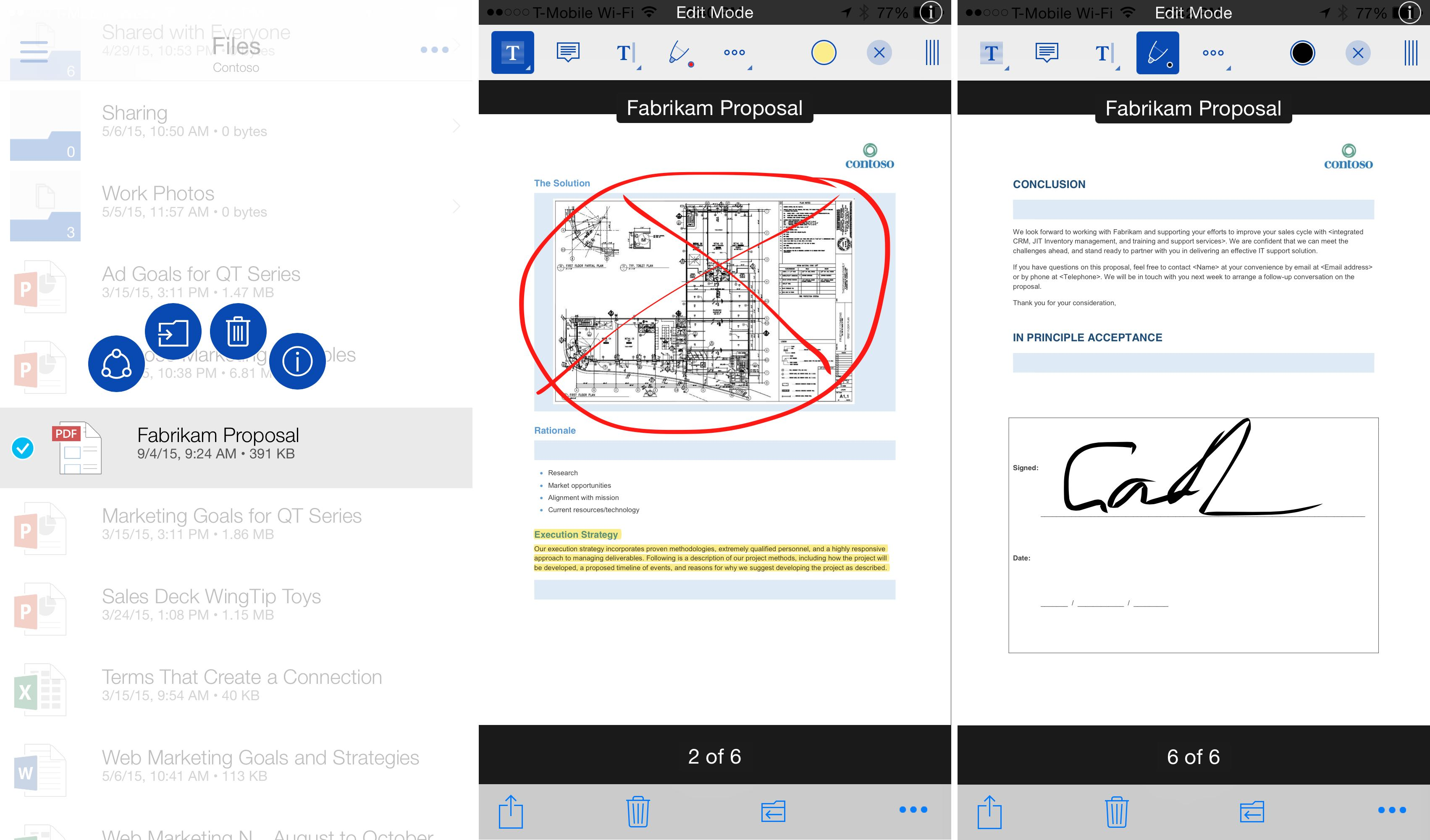
В приложении OneDrive для iOS и iPadOS доступна развитая панель разметки. Она позволяет добавлять заметки, текст, изображение, дату, фигуры и рукописную подпись, а также рисовать пером и маркером. Для выбранного текста предусмотрены выделение, подчёркивание и зачёркивание. Интерфейс рассчитан на сенсорный экран: страницу можно перемещать жестами, а перо Apple Pencil или палец использовать для свободного ввода.
Подпись в мобильной панели представляет собой визуальную рукописную аннотацию. Её можно создать, разместить на странице и изменить размер. Это удобно для бытового согласования, но не следует приравнивать к квалифицированной или сертификатной электронной подписи. OneDrive не подтверждает личность подписанта криптографическим сертификатом только потому, что на странице появилась нарисованная подпись; юридические требования зависят от процесса и используемой системы подписания.
Настройки пера включают цвет, размер и прозрачность, причём несколько перьев можно подготовить с разными стилями. Маркер способен работать по тексту или свободной линией. На практике полезно назначить один цвет для замечаний, другой для принятых пунктов и третий для вопросов. Это уменьшает время переключения и делает длинную проверку последовательной.
Возможности Android и различия между платформами
В Android-приложении доступны перо, маркер, заметка, текст и ластик, а дополнительные команды включают подпись, дату и изображение. Для выделения текста предлагаются режимы highlight, underline и strikethrough. Цвет, толщина и прозрачность задаются в панели стиля. По назначению набор близок к iOS, но расположение кнопок и отдельные жесты отличаются, поэтому инструкции для iPhone не следует дословно применять на Android.
Официальная матрица функций отдельно указывает мобильные закладки для iOS, iPadOS и Android, а режимы фона — тёмный, сепия и светлый — для Android. Это хороший пример платформенной асимметрии. Пользователь может открыть тот же PDF в браузере на ноутбуке и не найти закладки или изменение фона, которые видел на телефоне. Такая ситуация не является неисправностью аккаунта: функция привязана к клиенту.
Поворот страниц и переход по оглавлению доступны шире, но и здесь интерфейс зависит от устройства. На мобильном экране поворот одной страницы вызывается из контекстной панели, а несколько страниц выбираются через миниатюры. Операция меняет ориентацию страницы в файле, а не просто поворачивает картинку до закрытия окна. Поэтому перед массовым поворотом полезно убедиться, что выделены только ошибочно ориентированные листы.
Комментарии к файлу и совместное обсуждение
Помимо встроенных аннотаций, OneDrive позволяет комментировать PDF как неофисный файл через панель сведений. Участник с правом изменения открывает документ, разворачивает Details и пишет сообщение. Такой комментарий относится к объекту в хранилище и удобен для общих вопросов: кто отвечает за проверку, какой вариант утверждён, почему файл заменён или к какому сроку нужен ответ.
Файловые комментарии имеют ограничения. В них нет полноценного форматирования и многострочной верстки, а упоминания через символ @ для этого типа комментариев не поддерживаются. Владелец может удалить отдельные сообщения, очистить обсуждение или отключить комментарии. Участники должны понимать, что отключение панели не удаляет пометки, уже записанные внутри страниц PDF: это отдельные сущности.
Ещё одна практическая деталь — область видимости. Комментарии показываются в панели сведений при работе с файлом в представлении Files, но могут быть неочевидны в представлении Shared. Если коллега утверждает, что обсуждение пропало, нужно открыть исходное расположение файла в OneDrive и проверить Details. Пересылка скачанной копии также не переносит облачную ветку комментариев, хотя встроенные в PDF аннотации могут сохраниться.
Поворот страниц, закладки и оглавление
Поворот исправляет типичную проблему сканов, когда отдельные листы сохранены боком или вверх ногами. OneDrive выполняет поворот на 90 градусов по часовой стрелке; повторное применение даёт 180 или 270 градусов. Для одной страницы достаточно открыть её и выбрать команду, а для нескольких удобнее перейти к миниатюрам, включить выбор и отметить нужные листы. Перед сохранением следует просмотреть начало, середину и конец диапазона, чтобы случайно не повернуть нормальные страницы.
Закладки в мобильных приложениях работают как личные метки важных страниц. В длинном договоре ими отмечают определения и приложения, в учебнике — главы и задания, в инструкции — таблицу кодов ошибок. Наличие закладки не создаёт новое встроенное оглавление для всех внешних программ. Это средство навигации внутри клиента OneDrive, и его доступность в веб-версии не гарантируется.
Оглавление появляется только когда PDF содержит соответствующие структурные данные. Хорошо подготовленный документ показывает иерархию разделов, по которой можно перейти одним касанием. Отсканированный комплект без структуры не получит оглавление автоматически. Если быстрая навигация критична, структуру нужно добавить в полноценном PDF-редакторе до загрузки в OneDrive либо подготовить документ из исходной программы с экспортом закладок.
Объединение нескольких PDF
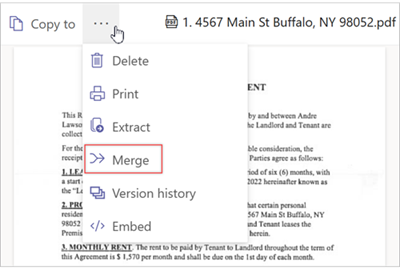
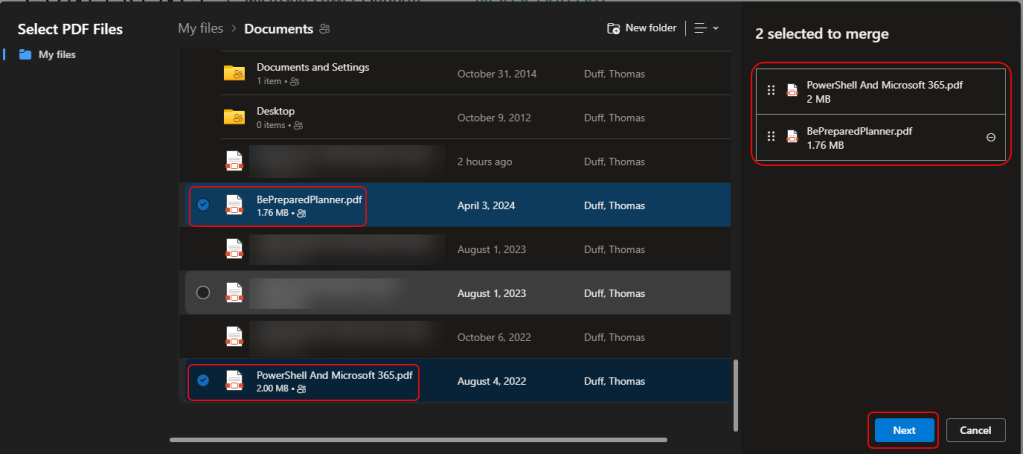
Функция Merge собирает два или более PDF в новый файл, хранящийся в OneDrive или SharePoint. Исходные документы остаются на месте. В веб-интерфейсе пользователь открывает один из файлов, выбирает объединение, отмечает дополнительные документы и задаёт порядок. Элементы можно перетаскивать, чтобы переставить их до создания результата. Затем сервис предлагает выбрать папку и имя новой копии.
Операция полезна для месячного отчёта из отдельных приложений, комплекта актов, пакета учебных материалов или единого файла для отправки. До объединения следует проверить ориентацию страниц, размер листа и наличие паролей. OneDrive не превращает разнородные документы в единый оформленный макет: номера страниц, колонтитулы и оглавление не пересчитываются автоматически. Если второй файл начинается с номера 1, после склейки эта нумерация останется частью страницы.
Merge относится к премиальным возможностям. Для личных пользователей она привязана к подходящей подписке Microsoft 365, а для коммерческих аккаунтов — к наличию SharePoint в плане или соответствующей модели лицензирования. Поэтому кнопка может отсутствовать в бесплатной учётной записи или в организации с иным набором сервисов. В такой ситуации установка настольного клиента OneDrive не добавит функцию: нужно проверить лицензию либо воспользоваться локальным PDF-редактором.


Извлечение выбранных страниц
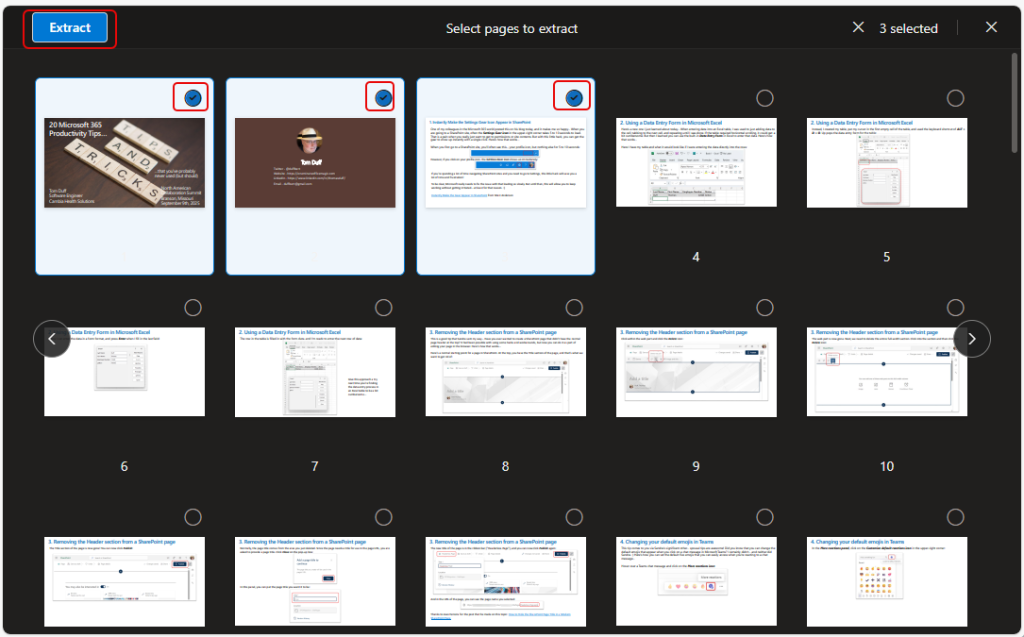
Extract создаёт новый PDF только из отмеченных страниц. После запуска сервис показывает миниатюры, пользователь выбирает нужные листы, подтверждает извлечение и задаёт место сохранения. Основной документ не разрушается. Это безопаснее ручного удаления всех ненужных страниц, особенно когда требуется быстро отправить приложение к договору или одну главу инструкции.
Выбор страниц следует проверять по содержанию, а не только по номеру на миниатюре. Печатная нумерация внутри документа может не совпадать с физическим номером PDF из-за обложки, содержания и ненумерованных вставок. В длинной презентации полезно увеличить миниатюру или предварительно записать нужные физические страницы. После создания новой копии её необходимо открыть и убедиться, что порядок правильный и ни одна страница не пропущена.
Извлечение, как и объединение, относится к платным функциям. Оно создаёт новый файл, поэтому требует свободного места в OneDrive и разрешения на запись в выбранную папку. Если папка доступна только для чтения, сохранение не завершится. При работе с конфиденциальным документом также важно не сохранять выдержку в более открытой папке: новая копия получает собственные параметры доступа и может оказаться доступнее оригинала.


Сжатие PDF в веб-интерфейсе
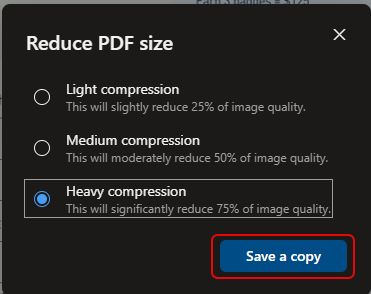
В актуальном веб-интерфейсе OneDrive встречается команда Compress, создающая уменьшенную копию PDF. Пользователь выбирает лёгкий, средний или сильный уровень. Основная экономия достигается за счёт изображений, поэтому чем выше степень, тем заметнее потеря качества фотографий, сканов и мелких схем. Исходный файл сохраняется, а результат предлагается записать под новым именем.
Сжатие полезно перед отправкой по электронной почте или публикацией ссылки для мобильного просмотра, но не должно применяться вслепую. Текстовый PDF с векторными элементами может почти не уменьшиться, тогда как многостраничный скан сократится значительно. Сильный режим способен сделать мелкий шрифт на скане неразборчивым. Правильный процесс — создать копию, сравнить размер, открыть несколько сложных страниц при масштабе 100–200 процентов и только затем заменить ссылку для получателей.
Если кнопка сжатия отсутствует, возможны различия между личным и рабочим интерфейсом, этапами развёртывания или лицензиями. Не стоит считать стороннюю инструкцию гарантией одинакового меню для любого арендатора Microsoft 365. Важные рабочие процессы лучше сначала проверить на тестовом файле в конкретной организации и зафиксировать, какие команды доступны сотрудникам с их типом учётной записи.


Форматы и типы PDF, которые требуют осторожности
OneDrive умеет предварительно просматривать PDF среди множества поддерживаемых форматов, но слово PDF охватывает разные внутренние конструкции. Обычный документ с текстом и изображениями открывается предсказуемо. Adobe PDF Portfolio, представляющий собой контейнер из нескольких вложенных файлов с особой оболочкой, в веб-предпросмотре не поддерживается. Его лучше скачать и открыть в совместимом настольном приложении.
Защищённый паролем или зашифрованный документ может не открыться либо потребовать иной клиент. Поведение зависит от способа защиты и политики организации. Для файлов с метками конфиденциальности мобильная разметка также может зависеть от предоставленных прав и этапа развёртывания поддержки. Если документ содержит важные ограничения, нельзя обходить их созданием незащищённой копии без разрешения владельца.
Динамические формы XFA, сложный JavaScript, мультимедийные вложения, трёхмерные модели и нестандартные слои рассчитаны на специализированные просмотрщики. Базовый веб-клиент может показать обычные страницы, но не воспроизвести интерактивное поведение. Перед заполнением официальной формы следует проверить требования ведомства: иногда допустим только Adobe Acrobat Reader, а результат из браузера не проходит автоматическую проверку.
Файлы большого размера тоже имеют особенность. Microsoft указывает, что для PDF и изображений более 100 МБ миниатюры и предварительный просмотр могут не формироваться. Это не обязательно означает повреждение документа. Его можно скачать и открыть локально, разделить в настольной программе или уменьшить до загрузки. При этом общий лимит загрузки OneDrive и лимит именно предпросмотра — разные величины; успешная передача файла не гарантирует появление превью.
Работа с формами, текстом и подписями
Некоторые PDF содержат интерактивные поля, флажки и списки. Веб-просмотрщик может позволить взаимодействовать с обычными полями, но совместимость зависит от того, как автор создал форму. После заполнения нужно сохранить копию и снова открыть её, чтобы убедиться, что значения записались. Для критических заявлений полезно также распечатать результат в PDF только если правила допускают уплощение полей; иначе интерактивная структура может быть обязательна.
Добавление текстового блока в режиме аннотации не даёт доступа к исходному тексту страницы. Нельзя выбрать абзац и заменить слово так, чтобы сохранились шрифт, кернинг и автоматический перенос. Нельзя надёжно удалить конфиденциальную строку белым прямоугольником: скрытые символы могут остаться доступными для поиска или копирования. Для настоящего удаления данных требуется инструмент редактирования и редактирования содержимого с функцией необратимого обезличивания.
Рукописная подпись также является графической пометкой. Она может быть достаточна для внутреннего согласования, но не предоставляет проверяемую цепочку сертификатов, отметку времени и контроль целостности уровня специализированных систем электронной подписи. Получатель должен знать, какой юридический режим применяется. Если организация требует сертификат, нужно использовать утверждённый сервис, а OneDrive оставить для хранения и обмена итоговым подписанным документом.
Права доступа и сохранность изменений
OneDrive применяет к PDF те же базовые права, что и к другим файлам. Владелец решает, может ли получатель только просматривать или также изменять содержимое. Ссылка общего доступа может быть ограничена конкретными людьми, организацией или более широким кругом — в зависимости от настроек арендатора. Перед отправкой документа с персональными данными нужно проверить не только адресатов письма, но и фактический режим ссылки.
Сохранение разметки требует права изменения. Если пользователь открыл общий файл только для чтения, интерфейс может разрешить просмотр, но не запись. Кнопка Save тогда отсутствует, неактивна или приводит к предложению создать копию. Правильное решение — запросить доступ у владельца либо сохранить личную копию в разрешённом месте, а не пытаться обойти ограничение повторным входом в режим редактирования.
История версий OneDrive помогает восстановиться после неудачной правки или замены файла. Однако рассчитывать на неё как на единственную систему контроля не стоит: правила хранения версий зависят от типа аккаунта и политики организации. Перед массовым объединением, сжатием или разметкой ценного документа разумно создать явно названную рабочую копию. Названия вроде договор_проверка_2026-07-28 понятнее, чем цепочка файлов с автоматическими суффиксами.
Одновременная работа нескольких людей с PDF менее прозрачна, чем совместное редактирование Word. Аннотации могут сохраняться последовательно, а конфликтующие копии — появляться при несинхронных действиях. Для интенсивной рецензии лучше назначить владельца сеанса, определить окно правок и попросить участников использовать разные цвета или файловые комментарии. Это организационное правило предотвращает потерю замечаний эффективнее, чем попытка восстановить их после конфликта.
Практический сценарий: рецензирование договора
Для проверки договора владелец помещает PDF в отдельную папку, предоставляет рецензентам право изменения и в сообщении объясняет условные обозначения. Юрист выделяет спорные формулировки маркером, вставляет короткие заметки рядом с пунктами, а общие вопросы пишет в комментариях к файлу. Такой подход сохраняет обсуждение возле документа и уменьшает риск, что замечание относится к старой версии вложения.
При этом нельзя исправлять окончательный текст поверх страницы текстовыми блоками. После согласования автор вносит изменения в исходный документ или полноценный PDF-редактор, создаёт новый чистый PDF и загружает его как следующую версию. Размеченная копия остаётся доказательством обсуждения, но не отправляется контрагенту как финальный документ. Перед передачей нужно убедиться, что в итоговой версии нет внутренних заметок, скрытых слоёв и случайных комментариев.
- Создайте отдельную папку с ограниченным доступом.
- Дайте право изменения только рецензентам.
- Используйте аннотации для замечаний, а не для маскировки текста.
- Сведите правки в исходном документе.
- Проверьте чистую финальную копию независимым просмотрщиком.
Практический сценарий: учебные материалы и длинные инструкции
Студент или инженер может хранить учебник, руководство и собственные пометки в OneDrive, открывая один и тот же файл на ноутбуке и телефоне. В длинном документе пригодятся оглавление, поиск и мобильные закладки. Цветовая система делает чтение системным: определения выделяются одним цветом, вопросы — другим, действия для практики — третьим. В Android режим сепии или тёмный фон может уменьшить зрительную нагрузку, но его наличие не следует ожидать в браузере.
Для сканированного учебника поиск и копирование могут не работать без OCR. В таком случае OneDrive остаётся удобным хранилищем и просмотрщиком изображений страниц, но не становится системой распознавания. Полезно заранее обработать скан в OCR-программе и сохранить текстовый слой. Это увеличит возможности поиска и доступности, а также позволит экранным дикторам интерпретировать текст вместо набора картинок.
При подготовке раздаточного материала преподаватель может извлечь только нужные страницы, если лицензия включает эту функцию. Следует учитывать авторские права и правила учебной организации: техническая возможность создать выдержку не означает разрешение распространять её. Новый файл нужно назвать так, чтобы было понятно, из какого документа и для какого занятия он создан.
Практический сценарий: сборка отчёта и отправка копии
Команда проекта нередко получает титульный лист, основную часть, приложения и сканы подписей отдельными PDF. OneDrive позволяет объединить их без передачи файлов на сторонний сайт. Перед операцией ответственное лицо проверяет порядок, ориентацию, размеры страниц и наличие дублей, затем создаёт новый объединённый файл. Исходные части остаются в папке и позволяют быстро пересобрать комплект при замене приложения.
После объединения полезно открыть миниатюры и последовательно проверить переходы между частями. Частые ошибки — пустая страница на стыке, повтор титульного листа, перевёрнутый скан и неверный порядок приложений. Автоматическое имя результата следует заменить на понятное деловое название. Если файл слишком велик для внешнего обмена, создают сжатую копию, но оригинал с лучшим качеством сохраняют внутри проекта.
Для отправки предпочтительнее предоставить контролируемую ссылку с нужными правами, чем прикреплять множество копий. Однако получателю может требоваться обычный файл без входа в Microsoft. Тогда владелец скачивает проверенную версию и передаёт её утверждённым каналом. OneDrive облегчает подготовку, но окончательный способ обмена определяется требованиями безопасности и возможностями адресата.
Настройки браузера и совместимость
Веб-просмотрщик рассчитан на современные браузеры. При проблемах прежде всего следует обновить браузер, разрешить выполнение сценариев и проверить, не блокирует ли расширение элементы Microsoft 365. Режим строгой защиты, фильтр корпоративного прокси или блокировщик содержимого может оставить пустое окно вместо страниц. Для диагностики полезно открыть тот же файл в приватном окне без расширений либо в другом поддерживаемом браузере.
Масштаб страницы сайта и масштаб самого PDF — разные настройки. Если кнопки исчезли, сначала верните масштаб браузера к стандартному значению, затем регулируйте документ встроенными командами. На сенсорном устройстве жест масштабирования может перехватываться браузером или просмотрщиком в зависимости от фокуса. Нажатие в центральной области страницы обычно возвращает управление документу.
Очистка кэша оправдана, когда интерфейс загружается частично или сохраняет устаревшее состояние, но это не первое средство для любой ошибки. Сначала проверьте другой PDF, права доступа, размер файла и состояние сервиса. Удаление всех данных сайта завершит сеанс и может потребовать повторной многофакторной проверки. В корпоративной среде некоторые параметры управляются администратором, и локальное изменение будет недоступно.
Типовые ошибки и способы устранения
PDF не открывается или виден пустой экран
Откройте другой небольшой PDF в той же учётной записи. Если он работает, проблема связана с конкретным документом: повреждением, шифрованием, неподдерживаемой структурой или размером. Если не открывается ничего, проверьте сеть, обновите страницу, выйдите и войдите в аккаунт, временно отключите расширения и попробуйте другой браузер. Для рабочего аккаунта стоит проверить сообщения администратора о сбое Microsoft 365.
Нет кнопки Annotation, Edit, Merge или Extract
Сначала определите, есть ли право изменения. Затем сравните тип аккаунта и лицензию с требованиями функции. Merge и Extract относятся к премиальным возможностям, а мобильные закладки и режимы фона не обязаны появляться в веб-версии. В организации функция может разворачиваться постепенно. Переустановка клиента синхронизации не меняет набор команд веб-просмотрщика.
Изменения не сохраняются
Проверьте, завершён ли режим разметки и нажата ли команда сохранения. Убедитесь, что папка допускает запись и квота OneDrive не исчерпана. При нестабильной сети дождитесь подтверждения и не закрывайте вкладку немедленно. Если файл открыт одновременно в нескольких местах, сохраните отдельную копию и сравните её с текущей версией, чтобы не затереть чужие пометки.
Комментарии не видны коллегам
Уточните, идёт ли речь о заметках внутри PDF или о комментариях к файлу. Для файловых комментариев откройте документ из представления Files и разверните Details; в Shared ветка может быть незаметна. Проверьте, не отключил ли владелец комментарии и не была ли отправлена скачанная копия вместо ссылки на исходный объект.
Предпросмотр отсутствует у большого файла
Для PDF свыше 100 МБ OneDrive может не формировать миниатюру и веб-предпросмотр. Скачайте документ и откройте локально либо создайте меньшую копию в специализированной программе. Если разделение или сжатие невозможно в OneDrive из-за отсутствия самого просмотра, эти операции нужно выполнить до повторной загрузки.
Текст не находится и не копируется
Скорее всего, страницы являются изображениями или содержат некорректно закодированный шрифт. Проверьте выделение в другом просмотрщике. Для скана выполните OCR и загрузите новую версию с текстовым слоем. Простое сжатие или изменение масштаба не создаёт распознанный текст.
Мобильное приложение ведёт себя иначе
Сверьте платформу и версию приложения, перезапустите его, очистите кэш на Android или переустановите из официального магазина при устойчивом сбое. Убедитесь, что открыт тот же аккаунт и тот же файл. Различия между iOS, Android и вебом являются частью продукта, поэтому отсутствие идентичной кнопки не всегда указывает на ошибку.
Безопасность и конфиденциальность
PDF, открываемый в OneDrive, находится в облачном хранилище. Это удобно для доступа и совместной работы, но означает, что организация должна разрешать размещение данного класса информации в Microsoft 365. Перед загрузкой паспортов, медицинских документов, коммерческих тайн и персональных данных следует соблюдать внутреннюю политику. Личная учётная запись не должна использоваться вместо корпоративной только ради удобной кнопки разметки.
Права ссылки проверяются до отправки. Вариант любой, у кого есть ссылка может быть запрещён или нежелателен для чувствительного файла. Предпочтительнее доступ конкретным людям, срок действия и запрет изменения, если получатель должен только читать. После завершения проекта лишние разрешения удаляют. Наличие документа в защищённой папке не компенсирует слишком широкую ссылку на сам файл.
Personal Vault добавляет дополнительную проверку личности для важных личных файлов, но не отменяет необходимость безопасного устройства и сильной учётной записи. Многофакторная аутентификация, актуальный браузер и контроль активных сеансов защищают доступ лучше, чем скрытое имя файла. Для рабочих аккаунтов применяются политики организации, включая метки, аудит и предотвращение утечек.
Когда правила запрещают облачную обработку, следует выбрать локальный PDF-редактор. OneDrive не является универсально лучшим вариантом: его ценность появляется там, где облачное хранение уже разрешено и желательно. Решение о платформе принимают по классификации данных, требованиям к редактированию и участникам процесса, а не только по удобству интерфейса.
Производительность и качество отображения
Скорость первого открытия зависит от размера файла, количества страниц, сложности графики и соединения. Последовательный текстовый документ загружается быстрее, чем каталог с сотнями фотографий и прозрачностей. OneDrive может сначала показать оболочку и миниатюры, а затем дорисовывать страницы по мере прокрутки. Это нормальная ленивaя загрузка; постоянные белые страницы после ожидания уже требуют диагностики.
При медленной сети лучше избегать одновременного открытия нескольких тяжёлых PDF и массовой синхронизации. Закрытие лишних вкладок уменьшает расход памяти браузера. Если документ нужен для выступления без гарантированного интернета, заранее скачайте проверенную копию или отметьте её для офлайн-доступа в мобильном приложении, если эта функция разрешена. Веб-сервис сам по себе не обеспечивает чтение без связи.
Качество предпросмотра может отличаться от печатного вывода. Тонкие линии, прозрачности и цветовые профили иногда интерпретируются браузерным движком иначе, чем профессиональной системой. Для юридически или полиграфически значимой проверки следует использовать специализированный просмотрщик с контролем шрифтов, размеров страницы и параметров печати. OneDrive хорош для содержательной рецензии, но не является средством допечатной подготовки.
Версии и развитие функций
У встроенного просмотрщика нет отдельного номера версии, который пользователь мог бы скачать или закрепить. Microsoft обновляет File Viewer и PDF-возможности на стороне сервиса. Поэтому корректное описание актуального состояния содержит дату проверки и перечень доступных функций, а не вымышленную версию вроде OneDrive PDF Viewer 2026. В организациях новый интерфейс может появляться поэтапно, и два арендатора некоторое время видят разные наборы команд.
Мобильная история развивалась отдельно. Разметка PDF на iOS появилась много лет назад и затем получила новые инструменты, стили перьев, текстовые операции и интеграцию с общим набором Microsoft 365. Веб-версия позже добавила текстовые блоки, операции со страницами и другие возможности. Исторический скриншот полезен для понимания происхождения функции, но не должен использоваться как инструкция к текущему расположению кнопок.
При подготовке внутренней инструкции лучше описывать действие и роль кнопки, а не фиксировать каждый пиксель интерфейса. Формулировка откройте меню дополнительных операций и выберите Merge переживёт перестановку значка лучше, чем ссылка на конкретное место в строке. Для критичного процесса организация должна периодически пересматривать инструкцию после обновлений Microsoft 365.
Copilot и интеллектуальная работа с PDF
В некоторых планах Microsoft 365 рядом с PDF доступны действия Copilot. Они позволяют получить краткое содержание, задать вопрос по документу или объяснить выделенный фрагмент. Для рабочего OneDrive такая возможность зависит от лицензии Copilot и настроек организации; для личных подписок набор интеллектуальных функций также определяется текущим планом и лимитами использования. Поэтому Copilot следует считать дополнительным слоем, а не обязательной частью базового просмотрщика.
Контекстные действия полезны при знакомстве с длинным отчётом: можно выделить сложный абзац, попросить объяснение простыми словами, собрать основные пункты или сформулировать вопросы для последующей проверки. Ответ всё равно нужно сопоставлять с оригиналом. Модель может неверно интерпретировать таблицу, сноску, скан без качественного текстового слоя или юридическую формулировку. Для принятия решений содержимое PDF остаётся первичным, а вывод Copilot — вспомогательным.
Интеллектуальная функция не устраняет ограничения формата. Если страница является изображением и текст не распознан, качество анализа снижается. Если пользователь не имеет доступа к файлу, Copilot не должен становиться обходным путём. Для нескольких документов действуют отдельные лимиты количества файлов и объёма, а вопросы ко всей папке могут не поддерживаться. Перед внедрением в рабочий процесс нужно проверить актуальные условия именно для используемой учётной записи.
Также важно различать открытие PDF в OneDrive и открытие документа внутри интерфейса Copilot. Microsoft развивает оба сценария, но расположение панели, история запросов и доступные действия могут отличаться. Если задача состоит только в чтении и разметке, Copilot не нужен. Он оправдан, когда требуется быстро ориентироваться в содержании, а организация разрешает обработку документа соответствующей облачной службой.
Печать, скачивание и перенос результата
Команда скачивания создаёт локальную копию текущего файла. После этого документ открывается программой, назначенной в операционной системе, часто Microsoft Edge или Adobe Acrobat Reader. Локальное окно уже не является OneDrive PDF Viewer, даже если файл пришёл из OneDrive. Изменения, внесённые в скачанную копию, не возвращаются в облако автоматически, если пользователь не сохраняет её в синхронизируемую папку и не заменяет исходный файл осознанно.
Печать из веб-просмотрщика обычно передаёт документ браузеру или системному диалогу печати. Перед выводом нужно проверить диапазон страниц, ориентацию, масштаб и режим двусторонней печати. Аннотации, встроенные в PDF и сохранённые, обычно входят в печатное представление, но файловые комментарии из панели Details не являются частью страниц. Для важного комплекта полезно сначала создать тестовый PDF через виртуальный принтер и просмотреть получившиеся листы.
При передаче файла внешнему получателю следует понимать, какие данные остаются только в облаке. Скачанная копия несёт содержимое PDF и сохранённые внутри него аннотации, но не ветку обсуждения OneDrive, не права ссылки и не историю версий. Если обсуждение имеет деловое значение, его вывод фиксируют отдельно средствами организации. Нельзя предполагать, что адресат увидит все сообщения только потому, что получил тот же файл.
После локальной правки лучше загрузить результат как новую версию с понятным именем, открыть его через OneDrive и выполнить контроль. Простая замена файла может оборвать ссылку, если документ сохранён как другой объект в другой папке. Для стабильной ссылки удобнее использовать управление версиями одного объекта, но только когда политика команды допускает замену исходного содержимого.
Настольная синхронизация и отличие от веб-просмотра
Клиент OneDrive для Windows или macOS показывает облачные папки в файловом менеджере и синхронизирует изменения. Он решает задачу доставки файлов, а не предоставляет отдельный редактор PDF. Двойной щелчок по синхронизированному документу обычно запускает системное приложение по умолчанию. Поэтому панель может быть совершенно другой, чем в браузере, и команды Merge или Extract из веб-интерфейса там не обязаны присутствовать.
Files On-Demand позволяет хранить в папке указатель на облачный файл без полной локальной копии. При открытии такой документ загружается на устройство и становится доступным назначенному просмотрщику. Значки облака и зелёной отметки описывают состояние синхронизации, а не возможности PDF. Если пользователь хочет именно встроенную панель OneDrive, нужно выбрать открытие на сайте, а не судить по программе, запущенной из Проводника.
Конфликт синхронизации возможен, когда локальная программа и веб-просмотрщик изменяют один PDF почти одновременно. В результате появляется дополнительная копия или сохраняется не та версия, которую ожидал участник. Надёжный процесс предполагает один активный способ правки, завершение синхронизации перед переключением и контроль времени изменения. Для общей рецензии лучше договориться, что участники работают через веб, а локальная программа используется ответственным редактором после сбора замечаний.
Офлайн-доступ в синхронизированной папке полезен в дороге, но он относится к локальному файлу. Веб-просмотрщик без соединения не загружает облачный интерфейс и не проверяет права. После восстановления сети клиент передаёт изменения, и только затем новая версия становится видна другим. Перед отключением от сети нужно дождаться полной загрузки документа, иначе на устройстве останется лишь указатель.
Доступность для клавиатуры и вспомогательных технологий
Удобство для экранного диктора зависит не только от OneDrive, но и от структуры PDF. Документ с настоящим текстом, тегами, правильным порядком чтения и описаниями изображений значительно доступнее скана. Веб-просмотрщик может предоставить навигацию и команды, однако он не исправляет отсутствие тегов и не угадывает логическую последовательность элементов. Доступную версию следует готовить в программе, создавшей PDF, или в специализированном редакторе.
Пользователю клавиатуры важно различать фокус страницы и фокус панели OneDrive. Tab перемещает курсор по интерактивным элементам, Enter активирует выбранную кнопку, Escape закрывает меню или диалог. Конкретные сочетания могут меняться, поэтому нельзя полагаться на непроверенный список горячих клавиш. Если фокус застрял внутри страницы, помогает переход к адресной строке браузера и повторное возвращение в документ.
Масштабирование браузера повышает читаемость интерфейса, но слишком крупный масштаб скрывает часть панели. Лучше сочетать умеренный масштаб сайта с увеличением самого PDF. Для слабовидящего пользователя Android-режим фона может быть удобнее, однако он доступен не на всех платформах. Цветовые пометки не должны быть единственным носителем смысла: рядом стоит добавлять текстовую заметку или понятный символ.
OCR повышает доступность сканов, но автоматическое распознавание требует проверки. Ошибки в цифрах, именах и таблицах особенно опасны. После OCR нужно сопоставить ключевые фрагменты с изображением страницы и при возможности добавить теги. OneDrive затем становится удобной точкой доступа к уже подготовленному документу, но не заменяет этап обеспечения доступности.
Организация папок, имён и рабочих копий
Облачная работа становится предсказуемой, когда папка отражает этап процесса. Отдельно хранят входящие оригиналы, материалы на рецензии и утверждённые версии. Рецензентам дают доступ только к рабочей области, а финальную папку защищают от случайной записи. Такая схема важнее длинного имени файла: даже понятное название не спасает, если черновик лежит рядом с утверждённым документом и доступен по той же широкой ссылке.
Имя нового файла после Merge, Extract или Compress должно указывать операцию и содержание. Автоматические префиксы помогают понять происхождение, но в деловом процессе лучше использовать согласованный шаблон: проект, вид документа, период, статус и дата. Не следует добавлять десятки слов или символы, запрещённые OneDrive. Короткое стабильное имя облегчает ссылки, поиск и интеграцию с другими системами.
Для чувствительных изменений полезно вести журнал в отдельном документе или системе задач: кто создал копию, какие страницы включены, какой уровень сжатия выбран и кто утвердил результат. Сам PDF не объясняет, почему приложение было удалено или почему размер уменьшился. История версий показывает техническую последовательность, но не всегда содержит деловое обоснование.
После завершения проекта временные выдержки и сжатые варианты пересматривают. Копии могут иметь более слабые ограничения доступа, чем исходник, и занимают квоту. Удалять их следует по правилам хранения организации, а не сразу после отправки. Финальный комплект должен оставаться воспроизводимым: исходные части, утверждённый объединённый файл и подтверждение проверки хранятся в понятных местах.
Корпоративные лицензии и административные ограничения
В рабочем OneDrive доступ определяется не только действиями пользователя. Организация выбирает план Microsoft 365, включает SharePoint, назначает лицензии и устанавливает политики обмена. Премиальные операции с PDF могут быть доступны одним сотрудникам и отсутствовать у других в том же домене. Сравнивать интерфейсы нужно с учётом лицензии, роли и места хранения файла, а не только версии браузера.
Администратор может запретить внешние ссылки, скачивание на неуправляемые устройства, открытие определённых типов файлов или использование интеллектуальных функций. Метка конфиденциальности способна ограничить аннотацию и печать. Если команда недоступна из-за политики, попытка обойти её сторонним сайтом может нарушить правила безопасности. Правильный путь — запросить разрешённый инструмент или изменение прав через владельца данных.
Развёртывание облачных функций происходит постепенно. Microsoft публикует изменения, но конкретный арендатор может получить их позже из-за канала обновлений, региона или административного выбора. Внутреннюю инструкцию следует снабжать датой проверки и описанием альтернативного пути. Например, если Extract ещё не появился, сотрудник обращается к ответственному с локальным редактором, а не загружает конфиденциальный файл в случайный сервис.
Для поддержки полезно сообщать не только фразу нет кнопки, а тип учётной записи, адрес раздела OneDrive без содержимого документа, браузер, примерное время, право на файл и доступность команды на другом тестовом PDF. Эти данные позволяют отличить лицензионное ограничение от сбоя интерфейса и проблемы конкретного файла. Скриншот не должен раскрывать персональные данные или название закрытого проекта.
Матрица функций по средам
| Возможность | Веб-версия | iOS и iPadOS | Android |
|---|---|---|---|
| Просмотр PDF | Да | Да | Да |
| Аннотации и разметка | Да | Да | Да |
| Мобильные закладки | Не заявлены как веб-функция | Да | Да |
| Тёмный, сепия и светлый фон | Не заявлен | Не заявлен | Да |
| Поворот страниц | Доступность зависит от текущего интерфейса | Да | Да |
| Оглавление PDF | Да при наличии данных оглавления | Да при наличии данных оглавления | Да при наличии данных оглавления |
| Merge и Extract | Да при подходящей лицензии | Да при подходящей лицензии | Да при подходящей лицензии |
Таблица показывает назначение, а не гарантирует одинаковое расположение кнопок. Microsoft обновляет клиенты независимо, и рабочая организация может ограничивать функции. Если операция критична, её проверяют на конкретном устройстве и аккаунте до начала массовой обработки. Особенно важно не переносить Android-инструкцию по режимам фона в браузер и не считать мобильные закладки частью структуры самого PDF.
Для веб-версии поворот и операции со страницами могут отображаться в панели или меню дополнительных действий. На мобильном устройстве часть команд появляется только после касания страницы или перехода к миниатюрам. Различие интерфейсов не меняет основной принцип: изменения сохраняются в облачном файле или в новой копии, а доступ контролируется OneDrive.
Распространённые заблуждения о просмотрщике
Первое заблуждение — считать его вариантом Microsoft Edge. Edge открывает локальные и сетевые PDF как браузер, тогда как OneDrive File Viewer работает внутри хранилища и использует права, комментарии и операции Microsoft 365. Одно окно может быть запущено в Edge, но продуктовый контекст остаётся OneDrive. Закрытие вкладки не устанавливает и не удаляет отдельную программу.
Второе заблуждение — приравнивать текстовую аннотацию к редактированию. Добавленная надпись лежит поверх страницы и не перестраивает исходный макет. Она подходит для замечания или заполнения простого места, но не для исправления договора, удаления персональных данных или перевёрстки отчёта. Внешне похожий результат не гарантирует корректной структуры PDF.
Третье заблуждение — ожидать, что все функции бесплатны, раз просмотр открывается без оплаты. Microsoft разделяет базовые и премиальные возможности; объединение и извлечение страниц требуют подходящего плана. Наличие бесплатного облачного места не означает доступ ко всем операциям. Перед обещанием коллегам нужно проверить лицензию.
Четвёртое заблуждение — считать мобильную подпись электронной подписью с сертификатом. Нарисованный штрих — визуальная аннотация. Он не подтверждает личность и не создаёт криптографическую проверку целостности. Для юридически значимого процесса применяют утверждённую систему, а OneDrive используют как хранилище результата.
Пятое заблуждение — думать, что облачные комментарии путешествуют вместе со скачанным PDF. Ветка Details принадлежит объекту OneDrive. Получатель локальной копии её не увидит. Для передачи всех замечаний нужно сохранять аннотации внутри документа либо предоставить доступ к тому же облачному файлу.
Контрольный процесс перед отправкой PDF
- Откройте документ из его постоянной папки и убедитесь, что это нужная версия.
- Проверьте страницы через миниатюры, ориентацию и порядок приложений.
- Завершите режим аннотаций и дождитесь подтверждения сохранения.
- Если создана новая копия, дайте ей понятное имя и назначьте корректные права.
- Откройте результат повторно и проверьте текст, изображения, формы и пометки.
- При сжатии сравните качество сложных страниц с оригиналом.
- При извлечении сверьте физические страницы, а не только печатные номера.
- Проверьте ссылку в приватном окне или с тестовой учётной записью, не раскрывая данные.
- Для внешней передачи скачайте контрольную копию и откройте её независимым просмотрщиком.
- Зафиксируйте утверждение и удалите лишние права после завершения работы.
Этот порядок занимает несколько минут и предотвращает наиболее дорогие ошибки: отправку старой версии, отсутствие страницы, нечитаемый скан, открытый доступ и потерю облачных комментариев. OneDrive автоматизирует операции, но не понимает деловой смысл документа. Финальная ответственность остаётся у человека, который проверяет результат и права получателя.
Для повторяющегося процесса чек-лист можно оформить как корпоративную инструкцию с ролями. Рецензент отвечает за замечания, редактор — за содержимое, владелец папки — за доступ, а отправитель — за контрольную копию. Такое разделение особенно полезно, когда Merge, Extract и локальная правка выполняются разными людьми.
Сильные стороны Microsoft OneDrive PDF Viewer
- Открытие PDF в браузере без обязательной установки отдельного просмотрщика.
- Работа с тем же облачным файлом, которым уже делятся участники проекта.
- Базовая разметка, выделения, заметки, фигуры и текстовые блоки.
- Файловые комментарии и управление доступом средствами OneDrive.
- Поворот страниц и навигация по встроенному оглавлению.
- Объединение и извлечение страниц при подходящей лицензии.
- Создание новых копий без разрушения исходников при операциях со страницами.
- Мобильные инструменты пера, подписи, закладок и режимов чтения.
Наиболее заметное преимущество — сокращение количества переходов между сервисами. Файл не покидает привычную папку ради простой отметки, а ссылка остаётся той же для участников. Это снижает вероятность перепутать версии и упрощает аудит доступа. Для организации, уже использующей Microsoft 365, такой встроенный процесс часто важнее максимально широкого набора PDF-команд.
Ограничения, которые важно учитывать
- Нет полноценной правки исходных текстовых и графических объектов PDF.
- Для веб-работы нужны интернет и учётная запись Microsoft.
- Merge и Extract относятся к премиальным возможностям.
- Закладки и режимы фона распределены по мобильным платформам неравномерно.
- Предпросмотр больших PDF свыше 100 МБ может не формироваться.
- PDF Portfolio и сложные интерактивные конструкции поддерживаются ограниченно.
- Рукописная подпись не заменяет сертификатную электронную подпись.
- Файловые комментарии не встраиваются в скачанную копию как облачная ветка.
Эти ограничения не делают сервис плохим; они определяют его класс. OneDrive PDF Viewer — средство чтения, рецензирования и простых операций с облачными документами. Когда задача выходит за этот класс, попытка выполнить её обходными аннотациями повышает риск. Глубокое редактирование, редактирование конфиденциальных данных, OCR, проверка сертификатов и допечатная подготовка требуют специализированной программы.
Сравнение Microsoft OneDrive PDF Viewer с аналогами
| Программа | Лучше подходит для | Главное ограничение |
|---|---|---|
| Microsoft OneDrive PDF Viewer | Просмотр, разметка и простые операции с PDF, уже хранящимися в OneDrive | Не редактирует исходный текст и зависит от аккаунта |
| PDF Commander | Локальное редактирование содержимого, страниц и оформление PDF на компьютере | Требует установки и не заменяет облачное хранилище |
| Microsoft Edge | Быстрое открытие локальных и веб-PDF с базовой разметкой | Нет управления файлами, Merge и Extract как в OneDrive |
| Adobe Acrobat online | Широкий набор браузерных операций с PDF и конвертацией | Часть инструментов требует входа или платного плана |
| Google Drive PDF Viewer | Базовый просмотр и совместное хранение документов Google Drive | Нет встроенной глубокой правки и сборки страниц |
Практический выбор прост. OneDrive рационален, когда документ уже находится в экосистеме Microsoft 365 и нужна совместная рецензия без выгрузки на стороннюю площадку. PDF Commander лучше для локальной переработки текста и структуры. Edge удобен как быстрый просмотрщик файлов на компьютере. Acrobat online выбирают ради более широких специализированных веб-инструментов, а Google Drive Viewer — когда команда хранит материалы в Google Drive и ей достаточно базового чтения.
Кому подходит встроенный просмотрщик OneDrive
Сервис подходит сотрудникам организаций на Microsoft 365, студентам и домашним пользователям, которые уже хранят документы в OneDrive. Он особенно полезен для проверки отчётов, договоров, инструкций, учебных материалов и сканов, когда изменения сводятся к замечаниям, выделениям, повороту или созданию выдержки. Пользователь получает единое место хранения, доступа и обсуждения без установки отдельной программы на чужом компьютере.
Он менее подходит дизайнеру, верстальщику, специалисту по допечатной подготовке, оператору OCR и сотруднику, который должен удалить конфиденциальные данные без возможности восстановления. Не стоит выбирать его и для работы без стабильного интернета или при запрете облачного размещения. В этих случаях локальный редактор обеспечивает более предсказуемый контроль над содержимым и файлами.
Для смешанного процесса разумно использовать оба класса инструментов. OneDrive хранит версии, управляет доступом и собирает замечания, а локальный PDF-редактор выполняет глубокие исправления. После правки итоговый файл возвращается в ту же папку и проходит финальную проверку через веб-просмотрщик. Такой процесс использует сильные стороны каждого решения, а не заставляет один инструмент выполнять несвойственную работу.
Ответы на частые вопросы
Нужно ли устанавливать Microsoft OneDrive PDF Viewer?
Нет. На компьютере просмотрщик запускается в браузере как часть OneDrive. Установка клиента синхронизации необязательна. Мобильное приложение устанавливается отдельно, если нужны функции iOS или Android.
Можно ли изменить слово в существующем абзаце?
Нет в смысле полноценной правки исходного объекта. Можно добавить текстовый блок поверх страницы, но это аннотация. Для замены текста с сохранением верстки нужен специализированный редактор.
Бесплатны ли объединение и извлечение страниц?
Базовая разметка относится к бесплатным возможностям, а Merge и Extract Microsoft относит к премиальным. Доступ зависит от личной подписки или коммерческого плана с соответствующими правами.
Почему на телефоне есть закладки, а в браузере их нет?
Закладки официально указаны для приложений OneDrive на iOS, iPadOS и Android. Набор функций различается по платформам, поэтому одинаковый файл не гарантирует одинаковую панель команд.
Сохраняются ли облачные комментарии внутри PDF?
Комментарии из панели Details относятся к файлу в OneDrive и не переносятся как ветка обсуждения в скачанную копию. Аннотации, нанесённые на страницы и сохранённые в документе, являются отдельным типом данных.
Можно ли подписать документ юридически значимой подписью?
Мобильный инструмент создаёт визуальную рукописную подпись. Для сертификатной или квалифицированной электронной подписи следует использовать утверждённую систему, соответствующую требованиям организации и закона.
Почему большой PDF загружается, но не открывается?
Загрузка и предпросмотр имеют разные ограничения. Для PDF более 100 МБ миниатюра и веб-просмотр могут не формироваться. Такой файл открывают локально или заранее уменьшают и разделяют.
Есть ли отдельная последняя версия программы?
Нет отдельного номера версии для скачивания. Компонент обновляется внутри OneDrive со стороны Microsoft; актуальность определяют по доступным функциям и дате проверки сервиса.
Итоговая оценка
Microsoft OneDrive PDF Viewer удачно закрывает повседневный этап между хранением и полноценным редактированием. Он позволяет открыть PDF в браузере, оставить понятные пометки, обсудить файл, исправить ориентацию страниц, а при подходящем плане — собрать комплект или выделить нужные листы. Самая сильная сторона — не отдельная кнопка, а сохранение контекста: документ, права, версии и участники остаются в OneDrive.
Оценивать сервис следует по реальной задаче. Для чтения и совместной рецензии он экономит время и уменьшает число копий. Для изменения исходного текста, OCR, надёжного удаления данных, управления сертификатами и полиграфического контроля его возможностей недостаточно. Пользователь, который различает аннотацию и редактирование, облачный комментарий и встроенную заметку, рукописный штрих и электронную подпись, получает от OneDrive предсказуемый и безопасный рабочий процесс.
Перед началом важного проекта стоит проверить доступные команды на тестовом PDF, определить правила именования копий и убедиться, что участники имеют нужные права. Тогда встроенный просмотрщик выполняет свою роль без сюрпризов: быстро показывает документ, хранит согласованную версию и помогает перейти от замечания к проверенному результату, не выдавая простую облачную разметку за полноценную издательскую систему.
