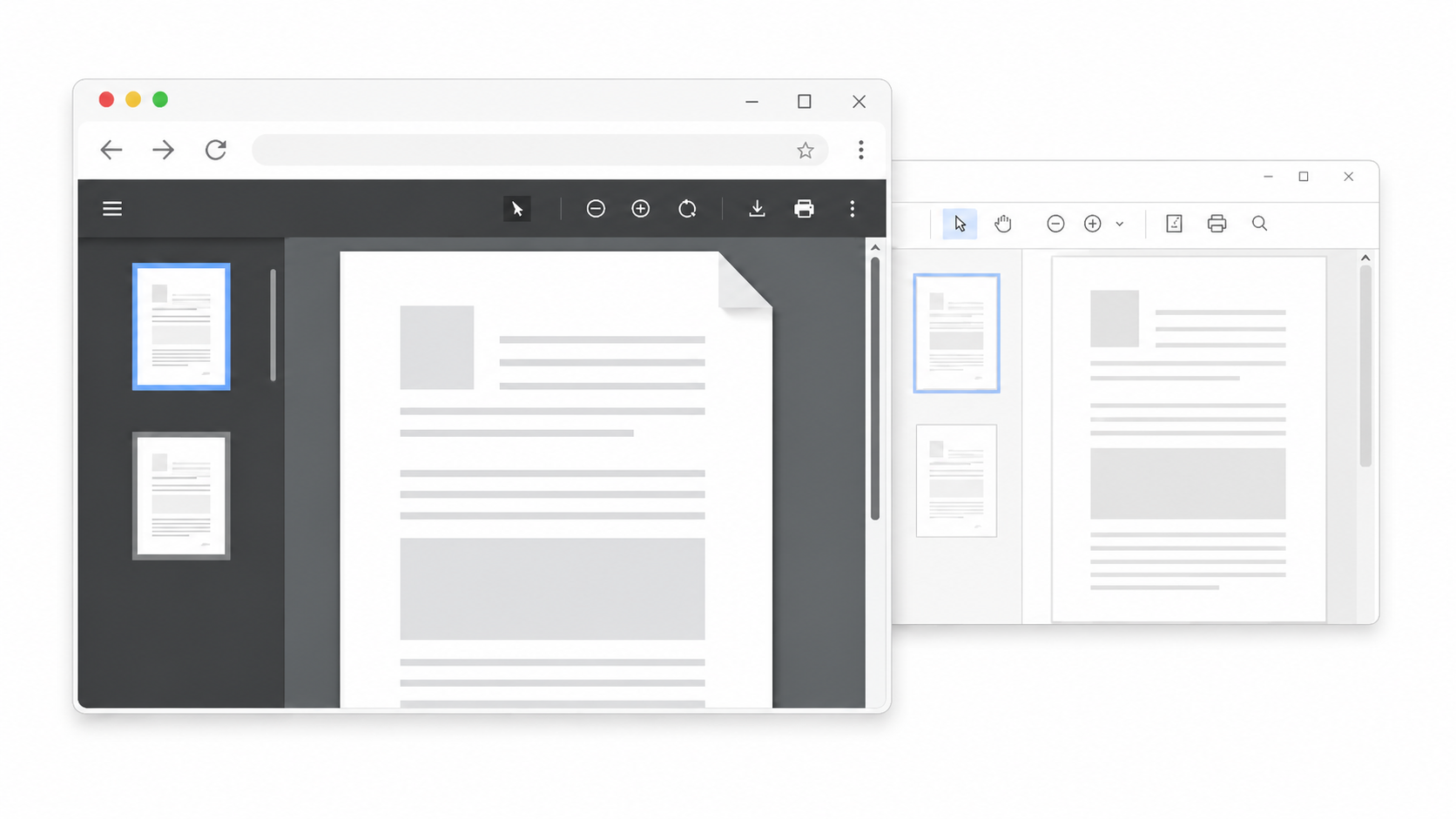
PDF открывается через браузер не потому, что файл испорчен. В большинстве случаев система просто назначила Chrome, Microsoft Edge, Firefox, Safari, Яндекс Браузер или другой браузер основным приложением для .pdf. Поэтому при двойном щелчке документ уходит не в отдельный PDF-ридер, а во вкладку браузера.
Есть и второй сценарий: PDF открывается не с диска, а по ссылке на сайте, в почте, мессенджере или облаке. Тогда браузер показывает документ встроенным просмотрщиком, даже когда на компьютере установлен отдельный редактор. Это нормальное поведение: сайт отдаёт файл как документ для просмотра, а браузер умеет показывать PDF без загрузки внешней программы.
Главное — разделять две ситуации:
| Ситуация | Что происходит | Где исправлять |
|---|---|---|
| PDF лежит на компьютере и открывается в браузере | Нарушена или изменена ассоциация файлов .pdf |
В настройках Windows, macOS, Android или iOS |
| PDF открывается по ссылке во вкладке | Работает встроенный просмотрщик браузера | В настройках Chrome, Edge, Firefox, Safari или самого сайта |
| PDF после скачивания сразу открывается в Chrome | Включено автоматическое открытие загруженных файлов | В настройках загрузок браузера |
| Файл называется PDF, но открывается как страница | Скачалась HTML-страница вместо документа | Нужно заново скачать файл через правильную кнопку |
| Значок PDF стал значком Chrome или Edge | Браузер назначен приложением по умолчанию | Нужно выбрать отдельную программу для PDF |
В статье ниже — подробный разбор для Windows, macOS, браузеров, iPhone и Android. Первым способом для Windows рассмотрим назначение PDF Commander программой по умолчанию, потому что отдельный PDF-редактор удобнее браузера, когда документ нужно не просто открыть, а править, подписывать, печатать, объединять или готовить к отправке.
Почему файл PDF открывается через браузер
Когда PDF открывается в Chrome, Edge или другом браузере, причина почти всегда находится в одном из пяти мест: системная привязка файлов, настройки браузера, расширение PDF, поведение сайта или отсутствие отдельной программы.
Браузер назначен приложением по умолчанию
В Windows у каждого типа файла есть приложение по умолчанию. Для PDF это расширение .pdf. Когда пользователь устанавливает браузер, обновляет систему, меняет настройки открытия файлов или случайно нажимает Всегда использовать это приложение, Windows сохраняет выбранную программу как основную.
После этого любой локальный PDF будет открываться в браузере. На рабочем столе и в Проводнике такой файл часто получает значок Chrome, Edge или Firefox. Иногда рядом с файлом появляется описание вроде Chrome HTML Document. Это не значит, что документ стал HTML-файлом. Чаще всего расширение остаётся .pdf, но Windows показывает тип по приложению, которое назначено для открытия.
Проверить это можно так:
-
Откройте Проводник.
-
Перейдите в папку с документом.
-
Нажмите Вид.
-
Включите Показать → Расширения имён файлов.
-
Посмотрите конец имени файла.
Если файл заканчивается на .pdf, проблема в привязке. Если файл заканчивается на .html, .htm или вообще не имеет расширения PDF, скачан не сам документ, а страница.
Встроенный просмотрщик PDF перехватывает документы
Современные браузеры умеют показывать PDF без дополнительных программ. В Chrome, Edge, Firefox, Safari, Opera, Brave и Яндекс Браузере есть встроенный PDF Viewer. Он открывает документ во вкладке, даёт масштабирование, поиск по тексту, печать, сохранение и иногда базовые пометки.
Для чтения инструкции, счета, билета или договора этого достаточно. Но встроенный просмотрщик ограничен: он не заменяет полноценный редактор, когда нужно менять текст, вставлять страницы, объединять несколько PDF, распознавать скан, ставить подпись, редактировать форму или готовить документ к печати.
PDF открыт по ссылке, а не с компьютера
Когда PDF находится на сайте, браузер сначала получает его как веб-ресурс. Сервер может отдать файл с поведением показать внутри вкладки или скачать как вложение. Пользователь видит это как разницу: один PDF сразу открывается в браузере, другой сохраняется в папку Загрузки.
На это влияет не только браузер, но и сайт. Поэтому настройка программы по умолчанию в Windows не всегда меняет поведение PDF по ссылке. Для ссылок нужно отдельно менять настройки браузера: скачать PDF вместо просмотра, отключить встроенный просмотрщик или использовать кнопку сохранения в самом окне просмотра.
Нет отдельного PDF-ридера
Если на компьютере нет отдельной программы для PDF, Windows использует доступный вариант. В Windows 10 и Windows 11 таким вариантом часто становится Microsoft Edge. Это удобно после чистой установки системы: пользователь сразу может открыть инструкцию, счёт, билет или форму. Но для постоянной работы с документами лучше назначить отдельное приложение.
Расширение или плагин меняет поведение PDF
В Chrome может быть установлено расширение Adobe Acrobat. Оно добавляет функции работы с PDF прямо в браузере: открытие, сохранение, отправку в сервисы Adobe и быстрые действия. Такое расширение удобно, но иногда создаёт путаницу: пользователь ожидает запуск Acrobat Reader на компьютере, а получает вкладку Chrome с инструментами расширения.
Быстрая диагностика: что именно сломалось
Перед настройкой проверьте, какой сценарий у вас:
| Признак | Причина | Что делать |
|---|---|---|
| PDF с рабочего стола открывается в Chrome | Chrome назначен приложением по умолчанию | Назначить PDF Commander, Acrobat Reader, Foxit или другой ридер |
| PDF из папки Загрузки открывается в Edge | Edge выбран для .pdf |
Изменить приложение по умолчанию для .pdf |
| PDF по ссылке открывается во вкладке | Встроенный просмотрщик браузера | Включить скачивание PDF в настройках браузера |
| После скачивания PDF сам открывается | Включено автодействие для загрузок | Сбросить автоматическое открытие в браузере |
| Значок PDF стал значком Chrome | Изменилась ассоциация | Переназначить приложение и обновить значки |
| PDF не открывается ни в браузере, ни в ридере | Файл повреждён или скачан не полностью | Скачать заново и проверить в другом приложении |
| Документ открылся как код или пустая страница | Сервер отдал неправильный файл | Сохранить документ через кнопку скачивания на сайте |
Windows: как сделать, чтобы PDF открывался в программе
В Windows нужно настроить два уровня: системное приложение по умолчанию для .pdf и поведение браузера при скачивании документов. Начинаем с системной привязки.
PDF Commander: назначить программой по умолчанию в Windows
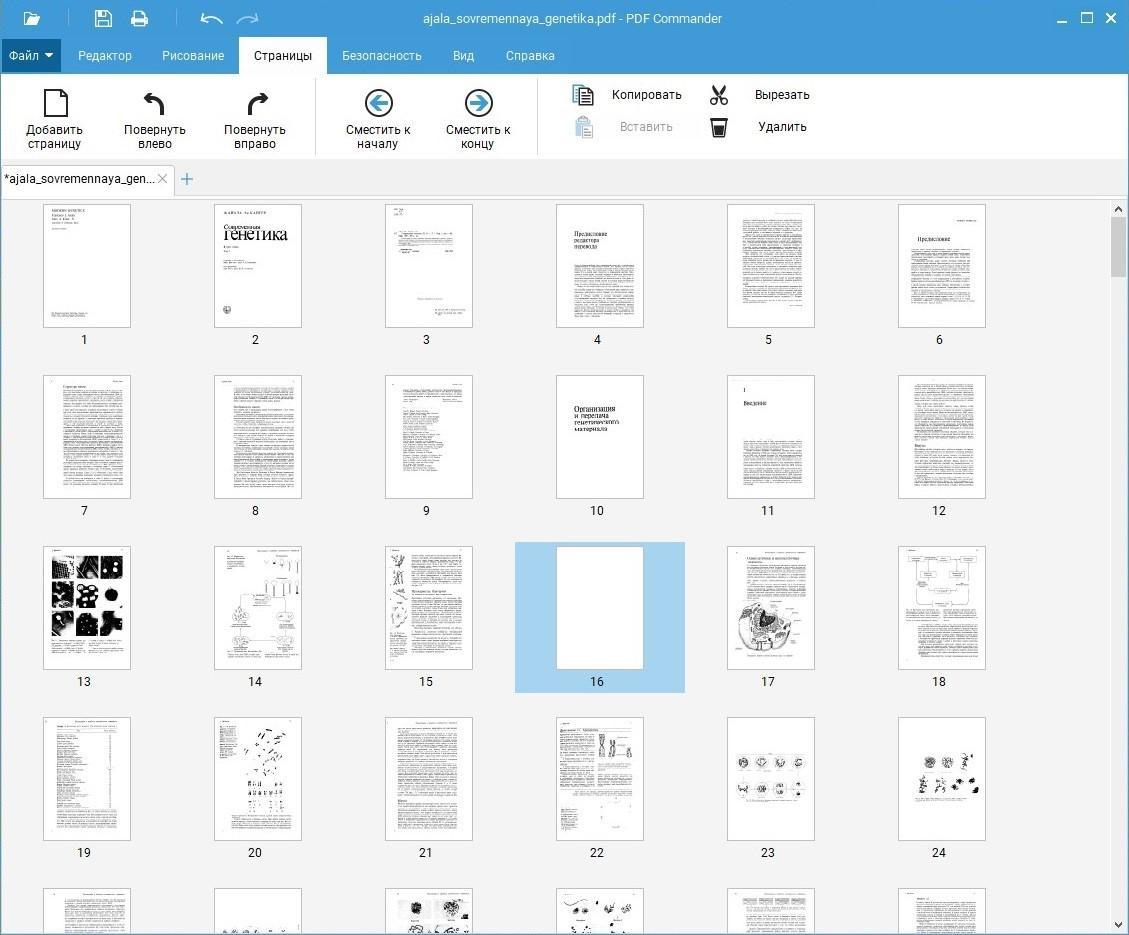
PDF Commander — практичный вариант для Windows, когда PDF должен открываться не во вкладке браузера, а в отдельной программе с инструментами редактирования. Браузер подходит для быстрого чтения, но PDF Commander удобнее, когда документ нужно обработать: добавить текст, удалить лишнюю страницу, объединить несколько файлов, вставить подпись, подготовить печать или сохранить итоговую версию.
Что можно делать в PDF Commander
В PDF Commander удобно выполнять типовые задачи, из-за которых браузер быстро становится недостаточным:
-
открывать локальные PDF с компьютера;
-
просматривать многостраничные документы;
-
добавлять и редактировать текстовые блоки;
-
вставлять изображения;
-
добавлять подписи, печати и пометки;
-
удалять, поворачивать и переставлять страницы;
-
объединять несколько PDF в один файл;
-
разделять документ на части;
-
конвертировать страницы в изображения;
-
готовить документ к печати;
-
сохранять изменённую копию без открытия браузера.
Как назначить PDF Commander через параметры Windows 11
-
Установите PDF Commander.
-
Откройте Пуск.
-
Перейдите в Параметры.
-
Откройте Приложения.
-
Выберите Приложения по умолчанию.
-
В строке поиска введите
.pdf. -
Нажмите на текущую программу рядом с расширением
.pdf. -
В списке выберите PDF Commander.
-
Подтвердите выбор.
-
Закройте параметры и дважды щёлкните по любому PDF-файлу.
После этого локальные PDF-файлы будут открываться в PDF Commander. Если документ по-прежнему открывается в Chrome или Edge, закройте браузер, перезапустите Проводник или повторите настройку через контекстное меню.
Как назначить PDF Commander через контекстное меню
Этот способ удобен, когда нужный PDF уже лежит на рабочем столе или в папке Загрузки.
-
Найдите PDF-файл.
-
Нажмите по нему правой кнопкой мыши.
-
Выберите Открыть с помощью.
-
Нажмите Выбрать другое приложение.
-
Выберите PDF Commander.
-
Поставьте галочку Всегда использовать это приложение для открытия .pdf файлов.
-
Нажмите ОК.
Если PDF Commander не отображается в списке, нажмите Ещё приложения, затем Найти другое приложение на этом компьютере и укажите исполняемый файл программы вручную.
Когда этот способ подходит
PDF Commander стоит назначить основным приложением, если вы работаете с PDF как с документами, а не просто просматриваете их. Это особенно полезно для договоров, актов, заявлений, учебных материалов, сканов, инструкций, прайс-листов, коммерческих предложений и документов для печати.
Плюсы
-
PDF открывается отдельно от браузера.
-
Есть инструменты редактирования, которых нет во встроенном просмотрщике Chrome.
-
Удобно работать с многостраничными документами.
-
Подходит для объединения, удаления и перестановки страниц.
-
Не нужно каждый раз выбирать Открыть с помощью.
-
После назначения значки PDF становятся понятнее.
Минусы
-
Программу нужно установить заранее.
-
Ссылки на PDF в интернете всё равно могут открываться во вкладке, пока не настроен браузер.
-
После обновлений Windows привязку иногда приходится проверять повторно.
-
Для простого чтения браузер запускается быстрее на слабых компьютерах.
Windows 11: изменить приложение по умолчанию для PDF
В Windows 11 настройка приложений по умолчанию находится в отдельном разделе. Через него можно назначить любой PDF-ридер: PDF Commander, Adobe Acrobat Reader, Foxit PDF Editor, PDF-XChange Editor, Sumatra PDF или другой установленный инструмент.
Инструкция
-
Нажмите Пуск.
-
Откройте Параметры.
-
Перейдите в Приложения.
-
Откройте Приложения по умолчанию.
-
Введите в поиске
.pdf. -
Нажмите на результат с расширением
.pdf. -
Выберите программу, в которой хотите открывать PDF.
-
Подтвердите выбор.
-
Закройте окно настроек.
-
Проверьте двойным щелчком по PDF-файлу.
Что проверить после настройки
После назначения откройте три разных PDF: файл с рабочего стола, файл из папки Загрузки и файл из папки Документы. Все локальные документы должны открываться в выбранной программе. Если один из файлов всё равно открывается в браузере, проверьте его расширение. Иногда вместо документа скачивается ярлык, HTML-страница или файл без расширения.
Плюсы
-
Настройка действует для всех PDF на компьютере.
-
Не нужно менять каждый файл отдельно.
-
Способ подходит для Windows 11 без установки дополнительных утилит.
-
Можно быстро сменить приложение обратно.
Минусы
-
Не отключает просмотр PDF по ссылке в браузере.
-
Интерфейс Windows 11 отличается от Windows 10.
-
При нескольких PDF-программах легко выбрать не тот пункт.
-
После сброса системы настройку нужно выполнить заново.
Windows 10: выбрать стандартное приложение для PDF
В Windows 10 логика та же, но путь немного другой. Здесь удобнее открывать список типов файлов и искать расширение .pdf.
Инструкция
-
Откройте Пуск.
-
Нажмите Параметры.
-
Перейдите в Приложения.
-
Откройте Приложения по умолчанию.
-
Прокрутите страницу вниз.
-
Нажмите Выбор стандартных приложений для типов файлов.
-
Дождитесь загрузки списка расширений.
-
Найдите
.pdf. -
Нажмите на текущую программу справа.
-
Выберите нужный PDF-ридер.
-
Закройте окно и проверьте открытие файла.
Когда помогает этот способ
Он помогает, когда PDF открывается в Microsoft Edge, Chrome или другом браузере после установки Windows, обновления системы или случайного выбора приложения. Также способ полезен, когда файл отображается как Chrome HTML Document, но на самом деле имеет расширение .pdf.
Плюсы
-
Настройка встроена в Windows.
-
Работает без сторонних системных утилит.
-
Можно точно выбрать приложение для расширения
.pdf. -
Подходит для большинства домашних и офисных компьютеров.
Минусы
-
Список типов файлов загружается не сразу.
-
Нужно внимательно найти именно
.pdf, а не похожие расширения. -
Настройка не меняет поведение облачных документов.
-
При удалении выбранной программы Windows снова назначит другое приложение.
Открыть с помощью: быстрый способ вернуть PDF в нужную программу
Самый быстрый способ исправить один компьютер — использовать контекстное меню. Он подходит для Windows 10 и Windows 11, когда PDF уже лежит в папке и открывается не там, где нужно.
Инструкция
-
Найдите PDF-файл.
-
Нажмите по нему правой кнопкой мыши.
-
Выберите Открыть с помощью.
-
Нажмите Выбрать другое приложение.
-
Выберите нужную программу.
-
Поставьте отметку Всегда использовать это приложение для открытия .pdf файлов.
-
Нажмите ОК.
Если нужной программы нет в списке, нажмите Ещё приложения. Если и там её нет, выберите Найти другое приложение на этом компьютере.
Когда способ особенно удобен
Этот вариант хорош, когда нужно быстро объяснить пользователю, как сделать, чтобы PDF открывался в программе. Не нужно заходить глубоко в параметры Windows: достаточно одного PDF-файла и нескольких кликов.
Плюсы
-
Быстрее, чем искать настройки Windows.
-
Видно, какие программы уже установлены.
-
Можно сразу проверить результат.
-
Подходит для единичной настройки.
Минусы
-
Пользователь может забыть поставить галочку Всегда использовать.
-
Если выбрать браузер ещё раз, проблема сохранится.
-
В корпоративной среде пункт может быть ограничен политиками.
-
При повреждённой ассоциации иногда требуется настройка через Параметры.
Что делать, если PDF отображается как Chrome HTML Document
Когда пользователь видит тип Chrome HTML Document, возникает ощущение, что PDF превратился в веб-страницу. В большинстве случаев файл не изменился. Изменилась только программа, которая назначена для открытия расширения .pdf.
Как проверить
-
Откройте Проводник.
-
Нажмите Вид.
-
Включите показ расширений файлов.
-
Посмотрите полное имя файла.
-
Если имя заканчивается на
.pdf, документ в порядке. -
Если имя заканчивается на
.html, скачан не PDF.
Как исправить для настоящего PDF
-
Нажмите правой кнопкой по файлу.
-
Выберите Свойства.
-
В строке Тип файла проверьте расширение.
-
В строке Приложение нажмите Изменить.
-
Выберите PDF Commander, Adobe Acrobat Reader или другой ридер.
-
Нажмите ОК.
-
Примените изменения.
Плюсы
-
Быстро исправляет пугающий значок Chrome.
-
Не требует переименования файла.
-
Сохраняет сам документ без изменений.
-
Помогает отличить PDF от HTML-страницы.
Минусы
-
При скрытых расширениях пользователь часто путается.
-
Если скачан HTML, смена программы не поможет.
-
После переустановки браузера значок может измениться снова.
Программы для PDF в Windows
Adobe Acrobat Reader: открыть PDF в классическом ридере
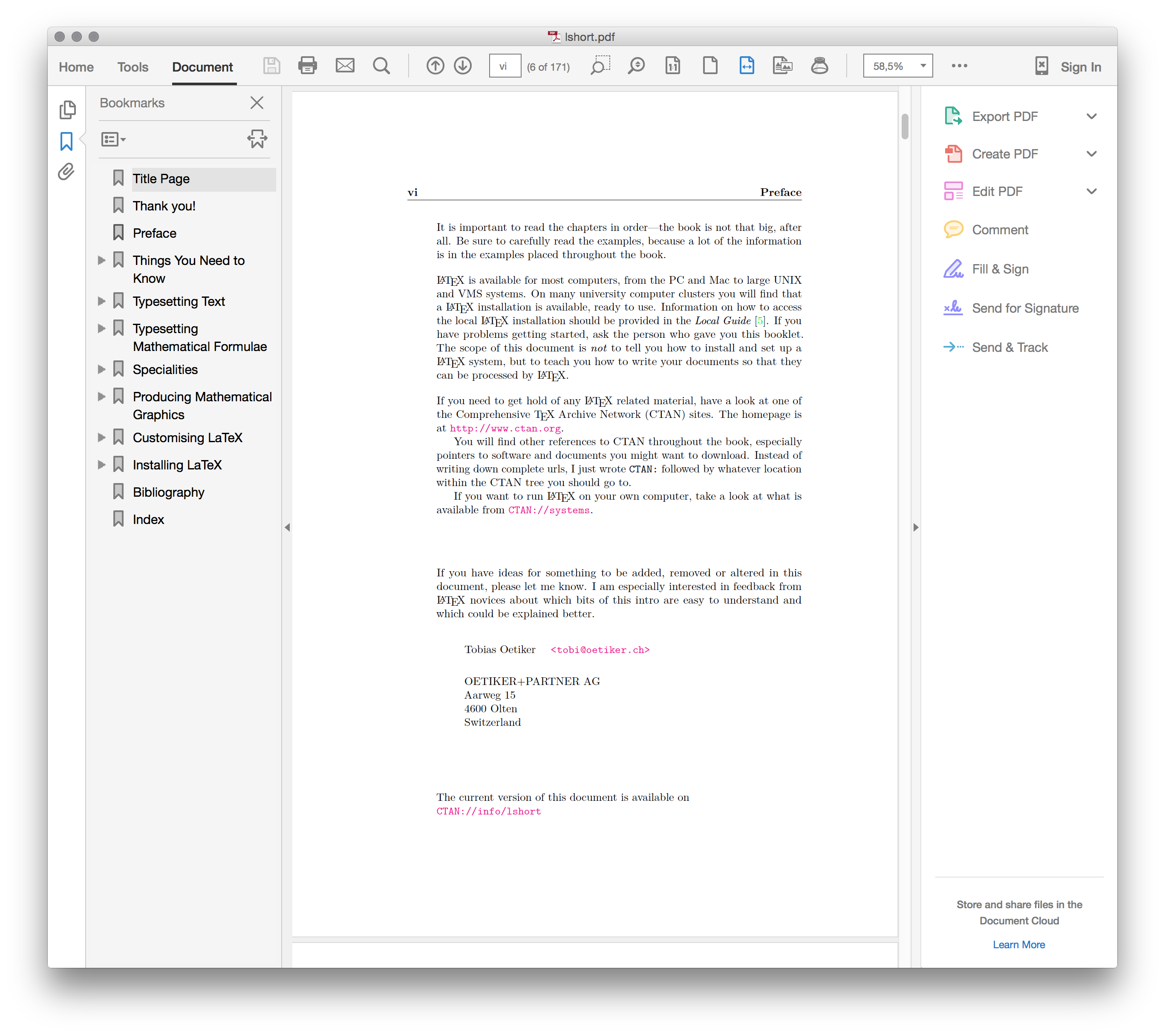
Adobe Acrobat Reader подходит для чтения, печати, заполнения форм, добавления комментариев и подписи документов. Это хороший вариант, когда PDF открывается в браузере, но пользователю нужен привычный отдельный просмотрщик.
Что можно делать в Adobe Acrobat Reader
-
открывать PDF с компьютера;
-
читать многостраничные документы;
-
искать текст внутри файла;
-
заполнять интерактивные формы;
-
оставлять комментарии;
-
выделять фрагменты;
-
добавлять подпись;
-
печатать документы;
-
отправлять файл дальше после просмотра.
Как назначить Acrobat Reader приложением по умолчанию
-
Установите Adobe Acrobat Reader.
-
Нажмите правой кнопкой по PDF-файлу.
-
Выберите Открыть с помощью.
-
Нажмите Выбрать другое приложение.
-
Выберите Adobe Acrobat Reader.
-
Поставьте галочку Всегда использовать это приложение для открытия .pdf файлов.
-
Нажмите ОК.
Как проверить настройки внутри Reader
-
Откройте Adobe Acrobat Reader.
-
Перейдите в Menu или Edit.
-
Откройте Preferences.
-
Проверьте разделы, связанные с общими настройками и интернетом.
-
Убедитесь, что Reader используется как основное приложение для PDF.
Плюсы
-
Подходит для чтения, печати и заполнения форм.
-
Привычный интерфейс для офисных документов.
-
Хорошо работает с PDF-формами.
-
Удобен для подписи и комментариев.
-
Есть версии для Windows, macOS, iPhone и Android.
Минусы
-
Редактирование содержимого ограничено.
-
Дополнительные функции часто вынесены в Acrobat Pro.
-
На слабых ПК запускается тяжелее лёгких просмотрщиков.
-
Расширение Acrobat в браузере может снова открыть PDF во вкладке.
Adobe Acrobat Pro: когда PDF нужно не только читать
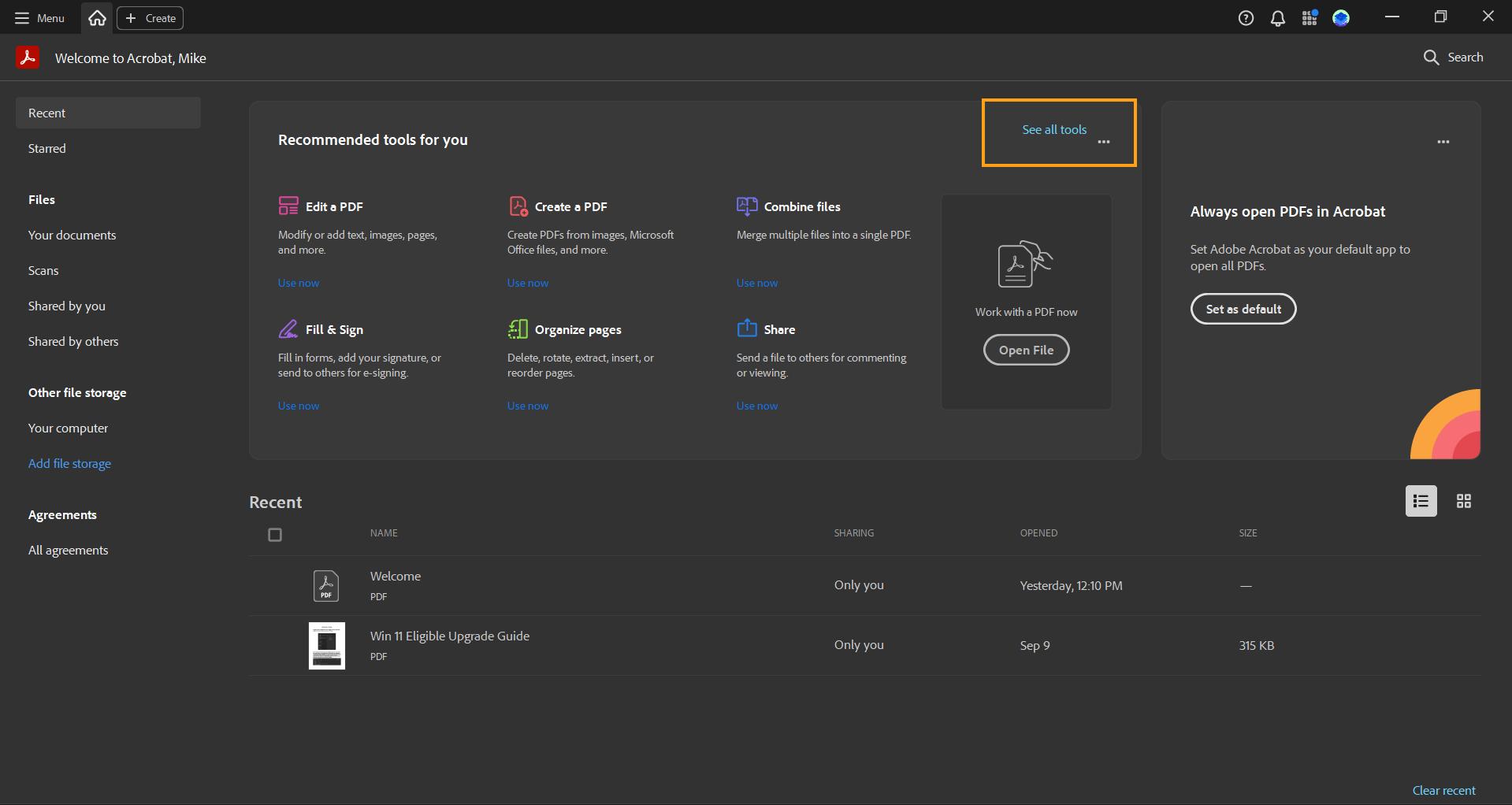
Adobe Acrobat Pro нужен для профессиональной работы: редактирование текста, распознавание сканов, сборка документов, защита, подготовка форм, сравнение версий и экспорт в офисные форматы. Если PDF открывается через браузер, пользователь теряет большую часть этих возможностей.
Что можно делать в Acrobat Pro
-
редактировать текст и изображения внутри PDF;
-
выполнять OCR для сканов;
-
объединять документы;
-
разделять PDF на части;
-
создавать формы;
-
защищать документы паролем;
-
удалять скрытые данные;
-
экспортировать PDF в Word, Excel и PowerPoint;
-
сравнивать версии документов;
-
добавлять электронные подписи.
Как назначить Acrobat Pro основным приложением
-
Откройте Параметры Windows.
-
Перейдите в Приложения.
-
Откройте Приложения по умолчанию.
-
Найдите
.pdf. -
Нажмите на текущий браузер.
-
Выберите Adobe Acrobat.
-
Подтвердите выбор.
Плюсы
-
Полноценное редактирование PDF.
-
Есть OCR для сканированных документов.
-
Подходит для юридических, финансовых и офисных файлов.
-
Хорошо работает с формами и защитой.
-
Удобен для подготовки документов перед отправкой.
Минусы
-
Избыточен для простого чтения.
-
Требует больше ресурсов, чем лёгкие ридеры.
-
Полный набор функций платный.
-
Для бытовых задач проще использовать PDF Commander или лёгкий просмотрщик.
Foxit PDF Editor: офисная альтернатива браузерному просмотру

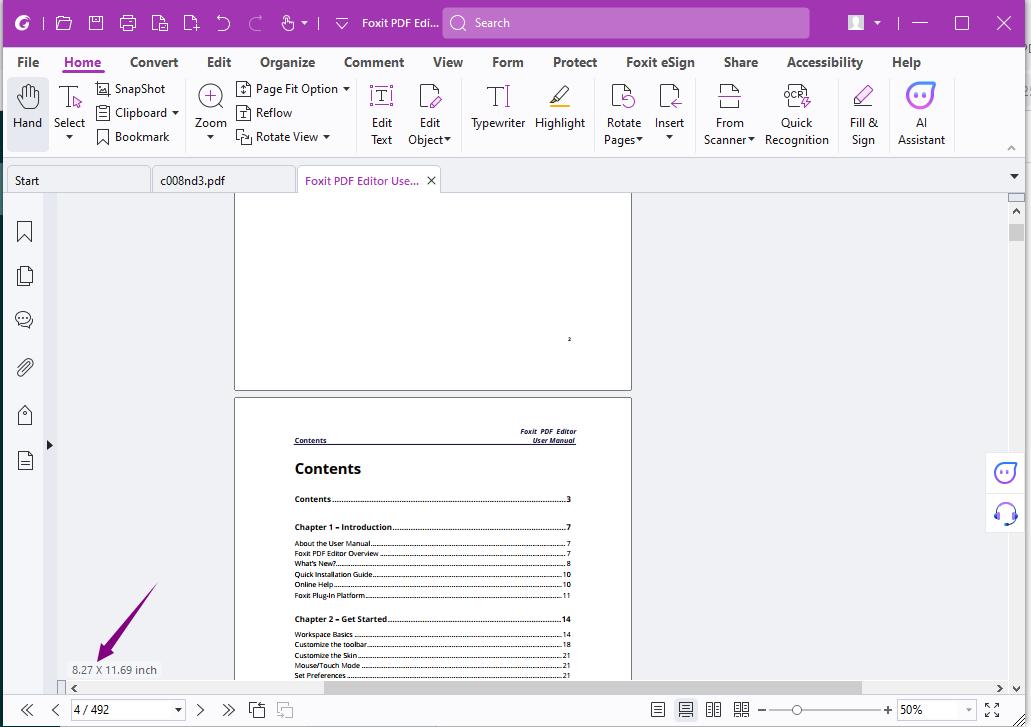
Foxit PDF Editor стоит назначить по умолчанию, когда PDF часто используются в офисе: согласование договоров, комментарии, заполнение форм, подготовка документов к отправке, совместная работа.
Что можно делать в Foxit PDF Editor
-
читать и редактировать PDF;
-
добавлять комментарии;
-
выделять текст;
-
работать с формами;
-
организовывать страницы;
-
защищать документы;
-
подписывать PDF;
-
экспортировать содержимое;
-
печатать документы с настройкой масштаба.
Инструкция для Windows
-
Установите Foxit PDF Editor.
-
Откройте Параметры.
-
Перейдите в Приложения → Приложения по умолчанию.
-
Введите
.pdf. -
Выберите Foxit PDF Editor для расширения PDF.
-
Проверьте открытие локального файла.
Плюсы
-
Удобен для офисной работы.
-
Есть развитые инструменты комментариев.
-
Подходит для форм и согласований.
-
Работает как полноценная замена браузерному просмотру.
-
Есть версии для разных платформ.
Минусы
-
Для простого чтения функций слишком много.
-
Интерфейс требует привыкания.
-
На слабых компьютерах тяжелее Sumatra PDF.
-
Полный набор возможностей зависит от редакции.
PDF-XChange Editor: быстрый редактор для Windows
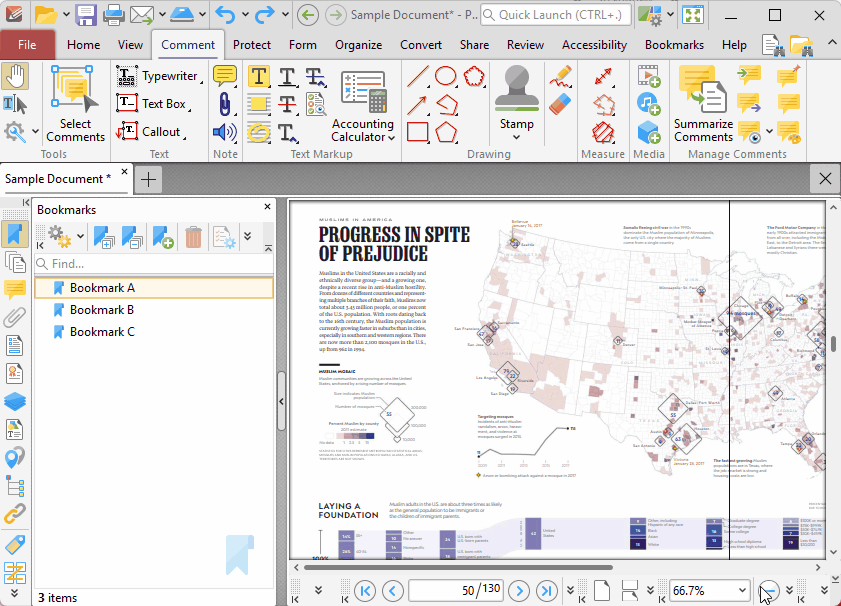
PDF-XChange Editor удобен пользователям, которым нужен быстрый PDF-инструмент с аннотациями, OCR, вкладками и тонкой настройкой интерфейса. Он хорошо заменяет браузер, когда приходится работать с большим количеством документов.
Что можно делать в PDF-XChange Editor
-
открывать несколько PDF во вкладках;
-
добавлять комментарии и штампы;
-
распознавать текст;
-
редактировать объекты;
-
искать по документу;
-
поворачивать и удалять страницы;
-
экспортировать отдельные страницы;
-
готовить документ к печати.
Как назначить по умолчанию
-
Установите PDF-XChange Editor.
-
Нажмите правой кнопкой по PDF.
-
Выберите Открыть с помощью.
-
Выберите PDF-XChange Editor.
-
Отметьте Всегда использовать это приложение.
-
Нажмите ОК.
Плюсы
-
Быстрый запуск.
-
Удобная работа с несколькими PDF.
-
Много инструментов разметки.
-
Хороший вариант для технических документов.
-
Есть OCR и расширенные настройки.
Минусы
-
Интерфейс насыщенный, новичку нужно время.
-
Часть возможностей доступна в платной версии.
-
Не всем нужна такая детализация настроек.
-
На маленьких экранах панели занимают много места.
Sumatra PDF: когда нужно просто быстро открывать PDF
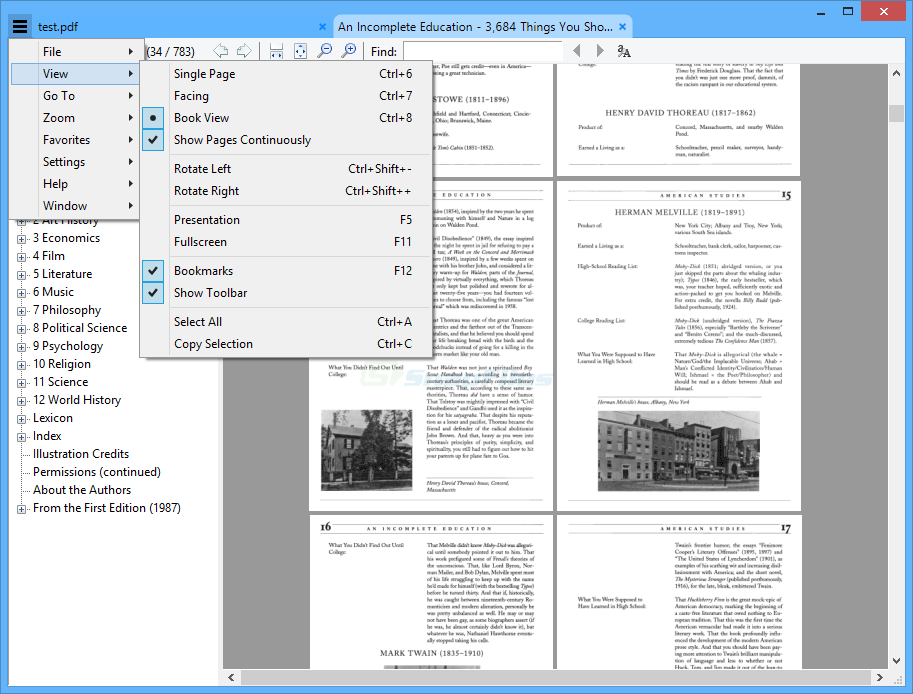
Sumatra PDF — лёгкий просмотрщик для Windows. Его выбирают, когда PDF открывается через браузер, а нужен быстрый отдельный ридер без тяжёлых панелей, учётных записей и лишних инструментов.
Что можно делать в Sumatra PDF
-
быстро открывать PDF;
-
читать книги, инструкции и документы;
-
использовать поиск;
-
менять масштаб;
-
печатать файлы;
-
открывать некоторые другие форматы документов и электронных книг;
-
работать на слабых компьютерах.
Как назначить Sumatra PDF
-
Установите Sumatra PDF.
-
Откройте любой PDF через правую кнопку мыши.
-
Выберите Открыть с помощью.
-
Нажмите Выбрать другое приложение.
-
Выберите Sumatra PDF.
-
Поставьте галочку Всегда использовать это приложение.
-
Подтвердите выбор.
Плюсы
-
Очень быстрый запуск.
-
Минимальный интерфейс.
-
Хорош для чтения.
-
Не перегружает систему.
-
Подходит для старых ПК и ноутбуков.
Минусы
-
Нет полноценного редактирования PDF.
-
Не подходит для сложных форм и согласований.
-
Меньше инструментов аннотаций.
-
Для объединения и изменения страниц нужна другая программа.
PDF24 Creator: набор инструментов для PDF на Windows
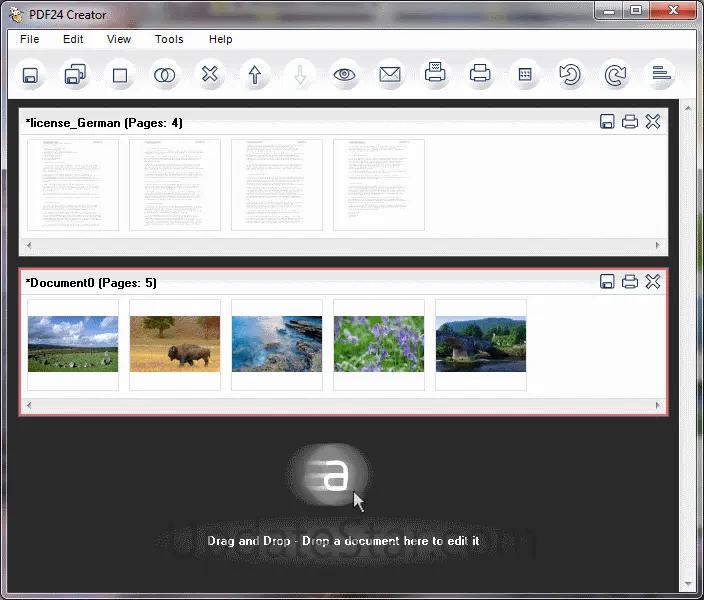
PDF24 Creator подходит, если PDF не только открываются, но и регулярно создаются из документов, изображений, сканов и печатных форм. Программа добавляет виртуальный PDF-принтер и набор инструментов для обработки файлов.
Что можно делать в PDF24 Creator
-
открывать и просматривать PDF;
-
объединять документы;
-
сжимать PDF;
-
конвертировать файлы;
-
извлекать страницы;
-
использовать виртуальный PDF-принтер;
-
создавать PDF из изображений;
-
защищать и оптимизировать файлы.
Как использовать вместо браузера
-
Установите PDF24 Creator.
-
Назначьте его приложением для
.pdfчерез Параметры Windows. -
Откройте PDF двойным щелчком.
-
Для обработки используйте инструменты PDF24.
-
Для создания PDF из любой программы выберите печать через PDF24-принтер.
Плюсы
-
Много инструментов в одном пакете.
-
Удобен для объединения и сжатия.
-
Есть виртуальный PDF-принтер.
-
Подходит для офисных задач.
-
Помогает заменить сразу несколько мелких утилит.
Минусы
-
Для простого чтения интерфейс перегружен.
-
Не такой минималистичный, как Sumatra PDF.
-
Некоторые операции требуют выбора отдельного инструмента.
-
Новичку нужно привыкнуть к логике набора модулей.
PDFgear: универсальный PDF-редактор
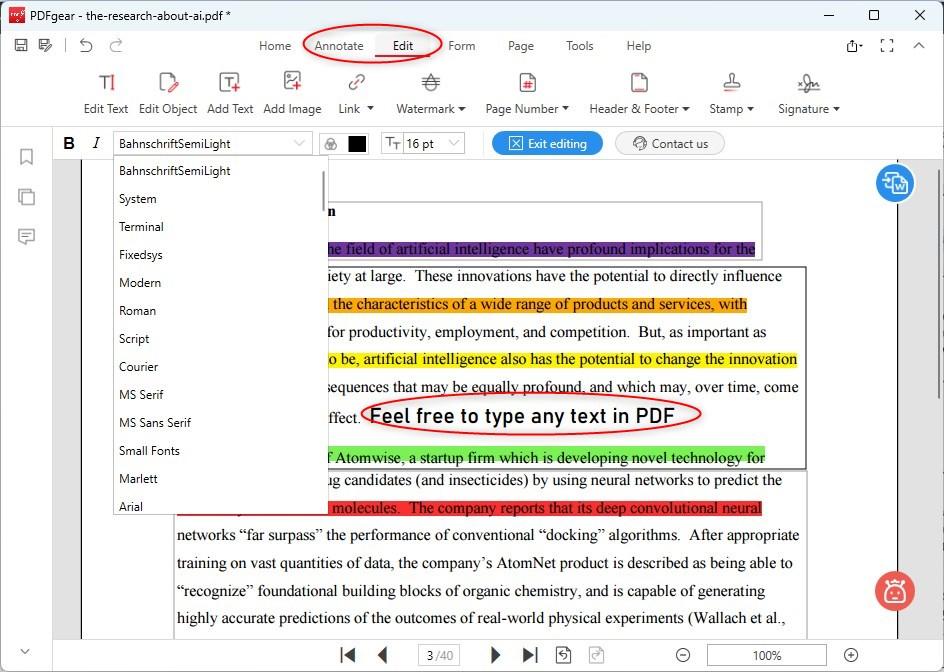
PDFgear подходит для пользователей, которым нужен не только просмотр, но и редактирование, конвертация, аннотации и работа с формами. Назначение PDFgear по умолчанию избавляет от ситуации, когда каждый документ уходит во вкладку браузера.
Что можно делать в PDFgear
-
открывать PDF в отдельном окне;
-
редактировать текстовые элементы;
-
добавлять пометки;
-
конвертировать документы;
-
заполнять формы;
-
организовывать страницы;
-
печатать PDF;
-
сохранять итоговый файл.
Инструкция
-
Установите PDFgear.
-
Откройте Параметры Windows.
-
Перейдите в Приложения по умолчанию.
-
Найдите
.pdf. -
Выберите PDFgear.
-
Проверьте файл из папки Загрузки.
Плюсы
-
Хороший набор функций для повседневных PDF.
-
Подходит для чтения и редактирования.
-
Удобен для форм и пометок.
-
Работает как отдельная программа, а не вкладка браузера.
-
Подходит тем, кто часто конвертирует документы.
Минусы
-
Для лёгкого чтения проще Sumatra PDF.
-
Возможности зависят от версии и платформы.
-
При множестве PDF-программ Windows может путать ассоциации.
-
После установки нужно вручную назначить приложение.
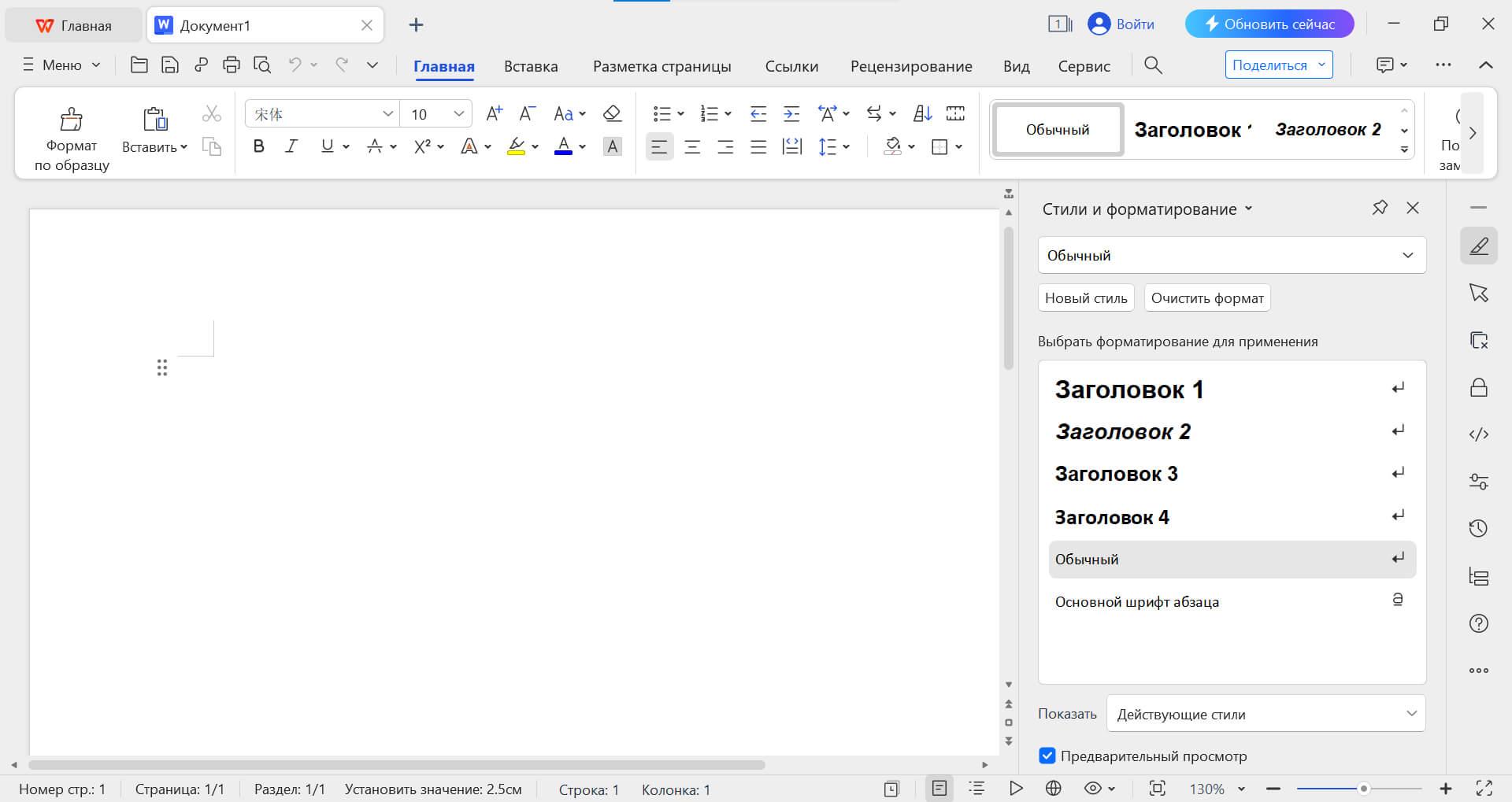
WPS Office: PDF внутри офисного пакета
WPS Office удобен, когда пользователь работает не только с PDF, но и с документами Word, таблицами, презентациями. В таком сценарии PDF открывается в офисном пакете, а не в браузере.
Что можно делать в WPS Office
-
открывать PDF;
-
читать документы;
-
использовать поиск;
-
добавлять комментарии;
-
работать с офисными файлами;
-
конвертировать документы;
-
готовить файлы к отправке;
-
печатать PDF.
Инструкция
-
Установите WPS Office.
-
Откройте Параметры → Приложения → Приложения по умолчанию.
-
Найдите
.pdf. -
Выберите WPS Office или модуль PDF внутри пакета.
-
Откройте документ двойным щелчком.
Плюсы
-
Один пакет для документов, таблиц, презентаций и PDF.
-
Удобно для пользователей, которые не хотят ставить отдельный ридер.
-
Подходит для офисной работы.
-
Есть инструменты чтения и базовой обработки PDF.
Минусы
-
Для профессиональной правки PDF лучше отдельный редактор.
-
Пакет тяжелее лёгкого просмотрщика.
-
Некоторые функции зависят от редакции.
-
Интерфейс может быть избыточным для простого чтения.
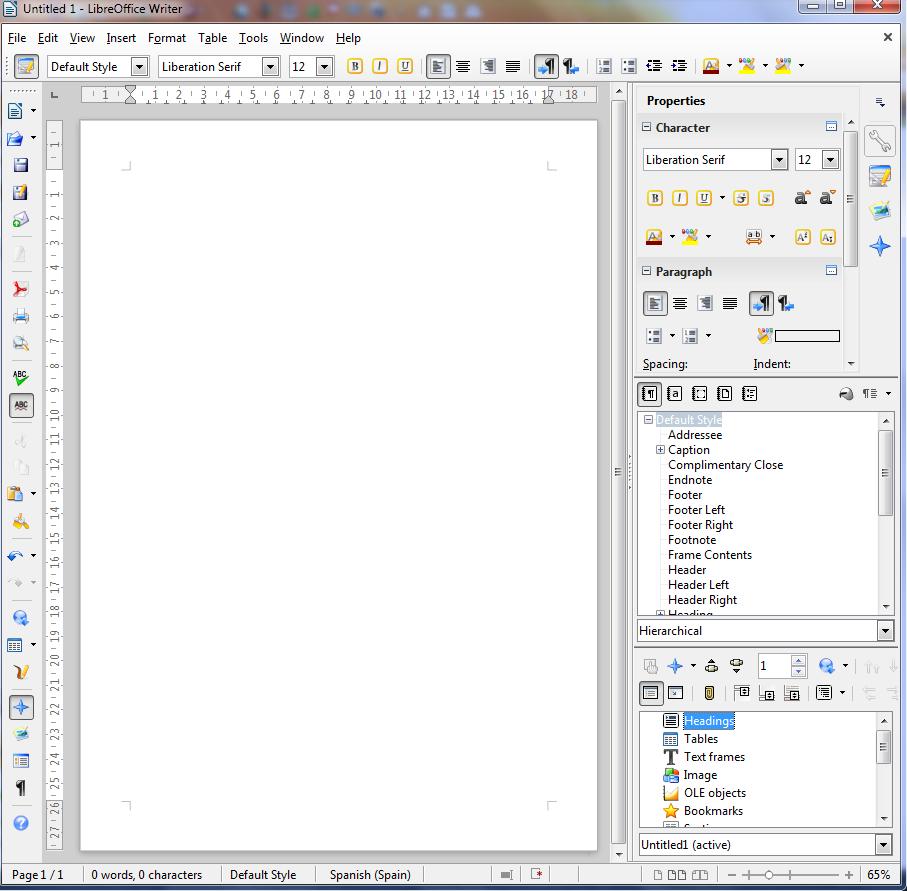
LibreOffice: открыть PDF через Draw
LibreOffice открывает PDF через модуль Draw. Это не классический PDF-ридер, а офисный пакет, который подходит для правки отдельных элементов в несложных документах.
Что можно делать в LibreOffice Draw
-
открывать PDF как набор страниц;
-
изменять отдельные текстовые и графические элементы;
-
вставлять новые объекты;
-
удалять элементы;
-
экспортировать результат обратно в PDF;
-
работать с документами без браузера.
Как открыть PDF в LibreOffice
-
Установите LibreOffice.
-
Нажмите правой кнопкой по PDF.
-
Выберите Открыть с помощью.
-
Выберите LibreOffice Draw.
-
Для постоянного открытия поставьте галочку Всегда использовать это приложение.
Плюсы
-
Бесплатный офисный пакет.
-
Подходит для простых правок.
-
Не требует браузера.
-
Можно экспортировать результат обратно в PDF.
-
Удобен, если LibreOffice уже установлен.
Минусы
-
Сложная верстка PDF может открываться неточно.
-
Это не специализированный PDF-редактор.
-
Большие документы открываются медленнее.
-
Не лучший вариант для чтения больших книг и инструкций.
Браузеры Windows: как отключить открытие PDF во вкладке
Даже после назначения PDF-программы локальные файлы будут открываться правильно, но PDF по ссылке всё ещё может открываться в браузере. Это отдельная настройка.
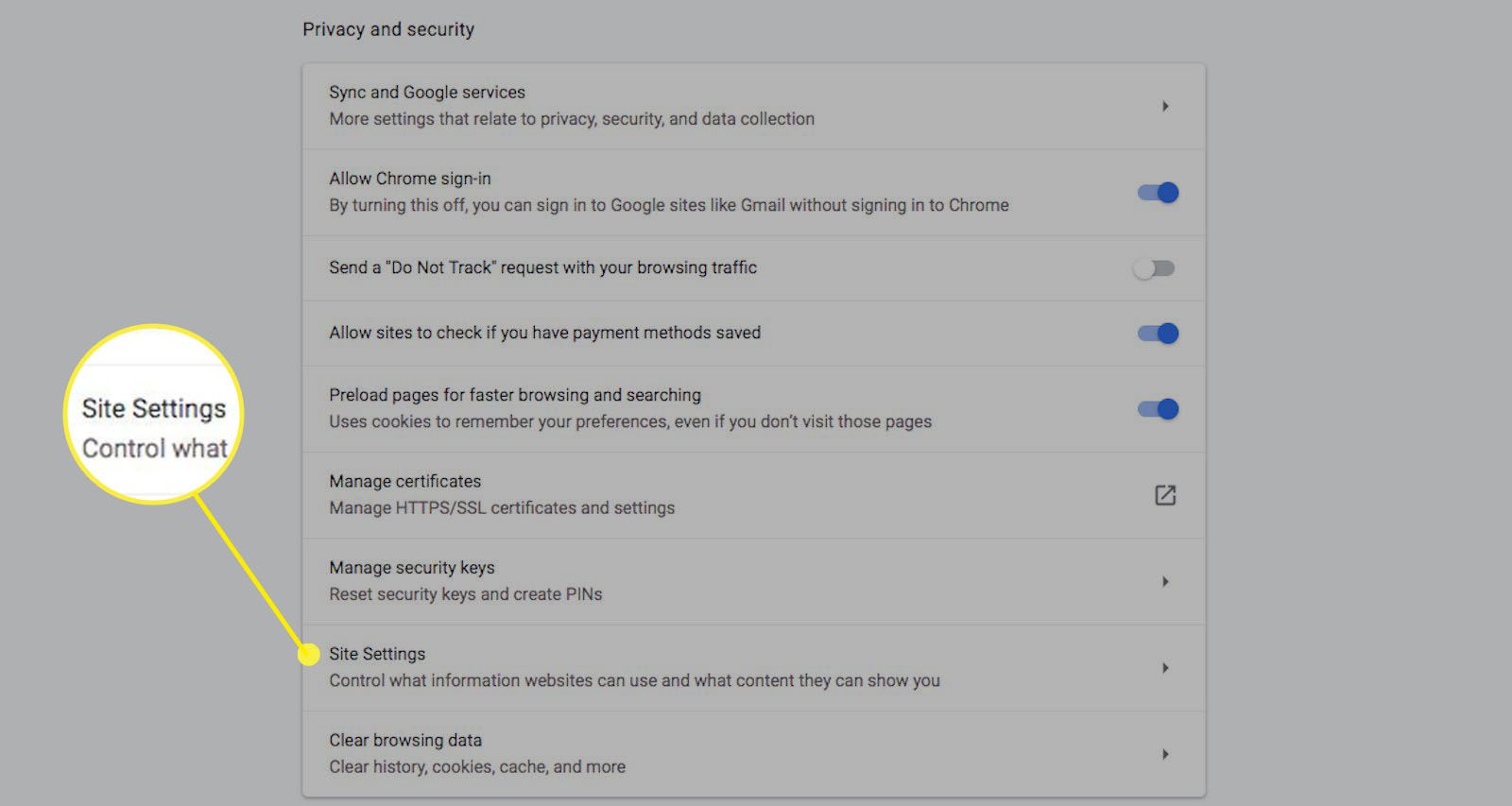
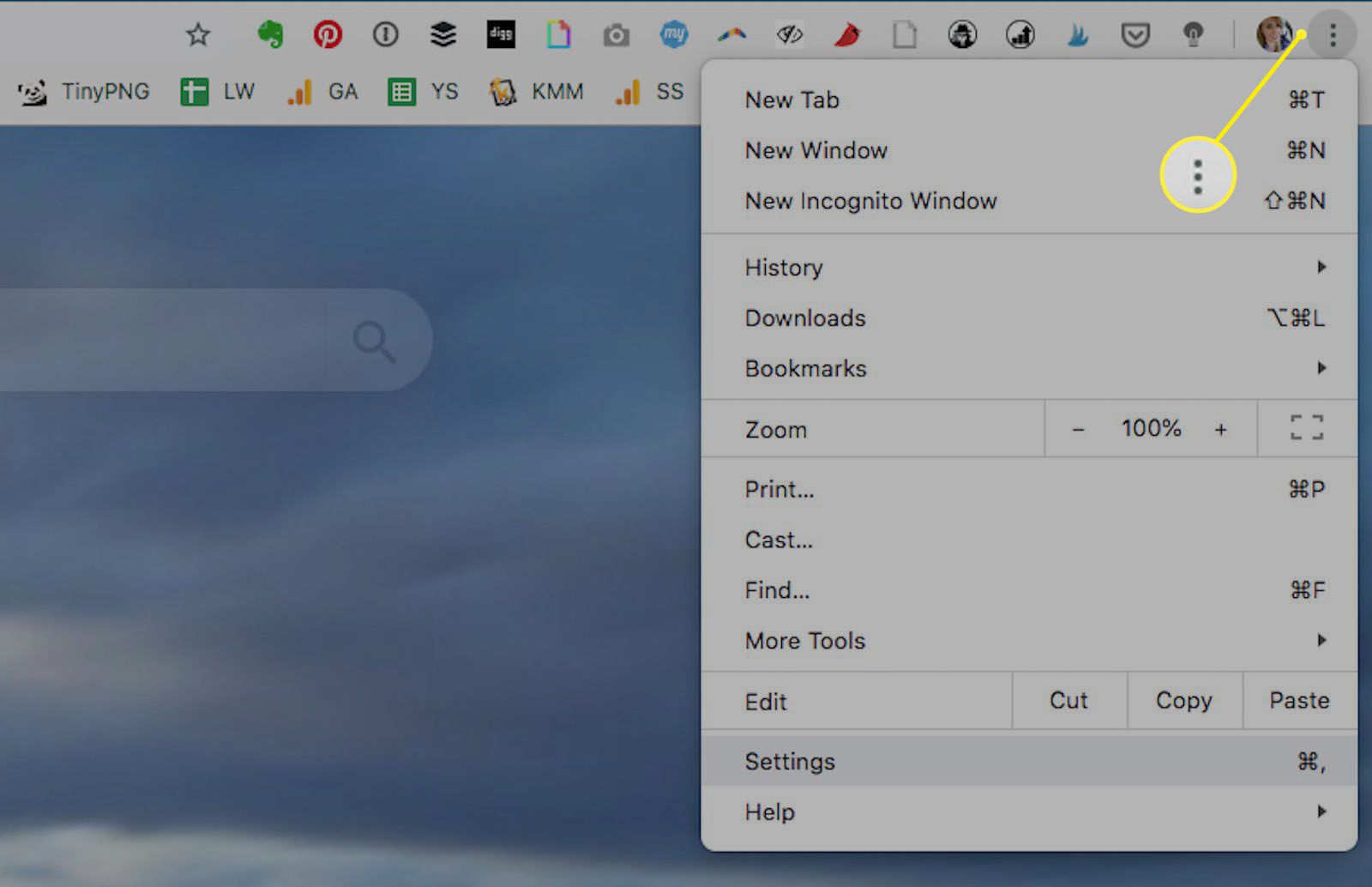
Google Chrome: скачать PDF вместо открытия в браузере
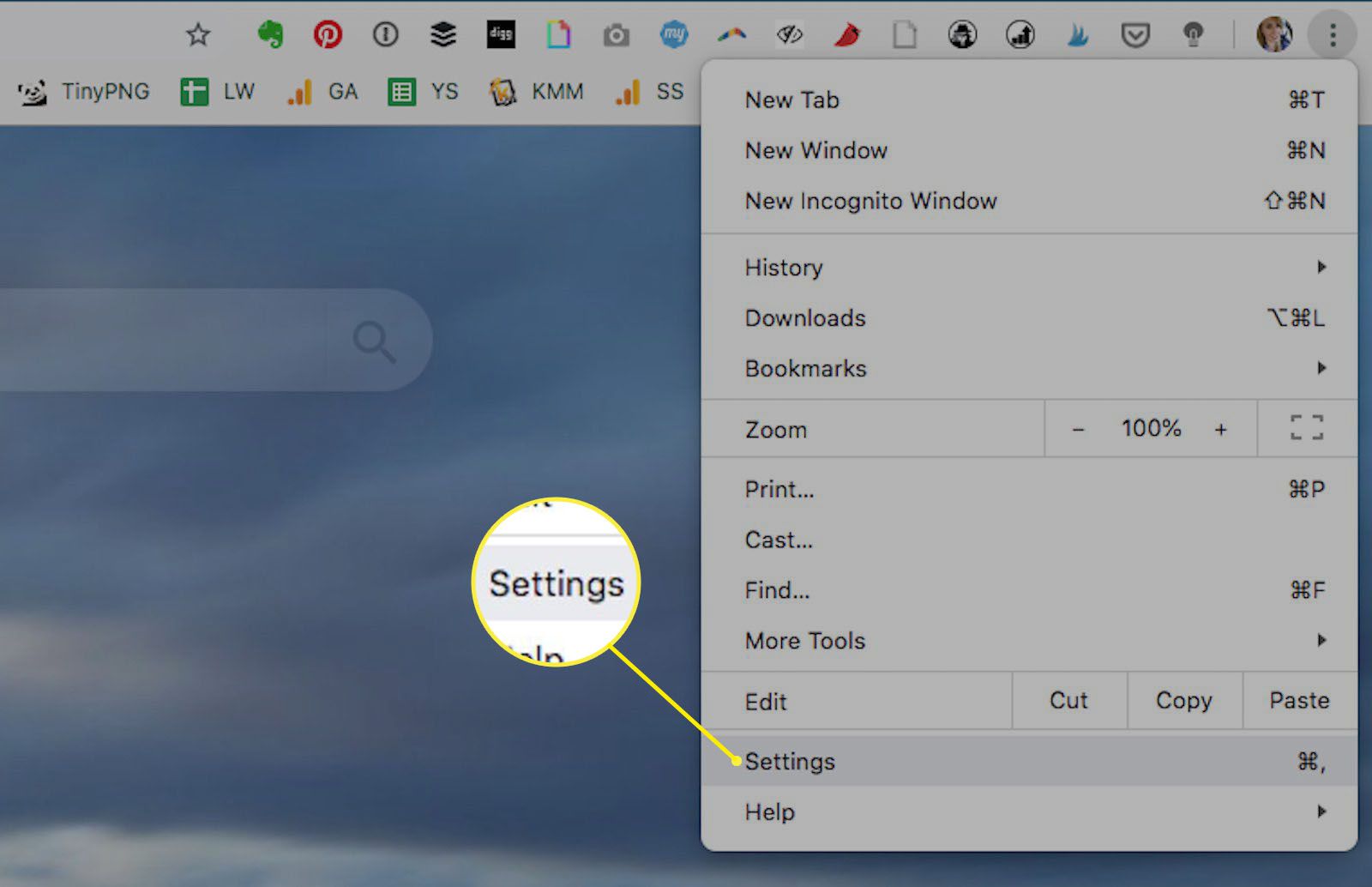
Chrome по умолчанию открывает PDF во встроенном просмотрщике. Чтобы документ скачивался и затем открывался в выбранной программе, нужно переключить поведение PDF-документов.
Инструкция
-
Откройте Chrome.
-
Нажмите кнопку с тремя точками справа сверху.
-
Выберите Настройки.
-
Перейдите в Конфиденциальность и безопасность.
-
Откройте Настройки сайтов.
-
Прокрутите вниз.
-
Откройте Дополнительные настройки контента.
-
Выберите PDF-документы.
-
Включите вариант Скачивать PDF.
-
Закройте настройки и откройте PDF-ссылку заново.
После этого PDF по ссылке будет скачиваться в папку загрузок. Затем его можно открыть в PDF Commander, Adobe Acrobat Reader или другой программе, назначенной для .pdf.
Как убрать автоматическое открытие после скачивания
-
Скачайте любой PDF.
-
В панели загрузок нажмите на стрелку или меню рядом с файлом.
-
Проверьте, не включено ли автоматическое открытие файлов этого типа.
-
Сбросьте автодействие для PDF.
-
Перезапустите Chrome.
Плюсы
-
PDF по ссылке перестаёт открываться во вкладке.
-
Скачанный файл сразу доступен на компьютере.
-
Удобно для документов, которые нужно подписывать или редактировать.
-
Настройка действует на все сайты.
Минусы
-
Для быстрого чтения придётся каждый раз открывать скачанный файл.
-
Папка Загрузки быстрее заполняется документами.
-
Некоторые сайты всё равно показывают PDF внутри своего интерфейса.
-
На рабочих компьютерах настройка может быть заблокирована администратором.
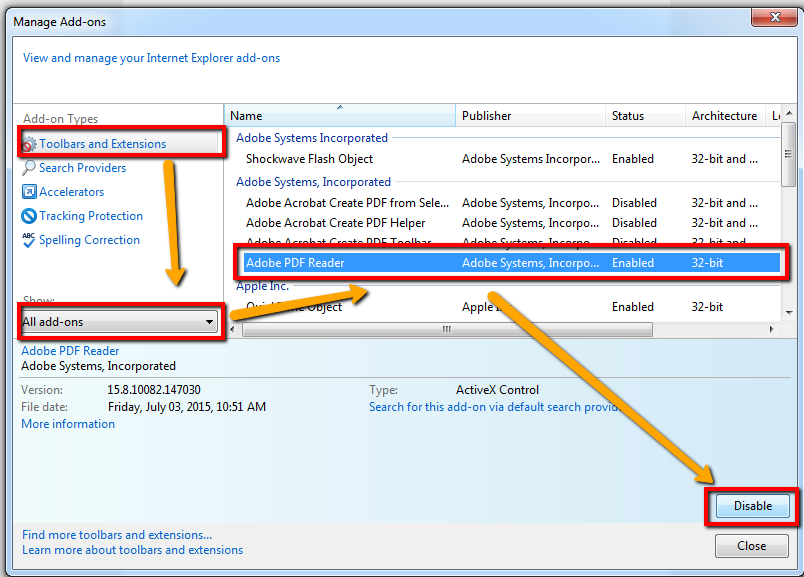
Microsoft Edge: отключить встроенный просмотр PDF
Microsoft Edge тесно связан с Windows, поэтому после установки системы PDF часто открываются именно в нём. Edge умеет читать PDF, рисовать поверх страниц, искать текст и печатать документы, но для редактирования и подготовки файлов лучше отдельная программа.
Инструкция
-
Откройте Microsoft Edge.
-
Нажмите кнопку с тремя точками.
-
Откройте Settings.
-
Перейдите в Cookies and site permissions.
-
Найдите раздел PDF documents.
-
Включите Always download PDF files.
-
Закройте настройки.
-
Проверьте ссылку на PDF.
Что сделать дополнительно в Windows
Если локальные PDF всё равно открываются в Edge:
-
Откройте Параметры Windows.
-
Перейдите в Приложения → Приложения по умолчанию.
-
Найдите
.pdf. -
Назначьте PDF Commander или другой PDF-ридер.
-
Перезапустите Проводник.
Плюсы
-
Настройка решает проблему PDF по ссылке.
-
Edge перестаёт перехватывать документы.
-
Локальные файлы можно открыть в отдельном редакторе.
-
Удобно для пользователей Windows 10 и Windows 11.
Минусы
-
Edge всё равно остаётся системным браузером.
-
Некоторые корпоративные политики могут вернуть прежнее поведение.
-
Встроенный просмотрщик Edge удобен для быстрого просмотра, и после отключения его придётся заменять программой.
-
Настройки Edge и Windows нужно проверять отдельно.
Mozilla Firefox: выбрать действие для PDF
Firefox отличается от Chrome тем, что в нём есть таблица действий для разных типов файлов. Для PDF можно выбрать встроенный просмотр, сохранение файла или открытие в конкретном приложении.
Инструкция
-
Откройте Firefox.
-
Нажмите кнопку меню.
-
Выберите Настройки.
-
Откройте раздел Основные.
-
Найдите блок Файлы и приложения.
-
В таблице Приложения найдите Portable Document Format PDF.
-
В правой колонке выберите нужное действие:
-
открывать в Firefox;
-
всегда спрашивать;
-
сохранять файл;
-
использовать выбранную программу.
-
-
Закройте настройки.
-
Проверьте PDF-ссылку.
Лучший вариант для работы с документами
Для пользователей, которые редактируют PDF, лучше выбрать Всегда спрашивать или назначить отдельное приложение. Для тех, кто часто читает документы с сайтов, удобнее оставить просмотр в Firefox.
Плюсы
-
Гибкая настройка поведения PDF.
-
Можно выбрать конкретную программу.
-
Есть вариант Всегда спрашивать.
-
Не нужно менять системные ассоциации для проверки.
Минусы
-
Настройка действует только внутри Firefox.
-
Локальные PDF в Windows настраиваются отдельно.
-
После обновления профиля настройки могут сброситься.
-
При нескольких PDF-программах нужно выбрать правильную.
Яндекс Браузер, Opera и Brave: что проверить
Эти браузеры используют похожую логику: PDF открывается встроенным просмотрщиком, если включён просмотр документов в браузере. В Chromium-браузерах часто работают похожие пути настроек, но названия пунктов отличаются.
Что проверить
-
Откройте настройки браузера.
-
Найдите раздел Сайты, Загрузки или Дополнительные настройки.
-
Найдите параметры PDF-документов.
-
Включите скачивание PDF вместо открытия.
-
Проверьте папку Загрузки.
-
Назначьте отдельный PDF-ридер в Windows.
Плюсы
-
Решение не требует переустановки браузера.
-
Можно оставить браузер для сайтов и отдельную программу для локальных PDF.
-
Настройки обычно находятся рядом с параметрами загрузок.
-
Подходит для большинства Chromium-браузеров.
Минусы
-
Названия пунктов меню отличаются.
-
Не все браузеры явно показывают отдельный раздел PDF.
-
После сброса профиля настройку нужно повторить.
-
Встроенные расширения могут менять поведение документов.
macOS: как открыть PDF не в браузере, а в приложении
На Mac PDF часто открывается в Preview. Это нормальное системное поведение. Но если документы стали открываться в Chrome, Safari, Firefox или другом браузере, нужно изменить приложение для файлов этого типа через Finder.
Preview: назначить стандартным приложением на Mac
Preview — встроенное приложение macOS для просмотра PDF и изображений. Оно подходит для чтения, печати, базовых пометок, подписи, поворота страниц и объединения простых документов.
Что можно делать в Preview
-
открывать PDF без браузера;
-
читать многостраничные документы;
-
добавлять пометки;
-
выделять текст;
-
подписывать документы;
-
поворачивать страницы;
-
удалять и переставлять страницы в боковой панели;
-
экспортировать файл;
-
печатать документ.
Инструкция
-
Откройте Finder.
-
Найдите любой PDF-файл.
-
Нажмите по нему правой кнопкой или удерживайте Control и щёлкните по файлу.
-
Выберите Get Info.
-
Найдите блок Open with.
-
Выберите Preview.
-
Нажмите Change All.
-
Подтвердите изменение.
Теперь все файлы .pdf будут открываться в Preview.
Плюсы
-
Preview уже встроен в macOS.
-
Не нужно устанавливать отдельный ридер.
-
Есть базовые аннотации и подпись.
-
Хорошо подходит для чтения и печати.
-
Быстро открывает документы.
Минусы
-
Не заменяет профессиональный PDF-редактор.
-
Ограниченное редактирование текста внутри PDF.
-
Для OCR и сложных форм нужна другая программа.
-
PDF по ссылке в Safari всё равно может открываться во вкладке.
Adobe Acrobat Reader на macOS
Adobe Acrobat Reader на macOS полезен, когда Preview не хватает для форм, комментариев, совместимости с документами от организаций и привычного офисного процесса.
Инструкция
-
Установите Acrobat Reader.
-
Откройте Finder.
-
Выберите PDF.
-
Нажмите Get Info.
-
В блоке Open with выберите Acrobat Reader.
-
Нажмите Change All.
-
Подтвердите выбор.
Плюсы
-
Хорошо работает с формами.
-
Подходит для комментариев и подписи.
-
Привычен для офисной среды.
-
Доступен на разных платформах.
Минусы
-
Запускается тяжелее Preview.
-
Полное редактирование требует Acrobat Pro.
-
Может добавлять браузерные расширения.
-
Для простого чтения встроенного Preview часто достаточно.
PDF Expert на Mac
PDF Expert удобен для пользователей Mac, iPad и iPhone, которым нужны аннотации, подписи, выделения, организация страниц и комфортное чтение. Страницы XeonLive для PDF Expert в карте сайта нет, поэтому название не связываю внутренней ссылкой.
Что можно делать
-
читать PDF;
-
выделять текст;
-
оставлять комментарии;
-
подписывать документы;
-
заполнять формы;
-
организовывать страницы;
-
синхронизировать документы между устройствами Apple.
Инструкция
-
Установите PDF Expert.
-
Откройте Finder.
-
Выберите PDF.
-
Откройте Get Info.
-
В разделе Open with выберите PDF Expert.
-
Нажмите Change All.
Плюсы
-
Удобен в экосистеме Apple.
-
Хорош для аннотаций.
-
Приятный интерфейс для чтения.
-
Подходит для учебных и рабочих документов.
Минусы
-
Нет страницы на XeonLive для внутренней ссылки.
-
Не встроен в macOS.
-
Часть функций платная.
-
Для простого просмотра Preview проще.
Онлайн: почему PDF открывается во вкладке по ссылке
Когда вы нажимаете ссылку на PDF, браузер не обязан сразу скачивать файл. Он сначала получает ответ сайта. Если сайт отдаёт документ для просмотра, браузер показывает PDF во вкладке. Если сайт отдаёт документ как вложение, начинается скачивание.
Что означает открытие PDF во вкладке
Открытие во вкладке не говорит о проблеме. Это просто режим просмотра. Внутри вкладки обычно доступны:
-
масштаб;
-
поиск;
-
печать;
-
скачивание;
-
поворот;
-
переход по страницам;
-
копирование текста;
-
иногда простые пометки.
Как скачать PDF вместо просмотра
-
Откройте PDF во вкладке.
-
Найдите кнопку скачивания в верхней панели просмотрщика.
-
Нажмите её.
-
Сохраните файл в папку.
-
Откройте скачанный PDF через выбранную программу.
Другой способ:
-
Нажмите правой кнопкой по ссылке на PDF.
-
Выберите Сохранить ссылку как.
-
Укажите папку.
-
Сохраните файл.
-
Откройте его в PDF-ридере.
Почему облачные сервисы открывают PDF внутри себя
Google Drive, OneDrive, Dropbox и похожие сервисы часто показывают PDF в собственном просмотрщике. Это сделано для быстрого чтения и совместного доступа. Чтобы открыть файл в программе, документ нужно скачать на устройство, а затем запустить через приложение по умолчанию.
iLovePDF: когда PDF открыт в браузере, но его нужно быстро обработать онлайн
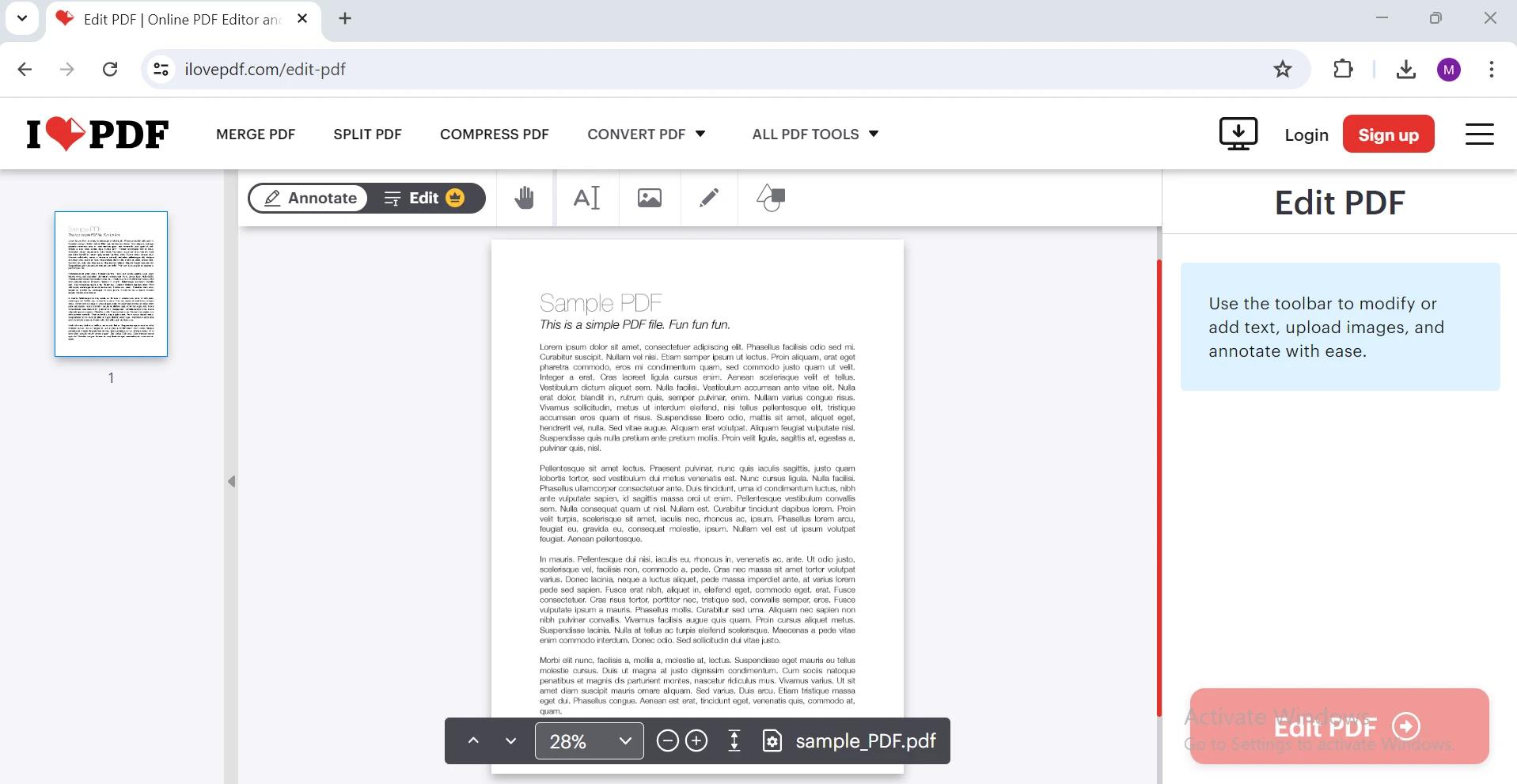
iLovePDF подходит, когда пользователь уже находится в браузере и хочет не просто открыть PDF, а сжать, объединить, разделить, конвертировать или повернуть страницы без установки программы.
Что можно делать
-
объединять PDF;
-
разделять PDF;
-
сжимать файлы;
-
конвертировать PDF в другие форматы;
-
добавлять номера страниц;
-
поворачивать документы;
-
защищать файлы;
-
удалять пароль с доступных документов.
Как использовать
-
Скачайте PDF из браузера.
-
Откройте iLovePDF.
-
Выберите нужный инструмент.
-
Загрузите документ.
-
Выполните операцию.
-
Скачайте готовый файл.
-
Откройте результат в локальной программе.
Плюсы
-
Не нужно устанавливать программу.
-
Много популярных инструментов.
-
Удобно для разовых задач.
-
Работает в браузере на разных системах.
Минусы
-
Файл загружается на онлайн-сервис.
-
Для конфиденциальных документов лучше локальная программа.
-
Работа зависит от интернета.
-
Не заменяет полноценный редактор для сложной правки.
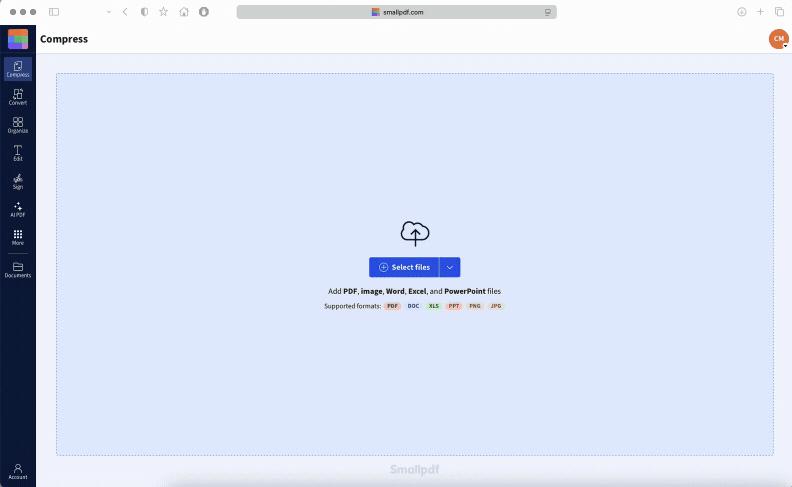
Smallpdf: быстрые операции с PDF в браузере

Smallpdf полезен, когда PDF уже открыт через браузер и нужно быстро выполнить стандартное действие: сжать, конвертировать, подписать или объединить документ.
Что можно делать
-
сжимать PDF;
-
объединять файлы;
-
конвертировать в Word, Excel, PowerPoint и изображения;
-
подписывать документы;
-
редактировать отдельные элементы;
-
защищать файл;
-
подготавливать документ к отправке.
Инструкция
-
Сохраните PDF на компьютер.
-
Откройте Smallpdf.
-
Выберите инструмент.
-
Загрузите файл.
-
Выполните действие.
-
Скачайте результат.
-
Назначьте локальную программу для дальнейшего открытия.
Плюсы
-
Удобный набор инструментов.
-
Подходит для быстрых операций.
-
Работает без установки.
-
Хорош для пользователей, которые редко правят PDF.
Минусы
-
Не подходит для документов с чувствительными данными.
-
Есть ограничения онлайн-режима.
-
Большие файлы загружаются дольше.
-
Для регулярной работы лучше локальный редактор.
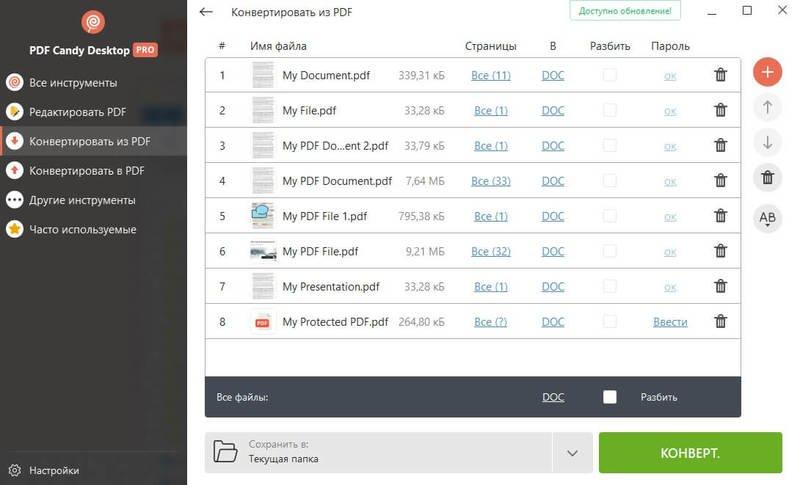
PDF Candy: много инструментов в одном месте
PDF Candy подходит для конвертации, объединения, разделения, сжатия и дополнительных операций. Это хороший онлайн-вариант, но его не стоит путать с настройкой открытия PDF по умолчанию: он не заменяет системную привязку файлов.
Что можно делать
-
конвертировать PDF;
-
объединять документы;
-
разделять файл на страницы;
-
сжимать PDF;
-
обрезать страницы;
-
менять порядок страниц;
-
добавлять водяные знаки;
-
извлекать изображения.
Плюсы
-
Большой набор инструментов.
-
Работает прямо в браузере.
-
Удобен для разовых операций.
-
Подходит для документов без конфиденциальных данных.
Минусы
-
Не решает локальную ассоциацию
.pdf. -
Требует загрузки файла в интернет.
-
Не всегда удобен для больших документов.
-
Для постоянной работы лучше программа на компьютере.
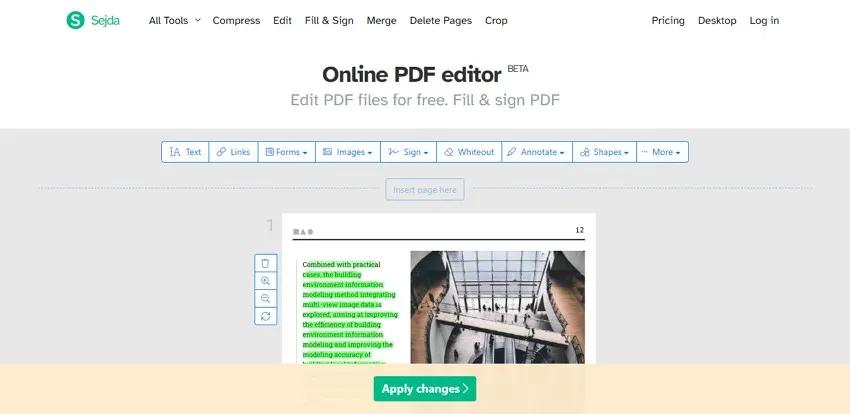
Sejda PDF Editor: онлайн-редактирование PDF

Sejda PDF Editor подходит для тех случаев, когда PDF открылся в браузере и нужно быстро внести изменения: добавить текст, подпись, форму, изображение или удалить часть содержимого.
Что можно делать
-
редактировать текстовые области;
-
добавлять подписи;
-
вставлять изображения;
-
заполнять формы;
-
добавлять аннотации;
-
объединять и разделять документы;
-
сжимать PDF.
Плюсы
-
Удобен для быстрого онлайн-редактирования.
-
Не требует установки.
-
Подходит для правки небольших документов.
-
Есть инструменты подписи и форм.
Минусы
-
Конфиденциальные документы лучше не загружать онлайн.
-
Есть ограничения по размеру и количеству операций.
-
Сложная верстка может редактироваться неидеально.
-
Не заменяет локальную программу по умолчанию.
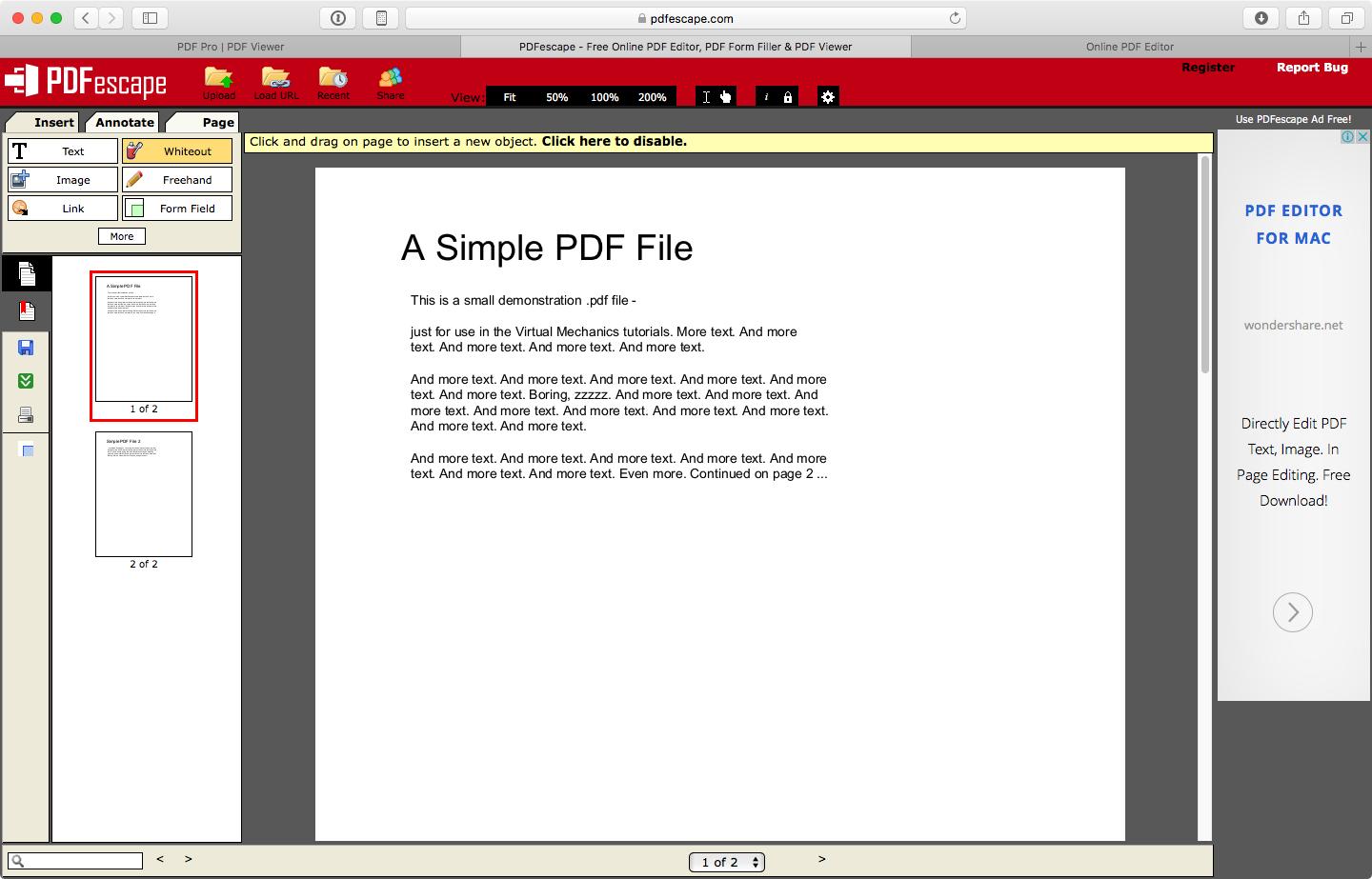
PDFescape: онлайн-формы и пометки
PDFescape полезен, когда нужно заполнить форму, добавить текст, выделение или простую разметку. Он подходит для ситуаций, где браузер уже используется как рабочая среда.
Что можно делать
-
открывать PDF онлайн;
-
добавлять текст;
-
заполнять формы;
-
рисовать простые пометки;
-
вставлять элементы;
-
сохранять результат.
Плюсы
-
Подходит для форм.
-
Работает без установки.
-
Удобен для простых правок.
-
Можно быстро получить готовый файл.
Минусы
-
Не предназначен для сложной вёрстки.
-
Файл загружается в онлайн-сервис.
-
Возможности зависят от режима работы.
-
Для регулярной работы удобнее локальный редактор.
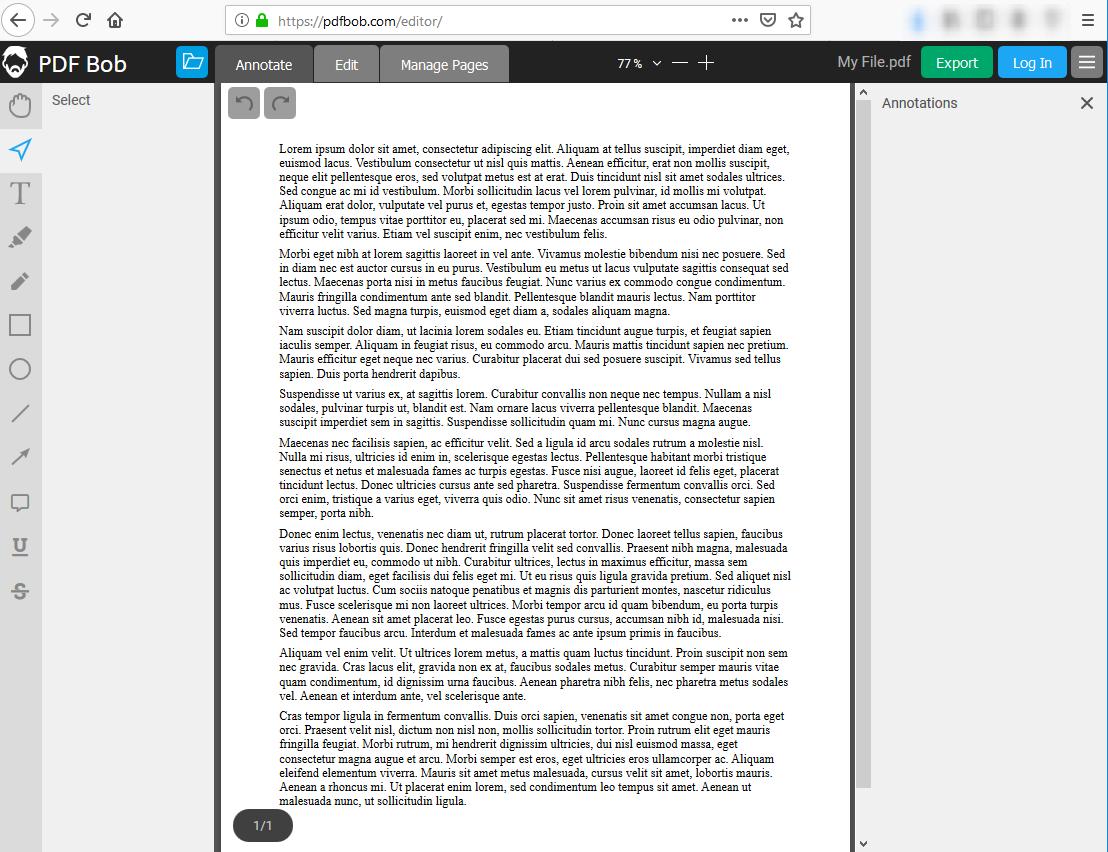
PDF Bob: простой онлайн-редактор

PDF Bob подходит для простого редактирования PDF в браузере. Его можно использовать, когда документ уже открыт онлайн и нужно быстро добавить текст, комментарий, фигуру или подпись.
Что можно делать
-
добавлять текст;
-
оставлять пометки;
-
вставлять фигуры;
-
подписывать документ;
-
сохранять изменённый PDF;
-
работать без установки программы.
Плюсы
-
Простой интерфейс.
-
Подходит для быстрых правок.
-
Работает в браузере.
-
Не требует настройки Windows.
Минусы
-
Не заменяет программу по умолчанию.
-
Не лучший вариант для больших файлов.
-
Документ обрабатывается онлайн.
-
Возможности ограничены по сравнению с настольными редакторами.
iPhone и iPad: почему PDF открывается в Safari
На iPhone PDF часто открывается прямо в Safari, Mail, Messages, Telegram, WhatsApp, Files или встроенном просмотрщике. Это нормальное поведение iOS: система показывает документ там, откуда он был открыт, а затем предлагает отправить его в другое приложение через меню Поделиться.
iPhone: сохранить PDF из Safari в Файлы

Инструкция
-
Откройте PDF в Safari.
-
Нажмите кнопку Поделиться.
-
Выберите Сохранить в Файлы.
-
Укажите папку.
-
Нажмите Сохранить.
-
Откройте приложение Файлы.
-
Найдите сохранённый PDF.
-
Откройте его в нужном приложении через Поделиться.
Плюсы
-
PDF остаётся на устройстве.
-
Документ можно открыть без повторного захода на сайт.
-
Удобно для билетов, счетов, договоров и инструкций.
-
Файл можно переслать в мессенджер или почту.
Минусы
-
PDF из Safari не всегда автоматически попадает в нужный редактор.
-
Нужно вручную выбрать папку.
-
При большом количестве документов в Файлах легко создать беспорядок.
-
Некоторые сайты запрещают прямое сохранение через контекстные элементы.
iPhone: открыть PDF в Adobe Acrobat
Adobe Acrobat Reader на iPhone удобен для чтения, комментариев, заполнения форм и подписи. Когда PDF открыт в Safari или Mail, его можно передать в Acrobat через меню Поделиться.
Инструкция
-
Откройте PDF на iPhone.
-
Нажмите Поделиться.
-
Пролистайте список приложений.
-
Выберите Acrobat.
-
Дождитесь открытия документа.
-
Добавьте комментарии, подпись или заполните форму.
-
Сохраните файл.
Что можно делать
-
читать PDF;
-
искать текст;
-
заполнять формы;
-
подписывать;
-
добавлять комментарии;
-
отправлять документ дальше.
Плюсы
-
Удобно для форм и подписей.
-
Работает на iPhone и iPad.
-
Подходит для документов из почты.
-
Привычный интерфейс для пользователей Acrobat.
Минусы
-
Не все функции доступны бесплатно.
-
Большие документы удобнее обрабатывать на iPad или компьютере.
-
Safari всё равно может первым открыть PDF по ссылке.
-
Нужно вручную передавать файл в приложение.
iPhone и iPad: PDF Expert
PDF Expert хорошо подходит для пользователей Apple, которым нужно читать, помечать, подписывать и организовывать PDF. На iPad он особенно удобен с Apple Pencil.
Инструкция
-
Откройте PDF в Safari, Mail или Files.
-
Нажмите Поделиться.
-
Выберите PDF Expert.
-
Откройте документ.
-
Добавьте пометки или подпись.
-
Сохраните результат.
Плюсы
-
Удобен для аннотаций.
-
Хорошо подходит для iPad.
-
Работает с Apple Pencil.
-
Подходит для учебных материалов и рабочих документов.
Минусы
-
Часть возможностей платная.
-
Нет страницы XeonLive для внутренней ссылки.
-
Не является системным просмотрщиком по умолчанию для всех сценариев.
-
Файл часто приходится передавать через Поделиться.
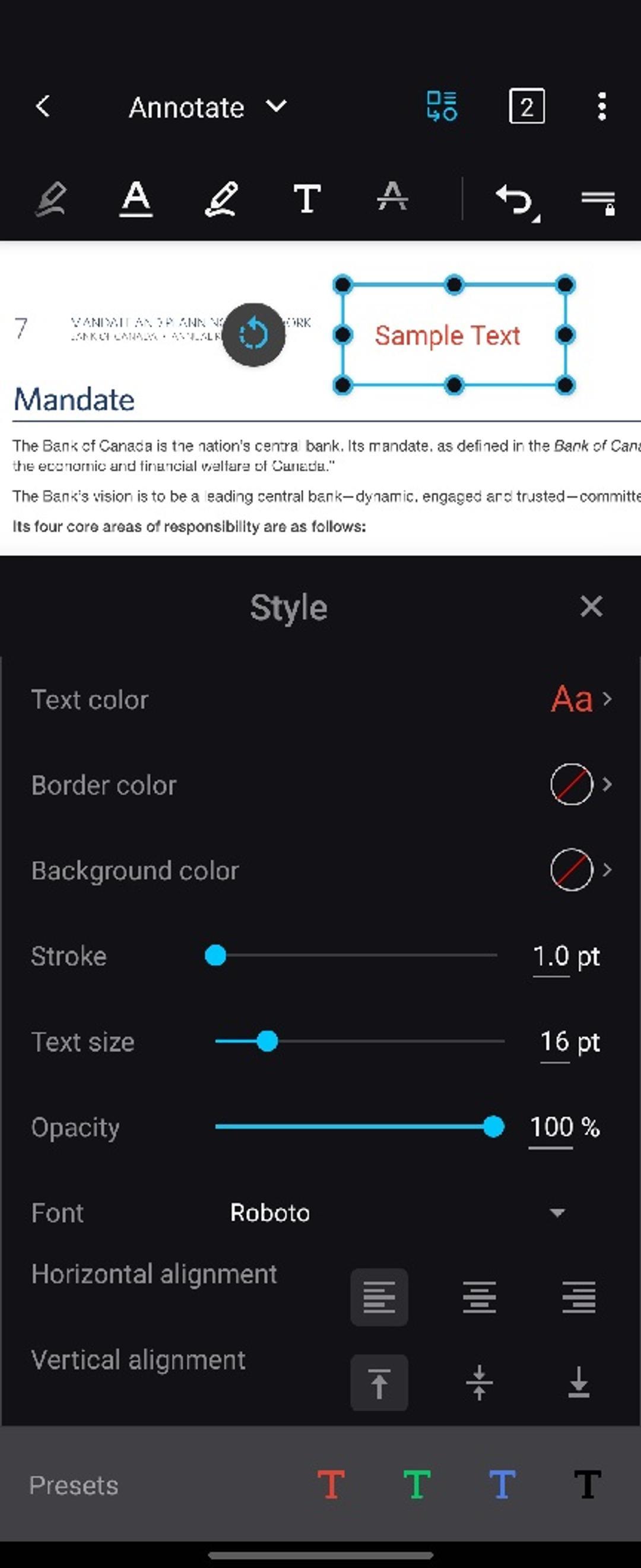
Xodo PDF Reader на iPhone и iPad
Xodo PDF Reader удобен для чтения и аннотаций на разных устройствах. Если PDF открывается в Safari, его можно передать в Xodo через меню Поделиться.
Что можно делать
-
читать PDF;
-
добавлять комментарии;
-
выделять текст;
-
подписывать документы;
-
заполнять формы;
-
работать с файлами на телефоне и планшете.
Инструкция
-
Откройте PDF.
-
Нажмите Поделиться.
-
Выберите Xodo.
-
Дождитесь импорта документа.
-
Выполните нужные действия.
-
Сохраните итоговый файл.
Плюсы
-
Кроссплатформенный подход.
-
Удобные аннотации.
-
Подходит для чтения и учёбы.
-
Можно использовать на разных устройствах.
Минусы
-
Safari всё равно открывает PDF первым.
-
Нужно передавать файл в приложение.
-
Не все функции одинаковы на разных платформах.
-
Для сложного редактирования удобнее настольная программа.
Android: почему PDF открывается в Chrome или Google Drive
На Android поведение PDF зависит от выбранного приложения по умолчанию. Документ может открываться в Chrome, Google Drive PDF Viewer, Adobe Acrobat, Xodo, WPS Office, файловом менеджере производителя или другом приложении. Когда пользователь один раз нажимает Всегда, Android запоминает выбор.
Android: сбросить приложение по умолчанию для PDF

Инструкция
-
Откройте Настройки.
-
Перейдите в Приложения.
-
Найдите приложение, которое открывает PDF: Chrome, Google Drive, файловый менеджер или другой просмотрщик.
-
Откройте карточку приложения.
-
Перейдите в Открывать по умолчанию.
-
Нажмите Очистить настройки по умолчанию или отключите открытие поддерживаемых ссылок.
-
Вернитесь к PDF-файлу.
-
Откройте его снова.
-
Выберите нужное приложение.
-
Нажмите Всегда.
Названия пунктов отличаются у Samsung, Xiaomi, Honor, Huawei, Realme и других производителей, но логика одна: нужно очистить выбор приложения для PDF и назначить новое.
Плюсы
-
Помогает, когда PDF постоянно открывается не тем приложением.
-
Не требует удаления Chrome или Google Drive.
-
Можно выбрать Acrobat, Xodo, WPS Office или другой ридер.
-
Настройка выполняется средствами Android.
Минусы
-
Пункты меню отличаются на разных оболочках.
-
Пользователь может снова выбрать не то приложение.
-
Некоторые файловые менеджеры продолжают предлагать собственный просмотрщик.
-
PDF по ссылке в Chrome может сначала открываться в браузере.
Adobe Acrobat Reader на Android
Adobe Acrobat Reader на Android подходит для открытия PDF из загрузок, почты, мессенджеров и облачных хранилищ.
Инструкция
-
Установите Adobe Acrobat Reader.
-
Откройте PDF из файлового менеджера.
-
Когда Android спросит, чем открыть файл, выберите Acrobat.
-
Нажмите Всегда.
-
Проверьте следующий PDF.
Если Android не спрашивает, сбросьте приложение по умолчанию для текущего просмотрщика.
Что можно делать
-
читать PDF;
-
искать текст;
-
комментировать;
-
подписывать;
-
заполнять формы;
-
отправлять документ.
Плюсы
-
Хорошо подходит для форм и подписей.
-
Привычный PDF-ридер.
-
Работает с документами из почты и мессенджеров.
-
Есть версии для разных платформ.
Минусы
-
Полное редактирование ограничено.
-
На слабых телефонах большие PDF открываются медленнее.
-
Некоторые функции требуют учётной записи или платного режима.
-
Chrome всё равно может первым открыть PDF по ссылке.
Xodo PDF Reader на Android
Xodo PDF Reader удобен для чтения, аннотаций, выделений и учебных материалов. Его стоит выбрать, если PDF открывается в Google Drive PDF Viewer, но нужны пометки и более гибкая работа.
Инструкция
-
Установите Xodo.
-
Откройте Настройки → Приложения.
-
Сбросьте текущий просмотрщик PDF по умолчанию.
-
Откройте PDF снова.
-
Выберите Xodo.
-
Нажмите Всегда.
Плюсы
-
Хорош для аннотаций.
-
Удобен для чтения больших документов.
-
Подходит студентам и офисным пользователям.
-
Работает на разных устройствах.
Минусы
-
Интерфейс отличается от системного просмотрщика.
-
Не все функции нужны для простого чтения.
-
Для сложной правки удобнее компьютер.
-
Поведение зависит от файлового менеджера Android.
WPS Office на Android
WPS Office полезен, когда на телефоне нужно открывать PDF, DOCX, XLSX и PPTX в одном приложении. Если PDF постоянно открывается в браузере или Google Drive, WPS Office можно назначить как универсальный офисный инструмент.
Инструкция
-
Установите WPS Office.
-
Откройте PDF через файловый менеджер.
-
Выберите WPS Office в списке приложений.
-
Нажмите Всегда.
-
Проверьте открытие другого PDF.
Плюсы
-
Один пакет для разных документов.
-
Удобен для офисной работы на телефоне.
-
Открывает PDF и офисные форматы.
-
Подходит для просмотра вложений из мессенджеров.
Минусы
-
Для PDF это не самый лёгкий вариант.
-
Интерфейс перегружен для простого чтения.
-
Некоторые функции зависят от версии.
-
Для редактирования сложных PDF лучше компьютер.
Samsung, Xiaomi, Honor, Huawei и Realme: где искать настройки
| Оболочка | Где искать сброс приложения |
|---|---|
| Samsung One UI | Настройки → Приложения → Выбрать приложение → Использовать по умолчанию |
| Xiaomi HyperOS / MIUI | Настройки → Приложения → Управление приложениями → Приложение → Открывать по умолчанию |
| Honor / Huawei | Настройки → Приложения → Приложения по умолчанию или карточка приложения |
| Realme UI | Настройки → Приложения → Управление приложениями → Приложения по умолчанию |
| Чистый Android | Настройки → Приложения → Приложения по умолчанию |
После сброса откройте PDF заново и выберите нужный ридер. Нажимайте Всегда только после того, как убедились, что выбрали правильную программу.
Как выбрать программу для PDF вместо браузера
Выбор зависит от задачи. Не всем нужен тяжёлый редактор, и не всем достаточно браузера.
| Программа | Платформа | Лучший сценарий |
|---|---|---|
| PDF Commander | Windows | Редактирование, страницы, подписи, печать |
| Adobe Acrobat Reader | Windows, macOS, iOS, Android | Чтение, формы, подпись |
| Adobe Acrobat Pro | Windows, macOS | Профессиональная правка, OCR, защита |
| Foxit PDF Editor | Windows, macOS, мобильные платформы | Офисная работа, комментарии, формы |
| PDF-XChange Editor | Windows | Вкладки, аннотации, OCR |
| Sumatra PDF | Windows | Быстрое чтение |
| PDF24 Creator | Windows | Объединение, сжатие, виртуальный принтер |
| PDFgear | Windows, macOS, iOS | Универсальная работа с PDF |
| Preview | macOS | Стандартный просмотр и пометки |
| PDF Expert | macOS, iOS | Удобная работа в экосистеме Apple |
| Xodo PDF Reader | Windows, Android, iOS | Аннотации и чтение |
| WPS Office | Windows, Android, iOS | PDF и офисные документы в одном пакете |
| LibreOffice | Windows, macOS, Linux | Простая правка PDF через Draw |
Что делать, если настройки не сработали
Иногда пользователь назначил программу, но PDF всё равно открывается в браузере. Тогда нужно проверить не один, а несколько уровней.
PDF всё равно открывается в Edge
-
Проверьте приложение по умолчанию для
.pdf. -
Откройте настройки Edge.
-
Включите скачивание PDF.
-
Проверьте, не открываете ли вы PDF по ссылке.
-
Перезапустите Edge.
-
Проверьте файл с диска, а не из браузера.
Если локальный файл открывается в программе, а ссылка открывается в Edge, системная ассоциация работает правильно. Настраивать нужно браузер или скачивать документ вручную.
PDF всё равно открывается в Chrome
-
Откройте Chrome.
-
Проверьте раздел PDF-документы.
-
Включите скачивание PDF.
-
Проверьте расширения Chrome.
-
Сбросьте автоматическое открытие загруженных PDF.
-
Назначьте приложение по умолчанию в Windows.
Значок PDF не поменялся
Иногда Windows уже открывает PDF в правильной программе, но значок остаётся старым. Тогда:
-
Перезапустите Проводник.
-
Перезагрузите компьютер.
-
Повторно назначьте приложение.
-
Проверьте расширение файла.
-
Очистите кэш значков Windows.
Файл не PDF, а HTML-страница
Если файл заканчивается на .html, переименование в .pdf не поможет. Нужно скачать настоящий документ:
-
Откройте исходную страницу.
-
Найдите кнопку Скачать, Download, Export, PDF или значок загрузки.
-
Сохраните файл.
-
Проверьте расширение
.pdf. -
Откройте его в ридере.
PDF повреждён
Повреждённый PDF может открываться в одном приложении и не открываться в другом. Для проверки:
-
Скачайте файл повторно.
-
Проверьте размер файла.
-
Откройте документ в другом ридере.
-
Попробуйте открыть в браузере.
-
Попросите отправителя переслать файл заново.
Частые вопросы
Почему PDF открывается в браузере, а не в программе
Потому что браузер назначен приложением по умолчанию для .pdf или файл открыт по ссылке. Локальные файлы исправляются через настройки Windows, macOS или Android. PDF по ссылке дополнительно зависит от настроек браузера.
Как сделать, чтобы PDF открывался в PDF Commander
Установите PDF Commander, затем откройте Параметры → Приложения → Приложения по умолчанию, найдите .pdf и выберите PDF Commander. Второй вариант — правый клик по файлу, Открыть с помощью → Выбрать другое приложение, затем галочка Всегда использовать это приложение.
Почему PDF стал Chrome HTML Document
Windows показывает тип файла по назначенному приложению. Если расширение осталось .pdf, документ не стал HTML-страницей. Нужно назначить отдельную программу для PDF. Если расширение стало .html, скачана веб-страница, а не документ.
Как отключить открытие PDF в Chrome
Откройте Настройки → Конфиденциальность и безопасность → Настройки сайтов → Дополнительные настройки контента → PDF-документы и включите скачивание PDF. После этого PDF по ссылке будет сохраняться, а не открываться во вкладке.
Как отключить открытие PDF в Edge
Откройте Settings → Cookies and site permissions → PDF documents и включите Always download PDF files. Для локальных файлов дополнительно назначьте PDF-программу в Windows.
Почему один PDF открывается в программе, а другой в браузере
Первый PDF лежит на компьютере и открывается через системную ассоциацию. Второй PDF открыт по ссылке, поэтому его показывает браузер. Это разные сценарии.
Что лучше: браузер или отдельная программа
Для быстрого чтения подойдёт браузер. Для редактирования, подписи, форм, объединения, удаления страниц, сжатия, OCR и печати удобнее отдельная программа: PDF Commander, Adobe Acrobat Reader, Foxit PDF Editor, PDF-XChange Editor или PDF24 Creator.
Как открыть PDF на телефоне без браузера
На iPhone сохраните PDF в Файлы, затем откройте через Поделиться в Acrobat, Xodo, PDF Expert или другом приложении. На Android сбросьте приложение по умолчанию для текущего просмотрщика и при следующем открытии PDF выберите нужный ридер с вариантом Всегда.
Итог
PDF открывается через браузер по двум главным причинам: браузер назначен приложением по умолчанию для .pdf или документ открыт по ссылке, где работает встроенный PDF Viewer. Для локальных файлов решение начинается с системной настройки. На Windows первым делом стоит назначить PDF Commander или другой PDF-ридер через Приложения по умолчанию. Для ссылок нужно отдельно настроить Chrome, Edge, Firefox или другой браузер, чтобы PDF скачивался, а не открывался во вкладке.
Самая надёжная схема такая: локальные документы открываются в отдельной программе, PDF по ссылке скачивается в папку Загрузки, а уже после этого файл открывается в редакторе или просмотрщике. Так браузер остаётся инструментом для сайтов, а PDF-документы открываются там, где с ними действительно удобно работать.

Чтобы оставить комментарий, авторизуйтесь или зарегистрируйтесь.