Neat Desktop — бесплатная программа The Neat Company для сканирования чеков, счетов и многостраничных документов, предварительной правки изображений и сохранения результата в PDF на компьютере либо в файловом кабинете Neat. Программа работает в Windows и macOS, управляет совместимыми TWAIN-сканерами и фирменными моделями Neat, а без подписки допускает полностью локальный сценарий сохранения.
Название Neat Desktop относится именно к устанавливаемому приложению версии 2.0.0, которое объединило отдельную утилиту Neat Scan Utility и доступ к облачному кабинету в одном окне. Его нельзя путать со старым пакетом Neat 5.x, аппаратным сканером NeatDesk, мобильным приложением Neat или веб-интерфейсом сервиса: у этих продуктов разные способы запуска, наборы функций и требования к учетной записи.
Основная ценность программы раскрывается в потоке бумага — проверка страниц — PDF — папка: пользователь выбирает сканер и режим подачи, получает миниатюры, поворачивает или выравнивает страницы, объединяет либо разделяет документы и только затем отправляет их на диск или в Neat. При этом Neat Desktop не заменяет полноценный редактор PDF: текст и графические объекты внутри уже сохраненного файла приложение не редактирует.
Скачать Neat Desktop
- Редактирование PDF
- Русский интерфейс
- Просто новичкам
- Нет русского интерфейса
- Нет редактора текста PDF
- Правки только до сохранения
Что такое Neat Desktop и для каких задач он создан
Neat Desktop — связующее звено между физическим сканером, локальными PDF-файлами и учетной записью Neat. Приложение принимает изображение от совместимого устройства, показывает полученные страницы в очереди и дает выполнить ограниченный набор операций, которые особенно важны до окончательного сохранения: изменить ориентацию, выровнять наклон, обрезать поля, удалить лишнюю страницу, поменять порядок и решить, какие листы относятся к одному документу. После проверки пользователь выбирает назначение — My Computer или Neat — и завершает обработку.
Такое построение отличает программу от обычной кнопки Scan в драйвере. Драйвер отвечает за связь с аппаратурой, а Neat Desktop формирует понятную рабочую сессию: несколько чеков можно отсканировать подряд, визуально проверить миниатюры и разнести по отдельным элементам; договор из пяти листов, наоборот, собрать в один многостраничный PDF. Для бухгалтера, самозанятого или владельца небольшой компании это сокращает число промежуточных файлов и снижает риск отправить в хранилище перевернутый либо неполный документ.
Одновременно границы продукта достаточно четкие. В Neat Desktop нет режима редактирования абзацев, замены шрифтов, построения интерактивных форм, добавления цифровой подписи или глубокой правки структуры PDF. Его редактор работает с изображениями страниц в текущей очереди сканирования. Если документ уже сохранен и требуется изменить текст, удалить конфиденциальный фрагмент, объединить готовые PDF из разных папок или настроить защиту паролем, понадобится отдельный PDF-редактор.
Точная идентификация программы и разработчика
Разработчик приложения — The Neat Company, компания, которая развивает экосистему Neat для учета чеков, расходов и деловых документов. В установленных файлах Windows программа обозначается как Neat Desktop 2.0.0, а официальный установочный пакет для macOS также содержит номер 2.0.0 в имени. Это важный ориентир: в интернете по запросу Neat Desktop часто встречаются страницы старого программного комплекса, рассчитанного на собственную базу данных и интерфейс поколения Neat 5, однако современное приложение 2.0.0 устроено иначе.
Современная редакция появилась как замена Neat Scan Utility. Разработчик перенес в нее функции захвата и добавил возможность переходить к папкам учетной записи, не закрывая окно. Поэтому на официальных иллюстрациях одновременно видны файловый кабинет, кнопка Scan и отдельная рабочая область Scan Utility. Название утилиты внутри окна не означает, что запущен прежний автономный продукт: это модуль сканирования внутри нового Neat Desktop.
Слово Desktop также не делает программу полностью автономной. Само приложение устанавливается на компьютер, но при входе в учетную запись оно показывает данные сервиса Neat и отправляет туда новые документы. Без входа остается локальный режим: он не требует подписки и сохраняет результаты на диск.
| Обозначение | Что это такое | Почему не следует смешивать |
|---|---|---|
| Neat Desktop 2.0.0 | Текущее приложение для Windows и macOS | Именно оно рассматривается в статье |
| Neat Scan Utility | Предыдущая отдельная утилита захвата | Ее функции перенесены в Neat Desktop |
| Neat 5.x | Старый настольный комплекс с локальной базой | Другой интерфейс, формат данных и жизненный цикл |
| NeatDesk | Модель настольного сканера Neat | Это оборудование, а не название программы |
| Neat Web App | Кабинет, открываемый в браузере | Не управляет сканером как установленное приложение |
| Neat Mobile | Приложение для телефона и планшета | Использует камеру и мобильный сценарий захвата |
Интерфейс: вход в учетную запись и локальный запуск
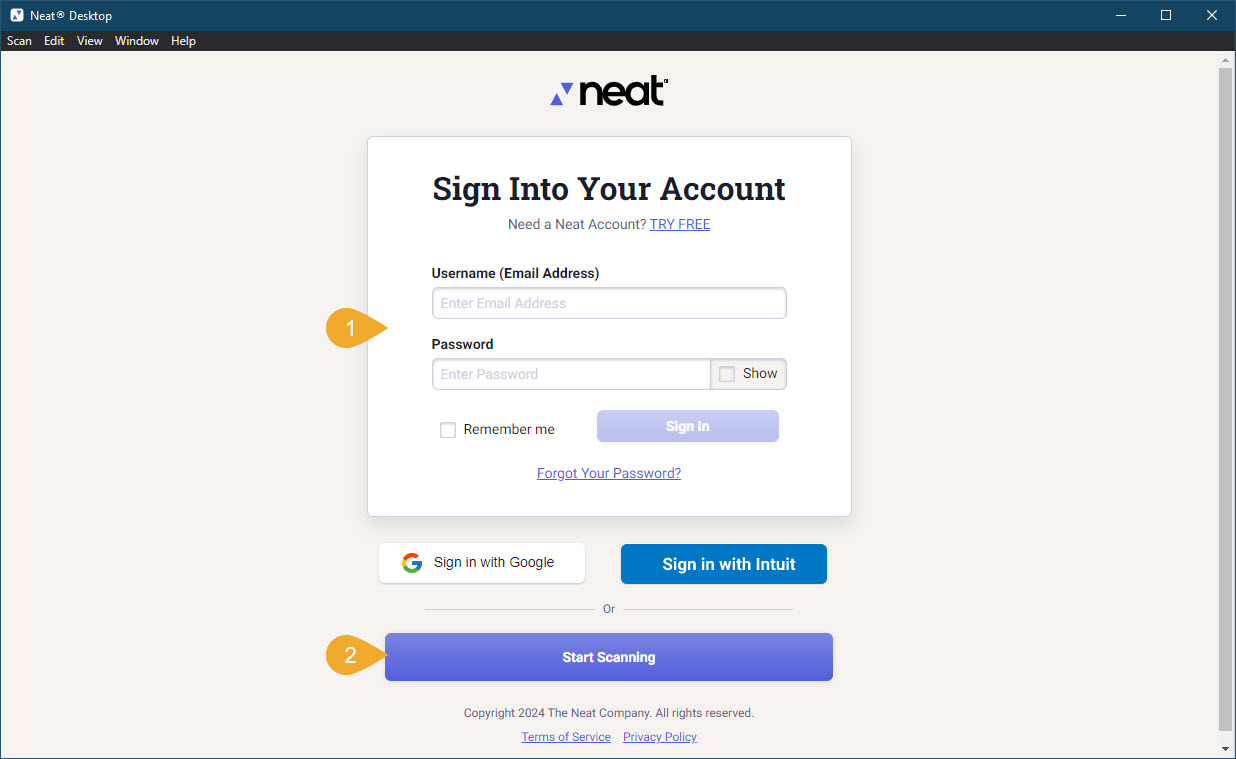
Первый экран предлагает два принципиально разных маршрута. Кнопка Sign In открывает вход в учетную запись и затем показывает папки Neat. Кнопка Start Scanning пропускает авторизацию и сразу переводит пользователя в модуль сканирования. Разделение сделано не как временный гостевой режим, а как полноценный выбор назначения: локальная работа разрешена и без активной подписки. Если организация хранит документы только на внутреннем диске, оператор может не передавать их в облако.
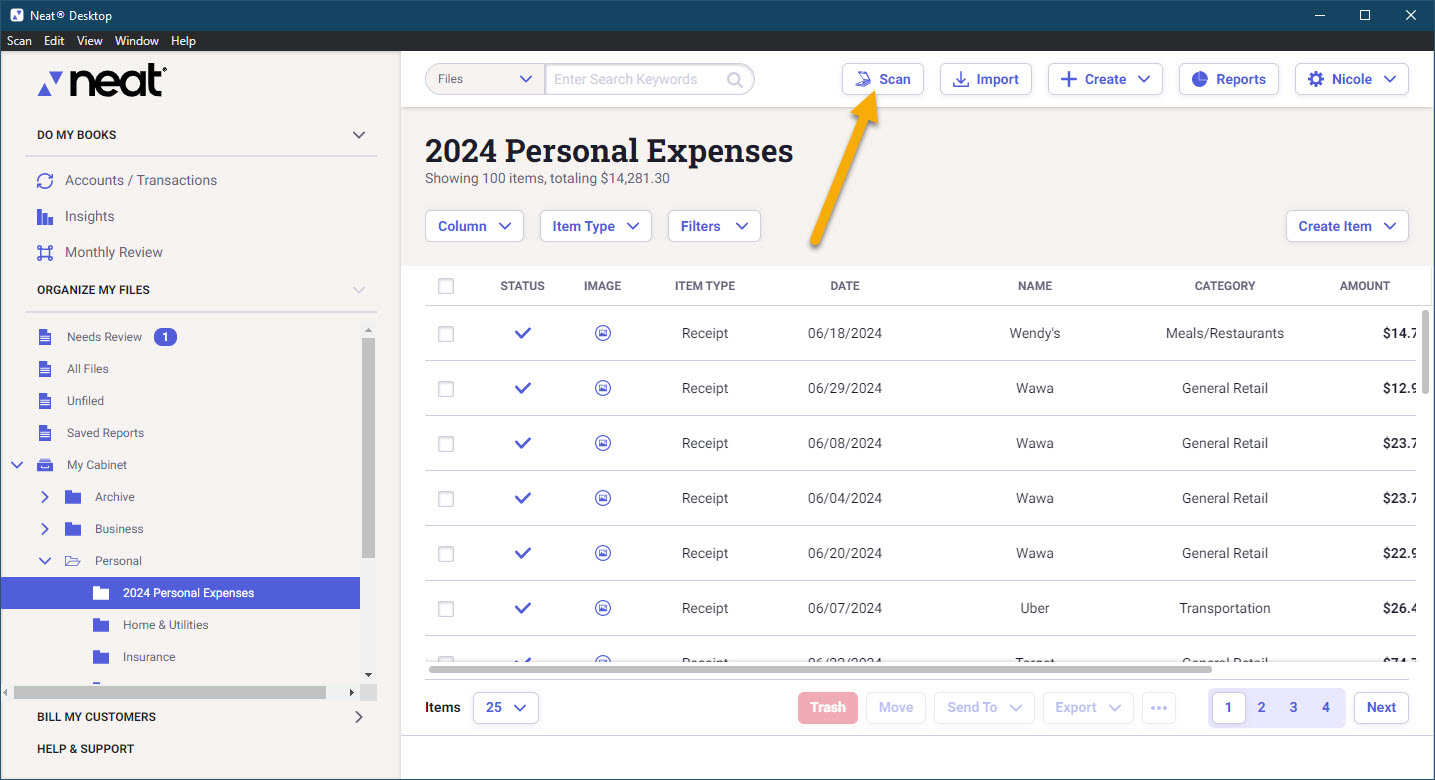
После входа интерфейс напоминает деловой файловый кабинет. Слева расположена иерархия разделов и папок, в центре — таблица документов, сверху — действия Scan, Import, Create, Reports и другие команды учетной записи. Кнопка Scan доступна из выбранной папки: если начать захват в разделе конкретного проекта или отчетного периода, приложение заранее связывает новый элемент с этим местом. Такой подход удобнее, чем сначала создать PDF в Downloads, а затем вручную искать нужную папку для загрузки.
Визуально приложение построено вокруг светлого рабочего поля и фиолетовых кнопок действий. Основные подписи англоязычные: русской локализации у версии 2.0.0 не подтверждено. Поэтому перед внедрением в отделе стоит подготовить короткую памятку с переводом терминов Destination, Item Type, Combined, Separate, Adjust Skew и My Computer. Сам порядок действий несложен, но ошибки в выборе назначения могут привести к сохранению на диск вместо папки Neat или наоборот.
Установка Neat Desktop в Windows и macOS
Перед установкой разработчик рекомендует завершить работу прежней Neat Scan Utility и проверить очередь ожидающих сканов. Если в ней остались несохраненные элементы, их нужно отправить на компьютер или в учетную запись. Затем старую утилиту удаляют, сканер отсоединяют от USB и только после этого запускают новый установщик. Такая последовательность уменьшает вероятность конфликта процессов, драйверов и каталогов временных данных.
В Windows установка выполняется обычным приложением для настольной системы. По данным установленной версии, рабочие файлы размещаются в пользовательском каталоге LocalAppData в папке Programs, а среди компонентов присутствуют основной исполняемый файл, деинсталлятор и NeatTwainWrapper. Последний компонент указывает на отдельный слой связи со сканерами через TWAIN. Размещение в профиле пользователя означает, что права и настройки конкретной учетной записи Windows могут влиять на запуск и очистку кэша.
Для macOS опубликованы два разных DMG-пакета: один для компьютеров с процессорами Intel, второй для Apple Silicon серии M. Выбирать нужно по типу процессора, а не только по версии macOS. Пакет Intel рассчитан на архитектуру x86-64, пакет M — на ARM. После монтирования образа приложение устанавливают стандартным способом, запускают и уже затем подключают сканер. Если используется фирменная модель Neat, отдельно проверяют наличие подходящего драйвера для конкретной версии macOS.
- Сохранить все элементы, оставшиеся в очереди Neat Scan Utility.
- Удалить старую утилиту, если она установлена и запускается автоматически.
- Отключить сканер от USB и закрыть программы, которые могут удерживать его драйвер.
- Запустить пакет, соответствующий Windows, Intel Mac или Apple Silicon Mac.
- Завершить установку, открыть Neat Desktop и только после запуска вернуть USB-подключение.
- Выбрать Sign In для работы с кабинетом либо Start Scanning для локального сохранения.
Установщик приложения и драйвер сканера — разные компоненты. Если Neat Desktop открывается, но устройство отсутствует в списке Scanner, повторная установка самого приложения не всегда решает проблему. Сначала следует проверить, видит ли сканер операционная система, установлен ли TWAIN-драйвер и не занят ли он другой программой. Для старых моделей Neat драйверы находятся в отдельном разделе поддержки, а для стороннего оборудования используются пакеты производителя устройства.
Первый запуск и выбор рабочего режима
Локальный сценарий начинается с Start Scanning. В этом режиме верхняя часть окна не показывает файловый кабинет, а поле Destination при сохранении ограничено вариантом My Computer. Пользователь задает имя, выбирает подтвержденный формат PDF и каталог. Авторизация может быть добавлена позже через Sign In to Neat в правом верхнем углу модуля сканирования; уже после успешного входа в списке назначения появляется Neat.
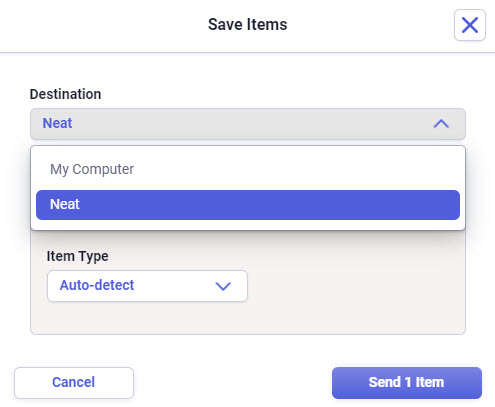
Облачный сценарий удобен, когда документы нужно сразу классифицировать. После выбора Neat программа просит указать папку и тип элемента. Тип Auto-detect поручает сервису определить категорию; при необходимости его заменяют вручную. На практике ручной выбор полезен для нестандартных бланков, плохо отпечатанных чеков и документов, где автоматическая классификация может спутать счет, чек и обычный файл.
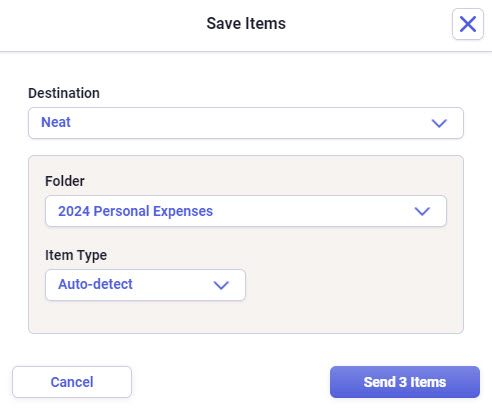
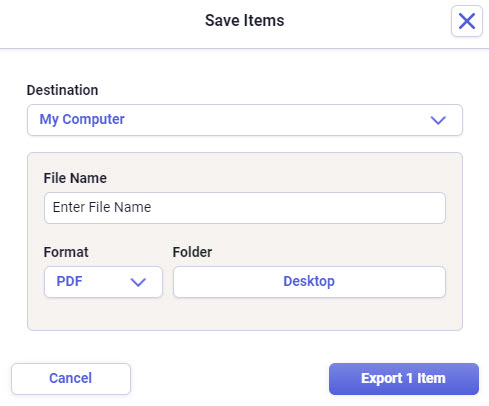
Переключение режима не меняет уже полученное изображение, но влияет на дальнейшую обработку. При отправке в кабинет могут запускаться облачные операции распознавания и извлечения полей, относящиеся к подписке. При сохранении на компьютер приложение формирует файл в указанной папке и не создает запись в Neat. Если внутренняя политика запрещает загрузку финансовых документов во внешние сервисы, нужно явно оставить My Computer и проверить путь перед нажатием Export.
Подключение сканера и совместимость оборудования
Neat Desktop рассчитан на фирменные сканеры Neat и сторонние устройства с совместимым TWAIN-интерфейсом. TWAIN — стандарт взаимодействия приложений со сканерами: драйвер предоставляет программе список возможностей, а программа передает параметры захвата. Наличие USB-разъема само по себе недостаточно. МФУ может печатать и копировать, но не появиться в Neat Desktop, если производитель установил только базовый драйвер без TWAIN-модуля.
При выборе стороннего сканера разумно сначала проверить его в родной утилите производителя, затем закрыть эту утилиту и открыть Neat Desktop. Одновременный доступ двух программ часто приводит к сообщению Scanner Not Connected или к пустому списку устройств. Если модель подключена через сеть, ее TWAIN-драйвер должен уметь находить сетевой сканер; приложение Neat не заменяет процедуру сетевой настройки, адресации и авторизации, предусмотренную производителем.
Сканеры ScanSnap занимают особое положение. Их программная модель не предоставляет Neat Desktop обычный TWAIN или Image Capture для прямого управления. Поэтому для ScanSnap требуется ScanSnap Home: сканирование запускается в программе Ricoh, а результат передается в Neat по настроенному профилю. Пользователь не должен ожидать, что ScanSnap появится в стандартном поле Scanner и будет управляться кнопкой Scan так же, как совместимое TWAIN-устройство.
- Фирменный сканер Neat: требуется подходящий драйвер Neat и исправное USB-подключение.
- Сторонний сканер: нужен полноценный TWAIN-драйвер, а не только универсальный компонент печати.
- ScanSnap: требуется ScanSnap Home и профиль передачи данных в Neat Desktop.
- Сетевое МФУ: обнаружение зависит от TWAIN-пакета производителя и настроек сети.
- Камера телефона: относится к мобильному приложению Neat, а не к настольному модулю.
Чистка и калибровка из самого приложения доступны только для поддерживаемых сканеров Neat. На стороннем устройстве аналогичные операции выполняются в сервисной утилите его производителя. Это практическое ограничение важно при появлении вертикальных полос, серого фона или систематического перекоса: кнопка обслуживания в Neat Desktop не является универсальным инструментом для любого оборудования.
Настройки сканирования и подготовка пакета страниц
Рабочая область Scan Utility содержит список Scanner и группу Scan Settings. На официальном экране видны переключатели Single и Combined, варианты односторонней и двусторонней подачи, а также Black & White и Color. Набор реально доступных режимов зависит от выбранного сканера. Если устройство не имеет автоподатчика или аппаратного дуплекса, включение соответствующей настройки в приложении не добавит отсутствующую функцию.
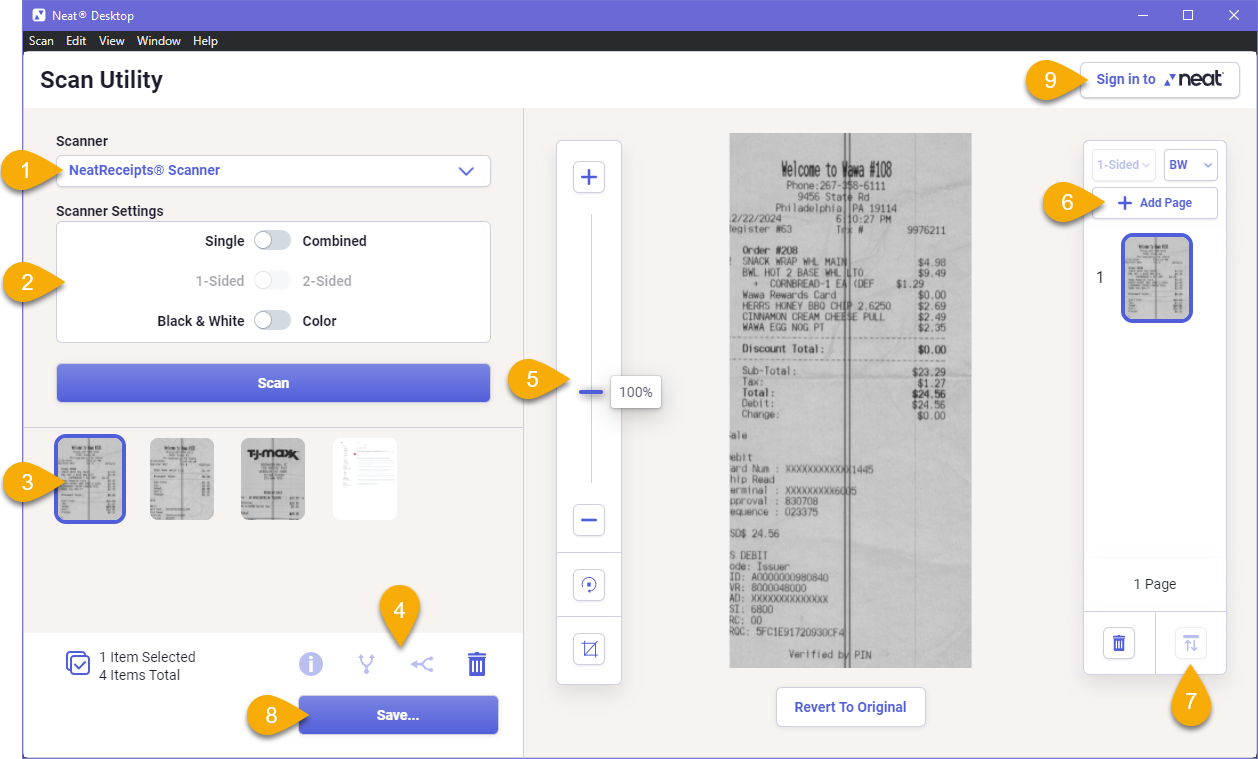
Single следует выбирать, когда каждый лист должен стать отдельным элементом: например, при пакетной подаче отдельных кассовых чеков или квитанций. Combined объединяет последовательность страниц в один элемент, что подходит для договора, счета с приложением или многостраничного акта. Ошибка в этом выборе поправима до сохранения: элементы можно объединить или разделить, однако после отправки в Neat такой редактор изображений уже недоступен для сохраненной записи.
Односторонний режим экономит время при стопке листов, у которых оборот гарантированно пустой. Двусторонний режим нужен для договоров, банковских выписок и документов с отметками на обороте. Перед массовой обработкой полезно сделать пробный проход двух листов и убедиться, что порядок страниц соответствует ожиданиям. Некоторые автоподатчики возвращают оборотные стороны в последовательности, зависящей от драйвера; перестановка миниатюр исправит единичный случай, но не заменит корректный профиль.
Выбор Color сохраняет цветные штампы, выделение маркером, логотипы и оттенки чеков, но увеличивает размер PDF. Black & White подходит для четкого монохромного текста и обычно дает меньший файл, однако слабая печать на термобумаге может пропасть. Если чек выцвел, лучше начать с цветного или полутонового режима драйвера, повысить контраст в родной утилите сканера и только затем оценивать результат в Neat Desktop.
Просмотр результата и работа с миниатюрами
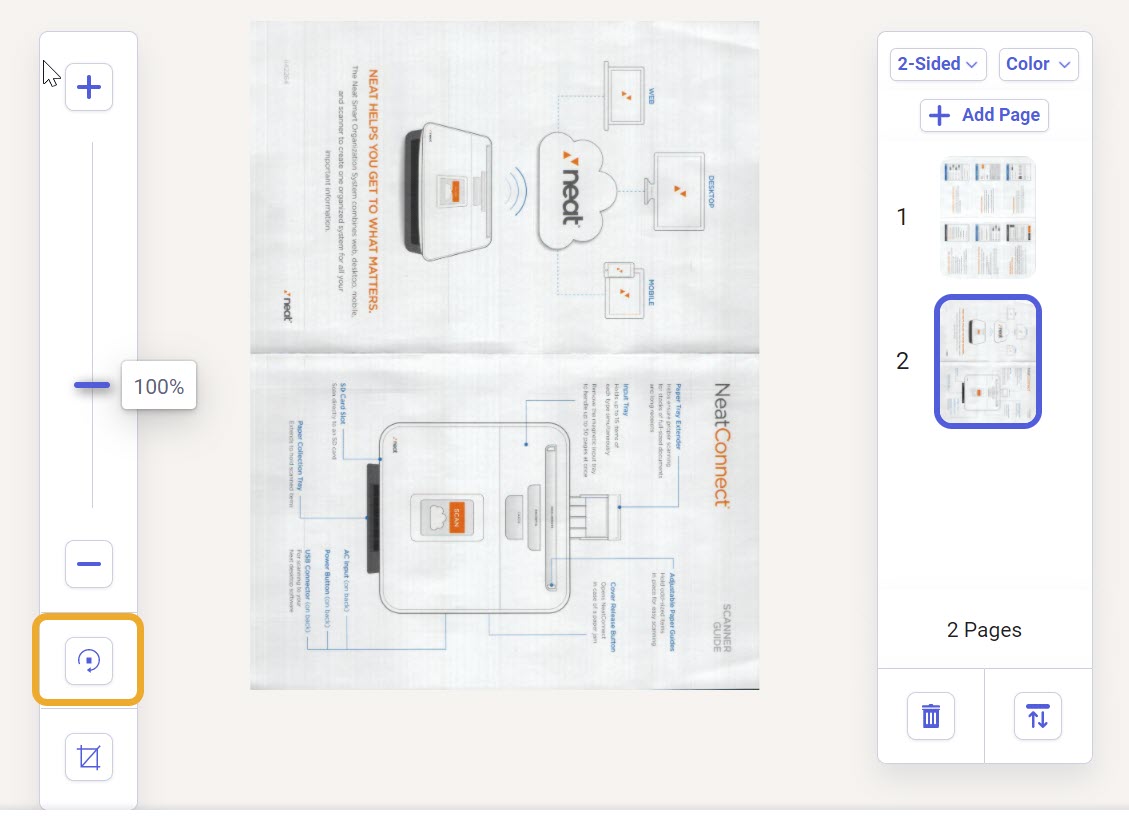
После захвата центральная область показывает крупное изображение выбранной страницы, а сбоку или снизу — миниатюры элементов. Слева расположены инструменты масштаба и геометрической коррекции, справа — управление страницами текущего элемента. Внизу отображается число выбранных элементов и суммарное количество. Такая структура позволяет сначала проверить качество, затем сформировать логические документы и только после этого нажать Save.
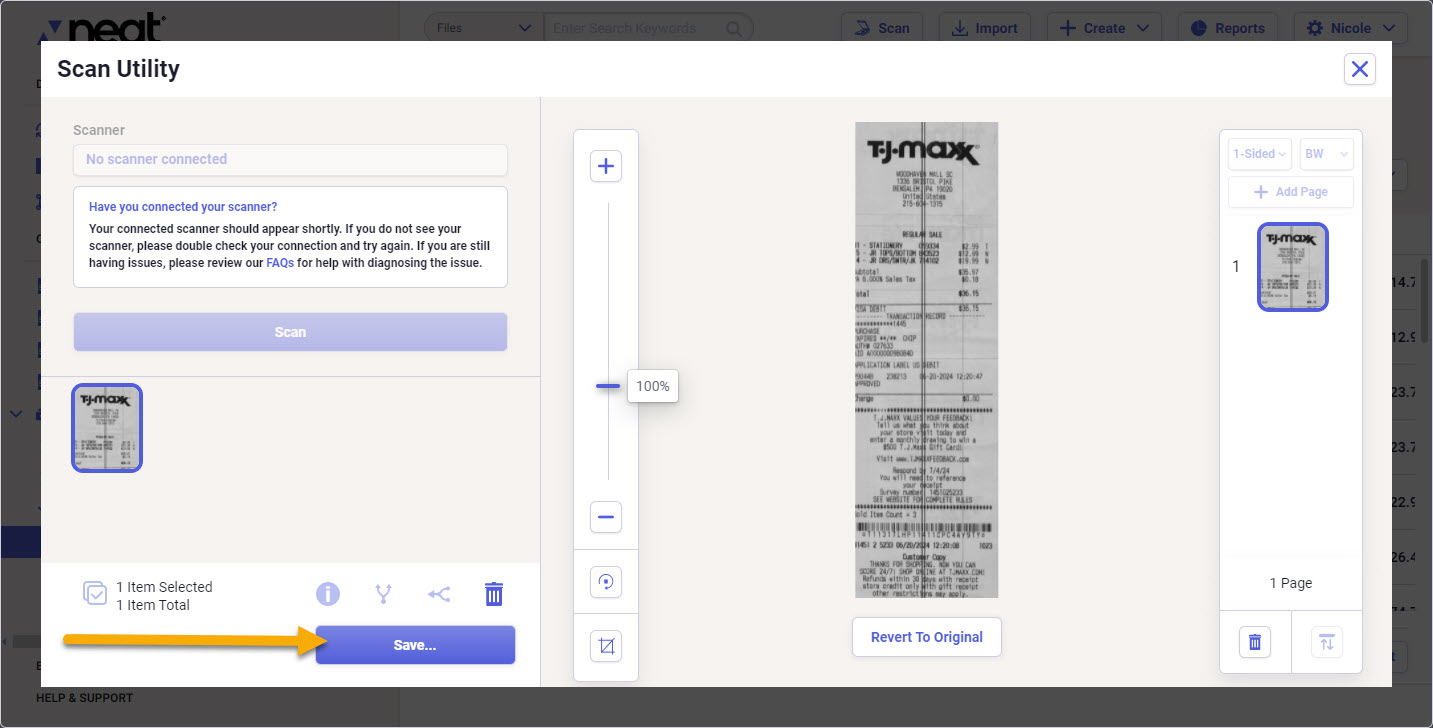
Масштаб меняет только отображение, а не качество сохраненного файла. Увеличение до 100 процентов полезно для проверки мелких цифр, даты и суммы. Если символы уже расплываются на уровне пикселей, увеличение интерфейса их не восстановит: потребуется повторное сканирование с более высоким разрешением или корректировка параметров драйвера. Перед уничтожением бумажного оригинала следует проверить не только общий вид, но и критичные поля.
Миниатюры служат не просто навигацией. Их рамка показывает текущий выбор, а порядок задает последовательность страниц в итоговом элементе. Для пакета чеков можно выбрать несколько карточек и объединить их, для случайно склеенного документа — разделить. Удаление миниатюры необратимо для текущей очереди, поэтому ошибочно отсканированный лист безопаснее сначала повторить, сравнить два варианта и лишь затем убрать плохой.
Поворот, выравнивание и обрезка страниц
Поворот применяется к выбранной странице, когда лист поступил боком или вверх ногами. Операция меняет ориентацию изображения перед сохранением и особенно полезна при смешанной стопке чеков. Для многостраничного документа нужно проверить каждую миниатюру: автоматический поворот не всегда распознает короткий чек, страницу с таблицей без явного текста или бланк с крупным логотипом.
Adjust Skew исправляет небольшой наклон. На экране появляется рамка с маркерами, а пользователь задает правильные границы документа. Инструмент не предназначен для сильной перспективы, как у фотографии, снятой под углом: настольный сканер обычно создает плоское изображение, и редактор корректирует именно перекос подачи. Если край листа смят или направляющие автоподатчика раздвинуты слишком широко, сначала лучше устранить механическую причину.
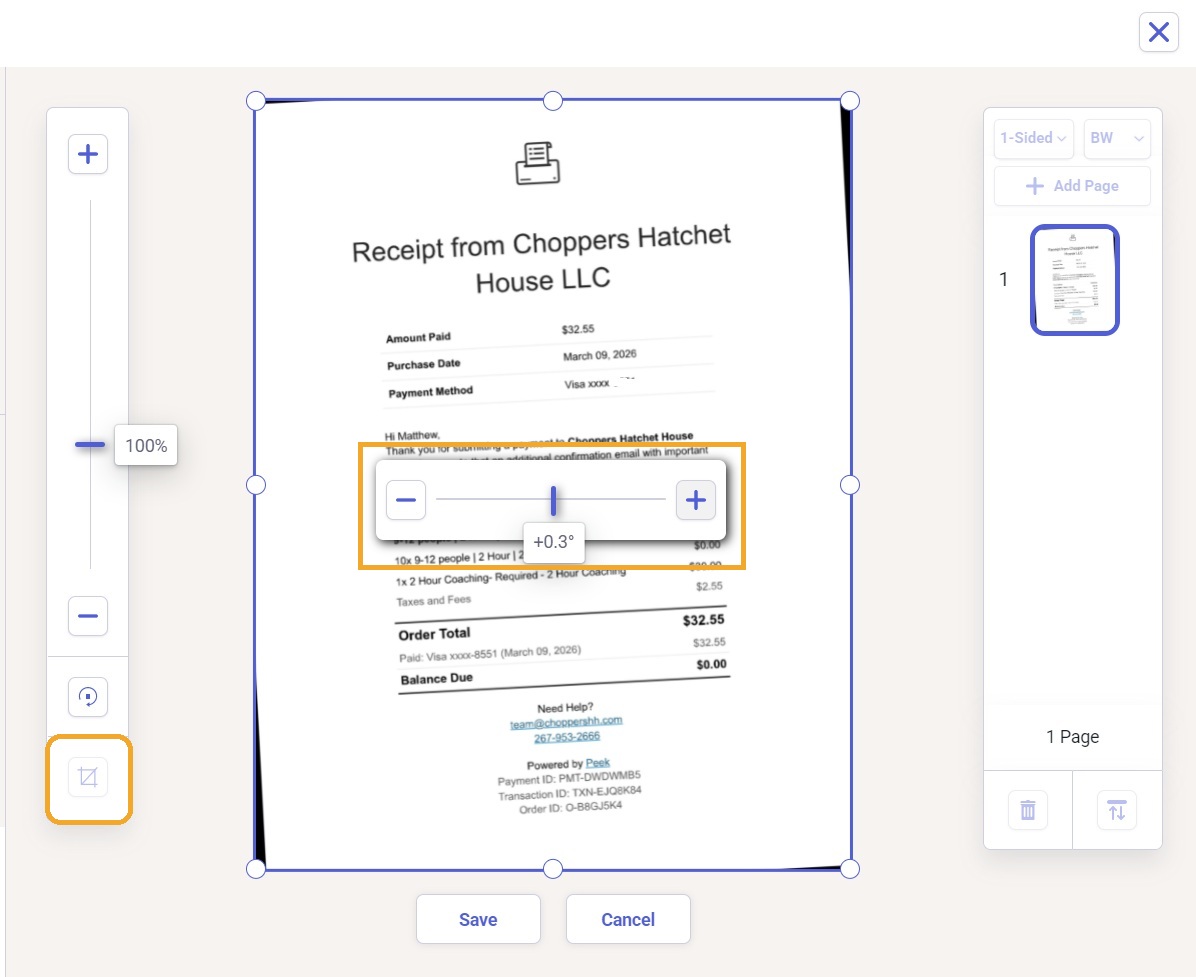
Обрезка удаляет лишний фон вокруг листа и помогает получить аккуратную страницу PDF. При работе с чеками нельзя подводить рамку вплотную к последней строке: часть символов может исчезнуть после пересчета изображения. Полезно оставить узкое поле со всех сторон и проверить нижнюю часть, где печатаются итог, реквизиты и служебный код. Для документов с печатями и рукописными отметками следует учитывать выступающие элементы.
Все геометрические правки выполняются до отправки. После сохранения в кабинет Neat изображение в приложении уже нельзя открыть в том же редакторе и повторно обрезать либо повернуть. Если ошибка обнаружена поздно, безопасный путь — удалить неверную запись в соответствии с правилами хранения, повторно отсканировать оригинал или обработать локальный PDF в специализированном редакторе и загрузить исправленную копию.
Изменение порядка и удаление страниц
Для перестановки используется панель миниатюр текущего элемента. Страницу выделяют и перемещают в нужную позицию, после чего нумерация обновляется. Это необходимо при двустороннем захвате с нестандартным порядком, при добавлении пропущенного листа кнопкой Add Page и при объединении нескольких фрагментов. Перед сохранением стоит прочитать первые и последние строки соседних страниц, а не полагаться только на их номера.
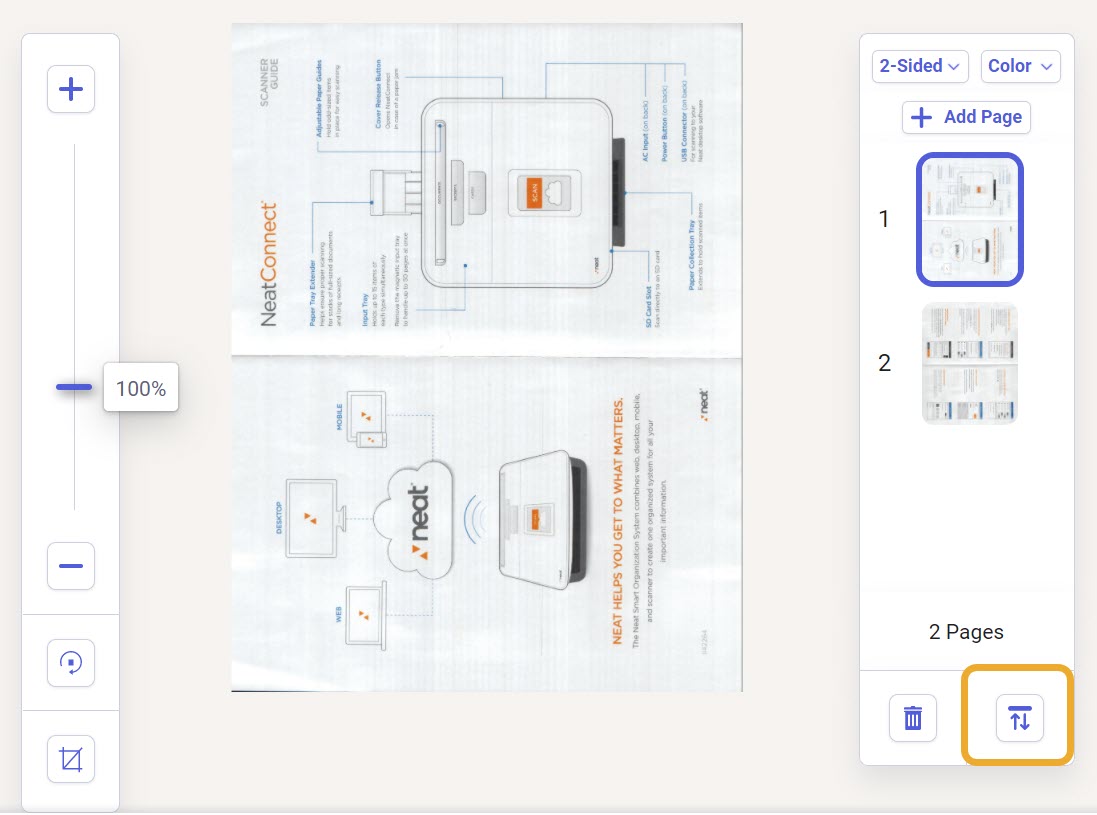
Удаление страницы уместно для пустого оборота, двойной подачи или неудачного дубля. Однако пустой на вид лист может содержать подпись, номер или слабо заметный штамп. На финансовых и договорных документах решение об удалении следует принимать при увеличении. Программа не ведет отдельную корзину для миниатюр текущей очереди, поэтому после удаления восстановить страницу можно только повторным сканированием.
Добавление страницы позволяет продолжить текущий элемент, не создавая новый документ. Это удобно, когда автоподатчик не принимает нестандартное приложение, маленький чек или плотную карточку вместе с обычными листами. Сначала сканируют основной пакет, затем добавляют отдельный лист и ставят его на правильное место. Если драйвер меняет цветовой режим между проходами, итоговый PDF может содержать страницы с разным визуальным качеством, что нужно проверить до экспорта.
Объединение и разделение элементов до сохранения
Команда Combine работает с несколькими выбранными элементами. Пользователь отмечает миниатюры, нажимает значок объединения и получает один многостраничный элемент. Типичный случай — сканирование договора в режиме Single, когда каждый лист случайно стал отдельной карточкой. Порядок будущих страниц определяется порядком выбранных элементов, поэтому до объединения их нужно расположить последовательно.
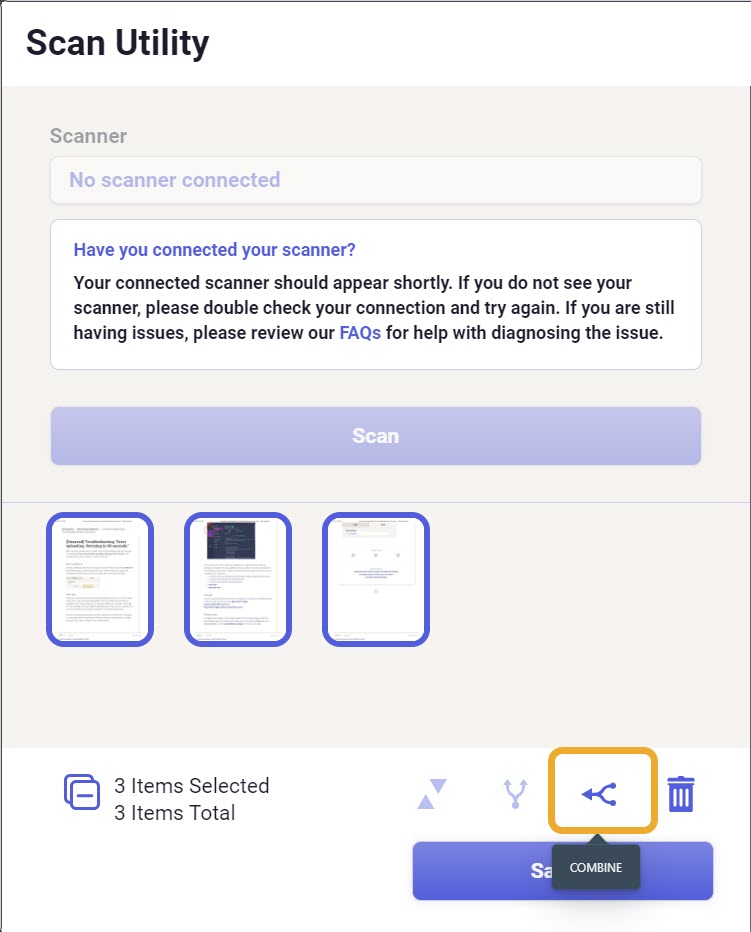
Separate выполняет обратную задачу: выбранный многостраничный элемент раскладывается на отдельные элементы. Это полезно, когда в режиме Combined подряд прошли независимые чеки. После разделения каждый чек можно сохранить отдельным PDF или отправить в Neat как самостоятельную запись. Если один документ должен быть разделен не по каждой странице, а на группы, операцию комбинируют: сначала разделяют все страницы, затем объединяют нужные подмножества.
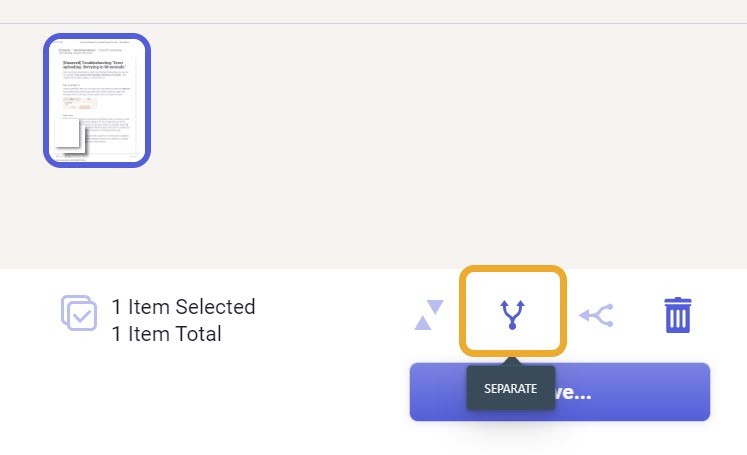
Ограничение принципиально: Combine и Separate относятся к несохраненной очереди. Это не универсальная функция слияния произвольных PDF с диска. Пользователь не может открыть два готовых файла, объединить их этой кнопкой и перезаписать результат как в PDF-редакторе. Для готовых документов требуется импорт в соответствующий сервисный процесс или отдельная программа, рассчитанная на структуру PDF.
Сохранение PDF на компьютер
При выборе My Computer диалог предлагает задать имя файла, формат и папку. На подтвержденном экране явно доступен PDF, поэтому именно этот вариант следует использовать как основной для документов. Название лучше формировать по устойчивому правилу: дата, контрагент, тип и номер. Например, последовательность 2026-07-15_Поставщик_Счет_184 проще искать и сортировать, чем набор файлов Scan001, Scan002 и Scan003.
Каталог сохранения нужно проверять при каждом новом рабочем месте. Ошибка Default Scan Path возникает, когда прежняя папка удалена, перемещена, находится на отключенном сетевом диске или недоступна из-за прав. В такой ситуации приложение может не начать захват либо не завершить экспорт. Практическое решение — выбрать существующую локальную папку с правом записи, выполнить пробный скан, а затем при необходимости перенести готовый PDF в сетевое хранилище.
Локальный режим не создает автоматически карточку расхода и не синхронизирует документ между устройствами. Его преимущество — контроль над местом хранения и отсутствие обязательной подписки. Недостаток — ответственность за резервное копирование, структуру папок, поиск и разграничение доступа лежит на пользователе или администраторе. Для деловых документов следует хранить как минимум две проверяемые копии на разных носителях и периодически открывать выборочные PDF.
Перед закрытием окна нужно убедиться, что экспорт завершен, файл появился в выбранном каталоге и открывается стандартным просмотрщиком. Сам факт исчезновения элемента из очереди не заменяет проверку. Для многостраничного PDF следует просмотреть количество страниц, ориентацию и нижние края чеков. Если результат предназначен для отправки в бухгалтерию, дополнительно проверяют, не превышает ли размер ограничения корпоративной почты или системы обмена.
Сохранение в файловый кабинет Neat
При выборе Destination: Neat приложение предлагает папку и тип элемента. Папка определяет место в файловом кабинете, а тип влияет на последующую классификацию. Вариант Auto-detect удобен для однородных, хорошо читаемых чеков и счетов. Для смешанной стопки надежнее сохранить элементы отдельно и явно проверить категории, поскольку неверная автоматическая классификация усложняет фильтрацию и отчетность.
Если пользователь открыл модуль через конкретную папку и нажал Scan, контекст помогает сохранить документ туда же. Это уменьшает количество ручных переходов при обработке проекта или месяца. Тем не менее перед Send нужно смотреть поле Folder: оператор мог перейти в другую папку, а окно сканирования продолжает показывать ранее выбранное назначение. Для общего рабочего места полезно включить правило визуальной проверки папки и типа каждым оператором.
Вход может выполняться через форму, открываемую в браузере. Если приложение показывает Neat sign-in required и просит завершить авторизацию, окно браузера нельзя закрывать до возврата токена в настольную программу. Блокировщик всплывающих окон, строгие сетевые правила или зависший сеанс способны нарушить передачу. В таком случае выполняют выход, закрывают лишние вкладки, повторяют вход и проверяют, что браузер разрешил переход обратно в приложение.
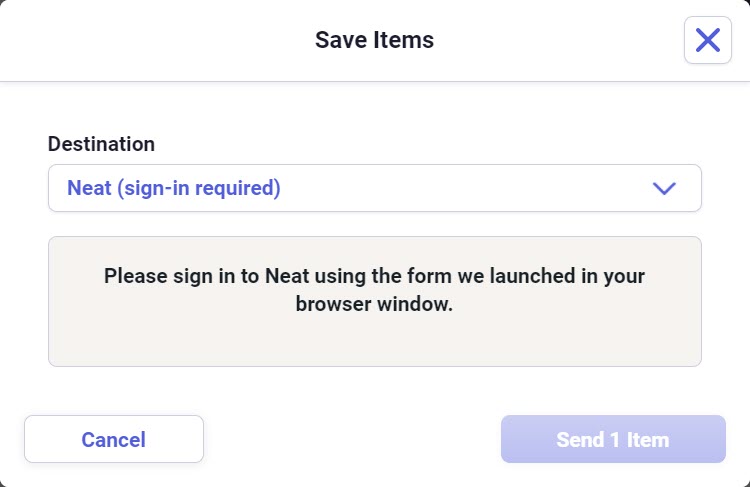
Облачная отправка зависит от сети, авторизации и состояния сервиса. Поэтому при большой пачке лучше не накапливать десятки ожидающих элементов. Поддержка рекомендует держать очередь менее примерно пятидесяти позиций: это облегчает повторную отправку и снижает риск потерять понимание, какие документы уже приняты. Если ошибка не устраняется, элементы сохраняют на компьютер, после чего загружают через веб-кабинет отдельным действием.
Print to Neat в Windows
Print to Neat — виртуальный принтер, который принимает документ из программы, умеющей печатать, и передает его в Neat Desktop как входящий элемент. Это позволяет добавить электронный счет, веб-страницу или изображение без физического распечатывания и повторного сканирования. Компонент устанавливается из меню Scan через команду Configure Print to Neat, после чего в списке принтеров Windows появляется соответствующее устройство.
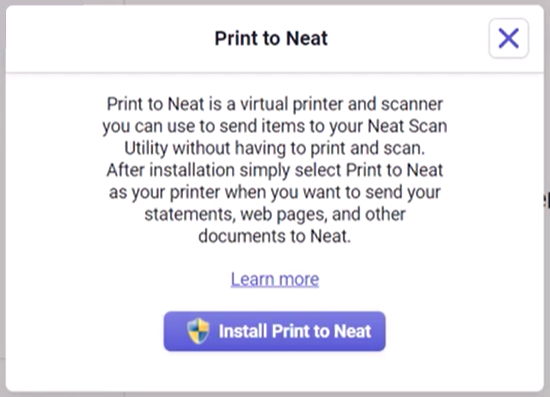
Рабочий порядок выглядит так: открыть документ в исходной программе, выбрать Печать, указать Print to Neat и подтвердить задание. Затем Neat Desktop принимает изображение страниц, где их можно проверить, объединить, разделить и сохранить. Виртуальная печать преобразует содержимое в страницу; это не то же самое, что импорт исходного PDF со всеми интерактивными элементами. Ссылки, формы, слои и семантическая структура могут быть сведены к печатному представлению.
Функция особенно полезна для электронных чеков и счетов, которые приходят по почте. Вместо создания промежуточной бумажной копии оператор передает их напрямую. На macOS такой же виртуальный принтер в текущем виде не подтвержден: для Mac разработчик предлагает обходные сценарии импорта или передачи файла. Поэтому наличие Print to Neat нельзя считать общей возможностью обеих платформ.
После перехода со старой Neat Scan Utility виртуальный принтер нужно настроить заново, потому что новое приложение имеет другой обработчик. Если печать проходит, но окно Neat Desktop не появляется, проверяют, запущено ли приложение, установлен ли компонент, не осталась ли в системе старая очередь принтера и разрешен ли запуск вспомогательного процесса политиками безопасности Windows.
Работа с чеками и расходными документами
Neat исторически ориентирован на чеки, расходы и документы малого бизнеса, поэтому Neat Desktop особенно логичен как точка захвата. Для кассовых чеков важны небольшая ширина, термобумага и риск выцветания. Направляющие сканера нужно подвести к краям, не сминая ленту, а режим выбирать по качеству печати. Если на чеке есть цветная отметка, слабый серый текст или рукописная пометка, цветной захват дает больше информации для последующей проверки.
Пакет отдельных чеков следует сканировать в режиме Single. Каждый элемент затем проверяют по сумме, дате и названию продавца. Если два чека слиплись в одну подачу, их физически разделяют и пересканируют: программное разделение страниц не способно отделить два изображения, оказавшихся на одном кадре. Если же несколько чеков были захвачены отдельными страницами одного Combined-элемента, команда Separate быстро исправляет структуру.
Для счета и подтверждающего документа может быть разумно создать один PDF: первая страница — счет, затем акт или накладная. Однако в кабинете Neat отдельные категории могут обрабатываться по-разному, поэтому выбор зависит от внутреннего учета. Если требуются раздельные карточки расходов, лучше сохранять документы отдельно и связывать их единым названием, папкой или периодом, а не объединять только ради сокращения числа файлов.
Перед уничтожением бумажного чека следует учитывать юридические и налоговые требования конкретной организации. Программа создает цифровую копию, но не определяет допустимый срок хранения оригинала. Ответственный сотрудник должен проверить внутренний регламент, читаемость PDF и наличие резервной копии. Слабая термопечать может стать неразличимой уже на исходнике, поэтому откладывать сканирование до конца квартала рискованно.
Многостраничные договоры, акты и выписки
Для договора с автоподатчиком выбирают Combined и двусторонний режим, если обороты содержат текст. Перед загрузкой удаляют скрепки, расправляют загнутые углы и проверяют допустимую плотность бумаги. После прохода сверяют количество физических листов и число страниц в интерфейсе. Если пропущен лист, его добавляют отдельным проходом и перемещают в нужную позицию; повторно сканировать весь документ необязательно.
Банковские выписки часто содержат мелкий шрифт и таблицы. Слишком агрессивный черно-белый порог способен стереть тонкие линии или цифры, а низкое разрешение ухудшает читаемость. Neat Desktop показывает результат, но не предоставляет полноценный набор фильтров восстановления. Ключевые параметры качества задаются драйвером сканера до захвата. Для важных выписок делают тестовую страницу и сравнивают цветной, полутоновый и монохромный профили.
При объединении приложений следует сохранять логическую последовательность: титульная страница, основная часть, подписи, приложения. Миниатюры дают быстрый контроль, но визуально похожие страницы легко перепутать. Полезно ориентироваться на номера листов и первые строки. Итоговый PDF проверяют уже после экспорта, потому что только открытие готового файла подтверждает, что все страницы записались и читаются вне Neat Desktop.
Если документ нужно направить нескольким получателям, лучше сохранить мастер-копию без дополнительных сжатий. Повторная печать в PDF или пересохранение через разные программы может ухудшить изображения. Neat Desktop предназначен для первичного получения, а дальнейшую нумерацию, водяные знаки, редактирование и защиту выполняют в профильном PDF-редакторе, сохраняя исходный скан отдельно.
Импорт цифровых файлов и границы PDF-функций
Интерфейс учетной записи содержит команду Import, которая применяется для добавления уже существующих файлов в кабинет. Это отличается от локального сканирования: Neat Desktop не превращается в универсальный проводник по PDF на диске. Импортированный документ попадает в систему хранения, где доступные операции зависят от аккаунта и веб-функций. Для разовой локальной правки готового PDF команда Import не является заменой редактору.
Основной подтвержденный формат локального экспорта — PDF. Диалог содержит список Format, но перечень всех вариантов в доступной документации не зафиксирован одинаково для каждой платформы. Поэтому при планировании рабочего процесса следует исходить из PDF как надежно показанного результата и проверять конкретную установку перед обещанием иных форматов. Особенно это важно для автоматизированных систем, где расширение файла используется как условие импорта.
Программа не редактирует текстовый слой существующего PDF и не предоставляет проверяемого ручного OCR-редактора. Облачный сервис Neat может извлекать сведения из чеков и документов, но это другой уровень обработки, связанный с учетной записью. Локально сохраненный PDF следует считать изображением страниц, если драйвер или последующая программа не создали распознаваемый текст. Для поиска по содержимому нужен OCR-инструмент с поддержкой языка документа.
Neat Desktop также не предназначен для исправления сложных PDF, восстановления поврежденной структуры, конвертации офисных форматов с сохранением разметки, наложения электронной подписи и подготовки интерактивных форм. Его сильная сторона — захват и предэкспортная сборка страниц. Правильный выбор программы начинается с вопроса: нужно получить чистый скан или изменить содержимое уже готового PDF.
Организация локального хранения
При работе без подписки качество результата зависит не только от сканирования, но и от дисциплины папок. Удобна структура по году, виду документа и контрагенту либо проекту. Месячные папки оправданы для чеков с большим потоком, а договоры лучше группировать по контрагенту и номеру. Не следует хранить все файлы на рабочем столе: этот каталог быстро переполняется, а одинаковые имена приводят к путанице.
Правило именования должно быть коротким, но однозначным. Дата в формате год-месяц-день обеспечивает правильную сортировку; затем добавляют контрагента и тип. Номер документа помещают в конец. Символы, запрещенные Windows или несовместимые с сетевыми системами, исключают. Если два документа имеют одинаковые реквизиты, добавляют суффикс, а не перезаписывают существующий PDF без проверки.
Резервное копирование строят независимо от Neat Desktop. Локальный режим не обещает автоматическую синхронизацию. Минимальная схема включает рабочую копию, вторую копию на другом носителе и периодическую проверку восстановления. Шифрование диска и разграничение прав важнее пароля на отдельном PDF, если папка содержит сотни чеков и счетов. При передаче компьютера другому сотруднику очищают кэш приложения и проверяют сохраненные сеансы.
Для сетевой папки сначала тестируют стабильность соединения. Если сеть прерывается в момент экспорта, файл может не появиться или оказаться неполным. Надежнее сохранить во временный локальный каталог, убедиться в открытии PDF и затем переместить его средствами операционной системы или управляемой синхронизации. Такой двухэтапный процесс особенно полезен при работе через VPN.
Организация документов в учетной записи Neat
После входа пользователь видит папки и списки элементов, поэтому сканирование можно встроить в существующую классификацию. Для отчетного периода создают понятную папку, открывают ее и запускают Scan. При отправке проверяют Item Type и назначение. Автоматическое определение сокращает ручную работу, но не освобождает от контроля: нечеткий чек, нестандартный счет или рукописная квитанция могут потребовать исправления категории уже в кабинете.
Поиск, отчеты и обработка извлеченных данных относятся к сервисной части экосистемы. Их доступность может зависеть от подписки и текущего плана. Бесплатность Neat Desktop означает возможность установить приложение и сохранять локально; она не означает, что все облачные функции предоставляются без оплаты. Пользователю следует разделять стоимость захвата и условия использования аккаунта, чтобы не строить процесс на недоступной функции.
Для общей учетной записи важны роли и ответственность. Оператор сканирует и проверяет качество, бухгалтер подтверждает категорию и реквизиты, администратор управляет доступом. Если все используют один пароль и один рабочий стол, невозможно надежно установить, кто удалил или переместил документ. Neat Desktop облегчает захват, но политика учетных записей остается организационной задачей.
Перед массовой загрузкой стоит определить, что остается локально, а что отправляется в Neat. Например, финансовые чеки могут идти в кабинет, а документы с чувствительными персональными данными — в защищенную внутреннюю папку. Решение принимают заранее; случайное переключение Destination в конце сессии не должно заменять политику обработки данных.
Производительность и работа с большой очередью
Скорость зависит от сканера, разрешения, цветового режима, числа страниц и обработки при отправке. Neat Desktop не может ускорить механическую подачу сверх возможностей устройства. Для большого потока важнее устойчивость: чистые ролики, ровная стопка, правильные направляющие и отсутствие скрепок уменьшают двойную подачу. Высокое разрешение повышает размер и время передачи, поэтому его выбирают по читаемости, а не по максимальному числу в драйвере.
Накопление очень большой очереди повышает риск ошибок. Поддержка советует удерживать число ожидающих элементов примерно ниже пятидесяти, особенно при облачной отправке. Практически удобно работать партиями по одному периоду или контрагенту: отсканировать, проверить, сохранить, открыть несколько файлов и только затем переходить к следующей стопке. Это создает контрольные точки и упрощает повторную обработку.
Интерфейс на базе современных веб-технологий внутри настольной оболочки может потреблять больше памяти, чем минималистичная утилита драйвера. Официальный список требований указывает минимум 1 ГБ оперативной памяти и рекомендует 2 ГБ, но для актуальной Windows, браузерного входа и параллельной работы разумно иметь существенно больший запас. Указанный минимум отражает нижнюю границу документации, а не комфорт современного компьютера.
Если окно начинает реагировать медленно, сначала сохраняют текущую очередь, закрывают лишние приложения и перезапускают Neat Desktop. Нельзя очищать каталоги кэша при наличии единственных несохраненных сканов. Перед диагностикой важные элементы экспортируют на диск. Затем проверяют свободное место: приложению требуется пространство не только для установленного пакета, но и для временных изображений.
Системные требования и совместимость ОС
| Компонент | Заявленная базовая граница | Практическое пояснение |
|---|---|---|
| Windows | Windows 10, 32- или 64-разрядная | Для Windows 11 есть отдельные инструкции по обнаружению сканеров |
| macOS | macOS 10.12 и новее | Пакет выбирают отдельно для Intel и Apple Silicon |
| Процессор | Pentium IV 2,0 ГГц; два ядра рекомендуются | Современная оболочка и обработка сканов выигрывают от более нового CPU |
| Оперативная память | 1 ГБ; 2 ГБ рекомендуются | Для современной ОС нужен больший реальный запас |
| Диск | 1 ГБ для программы и 1 ГБ для данных | Большие цветные PDF требуют дополнительного места |
| Подключение | USB для проводного сканера | Сетевые модели зависят от драйвера производителя |
Таблица отражает опубликованную базовую спецификацию, но не гарантирует поддержку любого сочетания старой ОС, нового процессора и старого драйвера. Особенно осторожно следует относиться к macOS: система безопасности и архитектура Apple Silicon меняли требования к драйверам. Наличие ARM-версии приложения не означает, что старый USB-сканер автоматически получил совместимый драйвер.
В Windows 11 отдельные пользователи сталкивались с внезапным исчезновением сканера. Причина может находиться в обновлении системы, драйвере или службе устройства, а не в самом интерфейсе Neat. Диагностику начинают с диспетчера устройств и теста в родной программе. Только после подтверждения работоспособности драйвера переходят к очистке кэша или переустановке Neat Desktop.
Для старой версии macOS формальное соответствие числу 10.12 также не гарантирует, что текущий пакет будет работать вечно. Поддержка публикует отдельные уведомления о выведенных из эксплуатации версиях и проблемах сертификатов. На рабочем компьютере перед обновлением macOS проверяют совместимость сканера, драйвера и Neat Desktop, а затем выполняют резервное копирование локальных PDF.
Типовые ошибки подключения сканера
Сообщение Scanner Not Connected
Сообщение означает, что приложение не получило доступ к устройству. Сначала проверяют питание, кабель, прямое подключение без сомнительного USB-концентратора и наличие сканера в системе. Затем закрывают все программы захвата: родная утилита, факс-модуль, средство сканирования Windows и фоновые процессы могут удерживать драйвер. После этого перезапускают Neat Desktop и заново выбирают Scanner.
Если устройство фирменное, переустанавливают соответствующий драйвер Neat, а не только оболочку. Если стороннее — загружают TWAIN-пакет производителя. Универсальный драйвер, позволяющий сканировать через системное приложение, может не предоставлять TWAIN. Для сетевой модели дополнительно проверяют адрес и профиль в утилите производителя. ScanSnap диагностируют отдельно через ScanSnap Home.
Сканер виден, но кнопка Scan не дает результат
В этом случае возможны неверный режим подачи, пустой автоподатчик, заблокированная крышка, неподдерживаемый режим дуплекса или диалог драйвера за основным окном. Переключают режим на планшет или автоподатчик в соответствии с фактической загрузкой, делают простой односторонний цветной тест и отслеживают всплывающие окна. Сложные настройки возвращают только после успешного базового прохода.
Полосы, серый фон и перекос
Вертикальная полоса обычно указывает на загрязнение узкой стеклянной дорожки автоподатчика. Ее протирают по инструкции сканера без абразивов. Серый фон может потребовать калибровки или изменения яркости. Встроенная чистка и калибровка применимы к моделям Neat; на сторонних устройствах запускают сервисную процедуру производителя. Программный Adjust Skew исправляет геометрию, но не удаляет постоянные аппаратные полосы.
Ошибки входа, кэша и облачной отправки
Бесконечный индикатор после входа
Если окно остается на вращающемся индикаторе, в Windows сначала используют View — Reload. Если перезагрузка не помогает, завершают приложение и очищают пользовательский каталог Neat Desktop в AppData Roaming, после предварительного сохранения всех важных элементов. Затем запускают программу и проходят авторизацию заново. Очистка удаляет локальный кэш и сеанс, поэтому учетные данные потребуются повторно.
Красный восклицательный знак
Красный знак при сканировании или загрузке может указывать на поврежденное локальное состояние. Рекомендуемый порядок включает закрытие приложения, сохранение или перенос локальной папки сканов, очистку каталога настроек в профиле, переустановку и перезапуск компьютера. Нельзя бездумно удалять папку Neat Scan, если в ней находятся единственные копии ожидающих документов; сначала ее копируют в безопасное место.
Error uploading, Retrying in 60 seconds
Повторяющаяся ошибка отправки чаще связана с авторизацией, сетью, антивирусом, межсетевым экраном или слишком большой очередью. Выполняют выход и вход, добавляют разрешение для приложения в защитное ПО, проверяют соединение и уменьшают партию. Если документ срочный, его сохраняют на компьютер и затем добавляют через кабинет. Такой обход отделяет проблему сканирования от проблемы передачи.
При корпоративном прокси могут блокироваться домены авторизации или загрузки. Проверку проводит администратор, сравнивая работу в разрешенной сети и на стандартном подключении. Отключать защиту полностью не следует: безопаснее создать точечное правило для подписанного приложения и наблюдать журналы. Если проблема появилась одновременно у нескольких пользователей, проверяют состояние сервиса, а не переустанавливают каждый компьютер.
Ошибка Default Scan Path и права на папку
Default Scan Path указывает место, куда приложение временно записывает изображения. Ошибка возникает, когда путь больше не существует, подключенный диск сменил букву, профиль перенесен или доступ запрещен. В настройках выбирают локальную папку внутри профиля пользователя, создают ее заранее и проверяют запись обычным файлом. Путь не должен вести в каталог, который очищается политикой сразу после выхода.
На общем компьютере каждый пользователь имеет свой профиль и свои права. Папка, доступная администратору, может быть недоступна оператору. Запуск от имени администратора иногда маскирует проблему, но создает другие риски и не является постоянным решением. Правильнее назначить права конкретной рабочей группе, оставить наследование контролируемым и проверить работу без повышенных привилегий.
Сетевой путь, облачный синхронизируемый каталог и внешний диск добавляют зависимости. Для временных данных лучше стабильный локальный путь, а перемещение готовых PDF выполнять после экспорта. Если все же используется синхронизируемая папка, нужно исключить ситуацию, когда клиент синхронизации блокирует незавершенный файл или создает конфликтующие копии.
Безопасность и конфиденциальность
Режим My Computer позволяет не отправлять скан в Neat, но это не делает файл автоматически защищенным. PDF сохраняется с правами выбранной папки; если каталог доступен всем пользователям компьютера, документ также доступен им. Для чеков с частичными данными карты, медицинских документов и договоров применяют шифрование диска, отдельные учетные записи и минимальные разрешения.
При выборе Neat данные передаются в учетную запись, поэтому пользователь должен понимать правила организации, подписку и допустимость облачного хранения. Пароль нельзя сохранять на общедоступном рабочем месте. После работы на чужом компьютере выполняют выход и очищают браузерный сеанс, потому что авторизация может проходить через внешнее окно браузера. Двухфакторная защита, если доступна для учетной записи, снижает риск захвата сеанса.
Временные изображения могут оставаться в пользовательских каталогах до завершения обработки. При списании компьютера недостаточно удалить ярлык и PDF из Documents: требуется штатная деинсталляция, очистка профиля в соответствии с политикой и безопасное стирание диска. На корпоративных устройствах эту процедуру должен выполнять администратор, а не случайный оператор.
Print to Neat принимает содержимое из любых программ, поэтому перед печатью нужно проверить выбранный виртуальный принтер. Ошибка выбора может отправить конфиденциальный документ в Neat вместо обычного физического принтера или наоборот. В организациях полезно дать виртуальному устройству заметное имя и обучить сотрудников смотреть строку принтера в каждом диалоге.
Обновление и переход с Neat Scan Utility
Neat Desktop задуман как преемник Neat Scan Utility, поэтому параллельное использование старой и новой утилиты нежелательно. Перед переходом очищают очередь, сохраняют документы и удаляют предыдущий компонент. Новый интерфейс сохраняет знакомое название Scan Utility внутри рабочего окна, но вход в кабинет и маршрутизация объединены. Сотрудникам следует объяснить это заранее, чтобы они не искали отдельный ярлык прежней программы.
Профили ScanSnap и Print to Neat не переносятся автоматически во всех случаях. ScanSnap нужно направить в новое приложение через ScanSnap Home, а виртуальный принтер настроить заново. После миграции проводят четыре теста: локальный PDF, отправка в папку Neat, многостраничный документ и повторный вход после перезапуска. Только затем удаляют резервные копии старых настроек.
Старый Neat 5.x нельзя обновлять простым запуском пакета 2.0.0 с ожиданием сохранения прежней локальной базы. Это разные поколения. Для старых данных использовались отдельные процедуры экспорта и миграции. Если на компьютере остается библиотека Neat 5, сначала создают ее резервную копию и выгружают документы в стандартный формат, не полагаясь на новое приложение как на автоматический конвертер.
При обновлении самой версии 2.0.0 важно сохранить ожидающие сканы. Даже если установщик рассчитан на обновление поверх существующей программы, незавершенная очередь — самое уязвимое место. Рабочая практика проста: завершить текущую партию, убедиться в наличии PDF или записей в кабинете, закрыть приложение, установить новую сборку и выполнить контрольный скан.
Чем Neat Desktop отличается от старого Neat 5.x
Neat 5.x был крупным настольным комплексом своего времени: он создавал локальную библиотеку, имел собственный интерфейс управления документами и тесно связывался с ранними сканерами Neat. Современный Neat Desktop 2.0.0 не является продолжением этой базы в прежнем виде. Он служит современной точкой сканирования и входа в текущую экосистему. Поэтому старые инструкции с меню Database, Cabinet или фирменным форматом не следует переносить на новый выпуск.
Разница особенно заметна при восстановлении данных. Пользователь старого пакета мог иметь локальную базу, которую нельзя открыть обычным просмотрщиком. Новый выпуск ориентирован на стандартный локальный экспорт и облачный кабинет. Если задача состоит в извлечении исторической библиотеки, нужна процедура для retired-продукта, а не обычная установка Neat Desktop. Смешение инструкций способно привести к удалению программы до выгрузки данных.
Еще одно отличие — архитектура интерфейса и авторизации. Версия 2.0.0 использует современную оболочку, браузерный вход и отдельный TWAIN-wrapper. Старые рекомендации по компонентам Microsoft .NET, путям баз и сервисам Neat 5 могут не иметь отношения к ней. При поиске ошибки всегда следует указывать точное имя и версию, иначе ответ поддержки может относиться к другому поколению.
Отличия от NeatDesk и других сканеров Neat
NeatDesk — физический настольный сканер с автоподатчиком. Neat Desktop — программное приложение. Пользователь может установить программу без NeatDesk и работать с совместимым сторонним TWAIN-устройством. И наоборот, наличие старого NeatDesk не гарантирует работу без подходящего драйвера. Эти два условия нужно проверять отдельно: совместимость приложения с ОС и совместимость драйвера конкретной модели.
Кнопки очистки и калибровки в программе относятся к поддерживаемой фирменной аппаратуре. Они запускают процедуру обслуживания, но не ремонтируют изношенные ролики или поврежденный сенсор. Если после чистки полоса остается в одном месте, проверяют стекло и обращаются к сервисной инструкции. Для сторонней модели Neat Desktop не знает ее калибровочный лист и не должен использоваться вместо фирменной утилиты.
Покупка нового сканера для Neat должна начинаться с проверки TWAIN либо официального сценария ScanSnap, а не с логотипа на коробке или общего слова document scanner. Сетевые функции, Wi-Fi и мобильное приложение производителя не обязательно дают настольный TWAIN-драйвер. Для устойчивого рабочего места предпочтительна модель, которая уже проверена с нужной ОС и способом подачи документов.
Сильные стороны Neat Desktop
- Бесплатный локальный режим без обязательной подписки.
- Единый интерфейс для сканирования и перехода к папкам Neat.
- Проверка страниц до сохранения: поворот, выравнивание, обрезка и порядок.
- Объединение и разделение элементов в текущей очереди.
- Поддержка фирменных сканеров и совместимых TWAIN-устройств.
- Отдельные пакеты macOS для Intel и Apple Silicon.
- Виртуальная печать Print to Neat в Windows.
- Ясный выбор между локальным диском и учетной записью.
Главное преимущество проявляется не в количестве инструментов, а в непрерывности процесса. Пользователь не сохраняет сырой набор изображений, не собирает страницы вручную и не переключается между драйвером, проводником и кабинетом на каждом документе. Для регулярного сканирования чеков эта экономия действий заметнее, чем наличие сложного редактора, которым оператор все равно не пользуется.
Локальный режим делает приложение полезным даже для владельца старого сканера Neat без активного плана. Это снижает зависимость от подписки при простой задаче получить PDF. При этом возможность войти и отправить данные в кабинет остается в том же приложении, поэтому организация может сочетать локальные и облачные маршруты по типам документов.
Ограничения, которые важно учитывать
- Интерфейс версии 2.0.0 англоязычный.
- Для прямого управления сторонним сканером требуется совместимый TWAIN-драйвер.
- ScanSnap работает через ScanSnap Home, а не напрямую.
- Редактирование изображений доступно только до сохранения.
- Нет полноценной правки текста и объектов готового PDF.
- Print to Neat в полном виде относится к Windows.
- Облачные возможности зависят от входа, сети и условий подписки.
- Список форматов локального экспорта следует проверять в конкретной установке.
Особенно часто ошибочно ожидают OCR и редактирование PDF как в Acrobat. Neat может извлекать сведения в сервисной части, но настольный модуль не демонстрирует универсальный редактор распознанного текста. Если цель — сделать отсканированный договор полнотекстовым, исправить распознавание на русском языке и затем заменить абзац, нужен другой инструмент. Neat Desktop лучше воспринимать как качественный приемный пункт документов.
Второй риск — зависимость от драйвера. Программа поддерживает стандарт, но не может исправить несовместимый пакет производителя. Перед развертыванием на десяти рабочих местах следует протестировать одну связку компьютер — ОС — сканер — драйвер — Neat Desktop и зафиксировать версии. Иначе одинаковая модель может вести себя по-разному после системного обновления.
Практический процесс для одного оператора
- Подготовить небольшую однородную стопку и удалить скрепки.
- Запустить Neat Desktop, выбрать локальный или облачный маршрут.
- Проверить Scanner, Single либо Combined, стороны и цвет.
- Сделать один тестовый проход и увеличить критичные поля до 100 процентов.
- Отсканировать оставшуюся партию, не накапливая чрезмерную очередь.
- Исправить поворот, наклон и обрезку, удалить только проверенные дубли.
- Разделить независимые документы и объединить страницы одного документа.
- Проверить порядок, количество и назначение.
- Сохранить PDF либо отправить в выбранную папку Neat.
- Открыть часть готовых файлов вне приложения и зафиксировать завершение партии.
Такой порядок специально ставит контроль качества до сохранения. Если сначала обработать сотню листов, а затем обнаружить неверный цветовой режим или обрезанный край, придется повторять всю партию. Один тестовый чек показывает состояние термопечати, один двусторонний лист — порядок оборотов, один договор — читаемость мелкого текста. Несколько минут проверки экономят часы повторной работы.
Для сменного рабочего места полезен журнал партии: дата, оператор, тип документов, диапазон и папка назначения. Журнал не обязан быть частью Neat; это может быть внутренняя таблица. Он помогает понять, какие документы отправлены, если сеть прервалась или другой сотрудник продолжил работу. Особенно важен такой учет при сочетании My Computer и Neat.
Практический процесс для небольшой организации
Организации сначала определяют роли и маршруты. Например, администратор устанавливает приложение и драйверы; оператор сканирует; бухгалтер проверяет категории и расходы; ответственный за безопасность контролирует доступ. Папки и правила именования согласуют до запуска. Если каждый сотрудник придумывает структуру самостоятельно, даже качественные PDF быстро становятся труднонаходимыми.
Для типового месяца можно создать папку периода, отсканировать чеки отдельными элементами, счета с приложениями — объединенными, а конфиденциальные документы — локально. В конце дня проверяют число элементов в кабинете и локальной папке. Еженедельно тестируют восстановление нескольких PDF из резервной копии. Такой процесс использует сильные стороны Neat Desktop, но не возлагает на него функции управления рисками, которых в программе нет.
Обновления ОС и драйверов проводят контролируемо. Один компьютер служит тестовым: после обновления проверяются вход, локальный экспорт, скан с автоподатчика, дуплекс и Print to Neat. Если все работает, изменение распространяют дальше. Автоматическое одновременное обновление всех рабочих мест может остановить поток документов из-за одной несовместимости драйвера.
Обучение оператора должно включать реальные ошибки: куда попадает My Computer, как выглядит облачный Sign In Required, чем Combine отличается от Separate, почему нельзя удалять страницу по миниатюре и где проверять папку. Двадцатиминутная практика с тестовыми листами полезнее длинного общего руководства по PDF.
Сравнение Neat Desktop с аналогами
| Программа | Лучше подходит для | Главное ограничение |
|---|---|---|
| Neat Desktop | Сканирование чеков и документов с отправкой на диск или в Neat | Правка страниц только до сохранения |
| PDF Commander | Редактирование, объединение и защита готовых PDF на компьютере | Не заменяет специализированный кабинет расходов |
| NAPS2 | Кроссплатформенное сканирование, OCR и создание PDF | Нет встроенного учета расходов Neat |
| Adobe Acrobat | OCR, глубокая правка и подготовка профессиональных PDF | Избыточен для простого потока чеков |
| Paperless-ngx | Самостоятельное серверное хранилище с OCR и поиском | Требует развертывания и администрирования |
| ScanSnap Home | Сканирование и организация данных со сканеров ScanSnap | Привязан к экосистеме ScanSnap |
Neat Desktop выбирают, когда уже используется кабинет Neat или нужен простой локальный захват с проверкой страниц. NAPS2 лучше для бесплатного OCR и разнообразных сканеров на Windows, macOS и Linux. Adobe Acrobat нужен, если после сканирования требуется менять текст, выполнять распознавание, редактировать структуру и защищать PDF. Paperless-ngx подходит технически подготовленной организации, которая хочет собственный сервер и полнотекстовый поиск. ScanSnap Home логичен владельцу ScanSnap, а PDF Commander — пользователю, которому важна дальнейшая правка готового PDF, а не учет чеков.
Прямой конкурент определяется задачей. Для одной кнопки сканировать в PDF Neat Desktop конкурирует с NAPS2 и программой производителя сканера. Для управления расходами — с сервисами учета документов. Для редактирования уже созданного файла он не конкурирует на равных с PDF Commander или Acrobat, а выступает первым этапом процесса. Поэтому связка Neat Desktop плюс PDF-редактор нередко практичнее попытки заставить один продукт выполнять все роли.
Когда Neat Desktop подходит лучше всего
Программа особенно уместна у владельца поддерживаемого сканера Neat, который хочет продолжать получать PDF без обязательной подписки. Она также полезна подписчику Neat, регулярно добавляющему бумажные чеки и счета в существующие папки. Третий сценарий — небольшой офис с TWAIN-сканером, где оператору нужны понятные миниатюры и простые действия до сохранения, но не требуется сложное OCR-редактирование.
Локальный режим подходит для документов, которые нельзя отправлять в облако, при условии что организация самостоятельно обеспечивает защиту и копии. Временное отсутствие подписки также не блокирует базовый захват. Однако если нужна автоматическая категоризация и отчетность, вход в учетную запись становится частью процесса, а стабильная сеть — рабочим требованием.
Neat Desktop можно рассматривать как замену старой Neat Scan Utility, если прежняя очередь очищена и оборудование совместимо. Новое приложение дает тот же основной маршрут сканирования и добавляет работу с папками. Для исторической базы Neat 5.x это не средство восстановления; там сначала требуется отдельная выгрузка старых данных.
Когда стоит выбрать другую программу
Если пользователь работает в Linux, Neat Desktop не является подтвержденным вариантом; NAPS2 или серверное решение подходят лучше. Если нужен русский интерфейс, версия 2.0.0 также неудобна. Для распознавания русского текста, создания поискового слоя и исправления OCR следует выбирать инструмент с явной поддержкой языков. Для редактирования договоров, форм и подписей нужен полноценный PDF-редактор.
Владельцу ScanSnap, который не использует Neat, проще остаться в ScanSnap Home: это родное управление устройством, профилями и распознаванием. Передача в Neat добавляет смысл только при необходимости кабинета Neat. Аналогично для МФУ производитель может предлагать устойчивую утилиту с автоматическими профилями и сетевым обнаружением; Neat Desktop стоит добавлять, когда важна его маршрутизация.
Для большой организации с централизованным поиском, версиями, журналированием и политиками хранения требуется система управления документами. Neat ориентирован на малый бизнес и расходы, а не на универсальный корпоративный документооборот. Paperless-ngx дает самостоятельный сервер, но требует компетенций; коммерческие DMS дают поддержку, но усложняют внедрение. Выбор должен учитывать не только сканирование, но и весь срок жизни документа.
Частые вопросы о Neat Desktop
Можно ли пользоваться без подписки?
Да. Без подписки доступен запуск сканирования и сохранение на компьютер. Для отправки в файловый кабинет, облачной обработки и функций учетной записи требуется вход, а конкретные возможности зависят от условий сервиса. Бесплатное приложение и платный план — разные понятия.
Работает ли программа полностью в браузере?
Нет. Основной модуль устанавливается на Windows или macOS и взаимодействует с драйвером сканера. Браузер может открываться для авторизации и отдельного веб-кабинета, но это не превращает приложение в online-сервис. Для карточки программы корректно указывать устанавливаемый тип.
Можно ли сохранить PDF только на диск?
Да. На стартовом экране выбирают Start Scanning, а в диалоге назначения — My Computer. Пользователь задает имя, PDF и папку. Вход в Neat для этого маршрута не обязателен.
Можно ли отредактировать уже сохраненный скан?
Встроенные поворот, наклон, обрезка, порядок, объединение и разделение предназначены для ожидающих элементов. После сохранения в Neat тот же редактор изображения недоступен. Готовый локальный PDF изменяют в отдельной программе либо сканируют заново.
Почему ScanSnap не появляется в списке Scanner?
ScanSnap не предоставляет обычный TWAIN или Image Capture для прямого управления Neat Desktop. Нужно установить ScanSnap Home, настроить профиль и передавать результат в Neat. Это предусмотренный сценарий, а не обязательно ошибка установки.
Есть ли русский интерфейс?
Для рассматриваемой версии 2.0.0 подтвержден англоязычный интерфейс. Основные действия понятны по структуре, но в многооператорной среде полезна памятка с переводом команд и правил выбора Destination.
Есть ли OCR?
Экосистема Neat обрабатывает данные документов в учетной записи, но настольный модуль не следует считать универсальным OCR-редактором. Для локального поискового PDF и исправления распознанного текста нужен специализированный инструмент с явной поддержкой языка.
Можно ли объединять готовые PDF?
Кнопка Combine объединяет элементы текущей несохраненной очереди. Она не предназначена для произвольного слияния готовых PDF с диска. Для этого используют PDF-редактор.
Что делать перед переустановкой?
Сначала сохранить или скопировать все ожидающие сканы, закрыть приложение, зафиксировать путь локальной папки и только затем удалять кэш либо программу. После переустановки проверить драйвер, вход и один тестовый экспорт.
Какой пакет выбрать на Mac?
Для компьютера с Intel нужен Intel DMG, для Apple Silicon M1, M2, M3 и последующих серий — ARM-пакет. Тип процессора смотрят в сведениях о Mac. Совместимость приложения и драйвера сканера проверяют отдельно.
Итоговая оценка Neat Desktop
Neat Desktop 2.0.0 — узкоспециализированное, но практичное приложение для превращения бумажных чеков, счетов и документов в проверенные цифровые элементы. Оно закрывает этап, на котором чаще всего возникают бытовые ошибки: неправильный поворот, пропущенная страница, смешение отдельных чеков, неверная папка и неудачный путь сохранения. Локальный режим делает базовое сканирование доступным без подписки, а вход в Neat добавляет прямую отправку в файловый кабинет.
Наилучший результат получается при правильных ожиданиях. Программа не является редактором содержимого PDF, не управляет ScanSnap напрямую и зависит от TWAIN-драйвера стороннего сканера. Английский интерфейс и невозможность вернуться к геометрическим правкам после сохранения требуют дисциплины до нажатия Save. Зато в своей роли приемного модуля она дает ясный и проверяемый поток.
Для домашнего пользователя или небольшого бизнеса выбор прост: Neat Desktop стоит установить, если есть совместимый сканер и нужен локальный PDF либо действующая учетная запись Neat. Если главная задача начинается после сканирования — OCR, правка текста, защита, формы или объединение готовых файлов — приложение следует дополнить PDF-редактором. При таком разделении ролей Neat Desktop остается полезным инструментом, а не неудачной попыткой заменить весь документооборот одной программой.
