Neevia Document Converter Pro автоматически принимает документы из выбранных папок и почтовых ящиков, преобразует их в PDF, PDF/A или графические файлы, распознаёт текст в сканах, объединяет и разделяет PDF, добавляет водяные знаки, шифрование и заданные параметры качества. Для каждого потока можно отдельно настроить входную и выходную папки, формат результата, обработку ошибок, расписание, парсер исходного файла и действия до либо после конвертации.
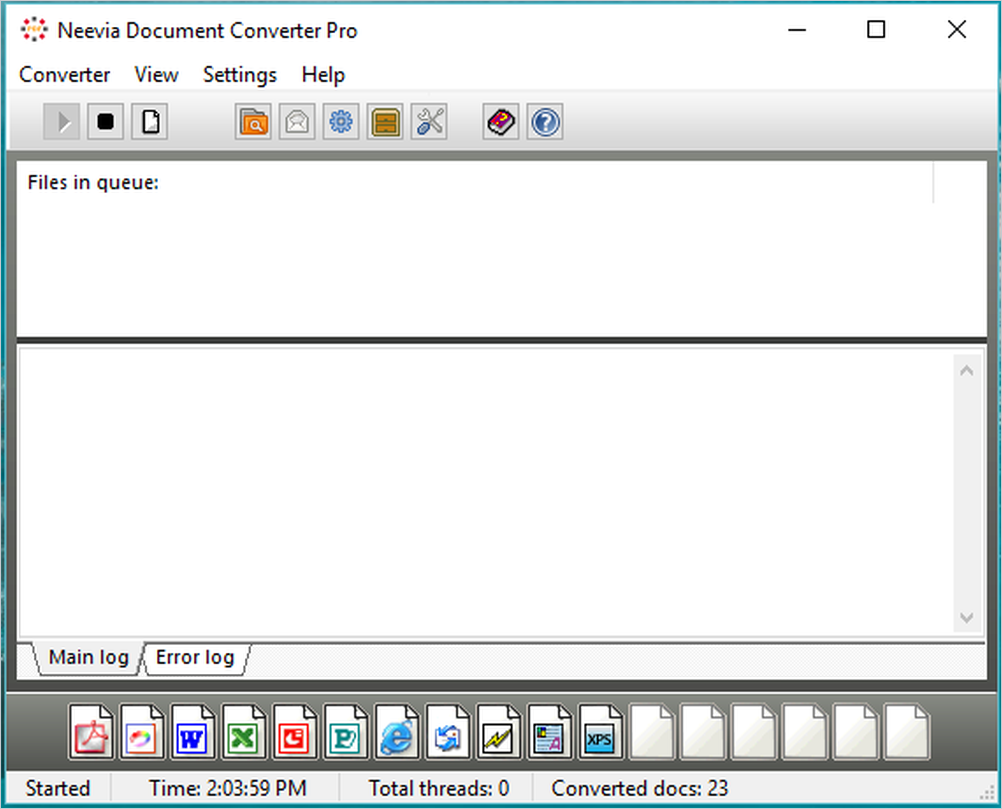
Основной экран показывает очередь и журнал операций, а панель парсеров даёт быстрый доступ к обработчикам Word, Excel, PowerPoint, HTML, изображений и других типов. Запуск и остановка выполняются через меню Converter, очистка журнала и счётчика обработанных файлов находится там же. В меню View можно скрыть или вернуть панель инструментов и строку парсеров, поэтому окно удобно оставить открытым для наблюдения за потоком или свернуть, когда обработка передана службе Windows.
Рабочий процесс строится вокруг контролируемых папок: файл попадает в каталог входа, программа выбирает парсер по расширению, применяет профиль вывода и переносит результат в каталог назначения. Исходник можно сохранить отдельно, нераспознанный или повреждённый файл — отправить в папку ошибок, а структуру вложенных каталогов — повторить в месте выдачи. Такой порядок позволяет отделить поступление документов от проверки результата и не смешивать удачные задания с теми, которые требуют ручного разбора.
Скачать Neevia Document Converter Pro
- Редактирование PDF
- Русский интерфейс
- Просто новичкам
- Только английский интерфейс
- Нужны исходные программы
- Штамп в пробных файлах
Как устроено главное окно и журнал обработки
Главное окно не похоже на редактор отдельных страниц: в нём нет холста PDF и панели рисования. Центральная область отведена журналу, где видны этапы приёма, вызова парсера, создания результата и переноса файлов. Нижняя строка сообщает состояние обработчика и число выполненных преобразований. Это важное отличие рабочего процесса: оператор настраивает правила один раз, после чего контролирует не содержимое каждой страницы, а корректность очереди и итоговых каталогов.
Команда Start начинает опрос всех активных папок и почтовых учётных записей, Stop прекращает приём новых заданий, а уже созданные результаты остаются на месте. Перед изменением профиля разумно остановить обработку: иначе файл, появившийся в этот момент, может попасть под старые параметры. Clear Logs очищает только отображаемые сообщения, а Clear Converted Docs Count сбрасывает статистический счётчик; эти команды не удаляют исходники и не затрагивают выходные PDF.
Панель парсеров отображает зарегистрированные обработчики и помогает быстро проверить, какой компонент назначен расширению. Сам факт наличия значка ещё не гарантирует успешный вывод: для документов, которые открываются через Word, Excel, PowerPoint, AutoCAD, WordPerfect, CorelDRAW, Illustrator или другое исходное приложение, соответствующая программа должна быть установлена и доступна учётной записи, выполняющей конвертацию. При диагностике это проверяют раньше настроек качества PDF.
Контролируемые папки: основа пакетного потока
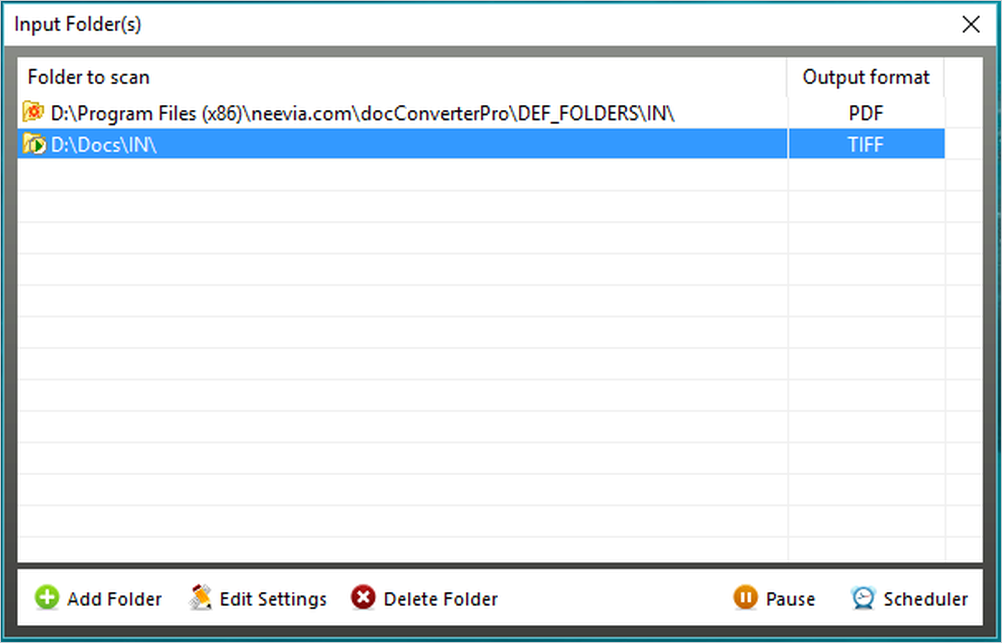
Раздел Settings → Folders открывает список всех каталогов, которые просматривает конвертер. Для каждой строки видны путь входа, путь назначения и выбранный формат. Кнопки Add Folder, Edit Settings и Delete Folder создают, изменяют и удаляют правило; Pause/Resume Folder временно выключает конкретный поток без остановки остальных; Scheduler задаёт интервалы работы. Такой раздельный контроль удобен, когда бухгалтерские документы нужно принимать постоянно, а тяжёлые чертежи — только ночью.
Путь Folder to scan задаётся при создании правила и затем не редактируется. Если входной каталог выбран неверно, следует создать новое правило и удалить старое, а не пытаться заменить путь в существующей записи. Поддерживаются UNC-пути, поэтому вход и выдачу можно разместить на файловом сервере. Для сетевых ресурсов важно запускать обработку под учётной записью, у которой есть права чтения, записи, переименования и удаления во всех служебных каталогах.
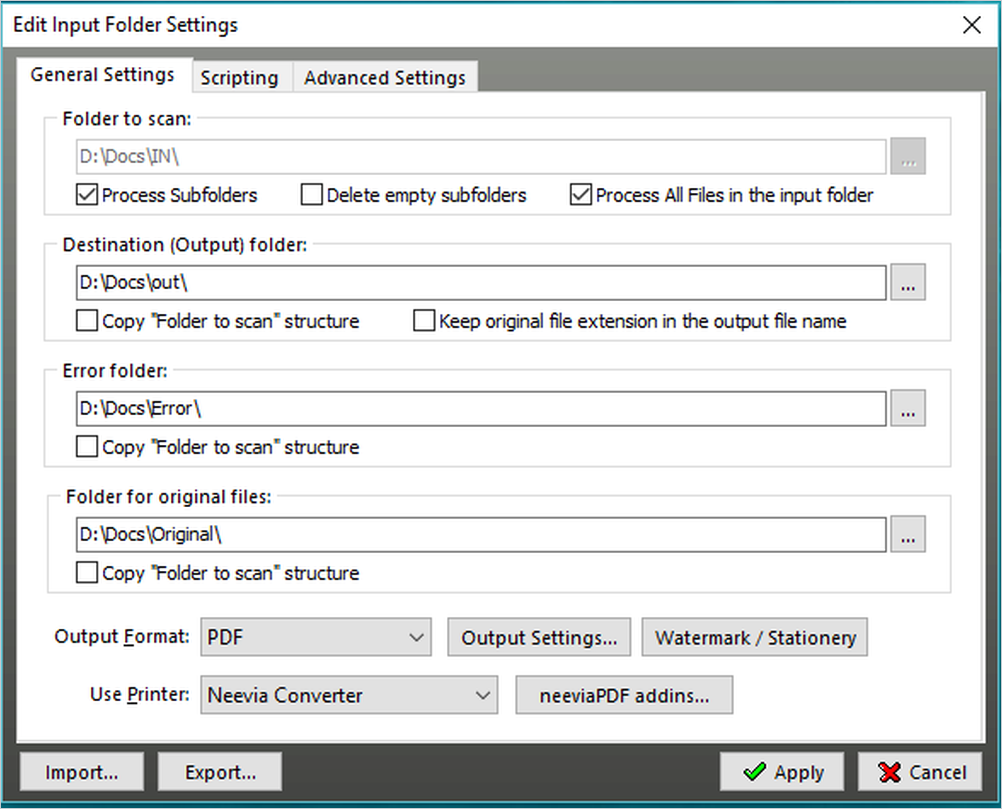
Флажок Process Subfolders расширяет поиск на вложенные каталоги. Опция Delete empty subfolders удаляет опустевшие папки после переноса файлов, а Copy Folder to scan в параметрах назначения воспроизводит исходное дерево в выходном каталоге. Вместе эти настройки позволяют обработать многолетний архив по отделам и датам, не превращая результат в одну плоскую папку. Перед массовым запуском полезно проверить правило на небольшой копии дерева: ошибки в правах или совпадающие имена становятся видны без риска для основного архива.
Вход, результат, ошибки и сохранение оригинала
Destination folder должен отличаться от Folder to scan. Это защищает очередь от повторного захвата только что созданного файла. Если включить Keep original file extension in the output file name, к базовому имени добавляется исходное расширение: например, таблица превращается в имя вида report.xls.pdf. Такой вариант полезен, когда в одном потоке встречаются одноимённые Word-, Excel- и графические документы, но он делает имена длиннее и может потребовать изменения правил в системе электронного архива.
Error folder принимает файлы, которые не удалось обработать. Если путь не задан, неудачные исходники удаляются, поэтому для производственного процесса папку ошибок лучше указывать всегда. Folder for original files выполняет аналогичную роль для успешно обработанных оригиналов; без этого пути исходный файл после завершения задания также удаляется. Безопасная схема состоит из четырёх отдельных каталогов: вход, готовые результаты, оригиналы и ошибки. Тогда каждое состояние файла определяется его местом.
Флажок Process all files in the input folder заставляет очередь принимать даже расширения, для которых нет рабочего парсера. Такие объекты перейдут в папку ошибок, что удобно для контроля полноты поступления: неизвестный тип не останется незамеченным во входе. Если флажок выключен, стоит регулярно проверять каталог на зависшие файлы. Для смешанной папки с временными файлами офисных приложений обычно создают фильтр на стороне источника или используют отдельный подготовительный сценарий, чтобы служебные файлы не засоряли журнал.
Порядок обработки и доля очереди
На вкладке Advanced Settings правила папки выбирается порядок: тот, который возвращает файловая система, по времени создания или по алфавиту. Для последовательностей, где имя содержит номер пакета, алфавитный режим предсказуемее; для входящих заявок по времени лучше сортировка по дате создания. Если активны несколько входов, параметр количества файлов за один проход ограничивает, сколько объектов программа возьмёт из одной папки перед переходом к следующей. Заводское значение в руководстве — пять файлов, но его стоит сопоставлять с размером документов и приоритетом потоков.
Слишком большая порция ускоряет опустошение одного каталога, но задерживает остальные. Слишком маленькая увеличивает переключения между парсерами и исходными приложениями. Для лёгких изображений и коротких текстовых документов допустима крупная порция, для объёмных презентаций или CAD-файлов — меньшая. Практический способ настройки: включить журнал времени, загрузить типичную смесь и выбрать значение, при котором срочная папка регулярно получает процессорное время, а пакетный архив не простаивает.
Профили на уровне отдельных папок
Для каждой контролируемой папки можно хранить собственную конфигурацию парсеров и вывода. Это позволяет одному экземпляру правил создавать архивные PDF/A из сканов, обычные PDF из офисных документов и TIFF для системы факсимильного хранения. Редактирование выполняется через Settings → Folders, двойной щелчок по правилу и вкладку Document Parsers. Если отключить folder-specific configuration в расширенных настройках, параметры становятся общими, что проще для единого стандарта, но опаснее при разнородных задачах.
Отдельный профиль нужен не только из-за формата результата. У разных потоков отличаются разрешение, сжатие, водяной знак, обработка ссылок, выбор листов Excel, ориентация изображений, язык OCR и политика сохранения оригинала. Смешивание этих требований в одном правиле приводит к компромиссам: сканы становятся слишком тяжёлыми, презентации теряют ссылки, а внутренний штамп попадает во внешние документы. Разделение по папкам делает назначение каждого параметра видимым и упрощает проверку.
При переносе конфигурации на другой компьютер полезно выписать не только пути, но и зависимости: установленные шрифты, исходные приложения, сетевые учётные записи, принтеры, профили цвета, файлы PDF Overlay и сценарии VBS/JS. Само имя входной папки не описывает весь процесс. После восстановления каждый поток проверяют тестовым набором, включающим документ с гиперссылкой, файл с нестандартным шрифтом, многостраничный скан и заведомо ошибочный объект.
Выбор формата результата
Поле Output Format в правиле папки предлагает PDF, PDF/A, PostScript, EPS, JPEG, TIFF, TIFF fax optimized, PNG, PCX, BMP, PCL-XL, Printer и Send via Fax. Выбор определяет не только расширение, но и доступный набор дополнительных вкладок. PDF сохраняет текстовую структуру и может включать закладки, ссылки, формы и шифрование; PDF/A предназначен для архивного профиля; растровые форматы превращают страницы в изображения; Printer отправляет документ на физическое или виртуальное устройство.
Для документов, которые должны искать, копировать и индексировать текст, предпочтителен PDF с сохранением векторного содержимого. TIFF удобен в старых системах документооборота и факсимильных архивах, где ожидается многополосное изображение и определённая компрессия. JPEG разумен для фотографических страниц, но не подходит для текста с мелкими штрихами из-за потерь. PNG сохраняет резкие границы без потерь, зато цветные страницы могут занимать больше места. PCX, BMP и PCL-XL выбирают только тогда, когда их требует принимающая система.
Формат Printer не создаёт файл в обычном выходном каталоге, а передаёт результат выбранному принтеру. Перед автоматизацией проверяют размер бумаги, лоток, двусторонний режим и доступность устройства для служебной учётной записи. Send via Fax зависит от настроенного факсимильного компонента Windows или соответствующего драйвера. Эти режимы полезны для завершённого производственного маршрута, но хуже подходят для первичной диагностики: сначала добиваются стабильного создания PDF или изображения, затем добавляют печать или отправку.
Настройки PDF: от назначения к параметрам
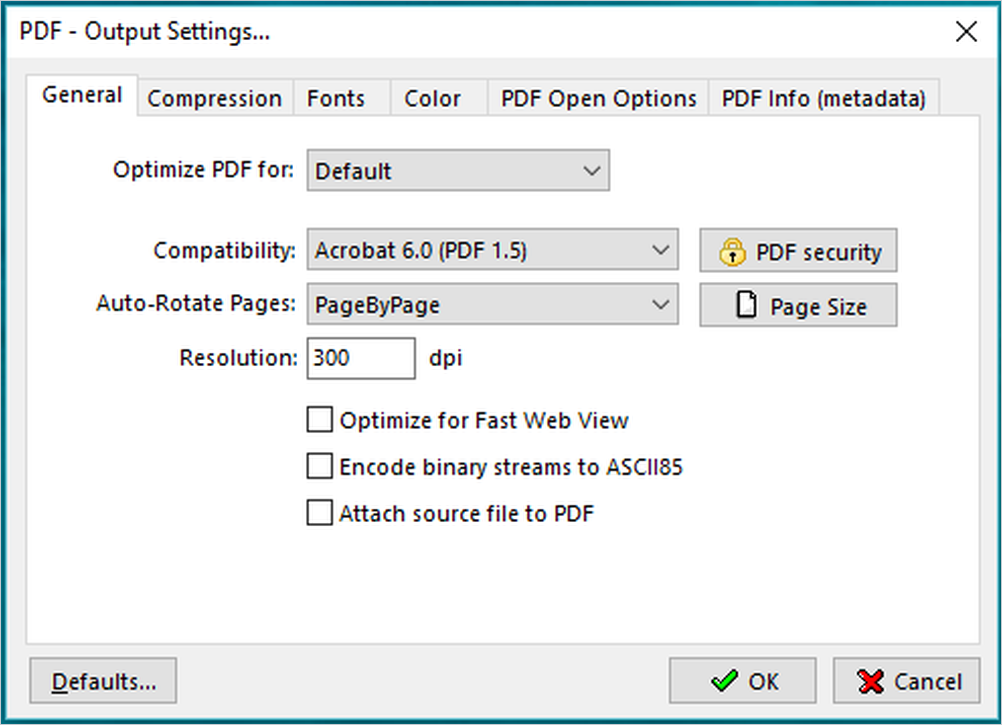
Окно PDF Output Settings разделено на General, Compression, Fonts, Color, PDF Open Options и PDF Info. Вкладки охватывают разные уровни: общая совместимость и геометрия, обработка изображений, встраивание шрифтов, цветовое пространство, поведение при открытии и метаданные. Менять всё одновременно не следует. Сначала выбирают назначение файла и проверяют базовый профиль, затем корректируют только те параметры, которые измеримо влияют на размер, внешний вид или требования принимающей системы.
Готовые задания и совместимость
В списке Job Options предусмотрены готовые сочетания качества и размера. Профиль Default рассчитан на универсальное применение, Screen — на просмотр с экрана и передачу по сети, Print — на качественную печать, Press — на полиграфическую подготовку, а PDF Quality сохраняет повышенное качество при более крупном результате. Профили задают стартовые значения разрешения, понижения дискретизации, компрессии, встраивания шрифтов, цветового пространства и совместимости. После выбора профиль можно уточнить вручную.
Совместимость PDF определяет допустимые алгоритмы шифрования, сжатия и структуру файла. Чем старее целевой просмотрщик или система импорта, тем консервативнее нужен уровень. Для внутреннего архива лучше проверить требования хранилища, а не выбирать максимальное значение автоматически. Если внешняя система отвергает файл без понятного сообщения, первым тестом становится более ранний уровень совместимости и отключение необязательных функций, после чего параметры возвращают по одному.
Оптимизация для быстрого веб-просмотра перестраивает файл так, чтобы первые страницы могли открываться до полной загрузки. В локальном архиве выгода мала, но для больших документов на портале она заметна. Опция не исправляет медленный сервер и не уменьшает размер сама по себе; она меняет порядок объектов внутри PDF. Контроль проводят в реальном канале доставки, потому что открытие с быстрого диска не показывает преимущества линейной структуры.
Размер страницы, ориентация и масштаб
Настройки Page Size позволяют сохранить размер исходной страницы, выбрать стандартный лист либо задать пользовательские ширину и высоту. Это важно для CAD-чертежей, этикеток и документов с длинными листами. Принудительное приведение всех страниц к A4 удобно для печати, но может уменьшить мелкий текст или обрезать нестандартное содержимое. Перед пакетным применением сравнивают MediaBox и CropBox нескольких результатов и визуально проверяют поля по четырём краям.
Ориентацию можно оставить автоматической или назначить книжную либо альбомную. Автоматический режим ориентируется на геометрию страницы, но не понимает смысл повёрнутого скана; там требуется предварительный поворот изображения или OCR-настройка Auto Rotate Image. Масштабирование Fit обычно сохраняет всё содержимое внутри листа, тогда как заполнение страницы способно срезать края. Для форм с точными координатами и штрихкодами масштаб лучше не менять.
Разрешение документа влияет на операции, где исходное приложение печатает или растрирует страницу. Оно не делает низкокачественный скан более детальным: увеличение dpi только создаёт больше пикселей из тех же данных. Для офисного текста достаточно умеренного значения, для тонких линий и печатных схем нужен более высокий уровень. Проверять следует не число в поле, а читаемость минимального шрифта, сохранность штрихов и размер итогового файла.
Шифрование и разрешения PDF
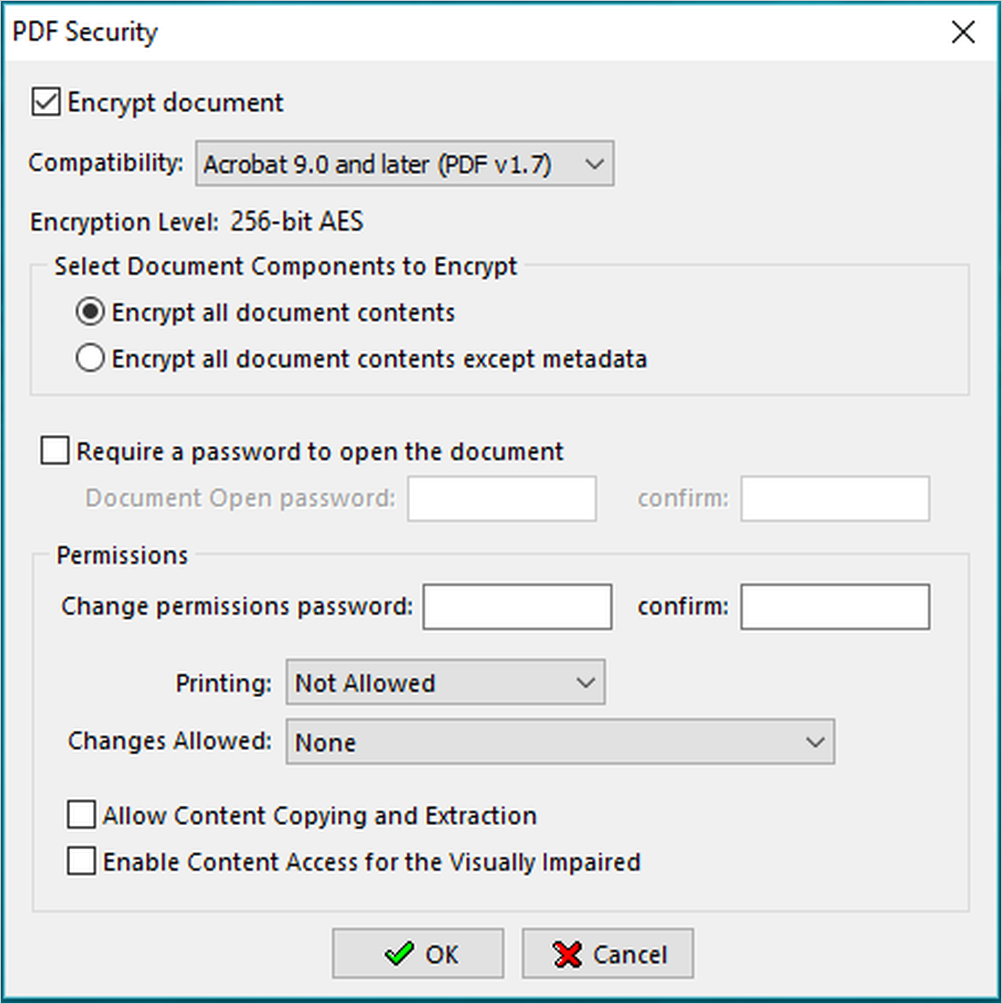
Кнопка PDF Security открывает отдельное окно с паролем открытия, паролем владельца, длиной ключа и разрешениями. Можно ограничить печать, изменение, копирование и добавление аннотаций, а также разрешить доступ программам экранного чтения. Пароль владельца должен отличаться от пароля открытия и храниться вне папки с готовыми документами. Если пароль задаётся автоматически, его нельзя помещать в имя файла или журнал, доступный обычным пользователям.
Шифрование 40, 128 или 256 бит выбирают с учётом уровня совместимости и требований адресата. Более сильный алгоритм бесполезен, если пароль короткий или передаётся тем же письмом, что и документ. Ограничения PDF соблюдаются корректными просмотрщиками, но не являются заменой контролю доступа к хранилищу. Для архива PDF/A шифрование обычно неприменимо, потому что долгосрочное хранение предполагает самостоятельную воспроизводимость документа.
При пакетной защите особенно важно проверить сценарий ошибок. Если один файл не удаётся открыть после преобразования, нужно знать, применён ли неверный пароль ко всей очереди или только к отдельному профилю. Создайте тестовый документ, откройте его под обычной учётной записью, проверьте печать, копирование и извлечение текста, затем сохраните профиль. Одного факта, что PDF открывается на машине администратора, недостаточно.
Сжатие изображений
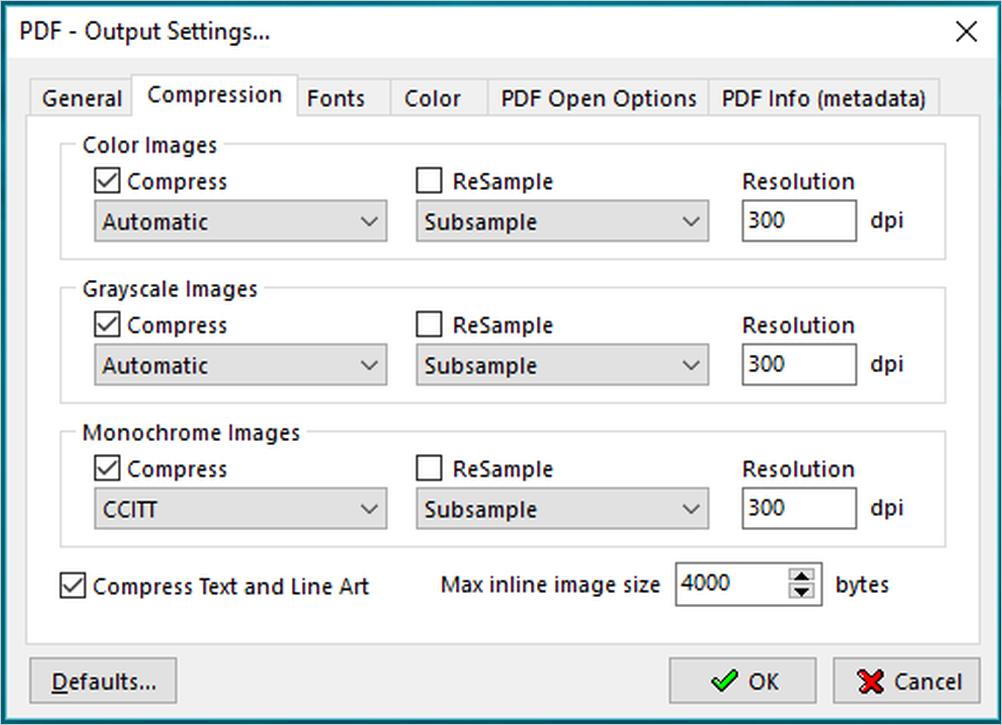
Вкладка Compression раздельно настраивает цветные, серые и монохромные изображения. Для цветных и серых страниц доступны выбор алгоритма, понижение разрешения и качество JPEG; для чёрно-белых — методы, рассчитанные на штриховую графику и сканы текста, включая CCITT. Такое разделение позволяет не жертвовать чёткостью букв ради уменьшения фотографий. Параметры следует подбирать по типу страниц, а не по среднему размеру документа.
Downsample уменьшает число пикселей выше заданного порога. Если исходное изображение уже имеет небольшое разрешение, повторное уменьшение ухудшит символы и тонкие линии. Для электронного просмотра часто достаточно умеренного разрешения цветных картинок, тогда как монохромный текст разумно хранить заметно плотнее. При выборе JPEG оценивают края букв на масштабе 200–300 процентов: ореолы и блоки показывают, что качество снижено слишком сильно.
ZIP сохраняет изображение без потерь и подходит для схем, интерфейсных снимков и страниц с крупными однотонными областями. JPEG эффективнее на фотографиях и градиентах, но добавляет потери. Для чёрно-белых сканов Group 4 обычно даёт небольшой размер при чистом фоне; если бумага серая, а буквы имеют полутоновые края, сначала требуется бинаризация или сохранение в оттенках серого. Универсального профиля для договора, рентгеновского снимка и чертежа не существует.
Шрифты, цвет и метаданные
На вкладке Fonts задаётся встраивание шрифтов и создание подмножеств. Полное встраивание повышает переносимость, но увеличивает размер; подмножество содержит только использованные символы и обычно достаточно для неизменяемого документа. Если шрифт запрещает встраивание по лицензии, программа не может обойти это ограничение. Для шаблонов с динамическими полями проверяют все языки и знаки, иначе тестовый файл может не выявить отсутствующие глифы.
Color позволяет оставить исходный профиль или преобразовать данные в RGB, Gray либо CMYK. RGB подходит для экрана и офисной печати, Gray уменьшает объём монохромных материалов, CMYK нужен только при конкретном полиграфическом процессе. Бездумный перевод в CMYK меняет оттенки и часто увеличивает файл, а перевод цветного документа в Gray необратимо удаляет цветовую информацию. Для смешанных потоков безопаснее отдельные папки с разными профилями.
PDF Info заполняет Title, Author, Subject и Keywords. Эти поля участвуют в поиске и классификации, но не заменяют внешние атрибуты системы документооборота. Если значения берутся из исходного Office-файла, проверьте отсутствие старых фамилий авторов и внутренних названий проекта. Для автоматических пакетов метаданные можно формировать в сценарии из имени каталога, номера задания или данных базы, а затем выборочно сверять в свойствах PDF.
PDF Open Options задаёт начальный масштаб, режим страницы, панели закладок или миниатюр и вариант открытия окна. Это удобство для получателя, а не механизм защиты: пользователь может изменить представление. Для длинных документов с созданными закладками разумно открыть панель закладок, для одностраничных форм — оставить страницу целиком. Полноэкранный режим лучше не навязывать деловым документам, потому что он скрывает элементы интерфейса просмотрщика.
PDF/A для архивного хранения
При выборе PDF/A открывается отдельный профиль соответствия. В отличие от обычного PDF, архивный файл должен содержать необходимые шрифты и цветовую информацию и не должен зависеть от внешнего содержимого. Перед массовой миграцией уточняют, какой уровень PDF/A принимает целевое хранилище. Обозначение семейства без уровня соответствия недостаточно: валидатор может принять один вариант и отклонить другой.
Создание PDF/A из Office-файла не гарантирует смысловую полноту архива. Макросы, вложенные мультимедийные объекты, внешние ссылки и динамические данные могут не переноситься как исполняемое содержимое. Поэтому контроль включает визуальное сравнение, проверку количества страниц, текста, вложений и закладок. Для критичных документов сохраняют исходник в отдельной папке и фиксируют результат независимой проверки PDF/A.
Если документ состоит из сканов, сначала выбирают подходящую компрессию и OCR, затем проверяют соответствие. Текстовый слой должен совпадать со страницей и не менять её внешний вид. Неверно распознанный номер договора не виден при обычном просмотре, но попадает в поиск, поэтому выборочная проверка по ключевым реквизитам обязательна. Для нескольких языков создают отдельные профили OCR или используют набор языков, который действительно встречается в потоке.
Распознавание текста в сканах
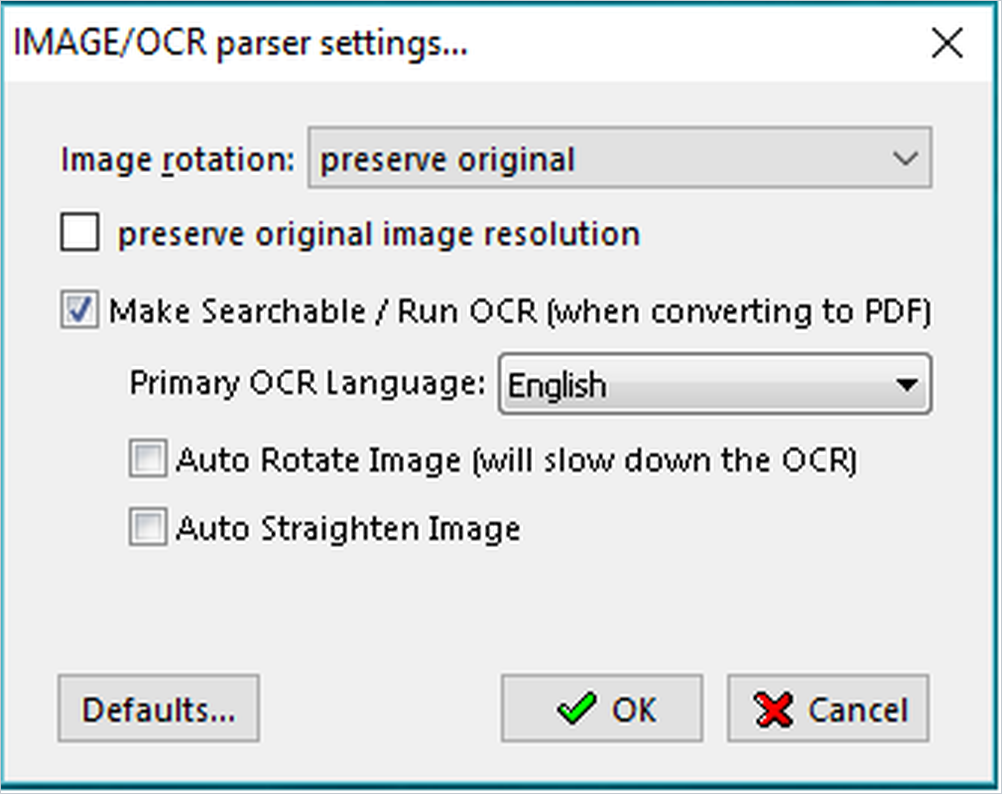
Парсер IMAGE/OCR обрабатывает изображения и сканированные PDF. Параметр Make Searchable / Run OCR добавляет распознанный текстовый слой при создании PDF, а Primary OCR Language определяет основной язык. В списке доступен русский язык наряду с другими. Правильный язык уменьшает подмены похожих символов и улучшает разбор слов; одновременный выбор лишних языков может замедлить работу и повысить неоднозначность.
Image rotation позволяет сохранить ориентацию или повернуть страницу, Auto Rotate Image просит механизм OCR определить направление текста, а Auto Straighten Image исправляет небольшой наклон. Автоповорот полезен для пачек, отсканированных разными сторонами, но требует дополнительного времени. Выравнивание исправляет умеренный перекос, а не перспективное искажение от фотографии. Сильно наклонённую или изогнутую страницу лучше подготовить до помещения во входную папку.
Параметр Preserve original image resolution сохраняет исходную плотность при растрировании. Это не всегда оптимально: скан в 600 dpi с чистым машинописным текстом может быть избыточным, а документ в 150 dpi — недостаточным. Для архивного OCR обычно важнее контраст, резкость и отсутствие JPEG-артефактов, чем формально большое dpi. Проверка строится на поиске нескольких редких слов, копировании фрагмента и сравнении номера страницы с видимым изображением.
Как подготовить сканы к устойчивому OCR
- Обрезать чёрные поля и фон сканера, чтобы механизм не тратил время на мусор по краям.
- Выправить поворот на 90, 180 или 270 градусов до распознавания либо включить Auto Rotate Image.
- Для текста на белой бумаге использовать чёткий серый или монохромный источник без сильного JPEG-сжатия.
- Разделять документы с разными языками по папкам, если точность важнее удобства одного общего профиля.
- Проверять не только визуальный PDF, но и скрытый текст через поиск, копирование и индексатор архива.
Многостраничный TIFF обрабатывается как последовательность страниц, а одностраничные изображения могут быть собраны в PDF в зависимости от потока и имени. Порядок файлов должен быть однозначным: числовые суффиксы лучше дополнять нулями, например 0001, 0002, 0010. Иначе алфавитная сортировка поставит страницу 10 перед страницей 2. Если порядок формируется внешней системой, его проверяют до удаления оригиналов.
Парсеры документов и зависимость от исходных программ
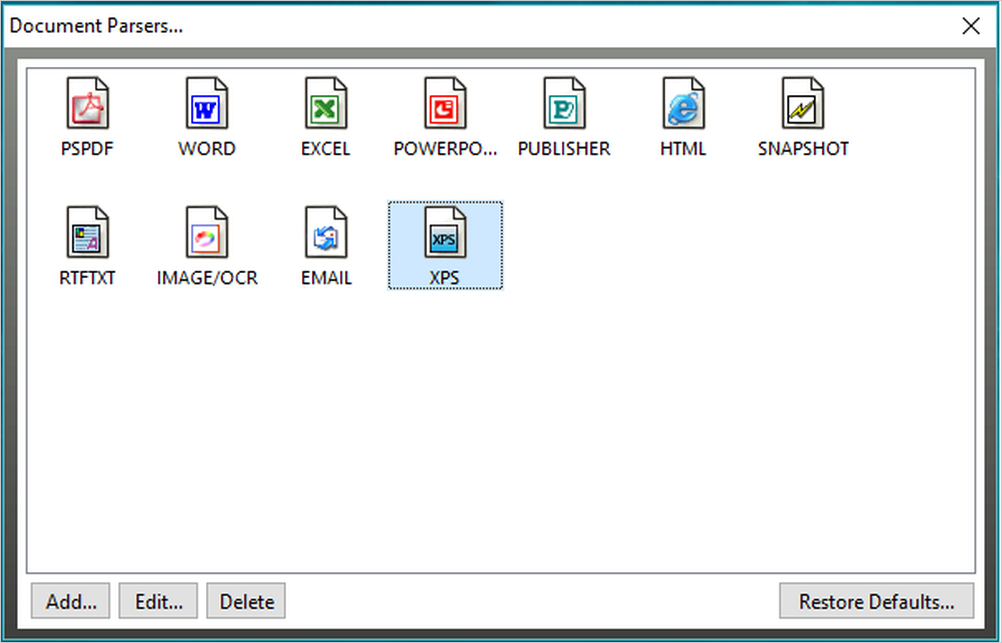
Раздел Document Parsers содержит набор обработчиков для разных семейств форматов. Парсер не является полноценной заменой исходному редактору: для многих типов он автоматизирует открытие, печать или экспорт через установленное приложение. Поэтому серверная учётная запись должна иметь первый запуск завершённым, лицензионные диалоги закрытыми, доступ к шрифтам и шаблонам, а также право на запуск COM/DCOM-компонентов. Диалог обновления или восстановления Office способен остановить всю очередь.
Microsoft Word
Парсер WORD может переносить гиперссылки, свойства документа, комментарии, оглавление, сноски, перекрёстные ссылки и другие структурные элементы в PDF. На вкладке Links отдельно включаются интернет-ссылки, внутренние переходы и оформление рамок. Вкладка Bookmarks создаёт закладки из заголовков или пользовательских стилей; для каждого уровня задаются соответствие стилю и глубина. Если шаблон оформлен вручную без стилей, автоматическая структура будет неполной.
Вкладка Form Fields отвечает за преобразование полей форм Word в поля PDF. Перед применением к юридическим шаблонам проверяют типы элементов, значения по умолчанию, обязательность и порядок перехода клавишей Tab. Не каждый интерактивный элемент Word имеет точный аналог в PDF. Если получателю нужен только зафиксированный документ, поля лучше сделать обычным содержимым; если требуется ввод, создают контрольный экземпляр и тестируют в нескольких просмотрщиках.
Advanced Settings управляет ревизиями, скрытым текстом, примечаниями, макросами, выбором встроенного экспорта PDF и тайм-аутами. Включение комментариев или исправлений меняет видимые страницы, поэтому профиль для внутреннего согласования нельзя смешивать с профилем окончательной публикации. Параметр native PDF conversion использует возможности Word там, где это доступно, и часто лучше сохраняет ссылки и структуру, но результат нужно сравнить с печатным путём на реальных шаблонах.
Microsoft Excel
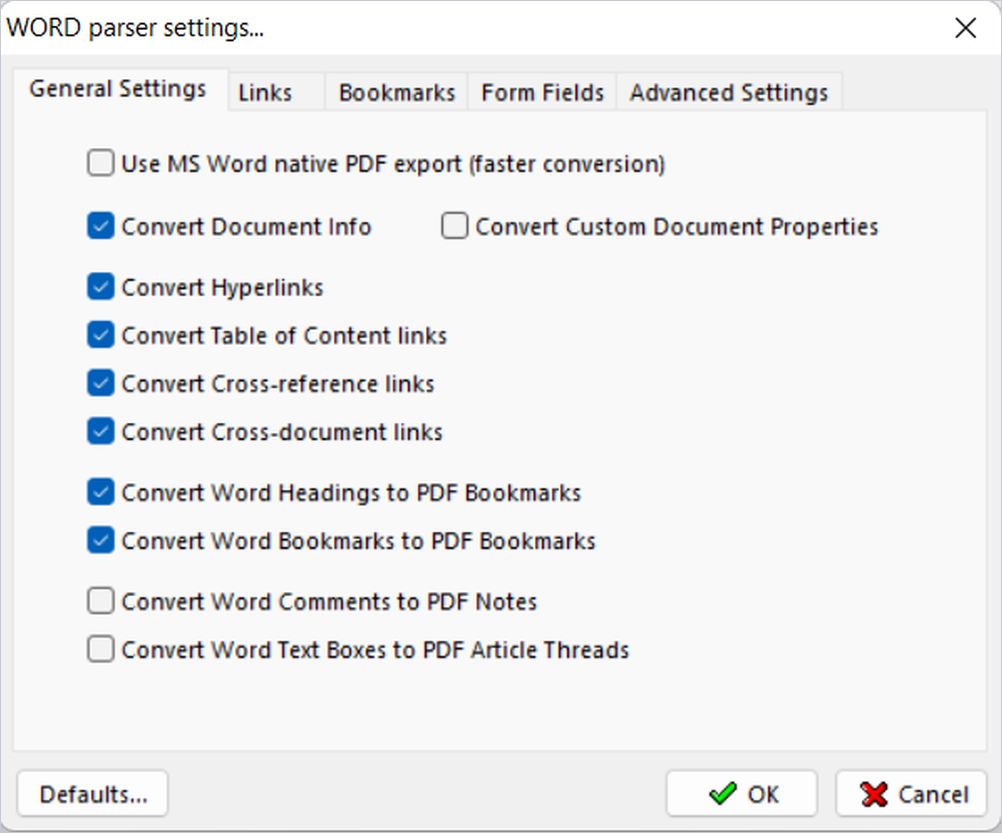
Парсер EXCEL преобразует книги, учитывая печатные области, разрывы страниц, ориентацию и масштаб листов. Он может переносить гиперссылки и свойства документа, создавать закладки или именованные назначения из имён листов. Для удобной навигации длинной книги включают закладки по листам, но предварительно очищают технические названия вроде Sheet1 и временных вкладок. Скрытые листы, диаграммы и области печати проверяют отдельно.
Главная причина неудачного Excel→PDF — не сам формат, а неподготовленная разметка печати. Столбец может уйти на отдельную страницу, повторяющиеся заголовки — исчезнуть, а широкая таблица — уменьшиться до нечитаемого размера. Перед автоматизацией создают эталонную книгу с типичными широкими, высокими и скрытыми областями, настраивают печать в Excel и только затем фиксируют параметры парсера. Конвертер следует логике исходной программы.
Опция native PDF conversion использует экспорт Excel и помогает сохранить интерактивные элементы. При печатном пути результат зависит от виртуального принтера и драйвера. Разные пути могут отличаться по шрифтам, закладкам и ссылкам, поэтому их нельзя переключать без контрольного сравнения. Если книга содержит внешние источники данных, обновление связей должно быть определено заранее: автоматическое обновление может изменить цифры, а запрет — сохранить устаревшее состояние.
Microsoft PowerPoint
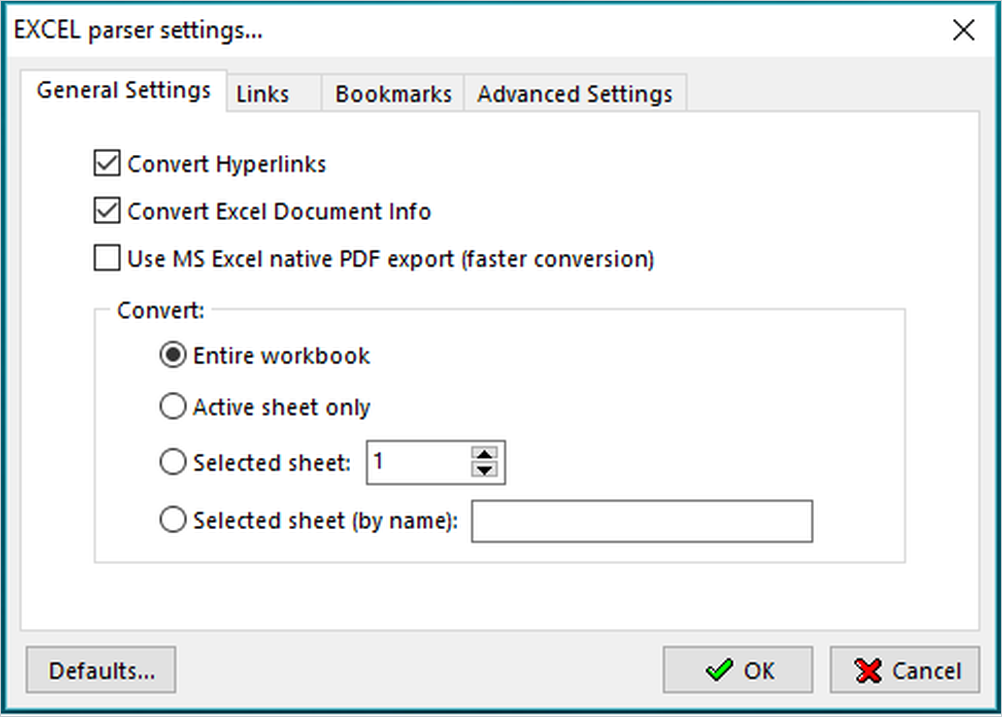
Парсер POWERPOINT управляет созданием страниц из слайдов и переносом ссылок. Можно сохранять интернет-переходы, внутренние переходы между слайдами и свойства документа. Вывод зависит от размера слайда, ориентации и параметров печати презентации. Перед пакетной обработкой проверяют нестандартные размеры, скрытые слайды, заметки докладчика, прозрачность и встроенные шрифты. Анимация и видео не превращаются в динамический PDF; сохраняется статическое состояние страницы.
Для презентаций с кнопками навигации важна вкладка Links. Если внутренние переходы не перенесены, PDF остаётся читаемым, но теряет сценарий показа. Если ссылка открывает внешний ресурс, её наличие оценивают с точки зрения политики безопасности. Печатный PDF для рассылки и интерактивный PDF для самостоятельного просмотра лучше создавать разными профилями, поскольку у них разные требования к ссылкам, полям и качеству изображений.
HTML и веб-страницы
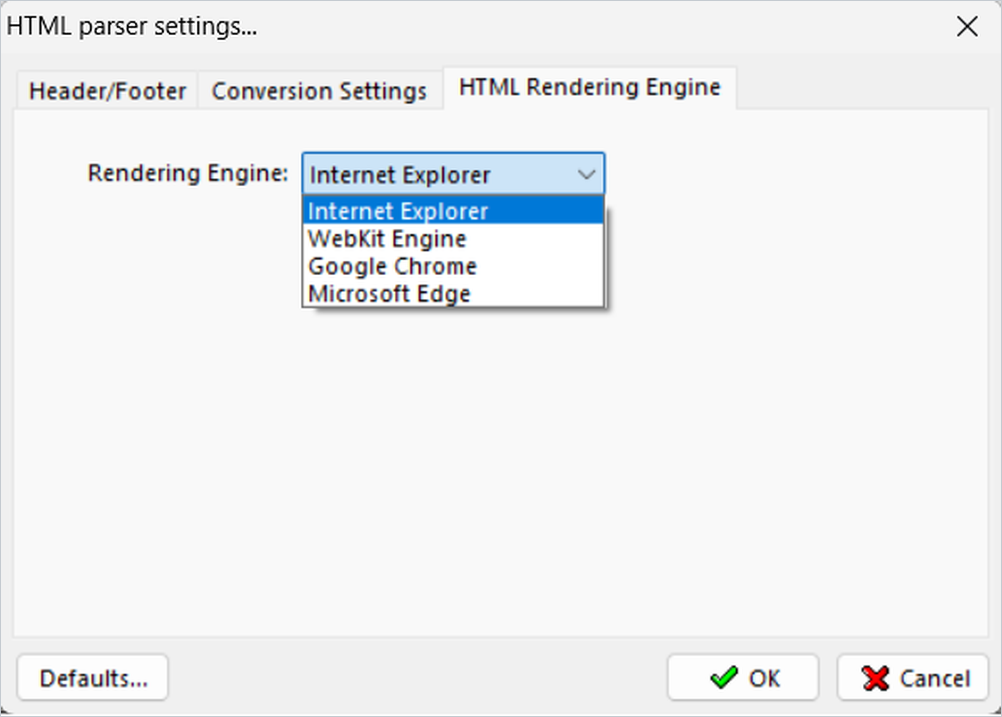
HTML parser задаёт размер страницы, ориентацию, поля, верхний и нижний колонтитулы и способ рендеринга. Он может работать с локальными HTML-файлами и содержимым, доступным установленному браузерному движку. Результат зависит от загрузки таблиц стилей, изображений, шрифтов и скриптов. Для воспроизводимого архива лучше сохранять все ресурсы рядом с документом или использовать самодостаточный пакет, а не полагаться на меняющийся внешний сайт.
Тайм-аут ограничивает ожидание страницы. Если сложный HTML никогда не завершает событие загрузки из-за скрипта или недоступного ресурса, очередь может зависнуть до истечения времени. В руководстве для таких случаев предлагается изменить параметр EnableEvents в секции HTML конфигурационного файла, отключив ожидание событий. Делать это следует только после теста: раннее завершение может привести к PDF без поздно загружаемых изображений или данных.
Поля страницы задаются в выбранных единицах, а колонтитулы могут содержать служебную информацию. Длинный URL в колонтитуле способен перекрыть текст; для внутренних архивов полезнее короткий идентификатор документа и дата обработки. CSS-правила печати могут менять вид страницы по сравнению с экраном. Проверять нужно обе крайности: длинную таблицу с переносами и короткую страницу с фиксированным позиционированием.
Почтовые сообщения, графика и CAD
Для EML и MSG программа умеет обрабатывать сообщение и вложения. В рабочем потоке заранее решают, что считать единицей результата: только тело письма, письмо вместе с перечнем вложений или отдельный файл для каждого вложения. Имена вложений могут совпадать или содержать недопустимые символы, поэтому схема назначения должна предотвращать перезапись. Также проверяют кодировку темы, отправителя и тела, особенно для многоязычной переписки.
Векторные и издательские форматы часто требуют установленного приложения, которое умеет их открыть и напечатать. Это касается, в частности, файлов AutoCAD, CorelDRAW, Illustrator, InDesign, Visio, Project и ряда старых офисных пакетов. Поддерживаемое расширение не означает, что любой вариант файла будет прочитан без нужной версии программы и шрифтов. Для CAD отдельно проверяют модель, листы, масштаб, толщины линий, размер бумаги и внешние ссылки.
Парсер Design Review предназначен для соответствующих файлов Autodesk, а AutoCAD-поток опирается на доступное средство просмотра или редактор. Если листы выводятся пустыми, причина часто в отсутствующих внешних ссылках, выключенных слоях или неверной области печати. Конвертер не восстанавливает проектные зависимости. Эталонный набор должен содержать чертёж с несколькими листами, нестандартным форматом и внешним шрифтом, чтобы проблема проявилась до обработки всего архива.
Пользовательский парсер
Custom Parser позволяет подключить исполняемый обработчик для формата, которого нет в готовом списке. В настройках указываются Parser ID, описание, число одновременных потоков, тайм-аут и строка параметров. Внешняя программа должна предсказуемо принимать путь входа, создавать результат и возвращать управление. Нельзя считать успешным только запуск процесса: сценарий должен проверить наличие и ненулевой размер выходного файла, а при ошибке оставить исходник для повторной обработки.
Simultaneous Threads ограничивает количество параллельных экземпляров парсера. Для утилиты, которая безопасно работает с независимыми файлами, значение можно повысить. Для приложения с единым профилем пользователя, глобальным временным каталогом или ограничением лицензии требуется один поток. Thread timeout завершает слишком долгую операцию; его выбирают по худшему нормальному документу, а не по среднему. Иначе крупный файл будет регулярно считаться зависшим.
Use static printer pool помогает парсерам, работающим через печать, использовать заранее созданные принтеры. Это снижает накладные расходы, но требует аккуратной настройки очередей и прав. Если параллельные задания смешивают параметры бумаги, временно уменьшите число потоков и проверьте каждый профиль отдельно. После стабилизации повышайте параллелизм ступенчато, наблюдая не только скорость, но и соответствие страниц исходнику.
Водяные знаки, штампы и фирменные бланки
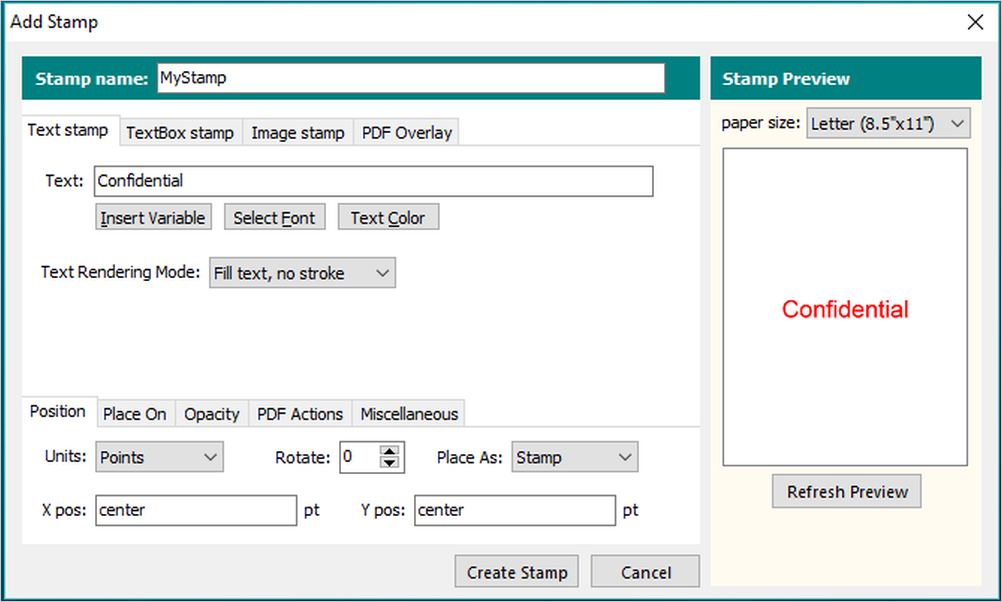
Раздел Watermark/Stationery создаёт профили четырёх типов: Text stamp, TextBox stamp, Image stamp и PDF Overlay. Однострочный текст подходит для номера дела или пометки, TextBox — для многострочного блока, изображение — для печати или логотипа, а PDF Overlay — для готового бланка. Штамп можно поместить поверх содержимого или под ним, задать координаты, поворот, прозрачность, масштаб и страницы применения.
Текстовый штамп поддерживает выбор шрифта, размера, цвета и цветового пространства, а также режимы заливки и обводки. Для TextBox доступны выравнивание, перенос строк, ширина и высота в пунктах, дюймах, сантиметрах или миллиметрах. Встроенные переменные позволяют подставлять имя файла, дату и другие сведения о задании. Перед автоматизацией проверьте самые длинные значения: короткий тестовый номер не показывает переполнение рамки.
Image stamp принимает JPEG, GIF, BMP, PNG и TIFF. Его можно масштабировать, но увеличение маленького растрового логотипа делает края размытыми. Для печати лучше использовать изображение с достаточным разрешением и прозрачным или заранее подготовленным фоном. PDF Overlay сохраняет векторный фирменный бланк лучше растровой картинки; из многостраничного файла выбирается нужная страница, после чего задаются масштаб и положение.
Координаты X и Y можно вводить числом или словами center, left, right, top и bottom. Для нижнего правого угла используются X=right и Y=bottom. Opacity 100 делает объект непрозрачным, 0 — невидимым. Place On ограничивает штамп всеми или выбранными страницами. Для документов с разными размерами лучше использовать относительные позиции, а не одинаковые абсолютные координаты. Предпросмотр обновляется кнопкой Refresh Preview.
Профили штампов сохраняются в файл и загружаются повторно. Вместе с профилем нужно переносить и внешние изображения либо PDF-бланки по тем же путям, иначе правило останется, а ресурс будет недоступен. Для контролируемой среды храните бланки в каталоге только для чтения, а изменения выпускайте как отдельную ревизию. Это предотвращает ситуацию, когда новый логотип незаметно применяется к уже утверждённому архивному потоку.
Планировщик обработки
Scheduler включает обработку выбранной папки один раз в день в заданное время и на указанную продолжительность. Используется 24-часовой формат. Если расписание выключено, папка опрашивается непрерывно. Ограничение по времени подходит для тяжёлых заданий, которые нельзя запускать в часы работы, или для потока, который должен ждать завершения выгрузки из другой системы. Начало окна следует ставить после гарантированного окончания этой выгрузки.
Продолжительность — не обещание завершить весь пакет, а окно, когда правило активно. Если файлов больше, остаток будет ждать следующего разрешённого периода. Поэтому объём очереди и среднее время преобразования нужно измерить заранее. Для ночного окна оставляют запас на самый тяжёлый документ и обслуживание сервера. Утром проверяют не только папку результата, но и вход, ошибки и журнал, чтобы незавершённая очередь не осталась незамеченной.
Разные папки могут иметь разные расписания. Это позволяет развести во времени Office, OCR и CAD, которые конкурируют за процессор, память и исходные приложения. При этом служебные задания Windows, резервное копирование и антивирусное сканирование тоже влияют на скорость. Если ночной поток внезапно замедлился, сравните расписание с другими системными задачами, прежде чем увеличивать число потоков.
Email Watcher: получение вложений без ручного сохранения
Email Watcher добавляет учётные записи, из которых программа забирает сообщения или вложения и передаёт их в обработку. В списке можно создать несколько аккаунтов, приостановить отдельный и назначить расписание опроса. В параметрах указываются сервер, пользователь, пароль, папка назначения и правила обработки. Такой вход полезен для счетов, заявок и отчётов, которые поступают по выделенному адресу.
Перед включением определяют, что происходит с письмом после успешного приёма: остаётся ли оно на сервере, перемещается или помечается. Повторное чтение одного сообщения создаёт дубликаты, а немедленное удаление усложняет расследование. Безопасная схема сохраняет идентификатор сообщения и имя вложения в журнале или внешней базе, а оригинал письма удерживает до подтверждения, что все ожидаемые результаты созданы.
Фильтры должны отсекать подписи, декоративные изображения и служебные вложения, которые почтовый клиент показывает как часть письма. Ограничение только по расширению недостаточно: файл может иметь разрешённое имя и неверное содержимое. Для внешней почты входную папку изолируют, проверяют антивирусом и не разрешают сценариям запускать произвольный код из вложения. Конвертация документа не делает его безопасным автоматически.
SMTP Settings используется для отправки уведомлений или результатов по почте. Проверяют адрес сервера, порт, шифрование, аутентификацию и допустимый размер вложения. Большой PDF может быть создан успешно, но отклонён почтовым сервером. В таком случае результат должен остаться в выходной папке, а ошибка отправки — попасть в журнал, чтобы конвертацию не выполняли повторно без необходимости.
Сценарии VBS и JS до и после преобразования
На вкладке Scripting правила папки выбирается VBS или JS, задаётся путь к scriptlet-файлу, тайм-аут и момент выполнения — до либо после конвертации. Сценарий может переименовать файл, получить данные из внешней системы, подготовить каталог, проверить реквизиты или передать готовый результат дальше. Он работает внутри производственного потока, поэтому необработанное исключение способно остановить конкретное задание или оставить файл в промежуточном состоянии.
Script timeout задаётся в миллисекундах и должен учитывать сетевые операции. Слишком короткое значение обрывает нормальный запрос, слишком длинное задерживает очередь при недоступном ресурсе. Все обращения к сети и базе данных должны иметь собственные тайм-ауты и понятные коды возврата. Секреты нельзя хранить в открытом тексте рядом со сценарием; учётная запись службы должна получать только необходимые права.
Allow script to interact with desktop разрешает показывать окна и сообщения, но для автоматической службы это почти всегда нежелательно. Диалог, ожидающий нажатия кнопки, превращает пакетную обработку в зависшую. Отладку проводят в интерактивном режиме на тестовой папке, затем отключают интерфейсные сообщения и пишут события в отдельный журнал. После изменения сценария обязательно проверяют успешный, ошибочный и повторный запуск одного файла.
Автоматизация через COM и .NET
Для программного вызова используется COM/.NET-интерфейс с объектом Neevia.docConverter при запущенном процессе dconverter.exe. Приложение может передавать файл, задавать параметры конкретного задания, проверять состояние и получать путь результата. Такой режим подходит, когда документ появляется внутри бизнес-системы и копирование в папку было бы лишним промежуточным шагом. При этом ограничения парсеров и зависимости от исходных программ сохраняются.
Параметры API охватывают формат результата, разрешение, тип изображения, PDF/A, шифрование, сжатие, свойства Word/Excel/PowerPoint, OCR, водяные знаки и другие настройки. Вызовы нужно выполнять в предусмотренном порядке: часть параметров действует только до submitFile. Ошибка имени или значения не должна молча приводить к профилю по умолчанию; интеграция обязана проверять код возврата и фактические свойства результата.
Через интерфейс доступны операции с PDF, включая объединение, разделение, штампование, защиту и другие действия, описанные в справочнике API. Их удобно использовать как этапы одного задания, но каждый шаг должен быть идемпотентным или иметь уникальный временный файл. Если процесс повторится после сбоя, он не должен второй раз добавлять тот же штамп или объединять уже объединённый документ. Финальное имя присваивают только после полного успеха.
Параллельный вызов ограничивают по типу парсера. Простая обработка PDF и изображений переносит многопоточность лучше, чем управление несколькими экземплярами Office или CAD. Нагрузочный тест должен включать не только десятки одинаковых маленьких файлов, но и смесь размеров, форматов и ошибок. Метрики — среднее и максимальное время, длина очереди, память, число неудач, а также совпадение страниц и метаданных с эталоном.
Работа как служба Windows
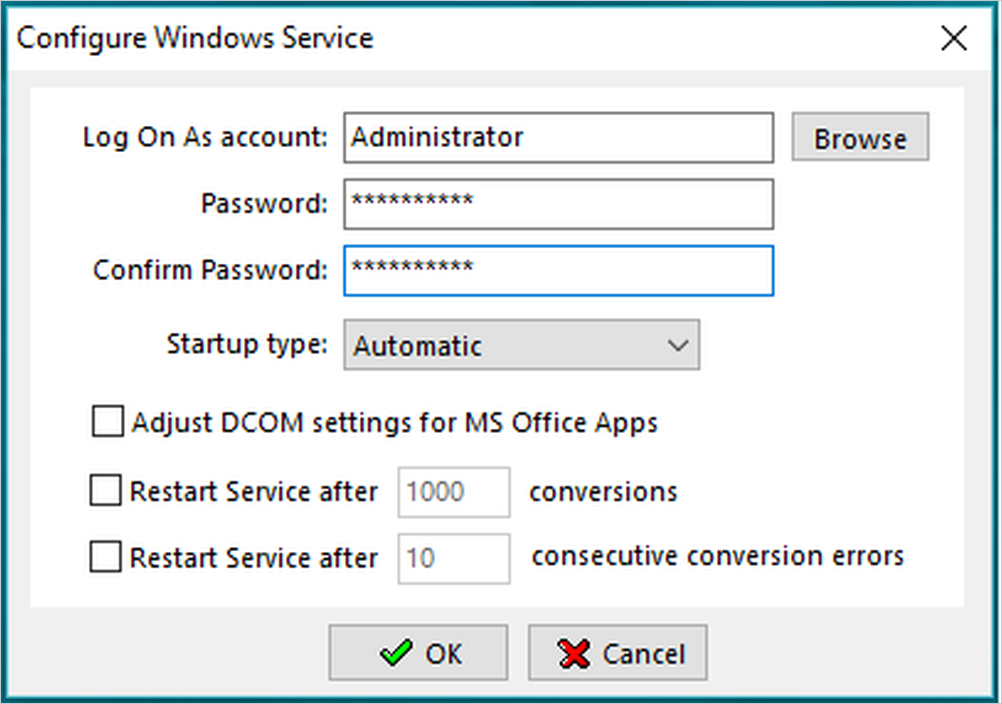
Запуск через службу позволяет обрабатывать папки без открытого пользовательского сеанса. В окне Configure Windows Service указываются учётная запись, пароль, путь к конфигурации, тип запуска и реакция на ошибки преобразования. Для доступа к сетевым папкам, Office, принтерам и профилям пользователя служба должна работать под специально подготовленной учётной записью, а не под LocalSystem.
Учётной записи нужны права локального администратора в сценариях, где исходные приложения или принтеры требуют соответствующей автоматизации. Кроме того, она должна один раз интерактивно войти в систему, завершить первичную настройку Office, принять лицензии, выбрать принтер по умолчанию и проверить доступ к UNC-путям. Пароль службы нельзя менять без обновления её параметров; после плановой смены выполняют тестовый файл каждого критичного типа.
Параметр Startup type определяет автоматический запуск при загрузке. Опции перезапуска после заданного числа преобразований или ошибок помогают восстанавливать длительный процесс, но не лечат повторяемый дефект конкретного файла. Если один документ каждый раз рушит парсер, его нужно переместить в Error folder и продолжить очередь. Автоматический перезапуск без ограничения способен создать бесконечный цикл и затруднить диагностику.
Расширенные параметры производительности
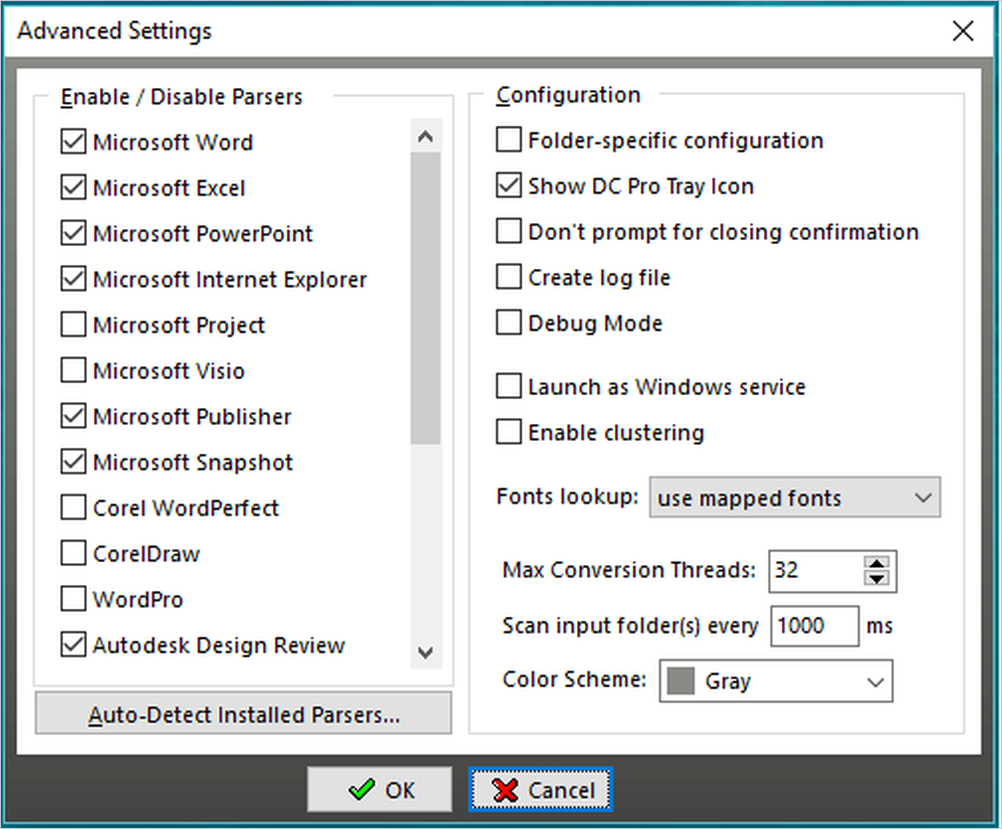
Settings → Advanced содержит параметры отдельных обработчиков, папочной конфигурации, количества потоков, задержки сканирования и кластеризации. Эти настройки влияют на всю систему, поэтому их меняют после фиксации исходных значений. Увеличение потоков ускоряет только те этапы, которые действительно выполняются параллельно; если узкое место — один экземпляр Word, сетевой диск или принтер, дополнительный поток повысит конкуренцию, но не пропускную способность.
Scanning delay определяет паузу между обходами входных папок. При почти пустой очереди слишком частый опрос может заметно загружать процессор; в рекомендациях производителя для такого случая приводится значение 2000 миллисекунд в конфигурации. Большая задержка уменьшает нагрузку, но увеличивает время реакции на новый файл. Выбор зависит от соглашения об обработке: для ночного архива несколько секунд несущественны, для интерактивной интеграции они заметны.
Список обработчиков позволяет включать и выключать парсеры, задавать число одновременных потоков и тайм-ауты. Отключение ненужных типов уменьшает поверхность ошибок и делает поведение неизвестных расширений предсказуемее. Тайм-аут не следует использовать как обычный способ завершения тяжёлых заданий. Если нормальный файл постоянно упирается в предел, сначала измеряют работу исходного приложения, проверяют шрифты, ссылки, макросы и диалоги, затем корректируют значение.
Кластеризация
Clustering предназначен для нескольких узлов, которые совместно разбирают очередь. Включение требует общего понимания входных и выходных каталогов, блокировок и прав. Узлы не должны одновременно захватывать один файл или использовать одинаковые временные имена. Для испытания создают контролируемый набор, запускают два обработчика, затем проверяют, что каждый исходник дал ровно один результат и что остановка одного узла не оставила файл в неопределённом состоянии.
Кластер повышает доступность только при независимости общих компонентов. Если все узлы зависят от одного недоступного сетевого каталога, принтера или почтового сервера, добавление компьютеров не устранит отказ. Нужны мониторинг длины очереди, свободного места, доступности общих папок и ошибок каждого парсера. Конфигурации и версии исходных программ на узлах должны совпадать, иначе один и тот же документ может выглядеть по-разному.
Практические рабочие процессы
Архив офисных документов
Для миграции Word, Excel и PowerPoint создайте отдельный вход, включите обработку подкаталогов и воспроизведение структуры в Destination folder. Оригиналы направьте в неизменяемый каталог, ошибки — в отдельную очередь. Выберите PDF/A, встройте шрифты, перенесите закладки и ссылки, а для книг Excel проверьте печатные области. Сначала обработайте репрезентативную выборку из старых и новых файлов, сравните число страниц и только затем расширяйте пакет.
Контроль качества архива можно автоматизировать частично: сравнить количество входов и результатов, проверить ненулевой размер, открыть PDF парсером, извлечь текст и запустить валидатор PDF/A. Однако автоматические проверки не замечают неправильный перенос строки, смещённую диаграмму или скрытый лист, который должен был быть видимым. Для каждого класса документов требуется визуальная выборка и перечень критичных элементов.
Счета и акты из электронной почты
Создайте отдельный почтовый ящик, настройте Email Watcher на приём вложений и направьте их во входную папку. Для PDF можно выполнить нормализацию, добавить дату получения и идентификатор письма штампом, а сканы — распознать. Тело письма и вложения лучше сохранять раздельно, но связывать общим номером. Дубликаты выявляют по идентификатору сообщения и контрольной сумме, а не только по имени вложения.
Ошибки пароля, повреждённые вложения и неподдерживаемые форматы должны уходить в отдельный каталог с уведомлением ответственному сотруднику. Нельзя удалять письмо до подтверждения результата. Если почтовый сервер ограничивает частоту подключения, увеличьте интервал опроса. Если документы приходят в ZIP, их извлечение и проверку выполняют подготовительным сценарием, не разрешая путям архива выходить за временный каталог.
Сканы в доступный для поиска PDF
Разделите потоки по языку и типу бумаги. Для чистых чёрно-белых страниц выберите TIFF Group 4 или соответствующее монохромное сжатие внутри PDF, для фотографий и печатей оставьте оттенки серого либо цвет. Включите Auto Rotate и Auto Straighten только после измерения их пользы: на некоторых бланках крупные вертикальные надписи могут сбить ориентацию. Результат проверяйте поиском номера документа, фамилии и даты.
Если PDF нужен для архива, включите подходящий PDF/A-профиль и встраивание шрифтов текстового слоя. Сохраняйте исходный скан отдельно, потому что OCR может ошибаться, а повторное распознавание с другим механизмом потребует оригинального изображения. Не выполняйте последовательное JPEG-сжатие на нескольких этапах: каждая перекодировка ухудшает буквы и печати.
CAD и инженерные документы
Для чертежей подготовьте рабочую станцию с нужным приложением, шрифтами, файлами подложек и таблицами стилей печати. Настройте один профиль на конкретный размер и назначение, не смешивая листы для просмотра с полиграфическим выводом. В тестовый набор включите модельное пространство, несколько layouts, нестандартный формат и тонкие линии. После конвертации проверьте масштаб, рамку, подписи, цвета и наличие всех листов.
Если CAD-парсер нестабилен при параллельной работе, установите один одновременный поток. Медленная конвертация большого проекта лучше, чем быстро созданные неполные страницы. Внешние ссылки должны быть доступны под учётной записью службы по тем же путям. Относительные пути и собранный комплект проекта надёжнее ссылок на личный диск пользователя.
Нормализация входящих PDF
Даже готовый PDF можно пропустить через поток, чтобы унифицировать совместимость, метаданные, водяные знаки, начальный вид, шифрование или структуру страниц. Но повторная переработка может растрировать содержимое либо изменить подписи. Перед нормализацией определите, сохраняются ли цифровые подписи, формы, вложения, слои и закладки. Подписанный документ обычно следует хранить без изменения, а дополнительные отметки помещать в отдельную копию.
Для PDF с неверным CropBox в конфигурации PSPDF предусмотрен параметр UseCropBox. Если страница обрезается или, наоборот, показывает лишние поля, сравните MediaBox и CropBox и протестируйте этот переключатель. Для EPS аналогичную роль играет UseBoundingBox. Такие параметры исправляют геометрию конкретного класса файлов, но могут повредить другие, поэтому их лучше назначать отдельной папке.
Совместимость и подготовка среды
Программа рассчитана на Windows 7, 8, 10, 11 и серверные выпуски 2008, 2012, 2016, 2019, 2022 и 2025. Для установки требуются права локального администратора, а для печатного механизма — работающая служба Print Spooler. Свободное место нужно не только для программы: временные файлы Office, растровые страницы и выходные PDF могут кратковременно занимать значительно больше, чем исходник. Папку временных файлов размещают на диске с запасом.
Интерфейс и руководство используют английские названия команд. Для русскоязычной команды полезно составить внутреннюю карту основных полей и не переводить имена параметров в конфигурационных файлах. Пути с кириллицей и длинные имена проверяют на тесте, особенно если внешний парсер старый. Сетевые ресурсы лучше задавать UNC-путями, потому что буквы дисков в сеансе службы могут отсутствовать.
Для Word, Excel, PowerPoint, Publisher, Visio, Project, WordPerfect, OpenOffice, LibreOffice, AutoCAD, Design Review, Illustrator, InDesign, CorelDRAW и других форматов требуется соответствующая программа или совместимый обработчик. После установки исходного приложения его запускают под рабочей учётной записью, закрывают мастер первого запуска и открывают типичный файл вручную. Только затем проверяют автоматизацию. Это исключает скрытые диалоги лицензии, восстановления и выбора формата.
Пробный режим действует ограниченное время и помещает заметный штамп на создаваемые страницы. Такой результат пригоден для проверки разметки, скорости и совместимости, но не для выпуска чистых рабочих документов. При тестировании не пытайтесь оценивать фирменные водяные знаки поверх пробной отметки: сначала проверьте их позицию и прозрачность, а окончательный контроль выполните после корректной регистрации.
Диагностика установки и запуска
Установщик не завершается или принтер не появился
Запускайте установку под учётной записью с правами локального администратора. Перед повтором убедитесь, что Print Spooler запущен и не завис, а защитное ПО не поместило драйвер или исполняемый файл в карантин. Если виртуальный принтер не удалился при деинсталляции, перезагрузите Windows и повторите удаление. Не удаляйте драйверы вручную из системных каталогов без резервной копии и точки восстановления.
Для автоматического развёртывания поддерживаются ключи /SP, /SILENT или /VERYSILENT, /NORESTART, /DIR и /GROUP, а регистрационные данные могут передаваться отдельными параметрами. Сначала проверьте команду на тестовой машине и запишите код возврата. /VERYSILENT скрывает ход установки, поэтому журнал развёртывания обязателен. Не используйте автоматическую перезагрузку на сервере с другими задачами без окна обслуживания.
Office не обнаруживается
Откройте Settings → Advanced и проверьте включение нужного парсера, путь и вариант использования исходного приложения. Запустите Word или Excel под той же учётной записью и откройте документ вручную. Если автоматизация использует DCOM, проверьте права запуска и доступа. Ошибка приложение не установлено часто означает, что оно установлено только для другого пользователя, не завершило регистрацию COM или показывает скрытый диалог первого запуска.
Разрядность исходного приложения и системные компоненты должны сочетаться с используемым способом автоматизации. Не меняйте DCOM-права вслепую для всех пользователей: создайте отдельную служебную учётную запись и выдайте ей минимально необходимые разрешения. После обновления Office повторите тесты Word, Excel и PowerPoint, потому что обновление может восстановить запросы входа, защищённый просмотр или настройки печати.
Процессор занят при пустой папке
Если очередь пуста, а dconverter.exe заметно загружает процессор, увеличьте задержку сканирования. В документации в качестве практического значения приводится ScanningDelay=2000 в конфигурации. После изменения перезапустите процесс и измерьте время появления нового задания в журнале. Не ставьте очень большую задержку, если поток должен реагировать быстро; лучше найти баланс между частотой опроса и допустимой задержкой.
Служба не видит сеть или принтер
Проверьте, под какой учётной записью запущена служба. LocalSystem обычно не имеет нужного сетевого профиля и пользовательских принтеров. Укажите подготовленную административную учётную запись, войдите под ней интерактивно, откройте UNC-путь и напечатайте тестовую страницу. Не полагайтесь на подключённую букву диска: служебный сеанс может её не получить. Убедитесь, что пароль не истёк и право входа как службы не отозвано политикой.
HTML зависает или выдаёт неполную страницу
Сначала откройте HTML под рабочей учётной записью и проверьте загрузку всех ресурсов. Если страница бесконечно ждёт событие, настройка EnableEvents=0 в секции HTML может отключить ожидание, но тогда поздние скрипты не успеют сформировать содержимое. Увеличение тайм-аута помогает только медленной, но завершающейся странице. Для динамических порталов надёжнее предварительно сформировать самодостаточный HTML или PDF через их штатный экспорт.
PDF обрезан, имеет лишние поля или неверный размер
Сравните исходную геометрию и выбранный Page Size. Если проблема возникает при обработке готового PDF, попробуйте параметр UseCropBox=1 для PSPDF, чтобы учитывать область обрезки. Если EPS игнорирует полезную область, используйте UseBoundingBox=1. Перед распространением настройки на все файлы проверьте документы с разными MediaBox, CropBox и ориентацией: переключатель, который исправил один источник, может обрезать другой.
Результат слишком большой или нечитаемый
Откройте вкладку Compression и определите, какая группа изображений занимает место. Для цветных сканов уменьшите разрешение и подберите JPEG-качество, для чистого монохромного текста используйте подходящую факсимильную компрессию, для схем — ZIP без потерь. Не уменьшайте одновременно dpi, качество JPEG и цветность на первом тесте: иначе нельзя понять причину ухудшения. Измеряйте размер на наборе типичных документов, а не на одной странице.
Если мелкий текст расплывается, верните более высокое разрешение или сжатие без потерь. Если PDF выглядит нормально, но поиск не находит слова, проблема в OCR-языке, ориентации или качестве исходника, а не в видимом изображении. Если символы меняются при открытии на другом компьютере, проверьте встраивание шрифтов. Каждый симптом относится к своей вкладке, и попытка лечить всё повышением общего качества создаёт лишь крупный файл.
Файл остаётся во входе или постоянно попадает в ошибки
Проверьте расширение, соответствие содержимого этому расширению, доступность парсера и исходной программы, права на перемещение и свободное место. Откройте файл вручную под служебной учётной записью. Если документ повреждён или защищён паролем, зафиксируйте это в процессе приёма. Не возвращайте один и тот же файл во вход автоматически без счётчика попыток: повторяемая ошибка создаст бесконечный цикл и вытеснит нормальные задания.
Полезно создать карантинную структуру по причинам: unsupported, password, damaged, timeout, dependency и permission. Даже если сама программа использует одну Error folder, последующий сценарий может разложить файлы по сообщениям журнала. Такая классификация показывает, требуется ли установка приложения, исправление прав или обращение к отправителю. После устранения причины файл возвращают в отдельную папку повторной обработки, а не в основной вход.
Контроль качества пакетной конвертации
Надёжность измеряется не числом обработанных файлов, а совпадением результата с ожиданием. Для каждого потока создают эталонный набор: короткий и длинный документ, нестандартная страница, кириллица, ссылка, таблица, изображение, повреждённый файл и защищённый объект. После изменения Office, драйвера, шрифта, парсера или профиля прогоняют тот же набор и сравнивают количество страниц, размеры, текст, закладки, ссылки и визуальное представление.
Автоматическая проверка может включать контрольную сумму исходника, время приёма, код профиля, размер результата, число страниц, возможность открыть PDF, наличие текста, соответствие PDF/A и отсутствие пустых страниц. Эти данные сохраняют рядом с заданием или в журнале системы. Встроенный счётчик главного окна полезен для оперативного наблюдения, но не заменяет аудит: после очистки журнала он не доказывает, какой именно файл был обработан.
Визуальную выборку формируют не случайно, а по риску. Чаще смотрят файлы с редкими шрифтами, сложными диаграммами, прозрачностью, формами, CAD-слоями и плохими сканами. Для стандартных однотипных счетов достаточно меньшей доли при условии автоматического контроля реквизитов. Ошибка одного класса должна приводить к добавлению соответствующего теста в эталонный набор.
Удаление оригиналов разрешают только после периода стабильной работы и только там, где политика хранения это допускает. На этапе внедрения Folder for original files указывают всегда. При повторной обработке используют копию, чтобы не менять дату и метаданные исходного документа. Выходной каталог защищают от ручного редактирования: иначе нельзя отличить результат конвертера от файла, изменённого сотрудником позже.
Сравнение Neevia Document Converter Pro с аналогами
| Программа | Лучше подходит для | Главное ограничение |
|---|---|---|
| Neevia Document Converter Pro | Постоянных потоков из папок и почты с разными парсерами, PDF/A, OCR и программным вызовом | Для многих исходных форматов нужны установленные программы и тщательная настройка учётной записи |
| FolderMill | Наглядных горячих папок с цепочками действий, автоматической печатью и преобразованием в PDF или изображения | Не предназначен для ручного редактирования содержимого PDF по страницам |
| PEERNET Document Conversion Service | Круглосуточной серверной конвертации через наблюдаемые папки, командную строку и .NET-интеграцию | Развёртывание и сопровождение производственной службы требуют административной подготовки |
| Adobe Acrobat Pro | Интерактивного редактирования PDF, OCR, объединения, исправления текста и управляемых действий над выбранными файлами | Не заменяет специализированный непрерывный поток с большим набором внешних парсеров и почтовым входом |
| ABBYY FineReader PDF | Точного OCR, проверки областей распознавания, редактирования сканов и сравнения документов | Меньше ориентирован на круглосуточный приём разнородных файлов из папок и почтовых ящиков |
| PDF Commander | Ручной работы с PDF: изменения страниц, объединения, разделения, защиты и подготовки отдельных документов | Нет сопоставимого серверного конвейера с Email Watcher и парсерами исходных приложений |
Neevia Document Converter Pro выбирают, когда документы должны поступать без участия оператора, а параметры отличаются по папкам, форматам и источникам. FolderMill удобнее для визуально собранных цепочек горячих папок и печати. PEERNET подходит крупному Windows-потоку, где важны служба, командные инструменты и .NET. Acrobat Pro и PDF Commander лучше для ручного исправления конкретного PDF, а FineReader PDF — когда главная задача состоит в контролируемом OCR и редактировании сканов.
На практике эти решения могут дополнять друг друга. Автоматический конвертер создаёт стандартизированный PDF, после чего оператор открывает исключение в редакторе. Не следует подменять ручной редактор серверной очередью: в журнале нельзя передвинуть страницу мышью или исправить опечатку. И наоборот, постоянное открытие сотен Office-файлов вручную не заменяет контролируемые папки, обработку ошибок и расписание.
Как спроектировать профиль без лишних переделок
- Опишите источник: папка, подкаталоги, почтовый ящик или программный вызов; зафиксируйте ожидаемые расширения и объём.
- Выберите конечный формат по требованиям получателя, а не по привычке: обычный PDF, PDF/A, TIFF, изображение либо печать.
- Определите обязательные элементы: ссылки, закладки, формы, метаданные, OCR, штамп, шифрование и исходный цвет.
- Подготовьте исходные приложения, шрифты, принтеры, сетевые права и служебную учётную запись.
- Создайте четыре каталога для входа, результата, оригиналов и ошибок; запретите совпадение входа и назначения.
- Соберите эталонный набор с нормальными и ошибочными документами и сохраните ожидаемые результаты.
- Запустите обработку интерактивно, затем под службой; сравните вид, число страниц, текст, ссылки и журнал.
- Только после стабильного теста включите расписание, несколько потоков, сценарии и автоматическую передачу результата.
Такой порядок отделяет ошибки содержимого от ошибок среды. Если сразу включить службу, сеть, почту, OCR, шифрование и постобработку, один неудачный файл даёт слишком много возможных причин. Минимальный профиль должен принимать один известный документ и создавать один проверяемый результат. Каждый последующий компонент добавляют отдельно и фиксируют изменение в журнале конфигурации.
Частые вопросы о настройке
Можно ли использовать одну входную папку для всех типов документов?
Технически можно назначить парсеры по расширениям, но разные требования к качеству и структуре делают общий поток неудобным. Word может требовать закладок, скан — русского OCR и монохромного сжатия, а CAD — большого листа и одного потока. Разделение по назначению уменьшает число условных сценариев и делает ошибку видимой по месту. Общую папку оставляют только для документов с действительно единым профилем.
Нужно ли сохранять исходные файлы?
На этапе внедрения и для юридически значимых процессов — да. Folder for original files защищает от потери данных при ошибке парсера, неверном масштабе или будущем изменении требований. После утверждения политики часть временных оригиналов можно удалять по сроку, но это решение относится к хранению, а не к экономии нескольких операций. Для PDF/A-миграции исходник часто остаётся единственным способом доказать полноту преобразования.
Почему поддерживаемое расширение не конвертируется?
Список форматов описывает возможный маршрут, но многие маршруты зависят от исходного приложения. Проверьте, установлена ли нужная программа, открывает ли она конкретный файл, завершён ли первый запуск и доступна ли служебной учётной записи. Также возможны повреждение, пароль, несовместимая разновидность формата, отсутствующий шрифт или внешняя ссылка. Сообщение журнала и ручное открытие дают больше информации, чем повторный запуск.
Как выбрать число потоков?
Начните с одного потока на тяжёлый парсер и измерьте время. Повышайте значение по одному, наблюдая за памятью, процессором, диалогами исходного приложения и правильностью результата. Изображения и готовые PDF обычно масштабируются лучше Office и CAD. Максимальная скорость одного тестового набора не является целью, если параллельность повышает долю ошибок или блокирует интерактивную работу сервера.
Можно ли редактировать текст готового PDF в очереди?
Поток умеет создавать, нормализовать, защищать, штамповать, объединять и разделять PDF, но не предоставляет визуальный редактор абзацев и объектов. Для исправления конкретного слова, перемещения изображения или ручной перестановки страниц нужен PDF-редактор. Автоматический профиль должен получать уже утверждённое содержимое либо выполнять формализованные операции, которые можно проверить без ручного выбора на странице.
Как избежать повторной обработки результата?
Никогда не назначайте Destination folder равным Folder to scan. Для подкаталогов проверьте, что выход не находится внутри просматриваемого дерева. Если постобработка возвращает файл в исходную систему, используйте отдельную папку обмена и признак завершения. Сценарий должен записывать временный файл, проверять его, затем атомарно переименовывать в финальное имя. Это не даёт конвертеру схватить недописанный результат.
Что проверять после обновления Office или Windows?
Запустите эталонный набор Word, Excel и PowerPoint под той же учётной записью, которая выполняет рабочий процесс. Проверьте открытие без диалогов, принтер по умолчанию, DCOM, шрифты, гиперссылки, закладки, печатные области и время обработки. Затем выполните тест службы и сетевых папок. Обновление может не менять сам конвертер, но изменить поведение приложения, через которое он получает страницы.
Итоговая проверка перед рабочим запуском
- Вход, назначение, оригиналы и ошибки находятся в разных каталогах, а права проверены под рабочей учётной записью.
- Каждый нужный тип файла открывается исходной программой без диалога, восстановления, входа в аккаунт или запроса обновления.
- Формат, совместимость, размер страницы, шрифты, цвет, сжатие и безопасность соответствуют требованиям получателя.
- OCR проверен по реальному русскому тексту, цифрам, повороту и перекосу, а не только по внешнему виду страницы.
- Закладки, ссылки, поля форм, метаданные и штампы присутствуют только в тех потоках, где они действительно нужны.
- Тайм-ауты допускают самый тяжёлый нормальный документ, но ограничивают зависшие приложения и сценарии.
- Служба видит UNC-пути и принтеры, имеет предсказуемую учётную запись и корректно восстанавливается после перезапуска.
- Эталонный набор сохранён, результаты сравниваются после изменений, а удаление оригиналов не выполняется до подтверждения.
После этой проверки автоматизация становится управляемым процессом, а не набором скрытых действий. Оператор видит, откуда пришёл файл, какой профиль применён, где лежит оригинал, куда попала ошибка и какие свойства должен иметь результат. При сбое поиск начинается с конкретного уровня — входа, парсера, исходной программы, PDF-профиля, сценария или доставки — поэтому очередь можно восстановить без повторной конвертации всего архива.
Neevia Document Converter Pro особенно полезен там, где одинаковые операции повторяются ежедневно и могут быть описаны правилами. Стабильность достигается не максимальным числом включённых функций, а разделением потоков, проверенными зависимостями и измеримым контролем качества. Хорошо настроенная папка принимает только ожидаемые документы, создаёт предсказуемый формат, сохраняет доказуемую связь с оригиналом и отправляет исключения человеку, не останавливая остальные задания.
