Nextcloud PDF Viewer позволяет открыть PDF прямо из списка файлов, быстро перейти к нужной странице, найти фразу, изменить масштаб, заполнить интерактивные поля, добавить текстовую пометку или рисунок от руки и сохранить результат обратно в облачную папку. Основные действия собраны на панели над документом, а миниатюры и оглавление помогают работать с длинными инструкциями, договорами, счетами и учебными материалами без предварительной загрузки файла на компьютер.
После щелчка по имени документа поверх списка файлов появляется окно просмотра. В центре располагаются страницы, сверху — навигация, поиск, масштаб, печать и сохранение, слева по запросу открываются миниатюры или структура документа, а элементы Nextcloud вокруг окна позволяют закрыть просмотр, перейти к соседнему файлу и открыть боковую панель со сведениями, комментариями, доступом и версиями.
Типичный рабочий процесс занимает несколько шагов: выбрать PDF в папке, проверить страницы и вложенные ссылки, внести допустимые пометки, нажать сохранение и убедиться, что изменённый файл появился в той же папке. Возможность редактирования зависит от прав пользователя и параметров общей ссылки: при доступе только на чтение инструменты аннотаций и формы могут быть недоступны, а запрет загрузки одновременно ограничивает печать, копирование текста и сохранение.
Открыть Nextcloud PDF Viewer
- Редактирование PDF
- Русский интерфейс
- Просто новичкам
- Нет OCR
- Не меняет порядок страниц
- Нужен сервер Nextcloud
Как устроено окно просмотра PDF
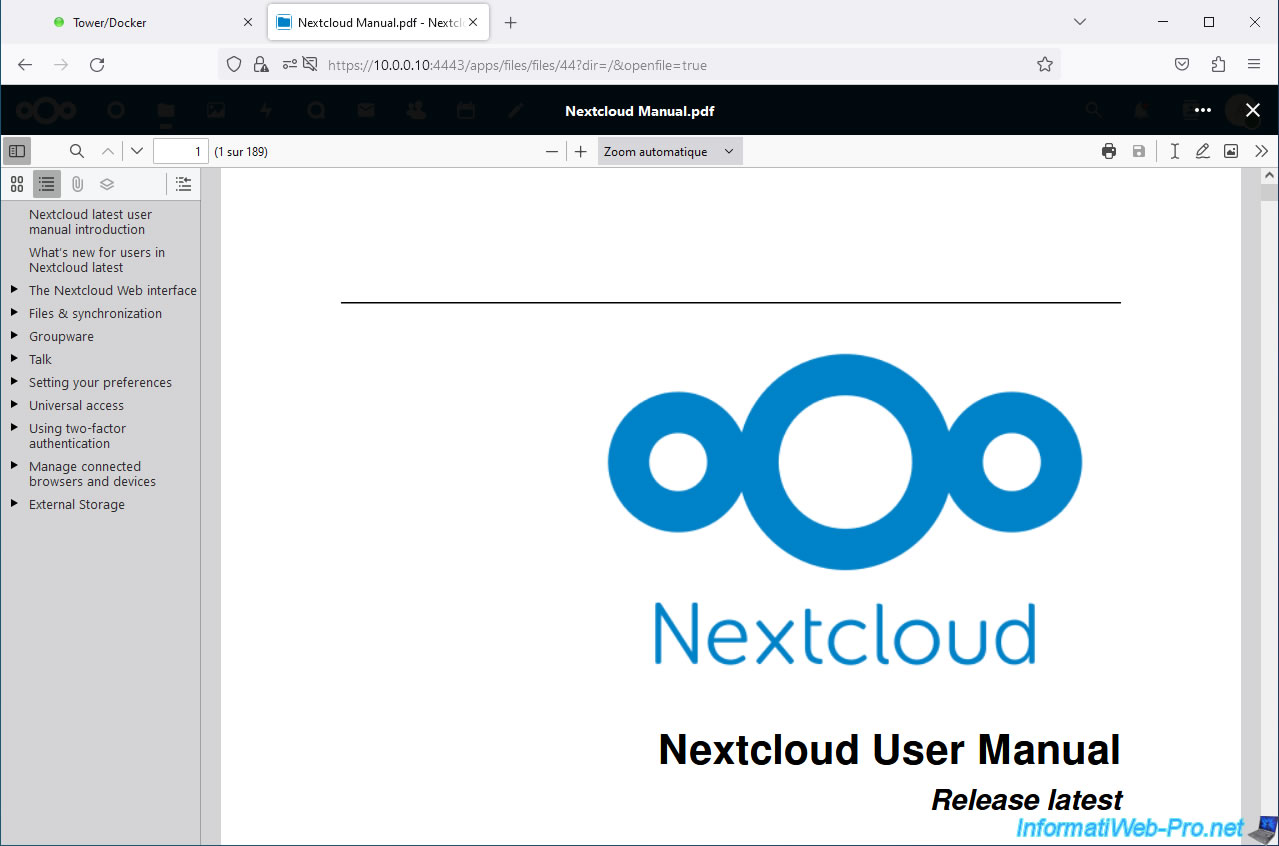
Просмотрщик использует знакомую схему PDF.js, но работает внутри общего окна Nextcloud. Над документом находится компактная панель: слева включается боковая область, рядом вызывается поиск, затем расположены переходы между страницами и поле с текущим номером. В центральной части панели находятся уменьшение, увеличение и список режимов масштаба. Справа обычно доступны печать, сохранение или загрузка, дополнительные команды и полноэкранное отображение. Набор кнопок меняется вместе с шириной окна: на узком экране второстепенные действия перемещаются в меню, поэтому отсутствие значка на панели ещё не означает, что команда недоступна.
Сам PDF рисуется на отдельных холстах страниц, а текстовый слой накладывается поверх изображения. Благодаря этому можно выделять слова, копировать фрагменты и искать по содержимому, когда в документе действительно есть текст. У скана без распознанного слоя страница выглядит нормально, но поиск не находит фамилию или номер, а курсор не выделяет буквы. Это не ошибка интерфейса: просмотрщик не выполняет оптическое распознавание и показывает ровно те текстовые данные, которые уже записаны в файле.
Верхняя полоса Nextcloud остаётся отдельной от панели PDF. Она показывает имя открытого файла, кнопку закрытия и действия контейнера просмотра. Если открыта боковая панель сведений, справа видны вкладки активности, комментариев, доступа и версий. Такое разделение полезно: команды над страницей относятся к содержимому PDF, а команды вокруг окна — к самому файлу в хранилище. Например, масштабирование не создаёт новую версию, а сохранение заполненной формы меняет файл и может попасть в журнал версий.
Открытие документов из раздела Файлы
Для обычного просмотра достаточно перейти в нужную папку и щёлкнуть по строке PDF. Открывать контекстное меню не требуется: обработчик формата перехватывает действие и показывает документ поверх списка. Когда в папке несколько поддерживаемых файлов, стрелки контейнера позволяют перейти к предыдущему или следующему объекту, не закрывая окно. Это удобно при последовательной проверке счетов, актов или отсканированных заявлений, потому что путь к папке и сортировка остаются прежними.
Если вместо просмотра начинается загрузка, сначала проверьте, что сервер отдаёт правильный MIME-тип и что обработчик PDF включён администратором. Затем выполните жёсткое обновление страницы, чтобы браузер получил свежие сценарии и стили. Простая перезагрузка иногда оставляет старые ресурсы в кэше, поэтому на Windows и Linux полезна комбинация Ctrl+Shift+R, а на macOS — Command+Shift+R. После этого повторно войдите в учётную запись и откройте тот же файл. Если один PDF открывается, а другой скачивается, сравните расширение, MIME-тип и целостность второго документа.
Окно просмотра использует адрес файла из WebDAV-пути Nextcloud. Поэтому переименование или перемещение документа во время открытого сеанса может привести к сообщению о невозможности загрузки. Закройте окно, обновите список и откройте объект по новому пути. При работе с внешними хранилищами дополнительно важна доступность подключённого хранилища: задержка SMB, S3 или сетевого каталога проявляется как долгое серое поле либо ошибка получения данных, хотя сам интерфейс Nextcloud продолжает отвечать.
Что делать, если отображается пустое поле
Пустая область с видимой панелью означает, что оболочка загрузилась, но страницы не были отрисованы. Откройте инструменты разработчика браузера и посмотрите вкладки Console и Network. Ошибки 401 или 403 указывают на права доступа или истёкший сеанс; 404 — на неверный путь; 5xx — на сбой веб-сервера, PHP или прокси; сообщение о блокировке frame-src или X-Frame-Options — на конфликт заголовков безопасности. Исправлять такие причины нужно на стороне конфигурации сервера, а не многократным нажатием кнопки масштаба.
Для быстрой локализации откройте тот же PDF в другой папке и в приватном окне браузера. Если приватный режим работает, очистите данные сайта и отключите расширения, меняющие содержимое страниц. Если ошибка повторяется во всех браузерах, загрузите файл и проверьте его внешним валидатором или другим просмотрщиком. Повреждённая таблица перекрёстных ссылок, обрезанный файл или некорректное шифрование способны остановить PDF.js ещё до показа первой страницы.
Навигация по страницам и длинным документам
Поле номера страницы принимает конкретное число и мгновенно переносит к нужному листу. Для документов на сотни страниц это быстрее прокрутки. Кнопки вверх и вниз переходят к соседней странице, а колёсико мыши или сенсорная прокрутка перемещают полотно непрерывно. В режиме подгонки по странице следующий лист обычно появляется после достижения нижнего края, а в режиме по ширине пользователь видит крупный текст и прокручивает длинную страницу вертикально.
Боковая панель переключается между миниатюрами и структурой. Миниатюры полезны, когда нужно найти страницу по внешнему виду: титульный лист, таблицу, схему или страницу с печатью. Оглавление появляется только при наличии закладок внутри PDF. Если автор не создал структуру, вкладка может быть пустой, и это не связано с правами Nextcloud. В технических руководствах дерево закладок позволяет раскрывать разделы и переходить сразу к подразделу, сохраняя выбранный масштаб.
Поиск вызывается значком лупы или сочетанием Ctrl+F. Введите точную фразу, затем используйте стрелки для перехода между совпадениями. Для сканированных страниц без текстового слоя поиск результата не даст. Также учитывайте переносы и нестандартную кодировку шрифтов: визуально слово может читаться правильно, но внутри файла символы записаны в другом порядке. В таком случае помогает поиск по короткой части слова, номеру или соседнему фрагменту, а для полноценной индексации понадобится предварительное OCR в другом инструменте.
- Для договора сначала найдите фамилию или номер пункта, затем включите миниатюры для проверки приложений.
- Для каталога используйте оглавление, если оно создано автором, и не закрывайте боковую панель до окончания навигации.
- Для скана ориентируйтесь по миниатюрам и номеру страницы, поскольку поиск зависит от уже существующего текстового слоя.
- Для сравнения двух удалённых мест откройте одну точку через закладку, запомните номер второй и переключайтесь через поле страницы.
Масштаб, подгонка и поворот страниц
Кнопки минус и плюс меняют масштаб ступенями. Выпадающий список обычно предлагает автоматический режим, фактический размер, подгонку по странице и подгонку по ширине. Автоматический режим подбирает значение по размеру окна и ориентации листа. Подгонка по странице полезна для презентаций и визуальной проверки макета, а подгонка по ширине — для чтения текста на ноутбуке. Фактический размер помогает оценить мелкие элементы, но не гарантирует физический масштаб один к одному: он зависит от плотности экрана и настроек браузера.
Поворот изменяет только отображение текущего сеанса. Он не переворачивает страницы внутри файла и не сохраняет новую ориентацию. Если скан записан боком и должен открываться правильно у всех получателей, потребуется редактор, который меняет свойства страниц. В просмотрщике поворот удобен как временная мера: развернуть один лист, прочитать таблицу и продолжить работу, не создавая копию.
При резком увеличении PDF.js перерисовывает страницу с новым разрешением. На сложных чертежах или документах с множеством прозрачностей это занимает время и нагружает память. Дождитесь завершения отрисовки, прежде чем повторно менять масштаб. Если изображение остаётся пиксельным, проверьте исходный файл: скан с низким разрешением не становится чётче от увеличения. Если в другом просмотрщике векторная графика выглядит лучше, проблема может быть связана с особенностями конкретных градиентов, масок или шрифтов в PDF.js.
Текстовый поиск, выделение и копирование
Выделение работает только там, где PDF содержит текстовый слой и права просмотра не запрещают взаимодействие. Протяните курсор по строке, скопируйте фрагмент и вставьте его в заметку или сообщение. Порядок копирования определяется структурой PDF, поэтому в многостолбцовом отчёте текст может вставиться не так, как выглядит на странице. Это особенно заметно в документах, собранных из отдельных текстовых блоков, или в формах, где подписи и значения размещены независимыми объектами.
Запрет загрузки в общей ссылке может одновременно отключать выделение текста. Такое поведение применяется намеренно: сервер передаёт просмотрщику режим, при котором скрываются команды загрузки и печати, блокируются сочетания Ctrl+S и Ctrl+P, а текстовый слой перестаёт принимать выделение. Пользователь не может отменить это из меню PDF. Если копирование нужно для работы, владелец ресурса должен изменить разрешения ссылки или предоставить другой канал доступа.
Внешние гиперссылки из PDF открываются в новой вкладке. Перед переходом проверяйте адрес в строке состояния браузера, особенно в полученных извне документах. Содержимое PDF не получает права выполнять произвольный код на странице Nextcloud: интерпретация сценариев и интерактивных действий ограничена настройками просмотрщика и песочницей. Однако ссылка остаётся ссылкой на внешний ресурс, поэтому стандартные правила проверки домена и защиты от фишинга сохраняются.
Аннотации: текстовые блоки и рисунок от руки
Для пользователя с правом записи доступны инструменты аннотаций PDF.js. Текстовый блок позволяет щёлкнуть по свободному месту и ввести короткое пояснение, номер, дату или замечание. Рисование от руки подходит для обводки фрагмента, стрелки, подчёркивания и быстрой пометки стилусом. Цвет, толщина и размер задаются на панели выбранного инструмента. Эти изменения добавляются в PDF как аннотации, а не переписывают исходный текст страницы.
Текстовая пометка не заменяет полноценное редактирование. Она располагается поверх существующего содержимого и не меняет переносы, шрифтовые ресурсы или логическую структуру абзаца. Если нужно исправить опечатку в договоре, удалить старую фразу или перестроить таблицу, используйте редактор PDF или исходный документ. В просмотрщике правильнее оставить заметку для согласования, а затем внести окончательную правку в исходном документе.
Рисование удобно для совместной проверки чертежа, но не является измерительным инструментом. Линия показывает область внимания, а не точный размер или геометрическую привязку. На сенсорном экране увеличьте масштаб перед рисованием, чтобы штрих не перекрывал подписи. После завершения переключитесь обратно в режим указателя: иначе следующий жест может добавить новую линию вместо прокрутки.
Перед сохранением проверьте несколько страниц и вернитесь к каждой добавленной пометке. Аннотация может оказаться за пределами видимой области после изменения масштаба или поворота. Если кнопка сохранения остаётся неактивной, убедитесь, что файл доступен на запись и что изменение действительно создано: простое выделение текста или временный поворот страницы не считается правкой.
Заполнение интерактивных PDF-форм
Интерактивные поля отображаются поверх страницы: текстовые строки принимают ввод, флажки и переключатели реагируют на щелчок, а списки раскрываются по своим правилам. После заполнения данные сохраняются внутри PDF, если у пользователя есть право менять файл. Для обязательных полей просмотрщик не всегда показывает такую же проверку, как специализированная система подачи заявлений, поэтому перед отправкой просмотрите каждую страницу и убедитесь, что значения видны после повторного открытия.
Некоторые формы используют JavaScript для расчёта сумм, изменения доступных полей или форматирования дат. Администратор может разрешить выполнение PDF-сценариев в настройках просмотра. Эта возможность нужна только для доверенных форм и несёт дополнительный риск, поэтому её следует включать осознанно. Если автоматический расчёт не срабатывает, не пытайтесь исправлять формулу вручную в браузере: уточните, разрешены ли сценарии, и сравните результат со специализированным просмотрщиком, которому доверяет организация.
При доступе только на чтение поля могут быть видимыми, но неактивными. Это отличается от ситуации, когда PDF вообще не содержит интерактивной формы. В первом случае курсор не позволяет вводить данные из-за разрешений Nextcloud; во втором поля являются частью изображения страницы. Проверьте права в боковой панели файла и попробуйте открыть документ под владельцем. Если владелец тоже не может установить курсор, форма, вероятно, сплющена или создана как скан.
После сохранения закройте окно и снова откройте PDF. Такой контроль показывает, действительно ли значения записались в файл, а не остались только в памяти вкладки. Для критичных заявлений дополнительно загрузите копию и проверьте её во втором просмотрщике. Разные реализации PDF могут по-разному отображать сложные XFA-формы, нестандартные шрифты и сценарии, поэтому визуальная сверка перед отправкой уменьшает риск пустых полей.
Сохранение изменений и версии файла
Команда сохранения получает изменённые данные из PDF.js и отправляет новый вариант по WebDAV в тот же путь. Пока идёт передача, кнопка становится неактивной и показывает состояние загрузки. При успехе файл остаётся с прежним именем; при ошибке появляется уведомление о неудачной загрузке, а кнопка снова становится доступной. Не закрывайте окно сразу после нажатия: дождитесь окончания операции, особенно при медленном соединении или большом документе.
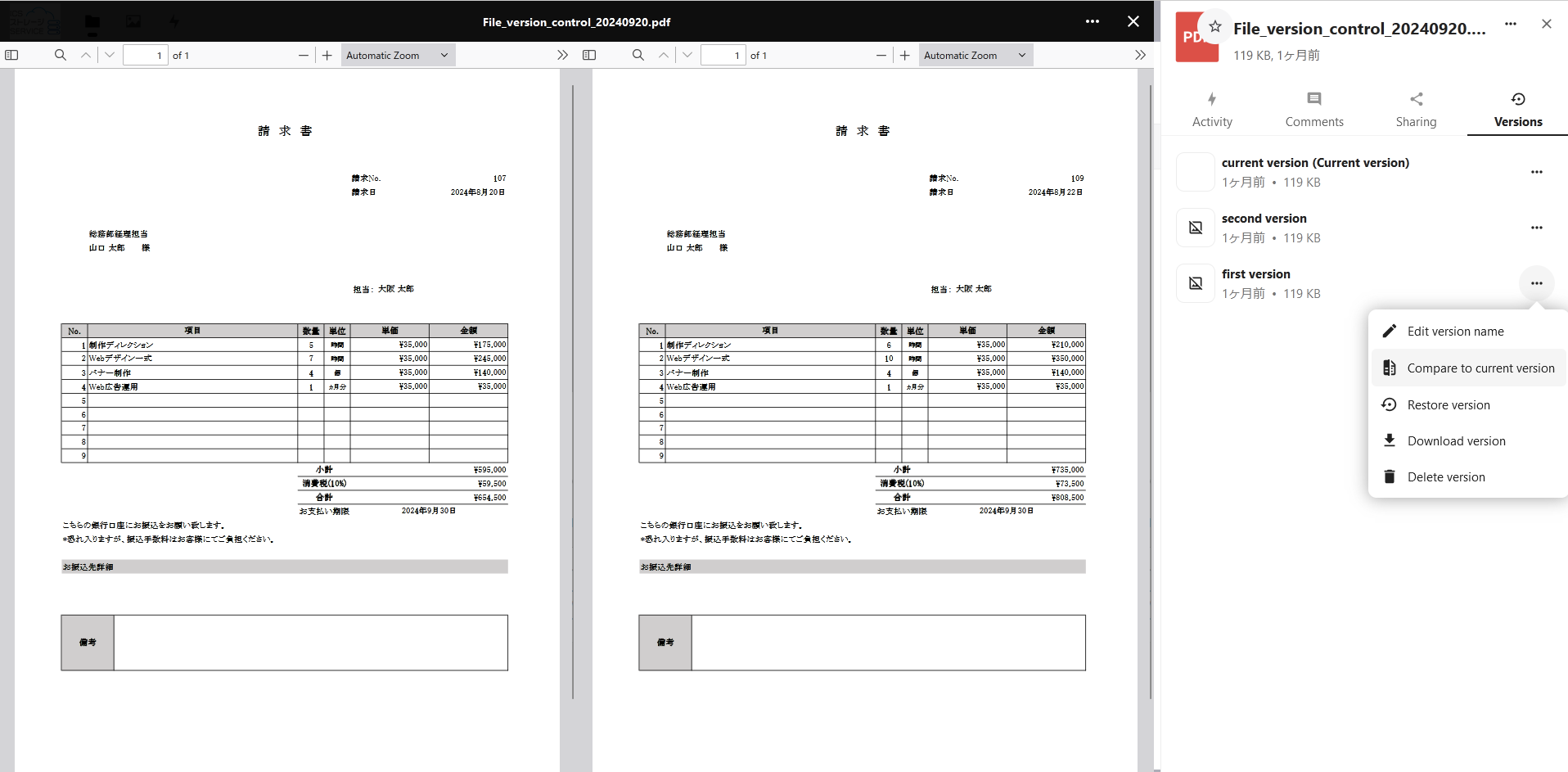
Если в Nextcloud включён журнал версий, перезапись создаёт точку возврата по правилам хранилища. Откройте боковую панель, перейдите к версиям и сравните время изменения. Восстановление старого состояния полезно, когда форма заполнена неверно или аннотация перекрыла важный фрагмент. Политика хранения версий зависит от настроек сервера и свободного места, поэтому не воспринимайте журнал как бессрочное резервное хранилище: важные исходники лучше хранить отдельно или защищать процессом согласования.
Одновременная работа нескольких людей требует дисциплины. Просмотрщик не показывает совместное редактирование аннотаций в реальном времени. Если два пользователя открыли один файл, каждый внёс изменения и сохранил, более поздняя запись может заменить результат предыдущей. Для договора назначьте одного ответственного за сохранение, а замечания собирайте через комментарии Nextcloud или отдельный процесс. Перед началом правок обновите файл, чтобы не работать с устаревшим содержимым.
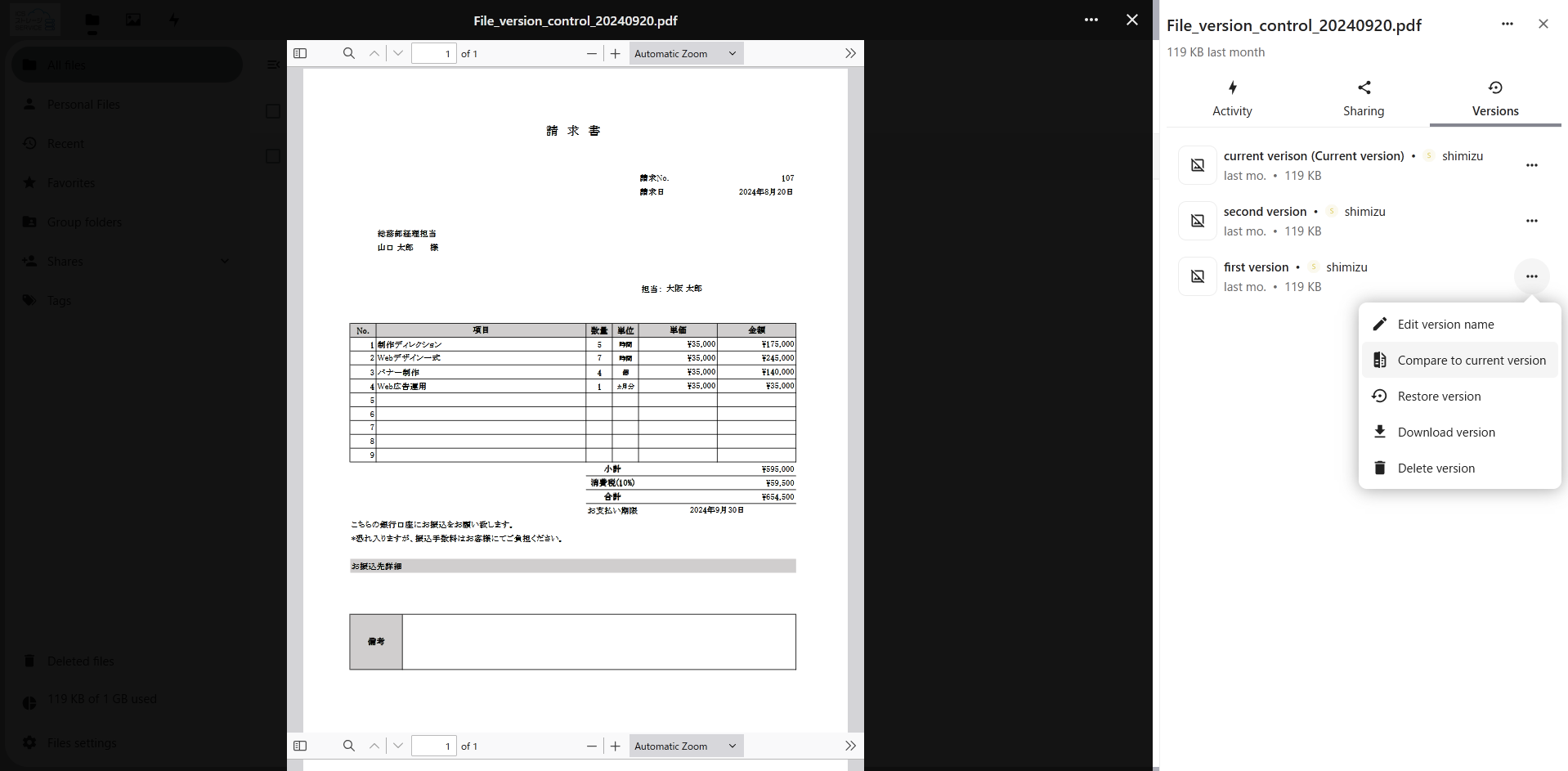
При возникновении конфликта сначала скачайте оба доступных варианта, сравните их визуально и только затем выберите, какой вернуть в основную папку. Не восстанавливайте версию вслепую: вместе с ошибочной аннотацией можно потерять заполненные поля другого сотрудника. Для документов с юридическим значением фиксируйте итог отдельным именем и ограничивайте запись после утверждения.
Печать и получение копии файла
Печать вызывается значком принтера и передаёт страницы системному диалогу браузера. Предварительный просмотр зависит от браузера, драйвера и параметров принтера, а не от Nextcloud. Перед выводом проверьте формат бумаги, ориентацию, поля и масштаб. Для документов с нестандартным размером листа автоматическая подгонка может уменьшить схему или обрезать края, поэтому полезно сравнить миниатюру печати с экранной страницей.
Команда загрузки сохраняет PDF на устройство. Когда в документ внесены аннотации и они ещё не отправлены на сервер, кнопка сохранения может выполнять загрузку изменённого файла обратно в Nextcloud, а отдельная команда загрузки — выдавать локальную копию. Названия значков зависят от перевода и компоновки панели, поэтому ориентируйтесь на подсказку при наведении. Для предотвращения потери данных сначала сохраните изменения в хранилище, затем при необходимости получите копию.
В общей ссылке с запретом загрузки печать и скачивание скрываются или отключаются. Обходить это ограничение средствами браузера не следует: владелец намеренно предоставил режим просмотра. Если получателю нужна бумажная копия, запросите отдельное разрешение. Администратору важно проверить поведение общих ссылок после обновлений и при наличии офисного интегратора, поскольку в некоторых конфигурациях документ может открываться альтернативным обработчиком.
Общие ссылки и просмотр без входа
PDF можно открыть из публичной ссылки на отдельный файл или папку, если параметры доступа и конфигурация сервера разрешают просмотр. Получатель видит документ в браузере без доступа к остальным данным владельца. Для ссылки с паролем сначала выполняется авторизация на странице общего ресурса, затем просмотрщик запрашивает файл по публичному WebDAV-маршруту. Срок действия ссылки и пароль контролируются владельцем в боковой панели Nextcloud.
Режим скрыть загрузку меняет не только внешний вид кнопок. При строгом просмотре отключаются печать, скачивание, сочетания сохранения и взаимодействие с текстом. Если сервер не разрешает показ PDF без права загрузки, пользователь увидит сообщение о необходимости разрешить скачивание. При наличии офисного обработчика Nextcloud может передать файл ему, но интерфейс и качество отображения тогда будут отличаться от PDF Viewer.
Проверяйте публичную ссылку в приватном окне, где нет активной учётной записи владельца. Это выявляет ситуации, когда файл открывается только у авторизованного пользователя. Если в приватном режиме появляется пустой экран, сравните права, срок действия, пароль, доступность публичного WebDAV и заголовки прокси. Для папочной ссылки убедитесь, что дочерний PDF наследует нужные разрешения и не заблокирован правилом File Access Control.
Ссылки на конфиденциальные документы следует ограничивать по времени и защищать паролем. Сам просмотрщик не добавляет водяной знак с именем получателя и не предотвращает создание снимка экрана. Запрет загрузки снижает число прямых способов копирования, но не превращает браузерный показ в систему цифровых прав. Для строго контролируемой выдачи нужны дополнительные политики, аудит и организационные меры.
Поддерживаемые файлы PDF и Adobe Illustrator
Основной формат — PDF. Просмотрщик отображает страницы, текстовый слой, ссылки, закладки, формы и поддерживаемые аннотации средствами PDF.js. Файлы Adobe Illustrator с расширением AI также могут открываться, когда внутри сохранена PDF-совместимая часть. Это распространённая опция экспорта Illustrator, но она не обязательна. Если автор отключил совместимость, AI содержит данные редактора, которые PDF.js не понимает, и просмотр не состоится.
Открытие AI предназначено для проверки результата, а не для редактирования векторного макета. Слои, монтажные области, эффекты и объекты Illustrator не превращаются в доступные инструменты. Пользователь видит PDF-представление, которое было встроено при сохранении. Для изменения кривых, цветов или текста нужен графический редактор и исходный файл. После правки следует заново сохранить AI с совместимой PDF-частью и загрузить новую копию в Nextcloud.
Форматы DjVu, EPUB, XPS, CBR и офисные документы не относятся к этому просмотрщику. Nextcloud может открывать их другими обработчиками, но отсутствие реакции PDF Viewer на такой файл нормально. Не меняйте расширение вручную: переименование TIFF в PDF не создаёт структуру PDF. Сначала конвертируйте документ подходящим инструментом, проверьте качество и только затем загрузите результат.
Боковая панель Nextcloud: сведения, комментарии и доступ
Боковая панель файла дополняет просмотр содержимого. Во вкладке сведений видны имя, размер и метаданные, в активности — события, в комментариях — обсуждение, в доступе — пользователи и ссылки, в версиях — предыдущие состояния. Это позволяет обсуждать замечание без нанесения его на страницу: комментарий подходит для вопроса, а аннотация — для точного указания места в документе.
Для согласования договора используйте оба канала последовательно. Сначала оставьте текстовую пометку на нужной строке, сохраните PDF, затем в комментарии укажите номер страницы и суть решения. Коллега сможет понять контекст даже на узком экране, где аннотация видна, но длинный текст неудобно читать. После принятия правок удалите временные отметки в редакторе или загрузите чистовую версию, сохранив обсуждение в активности.
Права доступа определяют, какие инструменты появятся в PDF. Разрешение на чтение даёт просмотр, разрешение на запись — сохранение заполненных форм и аннотаций. Право делиться файлом не означает автоматическое право менять его содержимое. При диагностике всегда проверяйте фактический доступ конкретного пользователя, а не только настройки владельца или группы.
Работа с мобильного браузера и планшета
На телефоне окно просмотра занимает почти весь экран, а кнопки Nextcloud и панель PDF конкурируют за высоту. Часть команд скрывается в дополнительное меню. Поверните устройство в альбомную ориентацию, чтобы получить больше места по горизонтали, и один раз коснитесь панели, если она исчезла. Для закрытия используйте крестик контейнера Nextcloud, а не кнопку браузера, иначе можно покинуть папку и потерять позицию.
Масштабирование двумя пальцами удобно для чтения, но инструмент рисования может перехватывать жесты. Перед прокруткой выключите режим аннотации. При работе стилусом увеличьте страницу и проверьте толщину линии. Большие сканы расходуют память мобильного браузера; если вкладка перезапускается, откройте документ на компьютере или заранее разделите его на части другим инструментом.
Мобильное приложение Nextcloud может передавать PDF системному просмотрщику устройства, поэтому его интерфейс не следует смешивать с браузерным PDF Viewer. Если пользователь видит меню Android или iOS вместо панели PDF.js, действия сохранения и аннотаций зависят от выбранного приложения. Для воспроизводимого процесса в организации укажите сотрудникам, где именно открывать файл: в веб-интерфейсе или во внешнем мобильном просмотрщике.
Язык интерфейса и доступность
Язык элементов PDF.js выбирается с учётом языка профиля Nextcloud и доступных переводов. Если точная локаль не поддерживается, используется базовый язык или настройка браузера. Поэтому один сотрудник может видеть русские подписи, а другой — английские, хотя они открывают один файл. После смены языка выйдите из учётной записи, войдите снова и выполните жёсткое обновление, чтобы старые ресурсы перевода не остались в кэше.
Клавиатурная навигация помогает при большом объёме чтения. Tab перемещает фокус по кнопкам, Enter активирует выбранную команду, Ctrl+F открывает поиск, а стандартные клавиши прокрутки перемещают документ. Ctrl+P и Ctrl+S работают только когда печать и сохранение разрешены. Фокус может находиться либо в оболочке Nextcloud, либо внутри области PDF, поэтому при неработающей комбинации щёлкните по странице и повторите действие.
Доступность конкретного PDF зависит от его структуры. Заголовки, порядок чтения, альтернативный текст и теги создаются автором документа; просмотрщик не восстанавливает их автоматически. Скан без текстового слоя почти недоступен экранному диктору. Для публикации инструкций подготовьте тегированный PDF, проверьте порядок чтения и контраст, а не ограничивайтесь визуальной проверкой в окне.
Безопасность PDF-сценариев и внешних ссылок
PDF может содержать интерактивные сценарии. Просмотрщик запускает их только при разрешённой серверной настройке и использует ограниченную среду PDF.js. Дополнительно отключается небезопасное динамическое вычисление кода, а внешние ссылки направляются в новую вкладку. Эти меры уменьшают риск, но не делают неизвестный документ безусловно безопасным. Не включайте сценарии ради одного сомнительного файла и не доверяйте запросам на ввод пароля, банковских данных или повторную авторизацию внутри PDF.
Администратору следует включать сценарии только после анализа бизнес-потребности. Если организация использует налоговые или расчётные формы с автоматическими полями, создайте тестовый набор, проверьте формулы и разрешите функцию для управляемой среды. Для обычных договоров и сканов сценарии не нужны. После изменения параметра протестируйте как авторизованный просмотр, так и публичную ссылку, поскольку права и песочница могут давать разный результат.
Внешние ссылки проверяются так же, как ссылки в письме. Наведите курсор, прочитайте домен и откройте адрес только при ожидаемом назначении. Если PDF получен через публичную папку, злоумышленник может попытаться маскировать ссылку под кнопку Nextcloud. Настоящие команды просмотрщика находятся на панели браузерного интерфейса, а элементы внутри страницы являются содержимым документа.
Производительность на больших и сложных PDF
Скорость зависит от размера файла, числа страниц, сложности графики, пропускной способности между браузером и сервером и доступной памяти. Текстовый отчёт на несколько сотен страниц может открыться быстрее, чем короткий буклет с прозрачностями и крупными изображениями. PDF.js загружает и отрисовывает данные по мере необходимости, но первая страница всё равно требует получения структуры документа и ресурсов.
Для тяжёлого скана сначала дождитесь первой страницы, затем переходите по номеру, а не прокручивайте весь файл. Закройте лишние вкладки, уменьшите масштаб и выключите боковую панель миниатюр, если она создаёт дополнительную нагрузку. Если сервер находится за медленным внешним хранилищем, скачайте тестовую копию во внутреннюю папку Nextcloud и сравните время. Разница укажет на причину задержки.
Некоторые PDF используют нестандартные шрифты, цветовые профили, градиенты, маски, слои или сложные векторные операции. Возможны неверные символы, полосы, прямоугольники и отличия цвета. Сначала проверьте файл во втором просмотрщике. Если проблема есть только в Nextcloud, сохраните совместимую копию из приложения автора, встроив шрифты и упростив эффекты. Для полиграфического контроля используйте средство, поддерживающее нужные профили и допечатную проверку.
Не загружайте повторно десятки одинаковых копий в попытке ускорить отрисовку. Это расходует место и усложняет версии. Для регулярной публикации больших руководств оптимизируйте изображения, удалите лишние встроенные объекты, создайте корректное оглавление и проверьте линейную загрузку. Оптимизация должна выполняться до помещения файла в рабочую папку.
Тёмная тема и проблемы с контрастом
Тёмная тема Nextcloud меняет цвета окружающего интерфейса, но PDF обычно должен сохранять собственный белый фон. При конфликте стилей или браузерного принудительного затемнения страница может стать почти чёрной, а панель — малоконтрастной. Сначала переключите оформление профиля на светлое или автоматическое, отключите расширения Dark Reader и экспериментальные флаги принудительного затемнения, затем обновите страницу без кэша.
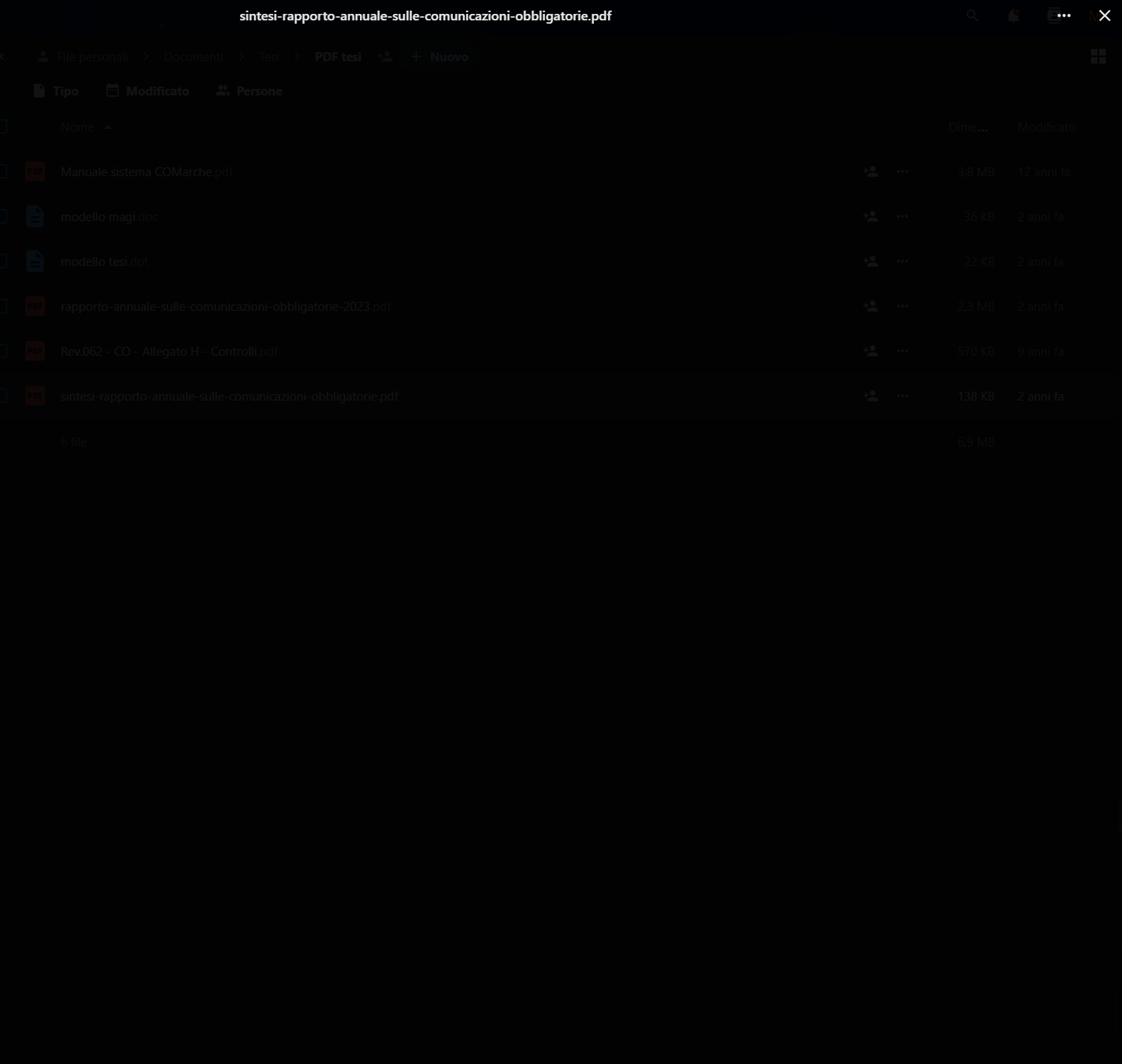
Если проблема появляется только в одном браузере, сбросьте его настройки темы и аппаратного ускорения. Проверка в другом браузере помогает отделить ошибку сервера от графического сбоя клиента. Если чёрная область возникает у всех пользователей и только на одном файле, исследуйте сам PDF: прозрачный фон, режимы смешивания и нестандартные цветовые профили могут отображаться иначе, чем в настольном редакторе.
Не делайте вывод о пустом документе по тёмному полотну. Попробуйте поиск, переключите масштаб и посмотрите число страниц. Если навигация видит страницы, но содержимое неразличимо, вероятнее проблема цвета или рендеринга. Если показано 0 из 0, файл не загрузился и следует проверять сеть, права и целостность.
Ошибки сети, прокси и заголовков безопасности
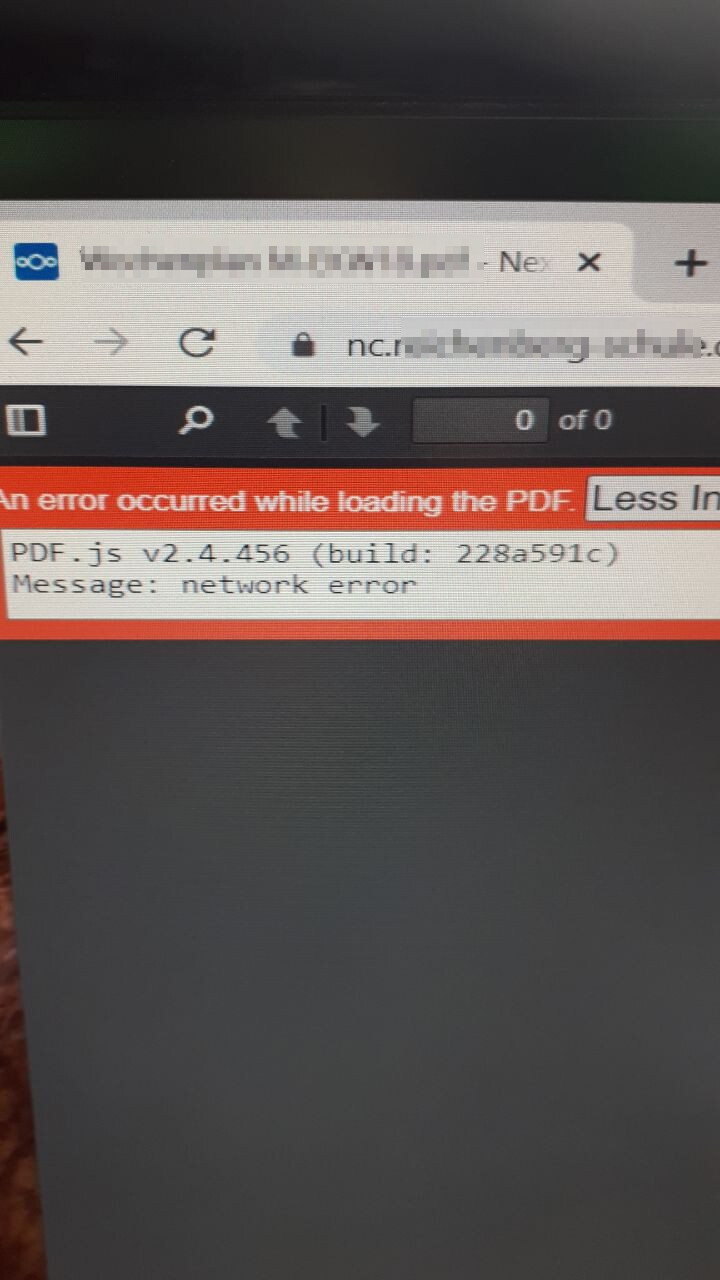
Сообщение Failed to fetch, network error или An error occurred while loading the PDF означает, что PDF.js не получил данные по ожидаемому адресу. Откройте вкладку Network, найдите запрос к файлу и посмотрите код ответа. Перенаправление на страницу входа, ответ HTML вместо application/pdf, блокировка смешанного содержимого или ошибка сертификата мешают обработке. Внешне такой сбой может выглядеть как повреждённый PDF, хотя проблема находится между браузером и сервером.
При обратном прокси проверьте правильную схему HTTPS, доверенные прокси, перезапись адресов и передачу заголовков Range. PDF.js использует частичные запросы для эффективной работы с крупными файлами; некорректная обработка диапазонов может приводить к повторным загрузкам или обрыву. Не добавляйте несколько противоречащих X-Frame-Options: просмотр идёт во встроенной области того же сайта, и конфликтующие значения способны запретить доступ к содержимому.
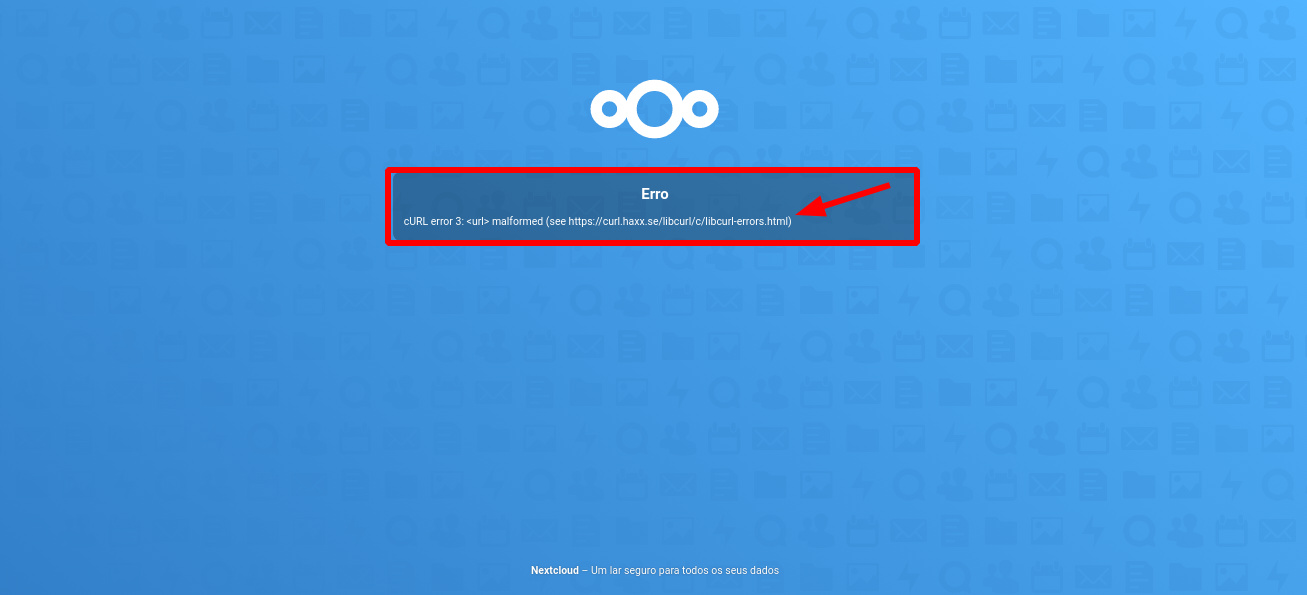
Ошибка cURL на фирменном фоне обычно относится к серверному запросу или интеграции, а не к инструментам масштаба. Проверьте журнал Nextcloud, конфигурацию URL, приложения, перехватывающие PDF, и доступность целевого адреса с сервера. Если сбой появился после изменения интеграции Office, временно отключите конфликтующий обработчик на тестовой среде и повторите открытие.
Права доступа и режим только для чтения
Наличие файла в списке не гарантирует возможность его менять. Просмотрщик проверяет разрешение на запись и, если его нет, показывает формы без взаимодействия и отключает редактор аннотаций. Это защищает общий документ от незаметного изменения. Для предоставления права записи владелец должен изменить доступ к файлу или папке, а пользователь — повторно открыть окно, чтобы интерфейс получил новые разрешения.
В групповой папке право может задаваться ACL, правилом доступа к файлам или внешним хранилищем. Настройка общей ссылки не отменяет более строгие ограничения верхнего уровня. Если владелец папки может сохранить форму, а участник группы — нет, сравните их эффективные разрешения и журналы. Не пытайтесь решить проблему переименованием PDF: права привязаны к ресурсу и пути, а не к расширению.
После отзыва права записи уже открытая вкладка может продолжать показывать активные элементы, но запрос сохранения завершится ошибкой. Важна серверная проверка в момент загрузки новой версии. При уведомлении о неудаче не перезагружайте страницу, пока не скопировали введённые значения в безопасное место: повторное открытие вернёт сохранённую версию без несинхронизированных полей.
Практический сценарий: согласование договора
Поместите исходный договор в отдельную папку и ограничьте запись ответственным редактором. Участникам выдайте чтение и право оставлять комментарии. Каждый открывает PDF, находит нужный пункт через поиск, сообщает страницу и формулирует замечание в боковой панели. Ответственный наносит короткие текстовые пометки только там, где требуется визуальная привязка, сохраняет файл и проверяет появление версии.
Не используйте аннотацию как окончательное исправление текста. После согласования внесите изменения в исходный документ, экспортируйте чистый PDF и загрузите его как новый вариант. Сравните количество страниц, оглавление и ключевые суммы. Затем закройте запись для большинства участников и создайте ссылку на утверждённый файл. Такой процесс сохраняет различие между обсуждением, промежуточной разметкой и финальным содержимым.
Для подписанного договора не полагайтесь на визуальную картинку подписи. Просмотрщик показывает страницу, но задача проверки криптографической подписи требует специализированного средства. Если документ содержит цифровую подпись, скачайте утверждённую копию и проверьте сертификат, цепочку доверия, отметку времени и отсутствие изменений после подписания.
Практический сценарий: заполнение заявления
Откройте форму под учётной записью с правом записи и сначала пролистайте все страницы. Проверьте, какие поля интерактивны, нужны ли расчёты и есть ли инструкция по формату даты. Заполняйте поля последовательно, не закрывая вкладку. После завершения нажмите сохранение, дождитесь окончания загрузки, закройте окно и откройте файл повторно. Сверьте ФИО, номера документов, суммы, флажки и подписи.
Если поле не принимает ввод, определите причину: нет права записи, форма сплющена, сценарий отключён или используется неподдерживаемая структура. Не рисуйте текст поверх обязательного интерактивного поля, если документ будет импортироваться автоматической системой: визуальная надпись может быть видна человеку, но значение поля останется пустым. Получите совместимую форму либо заполните её в рекомендованном ведомством приложении.
Перед отправкой сохраните отдельную копию с понятным именем и датой, если правила организации допускают дублирование. В основной папке оставьте рабочий файл с журналом версий. Для персональных данных ограничьте публичные ссылки и удалите временные копии после завершения процесса.
Практический сценарий: проверка счетов и сканов
Для набора счетов отсортируйте папку по имени или дате и открывайте документы по очереди стрелками контейнера. В каждом PDF проверьте поставщика, номер, дату, сумму, НДС и реквизиты. Если текстовый слой есть, используйте поиск по номеру договора; если страницы отсканированы, ориентируйтесь по миниатюрам. Замечание отмечайте короткой линией или текстовым блоком, а решение фиксируйте в комментарии.
Просмотрщик не распознаёт скан и не делает его редактируемым. Для регулярного поиска по собранию документов организуйте OCR до загрузки или отдельным конвейером. Результат должен содержать исходное изображение и невидимый текстовый слой. После распознавания проверьте важные цифры: OCR путает ноль и букву О, единицу и латинскую I, особенно на печатях и плохих копиях.
Если файл состоит из фотографий высокого разрешения, оптимизируйте его после проверки качества. Слишком сильное сжатие портит мелкий текст и штрихкоды. Выберите баланс, при котором реквизиты читаются при увеличении, а размер не перегружает браузер и канал. Nextcloud PDF Viewer поможет оценить результат, но сам не выполняет сжатие и очистку страниц.
Практический сценарий: технические руководства и чертежи
Для руководства важны закладки, миниатюры и поиск. Откройте оглавление, разверните нужный узел и установите масштаб по ширине. Ссылки внутри документа переходят к связанным разделам, а внешние открываются отдельно. При публикации собственного руководства создайте закладки в редакторе PDF заранее: просмотрщик использует готовую структуру и не строит её по визуальным заголовкам.
Для чертежа используйте увеличение и временный поворот, но не принимайте экранное измерение за точный размер. Отрисовка может округлять пиксели, а масштаб зависит от экрана. Цветоделение, слои CAD, линии минимальной толщины и прозрачности требуют проверки в профильном ПО. Если PDF.js показывает лишние прямоугольники или пропавшие линии, экспортируйте совместимую копию с упрощённой графикой и встроенными шрифтами.
Аннотация от руки подходит для указания зоны исправления. Добавьте стрелку и краткий текст, сохраните, затем в комментарии сформулируйте требование с номером листа. Не закрывайте исходный DWG, AI или другой проектный файл: PDF-разметка передаёт замечание, но исправление выполняется в исходнике и публикуется новой версией.
Чего Nextcloud PDF Viewer не делает
Просмотрщик не переставляет, не удаляет и не объединяет страницы. Он не меняет основной текст, не заменяет изображения и не создаёт новый документ из нескольких файлов. Поворот действует на экран, а аннотация располагается поверх страницы. Для структурных операций нужен редактор PDF. Это главное различие между быстрым просмотром в хранилище и подготовкой итогового документа.
Нет встроенного OCR, пакетного распознавания, конвертации в Word, Excel или изображения, автоматического уменьшения размера, создания PDF/A и допечатной проверки. Также не следует использовать окно как единственный инструмент проверки квалифицированной электронной подписи или безопасного удаления конфиденциальных данных. Чёрный прямоугольник поверх текста является аннотацией, а не гарантированной редакцией содержимого: скрытые данные могут остаться в файле.
Просмотрщик не обеспечивает синхронное совместное редактирование аннотаций и не разрешает конфликты двух сохранений. Он не добавляет динамический водяной знак получателя и не предотвращает снимки экрана. Понимание этих границ помогает выбрать правильный процесс: читать и быстро размечать в Nextcloud, а преобразовывать, редактировать структуру, распознавать и подписывать — специализированными средствами.
Сравнение Nextcloud PDF Viewer с аналогами
| Программа | Лучше подходит для | Главное ограничение |
|---|---|---|
| Nextcloud PDF Viewer | Просмотра, форм и пометок в общей папке Nextcloud | Не редактирует структуру страниц и не выполняет OCR |
| PDF Commander | Редактирования текста, страниц, объединения и распознавания | Требует отдельной установки и рабочего места пользователя |
| Firefox PDF Viewer | Быстрого открытия веб-PDF, форм, выделения и подписи-аннотации | Не связан с правами, версиями и папками Nextcloud |
| Microsoft Edge PDF Reader | Чтения, печати и базовой разметки PDF в браузере | Не заменяет полнофункциональный редактор документов |
| Okular | Чтения многих форматов, аннотаций и проверки цифровых подписей | Не сохраняет изменения непосредственно в облачную папку без отдельной синхронизации |
Выбирайте Nextcloud PDF Viewer, когда документ уже хранится в общей папке и важны права, комментарии, публичные ссылки и версии. PDF Commander уместнее для изменения текста, порядка страниц, OCR и подготовки нового файла. Firefox или Edge удобны для разового просмотра файла из интернета или с диска. Okular подходит тем, кому нужны разные форматы, развитые аннотации и проверка цифровых подписей, но обмен с Nextcloud тогда строится через загрузку или синхронизацию.
Настройка администратором и контроль работоспособности
Администратор проверяет состояние обработчика PDF в разделе приложений и после серверных изменений тестирует открытие под обычным пользователем. Важно не ограничиваться учётной записью администратора: права, группы, общие папки и публичные ссылки создают разные маршруты. Тестовый набор должен включать обычный текстовый PDF, скан, форму, большой файл, документ с закладками и публичную ссылку с разрешённой и запрещённой загрузкой.
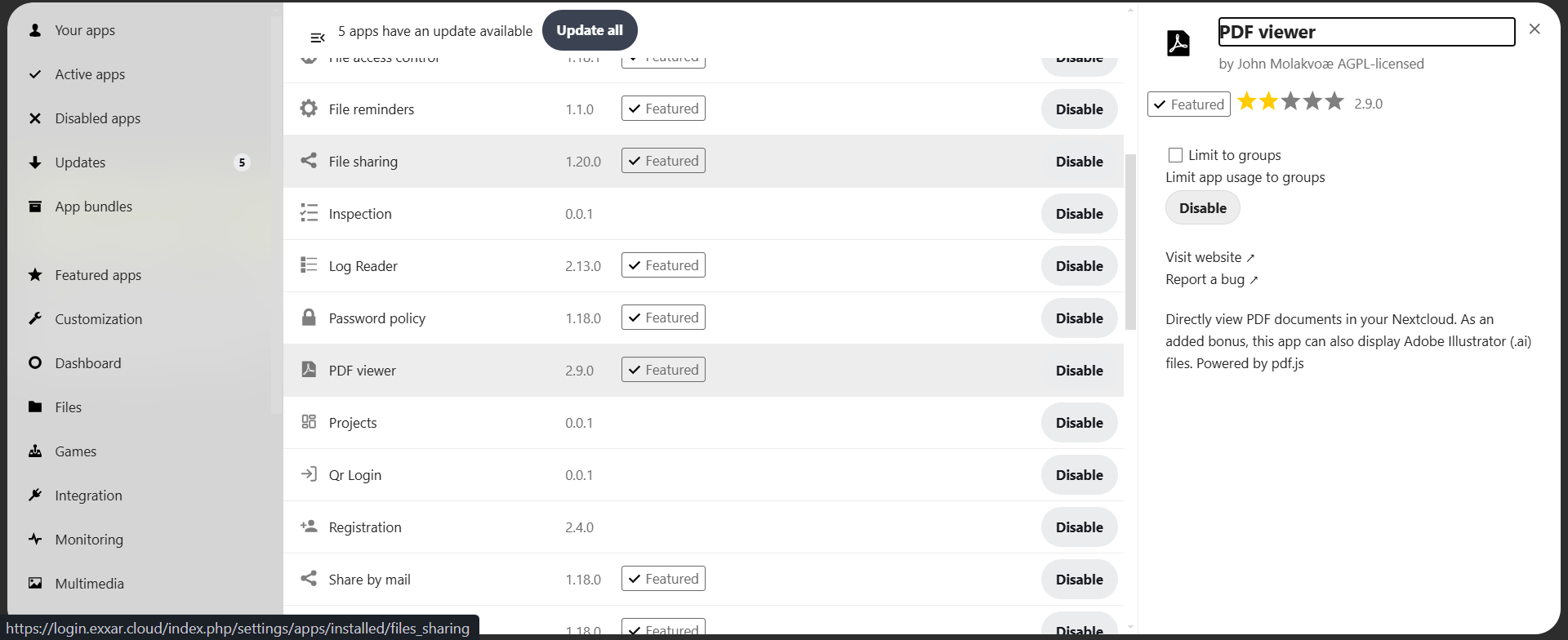
Для диагностики полезны журнал Nextcloud, журнал веб-сервера, консоль браузера и сетевые запросы. Зафиксируйте точное время, пользователя, путь, код ответа и сообщение PDF.js. Не публикуйте конфигурацию целиком без удаления токенов, паролей и внутренних адресов. Сравнивайте поведение до и после изменения одного параметра, иначе трудно понять, что действительно решило проблему.
После обновления очистите кэш браузера и убедитесь, что прокси не выдаёт старые JavaScript-файлы. Несогласованные ресурсы интерфейса часто проявляются пустым окном, неработающими кнопками или загрузкой вместо просмотра. Если используется CDN, инвалидируйте связанные пути. Проверяйте целостность файлов приложения штатными средствами Nextcloud и не заменяйте отдельные сценарии вручную на рабочем сервере без резервной копии и плана отката.
Пошаговая диагностика: PDF не открывается
- Откройте другой заведомо исправный PDF в той же папке и тот же файл в другой папке, чтобы отделить проблему документа от пути и хранилища.
- Выполните жёсткое обновление, повторно войдите в Nextcloud и проверьте приватное окно без расширений браузера.
- Посмотрите код запроса файла во вкладке Network и содержание ответа: PDF должен приходить как документ, а не как HTML-страница входа или ошибка прокси.
- Проверьте Console на CSP, X-Frame-Options, JavaScript и WebAssembly-ошибки, затем сопоставьте время с журналом Nextcloud.
- Скачайте файл и откройте во втором просмотрщике; при ошибке восстановите документ из исходной копии или предыдущей версии.
- Проверьте права пользователя, общий доступ, правило запрета загрузки и доступность внешнего хранилища.
- На тестовой среде исключите конфликт офисного обработчика или приложения, которое перехватывает PDF.
- После исправления повторите проверку для авторизованного пользователя и публичной ссылки.
Если вместо документа показано короткое серверное сообщение, сохраните его текст и код ответа. Скриншот полезен для контекста, но поиску и анализу помогает точная строка ошибки. Не скрывайте всю панель адреса, если проблема связана с маршрутом, но удалите домен и идентификаторы перед публичной публикацией.
Пошаговая диагностика: изменения не сохраняются
- Убедитесь, что у пользователя есть право записи в текущую папку и что файл не заблокирован политикой или внешним хранилищем.
- Проверьте, что была создана реальная аннотация или изменено поле: масштаб, поиск и поворот не активируют сохранение.
- Дождитесь окончания загрузки и не закрывайте окно при индикаторе процесса.
- При уведомлении об ошибке проверьте WebDAV-запрос, свободное место, квоту пользователя и журналы сервера.
- Откройте файл повторно и сравните значения; затем посмотрите журнал версий и время изменения.
- Исключите одновременное сохранение другим пользователем, восстановите нужную версию и согласуйте одного ответственного редактора.
Если форма заполнена, но кнопка недоступна, возможно, файл открыт только для чтения. Если кнопка активна, но загрузка завершается 403, разрешение могло измениться уже после открытия. При ошибке 507 или сообщении о нехватке места проверьте квоту, корзину, версии и дисковое пространство сервера. Уменьшать размер документа прямо в просмотрщике нельзя.
Пошаговая диагностика: неверные шрифты и графика
- Сравните страницу в другом просмотрщике и определите, затронут весь файл или отдельный шрифт, слой либо эффект.
- Проверьте, встроены ли шрифты и не используется ли нестандартная кодировка символов.
- Экспортируйте совместимую копию из приложения автора с включённым встраиванием шрифтов и упрощением прозрачностей.
- Для CAD и Illustrator сохраните PDF-совместимое представление, не полагаясь на данные исходного редактора.
- Для печати и цветокоррекции используйте средство с поддержкой необходимых профилей и допечатной проверки.
Не преобразуйте проблемную страницу в картинку без оценки последствий. Растеризация исправляет внешний вид, но уничтожает поиск, выделение, закладки и доступность. Если визуальная точность важнее текста, сохраните отдельную копию, а исходный PDF оставьте для хранения и повторного экспорта.
Организация безопасного рабочего процесса
Разделите папки на входящие, рабочие и утверждённые. Во входящих сохраняйте исходные PDF без правки, в рабочей папке разрешайте аннотации ответственным, а утверждённые файлы делайте доступными только для чтения. Такая структура уменьшает риск случайной перезаписи и упрощает поиск версии, которая была отправлена клиенту.
Используйте комментарии для решений, аннотации для указания места, а версии для отката. Не заменяйте одно другим. Комментарий можно удалить или потерять при переносе файла, аннотация путешествует внутри PDF, а версия зависит от политики хранения сервера. Для юридически значимого результата нужен отдельный утверждённый файл и формальная процедура подписи.
Публичные ссылки выдавайте на минимально необходимый срок, включайте пароль и проверяйте их как внешний получатель. Запрет загрузки снижает доступные действия, но не исключает фотографирование экрана. Конфиденциальные сведения защищаются совокупностью прав, журналирования, политики устройств и соглашений с получателями.
Ответы на частые практические вопросы
Можно ли исправить текст прямо на странице?
Нет, текстовый инструмент создаёт аннотацию поверх страницы. Он не меняет исходный абзац, шрифт или переносы. Для исправления содержания откройте исходник или полноценный PDF-редактор, затем загрузите обновлённый файл.
Почему поиск ничего не находит в хорошо читаемом скане?
Страница состоит из изображения и не содержит распознанного текстового слоя. Просмотрщик не выполняет OCR. Распознайте документ в другом инструменте, сохраните PDF с текстовым слоем и загрузите результат.
Почему один пользователь может рисовать, а другой нет?
Инструменты аннотаций зависят от права записи. Пользователь с чтением видит документ, но редактор аннотаций отключён. Проверьте эффективные разрешения файла, группы и общей папки.
Куда сохраняется заполненная форма?
Изменённый PDF отправляется по тому же пути и сохраняется под прежним именем. При включённых версиях прежнее состояние можно найти в боковой панели. После сохранения обязательно откройте файл повторно и проверьте значения.
Почему в публичной ссылке нет печати и копирования?
Владелец запретил загрузку или сервер включил режим просмотра без скачивания. В этом режиме отключаются печать, сохранение, сочетания клавиш и выделение текста. Получателю нужно запросить другое разрешение.
Можно ли проверить электронную подпись?
Для криптографической проверки используйте специализированное средство, которое показывает сертификат, цепочку доверия, отметку времени и изменения после подписания. Визуальное отображение подписи на странице недостаточно.
Почему AI-файл не открывается?
Просмотр возможен только при наличии PDF-совместимого представления внутри AI. Пересохраните макет в Illustrator или другом совместимом редакторе с включённой PDF-совместимостью либо экспортируйте отдельный PDF.
Что означает сообщение о повреждённом PDF?
Причиной может быть действительно повреждённая структура, HTML-ответ вместо файла, сетевой обрыв или несовместимая функция. Скачайте документ, проверьте во втором просмотрщике и изучите код сетевого запроса.
Дополнительное меню и полноэкранный режим
При недостаточной ширине панели часть команд находится в дополнительном меню. Там могут располагаться переход к первой или последней странице, поворот по часовой стрелке и против неё, режим презентации, параметры прокрутки и свойства документа. Точный набор зависит от возможностей встроенной версии PDF.js и разрешений. Перед тем как считать функцию отсутствующей, раскройте меню с многоточием или стрелкой в правой части панели и наведите курсор на значки для подсказки.
Полноэкранный режим убирает большую часть окружающего интерфейса и подходит для демонстрации инструкции на проекторе. Он не превращает PDF в слайды и не скрывает навигацию браузера во всех конфигурациях. Для выхода используйте Esc. Если после выхода окно потеряло фокус и сочетания клавиш не работают, щёлкните внутри страницы. На компьютере с несколькими мониторами заранее проверьте, на каком экране открывается полноэкранное представление.
Режим презентации полезен для последовательного просмотра страниц одинакового размера. В нём прокрутка и переходы ведут себя иначе, чем в непрерывном режиме. Не используйте его для заполнения длинной формы: скрытая панель усложняет сохранение, а случайное нажатие может перейти к следующей странице. Сначала завершите ввод и сохраните файл, затем включайте полноэкранное отображение.
Миниатюры, закладки и внутренние вложения
Миниатюры создаются по мере просмотра и могут появляться не сразу. На многостраничном скане их формирование расходует память, поэтому закрытие боковой панели ускоряет работу на слабом устройстве. Щелчок по миниатюре меняет текущую страницу, но не масштаб. Выбранный режим увеличения сохраняется при переходах, что удобно для проверки одинаковых полей на серии бланков.
Закладки берутся из внутренней структуры PDF. Они могут быть вложенными, вести на конкретную координату страницы и иметь названия, отличающиеся от напечатанных заголовков. Если ссылка из оглавления открывает соседний раздел, ошибка находится в самом файле. Исправьте назначение закладки в редакторе и загрузите новую версию; просмотрщик не изменяет дерево структуры.
Некоторые PDF содержат вложенные файлы или необязательные слои. Их отображение зависит от поддержки PDF.js и от того, как автор сформировал документ. Не рассчитывайте, что вложенный пакет файлов, мультимедиа или CAD-слой откроется так же, как в приложении автора. Для передачи критичных вложений разместите их отдельными объектами в той же папке Nextcloud и свяжите процесс понятными именами или комментариями.
Особенности интерактивных полей и расчётов
Поле может иметь ограничение длины, маску, формат числа или список допустимых значений. Просмотрщик следует данным формы, но визуальная реакция не всегда очевидна. Если введённый текст обрезается, проверьте его после снятия фокуса и после повторного открытия. Не уменьшайте масштаб ради попытки увидеть скрытые символы: это не меняет размер шрифта внутри поля и не исправляет его настройки.
Автоматические расчёты выполняются только когда форма содержит соответствующие сценарии и администратор разрешил их обработку. Сумма может обновиться при выходе из поля, а не после каждого символа. Пройдите Tab к следующему элементу и сравните результат с ручным вычислением. Если итог расходится, не отправляйте документ: используйте приложение, рекомендованное создателем формы, или запросите исправленный шаблон.
Кнопки отправки внутри PDF могут пытаться открыть внешний адрес или отправить данные способом, который песочница ограничивает. Безопаснее сохранить заполненный документ и передать его через утверждённый канал Nextcloud. Это даёт контролируемый файл, журнал доступа и возможность проверить содержимое до отправки, вместо непрозрачного запроса из формы.
Кэш отрисовки и расход памяти
PDF.js хранит уже показанные страницы и ресурсы, чтобы возврат происходил быстрее. При длительной прокрутке тяжёлого документа объём памяти растёт. Если браузер начинает замедляться, закройте просмотр, дождитесь освобождения вкладки и откройте нужную страницу напрямую по номеру. Перезагрузка всего Nextcloud обычно не требуется; достаточно завершить конкретное окно PDF.
Аппаратное ускорение браузера влияет на отрисовку холста. Его сбой может проявляться чёрными прямоугольниками, мерцанием или пропавшими участками. Сравните результат с отключённым ускорением и другим браузером. Постоянно работать без ускорения не обязательно: тест нужен, чтобы определить причину. После обновления видеодрайвера верните обычный режим и повторите проверку.
Кэш сайта может содержать старую оболочку после обновления сервера. Жёсткое обновление получает новые сценарии, но иногда требуется удалить данные только для домена Nextcloud. Не очищайте весь профиль браузера без необходимости. Сначала откройте приватное окно: если там всё работает, причина почти наверняка в локальном кэше, расширении или сохранённом состоянии сайта.
Проверка публичной ссылки перед отправкой
Скопируйте ссылку и откройте её в приватном окне. Введите пароль вручную, откройте PDF, перейдите на несколько страниц и проверьте, видны ли печать, загрузка и выделение именно в предусмотренном режиме. Затем закройте окно и повторите вход, чтобы исключить влияние сеанса владельца. Такая проверка занимает меньше времени, чем исправление доступа после отправки десяткам получателей.
Если ссылка ведёт на папку, проверьте не только список, но и каждый типовой PDF внутри неё. Права родительского ресурса, ограничения дочернего файла и внешнее хранилище могут сочетаться по-разному. Документ с простым именем может открываться, а объект с необычными символами или изменённым MIME-типом — нет. Для массовой публикации используйте предсказуемые имена и заранее тестируйте путь.
После изменения пароля, срока или запрета загрузки создайте новую проверку. Открытая вкладка получателя может сохранять старое состояние, но свежий запрос должен подчиняться новым правилам. Для немедленного прекращения доступа удалите ссылку, а не полагайтесь только на закрытие страницы у владельца.
Хранение, квоты и журнал версий
Сохранение аннотаций создаёт новый бинарный вариант PDF. Даже небольшая пометка иногда заметно меняет размер, потому что библиотека заново записывает связанные структуры. При частой разметке крупного файла версии могут занимать больше места, чем ожидается. Администратор должен учитывать квоты, правила очистки версий и доступный объём хранилища.
Если сохранение завершилось ошибкой из-за квоты, удаление локальной копии на компьютере не поможет. Освободите место в учётной записи, корзине или хранилище по правилам организации. После этого повторно откройте файл и внесите изменения заново либо восстановите их из несохранённой вкладки, если она ещё открыта. Не нажимайте сохранение многократно при ошибке: это создаёт нагрузку и затрудняет анализ журнала.
Внешнее объектное или сетевое хранилище может подтверждать запись с задержкой. После успешного уведомления обновите список и проверьте размер. Если новая версия не появляется, исследуйте журнал фоновых операций и доступность подключённого хранилища. Для важных процессов полезен тестовый файл, который регулярно проходит полный цикл открытия, аннотации, сохранения и восстановления.
Конфиденциальность при просмотре в браузере
Документ передаётся из хранилища Nextcloud в браузер пользователя и обрабатывается там средствами PDF.js. Это уменьшает необходимость отправлять файл стороннему веб-редактору, но не отменяет риски конечного устройства. Содержимое находится в памяти вкладки, может попасть в кэш и доступно пользователю в пределах выданных прав. Защищайте устройство, сеанс и учётную запись так же, как при работе с любыми конфиденциальными файлами.
На общем компьютере завершайте сеанс Nextcloud и закрывайте все вкладки. Не оставляйте заполненную форму в браузере без сохранения и не полагайтесь на автоматическое восстановление вкладок. При работе через публичную ссылку очистите загруженные копии и историю в соответствии с политикой организации. Запрет загрузки не заменяет контроль физического доступа к экрану.
Администратор может видеть события доступа и изменения в пределах настроенного журналирования. Для расследования важны пользователь, время, IP, путь и тип операции. Сам PDF Viewer не добавляет в страницу скрытую метку автора каждой аннотации, поэтому распределение ответственности следует фиксировать через учётные записи, комментарии и регламент сохранения.
Подготовка PDF для надёжного просмотра
Перед публикацией экспортируйте PDF с встроенными шрифтами, корректной таблицей перекрёстных ссылок, закладками и текстовым слоем. Удалите повреждённые вложения и проверьте файл после оптимизации. Для сканов выберите достаточное разрешение, выровняйте страницы, уберите пустые поля и выполните OCR в отдельном инструменте. Подготовленный документ открывается быстрее и лучше ищется.
Избегайте зависимостей от редких шрифтов и сложных эффектов, если файл предназначен для широкой аудитории. Сохраните тестовую копию, откройте её в Nextcloud, Firefox и одном настольном просмотрщике. Сравните ключевые страницы, формулы, диаграммы, подписи и поля. Разница между приложениями помогает обнаружить ошибку экспорта до публикации.
Для форм не меняйте интерактивные поля на изображения, если получатели должны вводить данные. Для утверждённой неизменяемой копии, наоборот, можно создать сплющенный вариант после заполнения, сохранив исходную форму отдельно. Выбор зависит от процесса: рабочая форма должна оставаться интерактивной, а неизменяемая копия — воспроизводимо отображаться.
Когда привлекать администратора, а когда исправлять файл
Если не открывается один документ, а остальные работают, сначала проверяйте файл: целостность, шифрование, шрифты, структуру и MIME-тип. Если не открывается всё у одного пользователя, исследуйте кэш, расширения, браузер и права. Если сбой у всех пользователей, смотрите состояние приложения, прокси, WebDAV, журналы и ресурсы сервера. Такая классификация сокращает число случайных изменений.
Проблему файла решают повторным экспортом, восстановлением версии или обработкой специализированным редактором. Проблему доступа — корректировкой разрешений. Проблему интерфейса — обновлением ресурсов и проверкой браузера. Проблему сети — настройкой прокси, сертификатов и маршрутов. Не смешивайте эти действия: переустановка приложения не исправит повреждённый PDF, а конвертация файла не устранит 403.
Перед обращением подготовьте минимальный воспроизводимый пример без конфиденциальных данных. Укажите браузер, точное действие, ожидаемый и фактический результат, код сетевого ответа и строку журнала. Скриншот дополнит описание, но не заменит текст ошибки. После исправления повторите тот же сценарий и зафиксируйте результат.
Пароли, ограничения PDF и повреждённые документы
Защищённый паролем PDF запрашивает секрет до показа страниц. Ввод относится к самому документу и не совпадает с паролем учётной записи Nextcloud или публичной ссылки. Не сохраняйте пароль в комментарии рядом с файлом и не передавайте его тем же сообщением, что ссылку. Если окно повторно запрашивает секрет, проверьте раскладку, регистр и отсутствие пробелов при копировании.
Внутренние ограничения PDF на печать и копирование могут учитываться библиотекой отображения вместе с правилами Nextcloud. Видимая кнопка не гарантирует разрешённую операцию: итог зависит от прав документа, общей ссылки и браузера. Если владелец законно должен изменить ограничения, это выполняется специализированным инструментом с известным паролем, а не обходом команд в интерфейсе просмотра.
При сообщении о повреждении сначала сравните размер файла с исходной копией и предыдущей версией. Нулевая длина, внезапно уменьшившийся размер или обрыв загрузки указывают на неполную передачу. Если другой просмотрщик восстанавливает документ, сохраните исправленную копию под новым именем и проверьте её в Nextcloud. Не заменяйте исходник до визуальной сверки всех страниц, форм и вложений.
PDF с сертификатным шифрованием, редкими алгоритмами или специфическими корпоративными политиками может потребовать приложение поставщика. В таком случае Viewer остаётся удобным для обычных копий, но защищённый экземпляр следует обрабатывать в утверждённой среде. Не снимайте защиту ради удобства без разрешения владельца данных.
Итоговый рабочий алгоритм
Для чтения откройте файл из папки, включите миниатюры или оглавление, установите удобный масштаб и используйте поиск. Для разметки убедитесь в наличии права записи, добавьте короткие текстовые блоки или рисунки и сохраните. Для формы заполните поля, дождитесь загрузки и повторно откройте документ. Для общего доступа проверьте ссылку в приватном окне и согласуйте, нужны ли печать и скачивание.
Когда задача выходит за пределы просмотра и пометок — требуется OCR, изменение текста, перестановка страниц, объединение файлов, безопасное удаление данных или проверка цифровой подписи — перенесите документ в специализированный инструмент. После обработки верните проверенный PDF в Nextcloud, сохранив понятное имя, права и версию. Такой подход использует сильные стороны Viewer: быстрый доступ к общему файлу, формы, аннотации, комментарии и контроль изменений, не пытаясь заменить им полноценную подготовку документов.
Перед завершением работы закройте окно, обновите папку и проверьте время изменения, размер и доступ. Откройте итог ещё раз под теми же правами, а для публичной публикации — как внешний получатель. Последняя проверка обнаруживает несохранённые поля, конфликт версий, неправильную ссылку и ограничения печати до того, как документ уйдёт адресату.
