novaPDF — это не PDF-редактор и не сервис все-в-одном для работы с документами. Логика программы другая: она ставит в систему виртуальный принтер и превращает любое приложение с командой Print в источник PDF. Именно поэтому novaPDF особенно полезна там, где нет штатного экспорта в PDF, где нужно получать одинаково оформленные файлы из разных программ и где важна повторяемость процесса: один и тот же профиль, одна и та же папка сохранения, одинаковые шрифты, одинаковая защита, одинаковые водяные знаки.
Такой подход кажется простым, но на практике он закрывает очень широкий круг задач. Из Word можно сделать аккуратный договор в PDF, из Excel — отчет с таблицами и формулами, из старой учетной программы — печатную форму, которую сама программа умеет только распечатать, а не экспортировать. Из CAD, ERP, бухгалтерского софта, браузеров, почтовых клиентов, текстовых редакторов и внутренних корпоративных приложений novaPDF работает одинаково: пока приложение умеет печатать, программа умеет создать PDF.
Ключевая идея novaPDF — стандартизировать вывод. В обычной жизни пользователи часто сохраняют PDF как придется: кто-то меняет имя вручную, кто-то забывает встроить шрифты, кто-то отправляет файл без защиты, кто-то сохраняет договор в одну папку, а счет — в другую. novaPDF переводит этот хаос в предсказуемый рабочий сценарий. Здесь есть Printing Preferences, Profile Manager, окно Advanced save dialog, отдельная start page, надстройки для Microsoft Office и механизм профилей, который делает программу не просто конвертером, а инструментом для повседневного документооборота.
Скачать novaPDF
- Редактирование PDF
- Русский интерфейс
- Просто для новичков
- Платная версия
- Только создание PDF
- Мало функций
Что представляет собой novaPDF на практике
После установки novaPDF появляется в Windows как обычный принтер. Пользователь видит его в списке устройств, выбирает в окне печати и дальше работает так, будто отправляет документ на физический принтер. Только на выходе получается не бумага, а PDF-файл.
У программы три основные точки входа:
-
Печать в PDF из любого приложения через File -> Print.
-
Быстрый запуск через стартовое окно novaPDF Getting Started.
-
Создание PDF из Microsoft Office через вкладку novaPDF на ленте.
Эта архитектура — одно из главных достоинств программы. Пользователь может работать так, как ему удобно. Если нужен единичный PDF из стороннего приложения, используется стандартная печать. Если нужно быстро открыть файл и перегнать его в PDF без лишних действий, подходит Getting Started. Если рабочий поток завязан на Word, Excel, PowerPoint, Publisher, Visio или Outlook, удобнее использовать Office add-in с кнопкой Save to novaPDF прямо в ленте.
Сильная сторона novaPDF в том, что программа не ограничивается простым выводом в PDF. Здесь предусмотрены профили конвертации, автоматическое сохранение, действия после сохранения, управление метаданными, встраивание шрифтов, активные ссылки, PDF/A, линейная загрузка для веба, многостраничная раскладка N-up, водяные знаки, защита документа и выбор разных виртуальных принтеров под разные сценарии.
Установка и первый запуск
Сценарий первого знакомства с novaPDF построен логично. После установки в системе появляется виртуальный принтер и отдельное окно novaPDF Getting Started. В отличие от минималистичных PDF-принтеров, которые прячут почти все функции в свойствах принтера, novaPDF сразу показывает пользователю, что программа умеет больше, чем просто сохранить файл в PDF.
В стартовом окне по умолчанию открыта вкладка Create one document. В верхней части окна находятся блок Create PDF immediately, список Select printer, поле Select file, кнопка Browse ..., а справа — кнопки Manage profiles, Preferences и Create. Уже на этом экране видно разделение ролей: Manage profiles отвечает за профили и сложные сценарии, Preferences — за базовые настройки текущего принтера, а Create запускает конвертацию выбранного файла. Это хороший интерфейсный ход: даже без инструкции понятно, где быстро сделать PDF, а где тонко настроить процесс.
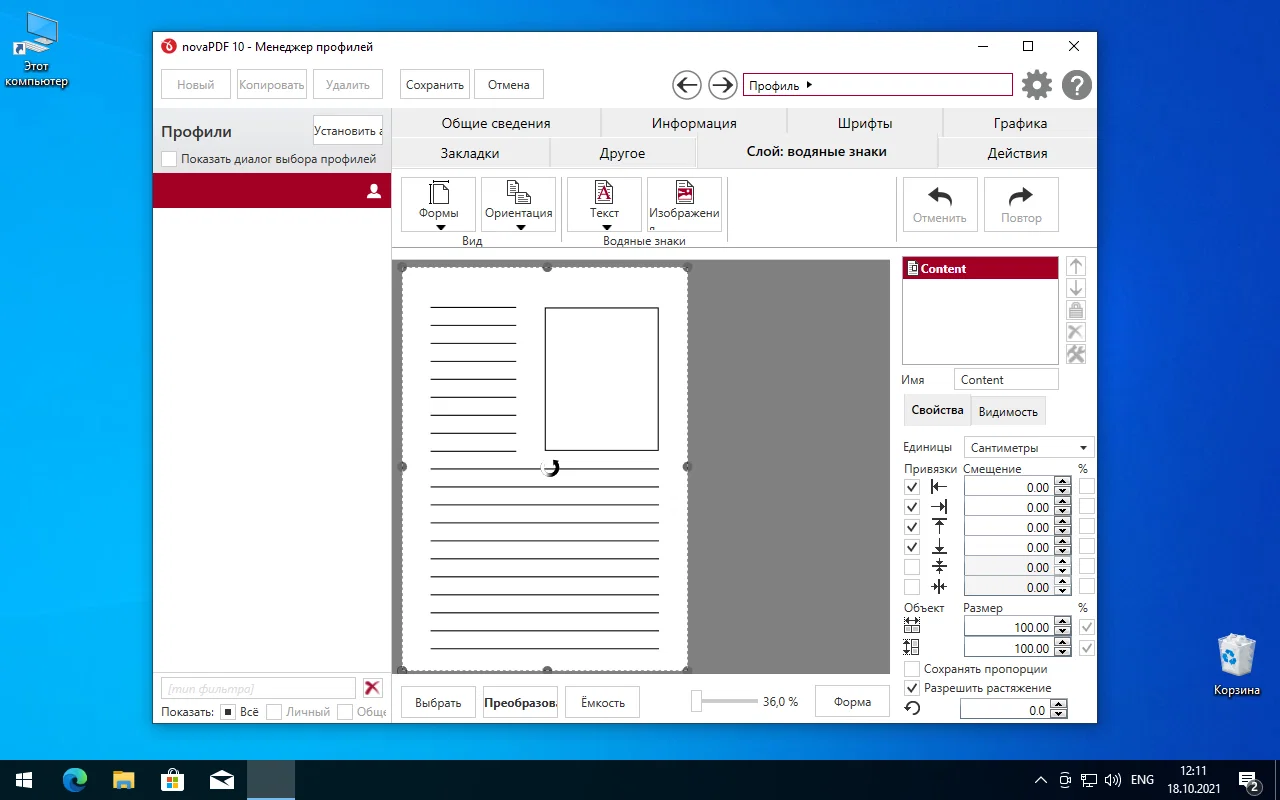
Нижняя часть Getting Started работает как наглядная подсказка. Слева программа показывает путь создания PDF из Microsoft Office, справа — путь создания PDF из любого печатаемого приложения. Это полезно не только для новичка. Даже опытный пользователь сразу понимает, что novaPDF не навязывает один-единственный сценарий, а позволяет выбрать удобную точку входа.
Если нужно открыть системные параметры без стартового окна, используется стандартный путь Windows: Devices and Printers или Printers, затем правый клик по принтеру novaPDF и команда Printing Preferences. Именно там находятся настройки текущего виртуального принтера. Если же задача состоит не в текущем сеансе печати, а в создании набора повторяемых сценариев, открывается Profile Manager. На практике это важное различие: Printing Preferences — про быстрые корректировки, Profile Manager — про постоянную конфигурацию.
Интерфейс: как устроена логика работы
Интерфейс novaPDF удобнее всего воспринимать не как одно окно программы, а как набор связанных рабочих зон.
1. Start page
Стартовое окно предназначено для быстрых действий. Это оперативный слой, где удобно конвертировать один документ, пакет Office-файлов или открыть инструменты управления.
2. Printing Preferences
Это слой текущей печати. Здесь задаются параметры, влияющие на конкретный принтер и текущий сценарий: страница, разрешение, масштаб, выбор профиля, вызов диалога выбора профиля перед печатью, быстрый доступ к расширенным параметрам.
3. Profile Manager
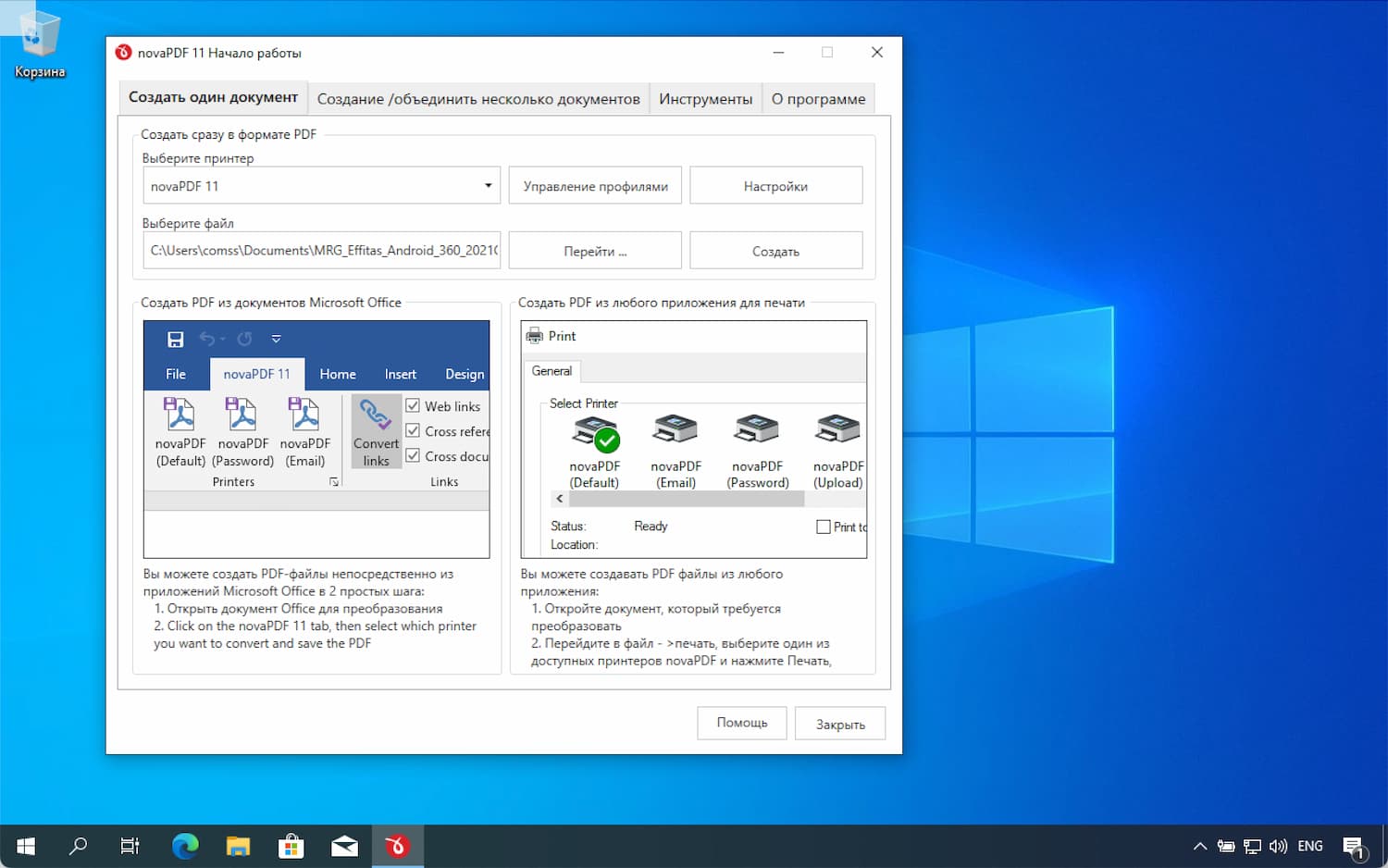
Это ядро novaPDF. Именно здесь создаются и редактируются профили, настраивается сохранение, PDF/A, линейная загрузка, шрифты, графика, защита, ссылки, водяные знаки, оверлеи, подписи и действия после сохранения.
4. Office Add-in
Это отдельный пользовательский путь для Word, Excel, PowerPoint, Publisher, Visio и Outlook. Вкладка novaPDF на ленте позволяет сохранить документ в PDF без перехода в системное окно печати.
В результате интерфейс программы выглядит модульно. novaPDF не пытается уместить всё в одно перегруженное окно. Наоборот, она разделяет быстрые операции, настройки принтера, профили и Office-интеграцию. Для офисной программы это правильное решение: повторяющиеся задачи должны выполняться быстро, а сложные настройки не должны мешать тем, кому они не нужны каждый день.
Создание PDF из любого приложения
Самый важный сценарий в novaPDF — обычная печать в PDF из любого приложения. Он работает одинаково в бухгалтерских системах, браузерах, текстовых редакторах, старых корпоративных программах и современных офисных пакетах.
Базовая схема такая:
-
Открываете документ.
-
Переходите в File -> Print.
-
Выбираете в списке принтеров novaPDF.
-
При необходимости нажимаете Preferences.
-
Нажимаете Print.
-
Сохраняете готовый PDF в нужную папку или даете это сделать профилю автоматически.
В этом сценарии особенно важно, что novaPDF работает именно как виртуальный PDF-принтер. Пользователь не думает о форматах исходного файла и совместимости конкретной программы с экспортом в PDF. Для него есть только один вопрос: умеет ли приложение печатать. Если ответ положительный, PDF создается через novaPDF.
На практике это закрывает ряд очень ценных задач:
-
создание PDF из программы, у которой нет кнопки Экспорт в PDF;
-
печать внутренней формы из ERP или CRM;
-
выпуск PDF-копии счета, акта, накладной, договора;
-
сохранение веб-страницы или внутреннего отчета из браузера;
-
вывод в PDF из устаревшего Windows-софта, который обновлять уже никто не будет.
Важно понимать и другое: при прямой печати через драйвер novaPDF преобразует в активные PDF-ссылки только видимые ссылки. Если в документе Word есть скрытая гиперссылка на текст без явного http:// или www, такой сценарий лучше проводить через Office add-in. Для Word и других Office-приложений у novaPDF есть именно отдельный путь, и он нужен не для красоты, а для более корректной конвертации гиперссылок и закладок.
Printing Preferences: что реально настраивается
Printing Preferences — это окно, в которое пользователь чаще всего попадает во время обычной работы. Именно оно связывает обычную печать и продвинутую настройку.
Отсюда можно выбрать профиль, открыть Manage Profiles, задать основные параметры страницы и графики, а также решить, должен ли перед печатью показываться диалог выбора профиля. Это очень полезно, когда на одном компьютере печатают PDF в разных режимах: например, сегодня нужен обычный файл для отправки, через час — защищенный PDF, а вечером — архивная версия с PDF/A.
Отдельного внимания заслуживает окно Select Profile. Если включена опция Show Select Profiles dialog, перед началом печати появляется список доступных профилей, где можно выбрать нужный режим для текущего задания. Это простое решение резко повышает удобство программы в реальной работе. Не нужно каждый раз открывать менеджер профилей и вручную переключать глобальные настройки: профиль выбирается прямо перед созданием PDF.
Advanced save dialog
Когда включен продвинутый режим сохранения, novaPDF показывает окно Save PDF file. Это не примитивный диалог выбора имени файла, а полноценный рабочий центр сохранения.
Здесь пользователь видит несколько ключевых зон:
-
File selection — имя и путь будущего PDF;
-
PDF options — варианты Smallest file, Medium, Best quality, плюс флажок Embed all used fonts;
-
Preferences — быстрые переключатели N-up, Add document info, Protect PDF document и соответствующие кнопки Configure, Change, Passwords;
-
Actions — флажки Open file, Merge PDF, Send email, а также кнопки Settings и Recipients.
В обычных PDF-принтерах после команды Print пользователь видит либо слишком простой диалог, либо перегруженное окно со случайно собранными функциями. В novaPDF Advanced Save Dialog собран разумно. Это не повторение всех настроек программы, а короткий рабочий центр для того, что действительно может понадобиться в текущем задании: качество, встраивание шрифтов, защита, N-up, объединение с существующим PDF, открытие файла после сохранения и отправка по почте.
N-up
В novaPDF есть отдельный режим N-up, который позволяет печатать несколько страниц на одном листе PDF. Это полезно, когда нужно ужать многостраничный документ для просмотра, сделать компактную распечатку-превью, передать согласование в более плотном виде или подготовить черновую версию отчета.
Программа позволяет выбрать 2, 4, 6, 8, 9 или 16 страниц на листе. Кроме числа страниц на листе, настраивается Sheet size и Page order. По умолчанию страницы раскладываются Across from left, но доступны также Across from right, Down from left и Down from right. Для задач подготовки методичек, внутренних обзоров, технических приложений и черновых пакетов документов это действительно полезная функция, а не декоративный пункт в настройках.
Profile Manager: главный инструмент novaPDF
Если смотреть на novaPDF не как на кнопку печати в PDF, а как на программу для управляемого документооборота, то главным окном становится Profile Manager.
Именно здесь создаются профили с собственными правилами сохранения, параметрами PDF, графикой, шрифтами, ссылками, безопасностью и действиями после сохранения. Внутри списка профилей можно создавать новые, копировать существующие, удалять и назначать активными. Это избавляет от постоянной ручной настройки перед каждой печатью.
novaPDF использует два типа профилей:
-
Private — видны только текущему пользователю;
-
Public — доступны другим пользователям или клиентским машинам при сетевом использовании.
Практический смысл профилей очень простой. Вместо одного абстрактного режима печати в PDF можно сделать несколько рабочих сценариев:
-
Договоры — с встраиванием шрифтов, метаданными и защитой от редактирования;
-
Счета — с автоматическим именованием и сохранением в папку бухгалтерии;
-
Черновики — с водяным знаком Draft;
-
Архив — с PDF/A и максимальной предсказуемостью вывода;
-
Веб-публикация — со сжатием графики и линейной загрузкой;
-
Массовая рассылка — с после-сохранением через email.
Именно профили делают novaPDF взрослым инструментом. В простых PDF-принтерах пользователь часто живет в одном наборе настроек или каждый раз меняет их вручную. В novaPDF можно один раз оформить логику под отдел, тип документов или конкретный бизнес-процесс — и дальше просто выбирать нужный профиль перед печатью.
Настройки сохранения: где novaPDF особенно сильна
Одна из причин, по которой novaPDF ценят в офисной среде, — это гибкость сохранения. Программа умеет работать не только в режиме с запросом имени файла, но и в более дисциплинированных сценариях.
В профиле можно задать, как именно должен происходить вывод:
-
через Prompt Advanced Save dialog;
-
через стандартный диалог;
-
через заранее определенные параметры сохранения;
-
с привязкой к конкретной папке;
-
с использованием локального пути или путей, относительных к текущему компьютеру.
Это важнее, чем кажется на первый взгляд. Если пользователь каждый день формирует однотипные документы, постоянный ручной выбор папки и имени превращается в источник ошибок. Один файл ушел не туда, второй случайно перезаписался, третий забыли открыть, четвертый сохранили с непонятным названием. novaPDF позволяет перевести этот хаос в контролируемый сценарий.
Внутри программы также предусмотрены действия после сохранения. PDF можно автоматически открыть, отправить дальше по заданной логике, объединить с существующим PDF или встроить в более длинную цепочку действий. Для корпоративного использования это особенно удобно: PDF создается, открывается, прикладывается к письму или попадает в нужную папку без лишних кликов.
Отдельный плюс — работа с UNC-путями и сетевыми папками. Если в компании принята централизованная структура хранения документов, novaPDF удобно вписывается в такую схему.
Метаданные документа: раздел Documents / Info
В повседневной работе многие недооценивают метаданные PDF. Между тем в novaPDF это не косметика, а практический инструмент. Программа позволяет передавать в итоговый файл информацию о документе: Title, Subject, Author, Keywords, а также использовать XMP Metadata и пользовательские свойства.
Это полезно сразу в нескольких сценариях.
Во-первых, PDF-файл становится понятнее внутри архивов и корпоративных библиотек. Во-вторых, при нормальной организации электронного документооборота метаданные помогают поиску. В-третьих, если документ распространяется вне компании, корректно заполненные свойства дают ему более профессиональный вид.
В Office add-in есть отдельная вкладка Document, где можно включить Add document information и, при необходимости, Save before printing. Для Outlook добавляется еще более прикладной вариант: включение заголовка письма и встраивание вложений. Это делает novaPDF удобным инструментом не только для офисных документов, но и для сохранения деловой переписки в PDF.
Графика: размер файла, качество и реальная польза настроек
У большинства пользователей есть две крайности: либо PDF должен выглядеть идеально, либо PDF должен весить как можно меньше. novaPDF не заставляет выбирать между этими крайностями вручную каждый раз. В программе есть отдельные пресеты качества и более глубокая графическая настройка на уровне профиля.
На базовом уровне всё понятно уже в окне Save PDF file: Smallest file, Medium, Best quality. Но за этим стоит более тонкая настройка внутри Profile Manager, где доступны параметры сжатия, downsampling и преобразования графики. Именно здесь программа позволяет реально управлять балансом между качеством и размером PDF.
Это важно для нескольких типовых задач:
-
отчет с таблицами и парой диаграмм лучше сохранить компактно;
-
договор с печатью и подписью нельзя превращать в мыльную картинку;
-
презентацию с большим количеством изображений для печати стоит выводить в высоком качестве;
-
документацию для отправки по почте имеет смысл облегчить.
novaPDF в этом плане хороша тем, что настройки не выглядят случайным набором галочек. Они логично встроены в систему профилей. Поэтому можно сделать, например, профиль Web PDF со сжатием и профиль Print PDF с высоким качеством, а потом просто выбирать нужный вариант.
Шрифты: один из самых недооцененных разделов
Проблема со шрифтами — классика PDF-документооборота. На одном компьютере договор выглядит идеально, на другом начинает ехать верстка, теряются переносы, ломаются таблицы и меняются интервалы. novaPDF решает эту проблему через раздел Fonts.
Программа умеет:
-
встраивать подмножества используемых шрифтов;
-
встраивать все используемые шрифты;
-
управлять списками того, что встраивать всегда и что не встраивать никогда;
-
работать с OpenType, TrueType и Type1.
На практике самый разумный режим — встраивание подмножеств. Он помогает сохранить внешний вид документа, не раздувая размер файла сильнее необходимого. Полное встраивание всех используемых шрифтов стоит включать там, где внешний вид важнее веса файла и есть риск открытия на системе без нужных шрифтов.
Это критично для договоров, официальных форм, тендерной документации, прайс-листов, маркетинговых материалов, технических паспортов и любых PDF, где нужно гарантировать одинаковый вид на разных компьютерах.
Ссылки и навигация
novaPDF умеет превращать ссылки в активные PDF-ссылки, а для Office-документов делает это особенно грамотно. Здесь нужно четко разделить два сценария.
Печать через драйвер
При печати через обычный виртуальный принтер novaPDF распознает видимые ссылки — например, строки, начинающиеся с http://, www, mailto:, ftp:// или file://. Это полезно для простых документов, технических инструкций, списков ресурсов и внутренних PDF-файлов, где ссылки в явном виде напечатаны в тексте.
Печать через Office add-in
Если документ создается из Word, Excel или другого Office-приложения через вкладку novaPDF, программа обрабатывает скрытые гиперссылки корректнее. Это большой плюс для нормальных деловых документов, где ссылка часто скрыта под обычным текстом вроде перейти на сайт компании или скачать приложение. При прямой печати через драйвер такой текст не всегда станет активной ссылкой, а через add-in — станет.
Вкладка Links в Office add-in позволяет включать Web links, Cross reference links и другие параметры навигации. В результате PDF на выходе сохраняет больше структуры исходного документа и лучше подходит для распространения, чтения и внутреннего использования.
Закладки: важная функция для длинных документов
Для многополосных документов удобство чтения часто определяется не качеством шрифта и не размером файла, а наличием нормальной навигации. novaPDF умеет добавлять PDF bookmarks, причем для Office-документов этот процесс реализован особенно удобно.
Через Office add-in можно использовать преобразование закладок без ручной настройки правил. А через профиль и печать драйвером можно задавать правила обнаружения заголовков по шрифту, размеру, стилю и цвету. Это делает novaPDF полезной не только для одно-двухстраничных файлов, но и для регламентов, инструкций, методичек, технической документации, презентационных пакетов и длинных отчетов.
Для пользователя это означает простую вещь: PDF перестает быть длинной лентой страниц и становится документом с навигацией. В бизнес-среде это часто важнее, чем выглядит со стороны.
Безопасность: защита PDF без перехода в отдельный редактор
novaPDF позволяет защитить PDF уже на этапе создания. Это принципиально удобнее, чем сначала получить обычный файл, потом открывать его в другом приложении и уже там ставить пароль и ограничения.
В интерфейсе используется понятная логика. На базовом уровне в окне Save PDF file есть флажок Protect PDF document и кнопка Passwords. На уровне профиля работает отдельный раздел Security, где задаются параметры защиты постоянно, а не только для одной сессии.
Программа поддерживает несколько уровней шифрования, включая 128-bit AES и 256-bit AES, а также ограничения на действия с документом. Можно запретить печать, редактирование, извлечение текста и графики, а в более детальных сценариях — управлять дополнительными разрешениями.
Практическая польза этой функции очевидна:
-
договор можно отправить в PDF с паролем на открытие;
-
внутренний отчет — ограничить от копирования;
-
коммерческое предложение — защитить от несанкционированной правки;
-
служебную форму — подготовить с контролируемым набором разрешений.
Важно и то, что novaPDF не маскирует защиту под сложный сценарий. Она встроена в обычный рабочий поток, поэтому пользоваться ей реально будут, а не откладывать на потом.
PDF/A и архивное хранение
Для долгосрочного хранения документов novaPDF предлагает режим PDF/A. Это одна из тех функций, которая редко нужна домашнему пользователю, но очень полезна в бизнесе, юриспруденции, документообороте, бухгалтерии и архивных процессах.
В разделе Portable Document Format внутри General можно включить Enable PDF/A, выбрать нужный стандарт и тем самым подготовить файл под архивное хранение. При включении режима программа автоматически подстраивает ряд связанных параметров: шрифты должны быть встроены, настройки безопасности отключаются, а файловые ссылки корректируются ради совместимости формата.
Такая автоматическая дисциплина — сильная сторона novaPDF. В менее продуманных программах пользователь может формально выбрать архивный режим, но забыть о других параметрах, из-за чего итоговый файл окажется не таким надежным, как ожидается. Здесь же программа сама подтягивает связанные условия.
Для архивации договоров, первичной бухгалтерии, проектных документов, нормативных материалов и корпоративных комплектов документации режим PDF/A в novaPDF — один из самых весомых аргументов в пользу программы.
Линейная загрузка для веба
В разделе PDF-настроек предусмотрена и Linear PDF. Эта функция часто остается в тени, потому что звучит как что-то сугубо техническое. На деле смысл очень прикладной: файл оптимизируется для просмотра в браузере и загружается постранично, а не целиком.
Это полезно, когда PDF публикуется на сайте, в клиентском кабинете, в базе знаний или во внутреннем портале. Пользователь начинает читать документ раньше, а не ждет полную загрузку всего файла. Для инструкций, каталогов, презентаций, технических документов и длинных отчетов это заметное улучшение.
Водяные знаки: не формальность, а рабочий инструмент
В novaPDF водяные знаки сделаны не как случайная надстройка, а как полноценная часть системы профилей.
В разделе Watermarks можно включить Enable watermarks, видеть список добавленных водяных знаков и работать с кнопками New Text..., New Image..., Copy..., Edit..., Delete, Move Up, Move Down. То есть здесь есть не просто отдельный флажок для watermark, а полноценная система управления слоями и шаблонами.
На практике это позволяет использовать novaPDF в нескольких очень прикладных режимах:
-
помечать документы словом Draft;
-
ставить служебную пометку Confidential;
-
добавлять номер страницы или дату;
-
накладывать графический watermark;
-
управлять порядком нескольких водяных знаков;
-
выводить watermark на всех страницах, только на первой, на четных, нечетных или в диапазоне.
Это удобно в корпоративной среде, где один и тот же документ часто проходит несколько этапов: черновик, согласование, утверждение, публикация. Водяной знак позволяет визуально отделить один статус от другого без ручного редактирования исходного файла.
Office add-ins: одно из лучших мест в novaPDF
Интеграция с Microsoft Office — одна из самых убедительных причин использовать именно novaPDF, а не любой безымянный PDF printer.
После установки в Word, Excel, PowerPoint, Publisher, Visio и Outlook появляется вкладка novaPDF. Для пользователя это означает очень простой рабочий сценарий:
-
открыть документ в Office;
-
перейти на вкладку novaPDF;
-
при необходимости изменить параметры через Addin options;
-
нажать Save to novaPDF.
Плюс этого подхода не только в удобстве. Через Office add-in novaPDF лучше обрабатывает скрытые гиперссылки и закладки. То есть PDF на выходе сохраняет больше структуры исходного Office-документа. Для Word это особенно важно: в документе могут быть перекрестные ссылки, стили заголовков, гиперссылки, служебные пометки, комментарии, свойства документа — и всё это может иметь значение при конвертации.
Word
Для Word сценарий самый сильный. Можно включать или отключать преобразование ссылок, закладок, стилей, передавать сведения о документе, сохранять изменения перед печатью и включать Print document markup. Это делает novaPDF удобным инструментом для работы с договорами, положениями, инструкциями, согласованиями и документами, где есть правки и комментарии.
Excel
В Excel add-in особенно полезны сценарии печати всей книги и аккуратного получения PDF-отчета без лишней возни с системным окном печати. Можно включить Print entire workbook, если нужен цельный PDF по всем листам. Для финансовых таблиц, аналитических отчетов и выгрузок это действительно удобно.
PowerPoint
Для презентаций Office add-in экономит время и позволяет получить PDF быстро, не ныряя каждый раз в системные свойства принтера. Если задача — просто выпустить презентацию в PDF с контролируемыми настройками, это один из самых приятных способов работы с программой.
Outlook
Интеграция с Outlook — редкий и ценный сценарий. Через вкладку novaPDF письмо можно перевести в PDF, добавить в итоговый файл заголовок письма и при необходимости встроить вложения. Для юридически значимой переписки, внутренних согласований, фиксации общения с клиентом и передачи переписки в архив это очень полезно.
Массовые сценарии и создание нескольких документов
Вкладка Create/merge multiple documents в стартовом окне делает программу полезной не только для единичной печати, но и для пакетной обработки. Можно собирать несколько файлов и решать, что делать дальше:
-
создавать отдельный PDF на каждый документ;
-
объединять несколько исходников в один PDF.
Здесь novaPDF хорошо показывает свое прикладное назначение. Это программа не только для разовой печати из Word, но и для подготовки наборов документов. Например, можно собрать сопроводительное письмо, приложение, прайс, форму и дополнительные листы в один PDF-пакет. Или, наоборот, пакетно перегнать набор Office-файлов в отдельные PDF.
Для отдела продаж, бухгалтерии, кадров, проектных команд и back-office это полезная функция: меньше ручной рутины, меньше шансов забыть один из файлов, меньше потребности комбинировать несколько программ.
Реальные задачи, которые удобно делать в novaPDF
Сохранить договор из Word в PDF
Открывается документ в Word, переход на вкладку novaPDF, дальше — Save to novaPDF. При необходимости в Addin options включаются закладки, ссылки, передача метаданных и сохранение документа перед конвертацией. На выходе получается корректный PDF с более аккуратной навигацией, чем при простой системной печати.
Подготовить PDF с защитой
Документ печатается в novaPDF, в окне Save PDF file включается Protect PDF document, затем через Passwords задаются параметры защиты. Если это повторяющийся сценарий, защита выносится в отдельный профиль и дальше применяется автоматически.
Наложить водяной знак Черновик
В Profile Manager создается профиль, в разделе Watermarks добавляется текстовый watermark, например Draft, после чего профиль назначается активным или выбирается перед печатью. Дальше любой документ, отправленный через этот профиль, автоматически получает нужную маркировку.
Создать архивный PDF
Для архива заводится отдельный профиль с включенным PDF/A. Пользователь просто выбирает такой профиль перед печатью и получает PDF, рассчитанный на долгосрочное хранение.
Сформировать компактный PDF для отправки по почте
Используется профиль с графическим сжатием, умеренным качеством и, если нужно, автоматическим открытием или отправкой после сохранения. Это удобно, когда тяжелые документы регулярно пересылаются по email.
Вывести отчет из старой программы
Если программа умеет только печатать, а не экспортировать, novaPDF становится мостом между старым софтом и современным документооборотом. Отчет отправляется на виртуальный принтер и сохраняется как PDF без каких-либо дополнительных конвертеров.
Сохранить письмо из Outlook вместе с заголовком
Письмо открывается в Outlook, затем через вкладку novaPDF создается PDF с From, To, Sent Date и Subject в начале документа. Такой PDF гораздо удобнее использовать в архиве или при передаче коллегам.
Насколько качественно novaPDF создает PDF
С точки зрения результата novaPDF производит впечатление зрелой программы. Она не пытается компенсировать слабую архитектуру красивыми словами и не прячет важные параметры. Качество PDF здесь напрямую связано с правильной настройкой профиля и осознанным выбором сценария.
Если нужен предсказуемый внешний вид, используются встроенные шрифты. Если важна компактность, корректируется графика. Если документ идет в архив, включается PDF/A. Если PDF должен быть удобен для чтения, добавляются закладки и ссылки. Если файл публикуется в интернете, включается линейная загрузка. То есть качество результата в novaPDF — не случайность, а следствие конкретных настроек.
При этом программа не превращает пользователя в оператора препресса. Базовые пресеты качества и профильная логика позволяют получить нормальный результат и без глубокого копания в параметрах. А вот когда требования становятся серьезнее, novaPDF уже не упирается в потолок и дает достаточную глубину настройки.
Производительность и повседневное удобство
novaPDF хорошо ощущается в ежедневной работе именно потому, что не заставляет постоянно начинать с нуля. Один раз созданные профили экономят массу однотипных действий. Пользователь не думает каждый раз, встраивать ли шрифты, включать ли водяной знак, какой уровень качества ставить и куда сохранять файл. Он просто выбирает профиль и печатает.
Это особенно заметно в офисной среде, где PDF создаются не ради PDF как такового, а как промежуточный или финальный результат бизнес-процесса. Счет, договор, приложение, письмо, отчет, справка, акт, презентация, скан-пакет — всё это должно быстро превращаться в понятный и одинаково оформленный PDF. novaPDF именно для этого и подходит.
Отдельное удобство дает возможность создавать несколько виртуальных принтеров с одним драйвером, но разными профилями и разной логикой поведения. Это хороший вариант для компаний, где есть несколько устойчивых потоков документов. Например, один принтер может быть заточен под обычный PDF, второй — под защищенный, третий — под массовое сохранение в архивную папку.
Сравнение с аналогами
Ниже имеет смысл сравнивать novaPDF не с абстрактными другими PDF-конвертерами, а с конкретными программами, которые пользователь действительно рассматривает как альтернативу.
Таблица сравнения
| Программа | В чем сильна | В чем уступает novaPDF | Кому подходит лучше |
|---|---|---|---|
| doPDF | Простая логика, минимум лишнего, знакомая схема работы, Office add-ins, базовые пресеты качества | Меньше продвинутых сценариев: слабее набор профилей, защиты, водяных знаков, сетевых и административных возможностей | Тем, кому нужен легкий PDF printer без серьезной автоматизации |
| Bullzip PDF Printer | Очень гибкая автоматизация, богатая конфигурация, merge/superimpose, API и runonce.ini | Интерфейс и логика работы больше ориентированы на тех, кто готов копаться в параметрах и конфигурации | Технарям, разработчикам, администраторам, которым важна именно гибкость интеграции |
| PDFCreator | Сильная автоматизация, autosave через profiles, действия после сохранения, workflows, цифровые подписи, шифрование | Для части пользователей может ощущаться как более процессный инструмент, а не прямолинейный офисный PDF-принтер | Тем, кто строит автоматические цепочки сохранения, рассылки и обработки PDF |
| Adobe Acrobat | Не только PDF printer, но и полноценная экосистема: редактирование, сравнение, redaction, формы, e-sign, организация документов | Для задач именно печати в PDF из приложений это более тяжелый и дорогой путь; Adobe PDF printer создает untagged PDF | Тем, кому нужен не только вывод в PDF, но и дальнейшее редактирование и управление документом |
doPDF
С doPDF сравнение напрашивается сразу, потому что программы близки по происхождению и общему принципу работы. doPDF тоже работает как виртуальный принтер, умеет конвертировать документы из Windows-приложений и имеет add-ins для Microsoft Office. У doPDF есть понятные пресеты качества, поддержка ссылок и закладок через Office add-in, встраивание подмножеств шрифтов и возможность сохранять PDF в одну и ту же папку.
Но как только пользователь выходит за рамки базового вывода в PDF, novaPDF становится заметно сильнее. Здесь лучше развиты профили, безопасность, водяные знаки, управление несколькими виртуальными принтерами, сетевые сценарии, более богатые действия после сохранения и более уверенная логика для корпоративного использования. Поэтому doPDF уместнее там, где нужен просто хороший PDF creator без лишней глубины, а novaPDF — там, где PDF уже встроен в процесс, а не является разовым действием.
Bullzip PDF Printer
Bullzip PDF Printer — очень серьезный конкурент в нише виртуальных PDF-принтеров для Windows. Его сила — в гибкости. У него богатая система настроек, поддержка merge, superimpose, подписи, шифрования, загрузки по FTP/SFTP, нескольких экземпляров принтера и автоматизации через конфигурационные файлы и API.
Если смотреть глазами администратора или разработчика, Bullzip иногда даже кажется более инженерным инструментом. Но для обычной офисной работы novaPDF выглядит более собранной и прямолинейной. У нее лучше организован пользовательский сценарий для сотрудников, которым нужно не программировать логику вывода, а стабильно получать PDF из Word, Excel, Outlook и других приложений. Проще говоря: Bullzip очень силен как настраиваемый механизм, novaPDF — как зрелый рабочий инструмент для людей, которые ежедневно печатают документы в PDF.
PDFCreator
PDFCreator — один из самых известных конкурентов в этом сегменте, и сравнение с ним важно. У PDFCreator сильны Profiles, Autosave, действия после сохранения, автоматизация и workflow-сценарии. Он хорошо подходит для компаний, которые строят автоматические маршруты: сохранить, назвать по шаблону, отправить, загрузить, подписать, обработать дальше.
У novaPDF подход близкий по духу, но в интерфейсе программа воспринимается ближе к логике виртуального принтера и меньше похожей на отдельную workflow-платформу. Это не минус, а специфика. Если задача — быстро и надежно создавать PDF из приложений, при этом пользоваться профилями, защитой, watermark и Office add-ins, novaPDF ощущается очень естественно. Если же компания строит именно процессную автоматизацию вокруг профилей и цепочек действий, PDFCreator может оказаться привлекательнее.
Adobe Acrobat
Сравнивать novaPDF с Adobe Acrobat нужно честно: это программы разных весовых категорий. novaPDF — прежде всего PDF printer и PDF creator. Acrobat — это уже полноценная экосистема для создания, редактирования, сравнения, защиты, редактирования текста и изображений, сборки форм, redaction, e-sign и более широкого жизненного цикла PDF-документа.
Если человеку нужно именно печать в PDF, профили, водяные знаки, базовая защита, PDF/A и стабильная интеграция с Office и любыми печатаемыми приложениями, novaPDF часто оказывается рациональнее. Если же после создания PDF его нужно глубоко редактировать, сравнивать версии, вырезать конфиденциальные данные, собирать формы и работать в экосистеме Adobe, тогда уже нужен Acrobat. Для задач создать корректный PDF из рабочего приложения Acrobat часто избыточен, а novaPDF попадает точно в цель.
Что в novaPDF действительно хорошо
Профили — не формальность, а основа программы
Многие PDF-принтеры декларируют наличие профилей, но в реальной работе они ощущаются как декоративная функция. В novaPDF профили — это центр всей логики. Через них строится качество, безопасность, архивный режим, водяные знаки, сохранение, действия после сохранения и работа нескольких виртуальных принтеров.
Отличная связка с Microsoft Office
Office add-ins в novaPDF сделаны по делу. Это не просто вынесенная кнопка поверх системной печати. Надстройка реально дает преимущества: лучшее преобразование скрытых гиперссылок, более простую работу с закладками, передачу метаданных и удобный доступ к параметрам прямо на ленте.
Нормальная работа со шрифтами
Встраивание шрифтов — одна из самых практичных вещей в PDF creator. novaPDF позволяет не забывать об этом и не исправлять потом договоры со съехавшей версткой.
Грамотная безопасность на этапе создания
Пароль, ограничения, шифрование — всё это можно задать сразу при выводе документа. Не нужно строить лишний обходной маршрут через другой PDF-инструмент.
Полезные, а не декоративные watermark-инструменты
Text watermark и image watermark здесь встроены в рабочий процесс. Это особенно важно для внутренних документов, согласования и документооборота с несколькими статусами.
Хорошая масштабируемость сценариев
novaPDF одинаково уместна и для обычного офисного пользователя, и для компании, которой нужно несколько типов PDF-вывода на одном компьютере или в сети.
Недостатки и спорные моменты
Это не PDF-редактор
Главное ограничение надо проговаривать прямо: novaPDF создает PDF, но не заменяет полноценный редактор. Если после создания документа нужно править текст внутри готового PDF, менять абзацы, вырезать куски страниц, делать redaction или собирать сложные формы, нужна другая категория ПО.
Часть силы программы раскрывается только после настройки
Из коробки novaPDF понятна, но ее реальная ценность становится очевидной тогда, когда пользователь начал работать с профилями, save options, watermark-сценариями и Office add-ins. Для кого-то это плюс, для кого-то — дополнительный этап освоения.
Для совсем простых задач программа может показаться избыточной
Если человеку нужен буквально один сценарий — время от времени сохранить файл в PDF без защиты, без профилей, без водяных знаков и без автоматизации, то часть возможностей novaPDF ему просто не понадобится. В этом случае минималистичные альтернативы выглядят проще.
Прямой драйвер и Office add-in дают разный результат по структуре
Это не ошибка программы, а особенность архитектуры. Но пользователю нужно понимать разницу: для сложных Word-документов с гиперссылками и закладками лучше использовать вкладку novaPDF, а не обычное File -> Print.
Кому novaPDF подойдет лучше всего
novaPDF особенно хорошо подходит нескольким типам пользователей.
Офисным сотрудникам
Тем, кто регулярно создает PDF из Word, Excel, PowerPoint и Outlook и хочет делать это быстро, одинаково и без ручной рутины.
Бухгалтерии
Счета, акты, закрывающие документы, выгрузки, отчеты, архивные копии, отправка PDF клиентам и хранение документов — всё это естественные сценарии для novaPDF.
Юристам и договорным отделам
Здесь особенно ценны встраивание шрифтов, защита PDF, водяные знаки, метаданные и аккуратная конвертация Word-документов через add-in.
Администраторам и back-office
Несколько виртуальных принтеров, профили, общие сценарии сохранения и повторяемость вывода делают программу удобной для нормализации PDF-потока внутри компании.
Тем, кто работает со старым Windows-софтом
Если приложение умеет только печатать, novaPDF становится для него современным экспортом в PDF.
Кому программа подойдет хуже
novaPDF не лучший выбор для тех, кому нужен глубокий пост-редактинг PDF, сложная редактура, регулярная правка уже готовых PDF-файлов, redaction, сравнение версий документа на уровне редактора или построение форм с последующей сложной обработкой. Она не про это.
Также программа будет не самой рациональной покупкой для пользователя, который раз в месяц сохраняет пару файлов в PDF и не использует ни профили, ни Office add-ins, ни защиту, ни архивный режим. В таком сценарии потенциал novaPDF раскрывается не полностью.
Итог
novaPDF — это зрелая программа для тех случаев, когда печать в PDF должна быть не разовой кнопкой, а управляемым и повторяемым рабочим процессом. Она сильна не тем, что умеет создавать PDF — это умеют многие. Ее сила в том, что она делает это системно: через профили, через Printing Preferences, через Profile Manager, через Advanced Save Dialog, через Office add-ins и через продуманную логику сохранения.
Если смотреть на программу трезво, без рекламной пены, картина такая. novaPDF не пытается быть PDF-редактором и не мимикрирует под тяжелую PDF-экосистему. Она концентрируется на своей задаче — надежно, предсказуемо и гибко превращать печатаемые документы в PDF. И с этой задачей программа справляется очень хорошо.
Для домашнего редкого сохранения файла в PDF возможностей novaPDF даже многовато. Но для офиса, юридических документов, отчетов, архивных сценариев, сохранения переписки, унификации PDF-вывода и работы с Windows-приложениями, у которых печать — единственный нормальный канал экспорта, это действительно сильный инструмент. Если нужен не просто PDF creator, а нормальный рабочий виртуальный PDF-принтер с логикой, профилями и реальной практической пользой, novaPDF выглядит очень убедительно.
