Online2PDF — бесплатный веб-сервис для конвертации документов и изображений в PDF, экспорта PDF в редактируемые форматы, объединения, сжатия, распознавания сканов, защиты и перестановки страниц. Все операции выполняются в одном окне браузера: пользователь выбирает файлы, задаёт параметры и получает готовый документ без регистрации и установки дополнительного пакета.
Сервис объединяет функции, которые обычно разбросаны по нескольким инструментам: он принимает офисные документы, изображения, электронные книги, XPS и PDF, позволяет менять порядок страниц и параметры вывода, а затем возвращает PDF, архив с несколькими результатами либо файл Word, Excel, PowerPoint, OpenDocument, изображения или электронную книгу. Настройки появляются в зависимости от выбранного исходного и целевого формата, поэтому одно и то же окно используется и для простого объединения, и для сложной подготовки сканов к печати.
Online2PDF особенно полезен, когда результат нужен однократно или на чужом компьютере: достаточно современного браузера с JavaScript и доступа в интернет. При этом необходимо учитывать передачу документов на сервер, предел 150 МБ для одного файла, общий объём до 200 МБ за операцию и отсутствие полноценного редактирования текста и объектов непосредственно на странице PDF. Для конфиденциальных материалов и регулярной обработки больших массивов разумнее выбирать решение, работающее с файлами на компьютере.
Открыть Online2PDF
- Редактирование PDF
- Русский интерфейс
- Просто новичкам
- Нет полного редактирования
- Лимит 150 МБ на файл
- Файлы уходят на сервер
Что представляет собой Online2PDF
Online2PDF создан независимым разработчиком Томасом из Вены. Проект появился в 2007 году под именем file2pdf.u4u.cc, а в 2012 году получил нынешнее название и домен. Разработчик характеризует сайт как некоммерческий и полностью бесплатный: обязательной учётной записи, пробного периода и водяного знака в результате нет. На странице контактов отдельно сказано, что отдельный загружаемый выпуск не предлагается. Поэтому название не следует путать с оболочками из сторонних каталогов, которые превращают сайты в псевдоприложения для Windows или macOS: такие пакеты не являются официальной редакцией Online2PDF.
На момент проверки сайт показывает версию 11.5 от 21 июня 2026 года. В ней расширены настройки полей: страницу можно увеличивать при добавлении отступов или уменьшать при их удалении, а для полиграфии предусмотрено создание областей BleedBox и TrimBox. Версия 11.4 научилась сохранять пользовательские параметры в хранилище браузера и формировать ссылку на набор настроек. Номер версии здесь относится к серверной реализации и интерфейсу сайта, поэтому пользователю не требуется обновлять файлы на компьютере.
Назначение Online2PDF шире, чем подсказывает слово конвертер. Сервис преобразует документы в PDF и обратно, объединяет до тридцати исходников, выбирает и переставляет страницы, делит PDF на части, поворачивает листы, уменьшает размер, создаёт поисковый слой OCR, снимает разрешённые ограничения, задаёт пароли, добавляет колонтитулы и закладки, меняет геометрию страницы, готовит буклеты и очищает сканы. Но он не заменяет редактор, в котором можно щёлкнуть по существующему абзацу, исправить фразу, переместить картинку или вручную нарисовать аннотацию поверх страницы.
Интерфейс и логика работы
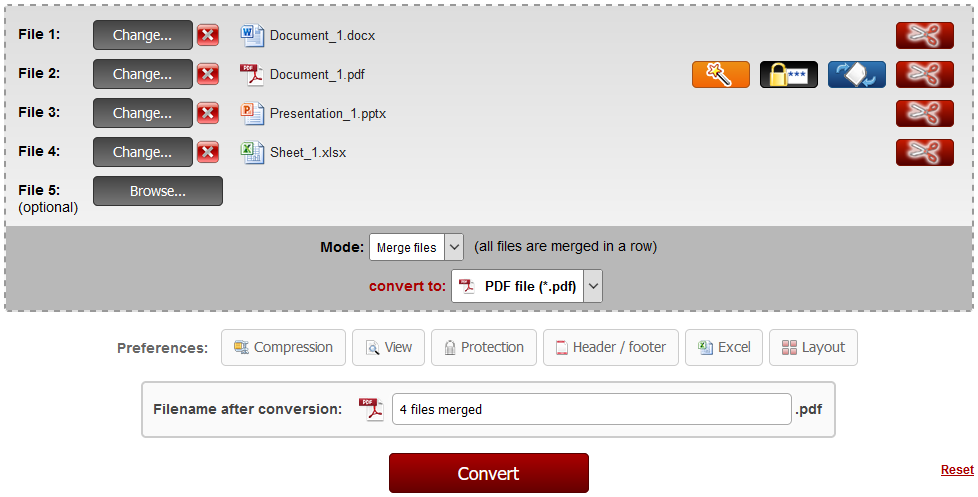
Главная форма построена вокруг трёх шагов. Сначала пользователь нажимает кнопку выбора или перетаскивает файлы в область загрузки. Затем выбирает режим и итоговый формат, после чего открывает тематические вкладки Compression, View, Images, Protection, Header / footer, Excel, Layout и Optimization. Завершает операцию красная кнопка Convert. Набор вкладок динамический: например, параметры Excel появляются при преобразовании таблиц, а настройки OCR — при экспорте PDF или изображений в текстовые форматы.
После добавления файла справа отображаются кнопки для отдельных операций над ним. Волшебная палочка запускает визуальный помощник страниц, значок замка открывает поле пароля, синяя кнопка отвечает за вращение, а ножницы — за выбор, перестановку и деление. При нескольких исходниках строки можно менять местами перетаскиванием и удалять по одной. Это важное отличие от простых конвертеров, где набор файлов приходится собирать заново после любой ошибки.
В нижней части формы находится поле имени результата. Если операция создаёт несколько документов или изображений, сервис предупреждает, что результат придёт в ZIP. Состояние загрузки и скачивания отображается прямо в форме. Если автоматическая загрузка не сработала, предусмотрена ручная или альтернативная выдача результата. Кнопка Reset возвращает параметры к исходным значениям; начиная с версии 11.4 сохранённые в браузере настройки также можно сбросить.
Поддерживаемые форматы
Для создания PDF Online2PDF принимает не только PDF, XPS, OXPS, PostScript, RTF и TXT. В список входят документы Word DOC, DOCX, DOCM, DOT, DOTX, DOTM и WPS; таблицы XLS, XLSX, XLSM, XLSB, XLT, XLTX и XLTM; презентации PPT, PPS, PPTX, PPSX, PPTM, PPSM, POT, POTX и POTM; файлы Publisher PUB; семейство OpenDocument ODT, ODS, ODP, ODG, ODI, ODM, ODC и ODF; электронные книги EPUB, MOBI, AZW, AZW3 и AZW4.
Набор изображений заметно шире обычных JPG и PNG. Поддерживаются JPEG с вариантами расширения, GIF, BMP, TIFF, MDI, PSD, WebP, HEIC, HEIF, JPEG XL, JPEG 2000 и его варианты, DNG, NEF, AVIF, EMF, DICOM, RAW, а также форматы камер Canon CR2 и CR3 и Sony SRF, SR2, ARW и ARQ. Это позволяет собирать PDF непосредственно из фотографий, медицинских изображений и цифровых негативов, хотя результат всё равно следует визуально проверить: цветовой профиль, прозрачность и ориентация редких форматов могут трактоваться иначе, чем в специализированной программе.
Из PDF сервис экспортирует Word DOC и DOCX, Excel XLS и XLSX, PowerPoint PPT и PPTX, OpenDocument ODT, ODS и ODP, RTF, TXT, изображения JPG и PNG, а также EPUB, MOBI и AZW3. Для изображений каждая страница становится отдельным файлом в ZIP. Для офисных форматов система пытается восстановить редактируемый текст, таблицы и структуру, но точность зависит от внутреннего устройства PDF: поток текста в документе не всегда хранится в том порядке, в котором человек читает страницу.
Ограничения одной операции
Один выбранный файл может занимать не более 150 МБ, сумма всех исходников — не более 200 МБ, а количество файлов — не более 30. Эти значения показываются рядом с областью выбора. Ограничение относится к входным данным, а не к ожидаемому размеру результата. Если несколько файлов по отдельности проходят проверку, но их сумма превышает 200 МБ, форму придётся разделить на несколько запусков и объединить полученные части позже.
Экспорт PDF в Word, Excel, PowerPoint, изображения и другие форматы без распознавания ограничен 500 страницами за один запуск. При включённом OCR предел составляет 100 страниц. Преобразование в PDF в обратном направлении не подчиняется этому конкретному пределу страниц, но остаётся ограниченным размером и числом файлов. Для многостраничного архива практичнее заранее разделить документ на диапазоны, обработать их по очереди, а затем объединить результаты.
Разработчик оставляет за собой возможность ограничивать число операций за определённый интервал в зависимости от нагрузки сервера. Точного публичного счётчика операций в день не заявлено: речь идёт о защите от чрезмерного использования. Автоматические сценарии и массовое обращение к форме запрещены, а программного интерфейса для разработчиков нет. Поэтому сервис подходит для ручной работы человека, но не для корпоративного конвейера, который должен ежедневно обрабатывать сотни документов без участия оператора.
Конвертация документов и изображений в PDF
Базовый сценарий начинается с выбора Word, Excel, PowerPoint, Publisher, OpenDocument, изображения или электронной книги. Если загружен один файл, Online2PDF предлагает PDF как результат и показывает только относящиеся к нему параметры. После нажатия Convert исходник передаётся на сервер, преобразуется и автоматически скачивается в стандартную папку браузера. При нескольких файлах режим по умолчанию объединяет их в один PDF в порядке списка.
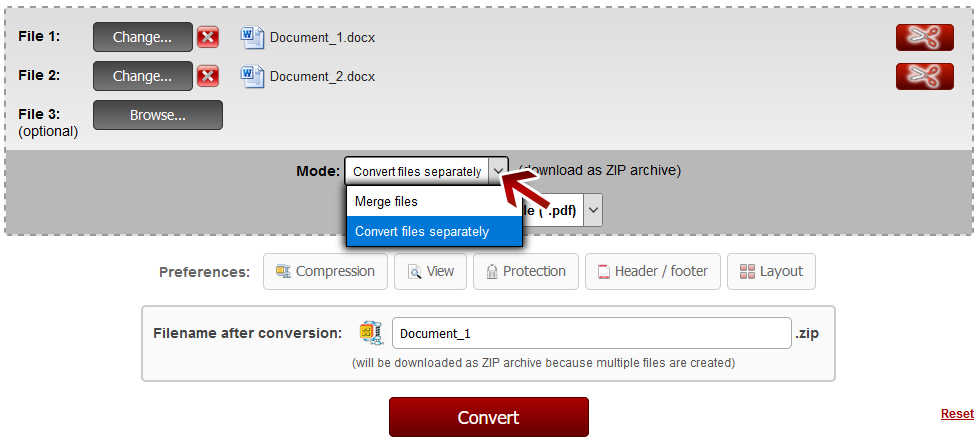
Для пакетной независимой конвертации нужно переключить Mode с Merge files на Convert files separately. Тогда каждый исходник обрабатывается отдельно, а итог упаковывается в ZIP. Этот вариант нужен, когда десятки DOCX следует превратить в десятки PDF, сохранив их самостоятельность. Перед запуском полезно задать понятное имя архива и проверить порядок файлов: смена режима не исправляет названия документов и не сортирует их по содержанию.
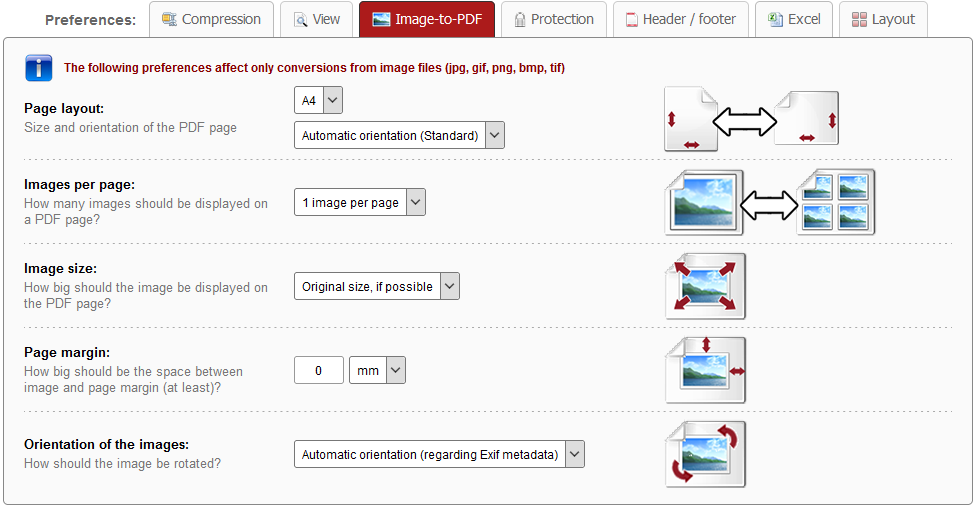
При создании PDF из изображений вкладка Images управляет размером бумаги, ориентацией листа, числом картинок на странице, масштабом изображения, полями и поворотом с учётом EXIF. Можно оставить по одной фотографии на листе или размещать несколько, выбрать исходный размер либо автоматическое вписывание. Для сканов документов обычно разумны одна картинка на страницу, автоматическая ориентация и небольшой одинаковый отступ; для фотоальбома удобнее сетка с несколькими изображениями.
Преобразование Excel без неожиданной замены чисел и дат
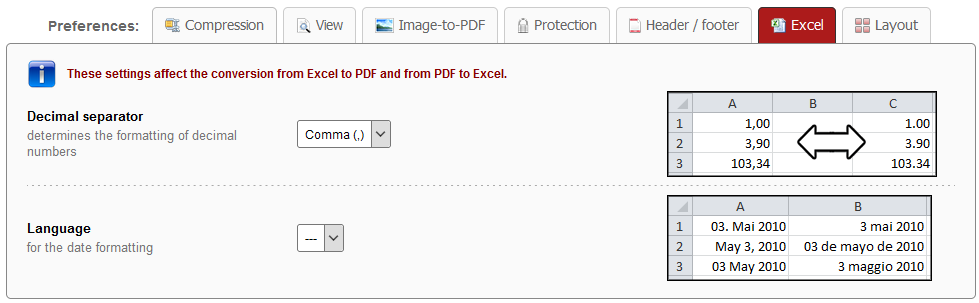
Таблицы требуют отдельного внимания к региональным форматам. Во вкладке Excel задаётся десятичный разделитель — запятая или точка — и язык отображения дат. Эти параметры применяются как при создании PDF из таблицы, так и при экспорте PDF в Excel. Неверный выбор может превратить 3,90 в 390, изменить порядок дня и месяца или показать названия месяцев на другом языке.
Если нужного языка нет, разработчик советует заранее закрепить формат даты в самой книге Excel: выбрать формат ячейки без звёздочки, поскольку такие шаблоны содержат явное представление даты и меньше зависят от системной локали. Перед массовой обработкой стоит сделать пробный PDF на одной странице и проверить десятичные дроби, даты, ширину колонок, переносы и область печати.
Объединение файлов
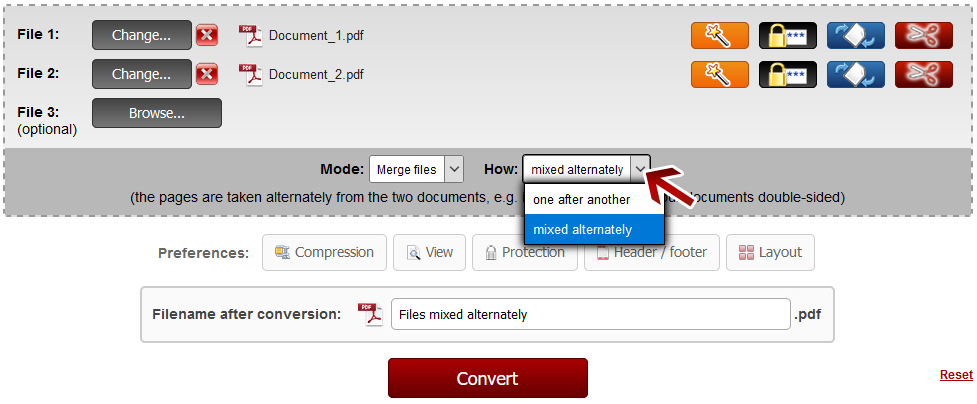
Online2PDF объединяет до 30 файлов, причём исходники могут быть разнородными: готовый PDF, DOCX, презентация и таблица сначала приводятся к PDF, затем собираются в один документ. Итоговый порядок совпадает с порядком строк формы. Перетаскивание помогает поставить титульный лист первым, приложения — после основного текста, а акт или подпись — в конец. Ненужную строку можно удалить, не очищая весь список.
Для обычной сборки используется вариант one after another: сначала идут все страницы первого файла, затем второго и так далее. Второй вариант, mixed alternately, берёт страницы попеременно из двух документов. Он рассчитан на сканеры без автодуплекса: нечётные стороны сканируются одним проходом, чётные — вторым, после чего сервис чередует два набора. Перед запуском важно проверить направление второй стопки; иногда её страницы приходится предварительно развернуть или обратить порядок.
Объединение не означает редактирование содержания. Если одна страница имеет другой размер, ориентацию или поля, она сохранит особенности, пока пользователь не включит настройки Layout. Аналогично интерактивные формы, аннотации, закладки и защита требуют явного решения во вкладках View и Protection. Для простой склейки без перекодирования изображений полезна опция сохранения исходного сжатия.
Выбор, перестановка и разделение страниц
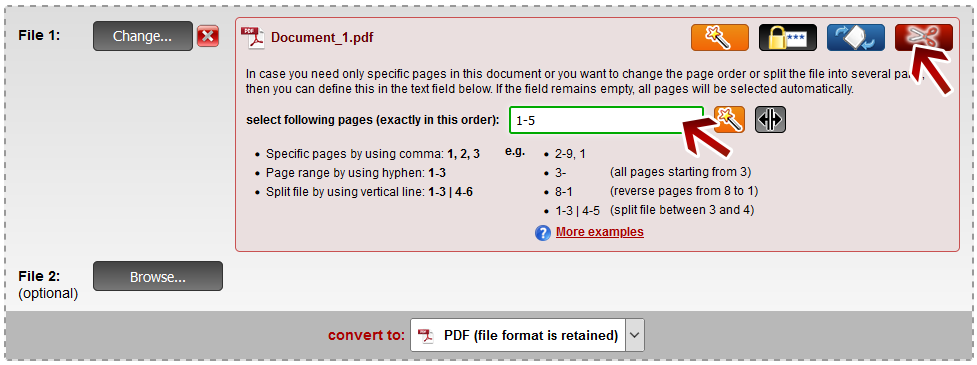
Кнопка с ножницами открывает строку композиции страниц. В неё вводятся номера в требуемом порядке: 1-4 берёт первые четыре листа, 1-3,6,8-10 — несколько диапазонов, 5-1 разворачивает пять страниц, а запись 3- означает с третьей до конца. Символ решётки обозначает последнюю страницу, поэтому #-1 обращает весь документ. Ноль вставляет пустой лист, что удобно перед печатью разворотов и буклетов.
Три точки продолжают последовательность: 1,3... выбирает все нечётные страницы, 2,4... — все чётные. Более сложная запись может повторять шаги заданной последовательности. Вертикальная черта делит выход на самостоятельные части: 1-3 | 4-5 создаёт ZIP с двумя PDF, а 1 | 2-5 | 7,9 — три файла разного состава. Синтаксис позволяет выполнить выбор, перестановку и разделение за один запуск, но пробелы и разделители нужно вводить внимательно.
Для PDF доступен визуальный помощник с миниатюрами и предварительным просмотром. Он удобнее, когда номера неизвестны или страницы различаются только изображением: пользователь отмечает нужные листы, меняет их местами, поворачивает и видит будущий порядок. Текстовое поле быстрее для длинных регулярных диапазонов, а помощник — для ручной разборки небольшого документа.
Как вставить один PDF внутрь другого
Чтобы поместить документ B между второй и третьей страницами документа A, файл A добавляют первый раз с диапазоном 1-2, затем добавляют B без ограничения, после него снова выбирают A и указывают страницу 3 либо диапазон 3-. В результате Online2PDF соберёт начало A, весь B и окончание A. Метод не требует предварительного разрезания исходника, однако один и тот же файл приходится выбрать дважды.
Если вставка должна повторяться, можно использовать нулевые страницы или несколько повторных строк с одинаковым исходником. Перед обработкой следует дать результату новое имя, чтобы скачанный документ не спутался с оригиналом. Для десятков точечных вставок визуальный редактор на компьютере будет быстрее, но для одной-двух операций такой подход экономит промежуточные файлы.
Поворот отдельных страниц
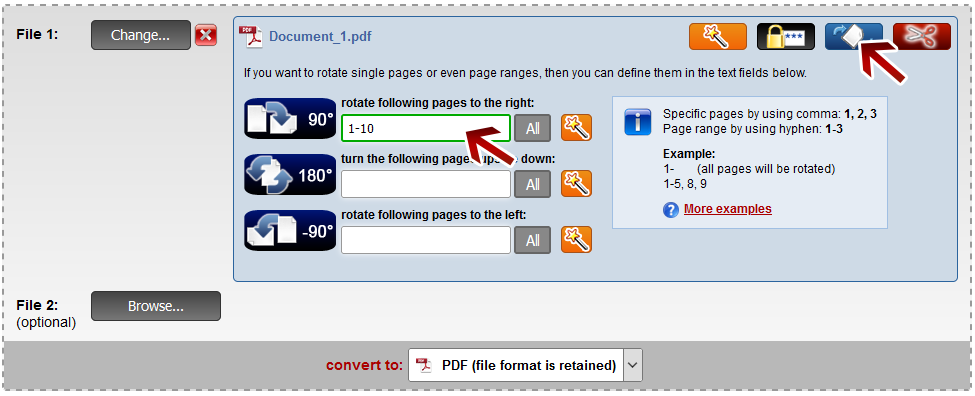
Синяя кнопка вращения открывает три поля: 90 градусов вправо, 180 градусов и 90 градусов влево. В каждом поле поддерживаются те же диапазоны и последовательности, что в композиции страниц. Запись 1-10 в первой строке поворачивает первые десять листов вправо, а 2,4... позволяет исправить все чётные страницы. Кнопка All подставляет весь документ.
Поворот можно совместить с выбором страниц, объединением, сжатием или изменением макета. Это полезно для сканов, где часть листов лежит боком. Следует различать визуальный поворот страницы и автоматическое выравнивание перекошенного текста: первое меняет ориентацию на кратный 90 градусов угол, второе находится во вкладке Optimization и корректирует небольшой наклон внутри изображения.
Сжатие PDF
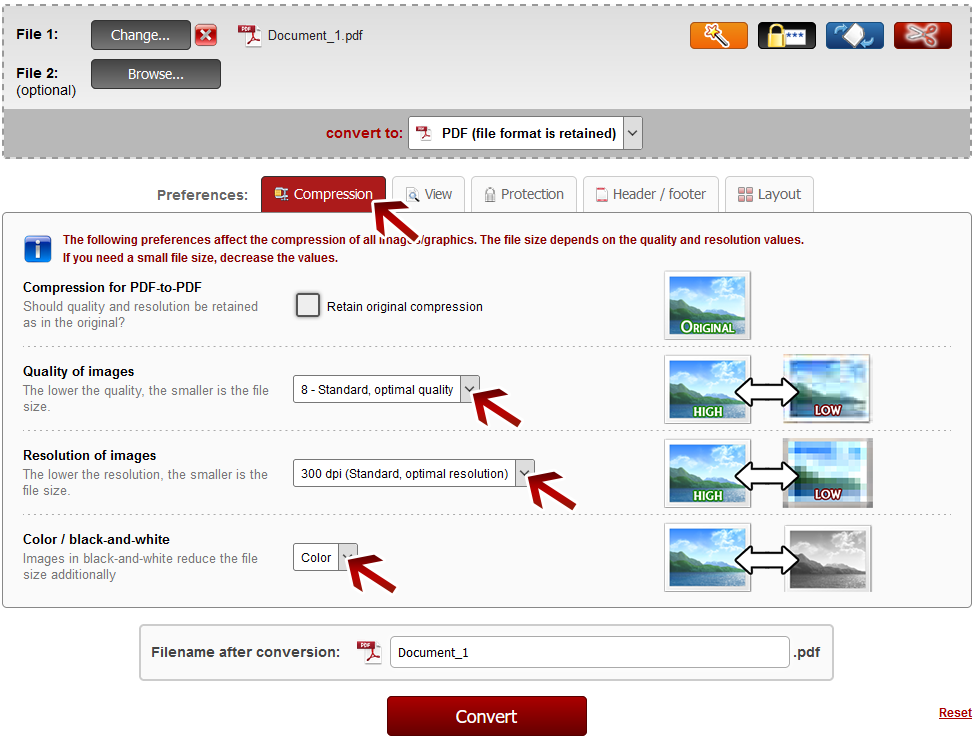
Вкладка Compression управляет качеством, разрешением и цветностью изображений. Чем меньше качество JPEG и число точек на дюйм, тем компактнее файл и тем заметнее артефакты. Для фотографий качество можно снижать сильнее, чем для сканов мелкого текста. Практичная последовательность — сначала уменьшать разрешение до появления видимой потери, вернуться на предыдущий уровень, затем по шагам снижать качество.
Режим Grayscale удаляет цвет, сохраняя оттенки серого; Black-and-White переводит изображение в один бит на пиксель и даёт наибольшую экономию, но плохо подходит для фотографий, печатей и тонких градаций. Чёрно-белый вариант доступен для изображений, Image-PDF и Searchable PDF. Для цветных схем, подписей и документов с маркерами безопаснее оставить Color или сначала проверить одну страницу.
При PDF-to-PDF можно включить Retain original compression. Тогда изображения и графика берутся из исходника без повторного изменения разрешения и качества. Это хороший выбор при простом извлечении страниц, повороте или объединении уже оптимизированных файлов. Если после обработки размер неожиданно вырос либо качество упало, сохранение исходного сжатия — первая настройка, которую стоит проверить.
Экспорт PDF в Word, Excel, PowerPoint и другие форматы
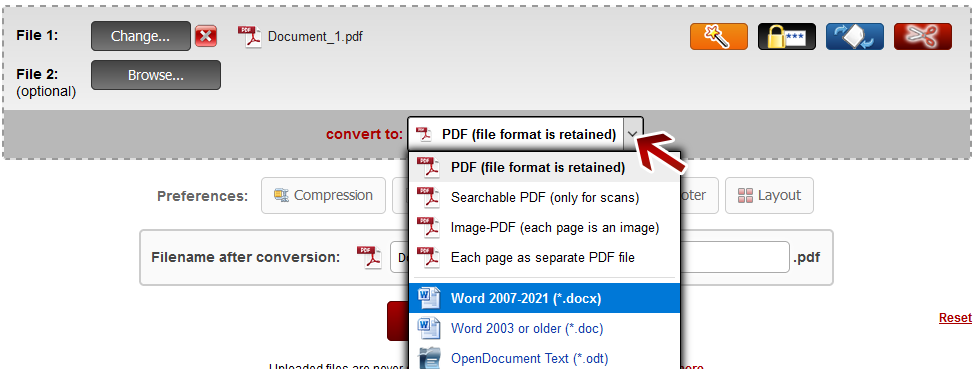
При экспорте пользователь выбирает целевой формат в выпадающем списке. Word подходит для связного текста, Excel — для таблиц, PowerPoint — для слайдов и постраничных макетов, RTF и TXT — для упрощённого извлечения текста. OpenDocument удобен при работе в LibreOffice. JPG и PNG создают отдельное изображение каждой страницы, а EPUB, MOBI и AZW3 предназначены для чтения на электронных книгах.
PDF не хранит документ так же, как DOCX: на странице могут находиться отдельные буквы, фрагменты строк, векторные фигуры и изображения без логической структуры. Поэтому экспорт является реконструкцией. Простая деловая страница с одним столбцом обычно восстанавливается лучше, чем журнал с несколькими колонками, сложная форма, чертёж или таблица с объединёнными ячейками. Результат следует проверять в целевой программе, особенно переносы, шрифты и порядок блоков.
Для Word и PowerPoint есть вариант Insert pages as images. Он сохраняет внешний вид сложной страницы, помещая её как картинку. Текст перестаёт быть обычным редактируемым содержимым, зато таблицы, формулы и необычная верстка меньше распадаются. Поверх изображения можно добавлять новые поля или подписи в офисной программе. Этот режим полезен как компромисс, когда нужна точная подложка, а не полноценная реконструкция документа.
OCR и поисковый PDF
Если исходник является сканом, обычный экспорт видит только изображение. В режиме Searchable PDF Online2PDF распознаёт символы и добавляет невидимый текстовый слой: слова можно искать, выделять и копировать, а внешний вид страницы остаётся похожим на скан. При экспорте в Word, Excel или PowerPoint OCR пытается создать редактируемый текст и таблицы.
Сервис предлагает 32 языка распознавания. Правильный выбор языка влияет на алфавит, словарь и различение похожих символов. Для русскоязычного договора нужно выбрать русский, для смешанного документа — наиболее значимый язык и затем проверить имена, номера и латинские сокращения. Качество сильно зависит от разрешения, контраста, наклона и отсутствия теней; разработчик рекомендует высококачественный исходный скан.
Обычный OCR применяется к страницам, которые выглядят как изображения. Advanced OCR обрабатывает всю страницу как картинку и заново распознаёт даже визуально выделяемый текст. Этот режим помогает, когда PDF содержит повреждённую кодировку и при копировании выдаёт символы или бессмыслицу. Цена — более долгий процесс, предел 100 страниц и возможность новых ошибок распознавания там, где исходный текст всё же был корректным.
Защита, пароли и разблокировка
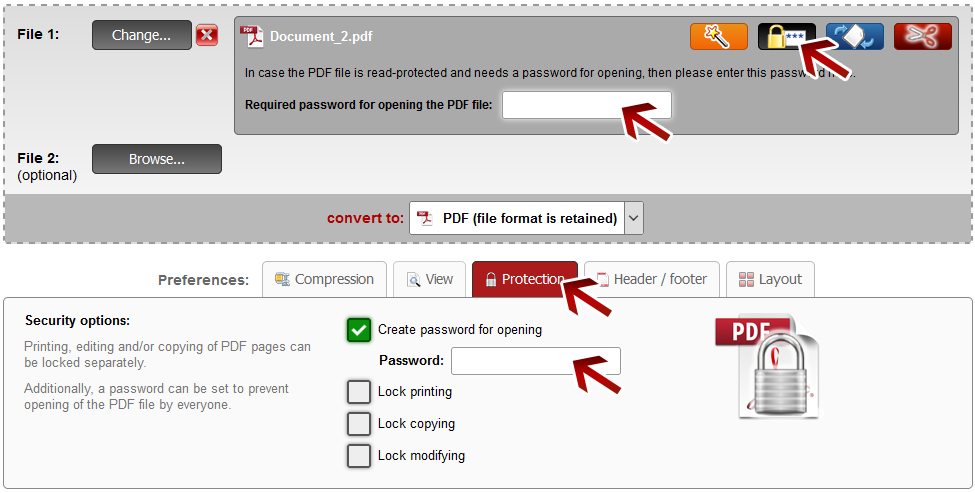
Online2PDF различает пароль открытия и ограничения действий. Если PDF запрещает печать, копирование или изменение, но открывается без пароля, такие разрешения снимаются автоматически при обработке. Если документ зашифрован и требует пароль уже для чтения, пользователь обязан знать и ввести правильный пароль в поле, которое открывается кнопкой с замком. Без ключа содержимое нельзя расшифровать.
Во вкладке Protection можно создать пароль открытия, запретить печать, копирование и изменение. Эти флажки независимы. Следует понимать, что запреты действий являются указаниями для программы просмотра: некоторые PDF-читалки могут их игнорировать. Пароль открытия защищает содержимое криптографически и действует надёжнее, но потерянный пароль сервис не восстанавливает.
DRM-защищённые электронные издания, которые требуют учётные данные и связь с системой лицензирования, не поддерживаются. Online2PDF не предназначен для обхода DRM. При смене пароля сначала вводится старый ключ у конкретного файла, затем во вкладке Protection задаётся новый. Если несколько документов открываются одним паролем, достаточно ввести его для первого — следующие могут использовать то же значение.
Колонтитулы, номера страниц и имена файлов
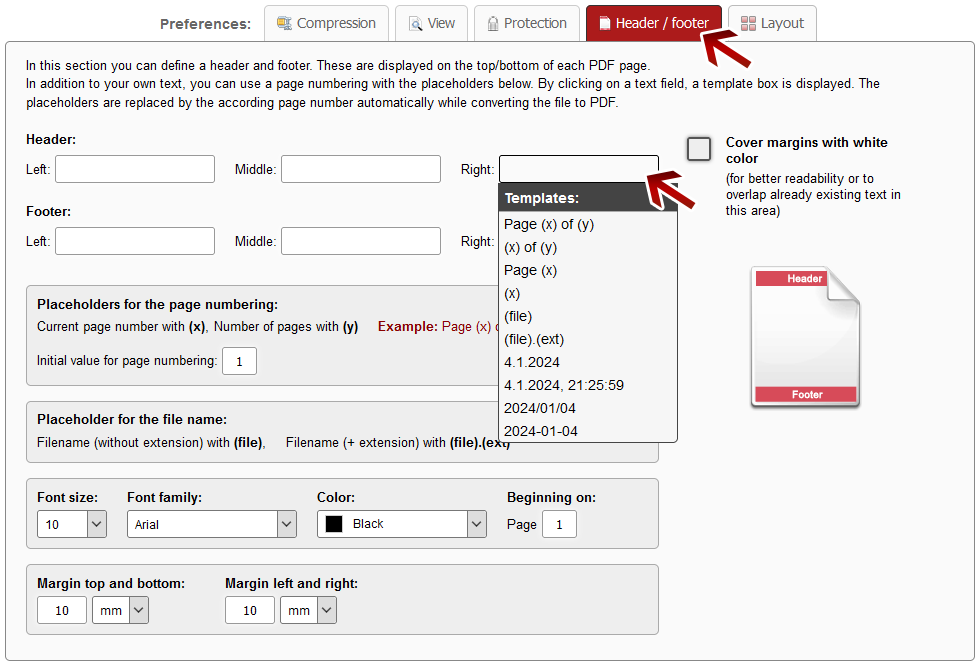
Вкладка Header / footer содержит по три поля для верхней и нижней областей: слева, по центру и справа. В них вводится обычный текст или шаблоны. Переменная (x) означает текущую страницу, (y) — общее количество страниц, (file) — имя исходника без расширения, (file).(ext) — полное имя. Доступны также шаблоны даты и времени. Начальное значение нумерации можно изменить, если PDF является продолжением другого тома.
Для текста выбираются размер, семейство шрифта и цвет. Отдельно задаётся страница, с которой начинается колонтитул, а также вертикальные и горизонтальные отступы. Это позволяет оставить титульный лист без номера и начать нумерацию со второго или третьего листа. Если колонтитул пересекается с существующим содержимым, поля можно закрыть белой полосой, указав её размеры.
Функция не анализирует смысл документа и не определяет автоматически безопасную область. Перед обработкой длинного отчёта лучше проверить несколько страниц с разной плотностью текста. В многофайловой сборке переменная имени помогает подписывать части, но после объединения следует убедиться, что выбранный режим использует ожидаемое исходное имя.
Закладки, режим открытия и аннотации
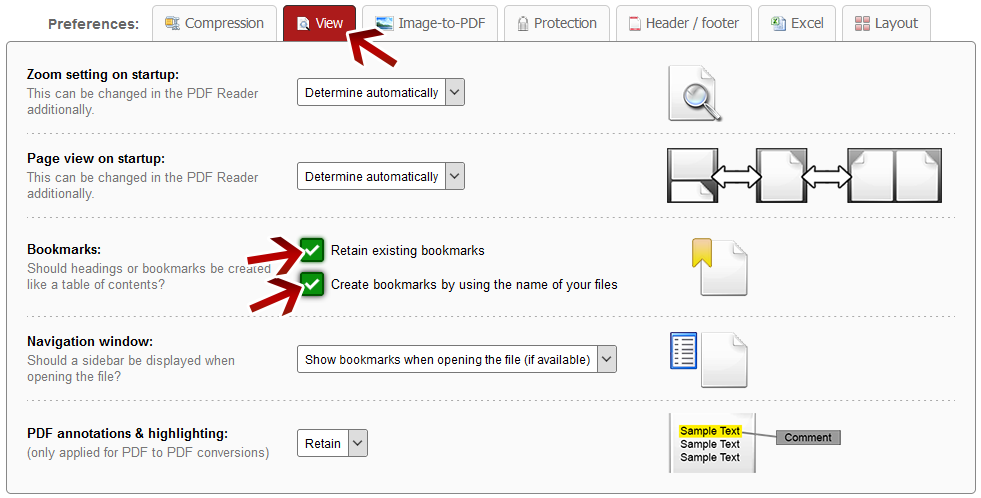
Во вкладке View задаётся масштаб и режим отображения при открытии PDF: непрерывная прокрутка, одна страница или разворот. Эти значения являются предпочтениями документа и могут быть переопределены программой просмотра. Можно попросить читалку открыть боковую панель с закладками или миниатюрами либо скрыть её.
Существующие закладки разрешается сохранить. При объединении нескольких файлов сервис может создать новые закладки из их имён, а вложенные структуры объединяются. Заголовки Word при конвертации в PDF распознаются как закладки, если они оформлены стилями документа, а не просто увеличенным жирным шрифтом. Это помогает получить навигацию без ручной разметки каждого раздела.
Аннотации — заметки, выделения, рисунки и комментарии — можно сохранить редактируемыми, встроить в содержимое или удалить. Встраивание фиксирует вид разметки и не позволяет позднее изменить её обычным инструментом комментариев. Сохранение подходит для совместной работы, а удаление — для чистовой копии. Перед удалением стоит оставить резервный оригинал, поскольку операция необратима для скачанного результата.
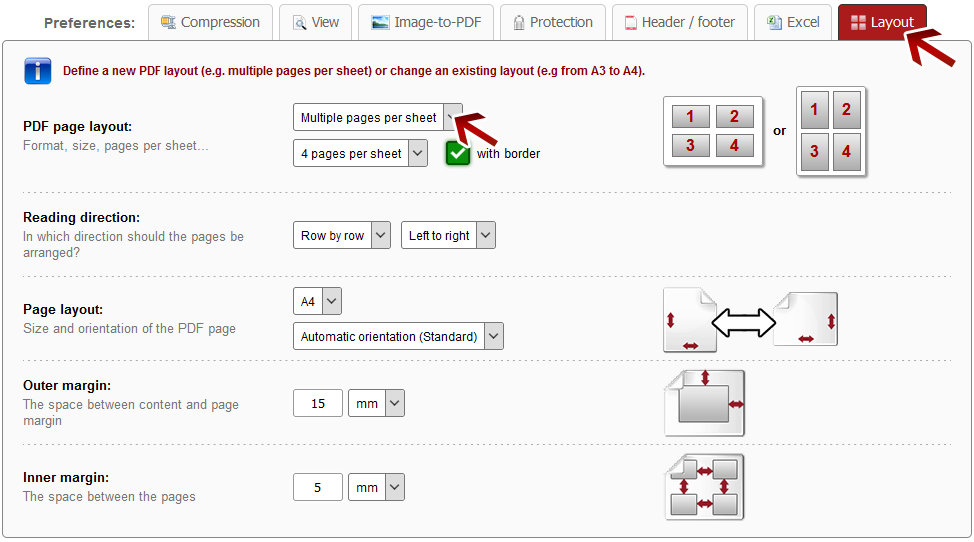
Несколько страниц на листе
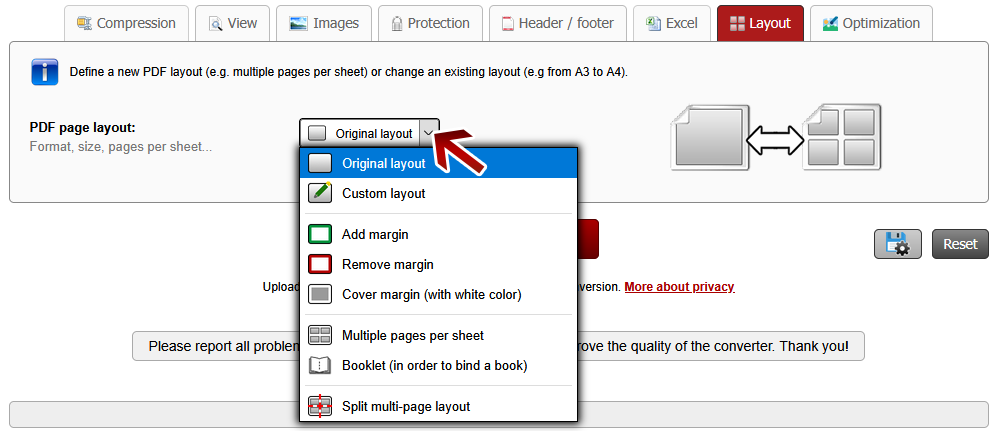
Режим Multiple pages per sheet размещает несколько исходных страниц на одном листе. Доступны разные сетки, включая 2, 3, 4 и более страниц, вплоть до 15. Пользователь выбирает порядок заполнения по строкам или столбцам, направление слева направо либо справа налево, формат и ориентацию бумаги, внешние и внутренние поля, а также рамку вокруг каждой миниатюры.
Такой макет удобен для раздаточных материалов, черновой печати презентаций и компактных копий. Для мелкого текста высокая плотность быстро ухудшает читаемость: четыре страницы A4 на одном A4 фактически уменьшают каждую до приблизительного A6. Перед массовой печатью нужно проверить масштаб на реальном принтере, потому что драйвер может добавить собственные поля.
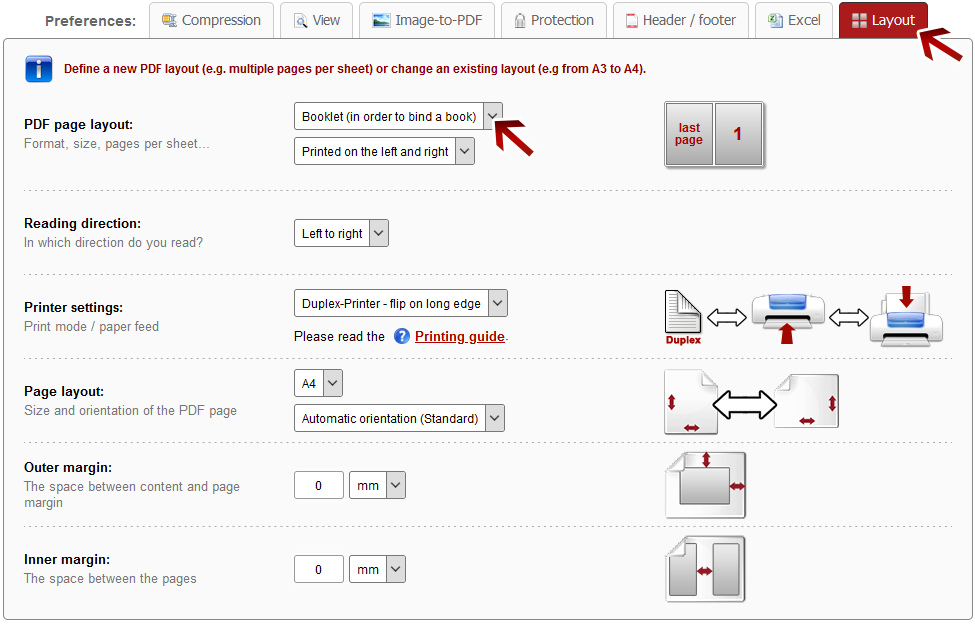
Создание буклета
Режим Booklet переставляет страницы так, чтобы после двусторонней печати и сгиба получилась тетрадь: PDF формата A4 превращается в буклет A5, A3 — в A4. Настраиваются формат, ориентация, внешнее и внутреннее поле, печать обеих сторон либо только левой или правой, а также направление чтения для латинской и правосторонней письменности.
Для принтера с дуплексом выбирается переворот по длинной или короткой стороне. При рекомендованном перевороте по длинной стороне некоторые страницы в созданном PDF выглядят вверх ногами — это сделано намеренно для правильной печати после переворота листа. Настройка в драйвере принтера должна совпасть с выбранной в Online2PDF.
Для устройства без автоматической двусторонней печати сервис может создать два PDF в ZIP: лицевые и оборотные стороны. Порядок повторной подачи зависит от того, расположен лоток спереди или сзади, поэтому на сайте предусмотрены отдельные варианты. Перед большим тиражом безопаснее напечатать тест из восьми страниц с крупными номерами и проверить сгиб, ориентацию и последовательность.
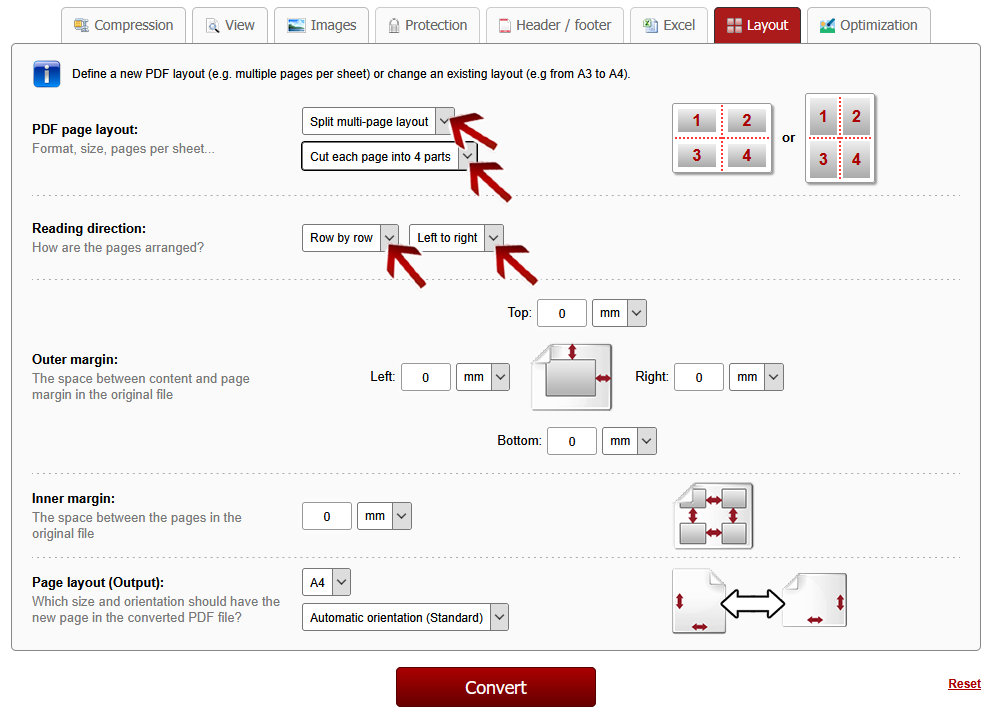
Разделение листа с несколькими страницами
Split multi-page layout выполняет обратную операцию: разрезает один большой лист, содержащий несколько страниц или колонок, на самостоятельные страницы. Можно делить лист на 2, 3, 4, 6, 8, 9, 10, 12 или 15 частей, выбирать заполнение по строкам или столбцам, направление чтения и ориентацию результата.
Настройки внешних полей исключают рамки сканера или пустые края, а внутреннее поле задаёт промежуток между фрагментами. Направление реза можно связать с короткой или длинной стороной, задать вертикально или горизонтально. Специальный вариант разобранный буклет помогает восстановить правильную последовательность страниц из разворотов, отсканированных по два листа.
Автоматическое деление предполагает регулярную сетку. Если страницы расположены неравномерно, имеют разные поля или были сфотографированы под углом, границы могут пройти по содержимому. В таком случае сначала стоит выровнять и обрезать исходник, либо разделить его в редакторе с ручными направляющими.
Изменение размера страницы и полей
В меню Layout собраны Original layout, Custom layout, Add margin, Remove margin, Cover margin, Multiple pages per sheet, Booklet и Split multi-page layout. Custom layout задаёт новый формат бумаги, ориентацию, размер содержимого, позицию и четыре внешних поля. Так можно преобразовать A3 в A4, вписать нестандартную страницу в Letter или унифицировать смешанный документ.
Add margin имеет два метода. При сохранении размера страницы содержимое уменьшается, чтобы освободить поля. При Expand page size исходное содержимое остаётся в своём масштабе, а физический размер листа увеличивается на заданные отступы. Remove margin также либо увеличивает содержимое при неизменном листе, либо уменьшает сам лист, обрезая край.
При уменьшении страницы версия 11.5 может добавить BleedBox и TrimBox. Эта функция предназначена для типографий: исходная область с вылетом сохраняется как BleedBox, а конечный формат после реза — как TrimBox. Обычная программа просмотра показывает конечную область, поэтому пользователь может не заметить вылеты визуально; их проверяют в инструменте допечатной подготовки.
Cover margin не масштабирует страницу, а закрывает край белым цветом. Скрытый объект остаётся частью структуры PDF и теоретически может быть извлечён, поэтому режим нельзя считать надёжным удалением конфиденциального текста. Для секретных данных нужна настоящая редакция с удалением объектов и проверкой остаточного содержимого.
Оптимизация сканов
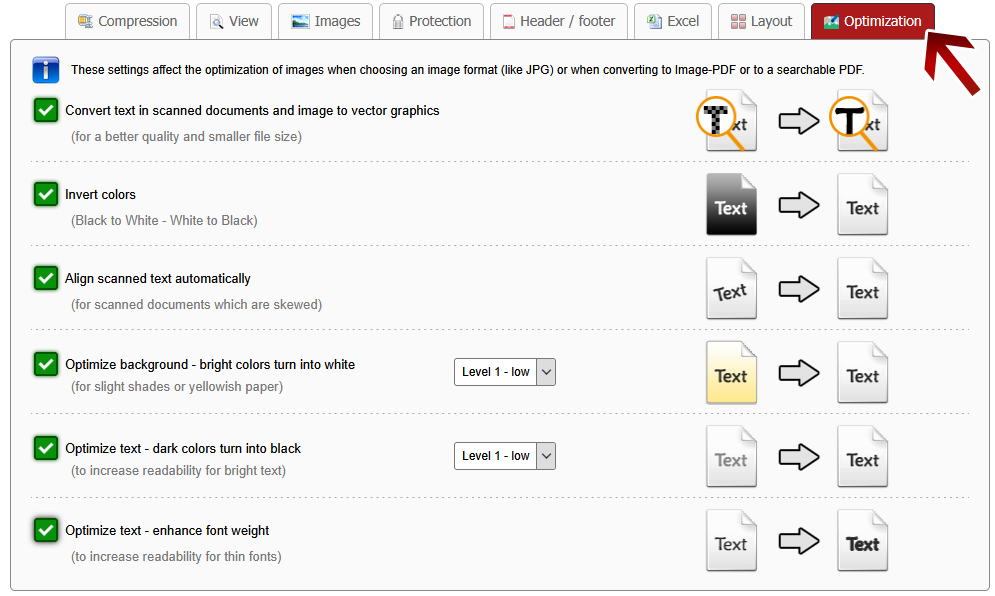
Вкладка Optimization появляется для изображений, Image-PDF и поискового PDF. Она умеет преобразовывать пиксельный текст в векторную графику, инвертировать цвета, автоматически выравнивать небольшой наклон, осветлять фон, затемнять текст и усиливать толщину штрихов. Параметры можно сочетать, но каждая дополнительная коррекция меняет исходное изображение.
Преобразование текста в векторы повышает резкость при масштабировании и может уменьшить размер. Для уверенного результата рекомендуется исходник около 300 dpi и высокое качество JPEG. На фотографиях, рукописях, формулах и декоративных шрифтах алгоритм может принять детали за текст, поэтому настройку лучше применять к типовым печатным страницам.
Очистка фона имеет шесть уровней: высокие значения убирают более тёмные оттенки бумаги, точки и артефакты. Затемнение текста также предлагает шесть уровней и превращает всё более светлые элементы в чёрные. Слишком сильная очистка стирает тонкие линии и карандашные пометки, а усиление текста может слить близкие буквы. Для архивного оригинала следует хранить необработанную копию.
Сохранение настроек
Начиная с версии 11.4 параметры формы можно сохранить в хранилище браузера. Они остаются после закрытия окна и автоматически подставляются при следующем посещении. Это удобно для повторяющихся задач, например ежедневного преобразования сканов в чёрно-белый поисковый PDF с одинаковым разрешением и нумерацией.
Набор настроек также можно представить ссылкой и добавить в закладки браузера или передать коллеге. В такой ссылке должны находиться параметры, но не сами документы. Перед использованием на другом компьютере нужно проверить формат вывода, OCR-язык, защиту и имя результата: сохранённая конфигурация способна незаметно применить старый пароль или нежелательное сжатие. Reset возвращает значения по умолчанию.
Конфиденциальность и безопасность
При обработке файлы передаются на сервер Online2PDF, преобразуются и возвращаются пользователю. Разработчик заявляет, что исходники удаляются автоматически сразу после конвертации, а готовые файлы могут оставаться доступными до 90 секунд, чтобы пользователь успел скачать их. После этого восстановление не предусмотрено. Соединение сайта работает по HTTPS, поэтому передача шифруется между браузером и сервером.
Эта схема не делает любой документ подходящим для загрузки. Сам разработчик не рекомендует передавать критически важные данные, пароли и внутренние корпоративные материалы, последствия утечки которых были бы серьёзными. Организациям следует учитывать договорные требования, режим коммерческой тайны, персональные данные, медицинскую информацию и место обработки. Для документов с жёсткими правилами хранения предпочтительна обработка внутри контролируемой среды.
Сайт использует рекламную инфраструктуру и cookies в зависимости от согласия пользователя. Отказ от cookies может ограничить отдельные возможности страницы. Файлы, по заявлению владельца, не передаются третьим сторонам, но пользователь всё равно должен самостоятельно оценивать допустимость обработки. Перед загрузкой разумно удалить лишние страницы и метаданные, а после получения результата проверить его и закрыть вкладку.
Совместимость и запуск
Для работы нужен современный браузер с JavaScript. Поскольку вычисления выполняются на стороне сервиса, тип операционной системы не определяет набор функций: форму можно открыть в Windows, macOS, Linux, Android и iOS. На небольшом экране большое число вкладок и полей менее удобно, поэтому сложную перестановку страниц, буклет и тонкую настройку полей лучше выполнять на компьютере или планшете.
Скорость зависит от исходного объёма, канала передачи и загрузки сервера. Даже быстрый процессор не ускорит отправку 150-мегабайтного скана через медленное соединение. Браузер должен разрешать загрузку нескольких файлов и автоматическое скачивание. Приватный режим может не сохранять параметры между сеансами, а корпоративные фильтры — блокировать загрузку или выдачу ZIP.
Регистрация для основных операций не требуется. Это сокращает число шагов, но также означает отсутствие облачного кабинета, истории задач и постоянного хранилища результатов. Пользователь отвечает за сохранение скачанного файла: через короткое время ссылка перестаёт работать, и операцию придётся повторить.
Практические сценарии
Собрать один PDF из договора и приложений
- Добавьте основной договор, приложения, таблицы и сканы подписей.
- Перетащите строки в конечный порядок и оставьте режим Merge files.
- При необходимости включите Retain original compression, чтобы не ухудшать готовые PDF.
- Задайте новое имя результата, выполните конвертацию и проверьте первую, последнюю и переходные страницы.
Если приложение является DOCX, а подпись — JPG, сервис сам приведёт их к PDF. Разные поля и размеры можно унифицировать через Custom layout, но это лучше делать только после пробной обработки: принудительное вписывание способно уменьшить мелкий текст.
Восстановить двусторонний скан
- Отсканируйте лицевые стороны в один PDF и оборотные — во второй.
- Добавьте оба файла и выберите mixed alternately.
- Если оборотный набор идёт в обратном направлении, сначала разверните его порядок через композицию страниц.
- Проверьте первые четыре и последние четыре страницы, чтобы убедиться в правильном чередовании.
Для контроля удобно заранее подписать тестовые страницы 1 лицевая, 1 оборотная и так далее. Если сканер меняет ориентацию оборотов, параллельно примените вращение к чётным страницам.
Уменьшить PDF для отправки
- Откройте вкладку Compression.
- Сначала снизьте разрешение, сохраняя качество на стандартном уровне.
- Если документ цветной, оцените возможность Grayscale; монохром выбирайте только для чистого печатного текста.
- Скачайте результат и сравните размер, читаемость мелкого текста, печати и штрихкоды.
Не стоит гнаться за минимальным числом мегабайт: чрезмерное сжатие необратимо ухудшает доказательные и архивные документы. Для простой перестановки страниц включите сохранение исходного сжатия, иначе файл может стать больше оригинала.
Получить редактируемый Word из скана
- Выберите DOCX как формат результата.
- Включите OCR и укажите язык документа.
- При повреждённой кодировке исходного PDF дополнительно включите Advanced OCR.
- После скачивания проверьте таблицы, колонки, переносы, номера и собственные имена.
OCR не восстанавливает семантику безошибочно. Договор, счёт или медицинская форма требуют сверки с изображением страницы. Для длинного файла свыше 100 страниц разделите его на диапазоны и объедините документы Word уже после проверки.
Подготовить раздаточный материал или буклет
- Для миниатюр выберите Multiple pages per sheet и подходящую сетку.
- Для тетради выберите Booklet, направление чтения и тип принтера.
- Задайте внутреннее поле с учётом сгиба или скрепления.
- Распечатайте тестовый лист или восьмистраничный макет перед полным тиражом.
Поля драйвера принтера и масштаб вписать в область печати могут повторно уменьшить уже подготовленный файл. В диалоге печати обычно следует использовать реальный размер, если тест подтвердил правильную геометрию.
Типичные ошибки и способы устранения
Файл не выбирается или загрузка останавливается
Проверьте размер каждого файла, общий объём и число строк. Пределы составляют 150 МБ, 200 МБ и 30 файлов. Уберите лишние исходники, разделите большой PDF, переключитесь на стабильное соединение и повторите загрузку в свежей вкладке. Расширение должно соответствовать фактическому формату: переименование неизвестного файла в PDF не делает его корректным PDF.
Конвертация завершилась, но результата нет
Браузер обычно сохраняет результат в стандартную папку загрузок. Проверьте панель скачиваний и разрешение на автоматическую загрузку нескольких файлов. Дождитесь появления ручной или альтернативной ссылки, затем сохраните файл через меню браузера. Не откладывайте скачивание: готовый результат доступен ограниченное время.
PDF стал больше оригинала
Откройте Compression и включите Retain original compression для PDF-to-PDF, если содержание не нужно перекодировать. Для сканов уменьшайте разрешение и качество постепенно. Рост также возможен после OCR, потому что к изображению добавляется текстовый слой, либо после преобразования в формат с менее эффективным сжатием.
В PDF пропали нестандартные шрифты
Пользовательские шрифты должны быть встроены в исходный Word, PowerPoint или Publisher. Если в документе хранится только имя шрифта, сервер может заменить его доступным стандартным вариантом. Встройте шрифты в исходной программе, повторите операцию и сравните переносы, ширину строк и специальные символы.
Даты и дроби Excel отображаются неправильно
Во вкладке Excel выберите нужный десятичный разделитель и язык даты. Для нестандартной локали закрепите формат ячеек без звёздочки в самой книге. При экспорте PDF в Excel проверьте, не распознаны ли числа как текст, и не перепутаны ли день и месяц.
После обработки исчезли поля формы
Интерактивные поля PDF при конвертации не сохраняются как заполняемые элементы. Они могут быть встроены в изображение страницы или удалены в зависимости от операции. Для сохранения формы используйте инструмент, который прямо поддерживает AcroForm или XFA, и всегда оставляйте исходник.
В Word появились символы вместо текста
Причина часто в ошибочной или отсутствующей кодировке PDF. Включите OCR, выберите правильный язык и при необходимости Advanced OCR. Если страница уже содержит корректный текст, расширенное распознавание может ухудшить его, поэтому сравните оба результата на нескольких страницах.
Экспорт остановился на 500 или 100 страницах
Это заявленные пределы: 500 страниц без OCR и 100 с OCR. Разделите PDF через вертикальную черту или диапазоны, преобразуйте части по очереди и затем объедините их в целевой программе. Следите за последовательностью имён, чтобы не перепутать тома.
Защита от копирования не действует в другой читалке
Ограничения печати, копирования и изменения являются разрешениями PDF и соблюдаются не всеми программами. Для реальной конфиденциальности используйте пароль открытия и надёжный канал передачи. Не полагайтесь на разрешения как на способ безвозвратно скрыть информацию.
Не удаётся открыть DRM-документ
DRM требует лицензии, учётных данных или связи с системой распространителя. Online2PDF не снимает такую защиту и не должен использоваться для её обхода. Откройте документ в официальной программе поставщика или получите незашифрованную копию законным способом.
Макет после изменения полей обрезан
Проверьте, выбран ли режим изменения размера страницы или масштабирования содержимого. Reduce page size физически уменьшает лист и может отсечь край; Keep page size увеличивает содержимое внутри прежней границы. Сделайте тест на странице с объектами у самого края и уменьшите величину удаляемого поля.
OCR плохо читает скан
Повторно отсканируйте страницу примерно в 300 dpi, выровняйте наклон, устраните тени и выберите правильный язык. В Optimization осторожно осветлите фон и затемните текст. Слишком высокий уровень очистки способен стереть тонкие знаки, поэтому сравнивайте результат с оригиналом.
Сильные стороны Online2PDF
- Единая форма объединяет конвертацию, страницы, сжатие, OCR, защиту и макет.
- Поддерживается до 30 файлов и много офисных, графических и книжных форматов.
- Есть редкие функции: чередование двух сканов, синтаксис диапазонов, буклет, разделение сетки, BleedBox и TrimBox.
- Сервис не требует регистрации и не добавляет водяной знак.
- Настройки можно комбинировать и сохранять в браузере.
- Официальная справка подробно объясняет параметры и ограничения.
Главное преимущество — глубина обработки в одном запуске. Пользователь может выбрать страницы, повернуть их, объединить с другим файлом, изменить поля, добавить номера, сжать изображения и защитить итог, не создавая цепочку промежуточных документов. Особенно сильны инструменты печатного макета и разборки сканов, которые отсутствуют у многих упрощённых онлайн-конвертеров.
Недостатки и границы применения
- Нельзя полноценно редактировать существующие абзацы, изображения и объекты PDF.
- Документы передаются на сервер, поэтому критические данные требуют отдельной оценки.
- Один файл ограничен 150 МБ, вся операция — 200 МБ и 30 исходниками.
- Экспорт ограничен 500 страницами без OCR и 100 страницами с OCR.
- Нет API и официального средства автоматизации.
- Интерактивные поля форм при конвертации не сохраняются.
- Результат реконструкции Word, Excel и PowerPoint требует проверки.
Интерфейс функционален, но плотный: десятки выпадающих списков и технические термины вроде BleedBox, внутреннего поля или исходного сжатия могут запутать новичка. Мобильный экран усиливает эту проблему. Для простой склейки это не мешает, но сложный макет лучше настраивать после чтения справки и на тестовом документе.
Сравнение Online2PDF с аналогами
| Программа | Лучше подходит для | Главное ограничение |
|---|---|---|
| Online2PDF | Сложные разовые конвертации, страницы, сканы и печатные макеты в одном окне | 150 МБ на файл, 200 МБ на операцию и передача данных на сервер |
| PDF Commander | Редактирование текста и объектов, создание и регулярная работа с PDF на компьютере | Требуется установка на поддерживаемую систему |
| PDF24 Tools | Быстрые отдельные операции с PDF в браузере и набор бесплатных утилит | Функции разделены на множество самостоятельных инструментов |
| iLovePDF | Понятные пакетные операции, облачные источники и работа на разных устройствах | Бесплатный план ограничивает число обрабатываемых документов |
| Smallpdf | Простой интерфейс, подпись, аннотации и повседневная обработка PDF | Часть возможностей и интенсивная работа требуют платного доступа |
| Sejda PDF | Редактирование и точечная обработка небольших документов онлайн | Бесплатно до 200 страниц или 50 МБ и ограниченное число задач |
Online2PDF стоит выбирать, когда важны необычные комбинации: чередование двух сканов, точный синтаксис страниц, буклет, разделение многостраничного листа, колонтитулы и оптимизация изображения за один проход. PDF Commander практичнее для постоянного исправления текста и объектов без передачи документов на сторонний сервер. PDF24 Tools удобен как набор простых бесплатных операций. iLovePDF и Smallpdf предлагают более современную экосистему и понятный интерфейс, но бесплатные режимы рассчитаны на умеренное использование. Sejda полезна для прямого редактирования небольшого PDF, пока документ укладывается в её лимиты.
Кому подойдёт сервис
Online2PDF подходит студенту, офисному сотруднику, бухгалтеру, преподавателю, владельцу сканера и домашнему пользователю, которому нужно быстро собрать, преобразовать или подготовить PDF без установки дополнительного пакета. Особенно полезен он для нерегулярных задач на разных устройствах и для документов, которые не содержат чувствительных данных.
Сервис менее удачен для юриста, врача, кадровой службы или компании, где документы нельзя передавать внешнему обработчику. Он также не заменяет профессиональную допечатную проверку, редактор содержимого, систему электронных подписей или автоматизированный сервер конвертации. При больших объёмах ручные лимиты и отсутствие API становятся существенными.
Частые вопросы об Online2PDF
Нужно ли создавать аккаунт?
Нет, основные операции запускаются без регистрации. История файлов и постоянное облачное хранилище не ведутся, поэтому скачанный результат нужно сохранить самостоятельно.
Есть ли официальная программа для Windows или macOS?
Разработчик предлагает только работу через сайт. Пакеты из сторонних каталогов, которые открывают сайт в оболочке, не являются отдельной официальной редакцией.
Можно ли использовать сервис на Linux и телефоне?
Да, при наличии современного браузера, JavaScript и интернета. На телефоне сложные таблицы параметров и визуальная перестановка менее удобны, чем на большом экране.
Сколько файлов объединяется за один раз?
До 30 файлов, если общий объём не превышает 200 МБ и каждый отдельный файл не больше 150 МБ.
Можно ли редактировать текст внутри PDF?
Нет в обычном смысле текстового редактора. Сервис умеет преобразовать PDF в Word или другой формат, менять страницы и добавлять колонтитулы, но не предоставляет прямое исправление существующего абзаца на странице.
Поддерживается ли русский OCR?
Среди доступных языков распознавания есть русский. Для точности нужно выбрать язык, использовать качественный скан и проверить результат вручную.
Удаляются ли файлы после обработки?
По заявлению разработчика, исходники удаляются сразу после конвертации, а результат может быть доступен до 90 секунд для скачивания. Критически важные документы владелец сайта всё равно не рекомендует загружать.
Можно ли снять пароль, не зная его?
Только ограничения печати, копирования и изменения могут сниматься без пароля, если PDF уже открывается. Для зашифрованного файла с паролем открытия правильный ключ обязателен.
Почему результат скачивается как ZIP?
Архив используется, когда операция создаёт несколько файлов: отдельные результаты пакетной конвертации, изображения каждой страницы, части разделённого PDF или пары для ручной двусторонней печати.
Почему Word выглядит не так, как PDF?
PDF описывает расположение элементов на странице, а не исходную структуру документа. Конвертер реконструирует абзацы и таблицы, поэтому сложная верстка, шрифты и колонки могут измениться.
Можно ли обрабатывать документы автоматически?
Нет. API не предоставляется, а автоматические сценарии запрещены правилами сервиса. Форма предназначена для ручной работы конечного пользователя.
Как сохранить качество при объединении?
Для PDF-to-PDF включите сохранение исходного сжатия и не активируйте ненужную оптимизацию. После обработки сравните изображения, мелкий текст и размер файла с оригиналами.
Можно ли сделать PDF для типографии?
Настройки полей версии 11.5 умеют формировать BleedBox и TrimBox, но они не заменяют полноценную предпечатную проверку цветовых профилей, шрифтов, разрешения и стандартов PDF/X.
Что делать с документом больше 150 МБ?
Разделить его локальным инструментом на части, уменьшить изображения до загрузки или выбрать программу без такого ограничения. Простое переименование и повторная загрузка проблему не решат.
Есть ли водяной знак?
Официальный сервис заявлен как бесплатный и не требует добавления фирменного водяного знака к обычному результату. Всегда проверяйте скачанный документ, особенно если открывали не официальный адрес.
Версия 10.0, выпущенная в январе 2024 года, заметно расширила рабочую форму: разрешила задавать имя результата до запуска, создавать закладки из имён файлов, открывать PDF с панелью миниатюр, сохранять исходное сжатие при PDF-to-PDF и обрабатывать до 30 файлов. Тогда же предел одного файла поднялся до 150 МБ, общий объём — до 200 МБ, экспорт без OCR — до 500 страниц, а распознавание — до 100 страниц. Эти значения по-прежнему важны при планировании задачи.
Версия 10.2 добавила расширенный синтаксис композиции: три точки для продолжения последовательности, решётку для последней страницы и ноль для пустого листа. Одновременно появились новые RAW-форматы камер. Версия 10.3 получила автоматическое выравнивание сканов, очистку светлого фона и затемнение бледного текста. Версия 10.4 улучшила совместимость с Microsoft Office и исправила случаи ошибочного сообщения о превышении размера.
Версия 11.0 добавила перевод пиксельного текста в векторную графику, инверсию цветов и отдельные способы добавления, удаления и закрытия полей. В 11.1 усилена толщина шрифта скана, расширены уровни очистки и упрощено меню макета. В 11.2 для двух и трёх страниц на листе появились варианты горизонтального и вертикального расположения. В 11.3 улучшено распознавание таблиц и структуры при экспорте в Word, Excel и PowerPoint, а также поддержка шрифта Aptos при создании PDF.
Версия 11.4 сохранила настройки между сеансами браузера и позволила формировать ссылку на конфигурацию. Версия 11.5 отделила изменение размера физической страницы от масштабирования содержимого и добавила полиграфические области при удалении полей. История показывает, что разработчик не ограничивается заменой внешнего оформления: изменения затрагивают алгоритмы конвертации, диапазоны страниц, печатный макет и устойчивость интерфейса.
Как выбирать режим результата
| Задача | Режим или формат | Что проверить после обработки |
|---|---|---|
| Склеить PDF без потери качества | Merge files и Retain original compression | Порядок, закладки, аннотации и размер страниц |
| Получить отдельный PDF из каждого DOCX | Convert files separately | Имена файлов внутри ZIP и шрифты |
| Сделать скан с поиском | Searchable PDF с OCR | Язык, выделение текста и визуальное качество |
| Перенести PDF в Word | DOCX, при скане дополнительно OCR | Абзацы, таблицы, колонки и переносы |
| Сохранить внешний вид сложной страницы | Word или PowerPoint с Insert pages as images | Разрешение подложки и возможность дописать текст |
| Разобрать документ по частям | Композиция с вертикальной чертой | Диапазоны, названия частей и порядок в ZIP |
| Сделать изображения страниц | JPG или PNG | Разрешение, цвет и количество файлов |
| Подготовить печатную тетрадь | Booklet | Дуплекс, переворот, внутреннее поле и тестовый сгиб |
| Убрать поля скана | Remove margin или Cover margin | Не обрезаны ли номера, подписи и печати |
| Очистить плохой скан | Optimization и при необходимости OCR | Тонкие штрихи, фон, наклон и точность текста |
Правильный режим определяется не расширением исходника, а ожидаемым результатом. Один и тот же PDF можно сохранить почти без изменений, превратить в набор картинок, сделать поисковым, реконструировать как DOCX или разрезать на самостоятельные страницы. До загрузки полезно сформулировать, что должно остаться редактируемым, что должно выглядеть неизменно и что можно потерять ради меньшего размера.
Работа с именами и скачанными результатами
Поле Filename after conversion появилось как отдельная функция в версии 10.0. Имя вводится без необходимости ждать окончания процесса; расширение добавляется автоматически в соответствии с форматом. Для одной операции безопасно использовать отличающееся имя, например договор_с_приложениями или скан_ocr, чтобы браузер не добавлял неочевидные суффиксы к совпадающим файлам.
При создании нескольких результатов имя становится основой ZIP или набора частей. После распаковки следует проверить, соответствует ли сортировка файлов порядку страниц: алфавитная сортировка ставит часть_10 перед часть_2, если номера не дополнены нулями. Для длинной серии удобнее заранее планировать имена 01, 02, 03 и хранить оригинал в отдельной папке.
Автоматическая загрузка зависит от браузера. Некоторые настройки блокируют несколько скачиваний с одного сайта или помещают ZIP в карантин до подтверждения. Ручная ссылка появляется после обработки; альтернативный способ полезен, если стандартная выдача не стартовала. Поскольку результат хранится недолго, нельзя рассчитывать на вкладку как на резервную копию.
Контроль качества после конвертации
Проверка не должна ограничиваться открытием первой страницы. Для объединённого документа просмотрите места стыков, последнюю страницу каждого исходника и начало следующего. Для перестановки сравните оглавление с фактической последовательностью. Для разделения убедитесь, что ни одна страница не пропущена и не продублирована. Для поворота проверьте диапазоны на границах, например десятую и одиннадцатую страницы.
При сжатии увеличьте мелкий текст до 200–300 процентов и посмотрите на контуры букв, штрихкоды, тонкие линии, подписи и печати. Затем откройте файл в масштабе страницы: артефакты, незаметные при увеличении отдельного фрагмента, могут создавать грязный фон на всём листе. Если документ предназначен для печати, сделайте пробный отпечаток на обычном принтере.
После OCR найдите несколько редких слов, скопируйте абзац в текстовый редактор и сравните номера, даты, фамилии и обозначения. Невидимый слой может выглядеть нормально, но содержать ошибки. После экспорта в Word дополнительно включите отображение непечатаемых символов: лишние разрывы строк и текстовые блоки часто объясняют трудности редактирования.
После защиты закройте документ и откройте заново в другой программе. Проверьте пароль открытия, печать, копирование и изменение. После добавления колонтитула посмотрите титульную, обычную и максимально заполненную страницу. После изменения макета сравните физический размер листа в свойствах PDF, а не только внешний вид в окне.
Подготовка исходников перед загрузкой
Чем чище исходник, тем предсказуемее результат. У офисного документа следует завершить пересчёт формул, обновить оглавление, проверить область печати, встроить нестандартные шрифты и принять окончательные исправления. Скрытые листы Excel, примечания и служебные области могут вести себя иначе при серверной конвертации, поэтому сначала полезно экспортировать тест средствами исходной программы и сравнить.
Для скана важны ровное положение, равномерное освещение, достаточное разрешение и отсутствие пальцев, теней и изгиба страницы. Фотография под углом ухудшает и OCR, и автоматическое деление. Серия страниц должна иметь одинаковую ориентацию; отдельные исключения проще исправить инструментом вращения, чем заставлять алгоритм угадывать каждую страницу.
Перед объединением удалите заведомо лишние листы и переименуйте файлы так, чтобы их порядок был понятен. Сервис позволяет перетаскивать строки, но осмысленные имена уменьшают риск. Для конфиденциального документа минимизируйте объём: загрузите только нужные страницы, предварительно удалив персональные данные, которые не должны участвовать в операции.
Продвинутые примеры композиции страниц
Запись 1-3,6,8-10 берёт первые три страницы, затем шестую и диапазон с восьмой по десятую. Запись 10-1 полностью разворачивает первые десять листов. Комбинация 1,2,0,3- вставляет пустую страницу после второй. Решётка позволяет не знать длину файла: #-1 обращает документ от последней страницы к первой, а 1-# явно обозначает весь диапазон.
Три точки полезны для периодических последовательностей. 1,3... выбирает нечётные, 2,4... — чётные. Более сложное начало задаёт повторяемый шаг; такой синтаксис следует сначала проверять на коротком документе, потому что ошибка в последовательности может незаметно пропустить часть страниц. Для ясности длинные ручные выборки лучше разбивать запятыми и диапазонами, а не создавать слишком хитрый шаблон.
Вертикальная черта определяет границы файлов, а не просто пропуски. Конструкция 1-5 | 6-10 | 11- создаёт три результата. Внутри каждой части можно менять порядок: 5-1 | 10-6 даёт два PDF с обратной последовательностью. Если нужен пустой лист внутри одной части, используется ноль; если нужен отдельный пустой PDF, возможность зависит от того, допускает ли текущая композиция часть только из нуля, поэтому практичнее добавить заранее созданный одностраничный пустой PDF.
Один исходник можно добавить несколько раз с разными диапазонами. Это позволяет вставить приложение внутрь документа, повторить титульный лист перед разделами или собрать выборку без изменения оригинала. Однако каждая повторная строка увеличивает общий объём загрузки, поэтому большой файл может быстрее приблизить операцию к пределу 200 МБ.
Нюансы сжатия для разных документов
Для цветных фотографий основную экономию обычно даёт качество JPEG и умеренное разрешение. Для скана печатного текста важнее сохранить контраст границ букв; слишком низкое качество создаёт ореолы, которые одновременно ухудшают OCR. Для схем и снимков экрана PNG-подобная чёткость линий важнее фотографического сжатия, поэтому агрессивное снижение качества может быть заметно даже при большом разрешении.
Серый режим подходит для документов, где цвет не несёт смысла. Он уменьшает объём по сравнению с RGB, но сохраняет полутона печатей и фотографий. Чёрно-белый режим эффективен для чистых факсов и текстовых сканов; на светло-сером тексте или цветной печати он может удалить информацию. Перед переводом многостраничного архива в монохром проверьте самые бледные и самые тёмные страницы.
Сохранение исходного сжатия особенно важно, когда PDF уже создан сканером или издательской системой с оптимальными параметрами. Повторное JPEG-сжатие на каждом цикле постепенно накапливает дефекты. Если же цель — действительно уменьшить огромный файл, исходное сжатие препятствует изменению изображений; тогда его отключают и подбирают новый баланс разрешения и качества.
Нюансы OCR и восстановления структуры
Язык OCR влияет не только на буквы, но и на вероятностный выбор слов. Русский текст с латинскими артикулами, адресами электронной почты и кодами требует особого контроля: распознаватель может заменять латинскую C на кириллическую С, ноль на букву О, единицу на I или вертикальную черту. Визуально символы похожи, но поиск, копирование и автоматическая проверка работают иначе.
Таблицы представляют отдельную сложность. Линии, объединённые ячейки, многострочные заголовки и вертикальный текст затрудняют восстановление Excel. Если важен внешний вид, лучше экспортировать страницы как изображения или вставлять их в Word как подложку. Если важны данные, результат Excel нужно сравнить с PDF и проверить формулы, десятичные разделители и пропущенные строки.
Advanced OCR следует применять целенаправленно. Он полезен для PDF с испорченной кодировкой, когда выделение существует, но копирование даёт мусор. Для нормального цифрового PDF повторное распознавание превращает точный текст в вероятностный и может добавить ошибки. Сначала стоит попробовать обычный экспорт без OCR, затем стандартный OCR для сканов и только после этого расширенный режим.
Печатный макет без типичных ловушек
При размещении нескольких страниц на листе нужно различать размер PDF и размер бумаги в принтере. Online2PDF создаёт новый лист заданного формата, а драйвер может затем ещё раз вписать его в печатную область. Если включить масштабирование дважды, поля вырастут, а текст станет мельче. Тестовый файл следует печатать с настройкой фактического размера, если принтер поддерживает выбранную бумагу.
В буклете внутреннее поле должно учитывать сгиб и толщину стопки. Большое число листов приводит к смещению внутренних страниц наружу, которое профессиональная верстка компенсирует спуском полос. Online2PDF решает базовую перестановку и поля, но не заменяет специализированный imposition для толстых изданий. Для домашней брошюры из нескольких листов его возможностей обычно достаточно.
BleedBox и TrimBox предназначены не для визуального рисования рамки, а для описания областей страницы. Обычная читалка показывает TrimBox и скрывает вылет, поэтому результат нужно передать типографии вместе с техническими требованиями и проверить в средстве допечатного контроля. Цветовой профиль, суммарное покрытие краской, PDF/X и встраивание шрифтов Online2PDF отдельно не подтверждает.
Когда Online2PDF лучше не использовать
Не загружайте документ, если политика организации запрещает внешнюю обработку или требует договор с оператором данных. К этой категории часто относятся кадровые дела, медицинские документы, банковские реквизиты, закрытые договоры, пароли, ключи доступа и материалы под NDA. Даже заявленное автоматическое удаление не отменяет внутренних правил и необходимости оценки риска.
Сервис не подходит как скрытый компонент сайта, бота или серверного процесса. API отсутствует, автоматические запросы запрещены, а частота операций может ограничиваться нагрузкой. Для интеграции нужна библиотека, командная утилита или коммерческий сервис с документированным интерфейсом, журналами, соглашением об уровне обслуживания и понятными квотами.
Для прямого исправления опечатки, замены изображения, редактирования формы, создания юридически значимой подписи или удаления конфиденциального объекта нужен профильный редактор. Cover margin лишь закрывает край белым, а экспорт в Word меняет структуру. Для доказуемого удаления данных требуется редактирование объектов, очистка скрытого содержимого и проверка результата.
Проверочный список перед нажатием Convert
- Выбран официальный адрес и на странице указана версия Online2PDF.
- Каждый файл не превышает 150 МБ, сумма — 200 МБ, количество — 30.
- Порядок строк соответствует будущему документу.
- Режим Merge files или Convert files separately выбран осознанно.
- Целевой формат соответствует задаче, а не только привычному расширению.
- Диапазоны страниц проверены, вертикальные черты стоят в нужных местах.
- OCR включён только при необходимости и выбран правильный язык.
- Сжатие не уничтожит мелкий текст, подписи, штрихкоды и цветовые отметки.
- Пароль и ограничения не применяются случайно из сохранённой конфигурации.
- Имя результата отличается от оригинала.
- Оригиналы сохранены отдельно и не будут перезаписаны.
- После обработки запланирована визуальная и содержательная проверка.
Этот список особенно полезен при сохранённых настройках браузера: удобство повторного использования одновременно повышает риск незаметно применить параметры прошлой задачи. Несколько секунд проверки дешевле повторной загрузки большого файла и исправления ошибочного документа.
Различия с простыми онлайн-конвертерами
Многие сервисы строят отдельную страницу для каждой операции: объединить, сжать, PDF в Word и повернуть. Online2PDF использует единую форму и показывает совместимые параметры после выбора формата. Благодаря этому операции комбинируются, но интерфейс становится плотнее. Пользователь получает больше контроля ценой необходимости понимать взаимное влияние настроек.
Его сильная сторона — не облачное хранение, совместное редактирование или электронная подпись, а преобразование структуры и геометрии. Синтаксис страниц, чередование двух сканов, несколько страниц на листе, буклет, разборка сетки, поля и оптимизация скана образуют цельный набор для подготовки документов. У конкурентов отдельные функции могут быть проще, но для сложной цепочки потребуется несколько инструментов.
От настольного редактора сервис отличается отсутствием постоянного рабочего пространства и объектного редактирования. Он получает исходник, применяет заданную процедуру и отдаёт новый файл. Это удобно для воспроизводимой операции, но неудобно для итеративной работы, когда пользователь многократно щёлкает по тексту, перемещает элементы и сравнивает версии.
Итоговая оценка
Online2PDF выделяется не внешним видом, а сочетанием функций. В одной форме доступны десятки форматов, пакетная сборка, точная композиция страниц, чередование двух сканов, OCR, сжатие, защита, колонтитулы, закладки, буклет, изменение полей и очистка изображений. Для разовой ручной задачи такой набор часто позволяет получить готовый файл без нескольких промежуточных сервисов.
Выбор должен учитывать характер документа. Обычные учебные материалы, открытые отчёты, инструкции и домашние сканы удобно обрабатывать на сайте. Конфиденциальные договоры, персональные данные и большие регулярные потоки лучше оставлять в контролируемой среде. Перед любой сложной операцией следует сохранить оригинал, сделать пробный запуск на нескольких страницах и проверить скачанный результат в независимой программе просмотра.
При соблюдении лимитов и понимании разницы между конвертацией и полноценным редактированием Online2PDF остаётся сильным бесплатным инструментом для подготовки PDF. Его наиболее ценные возможности — не просто сделать PDF, а связать выбор страниц, геометрию, распознавание, сжатие и печатный макет в один последовательный процесс.
