
ONLYOFFICE Desktop Editors позволяет в одном рабочем окне создавать и править текстовые документы, таблицы и презентации, заполнять формы, менять содержимое PDF, переставлять и поворачивать страницы, добавлять изображения, таблицы, фигуры, ссылки, комментарии и рукописные пометки. Для подготовки файла к отправке доступны экспорт в PDF, печать, защита паролем, проверка правок, сравнение документов и постоянное удаление конфиденциальных фрагментов.
Стартовое окно собирает недавние файлы и папки, шаблоны и подключённые облака, а каждый открытый документ получает отдельную вкладку. Основные команды сгруппированы по задачам: Главная отвечает за базовое форматирование, Вставка — за объекты, Совместная работа и Комментарий — за обсуждение, Вид — за масштаб и панели. Поэтому привычный рабочий маршрут обычно сводится к открытию файла, выбору режима редактирования, правке нужного объекта и сохранению в исходном либо другом формате.
При открытии DOCX, XLSX и PPTX редакторы стараются сохранить структуру Office Open XML без промежуточного преобразования. ODT, ODS, ODP, старые форматы Microsoft Office, текстовые и электронные книжные форматы поддерживаются с учётом возможностей конкретного редактора, а несовместимые элементы лучше проверять перед передачей документа. PDF открывается в режиме чтения, комментирования, заполнения формы или изменения содержимого; доступный набор кнопок зависит от типа файла и выбранного режима.
Скачать ONLYOFFICE Desktop Editors
- Редактирование PDF
- Русский интерфейс
- Просто новичкам
- Нет встроенного OCR
- VBA-макросы несовместимы
- Сложные макеты меняются
Как устроено рабочее окно
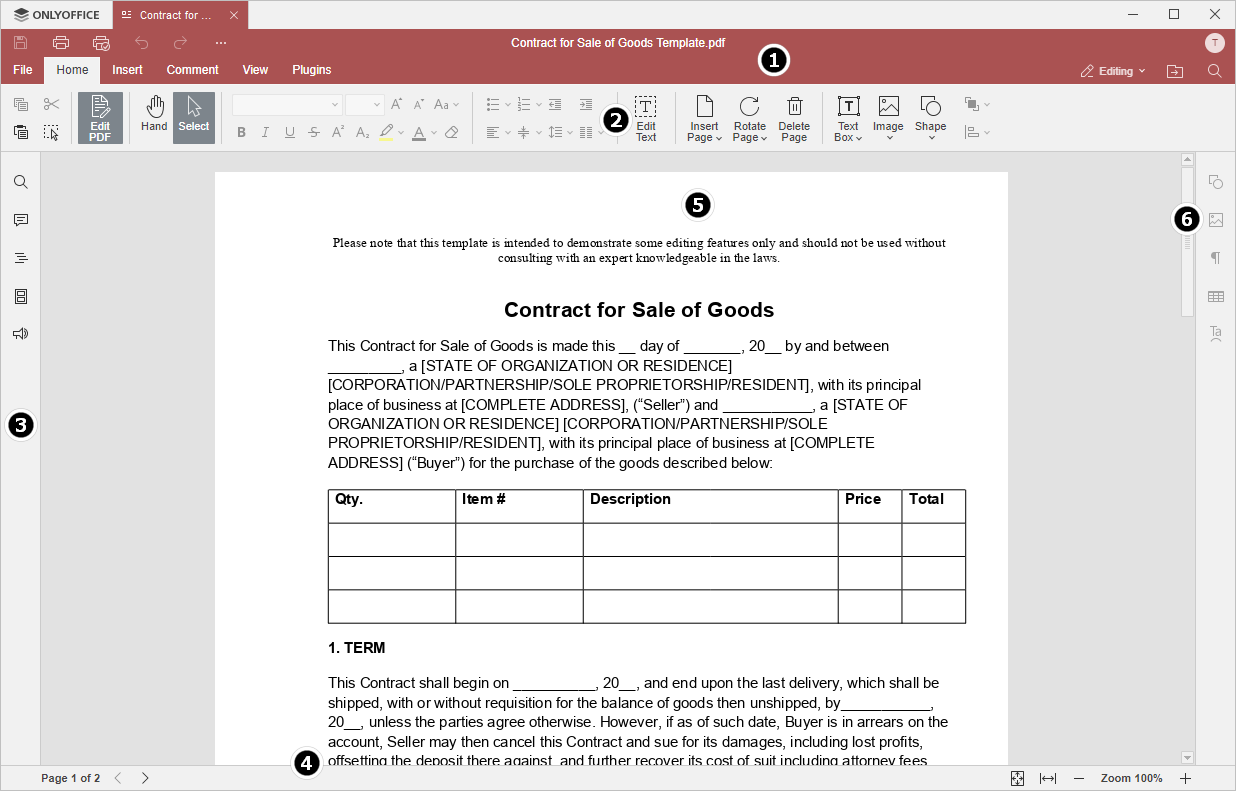
В верхней части находятся вкладки открытых файлов и панель быстрого доступа. Кнопки сохранения, печати, отмены и повтора остаются под рукой независимо от того, редактируется абзац, формула или объект на слайде. Ниже расположена лента: набор команд меняется вместе с активной вкладкой, поэтому параметры шрифта не конкурируют с настройками диаграммы или страницы. Слева могут открываться поиск, комментарии, структура документа и миниатюры страниц, справа — свойства выбранного текста, фигуры, изображения, таблицы или диаграммы.
Строка состояния показывает страницу или слайд, режим просмотра и масштаб. В PDF здесь удобно переключать подгонку по ширине и по странице; в таблице — менять масштаб и режим отображения; в презентации — запускать показ и переходить к сортировщику. Панели можно скрывать, если нужен максимум места, а затем вернуть через вкладку Вид. Для мониторов с высокой плотностью пикселей предусмотрено масштабирование интерфейса, поэтому мелкие значки не приходится компенсировать увеличением самого документа.
Рабочее окно не заставляет открывать отдельный процесс для каждого типа файла. Документ, книга, презентация и PDF могут находиться на соседних вкладках, между которыми удобно переносить текст и изображения через буфер обмена. При этом редакторы сохраняют собственный набор команд: формулы электронной таблицы не появляются в текстовом документе, а инструменты показа слайдов не загромождают PDF. Такая организация особенно полезна, когда отчёт собирается из расчётной книги, пояснительной записки и итоговой презентации.
Стартовое окно и управление файлами
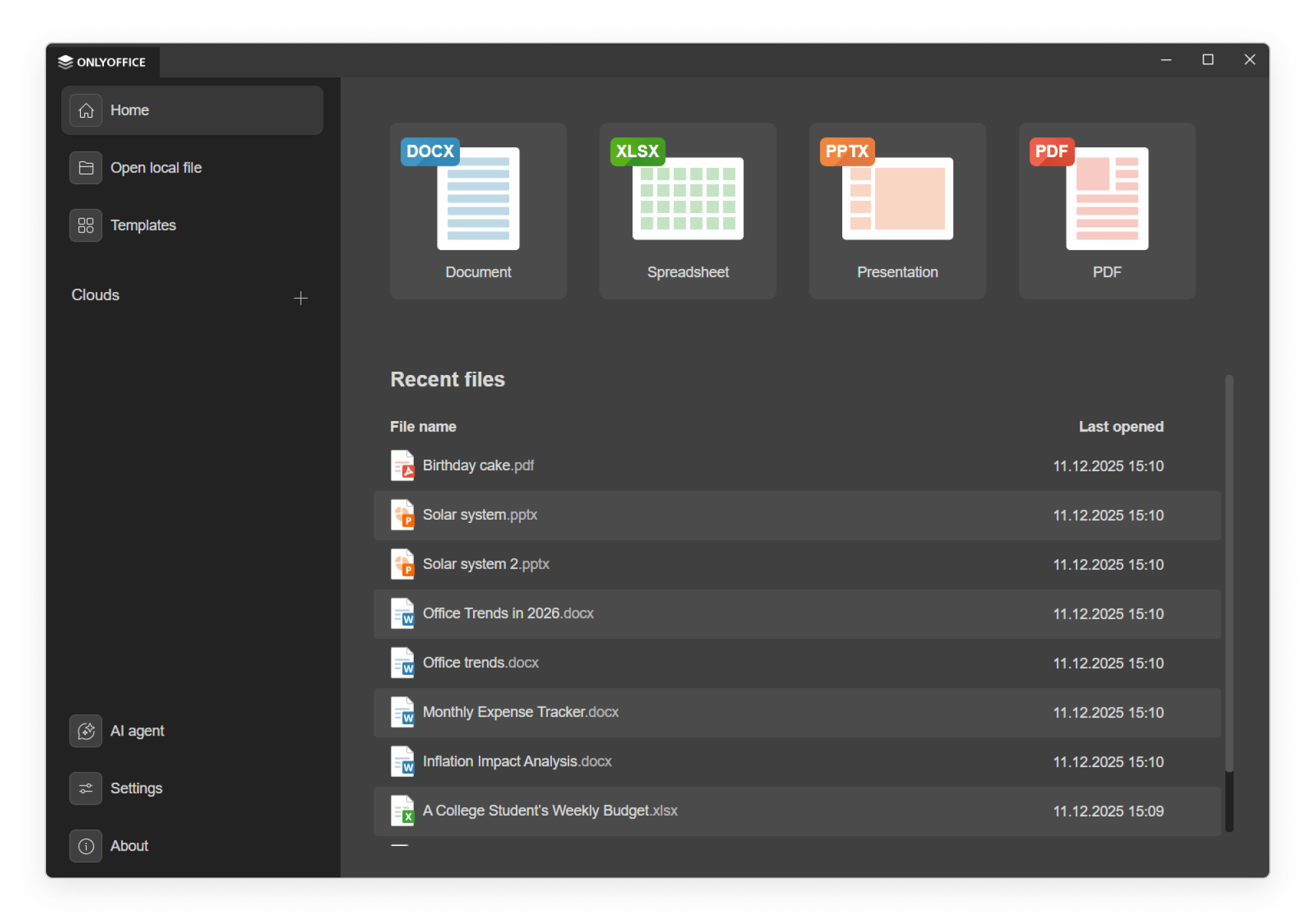
На стартовой странице доступны создание документа, таблицы, презентации и формы, открытие существующего файла, список недавних материалов и каталог шаблонов. Недавние файлы и папки можно закреплять, чтобы важный проект не уходил вниз после работы с десятком временных вложений. Поиск на стартовой странице помогает найти запись по имени, а карточка недавнего файла показывает место хранения. Если запись устарела из-за переноса или удаления файла, её можно убрать из списка, не затрагивая остальные документы.
Команда Открыть вызывает системный диалог выбора файла. Перетаскивание файла на окно также подходит для быстрого запуска. При сохранении программа различает обычное сохранение, когда обновляется текущий файл, и Сохранить как, когда выбираются новое имя, папка или формат. Для важных правок безопаснее сначала создать копию: это оставляет исходник для сравнения и уменьшает риск испортить документ преобразованием в формат с меньшим набором возможностей.
Вкладка Файл содержит сведения о документе, печать, защиту и расширенные настройки. В PDF информационная страница показывает число страниц, слов и знаков, размер листа, приложение-создатель и версию PDF. Команда открытия расположения файла переводит прямо в системный файловый менеджер. Это удобнее ручного поиска папки, если документ был открыт из списка недавних или из вложенной директории проекта.
Редактирование PDF без преобразования в DOCX
Обычный PDF сначала показывается как готовая страница. Чтобы менять содержимое, нужно перейти в режим редактирования и запустить распознавание областей документа кнопкой Редактировать текст. Редактор выделяет текстовые блоки и графические объекты, после чего выбранный фрагмент получает рамку и собственные свойства. Текст внутри блока можно исправлять, удалять, копировать и форматировать, а сам блок — перемещать и изменять по размеру. Это отличается от конвертации всего файла в текстовый документ: изменения вносятся в структуру PDF, а страницы сохраняют фиксированный размер.
Для текста доступны гарнитура, кегль, начертание, цвет, регистр, выделение, межстрочный интервал, отступы, списки, выравнивание и направление письма. Если в файле использован встроенный шрифт без доступного системного аналога, редактор может подобрать замену; тогда ширина строк и переносы способны измениться. Перед правкой договора или полиграфического макета полезно проверить несколько страниц при масштабе 100%, а после сохранения — открыть копию заново и сравнить положение строк.
Сканированная страница выглядит как единое изображение и не содержит редактируемого текстового слоя. Встроенной автономной кнопки OCR нет: распознавание можно выполнять через AI-плагин и подключённого провайдера, который поддерживает такую задачу. Если передавать документ внешнему облачному сервису нельзя, следует использовать локальную модель либо отдельное средство OCR, а затем открыть полученный PDF или DOCX. Простое нажатие Редактировать текст не превращает фотографию страницы в набор абзацев.
Страницы PDF: вставка, порядок, поворот и перенос
Панель миниатюр служит не только навигацией. В контекстном меню страницы можно вставить чистый лист до или после выбранной позиции, удалить страницу и повернуть её влево или вправо. Несколько несмежных страниц выбираются с Ctrl, диапазон — с Shift. Для длинных документов это быстрее, чем выполнять операцию по одной странице через ленту.
Порядок меняется перетаскиванием миниатюр. При подготовке отсканированного комплекта сначала удобно развернуть страницы, затем расставить их, удалить дубли и только после этого править текст или ставить пометки. Копирование страниц между двумя PDF выполняется обычными сочетаниями Ctrl+C и Ctrl+V: откройте оба файла на соседних вкладках, выберите миниатюры в источнике и вставьте их в нужную позицию приёмника. Такой путь подходит для сборки приложения из нескольких документов без экспорта каждой страницы в отдельную картинку.
Вставляемая пустая страница наследует размер, который редактор определяет для документа. Если исходный файл содержит листы разных форматов, результат нужно проверить в режиме подгонки по странице. Для точного полиграфического монтажа, изменения полей обреза, перекомпоновки разворотов и пакетного наложения штампов специализированный PDF-инструмент удобнее; здесь управление страницами рассчитано прежде всего на офисные договоры, отчёты, формы и учебные материалы.
Добавление объектов в PDF
Вкладка Вставка добавляет текстовые поля, изображения, таблицы, фигуры, декоративный текст, гиперссылки, формулы и символы. Новый объект остаётся отдельным элементом страницы: его можно перемещать, масштабировать, поворачивать, выравнивать относительно других объектов и настраивать через правую панель. Для изображения доступны обрезка, прозрачность, обтекание в тех режимах, где оно применимо, а для фигуры — заливка, контур, толщина линии и порядок наложения.
Текстовое поле удобно для короткой дописки поверх готового бланка, но не заменяет редактирование существующего блока. Если закрыть старую надпись белым прямоугольником и написать новую сверху, исходный текст может остаться в содержимом PDF и копироваться. Для конфиденциальных данных следует использовать постоянное удаление, а для обычного исправления — режим редактирования текста. Разница особенно важна перед публикацией документов с персональными сведениями.
Таблицы и диаграммы полезны, когда PDF дополняется новой аналитической страницей. Редактор позволяет создавать таблицу, менять строки, столбцы, границы и заливку, а также вставлять диаграммы и SmartArt-объекты. Однако сложный макет с большим числом связанных элементов проще сначала подготовить в документе или презентации, затем экспортировать в PDF и объединить страницы. Внутри PDF лучше выполнять точечные изменения, чтобы не усложнять структуру файла.
Комментарии, выделение и рисование
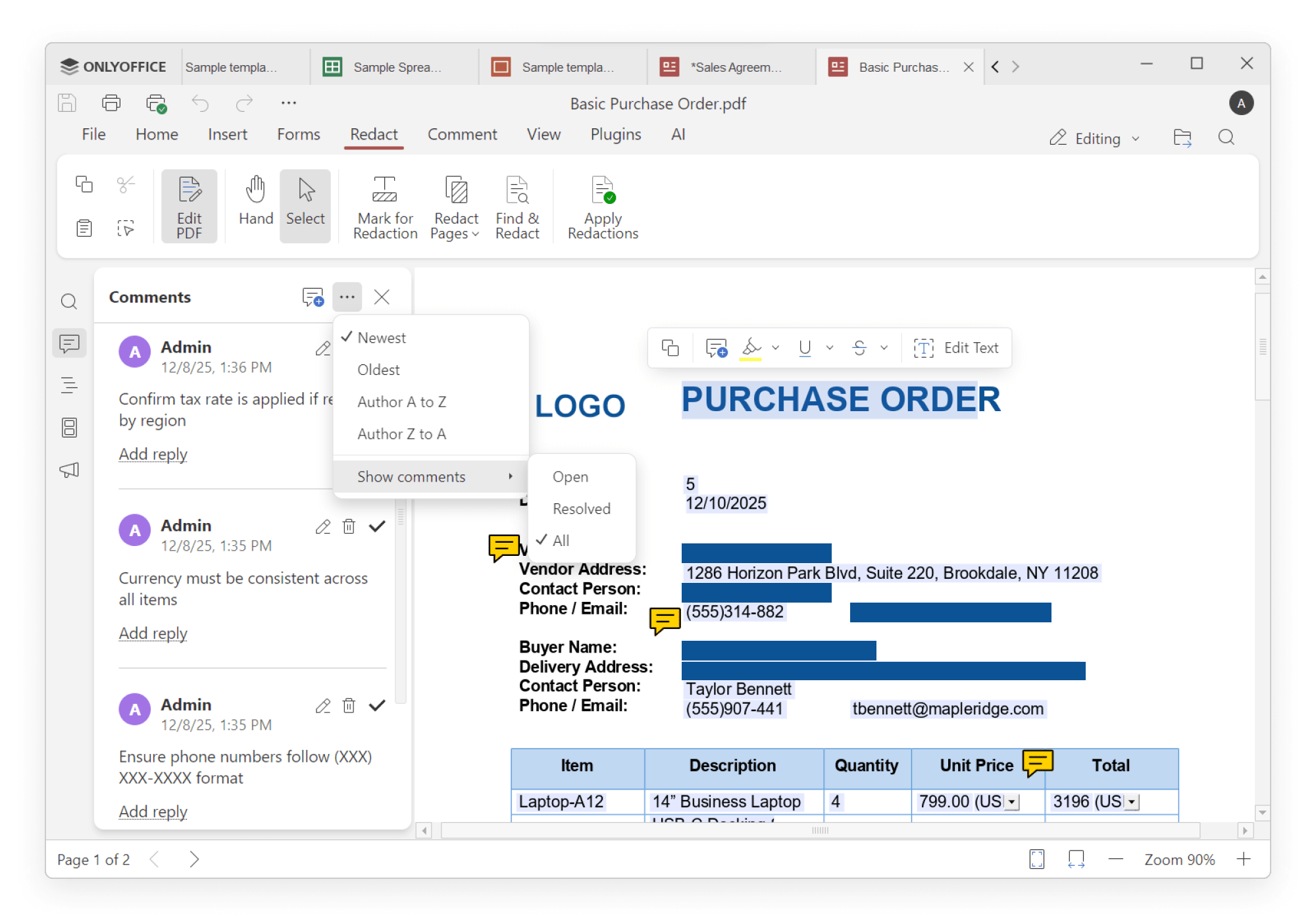
Режим комментирования оставляет содержимое страницы неизменным. Выделите текст и добавьте комментарий, подчёркивание, зачёркивание или цветное выделение. Комментарии отображаются на левой панели, где можно отвечать, разрешать обсуждение, снова открывать его и сортировать записи по дате, автору или состоянию. Для рецензирования договора это безопаснее прямого исправления: автор видит замечание и самостоятельно решает, как менять исходную формулировку.
Свободное рисование включает перья, маркеры и ластик. Цвет и толщину штриха выбирают до начала рисования; ластик удаляет штрих целиком, а не стирает часть пикселей. Готовую рукописную пометку можно выделить, изменить размер или удалить. Инструмент пригоден для подписи схемы, указания области на чертеже и проверки учебной работы, но для юридической электронной подписи нужен механизм цифровой подписи или поле подписи формы.
Текстовый комментарий и выноска создают видимый блок прямо на странице. Первый выглядит как перемещаемая заметка, второй соединяется линией с конкретным местом. Штампы добавляются как графические объекты и после вставки ведут себя подобно фигурам. Перед финальной отправкой можно скрыть комментарии для спокойного чтения, но это не удаляет их; если файл должен уйти без внутренних обсуждений, комментарии следует удалить или сохранить отдельную чистую копию.
Постоянное удаление конфиденциальных данных
Вкладка Редактирование данных предназначена для настоящего удаления содержимого, а не для визуальной маскировки. Фрагмент можно отметить вручную, выбрать текущую страницу или диапазон страниц, либо воспользоваться поиском и отметить одно или все совпадения. До применения пометки остаются предварительными: их можно просмотреть и исправить. После команды применения редактор удаляет выбранные данные и закрывает область заданным цветом.
Поиск поддерживает учёт регистра и совпадение целых слов. Это помогает удалить повторяющийся номер договора, фамилию или идентификатор во многостраничном файле. Автоматическая отметка требует внимательной проверки: короткая последовательность цифр может встречаться в датах, итогах или ссылках, а одинаковая фамилия — относиться к разным лицам. Сначала отмечайте совпадения, затем проходите по ним в панели поиска и только после этого применяйте операцию.
Операция рассчитана на необратимый результат, поэтому её лучше выполнять в копии. После сохранения проверьте, что закрытый текст не находится поиском, не выделяется мышью и не извлекается копированием. Если конфиденциальные сведения присутствуют в метаданных, комментариях, вложениях или скрытых слоях, их также нужно проверить отдельно. Закрашивание фигурами не считается заменой: прямоугольник можно удалить в другом редакторе и увидеть исходные данные.
PDF-формы и подписи
Заполняемая форма открывает отдельный набор команд. Переход между полями выполняется кнопками предыдущего и следующего поля, введённые значения можно очистить, а предусмотренная автором команда отправки формы становится доступной, если она настроена. Поля подсвечиваются, поэтому пользователь видит, где требуется текст, дата, флажок, выбор из списка или подпись. При обычном PDF без интерактивных полей эти кнопки не появляются.
При создании формы доступны текстовое поле, комбинированный список, раскрывающийся список, флажок, переключатель, изображение, подпись, адрес электронной почты, телефон, дата и время, почтовый индекс, номер карты и составное поле. Для каждого элемента задаются размер, положение, обязательность, подсказка и другие свойства. Роли позволяют назначить группы полей разным получателям; цвет роли помогает не перепутать зоны заполнения.
Поле подписи формы принимает изображение, нарисованный росчерк или набранное имя с выбранным стилем. Это удобно для согласования бланка, но юридическая сила зависит от процесса, правил организации и способа подтверждения личности. Криптографическая цифровая подпись — отдельная функция: она использует сертификат и позволяет проверить целостность документа. Не следует считать картинку с подписью эквивалентом квалифицированной электронной подписи.
Пароли, защита и цифровая подпись
Для офисных документов можно задать пароль на открытие. Пароль нужно хранить отдельно: редактор не восстанавливает забытые значения, а слабый пароль не обеспечивает надёжной защиты. Перед отправкой убедитесь, что документ действительно запрашивает пароль после закрытия и повторного открытия. Если файл передаётся вместе с паролем по тому же каналу, практическая защита снижается.
Защищённый PDF можно открыть для чтения после ввода пароля, а для изменения снять защиту в режиме редактирования, если известен требуемый пароль. Ограничения автора PDF и права доступа влияют на доступность печати, копирования и изменения. Когда кнопка редактирования недоступна, сначала проверьте режим, пароль и разрешения; повторное сохранение или печать в новый PDF не всегда допустимы и могут удалить формы, закладки, подписи и доступность.
Цифровая подпись связывает документ с сертификатом и показывает, изменялся ли файл после подписания. Для применения нужен сертификат, доступный операционной системе или выбранному хранилищу. После подписи правки могут сделать её недействительной, поэтому подписывать следует финальную копию. Если получатель не видит доверия к сертификату, причина часто не в самом файле, а в отсутствующей цепочке доверия или корневом сертификате на его компьютере.
Навигация по большим PDF
Левая панель миниатюр позволяет быстро оценить порядок страниц и перейти к нужному листу. Панель заголовков использует структуру, записанную в PDF, поэтому работает только там, где автор создал закладки или логическую иерархию. В сканах без структуры панель может быть пустой; тогда удобнее искать текст, переходить по номеру страницы или ориентироваться по миниатюрам.
Масштаб регулируется в строке состояния и на вкладке Вид. Подгонка по странице показывает лист целиком, подгонка по ширине увеличивает текст до ширины окна, а ручной процент полезен для проверки мелких элементов. Значение по умолчанию можно выбрать в расширенных настройках — от 50 до 500 процентов, подгонку по странице, по ширине или последний использованный масштаб. Для длинного чтения стоит скрыть правую панель и оставить только миниатюры или оглавление.
Темы интерфейса включают светлые, тёмные, серую и контрастную схемы, а современные варианты используют обновлённые значки и увеличенные интервалы. В тёмной теме можно затемнить и рабочую область документа; это уменьшает яркость страницы, но не меняет цвета в самом PDF. Перед проверкой цветокоррекции и печати верните обычный фон, иначе визуальное восприятие контраста будет отличаться от результата.
Текстовые документы: набор, стили и структура
В текстовом редакторе основой оформления служат стили абзацев. Вместо ручного назначения шрифта каждому заголовку лучше выбрать стили Заголовок 1, Заголовок 2 и далее: тогда автоматически строится оглавление, работает навигация по структуре и единое изменение стиля обновляет все связанные абзацы. Для основного текста задаются шрифт, межстрочный интервал, интервалы до и после абзаца, отступ первой строки, выравнивание, границы и фон.
Разметка страницы включает поля, ориентацию, размер листа, колонки, разрывы страницы и раздела. Разделы нужны, когда в одном документе должны отличаться колонтитулы, нумерация, ориентация или количество колонок. Если вставить только разрыв страницы, параметры раздела останутся прежними. Непечатаемые символы помогают увидеть лишние пробелы, табуляцию и пустые абзацы, из-за которых текст неожиданно переносится.
Списки поддерживают маркеры, нумерацию и многоуровневую структуру. Табуляция меняет уровень, а параметры списка позволяют настроить формат номера и отступы. Для нормативного документа полезно связать уровни списка со стилями заголовков, но перед передачей в Microsoft Word следует проверить сложную нумерацию: разные движки могут по-разному интерпретировать пользовательские шаблоны и продолжение нумерации после разрывов.
Колонтитулы содержат номера страниц, дату, поля документа, текст и изображения. Для первой страницы и чётных/нечётных страниц можно использовать отдельные варианты. Если номер начинается не с единицы, настройте начало нумерации в параметрах раздела, а не вводите число вручную. Ручная цифра не обновится после добавления страниц и не попадёт в автоматическое оглавление.
Таблицы, изображения и диаграммы в документе
Таблица создаётся по заданному числу строк и столбцов, после чего доступны объединение и разделение ячеек, размеры, выравнивание, заливка, границы, повтор строки заголовка и расположение на странице. Для длинной таблицы включайте повтор заголовка и запрещайте разрыв строки только там, где это действительно нужно. Запрет разрыва на каждой строке может создать большие пустые области и вытолкнуть таблицу на следующую страницу.
Изображение можно разместить в строке текста либо использовать обтекание. Встроенное в строку изображение ведёт себя как крупный символ и стабильно перемещается вместе с абзацем. Плавающий объект удобнее для макета, но зависит от привязки и положения относительно страницы, поля или абзаца. Если рисунок уезжает после добавления текста, проверьте тип обтекания и якорь, а не исправляйте положение пустыми строками.
Диаграммы вставляются с редактируемыми данными и набором типов. После выбора диаграммы открываются свойства ряда, осей, легенды, подписей и оформления. Для сложного расчёта разумно подготовить исходные данные в электронной таблице и вставить диаграмму после проверки. SmartArt и фигуры подходят для схем, но большое число связанных объектов может вести себя иначе в другом офисном пакете; финальный вариант стоит экспортировать в PDF.
Рецензирование, исправления и сравнение документов
Режим исправлений записывает вставки, удаления и изменения форматирования, не смешивая их с окончательным текстом. Рецензент может принять или отклонить каждое изменение, перейти к следующему и выбрать способ отображения. Комментарии привязываются к фрагментам и подходят для вопросов, которые не должны становиться частью документа. Перед публикацией проверьте, что все исправления обработаны, а служебные комментарии удалены.
Сравнение двух документов показывает отличия между исходной и изменённой копией. Выберите базовый файл и файл правок, затем просмотрите результат как набор изменений. Функция полезна, когда партнёр вернул новую версию без включённого режима исправлений. Для надёжного результата сравнивайте документы одного происхождения: преобразование через другой формат может создать множество технических отличий в стилях и объектах.
Объединение версий помогает собрать правки нескольких участников, но не заменяет ручного решения конфликтов. Если два автора по-разному переписали один абзац, редактор покажет конкурирующие изменения, а итоговый вариант выбирает ответственный редактор. Совместное редактирование через подключённое облако уменьшает количество разрозненных копий, однако требует настроенных прав и доступного сервера.
Ссылки, сноски, оглавление и библиография
Гиперссылка может вести на веб-адрес, адрес электронной почты, закладку или место внутри документа. Для длинной инструкции полезно создавать закладки в ключевых разделах и связывать с ними элементы содержания. Перед экспортом проверьте, что видимый текст ссылки понятен без адреса: фразы вроде нажмите здесь плохо работают в печати и затрудняют доступность.
Сноски размещаются внизу страницы, концевые сноски — в конце документа или раздела. Нумерация обновляется автоматически при вставке и удалении. Не следует имитировать сноски уменьшенным текстом и ручными цифрами: после правок ссылки разъедутся. Оглавление строится по уровням заголовков, поддерживает обновление целиком или только номеров страниц и сохраняет кликабельность после корректного экспорта в PDF.
Для работы с библиографией доступны плагины, включая менеджеры ссылок. Плагин устанавливается через менеджер и взаимодействует с внешней библиотекой пользователя. Если организация запрещает сторонние расширения или сетевой доступ, список литературы можно оформить средствами текста и стилей, но автоматическое обновление метаданных источников будет ограничено.
Электронные таблицы: ввод, формулы и диапазоны
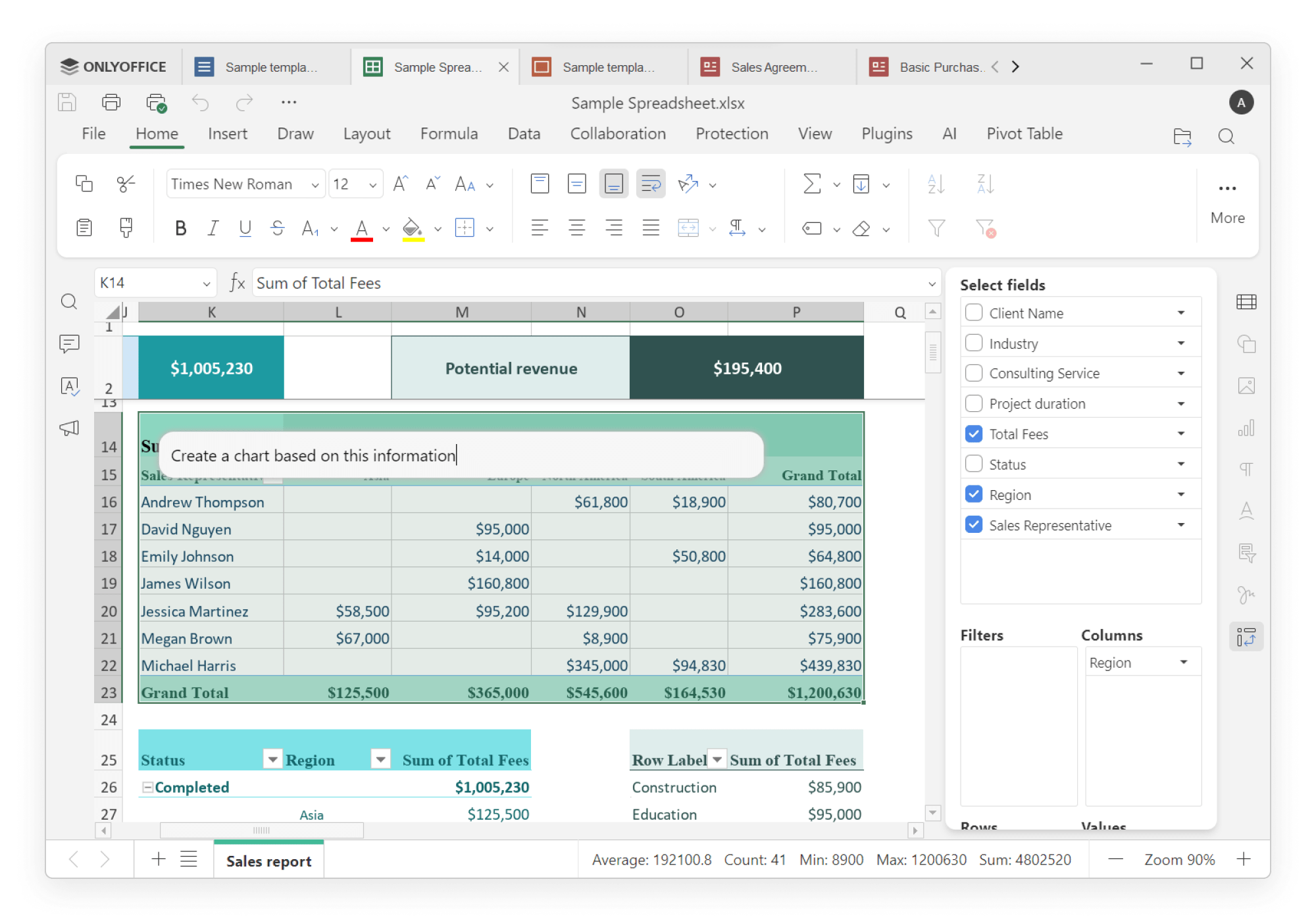
Редактор таблиц поддерживает числа, текст, даты, время, проценты, валюты и пользовательские форматы. Формат не меняет само значение, а определяет его отображение; поэтому число, показанное как дата, можно вернуть к числовому виду без потери исходного серийного значения. При вставке данных из внешнего источника сначала проверьте десятичный разделитель и формат дат, иначе строка может остаться текстом и не участвовать в вычислениях.
Формула начинается со знака равенства и может ссылаться на ячейки, диапазоны, именованные диапазоны и другие листы. Относительная ссылка меняется при копировании, абсолютная с долларами сохраняет строку и столбец, смешанная фиксирует только одну координату. Ошибки в больших моделях часто возникают из-за неправильно закреплённой ссылки, поэтому перед протягиванием формулы полезно проверить её на двух соседних строках.
Библиотека функций охватывает математические, статистические, логические, финансовые, текстовые, инженерные, информационные и поисковые задачи. Подсказка показывает аргументы, а активный аргумент выделяется при вводе. Совместимость с формулами Excel высокая, но новые, редкие или специфичные функции могут вычисляться иначе либо не поддерживаться. Критичные книги следует пересчитать и сопоставить контрольные итоги в обеих программах.
Именованные диапазоны делают формулы читаемее и упрощают изменение модели. Вместо ссылки на C2:C100 формула может использовать имя Продажи. Имя должно быть уникальным в своей области и не совпадать с адресом ячейки. При копировании листов проверьте, не появились ли дубли имён с другой областью действия: визуально одинаковые формулы могут обращаться к разным диапазонам.
Сортировка, фильтры и проверка данных
Сортировка может использовать один или несколько ключей. Перед запуском выделяйте весь связанный диапазон или преобразуйте его в форматированную таблицу: сортировка одного столбца отдельно от остальных разрушает соответствие строк. При наличии заголовка укажите, что первая строка содержит названия. Для дат и чисел убедитесь, что значения распознаны, а не сохранены как текст.
Автофильтр скрывает строки, которые не соответствуют условию, но не удаляет их. Можно фильтровать по значению, цвету, числовому или текстовому условию и дате. После копирования отфильтрованного диапазона проверьте, какие строки попали в буфер: в зависимости от операции скрытые данные могут сохраниться. Перед публикацией конфиденциальной выборки лучше скопировать видимые результаты на новый лист и проверить его отдельно.
Проверка данных ограничивает ввод списком, диапазоном чисел, датами, длиной текста или пользовательским условием. Подсказка объясняет требование, а сообщение об ошибке предупреждает о неверном значении. Это снижает число опечаток в совместно заполняемой таблице, но не гарантирует достоверность: пользователь может вставить данные из другого источника или изменить правило, если у него есть права редактирования.
Условное форматирование, таблицы и сводные отчёты
Условное форматирование меняет оформление по значению: выделяет дубли, просрочки, отклонения от диапазона, верхние и нижние позиции, добавляет шкалы, гистограммы и наборы значков. Правила применяются по порядку, поэтому пересекающиеся условия нужно проверять. Если форматирование не срабатывает, частая причина — текст вместо числа, неверный диапазон применения или правило с относительной ссылкой.
Форматированная таблица получает заголовки, фильтры, стили и автоматическое расширение при добавлении строк. Отдельная вкладка дизайна управляет полосами строк, итоговой строкой и стилем. Структурированные ссылки удобны, но при обмене с другими пакетами могут преобразоваться. Для долгосрочной модели храните исходные данные в простой прямоугольной таблице без объединённых ячеек.
Сводная таблица группирует большой набор данных без изменения источника. Поля перетаскиваются в строки, столбцы, значения и фильтры, а способ агрегации меняется с суммы на количество, среднее, минимум или максимум. После обновления исходника сводную нужно обновить; иначе она продолжит показывать старый кэш. Даты можно группировать по годам, кварталам и месяцам, если столбец действительно содержит даты.
Диаграммы, поиск решения и анализ
Диаграмма связывается с диапазоном данных. Доступны столбчатые, линейные, круговые, точечные, комбинированные и другие типы, настройка рядов, осей, подписей и легенды. Вторичная ось помогает сравнить показатели разных масштабов, но может вводить читателя в заблуждение; подпишите обе шкалы и не скрывайте ноль там, где это искажает сравнение.
Подбор параметра изменяет одну ячейку так, чтобы формула достигла заданного значения. Он удобен для расчёта допустимой ставки, объёма продаж или цены при известном результате. Solver решает задачу с целевой функцией, изменяемыми ячейками и ограничениями, позволяя искать минимум или максимум. Перед запуском задайте реалистичные границы; математически корректный ответ может оказаться неприемлемым для бизнеса без ограничений.
Асинхронные вычисления и большие динамические формулы могут нагружать книгу. При замедлении проверьте целые столбцы в формулах, летучие функции, массивы чрезмерного размера, тысячи условных форматов и дублирующиеся диаграммы. Разделение исходных данных, расчётов и отчёта по листам помогает найти узкое место и уменьшает риск случайного изменения формулы пользователем.
CSV и TSV: кодировка, разделители и типы данных
CSV не хранит шрифты, формулы, несколько листов и сложное форматирование; это текстовый обменный формат. При открытии выбираются кодировка, разделитель и ограничитель текста. Для русских данных обычно подходит UTF-8, но старые выгрузки могут использовать Windows-1251. Неверная кодировка проявляется нечитаемыми символами, а неверный разделитель собирает всю строку в один столбец.
Автоматическое распознавание типов может превратить артикул 00123 в число 123, длинный идентификатор — в экспоненциальную запись, а строку 03-04 — в дату. Для чувствительных столбцов заранее выбирайте текстовый тип. После импорта проверьте ведущие нули, количество строк, максимальные длины и контрольные суммы. TSV использует табуляцию и часто надёжнее переносит поля с запятыми, но также не сохраняет оформление.
При сохранении книги в CSV остаётся только активный лист. Редактор предупреждает о потере возможностей, и это предупреждение нельзя воспринимать как формальность. Сохраните исходный XLSX отдельно, затем экспортируйте нужный лист. Если требуется несколько таблиц, создайте отдельный CSV для каждой или используйте XLSX/ODS.
Защита листов и совместный ввод
Защита листа ограничивает изменение ячеек, объектов и структуры, а защищаемые диапазоны позволяют дать доступ только к определённым областям. Сначала отметьте ячейки, которые пользователи должны заполнять, затем включите защиту. Пароль листа препятствует случайным правкам, но не предназначен для хранения секретных данных: содержимое книги нужно защищать также на уровне файла и прав доступа.
Комментарии к ячейкам подходят для пояснений и обсуждений, а совместное редактирование показывает изменения участников при работе через подключённую платформу. Для форм ввода полезно сочетать цветовое выделение, проверку данных, защиту формул и комментарии к сложным полям. Не используйте только цвет: пользователь с нарушением цветовосприятия или при чёрно-белой печати может не понять назначение ячейки.
Презентации: структура, макеты и мастер слайдов
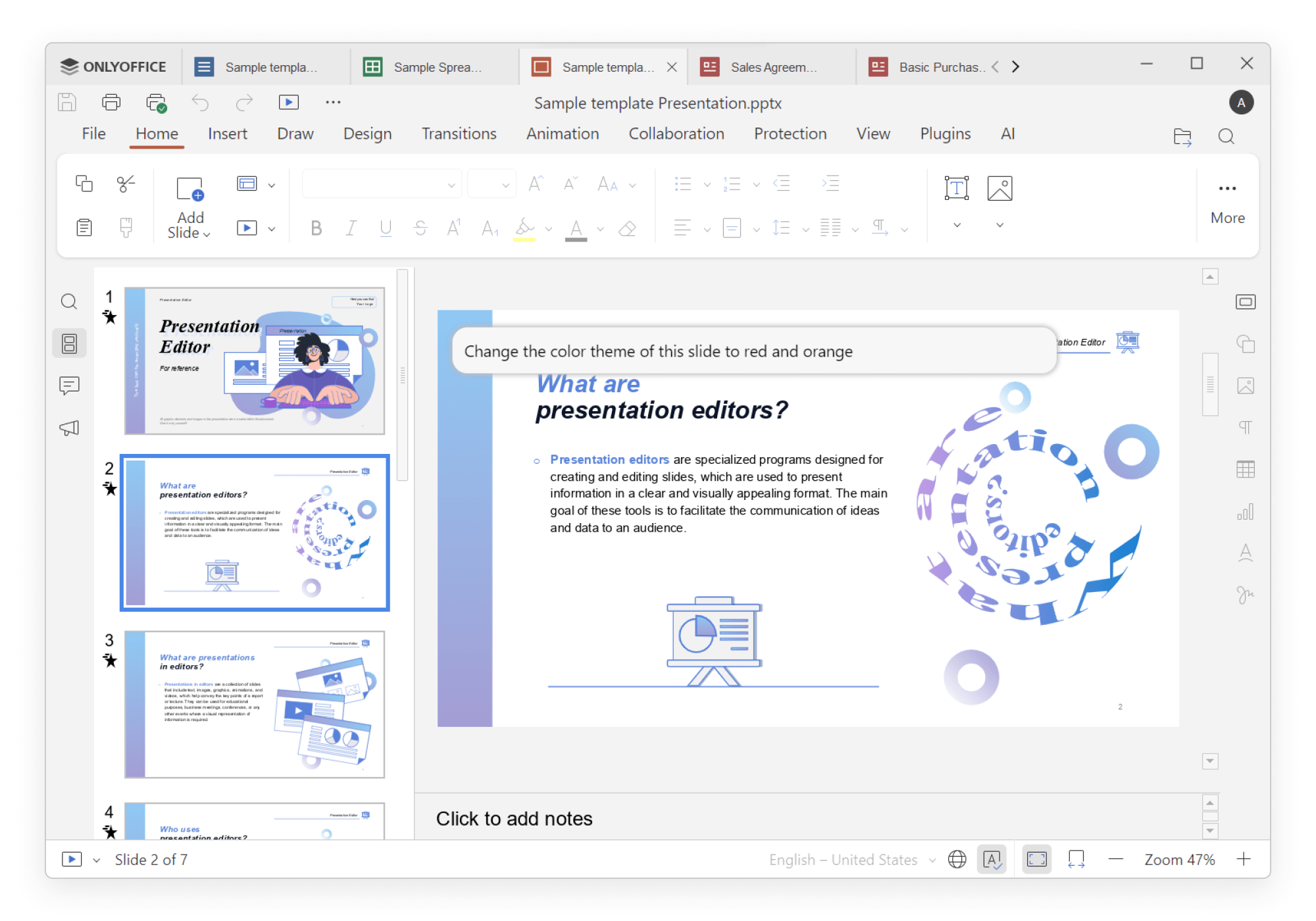
Презентация строится из слайдов, макетов и мастера. Макет задаёт расположение заполнителей, а мастер — общие шрифты, фон, логотип и служебные элементы. Если одинаковый объект приходится исправлять на каждом слайде, его место, вероятно, в мастере. Изменение мастера обновляет связанные слайды и уменьшает риск, что один из них останется со старым оформлением.
На панели миниатюр слайды можно дублировать, перемещать, скрывать и объединять в разделы. Скрытый слайд остаётся в файле, но пропускается при обычном показе. Это удобно для резервных материалов, однако конфиденциальный слайд нельзя считать удалённым: получатель файла сможет его открыть. Перед передачей внешней аудитории удалите лишние слайды и заметки либо экспортируйте только нужный диапазон в PDF.
Текстовые блоки поддерживают списки, интервалы, направление текста, колонки и выравнивание. Чтобы презентация оставалась читаемой, используйте крупный кегль и не превращайте слайд в страницу отчёта. Для точного расположения объектов доступны направляющие, сетка, выравнивание, распределение и группировка. Группа перемещается как единый объект, но отдельный элемент можно выбрать после входа в группу.
Анимация, переходы и показ
Переход определяет смену слайдов, а анимация — появление и движение объектов внутри слайда. Для перехода задаются эффект, направление, длительность и способ запуска. Один спокойный переход на всю презентацию обычно выглядит аккуратнее набора случайных эффектов. Автоматическое переключение требует проверки времени чтения и воспроизведения медиа.
Анимации имеют порядок, запуск по щелчку, вместе с предыдущей или после неё, задержку и длительность. Область анимации помогает увидеть последовательность. Если объект не появляется, проверьте не только эффект, но и триггер, задержку и принадлежность к группе. Слишком сложные эффекты могут отличаться при открытии в другом пакете, поэтому перед выступлением запускайте показ на том компьютере, который будет подключён к проектору.
Режим докладчика показывает текущий и следующий слайд, заметки, таймер и инструменты навигации на экране выступающего, а аудитория видит только показ. Для работы нужны корректно настроенные несколько дисплеев. Если проектор дублирует экран, переключите режим вывода операционной системы на расширение и заново запустите показ.
Медиа, диаграммы и совместимость презентаций
В слайды вставляются изображения, таблицы, диаграммы, фигуры, SmartArt, аудио и видео с учётом платформы и кодеков. Медиафайл может быть встроен или зависеть от доступного формата воспроизведения. Перед переносом презентации на другой компьютер сохраните копию и протестируйте каждый ролик. Наличие расширения MP4 не гарантирует одинаковый кодек внутри контейнера.
Диаграммы редактируются тем же инструментом, что и в документах и таблицах. Если данные часто меняются, удобнее обновить диаграмму в книге и затем заменить её в презентации. Вставка как изображение фиксирует внешний вид, но лишает возможности редактировать значения; вставка как объект сохраняет структуру, но повышает риск различий совместимости.
При обмене PPTX особенно тщательно проверяйте шрифты, SmartArt, мультимедиа, сложные маски изображений, пользовательские переходы и эффекты. Отсутствующий шрифт меняет ширину строк и может сдвинуть элементы. Для финальной рассылки используйте PDF, а исходный PPTX оставляйте для дальнейшего редактирования.
Шаблоны и повторяемые документы
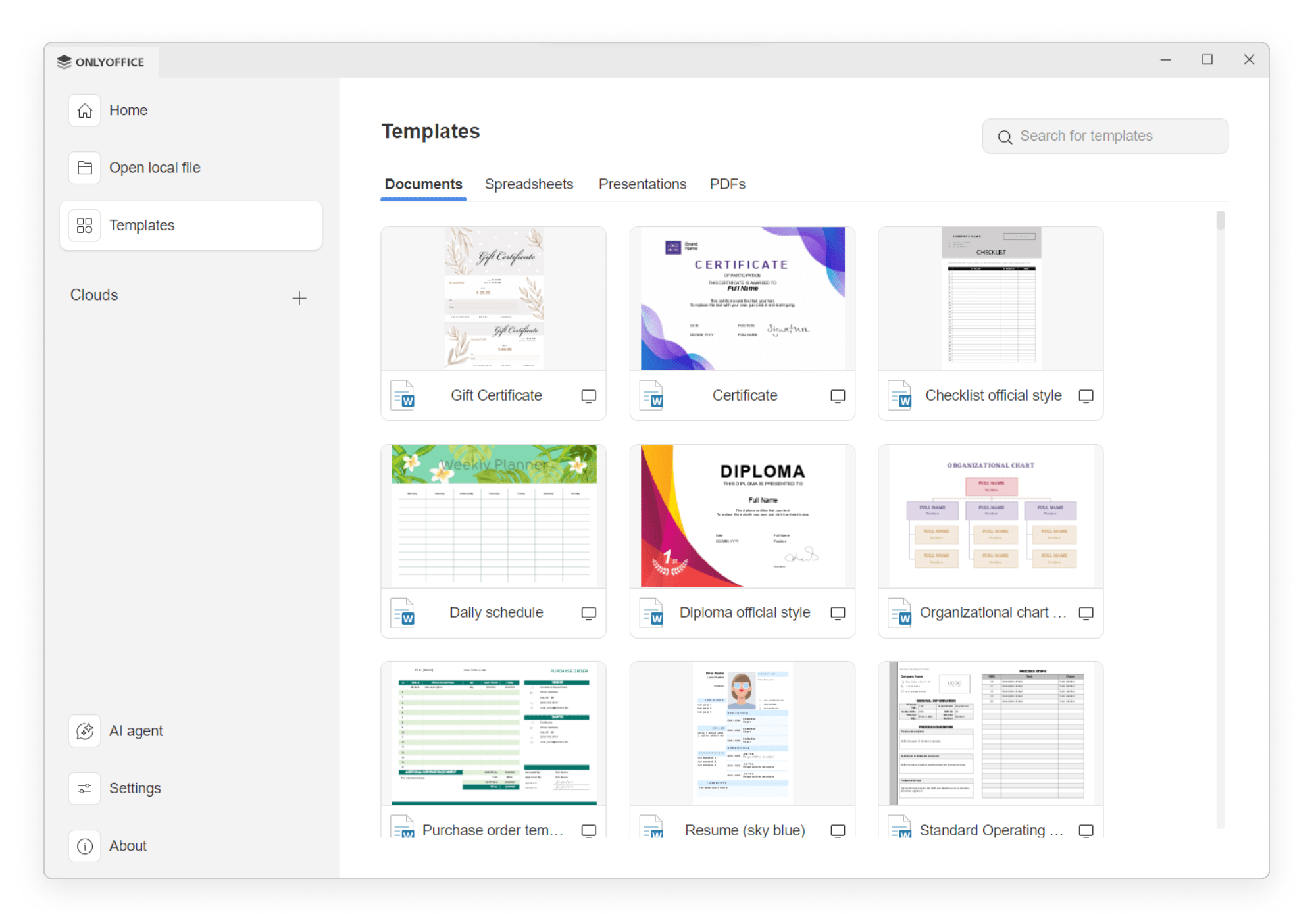
Шаблон хранит стили, макеты, поля и заготовленный текст. На стартовой странице можно открыть каталог шаблонов и предварительно просмотреть вариант перед использованием. Для внутренних процессов полезно создать собственные шаблоны договора, отчёта, бюджета и презентации, чтобы сотрудники не копировали старый документ вместе с чужими данными и случайными правками.
Хороший шаблон отделяет постоянные элементы от вводимых. В документе используются стили и поля, в таблице — защищённые формулы и проверка данных, в презентации — мастер и макеты, в форме — роли и обязательные поля. Перед распространением удалите скрытые комментарии, исправления, свойства автора и тестовые значения.
Плагины, макросы и AI-инструменты
Расширения устанавливаются через менеджер плагинов; готовые плагины не обязаны присутствовать сразу после установки. Менеджер показывает доступные и установленные компоненты, позволяет добавить собственный пакет и удалить ненужный. В наборе встречаются переводчики, проверка языка, тезаурус, библиографические инструменты и AI-помощник. Доступность конкретного плагина зависит от каталога и политики организации.
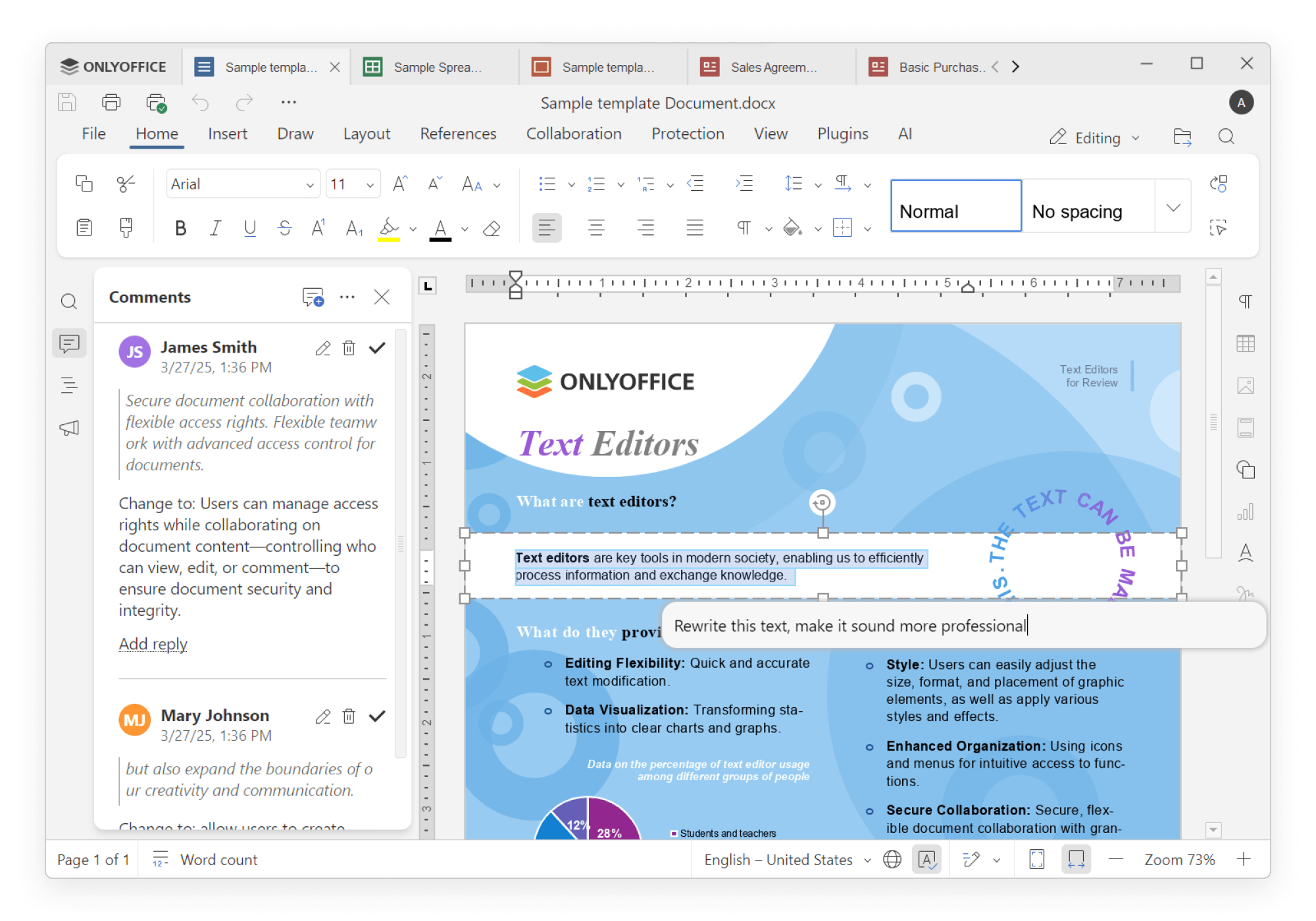
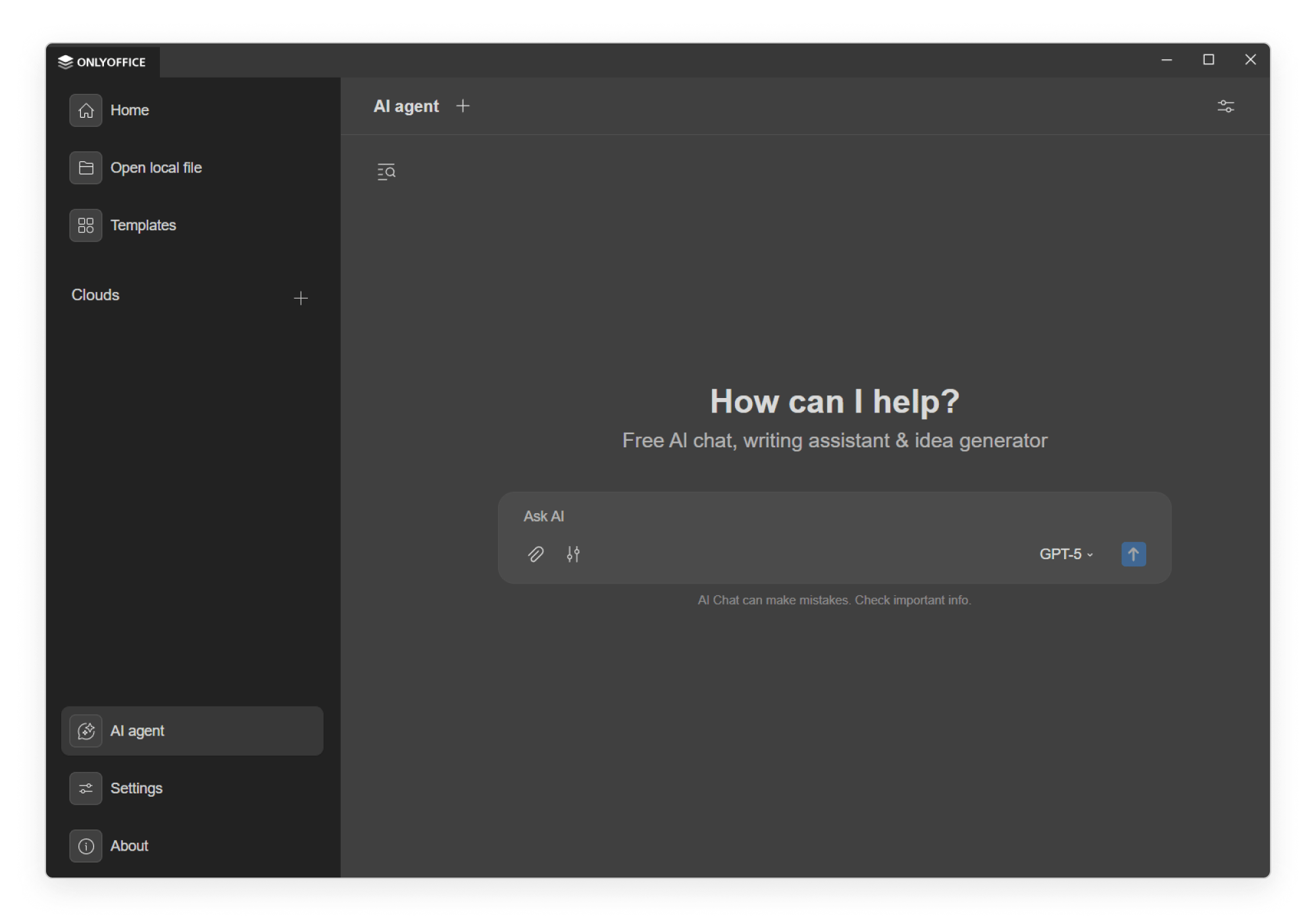
AI-плагин требует настройки провайдера и модели. Разные задачи можно назначить разным моделям: генерацию текста, суммирование, перевод, анализ, создание изображений или OCR. Облачный провайдер получает отправленный фрагмент, поэтому конфиденциальные документы нельзя передавать без разрешения. Для закрытого контура можно подключить совместимый локальный сервис, но качество, скорость и набор функций будут зависеть от модели и оборудования.
Макросы ONLYOFFICE используют JavaScript API, а не VBA. Код из Excel или Word не запускается автоматически и нуждается в переносе. AI-инструмент может помочь преобразовать заготовку, но результат следует проверять на копии: объектная модель, события и разрешённые операции отличаются. Макрос способен массово менять документ, поэтому перед запуском неизвестного кода сохраните резервную копию и изучите текст сценария.
Подключение облаков и совместная работа
Стартовое окно позволяет подключать поддерживаемые платформы хранения и совместной работы. После авторизации облачные папки открываются внутри программы, а файлы редактируются с сохранением на сервер. Поддерживаемый список включает решения экосистемы ONLYOFFICE и ряд внешних платформ, среди которых Nextcloud, ownCloud, Seafile, Box и Dropbox; конкретная интеграция может требовать установленного коннектора и совместимой серверной версии.
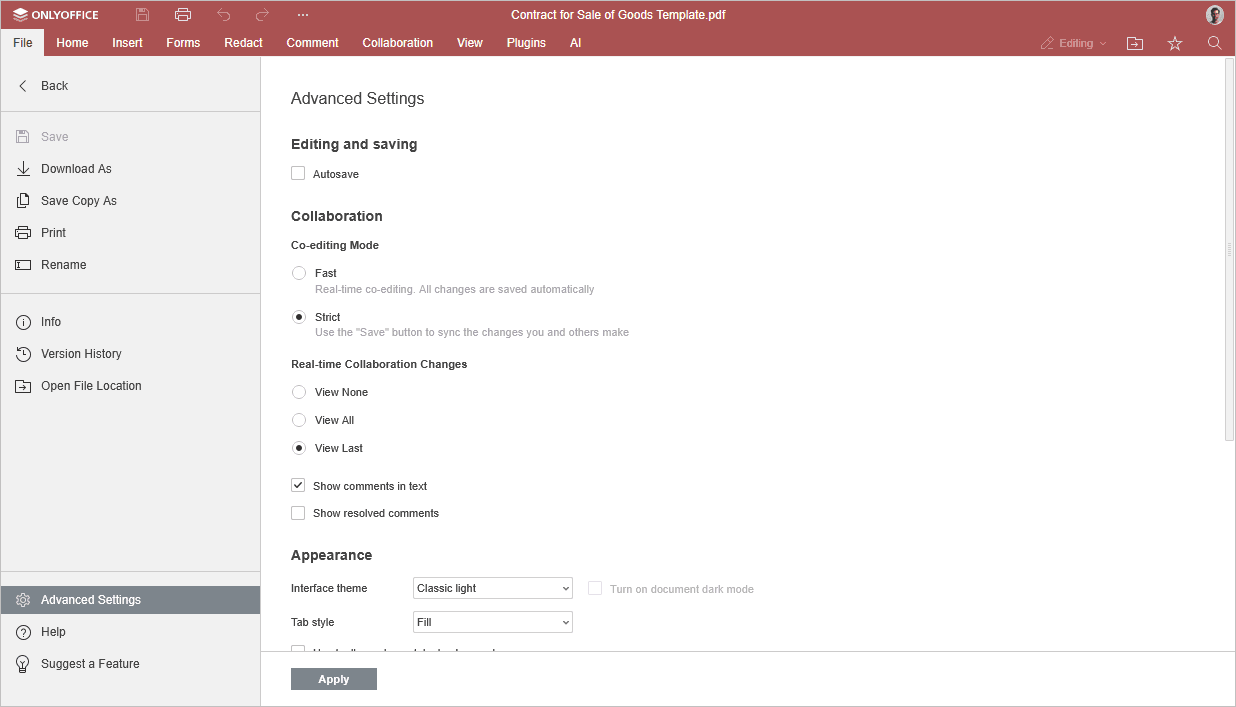
Совместное редактирование PDF и офисных файлов доступно, когда документ открыт через подключённый сервис, который предоставляет совместную сессию. В быстром режиме изменения участников появляются сразу. В строгом режиме они приходят после сохранения и синхронизации. Выбор режима влияет на отмену и порядок согласования, поэтому команда должна договориться, какой вариант использовать.
Комментарии сохраняются вместе с документом, упоминания привлекают внимание конкретного участника, а чат предназначен для сообщений текущей сессии. Важное решение лучше записать комментарием: чат может не храниться после завершения работы. История версий на сервере помогает вернуться к предыдущему состоянию, но её глубина и правила хранения зависят от платформы.
Быстрый и строгий режимы соавторства
В быстром режиме курсоры и действия других участников видны почти сразу. Он подходит для совместного набора и обсуждения, но требует стабильного соединения и дисциплины: два человека могут одновременно менять соседние фрагменты. Откат некоторых операций ограничивается контекстом совместной сессии, поэтому крупную перестройку документа лучше заранее обсудить.
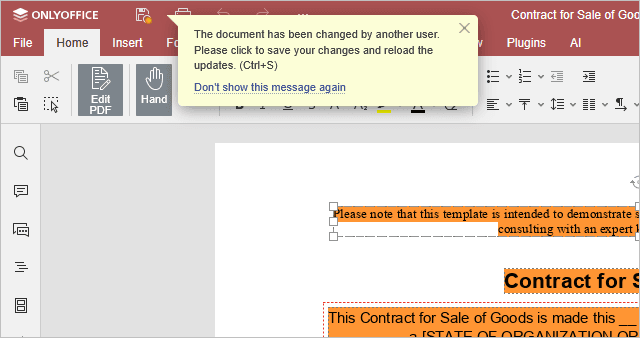
Строгий режим скрывает чужие изменения до момента синхронизации. Кнопка сохранения сообщает, что на сервере появились обновления, и объединяет их с текущей копией. Такой подход удобен, когда каждый участник завершает логический блок перед показом остальным, но изменения видны не мгновенно. После синхронизации редактор подсвечивает обновления в соответствии с выбранной настройкой.
Если соединение потеряно, строка состояния сообщает о попытке восстановления. Не закрывайте окно сразу: дождитесь синхронизации или сохраните доступную копию, если программа предлагает такой вариант. После восстановления проверьте последние абзацы, формулы или объекты и историю версий на сервере.
Настройка интерфейса и горячих клавиш
Расширенные настройки управляют темой, стилем вкладок, отображением панели, быстрыми кнопками, единицами измерения, масштабом и отображением шрифтов. Кнопки сохранения, печати, отмены и повтора можно включать в быстрый доступ. Единицы — сантиметры, пункты или дюймы — влияют на поля и размеры объектов, но не меняют фактический размер уже созданного элемента.
Горячие клавиши можно переназначать. Найдите команду, откройте редактирование сочетания и добавьте новый вариант; конфликт с уже назначенной командой нужно устранить. Для общего рабочего места полезно сохранить стандартные сочетания, чтобы инструкции и обучение оставались одинаковыми. Кнопка восстановления возвращает заводские значения.
Поддержка экранного диктора включается отдельно. Навигация по интерфейсу с Alt или Option помогает работать без мыши, а контрастная тема повышает различимость элементов. Доступность самого документа зависит также от структуры: используйте настоящие заголовки, альтернативный текст для изображений, логичный порядок таблиц и понятные подписи ссылок.
Автосохранение и восстановление после сбоя
Для файлов на компьютере настройка AutoRecover периодически сохраняет информацию, необходимую для восстановления после неожиданного закрытия. Это не замена обычному сохранению и резервной копии: восстановленный вариант может не содержать последние секунды работы, а повреждение диска затронет и исходник, и служебные данные. Нажимайте Ctrl+S после завершения смыслового блока.
После аварийного завершения программа может открыть несохранённые файлы при следующем запуске. Сразу сохраните восстановленный вариант под новым именем и сравните с последней нормальной копией. Если окно восстановления не появилось, проверьте настройки AutoRecover и доступность папки профиля. Очистка временных каталогов сторонними утилитами способна удалить данные восстановления.
Файлы в облаке используют механизм сохранения платформы. Сообщение все изменения сохранены относится к текущей сессии, но не гарантирует бесконечную историю. Для критического этапа создавайте именованную копию или версию на сервере. Это особенно важно перед массовой заменой, применением редактирования данных или запуском макроса.
Печать и экспорт
Панель печати показывает предварительный вид, принтер, диапазон страниц, количество копий, ориентацию, размер бумаги, поля и масштабирование в зависимости от типа документа. Быстрая печать отправляет файл на последний выбранный или системный принтер без полного диалога, поэтому её стоит использовать только при стабильных настройках. Для нестандартной бумаги и двусторонней печати откройте полные параметры.
Экспорт документа в PDF фиксирует разметку и подходит для рассылки, печати и архива. В параметрах можно выбирать диапазон и качество, а поддерживаемый вариант PDF/A предназначен для долговременного хранения с ограничениями формата. После экспорта проверьте ссылки, оглавление, шрифты, прозрачность, обрезку изображений и номера страниц. Электронная таблица может разбиться на неожиданные листы, если область печати и масштаб не настроены.
Сохранение в формат с меньшим набором функций сопровождается предупреждением. TXT не хранит оформление, CSV — формулы и листы, изображение фиксирует только вид, а PDF не предназначен для полноценного дальнейшего редактирования исходной структуры. Сначала сохраните рабочую копию в DOCX, XLSX или PPTX, затем создавайте производные файлы.
Форматы и практическая совместимость
DOCX, XLSX и PPTX являются основными форматами для редактирования документов, таблиц и презентаций. ODT, ODS и ODP также открываются и сохраняются, но при обмене между стандартами отдельные стили, формулы, макеты и эффекты могут преобразоваться. Старые DOC, XLS и PPT обычно проходят внутреннее преобразование; для сохранения исходника используйте копию.
Редактор открывает и конвертирует широкий набор вспомогательных форматов: RTF, TXT, HTML, EPUB, FB2, Markdown, CSV, TSV, XPS, DjVu и другие в зависимости от типа содержимого. Наличие формата в списке просмотра не означает, что все его элементы можно редактировать без потерь. Например, диаграммы Visio предназначены прежде всего для просмотра и печати, а сложная электронная книга при преобразовании в DOCX может потерять часть навигации и стилей.
Перед обменом с другой организацией проведите контрольный цикл: сохраните копию, закройте файл, откройте заново, экспортируйте PDF и проверьте его визуально. Для таблиц сравните ключевые итоги, для документов — разрывы страниц и нумерацию, для презентаций — шрифты и анимацию, для PDF — текстовый слой, формы и комментарии. Такой тест выявляет проблемы раньше, чем получатель увидит испорченный макет.
Сравнение ONLYOFFICE Desktop Editors с аналогами
Выбор зависит от того, какой формат остаётся исходным. Когда проект начинается в DOCX, XLSX или PPTX, а PDF создаётся в конце либо требует точечных исправлений, единый набор редакторов уменьшает число преобразований. Если основная работа ведётся только с PDF и требуется распознавание сканов, предпечатная проверка или пакетные специализированные операции, профильный редактор экономит время.
| Программа | Лучше подходит для | Главное ограничение |
|---|---|---|
| ONLYOFFICE Desktop Editors | Единого рабочего процесса с DOCX, XLSX, PPTX, формами и редактируемыми PDF | OCR требует AI-плагин и провайдера |
| PDF Commander | Повседневного редактирования, сборки, конвертации и защиты PDF | Не заменяет табличный и презентационный пакет |
| LibreOffice | Открытой офисной работы, ODF и гибкого экспорта в PDF | Сложные OOXML-макеты могут изменяться |
| Adobe Acrobat Pro | Профессионального PDF, OCR, предпечатной проверки и сложных форм | Не предназначен для полноценных XLSX и PPTX |
| Microsoft 365 | Максимальной совместимости Word, Excel, PowerPoint и VBA | Прямое редактирование PDF ограничено |
| WPS Office | Компактного офисного пакета с привычным интерфейсом | Часть функций зависит от тарифа и платформы |
Для офисной команды, которая обменивается файлами Microsoft Office и периодически правит PDF, разумным выбором будет ONLYOFFICE. PDF Commander проще выбрать для повседневных PDF-задач без расчётных книг и презентаций. LibreOffice удобен при приоритете ODF и открытой экосистемы. Acrobat Pro нужен для тяжёлых PDF-процессов и OCR, а Microsoft 365 — когда критичны точная совместимость с Word, Excel, PowerPoint и существующие VBA-макросы. WPS Office подходит пользователям, которым важен знакомый ленточный интерфейс, но перед выбором следует проверить доступность нужной функции в конкретной поставке.
Типовые ограничения и способы их обойти
Наиболее заметное ограничение при миграции из Microsoft Office — макросы. Код VBA не является родным для редакторов и требует переписывания на JavaScript API. Сначала составьте список макросов, отделите критичные от устаревших и перенесите только реально используемые. Для книг с надстройками, ActiveX и сложными внешними подключениями безопаснее сохранить доступ к Excel до завершения тестирования.
Второй источник проблем — отсутствующие шрифты. Редактор заменяет гарнитуру, и это меняет переносы, высоту строк, положение объектов и разбиение на страницы. Установите лицензированные шрифты до открытия шаблона, перезапустите программу и проверьте документ. Перед внешней рассылкой экспортируйте PDF, где шрифты могут быть встроены в пределах их лицензии.
Третья группа — сложные объекты OOXML: нестандартные SmartArt, редкие эффекты, поля, диаграммы, формулы и пользовательские стили. Не исправляйте весь макет сразу. Найдите минимальный проблемный элемент, сохраните копию и замените его более простым аналогом. Для неизменяемого финала используйте PDF, а редактируемый исходник храните в исходной программе, если стопроцентная совместимость обязательна.
Для сканов потребуется OCR через плагин и модель либо внешний распознаватель. Для пакетного сжатия сотен PDF, допечатной проверки, исправления цветовых профилей и сложной санитарной очистки метаданных понадобится специализированный инструмент. Редакторы закрывают широкий офисный диапазон, но универсальность не означает наличие всех узкопрофессиональных функций.
Устранение проблем с открытием и сохранением
Если файл не открывается, сначала скопируйте его на локальный диск, сократите путь и убедитесь, что расширение соответствует содержимому. Файл с расширением DOCX должен быть ZIP-контейнером Office Open XML; переименование старого DOC в DOCX не преобразует формат. Попробуйте открыть копию в другом совместимом редакторе и пересохранить, но не работайте с единственным экземпляром повреждённого файла.
Сообщение о доступе только для чтения может появиться из-за прав файловой системы, атрибута, открытой копии в другом процессе, облачной блокировки или прав на сервере. Проверьте возможность создать файл в той же папке, закройте другие экземпляры и изучите права доступа. Кнопка Сохранить как в доступную папку позволяет отделить проблему содержимого от проблемы разрешений.
Если после сохранения размер файла резко вырос, причиной могут быть встроенные изображения, медиа, история правок или дубли объектов. Сожмите изображения разумно, удалите невидимые дубли и примите завершённые исправления в копии. Не удаляйте встроенные шрифты и служебные части вручную из ZIP-структуры OOXML: это может сделать документ нечитаемым.
Проблемы PDF: текст, шрифты и формы
Когда текст в PDF нельзя выделить, страница, вероятно, является изображением либо символы закодированы нестандартно. Проверьте поиск: отсутствие результатов при видимом тексте подтверждает отсутствие пригодного слоя. Выполните OCR и сравните распознанный текст с оригиналом, особенно цифры, фамилии и специальные символы. Для юридического документа автоматическое распознавание требует вычитки.
Если после правки строки налезают друг на друга, уменьшите объём изменения, проверьте шрифт и размер блока. PDF не переразмечает весь документ как текстовый редактор; расширение одного блока может перекрыть соседний. Для большой редакции страницы лучше вернуться к исходному DOCX или создать новую страницу в текстовом редакторе, затем заменить её в PDF.
Если поля формы не сохраняют значения, убедитесь, что файл открыт именно как заполняемая форма, сохраните копию в доступную папку и повторно откройте её. Некоторые формы используют сценарии и особенности, рассчитанные на конкретный просмотрщик. В таком случае проверьте файл в программе, рекомендованной автором формы. Перед отправкой распечатайте или экспортируйте контрольную копию, не уничтожая интерактивный оригинал.
Проблемы таблиц: формулы, даты и производительность
Формула, отображаемая как текст, может находиться в ячейке с текстовым форматом либо начинаться с апострофа. Смените формат на общий, удалите апостроф и подтвердите ввод заново. Ошибка #NAME? указывает на неизвестную функцию или имя, #VALUE! — на неподходящий тип аргумента, а циклическая ссылка требует найти формулу, прямо или косвенно ссылающуюся на себя.
Разные региональные настройки влияют на десятичный разделитель, разделитель аргументов и разбор дат. Не заменяйте запятые и точки массово без проверки: они могут быть частью текста. Для обмена храните даты как настоящие значения с явным форматом, а не как строки вида 01/02/03. Контрольный столбец с функцией проверки типа помогает найти смешанные данные.
Большая книга замедляется из-за объёма данных, формул, условного форматирования, изображений и сводных кэшей. Ограничьте ссылки фактическим диапазоном, удалите лишнее форматирование за пределами данных и разделите архивные периоды. Если проблема появляется только в одной книге, скопируйте листы по одному в новый файл, чтобы найти повреждённый или чрезмерно сложный элемент.
Проблемы презентаций и показа
Съехавшая разметка чаще всего связана со шрифтами и размером слайда. Установите нужные гарнитуры, проверьте формат 16:9 или 4:3 и применённый макет. Не выравнивайте элементы пробелами: используйте направляющие, выравнивание и таблицы. При замене шрифта просмотрите каждый слайд, потому что автоматическое уменьшение текста может сработать по-разному.
Видео без звука или изображения указывает на кодек, путь или устройство вывода. Проверьте ролик отдельным системным проигрывателем, затем вставьте совместимую копию и запустите показ. Для важного выступления храните видео отдельным файлом рядом с презентацией как резервный вариант.
Если анимация отличается от PowerPoint, упростите эффект, замените редкий переход и экспортируйте резервный PDF. PDF не воспроизводит анимацию, но сохраняет содержание слайдов. На площадке заранее проверьте проектор, соотношение сторон, режим нескольких экранов и горячие клавиши переключения.
Практический рабочий процесс для договора
Откройте полученный DOCX и сразу сохраните рабочую копию. Включите отображение непечатаемых символов, проверьте стили заголовков, нумерацию, поля и разрывы разделов. Внесите правки с включённым режимом исправлений, вопросы оформите комментариями. После согласования примите изменения, удалите служебные комментарии и обновите оглавление и поля.
Экспортируйте финал в PDF и откройте его на новой вкладке. Проверьте число страниц, переносы, подписи таблиц, ссылки и шрифты. Если требуется скрыть персональные данные в публичной копии, создайте отдельный PDF, отметьте совпадения через поиск, примените постоянное удаление и убедитесь, что текст не копируется. Подписывайте только окончательный вариант.
Храните три файла: редактируемый исходник, согласованный PDF и обезличенную копию, если она нужна. Разные имена и папки предотвращают случайную отправку варианта с комментариями или неснятыми правками. Пароль передавайте по отдельному каналу.
Практический рабочий процесс для отчёта с расчётами
Исходные данные разместите в отдельном листе без объединённых ячеек, оформите как таблицу и добавьте проверку данных. На втором листе создайте расчёты с именованными диапазонами, на третьем — сводные таблицы и диаграммы. Защитите формулы, оставив открытыми только ячейки ввода. Контрольные суммы должны позволять быстро проверить полноту импорта.
Пояснительную записку оформите в текстовом документе со стилями, автоматическим оглавлением и ссылками на таблицы. Диаграммы вставляйте после проверки данных и сохраняйте подписи осей. Для презентации используйте мастер слайдов и перенесите только ключевые показатели, не весь лист.
Перед отправкой пересчитайте книгу, обновите сводные таблицы, проверьте фильтры и экспортируйте каждый материал в PDF. Сопоставьте числа в книге, документе и слайдах. Такой маршрут использует сильную сторону пакета — соседние редакторы — и уменьшает риск ручной перепечатки значений.
Итоговая проверка перед передачей файла
Закройте и заново откройте документ, чтобы убедиться, что он сохраняется без ошибки. Проверьте формат, имя, папку, число страниц или листов, шрифты, разрывы, формулы, скрытые строки и слайды, комментарии, исправления, свойства автора и активные ссылки. Для PDF отдельно проверьте поиск, копирование текста, поля формы и результат постоянного удаления.
Откройте итоговый файл в другом совместимом просмотрщике. Это не гарантирует абсолютную идентичность на всех устройствах, но выявляет зависимость от кэша, отсутствующего шрифта или конкретного редактора. Для печати просмотрите предварительный вывод и несколько критичных страниц при масштабе 100%.
Сохраните редактируемый исходник и неизменяемую копию. Версия для совместной работы может содержать историю и комментарии, а версия для публикации должна быть очищена от внутренних данных. Чёткое именование и отдельные папки надёжнее, чем попытка помнить, какой из файлов финальный.
Поиск, замена и работа с повторяющимися фрагментами
Поиск вызывается из левой панели или сочетанием Ctrl+F и проходит по тексту текущего файла. В документе и PDF можно учитывать регистр и искать целое слово, что отличает фамилию Орлов от фрагмента другого слова. В длинном договоре сначала оцените количество совпадений, затем переходите между ними по одному. Массовая операция без проверки опасна для сокращений, артикулов и числовых последовательностей, которые могут иметь несколько значений.
Замена особенно полезна для обновления названия организации, номера проекта или устойчивого термина. Перед командой Заменить всё сделайте копию и выполните несколько одиночных замен. Проверьте окончания, регистр и фрагменты внутри ссылок, таблиц, колонтитулов и примечаний. Замена текста не обновляет автоматически связанные свойства документа, поля, формулы и подписи объектов, если они хранятся отдельно.
В электронной таблице поиск может охватывать значения, формулы или определённую область. Если нужно найти число, учитывайте отображаемый формат: в ячейке может храниться 0,15, хотя на экране показано 15 %. Для поиска ошибки в формулах полезно искать имя листа, внешнюю ссылку или конкретную функцию. После массовой замены пересчитайте книгу и сравните контрольные итоги.
В презентации поиск помогает найти повторяющуюся фразу на слайдах, но текст может находиться в сгруппированной фигуре, диаграмме или заметках. После замены просмотрите слайды в сортировщике и запустите показ: более длинная формулировка способна выйти за границы блока, хотя в обычном масштабе это не сразу заметно.
Проверка орфографии, языки и направление текста
Язык проверки назначается выделенному тексту или документу и определяет словарь, правила переноса и подсказки. Если русские слова подчёркнуты как ошибки, сначала проверьте язык фрагмента, а не добавляйте каждое слово в пользовательский словарь. В многоязычном документе задавайте язык отдельным абзацам; автоматическое определение помогает при переключении раскладки, но короткие фразы и имена распознаются не всегда.
Пользовательский словарь подходит для терминов, фамилий и названий, которые корректны в вашей предметной области. Ошибочно добавленное слово перестаёт проверяться во всех документах профиля, поэтому словарь следует периодически просматривать. Для корпоративной терминологии полезно вести согласованный список и устанавливать его одинаково на рабочих местах.
Редакторы поддерживают письмо справа налево и переключение направления текста в документах, таблицах, презентациях и PDF. Направление абзаца отличается от выравнивания: правое выравнивание не превращает русско-арабский абзац в корректный RTL. Смешанные номера, скобки и знаки пунктуации проверяйте визуально и в экспортированном PDF.
Переносы и проверка грамматики зависят от словарей и установленных плагинов. Сторонний языковой плагин может отправлять текст внешнему сервису. Перед проверкой конфиденциального документа изучите его настройки и политику обработки данных либо используйте локальную проверку.
Просмотр диаграмм, Markdown и электронных книг
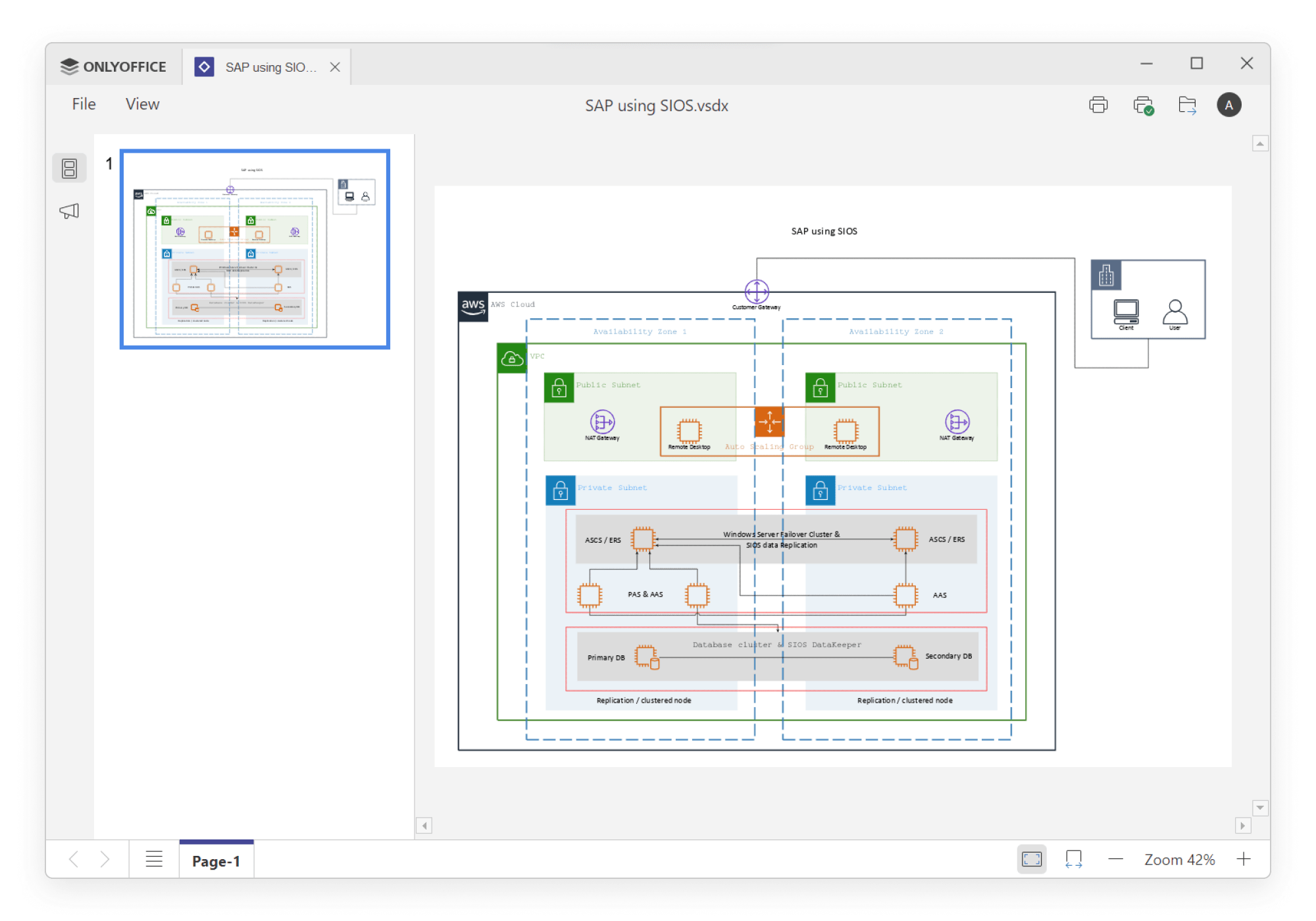
Просмотрщик диаграмм открывает файлы Visio и связанные форматы для навигации и печати. Он полезен, когда схема приложена к проекту, но не следует ожидать полноценного редактирования всех фигур, соединителей, данных и пользовательских трафаретов. Для внесения структурных изменений сохраняйте исходник в специализированном редакторе диаграмм, а здесь используйте просмотр, контроль и печать.
Markdown открывается как текстовый формат и может сохраняться из текстового редактора. При обмене учитывайте, что Markdown не описывает сложную разметку страницы, колонтитулы, плавающие объекты и точные стили. Заголовки, списки, ссылки, таблицы и код преобразуются лучше, чем сложные офисные макеты. После экспорта откройте MD в текстовом просмотрщике и проверьте символы разметки.
EPUB и FB2 удобны для чтения и преобразования текстового содержимого, но офисная страница и электронная книга используют разные модели. Электронная книга перераспределяет текст под экран, поэтому фиксированные поля, номера страниц и плавающие изображения могут измениться. Для подготовки публикации проверьте структуру заголовков, порядок иллюстраций, оглавление и метаданные в специализированном EPUB-валидаторе.
XPS и DjVu чаще используются для просмотра и конвертации. Извлечение текста зависит от того, содержит ли файл текстовый слой. Если страница является изображением, понадобится распознавание. Массовую конвертацию архивов лучше выполнять на копиях и выборочно сравнивать результат с оригиналом.
Производительность на больших файлах
Скорость зависит не только от размера файла в мегабайтах. Документ с тысячами мелких объектов, встроенными шрифтами, длинной историей исправлений или большим числом изображений может работать медленнее более крупного, но простого файла. Для диагностики создайте копию и поочерёдно удаляйте тяжёлые разделы, листы или слайды, чтобы определить источник нагрузки.
В текстовом документе примите завершённые исправления, уменьшите чрезмерно большие изображения и проверьте связанные объекты. В таблице ограничьте формулы фактическими диапазонами, удалите лишнее форматирование за пределами данных и сократите число летучих вычислений. В презентации сожмите медиа и удалите неиспользуемые мастер-макеты. В PDF уменьшайте изображения только после сохранения архивного оригинала.
Одновременное открытие многих тяжёлых файлов увеличивает потребление памяти, потому что каждый редактор хранит структуру документа и историю отмены. Закройте неиспользуемые вкладки и перезапустите программу после длительной сессии, если работа заметно замедлилась. На компьютере с медленным диском перенос активного проекта на SSD ускоряет открытие, сохранение и восстановление.
Не отключайте защитные функции и не завершайте процесс через диспетчер задач только из-за долгого сохранения. Сначала дождитесь окончания операции и проверьте активность диска. Если зависание повторяется на одном файле, сохраните минимальную воспроизводимую копию и проверьте её после обновления программы; повреждённый объект часто удаётся найти удалением частей документа в копии.
Организация совместной работы и версий
Команде полезно заранее определить, где хранится рабочая версия, кто принимает исправления и когда создаётся опубликованная копия. Имена вида финал2_точнофинал не показывают состояние документа. Лучше использовать понятные этапы: черновик, согласование, утверждено, опубликовано, а дату и номер редакции хранить в свойствах или принятой системе версий.
Права доступа должны соответствовать роли. Наблюдателю достаточно чтения, рецензенту — комментариев, автору — редактирования, а получателю формы — заполнения. Избыточное право редактирования повышает риск случайного удаления содержимого. После завершения проекта отзовите временный доступ и проверьте публичные ссылки.
Комментарии используйте для решений, связанных с конкретным фрагментом, а чат — для оперативного разговора. Закрывайте обсуждение после выполнения и не удаляйте важный комментарий до фиксации решения в документе или системе задач. Упоминание не заменяет назначение ответственного, если сервер не предоставляет полноценного контроля задач.
Перед крупным объединением правок создайте версию на сервере или отдельную копию. После синхронизации проверьте заголовки, формулы, перекрёстные ссылки и объекты, которые редактировали несколько участников. История версий помогает восстановиться, но не должна быть единственным резервным копированием проекта.
Контроль качества после завершения работы
Финальный контроль лучше проводить не в том же масштабе и режиме, в котором выполнялось редактирование. Просмотрите документ по страницам, таблицу — по контрольным показателям, презентацию — в режиме показа, PDF — в независимом просмотрщике. Смена контекста помогает заметить пропущенные переносы, пустые листы, скрытые фильтры и неработающие ссылки.
Сравните итоговый файл с требованиями получателя: формат, размер, пароль, подпись, диапазон страниц, допустимые шрифты и наличие редактируемого исходника. Не отправляйте только PDF, если партнёр должен продолжать расчёты, и не отправляйте только XLSX, если ему нужен зафиксированный отчёт. Часто правильный комплект состоит из исходника и контрольного PDF.
Удалите временные данные, которые не должны покидать организацию: комментарии, исправления, скрытые листы и слайды, тестовые значения, старые версии внутри вложенных объектов, персональные свойства и случайно вставленные фрагменты. Скрытие не равно удалению. Сохраните очищенную копию, заново откройте её и повторите проверку.
После передачи сохраните эталонную копию и контрольную сумму, если документ критичен. Это позволяет доказать, какой именно файл был отправлен, и обнаружить последующее изменение. Рабочие материалы и опубликованный экземпляр храните раздельно, чтобы следующая редакция не перезаписала утверждённый результат.
