ORPALIS PaperScan позволяет получать страницы со сканера через TWAIN или WIA, импортировать изображения и PDF, выстраивать листы в нужном порядке, исправлять перекос, поля, шум и следы отверстий, а затем сохранять результат в PDF, PDF/A, TIFF, JPEG, PNG, JBIG2, WEBP или документ с распознанным текстом. Главные инструменты собраны вокруг ленты команд, панели миниатюр и мастеров сканирования и сохранения, поэтому один рабочий сеанс охватывает захват, очистку, разметку, OCR, сжатие и выпуск итогового документа.
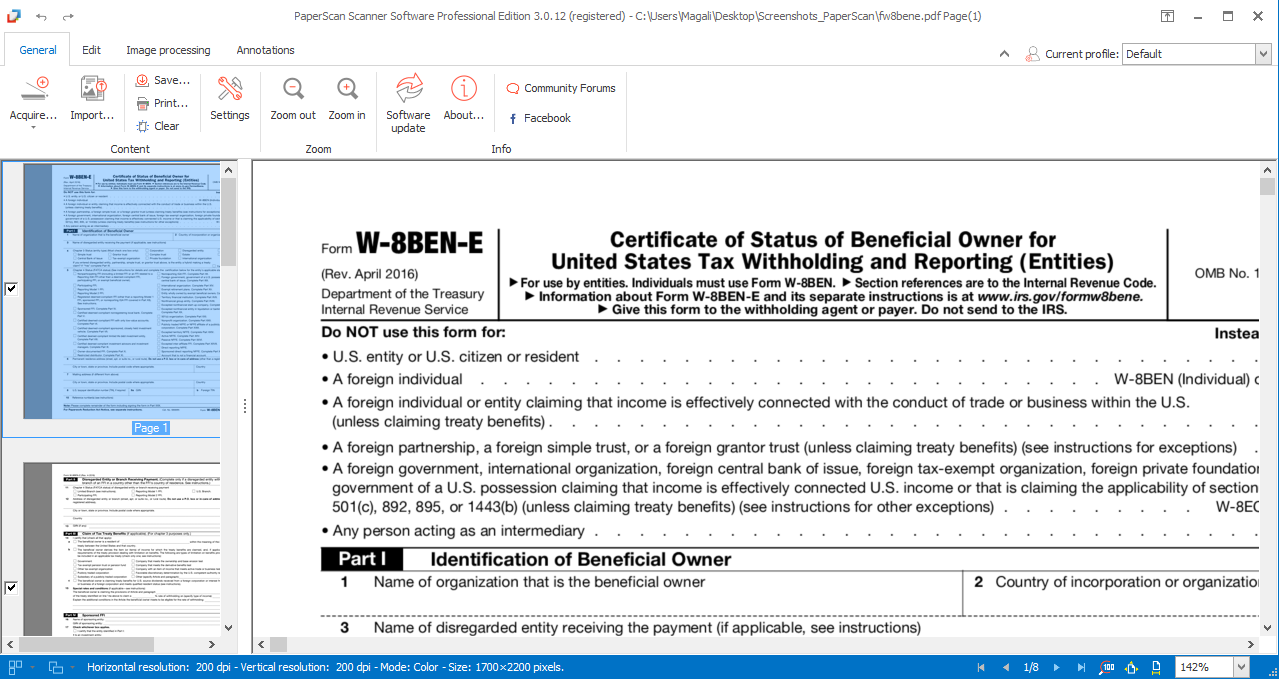
Рабочее окно построено так, чтобы исходные страницы оставались видны на панели миниатюр, выбранный лист открывался в большом просмотрщике, а операции были разделены между вкладками General, Edit, Image processing, Annotations и View. В нижней строке отображаются разрешение, цветовой режим, размер изображения, масштаб и навигация; флажок у миниатюры определяет, войдёт ли страница в сохранение или печать. Это важно при смешанном пакете, где часть листов нужна только для проверки и не должна попасть в итоговый документ.
Обычная последовательность работы начинается с Acquire или Import: мастер задаёт устройство, способ подачи бумаги, цвет, формат листа, разрешение, яркость, контраст и дуплекс, после чего страницы появляются слева. Затем пользователь выделяет один лист или группу, применяет поворот, обрезку и фильтры, проверяет порядок, а в Save Wizard выбирает формат, имя, папку, сжатие, OCR и правила разбиения. При таком подходе параметры захвата не смешиваются с параметрами выпуска, и ошибку можно исправить до создания окончательного файла.
Скачать ORPALIS PaperScan
- Редактирование PDF
- Русский интерфейс
- Просто новичкам
- Только Windows
- OCR требует Pro-лицензии
- Бесплатно — до 10 страниц
Рабочее пространство и логика управления
Лента в верхней части меняет состав команд вместе с выбранной вкладкой. На General находятся получение страниц, импорт, быстрое сканирование, очистка сеанса, сохранение, печать, отправка по почте, настройки профиля и лицензии. Edit отвечает за режимы указателя, выделение области, копирование, поворот, отражение, изменение размера и порядок листов. Image processing объединяет автоматическую очистку, преобразование цвета, фильтры и эффекты. Annotations открывает инструменты заметок, штампов, фигур и подписываемых полей, а View переключает оформление и видимость панелей.
Центральный просмотрщик предназначен не только для чтения. В режиме Pan изображение можно перетаскивать при увеличенном масштабе; Area selection создаёт прямоугольную область для локальной обрезки, стирания, цветовой коррекции или копирования в новую страницу; Magnifier показывает увеличенный фрагмент без изменения общего масштаба. Такой набор удобен, когда на одном листе нужно очистить только печать, убрать персональные данные или сохранить вырезанный чек отдельным изображением.
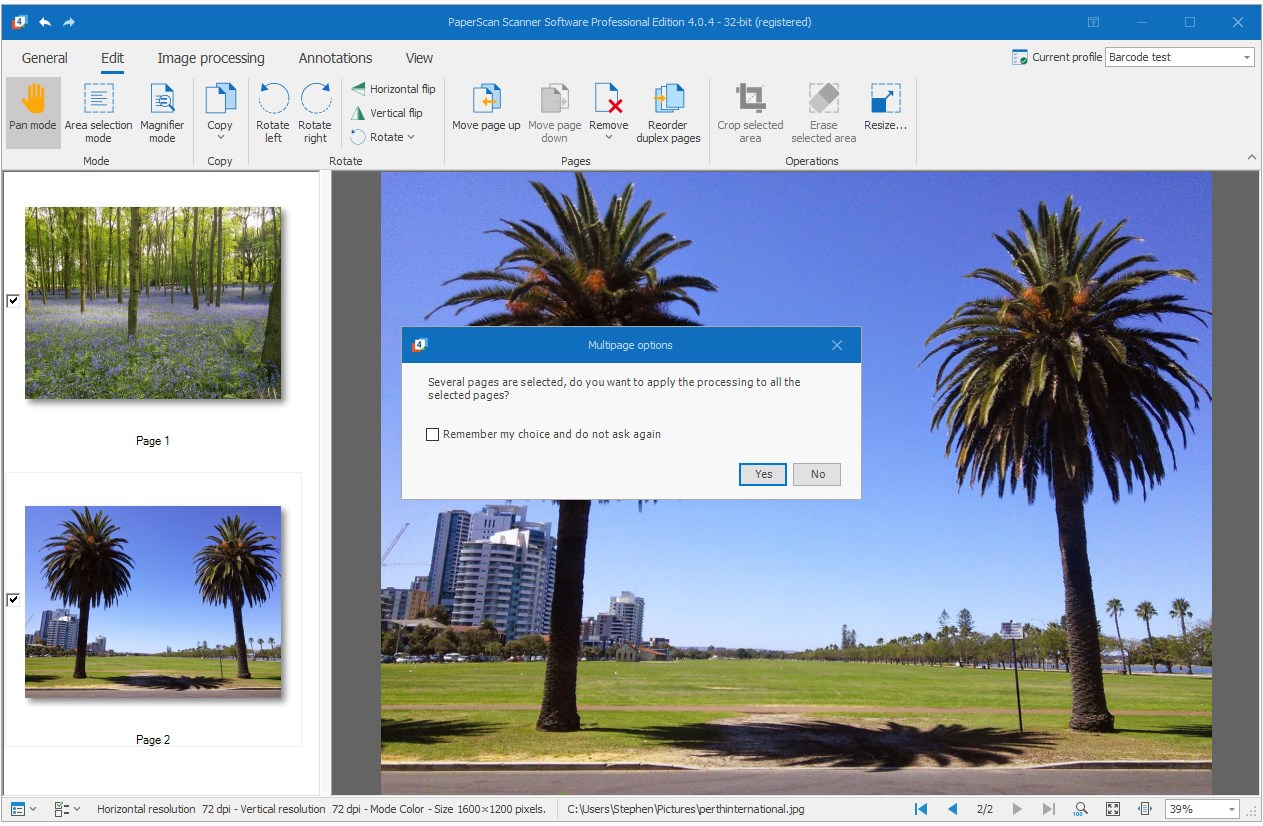
Панель миниатюр отражает реальный порядок страниц. Один щелчок выбирает лист, сочетания с Shift и Ctrl формируют диапазон или произвольную группу, а перетаскивание меняет позицию. Флажок и синее выделение выполняют разные задачи: выделение задаёт, к каким листам применить операцию, флажок определяет участие в выпуске. Если фильтр применён не туда, причиной часто оказывается именно путаница между этими двумя состояниями.
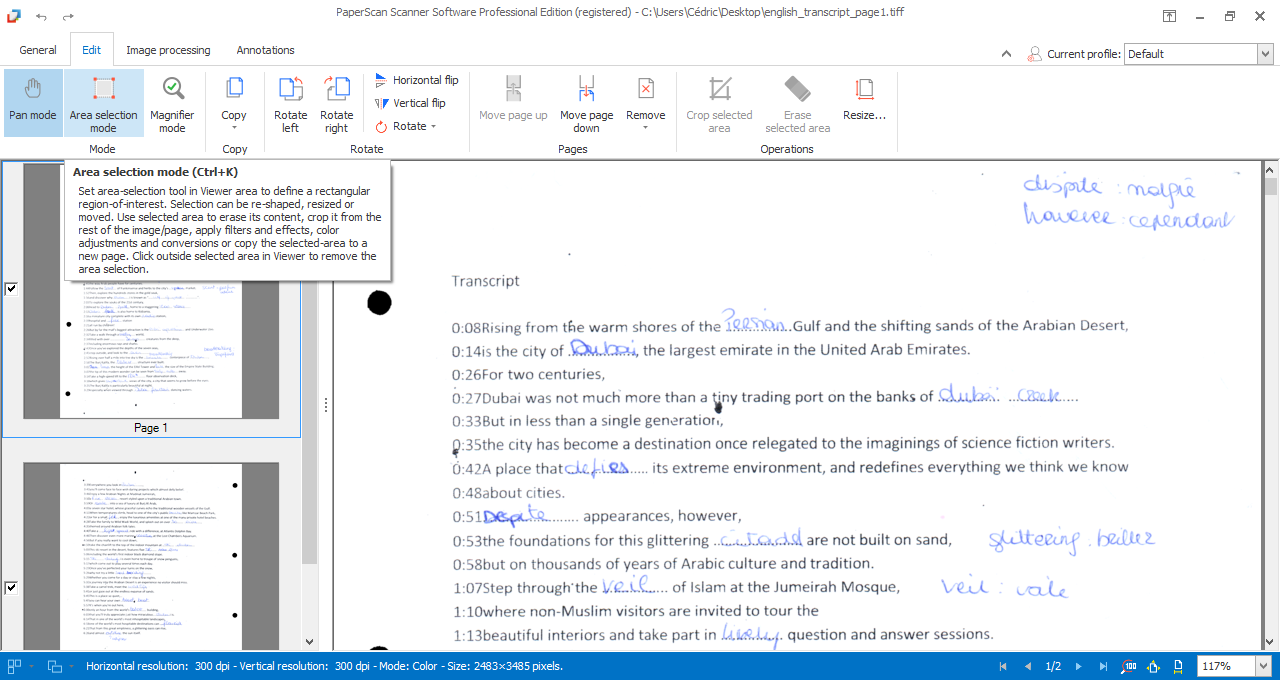
Нижняя панель помогает контролировать качество без открытия свойств файла. Здесь видны физические размеры страницы, разрешение, глубина или цветовой режим, текущий номер, кнопки перехода и варианты подгонки по окну или ширине. Размер миниатюр регулируется отдельно, поэтому при пакете из сотен листов их можно уменьшить для быстрой навигации, а при поиске похожих страниц — увеличить. Скрытие боковой панели освобождает место для точной ретуши.
Команды, способные изменить несколько листов, запрашивают область действия: текущая страница либо все выбранные. Подтверждение нельзя нажимать автоматически, не проверив выделение, поскольку автоповорот, перевод в чёрно-белый режим или удаление полей необратимо меняют загруженные изображения в текущем сеансе. Безопасная практика — сначала обработать один характерный лист, оценить мелкий текст на масштабе 100–200 процентов и только затем повторить операцию для группы.
Получение страниц со сканера
Выбор TWAIN или WIA
PaperScan обращается к устройствам через два механизма Windows. TWAIN обычно открывает больше настроек конкретного сканера: автоподатчик, двусторонний режим, аппаратное удаление пустых страниц, нестандартные размеры и собственную цветокоррекцию. WIA проще и иногда стабильнее на базовых домашних устройствах, но может скрывать управление ADF или отдавать урезанный список разрешений. Если один сканер виден дважды, для пакетной подачи сначала стоит проверить его TWAIN-интерфейс.
Наличие устройства в диспетчере Windows ещё не гарантирует полноценную работу через TWAIN. Система может поставить универсальный драйвер, достаточный для стандартного приложения Сканер, но не содержащий полный интерфейс производителя. Для доступа ко всем функциям PaperScan нужен полный пакет драйверов с сайта изготовителя оборудования, после установки которого компьютер следует перезапустить. Это особенно заметно у МФУ, где печать работает, а автоподатчик в программе не появляется.
В настройках TWAIN доступен выбор Data Source Manager. Руководство рекомендует DSM 2.3 как основной вариант, однако при падении во время открытия устройства, пустом списке устройств или зависании на передаче можно переключиться на другой диспетчер. Изменение выполняется в параметрах профиля, раздел Devices, подраздел TWAIN options. После сохранения профиля устройство нужно выбрать заново, чтобы программа не продолжала использовать прежнюю связку.
Мастер сканирования
Scan Wizard собирает параметры захвата в одном окне. Сначала выбираются стандарт и устройство, затем способ подачи — стекло или автоматический податчик. Ниже задаются режим Color, Grayscale либо Black and White, размер бумаги, разрешение, яркость и контраст. Набор доступных значений приходит от драйвера: если в списке нет 600 dpi или A3, PaperScan не может добавить режим, которого не объявило устройство.
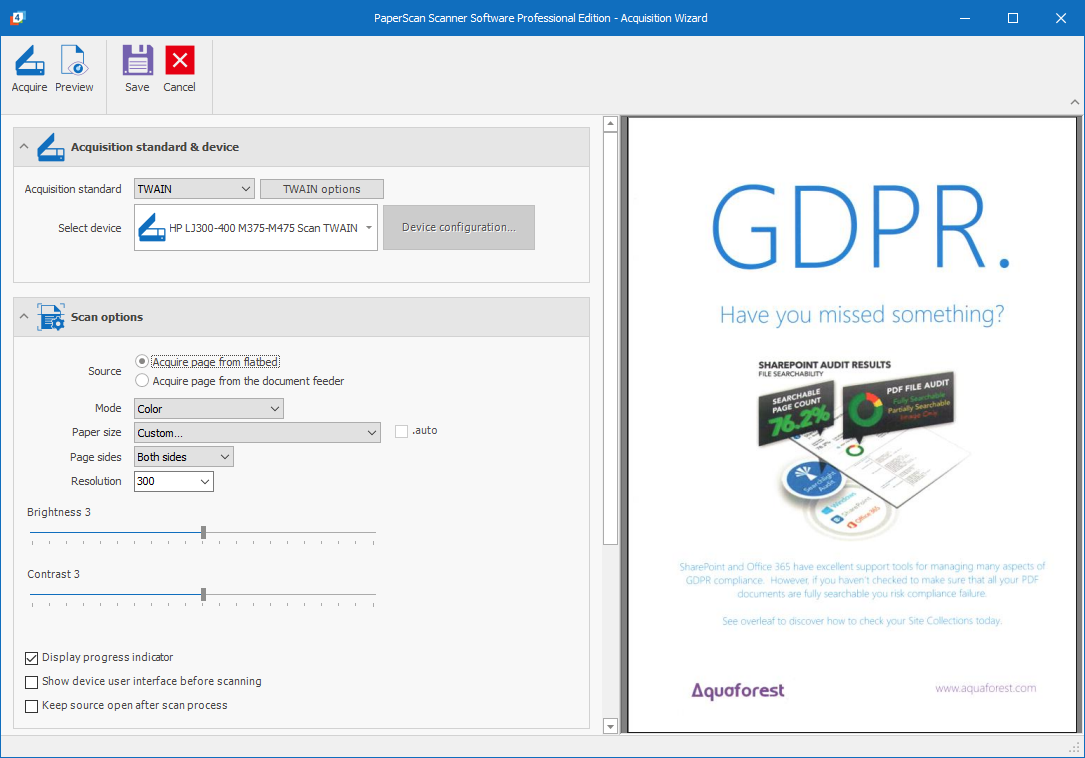
Для обычных деловых документов разумной отправной точкой служат 300 dpi и оттенки серого либо цвет. Двести точек подходят для крупного печатного текста и небольшого файла, но ухудшают распознавание мелких символов, индексов и штрихкодов. Шестьсот точек полезны для слабой печати, мелких квитанций и последующей бинаризации, однако резко увеличивают объём памяти и время фильтрации. Выбирать максимальное разрешение без конкретной причины невыгодно.
Флажок Show device user interface передаёт управление родному окну драйвера. Он полезен, когда мастер не показывает аппаратное удаление фона, выбор длинного листа, ультразвуковой контроль двойной подачи или специальный режим фотографии. Если фирменный диалог нестабилен, тот же флажок лучше снять и оставить параметры PaperScan. Опция Keep source open сокращает задержку между сериями, но может удерживать устройство и мешать другому приложению.
Preview получает пробное изображение со стекла, позволяя уточнить положение оригинала и область захвата. Acquire запускает фактическую передачу. Для ADF предварительный просмотр обычно не нужен: он может протянуть первый лист отдельно и нарушить порядок стопки. В пакетном сценарии сначала проверяют один тестовый лист, затем возвращают всю пачку, включают податчик и только после этого запускают основное сканирование.
Режимы передачи данных
TWAIN поддерживает Native, Disk File и Buffered Memory. Native передаёт целое изображение единым блоком памяти и прост в работе, но крупный цветной лист на высоком dpi способен исчерпать доступный непрерывный участок памяти. Disk File поручает драйверу записать промежуточный файл: это медленнее, зато устойчивее для очень больших страниц. Buffered Memory передаёт изображение частями и обычно даёт лучший баланс управления и надёжности.
Параметр Favor memory transfer mode полезен, если драйвер плохо реализует собственный файловый режим или создаёт временные файлы с ошибками доступа. При обратной ситуации — сканирование плаката, чертежа или длинного листа с нехваткой памяти — предпочтительнее файловая передача, если драйвер её поддерживает. После смены режима следует повторить тест на одном листе: некоторые старые драйверы формально объявляют способ передачи, но фактически работают только с одним вариантом.
Автоподатчик, дуплекс и порядок сторон
Режим ADF выбирается отдельно от режима Duplex. Податчик может быть односторонним, двусторонним с одновременным чтением или реверсивным, когда лист втягивается повторно. PaperScan получает эти возможности от драйвера и показывает только поддерживаемые сочетания. Если флажок дуплекса недоступен, нужно сначала выбрать ADF и проверить фирменную конфигурацию устройства, а не пытаться исправить порядок уже после неполного захвата.
При аппаратном дуплексе важно проверить ориентацию оборота. У некоторых моделей обратная сторона приходит повёрнутой на 180 градусов; тогда корректируется не вся пачка, а только чётные страницы. Их можно выбрать через команды отбора нечётных и чётных листов, выполнить поворот и вернуть общее выделение. Такой способ сохраняет лицевые стороны без лишнего повторного кодирования.
Односторонний ADF тоже позволяет собрать двусторонний оригинал. Сначала сканируются лицевые стороны по порядку, затем стопка переворачивается согласно тракту сканера и считываются обороты. Команда Reorder duplex pages чередует две последовательности, учитывая, какая часть начинается с recto или verso. Перед перестановкой полезно сохранить сырой пакет во временный TIFF или PDF: если стопка была перевёрнута неправильно, исходный порядок легко восстановить импортом.
Импорт готовых файлов и формирование сеанса
Import добавляет документы и изображения, уже находящиеся на диске. Поддержка более ста входных форматов охватывает растровые файлы, PDF и ряд офисных и почтовых контейнеров; конкретный результат зависит от наличия данных, которые можно отрисовать в страницу. Перетаскивание из Проводника выполняет ту же задачу быстрее. Импорт не обязан заменять сканирование: в один сеанс можно добавить титульный лист из PDF, затем получить бумажные приложения через ADF.
Многостраничный PDF или TIFF разворачивается в набор отдельных миниатюр. Это позволяет удалить ненужные листы, изменить порядок и применить обработку выборочно, но одновременно увеличивает потребление памяти, поскольку программа должна отображать страницы как изображения. При особенно крупном наборе разумнее обрабатывать документы частями и выпускать несколько файлов, чем загружать тысячи полноцветных страниц в один сеанс.
Очистка рабочего набора выполняется командой Clear. Она удаляет загруженные страницы из текущего окна, но не стирает исходные файлы на диске. Перед очисткой нужно убедиться, что изменения сохранены: поворот, ретушь, аннотации и порядок существуют внутри сеанса до выпуска нового документа. Автосохранение между сеансами снижает риск потери, однако не заменяет контрольный экспорт после важного этапа.
При импорте защищённого PDF программа запрашивает пароль, если он требуется для открытия. Знание пользовательского пароля не обязательно даёт право менять документ: ограничения владельца могут запрещать печать или извлечение. Для нового PDF можно задать собственную защиту позднее, но пароль не восстанавливает качество низкого скана и не превращает изображение в редактируемый текст без OCR.
Порядок добавления сохраняется: новые страницы помещаются к уже имеющимся в соответствии с командой импорта, после чего их можно перетащить. Для регулярной сборки лучше заранее договориться о схеме: сначала обложка, затем основной договор, затем приложения. В противном случае одинаковые листы на миниатюрах легко перепутать, особенно если номера страниц напечатаны мелко или отсутствуют.
Миниатюры, выбор страниц и восстановление порядка
Каждая миниатюра содержит номер и флажок. Номер отражает положение в текущем сеансе, а не напечатанную нумерацию документа. Если после удаления второго листа третий становится вторым, это нормальное поведение. Для проверки юридических или бухгалтерских комплектов полезно сравнивать экранный порядок с физическими номерами до удаления пустых и разделительных страниц.
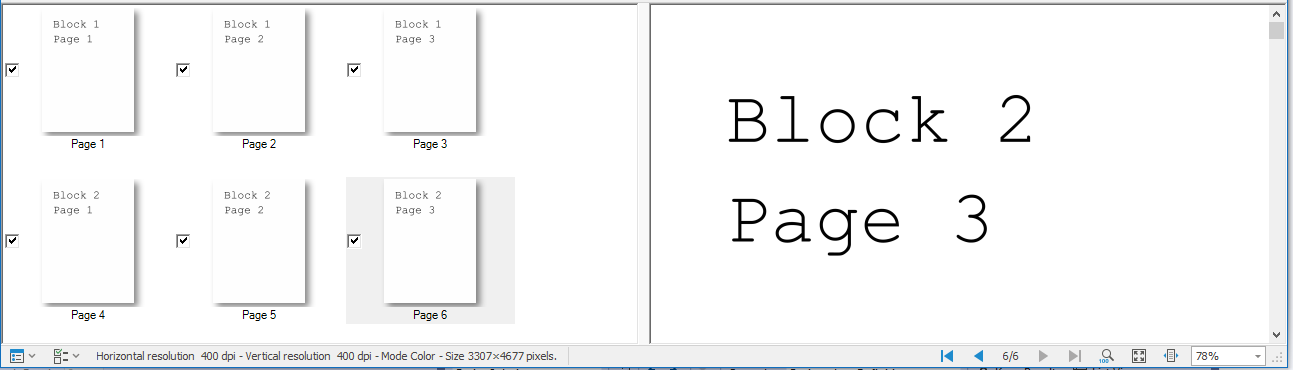
Команды Select all, Deselect all и Invert selection ускоряют подготовку сложного выпуска. Например, чтобы сохранить все листы кроме трёх служебных, проще отметить все, снять флажки у исключений и проверить счётчик. Чтобы обработать только обороты, используется выбор чётных страниц, после чего выполняется поворот или коррекция яркости. Перед сохранением видимое выделение не заменяет флажки, поэтому итоговый набор следует просмотреть отдельно.
Перемещение вверх и вниз подходит для небольших поправок. При серьёзной перестановке быстрее перетащить группу миниатюр в нужное место. Цель должна оставаться видимой: если список длинный, сначала уменьшите миниатюры или расширьте панель, затем переносите. Когда курсор оказывается между двумя листами, страница вставляется в эту позицию, а прежние элементы сдвигаются, не перезаписываясь.
Удаление страницы действует на текущий сеанс. Для ошибочно удалённого импортированного листа можно повторить импорт, а для бумажного оригинала — пересканировать его и поставить на место. Если физический документ уже убран, безопаснее сначала сохранить необработанный мастер-файл, только затем удалять пустые или дефектные страницы. Эта привычка особенно полезна при нестабильной подаче ADF.
Команда Copy current page отправляет текущую страницу в буфер обмена, откуда её можно вставить в графический редактор или письмо. Копирование выделенной области в новую страницу создаёт самостоятельный лист внутри PaperScan. Так из общего скана можно выделить фотографию, подпись или талон, не меняя оригинальную страницу, а затем сохранить фрагмент в PNG или JPEG.
Редактирование геометрии страницы
Вкладка Edit объединяет операции, меняющие форму и ориентацию изображения. Повороты на 90, 180 и 270 градусов подходят для листов, полученных боком или вверх ногами. Flip horizontal и Flip vertical отражают изображение; эти команды нужны реже и должны применяться осознанно, поскольку зеркальный текст визуально похож на повреждение скана. Для небольшой ошибки положения используется интерактивный угол.
Angle rotation показывает страницу рядом с управляющим ползунком, позволяя выровнять строку по горизонтали. Это ручной вариант для случаев, когда автоматический поиск перекоса принимает рамку, диаграмму или наклонный заголовок за базовую линию. После Apply операция записывается в текущую страницу. Перед подтверждением стоит увеличить область с длинной строкой: на маленьком масштабе остаточный наклон в один градус трудно заметить.
Crop удаляет всё за границами выделенной области. Он удобен для чеков на листе A4, лишнего пространства вокруг фотографии и чёрной рамки от крышки сканера. Выделение должно включать весь полезный контент и небольшой безопасный отступ; слишком тесная рамка способна срезать нижние элементы букв, рукописные подписи или печать. Для пакета с одинаковой раскладкой область можно применить к выбранным листам, предварительно проверив крайние страницы.
Erase area закрашивает выбранный прямоугольник фоновым цветом и используется для удаления случайных пометок, полосы от скрепки или конфиденциального фрагмента. Это не криптографическое скрытие содержимого исходного PDF: операция создаёт изменённое изображение в новом файле. Чтобы скрытые данные не сохранились в текстовом слое, OCR следует выполнять после стирания либо пересоздать распознавание для очищенной страницы.
Resize меняет пиксельные размеры изображения с возможностью сохранить пропорции. Уменьшение снижает объём, но также уменьшает фактическое разрешение текста и ухудшает OCR. Увеличение не восстанавливает потерянные детали, а лишь создаёт дополнительные пиксели. Поэтому размер корректируют после геометрической очистки и до финального сжатия, ориентируясь на назначение: экранное хранение, печать или распознавание.
Поворот и обрезка изменяют расположение аннотаций, если они уже добавлены. На практике сначала выравнивают и очищают страницы, затем распознают текст, и только после этого размещают штампы, стрелки и комментарии. Такой порядок уменьшает риск, что заметка окажется за краем после Crop или будет повернута вместе с изображением.
Автоматическая очистка и улучшение изображения
Вкладка Image processing разделена на очистку, цвет, преобразование цветового пространства, фильтры и эффекты. Большинство команд можно применять к текущей странице, выбранным листам или выделенной области. Пакетный запуск экономит время только при похожих исходниках. Смешивать в одной операции белый договор, цветную фотографию и термочек опасно: одинаковая бинаризация даст разные и часто неприемлемые результаты.
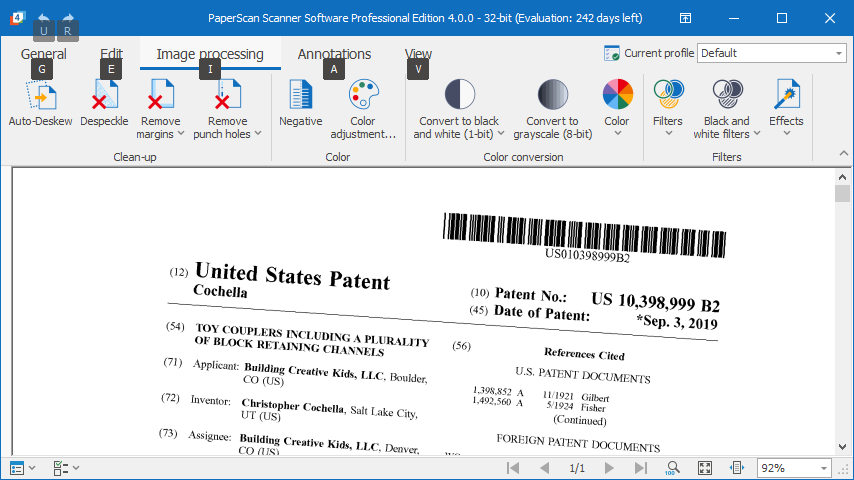
Выравнивание, поля и отверстия
Auto-deskew анализирует направление текста и контрастных линий, затем компенсирует небольшой наклон. Лучше всего он работает на страницах с несколькими горизонтальными строками и чистым фоном. На чертежах, таблицах под углом, фотографиях и листах с крупной диагональной печатью алгоритм может выбрать неверную опору. В таких случаях результат отменяют перезагрузкой исходника или используют ручной Angle rotation.
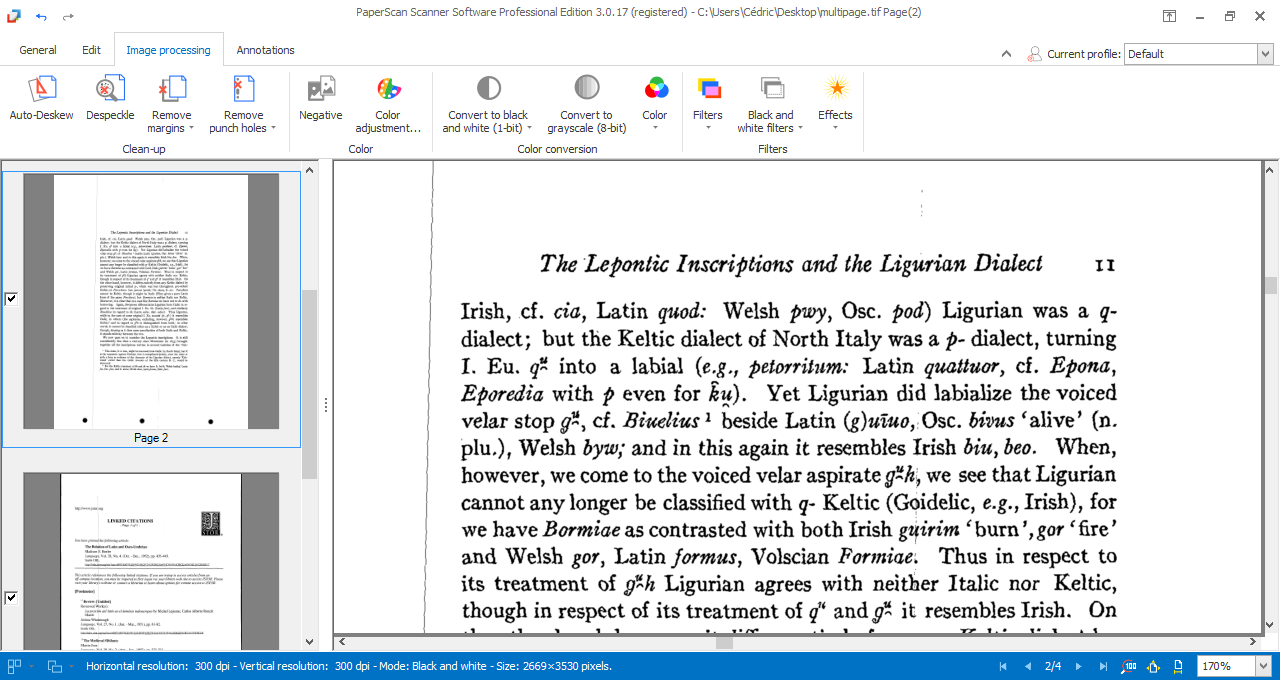
Remove borders ищет тёмные полосы по краям, возникающие при неплотно закрытой крышке, захвате меньшего листа или смещении оригинала. Crop white borders, напротив, сокращает белое поле до прямоугольника с непустым содержимым. Эти операции различаются: первая очищает артефакт, вторая меняет размер холста. Для форм, где важен стандартный формат A4 и положение печати, лучше убрать тёмную рамку без агрессивной обрезки белых полей.
Remove punch holes предназначен для чёрных кругов по краю листа. Настройки должны соответствовать стороне, диаметру и ожидаемому расположению отверстий; иначе фильтр может принять маркеры списка, элементы чертежа или круглую печать за дефект. Перед пакетной обработкой проверяется страница с полезными объектами рядом с полем. Если отверстия касаются текста, безопаснее обработать область вручную.
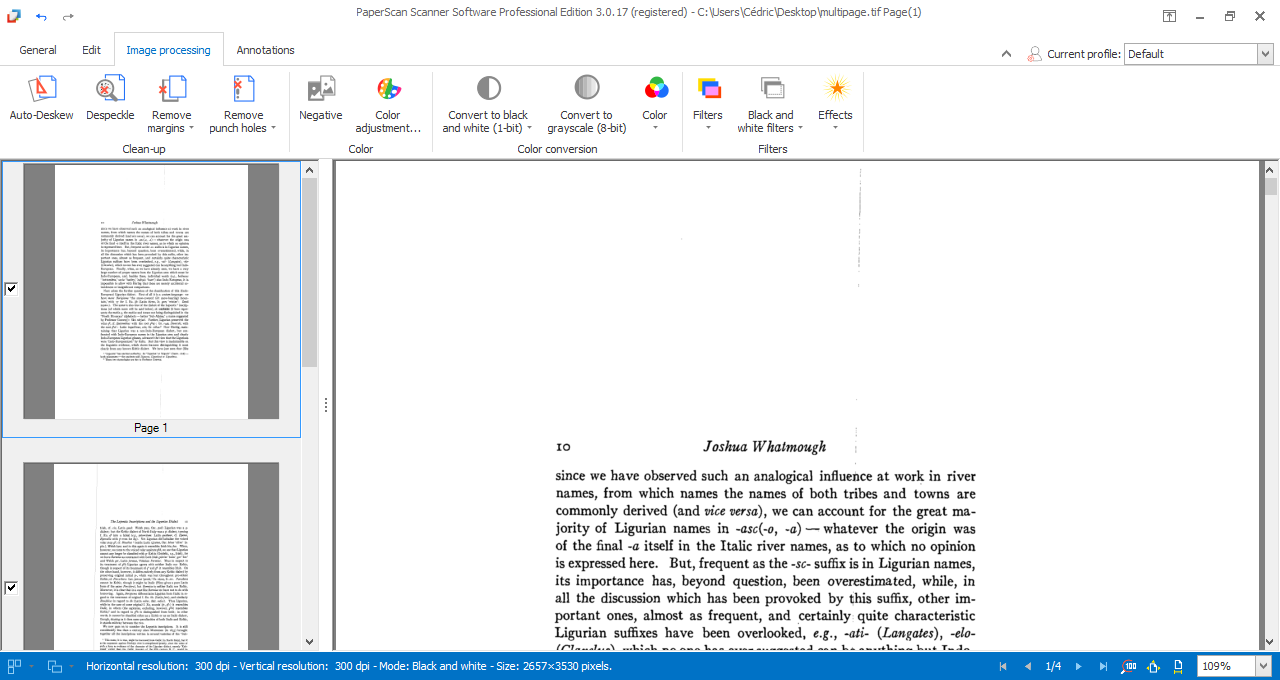
Blank page detection оценивает количество содержимого и помогает удалить пустые обороты. Порог нельзя считать универсальным: слабый карандаш, светлая печать, водяной знак или тонкая подпись могут выглядеть как пустота. В деловом хранилище автоматическое удаление следует сопровождать просмотром найденных страниц либо сохранением исходной копии. Разделительные листы, используемые для разбиения пакета, также удаляются только в соответствии с выбранным правилом.
Удаление точек и подготовка текста
Despeckle удаляет пыль, отдельные точки и мелкие дефекты, особенно заметные после преобразования в чёрно-белый режим. Слишком сильная очистка стирает точки над буквами, знаки препинания и тонкие части цифр. Оптимальная последовательность — увеличить фрагмент с самым мелким шрифтом, применить умеренный вариант к одной странице и сравнить до и после. Только затем фильтр распространяется на серию.
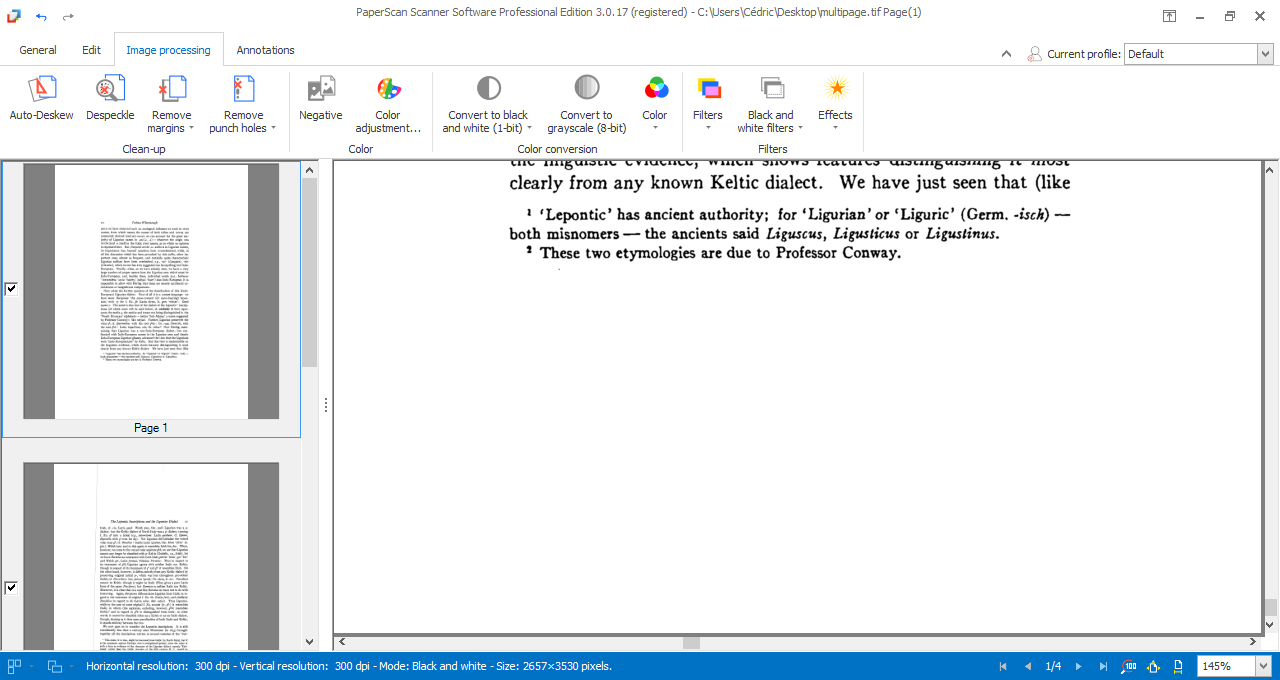
Битональные фильтры работают с однобитным изображением. Remove isolated dots убирает одиночные пиксели, а Dilate и Erode расширяют либо сужают чёрные элементы. Dilate может укрепить бледные штрихи, но также склеить соседние символы; Erode разделяет слипшийся текст, однако делает тонкий шрифт рваным. Эти операции полезны перед OCR старой ксерокопии, если контролировать результат на буквенных сочетаниях и цифрах.
Sharpen усиливает границы и способен сделать слегка размытый текст отчётливее. На уже резком скане он создаёт светлые и тёмные ореолы, повышает шум и ухудшает сжатие. Smooth и Median, наоборот, сглаживают зерно; медианный фильтр лучше сохраняет края при импульсном шуме. Stretch contrast растягивает диапазон яркости, помогая отделить серый текст от серого фона, но может потерять полутона печатей и фотографий.
Цвет и преобразование
Color adjustments содержит яркость, контраст, насыщенность и gamma. Яркость сдвигает весь диапазон, контраст увеличивает различие светлого и тёмного, насыщенность влияет на интенсивность цветов, а gamma меняет средние тона без одинакового воздействия на крайние значения. Для пожелтевшей бумаги часто полезнее скорректировать gamma и насыщенность, чем резко повышать контраст, который съедает тонкие штрихи.
Convert to grayscale создаёт 256 оттенков серого и обычно хорошо подходит для документов с печатями, карандашом и фотографиями, где цвет не обязателен. Convert to black and white формирует однобитный лист с минимальным объёмом, но требует корректного порога или алгоритма дизеринга. Convert to color не возвращает информацию, утраченную в монохроме; он лишь переводит представление в цветовой формат для дальнейшей разметки.
Для битонального преобразования доступны разные алгоритмы, включая Stucki, Ordered Dither, Burke и Floyd–Steinberg. Дизеринг имитирует оттенки точечным рисунком и подходит для иллюстраций, но увеличивает визуальный шум вокруг текста. Для OCR лучше выбирать вариант, сохраняющий ровные контуры букв без декоративного растра. Сложный лист с фотографией и текстом чаще оставляют в сером или цвете и сжимают через PDF, а не превращают целиком в один бит.
Effects применяет контур, сепию и линии сканирования. Эти операции относятся скорее к визуальному оформлению, чем к подготовке к хранению. Контур может помочь выделить геометрию объекта, однако делает обычный текст трудночитаемым; сепия меняет тон и не улучшает распознавание; scanlines добавляет сетку.
Распознавание текста и выпуск OCR-документов
OCR превращает изображение символов в текстовые данные. В PaperScan распознавание выбирается не как постоянный режим просмотра, а как вариант формата при сохранении: PDF Document + OCR, Word с OCR, Text или HTML. Для PDF создаётся изображение страницы и связанный с ним текстовый слой, благодаря которому документ можно искать, индексировать и копировать без изменения внешнего вида скана.
Параметры OCR становятся доступны только для формата, который предусматривает распознавание. В списке языков можно отметить несколько вариантов одновременно, что полезно для договоров с русским и английским текстом. Чем больше нерелевантных языков выбрано, тем сложнее движку отличать похожие символы и тем дольше обработка. Практичнее оставить только языки, реально встречающиеся в пакете.
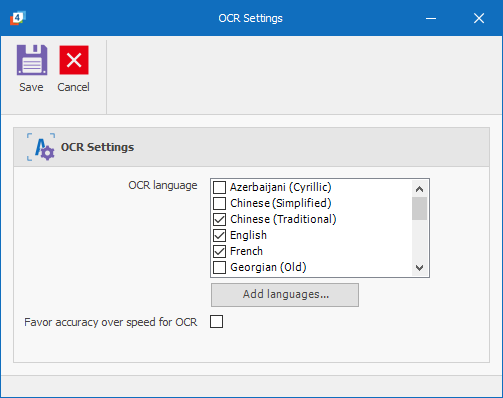
Переключатель приоритета качества или скорости позволяет управлять компромиссом. Точный режим предпочтителен для долговременного хранения, номеров договоров и мелкого шрифта; быстрый — для предварительного поиска в большой пачке. Ни один режим не исправляет плохой исходник автоматически. Перед OCR нужно выровнять страницу, удалить крупные поля и шум, выбрать достаточное разрешение и убедиться, что текст не размыт движением бумаги.
Для обычной печати 300 dpi даёт устойчивую основу. Бледная матричная печать, факс, чек и мелкая сноска могут потребовать 400–600 dpi и индивидуальной цветокоррекции. Повышать dpi уже после сканирования бессмысленно: Resize увеличит изображение, но не вернёт детали. Если оригинал доступен, лучше пересканировать проблемные листы, чем пытаться распознать искусственно увеличенную копию.
PDF с невидимым текстовым слоем следует проверять поиском по редким словам и копированием фрагмента. Визуально страница может выглядеть идеально, хотя слой содержит ошибки. Особое внимание нужно уделять цифрам 0 и 8, буквам О и С, дефисам, десятичным разделителям и строкам с подчёркиванием. Для юридически значимых реквизитов результат OCR не заменяет сверку с изображением.
Word с изображением сохраняет визуальное представление, а Word с OCR предназначен для дальнейшего редактирования распознанного содержания. Сложные таблицы, колонки, печати и рукописные элементы могут преобразоваться неточно. Text отдаёт простой текст без исходной графики; HTML лучше сохраняет разделение на абзацы и некоторые элементы представления, но не гарантирует точную верстку страницы.
Функции OCR относятся к профессиональному набору возможностей. Если пункт PDF + OCR отсутствует или кнопка настроек неактивна, нужно проверить выбранный формат и доступную лицензию, а не искать ошибку драйвера сканера. Бесплатный набор позволяет очищать и сохранять изображения, но не открывает весь модуль распознавания и автоматизации.
Аннотации, штампы и отметки
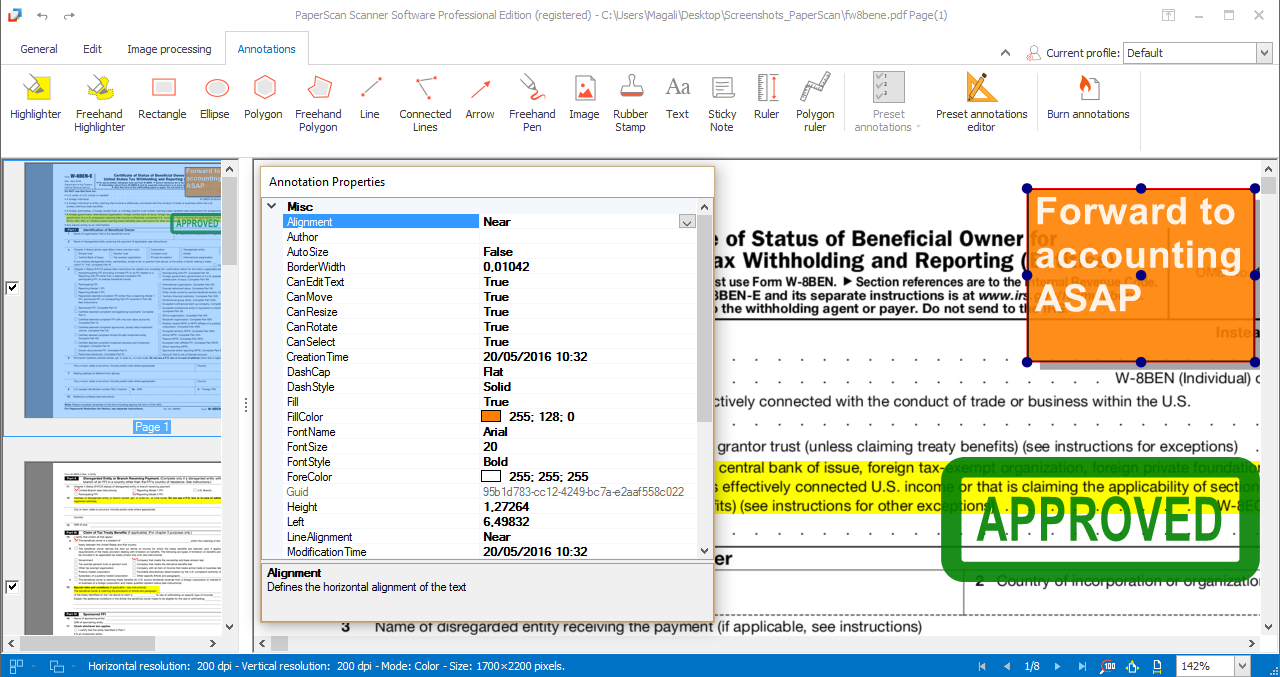
Аннотации добавляются поверх подготовленной страницы. Набор включает текст, заметку, выделение, штамп, линию, стрелку, прямоугольник, эллипс, свободное рисование, изображение и другие разметочные элементы. У каждого объекта можно менять положение, размер, цвета, толщину, прозрачность и содержание. Поскольку аннотация участвует в выпуске, её нужно проверять при том масштабе, в котором документ будут печатать или читать.
Выделение подходит для привлечения внимания, но слишком плотная заливка ухудшает читаемость текста. Стрелка должна заканчиваться на объекте, а не закрывать его; текстовая заметка — оставаться внутри страницы. Для красных штампов на цветном документе полезно проверить чёрно-белую печать: близкие оттенки могут слиться с фоном, поэтому контраст и прозрачность выбираются не только по экрану.
Preset annotations editor создаёт повторно используемые заготовки. В них можно включить текущую дату, время, номер страницы и имя пользователя, добавить постоянный текст и настроить оформление. Такой шаблон пригоден для отметок Проверено, внутренних номеров и дат обработки. Перед массовым нанесением нужно убедиться, что системные часы и имя профиля корректны, иначе ошибка повторится на всех страницах.
Правило Draw on задаёт, на какие страницы поместить заготовку. Если штамп должен стоять только на первой странице каждого документа, нельзя выбирать весь пакет без предварительного разбиения. Для сквозной нумерации, наоборот, нужно проверить начальный номер и порядок миниатюр. Аннотация привязана к координатам листа, поэтому окончательную обрезку и поворот выполняют заранее.
Изображение-аннотация позволяет разместить графический знак или факсимиле. Это не равно цифровой подписи: картинка не подтверждает целостность файла и не содержит сертификат. Для криптографического подписания используется отдельная команда Sign и файл сертификата PFX. В публичных или юридических документах эти два механизма нельзя подменять друг другом.
Сохранение и правила формирования файлов
Save Wizard отделяет выбор страниц, формат, имя, папку и специальные параметры. Сначала проверяются флажки миниатюр: сохраняются только отмеченные листы. Затем выбирается одиночный или многостраничный результат, задаётся имя и место. Кнопка Options открывает настройки конкретного формата, поэтому набор полей для PDF, TIFF, OCR и изображений различается.
Имена и переменные
Simple File Naming формирует имя из введённой основы, индекса и даты или времени. Он подходит для небольшого набора, где нужны последовательные файлы вроде Договор_0001. Advanced File Naming использует шаблонные переменные. Среди них встречаются имя исходного файла, индекс, дата и время, а также значение штрихкода. Переменные подставляются при фактическом сохранении, поэтому предварительный пример может показывать маркер вместо результата штрихкода.
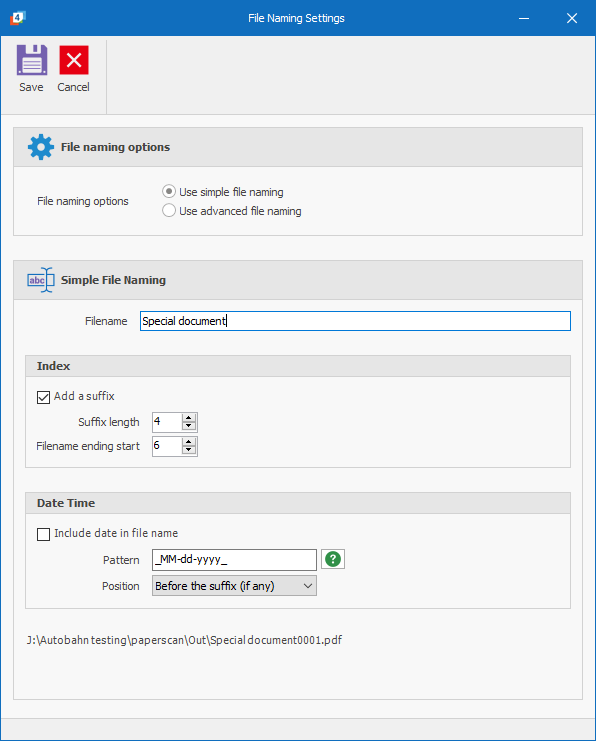
Индекс увеличивается после каждого созданного файла. Если путь содержит переменную даты и времени, его можно сбрасывать ежедневно, что удобно для входящей корреспонденции. Однако повторный запуск в той же папке способен создать совпадение имён. До пакетной операции следует проверить политику замены: существующий файл нельзя молча перезаписывать, если он содержит другой документ.
Шаблон должен учитывать символы, запрещённые в именах Windows. Значение штрихкода может содержать слэш, двоеточие или длинную строку; перед выпуском полезно ограничить допустимый формат регулярным выражением и протестировать один документ. Путь также не должен становиться чрезмерно длинным из-за вложенных папок и переменных. Короткая стабильная схема облегчает поиск и перенос фонда.
Форматы результата
| Формат | Когда выбирать | Что проверить |
|---|---|---|
| PDF или PDF/A | Многостраничный комплект, обмен, поиск после OCR | Версию, сжатие, текстовый слой и защиту |
| TIFF | Мастер-копии изображений и многостраничные сканы | Цвет, глубину и совместимость получателя |
| JBIG2 | Компактные чёрно-белые документы | Читаемость мелких символов после сжатия |
| JPEG или JPEG 2000 | Фотографии и отдельные цветные страницы | Потери на тексте и выбранное качество |
| PNG или WEBP | Отдельные страницы, схемы, публикация изображений | Поддержку формата целевой системой |
| Word, Text, HTML | Извлечение и дальнейшее редактирование текста | Ошибки OCR и сохранение структуры |
PDF удобен для смешанного пакета, потому что сохраняет порядок, размеры страниц и общие параметры. PDF/A выбирают для долгосрочного хранения, когда требуется определённый уровень соответствия стандарту долговременного хранения. Само обозначение PDF/A не гарантирует содержательную правильность: нужно проверить, что шрифты, цвет и метаданные прошли преобразование, а нужный профиль принимается системой-получателем.
TIFF может хранить несколько страниц и часто используется как промежуточный мастер перед сложной перестановкой. Он сохраняет изображение без зависимости от текстового слоя, но большой цветной пакет занимает много места. JPEG даёт эффективное сжатие фотографий, однако повторное сохранение ухудшает тонкие линии и текст. PNG лучше для схем и интерфейсных изображений, где важны резкие границы.
JBIG2 ориентирован на двухцветные страницы. Он способен значительно уменьшить объём, особенно при повторяющихся формах, но результат следует просматривать на цифрах и символах. Для документов, где даже единичная подмена похожего знака недопустима, выбирают осторожные параметры или другой способ сжатия. MRC разделяет фон, изображение и текстовые области, уменьшая цветные сканы при сохранении читаемости.
Настройки PDF
PDF Settings включает метаданные Author, Title, Creator и Subject. Значения сохраняются в профиле, поэтому постоянное название организации удобно, а название конкретного документа лучше формировать осознанно. Неверные метаданные не видны на странице, но попадают в поиск, свойства и системы документооборота. Перед передачей внешнему получателю стоит удалить внутренние пометки из Subject.
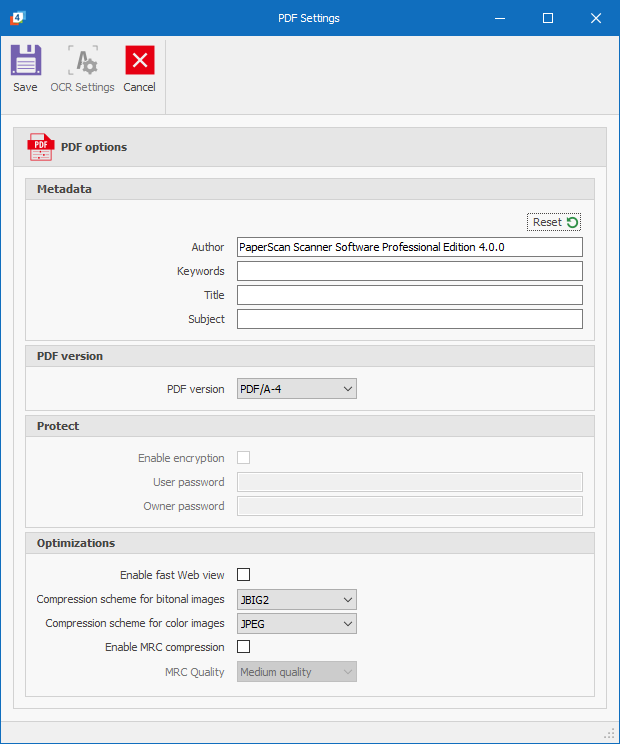
В списке PDF version присутствуют обычные и стандартизованные для хранения варианты, включая PDF 2.0 и PDF/A-4. Чем новее или специализированнее профиль, тем важнее проверить совместимость с системой хранения, порталом и устройством получателя. Для старой учётной системы иногда безопаснее более распространённый вариант, если регламент не требует иного. Выбор делается по требованиям процесса, а не по максимальному номеру.
Fast Web View линеаризует PDF, чтобы первая страница могла отображаться до загрузки всего файла. Это полезно для крупных документов, размещаемых на сервере. Эффект не всегда заметен при локальном открытии и не уменьшает содержимое сам по себе. После включения следует проверить файл в обычном просмотрщике и убедиться, что дополнительная обработка портала не разрушила линеаризацию.
Защита PDF разделяет пользовательский и владелецкий пароль. Первый ограничивает открытие, второй управляет разрешениями и изменением параметров. Пароли нужно хранить отдельно от документа; потерянный владелецкий пароль осложнит дальнейшую обработку. Сильная защита не заменяет контроль доступа к папке и резервное копирование. Для обмена лучше заранее согласовать, нужен ли пароль вообще.
Цветные изображения обычно кодируются JPEG, битональные — JBIG2. Уровень качества определяет баланс объёма и артефактов. Слишком низкое JPEG-качество создаёт блоки вокруг букв, а агрессивное уменьшение цветности портит печати. Сначала формируется тестовый PDF из нескольких типичных страниц, затем сравнивается масштаб 100 процентов, печать и размер. Только после этого профиль применяется к большому пакету.
Цифровая подпись и шифрование PDF взаимно исключаются в рабочем процессе PaperScan. Если одновременно попытаться защитить файл паролем и подписать его, один из механизмов не будет доступен. Нужно заранее определить приоритет: закрытый документ передаётся через контролируемый канал или открытый для чтения файл подписывается для проверки целостности. Комбинировать действия следует уже в системе, которая явно поддерживает требуемый порядок.
Цифровая подпись
Команда Sign позволяет нарисовать прямоугольник будущей подписи на странице. Положение выбирается после окончательной обрезки и поворота, иначе визуальный блок сместится. В параметрах указывается сертификат PFX, пароль и отображаемые сведения: имя, причина, место, контакт и дата. Наличие картинки подписи не требуется, если достаточно стандартного визуального представления сертификата.
Файл PFX содержит закрытый ключ, поэтому его нельзя хранить вместе с общедоступными сканами или пересылать без защиты. Пароль вводится только в доверенной среде. После создания подписанного PDF следует открыть свойства подписи в независимом просмотрщике и проверить сертификат, время, целостность и отсутствие изменений после подписания. Любая последующая правка страницы может сделать подпись недействительной.
Прямоугольник подписи должен находиться в свободной области и не закрывать реквизиты. Если документ содержит страницы разного размера, координаты нельзя без проверки тиражировать на весь пакет. Для многостраничного файла обычно достаточно одной подписи, если правила организации не требуют отдельных отметок. Выбор страницы и места определяется регламентом, а не возможностями графической разметки.
Штрихкоды, разделители и пакетный выпуск
Barcode Settings использует код для двух задач: включить значение в имя файла или разбить поток на отдельные документы. Поддерживаются распространённые одномерные коды и двумерные форматы, включая QR, PDF417, Aztec, Data Matrix и MaxiCode. Алгоритм ищет код на странице, поэтому качество, ориентация, размер модуля и контраст оказывают прямое влияние на результат.
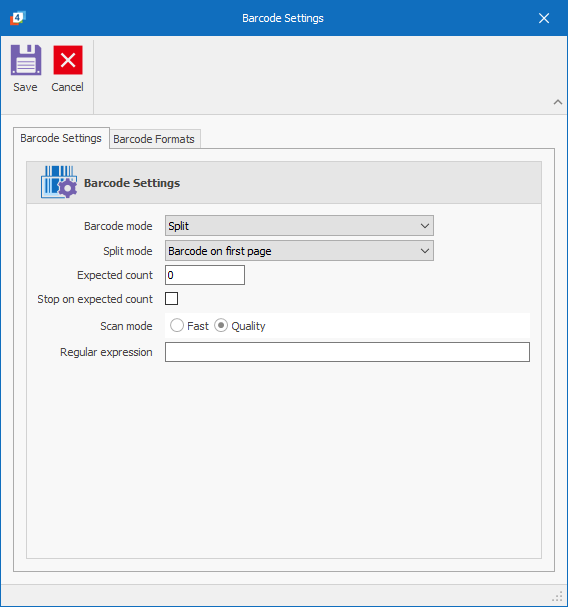
В режиме Rename значение подставляется в переменную имени. В режиме Split найденный код начинает или завершает группу в зависимости от выбранного правила. Страница с кодом может оставаться первой, становиться последней или удаляться как техническая. Ошибочная настройка меняет состав каждого файла, поэтому тест проводят на короткой последовательности из двух документов и сравнивают все границы.
Expected count ограничивает число кодов, а Stop on expected count завершает поиск после достижения значения. Это ускоряет обработку известной формы, но опасно, если на странице появился лишний рекламный QR-код. Режим Fast сокращает время, Quality повышает вероятность распознавания сложного кода. При неудаче сначала проверяют 300–600 dpi, отсутствие размытия и достаточное белое поле вокруг символа.
Регулярное выражение фильтрует подходящие значения. Например, если рабочий идентификатор имеет строгую структуру из букв, цифр и дефисов, фильтр позволяет игнорировать остальные коды. Выражение нужно проверять на допустимых и недопустимых примерах; слишком узкое правило пропустит документ, а слишком широкое выберет случайный код. Особое внимание уделяется экранированию символов и полной длине идентификатора.
Separator sheets отделяют документы без штрихкода. Такой лист помещается между пачками и обнаруживается по заданному признаку. Его можно исключить из выпуска. Плотность печати и ориентация разделителя должны быть одинаковыми, иначе некоторые границы останутся незамеченными. При критичном фонде физические пачки всё равно маркируют, чтобы восстановить разбиение после ошибки.
Batch processing применяет выравнивание, поворот, удаление полей, отверстий, негатив и другие операции к выбранным страницам. Автоматическая обработка полезна для однородного потока с одного устройства. Если в пачке встречаются квитанции, фотографии и тонкая копирка, её лучше разделить на группы. Один профиль не способен оптимально очистить одновременно насыщенную фотографию и бледный текст.
Печать, почта и SharePoint
Print выводит отмеченные страницы на выбранный принтер. Диалог задаёт устройство, его свойства, количество копий и сортировку. Перед печатью важно проверить масштабирование драйвера: изображение A4 с обрезанными полями может быть дополнительно подогнано и уменьшено. Для форм фиксированного размера отключают нежелательное вписать в страницу и печатают пробный лист.
Mail формирует один или несколько файлов по правилам, близким к Save Wizard, и прикрепляет их к сообщению Microsoft Outlook. Если PaperScan запущен с повышенными правами, а Outlook — как обычный пользователь, почтовая интеграция может не получить доступ к одному сеансу. Безопаснее выдать нужные разрешения или запускать обе программы на одинаковом уровне, а не постоянно использовать права администратора.
Перед отправкой нужно проверить общий размер вложений, формат и пароль. OCR и сжатие могут уменьшить документ, но не гарантируют прохождение лимита почтового сервера. Если мастер создаёт несколько файлов, их имена должны ясно отражать порядок. Автоматически открытое письмо остаётся черновиком до подтверждения пользователем, что позволяет проверить адресата и вложения.
Сохранение в SharePoint поддерживает локальные серверы и SharePoint Online. Для облачного варианта доступны имя и пароль либо современная аутентификация OAuth2. Выбранная библиотека и путь должны разрешать создание файлов. Если авторизация проходит, но сохранение завершается ошибкой, проверяют права на папку, запрещённые символы, совпадение имён и ограничения размера, а не настройки сканера.
Опция открытия файлов после сохранения применяется к файловой системе, но не всегда уместна для SharePoint. При пакетной работе автоматическое открытие каждого результата замедляет поток. Лучше сохранять в контрольную папку, затем выборочно открыть первый, средний и последний документ, проверить страницы и только после этого переносить их в окончательную библиотеку.
Профили, быстрые команды и восстановление сеанса
Profile Manager хранит настройки устройства, обработки, сохранения и интерфейса. Отдельные профили полезны для Договор A4 цвет 300 dpi, Чеки серые 400 dpi и Хранение PDF/A. Название должно отражать назначение, а не фамилию сотрудника. Перед изменением общего профиля лучше создать копию: небольшая коррекция яркости для одного сканера может испортить поток другого.
Quick Scan запускает заранее настроенный захват без прохождения всех экранов мастера. Он ускоряет повторяемую работу, но также быстрее размножает ошибку. После смены бумаги, устройства или драйвера рекомендуется открыть полный Scan Wizard, проверить способ подачи, размер, дуплекс и разрешение, затем обновить профиль. Быстрое сканирование применяют только после контрольного листа.
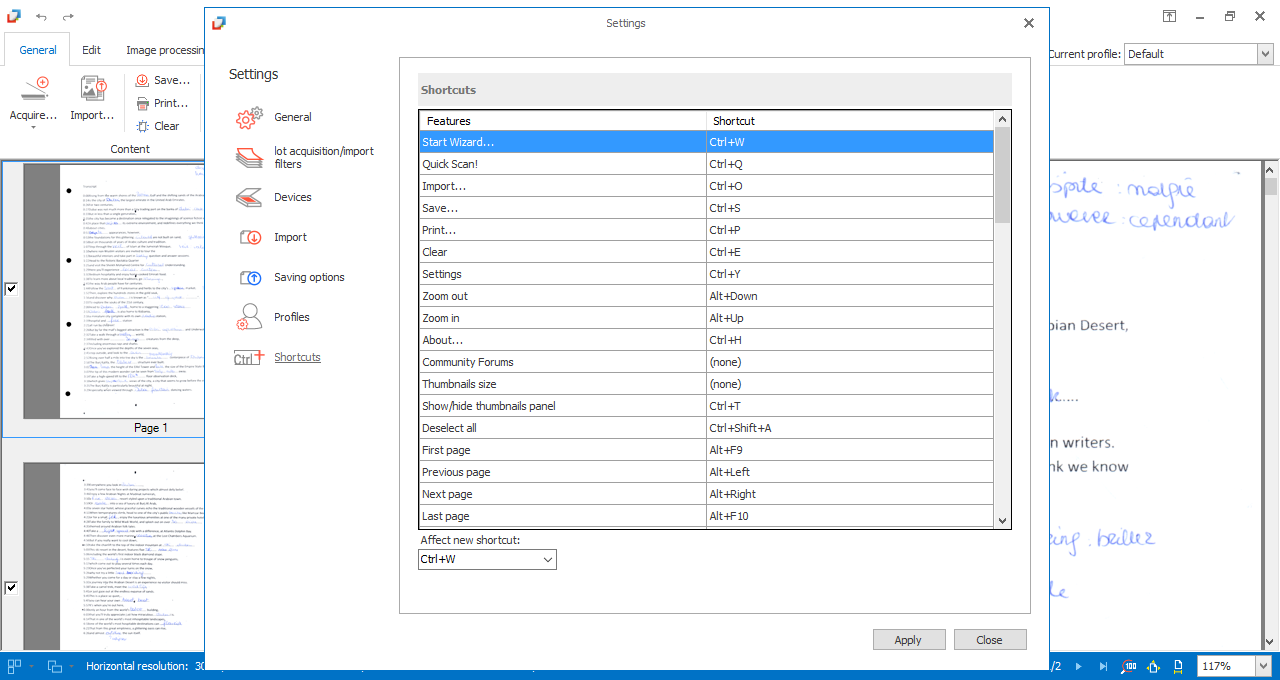
Shortcuts позволяет назначить сочетания большинству действий. В редакторе видны команды и текущие комбинации; новое сочетание выбирается внизу и связывается с выделенной функцией. Конфликт с системной или корпоративной комбинацией способен вызвать неожиданное действие. Для частой работы достаточно назначить Acquire, Import, Save, поворот, выбор страниц и масштаб, не перегружая память десятками сочетаний.
Auto-Save imported/scanned images сохраняет рабочие страницы между сеансами. Это защищает от случайного закрытия и сбоя, но создаёт локальные временные данные, что важно для конфиденциальных документов. В организации следует определить, где хранится восстановление, кто имеет к нему доступ и когда оно очищается. После выпуска секретного пакета полезно закрыть сеанс и убедиться, что ненужные копии удалены по правилам безопасности.
View предлагает темы и цветовые варианты. Тёмный фон просмотрщика помогает видеть белые края страницы, светлый привычнее для офисной работы. Цвет интерфейса не влияет на сохранённый документ. Display quality управляет качеством отрисовки в просмотрщике: низкий режим ускоряет навигацию, но не показывает мелкие детали, поэтому финальный контроль выполняют на высоком или автоматическом качестве и масштабе 100 процентов.
Для колеса мыши выбирается действие: масштаб, вертикальная прокрутка, смена страницы или отключение. При ретуши удобен масштаб, при чтении длинной страницы — прокрутка, при проверке пачки — перелистывание. Непредсказуемые скачки часто объясняются не ошибкой файла, а выбранным режимом колеса. Единицы измерения также настраиваются и влияют на отображение размеров, но не меняют пиксели изображения.
Язык интерфейса выбирается в общих настройках; русский входит в поддерживаемый набор. После смены языка подписи вкладок и диалогов меняются, а названия профилей и введённые пользователем шаблоны остаются прежними. Если инструкция использует английские команды, ориентироваться можно по расположению вкладки и значку, но лучше один раз сопоставить основные названия в рабочем профиле.
Практические сценарии
Хранение договоров с поиском
Для договора выбирают ADF, 300 dpi, цвет или серый режим в зависимости от печатей, и аппаратный дуплекс. После захвата проверяют порядок, поворачивают обороты, удаляют действительно пустые листы и выравнивают наклон. Затем сохраняют тестовый PDF + OCR с русским и, при необходимости, английским языком, проверяют поиск по номеру и фамилии, после чего выпускают PDF/A с метаданными и согласованным именем.
Если приложения имеют другой формат, их лучше импортировать в тот же сеанс после основного текста и поставить по миниатюрам. Агрессивная бинаризация не подходит для цветных печатей и подписей. Чтобы уменьшить объём, используют MRC или умеренное JPEG-сжатие, но итог сравнивают с оригиналом. Пароль и цифровую подпись планируют до выпуска, поскольку одновременная настройка этих механизмов ограничена.
Квитанции и кассовые чеки
Термобумага часто имеет низкий контраст и неравномерный фон. Чек размещают ровно, сканируют в сером при 400–600 dpi, корректируют gamma и контраст на одном образце, затем обрезают лишнее поле. Перевод в чёрно-белый режим выполняют только после проверки мелких цифр. Для нескольких чеков на одном стекле каждый выделяют областью и копируют в новую страницу либо сохраняют как отдельное изображение.
OCR проверяют по сумме, дате и номеру кассы. Ошибку в одной цифре нельзя считать несущественной. Если текст выцвел, цветной скан иногда сохраняет разницу оттенков лучше монохромного. Мастер-копию стоит оставить в TIFF или PNG, а компактный PDF создать отдельно. Имя файла удобно формировать из даты и индекса, не полагаясь на штрихкод, которого на чеке может не быть или который содержит другой идентификатор.
Двусторонняя пачка на одностороннем ADF
Сначала на полях карандашом или разделителем отмечают начало комплекта, затем считывают лицевые стороны. Перед сканированием оборотов выясняют, как податчик возвращает стопку: порядок может оказаться прямым или обратным. Обе последовательности сохраняют временно. Reorder duplex pages запускают с правильным значением первой стороны, после чего проверяют пары на начале, середине и конце.
Если одна страница была захвачена дважды или пропущена, автоматическое чередование сдвинет все последующие пары. Ошибку исправляют до общего выпуска: лишний лист удаляют либо недостающий пересканируют и вставляют в соответствующую половину, затем повторяют перестановку. Печатные номера страниц и логическая связь предложений служат лучшей проверкой, чем одно совпадение в начале.
Поток по штрихкодам
На первую страницу каждого документа помещают чёткий код с идентификатором. В Barcode Settings выбирают Split, правило код на первой странице и решение, оставлять ли страницу. В Advanced File Naming добавляют переменную BARCODE. Регулярное выражение ограничивает допустимую структуру. Контрольная пачка должна включать корректный код, повреждённый код и посторонний QR, чтобы проверить поведение на всех случаях.
После выпуска сравнивают количество физических документов, найденных кодов и файлов. Несовпадение означает, что автоматический поток нельзя передавать дальше без просмотра. Неудачный код пересканируют с большим разрешением или лучшим контрастом. Если идентификатор содержит конфиденциальные данные, его не следует без необходимости дублировать в имени файла, которое видят пользователи папки.
Очистка старой ксерокопии
Старую копию сначала сканируют в сером, чтобы не потерять слабые штрихи. Убирают перекос и тёмную рамку, затем растягивают контраст или корректируют gamma. Despeckle и битональные фильтры применяют на копии страницы с контролем мелких букв. Если фон сильно неоднороден, единый порог чёрно-белого преобразования может уничтожить часть текста, поэтому серый PDF с OCR бывает надёжнее.
Печати, рукописные пометки и факсимиле проверяют отдельно. OCR нужен для поиска, но не заменяет изображение. Для файла долговременного хранения выбирают PDF/A, заполняют название и автора, а визуальную копию сравнивают с оригиналом при 100 процентах. Если документ критичен, сохраняют и необработанный мастер, чтобы будущая обработка не зависела от сегодняшних фильтров.
Подготовка иллюстраций и фотографий
Фотографии сканируют в цвете с разрешением, соответствующим будущему размеру печати. Автоудаление полей применяют осторожно: светлая рамка может быть частью снимка. Despeckle, монохромные фильтры и JBIG2 для фотографий не подходят. Цвет корректируют по нейтральным областям, затем сохраняют отдельные изображения в JPEG высокого качества или PNG, если важны резкие графические элементы.
Несколько фотографий на стекле можно выделять по очереди и копировать в новые страницы. Каждую проверяют на поворот и обрезку. Повторное сохранение JPEG следует минимизировать, поэтому промежуточные результаты лучше держать без потерь. Для PDF-альбома фотографии собирают после обработки, выбирают умеренное сжатие и проверяют, что страницы не были случайно переведены в чёрно-белый режим общим профилем.
Совместимость и требования рабочего места
Основная граница совместимости — Windows и наличие рабочего TWAIN- или WIA-драйвера. Поддержка конкретного сканера определяется не списком моделей внутри PaperScan, а тем, предоставляет ли устройство корректный интерфейс захвата. Старое оборудование может работать через фирменный TWAIN-драйвер даже тогда, когда современное приложение производителя его не поддерживает; обратная ситуация тоже возможна, если драйвер несовместим с системой.
Для 64-разрядных драйверов предусмотрена соответствующая поддержка, но разрядность самого драйвера и установленного программного окружения должна согласовываться. Если устройство видно в одном приложении и отсутствует в другом, проверяют, какой драйвер и DSM использует каждое. Переустановка без удаления конфликтующих старых драйверов может оставить дубликаты, поэтому после обновления полезно очистить устаревшие пакеты по инструкции производителя.
Объём оперативной памяти зависит от размера, dpi и цвета. Лист A4 в 600 dpi и 24-битном цвете занимает во время обработки гораздо больше, чем сжатый итоговый PDF. Пакет из сотен таких страниц способен вызвать замедление даже при небольшом размере на диске. Снижать риск помогают разумное разрешение, обработка частями, файловый режим TWAIN и закрытие лишних программ.
Для почтовой отправки требуется установленный и настроенный Microsoft Outlook, а для SharePoint — доступ к соответствующему серверу и учётная запись с правом записи. Эти интеграции не заменяются одним интернет-соединением. Если Outlook использует другой профиль или SharePoint требует корпоративную многофакторную авторизацию, параметры согласуются с администратором.
Русский интерфейс можно выбрать в настройках языка. Распознавание русского текста настраивается отдельно в OCR: язык окон и язык документа не связаны. Пользователь может работать с русским меню и распознавать английский, либо наоборот. Для смешанного документа отмечают оба языка, но не весь список, чтобы не ухудшать различение похожих символов.
Ограничения, которые важно учитывать
Бесплатный набор ограничивает одно пакетное сканирование или импорт десятью страницами. Для короткого договора этого достаточно, но длинный комплект придётся делить на части и затем собирать другим способом либо использовать лицензию без ограничения. Ограничение относится к рабочему потоку, поэтому нельзя рассчитывать на непрерывный ADF-проход большой пачки с теми же возможностями.
OCR, штрихкоды, автоматические разделители, полноценная пакетная обработка, аннотации, цифровая подпись, Outlook, SharePoint и MRC относятся к профессиональной лицензии. Если инструкция описывает такую команду, а на ленте её нет или она заблокирована, сначала сравнивают доступный набор функций. Переустановка драйвера и смена профиля не открывают лицензионный модуль.
PaperScan редактирует страницы прежде всего как изображения. Он не предназначен для посимвольной правки существующего текста PDF подобно текстовому редактору. OCR может создать текстовый слой или вывести распознанное содержание в другой формат, но изменение одного слова на исходной странице требует другого PDF-редактора либо повторного формирования документа.
Автоматические фильтры не анализируют юридическую важность содержания. Удаление пустых страниц, отверстий и точек основано на визуальных признаках и может затронуть слабые пометки. Безопасный пакетный процесс всегда включает сохранение исходника и выборочную проверку. Чем разнообразнее бумаги и качество печати, тем меньше операций следует применять ко всей пачке одним нажатием.
Сохранение в редкий формат не гарантирует его приём другой системой. WEBP, JBIG2, PDF/A-4 и PDF 2.0 поддерживаются не каждым старой системой хранения или просмотрщиком. Требования получателя нужно выяснить до массового выпуска. Универсальный PDF часто совместимее, но регламент долговременного хранения может требовать конкретный PDF/A.
Устранение неполадок при сканировании
Устройство не отображается
Сначала проверяют питание, кабель, сетевое подключение и возможность получить страницу фирменной утилитой. Затем устанавливают полный драйвер производителя, а не полагаются на автоматический пакет Windows, и перезапускают компьютер. В PaperScan открывают профиль, выбирают нужный стандарт и обновляют устройство. Если доступны TWAIN и WIA, тестируют оба, начиная с TWAIN для ADF.
Дубликаты одинакового сканера обычно означают несколько драйверов. Один вариант может относиться к USB, другой — к сети, третий — к старому пакету. Выбирать следует по точному имени и тестовой странице. Удалять драйверы наугад не нужно: сначала записывают рабочую комбинацию, затем очищают только устаревшие компоненты по инструкции изготовителя.
TWAIN падает или не открывает устройство
В Profile Settings переходят к Devices и TWAIN options, меняют Data Source Manager, сохраняют профиль и заново выбирают устройство. Также пробуют отключить Show device user interface и Keep source open. Если сбой связан с крупным изображением, меняют режим передачи между Native, Disk File и Buffered Memory. Каждый шаг проверяют отдельно, чтобы понять причину.
Антивирус или межсетевой экран иногда блокирует вспомогательный процесс драйвера или сетевое МФУ. Исключение создают только для доверенного компонента с известным издателем, а не отключают защиту полностью. Для сетевого сканера проверяют адрес, доступность и одинаковый сегмент сети. После обновления драйвера исключения пересматривают, поскольку путь и имя файла могли измениться.
ADF не управляется
Если сканер умеет работать через WIA и TWAIN, но податчик не выбирается, используют фирменный TWAIN-драйвер. В мастере сначала задают ADF как Source, затем включают duplex и остальные параметры. Иногда настройки доступны только в окне производителя, поэтому активируют Show device user interface. При зависании этого окна возвращаются к встроенным параметрам и обновляют драйвер.
Двойная подача и замятие относятся к механике устройства. PaperScan может получить ошибку, но не исправит ролики, влажную бумагу или скрепки. Стопку выравнивают, удаляют скобы, расправляют края и не превышают ёмкость податчика. После остановки проверяют последнюю миниатюру: повторный запуск может начать со следующего листа либо захватить предыдущий ещё раз.
Страницы перевёрнуты или перепутаны
При аппаратном дуплексе выделяют только чётные листы и поворачивают их на 180 градусов, если оборот приходит вверх ногами. При одностороннем проходе сохраняют обе половины, затем используют Reorder duplex pages с правильным началом Recto или Verso. Если результат неверен, не переставляют десятки листов вручную: возвращаются к временной копии и повторяют чередование с другим вариантом.
Сдвиг после определённого места указывает на пропущенную или двойную страницу. Находят первую неправильную пару, сверяют физический оригинал, добавляют или удаляют лист в исходной последовательности и повторяют сборку. Проверка только первого и последнего разворота не обнаруживает ошибку в середине.
Фильтр удалил полезные детали
Операцию сначала применяют к одной странице и смотрят мелкий текст при увеличении. Для Despeckle уменьшают силу, для удаления отверстий уточняют сторону и размер, для пустых страниц меняют порог, для чёрно-белого преобразования выбирают другой алгоритм. Если исходник не сохранён, лучше пересканировать лист, чем пытаться дорисовать утраченную цифру.
Пакет с разным качеством разделяют на группы. Чистые лазерные листы, бледная копирка и цветные фотографии требуют разных профилей. Автоматическое улучшение не должно применяться ради единообразия, если оно меняет содержание. Мастер-копия без фильтров позволяет повторить процесс с новыми настройками.
OCR даёт много ошибок
Проверяют реальное разрешение, фокус, наклон, язык и контраст. Лишние языки удаляют, а нужные добавляют. Для слабого текста пересканируют в сером при большем dpi, корректируют средние тона и только затем пробуют бинаризацию. Декоративный шрифт, рукопись и сложная таблица требуют ручной проверки и могут не дать точного результата даже на хорошем изображении.
Если PDF выглядит правильно, но поиск ничего не находит, убеждаются, что выбран именно PDF + OCR, а не обычный PDF image. Кнопка OCR Settings должна быть активна. Затем создают файл из одной страницы и ищут известное слово. Если поиск работает в одном просмотрщике и не работает в другом, проверяют извлечение текста и совместимость конкретного PDF.
Файл слишком большой
Сначала определяют причину: чрезмерное разрешение, цвет там, где достаточно серого, низкоэффективный формат или отсутствие сжатия. Для текстовых листов используют 300 dpi, серый либо аккуратный битональный режим; для цветного PDF пробуют MRC и умеренный JPEG. Уменьшение качества проверяют на печатях и мелких цифрах, а не только по размеру.
Удаление белых полей немного сокращает площадь, но не решает проблему сотен полноцветных страниц. Разделение на документы по логике хранения иногда полезнее агрессивного сжатия. Повторное JPEG-кодирование уже сжатого импорта добавляет артефакты, поэтому исходный формат и количество преобразований тоже учитываются.
Сохранены не те страницы
Причина обычно в флажках миниатюр. Синее выделение показывает область действия редактирования, но не обязательно состав выпуска. Перед Save или Print используют Select all либо вручную проверяют галочки, затем сравнивают ожидаемое количество. После сохранения открывают результат и смотрят первую, последнюю и несколько внутренних страниц.
Если файл разбит неожиданно, проверяют режим single/multipage, separator sheets, количество страниц на файл и Barcode Split. Техническая страница могла быть назначена первой или последней в группе. Тестовая последовательность из нескольких листов позволяет исправить правило без повторной обработки большой пачки.
Не работает имя по штрихкоду
Переменная BARCODE подставляется только во время сохранения, поэтому в предварительном шаблоне может оставаться буквальный маркер. Проверяют, найден ли код, выбран ли правильный тип и проходит ли значение регулярное выражение. Затем сохраняют один файл в пустую тестовую папку. Если имя содержит запрещённый символ, ограничивают формат кода или заменяют символ в схеме.
Низкое разрешение, повреждённая печать, слишком маленький модуль и отсутствие тихой зоны мешают чтению. Код сканируют ровно, повышают dpi и выбирают Quality вместо Fast. Нельзя считать любой QR рабочим идентификатором: фильтр должен отличать служебный код от рекламных и ссылочных.
Не удаётся подписать или защитить PDF
Для подписи проверяют файл PFX, пароль, срок сертификата и прямоугольник на странице. Для шифрования задают пользовательский и владелецкий пароль в PDF Settings. Если оба механизма выбраны одновременно, учитывают их несовместимость в PaperScan и разделяют процесс. После выпуска подпись проверяют независимым просмотрщиком, а пароль — на копии файла.
Ошибка доступа к PFX может быть связана с папкой, правами или защитным программным обеспечением. Сертификат не следует переносить в общедоступную папку ради обхода. Правильнее дать пользователю доступ к защищённому хранилищу и убедиться, что путь доступен в его обычном сеансе.
Outlook или SharePoint не принимает результат
Outlook и PaperScan запускают на одном уровне прав. Проверяют профиль почты, доступ к ящику и размер вложений. Для SharePoint проверяют способ авторизации, библиотеку, право создания, допустимые символы и совпадение имени. Ошибка после успешного входа чаще относится к пути или разрешениям, а не к распознаванию и обработке страницы.
Для диагностики сначала сохраняют тот же документ в локальную папку. Если локальный файл создаётся, формат и страницы сформированы корректно, а проблема находится в интеграции. Если локальное сохранение тоже не работает, проверяют имя, свободное место, права и формат до обращения к сетевому администратору.
Как собрать диагностические данные
Debug mode включается сочетанием Ctrl+D на вкладке General, после чего появляется диагностическая вкладка. Для TWAIN можно указать путь и имя журнала. Лог Data Source Manager активируется пользовательской переменной окружения TWAINDSM_LOG с путём к файлу, например во временной папке. В журнал могут попасть имена устройств и пути, поэтому его проверяют перед отправкой.
В обращении указывают точную модель сканера, версию драйвера, вариант Windows, выбранный TWAIN DSM, режим передачи и последовательность действий. Полезно приложить журнал и описать, работает ли WIA, фирменная утилита и тест на одной странице. Формулировка сканер не работает без этих данных не позволяет отделить драйвер, устройство, права и профиль.
Сравнение ORPALIS PaperScan с аналогами
| Программа | Лучше подходит для | Главное ограничение |
|---|---|---|
| ORPALIS PaperScan | Захвата через TWAIN/WIA, очистки, пакетного разбиения, PDF/A и OCR в одном процессе | Windows; расширенная автоматизация требует Pro |
| PDF Commander | Правки готовых PDF, сканирования, OCR, сборки страниц и работы на Windows или Linux | Меньше специализированных фильтров сканера |
| NAPS2 | Бесплатного сканирования с профилями, OCR и командной строкой на Windows, macOS и Linux | OCR не выводится прямо в текстовый файл |
| VueScan | Работы с большим числом моделей сканеров, фотографиями, плёнкой и OCR на трёх платформах | Полный набор возможностей требует лицензии |
| ABBYY FineReader PDF | Точного OCR, проверки областей распознавания, конвертации и правки сканированных PDF | Коммерческая лицензия и более тяжёлый процесс |
PaperScan стоит выбирать, когда главная задача начинается у сканера и требует очистки, разделителей, штрихкодов, PDF/A, сжатия и выпуска в одном интерфейсе. PDF Commander практичнее, если документ уже получен и важнее править PDF, менять страницы и работать на Windows или Linux. NAPS2 подходит для бесплатного, открытого и кроссплатформенного захвата, особенно с профилями и командной строкой. VueScan полезен для нестандартного или старого оборудования и фотографий. ABBYY FineReader PDF предпочтительнее там, где решающими являются контроль OCR, сложная структура и конвертация в редактируемые форматы.
При выборе нельзя сравнивать только наличие слова OCR. В PaperScan распознавание встроено в мастер выпуска и связано с очисткой скана; NAPS2 добавляет текстовый слой в PDF, но не сохраняет результат напрямую как простой текст; FineReader предоставляет более глубокую проверку областей; PDF Commander сочетает OCR с редактором PDF; VueScan связывает распознавание с параметрами конкретного устройства. Рабочий сценарий важнее общего списка функций.
Ответы на практические вопросы
Можно ли получить PDF сразу со сканера?
Да. В мастере выбирается устройство и параметры захвата, после получения страниц открывается Save Wizard, где задаётся PDF или PDF/A. Перед сохранением нужно проверить порядок, флажки и ориентацию. Файл не создаётся автоматически при каждом листе, если профиль не настроен на соответствующий быстрый процесс, поэтому остаётся возможность исправить пакет.
Как сохранить только часть загруженных листов?
Оставьте флажки только у нужных миниатюр. Синее выделение не является достаточным признаком: оно управляет редактированием. В Save Wizard сохраняются отмеченные страницы. Для большого пакета удобно сначала отметить все, снять ненужные и проверить итоговый счётчик.
Как сканировать обе стороны без дуплекса?
Считайте все лицевые стороны, затем переверните стопку и считайте обороты. Сохраните обе последовательности во временный файл. Запустите Reorder duplex pages, укажите, с какой стороны начинается вторая часть, и проверьте пары на всём документе. Пропуск одного листа сдвигает последующее чередование.
Можно ли удалить чёрные края, не меняя формат A4?
Используйте удаление полей, а не автоматическую обрезку белой рамки. Remove borders очищает тёмные артефакты по краям, тогда как Crop white borders сокращает холст до содержимого. Для форм с фиксированными координатами размер страницы следует сохранить.
Как не потерять слабую подпись при очистке шума?
Сканируйте в сером с достаточным dpi, применяйте Despeckle только к одной тестовой странице и проверяйте подпись при увеличении. Не запускайте агрессивную бинаризацию на всей пачке. Оставьте необработанную мастер-копию, чтобы при необходимости повторить фильтрацию.
Что лучше для небольшого файла: чёрно-белый режим или MRC?
Чистый печатный текст без печатей и фотографий хорошо сжимается в однобитном PDF или JBIG2. Цветные печати, фон и иллюстрации лучше сохраняются через MRC, который разделяет слои. Решение принимают после сравнения тестовых файлов по размеру и читаемости, а не только по числу мегабайт.
Как проверить, что PDF действительно распознан?
Откройте результат, найдите редкое слово, выделите строку и скопируйте её в текстовое поле. Сверьте цифры и похожие символы с изображением. Наличие красивой страницы не доказывает существование корректного текстового слоя, поэтому поиск и копирование обязательны.
Почему после сохранения отсутствует страница?
Вероятнее всего, с её миниатюры снят флажок. Вернитесь в сеанс, отметьте страницу и повторите выпуск. Также проверьте разбиение по штрихкоду, разделителю или фиксированному числу листов: страница могла попасть в соседний файл, а не исчезнуть.
Можно ли использовать изображение подписи вместо сертификата?
Изображение можно добавить как аннотацию, но оно не подтверждает целостность и автора. Для цифровой подписи нужен сертификат в PFX, пароль и команда Sign. Получившийся PDF следует проверить в независимом просмотрщике. Графическое факсимиле и криптографическая подпись решают разные задачи.
Подходит ли программа для редактирования текста внутри PDF?
Основные операции изменяют страницы как изображения, а OCR создаёт текстовый слой или выводит распознанное содержание. Для замены слов и абзацев в уже сформированном PDF удобнее специализированный редактор. PaperScan сильнее в захвате, очистке, организации и выпуске сканов.
Как безопасно обработать конфиденциальный пакет?
Сохраните исходник в защищённой папке, контролируйте автосохранение сеанса, не размещайте PFX рядом с документами и проверяйте временные файлы. Используйте пароль PDF только вместе с правами доступа к хранилищу. Перед отправкой убедитесь, что аннотации или стирание применены до OCR и скрытый текст не содержит удалённые данные.
Контроль перед окончательным выпуском
Перед созданием итогового файла полезно пройти пакет слева направо: сравнить количество физических и экранных листов, проверить первую и последнюю страницу, найти повёрнутые обороты, посмотреть места скрепок и отверстий, убедиться в сохранности печатей и подписей. Затем проверяются флажки миниатюр, порядок и границы документов. Такой просмотр обнаруживает ошибки, которые ни OCR, ни автоматический фильтр не считают техническим сбоем.
В Save Wizard ещё раз сверяются папка, шаблон имени, индекс, формат, версия PDF, сжатие, метаданные и выбранные языки. Для защищённого или подписанного файла проверяется согласованный механизм. Пакетный процесс запускают сначала на нескольких характерных страницах. Тест открывают в независимом просмотрщике, выполняют поиск, копирование текста и пробную печать при необходимости.
После успешной проверки создаётся полный результат, а число файлов сравнивается с ожидаемым количеством документов. Для разбиения по кодам или разделителям просматривают каждую границу; для большого единого PDF — начало, середину и конец. Исходные сканы не удаляют до приёмки фонда. Такой порядок превращает набор инструментов PaperScan в воспроизводимый процесс: устройство отвечает за качественный захват, профиль — за повторяемые параметры, миниатюры — за структуру, фильтры — за читаемость, а мастер сохранения — за формат и правила выпуска.
