Поставить печать на ПДФ нужно в разных рабочих ситуациях: подтвердить акт, подготовить счёт, отправить договор, оформить накладную, отметить копию документа, согласовать заявление или добавить визуальный штамп к файлу перед отправкой контрагенту. Главная задача здесь простая: не печатать документ на бумаге, не ставить физическую печать, не сканировать лист заново, а аккуратно вставить печать в PDF и сохранить файл в электронном виде.
Важно разделять три разные вещи. Первая — обычное изображение печати в PNG или JPG, которое вставляется поверх страницы. Вторая — штамп PDF, то есть объект аннотации, который можно выбрать из палитры, переместить и настроить. Третья — электронная подпись, которая подтверждает документ криптографически. Визуальная печать на странице выглядит как печать, но сама по себе не заменяет квалифицированную электронную подпись. Для юридически значимого подписания используют сертификат, КЭП, УКЭП и специальные инструменты подписи.
Перед работой лучше подготовить печать заранее. Оптимальный вариант — PNG с прозрачным фоном, потому что JPG оставляет белый прямоугольник и перекрывает текст документа. Когда под рукой есть только скан печати, его очищают от фона, выравнивают, обрезают лишние поля и сохраняют отдельным файлом. Размер изображения лучше держать крупным: маленькая печать после растягивания становится размытой, а слишком сжатый файл плохо выглядит при печати на бумаге.
Ниже разобраны настольные программы, встроенные средства macOS, онлайн-сервисы и мобильные приложения. Для каждого способа есть скриншот, описание задач, пошаговая инструкция, плюсы, минусы и практические замечания.
Что подготовить перед добавлением печати в PDF
Для аккуратной работы нужны четыре элемента: исходный PDF, файл печати, место на странице и резервная копия документа. Резервная копия особенно важна при работе с договорами, актами и бухгалтерскими документами: часть редакторов сохраняет изменения поверх исходника, а вернуть старую версию после закрытия программы становится сложнее.
Лучше использовать изображение печати в формате PNG. Такой файл сохраняет прозрачность, поэтому круглая печать ложится поверх текста и не закрывает его белым фоном. JPG подходит только для документов, где печать стоит на пустом месте. Для подписи требования такие же: прозрачный PNG выглядит аккуратнее, чем фотография подписи на белом листе.
Перед вставкой стоит проверить:
-
печать не обрезана по краям;
-
фон прозрачный, а не белый;
-
изображение не размыто;
-
цвет печати не слишком яркий;
-
размер соответствует месту в документе;
-
файл PDF не защищён от редактирования;
-
итоговый документ сохраняется отдельной копией.
Для договоров и актов печать обычно ставят рядом с подписью, в нижней части последней страницы. Для служебных отметок используют угол страницы. Для штампов вроде КОПИЯ ВЕРНА, ОПЛАЧЕНО, УТВЕРЖДЕНО или CONFIDENTIAL удобнее не вставлять картинку, а использовать палитру штампов в PDF-редакторе.
Чем печать отличается от подписи, штампа и электронной подписи
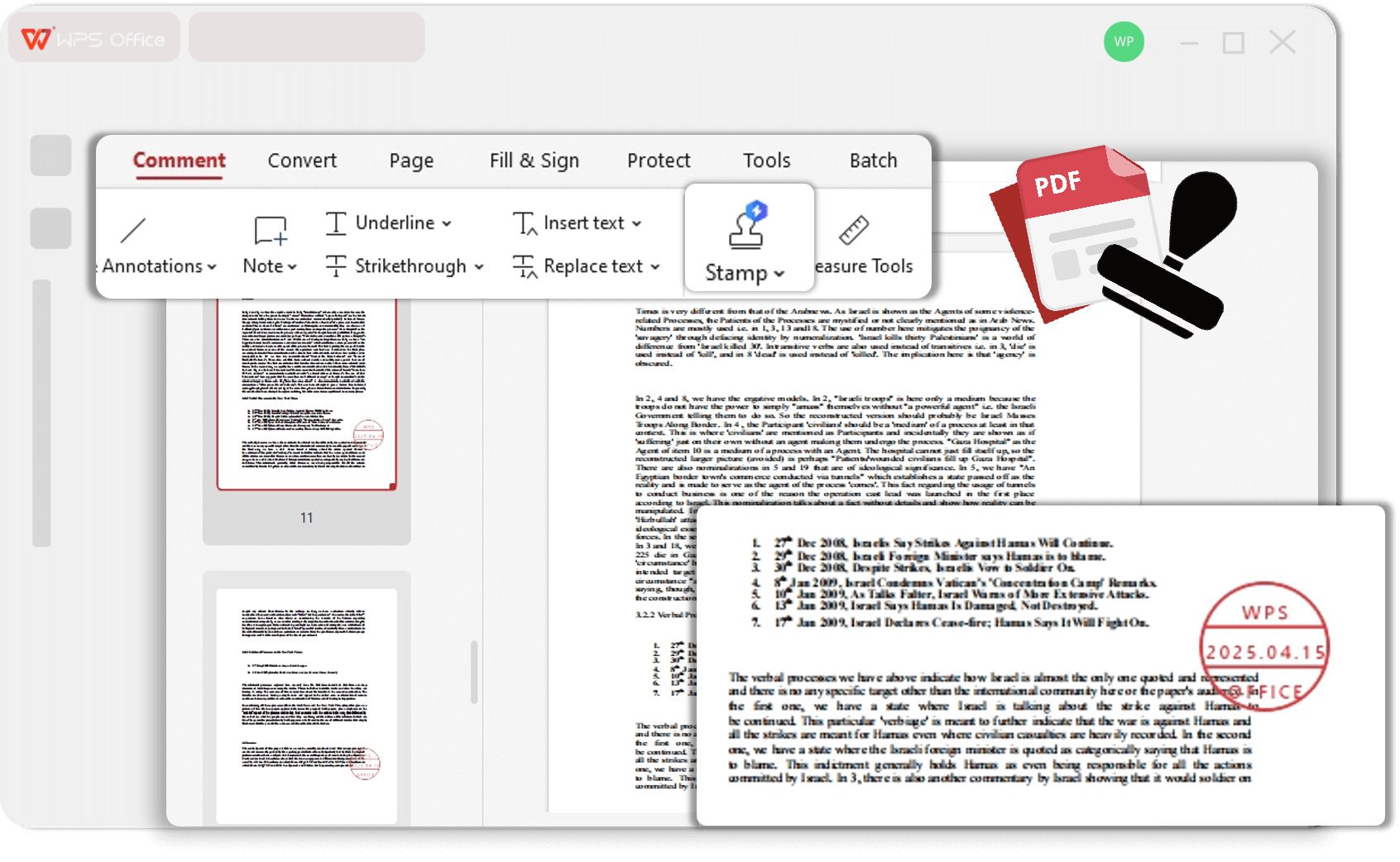
Обычная печать в PDF — это изображение. Редактор добавляет его как графический объект поверх страницы. Такой способ подходит для внутреннего документооборота, согласования черновиков, визуального оформления и отправки файлов, где требуется именно картинка печати.
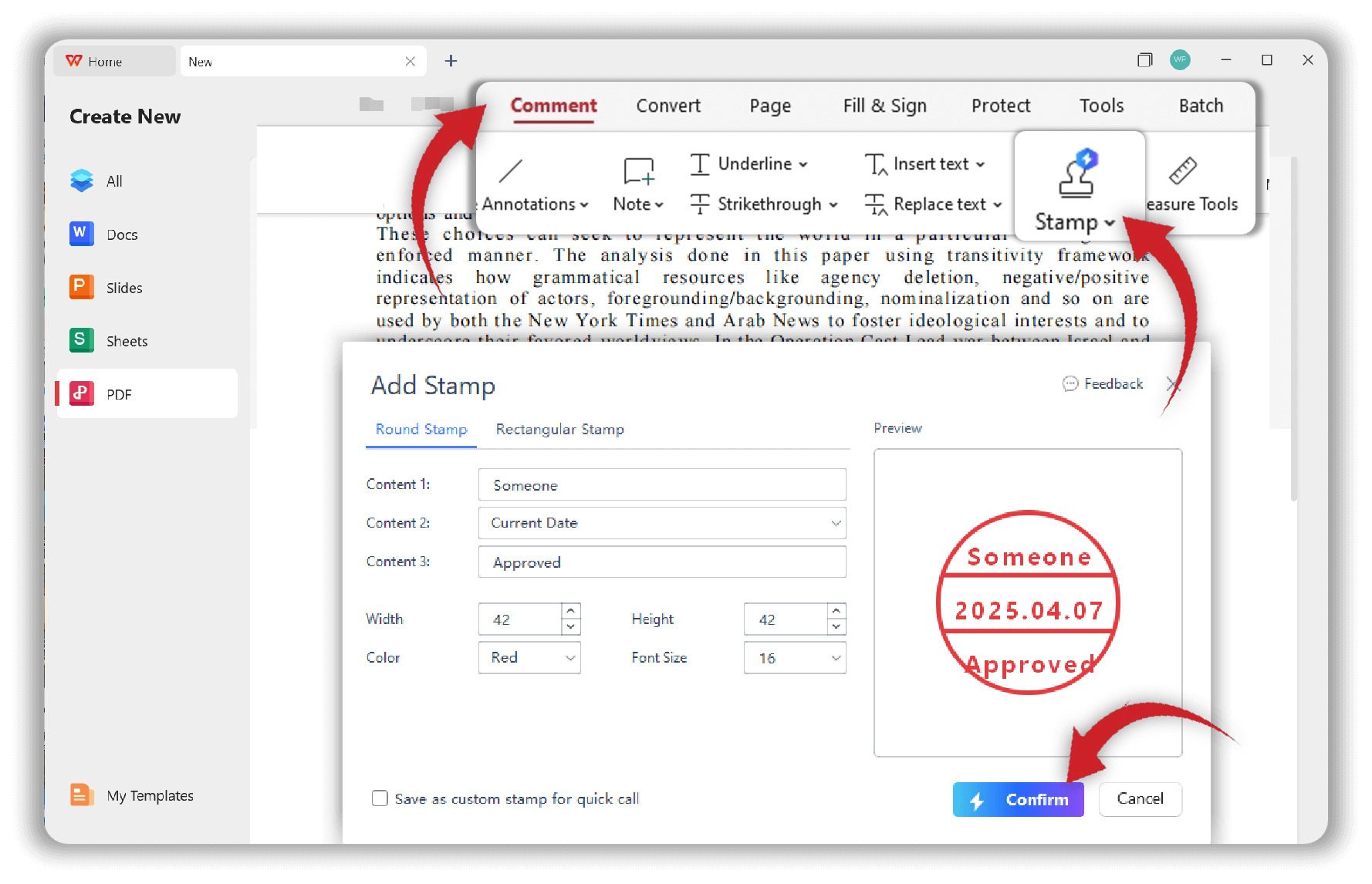
Штамп PDF — это аннотация. В профессиональных редакторах есть готовые штампы DRAFT, APPROVED, REVIEWED, VOID, CONFIDENTIAL, а также создание пользовательских штампов из изображения. Штамп удобен тем, что его можно быстро ставить на разные документы, не загружая файл печати каждый раз.
Подпись в PDF бывает рукописной, графической и цифровой. Рукописная подпись создаётся мышью, стилусом, трекпадом или камерой. Графическая подпись вставляется как картинка. Цифровая подпись привязана к сертификату и проверяется средствами PDF-просмотра или криптографической программы.
Электронная подпись не сводится к синей печати на странице. Визуальный штамп Подписано электронной подписью помогает человеку понять, кем и когда подписан документ, но проверка действительности выполняется по сертификату, цепочке доверия и состоянию подписи.
Бырое сравнение способов
| Способ | Платформа | Печать PNG | Штампы | Подпись | Работа без интернета | Лучший сценарий |
|---|---|---|---|---|---|---|
| PDF Commander | Windows | да | да | да | да | договоры, акты, счета |
| Adobe Acrobat Pro | Windows, macOS | да | да | да | да | профессиональный документооборот |
| Foxit PDF Editor | Windows, macOS | да | да | да | да | штампы и комментарии |
| PDF-XChange Editor | Windows | да | да | да | да | точное позиционирование |
| PDF24 Creator | Windows | да | частично | да | да | бесплатная обработка PDF |
| PDFelement Pro | Windows, macOS | да | да | да | да | универсальный PDF-редактор |
| PDFgear | Windows, macOS | да | да | да | да | бесплатные штампы и подписи |
| Icecream PDF Editor | Windows | да | да | да | да | простое редактирование |
| Master PDF Editor | Windows, macOS, Linux | да | да | да | да | технические документы |
| LibreOffice Draw | Windows, macOS, Linux | да | нет | частично | да | бесплатная вставка картинки |
| КриптоПро PDF | Windows | нет как обычный редактор | визуальная отметка | да | да | электронная подпись |
| Preview | macOS | частично | нет | да | да | подпись на Mac без установки программ |
| Smallpdf | онлайн | да | через изображение | да | нет | быстрый браузерный вариант |
| iLovePDF | онлайн | да | через элементы | да | нет | добавление изображения и подписи |
| PDF Candy | онлайн | да | через изображение | да | нет | быстрые правки в браузере |
| PDFescape | онлайн | да | аннотации | частично | нет | простые формы и отметки |
| Xodo | онлайн, Android, iOS | да | да | да | частично | работа на разных устройствах |
Как поставить печать на PDF в Windows
PDF Commander
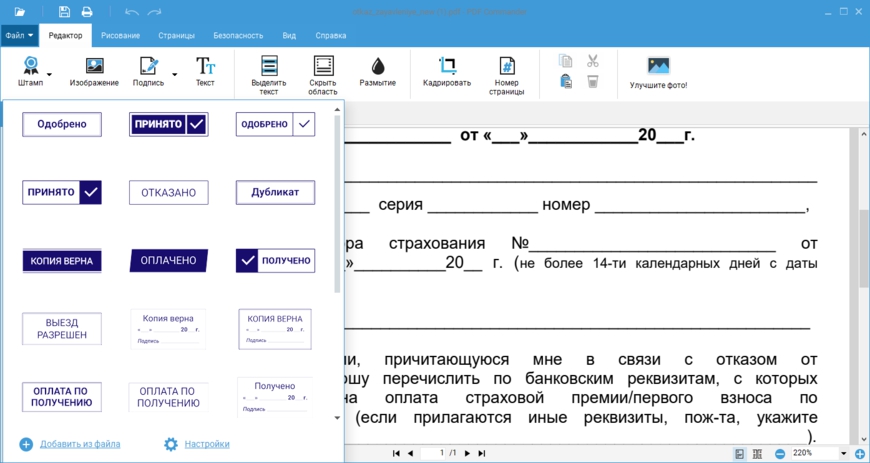
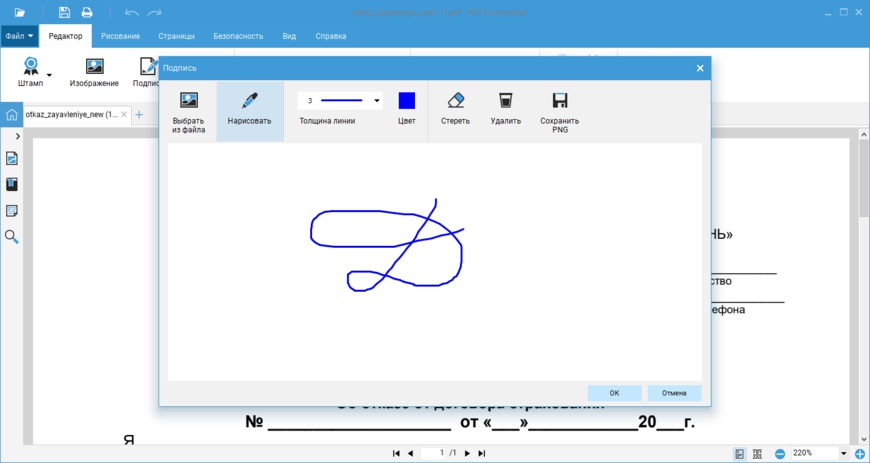
PDF Commander удобен для задачи, где нужно быстро поставить печать на PDF документ на Windows и не разбираться в сложных профессиональных панелях. В программе открывается готовый PDF, добавляется изображение печати, подпись, текстовый комментарий, штамп или отметка. Такой способ хорошо подходит для актов, счетов, договоров, заявлений, накладных и сканов.
В рабочем сценарии печать добавляется как изображение. Пользователь открывает документ, переходит в режим редактирования, выбирает добавление картинки, указывает PNG или JPG с печатью, переносит изображение на страницу, меняет размер за угловые маркеры и сохраняет PDF. При необходимости рядом добавляют подпись: вручную, из файла или как отдельный графический объект.
PDF Commander хорошо подходит, когда печать должна быть частью итогового файла, а не временной аннотацией в просмотрщике. После сохранения документ открывается в других программах уже с видимой печатью.
Как поставить печать в PDF Commander
-
Запустите PDF Commander.
-
Нажмите Открыть PDF и выберите документ.
-
Перейдите на вкладку Редактор.
-
Выберите инструмент для вставки изображения.
-
Укажите файл печати в PNG или JPG.
-
Кликните по странице в том месте, где нужна печать.
-
Перетащите изображение мышью к подписи или реквизитам.
-
Потяните за угловые маркеры, чтобы изменить размер без искажения пропорций.
-
Добавьте подпись, текстовую дату или дополнительный штамп.
-
Сохраните копию через Файл и Сохранить как.
Для аккуратного результата печать не растягивают на всю ширину блока. В документах формата A4 стандартная круглая печать чаще выглядит естественно при размере около 35–45 мм на странице. Слишком крупная печать создаёт ощущение подделки, а слишком маленькая плохо читается после печати на бумаге.
Что ещё можно сделать
PDF Commander подходит не только для печати. В нём редактируют текст, добавляют изображения, удаляют лишние элементы, закрывают фрагменты страницы, вставляют подписи, объединяют и разделяют документы, меняют порядок страниц, конвертируют PDF в другие форматы и подготавливают файл к отправке.
Плюсы
-
Простой интерфейс на русском языке.
-
Подходит для печати, подписи и текстовых отметок.
-
Работает офлайн на компьютере.
-
Не требует загрузки документа в браузер.
-
Удобен для регулярной работы с договорами и актами.
-
Позволяет сохранить отдельную копию PDF.
Минусы
-
Работает только как настольная программа.
-
Для массовой автоматизации штампов нужны более специализированные решения.
-
Юридически значимая электронная подпись требует отдельного криптографического инструмента.
-
Качество результата зависит от качества файла печати.
Кому подходит
PDF Commander стоит использовать для обычной визуальной печати, когда нужно вставить печать в PDF без распечатки и сканирования. Это практичный вариант для небольших компаний, ИП, бухгалтерии, офисных сотрудников и тех, кто регулярно оформляет документы на Windows.
Adobe Acrobat Pro
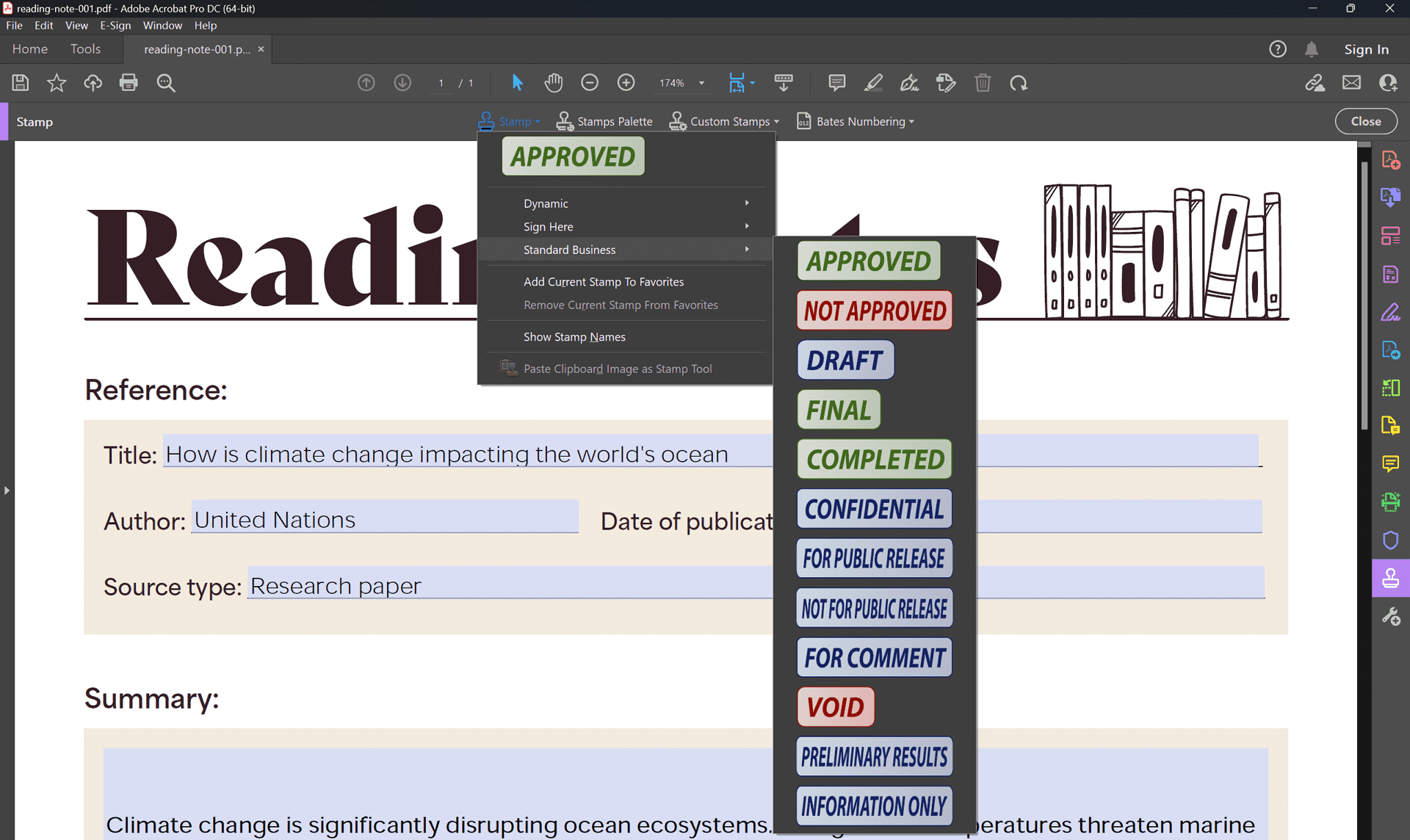
Adobe Acrobat Pro — профессиональный редактор PDF с полноценными инструментами для штампов, изображений, подписи, сертификатов, комментариев и подготовки документов. В Acrobat есть отдельный сценарий для штампов: стандартные штампы, динамические штампы, пользовательские штампы из файла и управление палитрой.
Для обычной печати используют два варианта. Первый — добавить изображение печати через редактирование PDF. Второй — создать пользовательский штамп из файла печати и затем применять его к разным документам. Второй подход удобнее при постоянной работе: печать сохраняется в палитре, её не нужно каждый раз искать на диске.
Как добавить печать как пользовательский штамп
-
Откройте PDF в Adobe Acrobat Pro.
-
Перейдите в All tools.
-
Выберите Add a stamp.
-
Откройте Custom stamps.
-
Нажмите Create.
-
Через Browse выберите файл печати.
-
Укажите категорию и имя штампа.
-
Выберите созданный штамп в палитре.
-
Кликните по нужному месту страницы.
-
Измените размер и положение.
-
Сохраните документ через Save As.
Когда нужно добавить именно изображение, а не штамп, используется режим Edit PDF и добавление картинки. Такой путь удобен для разовой печати, которая не будет повторяться в других документах. Для типовых отметок вроде APPROVED, REVIEWED или CONFIDENTIAL лучше подходит Stamp.
Что ещё можно сделать
Acrobat Pro умеет редактировать PDF, добавлять текст, изображения, ссылки, водяные знаки, нумерацию Бейтса, комментарии, формы, цифровые подписи, сертификаты, защиту, пароль и проверку доступности. Для документооборота важны инструменты Certificates и E-sign: они отделяют обычную визуальную подпись от цифровой подписи с проверкой.
Плюсы
-
Самый полный набор PDF-инструментов.
-
Есть стандартные и пользовательские штампы.
-
Поддерживаются цифровые подписи и сертификаты.
-
Штампы можно хранить в палитре и использовать повторно.
-
Подходит для сложных корпоративных процессов.
-
Хорошо работает с формами и защищёнными документами.
Минусы
-
Интерфейс перегружен для простых задач.
-
Подписка стоит дороже большинства альтернатив.
-
Для разовой печати функциональность избыточна.
-
В разных версиях названия панелей отличаются.
Кому подходит
Adobe Acrobat Pro нужен там, где печать и подпись в PDF связаны с полноценным документооборотом: согласования, формы, сертификаты, юридические PDF, архивы и файлы, которые проходят проверку у нескольких участников.
Foxit PDF Editor
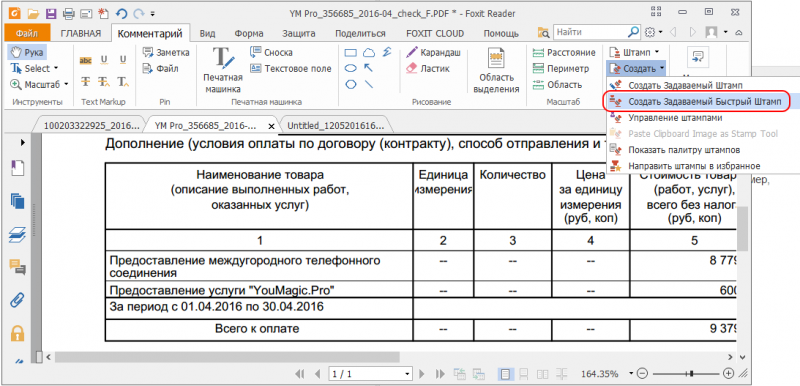
Foxit PDF Editor хорошо работает со штампами и комментариями. В программе есть палитра Stamp, стандартные отметки и создание пользовательских штампов из изображения или PDF. Для печати компании этот подход удобен: один раз создаётся штамп из PNG, после чего он доступен в меню комментариев.
В Foxit штамп остаётся объектом PDF. Его можно поставить на страницу, переместить, изменить размер и сохранить документ. При работе с актами и счетами удобно создать отдельную категорию, например Company Stamps, и хранить там печать, подпись, отметку КОПИЯ ВЕРНА и другие служебные элементы.
Как добавить штамп в Foxit PDF Editor
-
Откройте PDF в Foxit PDF Editor.
-
Перейдите на вкладку Comment.
-
Нажмите Stamp.
-
Выберите готовый штамп или откройте создание нового.
-
Для своей печати выберите Create Custom Stamp.
-
Нажмите Browse и укажите изображение печати.
-
Назовите штамп и сохраните его в категории.
-
Выберите штамп в палитре.
-
Кликните на странице PDF.
-
Настройте размер, положение и сохраните файл.
Для печати из JPG лучше заранее убрать белый фон. Foxit корректно размещает картинку, но не превращает плохой скан в аккуратную прозрачную печать. Чем чище исходный PNG, тем естественнее выглядит итоговый документ.
Что ещё можно сделать
Foxit PDF Editor умеет редактировать текст и изображения, добавлять комментарии, штампы, формы, подписи, водяные знаки, номера страниц, OCR, защиту и сравнение документов. Для командной работы полезны комментарии и аннотации: печать можно сочетать с заметкой, выделением и статусной отметкой.
Плюсы
-
Удобная палитра штампов.
-
Поддерживается создание пользовательских штампов.
-
Хорошо подходит для повторяемых офисных операций.
-
Есть инструменты комментариев, форм и подписи.
-
Работает с большими PDF.
-
Подходит для корпоративного документооборота.
Минусы
-
Для новичка меню Stamp не всегда очевидно.
-
Часть функций зависит от редакции программы.
-
Нужна предварительная подготовка прозрачной печати.
-
Интерфейс плотный, много вкладок и настроек.
Кому подходит
Foxit PDF Editor стоит выбрать, когда нужно не один раз наложить печать на PDF, а регулярно ставить одинаковые штампы на счета, акты, черновики, согласованные документы и внутренние PDF-файлы.
PDF-XChange Editor
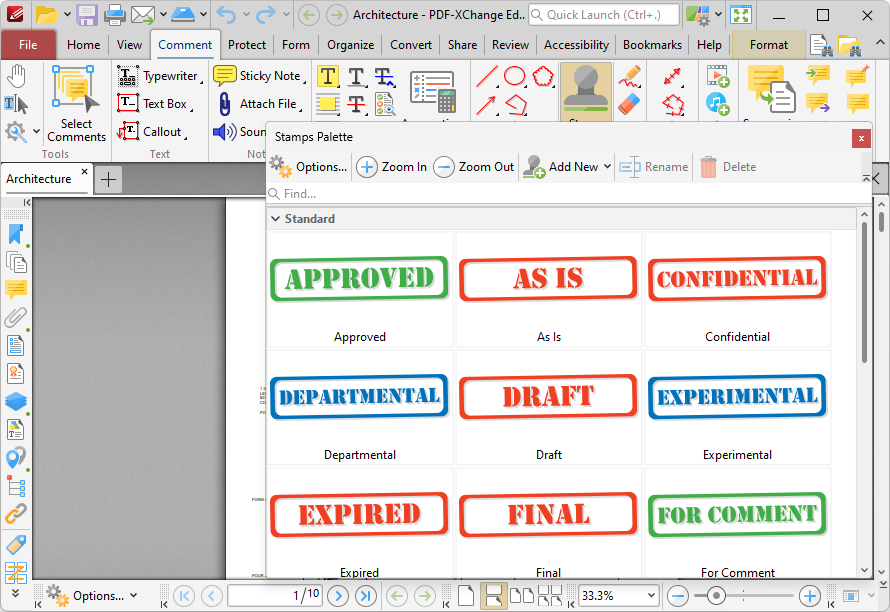
PDF-XChange Editor ценят за точную работу с объектами, аннотациями и штампами. Программа подходит для тех случаев, где печать должна стоять строго в определённом месте: рядом с подписью, поверх блока согласования, в нижнем правом углу или на всех страницах комплекта.
В PDF-XChange можно добавить изображение напрямую или создать штамп. Для разового документа достаточно вставить картинку. Для повторяемого документооборота лучше создать пользовательский штамп через палитру Stamps Palette. Такой штамп сохраняется в коллекции и быстро применяется к новым файлам.
Как поставить печать через штамп
-
Откройте документ в PDF-XChange Editor.
-
Перейдите на вкладку Comment.
-
Откройте Stamp Tool.
-
Выберите Stamps Palette.
-
Нажмите Add New.
-
Выберите Add Custom Stamp.
-
Укажите PNG или PDF с печатью.
-
Сохраните штамп в коллекции.
-
Поставьте его на страницу.
-
Настройте размер, положение и сохраните PDF.
Для вставки картинки используется инструмент добавления изображения. После размещения объект выделяется рамкой; его перемещают мышью, выравнивают по тексту и масштабируют за углы. При работе с многостраничными документами стоит проверить, не попала ли печать на соседние элементы после изменения масштаба просмотра.
Что ещё можно сделать
PDF-XChange Editor поддерживает комментарии, штампы, формы, OCR, редактирование объектов, ссылки, вложения, водяные знаки, слои, измерения и экспорт. Программа удобна для технической документации, чертежей, актов с таблицами и файлов, где нужно поставить печать без смещения исходного содержимого.
Плюсы
-
Очень точное позиционирование объектов.
-
Хорошая работа со штампами и аннотациями.
-
Поддерживаются пользовательские коллекции штампов.
-
Есть OCR и инструменты для сложных PDF.
-
Быстро работает даже с крупными файлами.
-
Подходит для технических и деловых документов.
Минусы
-
Интерфейс насыщен профессиональными настройками.
-
Для первой настройки штампа нужно время.
-
Некоторые функции доступны только в платной редакции.
-
Новичку легче ошибиться с типом объекта: изображение, штамп или комментарий.
Кому подходит
PDF-XChange Editor хорош для пользователей, которым нужна точность: инженеры, сметчики, бухгалтерия, офисные специалисты и все, кто работает с большим количеством PDF-документов.
PDF24 Creator
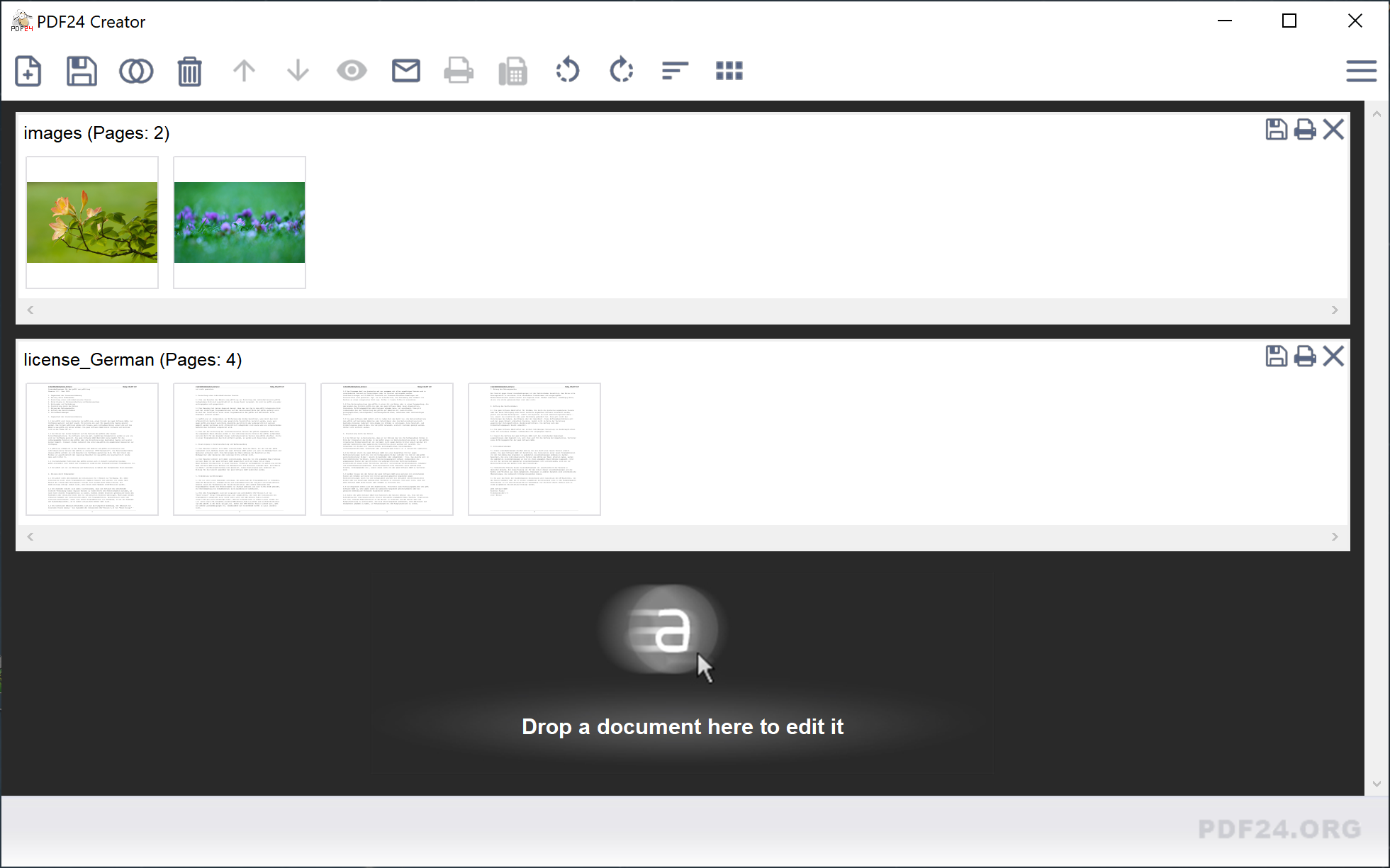
PDF24 Creator — бесплатный набор PDF-инструментов для Windows. В нём есть редактор, виртуальный принтер, объединение, сжатие, конвертация и инструменты подписи. Для печати на PDF используют два подхода: вставка изображения в редакторе или добавление подписи через инструмент Sign PDF.
Когда нужна именно печать организации, проще открыть PDF в редакторе и импортировать PNG с печатью как изображение. Когда нужно подписать документ, удобно использовать инструмент подписи: он поддерживает изображение подписи, рисование и размещение элемента на странице. Такой же приём подходит для печати, сохранённой как прозрачный PNG.
Как добавить печать в PDF24 Creator
-
Откройте PDF24 Creator.
-
Выберите инструмент редактирования PDF.
-
Загрузите документ.
-
Добавьте изображение печати.
-
Переместите печать на нужную страницу.
-
Настройте размер.
-
Проверьте видимость текста под печатью.
-
Сохраните готовый PDF.
Для повторяемых документов можно использовать виртуальный принтер PDF24 и профиль с наложением или водяным знаком. Такой способ полезен для шаблонной маркировки документов, но для обычной круглой печати в конкретном месте удобнее ручное размещение.
Что ещё можно сделать
PDF24 Creator объединяет PDF, разделяет документы, сжимает файлы, конвертирует изображения, создаёт PDF из разных источников, добавляет водяные знаки, работает с виртуальным принтером и подписывает файлы. Это один из лучших вариантов, когда нужен бесплатный набор инструментов без браузерной загрузки конфиденциальных файлов.
Плюсы
-
Бесплатная программа для Windows.
-
Работает офлайн.
-
Есть много дополнительных PDF-инструментов.
-
Подходит для вставки изображения и подписи.
-
Есть виртуальный PDF-принтер.
-
Удобен для бытовых и офисных задач.
Минусы
-
Ручное позиционирование печати менее удобно, чем в профессиональных редакторах.
-
Интерфейс состоит из разных инструментов, а не одного цельного рабочего окна.
-
Для сложных пользовательских штампов лучше подходят Acrobat, Foxit или PDF-XChange.
-
Требуется аккуратно выбирать инструмент под конкретную задачу.
Кому подходит
PDF24 Creator стоит использовать для бесплатной обработки PDF на Windows: поставить печать, добавить подпись, объединить файлы, сжать документ и отправить готовую копию.
PDFelement Pro
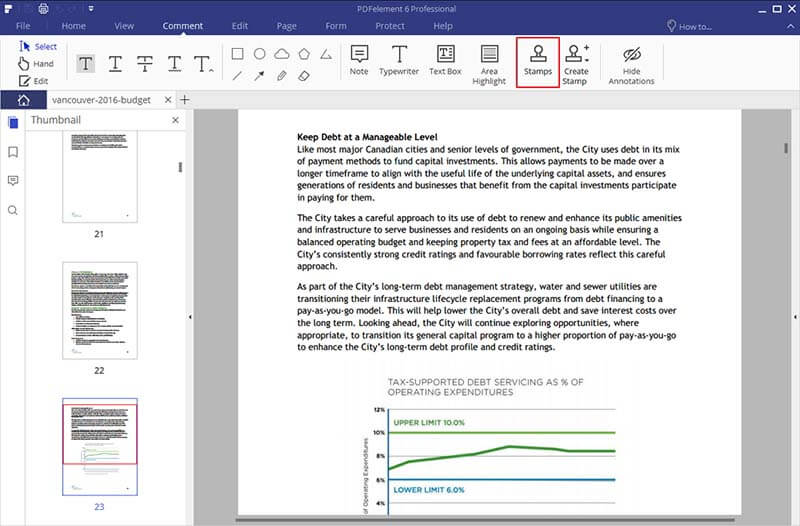
PDFelement Pro — универсальный PDF-редактор для Windows и macOS. В нём есть вкладка комментариев, штампы, создание пользовательского штампа, вставка изображений, формы, OCR и подписи. Программа подходит для пользователей, которым нужен более простой аналог Acrobat, но с полноценными инструментами редактирования.
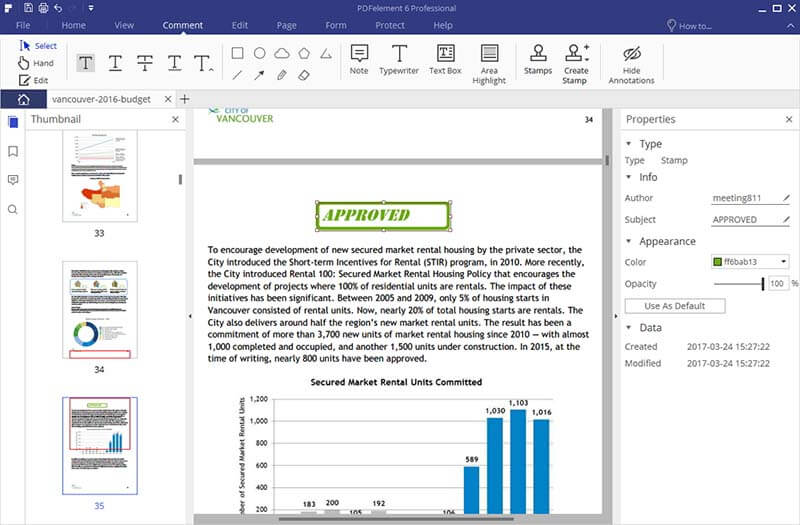
Для печати в PDFelement используют Comment и Stamp. Готовые штампы подходят для служебных отметок, а пользовательский штамп создаётся из изображения печати. После создания элемент можно ставить на разные страницы, менять размер и сохранять файл.
Как добавить печать в PDFelement
-
Откройте PDF в PDFelement.
-
Перейдите на вкладку Comment.
-
Нажмите Stamp.
-
Выберите готовый штамп или Custom Stamp.
-
Нажмите Create.
-
Укажите изображение печати.
-
Добавьте печать на страницу.
-
Отрегулируйте размер и положение.
-
Сохраните документ.
Когда печать нужна как обычная картинка, используйте редактирование PDF и добавление изображения. Этот вариант хорош для разовой вставки. Для ежедневной работы удобнее штамп: он сохраняется в программе и доступен в палитре.
Что ещё можно сделать
PDFelement редактирует текст, заменяет изображения, распознаёт сканы, создаёт формы, объединяет документы, конвертирует PDF, добавляет аннотации, пароли, подписи и штампы. В деловой работе полезны OCR и формы: можно обработать скан, добавить печать и затем сохранить документ в нормальном электронном виде.
Плюсы
-
Удобный баланс между простотой и профессиональными функциями.
-
Есть пользовательские штампы.
-
Поддерживается вставка изображений.
-
Работает на Windows и macOS.
-
Есть OCR, формы и конвертация.
-
Подходит для регулярного документооборота.
Минусы
-
Полный функционал доступен в платной версии.
-
Интерфейс отличается от Acrobat, к нему нужно привыкнуть.
-
При вставке плохого JPG белый фон остаётся проблемой.
-
Для юридической ЭП нужен отдельный сценарий подписи.
Кому подходит
PDFelement Pro удобен для офисной работы, где печать, подпись, OCR, формы и редактирование PDF нужны в одной программе.
PDFgear
PDFgear — бесплатный PDF-редактор с инструментами подписи, штампов, комментариев и редактирования. Для печати удобно использовать Stamp на вкладке Comment. Программа поддерживает готовые штампы и создание собственного штампа из изображения. Это позволяет сделать печать один раз и затем применять её к другим файлам.
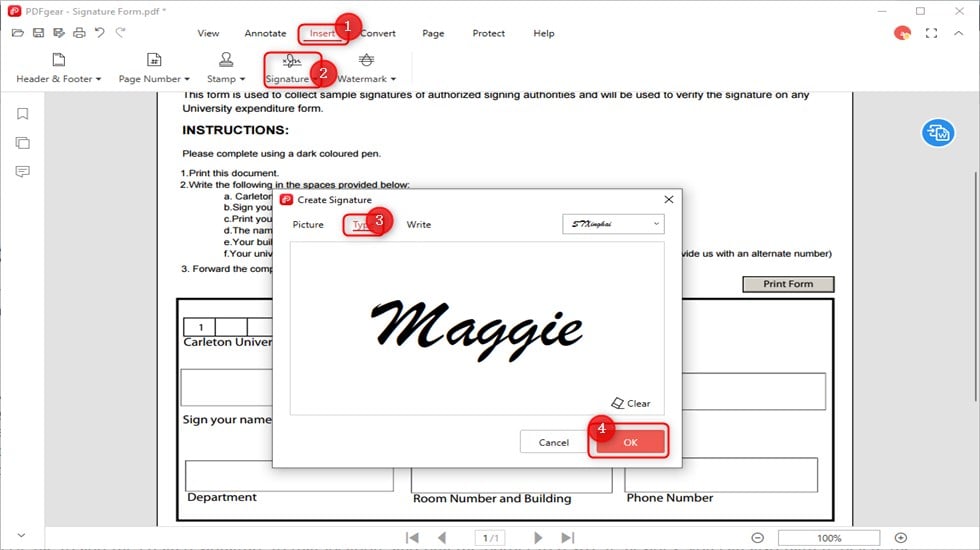
PDFgear также умеет добавлять подпись: набрать имя, нарисовать подпись или загрузить изображение. Для печати используется тот же принцип: загружается PNG с прозрачным фоном, после чего объект размещается на странице.
Как добавить печать в PDFgear
-
Откройте PDFgear.
-
Нажмите Open File.
-
Перейдите на вкладку Comment.
-
Откройте Stamp.
-
Выберите Custom Stamp.
-
Создайте штамп из изображения печати.
-
Поставьте его на страницу.
-
Измените размер и положение.
-
Сохраните файл.
Для подписи используется Protect и Signature. Там создаётся подпись через текст, рисование или изображение. Печать организации удобнее держать именно как штамп, а личную подпись — как signature-объект.
Что ещё можно сделать
PDFgear редактирует PDF, добавляет комментарии, штампы, подписи, изображения, конвертирует файлы, объединяет и разделяет страницы. В бытовых и офисных задачах он закрывает большую часть операций без покупки подписки.
Плюсы
-
Бесплатный редактор с широким набором функций.
-
Есть штампы и пользовательские штампы.
-
Поддерживаются изображения печати.
-
Работает на Windows и macOS.
-
Подходит для подписи и базового редактирования.
-
Интерфейс легче, чем у профессиональных пакетов.
Минусы
-
Для корпоративных процессов меньше административных функций.
-
Возможности цифровой подписи уступают специализированным решениям.
-
Массовая обработка штампов ограничена.
-
В сложных PDF стоит проверять результат после сохранения.
Кому подходит
PDFgear — хороший выбор для тех, кто хочет бесплатно добавить штамп в PDF, поставить подпись, вставить печать PNG в PDF и сохранить готовый документ без онлайн-сервиса.
Icecream PDF Editor
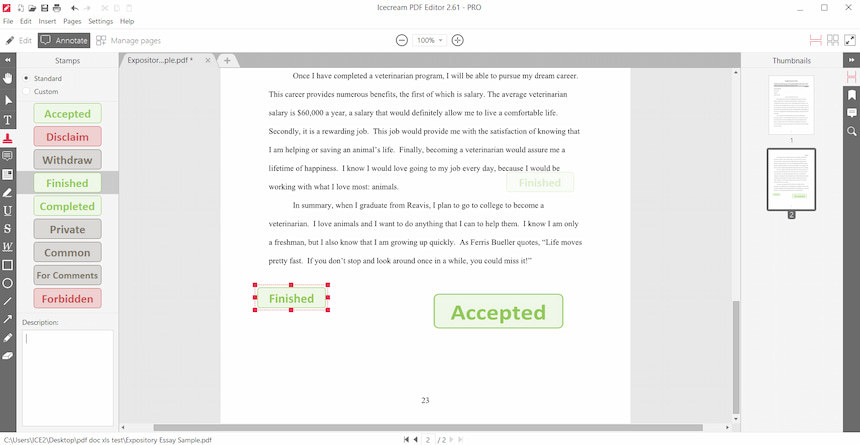
Icecream PDF Editor подходит для простого редактирования PDF на Windows. Программа поддерживает редактирование объектов, аннотации, штампы, формы и защиту. Для печати используется инструмент Stamp или вставка изображения, в зависимости от того, нужен стандартный штамп или собственная круглая печать.
В Icecream PDF Editor удобно работать с визуальными элементами: выбрать инструмент, поставить объект на страницу, переместить его мышью и сохранить документ. Для задачи поставить печать на ПДФ интерфейс достаточно понятен: не нужно открывать сложные панели сертификатов или настраивать коллекции.
Как поставить печать в Icecream PDF Editor
-
Откройте PDF в Icecream PDF Editor.
-
Перейдите в режим редактирования или аннотаций.
-
Выберите Stamp для стандартной отметки.
-
Для своей печати добавьте изображение PNG.
-
Разместите печать в нужной области.
-
Настройте размер.
-
Проверьте страницу при масштабе 100%.
-
Сохраните PDF.
При работе с печатью на прозрачном фоне лучше использовать PNG. JPG с белым прямоугольником в Icecream PDF Editor выглядит так же, как в других редакторах: фон закрывает текст и портит документ.
Что ещё можно сделать
Программа позволяет редактировать PDF, добавлять текст, изображения, формы, заметки, штампы, выделения, управлять страницами и защищать документы паролем. Для небольшого офиса этого набора достаточно, когда не требуется сложная электронная подпись.
Плюсы
-
Понятный интерфейс.
-
Есть штампы и базовое редактирование.
-
Подходит для вставки печати как изображения.
-
Работает офлайн.
-
Не перегружен профессиональными функциями.
-
Удобен для разовых правок.
Минусы
-
Меньше возможностей для сложных пользовательских штампов.
-
Для регулярного корпоративного документооборота лучше подходят Acrobat или Foxit.
-
Не заменяет специализированные средства ЭП.
-
Качество печати зависит от исходного изображения.
Кому подходит
Icecream PDF Editor удобен для пользователей Windows, которым нужно быстро наложить печать на PDF, добавить подпись, текстовую дату или служебный штамп без сложной настройки.
Master PDF Editor
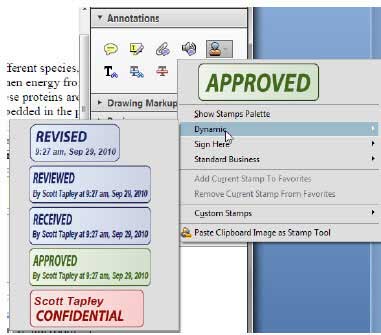
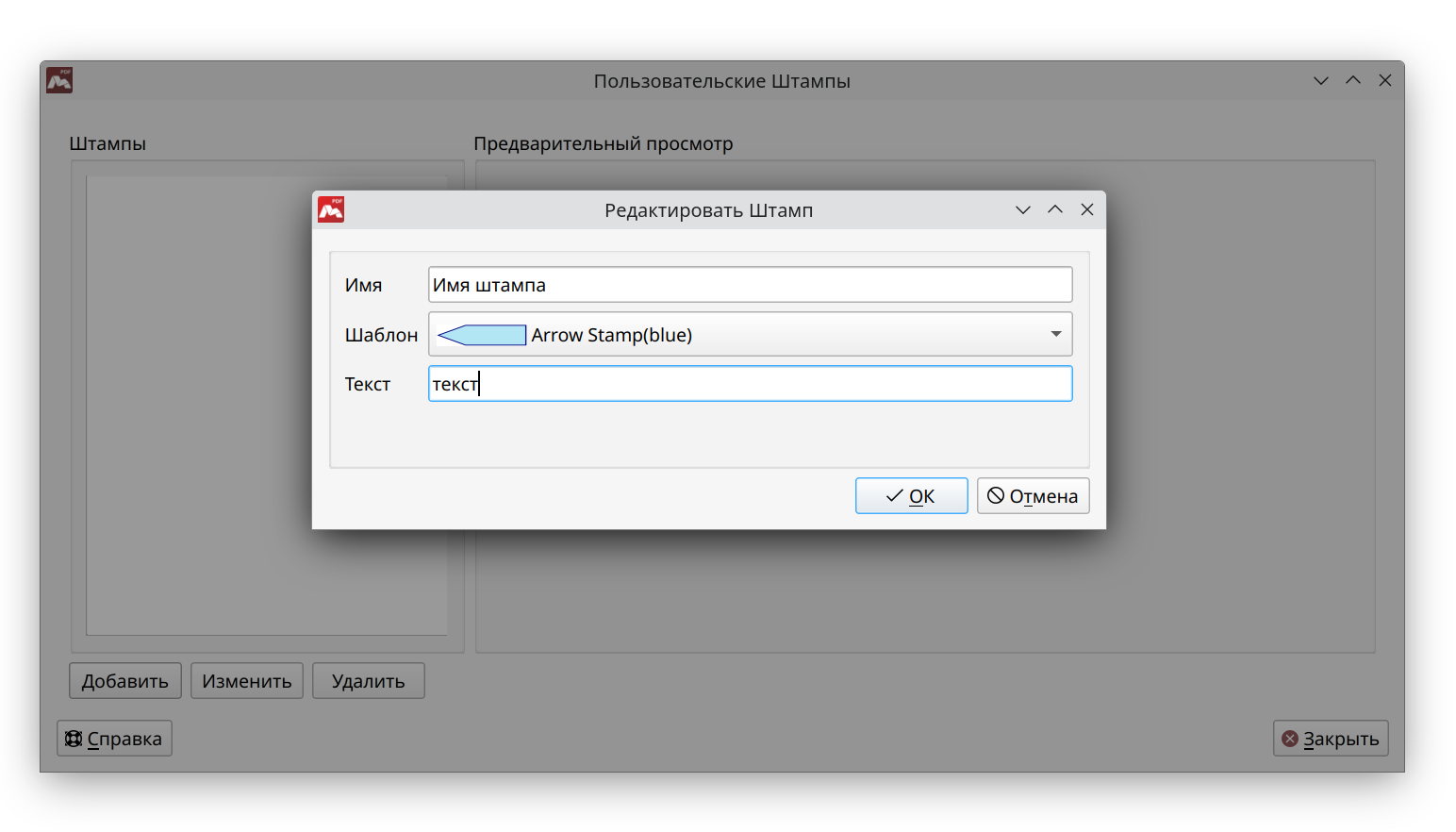
Master PDF Editor — настольный редактор для Windows, macOS и Linux. Он подходит для редактирования объектов PDF, форм, аннотаций, изображений и подписей. Для печати используется добавление изображения или штампа. Программа особенно полезна там, где рабочая станция находится на Linux или требуется одинаковый инструмент на разных системах.
Печать добавляют как изображение: открывают PDF, выбирают вставку изображения, указывают файл, размещают его на странице и сохраняют документ. Для штампов используются аннотации и инструменты комментариев.
Как добавить печать в Master PDF Editor
-
Откройте PDF в Master PDF Editor.
-
Выберите инструмент вставки изображения.
-
Укажите файл печати.
-
Кликните по странице.
-
Переместите объект в нужное место.
-
Измените размер.
-
Проверьте, не закрывает ли печать важный текст.
-
Сохраните копию документа.
Master PDF Editor хорошо подходит для документов, где нужно точно работать с объектами. Когда файл содержит сложные таблицы, сканы, формы или технические отметки, полезно проверять итоговый PDF в отдельном просмотрщике.
Что ещё можно сделать
В программе редактируют текст и изображения, создают формы, добавляют кнопки, поля, аннотации, подписи, закладки, страницы, водяные знаки и вложения. Для технических пользователей важна поддержка Linux.
Плюсы
-
Работает на Windows, macOS и Linux.
-
Подходит для редактирования объектов PDF.
-
Можно вставлять изображения печати.
-
Есть формы, аннотации и подписи.
-
Удобен для технических документов.
-
Хороший вариант для Linux-среды.
Минусы
-
Интерфейс менее дружелюбен для новичка.
-
Некоторые функции доступны в коммерческой версии.
-
Создание красивого пользовательского штампа требует подготовки.
-
Для массового офисного документооборота есть более удобные решения.
Кому подходит
Master PDF Editor стоит выбирать для кроссплатформенной работы, особенно в технических отделах, где важны Linux, формы и прямое редактирование PDF.
LibreOffice Draw
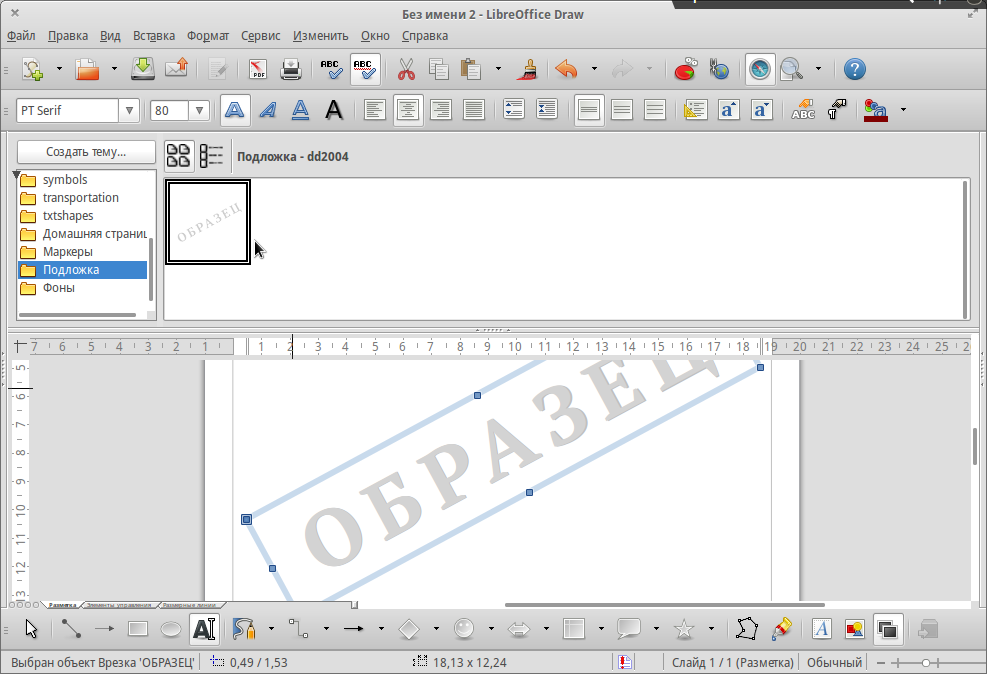
LibreOffice Draw — бесплатный способ вставить печать в PDF без специализированного PDF-редактора. Draw открывает PDF как редактируемый документ, где каждая страница становится отдельным листом. После этого изображение печати вставляется через меню Вставка и экспортируется обратно в PDF.
Этот способ хорош для простых файлов: заявлений, актов, сканов, одностраничных документов. Для сложных PDF с нестандартными шрифтами, формами и слоями нужно внимательно проверять верстку после открытия: иногда элементы страницы меняют положение.
Как поставить печать через LibreOffice Draw
-
Откройте LibreOffice Draw.
-
Откройте PDF через Файл и Открыть.
-
Перейдите на нужную страницу.
-
Выберите Вставка и Изображение.
-
Укажите PNG с печатью.
-
Переместите печать в нужное место.
-
Измените размер за угловые маркеры.
-
Нажмите Файл и Экспорт в PDF.
-
Сохраните новый файл.
Для сканов LibreOffice Draw работает особенно просто: страница является изображением, а печать накладывается поверх. Для документов с живым текстом и таблицами важно не сдвигать исходные элементы случайным кликом.
Что ещё можно сделать
LibreOffice Draw позволяет вставлять изображения, текст, фигуры, линии, подписи, схемы, простые штампы и экспортировать результат в PDF. В пакете LibreOffice также есть Writer, Calc и Impress, поэтому инструмент полезен не только для PDF.
Плюсы
-
Бесплатный и открытый офисный пакет.
-
Работает на Windows, macOS и Linux.
-
Подходит для простой вставки печати PNG.
-
Не требует загрузки документа в интернет.
-
Удобен для сканов и одностраничных PDF.
-
Можно добавить текстовые пояснения и фигуры.
Минусы
-
Сложные PDF могут открываться с нарушением верстки.
-
Нет полноценной палитры PDF-штампов.
-
Не лучший вариант для защищённых форм.
-
После экспорта нужно обязательно проверить результат.
Кому подходит
LibreOffice Draw подходит для бесплатного разового решения: открыть PDF, поставить печать, добавить подпись или текст и экспортировать готовый файл.
КриптоПро PDF
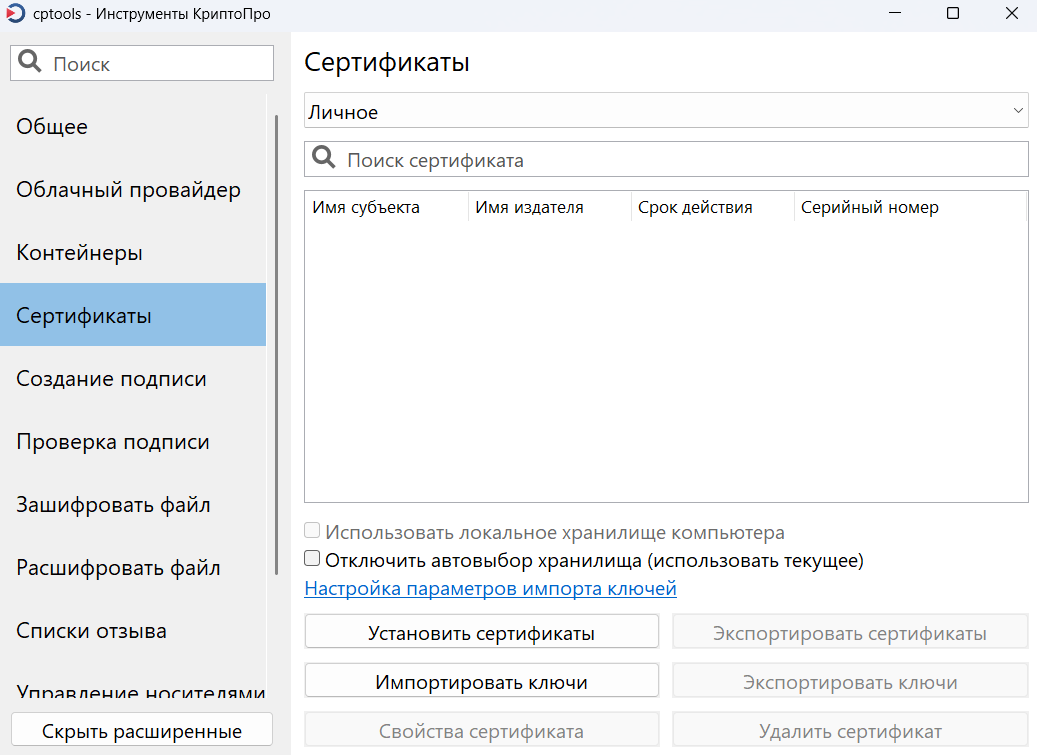
КриптоПро PDF нужен не для обычной картинки печати, а для подписания PDF электронной подписью. Это другой сценарий. Визуальная печать в документе показывает отметку о подписании, но основная ценность находится в цифровой подписи, сертификате и проверке подлинности.
Когда нужен юридически значимый документ, простая вставка синей печати не решает задачу. Используется сертификат, контейнер, криптопровайдер, подпись PDF и проверка подписи. Визуальный штамп Подписано электронной подписью добавляется как понятная человеку отметка на странице.
Как работать с электронной подписью
-
Установите компоненты КриптоПро.
-
Проверьте сертификат в хранилище.
-
Откройте PDF в программе подписания.
-
Выберите сертификат.
-
Настройте видимую область подписи на странице.
-
Подпишите документ.
-
Сохраните подписанный PDF.
-
Проверьте подпись перед отправкой.
Визуальный штамп размещают так, чтобы он не перекрывал важные реквизиты, QR-коды, номера и текст договора. На многостраничных документах отметку часто ставят на последней странице, рядом с блоком подписанта.
Что ещё можно сделать
КриптоПро PDF используется для подписания и проверки PDF, работы с сертификатами, визуализации подписи и подготовки документов для электронного документооборота. Он не заменяет обычный PDF-редактор: правки текста, вставка произвольной картинки и оформление документа выполняются в других программах.
Плюсы
-
Подходит для юридически значимой электронной подписи.
-
Работает с сертификатами.
-
Позволяет добавить видимую область подписи.
-
Применяется в официальном документообороте.
-
Отделяет реальную ЭП от обычной картинки печати.
-
Подходит для документов, которые нужно проверять.
Минусы
-
Не предназначен для простой декоративной печати.
-
Требует сертификата и настроенной криптосреды.
-
Новичку сложнее разобраться в сертификатах.
-
Для редактирования PDF нужна отдельная программа.
Кому подходит
КриптоПро PDF выбирают, когда требуется не просто добавить печать на PDF, а подписать документ электронной подписью и сохранить проверяемый результат.
Как добавить печать на PDF в macOS
Preview / Просмотр
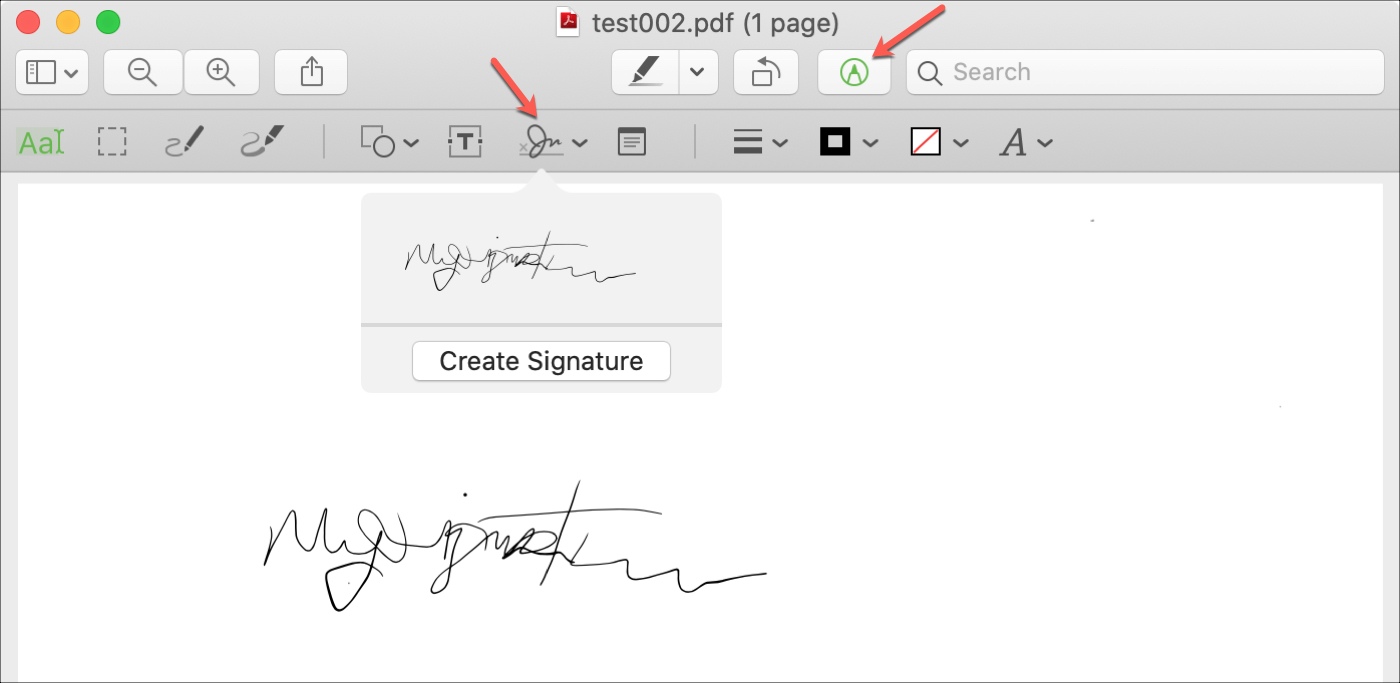
Preview — встроенное приложение macOS для просмотра PDF и изображений. Оно не является полноценным PDF-редактором, но хорошо справляется с подписью и разметкой. Для личной подписи есть инструмент Sign: подпись создаётся трекпадом, камерой, iPhone или iPad, затем размещается на странице.
С печатью сложнее: полноценной палитры печатей в Preview нет. Для простой вставки изображения используют копирование и вставку графики через буфер обмена или подготовку печати как изображения с прозрачным фоном. Для регулярного документооборота на Mac удобнее Adobe Acrobat, PDF Expert, PDFgear или PDFelement.
Как добавить подпись в Preview
-
Откройте PDF в Preview.
-
Нажмите кнопку разметки.
-
Выберите инструмент подписи.
-
Создайте подпись через трекпад, камеру, iPhone или iPad.
-
Выберите созданную подпись.
-
Разместите её на странице.
-
Измените размер.
-
Сохраните документ.
Для печати можно открыть PNG с печатью, скопировать изображение и вставить его в PDF. После вставки объект перемещается и масштабируется. Такой приём подходит для простой визуальной отметки, но не заменяет профессиональный штамп.
Что ещё можно сделать
Preview позволяет подписывать PDF, добавлять текст, фигуры, стрелки, выделения, заметки, обрезать изображения, экспортировать файлы и просматривать страницы. Для базовых задач на Mac этого достаточно.
Плюсы
-
Уже встроен в macOS.
-
Не требует установки.
-
Удобно добавляет подпись.
-
Работает офлайн.
-
Поддерживает разметку PDF.
-
Хорошо подходит для личных документов.
Минусы
-
Нет полноценного редактора PDF-штампов.
-
Вставка печати как изображения менее удобна.
-
Не подходит для сложного документооборота.
-
Нет расширенного управления штампами и сертификатами.
Кому подходит
Preview удобен, когда нужно быстро подписать PDF на Mac, добавить простую отметку или поставить изображение печати в несложный документ.
Adobe Acrobat Pro для macOS
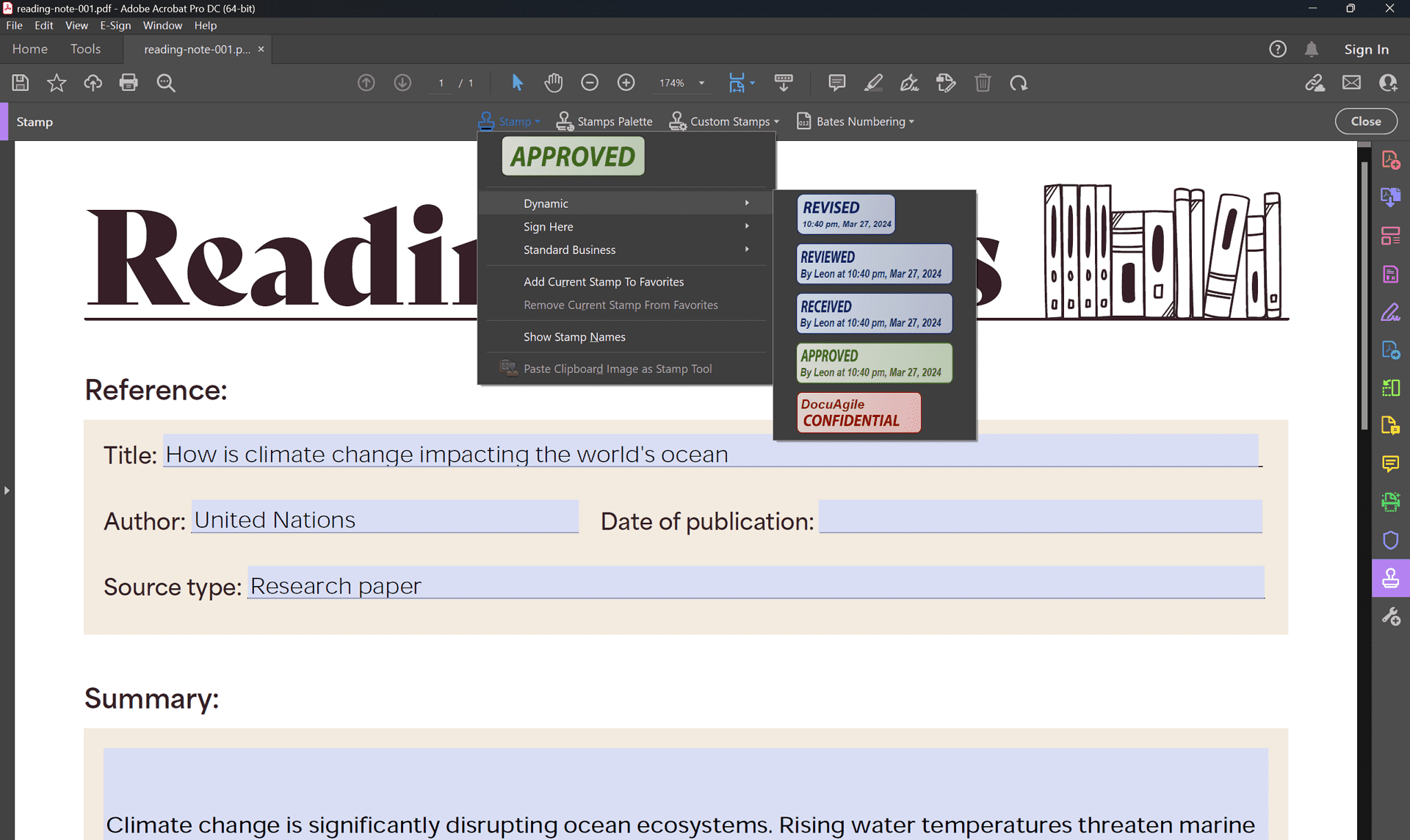
На macOS Adobe Acrobat Pro работает по тому же принципу, что и на Windows: есть инструменты Add a stamp, Custom stamps, Fill & Sign, Certificates и Edit PDF. Для печати организации лучше создать пользовательский штамп из PNG или PDF, а затем использовать его из палитры.
Acrobat на Mac удобен для компаний, где часть сотрудников работает на Windows, а часть на macOS. Единая программа снижает количество ошибок: штампы, подписи, формы и сертификаты обрабатываются одинаково.
Как поставить печать на Mac в Acrobat
-
Откройте PDF в Acrobat Pro.
-
Перейдите в All tools.
-
Выберите Add a stamp.
-
Откройте Custom stamps.
-
Создайте штамп из изображения.
-
Поставьте штамп на страницу.
-
Измените размер.
-
Сохраните PDF.
Для простой картинки печати используйте Edit PDF и добавление изображения. Для повторяемых документов используйте палитру штампов.
Плюсы
-
Полный набор профессиональных инструментов.
-
Одинаковый подход на Windows и macOS.
-
Пользовательские штампы сохраняются в палитре.
-
Есть цифровые подписи и сертификаты.
-
Хорошо подходит для форм и договоров.
-
Поддерживает сложные PDF.
Минусы
-
Высокая стоимость подписки.
-
Много функций для простой задачи.
-
Требуется время на настройку штампов.
-
Не лучший выбор для разовой печати.
Кому подходит
Acrobat Pro на macOS нужен для профессиональной работы с PDF, когда печать, подпись, форма, сертификат и проверка документа должны быть в одной среде.
PDF Expert
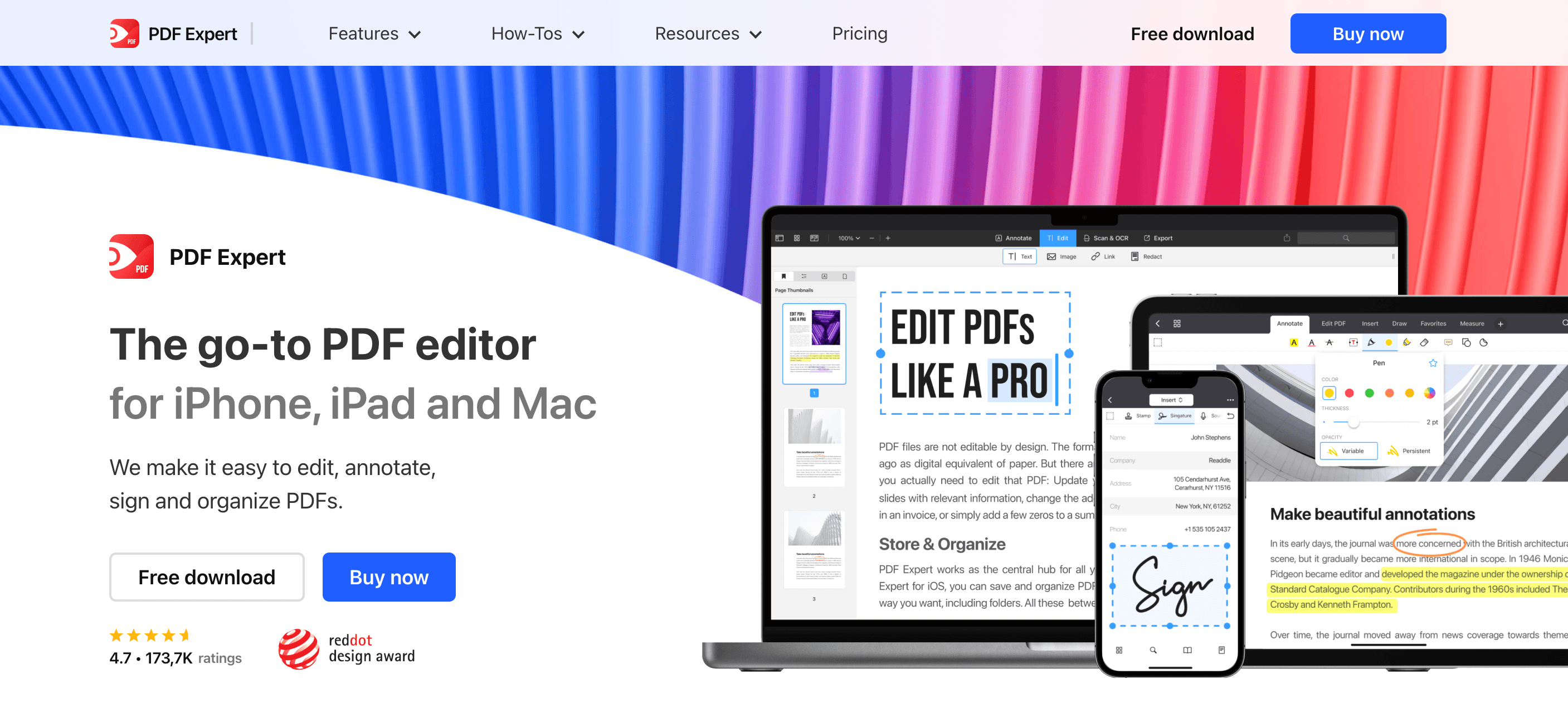
PDF Expert — популярный PDF-редактор для Mac и мобильных устройств Apple. Он удобен для чтения, аннотаций, подписи, вставки изображений и редактирования. Для печати используют инструмент добавления изображения или подписи, а для служебных отметок — аннотации и штампы.
Программа особенно хорошо подходит для Mac-пользователей, которым не нужен тяжёлый Acrobat, но требуется комфортная работа с договорами, учебными документами, сканами и деловыми файлами.
Как добавить печать в PDF Expert
-
Откройте PDF в PDF Expert.
-
Перейдите в режим аннотаций или редактирования.
-
Выберите добавление изображения.
-
Укажите PNG с печатью.
-
Разместите объект на странице.
-
Настройте размер.
-
Добавьте подпись рядом с печатью.
-
Сохраните документ.
Для повторяющихся документов печать лучше хранить в отдельной папке в iCloud или Finder, чтобы быстро вставлять её в новые PDF. После сохранения документ стоит открыть в Preview или Acrobat Reader и проверить, что печать отображается корректно.
Плюсы
-
Очень удобен на Mac.
-
Подходит для подписи и аннотаций.
-
Хорошо работает с Apple-экосистемой.
-
Позволяет вставлять изображения.
-
Интерфейс проще, чем у Acrobat.
-
Удобен для личных и рабочих PDF.
Минусы
-
Нет такой же глубокой настройки штампов, как в Acrobat.
-
Часть функций доступна по подписке.
-
Для КЭП и сертификатов нужны другие решения.
-
Массовая обработка документов ограничена.
Кому подходит
PDF Expert выбирают пользователи macOS, которым нужна быстрая, аккуратная и визуально удобная работа с PDF, подписью и печатью.
PDFgear для macOS
PDFgear на macOS помогает бесплатно добавить печать, подпись или штамп в PDF. Логика похожа на Windows-версию: документ открывается в редакторе, печать добавляется через Stamp или как изображение, затем размещается на странице и сохраняется.
Для Mac это хороший бесплатный вариант между Preview и платными редакторами. Preview удобен для подписи, но слабее для штампов. Acrobat мощнее, но требует подписку. PDFgear закрывает базовые сценарии без лишней сложности.
Как поставить печать в PDFgear на Mac
-
Откройте PDFgear.
-
Загрузите PDF.
-
Перейдите к инструментам комментариев.
-
Выберите Stamp.
-
Создайте пользовательский штамп из изображения.
-
Поставьте печать на страницу.
-
Отрегулируйте размер.
-
Сохраните PDF.
Для документов, где печать должна стоять в одном и том же месте, можно сначала подготовить шаблон с печатью, а затем заменять содержимое документа в другом редакторе. Это ускоряет повторяемую работу.
Плюсы
-
Бесплатный вариант для macOS.
-
Есть штампы и подписи.
-
Поддерживает пользовательские изображения.
-
Удобнее Preview для повторяемых штампов.
-
Подходит для домашних и офисных задач.
-
Работает без браузерной загрузки PDF.
Минусы
-
Для сложного корпоративного документооборота возможностей меньше.
-
Не заменяет специализированные криптографические средства.
-
Требуется проверка результата в сложных PDF.
-
Массовые операции ограничены.
Кому подходит
PDFgear для macOS нужен тем, кто хочет бесплатно вставить печать в PDF, добавить подпись и сохранить документ без онлайн-сервиса.
Как вставить печать на PDF онлайн
Smallpdf
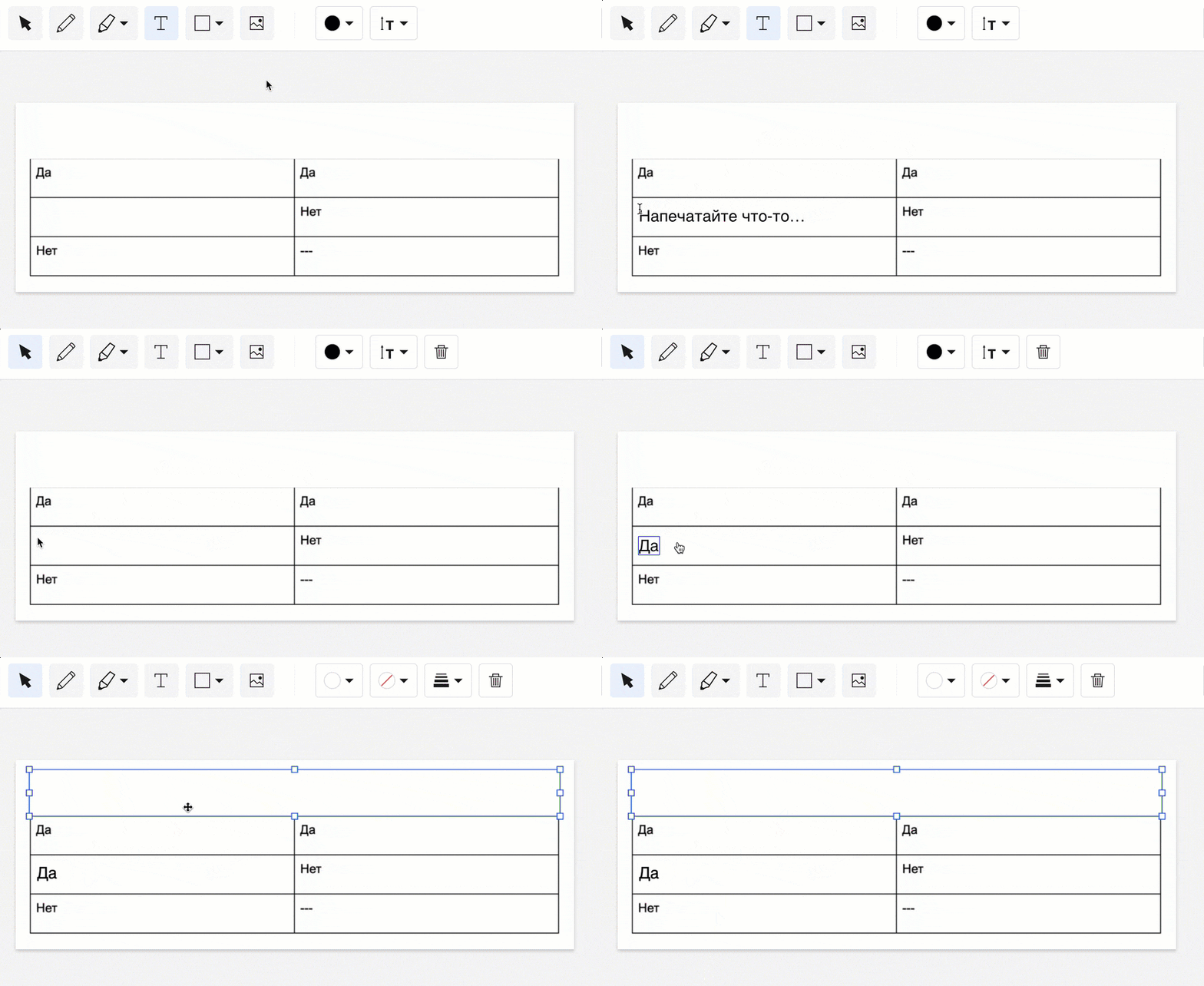
Smallpdf удобен, когда нужно онлайн поставить печать на PDF без установки программы. Рабочий сценарий простой: загрузить PDF в редактор, нажать Image или Add image, выбрать PNG с печатью, разместить его на странице, изменить размер и скачать готовый документ.
Для прозрачной печати лучше использовать PNG. Smallpdf подходит для быстрой разовой задачи, но с конфиденциальными документами стоит быть осторожнее: файл загружается на сторонний сервис. Для договоров с персональными данными и коммерческой тайной безопаснее использовать офлайн-программу.
Как добавить печать в Smallpdf
-
Откройте инструмент редактирования PDF.
-
Загрузите документ.
-
Нажмите Image или Add image.
-
Выберите файл печати.
-
Перетащите печать в нужное место.
-
Измените размер угловыми маркерами.
-
Нажмите Finish.
-
Скачайте PDF.
Для подписи можно использовать отдельный инструмент Sign PDF. Он добавляет подпись, инициалы, текст и дату. Печать компании добавляется как изображение.
Что ещё можно сделать
Smallpdf сжимает PDF, конвертирует файлы, объединяет и разделяет документы, редактирует PDF, добавляет подписи, водяные знаки и защищает файлы. Для быстрых операций в браузере это один из самых понятных вариантов.
Плюсы
-
Работает в браузере.
-
Не требует установки.
-
Быстро добавляет изображение печати.
-
Есть инструменты подписи.
-
Подходит для разовых задач.
-
Интерфейс понятен новичку.
Минусы
-
Документ загружается на внешний сервис.
-
Бесплатный режим имеет ограничения.
-
Не лучший вариант для конфиденциальных файлов.
-
Сложные штампы и сертификаты удобнее делать в настольных программах.
Кому подходит
Smallpdf подходит для быстрой разовой вставки печати, когда документ не содержит чувствительных данных и нужно получить результат за пару минут.
iLovePDF
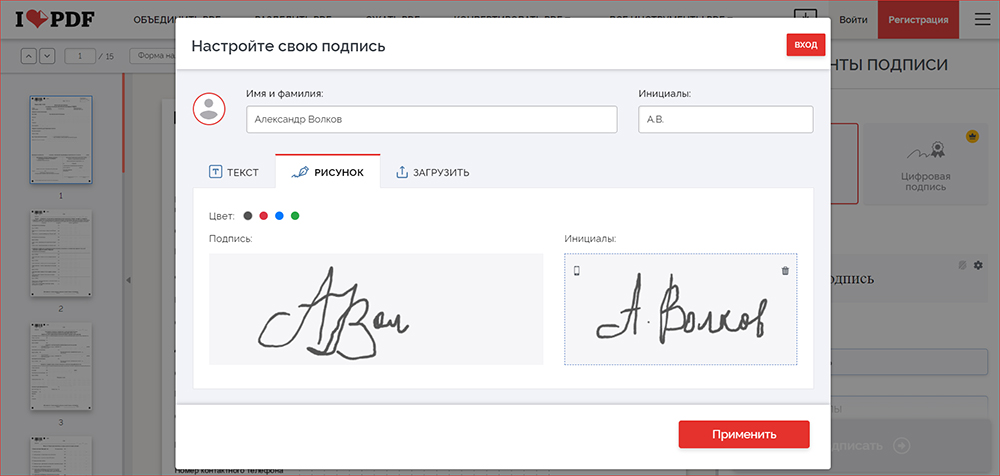
iLovePDF позволяет редактировать PDF в браузере, добавлять текст, изображения, фигуры, комментарии и подписи. Для печати используется инструмент Edit PDF: загружается файл, выбирается добавление изображения, вставляется PNG с печатью и сохраняется обновлённый PDF.
Отдельный инструмент Sign PDF нужен для подписи. В нём доступны поля подписи, имени, даты, текста и корпоративной печати в сценариях электронного подписания. Для обычной визуальной печати чаще достаточно редактора с изображением.
Как поставить печать через iLovePDF
-
Откройте Edit PDF.
-
Загрузите документ.
-
Выберите добавление изображения.
-
Укажите PNG или JPG с печатью.
-
Разместите печать на странице.
-
Настройте размер.
-
Проверьте, что фон не перекрывает текст.
-
Скачайте готовый PDF.
Когда нужно добавить подпись и печать в PDF, сначала поставьте печать, затем добавьте подпись или текстовую дату. После скачивания откройте файл локально и проверьте все страницы.
Что ещё можно сделать
iLovePDF объединяет, разделяет, сжимает, конвертирует, редактирует и подписывает PDF. Сервис удобен, когда нужно быстро обработать файл без установки программы.
Плюсы
-
Работает онлайн.
-
Добавляет изображения в PDF.
-
Есть отдельный инструмент подписи.
-
Подходит для печати, текста и простых отметок.
-
Удобен для одноразовых операций.
-
Интерфейс понятен на базовом уровне.
Минусы
-
Документ передаётся в браузерный сервис.
-
Бесплатный режим ограничен.
-
Для юридической ЭП нужен отдельный подход.
-
Большие файлы обрабатываются медленнее настольных программ.
Кому подходит
iLovePDF удобен для пользователей, которым нужно быстро добавить печать на PDF в браузере, затем скачать готовый файл и отправить его по почте.
PDF Candy
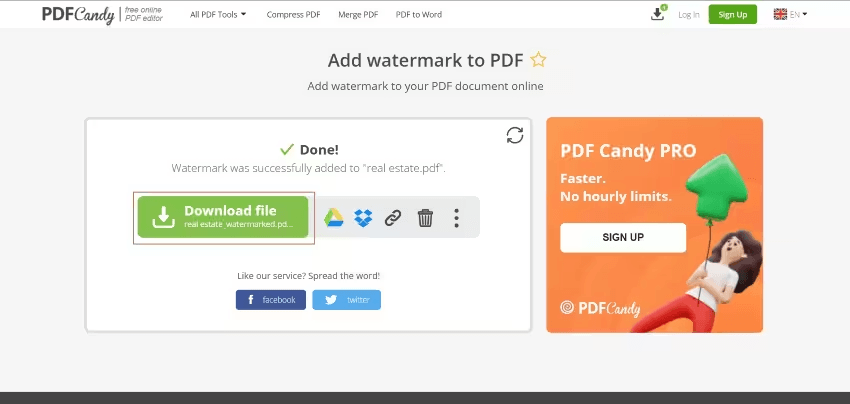
PDF Candy — набор онлайн-инструментов для PDF. Для печати подходит редактирование PDF и добавление изображения. Пользователь загружает файл, выбирает графический объект, вставляет печать, меняет размер и скачивает результат.
PDF Candy удобен для простых документов: заявлений, сканов, счетов и одностраничных PDF. Для регулярного документооборота лучше настольная программа: она быстрее, безопаснее для конфиденциальных файлов и не зависит от лимитов сервиса.
Как добавить печать в PDF Candy
-
Откройте инструмент редактирования PDF.
-
Загрузите документ.
-
Выберите добавление изображения.
-
Укажите файл печати.
-
Поставьте печать на страницу.
-
Отрегулируйте размер.
-
Примените изменения.
-
Скачайте PDF.
Для аккуратного вида используйте прозрачный PNG. После скачивания проверьте, что печать не сместилась и не закрывает реквизиты.
Что ещё можно сделать
PDF Candy умеет конвертировать PDF, сжимать, объединять, разделять, защищать, разблокировать, извлекать страницы, добавлять нумерацию и редактировать документы.
Плюсы
-
Большой набор PDF-инструментов.
-
Работает в браузере.
-
Подходит для разовой вставки печати.
-
Не требует установки.
-
Есть конвертация и сжатие.
-
Удобен для быстрых задач.
Минусы
-
Есть ограничения онлайн-обработки.
-
Конфиденциальные документы лучше редактировать офлайн.
-
Нет такого удобного управления штампами, как в Acrobat или Foxit.
-
Для точного позиционирования настольные редакторы надёжнее.
Кому подходит
PDF Candy подходит для быстрой обработки документов, когда нужно добавить печать, подпись, изображение или простую отметку в PDF прямо в браузере.
PDFescape
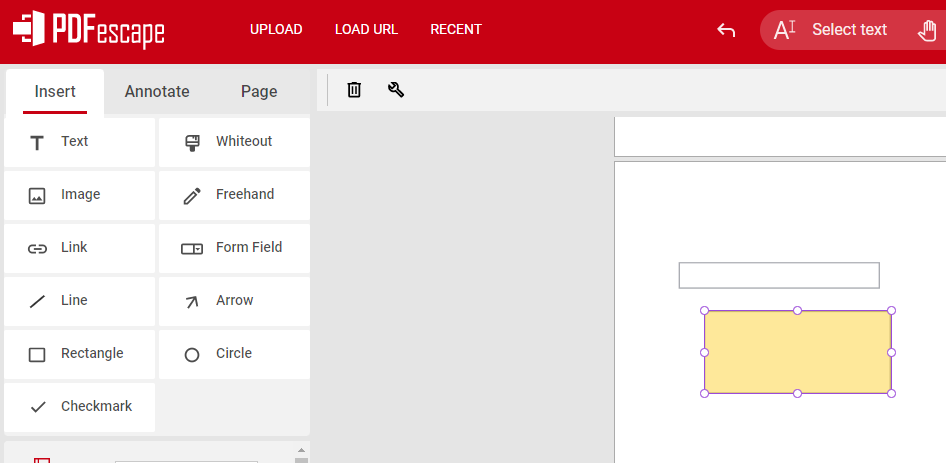
PDFescape — онлайн-редактор PDF с инструментами Insert, Annotate и Page. Для печати используют Insert Image: загружается картинка печати, затем она размещается на странице. Также можно добавить текст, поля формы, линии, стрелки и простые отметки.
Сервис полезен для несложных документов и форм. Для печати лучше использовать PNG с прозрачным фоном. Когда печать в JPG, белый фон перекрывает текст, и приходится искать свободное место на странице.
Как поставить печать в PDFescape
-
Загрузите PDF в PDFescape.
-
Откройте вкладку Insert.
-
Выберите Image.
-
Загрузите файл печати.
-
Разместите изображение на странице.
-
Измените размер.
-
Добавьте текст или дату при необходимости.
-
Сохраните и скачайте PDF.
PDFescape удобен, когда нужно добавить не только печать, но и поля формы. Однако сложные документы и большие файлы лучше обрабатывать в настольной программе.
Плюсы
-
Подходит для простых PDF-форм.
-
Есть вставка изображений.
-
Можно добавить текст и элементы формы.
-
Работает в браузере.
-
Удобен для быстрых правок.
-
Не требует установки.
Минусы
-
Интерфейс выглядит менее современно.
-
Онлайн-режим имеет ограничения.
-
Не подходит для конфиденциальных документов.
-
Работа со штампами проще, чем в профессиональных редакторах.
Кому подходит
PDFescape подходит для простых форм, заявлений и небольших документов, где нужно вставить печать в PDF и добавить несколько текстовых полей.
Xodo
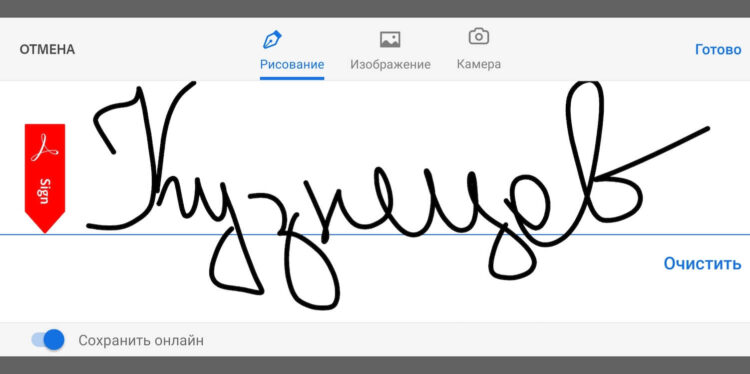
Xodo работает в браузере и на мобильных устройствах. Он удобен для аннотаций, подписи, текста, рисунков и работы с PDF на разных платформах. Для печати используют вставку изображения или инструмент подписи, когда печать подготовлена как прозрачный PNG.
Xodo особенно полезен, когда один и тот же файл нужно быстро открыть на ноутбуке, планшете или смартфоне. Для аккуратной печати на договоре лучше увеличить масштаб страницы и точно поставить объект рядом с подписью.
Как добавить печать в Xodo
-
Откройте PDF в Xodo.
-
Перейдите к инструментам разметки.
-
Выберите добавление изображения или подписи.
-
Укажите файл печати.
-
Разместите печать на странице.
-
Измените размер.
-
Сохраните копию PDF.
-
Проверьте файл в другом просмотрщике.
На телефоне лучше держать печать в облачном хранилище или галерее. При работе пальцем сложнее точно попасть в нужное место, поэтому масштаб страницы увеличивают.
Плюсы
-
Работает на разных устройствах.
-
Удобен для аннотаций и подписи.
-
Подходит для мобильной работы.
-
Можно добавлять изображения и отметки.
-
Есть браузерная версия.
-
Хорош для просмотра и быстрых правок.
Минусы
-
Точное позиционирование на телефоне сложнее.
-
Для регулярных штампов настольные редакторы удобнее.
-
Функции зависят от версии и платформы.
-
Конфиденциальные файлы безопаснее обрабатывать локально.
Кому подходит
Xodo выбирают, когда нужно добавить печать на PDF на телефоне, планшете или в браузере, а затем сразу отправить документ.
Как наложить печать на PDF в Android и iOS
Adobe Acrobat Reader на телефоне
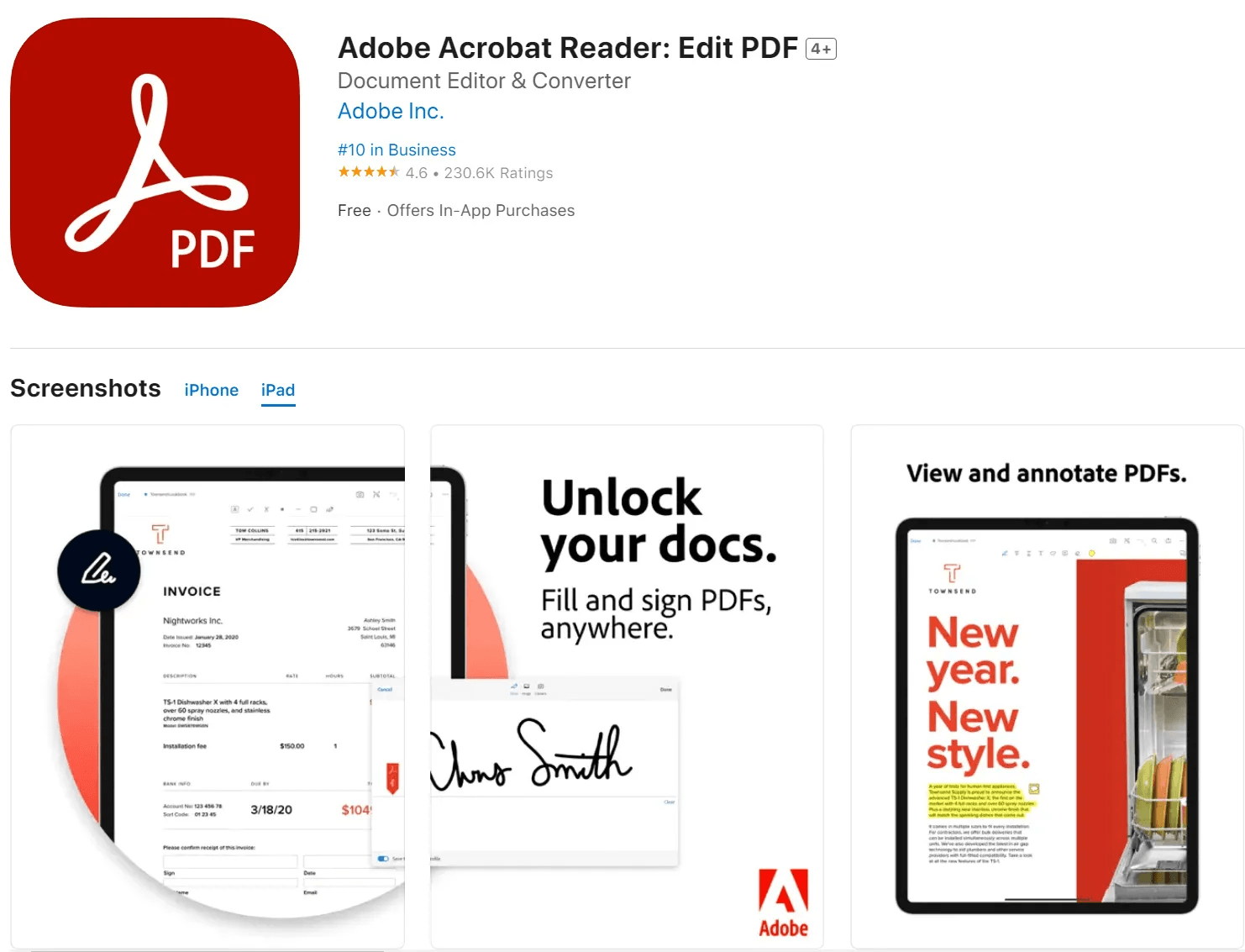
Adobe Acrobat Reader на Android и iOS подходит для подписи PDF и заполнения форм. В мобильном приложении удобно создать подпись, поставить её на страницу, изменить размер и сохранить документ. Для печати используют изображение или сценарий подписи, когда печать подготовлена как графический файл.
Мобильный способ хорош в дороге: подписать акт, поставить визуальную отметку, добавить дату и отправить файл. Но для аккуратной круглой печати на официальном документе удобнее компьютер: на большом экране проще выровнять объект.
Как поставить подпись или печать
-
Откройте PDF в Acrobat Reader.
-
Выберите инструмент подписи или заполнения.
-
Создайте подпись либо загрузите изображение.
-
Разместите элемент на странице.
-
Измените размер.
-
Сохраните файл.
-
Отправьте копию адресату.
Для печати организации важно не хранить файл печати в открытом доступе на телефоне. Лучше держать его в защищённом хранилище и использовать только для рабочих документов.
Плюсы
-
Удобно для подписи на телефоне.
-
Работает на Android и iOS.
-
Подходит для заполнения форм.
-
Быстро сохраняет и отправляет PDF.
-
Интерфейс знаком многим пользователям.
-
Хорош для срочных задач.
Минусы
-
На маленьком экране сложно точно поставить печать.
-
Не заменяет полноценный редактор PDF.
-
Для пользовательских штампов возможностей меньше.
-
Файл печати нужно хранить безопасно.
Кому подходит
Мобильный Adobe Acrobat Reader нужен, когда документ нужно подписать или отметить быстро, без доступа к компьютеру.
Xodo на Android и iOS
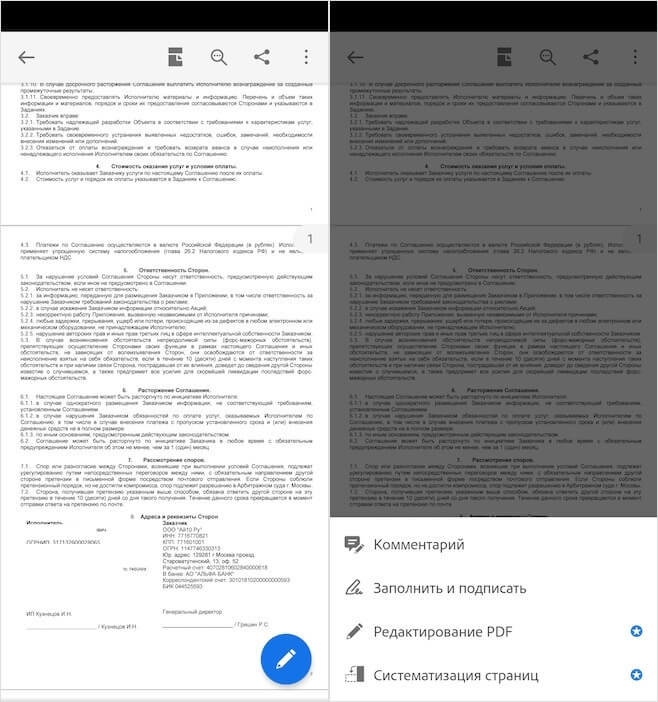
Xodo на телефоне удобен для аннотаций, рукописных пометок, подписи и вставки изображений. Для печати используется подготовленный PNG. После вставки печать масштабируют пальцами и ставят рядом с подписью или реквизитами.
Для точности лучше повернуть телефон горизонтально или использовать планшет. На маленьком экране часто возникают ошибки: печать оказывается слишком крупной, смещается ниже строки или перекрывает текст.
Как добавить печать в Xodo на телефоне
-
Откройте PDF в Xodo.
-
Выберите инструмент разметки.
-
Добавьте изображение или подпись.
-
Выберите файл печати.
-
Разместите объект на странице.
-
Увеличьте масштаб для точной подгонки.
-
Сохраните PDF.
-
Проверьте файл перед отправкой.
Плюсы
-
Удобен для телефона и планшета.
-
Поддерживает разметку и подпись.
-
Можно работать с PDF без компьютера.
-
Подходит для быстрых отметок.
-
Есть версии для разных платформ.
-
Хорошо подходит для чтения и комментариев.
Минусы
-
Точная работа с печатью на маленьком экране сложна.
-
Для сложных документов лучше компьютер.
-
Набор функций отличается от настольных редакторов.
-
Нужно внимательно проверять итоговый файл.
Кому подходит
Xodo подходит для мобильной работы с PDF: поставить печать на Android, подписать файл на iPhone, добавить отметку и быстро отправить документ.
Smallpdf и iLovePDF на телефоне
Smallpdf и iLovePDF работают не только на компьютере, но и на телефоне через браузер или приложение. Для печати используется тот же принцип: загрузить PDF, добавить изображение, поставить печать, скачать файл.
Этот вариант удобен, когда нет установленного PDF-редактора. Но на телефоне онлайн-сервисы менее комфортны для точного размещения печати. Для важного договора лучше использовать планшет или компьютер.
Как поставить печать через мобильный браузер
-
Откройте сервис в браузере.
-
Загрузите PDF.
-
Выберите редактирование.
-
Добавьте изображение печати.
-
Разместите его на странице.
-
Измените размер.
-
Скачайте готовый файл.
-
Откройте его повторно и проверьте результат.
Плюсы
-
Работает без установки настольной программы.
-
Подходит для срочной задачи.
-
Можно использовать на Android и iPhone.
-
Есть инструменты подписи.
-
Файл скачивается сразу после обработки.
-
Удобно для несложных документов.
Минусы
-
Документ загружается на онлайн-сервис.
-
На маленьком экране трудно точно выровнять печать.
-
Бесплатный режим имеет ограничения.
-
Не лучший вариант для конфиденциальных файлов.
Кому подходит
Мобильные онлайн-сервисы подходят для срочной обработки несложного PDF, когда нужно быстро добавить печать на телефоне.
Как сделать печать прозрачной перед вставкой
Самая частая проблема — белый прямоугольник вокруг печати. Он появляется, когда печать сохранена в JPG или плохо вырезана из скана. Для PDF лучше использовать PNG с прозрачным фоном. Тогда видны только линии печати, а текст документа остаётся под ней.
Правильная подготовка выглядит так:
-
Отсканируйте печать или подпись в хорошем качестве.
-
Откройте изображение в графическом редакторе.
-
Обрежьте лишние поля.
-
Удалите белый фон.
-
Проверьте края круга и подписи.
-
Сохраните файл в PNG.
-
Вставьте PNG в PDF-редактор.
-
Проверьте результат на светлом и текстовом фоне.
Не стоит делать печать слишком прозрачной. В реальных документах печать обычно хорошо читается, но не выглядит как яркая синяя картинка из шаблона. Оптимальный результат — умеренный цвет, чистые края и отсутствие белого фона.
Как поставить печать на все страницы PDF
Печать на все страницы нужна реже, чем печать на последнюю страницу. Обычно так маркируют копии, черновики, внутренние документы или файлы для согласования. Для этой задачи лучше использовать водяной знак, пакетный штамп или профиль наложения.
Вручную ставить печать на каждую страницу удобно только в коротком документе. В многостраничном PDF лучше использовать Acrobat, PDF-XChange, Foxit, PDF24 или другой инструмент с повторением элемента. Водяной знак подходит для надписей и полупрозрачных отметок, а круглая печать организации чаще ставится только в одном месте.
Практические правила:
-
для договора печать ставится на странице с реквизитами;
-
для копии документа подходит штамп КОПИЯ ВЕРНА;
-
для черновика лучше использовать DRAFT или водяной знак;
-
для конфиденциального файла ставят CONFIDENTIAL;
-
для всех страниц выбирают полупрозрачный штамп, не мешающий чтению;
-
для юридического подписания используют ЭП, а не массовую картинку печати.
Как поставить печать и подпись без распечатки
Обычный рабочий порядок такой:
-
Откройте PDF в редакторе.
-
Добавьте подпись.
-
Добавьте печать.
-
Разместите оба элемента в блоке подписанта.
-
Проверьте масштаб и читаемость.
-
Сохраните копию.
-
Откройте готовый PDF в другом просмотрщике.
-
Отправьте файл.
Для договоров печать обычно ставят частично поверх подписи или рядом с ней. Для актов и счетов — около реквизитов организации. Для заявлений — рядом с датой и подписью. Для сканов — в свободной области, чтобы не закрывать исходный текст.
Нельзя использовать случайную картинку печати из чужого документа. Файл печати нужно хранить как конфиденциальный рабочий материал. Доступ к нему должен быть ограничен так же, как доступ к фирменным бланкам и подписи руководителя.
Частые ошибки
Печать вставилась с белым фоном
Причина — файл JPG или PNG без прозрачности. Нужно подготовить прозрачный PNG и вставить его заново. Попытка уменьшить белый фон внутри PDF обычно выглядит хуже, чем нормальная подготовка изображения.
Печать размыта
Причина — маленький исходный файл. Нужен более крупный скан. Не растягивайте изображение сильнее исходного качества. Лучше заново подготовить печать с высоким разрешением.
Печать перекрывает текст
Печать нужно переместить в свободную область или сделать её меньше. Для круглых печатей используйте прозрачный фон, чтобы текст оставался читаемым.
После сохранения печать исчезла
Документ был сохранён не полностью, печать осталась аннотацией или файл открыт в просмотрщике, который не показывает некоторые элементы. Сохраните PDF через Save As и проверьте в другом приложении.
Онлайн-сервис добавил ограничения
Бесплатные онлайн-сервисы ограничивают размер файла, количество операций или доступ к отдельным функциям. Для регулярной работы лучше установить настольную программу.
Печать выглядит ненатурально
Слишком яркий цвет, идеальная геометрия, неправильный размер и белый фон делают печать искусственной. Используйте прозрачный PNG, умеренный размер и естественное положение.
PDF защищён от редактирования
Защищённый файл нельзя нормально изменить без прав владельца. Для официальных документов нужно получить редактируемую версию или работать в рамках разрешённых операций.
Что выбрать для конкретной задачи
| Задача | Лучший вариант |
|---|---|
| Быстро поставить печать на Windows | PDF Commander |
| Создать палитру фирменных штампов | Adobe Acrobat Pro, Foxit PDF Editor |
| Точно поставить печать в сложном PDF | PDF-XChange Editor |
| Бесплатно обработать PDF на Windows | PDF24 Creator, PDFgear |
| Поставить подпись на Mac без установки программ | Preview / Просмотр |
| Вставить печать в браузере | Smallpdf, iLovePDF, PDF Candy |
| Подписать документ электронной подписью | КриптоПро PDF |
| Поставить печать на телефоне | Xodo, Adobe Acrobat Reader |
Итог
Поставить печать на PDF проще всего через настольный редактор. На Windows самым понятным вариантом для обычной офисной задачи остаётся PDF Commander: открыл файл, добавил печать как изображение, поставил подпись, сохранил копию. Для профессиональных штампов удобнее Adobe Acrobat Pro, Foxit PDF Editor и PDF-XChange Editor. Для бесплатной работы подходят PDF24 Creator, PDFgear и LibreOffice Draw.
На macOS быстро поставить подпись помогает Preview / Просмотр, а для печатей и штампов лучше использовать полноценный редактор. В браузере выручают Smallpdf, iLovePDF и PDF Candy, но конфиденциальные документы безопаснее обрабатывать офлайн.
Лучший формат печати — прозрачный PNG. Лучший рабочий принцип — сохранять отдельную копию PDF и проверять файл после экспорта. А для документов, где нужна юридическая сила, используют не картинку печати, а электронную подпись через специализированные средства вроде КриптоПро PDF.

Чтобы оставить комментарий, авторизуйтесь или зарегистрируйтесь.