PDF Buddy — браузерный редактор PDF для заполнения форм, добавления текста, изображений и рукописной подписи без обязательной установки программы. Сервис открывает документ в веб-интерфейсе, позволяет выделять и закрывать фрагменты, расставлять простые фигуры и символы, объединять или разделять страницы, а затем сохранять изменённую копию. Он рассчитан прежде всего на разовые правки и работу с бланками, однако его бесплатный режим, мобильная совместимость и способ маскировки данных имеют существенные ограничения.
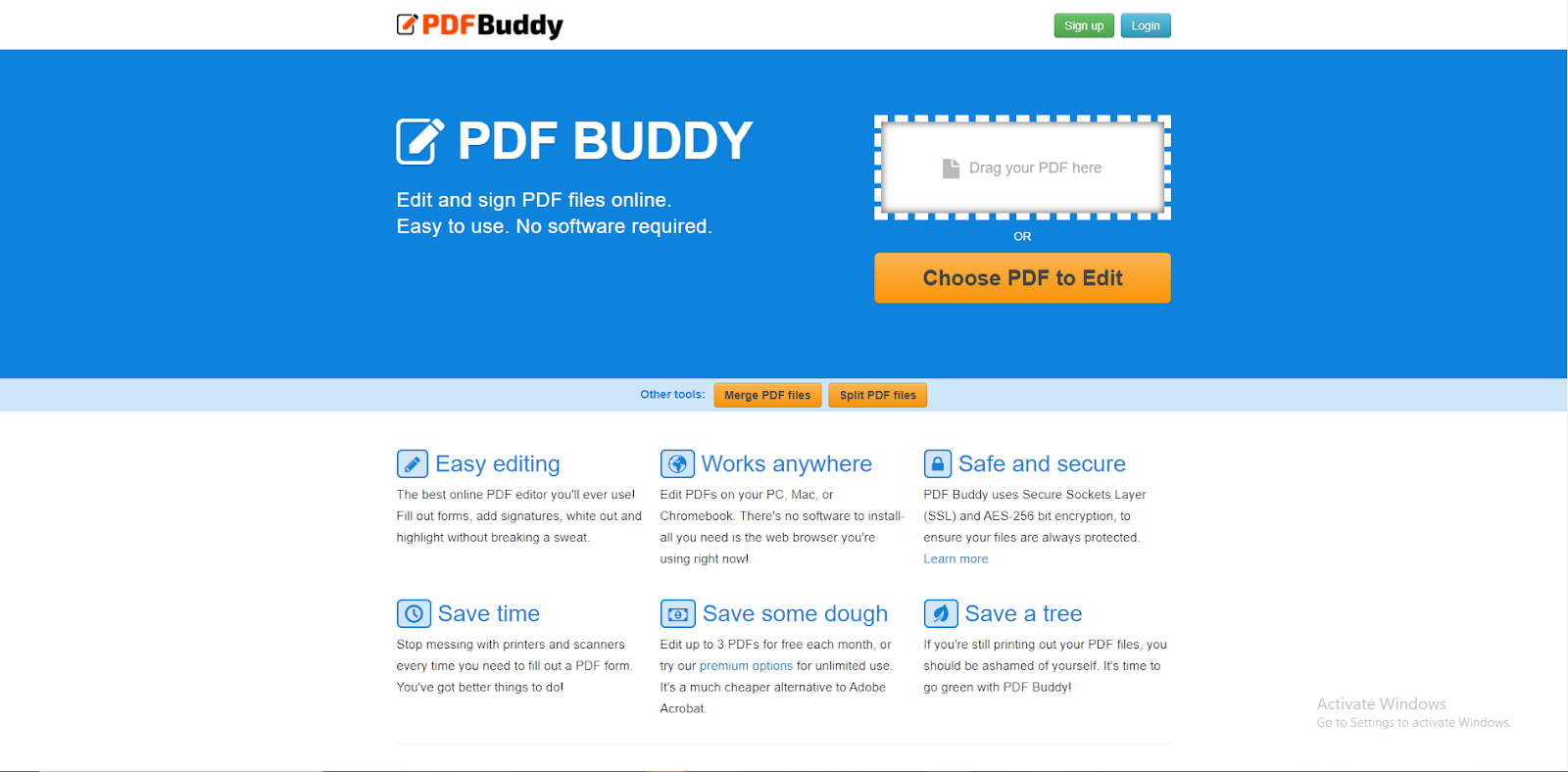
PDF Buddy работает на официальном сайте в обычном браузере и относится к онлайн-сервисам, а не к настольным пакетам. Для запуска нужен JavaScript, подключение к интернету и современный веб-обозреватель; установщик для Windows, macOS или Linux не предусмотрен. Документ передаётся веб-приложению, редактируется в рабочей области страницы и возвращается пользователю как новая PDF-копия.
Продукт принадлежит Appgrinders LLC и появился как самостоятельный HTML5-редактор, основанный Ярином Кесслером. Его нельзя смешивать с современными мобильными приложениями, ботами, расширениями и сайтами с похожим названием: в этой статье рассматривается именно сервис на домене pdfbuddy.com, узнаваемый по оранжево-чёрному логотипу и классической панели инструментов слева.
Открыть PDF Buddy
- Редактирование PDF
- Русский интерфейс
- Просто новичкам
- Три PDF в месяц бесплатно
- Whiteout не удаляет данные
- Мобильный режим ограничен
Что представляет собой PDF Buddy
PDF Buddy решает узкий, но распространённый набор задач: вписать сведения в готовый PDF-бланк, поставить графическую подпись, наложить текст или изображение, отметить нужные места, закрыть визуально ненужный фрагмент и получить изменённый файл. Это не издательская система и не полноценный редактор структуры PDF. Сервис действует в основном добавочно: размещает новые объекты поверх существующей страницы, не пытаясь превратить весь документ в макет с редактируемыми абзацами, таблицами и стилями.
Такой подход объясняет простоту интерфейса. Пользователю не требуется разбираться в слоях, объектах страницы, встроенных шрифтах или параметрах печати. Большинство действий сводится к выбору инструмента слева, щелчку на странице и настройке положения. В обмен на простоту приходится принять ограничения: исходный текст обычно не переписывается как в текстовом процессоре, а визуальное закрытие не равно безвозвратному удалению конфиденциальных данных.
Основной сценарий — получить чужой готовый документ и аккуратно дополнить его. Это может быть заявление без интерактивных полей, анкета, согласие, накладная, предложение, учебный лист или договор, в котором требуется поставить подпись и дату. Если задача состоит в распознавании скана, глубокой правке существующей вёрстки, создании сложных форм, сертифицированной цифровой подписи или пакетной обработке сотен файлов, PDF Buddy уже не соответствует классу работы.
Разработчик и точная идентификация продукта
Юридическим владельцем и оператором сайта в правилах использования названа Appgrinders LLC. В публикации о запуске продукт представлен как веб-приложение PDF Buddy, основанное Ярином Кесслером и официально запущенное в 2014 году после разработки, начавшейся в 2013-м. Это важная привязка, потому что название состоит из общих слов и позднее стало использоваться независимыми авторами для мобильных сканеров, конвертеров, Telegram-ботов и браузерных дополнений.
Идентифицирующие признаки оригинального сервиса — домен pdfbuddy.com, владелец Appgrinders LLC, назначение редактировать и подписывать PDF в браузере, оранжевая надпись PDF и чёрная Buddy в логотипе, а также набор инструментов Transform, Text, Pen, Whiteout, Highlight, Image и Signature. Если программа с тем же названием предлагает OCR на телефоне, конвертацию в десятки форматов, чат с документом или сохранение в стороннее облако, речь идёт о другом продукте.
У онлайн-сервиса нет обычного номера версии наподобие 3.2 или 2026.1, который можно было бы проверить в окне О программе. Публичные страницы описывают постоянно работающую веб-редакцию, обновляемую на стороне сервера. Поэтому корректнее говорить о текущем состоянии сервиса и историческом интерфейсе, а не присваивать ему вымышленный выпуск. Скриншоты разных лет показывают небольшие изменения надписей и расположения кнопок, но сохраняют одну и ту же логику редактора.
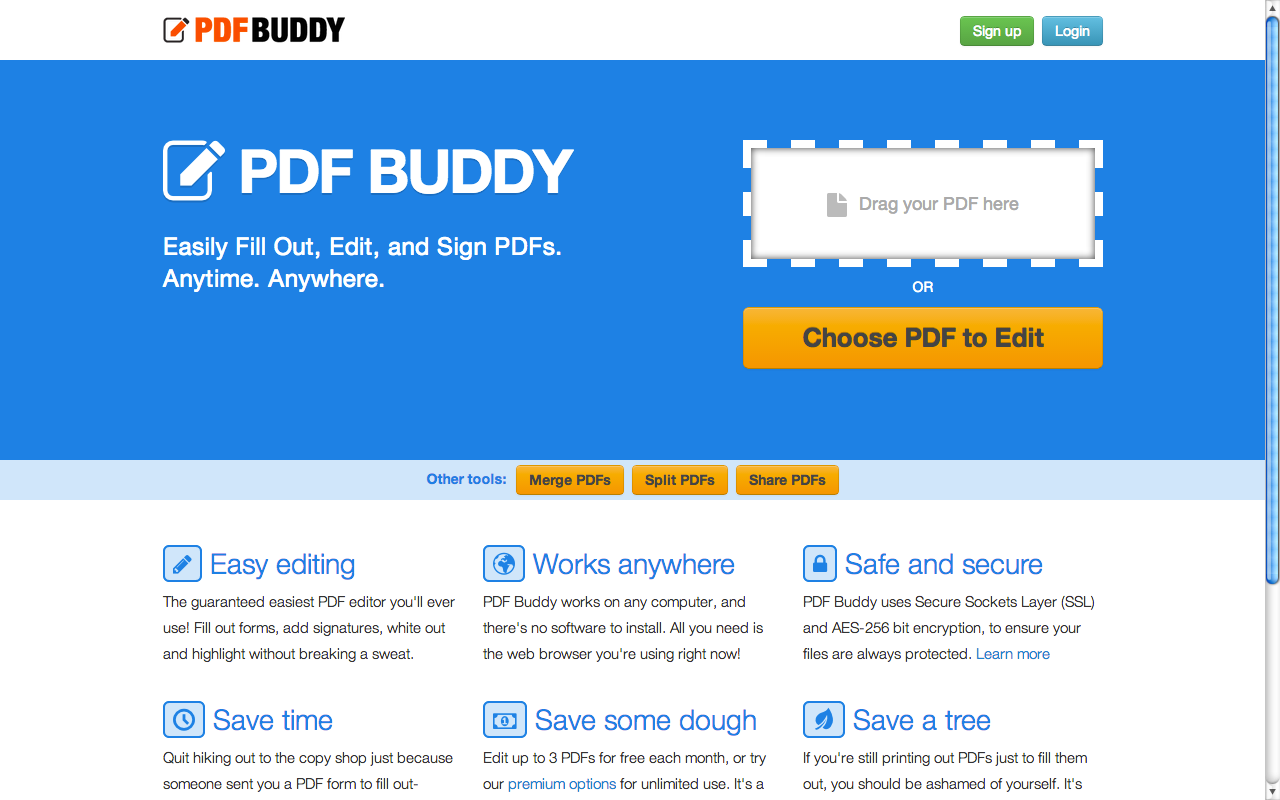
Официальный сайт продолжает отвечать и в настоящее время показывает загрузочную область, справку, тарифы, вход и регистрацию. При этом отдельные формулировки на страницах выглядят историческими: упоминаются старые версии браузеров и социальные сети, которых уже нет в прежнем виде. Это не превращает PDF Buddy в устанавливаемую старую программу; пользователь всё равно обращается к живому веб-приложению и зависит от его серверной части.
Интерфейс редактора PDF Buddy
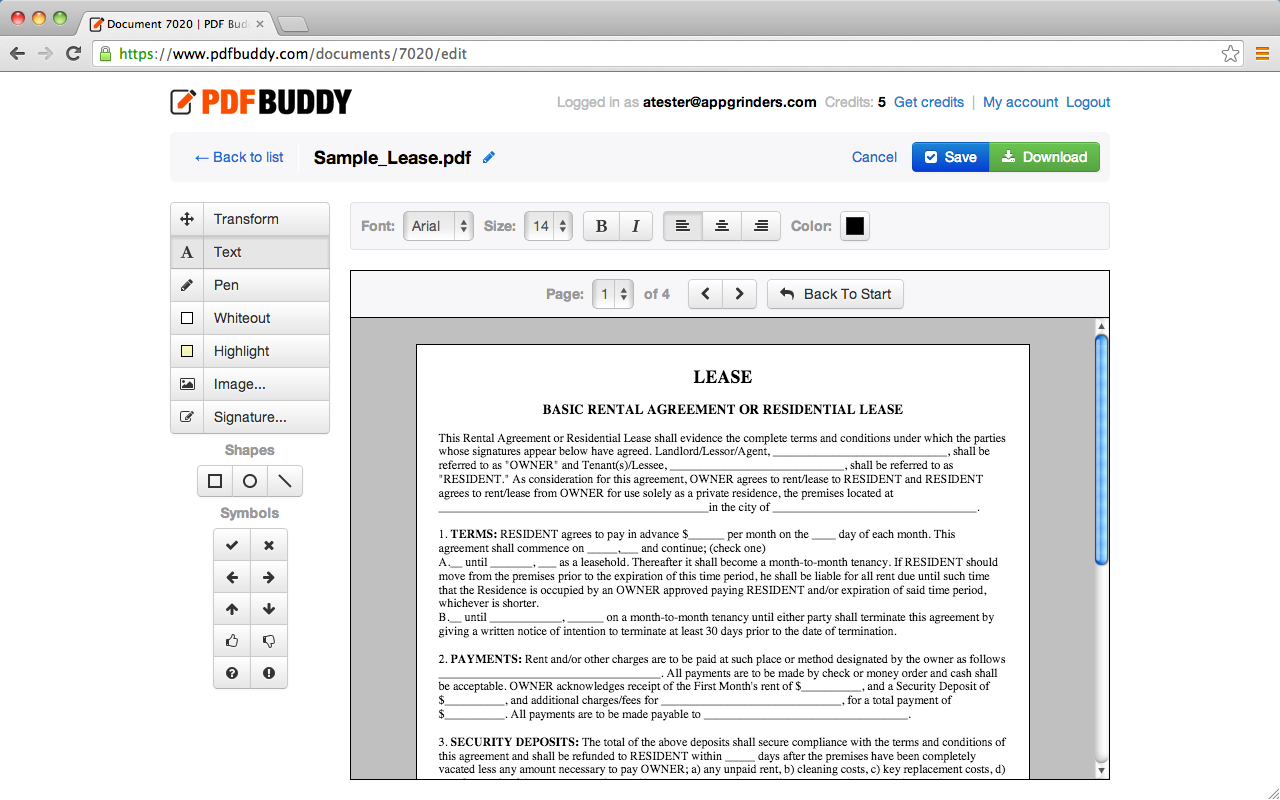
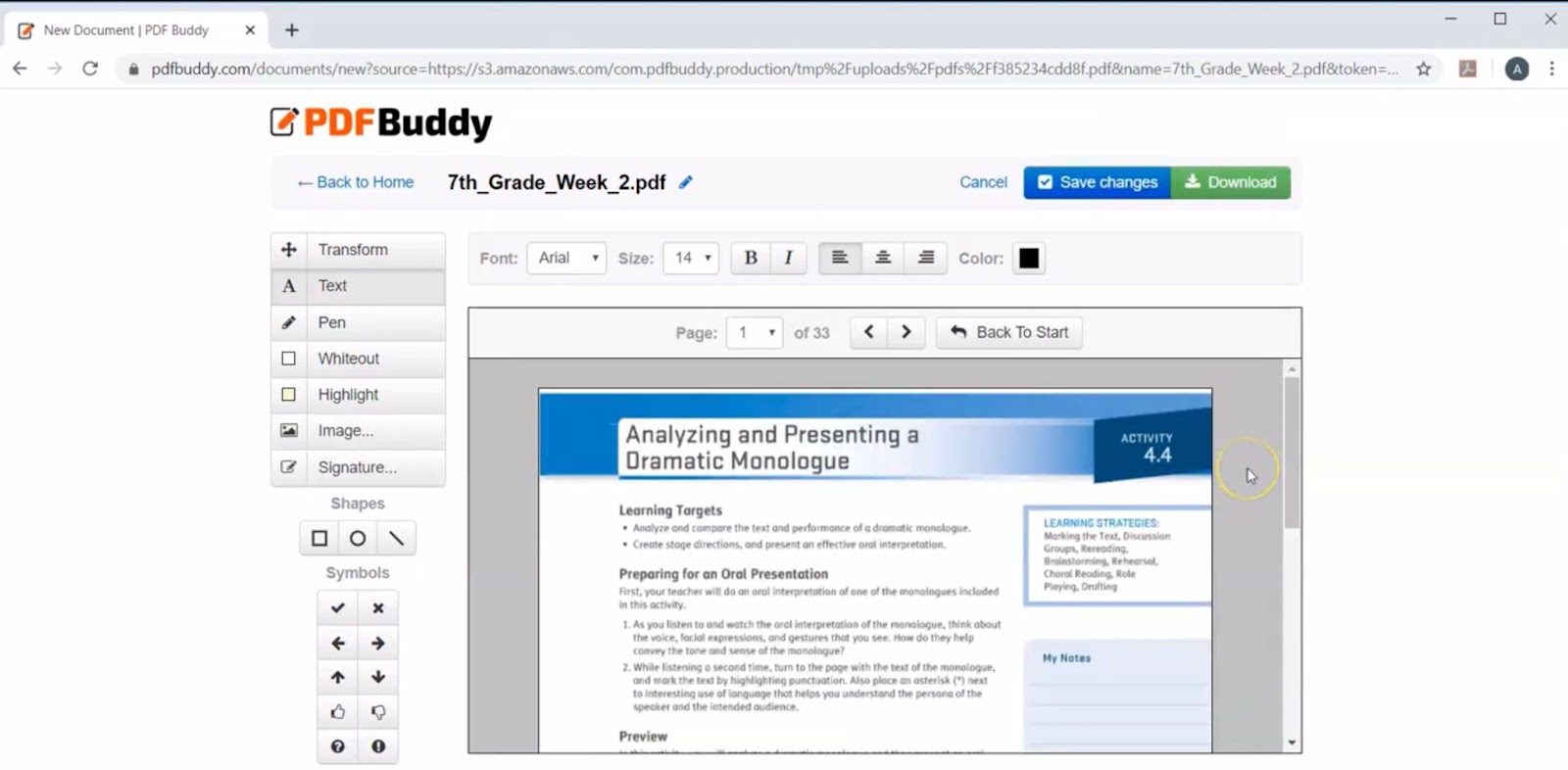
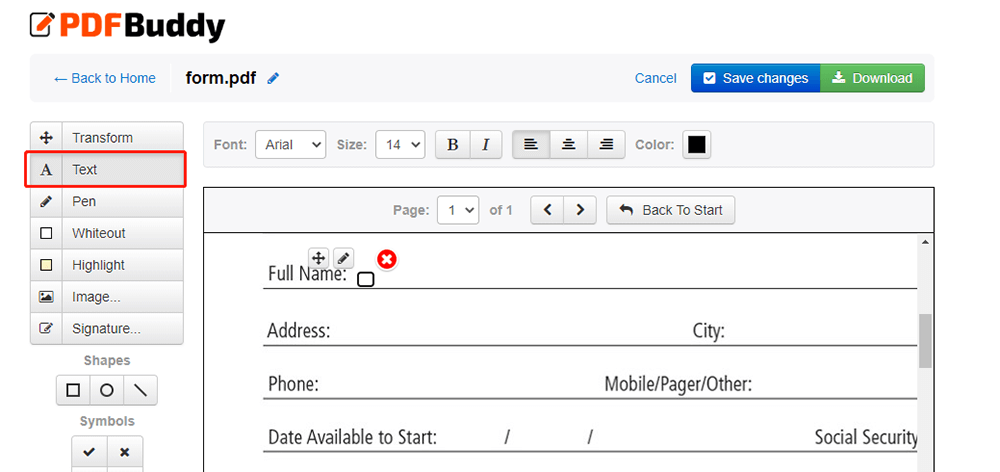
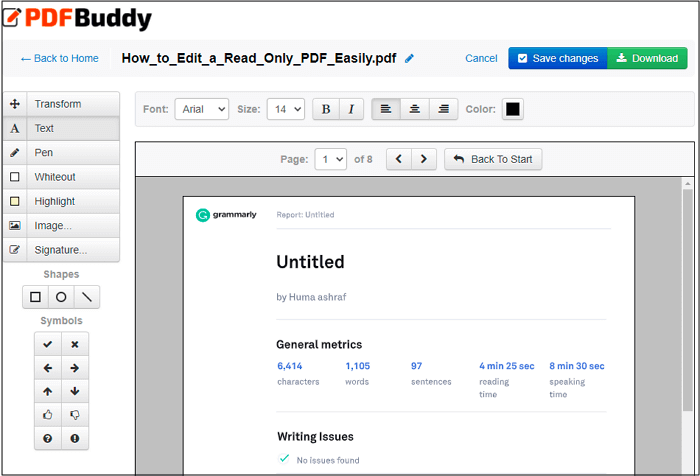
Рабочее окно построено вокруг трёх зон. В верхней строке отображается название файла, ссылка возврата, команды отмены текущего сеанса, сохранения изменений и получения результата. Слева расположена вертикальная панель инструментов. В центре находится рамка просмотра PDF с номером страницы, стрелками перехода и полосой прокрутки. Над документом появляется контекстная полоса параметров выбранного объекта, например шрифт, размер, начертание, выравнивание и цвет для текста.
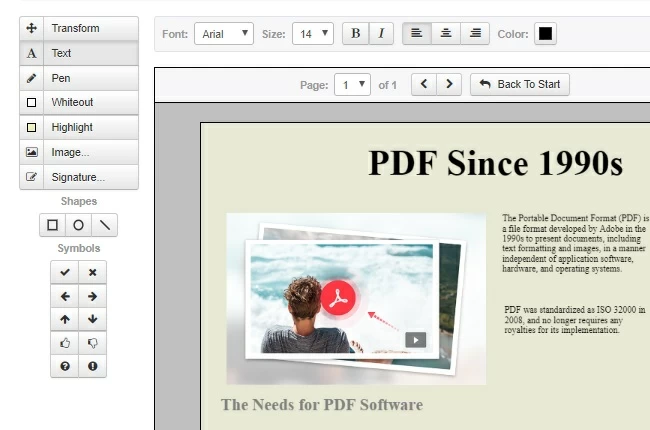
Панель слева не перегружена вложенными меню. Transform нужен для выбора и перемещения добавленных объектов, Text — для надписей, Pen — для свободного рисования, Whiteout — для белой маски, Highlight — для цветного выделения, Image — для картинки, Signature — для подписи. Ниже находятся простые фигуры и набор символов: квадрат, круг, линия, галочка, крестик, стрелки и несколько служебных пиктограмм.
Внутри страницы новые элементы получают небольшую управляющую рамку. Их можно перетащить, открыть на повторное редактирование или удалить. Это напоминает работу с наклейками поверх листа: каждое дополнение остаётся самостоятельным объектом до сохранения. Подход хорошо подходит для коротких вставок, отметок и подписей, но требует аккуратно попадать в линии исходного бланка и самостоятельно выравнивать элементы.
Навигационная строка над листом показывает текущую страницу и общее число страниц. Стрелки позволяют перейти вперёд или назад, а команда возврата к началу помогает вернуться в исходное положение после прокрутки. Для длинного документа такой интерфейс проще, чем непрерывная лента всех страниц, однако поиск нужного места вручную может занять время: развитой панели миниатюр, закладок и полнотекстового поиска в опубликованных материалах PDF Buddy не показано.
Главные кнопки сохранения и получения файла заметны и находятся справа. В исторических вариантах интерфейса использовались надписи Save или Save changes и Download. Следует различать эти действия: сохранение фиксирует правки в учётной записи или текущем сеансе, а получение файла создаёт локальную копию и связано с кредитной моделью сервиса. Повторное получение того же документа также может учитываться как отдельное использование.
Почему интерфейс удобен для бланков
Бланк обычно уже содержит подписи полей, линии и рамки, поэтому пользователю нужны не сложные средства верстки, а точное размещение нескольких значений. PDF Buddy показывает страницу почти как лист бумаги и не скрывает её за режимами. Выбрав Text, можно щёлкнуть рядом с подписью поля, напечатать ответ и затем немного сдвинуть объект. Для флажка достаточно выбрать галочку в секции Symbols и разместить её в нужном квадрате.
Наличие Transform отдельно от инструментов создания снижает риск случайно нарисовать новый объект при попытке передвинуть старый. После вставки надписи или изображения стоит вернуться в Transform, проверить положение на увеличенном масштабе и пройти по всем страницам. Особенно важно это для форм с узкими строками: браузерный рендеринг и шрифт могут визуально отличаться от исходной печатной формы.
Параметры текста собраны в одну горизонтальную полосу. На скриншотах видны выбор семейства шрифта, числового размера, жирного и курсивного начертания, кнопки выравнивания и образец цвета. Такой набор достаточен, чтобы приблизить добавленную надпись к окружающему тексту, но не гарантирует совпадение с оригинальным встроенным шрифтом PDF. Если точное соответствие критично, результат необходимо внимательно просмотреть после сохранения.
Запуск сервиса и загрузка документа
Для начала работы открывают главную страницу PDF Buddy. В центре находится область перетаскивания и кнопка выбора PDF. Файл можно перетащить мышью из проводника или указать через стандартный диалог браузера. После передачи сервис подготавливает документ и открывает рабочую область. Отдельного мастера установки, драйвера виртуального принтера или браузерного плагина не требуется.
JavaScript обязателен: без него главная страница прямо сообщает, что сервис не сможет работать. Это естественное требование для HTML5-приложения, которое отображает страницы, принимает координаты объектов и отправляет изменения на сервер. Блокировщики сценариев, строгий корпоративный фильтр, запрет сторонних файлов cookie или нестандартная политика браузера способны нарушить загрузку даже при доступном сайте.
Перед передачей документа следует оценить его содержание. PDF Buddy хранит и обрабатывает загруженные файлы на серверной инфраструктуре, поэтому конфиденциальный договор, медицинская форма, копия удостоверения или внутренний отчёт не должны загружаться автоматически только ради удобства. Для документов с ограниченным доступом разумнее использовать локальный редактор, если правила организации не разрешают облачную обработку.
Сервис заявляет работу с большинством PDF и поддерживает многие защищённые файлы, однако это не означает обход прав владельца. Если документ зашифрован, может потребоваться корректный пароль. PDF с запретом изменения, повреждённой структурой, необычными шрифтами, огромными растровыми страницами или сложными прозрачностями может открыться иначе, чем в исходной программе. Проверка результата обязательна до отправки адресату.
После загрузки полезно сначала пролистать документ, убедиться в правильном числе страниц и посмотреть, не сместились ли элементы. Затем выполняют правки от верхней страницы к нижней, периодически сохраняя состояние. Если браузерная вкладка закрывается, соединение обрывается или сеанс истекает, несохранённые объекты могут быть потеряны. PDF Buddy не следует воспринимать как автономный редактор с локальным автосохранением проекта.
Учётная запись, список файлов и кредиты
На сайте предусмотрены регистрация и вход. Учётная запись связана с хранением документов, повторным использованием сохранённых изображений и подписей, платными планами и кредитами. Новому пользователю стоит применять уникальный пароль и не передавать доступ коллегам: правила сервиса запрещают совместное использование одной учётной записи несколькими людьми и создание нескольких аккаунтов ради обхода ограничений.
Кредит списывается не за каждый щелчок в редакторе, а за получение изменённого PDF. В справке указано, что одна операция получения равна одному кредиту независимо от размера файла и числа страниц. Повторное получение того же документа также оценивается в один кредит. Поэтому до нажатия Download лучше проверить все страницы, подписи, даты и отметки, а не создавать множество промежуточных копий.
Бесплатная модель описана как работа с тремя PDF в месяц при выполнении условий получения бесплатных кредитов. Новая учётная запись начинает с одного кредита; дополнительные предлагалось получать через публикацию ссылки в социальных сетях или покупать. Публичная страница тарифов одновременно показывает бесплатный план, подписку Pro и пакеты разовых кредитов. Точные условия могут меняться на стороне сайта, поэтому ориентироваться нужно на экран оплаты перед подтверждением.
Хранилище относится к облачной учётной записи, а не к диску компьютера. В тарифной таблице для бесплатного плана указано 1 ГБ, для Pro — 25 ГБ. Это удобно для повторной работы с документами, но увеличивает период, в течение которого файлы находятся у оператора. После завершения задачи ненужные документы следует удалить из аккаунта и отдельно сохранить рабочую копию в контролируемом месте.
Добавление текста и заполнение полей
Инструмент Text предназначен для новых надписей поверх страницы. Пользователь выбирает его слева, щёлкает в нужной точке и вводит текст. Добавленный блок можно перемещать, а значок редактирования возвращает к содержимому и оформлению. Этот механизм подходит для имени, адреса, даты, короткого комментария, суммы, номера заказа и других значений, которые нужно вписать в заранее подготовленную форму.
Параметры шрифта позволяют выбрать доступное семейство, размер, жирность, курсив, выравнивание и цвет. Настройку лучше выполнять до окончательного позиционирования: изменение размера может расширить блок и сместить строку относительно печатной линии. Для нескольких однотипных полей полезно сначала подобрать оформление на одном примере, а затем придерживаться одинаковых значений во всём документе.
PDF Buddy не обещает интеллектуально распознавать поля и автоматически распределять ввод по ячейкам. Если перед пользователем таблица с отдельными клетками для каждой буквы, придётся создать несколько блоков или подобрать межсимвольное расстояние визуально. В сложной форме это медленнее, чем использование настоящих интерактивных полей, но всё ещё позволяет избежать печати и сканирования.
Добавление текста не равно полноценной правке исходного текстового слоя. Сервис хорошо справляется с новой надписью поверх свободного места; исправление опечатки в существующем абзаце обычно требует сначала закрыть старый фрагмент белой маской, затем создать новый блок. На цветном, текстурном или градиентном фоне белая прямоугольная маска будет заметна, поэтому такой метод подходит главным образом для белых бланков.
При заполнении многостраничной анкеты следует соблюдать порядок. Сначала вводят данные, затем проверяют положение в Transform, после этого ставят символы и подпись. Если сразу размещать десятки элементов без промежуточной проверки, легко перепутать страницу или оставить объект за пределами видимой области. Финальный просмотр должен включать увеличение масштаба и переход по каждой странице.
Кириллица зависит от доступных в веб-приложении шрифтов и их корректного встраивания в итоговый PDF. Публичная справка не обещает отдельный русский интерфейс или полный перечень шрифтов. Поэтому русский текст нужно тестировать на конкретном документе: убедиться, что буквы не заменяются пустыми квадратиками, не обрезаются по высоте и сохраняются после повторного открытия файла в другом просмотрщике.
Инструмент Transform и точное позиционирование
Transform выполняет роль режима выбора. В нём пользователь захватывает добавленный объект и переносит его по странице, не создавая новые надписи или линии. Для текста рядом появляются управляющие значки: перемещение, редактирование и удаление. На скриншотах эти значки компактны, поэтому на сенсорном экране попасть в них сложнее, чем мышью.
Точное размещение определяется визуально. В опубликованной справке не описаны координаты, направляющие, привязка к сетке, распределение объектов или выравнивание нескольких элементов. Если требуется поставить десять одинаковых отметок строго по одной вертикали, придётся ориентироваться на линии документа. Это одна из причин, по которой PDF Buddy лучше подходит для коротких форм, чем для сложной производственной верстки.
После перемещения стоит щёлкнуть в свободной области и оценить объект без рамки. Рамка и значки могут создавать ложное ощущение, что текст обрезан или перекрывает соседнюю строку. Затем нужно перейти на следующую страницу и вернуться обратно: повторная отрисовка помогает заметить элементы, которые были случайно размещены не на том листе.
Если объект не выбирается, сначала проверяют активный инструмент. В режиме Pen или Highlight движение мыши создаёт новый след, а не переносит старую надпись. Переключение в Transform обычно возвращает управление. Если объект всё равно не реагирует, полезно сохранить документ, обновить страницу и открыть сохранённую версию, не очищая данные браузера до завершения сеанса.
Рисование, выделение, фигуры и символы
Pen добавляет свободную линию, следующую за движением указателя. Он подходит для короткой пометки, обводки, стрелки от руки или условной подписи, но не заменяет специальный графический редактор. Толщина, сглаживание и чувствительность зависят от реализации веб-приложения; официальная справка не перечисляет расширенные кисти, давление пера или набор наконечников.
Highlight создаёт полупрозрачное цветное выделение поверх области. В отличие от семантического выделения текста в рецензировании, это скорее прямоугольная визуальная отметка, задаваемая протягиванием мыши. Она удобна для подчёркивания абзаца в учебном материале, важной суммы в счёте или поля, которое должен заполнить другой человек.
Фигуры позволяют добавить квадрат, круг и линию. Их применяют для рамки вокруг реквизита, обозначения участка схемы или создания простой отметки. Поскольку объект накладывается поверх страницы, он не меняет исходную геометрию документа. Цвет и оформление следует проверять на конкретном экране: старые скриншоты показывают минимальный набор, а не полноценную панель свойств векторной графики.
Секция Symbols ускоряет заполнение бумажноподобных форм. Галочка и крестик помогают отмечать варианты ответа, стрелки — указывать направление, дополнительные пиктограммы — делать простые оценки. Важное преимущество символа перед рисованием от руки состоит в стабильном размере и аккуратном виде. Однако символы остаются графическими добавлениями, а не состоянием настоящего поля формы.
Для аннотации отчёта разумно сочетать инструменты: Highlight для фрагмента, линия или рамка для области, Pen для короткого указателя и Text для пояснения. PDF Buddy не описывает систему комментариев с автором, датой, ветками ответов и панелью обсуждений. Поэтому добавленная надпись становится частью визуальной страницы, а не структурированным комментарием, который можно фильтровать и экспортировать.
Whiteout: визуальное закрытие вместо безопасного удаления
Whiteout рисует непрозрачную белую область поверх выбранного фрагмента. На белом бланке она создаёт впечатление, что прежний текст стёрт. После этого поверх маски можно разместить новую надпись. Инструмент полезен для исправления несущественной детали в рабочей копии, закрытия лишней линии или подготовки визуально чистого места для нового значения.
Главное ограничение прямо сформулировано в справке и правилах сервиса: исходное содержимое не удаляется из PDF. Редактирование является добавочным, поэтому текст, закрытый белым прямоугольником, может оставаться внутри файла и извлекаться другим программным обеспечением. Это не редактирование конфиденциальных данных и не безопасная зачистка.
Нельзя использовать Whiteout для номера паспорта, банковских реквизитов, медицинских сведений, коммерческой тайны, персональных данных или фрагмента, который должен быть необратимо уничтожен. Даже если на экране под маской ничего не видно, получатель способен выделить текст, скопировать его, удалить верхний объект или извлечь содержимое инструментом анализа PDF. Для таких задач нужен редактор с настоящей функцией redaction и проверкой скрытых объектов.
Белая маска также выдаёт себя на цветном фоне. Если страница содержит серую заливку, фотографию, водяной знак, сетку или текстуру, прямоугольник будет выглядеть чужеродно. PDF Buddy не заявляет клонирование фона или интеллектуальное восстановление изображения. В этом случае лучше изменить исходный документ в программе, где он был создан, либо применить редактор, способный удалять объект и восстанавливать фон вручную.
Практический безопасный процесс выглядит так: применить Whiteout только к несекретной визуальной правке, сохранить отдельную копию, открыть её в другом просмотрщике, попытаться выделить закрытый текст и проверить внешний вид при печати. Исходный файл сохраняют отдельно. Если информация чувствительная, от PDF Buddy отказываются ещё до загрузки, а не пытаются компенсировать риск дополнительными белыми прямоугольниками.
При обычном исправлении даты инструмент работает предсказуемо. Пользователь закрывает старое значение, выбирает Text, вводит новое, подбирает размер шрифта и выравнивает строку. Чем меньше заменяемый фрагмент и проще фон, тем убедительнее результат. Замена целого абзаца обычно даёт заметные различия в интервалах, переносах и плотности текста.
Whiteout следует отличать от ластика для объектов, добавленных самим пользователем. Если нужно убрать новую надпись или линию, правильнее выбрать её в Transform и удалить. Накладывать белую маску поверх собственных ошибок ухудшает структуру файла и создаёт лишние объекты. Чем меньше наложений, тем легче проверить итоговый документ.
Добавление и повторное использование подписи
Инструмент Signature предлагает два способа создания подписи: загрузить изображение с компьютера или нарисовать новую прямо на экране. После создания подпись можно использовать в последующих документах. Это удобно для человека, который регулярно заполняет однотипные формы и не хочет каждый раз печатать, подписывать и сканировать лист.
Загруженное изображение должно быть заранее подготовлено. Лучше использовать чёткую подпись на прозрачном или белом фоне без лишних полей. Если фотография содержит тень, серую бумагу или большой пустой край, эти детали попадут на страницу и усложнят размещение. Публичная справка описывает загрузку изображения подписи, но не обещает автоматическое удаление фона или очистку фотографии.
Рисование мышью подходит для простого росчерка, однако движение получается менее естественным, чем пером. На планшете или ноутбуке с сенсорным экраном результат может быть лучше, но сам сервис предупреждает о частичной мобильной и сенсорной совместимости. После рисования подпись необходимо увеличить и проверить, нет ли разрывов, случайных точек или слишком тонких линий.
Сохранённая подпись является ценным персональным объектом. Поскольку сервис допускает её повторное использование и хранение, учётную запись нужно защищать особенно внимательно. Не следует оставлять активный сеанс на общем компьютере, передавать пароль коллегам или сохранять подпись в публичной учётной записи браузера. После работы на чужом устройстве нужно выйти из аккаунта и очистить локальные данные сайта.
Графическая подпись не тождественна квалифицированной электронной подписи и не содержит автоматически проверяемого сертификата. PDF Buddy размещает изображение или нарисованный штрих на странице. Юридическая пригодность такого способа зависит от документа, соглашения сторон и применимых правил. Для процессов, где требуется проверяемая цифровая подпись, временная метка или журнал подписания, нужен специализированный сервис.
Размещать подпись лучше в последнюю очередь. Сначала заполняют все текстовые поля и флажки, затем сохраняют промежуточное состояние, после чего добавляют подпись и дату. Это снижает риск случайно сдвинуть её при дальнейшей работе. Перед получением файла проверяют, что подпись не перекрывает напечатанное имя, дату, печать или соседнюю строку.
Если одна подпись нужна на нескольких страницах, повторное использование ускоряет работу, но каждое размещение необходимо проверять отдельно. Страницы могут иметь разный масштаб, ориентацию и размеры. Подпись, подходящая для первой страницы, на приложении может оказаться слишком крупной или смещённой. Универсальной автоматической привязки к полю подписи в справке не описано.
Вставка изображений
Команда Image принимает изображения JPEG и PNG. После загрузки картинку можно изменить по размеру и переместить на странице. Типичные применения — логотип организации, штамп, небольшой графический знак, фотография, схема или отсканированная отметка. В отличие от вставки целой новой страницы, изображение размещается поверх существующей страницы PDF.
Сервис позволяет хранить изображения в библиотеке и использовать их повторно. Для компании это удобно при работе с одним логотипом или печатью, но библиотека находится в облачной учётной записи. Следует заранее определить, допустимо ли хранить корпоративный знак и тем более изображение печати у внешнего оператора. Лишние элементы после завершения работы лучше удалить.
PNG предпочтителен для логотипов и подписей с прозрачным фоном, JPEG — для фотографий. Слишком большое изображение увеличивает нагрузку на браузер и может ухудшить скорость сохранения. Перед загрузкой стоит обрезать пустые поля, привести картинку к разумному разрешению и проверить ориентацию. PDF Buddy не заявляет развитую обработку изображений, поэтому цветокоррекцию и удаление фона выполняют заранее.
После вставки важно сохранить пропорции. Если тянуть объект только по одной стороне без контроля, круглый знак может стать овальным, а логотип — растянутым. На опубликованных кадрах видны инструменты перемещения и редактирования, но не описана точная блокировка соотношения сторон. Проверять форму нужно визуально, желательно сравнивая с оригинальным файлом изображения.
Изображение не превращается в часть исходной фотографии или схемы. Оно остаётся накладным объектом, поэтому не подходит для незаметного ретуширования сложного фона. Зато для официального бланка с белой областью вставка работает логично: логотип или штамп можно расположить в свободном месте, а затем получить единый PDF для отправки.
Если загружаемый PNG не появляется, сначала проверяют формат и целостность файла, затем уменьшают разрешение и повторяют попытку. Расширение должно соответствовать фактическому содержимому. Файл, переименованный из другого формата в .png, браузер может отклонить. Также стоит временно отключить расширение, блокирующее загрузки, и повторить действие в поддерживаемом браузере.
Работа с многостраничными документами
В редакторе отображается одна страница за раз. Номер текущей страницы и общее число листов находятся над рабочей областью, рядом расположены кнопки перехода. Такой режим экономит место и делает страницу крупнее, но требует дисциплины: пользователь должен помнить, где уже внесены изменения, и последовательно пройти документ до конца.
Перед правкой полезно составить короткий список: страница, поле, требуемое действие. Например, 1 — имя и дата; 2 — два флажка; 4 — подпись. Это снижает вероятность пропуска, особенно если документ содержит десятки страниц. После завершения нужно повторно пройти тот же список и сверить итоговую копию.
Разные страницы PDF могут иметь разные размеры и ориентацию. При переходе с книжной на альбомную страницу масштаб и видимая область меняются, поэтому объект нельзя автоматически копировать в те же координаты без проверки. Если форма содержит одинаковый нижний колонтитул на каждом листе, PDF Buddy не предлагает подтверждённой пакетной вставки на все страницы; элементы размещаются вручную.
Команда Back To Start на исторических кадрах возвращает просмотр к исходной позиции страницы. Она полезна после вертикальной прокрутки, но не заменяет переход к первой странице всего файла. Для навигации следует смотреть на счётчик страниц и стрелки. При большом документе отсутствие миниатюр и поиска становится заметным ограничением производительности.
Сохранение многостраничного файла может занимать больше времени, чем правка одного листа. Не закрывайте вкладку сразу после нажатия Save changes или Download. Дождитесь явного завершения операции и проверьте, что браузер создал файл ненулевого размера. Затем откройте его отдельно, а не полагайтесь только на предварительный просмотр в редакторе.
Объединение PDF
На главной странице PDF Buddy есть отдельный инструмент Merge PDF files. Он предназначен для выбора нескольких PDF и объединения их в один документ. Справка описывает процесс как короткую последовательность: открыть Merge, выбрать нужные файлы и запустить объединение. Для этой операции не требуется сначала входить в основной редактор каждого документа.
Объединение полезно, когда договор и приложения пришли отдельными файлами, сканирование создало несколько частей или нужно собрать отчёт из самостоятельных разделов. Перед запуском файлы следует переименовать в понятном порядке и проверить ориентацию страниц. После объединения нужно открыть результат и убедиться, что части расположены правильно.
Официальная страница справки называет объединение бесплатным без количественного описания. Она не сообщает точный предельный размер, число файлов, порядок сортировки или поддержку смешанных форматов. Поэтому нельзя обещать, что сервис соберёт произвольное количество гигантских документов. Для важной работы лучше начать с небольшого набора и при необходимости разделить операцию на этапы.
Merge объединяет PDF, а не конвертирует офисные документы и изображения в PDF. Если один из компонентов находится в DOCX, XLSX или JPEG, его сначала нужно преобразовать другим способом. В статье о запуске и официальной справке подтверждено именно объединение PDF-файлов; утверждения сторонних каталогов о расширенной конвертации не следует переносить на продукт без проверки.
После сборки нового файла можно открыть его в основном редакторе и добавить общую подпись, текст или отметки. Однако каждое новое получение результата может участвовать в кредитной модели. Чтобы не расходовать операции впустую, сначала определяют правильный порядок частей, затем объединяют, проверяют и только после этого выполняют окончательные правки.
Разделение PDF и извлечение диапазонов
Инструмент Split PDF files извлекает страницы или диапазоны из одного документа. Пользователь выбирает файл, задаёт начальную и конечную страницу и при необходимости добавляет несколько диапазонов. Результат можно получить как отдельные PDF-файлы или объединить выбранные страницы в один новый PDF.
Разделение решает несколько разных задач. Можно удалить ненужные страницы, сформировав новый файл без них; поменять порядок, перечислив диапазоны в требуемой последовательности; отделить приложение от договора; выдать адресату только относящиеся к нему листы; разбить большой материал на удобные части. Исходный документ при этом следует сохранить отдельно.
Нумерация диапазонов должна соответствовать счётчику страниц PDF, а не напечатанным номерам внутри документа. У отчёта первая электронная страница может быть обложкой без номера, а печатная страница 1 окажется второй. Перед вводом диапазона нужно открыть файл и сверить именно позиции в просмотрщике, иначе будет извлечён соседний лист.
Режим Multiple files удобен, когда каждый диапазон нужен отдельной копией. Single file собирает выбранные страницы в один результат. При перестановке страниц важно понимать порядок обработки диапазонов: сначала провести пробу на коротком документе, затем проверить результат. Официальная справка подтверждает возможность получать отдельные или объединённые файлы, но не описывает продвинутый визуальный организатор миниатюр.
Справка называет разделение бесплатным. Тем не менее сетевые ограничения, размер файла и сложность страниц могут влиять на обработку. Если большой скан не проходит, его можно предварительно уменьшить локальным средством или разделить в настольной программе. Загружать один и тот же конфиденциальный документ в несколько веб-сервисов ради обхода лимита — плохая практика.
После извлечения страниц проверяют не только число листов, но и сохранение ориентации, ссылок и интерактивных полей. PDF Buddy предупреждает, что гиперссылки и заполняемые поля в итоговом файле могут стать неактивными. Если документ должен оставаться интерактивным, разделение следует тестировать на копии до внедрения в рабочий процесс.
Публикация формы по ссылке
На сайте существует отдельная справочная страница Share PDF. Она описывает выбор файла и создание публичной ссылки, по которой другой человек может открыть форму и заполнить её онлайн. На раннем домашнем экране Share PDFs находился рядом с Merge и Split. Такая функция ориентирована не на совместное редактирование макета, а на передачу бланка получателю.
Публичная ссылка удобна для опроса, заявки или простой формы, когда адресату не хочется объяснять установку программы. Он открывает страницу, вносит данные и завершает заполнение. Однако владелец документа должен понимать модель доступа: любой человек, получивший ссылку, потенциально способен открыть форму, если не предусмотрены дополнительные ограничения.
Перед публикацией нужно удалить из исходного файла лишние персональные сведения, проверить текст формы и решить, какие данные допустимо собирать через внешний сервис. Ссылка не должна размещаться в открытом канале, если форма предназначена ограниченному кругу. После завершения сбора доступ следует закрыть или удалить документ из учётной записи.
В текущем главном описании Share не выделен так заметно, как редактирование, объединение и разделение, поэтому не стоит строить сложный бизнес-процесс только на историческом кадре. Функцию проверяют непосредственно в учётной записи и на тестовом документе. Для массового сбора подписей, журналов событий и маршрутов согласования лучше использовать специализированную платформу.
Поддерживаемые форматы и пределы редактирования
Основной входной и выходной формат — PDF. Официальные страницы говорят о редактировании PDF, объединении PDF и разделении PDF. Для инструмента Image прямо названы JPEG и PNG. Поддержка Word, Excel, PowerPoint, EPUB, HTML и десятков конвертационных направлений не подтверждена основной справкой и не должна приписываться PDF Buddy по материалам сторонних обзоров.
Сервис работает с большинством обычных PDF и, по FAQ, со многими зашифрованными документами. Формулировка не гарантирует совместимость с каждым вариантом шифрования, цифровой подписью, портфелем PDF, трёхмерной моделью, мультимедиа, вложенными файлами или нестандартной формой. Необычные документы следует тестировать на копии и сравнивать с оригиналом после сохранения.
Сканированный PDF можно открыть как страницу-изображение и наложить сверху текст, выделение или подпись. Это не OCR: PDF Buddy не распознаёт напечатанные символы и не превращает скан в редактируемый текст по подтверждённой документации. Если нужно искать слова, копировать абзацы или исправлять текст внутри скана, требуется средство распознавания.
Исходные гиперссылки и интерактивные поля формы отображаются, но в итоговой копии могут потерять активность. Пользователь увидит подпись ссылки и рамку поля, однако щелчок или ввод больше не сработают. Это связано с формированием новой визуальной версии документа. Для статичной печатной копии ограничение допустимо, для электронной формы — критично.
Добавленные элементы предназначены для визуального результата. Публичная документация не обещает сохранение редактируемого проекта в открытом стандарте, перенос слоёв в другой редактор или экспорт списка аннотаций. После получения PDF дальнейшая правка в PDF Buddy возможна как новая сессия, но структура объектов может отличаться от первоначального состояния в веб-интерфейсе.
Совместимость с браузерами и операционными системами
PDF Buddy создан как HTML5-приложение. На странице запуска указаны PC, Mac, Chromebook и Linux, а FAQ перечисляет современные браузеры, включая Chrome, Firefox и Safari. Операционная система играет второстепенную роль: если браузер поддерживает необходимые веб-технологии и разрешает JavaScript, отдельная сборка программы не нужна.
Упоминание Internet Explorer 10 и более новых версий отражает эпоху создания сервиса, а не рекомендацию использовать устаревший браузер сегодня. Для работы следует выбирать актуальный поддерживаемый браузер с современным шифрованием и исправлениями безопасности. Старый обозреватель может неправильно отрисовать PDF, не принять загрузку или не открыть платёжную страницу.
На Chromebook веб-модель особенно удобна: пользователь не ищет настольный установщик и работает через штатный браузер. На Linux преимущество аналогично. Но универсальность заканчивается там, где нужна офлайн-работа: без подключения к интернету редактор, облачная библиотека и получение результата недоступны.
На компьютере предпочтительны мышь и большой экран. Панель инструментов узкая, управляющие значки небольшие, а точное размещение текста требует видимой страницы. Ноутбук с разрешением 1366×768 справится с базовой задачей, хотя часть страницы придётся прокручивать. Официальные системные требования по процессору, памяти и экрану не опубликованы, поэтому придумывать минимальные значения нельзя.
Мобильные и сенсорные устройства поддерживаются частично. FAQ прямо сообщает, что на разных мобильных устройствах доступен неполный набор функций и что сенсорная оптимизация требует улучшения. Это означает, что смартфон годится для проверки или простой отметки, но не гарантирует удобное заполнение длинной формы и точную работу с маленькими значками.
На планшете результат зависит от браузера, масштаба страницы и поведения касаний. Рисование подписи может быть удобнее, чем мышью, а перетаскивание текстового блока — сложнее из-за прокрутки. Перед срочной работой нужно провести пробу: загрузить несекретный PDF, добавить текст, сохранить и открыть результат. Только после этого стоит переходить к важному документу.
Корпоративная сеть может блокировать хранилище, скрипты, платёжные системы или подписанные адреса получения файлов. Если главная страница открывается, но документ не загружается, проблема не обязательно находится в PDF. Проверяют консоль браузера, политику межсетевого экрана, расширения защиты и возможность загрузки на другом разрешённом соединении.
Безопасность, хранение и конфиденциальность
PDF Buddy заявляет защищённую передачу по SSL, шифрование хранимых PDF и подписей алгоритмом AES-256, а также доступ к файлам через защищённые адреса и подписанные ссылки. Эти меры уменьшают риск перехвата и несанкционированного прямого доступа. Они не отменяют общий принцип: документ покидает устройство и обрабатывается внешней инфраструктурой.
Политика конфиденциальности сообщает, что данные хранятся в США в центрах обработки Amazon Web Services. Доступ к хранимой информации может иметь административный персонал PDF Buddy и используемых платформ. Для организации с требованиями к юрисдикции, локализации данных или договору обработки этого факта достаточно, чтобы запросить отдельное согласование до загрузки.
Файлы, связанные с учётной записью, хранятся до удаления пользователем или закрытия аккаунта. Файлы без аккаунта должны автоматически удаляться через несколько дней. Формулировка через несколько дней не даёт точного гарантированного срока, поэтому нельзя считать анонимную загрузку мгновенно исчезающей после получения результата.
Сервис собирает технические сведения о посещении: IP-адрес, тип браузера и операционной системы, время доступа и адрес перехода. Для аналитики используется Google Analytics. Если пользователь сообщает персональные данные по электронной почте или загружает документ, эти сведения также могут обрабатываться в рамках заявленных целей.
Правила отдельно предупреждают, что безопасность передаваемой информации не может быть гарантирована абсолютно. Пользователь отвечает за выбор документа и законность его загрузки. Нельзя полагаться только на значок замка в браузере: он подтверждает защищённый канал, но не оценивает содержание файла, права доступа коллег и последствия хранения подписи в аккаунте.
Особая опасность связана с добавочной моделью правок. Закрытый Whiteout текст остаётся в исходном содержимом PDF. Аналогично удаление видимого объекта не обязательно означает уничтожение всех связанных данных. Перед публикацией чувствительного файла нужны специализированная зачистка, удаление метаданных и проверка программой, которая умеет анализировать скрытые слои и вложения.
Рабочая гигиена включает несколько действий: использовать копию исходного документа, не загружать лишние страницы, удалить файл после завершения, выйти из аккаунта на общем устройстве, не хранить подпись без необходимости, проверить папку загрузок и не отправлять публичную ссылку через открытый канал. Эти меры не делают облако локальным, но сокращают поверхность риска.
Если документ регулируется договором о неразглашении, внутренней политикой, медицинским или банковским режимом, решение о загрузке принимает не удобство, а правила владельца данных. PDF Buddy подходит для открытых и малочувствительных материалов, когда облачная обработка допустима. Для закрытого контура выбирают локальную программу или утверждённый корпоративный сервис.
Бесплатный режим, подписка и разовые кредиты
Публичная тарифная страница показывает бесплатный план с тремя PDF в месяц и 1 ГБ хранилища, а также Pro с неограниченным числом PDF и 25 ГБ. Указанная на сайте ежемесячная цена относится к опубликованному состоянию страницы и может быть изменена оператором. Перед оплатой нужно смотреть итоговую сумму, период, валюту, налоги и условия продления прямо в интерфейсе покупки.
Разовые пакеты кредитов рассчитаны на пользователя, которому не нужна постоянная подписка. Кредит связан с получением результата, а не с числом страниц. Это выгоднее для редких задач и менее удобно для экспериментов: повторный Download того же файла всё равно расходует кредит. Оптимальная стратегия — полностью завершить и проверить правки в веб-интерфейсе, затем получить одну окончательную копию.
Подписка продлевается автоматически, пока пользователь не отменит её. Правила указывают возможность отмены в разделе обновлений аккаунта или через поддержку. Платежи и разовые покупки описаны как невозвратные. Поэтому пробный или срочный платёж не следует оформлять без понимания даты следующего списания и способа отмены.
Бесплатные кредиты исторически связывались с публикацией ссылки в социальных сетях. FAQ упоминает Facebook, Twitter и Google+, что показывает возраст части механизма. Google+ давно отсутствует, а другие платформы меняли названия и правила. Если кнопка получения бесплатного кредита не работает, не нужно создавать дополнительные аккаунты; следует проверить актуальные варианты на странице тарифа или обратиться в поддержку.
Практические рабочие процессы
Заполнение заявления без интерактивных полей
Сначала создают копию исходного заявления и открывают её в PDF Buddy. В режиме Text заполняют поля сверху вниз, подбирая один шрифт и размер. Для квадратов используют готовую галочку или крестик. После каждой страницы переключаются в Transform и проверяют, что надписи не выходят за линии. Подпись и дату добавляют последними, затем сохраняют и просматривают готовый PDF в независимом приложении.
Если в заявлении есть цветной фон, не исправляют ошибки Whiteout без необходимости. Проще удалить добавленный текстовый объект и ввести его заново. Если ошибочное значение является частью исходного PDF, а фон сложный, лучше вернуться к исходному документу или выбрать редактор с настоящей правкой объектов. Белая заплатка будет заметна при печати.
До отправки проверяют кириллицу, переносы, поля страницы и наличие всех листов. Затем пробуют поискать или выделить текст, который считался скрытым. Если документ содержит персональные данные, сама облачная загрузка должна быть разрешена заранее. Готовый файл сохраняют под новым именем, чтобы исходный бланк оставался неизменным.
Подписание договора графической подписью
Договор сначала читают и заполняют реквизиты. Затем открывают Signature, загружают подготовленный PNG или рисуют подпись. Объект уменьшают до размера строки, размещают над подписью стороны и добавляют дату отдельным текстовым блоком. После сохранения проверяют каждую страницу и внешний вид подписи при масштабе 100%.
Такой росчерк является изображением, а не сертификатной подписью. Если контрагент требует криптографическую проверку, квалифицированный сертификат или журнал событий, PDF Buddy не подходит. В простом согласованном процессе графическая подпись может быть достаточной только при наличии соответствующей договорённости и правового основания.
Сохранённую в библиотеке подпись удаляют, если повторное использование не нужно. На общем компьютере обязательно выходят из аккаунта. Файл договора после получения удаляют из облачного списка согласно внутренним правилам хранения. Отправлять ссылку на рабочий документ вместо локальной копии следует только при понимании того, кто сможет открыть эту ссылку.
Разметка учебного материала или отчёта
Для разметки выбирают Highlight и отмечают важные абзацы, фигурами обводят таблицы, Pen используют для коротких стрелок, а Text — для лаконичных пояснений. Чтобы страница не превратилась в набор перекрывающих друг друга объектов, заранее выбирают единый смысл цветов и размещают комментарии в свободных полях.
PDF Buddy подходит для финальной визуальной копии, которую нужно отправить или распечатать. Он менее удобен для коллективного рецензирования: нет подтверждённой панели комментариев, веток обсуждения и статусов замечаний. Если от адресата ожидается ответ на каждое замечание, следует использовать редактор с полноценными аннотациями.
После разметки проверяют, не закрывает ли Highlight мелкий текст и не попали ли линии за пределы страницы. На сканах с низким контрастом полупрозрачное выделение может ухудшить читаемость. В таком случае выбирают рамку или текстовую пометку вместо заливки.
Сборка и разбор комплекта документов
Когда несколько приложений нужно отправить одним файлом, их сначала проверяют по отдельности, затем объединяют Merge. Имя каждого компонента должно отражать порядок. Готовый комплект открывают и сверяют число страниц. Только после этого добавляют общую титульную пометку или подпись в основном редакторе.
Для выдачи части большого документа используют Split. Диапазоны определяют по электронным позициям страниц, а не по напечатанным номерам. Если адресату нужны страницы 3–5 и 12, выбирают соответствующие диапазоны и режим одного итогового файла. Результат проверяют на отсутствие лишних страниц и сохранение ориентации.
Если исходный PDF содержит интерактивные поля или ссылки, перед использованием Merge или Split проводят тест. Итог может стать статичным. Для печатного комплекта это нормально, для формы, которую должен продолжить заполнять другой человек, — нет. Исходную интерактивную версию всегда сохраняют отдельно.
Типичные ошибки и способы их устранения
Страница просит включить JavaScript
Сообщение означает, что основное приложение не запустилось. Нужно разрешить JavaScript для домена PDF Buddy, обновить страницу и повторить загрузку. В режиме строгой защиты браузер может блокировать не только сценарии, но и хранилище, поэтому временно проверяют сайт в обычном окне без конфликтующих расширений. Делать это следует только на доверенном устройстве и без отключения общей защиты системы.
Если корпоративная политика запрещает сценарии, самостоятельно обходить её нельзя. Следует обратиться к администратору или выбрать разрешённую локальную программу. PDF Buddy без JavaScript не имеет упрощённого режима, потому что рендеринг страниц и размещение объектов выполняются веб-приложением.
PDF не загружается или долго обрабатывается
Сначала проверяют, открывается ли файл локально и не повреждён ли он. Затем создают копию с коротким латинским именем, проверяют размер и подключение к сети. Большой скан можно предварительно оптимизировать разрешённым локальным средством. Не следует многократно загружать конфиденциальный файл в разные сайты, пытаясь угадать причину.
Если небольшой обычный PDF тоже не проходит, причиной могут быть расширения браузера, запрет загрузки, истёкший сеанс или временная ошибка сервиса. Помогает вход заново, новая вкладка, актуальный Chrome или Firefox и тест с несекретным одностраничным документом. По результату можно отделить проблему конкретного PDF от проблемы окружения.
Защищённый документ не открывается
FAQ говорит о поддержке большинства зашифрованных PDF, а не всех. Необходимо ввести правильный пароль владельца и убедиться, что изменение разрешено. Если файл содержит цифровую подпись, правка может нарушить её действительность. Важный подписанный документ лучше не пересохранять без понимания последствий.
Обходить пароль или ограничения прав PDF Buddy не предназначен. Если пароль утрачен, обращаются к владельцу документа. Если файл открывается только для чтения, но изменения запрещены политикой организации, использовать другой редактор для обхода запрета недопустимо.
Текст сместился, обрезался или выглядит иначе
Причина обычно в различии шрифта, размере блока или рендеринге. Возвращаются в режим редактирования объекта, уменьшают размер, меняют семейство и повторно выравнивают. Для длинной фразы лучше создать несколько коротких строк, чем пытаться поместить абзац в узкое поле. После сохранения файл открывают в двух независимых просмотрщиках.
Если кириллица отображается квадратиками, выбирают другой доступный шрифт и проверяют повторно. Официальный список поддерживаемых гарнитур не опубликован, поэтому универсального исправления нет. Для критичного документа безопаснее использовать редактор, который гарантирует встраивание нужного шрифта.
Ссылки и поля формы перестали работать
Это известное ограничение PDF Buddy. В итоговом файле гиперссылки и заполняемые поля могут остаться видимыми, но потерять интерактивность. Восстановить их простым переключателем нельзя. Если электронная активность нужна, следует вернуться к исходному PDF и выполнить изменения в программе, сохраняющей структуру формы.
Для печати статичный результат обычно приемлем. Перед отправкой нужно предупредить получателя, что файл предназначен для просмотра или печати, а не для дальнейшего заполнения. Нельзя считать поле рабочим только потому, что его рамка сохранилась на странице.
Получение файла не начинается
Браузер может блокировать автоматическое получение, открыть файл в новой вкладке или поместить его в папку загрузок без заметного уведомления. Проверяют значок загрузок, разрешение всплывающих окон и свободное место. Не нажимают Download много раз подряд: повторные операции могут расходовать кредиты.
Если кредит отсутствует, сервис предложит бесплатный, разовый или подписочный вариант согласно текущей учётной записи. Перед оплатой проверяют окончательный документ в редакторе. При техническом сбое сохраняют название файла и время операции, затем обращаются в поддержку, не отправляя пароль и лишние персональные данные.
На телефоне невозможно точно передвинуть объект
Это соответствует официальному предупреждению о частичной мобильной поддержке. Можно увеличить масштаб, повернуть устройство горизонтально и использовать планшет, но гарантии нет. Для длинного бланка лучше перейти на компьютер с мышью. Не стоит завершать важную форму на смартфоне только потому, что главная страница успешно открылась.
Если подпись рисуется удобно, а текстовые блоки всё равно смещаются, можно подготовить основную часть на компьютере и добавить подпись в том же сеансе на сенсорном устройстве лишь после теста. Однако передача между устройствами увеличивает зависимость от аккаунта и облачного хранения, поэтому процесс должен соответствовать требованиям конфиденциальности.
Whiteout скрыл текст, но данные всё ещё копируются
Это не ошибка, а свойство инструмента. Белая область закрывает изображение текста, но не удаляет исходное содержимое. Для несекретной визуальной коррекции можно принять такой результат. Для конфиденциальной информации документ нужно переделать специализированным средством redaction, которое удаляет данные и очищает связанные объекты.
Нельзя пытаться решить проблему экспортом в другой просмотрщик без проверки. Иногда печать в новый PDF превращает страницу в изображение, но может ухудшить качество, уничтожить доступность и всё равно сохранить нежелательные метаданные. Безопасная зачистка требует целевого инструмента и контроля результата.
Сравнение PDF Buddy с аналогами
| Программа | Лучше подходит для | Главное ограничение |
|---|---|---|
| PDF Buddy | Редких правок, заполнения бланков и графической подписи в браузере | Бесплатное получение ограничено кредитами, а Whiteout не удаляет данные |
| PDF Commander | Регулярной локальной работы, правки текста, OCR и документов без передачи в облако | Требует установки на Windows или Linux |
| Sejda PDF Editor | Быстрых браузерных правок текста, ссылок, изображений и страниц | Бесплатный режим ограничивает размер, страницы и число задач |
| PDFescape Online | Заполнения и создания базовых форм, аннотаций и небольших PDF | Бесплатная веб-версия ограничивает размер и число страниц |
| DocHub | Заполнения форм, подписания, отправки и совместной работы | Для расширенных функций и частой работы нужен платный план |
| Adobe Acrobat Online | Аннотаций, заполнения и подписи в экосистеме Adobe | После загрузки требуется вход в аккаунт |
PDF Buddy выигрывает у сложных решений скоростью знакомства: открыть страницу, выбрать PDF и использовать семь понятных инструментов. Он особенно уместен, когда нужно один раз вписать данные и поставить графическую подпись. Но кредитная модель, серверная обработка и добавочный Whiteout делают его слабым выбором для регулярных конфиденциальных задач.
PDF Commander относится к настольному классу и лучше подходит пользователю, которому нужны локальное хранение, русский интерфейс, OCR, правка содержимого и более широкий набор операций. Цена этого преимущества — установка и привязка к поддерживаемым настольным системам. Для разовой работы на Chromebook PDF Buddy проще, для постоянной работы с договорами PDF Commander практичнее.
Sejda и PDFescape предлагают более современные веб-инструменты, но тоже имеют бесплатные пределы. Sejda удобен для более глубокой правки и организации страниц, PDFescape — для форм и аннотаций небольших файлов. DocHub сильнее в маршрутах подписи и совместной работе. Adobe Acrobat Online подходит тем, кто уже использует учётную запись Adobe и хочет стандартный набор пометок.
Практический выбор определяется не количеством кнопок, а документом. Для открытой анкеты на одну страницу можно начать с PDF Buddy. Для интерактивной формы выбирают средство, сохраняющее поля. Для секретного договора — локальный редактор. Для нескольких подписантов и отслеживания статусов — платформа электронного подписания. Для OCR скана — программа с распознаванием текста.
Сильные стороны PDF Buddy
Главное достоинство — отсутствие обязательной установки. Пользователь может открыть сервис на Windows, macOS, Linux или Chromebook и приступить к работе в привычном браузере. Это особенно полезно на чужом или ограниченном компьютере, где нельзя ставить программы, при условии что политика разрешает загрузку документа во внешний сервис.
Интерфейс последователен и хорошо соответствует простым бланкам. Инструменты названы прямо, панель не перегружена, а основные действия видны без долгого обучения. Текст, галочка, изображение и подпись размещаются поверх страницы почти так же, как ручные отметки на бумаге.
Повторное использование подписи и изображений экономит время при однотипных документах. Отдельные Merge и Split закрывают базовые задачи организации страниц. Для человека, который несколько раз в месяц заполняет открытые формы, набор функций может оказаться достаточным без покупки тяжёлого настольного пакета.
Поддержка современных браузеров делает сервис независимым от конкретной настольной системы. HTML5-реализация не требует Flash и исторически была важным преимуществом. Сегодня это означает более обычный веб-процесс: защищённое соединение, загрузка, визуальная правка и получение результата.
Официальная справка короткая, но предметная. Она отдельно объясняет подпись, Whiteout, выделение, изображения, текст, объединение и разделение. Особо полезно честное предупреждение о том, что Whiteout лишь закрывает данные. Пользователь получает возможность принять осознанное решение, а не считать белую маску безопасной зачисткой.
Слабые стороны и ограничения
Бесплатное использование связано с кредитами и тремя PDF в месяц. Для срочной длинной формы это неприятный риск: работу можно выполнить, а при получении обнаружить необходимость кредита. Условие следует проверять до начала. Повторное получение того же документа тоже учитывается как операция.
Редактирование преимущественно добавочное. PDF Buddy хорош в наложении новых элементов, но не заменяет программу, которая понимает структуру исходного текста, абзацы, таблицы и изображения. Исправление существующего текста через Whiteout и новую надпись остаётся визуальным компромиссом.
Whiteout не удаляет исходное содержимое. Это самый серьёзный функциональный предел, потому что пользователь может ошибочно принять визуально чистую страницу за безопасно отредактированную. Любая работа с персональными и секретными данными требует другого инструмента.
Итоговый файл может потерять активность гиперссылок и заполняемых полей. Для бланка, который после заполнения распечатают, это терпимо. Для электронной формы, которую должен продолжить обрабатывать другой человек или система, ограничение разрушает рабочий процесс.
Мобильная поддержка неполная. Небольшие управляющие значки, перетаскивание и точное позиционирование лучше работают мышью. Сервис можно открыть на телефоне, но это не равно полноценной мобильной редакции. Для важной задачи нужен предварительный тест на конкретном устройстве.
Документы и сохранённые подписи обрабатываются в облаке и могут храниться в США. Даже при заявленном шифровании это подходит не всем организациям и не всем типам данных. Локальная программа обеспечивает более простой контроль над местом хранения и удалением копий.
Публичные страницы не описывают OCR, пакетную обработку, сертификатную подпись, расширенное управление шрифтами, автоматические направляющие, полнотекстовый поиск, развитые комментарии или сохранение сложной интерактивности. Нельзя компенсировать отсутствие этих функций предположением, что они спрятаны в аккаунте.
История продукта и состояние веб-версии
PDF Buddy был задуман в 2013 году как ответ на распространённый процесс распечатать — заполнить — отсканировать. Официальный запуск веб-редактора состоялся в мае 2014 года. Создатели подчёркивали HTML5, работу без Flash, поддержку разных настольных систем и возможность добавлять текст, подписи, изображения, аннотации, выделение и белые маски.
Официальные скриншоты 2014 года показывают редактор с арендным договором, счётчиком кредитов, кнопками Save и Download, панелью инструментов и отдельной домашней страницей. Более поздние кадры сохраняют ту же структуру, хотя формулировки и оформление немного меняются. Это позволяет уверенно связать нынешний сайт с исходным продуктом Appgrinders.
Сайт продолжает открываться и публикует актуальную дату в нижней части страниц, но часть текста сохраняет исторические детали. Упоминание Google+ в механизме бесплатных кредитов и Internet Explorer 10 в списке браузеров не следует воспринимать как современную рекомендацию. Перед использованием пользователь проверяет фактическую работу кнопок, тарифа и получения файла.
У веб-приложения нет публично обозначенного номера последней версии. Обновления разворачиваются на сервере, поэтому нельзя корректно указать отдельный дистрибутив, архитектуру или контрольную сумму.
Схожие названия сегодня встречаются у приложений для iPhone, Android-конвертеров, расширений для сохранения PDF, Telegram-ботов и новых сайтов. Они имеют других разработчиков, домены и функции. При поиске нужно проверять владельца и адрес, а не ориентироваться на одну надпись PDF Buddy в магазине приложений.
Исторический возраст интерфейса сам по себе не является функциональным недостатком в карточке сравнения. Важнее реальные последствия для пользователя: кредитный предел, небезопасный Whiteout, статичность полей и частичная мобильная поддержка. Если эти ограничения приемлемы и тестовый файл обрабатывается корректно, сервис всё ещё способен решать исходную задачу.
Кому подходит PDF Buddy
PDF Buddy подходит человеку, которому несколько раз в месяц нужно заполнить простой неинтерактивный бланк, поставить изображение подписи, отметить варианты и получить PDF. Он удобен на Chromebook и Linux, когда нет желания или возможности ставить настольный пакет. Документ при этом не должен содержать данные, запрещённые к облачной обработке.
Сервис полезен для открытых учебных материалов, публичных заявлений, простых анкет, черновых предложений и бытовых форм. Набор фигур, символов и Highlight помогает сделать понятную визуальную пометку. Merge и Split дополняют редактор, если нужно собрать приложения или выделить несколько страниц.
PDF Buddy не подходит для безопасного удаления секретов, OCR сканов, сохранения интерактивных полей, точной замены существующего текста, сертифицированной цифровой подписи и массовой обработки. Также он неудобен, если пользователь регулярно превышает бесплатные кредиты или должен работать без сети.
Перед первой важной задачей проводят тест на искусственном PDF: добавляют русскую строку, галочку, изображение и подпись, сохраняют, получают файл и открывают его в другом приложении. Одновременно проверяют условия тарифа и удаление документа из аккаунта. Такой тест занимает несколько минут и показывает реальную совместимость браузера.
Если тест успешен, рабочий процесс строят консервативно: исходник не изменяют, правки выполняют последовательно, сохраняют промежуточное состояние, получают только финальную копию, проверяют все страницы и удаляют облачный экземпляр. Whiteout используют исключительно для несекретной визуальной коррекции.
Итоговая оценка
PDF Buddy остаётся понятным браузерным инструментом с чёткой специализацией. Он не пытается заменить профессиональный редактор, а переносит на экран действия, ради которых раньше часто печатали лист: вписать данные, поставить галочку, приложить подпись, выделить место и собрать готовую копию. В этом сценарии простая панель и отсутствие установки действительно экономят время.
Оценивать сервис нужно с учётом его архитектуры. Файл передаётся внешнему оператору, бесплатное получение ограничено, мобильный режим неполный, а белая маска не уничтожает данные. Эти особенности не являются мелкими оговорками: каждая влияет на решение, какой документ допустимо загрузить и можно ли доверять итоговой копии.
Для разового открытого бланка PDF Buddy может быть рациональным выбором. Для регулярного редактирования, конфиденциальных документов, OCR и сохранения сложной структуры лучше настольный PDF Commander или другой подходящий редактор. Для коллективного подписания и отслеживания статусов требуется специализированная платформа.
Правильное использование PDF Buddy основано на проверке: сначала совместимость и кредит, затем аккуратные добавочные правки, после этого независимый просмотр результата. Нельзя считать скрытый фрагмент удалённым, графический росчерк — криптографической подписью, а видимое поле — интерактивным. При таком понимании сервис выполняет свою задачу предсказуемо.
Финальный документ должен сохраняться под новым именем рядом с неизменным оригиналом. После отправки рабочую копию удаляют из облачного списка, если дальнейшее хранение не требуется. Этот простой порядок помогает использовать удобство браузерного редактора, не теряя контроль над исходным файлом и последствиями внесённых изменений.
