Электронная подпись в PDF нужна для договоров, актов, заявлений, счетов, кадровых документов, внутренних согласований и отправки файлов контрагентам без распечатки. На практике под одной задачей скрываются разные действия: поставить подпись в PDF как изображение, нарисовать подпись мышью или стилусом, добавить штамп, подписать PDF с сертификатом, создать КЭП или отправить документ нескольким участникам на подписание.
Главная ошибка при работе с PDF заключается в смешении визуальной подписи и проверяемой цифровой подписи. Подпись-картинка выглядит как рукописная отметка на странице, но не подтверждает неизменность документа криптографически. Сертификатная цифровая подпись фиксирует состояние файла: после изменения PDF программа показывает, что подпись нарушена. Для деловой переписки иногда хватает визуальной отметки, а для юридически значимого обмена с организациями используют КЭП или УКЭП с действующим сертификатом.
В этом руководстве способы сгруппированы по платформам: Windows, macOS, онлайн-инструменты и мобильные приложения. В каждом блоке разобрано, что именно делает программа, какой тип подписи добавляется, какие кнопки нажимать, как сохранить результат, какие плюсы и минусы есть у способа и когда он не подходит.
Перед началом: какой тип подписи нужен
Перед тем как подписать PDF электронной подписью, нужно понять, какой результат требуется получить. Внешне разные варианты выглядят похоже, но технически работают по-разному.
| Тип подписи | Что видно в PDF | Что проверяется | Для чего подходит |
|---|---|---|---|
| Рукописная подпись, нарисованная мышью или пальцем | Подпись на странице | Только наличие изображения | Заявления, анкеты, внутренние согласования, неформальные документы |
| Изображение подписи PNG/JPG | Вставленная картинка подписи | Только наличие изображения | Быстрое подписание без печати, документы без строгого требования к КЭП |
| Штамп Подписано электронной подписью | Визуальный блок с данными подписанта | Сам штамп не равен проверке подписи | Удобное отображение факта подписания на странице |
| Сертификатная цифровая подпись PDF | Видимая или невидимая подпись | Целостность файла, данные сертификата, статус подписи | Договоры, акты, документы для контрагентов |
| КЭП или УКЭП | Подпись с сертификатом, часто со штампом | Сертификат, цепочка доверия, неизменность PDF | Официальный документооборот, обмен с организациями, юридически значимые файлы |
| Онлайн-подпись через сервис | Подпись, инициалы, дата, журнал действий | Зависит от сервиса и тарифа | Удаленное согласование, подписание несколькими участниками |
Для простого сценария достаточно открыть PDF в редакторе, вставить подпись и сохранить копию. Для КЭП нужен действующий сертификат, установленное криптографическое ПО и программа, которая умеет создавать проверяемую цифровую подпись внутри PDF.
Что подготовить заранее
Перед началом работы удобно подготовить несколько вещей:
-
сам PDF-файл;
-
копию документа, чтобы не испортить оригинал;
-
PNG или JPG с подписью на прозрачном или белом фоне;
-
действующий сертификат электронной подписи для КЭП;
-
установленное криптографическое ПО для сертификатной подписи;
-
доступ к токену или другому носителю сертификата;
-
пароль к сертификату;
-
место на диске для сохранения подписанной копии.
Для сканированных документов важен отдельный момент: скан в PDF остается изображением страниц. Его можно подписать визуально, но для поиска по тексту и аккуратной подготовки перед отправкой полезно сначала распознать текст и выровнять страницы.
Почему документ нельзя редактировать после подписания
Сертификатная цифровая подпись фиксирует состояние PDF на момент подписания. После изменения текста, удаления страницы, добавления изображения, изменения формы или повторного сохранения в редакторе проверка подписи показывает нарушение целостности. Поэтому правильный порядок работы такой:
-
Сначала исправляют текст, страницы, нумерацию и поля формы.
-
Затем добавляют вложения, печати, реквизиты и комментарии.
-
После этого сохраняют финальный PDF.
-
Только потом подписывают документ.
-
Подписанную копию больше не редактируют.
Визуальная подпись как картинка не защищает документ от изменений. Ее можно вставить, удалить или перекрыть другим объектом. Для документов, где нужно подтвердить неизменность, используют цифровую подпись с сертификатом.
Как поставить электронную подпись в PDF на Windows
PDF Commander
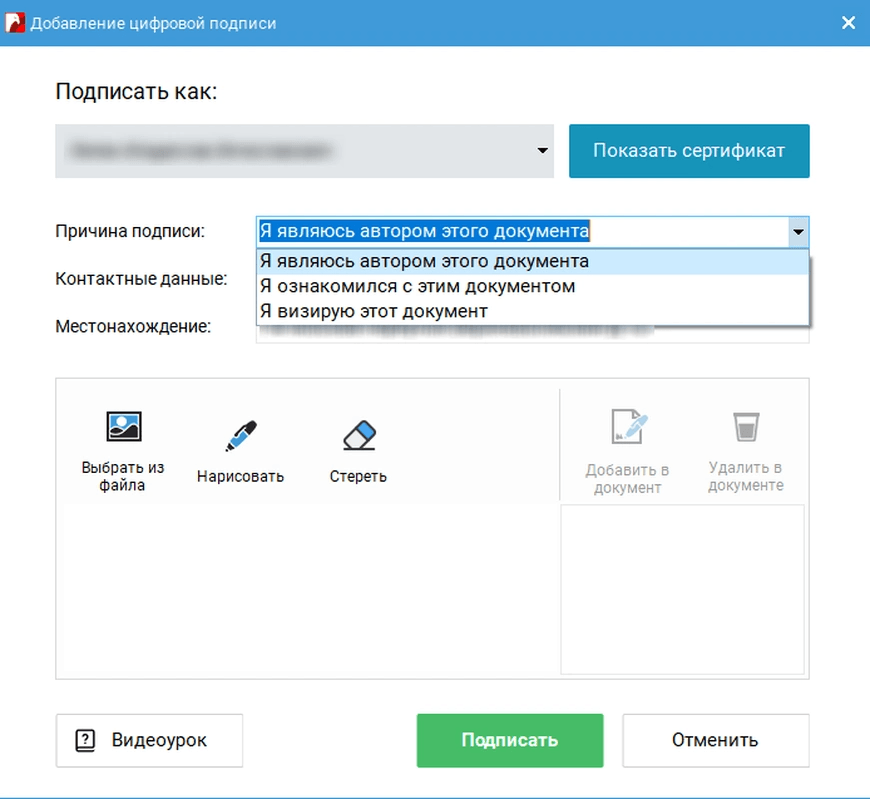
PDF Commander удобен для быстрого добавления видимой подписи в PDF на Windows. В программе можно открыть файл, вставить рукописную подпись, добавить изображение подписи, поставить штамп, разместить объект в нужном месте страницы, изменить размер и сохранить готовый документ. Этот способ подходит для заявлений, анкет, внутренних документов, согласований и файлов, где требуется именно визуальная отметка на странице.
PDF Commander не заменяет КЭП для официального документооборота. Его сильная сторона — аккуратная подготовка PDF без печати: подпись можно поставить поверх страницы, рядом с реквизитами, в строке Подпись или рядом с печатью.
Что можно сделать в PDF Commander
В PDF Commander доступны основные действия, которые нужны перед отправкой PDF:
-
открыть готовый PDF;
-
добавить текст;
-
вставить изображение подписи;
-
нарисовать подпись;
-
добавить штамп;
-
переместить подпись по странице;
-
изменить размер подписи;
-
повернуть объект;
-
удалить лишние элементы;
-
сохранить копию PDF;
-
защитить файл паролем;
-
распечатать подписанный документ.
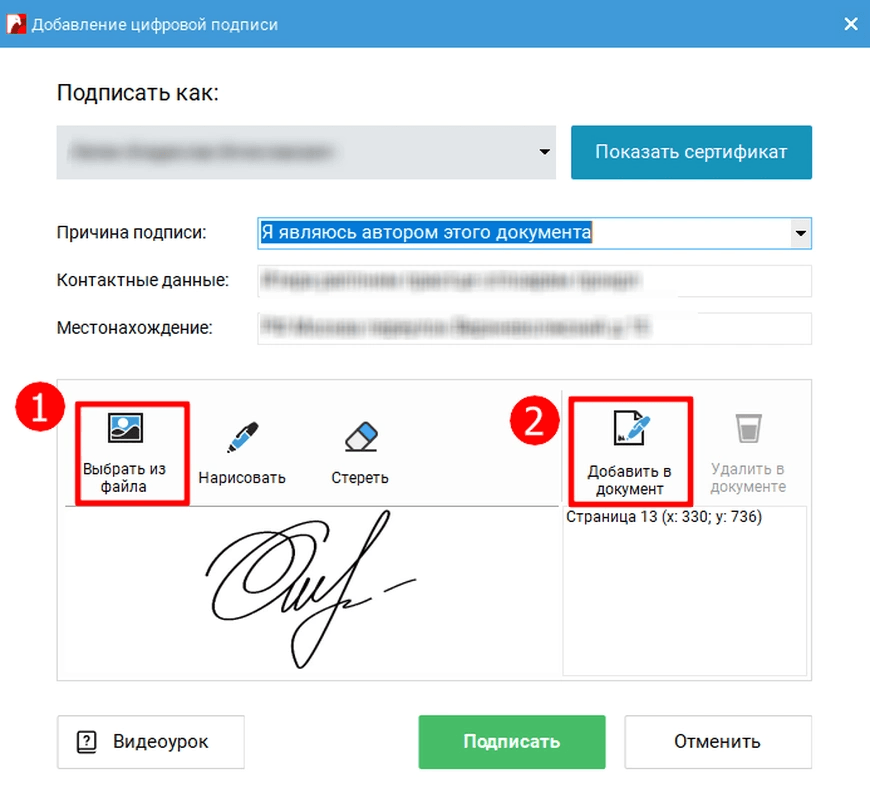
Как добавить электронную подпись в ПДФ через PDF Commander
-
Запустите PDF Commander.
-
Нажмите Открыть PDF.
-
Выберите документ на компьютере.
-
Перейдите на страницу, где находится строка для подписи.
-
Откройте раздел с инструментами подписи или штампов.
-
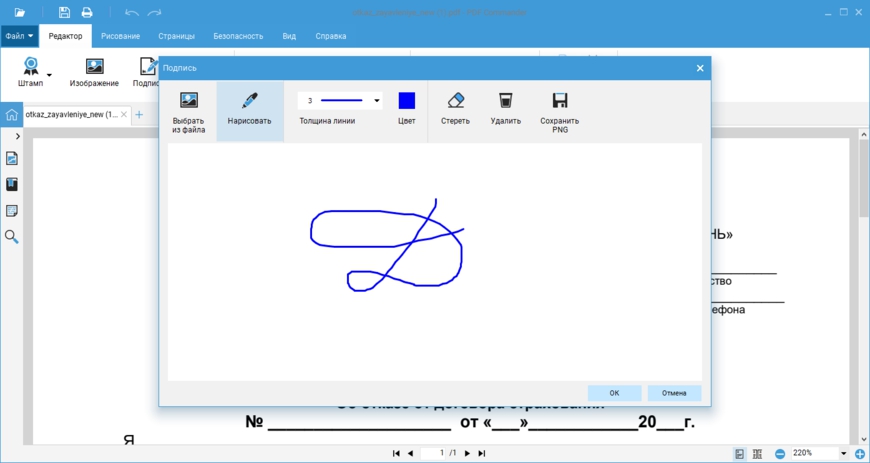
Выберите создание подписи.
-
Нарисуйте подпись мышью, графическим планшетом или тачпадом.
-
Подтвердите добавление.
-
Перетащите подпись в нужное место страницы.
-
Потяните за углы рамки, чтобы изменить размер.
-
Проверьте, что подпись не перекрывает текст, дату и реквизиты.
-
Нажмите Файл.
-
Выберите Сохранить как.
-
Сохраните копию с новым названием, например
dogovor-podpisan.pdf.
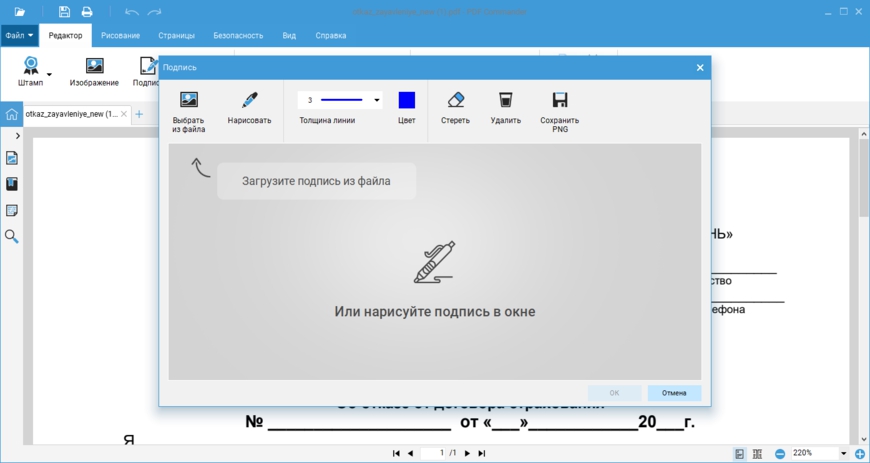
Как вставить подпись из изображения
Для аккуратного результата лучше заранее подготовить PNG с прозрачным фоном. Подпись на белом фоне тоже подходит, когда место подписи находится на белой области страницы.
-
Откройте PDF.
-
Перейдите к странице с блоком подписи.
-
Выберите инструмент добавления изображения.
-
Укажите файл PNG или JPG с подписью.
-
Разместите изображение над строкой подписи.
-
Уменьшите размер до естественного вида.
-
При необходимости добавьте дату отдельным текстовым блоком.
-
Сохраните PDF как новую копию.
Как добавить штамп
Штамп нужен, когда подпись должна выглядеть заметно: например, Подписано, Согласовано, Утверждено, Оплачено. Штамп удобно ставить рядом с подписью или на отдельной странице согласования.
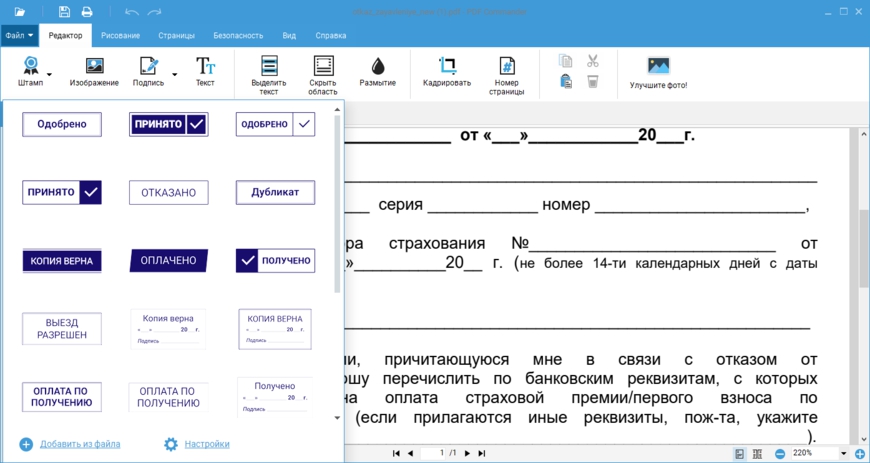
Порядок действий:
-
Откройте PDF.
-
Выберите инструмент штампов.
-
Найдите подходящий штамп.
-
Поставьте его на страницу.
-
Отрегулируйте размер и положение.
-
Добавьте подпись рядом со штампом.
-
Сохраните документ.
Плюсы PDF Commander
-
Простая работа с PDF на Windows.
-
Подпись добавляется без распечатки и сканирования.
-
Можно вставить подпись как изображение.
-
Можно нарисовать подпись прямо в программе.
-
Есть работа со штампами.
-
Удобно двигать и масштабировать объекты на странице.
-
Подходит для сканированных PDF.
-
Можно дополнительно добавить текст, дату и реквизиты.
-
Назначение программы понятно новичкам.
-
Документ сохраняется в обычный PDF.
Минусы PDF Commander
-
Визуальная подпись не равна КЭП.
-
Подпись-картинка не защищает PDF от изменений.
-
Для официальной сертификатной подписи нужен другой инструмент.
-
При неаккуратной вставке изображение подписи выглядит как наклейка.
-
Подпись на белом фоне плохо смотрится на цветных бланках.
Частые ошибки в PDF Commander
Самая частая ошибка — вставить подпись слишком крупно. В договоре подпись должна выглядеть естественно и не перекрывать расшифровку ФИО. Второй частый недочет — сохранение поверх оригинала. Лучше сохранять отдельную подписанную копию, чтобы исходный файл остался доступен для правок.
Для документов с официальной КЭП PDF Commander используют на этапе подготовки: отредактировать страницы, добавить недостающие данные, проверить внешний вид. Саму цифровую подпись ставят через КриптоПро PDF, Adobe Acrobat, КриптоАРМ или другой сертификатный инструмент.
КриптоПро PDF
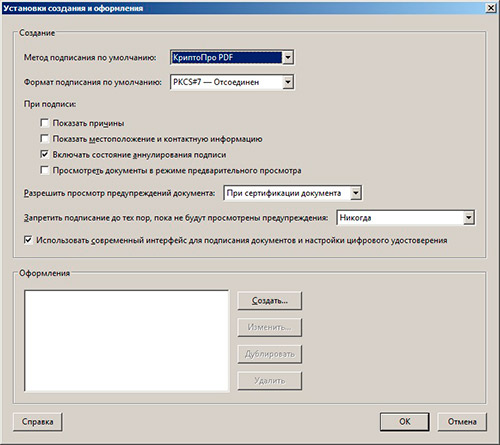
КриптоПро PDF используется для создания и проверки электронной подписи в PDF через Adobe Reader и Adobe Acrobat. Это решение подходит для КЭП и УКЭП, когда нужно подписать PDF с сертификатом, а получатель должен увидеть проверяемую цифровую подпись внутри документа.
В отличие от обычной картинки подписи, КриптоПро PDF создает сертификатную подпись. После подписания программа показывает сведения о подписи, сертификате, времени подписания и состоянии документа.
Что можно сделать через КриптоПро PDF
-
подписать PDF сертификатом;
-
создать видимую цифровую подпись на странице;
-
создать невидимую подпись;
-
выбрать сертификат из установленных;
-
подписать документ через Adobe Reader или Adobe Acrobat;
-
проверить подпись в PDF;
-
увидеть сведения о подписанте;
-
подтвердить, что файл не менялся после подписания;
-
использовать российские криптографические алгоритмы.
Что нужно заранее
Для работы нужен установленный Adobe Reader или Adobe Acrobat, установленный КриптоПро PDF, криптографический провайдер, действующий сертификат и доступ к носителю сертификата. Перед подписанием PDF должен быть полностью готов: после создания подписи редактировать документ нельзя.
Как подписать PDF через КриптоПро PDF
-
Откройте PDF в Adobe Reader или Adobe Acrobat.
-
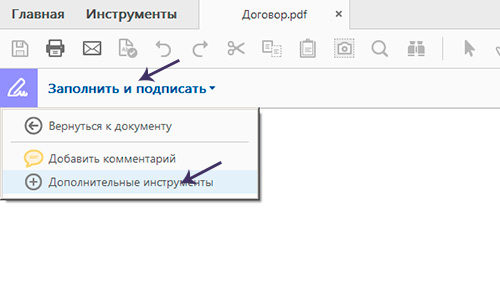
Перейдите в настройки подписей.
-
Убедитесь, что в качестве обработчика подписи выбран CryptoPro PDF.
-
Откройте инструмент подписания документа.
-
Выберите создание цифровой подписи.
-
Выделите мышью область на странице, где будет отображаться подпись.
-
В списке сертификатов выберите нужный сертификат.
-
Проверьте данные владельца сертификата.
-
Подтвердите создание подписи.
-
Введите пароль к носителю сертификата.
-
Сохраните подписанный PDF под новым именем.
-
Откройте сохраненную копию и проверьте статус подписи.
Как выбрать сертификат
После выделения области подписи программа показывает список доступных сертификатов. Выберите сертификат, который предназначен для подписания документов. В окне выбора важно проверить ФИО, организацию, срок действия и назначение сертификата.
Как выглядит результат
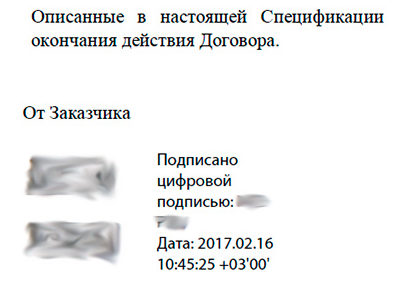
После подписания на странице появляется видимая область подписи. При открытии документа Adobe Reader показывает панель подписи и сведения о состоянии. При неизменном документе подпись отображается как действительная. После правки PDF статус меняется.
Плюсы КриптоПро PDF
-
Подходит для КЭП и УКЭП.
-
Подпись проверяется внутри PDF.
-
Получатель видит сведения о сертификате.
-
Файл защищается от незаметного изменения.
-
Решение используется в российском документообороте.
-
Поддерживается видимое размещение подписи на странице.
-
Можно проверить статус подписи в Adobe Reader.
-
Подходит для договоров, актов, заявлений и официальных PDF.
Минусы КриптоПро PDF
-
Требуется установка нескольких компонентов.
-
Нужен действующий сертификат.
-
Настройка сложнее, чем вставка подписи-картинки.
-
Ошибки сертификатов и доверия требуют отдельной диагностики.
-
После подписания документ нельзя редактировать.
-
Интерфейс зависит от версии Adobe Reader или Acrobat.
Частые ошибки в КриптоПро PDF
Частая проблема — Adobe Reader не видит нужный обработчик подписи. В этом случае проверяют установку КриптоПро PDF и настройки подписей. Вторая проблема — программа не показывает сертификат. Причина находится в установке сертификата, доступе к носителю или сроке действия. Третья ошибка — редактирование PDF после подписи. После правок статус подписи перестает подтверждать исходное состояние файла.
Adobe Acrobat Pro
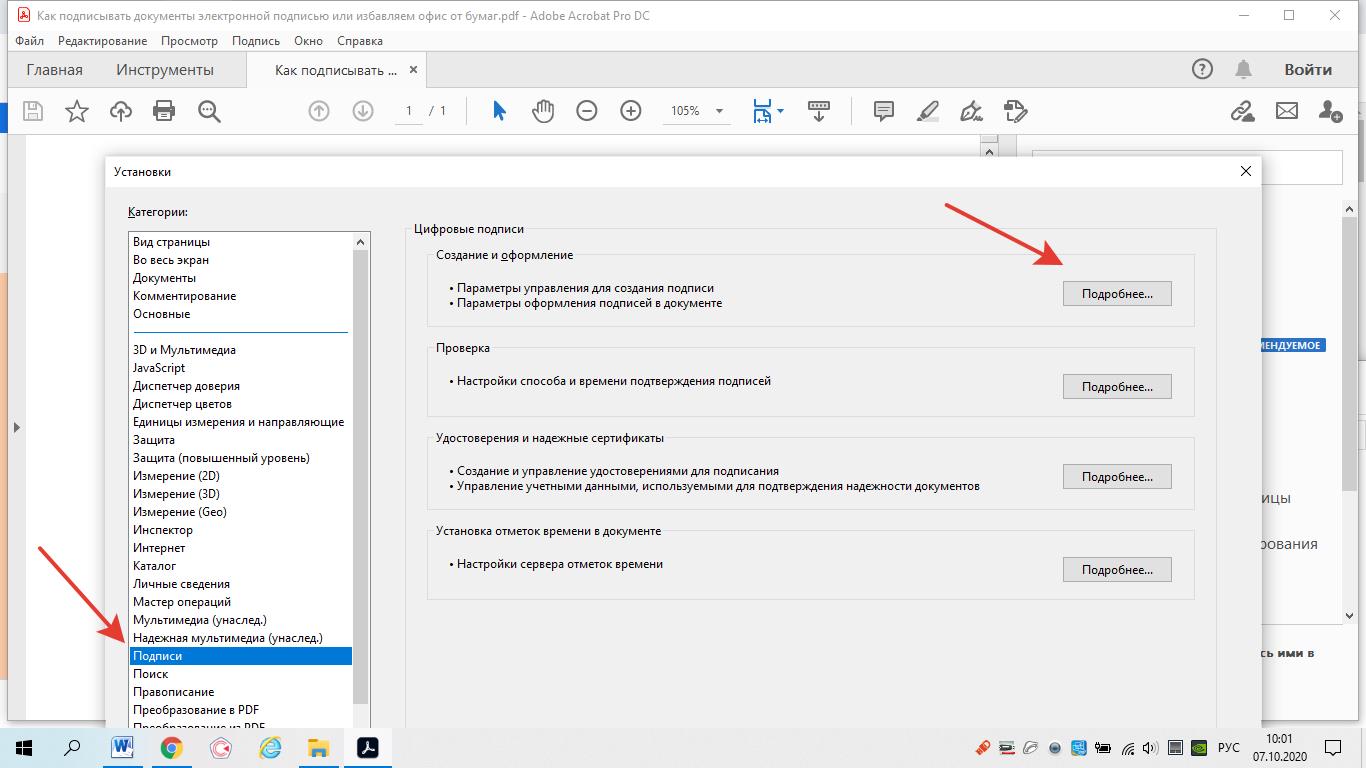
Adobe Acrobat Pro подходит для двух разных задач: поставить простую электронную подпись на страницу и подписать PDF цифровым сертификатом. Для простой подписи используется блок заполнения и подписания. Для сертификатной подписи используется инструмент цифровой подписи.
Что можно сделать в Adobe Acrobat Pro
-
добавить рукописную подпись;
-
ввести подпись текстом;
-
вставить изображение подписи;
-
добавить инициалы;
-
заполнить поля формы;
-
поставить дату;
-
подписать PDF цифровым сертификатом;
-
проверить действительность подписи;
-
посмотреть сведения о сертификате;
-
отправить документ на подпись другим участникам;
-
сохранить подписанную копию.
Как поставить простую подпись в Adobe Acrobat Pro
-
Откройте PDF в Adobe Acrobat Pro.
-
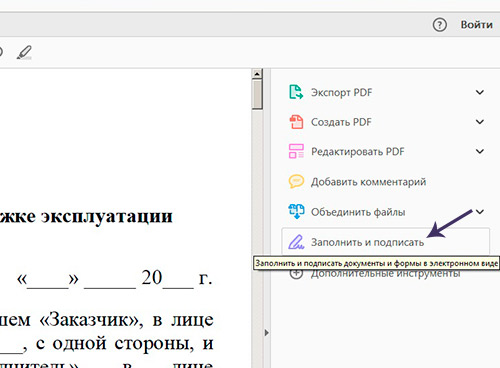
Перейдите в раздел Fill & Sign или Заполнить и подписать.
-
Нажмите Sign yourself.
-
Выберите Add Signature.
-
Создайте подпись одним из способов: вводом имени, рисованием или загрузкой изображения.
-
Нажмите Apply.
-
Поставьте подпись в нужное место страницы.
-
Измените размер подписи.
-
Добавьте дату.
-
Сохраните PDF.
Такой способ хорош для анкет, заявлений и документов, где получателю нужна видимая подпись, а не сертификатная проверка.
Как подписать PDF цифровым сертификатом
-
Откройте финальную версию PDF.
-
Перейдите в All tools.
-
Откройте Use a certificate.
-
Нажмите Digitally sign.
-
Мышью выделите область подписи на странице.
-
Выберите Digital ID.
-
Проверьте имя подписанта.
-
Настройте внешний вид подписи.
-
Подтвердите подписание.
-
Сохраните файл под новым названием.
После сохранения Adobe Acrobat показывает панель подписи. В ней отображается статус, сведения о сертификате и предупреждения при изменении документа.
Плюсы Adobe Acrobat Pro
-
Есть простая подпись и сертификатная цифровая подпись.
-
Удобная проверка подписей.
-
Подходит для сложных PDF-форм.
-
Можно работать с несколькими подписями.
-
Есть инструменты подготовки формы к заполнению.
-
Хорошо открывает PDF с цифровыми подписями.
-
Подходит для Windows и macOS.
-
Можно совмещать редактирование, проверку и подписание в одной программе.
Минусы Adobe Acrobat Pro
-
Полная версия платная.
-
Для КЭП в российском документообороте часто нужен дополнительный модуль.
-
Интерфейс меняется между версиями.
-
Для новичка разделы Fill & Sign и Use a certificate легко перепутать.
-
После сертификатной подписи документ нельзя править.
Частые ошибки в Adobe Acrobat Pro
Пользователи часто выбирают Fill & Sign, когда нужен сертификат. В результате в PDF появляется красивая подпись, но криптографической проверки нет. Для КЭП нужно использовать цифровую подпись через сертификат, а не простую рукописную отметку.
Adobe Acrobat Reader
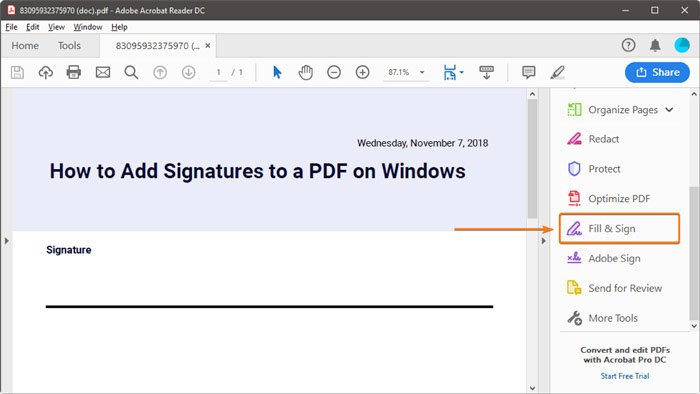
Adobe Acrobat Reader подходит для просмотра PDF, заполнения форм, добавления простой подписи и проверки цифровых подписей. В сочетании с КриптоПро PDF Reader используется и для сертификатного подписания PDF.
Что можно сделать в Adobe Acrobat Reader
-
открыть подписанный PDF;
-
проверить цифровую подпись;
-
посмотреть сведения о сертификате;
-
добавить простую подпись через Fill & Sign;
-
заполнить поля формы;
-
сохранить подписанную копию;
-
работать с КриптоПро PDF при установленном модуле.
Как добавить простую подпись
-
Откройте PDF в Adobe Acrobat Reader.
-
Откройте Fill & Sign.
-
Нажмите Sign yourself.
-
Выберите Add Signature.
-
Нарисуйте подпись, введите имя или добавьте изображение.
-
Разместите подпись на странице.
-
Сохраните PDF.
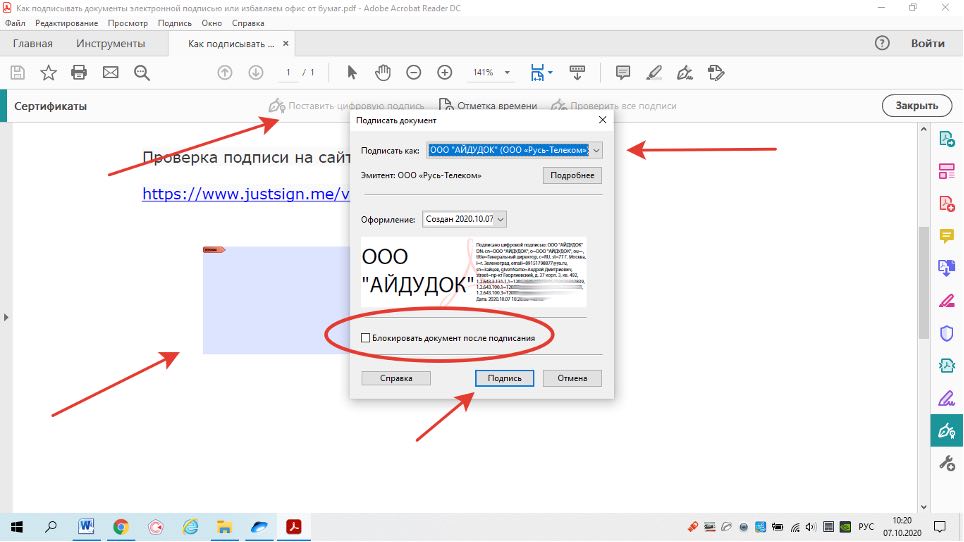
Как проверить подпись
-
Откройте подписанный PDF.
-
Посмотрите верхнюю панель сообщения о подписи.
-
Откройте панель подписей.
-
Разверните сведения о подписи.
-
Проверьте статус документа.
-
Откройте сведения о сертификате.
-
Убедитесь, что после подписания документ не изменялся.
Плюсы Adobe Acrobat Reader
-
Бесплатный просмотрщик PDF.
-
Удобно проверяет цифровые подписи.
-
Поддерживает простое заполнение и подпись.
-
Работает на Windows и macOS.
-
Совместим с большим количеством PDF.
-
Используется как базовая программа для КриптоПро PDF.
Минусы Adobe Acrobat Reader
-
Редактирование PDF ограничено.
-
Сертификатное подписание требует правильной настройки.
-
Для сложной подготовки документа нужен редактор.
-
Простая подпись не равна КЭП.
Частые ошибки в Adobe Acrobat Reader
Главная ошибка — открыть подписанный PDF в стороннем просмотрщике и решить, что подпись отсутствует. Некоторые программы показывают только изображение страницы и не отображают панель цифровых подписей. Проверять сертификатную подпись надежнее в Adobe Acrobat Reader или в программе, которая явно поддерживает проверку цифровой подписи PDF.
Foxit PDF Editor
Foxit PDF Editor подходит для офисной работы с PDF: редактирования, аннотирования, заполнения форм, простого подписания и цифровых подписей. В программе есть быстрые подписи, сертификатные подписи и инструменты проверки.
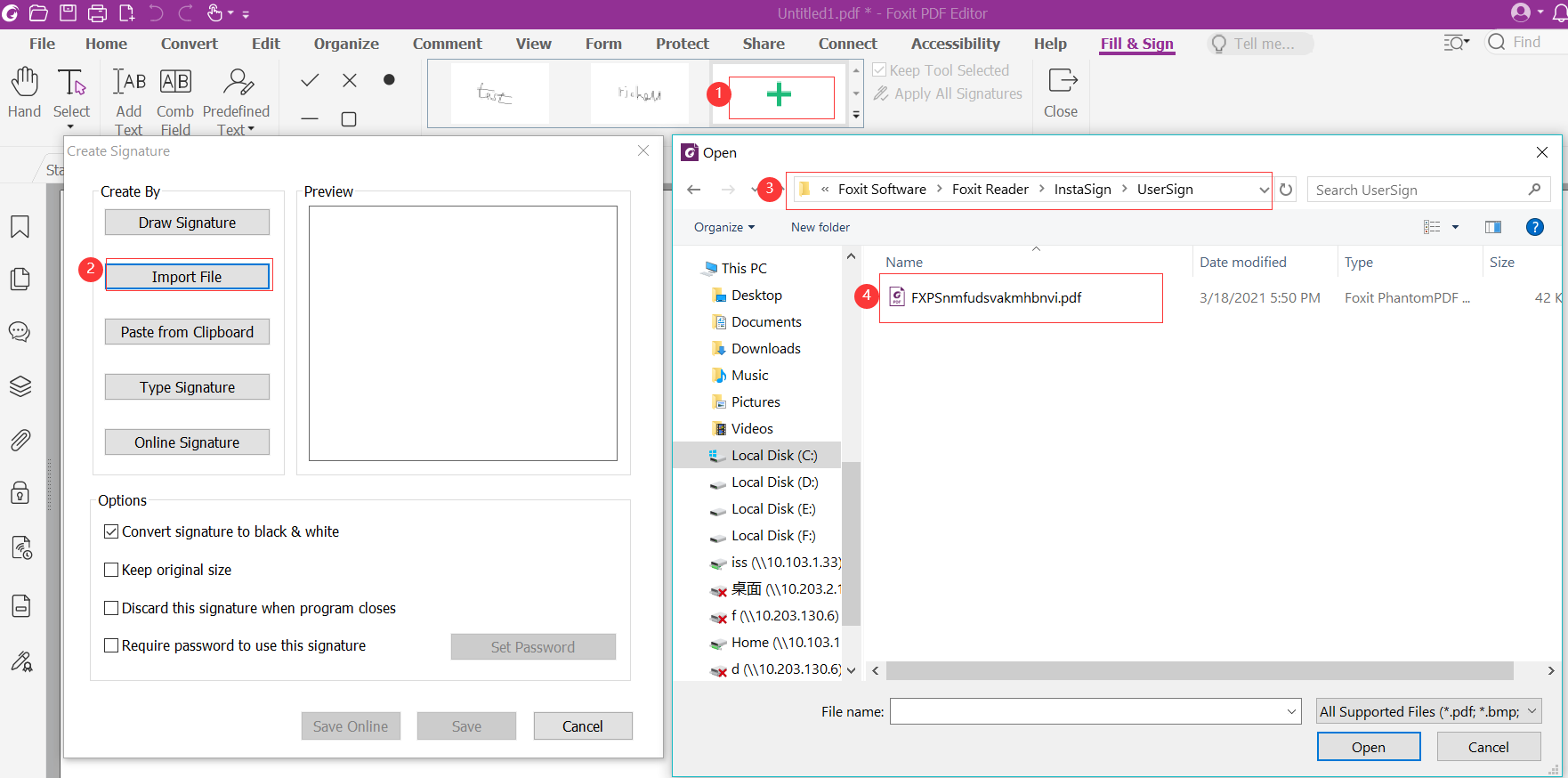
Что можно сделать в Foxit PDF Editor
-
добавить быструю подпись на страницу;
-
нарисовать подпись;
-
вставить подпись из файла;
-
создать цифровую подпись;
-
подписать PDF сертификатом;
-
проверить цифровую подпись;
-
добавить доверенный сертификат;
-
посмотреть состояние подписанных версий;
Как добавить быструю подпись
-
Откройте PDF в Foxit PDF Editor.
-
Откройте раздел подписи.
-
Выберите создание новой подписи.
-
Нарисуйте подпись или загрузите изображение.
-
Сохраните подпись в списке.
-
Поставьте ее на страницу.
-
Измените размер.
-
Сохраните PDF.
Как использовать цифровую подпись
-
Откройте финальный PDF.
-
Перейдите к инструментам защиты или цифровой подписи.
-
Выберите подписание документа.
-
Укажите область подписи.
-
Выберите сертификат.
-
Подтвердите действие.
-
Сохраните подписанный PDF.
-
Проверьте статус подписи.
Плюсы Foxit PDF Editor
-
Поддерживает быстрые подписи и цифровые подписи.
-
Удобен для офисной работы с PDF.
-
Есть редактирование текста и страниц.
-
Подходит для заполнения форм.
-
Есть проверка цифровых подписей.
-
Можно сохранить подпись для повторного использования.
-
Интерфейс похож на офисные программы.
Минусы Foxit PDF Editor
-
Полноценный редактор платный.
-
Для КЭП требуется корректная настройка сертификатов.
-
Новичку нужно различать быстрые подписи и цифровые подписи.
-
После сертификатного подписания документ нельзя редактировать.
-
В разных версиях названия пунктов меню отличаются.
Частые ошибки в Foxit PDF Editor
Пользователи создают быструю подпись и отправляют файл как официально подписанный. Быстрая подпись удобна для визуальной отметки, но для проверки неизменности PDF нужна цифровая подпись с сертификатом.
PDF-XChange Editor
PDF-XChange Editor подходит для тех, кто часто работает с PDF на Windows: комментирует документы, заполняет формы, добавляет штампы, измеряет объекты, редактирует страницы и подписывает файлы. В программе есть инструменты цифровой подписи и работа с сертификатами.
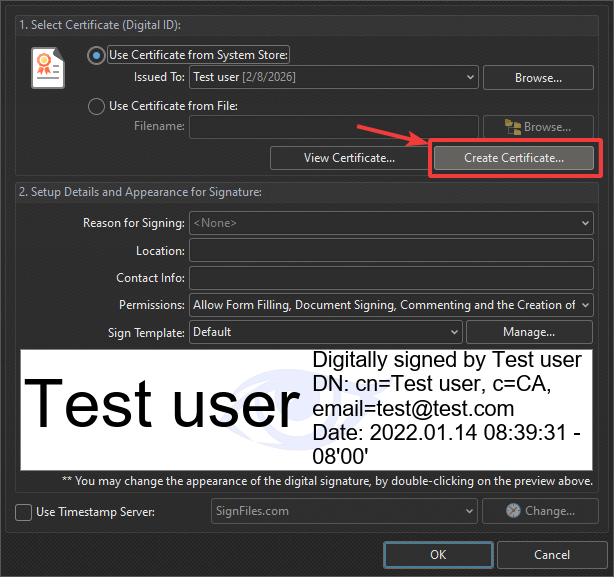
Что можно сделать в PDF-XChange Editor
-
добавить цифровую подпись;
-
выбрать сертификат из файла;
-
создать новый сертификат для локального использования;
-
настроить вид подписи;
-
добавить рукописную подпись как аннотацию;
-
поставить штамп;
-
заполнить PDF-форму;
-
проверить состояние подписи;
-
защитить документ.
Как подписать PDF в PDF-XChange Editor
-
Откройте PDF в PDF-XChange Editor.
-
Перейдите на вкладку Protect.
-
Выберите инструмент подписи документа.
-
Выделите область подписи на странице.
-
Выберите сертификат.
-
Настройте внешний вид подписи.
-
Подтвердите действие.
-
Сохраните новую копию PDF.
-
Проверьте статус подписи в панели сведений.
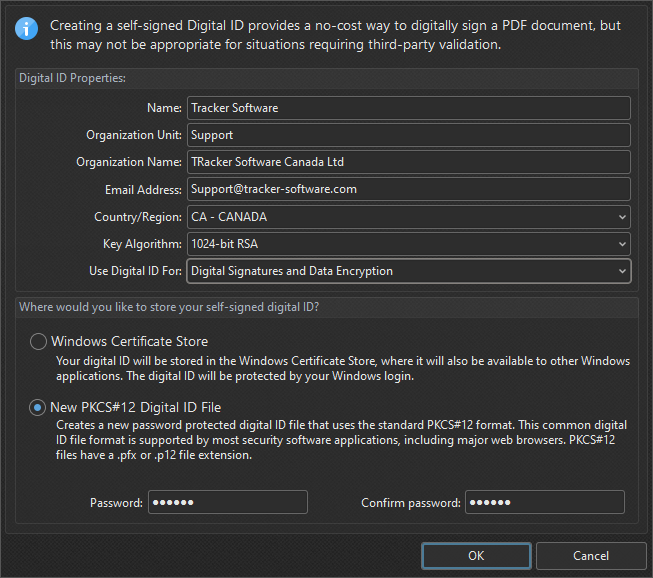
Когда подходит PDF-XChange Editor
Этот способ удобен для тех, кто хочет работать с PDF локально, без загрузки документа в браузер. Программа хорошо подходит для технической документации, актов, форм, договоров и файлов с большим количеством комментариев.
Плюсы PDF-XChange Editor
-
Много инструментов для PDF.
-
Есть цифровая подпись.
-
Есть работа с сертификатами.
-
Удобно настраивать внешний вид подписи.
-
Можно добавлять штампы и аннотации.
-
Подходит для локальной работы с конфиденциальными файлами.
-
Быстро открывает большие документы.
Минусы PDF-XChange Editor
-
Интерфейс насыщен функциями.
-
Часть возможностей относится к платной версии.
-
Для официальной КЭП нужны корректные сертификаты и совместимая настройка.
-
Простые аннотации и цифровая подпись находятся в разных логических разделах.
-
Новичку нужно внимательно проверять результат после сохранения.
Частые ошибки в PDF-XChange Editor
После создания цифровой подписи пользователи продолжают редактировать страницы: добавляют комментарии, меняют текст, удаляют объекты. Такие действия нарушают целостность подписанной версии. Правильный порядок — сначала вся правка, потом подпись.
PDF24 Creator
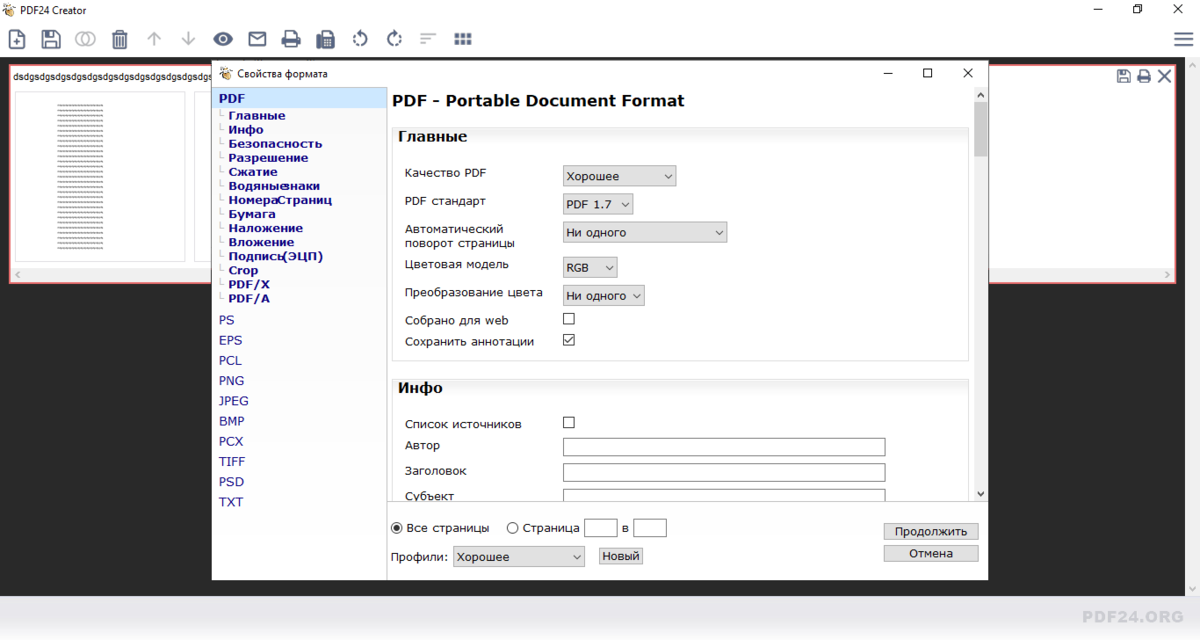
PDF24 Creator часто используют как бесплатный набор инструментов для PDF на Windows. В программе можно создавать PDF, объединять страницы, сжимать файлы, печатать в PDF и выполнять базовые операции. Для подписания доступны сценарии с сертификатом и отдельные онлайн-инструменты PDF24.
Что можно сделать в PDF24 Creator
-
открыть PDF;
-
подготовить документ перед подписанием;
-
объединить несколько PDF;
-
удалить лишние страницы;
-
сжать файл;
-
экспортировать итоговый PDF;
-
подписать PDF цифровой подписью при наличии сертификата;
-
использовать онлайн-инструмент подписи.
Как подготовить PDF перед подписью
-
Запустите PDF24 Creator.
-
Откройте нужный инструмент.
-
Добавьте PDF.
-
Удалите лишние страницы.
-
Объедините приложения в один файл.
-
Проверьте порядок страниц.
-
Сохраните финальную версию.
-
Перейдите к подписанию.
Как подписать PDF
-
Откройте инструмент подписи PDF.
-
Добавьте готовый документ.
-
Выберите сертификат.
-
Укажите параметры подписи.
-
Подтвердите действие.
-
Сохраните подписанный файл.
-
Откройте файл в просмотрщике с поддержкой проверки подписи.
Плюсы PDF24 Creator
-
Бесплатный набор PDF-инструментов.
-
Хорошо подходит для подготовки файла перед подписанием.
-
Работает локально на Windows.
-
Есть объединение, сжатие и изменение порядка страниц.
-
Поддерживается цифровая подпись при наличии сертификата.
-
Удобен для простых офисных задач.
Минусы PDF24 Creator
-
Для сложной визуальной настройки подписи удобнее специализированный редактор.
-
Сертификатная подпись требует правильной подготовки сертификата.
-
Интерфейс состоит из множества отдельных инструментов.
-
Проверку результата лучше выполнять в программе с подробной панелью подписей.
Частые ошибки в PDF24 Creator
Ошибка возникает, когда пользователь сначала подписывает один PDF, а потом объединяет его с приложениями. После объединения подпись исходного документа уже не подтверждает итоговый файл. Финальный порядок должен быть обратным: сначала собрать полный PDF, потом подписать.
КриптоАРМ ГОСТ
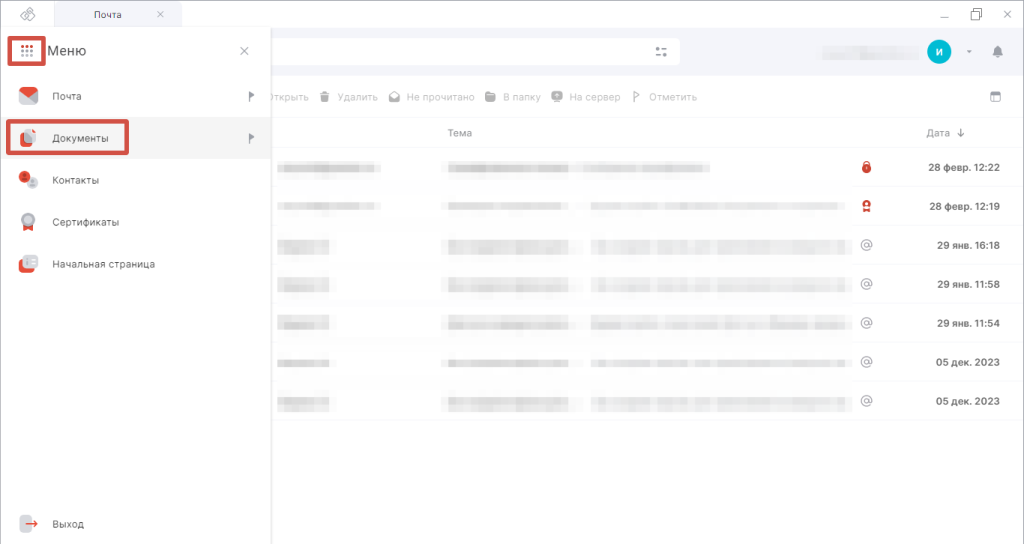
КриптоАРМ ГОСТ ориентирован на работу с электронной подписью в российском документообороте. Для PDF в программе используется отдельный сценарий подписи и защиты PDF. Подпись можно дополнить видимым штампом на странице, что удобно для актов, договоров и заявлений.
Что можно сделать в КриптоАРМ ГОСТ
-
подписать PDF сертификатом;
-
добавить штамп подписи;
-
выбрать место штампа на странице;
-
указать сертификат подписанта;
-
подписать один файл;
-
подписать пакет документов;
-
проверить электронную подпись;
-
создать подпись для обмена с контрагентами;
-
работать с PDF без ручной вставки картинки подписи.
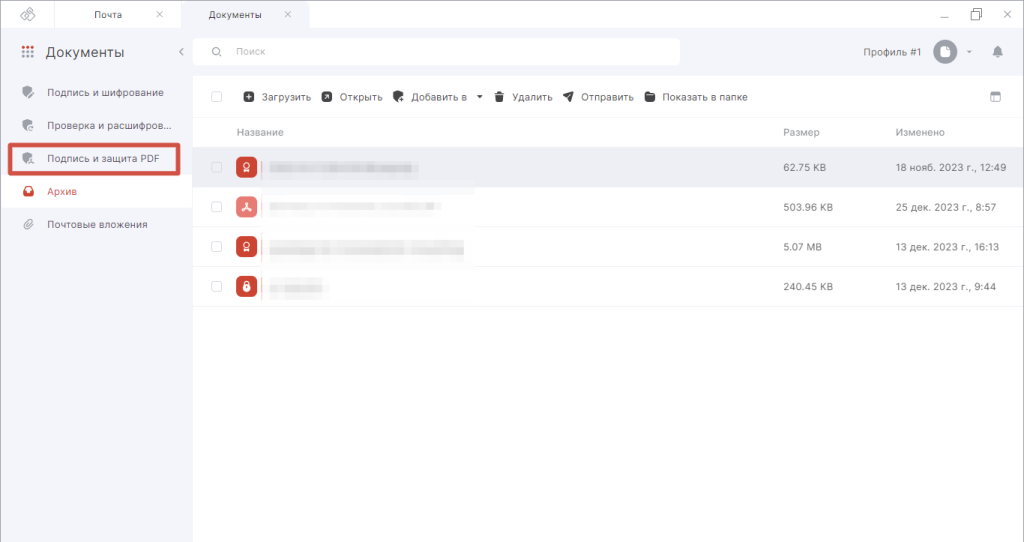
Как подписать PDF в КриптоАРМ ГОСТ
-
Запустите КриптоАРМ ГОСТ.
-
Откройте раздел работы с документами.
-
Выберите мастер подписи PDF.
-
Добавьте PDF-файл.
-
Нажмите Поставить подпись.
-
Выберите сертификат.
-
Настройте видимый штамп.
-
Укажите страницу и положение штампа.
-
Подтвердите подписание.
-
Введите пароль к носителю сертификата.
-
Сохраните подписанный PDF.
-
Проверьте подпись в программе.
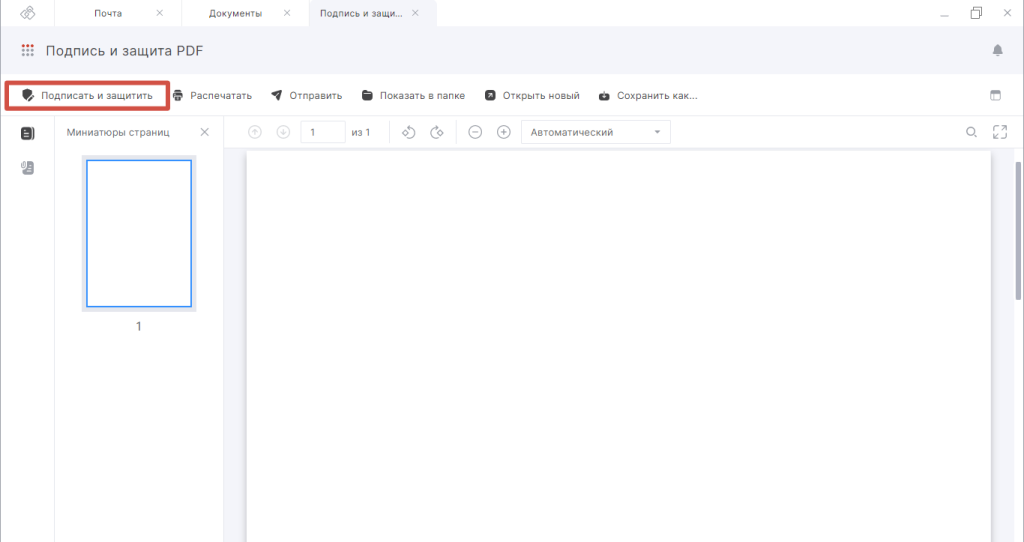
Чем штамп отличается от подписи
Штамп на странице помогает человеку увидеть, что файл подписан. Но проверка выполняется не по картинке штампа, а по цифровой подписи, встроенной в PDF. Поэтому при получении файла нужно открывать панель проверки подписи, а не ограничиваться визуальным штампом.
Плюсы КриптоАРМ ГОСТ
-
Подходит для КЭП и УКЭП.
-
Удобен для российского документооборота.
-
Есть видимый штамп подписи.
-
Можно работать с пакетами документов.
-
Есть проверка подписи.
-
Подходит для официальных PDF.
-
Удобен для организаций, которые регулярно подписывают акты и договоры.
Минусы КриптоАРМ ГОСТ
-
Нужна предварительная настройка сертификатов.
-
Интерфейс рассчитан на пользователей, знакомых с ЭП.
-
Для простой подписи-картинки программа избыточна.
-
Ошибки сертификата требуют диагностики криптографической среды.
-
Для редактирования PDF нужна отдельная программа.
Частые ошибки в КриптоАРМ ГОСТ
Часто пользователи ставят штамп и не проверяют саму цифровую подпись. Правильная проверка включает сведения о сертификате, целостности документа и статусе подписи. Еще одна ошибка — подписывать черновик, а потом исправлять в нем реквизиты. После подписи файл считается финальным.
ABBYY FineReader PDF
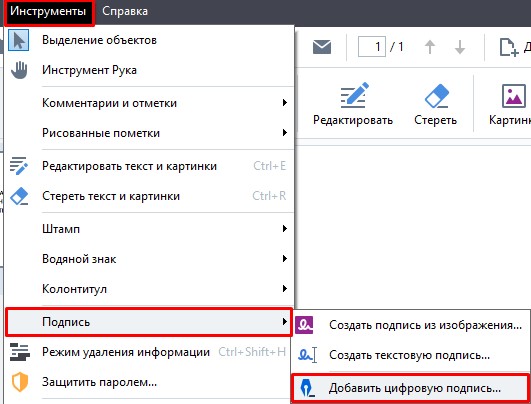
ABBYY FineReader PDF полезен для документов, которые пришли как сканы: акты, заявления, накладные, договоры с печатями, старые архивные файлы. Программа помогает улучшить качество скана, распознать текст, выровнять страницы и подготовить PDF перед подписанием.
Что можно сделать в ABBYY FineReader PDF
-
открыть сканированный PDF;
-
распознать текст;
-
выровнять страницу;
-
исправить ориентацию;
-
удалить пустые страницы;
-
улучшить читаемость;
-
сохранить PDF с распознанным текстом;
-
подготовить документ для дальнейшего подписания;
-
добавить комментарии и правки в PDF.
Как подготовить сканированный PDF перед подписью
-
Откройте PDF в ABBYY FineReader PDF.
-
Запустите распознавание текста.
-
Проверьте ориентацию страниц.
-
Удалите пустые страницы.
-
Исправьте перекосы скана.
-
Проверьте, что реквизиты и подписи читаются.
-
Сохраните PDF.
-
Передайте готовый файл в программу для подписания сертификатом или добавьте визуальную подпись в редакторе PDF.
Плюсы ABBYY FineReader PDF
-
Отлично подходит для сканов.
-
Повышает качество подготовки PDF.
-
Позволяет сделать текст доступным для поиска.
-
Помогает привести документ в аккуратный вид.
-
Удобен перед отправкой контрагентам.
-
Снижает риск отправить кривой или плохо читаемый скан.
Минусы ABBYY FineReader PDF
-
Это не основной инструмент для КЭП.
-
Для сертификатной подписи нужен отдельный сценарий.
-
Программа платная.
-
Распознавание требует проверки результата.
-
Некачественные сканы требуют ручной доработки.
Частые ошибки в ABBYY FineReader PDF
Пользователь распознает скан, сохраняет PDF и сразу отправляет его как подписанный. Распознавание не является подписью. После подготовки файл нужно подписать в PDF Commander визуально, в КриптоПро PDF сертификатом или в другом подходящем инструменте.
LibreOffice Draw
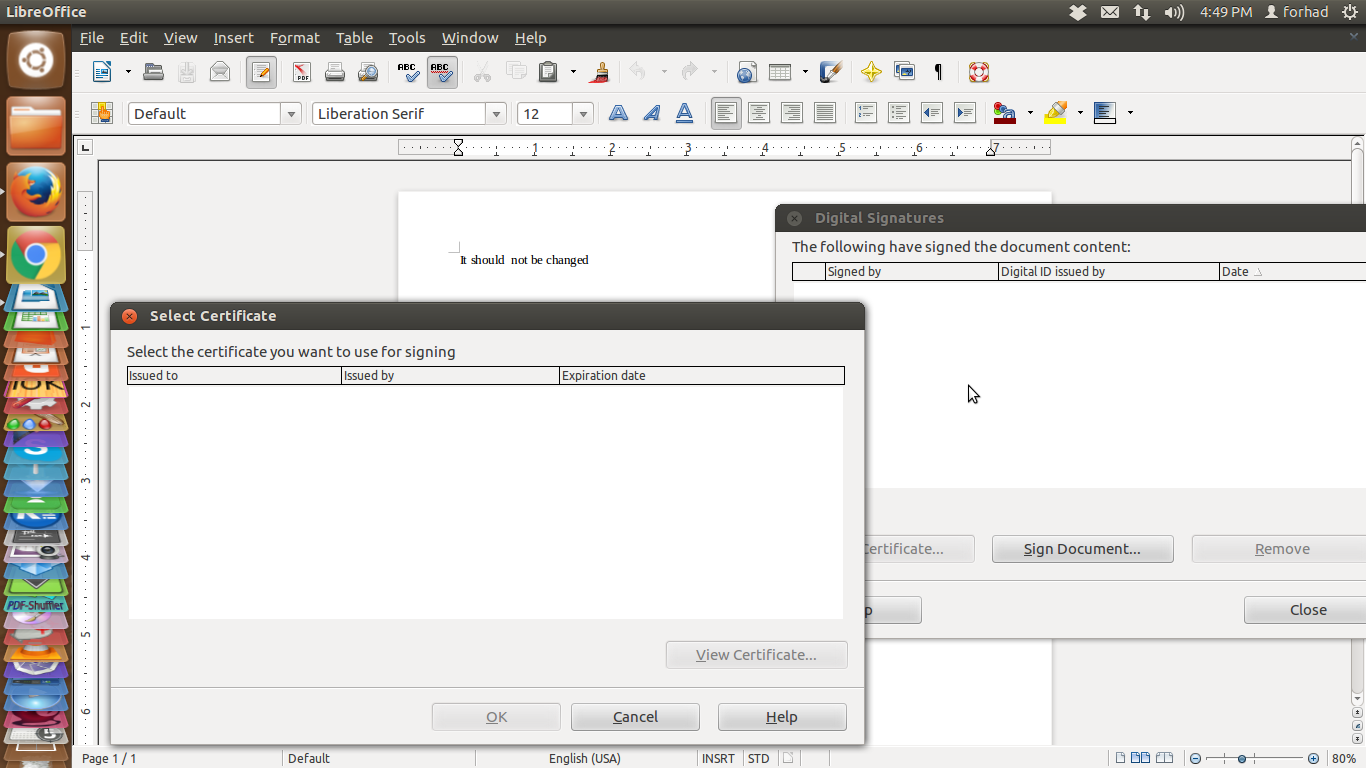
LibreOffice Draw подходит для бесплатного добавления визуальной подписи в PDF. Программа открывает PDF как редактируемый документ, позволяет вставить картинку подписи, текст, дату и экспортировать результат обратно в PDF.
Что можно сделать в LibreOffice Draw
-
открыть PDF;
-
вставить изображение подписи;
-
добавить текст;
-
поставить дату;
-
переместить элементы;
-
изменить размер картинки;
-
экспортировать результат в PDF.
Как вставить подпись в LibreOffice Draw
-
Запустите LibreOffice.
-
Откройте PDF через LibreOffice Draw.
-
Перейдите на страницу с полем подписи.
-
Выберите Вставка.
-
Нажмите Изображение.
-
Укажите файл подписи PNG или JPG.
-
Разместите подпись на странице.
-
Измените размер.
-
Добавьте дату инструментом текста.
-
Выберите Файл.
-
Нажмите Экспорт в PDF.
-
Сохраните новую копию.
Плюсы LibreOffice Draw
-
Бесплатный способ.
-
Работает на Windows, macOS и Linux.
-
Подходит для простой визуальной подписи.
-
Можно вставлять изображения и текст.
-
Не требуется загрузка документа в интернет.
-
Удобен для разовых задач.
Минусы LibreOffice Draw
-
Сложные PDF иногда открываются с изменениями верстки.
-
Сертификатная подпись PDF этим способом не создается.
-
Нужно внимательно проверять внешний вид каждой страницы.
-
Неудобно для большого количества документов.
-
Подпись остается изображением.
Частые ошибки в LibreOffice Draw
Главная проблема — нарушение верстки PDF после открытия. Перед отправкой нужно просмотреть все страницы, а не только место подписи. Особенно внимательно проверяют таблицы, печати, штрихкоды и поля формы.
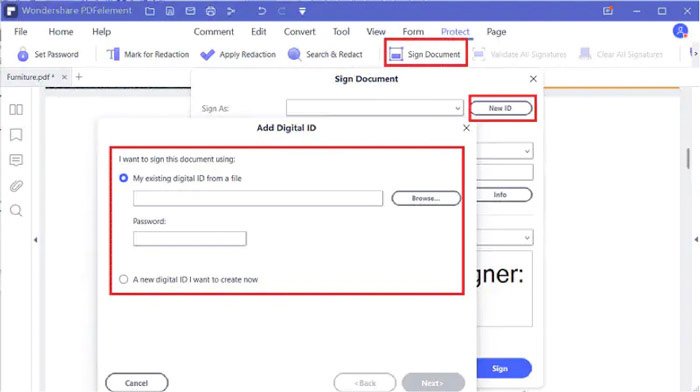
PDFelement Pro
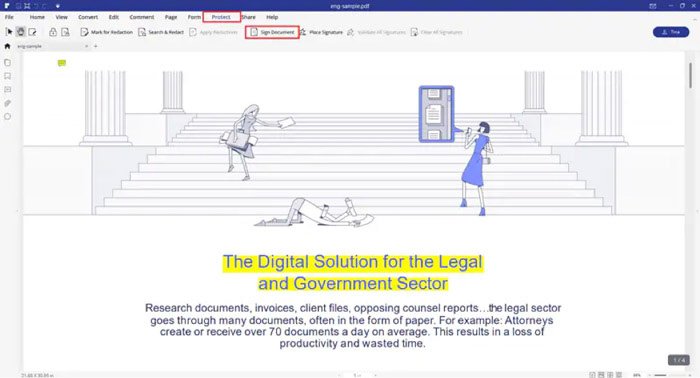
PDFelement Pro совмещает редактирование PDF, заполнение форм, работу с изображениями, OCR и инструменты подписи. Программа подходит для тех, кому нужно регулярно готовить документы, вставлять подпись, править страницы и сохранять PDF в аккуратном виде.
Что можно сделать в PDFelement Pro
-
добавить рукописную подпись;
-
вставить изображение подписи;
-
создать цифровой идентификатор;
-
подписать PDF цифровой подписью;
-
заполнить PDF-форму;
-
распознать текст;
-
отредактировать страницы;
-
сохранить подписанную копию.
Как добавить визуальную подпись
-
Откройте PDF в PDFelement Pro.
-
Перейдите в инструменты комментариев или подписи.
-
Выберите добавление подписи.
-
Нарисуйте подпись или загрузите изображение.
-
Разместите подпись на странице.
-
Настройте размер.
-
Сохраните PDF.
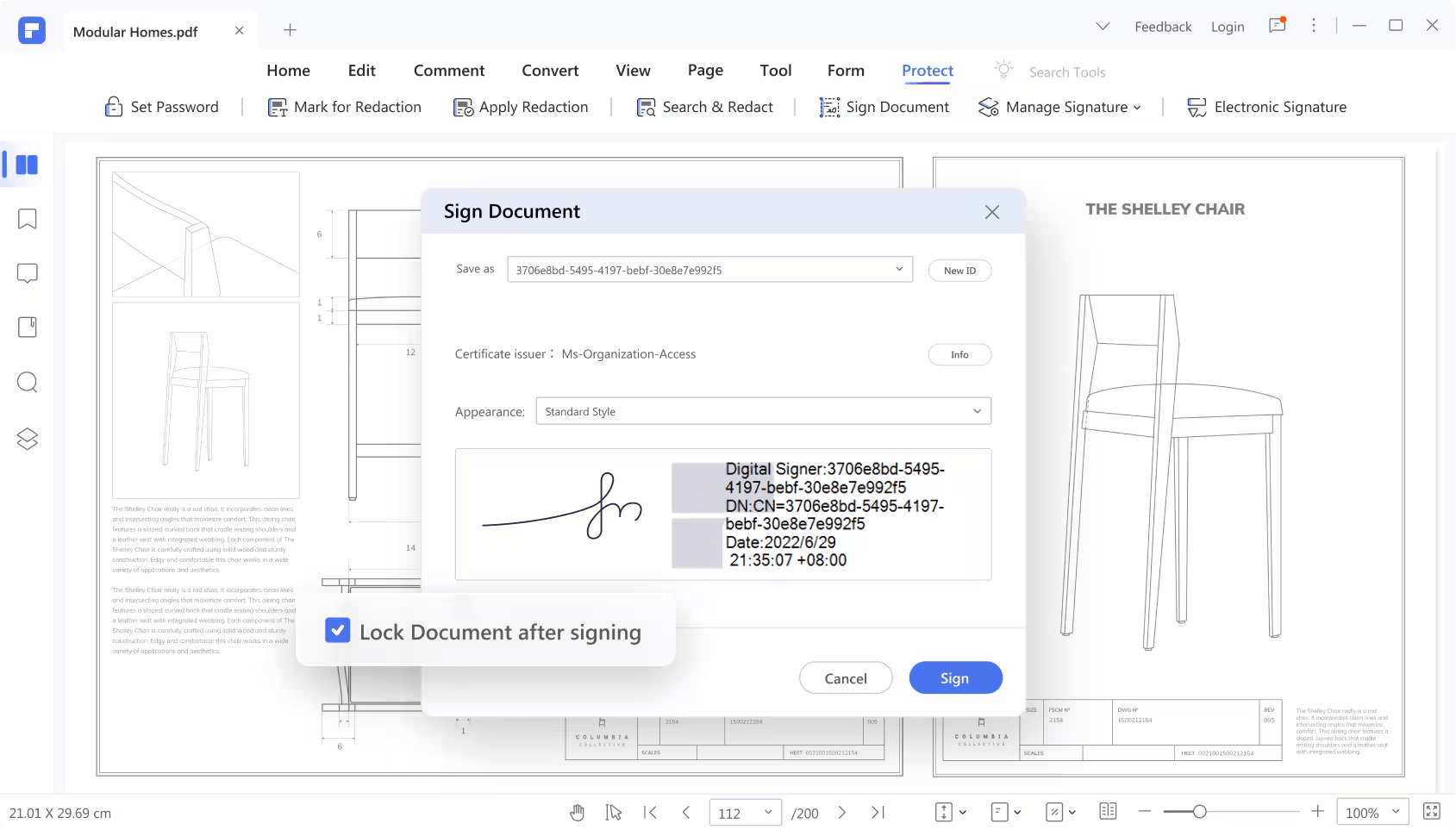
Как добавить цифровую подпись
-
Откройте финальный PDF.
-
Перейдите к инструменту цифровой подписи.
-
Выделите область подписи.
-
Выберите цифровой идентификатор.
-
Создайте новый идентификатор или выберите существующий.
-
Подтвердите подписание.
-
Сохраните подписанный файл.
Плюсы PDFelement Pro
-
Удобен для комплексной работы с PDF.
-
Есть простая и цифровая подпись.
-
Есть OCR.
-
Можно редактировать текст и страницы.
-
Подходит для форм и договоров.
-
Интерфейс проще, чем у многих профессиональных редакторов.
Минусы PDFelement Pro
-
Полная версия платная.
-
Для юридически строгой КЭП требуется корректный сертификатный сценарий.
-
Некоторые инструменты отличаются между версиями.
-
После цифровой подписи файл нельзя менять.
-
Для проверки КЭП в российском документообороте часто используют специализированные программы.
Частые ошибки в PDFelement Pro
Пользователь создает локальный цифровой идентификатор и считает его равным КЭП. Для внутреннего оборота этого иногда достаточно, но для официальных документов нужен сертификат, который признается получателем.
Как добавить электронную подпись в PDF на macOS
Просмотр
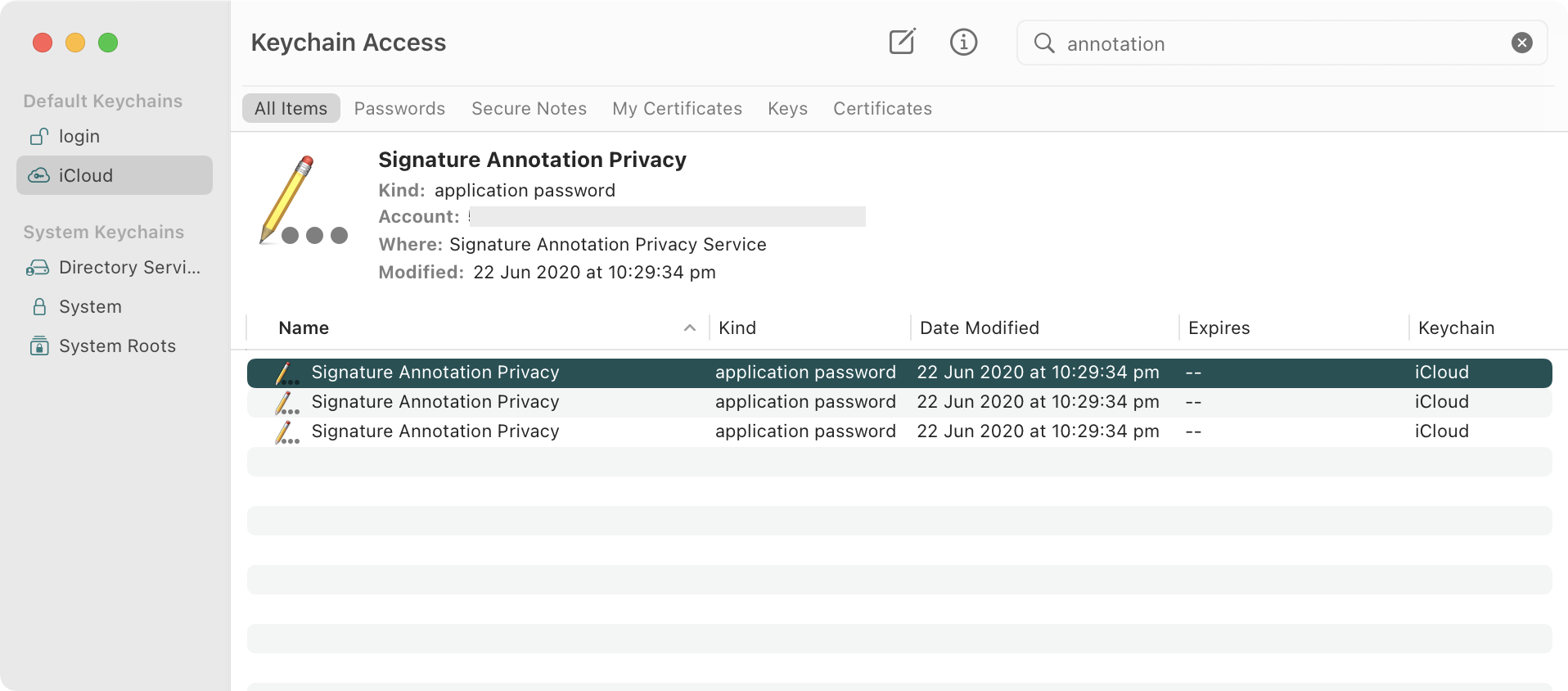
Просмотр — стандартное приложение macOS для PDF и изображений. В нем удобно подписывать PDF без установки дополнительных программ. Подпись создается через трекпад, камеру, iPhone или iPad, затем размещается на странице.
Что можно сделать в Просмотре
-
открыть PDF;
-
заполнить простую форму;
-
нарисовать подпись на трекпаде;
-
отсканировать подпись камерой;
-
создать подпись на iPhone или iPad;
-
поставить подпись на страницу;
-
изменить размер подписи;
-
сохранить PDF.
Как поставить подпись в Просмотре
-
Откройте PDF в приложении Просмотр.
-
Нажмите кнопку отображения панели разметки.
-
Нажмите кнопку подписи.
-
Выберите способ создания подписи: трекпад, камера, iPhone или iPad.
-
Создайте подпись.
-
Нажмите Готово.
-
Выберите сохраненную подпись.
-
Поставьте ее в нужное место PDF.
-
Измените размер.
-
Сохраните документ.
Когда подходит Просмотр
Этот способ хорош для быстрых задач на Mac: подписать заявление, анкету, согласие, форму, учебный документ, внутреннее письмо. Для КЭП и проверки сертификата используют Adobe Acrobat, КриптоПро PDF или другой сертификатный инструмент.
Плюсы Просмотра
-
Уже установлен в macOS.
-
Подпись создается через трекпад, камеру, iPhone или iPad.
-
Не нужно загружать PDF в интернет.
-
Удобно для личных документов.
-
Быстро работает с простыми PDF.
-
Подходит для разовой визуальной подписи.
Минусы Просмотра
-
Подпись является визуальной отметкой.
-
КЭП этим способом не создается.
-
Нет полноценного документооборота с несколькими подписантами.
-
Сложные PDF-формы удобнее заполнять в Acrobat.
-
Проверка сертификатных подписей ограничена по сравнению со специализированными программами.
Частые ошибки в Просмотре
Пользователь фотографирует подпись камерой, ставит ее в PDF и отправляет документ как официально подписанный. Для официальной КЭП нужен сертификатный инструмент. Просмотр отлично подходит для визуальной подписи, но не заменяет цифровую подпись с сертификатом.
Adobe Acrobat Pro для macOS
На Mac Adobe Acrobat Pro работает почти так же, как на Windows. В нем есть простая подпись через Fill & Sign и цифровая подпись через сертификат. Программа удобна, когда нужно не только подписать PDF, но и подготовить форму, исправить документ, проверить подпись полученного файла.
Как поставить простую подпись на Mac
-
Откройте PDF в Adobe Acrobat Pro.
-
Откройте инструмент Fill & Sign.
-
Нажмите Add Signature.
-
Нарисуйте подпись, введите имя или загрузите изображение.
-
Нажмите Apply.
-
Переместите подпись в нужное место.
-
Сохраните документ.
Как подписать сертификатом
-
Откройте финальный PDF.
-
Перейдите в Use a certificate.
-
Нажмите Digitally sign.
-
Выделите область подписи.
-
Выберите цифровой идентификатор.
-
Подтвердите подписание.
-
Сохраните новую копию PDF.
Плюсы Adobe Acrobat Pro для macOS
-
Подходит для простой и цифровой подписи.
-
Удобно проверяет подписанные PDF.
-
Есть инструменты редактирования и подготовки форм.
-
Работает с крупными документами.
-
Подходит для профессионального документооборота.
-
Интерфейс знаком пользователям Windows-версии.
Минусы Adobe Acrobat Pro для macOS
-
Платная программа.
-
Для российской КЭП требуется корректная совместимость с криптографической средой.
-
Настройки цифровой подписи сложнее, чем в стандартном Просмотре.
-
Нужно строго разделять простую подпись и сертификатную подпись.
Частые ошибки
Частая ошибка — поставить подпись через Fill & Sign и ждать, что получатель увидит проверенную цифровую подпись. Fill & Sign добавляет визуальную отметку. Для сертификатного подписания используют другой инструмент внутри Acrobat.
PDF Expert
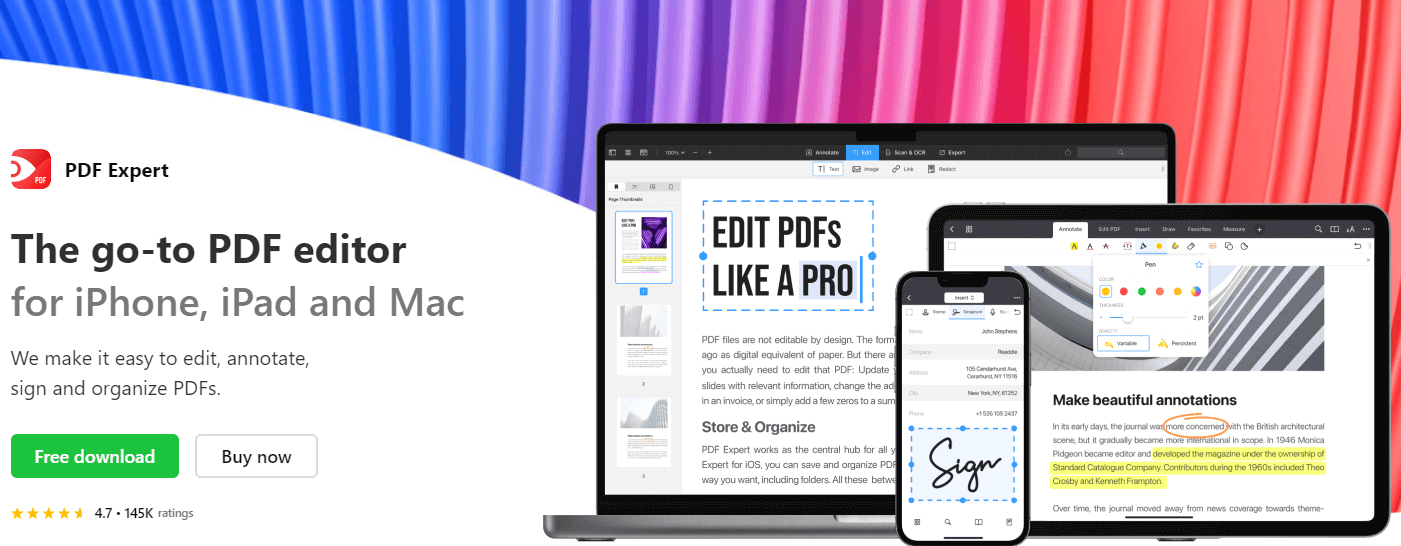
PDF Expert удобен для пользователей Mac, iPhone и iPad. В нем можно быстро открыть PDF, заполнить форму, добавить подпись пальцем, Apple Pencil или трекпадом, сохранить подпись для повторного использования и отправить готовый файл.
Что можно сделать в PDF Expert
-
открыть PDF на Mac, iPhone или iPad;
-
заполнить поля формы;
-
создать подпись;
-
поставить подпись на страницу;
-
сохранить подпись для повторного использования;
-
добавить текст и дату;
-
отправить подписанный файл.
Как подписать PDF в PDF Expert
-
Откройте PDF в PDF Expert.
-
Перейдите в режим аннотаций.
-
Выберите инструмент подписи.
-
Создайте новую подпись.
-
Нарисуйте ее пальцем, Apple Pencil или трекпадом.
-
Поставьте подпись на страницу.
-
Измените размер.
-
Добавьте дату.
-
Сохраните PDF.
Плюсы PDF Expert
-
Очень удобен на Mac и iPad.
-
Подпись быстро ставится на страницу.
-
Поддерживается Apple Pencil.
-
Можно хранить подписи для повторного использования.
-
Подходит для заполнения форм.
-
Хорош для мобильной офисной работы.
Минусы PDF Expert
-
Это не основной инструмент для КЭП.
-
Полная функциональность платная.
-
Подпись чаще используется как визуальная отметка.
-
Для официальной проверки сертификата нужен отдельный инструмент.
-
Не подходит для сложного российского КЭП-сценария без дополнительной среды.
Частые ошибки
Пользователь подписывает договор на iPad и отправляет его как файл с КЭП. В PDF Expert создается удобная визуальная подпись. Для КЭП документ подписывают сертификатом в специализированной программе.
Master PDF Editor
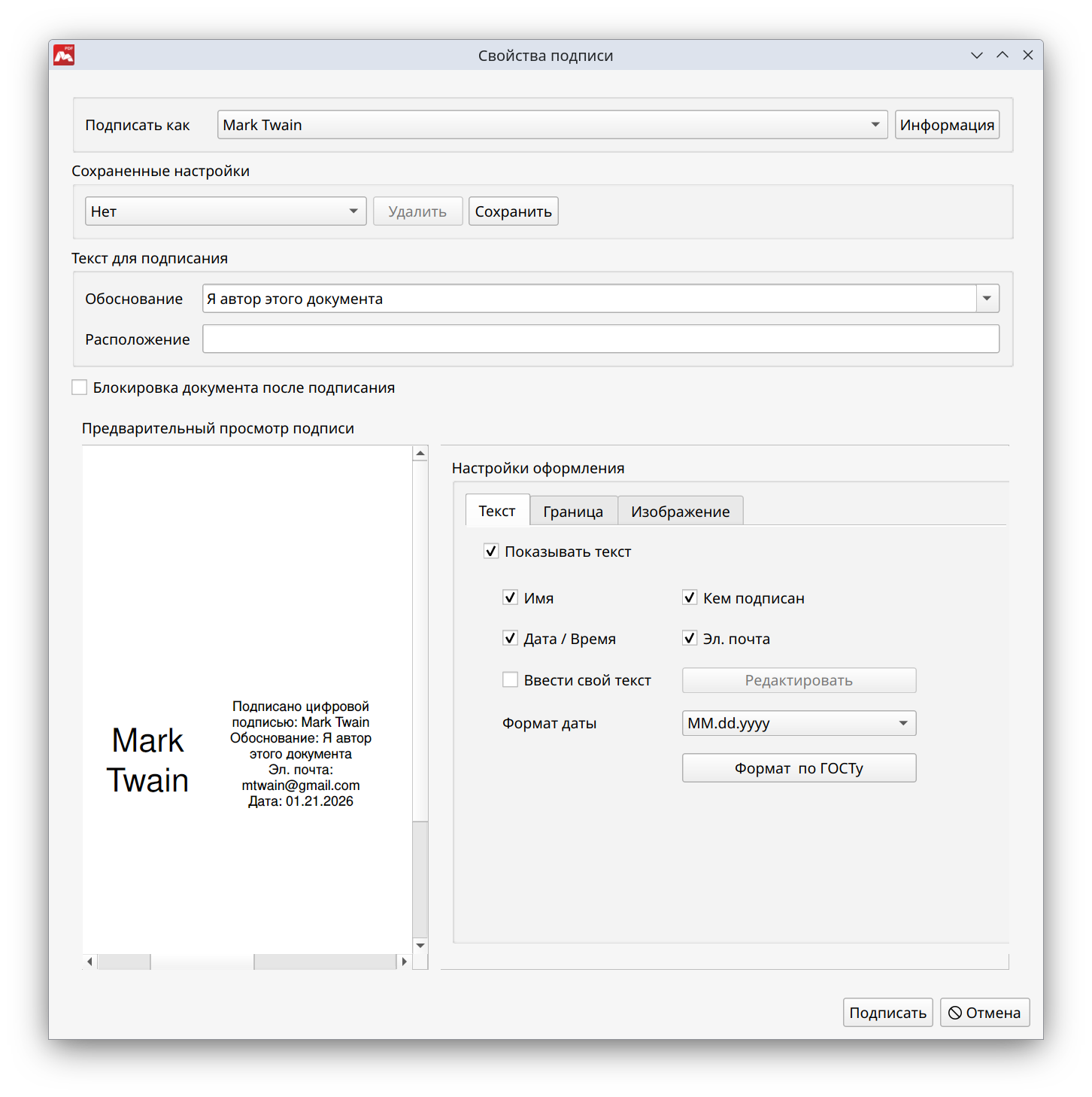
Master PDF Editor подходит для Windows, macOS и Linux. Программа используется для редактирования PDF, заполнения форм, добавления изображений, аннотаций и работы с подписями. Это вариант для пользователей, которым нужен локальный PDF-редактор без браузера.
Что можно сделать в Master PDF Editor
-
открыть PDF;
-
добавить изображение подписи;
-
вставить текст и дату;
-
заполнить форму;
-
работать с аннотациями;
-
редактировать страницы;
-
сохранить подписанную копию;
-
использовать инструменты цифровой подписи в поддерживаемом сценарии.
Как добавить визуальную подпись
-
Откройте PDF в Master PDF Editor.
-
Перейдите на страницу с полем подписи.
-
Добавьте изображение подписи через вставку изображения.
-
Разместите его в нужной области.
-
Измените размер.
-
Добавьте дату текстовым инструментом.
-
Сохраните PDF под новым названием.
Плюсы Master PDF Editor
-
Работает на нескольких настольных платформах.
-
Подходит для локального редактирования PDF.
-
Удобен для вставки подписи-изображения.
-
Есть инструменты форм и аннотаций.
-
Подходит для пользователей Linux и macOS.
-
Не требует загрузки документа в онлайн-сервис.
Минусы Master PDF Editor
-
Интерфейс менее привычен для новичков.
-
Для КЭП нужны отдельные настройки и совместимый сертификатный процесс.
-
Часть возможностей платная.
-
Нужно внимательно проверять сохраненный PDF.
-
Для простой подписи на Mac стандартный Просмотр быстрее.
Частые ошибки
После вставки подписи изображением пользователи забывают экспортировать или сохранить документ как PDF. Перед отправкой файл нужно открыть заново и убедиться, что подпись действительно находится на нужной странице.
Как подписать PDF электронной подписью онлайн
Онлайн-сервисы удобны, когда нужно быстро подписать PDF без установки программы. В них обычно доступны загрузка документа, создание подписи, добавление даты, инициалов, текста и скачивание результата. Для конфиденциальных документов, коммерческих договоров, персональных данных и файлов с финансовой информацией лучше использовать локальные программы.
Smallpdf
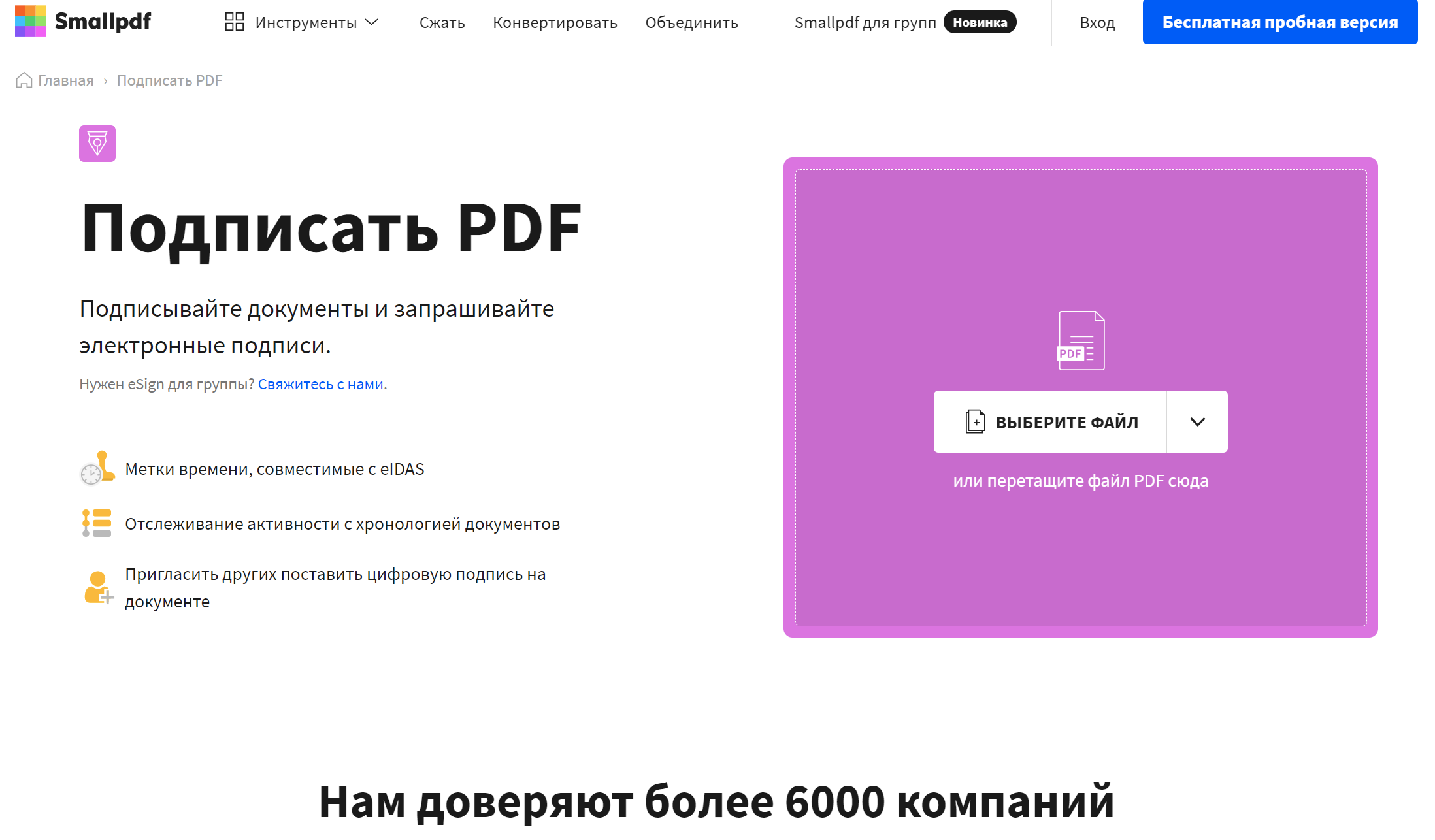
Smallpdf подходит для быстрого подписания PDF в браузере. Сервис позволяет загрузить файл, добавить подпись, инициалы, дату, текст и скачать подписанный документ. Это удобный способ для простых документов, где требуется видимая подпись.
Что можно сделать в Smallpdf
-
загрузить PDF;
-
создать подпись;
-
добавить инициалы;
-
поставить дату;
-
добавить текст;
-
подписать документ самому;
-
отправить документ другим участникам;
-
скачать готовый PDF.
Как подписать PDF в Smallpdf
-
Откройте инструмент подписи PDF в Smallpdf.
-
Загрузите PDF.
-
Выберите создание подписи.
-
Нарисуйте подпись, введите имя или загрузите изображение.
-
Разместите подпись на странице.
-
Добавьте дату и инициалы.
-
Нажмите завершение подписания.
-
Скачайте готовый PDF.
Плюсы Smallpdf
-
Работает в браузере.
-
Не требует установки программы.
-
Подходит для быстрых задач.
-
Можно добавить подпись, дату и текст.
-
Интерфейс понятен новичкам.
-
Удобен для разовой подписи PDF.
Минусы Smallpdf
-
Документ загружается в онлайн-сервис.
-
Бесплатный режим имеет ограничения.
-
Не подходит для конфиденциальных файлов без проверки политики хранения.
-
Для КЭП и российского официального документооборота выбирают специализированные инструменты.
-
Подпись в простом сценарии остается визуальной отметкой.
Частые ошибки
Пользователи загружают в онлайн-сервис документы с персональными данными без оценки рисков. Для паспортных данных, финансовых документов, кадровых файлов и коммерческих договоров безопаснее локальное подписание.
iLovePDF
iLovePDF предоставляет отдельный инструмент для подписи PDF. В нем есть режим подписания только пользователем и сценарий для нескольких участников. Сервис удобен для документов, которые нужно быстро согласовать и подписать через браузер.
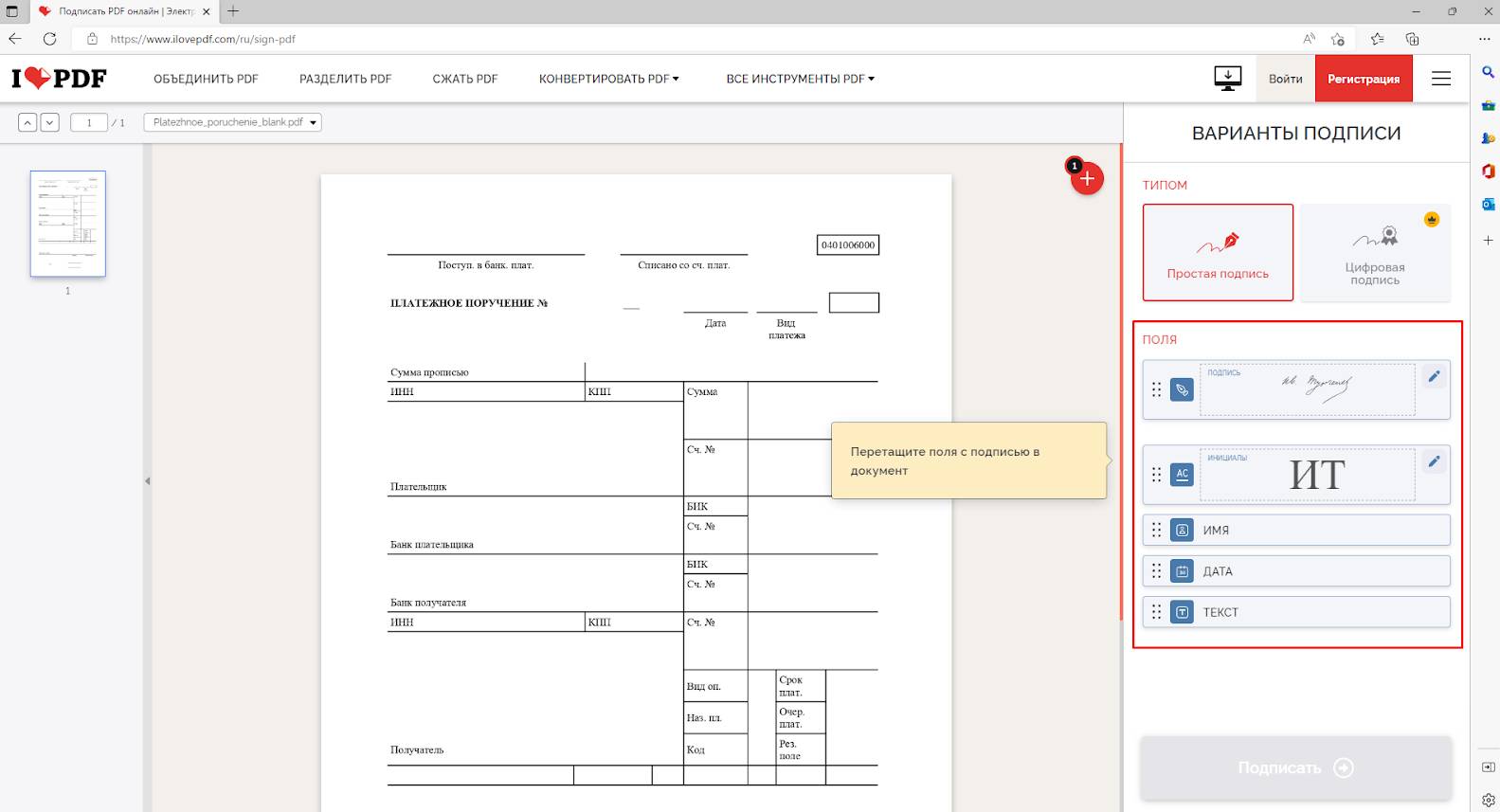
Что можно сделать в iLovePDF
-
загрузить PDF;
-
подписать документ самому;
-
добавить нескольких участников;
-
создать подпись рисованием;
-
создать подпись текстом;
-
загрузить изображение подписи;
-
добавить поля для подписи;
-
добавить дату и текст;
-
скачать подписанный PDF.
Как подписать PDF самому
-
Откройте iLovePDF.
-
Выберите инструмент подписи PDF.
-
Загрузите документ.
-
Выберите режим подписания только вами.
-
Создайте подпись.
-
Разместите подпись в нужном месте.
-
Добавьте дату.
-
Завершите подписание.
-
Скачайте файл.
Как отправить документ нескольким участникам
-
Загрузите PDF.
-
Выберите режим нескольких участников.
-
Добавьте данные участников.
-
Разместите поля подписи на документе.
-
Укажите порядок подписания.
-
Отправьте документ.
-
Скачайте итоговую версию после завершения.
Плюсы iLovePDF
-
Есть режим для одного и нескольких участников.
-
Работает в браузере.
-
Поддерживает подпись рисованием, текстом и изображением.
-
Удобен для быстрого согласования.
-
Есть дополнительные PDF-инструменты на одной платформе.
-
Подходит для документов без сложной КЭП-процедуры.
Минусы iLovePDF
-
Файл загружается в облако.
-
Бесплатный режим ограничен.
-
Для документов с повышенной конфиденциальностью предпочтительнее локальная программа.
-
Для КЭП в российском документообороте используют специализированное ПО.
-
Интерфейс зависит от текущей версии сервиса.
Частые ошибки
Пользователь выбирает режим нескольких участников, но не проверяет порядок подписания и адреса. Перед отправкой документа важно убедиться, что поля подписи стоят у правильных сторон, а итоговый PDF скачан после завершения всей цепочки подписания.
Sejda PDF Editor
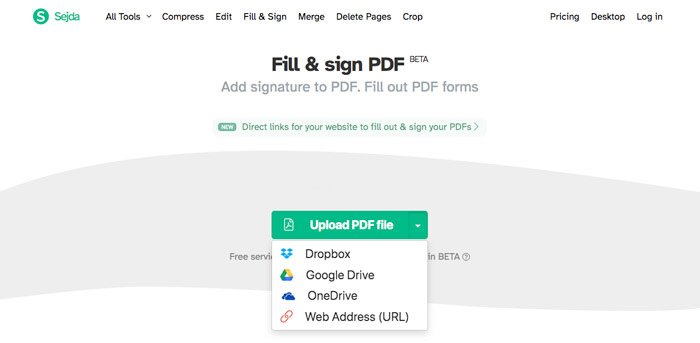
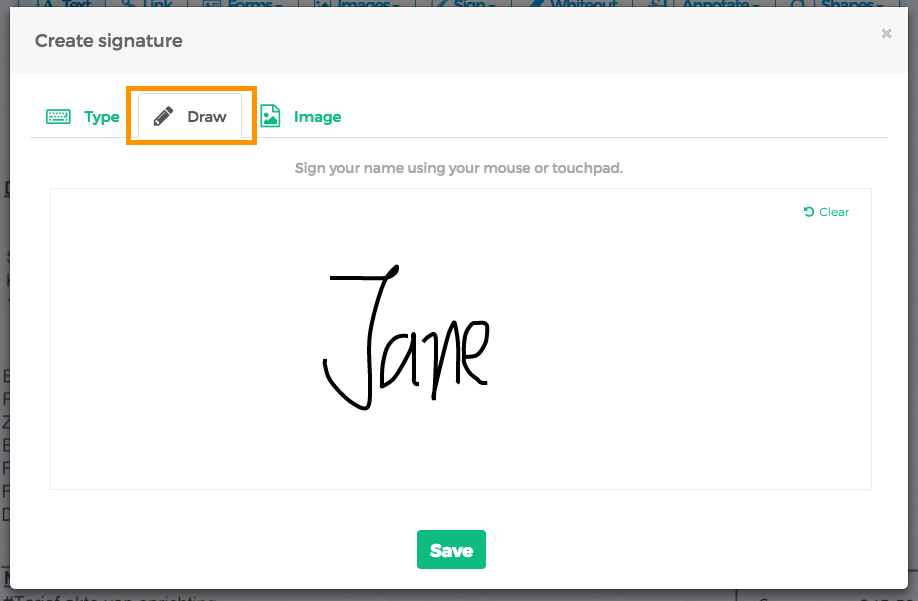
Sejda PDF Editor удобен для быстрой подписи в браузере. В нем можно загрузить PDF, выбрать инструмент Sign, создать подпись тремя способами и разместить ее на странице.
Что можно сделать в Sejda PDF Editor
-
загрузить PDF;
-
добавить подпись текстом;
-
нарисовать подпись;
-
загрузить изображение подписи;
-
добавить текст;
-
заполнить форму;
-
разместить подпись на странице;
-
применить изменения;
-
скачать PDF.
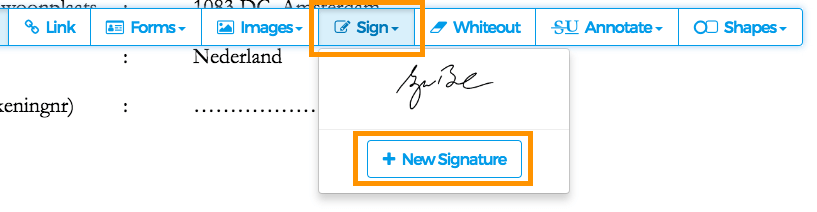
Как подписать PDF в Sejda
-
Откройте Sejda PDF Editor.
-
Загрузите PDF.
-
Нажмите Sign.
-
Выберите Add Signature.
-
Создайте подпись: введите имя, нарисуйте подпись или загрузите изображение.
-
Нажмите Save.
-
Поставьте подпись на страницу.
-
Измените размер.
-
Нажмите применение изменений.
-
Скачайте итоговый PDF.
Плюсы Sejda PDF Editor
-
Простое подписание в браузере.
-
Есть три способа создания подписи.
-
Можно одновременно добавить текст и заполнить форму.
-
Не требуется установка программы.
-
Подходит для быстрых личных документов.
-
Удобный визуальный редактор страниц.
Минусы Sejda PDF Editor
-
Файл обрабатывается онлайн.
-
Бесплатный режим ограничен.
-
Подпись является визуальной отметкой.
-
Для КЭП нужен другой инструмент.
-
Большие документы удобнее обрабатывать в локальной программе.
Частые ошибки
Пользователь загружает изображение подписи с белым прямоугольным фоном и ставит его на цветной бланк. Для аккуратного результата лучше использовать PNG с прозрачным фоном или нарисовать подпись в редакторе сервиса.
Adobe Acrobat Online
Adobe Acrobat Online подходит для быстрой подписи PDF прямо в браузере. Инструмент позволяет загрузить документ, создать подпись, поставить ее на страницу и скачать готовую копию. Для пользователей, которые уже работают с Adobe, это привычный вариант без установки полной версии Acrobat.
Что можно сделать в Adobe Acrobat Online
-
загрузить PDF;
-
добавить подпись;
-
добавить инициалы;
-
нарисовать подпись;
-
ввести подпись текстом;
-
загрузить изображение подписи;
-
поставить дату;
-
скачать подписанный PDF;
-
использовать браузерный сценарий без установки редактора.
Как подписать PDF
-
Откройте онлайн-инструмент подписи Adobe Acrobat.
-
Загрузите PDF.
-
Создайте подпись.
-
Разместите подпись на странице.
-
Добавьте дату.
-
Проверьте внешний вид.
-
Скачайте подписанный PDF.
Плюсы Adobe Acrobat Online
-
Не требуется установка программы.
-
Удобно для быстрой подписи.
-
Поддерживает несколько способов создания подписи.
-
Подходит для пользователей, знакомых с Adobe.
-
Работает в современных браузерах.
-
Позволяет быстро скачать готовый PDF.
Минусы Adobe Acrobat Online
-
Документ загружается в онлайн-сервис.
-
Для сложной сертификатной подписи удобнее настольный Acrobat.
-
Для КЭП используют специализированную связку с сертификатом.
-
Бесплатные возможности ограничены.
-
Для конфиденциальных файлов лучше локальный способ.
Частые ошибки
Пользователь воспринимает онлайн-подпись как полноценную КЭП. В браузерном сценарии чаще создается визуальная электронная подпись. Для официальной цифровой подписи используют сертификат и проверяемый механизм подписания.
DigiSigner
DigiSigner ориентирован на подписание документов в браузере. Он подходит для PDF, договоров, форм и документов, которые нужно подписать самому или отправить другому человеку. Сервис позволяет добавлять подпись, дату, текст, чекбоксы и инициалы.
Что можно сделать в DigiSigner
-
загрузить PDF;
-
поставить подпись;
-
добавить дату;
-
добавить текст;
-
добавить чекбоксы;
-
добавить инициалы;
-
отправить документ на подпись;
-
скачать готовую копию.
Как подписать PDF в DigiSigner
-
Загрузите PDF в DigiSigner.
-
Выберите область подписи.
-
Создайте подпись.
-
Добавьте дату.
-
Проверьте страницу.
-
Завершите подписание.
-
Скачайте итоговый PDF.
Плюсы DigiSigner
-
Удобен для браузерного подписания.
-
Поддерживает подписи и поля формы.
-
Подходит для отправки документов другим участникам.
-
Не требует установки программы.
-
Простой сценарий для договоров и согласований.
Минусы DigiSigner
-
Документ обрабатывается онлайн.
-
Для КЭП в российском документообороте нужен другой инструмент.
-
Бесплатный режим ограничен.
-
Для конфиденциальных документов требуется отдельная оценка сервиса.
-
Интерфейс рассчитан на электронное согласование, а не на редактирование PDF.
Частые ошибки
Пользователь добавляет поля для другого участника, но скачивает документ до завершения подписания. Нужно дождаться финальной версии, где все участники выполнили свои действия.
Как Как добавить ЭЦП в PDF на Android, iPhone и iPad
Мобильная подпись удобна, когда документ пришел в мессенджер, почту или облако, а компьютера рядом нет. На телефоне проще поставить визуальную подпись, дату и отправить PDF обратно. Для КЭП смартфон используют только в специально настроенных сценариях, которые поддерживают сертификат и выбранную систему документооборота.
Adobe Acrobat Reader Mobile
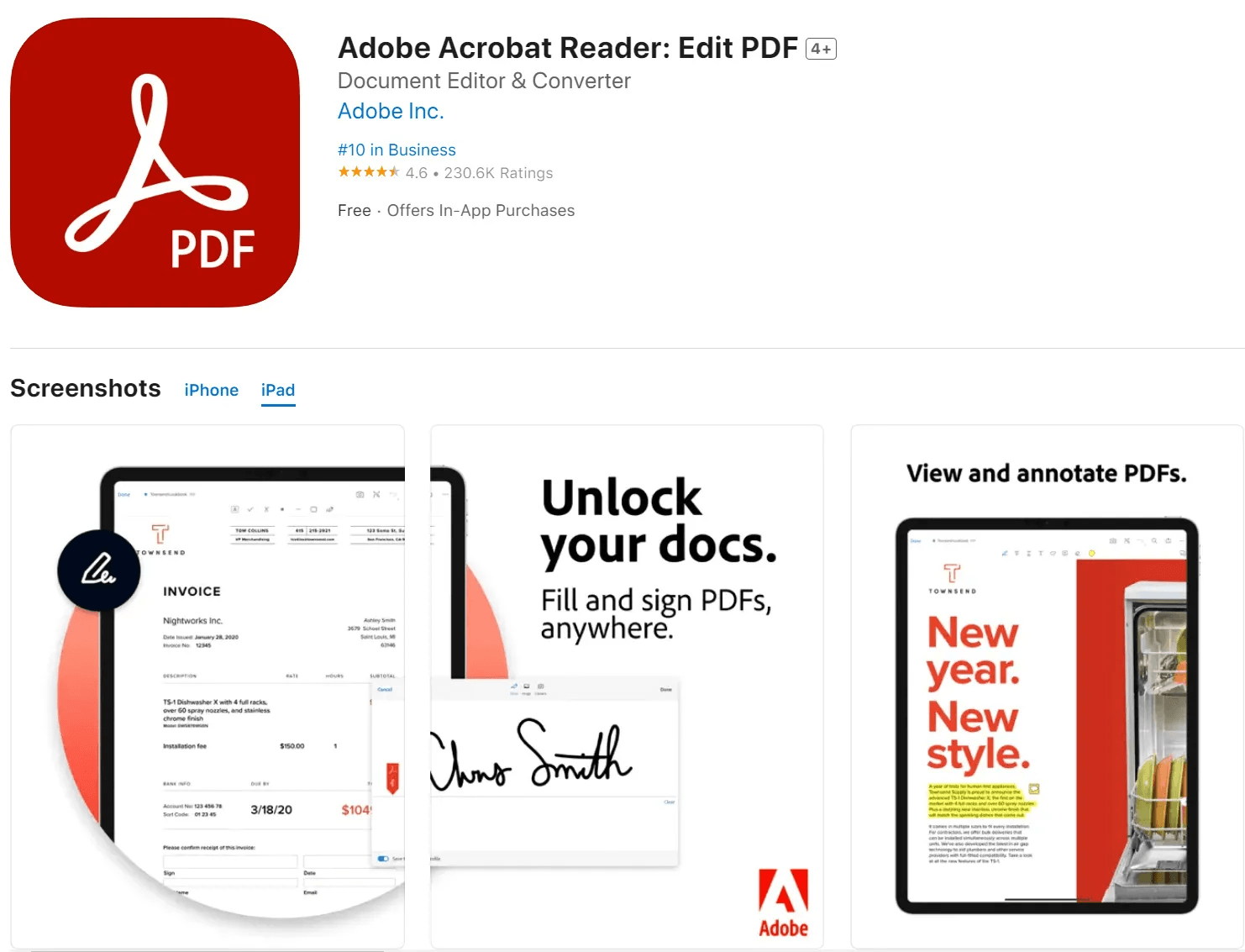
Мобильный Acrobat Reader позволяет открыть PDF, заполнить форму, нарисовать подпись пальцем, поставить ее на страницу и отправить файл. Это один из самых простых способов подписать PDF на Android или iPhone.
Что можно сделать в мобильном Acrobat Reader
-
открыть PDF из почты, облака или мессенджера;
-
заполнить форму;
-
создать подпись;
-
добавить инициалы;
-
поставить дату;
-
сохранить подписанный документ;
-
отправить файл дальше.
Как подписать PDF на телефоне
-
Откройте PDF в Adobe Acrobat Reader.
-
Выберите инструмент заполнения и подписи.
-
Нажмите добавление подписи.
-
Нарисуйте подпись пальцем или стилусом.
-
Поставьте подпись на страницу.
-
Измените размер.
-
Добавьте дату.
-
Сохраните PDF.
-
Отправьте документ через почту, облако или мессенджер.
Плюсы Adobe Acrobat Reader Mobile
-
Работает на Android и iOS.
-
Удобен для быстрой подписи на ходу.
-
Не требует компьютера.
-
Можно заполнять PDF-формы.
-
Подпись создается пальцем или стилусом.
-
Готовый файл легко отправить.
Минусы Adobe Acrobat Reader Mobile
-
На маленьком экране трудно точно поставить подпись.
-
Простая мобильная подпись не равна КЭП.
-
Для крупных документов телефон неудобен.
-
Сложные формы лучше проверять на компьютере.
-
Некоторые функции требуют учетной записи или платного доступа.
Частые ошибки
Пользователь ставит подпись не на ту страницу, потому что документ длинный, а экран маленький. Перед отправкой нужно просмотреть весь PDF и убедиться, что подпись стоит в правильном месте.
Xodo
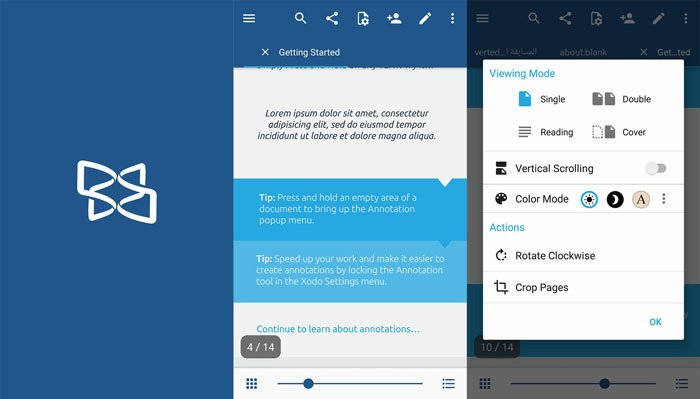
Xodo работает как просмотрщик, редактор и инструмент аннотирования PDF. На телефоне его удобно использовать для подписи, комментариев, заполнения форм и отправки документов.
Что можно сделать в Xodo
-
открыть PDF;
-
добавить подпись;
-
заполнить форму;
-
добавить текст;
-
оставить комментарии;
-
выделить нужные места;
-
сохранить копию;
-
отправить файл.
Как подписать PDF в Xodo
-
Откройте PDF в Xodo.
-
Перейдите к инструментам аннотаций или подписи.
-
Создайте подпись.
-
Нарисуйте подпись пальцем или стилусом.
-
Поставьте ее на страницу.
-
Измените размер.
-
Сохраните документ.
-
Отправьте готовый PDF.
Плюсы Xodo
-
Удобен на Android и iOS.
-
Подходит для чтения и аннотирования PDF.
-
Есть подпись и заполнение форм.
-
Хорош для мобильной работы.
-
Позволяет быстро сохранить и отправить файл.
-
Подходит для студентов, менеджеров и удаленных сотрудников.
Минусы Xodo
-
Для КЭП нужен специализированный сценарий.
-
На телефоне трудно точно работать с мелкими полями.
-
Возможности зависят от версии приложения.
-
Для сложных документов удобнее компьютер.
-
Визуальная подпись не защищает PDF от изменений.
Частые ошибки
Пользователь оставляет подпись как аннотацию и отправляет файл без сохранения финальной копии. Перед отправкой нужно закрыть документ, открыть его заново и проверить, что подпись сохранилась на странице.
iLovePDF Mobile
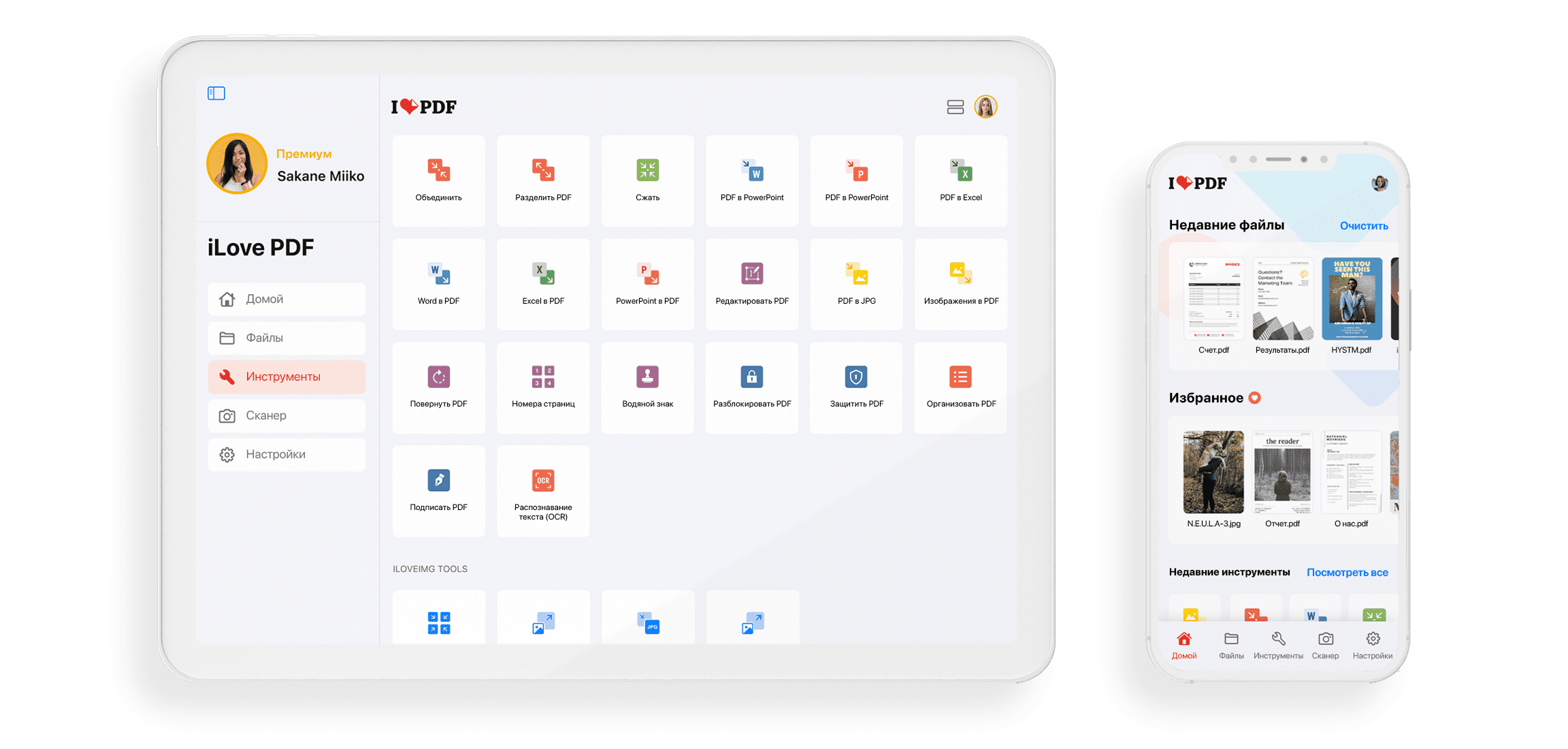
Мобильное приложение iLovePDF удобно для тех, кто часто работает с PDF на телефоне: сжимает файлы, объединяет страницы, конвертирует документы и подписывает PDF. Подпись создается пальцем или стилусом.
Что можно сделать в iLovePDF Mobile
-
открыть PDF;
-
выбрать инструмент Sign PDF;
-
нарисовать подпись;
-
поставить подпись на страницу;
-
добавить дату;
-
сохранить файл;
-
использовать другие PDF-инструменты.
Как подписать PDF
-
Откройте PDF в iLovePDF Mobile.
-
Откройте меню инструментов.
-
Выберите Sign PDF.
-
Создайте подпись.
-
Поставьте подпись на страницу.
-
Измените размер.
-
Сохраните итоговый PDF.
-
Отправьте документ.
Плюсы iLovePDF Mobile
-
Удобно для быстрых задач на телефоне.
-
Есть дополнительные инструменты PDF.
-
Подпись создается прямо на экране.
-
Можно быстро отправить файл.
-
Подходит для бытовых и офисных документов.
Минусы iLovePDF Mobile
-
Часть функций требует подключения к сервису.
-
Документ может обрабатываться онлайн.
-
Для КЭП это не основной вариант.
-
На маленьком экране сложнее проверить документ.
-
Бесплатный режим ограничен.
Частые ошибки
Подпись ставят поверх текста или слишком близко к краю страницы. Перед сохранением нужно увеличить область подписи и проверить, что она стоит ровно над предназначенной строкой.
Как выбрать подходящий способ
| Ситуация | Лучший вариант |
|---|---|
| Нужно быстро поставить подпись на PDF без печати | PDF Commander, Adobe Acrobat Reader, Просмотр на Mac |
| Нужна КЭП для PDF | КриптоПро PDF, КриптоАРМ ГОСТ |
| Нужно подписать договор с контрагентом | КЭП через сертификатный инструмент или сервис с проверяемым электронным подписанием |
| Нужно подписать сканированный PDF | ABBYY FineReader PDF для подготовки, затем PDF Commander или сертификатный инструмент |
| Нужно подписать PDF на Mac без установки программ | Просмотр |
| Нужно подписать PDF онлайн | Smallpdf, iLovePDF, Sejda PDF Editor |
| Нужно подписать PDF на телефоне | Adobe Acrobat Reader, Xodo, iLovePDF Mobile |
| Нельзя загружать документ в интернет | Локальные программы: PDF Commander, КриптоПро PDF, Adobe Acrobat, PDF-XChange Editor |
| Нужно подписать много документов | КриптоАРМ ГОСТ или корпоративная система электронного документооборота |
Как проверить электронную подпись в PDF
Проверка нужна не только после создания подписи, но и при получении файла от контрагента. Документ с КЭП нужно открывать в программе, которая умеет читать и проверять цифровые подписи PDF.
Проверка в Adobe Acrobat Reader
-
Откройте подписанный PDF.
-
Посмотрите верхнюю панель состояния.
-
Откройте панель подписей.
-
Разверните сведения о подписи.
-
Проверьте, что документ не менялся после подписания.
-
Откройте сведения о сертификате.
-
Проверьте срок действия сертификата.
-
Проверьте, кому принадлежит сертификат.
-
Сохраните файл без повторного редактирования.
Проверка в КриптоАРМ ГОСТ
-
Откройте программу.
-
Выберите проверку подписи.
-
Добавьте PDF.
-
Запустите проверку.
-
Посмотрите статус подписи.
-
Проверьте данные сертификата.
-
Сохраните протокол проверки при необходимости.
Проверка в КриптоПро PDF
-
Откройте документ в Adobe Reader или Acrobat.
-
Перейдите к панели подписей.
-
Выберите подпись.
-
Откройте сведения.
-
Проверьте статус, сертификат и целостность документа.
Частые проблемы и решения
Подпись есть на странице, но программа пишет, что документ не подписан
На странице находится изображение подписи, а не цифровая подпись. Для проверяемой подписи нужно подписать PDF сертификатом. Визуальная отметка не создает проверяемое состояние документа.
После сохранения подпись стала недействительной
Документ изменили после подписания. Даже небольшое изменение страницы, формы или текста нарушает целостность подписанной версии. Нужно вернуться к исходному файлу, внести все правки и подписать его заново.
Получатель не видит подпись
Файл открыт в просмотрщике без нормальной поддержки цифровых подписей. Откройте документ в Adobe Acrobat Reader, КриптоАРМ, PDF-XChange Editor или другом инструменте проверки.
Сертификат не отображается в списке
Сертификат не установлен, носитель не подключен, срок действия закончился или программа не видит криптографическую среду. Нужно проверить установку сертификата, доступ к носителю и настройки программы.
Штамп есть, но проверка не проходит
Штамп является визуальным элементом. Проверка выполняется по цифровой подписи. При отсутствии цифровой подписи штамп не подтверждает целостность PDF.
Онлайн-сервис не подходит для документа
Документы с персональными данными, банковской информацией, коммерческой тайной и кадровыми сведениями лучше подписывать локально. Для таких файлов подходят PDF Commander для визуальной подписи и КриптоПро PDF или КриптоАРМ для сертификатной подписи.
Подпись выглядит неаккуратно
Причина обычно в плохом изображении подписи. Лучше использовать PNG с прозрачным фоном, ровными краями и достаточным разрешением. Подпись нужно уменьшить до естественного размера и поставить над линией подписи.
PDF защищен от изменений
Некоторые PDF запрещают редактирование, вставку объектов или заполнение формы. В таком случае подпись добавляют через инструмент цифровой подписи, через исходную систему документооборота или просят отправителя предоставить версию для подписания.
Безопасность при работе с подписью
Электронная подпись связана с личной ответственностью подписанта, поэтому важно соблюдать базовые правила.
Не передавайте носитель сертификата другим людям. Не отправляйте пароль от сертификата по почте или в мессенджерах. Не подписывайте документы, содержание которых не проверено полностью. Перед подписанием откройте каждую страницу, проверьте реквизиты, суммы, даты, приложения и поля формы. После подписания не редактируйте PDF и не объединяйте его с другими файлами.
Для визуальной подписи тоже есть меры безопасности. Не храните изображение подписи в общедоступной папке. Не отправляйте файл подписи отдельно. Для важных документов используйте сертификатную цифровую подпись, а не картинку.
Практические сценарии
Подписать заявление без печати
Лучше всего подойдет PDF Commander, Adobe Acrobat Reader или Просмотр на Mac. Откройте PDF, добавьте подпись, поставьте дату, сохраните копию и отправьте файл.
Подписать договор с организацией
Для договора с юридической значимостью используйте КЭП. Подходят КриптоПро PDF, КриптоАРМ ГОСТ или корпоративная система электронного документооборота. После подписания проверьте статус подписи и не редактируйте PDF.
Подписать сканированный акт
Сначала подготовьте скан в ABBYY FineReader PDF: выровняйте страницы, распознайте текст, удалите пустые листы. Затем поставьте визуальную подпись в PDF Commander или подпишите файл сертификатом.
Подписать PDF на телефоне
Откройте файл в Adobe Acrobat Reader или Xodo, создайте подпись пальцем, поставьте ее на страницу и сохраните копию. Перед отправкой увеличьте страницу и проверьте точность размещения.
Подписать PDF онлайн
Используйте Smallpdf, iLovePDF или Sejda PDF Editor. Этот способ подходит для нестрогих документов и быстрых согласований. Для конфиденциальных файлов выбирайте локальную программу.
Итоги
Для простой визуальной подписи на Windows удобнее всего использовать PDF Commander: файл открывается в редакторе, подпись ставится на страницу, документ сохраняется без печати и сканирования. Для официальной КЭП лучше выбрать КриптоПро PDF или КриптоАРМ ГОСТ. Для проверки подписей удобно использовать Adobe Acrobat Reader. На Mac быстрый способ дает Просмотр, а для браузера подходят Smallpdf, iLovePDF и Sejda PDF Editor.
Главное правило простое: картинка подписи удобна для быстрого оформления, а цифровая подпись с сертификатом нужна для проверки целостности и юридически значимого обмена. Перед подписанием документ приводят к финальному виду, после подписания его не редактируют.

Чтобы оставить комментарий, авторизуйтесь или зарегистрируйтесь.