PDF Converter Elite помогает извлекать из PDF текст, таблицы и графику в Word, Excel, CSV, PowerPoint, Publisher, OpenOffice, HTML, AutoCAD и растровые форматы, распознавать сканы через OCR, исправлять текст прямо на странице, объединять и разделять документы, переставлять и изменять размеры страниц. Основная работа строится вокруг предпросмотра, выбора нужной области или диапазона страниц, панели параметров справа и кнопки Convert, поэтому перед сохранением результата можно точно задать, какая часть документа должна попасть в новый файл.
После открытия файла слева появляется лента миниатюр, в центре — страница с масштабированием и прокруткой, а справа — инструменты выбранной операции. Верхняя панель содержит отдельные команды для Word, Excel, CSV, PowerPoint, Publisher, OpenOffice, HTML, AutoCAD, изображений и пакетной обработки. Такой порядок полезен при смешанных задачах: сначала пользователь проверяет структуру документа, затем выделяет страницу, диапазон или прямоугольную область, выбирает формат и только после этого запускает преобразование.
Качество результата сильнее всего зависит от типа исходного PDF. В документе с настоящим текстовым слоем программа извлекает символы и восстанавливает расположение блоков; в скане сначала требуется OCR, а таблицам нередко нужна ручная разметка колонок. Настройки автопробелов, обработки нераспознанных знаков, разрешения изображений и режима Word позволяют согласовать результат с задачей: получить редактируемый текст, сохранить внешний вид страницы или подготовить данные для дальнейшей обработки.
Скачать PDF Converter Elite
- Редактирование PDF
- Русский интерфейс
- Просто новичкам
- Только Windows
- Интерфейс на английском
- Проба ограничена 3 страницами
Рабочая область и последовательность действий
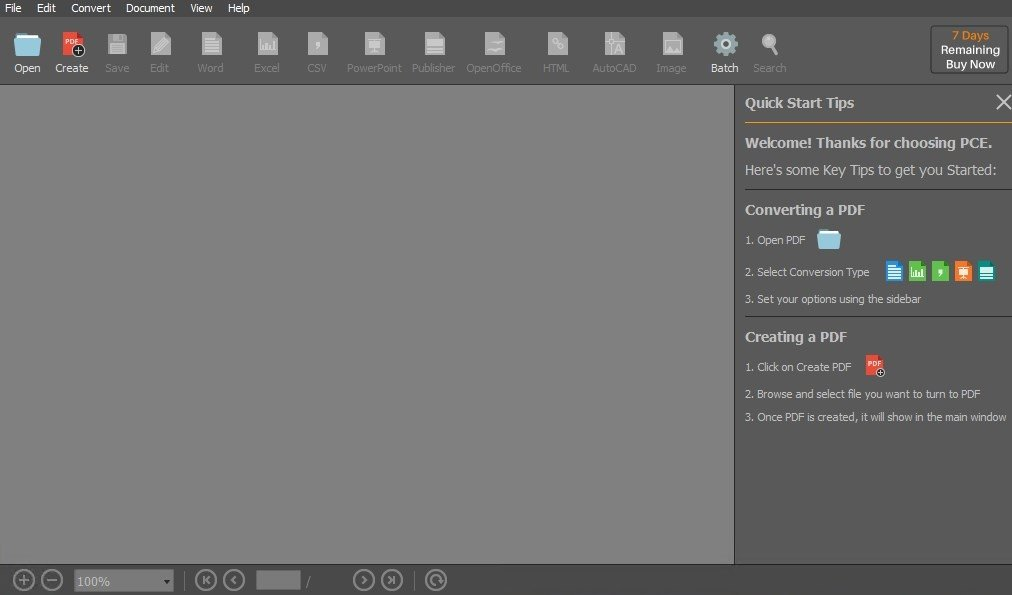
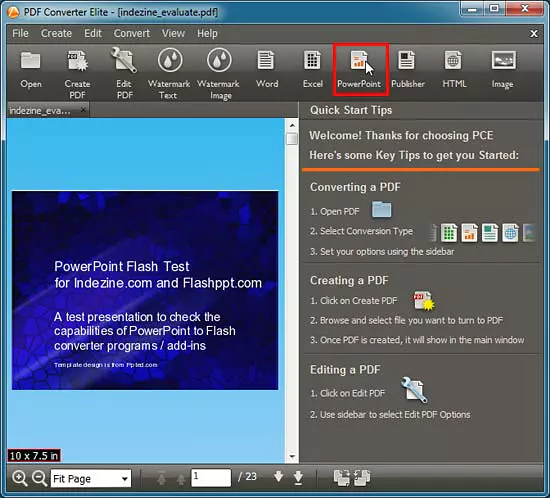
Стартовый экран не заставляет выбирать сложный проект или заранее указывать конечный формат. Кнопка Open открывает существующий PDF, Create запускает создание документа, а панель Quick Start Tips напоминает базовую последовательность: открыть файл, выбрать тип преобразования, выделить содержимое и запустить операцию. Это особенно удобно, когда один и тот же исходник требуется последовательно выгрузить в несколько форматов: вкладка документа остаётся открытой, поэтому после Word можно перейти к Excel или изображению, не загружая PDF заново.
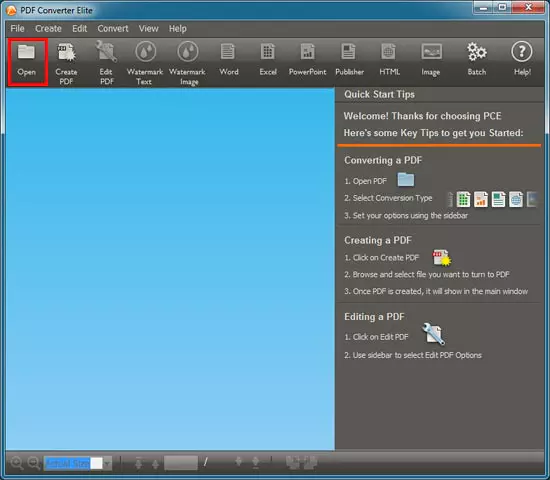
Верхнее меню разделено на File, Edit, Convert, Document, View и Help. Меню File отвечает за открытие, создание и сохранение; Convert дублирует кнопки форматов; Document объединяет операции над страницами; View управляет масштабом и панелями. Практическая ценность такого дублирования состоит в том, что часто используемые команды доступны одним нажатием, а менее частые параметры не перегружают центральную область. При небольшом разрешении экрана часть правой панели приходится прокручивать, поэтому лучше сначала развернуть окно и только затем настраивать длинный список параметров.
Слева размещается вертикальная область миниатюр. Она помогает быстро оценить количество страниц, найти разворот с таблицей и проверить порядок листов после объединения. Щелчок по миниатюре переводит центр окна на соответствующую страницу; элементы внизу управляют номером листа и масштабом. Для многостраничного отчёта полезно сначала просмотреть миниатюры и отметить диапазоны разных типов: текстовые главы отправлять в Word, таблицы — в Excel, схемы — в изображение или AutoCAD.
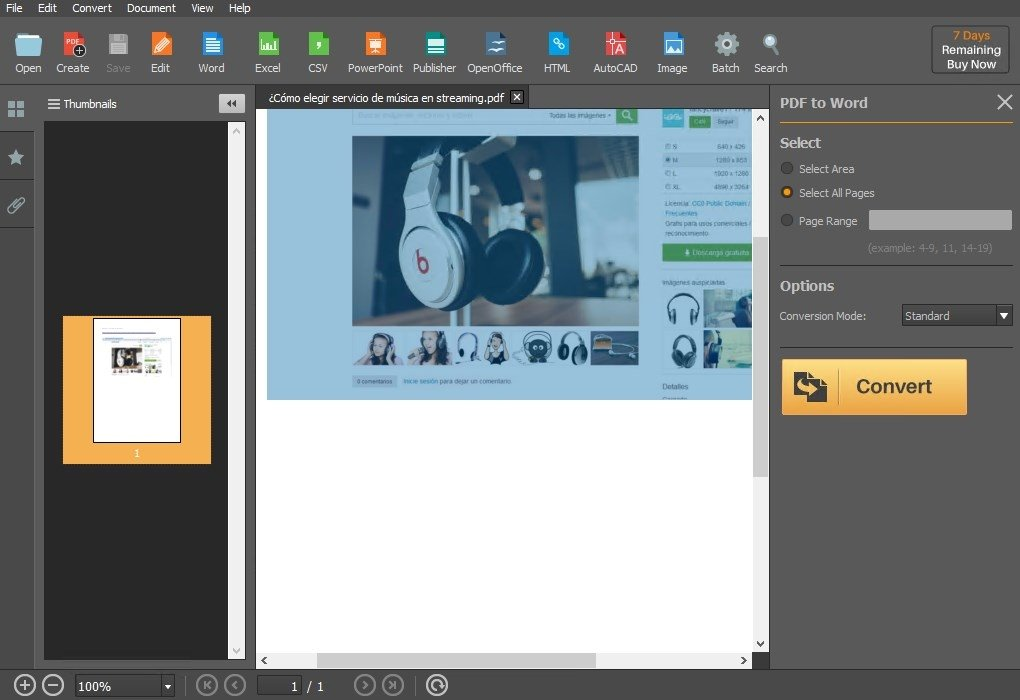
Центральный предпросмотр служит не только для чтения. При выборе Select Area курсор задаёт прямоугольник, который определяет содержимое для преобразования. Это позволяет исключить шапку, примечания и соседние блоки, не редактируя исходный PDF. Select All Pages берёт весь документ, а Page Range ограничивает операцию диапазоном; для некоторых режимов доступны нечётные или чётные страницы. Перед нажатием Convert стоит проверить, что синяя область захватывает всю строку таблицы или весь текстовый блок, иначе крайние символы и линии не попадут в результат.
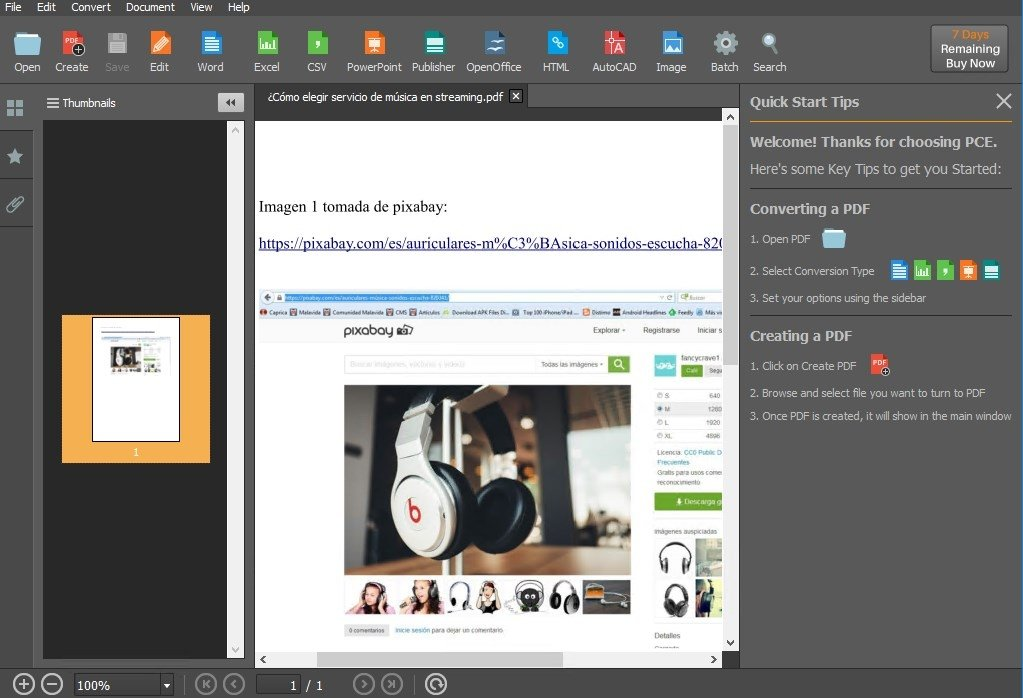
Правая панель меняется вместе с выбранным инструментом. Для Word она показывает режим преобразования, для изображений — тип файла, качество и размеры, для редактирования — параметры шрифта и операции над страницами. Название активной задачи находится в верхней части панели, поэтому перед запуском полезно ещё раз проверить его: внешне выделение области выглядит одинаково, а итоговый формат зависит от выбранной кнопки на верхней панели.
Открытие, вкладки и сохранение
Несколько PDF можно держать в отдельных вкладках. Такая организация подходит для сопоставления отчётов или переноса страниц между документами: название файла отображается на вкладке, а миниатюры и правая панель относятся только к активному документу. Перед сохранением изменений следует убедиться, что выделена нужная вкладка, особенно когда имена отличаются только датой или номером. Закрытие вкладки после несохранённого редактирования требует внимательности: безопаснее использовать Save As и оставить исходник без изменений.
Команда Save фиксирует правки в открытом документе, а Save As создаёт отдельный файл. Для операций, которые меняют страницы, разумно сохранять копию до объединения, удаления или изменения размера. PDF может содержать скрытые элементы, закладки и вложения, поэтому контрольный файл лучше открыть заново и проверить не только видимую страницу, но также навигацию и поиск. Если результат предназначен для передачи другому человеку, дополнительно стоит проверить его в независимом просмотрщике.
Перетаскивание файла в окно ускоряет открытие, однако при проблемах с длинным путём или нестандартными символами надёжнее использовать Open. Ошибка записи чаще связана не с PDF, а с папкой назначения: файл может быть открыт другим процессом, каталог может требовать повышенных прав, а сетевой ресурс — временно недоступен. В такой ситуации следует сохранить копию в обычную пользовательскую папку, закрыть программы, которые держат исходник, и повторить операцию.
Конвертация PDF в Word
Кнопка Word переводит правую панель в режим PDF to Word. Пользователь выбирает область, все страницы или диапазон, затем задаёт способ восстановления структуры. Режим Standard рассчитан на обычные документы с абзацами, заголовками, изображениями и простыми таблицами. Он стремится сохранить расположение элементов, но одновременно оставить текст доступным для редактирования. В договоре или инструкции такой баланс обычно полезнее абсолютного визуального сходства, потому что строки можно исправлять и переносить без повторного набора.
Выделение прямоугольной области особенно важно для PDF, где на одной странице находятся основной текст, боковая колонка и рекламный блок. Преобразование всей страницы заставляет Word воспроизводить несколько независимых зон, из-за чего появляются текстовые рамки и необычный порядок чтения. Если нужен только центральный материал, следует охватить его рамкой и выполнить отдельную конвертацию. Для колонтитула или примечаний можно сделать второй проход и вставить результат вручную.
При сохранении макета программа может представить отдельные фрагменты как текстовые блоки. Это нормально для PDF: формат хранит координаты символов и графики, а не структуру абзацев, привычную текстовому процессору. Если после экспорта строки сложно редактировать, полезно выбрать более простой участок, отключить лишние фоновые элементы и повторить операцию. Документы, созданные из Word, обычно преобразуются аккуратнее, чем журнальная верстка с несколькими колонками и плавающими объектами.
Параметр автоматической расстановки пробелов помогает, когда PDF хранит каждое слово или символ отдельно. В общих настройках можно включить вставку пробелов между словами и между близко расположенными числами, а также выбрать, как трактовать малый зазор между буквами. Слишком агрессивная настройка создаёт разрывы внутри слов; слишком осторожная склеивает соседние слова. Для отчёта с кодами и артикулами результат нужно проверять особенно внимательно, потому что пробел способен изменить значение идентификатора.
Опция обработки нераспознанных символов определяет, чем заменять знаки, которые не удалось сопоставить со шрифтом. Один подход вставляет условный знак, другой пытается получить изображение символа через OCR. Для обычного текста предпочтительнее явная замена, чтобы ошибку было легко найти поиском. Для формул, редких значков и нестандартных шрифтов визуальное сохранение может быть полезнее, но такой элемент уже не редактируется как обычная буква.
После конвертации файл может автоматически открыться в Word, если включён параметр Open File After Conversion и соответствующее приложение доступно. Это ускоряет проверку одного документа, но мешает при серии операций, потому что каждое окно перехватывает фокус. Для большого набора лучше отключить автоматическое открытие, завершить все преобразования, а затем выборочно проверить результаты. Имя выходного файла стоит задавать так, чтобы оно отражало диапазон страниц и выбранный режим.
Как проверять документ Word
- Сравнить количество страниц и убедиться, что выбранный диапазон не обрезан.
- Проверить заголовки, переносы строк и порядок чтения в многоколоночных фрагментах.
- Найти числа, даты, артикулы и обозначения, где ошибка пробела меняет смысл.
- Открыть таблицы и убедиться, что ячейки не превратились в несвязанные рамки.
- Проверить изображения, подписи к ним и положение фоновой графики.
- Сохранить рабочую копию в формате Word до ручного исправления структуры.
Контроль не следует ограничивать первой страницей. Ошибки часто возникают на смене ориентации, в приложениях к договору, на листах с печатями и в местах, где меняется шрифт. Быстрый способ проверки — найти несколько уникальных фраз из начала, середины и конца, затем сравнить числа и таблицы. Если важен внешний вид, документ полезно экспортировать обратно в PDF и просмотреть наложение страниц; если важна редактируемость, лучше оценивать логическую последовательность абзацев и отсутствие лишних рамок.
Извлечение таблиц в Excel и CSV
Команды Excel и CSV предназначены для данных, расположенных в строках и столбцах. Автоматический режим подходит для отчётов с чёткими границами ячеек и повторяющейся структурой. Прямоугольное выделение позволяет исключить заголовок страницы, поясняющий текст и итоговые примечания. Перед запуском следует захватить всю ширину таблицы, включая крайний столбец: даже тонкая обрезка правой границы способна присоединить последнюю цифру к соседней ячейке или полностью потерять значение.
Пользовательская разметка нужна, когда PDF визуально показывает таблицу, но внутри хранит числа как набор координат без строк и столбцов. В таком режиме границы задаются вручную: вертикальные разделители определяют столбцы, горизонтальные — строки, а области заголовка и подвала можно исключить. Работа занимает больше времени на первом документе, зато повышает предсказуемость результатов для счетов, ведомостей и банковских выписок одинаковой формы.
Excel лучше подходит, когда требуется сохранить структуру листа, формулы добавить позднее и продолжить анализ в электронной таблице. CSV полезен для загрузки в бухгалтерскую систему, базу данных или скрипт, где оформление не нужно. В CSV особенно важны разделитель, десятичные знаки и кодировка. После экспорта следует открыть файл как импортируемые данные, а не двойным щелчком: мастер импорта позволяет явно указать разделитель и не превращать длинные номера в экспоненциальную запись.
Числа в PDF могут содержать пробелы как разделители тысяч, запятые как десятичные знаки и символы валюты. Программа извлекает видимый текст, но не всегда угадывает тип данных, который ожидает Excel. Поэтому после преобразования нужно проверить выравнивание ячеек и выполнить несколько контрольных вычислений. Если сумма не считается, значения, вероятно, сохранены как текст; тогда следует удалить неразрывные пробелы, привести десятичный разделитель к настройкам системы и преобразовать столбец в числовой формат.
Объединённые ячейки и многострочные заголовки являются сложным случаем. Автоматический анализ может растянуть заголовок на несколько столбцов или, наоборот, собрать соседние значения в одной ячейке. Для обработки данных лучше сделать плоскую таблицу: исключить декоративную шапку из выделения, получить только строки данных и добавить названия столбцов вручную. Такой подход снижает визуальное сходство, но даёт более чистую структуру для фильтрации и сводных таблиц.
При серии однотипных форм следует сначала обработать один файл и утвердить схему, а затем применять её к остальным. Контрольный образец должен включать длинные значения, пустые ячейки, отрицательные числа и итоговые строки. Если первая конвертация выглядит правильно только на простых строках, пакетный запуск преждевременен: редкие случаи могут сместить столбцы во всех последующих файлах.
Практика работы со счетами и выписками
Для счёта полезно выделять таблицу товаров отдельно от реквизитов. Номер документа, дата и контрагент можно перенести в отдельные ячейки вручную, а позиции выгрузить как регулярный массив. В выписке следует проверить знаки дебета и кредита, поскольку минус может быть отдельным графическим символом и потеряться при распознавании. Итоговую сумму нужно сравнить с PDF до любых сортировок и фильтров.
Если на каждой странице повторяется шапка, автоматическая конвертация может вставить её среди данных. Удалять такие строки проще после объединения листов, но безопаснее ограничить область и не захватывать верхнюю часть страницы. Для многостраничной таблицы пригоден диапазон страниц, однако необходимо проверить место разрыва: последняя строка одного листа и первая строка следующего иногда относятся к одной записи.
Преобразование в PowerPoint и Publisher
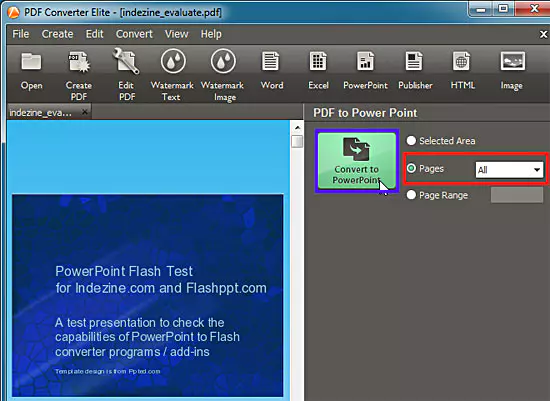
Команда PowerPoint предназначена для страниц, которые по структуре уже похожи на слайды: крупный заголовок, несколько текстовых блоков, схема или изображение. Можно преобразовать выбранную область, все страницы либо заданный диапазон. Каждая страница PDF становится отдельным слайдом, а текст и графика распределяются по объектам. Чем проще исходная композиция, тем меньше ручной правки потребуется после открытия презентации.
Печатная страница и слайд имеют разные пропорции. Если PDF создан в формате A4, содержимое на широком слайде окажется с полями или потребует масштабирования. Перед конвертацией полезно определить, нужно ли сохранить страницу как визуальную основу либо получить редактируемые элементы. Для первого варианта иногда разумнее экспортировать страницу в изображение и разместить её фоном; для второго — использовать PowerPoint и затем вручную выровнять текстовые блоки.
Восстановление прозрачности и наложений требует проверки. Прозрачные изображения могут получить непрозрачный или тёмный фон, а тени и маски — измениться. Это связано с тем, как PDF хранит прозрачность и как презентация интерпретирует графические объекты. После преобразования следует просмотреть каждый слайд в режиме показа, а проблемный объект заменить экспортированным PNG или заново вставить исходную иллюстрацию.
Текст нередко превращается в несколько рамок, потому что программа пытается сохранить координаты исходной страницы. Для небольших исправлений это удобно, но длинные абзацы лучше собрать в одну рамку. Перед распространением презентации необходимо проверить шрифты: если исходный шрифт не установлен, приложение для презентаций подставит замену, изменит переносы и может сдвинуть элементы.
Publisher полезен для листовок, брошюр и публикаций, где важна свободная компоновка объектов. Результат следует воспринимать как заготовку: позиции элементов сохраняются лучше, чем семантическая структура. Текстовые колонки, рамки и изображения нужно проверить по слоям, а печатные поля — настроить заново. Для документов, где дальнейшая работа ведётся обычными абзацами, Word обычно удобнее.
Формат PowerPoint 2007 выбирается в общих параметрах. Если файл должен открываться в более старой среде, совместимость следует проверить до массовой обработки. Автоматическое открытие результата удобно для одного слайда, но при десятках страниц лучше сначала завершить преобразование, затем просмотреть презентацию целиком и только после этого исправлять повторяющиеся проблемы.
Экспорт страниц в изображения
Команда Image превращает выбранную область или страницы в PNG, JPG, BMP, GIF либо TIFF. На правой панели выбираются тип файла, качество, размер и дополнительные параметры. Этот режим полезен для иллюстраций, фрагментов схем, страниц для презентации и документов, которые должны выглядеть одинаково независимо от шрифтов. В отличие от Word или HTML, результат не сохраняет редактируемый текст, зато точнее передаёт расположение элементов.
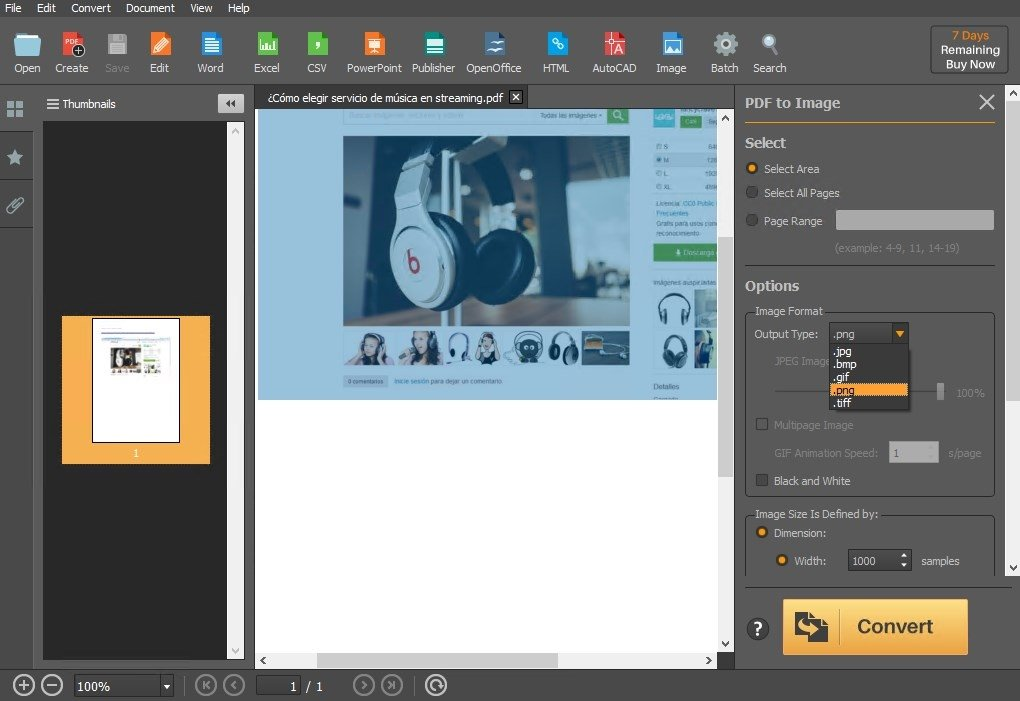
PNG подходит для интерфейсов, схем, текста на однотонном фоне и изображений с резкими границами. JPG уменьшает размер фотографических страниц, но создаёт артефакты вокруг букв и тонких линий. BMP сохраняет изображение без типичного сжатия и быстро занимает много места. GIF ограничен палитрой и нужен главным образом для простых изображений; TIFF удобен для сканирования, печати и многостраничных файлов.
Ползунок Image Quality влияет прежде всего на форматы с потерями. Максимальное качество не всегда оправдано: для веб-публикации крупный JPG может загружаться медленно, а заметной разницы на экране не будет. Настройку следует проверять на типичной странице с мелким текстом и диагональными линиями. Если буквы окружены шумом, лучше повысить качество или перейти на PNG.
Размер можно задавать через ширину и связанные параметры. Сильное уменьшение страницы делает подписи нечитаемыми, а увеличение не добавляет деталей, которых нет в исходном PDF. Для экранного использования важнее фактические пиксели, для печати — сочетание пикселей и физического размера. В общих параметрах доступно выходное разрешение изображений; значение следует выбирать с учётом дальнейшей печати, а не только размера файла.
Опция Multi-page Image объединяет несколько страниц в один поддерживаемый контейнер, прежде всего TIFF. Это удобно для передачи сканированного дела или факса, но не все просмотрщики одинаково показывают многостраничные изображения. Перед отправкой нужно проверить количество страниц и порядок. Если получатель работает только с обычными картинками, безопаснее сохранить каждый лист отдельным файлом с нумерацией в имени.
Для GIF доступна скорость анимации. Превращать многостраничный документ в анимацию имеет смысл только для короткой демонстрации, иначе текст невозможно спокойно читать, а файл становится неудобным для печати и поиска. При такой задаче лучше задавать длительную задержку между кадрами и ограничивать диапазон несколькими страницами.
Флажок Black and White уменьшает цветовую информацию и подходит для контрастного текста, но может уничтожить цветовые пометки, бледные печати и оттенки диаграмм. Перед пакетной обработкой следует проверить страницу со штампом и тонкими линиями. Если серый текст пропадает, нужно оставить цвет или оттенки серого и уменьшать размер другим способом.
Получение отдельной иллюстрации
- Открыть страницу и увеличить масштаб так, чтобы границы объекта были хорошо видны.
- Нажать Image и выбрать Select Area.
- Обвести объект без соседних подписей либо включить подпись в область осознанно.
- Для схемы выбрать PNG, для фотографии — JPG с высоким качеством.
- Задать ширину, достаточную для конечного макета, и выполнить преобразование.
- Открыть файл при масштабе 100 процентов и проверить края, текст и цвет.
Белые поля вокруг объекта появляются, когда прямоугольник захватывает фон страницы. Это не ошибка конвертации: программа сохраняет выбранную область целиком. Следует повторить выделение точнее либо обрезать изображение позже. Если важны прозрачные поля, нужно учитывать, что PDF и выбранный растровый формат могут по-разному представлять фон; визуальную прозрачность следует проверять в конечном приложении.
Преобразование чертежей в AutoCAD
Команда AutoCAD рассчитана на перенос PDF-страниц в форматы, пригодные для дальнейшей работы с чертежом. Выбор области позволяет отделить собственно план от штампа, спецификации и примечаний. Такой экспорт полезен, когда исходный файл содержит векторные линии и текст. Если страница представляет собой скан, программа не получает исходную геометрию и вынуждена интерпретировать изображение, поэтому точность будет заметно ниже.
Перед преобразованием следует определить, нужен весь лист или только фрагмент. Полный лист сохраняет взаимное расположение объектов, но добавляет рамку, штамп и служебные элементы. Выделенная область облегчает дальнейшую очистку, однако масштаб и начало координат придётся проверить отдельно. Для нескольких листов лучше создавать отдельные файлы, чтобы размеры и слои не смешивались.
PDF не гарантирует сохранение исходных слоёв CAD. Линии могут быть разбиты на сегменты, штриховка — на множество объектов, а текст — заменён контурами или отдельными символами. После открытия результата в AutoCAD нужно проверить единицы измерения, длину нескольких известных отрезков, толщины линий и читаемость надписей. Использовать преобразованный файл для измерений без контрольного масштаба нельзя.
Растровые планы сначала требуют повышения качества исходного изображения. Перекос, тени сгиба и низкое разрешение мешают распознаванию линий. Иногда эффективнее экспортировать страницу в TIFF или PNG, очистить изображение, а затем использовать специализированную векторизацию. PDF Converter Elite удобен для первичного переноса, но не заменяет инженерную проверку геометрии.
Если после экспорта получается слишком много мелких объектов, следует ограничить область и удалить декоративные элементы до обработки. Тонкие серые линии могут исчезнуть, а близкие параллельные линии — слиться. Контрольный распечатанный фрагмент или сопоставление поверх исходного PDF помогает увидеть расхождения до внесения правок в чертёж.
OCR для сканов и изображений внутри PDF
OCR используется, когда страница состоит из изображения и обычное выделение текста невозможно. Программа анализирует картинку, распознаёт символы и передаёт результат в Word, Excel, PowerPoint и другие поддерживаемые форматы. Для сканированных папок доступна пакетная обработка. Перед запуском важно определить тип страниц: смешанный документ может содержать и настоящий текст, и сканы, поэтому одинаковый режим не всегда оптимален для всех листов.
Качество распознавания определяется не только разрешением. Перекос строк, тёмный фон, следы сгиба, просвечивание обратной стороны, рукописные пометки и сложная таблица увеличивают число ошибок. Лучший исходник имеет ровную страницу, контрастный печатный текст и достаточный размер букв. Увеличение слабого изображения после сканирования не возвращает потерянные детали, поэтому при возможности страницу нужно пересканировать с более подходящими параметрами.
В общих настройках OCR доступны автопробелы, извлечение изображений и режим распознавания. Опция Do Not Use OCR for Whole Page Images позволяет не запускать распознавание там, где целая страница должна остаться картинкой. Это полезно для фотографий, схем и листов с декоративной версткой, но мешает, если такой лист на самом деле является сканом текста. Настройку следует выбирать после просмотра нескольких страниц разных типов.
Извлечение изображений сохраняет графику отдельно от распознанного текста. Для отчёта с фотографиями это помогает восстановить документ, но увеличивает количество объектов и размер результата. Если задача состоит только в поиске текста или анализе таблицы, изображения можно не переносить. Для юридического документа, где печать и подпись имеют значение, графические элементы следует сохранить и сравнить с оригиналом.
Нераспознанные символы особенно часто встречаются в мелком шрифте, формулах, факсимиле и кодах. Их нельзя исправлять только по внешнему сходству: в номере счёта, дате или сумме одна ошибка критична. После OCR полезно искать необычные знаки, повторяющиеся пробелы и слова с цифрами вместо букв. Контрольные поля следует сверять вручную с изображением страницы.
Таблица после OCR проходит два этапа: сначала распознаются символы и линии, затем восстанавливаются строки и столбцы. Ошибка первого этапа меняет значения, ошибка второго — их положение. Поэтому правильная сумма по одному столбцу ещё не доказывает корректность таблицы: число могло попасть в соседнюю строку. Нужно проверять и значения, и соответствие записей исходным строкам.
Для многостраничного скана разумно сначала распознать небольшой диапазон, включающий титульный лист, обычную текстовую страницу и сложную таблицу. По результату настраиваются пробелы, перенос изображений и формат назначения. Только после этого запускается весь документ. Такой пробный проход экономит время и не создаёт десятки файлов с одинаковой систематической ошибкой.
Подготовка скана перед распознаванием
- Повернуть страницы в правильную ориентацию и устранить явный перекос.
- Удалить пустые листы и страницы, которые не должны участвовать в обработке.
- Проверить, что текст не обрезан у корешка и по внешним краям.
- Разделить разворот на две страницы, если строки переходят через сгиб.
- Сохранить цвет для печатей и отметок, если они нужны в результате.
- Выбрать несколько контрольных страниц и сравнить их после OCR посимвольно.
Если распознавание выдаёт бессвязный текст, сначала следует проверить, действительно ли выбран OCR, а не обычная конвертация. Затем нужно оценить ориентацию и масштаб букв. Иногда PDF содержит низкокачественную миниатюру, хотя отдельный исходный скан доступен в лучшем качестве; в таком случае лучше работать с качественным изображением или заново собрать PDF.
Пакетная обработка нескольких PDF
Кнопка Batch открывает отдельное окно очереди. Команда Add Files добавляет документы, Remove Selected удаляет ошибочно выбранные позиции, Output Folder задаёт папку назначения, а Convert To определяет единый выходной формат. Такой режим экономит время на однотипных файлах, но применяет одинаковые параметры ко всей очереди, поэтому смешивать договоры, таблицы и сканы без предварительной проверки не стоит.
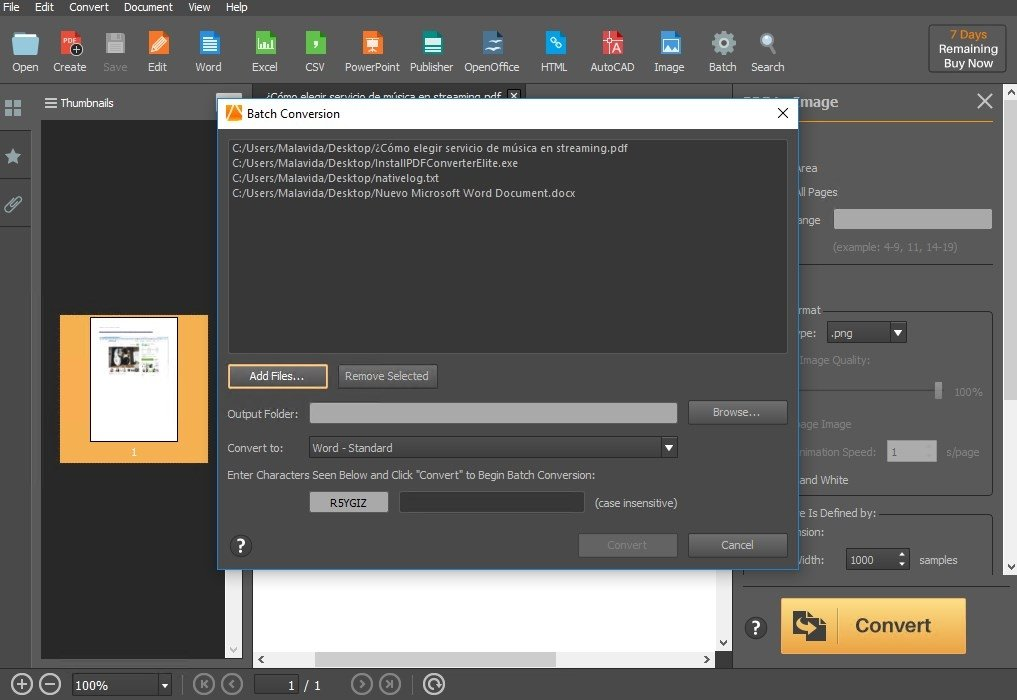
Перед запуском следует проверить порядок файлов и доступность папки назначения. Если имена совпадают, результат может быть перезаписан или получить изменённое имя, что затруднит сопоставление с исходником. Лучше создавать отдельную папку для каждой задачи и сохранять исходные имена. При последующем объединении данных порядок очереди должен соответствовать ожидаемому порядку документов.
Пакетный режим полезен для сотен однотипных отчётов, но контроль начинается с двух или трёх файлов. Нужно выбрать один простой, один сложный и один граничный пример, выполнить тест и сравнить результат. Если таблица на сложном документе смещается, общая настройка не подходит всей папке; файлы следует разделить на группы по макету или обрабатывать проблемные экземпляры вручную.
Сканы требуют больше времени и памяти, чем PDF с текстовым слоем. Большую очередь лучше делить на части, особенно если страницы имеют высокое разрешение. Это упрощает повторный запуск после ошибки и позволяет сразу проверить промежуточные файлы. При нехватке ресурсов следует закрыть другие приложения, отключить автоматическое открытие каждого результата и уменьшить размер группы.
Пробная активация может требовать ввод отображаемых символов перед запуском. Это не относится к содержимому PDF, но прерывает полностью автоматическую обработку. Кроме того, ознакомительный режим ограничивает объём преобразования тремя страницами, поэтому по нему можно оценить интерфейс и качество небольшого фрагмента, но нельзя корректно проверить длинный документ целиком.
Если очередь останавливается на одном файле, его следует убрать и обработать отдельно. Причиной может быть повреждение PDF, пароль, необычный шрифт, слишком крупное изображение или отсутствие прав на запись. После исключения проблемного файла остальные документы можно закончить, а затем подобрать для него другой диапазон, формат или промежуточное сохранение.
Результаты пакетной обработки нужно проверять не выборочно по одному и тому же месту, а по заранее заданной схеме: первая и последняя страница, документ с максимальным числом листов, файл с таблицей, файл со сканом и файл с необычными символами. Для Excel дополнительно сравниваются итоги, для Word — количество разделов и порядок текста, для изображений — размеры и нумерация файлов.
Редактирование текста прямо в PDF
Панель Edit содержит команды Add и Delete для текста, а также выбор шрифта, размера и цвета. Такой режим подходит для коротких исправлений: заменить число, удалить устаревшую строку, добавить подпись или пояснение. Он не превращает PDF в текстовый документ с автоматическим перераспределением абзацев, поэтому длинная вставка может выйти за границы исходного блока или перекрыть соседний элемент.
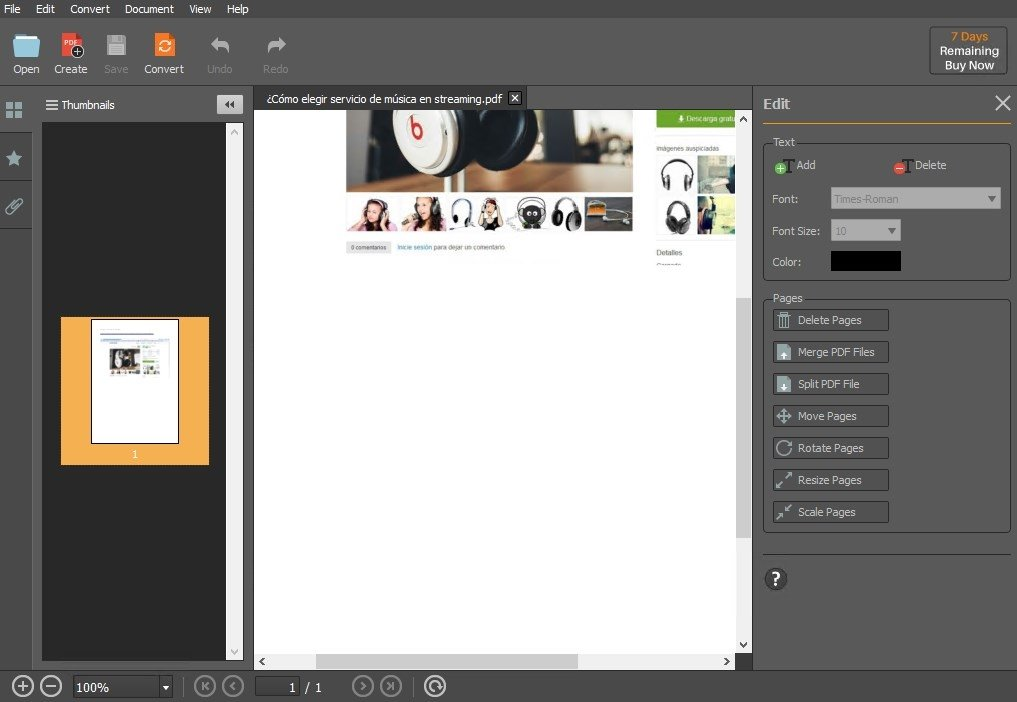
Перед исправлением следует увеличить масштаб и точно выбрать объект. PDF может хранить строку как несколько независимых фрагментов, поэтому удаление одного видимого слова иногда затрагивает только часть символов. После изменения нужно просмотреть страницу при обычном масштабе и проверить печатный результат. Белая подложка поверх старого текста не является надёжным удалением конфиденциальных данных: скрытое содержимое может сохраниться в структуре файла.
Добавляемый текст должен использовать доступный шрифт. Даже похожая гарнитура может отличаться шириной, высотой и межстрочным интервалом, поэтому новая строка станет заметна. Цвет выбирается отдельно; для серого или цветного текста его нужно подбирать по соседним элементам. Если точное совпадение критично, проще заменить весь текстовый блок в Word или восстановить фрагмент как изображение.
Удаление текста удобно для явных элементов, но не заменяет специализированное скрытие информации. Если файл содержит персональные данные, банковские реквизиты или коммерческую тайну, после удаления необходимо проверить поиск, копирование и структуру документа в независимом средстве. Для гарантированного исключения данных требуется инструмент, который физически удаляет объект и очищает скрытое содержимое.
Редактирование следует выполнять в копии. Шрифты могут быть встроены частично, а отдельные символы — представлены векторными контурами, поэтому программа не всегда может заменить их как текст. Если курсор не выбирает строку, вероятно, перед пользователем изображение или контуры; тогда нужен OCR, экспорт в редактируемый формат либо замена области другим объектом.
После нескольких правок нужно сохранить файл под новым именем, закрыть и открыть заново. Такая проверка показывает, действительно ли изменения записаны, не появились ли смещения и не нарушилась ли навигация. Дополнительно следует распечатать одну тестовую страницу в PDF-принтер: проблемы со шрифтами иногда заметны только при повторном формировании страницы.
Удаление, перемещение и поворот страниц
В группе Pages доступны Delete Pages, Merge PDF Files, Split PDF File, Move Pages, Rotate Pages, Resize Pages и Scale Pages. Эти команды решают задачи сборки документа без промежуточного преобразования. Перед любой операцией следует сверить номера по миниатюрам, потому что печатная нумерация внутри страницы может не совпадать с фактическим порядком в PDF.
Delete Pages удаляет выбранные листы или диапазон. Безопасный порядок работы — сохранить копию, удалить страницы, проверить миниатюры и только затем записать результат. Пустые листы удобно находить по ленте слева, но страница может выглядеть пустой из-за белого изображения или скрытого слоя; перед удалением её стоит открыть в центре и увеличить масштаб.
Move Pages меняет порядок. Это полезно для скана, где листы загружены не в той последовательности, или для отчёта, в котором приложение должно находиться перед основной частью. После перемещения нужно проверить внутренние ссылки и закладки: их назначение может не соответствовать новому порядку. Печатные номера также не меняются автоматически, если они являются частью содержимого страницы.
Rotate Pages исправляет ориентацию на 90, 180 или 270 градусов в зависимости от команды. Поворот страницы отличается от временного поворота просмотра: изменение записывается в документ и влияет на печать. Для смешанного скана следует выбирать только листы с неправильной ориентацией. Если после поворота текст остаётся боком, возможно, изображение внутри страницы уже повернуто отдельно; тогда потребуется обработка самого изображения.
Merge PDF Files объединяет несколько документов. Перед сборкой полезно привести страницы к согласованной ориентации и размеру, иначе в одном файле будут резко меняться поля и масштаб. Порядок входных файлов следует проверять по списку, а итог — по миниатюрам. Если документы защищены паролем или имеют ограничения, объединение может не выполниться без соответствующего доступа.
Split PDF File разделяет документ на части. Практический вариант — выделить приложение, отдельную главу или пакет счетов. Имена частей нужно задавать с нумерацией, которая сохраняет порядок при сортировке.
Размер страницы и масштаб содержимого
Resize Pages меняет геометрию листа, а Scale Pages управляет масштабом размещённого содержимого. Эти операции нельзя считать взаимозаменяемыми. Если просто увеличить страницу, объекты могут остаться прежнего размера и получить дополнительные поля. Если масштабировать содержимое без подходящего размера листа, оно может выйти за границы. Перед массовым изменением нужно проверить один лист с элементами у всех четырёх краёв.
Приведение разных страниц к единому формату полезно перед печатью или объединением. Нужно определить, допустимы ли поля и можно ли уменьшать мелкий текст. Для чертежей и форм измерение масштаба особенно важно: автоматическое изменение размера делает документ удобнее визуально, но может нарушить физические размеры при печати. Контроль выполняется по известной рамке или размеру объекта.
При изменении размера следует учитывать ориентацию. Альбомная страница, приведённая к книжному листу без поворота, станет очень мелкой или обрежется. Оптимальный порядок — сначала исправить ориентацию, затем выбрать размер страницы, после этого настроить масштаб и поля. Итог нужно просмотреть при режиме Fit Page и при увеличении 100 процентов.
Создание PDF и виртуальная печать
Кнопка Create предназначена для формирования PDF из поддерживаемых файлов, а виртуальный принтер позволяет отправить в PDF содержимое программы, которая умеет печатать. В рабочем процессе это означает, что документ Word, таблица, изображение или страница из другого приложения может быть преобразована через стандартное окно Print. Перед печатью нужно выбрать правильный принтер, формат бумаги, ориентацию и диапазон страниц.
Виртуальная печать сохраняет внешний вид, но обычно фиксирует содержимое так же, как физическая печать. Формулы, поля формы, анимация и некоторые интерактивные элементы могут стать статичными. Ссылки и закладки также не всегда переносятся через обычный печатный поток. Если приложение предлагает собственный экспорт в PDF, его стоит сравнить с виртуальной печатью и выбрать вариант, который лучше сохраняет структуру.
Параметры буклета и раздаточных материалов полезны для подготовки печати, но требуют понимания порядка страниц. Буклет переставляет листы так, чтобы после двусторонней печати и сгиба они читались последовательно. Перед большим тиражом нужно вывести небольшой образец, сложить его и проверить ориентацию, поля и оборот. Ошибка в настройке переворота делает вторую сторону перевёрнутой.
Раздаточные материалы размещают несколько страниц на одном листе. Это уменьшает расход бумаги, но мелкий текст может стать нечитаемым. Следует выбрать число страниц на листе, ориентацию и поля, затем посмотреть предварительный результат. Для слайдов обычно приемлемо несколько миниатюр, для договоров и таблиц — одна или две страницы на листе.
При создании PDF из изображений нужно заранее определить порядок файлов. Сортировка по имени надёжнее сортировки по времени, поэтому номера следует дополнять ведущими нулями. Разные размеры исходных картинок могут дать неодинаковые страницы; перед объединением полезно привести их к общему формату или осознанно сохранить различия.
Если виртуальный принтер не появляется в списке, следует проверить установку компонента, перезапустить приложение и учётную запись, а при необходимости повторить установку с правами администратора. Служба печати Windows должна работать. Проблему также может вызвать защитная политика организации, запрещающая добавление драйверов; в таком случае потребуется помощь администратора.
Общие параметры преобразования
Окно Conversion Options объединяет параметры General, Excel/CSV и Word. Оно влияет на последующие операции, поэтому случайно изменённая настройка может повторяться во многих файлах. Перед важной серией полезно сохранить профиль параметров, а после эксперимента восстановить стандартные значения. Кнопки Restore Standard, Save as Default, Load from File и Save to File помогают фиксировать рабочие наборы.
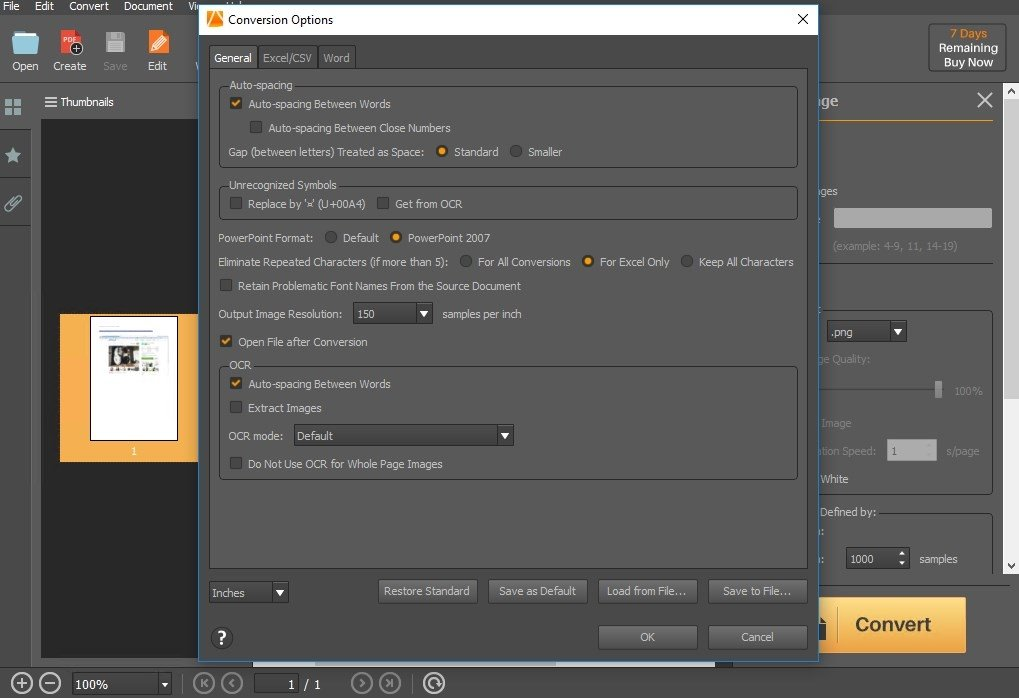
Auto-spacing Between Words вставляет пробелы на основании расстояния между символами. Auto-spacing Between Close Numbers выполняет похожую обработку для числовых последовательностей. Эти настройки полезны для PDF, где слова хранятся отдельными объектами, но требуют контроля на кодах, телефонных номерах и дробях. Пробный фрагмент должен содержать обычный текст и сложные числовые поля.
Gap Between Letters Treated as Space задаёт порог, при котором промежуток считается разделителем. Standard подходит большинству документов, Smaller реагирует на меньший зазор. Второй вариант помогает разлепить слова в плотной верстке, но может разорвать названия, формулы и номера. При выборе порога следует сравнить несколько строк разной длины и шрифта.
Unrecognized Symbols определяет поведение при символах, которым не найдено точное соответствие. Явная замена делает проблему заметной и удобной для поиска. Получение изображения через OCR лучше сохраняет внешний вид, но маскирует отсутствие редактируемого символа. Для бухгалтерских данных предпочтителен контрольный знак, для декоративного заголовка может быть допустима графическая замена.
Repeated Characters Elimination удаляет подозрительные повторы, возникающие из-за особенностей слоя PDF. Настройку нельзя включать без проверки на словах с двойными буквами, последовательностях нулей и кодах. Retain Problematic Font Names сохраняет имена шрифтов, которые иначе могли бы быть заменены; это полезно при доступных гарнитурах, но не устраняет проблему отсутствующего шрифта на другом компьютере.
Output Image Resolution задаёт плотность растровых элементов в результате. Значение около 150 точек на дюйм подходит для многих экранных и офисных задач, но мелкий скан или печать высокого качества могут потребовать больше. Увеличение разрешения повышает размер и расход памяти. Настройку следует выбирать на основе самого мелкого значимого текста и конечного способа использования.
Open File After Conversion автоматически запускает конечное приложение. Для ручной работы с одним документом это сокращает шаги, для пакетной обработки создаёт лишние окна. Параметр лучше выключать перед длинной очередью. Если файл не открывается автоматически, это ещё не означает ошибку конвертации: нужно проверить папку назначения и наличие программы, связанной с форматом.
Сохранение параметров в файл удобно для повторяемой задачи и переноса настроек между рабочими местами. Имя профиля должно описывать назначение, например таблицы счетов или сканы договоров. Перед применением чужого профиля следует просмотреть значения, потому что разрешение, пробелы и OCR могли быть настроены под другой тип документа.
Сравнение PDF Converter Elite с аналогами
Выбор зависит от того, что важнее: точное извлечение таблиц, повседневное редактирование, OCR сканов, совместная работа или поддержка нескольких операционных систем. PDF Converter Elite сильнее всего раскрывается в схеме открыть — выделить — преобразовать, когда пользователь вручную контролирует область и формат результата. Для широких процессов согласования или современных средств совместной работы лучше подходят другие решения.
| Программа | Лучше подходит для | Главное ограничение |
|---|---|---|
| PDF Converter Elite | Выборочного преобразования PDF в Office, CSV, AutoCAD и изображения, OCR и базовых правок страниц | Интерфейс на английском и работа только в Windows |
| PDF Commander | Повседневного редактирования, OCR, объединения, разделения и конвертации с русским интерфейсом | Меньше специализированных настроек извлечения таблиц и AutoCAD |
| Able2Extract Professional | Точного PDF в Excel, пользовательских шаблонов, пакетного OCR и работы в Windows, macOS и Linux | Множество параметров требует времени на освоение |
| Adobe Acrobat Pro | Редактирования, согласования, защиты, скрытия данных и автоматических последовательностей действий | Избыточен, когда нужна только простая выгрузка данных |
| ABBYY FineReader PDF | Распознавания сложных сканов и восстановления редактируемого текста | Основной выигрыш заметен именно на задачах OCR |
| Nitro PDF Pro | Офисного редактирования, конвертации, подписания и командной работы | Не ориентирован на ручную разметку сложных таблиц как основную задачу |
PDF Commander разумно выбирать, когда важны русский интерфейс, простая правка текста и страниц, OCR и типовые операции без английских названий команд. Able2Extract Professional ближе всего по логике точной конвертации и лучше подходит для регулярно повторяющихся таблиц и разных систем. Acrobat Pro полезен в процессах согласования, защиты и автоматизации. FineReader PDF предпочтителен при большом количестве трудных сканов. Nitro PDF Pro подходит офисной команде, которой нужны редактирование, подписи и обмен документами, а не ручная подготовка зон для экспорта.
При разовом переносе нескольких страниц нет смысла выбирать самое насыщенное средство. Важнее проверить один сложный фрагмент и оценить число ручных исправлений. Для постоянного потока счетов решающими становятся шаблоны таблиц и пакетная обработка; для юридических файлов — надёжное удаление конфиденциальных данных и контроль подписей; для смешанной среды — поддержка нужных систем и одинаковое поведение на рабочих местах.
Практические рабочие сценарии
Договор из PDF в редактируемый Word
Сначала следует определить, содержит ли договор настоящий текст. Если поиск находит слова и курсор выделяет символы, можно использовать Word без OCR. В правой панели выбирается Page Range, исключаются приложения, которые не нужно менять, и запускается режим Standard. После открытия результата проверяются номера пунктов, перекрёстные ссылки, таблицы реквизитов и подписи. Исправления вносятся только после сохранения отдельной рабочей копии.
Если договор состоит из сканов, выбирается OCR. Для первой проверки достаточно страницы с обычным текстом и страницы с реквизитами. Ошибки в ИНН, датах, суммах и номерах нельзя исправлять по догадке; их сверяют с изображением. Печати и подписи сохраняются как графика. После редактирования Word-файл заново формируется в PDF и сравнивается с исходником по страницам.
Выгрузка позиций счёта в Excel
На странице выделяется только таблица с товарами или услугами. Заголовок документа, адреса и условия оплаты оставляются за пределами рамки. Если автоматический анализ неправильно определяет колонки, задаются ручные границы. После экспорта проверяются количество строк, крайние столбцы, знаки скидок и итог. Столбцы с ценой и количеством приводятся к числовому типу, затем сумма вычисляется заново и сравнивается с PDF.
Для нескольких счетов одного поставщика сначала утверждается один образец. Документы с другой шириной колонок или дополнительной строкой скидки выделяются в отдельную группу. Пакетную обработку запускают только после проверки сложного примера. Имена выходных файлов сохраняют связь с номером счёта, чтобы ошибочную строку можно было быстро найти в исходнике.
Подготовка презентации из отчёта
Из отчёта выбираются страницы, уже похожие на слайды, либо отдельные диаграммы. Полные страницы переводятся в PowerPoint, а сложные графики при необходимости экспортируются как PNG. В презентации исправляются пропорции, шрифты и положение рамок. Текст, который должен свободно редактироваться, собирается в крупные блоки; декоративные страницы можно оставить изображением, чтобы не нарушить внешний вид.
После преобразования проверяется режим показа, а не только редактирования. Особое внимание уделяется прозрачным изображениям, теням, обрезке и объектам за пределами слайда. Если PDF имеет книжный формат, решается, сохранять ли поля или перестраивать композицию под широкий экран. Каждая диаграмма сверяется с исходными подписями и шкалой.
Распознавание папки сканов
Файлы сначала сортируются по типу и качеству. Ровные текстовые сканы помещаются в одну группу, страницы с таблицами — в другую, фотографии и схемы — в третью. Для каждой группы выполняется короткий тест. В пакетном окне задаётся отдельная папка результата, отключается автоматическое открытие, а очередь делится на управляемые части.
После каждого блока проверяются первая, средняя и последняя страницы, а также документ с худшим качеством. Необычные символы ищутся по шаблонам, числа сверяются вручную. Если ошибка повторяется, меняются общие параметры OCR и выполняется повторный тест, а не вся папка. Исходники сохраняются неизменными до окончания контроля.
Сборка единого документа из нескольких PDF
Перед объединением файлы получают имена в порядке следования и открываются по отдельности. Удаляются пустые страницы, исправляется ориентация, а размеры листов проверяются по миниатюрам. Затем Merge PDF Files собирает документ. После объединения добавляется общая нумерация, при необходимости создаются закладки, а старые переходы проверяются.
Итоговый файл открывается заново и просматривается от начала до конца в режиме миниатюр. Проверяются границы частей, страницы с разной ориентацией, вложения и закладки. Если документ предназначен для печати, выполняется тест нескольких соседних листов, чтобы убедиться в правильном формате и порядке оборота.
Получение рисунков для сайта или инструкции
Нужная страница увеличивается, выбирается Image и Select Area, затем рамкой охватывается только рисунок. Для схемы используется PNG, для фотографии — JPG. Размер задаётся под реальное размещение с запасом для экранов высокой плотности. После сохранения изображение проверяется при масштабе 100 процентов, а белые поля при необходимости убираются повторным точным выделением.
Текст внутри рисунка должен оставаться читаемым после уменьшения. Если мелкие подписи теряются, лучше экспортировать крупнее и уменьшать уже в графическом редакторе. Для серии изображений нужно применять одинаковую ширину и схему именования. Цветовой режим Black and White включается только после проверки, что он не удаляет значимые оттенки и пометки.
Перенос плана в AutoCAD
Из PDF выделяется область чертежа без рамки и спецификации, если они не нужны. После конвертации в CAD проверяются единицы и несколько известных размеров. Линии, текст и штриховка осматриваются отдельно. Если исходник был сканом, результат используется только как основа для обводки и не считается точной моделью без инженерной проверки.
Файл очищается от мелких сегментов и дублирующихся элементов, но исходный PDF остаётся рядом для сопоставления. Масштаб корректируется по контрольному размеру, затем проверяются углы и расстояния в разных частях плана. Печать тестового фрагмента помогает обнаружить ошибки толщины линий и шрифтов.
Исправление нескольких строк без полной конвертации
Для короткой правки выбирается Edit, увеличивается масштаб и выделяется нужный текстовый объект. Старый фрагмент удаляется, новый добавляется тем же размером и близким шрифтом. После сохранения проверяются поиск, копирование и печать. Если строка является изображением или набором контуров, прямое редактирование не подходит; тогда используется OCR или замена всей области.
Нельзя закрывать старый текст белой фигурой, если нужно исключить конфиденциальные данные. Такой приём меняет только видимость. Для обычной опечатки он также ненадёжен, потому что подложка может отличаться от фона или перекрыть соседние элементы. Надёжнее удалить редактируемый объект либо восстановить страницу в подходящем формате.
Совместимость и практические ограничения
Рабочее окружение должно предоставлять Windows и достаточно места для временных и выходных файлов. Для преобразования в Word, Excel, PowerPoint и Publisher требуется соответствующая среда Microsoft Office, начиная с выпусков 2003 года. Если нужное приложение отсутствует, файл может быть создан, но автоматическое открытие и дальнейшее редактирование окажутся недоступны. Перед важной задачей следует проверить один небольшой документ в том же окружении, где будет выполняться вся работа.
Интерфейс использует английские названия меню и команд. Пользователю нужно заранее сопоставить основные кнопки: Open — открыть, Create — создать, Save — сохранить, Edit — правка, Batch — пакетная обработка, Select Area — выбрать область, Page Range — диапазон страниц. Ошибка чаще возникает не из-за языка как такового, а из-за похожих действий Save и Save As либо Resize Pages и Scale Pages; их назначение следует различать до изменения исходника.
Для комфортной работы нужен экран не меньше 1366 на 768 точек, иначе правая панель и диалоги занимают почти всё окно. При меньшей высоте часть параметров доступна через прокрутку. Если кнопка Convert не видна, окно следует развернуть и прокрутить панель вниз. Масштаб самой страницы не связан с доступностью элементов интерфейса: уменьшение PDF не освобождает место для панели.
Процессор x86 и 512 МБ памяти являются минимальной ориентировочной базой, но большие сканы и пакетный OCR требуют заметно больше ресурсов. Современная система обычно предоставляет запас, однако ограничением становятся размер изображений и количество одновременно открытых файлов. При замедлении следует закрыть лишние вкладки, уменьшить очередь и не использовать чрезмерное разрешение без необходимости.
Работа только в Windows важна для команд, где сотрудники используют разные системы. Выходные Word, Excel, CSV, изображения и PDF можно передавать другим компьютерам, но сама обработка выполняется на совместимом рабочем месте. Если процесс должен одинаково запускаться в Windows, macOS и Linux, практичнее выбрать средство с официальной поддержкой всех этих систем, а не полагаться на режимы совместимости.
Ознакомительный режим действует семь дней и ограничивает преобразование тремя страницами. Этого достаточно для проверки панели, выбора области и качества типичного фрагмента, но недостаточно для оценки длинного отчёта, многолистовой таблицы или полной очереди OCR. Тестовый набор следует составлять так, чтобы в три страницы вошли обычный текст, сложная таблица и скан.
Некоторые конечные форматы требуют установленной программы для просмотра. Publisher особенно чувствителен к наличию соответствующего приложения; AutoCAD-файл нужно проверять в CAD-среде; OpenOffice — в совместимом офисном пакете. Отсутствие ассоциации файлов может создать впечатление, что преобразование не выполнено, хотя результат лежит в папке назначения. Сначала следует проверить наличие файла и его размер.
PDF с паролем, повреждённой структурой, нестандартными шрифтами или крайне большими изображениями может открываться медленно либо не обрабатываться. Универсального параметра для всех таких случаев нет. Безопасная последовательность — сделать копию, открыть её в независимом просмотрщике, при наличии разрешения пересохранить, сократить диапазон и проверить отдельную страницу.
Ошибки при открытии и сохранении PDF
Файл не открывается
Сначала нужно убедиться, что файл действительно является PDF и полностью скопирован. Расширение может быть правильным, а содержимое — повреждённым или недокачанным. Документ следует открыть в другом просмотрщике и сравнить размер с эталонной копией. Если ни одна программа не читает файл, повторное получение надёжнее любых попыток конвертации.
Если другой просмотрщик открывает документ, причиной может быть пароль или особенность структуры. Нужно ввести законный пароль, сохранить разрешённую копию и повторить открытие. Для файла, сформированного специализированной системой, иногда помогает печать в новый PDF, но такой путь фиксирует интерактивные элементы и может потерять закладки. Оригинал следует сохранить отдельно.
Длинный путь, символы из разных алфавитов и сетевой каталог способны мешать старым диалогам. Копирование файла в короткую пользовательскую папку с простым именем помогает отделить проблему пути от проблемы содержимого. После успешной обработки результату можно изменить имя и перенести его обратно.
Изменения не сохраняются
Если Save не записывает файл, следует проверить, не открыт ли он в другом приложении и есть ли право записи в папку. Save As с новым именем в пользовательский каталог часто решает конфликт блокировки. Нельзя многократно нажимать Save, не проверив сообщение об ошибке: это не освобождает файл и может запутать, какая копия является последней.
После сохранения нужно сравнить время изменения и размер файла, затем закрыть вкладку и открыть результат заново. Если правки пропали, вероятно, была сохранена другая вкладка или выбран другой путь. Понятное имя с суффиксом задачи, например после_поворота или страницы_1_10, снижает риск перепутать копии.
Проблемы при конвертации в Word
Слова склеиваются или разрываются
Причина обычно связана с тем, что PDF хранит символы по координатам. Нужно открыть Conversion Options и проверить автопробелы и порог между буквами. Для склеенных слов можно включить вставку пробелов или выбрать меньший порог, но результат проверяется на числах и словах с тесным кернингом. Один параметр не гарантирует одинаковый эффект на разных шрифтах.
Если разрывы появляются внутри каждого слова, настройка слишком чувствительна. Следует вернуться к Standard и повторить небольшой фрагмент. Для документа с несколькими шрифтами можно конвертировать сложный раздел отдельно. Массовая ручная замена пробелов опасна: она может испортить правильные места, поэтому сначала нужно найти закономерность.
Абзацы превратились в множество рамок
Так программа сохраняет координатную верстку. Для текста, который предстоит существенно редактировать, следует выбирать участок без боковых колонок и фоновых объектов. Полностраничный экспорт журнала почти неизбежно создаёт много рамок. Практичнее преобразовать колонки отдельно и собрать их в нужном порядке.
Если важен только внешний вид, страницу можно экспортировать как изображение и поместить в Word, но текст перестанет редактироваться и искатьcя. Компромисс — оставить фон картинкой, а важные абзацы распознать отдельно. Выбор зависит от того, будет ли документ печататься без изменений или перерабатываться.
Шрифты и переносы отличаются
PDF может содержать встроенный поднабор шрифта, которого нет в системе. Word подставляет замену, и строки меняют длину. Следует установить законно доступный шрифт либо выбрать близкую гарнитуру и заново настроить абзацы. Встраивание шрифта в PDF не означает автоматического права или технической возможности использовать его в другом документе.
Автоматические переносы Word отличаются от фиксированных переносов PDF. После экспорта нужно удалить лишние ручные разрывы строк и проверить дефисы на концах. В научном и техническом тексте нельзя глобально удалять все дефисы, потому что часть из них является значимой. Проверка по словарю и сравнению с исходником безопаснее.
Проблемы с Excel и CSV
Столбцы смещены
Нужно повторить выделение так, чтобы в него не попадали соседние подписи, а затем перейти к пользовательской разметке. Вертикальные границы устанавливаются по реальной структуре данных, а не по декоративным линиям. Если один длинный текст пересекает несколько колонок, его лучше исключить или вынести в отдельный проход.
На многостраничной таблице следует проверить, одинаково ли расположены колонки на каждом листе. Сдвиг поля или другой масштаб делает одну разметку неприменимой. Такие страницы разделяются на группы. Попытка исправить общий файл после ошибочного объединения обычно занимает больше времени, чем несколько точных конвертаций.
Числа сохранены как текст
Символ валюты, неразрывный пробел и запятая могут мешать распознаванию числового типа. После импорта в Excel нужно удалить служебные символы, привести разделитель к системным настройкам и явно преобразовать ячейки. Контроль выполняется формулой суммы и сравнением нескольких значений, включая отрицательные и дробные.
Длинные номера счетов, телефоны и идентификаторы, наоборот, не следует превращать в число: Excel может убрать ведущий ноль или показать экспоненту. Такие столбцы импортируются как текст. Тип данных выбирается по смыслу поля, а не по внешнему виду последовательности цифр.
CSV открывается одной колонкой
Причина — несовпадение разделителя с настройками приложения. Файл следует импортировать через мастер и указать фактический разделитель, а не открывать обычным двойным щелчком. Одновременно выбирается кодировка и тип каждого столбца. После импорта проверяются русские символы, десятичные числа и даты.
Если внутри текста встречается тот же разделитель, корректный CSV должен использовать кавычки. При нарушенной структуре лучше повторить экспорт с другим разделителем либо перейти в Excel, где ячейки хранятся явно. Ручная замена всех запятых опасна для описаний и десятичных значений.
Проблемы OCR
Распознавание даёт бессвязные символы
Следует проверить ориентацию страницы и реальное качество изображения. Текст, повернутый на 90 градусов, распознаётся хуже, а мелкие буквы после сильного сжатия теряют форму. Нужно повернуть лист, выбрать только текстовую область и повторить небольшой фрагмент. Если исходник содержит цветной фон, полезно получить более контрастный скан.
Нельзя повышать разрешение маленькой миниатюры и ожидать появления деталей. Увеличение меняет число пикселей, но не восстанавливает штрихи букв. При доступе к бумаге лучше пересканировать страницу. Если это невозможно, следует распознавать небольшие области и вручную сверять критичные данные.
Таблица после OCR потеряла строки
Тонкие или прерывистые линии могут не определиться. В таком случае структура задаётся вручную после распознавания, а строки проверяются по исходному изображению. Для таблицы без линий ориентиром служит выравнивание текста. Пустые ячейки особенно опасны, потому что соседнее значение может сместиться без очевидного признака.
Итоговые строки и многоуровневые заголовки лучше обрабатывать отдельно от массива данных. Основную таблицу выгружают в плоском виде, затем добавляют заголовки и формулы в Excel. Это уменьшает визуальное сходство, но повышает надёжность анализа.
Печати и подписи исчезли
OCR предназначен для текста и может не переносить всю графику, если отключено извлечение изображений. Нужно включить соответствующий параметр либо сохранить страницу как изображение и вставить графические элементы отдельно. Для юридически значимого документа нельзя считать распознанную копию заменой оригинала с подписью.
Если цветная печать стала серой, нужно проверить цветовой режим и не использовать Black and White. При экспорте в Word графика может быть сжата или смещена. Контрольная печать и сравнение при увеличении помогают увидеть потерю деталей.
Проблемы PowerPoint, изображений и AutoCAD
Прозрачная графика получила тёмный фон
Следует экспортировать проблемный объект отдельно в PNG и заменить его в презентации. Иногда надёжнее сохранить целую страницу как изображение, если редактирование элементов не требуется. Перед заменой проверяется, действительно ли исходный объект имеет прозрачность, а не режим наложения, который PowerPoint воспроизводит иначе.
После вставки нового PNG нужно проверить порядок слоёв и положение относительно текста. Прозрачность может выглядеть правильно на белом слайде, но дать ореол на цветном фоне. Просмотр в режиме показа обязателен.
Изображение получилось размытым или слишком большим
Размытость возникает при недостаточном размере или сильном JPEG-сжатии. Для текста и схем следует выбрать PNG и увеличить ширину. Слишком большой файл означает избыточные размеры, высокое разрешение либо несжатый формат BMP. Настройку нужно подбирать по конечному размещению, а не сохранять максимум для всех случаев.
При печати оценивается не только размер в пикселях, но и физический размер на странице. Крупная картинка, растянутая на плакат, может оставаться недостаточно чёткой. Для экрана, напротив, чрезмерное разрешение лишь увеличивает файл. Один тестовый фрагмент с мелким текстом помогает выбрать разумный баланс.
Чертёж не соответствует масштабу
После экспорта в AutoCAD нужно измерить известный отрезок и вычислить коэффициент коррекции. Единицы PDF не обязаны совпадать с миллиметрами или метрами проекта. Масштабирование выполняется только после выбора надёжной контрольной величины. Желательно проверить несколько расстояний в разных направлениях, чтобы исключить неравномерное искажение скана.
Если линии представлены множеством сегментов, автоматическая очистка может удалить полезные детали. Следует работать с копией, объединять только очевидно связанные элементы и постоянно сравнивать с PDF. Для исполнительной документации необходима проверка специалистом, знакомым с исходным проектом.
Контроль качества перед передачей результата
Преобразованный файл нельзя оценивать только по тому, что он открылся. Для Word проверяются порядок чтения, абзацы, таблицы, шрифты и изображения. Для Excel — число строк, типы данных, суммы и соответствие колонок. Для PowerPoint — пропорции, прозрачность и положение объектов. Для изображений — размеры, резкость и цвет. Для AutoCAD — масштаб, единицы и геометрия.
Проверка должна опираться на контрольные точки. В длинном документе выбираются начало, середина, конец, страница с другим оформлением и самый сложный элемент. Числовые данные сверяются по нескольким случайным строкам и итогам. Такой подход быстрее полного посимвольного сравнения, но обнаруживает типовые систематические ошибки.
Файл следует открыть после закрытия PDF Converter Elite и проверить в приложении, которым будет пользоваться получатель. Автоматический предпросмотр внутри процесса не показывает все проблемы совместимости. Если документ будет печататься, нужна пробная печать; если импортироваться в систему, требуется тестовый импорт; если редактироваться, следует реально изменить несколько строк и сохранить.
Имена файлов должны однозначно связывать результат с исходником и операцией. Для диапазона полезно указывать страницы, для OCR — отмечать распознанную копию, для таблицы — формат выгрузки. Нельзя заменять исходник до завершения проверки. Рабочие копии хранятся отдельно, чтобы к исходному содержимому можно было вернуться.
После объединения или разделения проверяются не только страницы, но и закладки, вложения, ориентация и размер листов. После установки пароля тестируются права. После правки текста выполняются поиск и копирование. Каждая функция имеет собственный риск, поэтому универсальная проверка только визуального сходства недостаточна.
Итоговый рабочий подход
Наиболее надёжная схема начинается с просмотра миниатюр и определения природы страниц. Затем выбирается не просто конечный формат, а цель: редактировать текст, анализировать таблицу, сохранить точный внешний вид, распознать скан или перенести геометрию. После этого задаётся минимально необходимая область, диапазон и параметры. Чем точнее входная выборка, тем меньше лишних объектов приходится исправлять в результате.
Для Word ключевыми становятся порядок чтения, пробелы и шрифты; для Excel — ручные границы, типы данных и контрольные суммы; для OCR — качество изображения и посимвольная проверка важных полей; для изображений — формат, размер и цвет; для AutoCAD — единицы и масштаб. Эти проверки нельзя заменить одной общей оценкой внешнего сходства.
Редактирование страниц следует выполнять только в копии. Удаление, перемещение, поворот, объединение, разделение, изменение размера и масштабирование влияют на структуру всего PDF. После сохранения документ открывается заново, проверяются миниатюры, закладки, вложения и печать. Короткая контрольная процедура предотвращает ошибки, которые становятся заметны лишь после передачи файла.
PDF Converter Elite особенно полезен там, где пользователь готов вручную выбрать нужный фрагмент и проверить результат, а не рассчитывает на полностью автоматическое восстановление сложной верстки. Прямой доступ к Word, Excel, CSV, PowerPoint, Publisher, OpenOffice, HTML, AutoCAD, изображениям, OCR и пакетной очереди позволяет выстроить один последовательный процесс для разных типов содержимого. Качество этого процесса определяется точностью выделения, разумными настройками и обязательным сравнением с исходным PDF.
Завершённый файл должен решать дальнейшую задачу, а не просто повторять страницу визуально. Редактируемый документ обязан удобно правиться, таблица — корректно считать, презентация — показываться без смещений, изображение — сохранять читаемость, а чертёж — проходить проверку масштаба. Такой критерий помогает выбрать подходящий режим и вовремя отказаться от формата, который создаёт больше ручной работы, чем приносит пользы.
