PDF Reader Pro — устанавливаемый редактор и просмотрщик PDF компании PDF Technologies, Inc. для Windows, который объединяет чтение, комментарии, изменение текста и изображений, распознавание сканов, конвертацию, работу со страницами, формами, подписями и защитой документов. Бесплатный режим подходит прежде всего для просмотра и базовой разметки, а большинство профессиональных операций открывается на пробный период или по лицензии.
В этой статье рассматривается официальная настольная EXE-редакция PDF Reader Pro для Windows, а не одноимённые приложения из сторонних каталогов и не браузерные инструменты на сайте разработчика. У программы есть версии для macOS, iPhone, iPad и Android, однако набор команд и условия лицензии различаются. Отдельная сборка из Microsoft Store использует модель UWP и заметно уступает классическому установщику по функциям.
Актуальная линия продукта относится к ветке 5.3.x: на официальной странице Windows обозначен выпуск 5.3.5, а подробный журнал изменений описывает крупное обновление 5.3.0 с новым механизмом просмотра, улучшенным OCR, электронным подписанием, сравнением документов и доработками безопасности. Поэтому инструкции ниже ориентированы на современный интерфейс, но отдельно отмечают команды, которые отсутствуют в бесплатной или магазинной редакции.
Скачать PDF Reader Pro
- Редактирование PDF
- Русский интерфейс
- Просто новичкам
- Нет версии для Linux
- Много функций платные
- ИИ расходует кредиты
Что представляет собой PDF Reader Pro
Название PDF Reader Pro может создать впечатление, что речь идёт только о программе для чтения, однако настольная редакция давно вышла за рамки просмотрщика. В одном окне доступны аннотации, правка содержимого страницы, перестановка листов, преобразование в офисные форматы, распознавание текста, создание полей форм, наложение подписи, постоянное удаление конфиденциальных фрагментов и пакетные операции. По классу это универсальный PDF-редактор для личной и офисной работы, а слово Reader отражает происхождение продукта и сохранённый акцент на удобном чтении.
Разработчиком выступает PDF Technologies, Inc.; в актуальном оформлении компания указывает принадлежность к KDAN. История продукта начинается с выпуска для устройств Apple, затем появилась самостоятельная настольная версия для macOS, а Windows-редакция была запущена позднее. Такая последовательность объясняет, почему некоторые справочные страницы и скриншоты показывают macOS: логика инструментов схожа, но системные меню, сочетания клавиш, способ установки и отдельные функции зависят от платформы.
Важное отличие от KDAN PDF Reader состоит в том, что это отдельная продуктовая линия с собственным сайтом, лицензией, установщиком и нумерацией версий. Нельзя подменять её приложением с похожим названием из Microsoft Store, мобильным просмотрщиком другого издателя или утилитой, размещённой в каталоге загрузок. Надёжными признаками нужного продукта служат издатель PDF Technologies, имя установщика PDFReaderPro_Installer.exe, фирменный синий значок с глазом и набор команд Edit, OCR, Convert, Organize, Annotate, Sign и Secure.
Официальный сайт дополнительно предлагает отдельные онлайн-инструменты конвертации и обработки PDF.
Какая версия считается актуальной
На момент проверки в заголовке официальной Windows-страницы указана версия 5.3.5. Подробный журнал релизов содержит развёрнутую запись для 5.3.0, выпущенной в марте 2026 года: в ней перечислены электронное подписание с отправкой и отслеживанием получателей, новый движок отображения PDFium, редактирование текста на повёрнутых страницах, ускорение работы с крупными файлами, улучшения OCR, сжатия и защиты. Отсутствие отдельного длинного описания 5.3.5 не означает, что нужно использовать старую ветку 3.x: текущий установщик выдаётся с основной страницы продукта.
Номер версии в имени загрузочного файла не зафиксирован, поэтому после установки его следует уточнить в окне сведений о программе. Такой подход важен для технической поддержки: при одинаковом имени PDFReaderPro_Installer.exe содержимое на сервере может обновляться. В документации и сообщении об ошибке полезно указывать полную версию, разрядность Windows, тип сборки EXE или UWP и конкретную операцию, после которой возникла проблема.
Установка PDF Reader Pro в Windows
Основной дистрибутив распространяется как классический EXE с официального сервера производителя. Один установщик предназначен одновременно для 32- и 64-битной Windows: мастер определяет архитектуру системы автоматически. Документированные минимальные требования невысоки — процессор от 1 ГГц, не менее 1 ГБ оперативной памяти и около 500 МБ свободного места. В перечне совместимых систем указаны Windows 7, 8, 10 и 11, хотя для повседневной работы разумно использовать поддерживаемую Microsoft систему с актуальными исправлениями безопасности.
Перед запуском стоит убедиться, что файл получен с домена PDF Reader Pro, а не через рекламный загрузчик. Официальный файл называется PDFReaderPro_Installer.exe и перенаправляется на файловый сервер того же производителя. Его небольшой размер указывает на загрузочный мастер, поэтому во время установки может потребоваться соединение с сетью. Не следует использовать сборки с добавленными словами portable, repack, crack или activator: они не относятся к официальной поставке, могут менять компоненты программы и создают риск для документов.
Порядок установки
- Закройте другие PDF-редакторы, если они удерживают открытые документы или устанавливают расширения проводника.
- Запустите PDFReaderPro_Installer.exe от обычной учётной записи. Повышение прав подтверждайте только для файла, полученного с официального сервера.
- Нажмите Install и дождитесь копирования компонентов. Если мастер загружает дополнительные данные, не обрывайте соединение до завершения.
- Откройте PDF Reader Pro и решите, нужен ли семидневный пробный доступ к профессиональным инструментам. Для простого просмотра активация не обязательна.
- Проверьте открытие тестового PDF, отображение кириллицы, печать и сохранение копии до обработки важных документов.
Назначать программу обработчиком PDF по умолчанию лучше после проверки. Для разовой работы достаточно команды Открыть с помощью в Проводнике. Если приложение подходит, Windows позволяет закрепить его за расширением .pdf в параметрах стандартных приложений. Такой способ безопаснее, чем соглашаться на все ассоциации автоматически: другие форматы изображений и офисных документов могут удобнее открываться в профильных программах.
После первого запуска интерфейс может предложить вход в учётную запись и пробный период. Учётная запись нужна для активации подписки, межплатформенного плана, AI-функций и электронного подписания, но сам факт установки не означает обязательную покупку. Перед обработкой рабочего документа проверьте, какой режим активен: бесплатный, пробный или лицензионный. Это объяснит, почему одна команда доступна сегодня и блокируется после окончания теста.
EXE или версия из Microsoft Store
Классическая EXE-редакция и UWP-приложение из Microsoft Store не являются взаимозаменяемыми пакетами. EXE загружается с сайта и использует обычный мастер установки. UWP ставится через магазин, требует учётную запись Microsoft для приобретения и обновляется механизмами Store. В организациях выбор также зависит от правил развёртывания: магазинная сборка удобна централизованным обновлением, а классическая даёт более полный набор инструментов.
По официальному сравнению UWP не включает AI-инструменты, сравнение документов, ответы на аннотации, измерения, редактирование изображений, создание и изменение полей форм, постоянное скрытие данных, цифровые подписи и OCR. Если нужная кнопка отсутствует, сначала выясните тип установленной сборки, а не переустанавливайте программу несколько раз. Для работы со сканами, договорами, формами и защищёнными документами предпочтителен сайт-EXE.
Одновременная установка двух редакций может запутать ассоциации файлов, ярлыки и лицензионный статус. Перед переходом с UWP на EXE запишите параметры, закройте документы, удалите ненужную сборку штатными средствами Windows и только после этого назначьте оставшуюся программу обработчиком PDF. Пользовательские документы при удалении приложения трогать не нужно, но несохранённые изменения следует записать заранее.
Что делать при предупреждении SmartScreen
Windows Defender SmartScreen иногда останавливает новый или редко загружаемый установщик. Такое предупреждение само по себе не доказывает заражение, но и не является основанием отключать защиту. Сначала сверьте имя файла и домен, просмотрите свойства файла, проверьте цифровую подпись, если вкладка доступна, и просканируйте пакет средствами Windows Security. Запуск через пункт дополнительных сведений допустим только после этой проверки.
Если файл получен из письма, рекламного объявления или чужого облака, его лучше удалить и загрузить заново с сайта продукта. Не отключайте SmartScreen и антивирус целиком ради одной установки. В корпоративной сети блокировку может создавать политика администратора, прокси или запрет загрузочных мастеров; в таком случае нужен разрешённый пакет либо установка через службу поддержки организации, а не обход ограничений.
Интерфейс и логика рабочего пространства
Главное окно построено вокруг вкладок документов. PDF можно открыть из стартового экрана, перетащить из Проводника, выбрать командой Open или передать через Открыть с помощью. Несколько файлов располагаются во вкладках, поэтому легко переключаться между оригиналом и правленой копией. Для сравнения содержания не следует путать обычное соседство вкладок со специальным инструментом Compare, который анализирует две версии и отмечает различия.
Верхняя панель группирует основные режимы: просмотр и разметку, формы, заполнение, конвертацию, защиту и служебные инструменты. Состав ленты меняется в зависимости от платформы, редакции и текущего контекста. Когда выбран текстовый объект, появляются параметры шрифта и выравнивания; при выборе изображения — поворот, отражение, замена, обрезка и масштабирование; в режиме организации центральная область превращается в сетку миниатюр страниц.
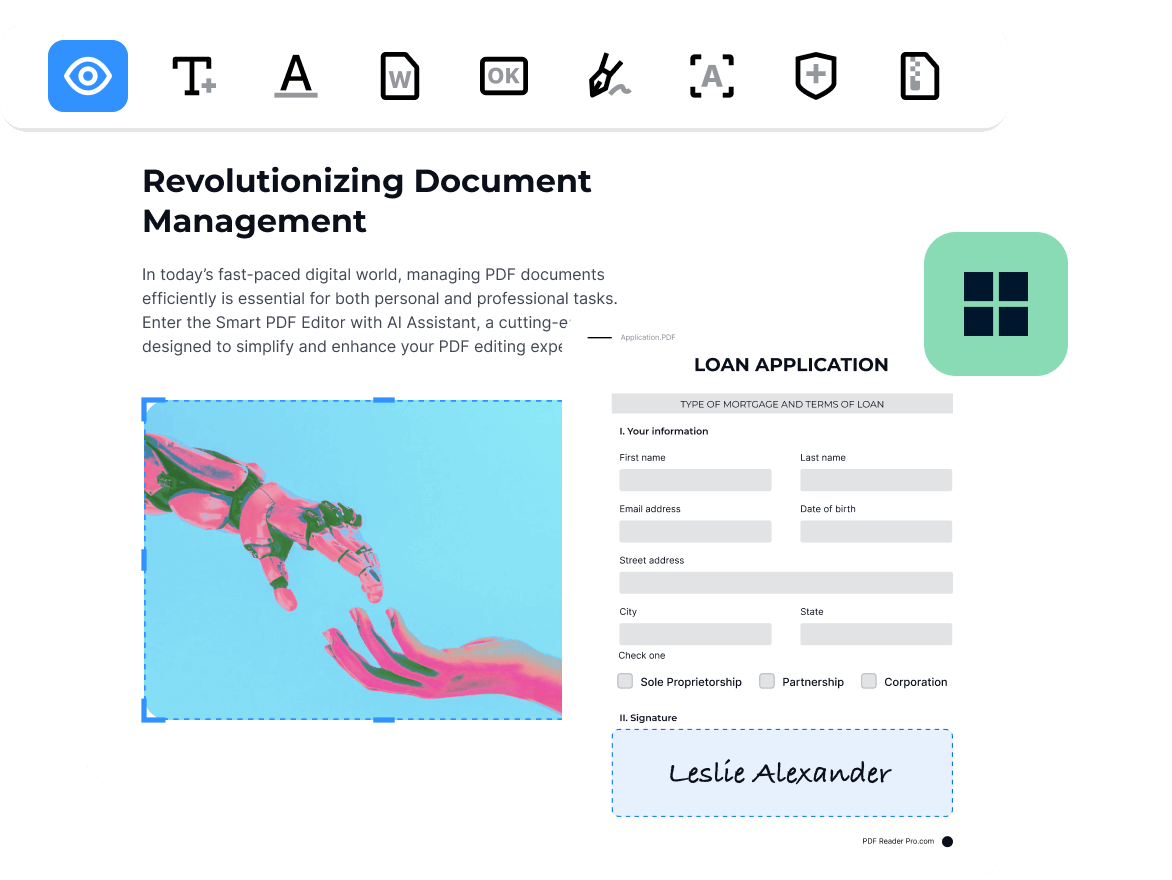
Слева открывается навигационная панель. В ней могут находиться поиск, миниатюры, структура документа, закладки, список аннотаций, сохранённые подписи и AI-помощник. Такая компоновка особенно полезна в длинных инструкциях и договорах: миниатюры отвечают за визуальную навигацию, структура — за смысловые разделы, а список комментариев позволяет перейти к замечанию без пролистывания десятков страниц.
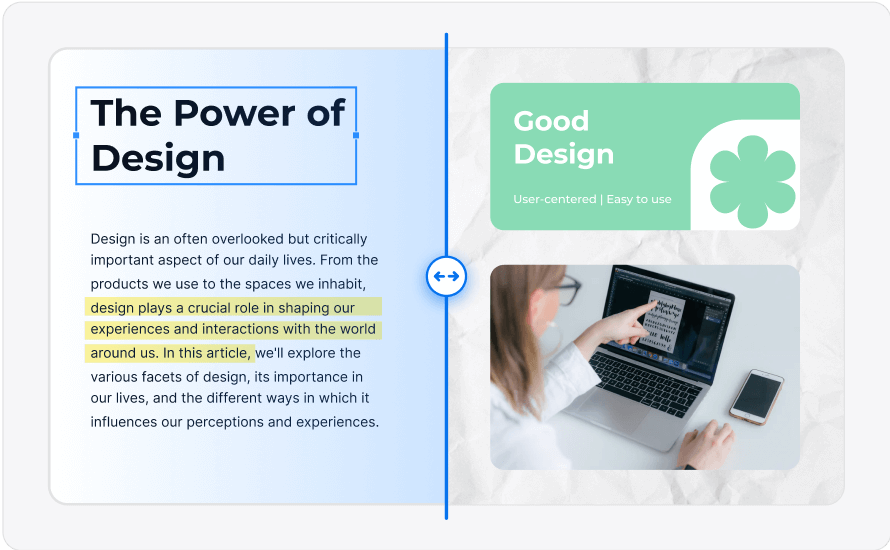
Панели можно скрывать, когда требуется больше места для страницы. При работе на небольшом ноутбуке практичнее оставить только одну боковую область, уменьшить масштаб интерфейса Windows и использовать режим чтения. На широком мониторе удобны разделение окна и одновременный показ миниатюр с комментариями. Программа поддерживает вертикальное и горизонтальное разделение, что помогает сверять удалённые части одного документа.
Режимы отображения
Доступны одностраничный и двухстраничный просмотр, книжный разворот, непрерывная прокрутка, режим чтения и показ в виде слайдов. Выбор зависит от задачи. Одностраничный режим удобен для форм и чертежей, непрерывный — для поиска по тексту, разворот — для журналов и учебников, а слайд-шоу — для демонстрации. Книжный вариант учитывает первую обложку, чтобы последующие страницы образовывали правильные пары.
Масштаб можно подбирать по ширине, по странице или вручную. Для проверки макета полезно чередовать режим вся страница и увеличение до 100–200 процентов: на общем виде заметны смещения блоков, а при увеличении — качество текста, линий и изображений. После OCR масштабирование также помогает понять, остался ли документ обычным изображением или поверх него появился корректный текстовый слой.
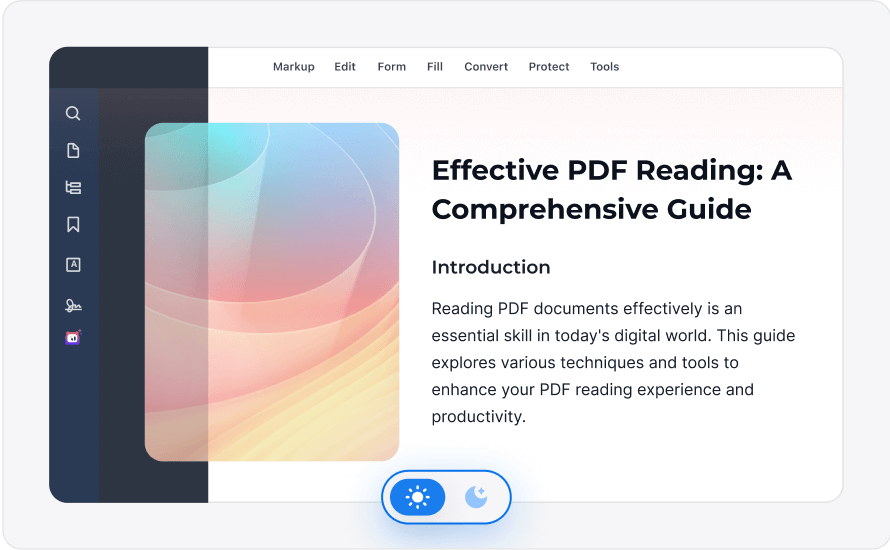
Темы Light, Sepia, Dark, Reseda и пользовательская схема меняют визуальное представление при чтении. Это не то же самое, что редактирование цвета самой страницы: тёмный фон интерфейса и инвертированный режим должны облегчать восприятие, не переписывая документ. Перед печатью всегда откройте стандартное отображение и предварительный просмотр, чтобы экранная тема не вводила в заблуждение.
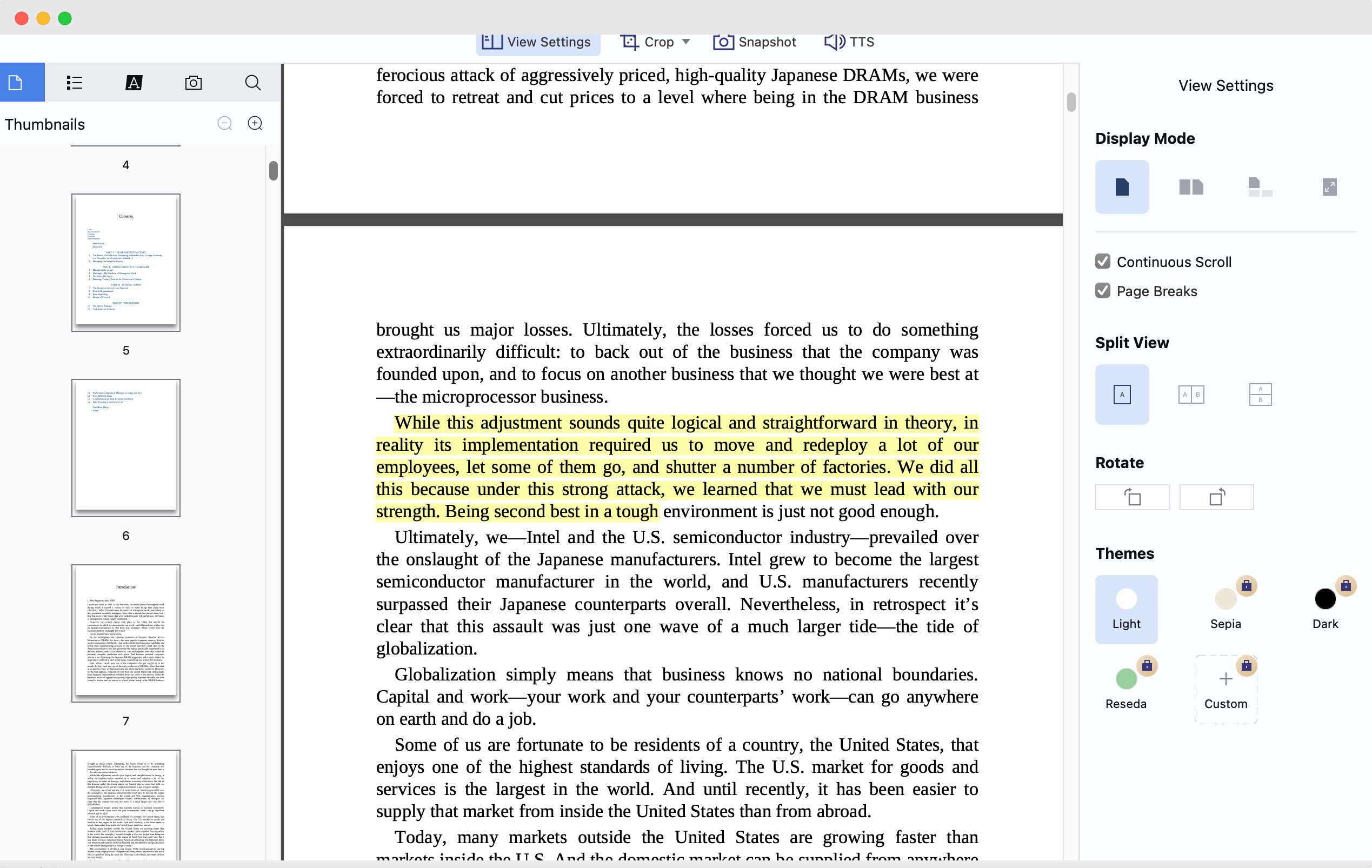
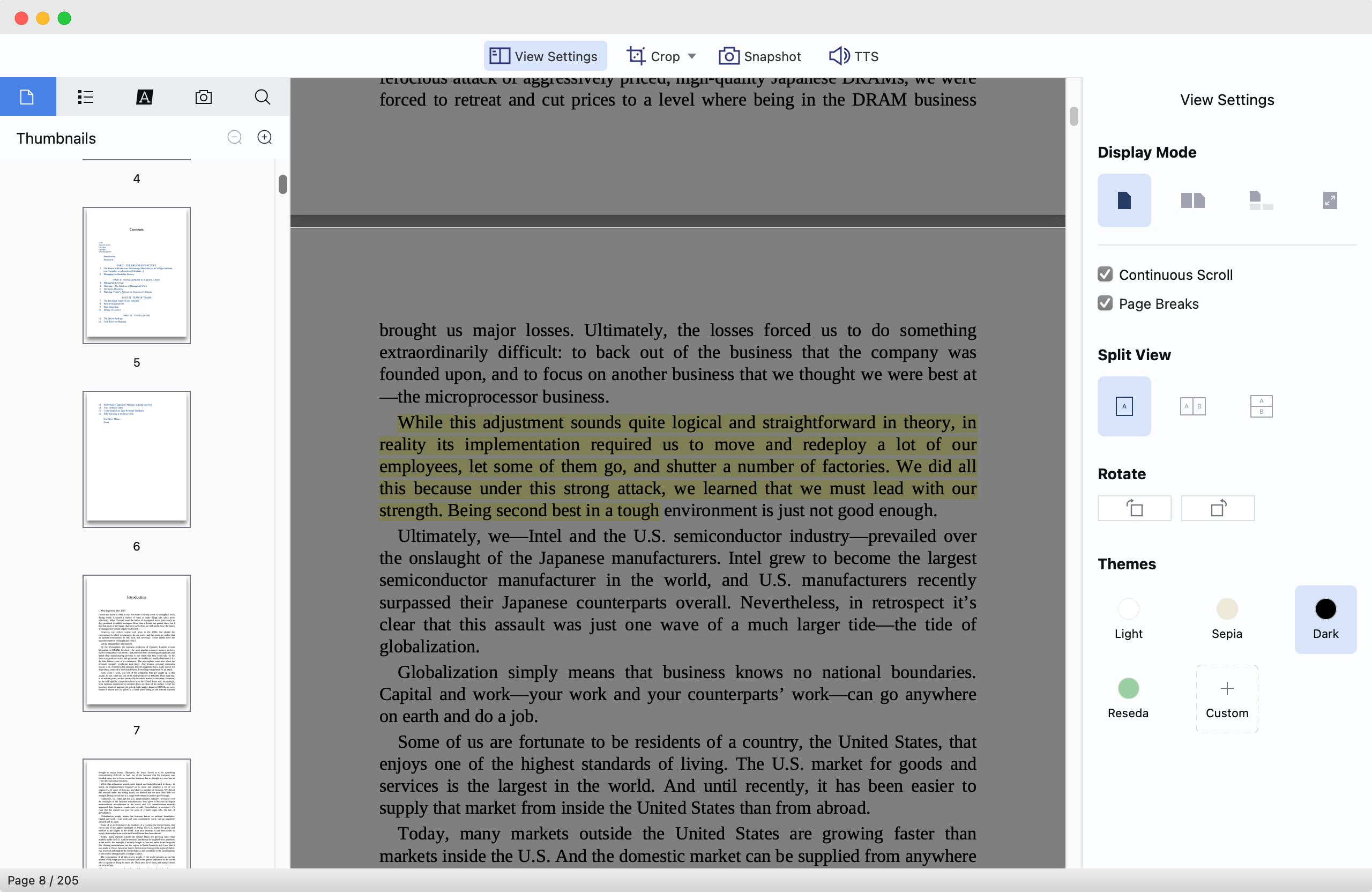
Сочетания клавиш и контекстные меню в Windows ускоряют повторяющиеся действия: открытие, сохранение, поиск, печать, масштабирование и переход между страницами. Однако комбинации могут отличаться от Adobe Acrobat или браузера. Если пользователь постоянно ошибается, полезнее посмотреть подсказку рядом с пунктом меню и закрепить реальные команды своей версии, чем полагаться на привычки из другого редактора.
Чтение, поиск и навигация по большим документам
Для обычного чтения PDF Reader Pro не требует преобразования файла. Программа отображает текст, векторную графику, встроенные изображения, ссылки, закладки и формы в исходном контейнере PDF. Это важно для инструкций, отчётов и электронных книг: пользователь может начать с просмотра, не создавая копию в Word и не рискуя потерять вёрстку. Редактирующие режимы следует включать только тогда, когда действительно нужно менять содержимое.
Поиск работает по текстовому слою документа. В обычном цифровом PDF запрос находит слова и фразы сразу; в скане без распознавания результат будет пустым, даже если буквы видны на экране. В такой ситуации сначала выполняют OCR, затем повторяют поиск. Для многоязычного файла язык распознавания выбирают по фактическому тексту, иначе похожие символы латиницы и кириллицы будут смешиваться.
Миниатюры дают быстрый обзор структуры: по ним заметны пустые листы, перевёрнутые страницы, цветные приложения и вставки другого формата. Структура или оглавление полезны, если автор PDF создал закладки. Пользовательские закладки можно применять как собственную систему навигации — например, отметить пункты договора, требующие согласования, и возвращаться к ним без повторного поиска.
В длинном документе лучше разделять навигацию и правку. Сначала найдите нужный раздел через оглавление или поиск, поставьте временную закладку, затем переходите к редактированию. Иначе после изменения масштаба или вставки страниц текущая позиция может сместиться. При работе с несколькими версиями добавляйте к имени копии дату или понятный статус, чтобы не перепутать исходник и итоговый файл.
Разделённый просмотр позволяет видеть две части одного PDF одновременно. Это удобно для сверки таблицы с примечаниями, формулы с определениями или пункта договора с приложением. Если требуется определить все различия между двумя самостоятельными файлами, нужен инструмент сравнения, а не просто два окна: визуальная проверка легко пропускает маленькую замену числа, пробела или знака.
Режим чтения убирает лишние панели и оставляет страницу с базовой навигацией. Он полезен на ноутбуке и планшете, однако перед внесением комментариев нужно вернуться к обычному рабочему пространству. Слайд-шоу подходит для показа страниц на экране, но PDF не становится презентацией PowerPoint: переходы, анимация и структура слайдов зависят от содержимого самого файла.
Аннотации и рецензирование
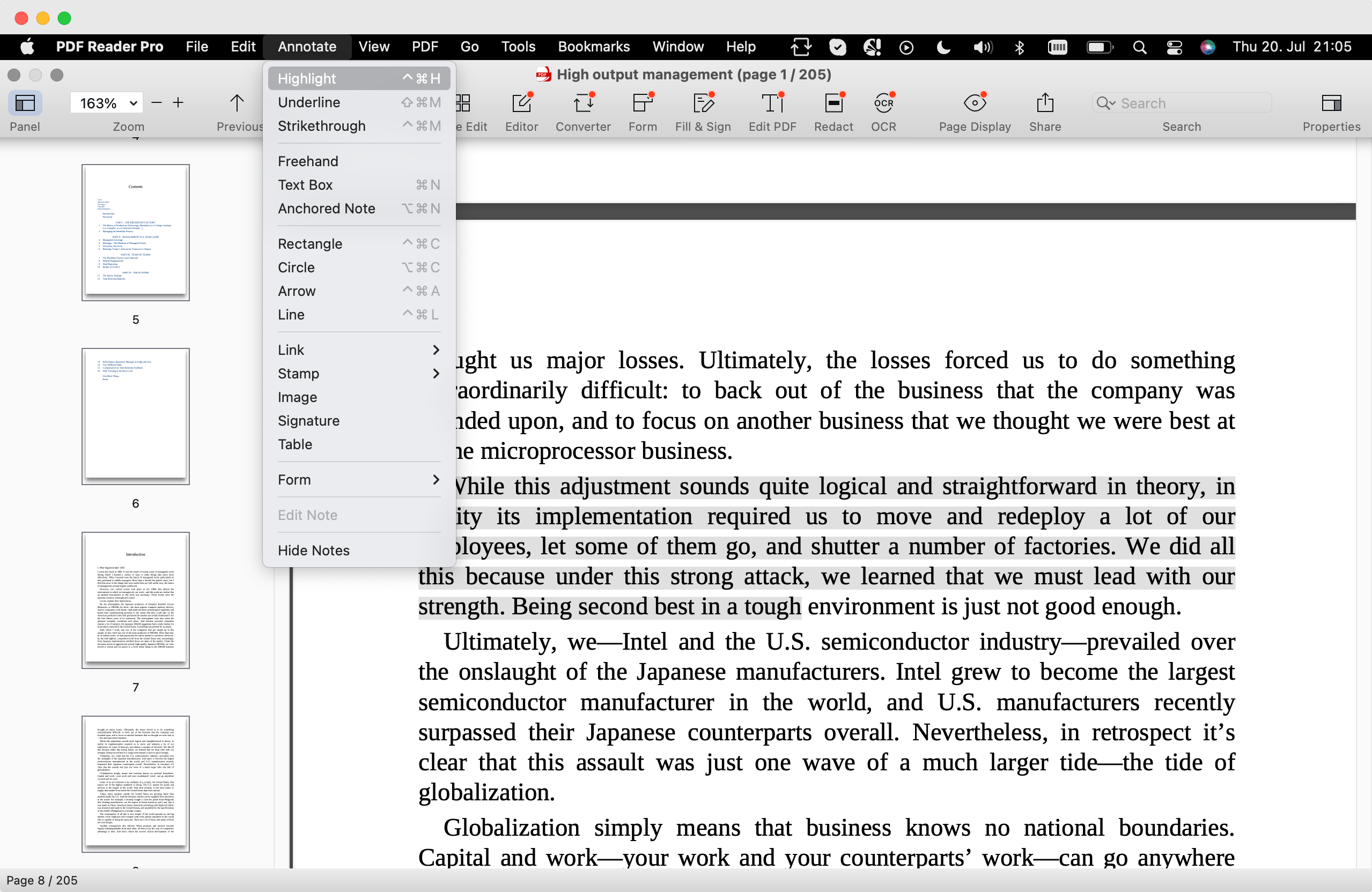
Аннотации хранят замечания поверх исходного содержания и потому безопаснее прямой правки на этапе согласования. PDF Reader Pro предлагает выделение, подчёркивание и зачёркивание текста, свободный рисунок, текстовое поле, заметку, геометрические фигуры, линии, ссылки, штампы, изображения и подписи. Конкретный набор виден на панели разметки; часть команд может зависеть от редакции и лицензии.

Выделение удобно для фиксации фрагмента, но само по себе не объясняет решение. Для рабочих правок лучше сочетать цвет с коротким комментарием: что изменить, почему и кто отвечает. Разные цвета можно назначить разным ролям — например, юридическим, финансовым и редакторским замечаниям. Слишком сложная цветовая система без соглашения команды, напротив, создаёт путаницу.
Текстовая заметка и выноска не меняют печатный текст документа. Это позволяет обсуждать формулировки до утверждения. Текстовое поле используют, когда комментарий должен быть виден непосредственно на странице; липкая заметка компактнее и раскрывается по нажатию. Для схем и планов подходят стрелки, прямоугольники и свободное рисование, но точность таких пометок зависит от масштаба и устройства ввода.
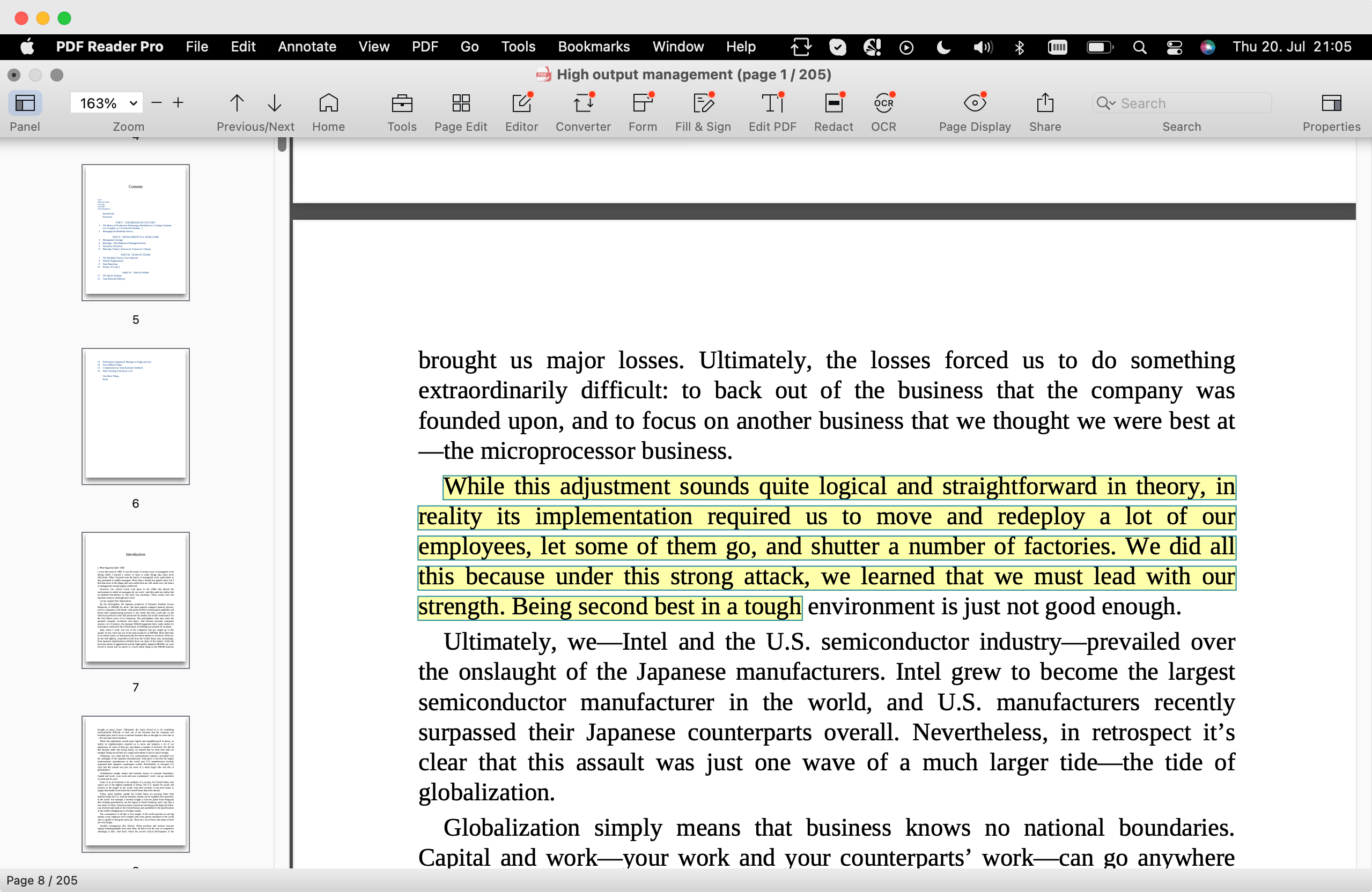
Список аннотаций в боковой панели помогает пройти по всем замечаниям последовательно. В полной EXE-редакции доступны ответы на комментарии, что превращает PDF в простой канал согласования: участники видят цепочку и статус обсуждения. В UWP эта возможность отсутствует, поэтому при командной работе магазинная сборка может оказаться неудобной.
Штампы полезны для повторяющихся статусов, например проверено или требует исправления, но не заменяют цифровую подпись. Штамп — графическая аннотация, которую можно скопировать или удалить; криптографическая подпись подтверждает целостность файла и сертификат подписанта. В деловом процессе эти инструменты следует различать и выбирать по регламенту организации.
Перед передачей файла человеку, который будет только читать или печатать его, можно создать уплощённую копию, в которой аннотации становятся частью страницы. Это уменьшает риск, что комментарии сместятся или не отобразятся в другом просмотрщике, но после уплощения их труднее редактировать. Поэтому сохраняют две версии: рабочую с интерактивными заметками и выдаваемую копию.
Если комментарии не видны у получателя, сначала проверьте, сохранены ли изменения, включён ли показ аннотаций в его просмотрщике и не запрещены ли комментарии настройками безопасности. Печать также имеет отдельный параметр вывода разметки. Проблема может быть не в исчезновении заметок, а в том, что печатается только содержимое страницы.
Редактирование текста и объектов
Режим Edit PDF предназначен для изменения базового содержимого, а не для добавления комментариев. После его включения программа распознаёт текстовые блоки и графические объекты. Щелчок по текстовому контейнеру позволяет заменить или удалить символы, изменить размер рамки, настроить шрифт, начертание, цвет и выравнивание. Такое редактирование удобно для исправления опечатки, даты, реквизита или короткой фразы.
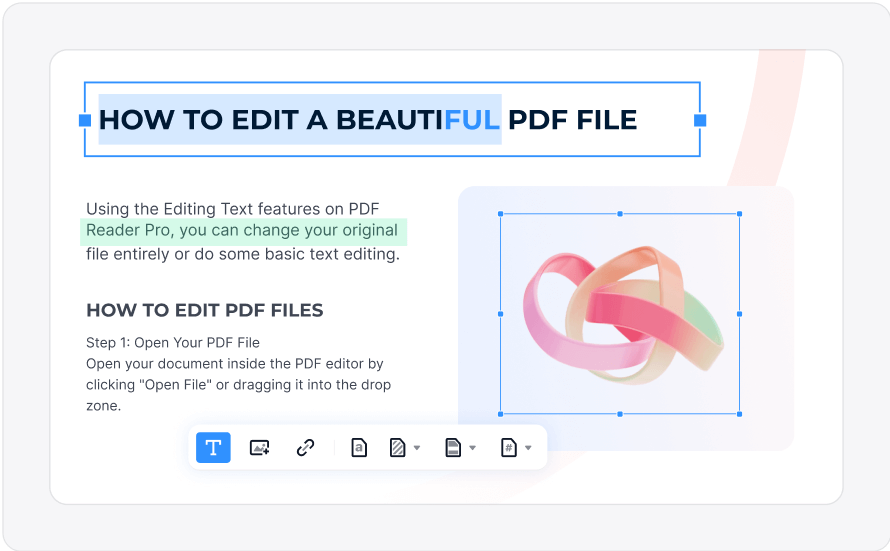
PDF хранит страницу как набор точно размещённых объектов, а не как непрерывный поток абзацев Word. Поэтому вставка длинного предложения может выйти за рамки, перекрыть соседний блок или изменить межстрочный интервал. Чем сложнее вёрстка, тем осторожнее нужно редактировать. Для полной переработки статьи или многостраничного договора часто лучше вернуться к исходному офисному файлу и снова экспортировать PDF.
Качество правки зависит от шрифтов. Если исходный шрифт встроен частично, отсутствует в Windows или использует особое кодирование, программа может подобрать замену. Внешне похожий шрифт отличается шириной знаков, из-за чего строки сдвигаются. До сохранения проверьте кириллицу, цифры, тире, кавычки, переносы и знаки валют; затем откройте копию в другом просмотрщике.
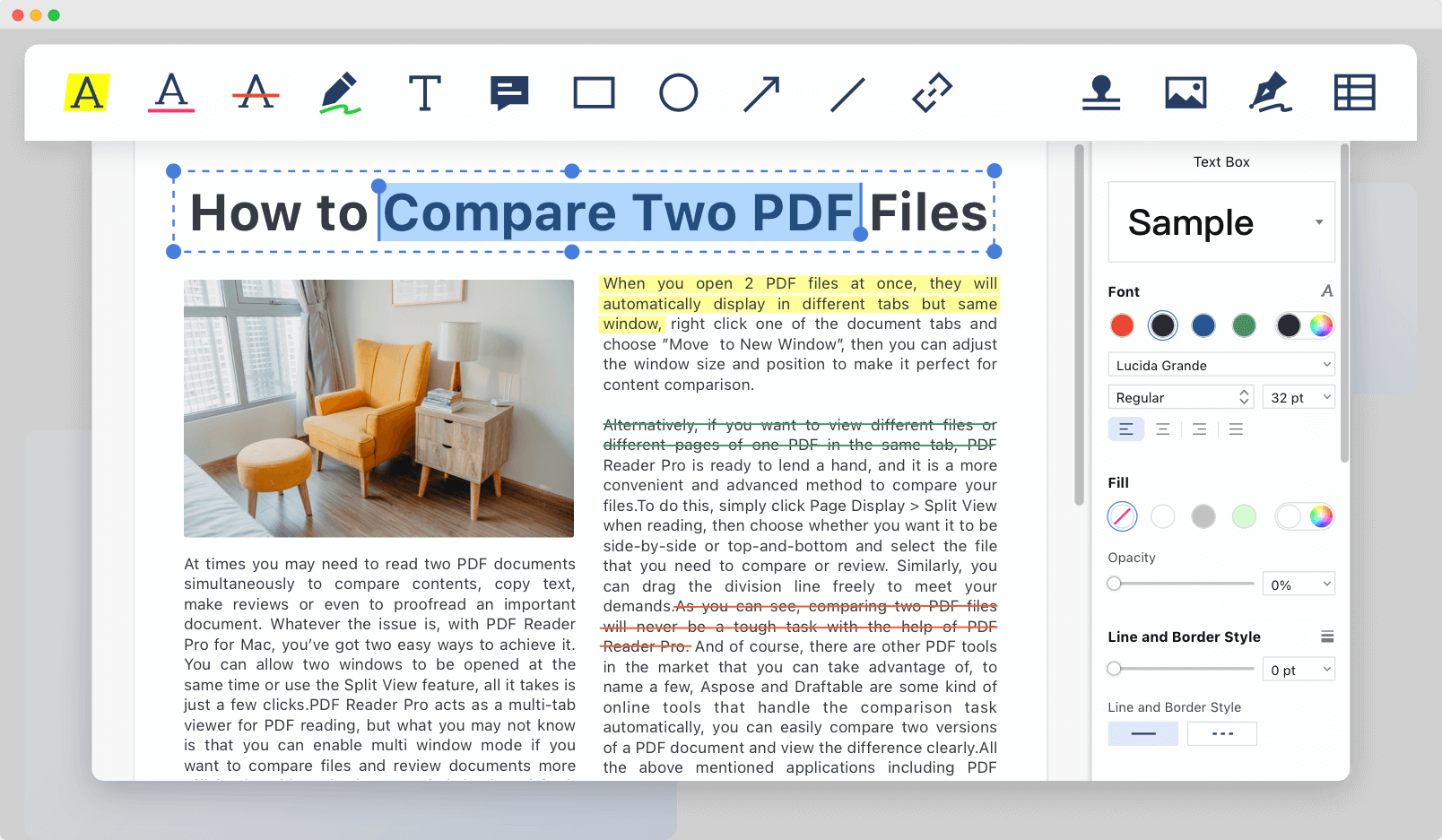
Изображение можно добавить, заменить, обрезать, повернуть, отразить и масштабировать. Рамка объекта показывает его границы; изменение за угловой маркер помогает сохранить пропорции. Замена логотипа или фотографии безопаснее, если новый файл имеет сопоставимое соотношение сторон и достаточное разрешение. Слишком крупный PNG увеличит размер PDF, а маленький JPEG станет размытым при печати.
Поворот изображения внутри страницы отличается от поворота всей страницы. В первом случае меняется только выбранный объект, во втором — ориентация листа и всех его элементов. Для скана, который целиком лежит боком, обычно поворачивают страницу до OCR. Для отдельной фотографии или печати, вставленной неверно, используют редактирование изображения.
Программа также заявляет работу с гиперссылками, водяными знаками, фоном, колонтитулами и нумерацией. Эти элементы следует проверять на всех типах страниц: например, новый номер может перекрыть нижнюю таблицу, а водяной знак — ухудшить читаемость скана. Для неоднородного документа сначала примените настройку к нескольким тестовым листам, а затем ко всему диапазону.
Фон можно добавить к отдельному документу или группе файлов. Практическое применение — фирменная подложка, цветовое разделение копий либо восстановление однородного листа. Однако фон не удаляет шум сканера и не заменяет коррекцию изображения. Если задача состоит в очистке серого скана, используйте инструменты улучшения и OCR, а не белую картинку поверх страницы.
Ссылки в PDF бывают внешними и внутренними. При создании внутренней ссылки укажите целевую страницу и проверьте её после перестановки листов. При добавлении внешней ссылки оцените требования безопасности организации. Перед публикацией полезно пройти все кликабельные области: невидимый прямоугольник, оставшийся от старой ссылки, может вести не туда, куда указывает новый текст.
Сохраняйте изменения через Save As в новую копию, пока не убедитесь в результате. Прямое сохранение поверх единственного экземпляра особенно рискованно после OCR, удаления страниц и постоянного скрытия данных. Имена вроде document-final-2 плохо объясняют различия; практичнее указывать назначение — для согласования, с комментариями, подписан, без персональных данных.
Организация страниц и сборка документов
Режим Organize показывает документ как последовательность миниатюр. Здесь доступны вставка, извлечение, замена, разделение, обратный порядок, поворот, удаление и перетаскивание страниц. Эта область решает задачи, которые неудобно выполнять в обычном просмотре: собрать пакет из нескольких PDF, убрать пустые листы после сканирования, заменить подписанную страницу или выделить приложение в отдельный файл.
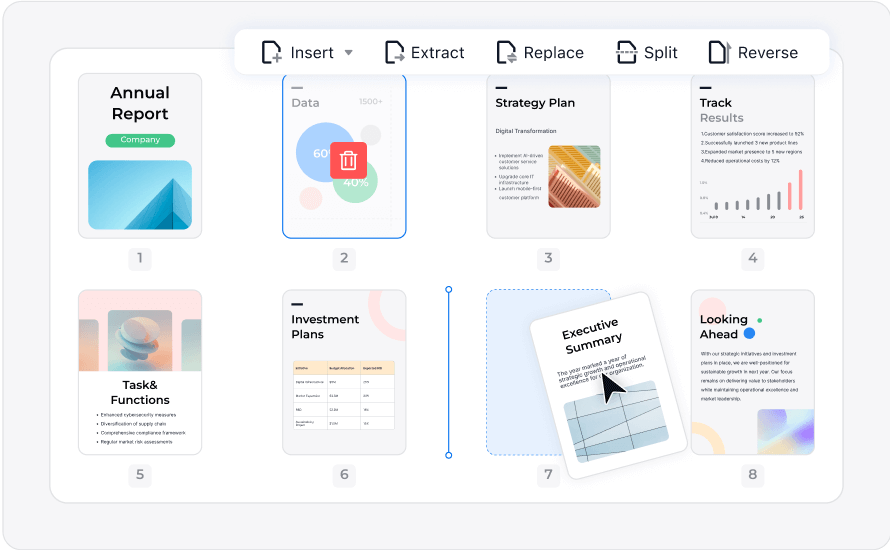
Перед перестановкой полезно уменьшить масштаб миниатюр так, чтобы видеть весь раздел. Выберите лист или диапазон, перетащите его между страницами и проверьте маркер вставки. В документах с нумерацией на самой странице логический номер может не совпадать с порядковым номером PDF. После операции сравните оглавление, закладки, внутренние ссылки и печатные номера.
Извлечение создаёт новый PDF из выбранных страниц. Оно подходит для отправки отдельной главы, счета или приложения, но может оставить в новом файле метаданные, закладки и вложения исходного документа. Если сведения конфиденциальны, нужно не только выделить нужные страницы, но и проверить свойства, комментарии, скрытые слои и вложенные файлы.
Замена страницы полезна, когда одна подписанная или исправленная страница должна занять место старой без полной сборки документа заново. Сопоставьте размер листа, ориентацию и поля. Страница A4, вставленная в документ Letter, может выглядеть нормально на экране, но отличаться при печати. После замены убедитесь, что ссылки и закладки ведут к правильному содержимому.
Разделение можно выполнять по диапазонам или логическим частям. Для длинного пакета заранее определите схему имён, иначе десятки получившихся файлов будет трудно сопоставить с разделами. Если конечная задача — отправка по электронной почте, сначала разделите документ, затем сожмите только те части, которые превышают допустимый размер, чтобы не ухудшать качество всего комплекта.
Обратный порядок исправляет пачку, отсканированную с последнего листа к первому. Эта команда быстрее ручного перетаскивания, но применять её нужно ко всему корректному диапазону. Если обложка уже стоит первой, а остальные листы идут наоборот, выделите только проблемную часть. После разворота проверьте двусторонние документы: лицевая и обратная стороны должны сохранить пары.
Объединение нескольких PDF не гарантирует единообразия. В итоговом файле могут соседствовать страницы разного размера, ориентации, цветового профиля и качества. Перед передачей пролистайте границы между исходными документами, проверьте пустые листы, повторяющиеся обложки и резкие изменения масштаба. Для официального пакета иногда требуется привести страницы к одному формату средствами печати в PDF или исходных приложений.
OCR и работа со сканами
OCR превращает изображение текста в распознаваемые символы. В PDF Reader Pro эта функция нужна для поиска, копирования, редактирования и преобразования сканированных страниц. Если курсор не выделяет отдельные слова, а захватывает всю страницу как картинку, документ, вероятно, не имеет текстового слоя. Запуск OCR в таком случае принципиально отличается от обычной команды Edit PDF.
Рабочая последовательность включает открытие скана, выбор Tools и OCR, указание всей страницы или области, выбор языка и запуск распознавания. В документации заявлена поддержка более девяноста языков. При смешанном тексте выбирайте набор, который реально присутствует на странице: русский и английский, например, безопаснее распознавать вместе, чем последовательно заменять один слой другим.
Программа предлагает онлайн- и офлайн-план распознавания. Онлайн-вариант передаёт данные для обработки через сеть и может быть неприемлем для договоров, медицинских записей и документов с персональными данными. Офлайн-режим лучше для конфиденциальных файлов и нестабильного соединения, но может требовать локальных языковых ресурсов. Выбор должен соответствовать политике хранения данных организации.
Точность OCR зависит прежде всего от качества страницы. Перекос, низкое разрешение, тени у корешка, цветной фон, рукописные пометки и сжатие JPEG ухудшают результат. До распознавания поверните лист в правильную ориентацию, обрежьте лишние поля, выровняйте изображение и при необходимости улучшите контраст. Повторный OCR плохого изображения редко исправляет систематические ошибки без предварительной коррекции.
После обработки не ограничивайтесь беглым просмотром. Ищите типичные подмены: О и ноль, З и три, латинская C и кириллическая С, дефис и тире, слитные слова, неверные десятичные разделители. В финансовых и юридических документах особое внимание уделите суммам, датам, номерам договоров, индексам и фамилиям. Текстовый слой может выглядеть идеально, но содержать ошибки, невидимые на изображении.
Есть два практических результата OCR. В поисковом PDF исходная картинка остаётся видимой, а распознанный текст размещается поверх или под ней; в редактируемом представлении программа пытается восстановить текстовые блоки и структуру. Первый вариант надёжнее сохраняет внешний вид, второй удобнее для правки и экспорта, но сильнее зависит от качества распознавания и сложной вёрстки.
Таблицы, колонки, сноски и декоративные шрифты требуют отдельной проверки. При экспорте в Word или Excel строки могут разбиться на неверные ячейки, а колонки — смешаться. Для извлечения одной таблицы разумно ограничить область OCR и сравнить результат с оригиналом. Если нужна только цитата, копирование распознанного фрагмента безопаснее полной конвертации документа.
UWP-редакция не содержит OCR. Если команда отсутствует полностью, проверьте, установлена ли классическая EXE-версия. Если команда видна, но просит активацию, причина связана с уровнем лицензии, а не с повреждением файла. Бесплатный режим блокирует большинство профессиональных инструментов; семидневный пробный период позволяет оценить OCR до покупки.
При зависании на большом скане разделите документ на части и обрабатывайте их последовательно. Сотни цветных страниц создают высокую нагрузку на память и процессор, даже если минимальные системные требования формально соблюдены. Сохраняйте промежуточные копии, не запускайте одновременно конвертацию и сравнение нескольких крупных файлов и оставляйте достаточно свободного места для временных данных.
Конвертация PDF и поддерживаемые форматы
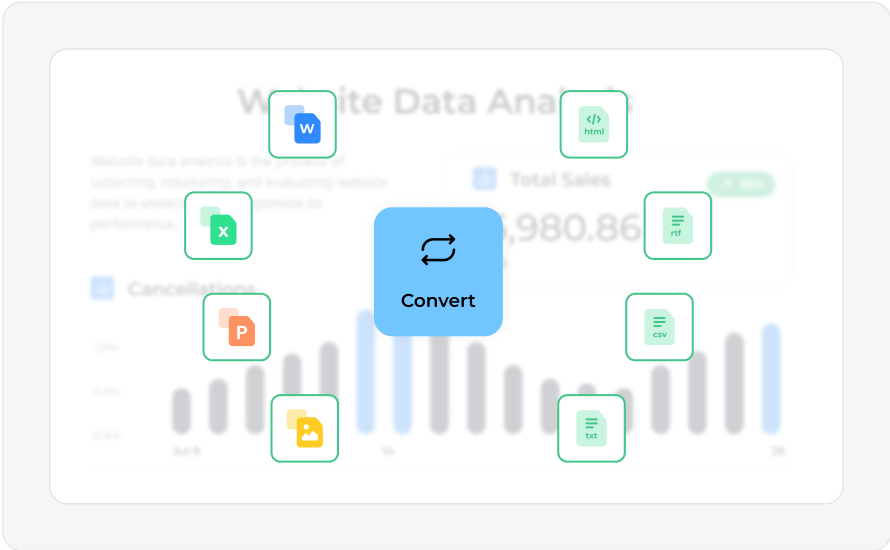
PDF Reader Pro преобразует PDF в Word, Excel, PowerPoint, изображения, CSV, HTML, TXT и RTF; на официальной странице также заявлена работа более чем с десятью форматами. Обратное направление позволяет создавать PDF из офисных файлов и изображений. Набор команд делает программу удобной точкой обмена, но конвертация не гарантирует полного восстановления исходного документа, потому что PDF описывает финальную страницу, а не логику исходной таблицы или презентации.
Экспорт в Word подходит для текста, который нужно существенно переработать. Простые одноколоночные страницы обычно передаются лучше сложных буклетов, форм и многоязычных публикаций. После преобразования проверьте разрывы страниц, колонтитулы, списки, переносы, таблицы и шрифты. Если требуется исправить одну дату, быстрее и надёжнее сделать это непосредственно в PDF.
Экспорт в Excel ориентирован на таблицы. Программа пытается определить строки, столбцы и границы ячеек, но объединённые ячейки, многострочные заголовки и таблицы без линий могут распознаваться неоднозначно. Перед расчётами сравните числа с PDF, убедитесь, что разделители тысяч и дробной части интерпретированы верно, а даты не превратились в текст или другой календарный формат.
PowerPoint полезен, когда каждая PDF-страница соответствует слайду или когда нужно извлечь элементы для новой презентации. Однако анимация, заметки докладчика и исходные мастер-макеты из PDF не восстанавливаются. Полученный файл следует рассматривать как основу для редактирования, а не как точную копию исходного проекта.
Экспорт в изображения сохраняет визуальный вид страницы и подходит для публикации фрагмента, вставки в презентацию или передачи системе, которая не понимает PDF. Выберите разрешение с учётом назначения: экранный просмотр требует меньше, печать — больше. JPEG уменьшает размер фотографий, но добавляет артефакты на тексте; PNG лучше сохраняет линии, схемы и скриншоты.
TXT и RTF нужны, когда приоритетом является содержание, а не точная вёрстка. TXT не сохраняет изображения, таблицы и оформление, зато удобен для поиска и обработки. RTF переносит базовое форматирование, но сложная структура всё равно может измениться. HTML пригоден для дальнейшей веб-обработки, однако полученный код следует очищать и проверять перед публикацией.
CSV имеет смысл для табличных данных с простой структурой. Если на странице несколько независимых таблиц, подписи и сноски, автоматическое разделение полей может быть ошибочным. Откройте результат в текстовом редакторе и проверьте разделитель, кодировку и кавычки, прежде чем импортировать данные в бухгалтерскую или аналитическую систему.
При создании PDF из Word, Excel или PowerPoint важна доступность соответствующих шрифтов и корректность исходного файла. На Windows заявлена совместимость с форматами Microsoft Office, но результат всё равно нужно сверять. Сложные формулы, макросы, внедрённые объекты и нестандартные диаграммы могут отобразиться иначе, чем в приложении, где документ был создан.
Пакетная конвертация экономит время на однотипных файлах, но усиливает последствия неверной настройки. Сначала обработайте два-три примера, проверьте структуру и только затем запускайте всю подборку. Отдельная папка для результата поможет не перезаписать оригиналы и быстро удалить неудачную серию без ручного отбора.
Формы, рукописная подпись и электронное подписание
PDF Reader Pro умеет заполнять существующие интерактивные формы и создавать собственные поля. В набор входят текстовое поле, флажок, переключатель, список, раскрывающийся список, кнопка и поле подписи. Это позволяет превратить статичный бланк в документ, где пользователь вводит данные по заданным местам, а не размещает отдельные текстовые блоки вручную.
Создание формы начинается с проверки исходной страницы. Поля следует располагать поверх понятных подписей, задавать им уникальные имена и корректный порядок перехода клавишей Tab. Для группы взаимоисключающих вариантов используют переключатели, для независимых согласий — флажки. Раскрывающийся список экономит место, но скрывает варианты до нажатия; список подходит, когда значения должны быть видны сразу.
Размер шрифта и выравнивание в поле выбирают с запасом под реальные данные. Короткий пример вроде Иван не показывает, как будет выглядеть длинная фамилия или адрес. Проверьте обязательные поля, многострочный ввод и печать. Если форма заполняется в разных программах, протестируйте её хотя бы в одном независимом просмотрщике: поддержка сложных сценариев и вычислений может отличаться.
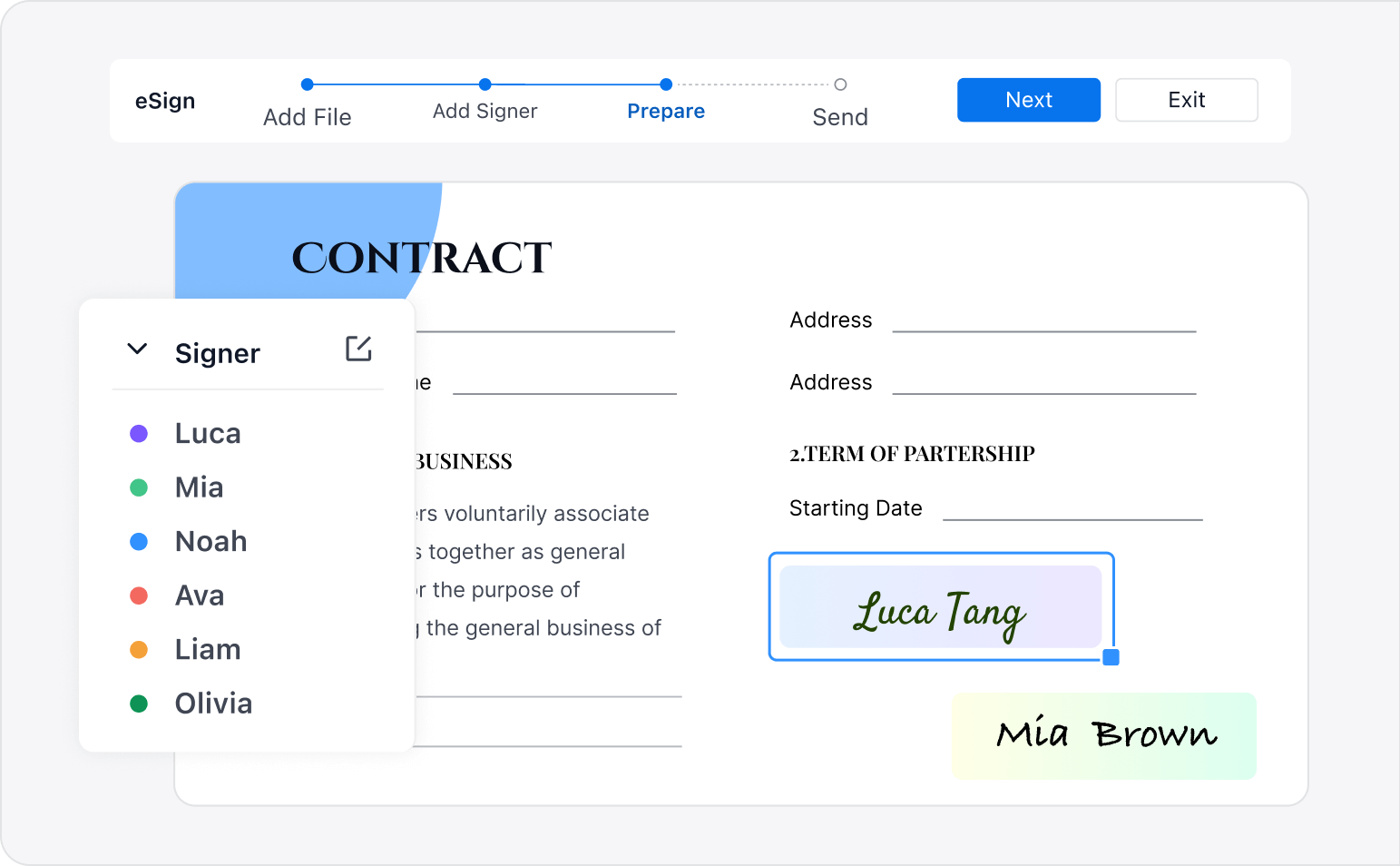
Обычная рукописная подпись создаётся рисованием, вводом имени или вставкой изображения и затем размещается на странице. Она удобна для визуального подтверждения, но не обеспечивает криптографическую проверку личности. Не храните скан подписи в общей папке и удаляйте его из списка сохранённых элементов на чужом компьютере. Для документов с юридически значимым процессом используйте утверждённый организацией способ.
Цифровая подпись связана с сертификатом и позволяет проверить, менялся ли файл после подписания. Перед применением убедитесь, что системные дата и время верны, сертификат действителен и доверен получателю, а документ больше не требует правок. Любое изменение после подписи может показать нарушение целостности или создать новую ревизию.
В ветке 5.3 появилась расширенная электронная подпись: отправка документа участникам, назначение полей, отслеживание подписантов и управление процессом. Это отличается от локального размещения картинки. Для такого сценария обычно нужны учётная запись, сеть и доступ к сервисным функциям. Перед отправкой проверьте адреса получателей, порядок подписания и окончательную версию вложения.
UWP-сборка не поддерживает создание и изменение полей форм, а также цифровые подписи. Если документ можно заполнить, но нельзя спроектировать форму или подписать сертификатом, это может быть ограничением редакции. Классический EXE предпочтителен для кадровых бланков, заявлений, анкет и договоров, где эти команды составляют основной рабочий процесс.
Защита, пароли и постоянное скрытие данных
Защита PDF включает пароль на открытие и ограничения действий. Первый не позволяет просмотреть документ без секретной фразы. Разрешения могут запрещать печать, изменение, копирование, комментирование или другие операции. Они полезны как часть управляемого процесса, но не заменяют контроль доступа к папке и безопасную передачу файла.
Надёжный пароль должен быть уникальным, достаточно длинным и передаваться по другому каналу, чем сам документ. Потеря пароля может сделать файл недоступным; программа не обязана восстанавливать его. Перед шифрованием сохраните контрольную копию в защищённом месте и проверьте, что получатель действительно умеет открыть выбранный вариант защиты.
Ограничение копирования или печати опирается на поддержку правил просмотрщиком. Оно снижает риск случайного действия, но не гарантирует, что содержимое невозможно сфотографировать или перепечатать. Для чувствительных сведений важны минимизация данных, права на папку, журналирование, шифрованный канал и политика хранения, а не одна галочка в PDF.
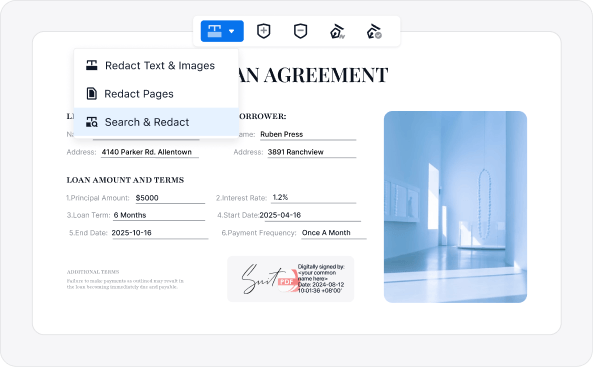
Redaction предназначена для постоянного удаления конфиденциального текста и изображений. Правильный процесс состоит из пометки областей, проверки всех совпадений и применения скрытия. Чёрный прямоугольник, нарисованный обычной фигурой, небезопасен: исходный текст может остаться под ним, выделяться, копироваться или извлекаться.
Поиск-ориентированное скрытие помогает найти повторяющиеся фамилии, номера или выражения и обработать их группой. Автоматический поиск не заменяет просмотр: данные могут быть написаны с пробелами, дефисами, разным регистром или находиться в изображении без OCR. После применения откройте итоговую копию, попробуйте найти и скопировать удалённые фрагменты и проверьте свойства документа.
Не забывайте о комментариях, вложениях, закладках, именах слоёв и метаданных. Удаление текста со страницы не очищает автоматически все дополнительные сведения. Для передачи наружу создавайте отдельную копию, применяйте redaction, удаляйте ненужные аннотации и вложения, затем проверяйте файл независимым просмотрщиком. UWP эту функцию не содержит.
После постоянного скрытия возврат к исходному содержимому в сохранённой копии не предполагается. Поэтому не применяйте операцию к единственному экземпляру. Если нужно лишь показать документ на совещании, временная маска может быть достаточной, но для публикации требуется именно необратимое удаление с последующей проверкой.
AI-инструменты PDF Reader Pro
В актуальной настольной редакции представлены AI Summarize, Rewrite, Proofread и Translate. Они помогают получить краткое изложение, переписать выбранный фрагмент, проверить формулировки и перевести текст. Официальная страница также упоминает интеграцию моделей ChatGPT и DeepSeek, включая режим углублённого анализа. Эти функции дополняют редактор, но не заменяют проверку человеком.
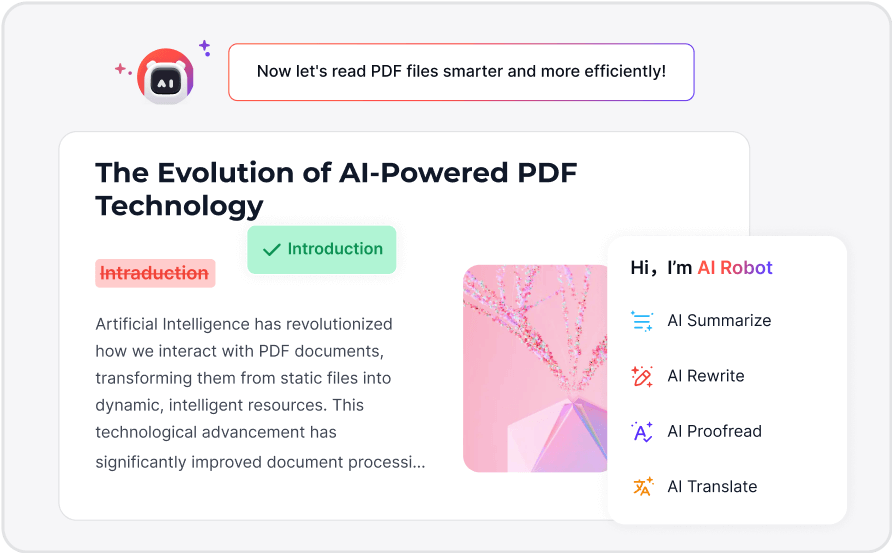
Суммаризация полезна для первого знакомства с длинным отчётом, однако итог может опустить исключение, условие или числовую оговорку. В договоре, инструкции по безопасности или медицинском документе краткое изложение нельзя считать равнозначным оригиналу. Используйте его как навигацию: найдите упомянутый тезис в PDF и прочитайте окружающий контекст.
Rewrite работает с выделенным текстом и имеет ограничение на объём одного запроса; в справке для этой операции указан предел 2000 знаков. Поэтому длинную главу приходится делить на смысловые части. После переписывания контролируйте термины, числа, ссылки на пункты и тональность: стилистически гладкая версия может незаметно изменить юридический или технический смысл.
Proofread ищет грамматические и стилистические проблемы, но результат зависит от языка и типа текста. Не принимайте автоматически замену обозначений, единиц измерения, кодов, названий продуктов и фамилий. Для научного или технического документа добавляйте изменения постепенно и сравнивайте с оригиналом.
Translate удобен для чернового понимания документа и двуязычной работы. Он не гарантирует терминологическую согласованность по всему файлу и может по-разному переводить одно понятие в разных фрагментах. Для публикации нужен глоссарий и редакторская проверка. Сканированный текст сначала должен быть корректно распознан OCR.
AI-операции расходуют кредиты: успешное применение функции уменьшает доступный баланс. Это практическое ограничение, потому что активная обработка большого документа может потребовать много обращений. До запуска выделяйте только нужный фрагмент, формулируйте задачу однозначно и не повторяйте операцию без причины. Наличие подписки на редактор не следует автоматически трактовать как безлимитный AI.
Для конфиденциальных файлов необходимо выяснить, передаётся ли выбранный фрагмент внешнему сервису, какие правила действуют для учётной записи и разрешает ли это политика организации. Не отправляйте в AI персональные данные, коммерческие секреты и закрытые договоры без соответствующего основания. Для локальной правки текста и OCR выбирайте офлайн-инструменты, когда это возможно.
В UWP AI-инструментов нет. Если боковая панель помощника отсутствует, проверьте тип сборки, вход в учётную запись, доступность сети и баланс кредитов. Если команда запускается, но не возвращает результат, сохраните документ локально, выберите меньший фрагмент, убедитесь, что текст действительно выделяется, и повторите после проверки соединения.
Практические рабочие процессы
Проверка и согласование договора
Откройте исходный договор, создайте копию для рецензирования и включите отображение структуры, если она есть. Поиск поможет найти суммы, сроки, ответственность и реквизиты. Не исправляйте спорные формулировки сразу: выделите их, добавьте комментарий и назначьте понятный цвет категории замечания. Так сохраняется исходный текст и видна логика обсуждения.
После согласования примените подтверждённые изменения в режиме Edit PDF либо вернитесь к исходному Word-файлу, если правок много. Пройдите список аннотаций, закройте решённые вопросы, удалите служебные пометки и сохраните чистую копию. Если требуется подпись, сначала завершите редактирование, затем добавьте поля и запустите электронное подписание. Подписывать промежуточную версию бессмысленно.
Перед отправкой проверьте файл в другом просмотрщике, убедитесь, что шрифты не заменились, комментарии не остались случайно, а конфиденциальные сведения удалены именно через redaction. Для внешней стороны отправляйте только нужную копию, а рабочую версию с обсуждением храните отдельно по правилам организации.
Оцифровка бумажной папки
Сначала отсортируйте листы и определите порядок, затем сканируйте с достаточным разрешением. В PDF Reader Pro удалите пустые страницы, поверните неверно ориентированные, обрежьте лишние поля и исправьте обратный порядок, если подача шла от последнего листа. После этого запускайте OCR, указав языки документа.
Проверьте распознавание по контрольным зонам: заголовкам, таблицам, печатям, фамилиям и номерам. Создайте закладки для основных разделов и заполните свойства документа, если они нужны в вашей системе хранения. Не уменьшайте качество слишком рано: сначала добейтесь корректного OCR, затем создайте более лёгкую копию для передачи.
Если подборка состоит из разных типов документов, лучше разделить её на логические файлы, чем создавать один огромный PDF. Это ускоряет поиск, снижает последствия повреждения и упрощает выдачу ограниченного набора страниц. Названия файлов должны отражать содержание и дату, а не случайный номер сканера.
Подготовка учебного PDF
Студенту или преподавателю полезны режим чтения, тёмная тема, закладки и аннотации. Сначала отметьте структуру курса, затем используйте выделения для определений и заметки для вопросов. Не раскрашивайте весь текст: выделение работает, когда оно показывает приоритет, а не заменяет чтение.
Для цитирования найдите фрагмент поиском и скопируйте текст. Если книга — скан, выполните OCR только для нужного диапазона или всей книги при достаточных ресурсах. Сравните цитату с изображением страницы, особенно имена и формулы. AI-суммаризация может дать план главы, но ссылки на страницу и формулировки следует брать из оригинала.
При передаче конспекта экспортируйте только необходимые страницы или создайте копию с аннотациями. Учитывайте авторские права и правила учебного заведения: техническая возможность извлечь главы не означает разрешение распространять книгу. Для личного чтения сохраняйте рабочие пометки отдельно от нетронутого файла.
Сборка ежемесячного отчёта
Соберите титульный лист, пояснительную записку, таблицы и приложения в заданном порядке. В режиме Organize проверьте границы документов, ориентацию и размер страниц. Добавьте нумерацию и колонтитулы только после окончательной сборки, иначе при перестановке листов номера придётся исправлять.
Если данные нужно извлечь в Excel, экспортируйте конкретные табличные страницы и сверьте итоговые суммы. Графики и диаграммы лучше сохранять как изображения, если их не требуется редактировать. Для отправки по почте создайте сжатую копию, но оставьте полноразмерный экземпляр для печати и внутреннего хранения.
Перед публикацией примените защиту по требованиям, удалите персональные данные и проверьте поиск по чувствительным терминам. Откройте итоговый файл на другом компьютере или в браузере, пролистайте первые и последние страницы, проверьте закладки, ссылки, таблицы и возможность печати.
Настройки и организация безопасной работы
Удобная конфигурация начинается не с включения всех панелей, а с выбора постоянного сценария. Тем, кто в основном читает и комментирует, достаточно навигации, поиска и разметки. Пользователю, который регулярно исправляет макеты, нужны быстрый доступ к Edit PDF, Organize и сохранению копии. Чем меньше лишних кнопок приходится обходить, тем ниже риск случайно выбрать лицензионную или необратимую операцию.
Для каждого важного документа создавайте рабочую копию до первой правки. PDF Reader Pro объединяет много действий, и некоторые из них — удаление страниц, уплощение, redaction, изменение защиты — трудно отменить после закрытия файла. Надёжная схема состоит из оригинала только для чтения, рабочей копии и проверенного итогового экземпляра. Имена и папки должны однозначно показывать назначение каждой версии.
Автоматическое открытие последней сессии удобно, но не должно заменять сохранение. Если система перезагрузится или приложение завершится при обработке большого скана, несохранённые изменения могут быть потеряны. Сохраняйте после логически завершённых этапов: организации страниц, OCR, правки текста, удаления данных и подписания. Между этапами полезно закрыть и снова открыть копию для проверки.
Настройки просмотра следует отделять от содержимого. Масштаб, тема, положение боковой панели и режим прокрутки меняют рабочее пространство пользователя; фон, водяной знак, поворот страницы и колонтитул меняют сам PDF. Перед применением команды задайте себе простой вопрос: должен ли получатель увидеть это изменение? Если нет, ищите параметр интерфейса, а не редактирование страницы.
Для OCR заранее установите постоянный набор языков, соответствующий типовым документам, но не добавляйте все языки без необходимости. Лишние варианты могут снижать точность распознавания похожих символов. Для пакетной обработки используйте одинаковые настройки только на однородных сканах; смешанные фотографии, факсы и цифровые PDF требуют разных подходов.
При работе с сетевыми папками сначала сохраните файл локально, если соединение нестабильно. Редактирование напрямую через синхронизируемый каталог может привести к конфликтующим копиям, особенно когда тот же документ открыт на другом устройстве. После завершения закройте файл и дождитесь синхронизации. Для совместной работы через комментарии договоритесь, кто отвечает за объединение замечаний.
Настройка программы просмотрщиком по умолчанию оправдана только для расширения .pdf. Необязательно передавать ей все изображения и офисные документы, даже если конвертер умеет их импортировать. Профильные приложения лучше сохраняют редактируемую структуру исходных форматов, а PDF Reader Pro следует использовать на этапе подготовки и проверки финального PDF.
Регулярно проверяйте обновления, особенно если программа работает с внешними документами. Новый движок отображения и исправления безопасности влияют не только на функции, но и на обработку повреждённых или специально сформированных файлов. Перед крупным обновлением в организации протестируйте печать, OCR, формы и цифровые подписи на типовых документах, поскольку изменение движка может затронуть внешний вид.
Лицензии, бесплатный режим и ограничения редакций
Бесплатная установка не равна бесплатному полному редактору. По справке производителя большинство профессиональных функций в свободном режиме заблокировано, а после установки предлагается семидневный пробный период. Он предназначен для оценки редактирования, OCR, конвертации и других расширенных инструментов. После его окончания просмотр и часть базовой разметки могут оставаться доступными, а профессиональные команды потребуют лицензии.
Перед началом срочной задачи проверьте статус активации. Нельзя рассчитывать, что пробный доступ сохранится до дня подписания договора или сдачи отчёта. Выполните полный тестовый цикл заранее: откройте типовой файл, распознайте одну страницу, внесите правку, экспортируйте результат и проверьте печать. Это покажет не только наличие команды, но и качество на ваших документах.
Разработчик предлагает межплатформенный план для нескольких устройств и бессрочную лицензию для одного компьютера Windows или Mac. Точные условия могут меняться, поэтому при покупке следует читать карточку выбранного плана, а не переносить права между редакциями по названию. Бессрочная лицензия обычно относится к указанной платформе и устройству; межплатформенная модель связана с учётной записью и лимитом активаций.
AI-инструменты имеют собственную систему кредитов. Даже активная лицензия редактора не означает, что суммаризация, перевод и переписывание можно запускать неограниченно. В рабочем бюджете учитывайте объём запросов и правила выдачи кредитов. Для обычной правки текста, конвертации или OCR не подменяйте локальную команду AI-вызовом без необходимости.
Электронное подписание также следует оценивать отдельно от рисунка подписи и цифрового сертификата. Сервисная отправка получателям может зависеть от учётной записи и доступного плана, тогда как локальное заполнение поля работает внутри приложения. Перед покупкой составьте список конкретных операций, а не ориентируйтесь на общий термин подпись.
UWP-версия ограничена не только способом установки. В ней нет OCR, AI, сравнения, измерений, ответов на комментарии, редактирования изображений, проектирования форм, redaction и цифровых подписей. Если эти инструменты нужны, покупка или активация магазинной сборки не должна происходить по предположению, что набор совпадает с EXE. Сначала установите пробную классическую редакцию и проверьте процесс.
Мобильные версии удобны для чтения, рукописных пометок и работы в дороге, но не следует автоматически переносить на них все возможности настольного редактора. Размер экрана, системные ограничения, модель подписки и доступность отдельных команд отличаются. В статье функции описаны применительно к текущей настольной линии, а мобильный клиент рассматривается как дополнение, не как идентичная замена.
Совместимость и системные требования
| Параметр | Подтверждённая совместимость | Практическое замечание |
|---|---|---|
| Операционная система Windows | Windows 7, 8, 10 и 11 | Для безопасности предпочтительна поддерживаемая версия Windows с актуальными исправлениями. |
| Архитектура | 32 и 64 бита | Один EXE определяет разрядность автоматически. |
| Процессор | От 1 ГГц | OCR, сравнение и большие сканы требуют заметно большего запаса производительности. |
| Оперативная память | От 1 ГБ | Для сотен цветных страниц разумно иметь несколько гигабайт свободной памяти. |
| Место на диске | От 500 МБ | Дополнительно нужны временные файлы, языковые ресурсы и место под копии документов. |
| Другие платформы | macOS, iOS и Android | Функции и лицензии не полностью совпадают с Windows. |
| Linux | Официальной версии нет | Потребуется другой редактор или поддерживаемая виртуальная среда по правилам организации. |
Минимальные требования показывают, что программа запускается на скромном компьютере, но не описывают комфортную работу с тяжёлыми файлами. Двухсотстраничный цветной скан, OCR нескольких языков, сравнение версий и экспорт в Word используют намного больше памяти и временного места, чем просмотр обычного текстового PDF. При оценке производительности ориентируйтесь на свои документы, а не только на нижнюю границу.
Совместимость с PDF не означает одинаковое отображение каждого необычного файла. Документы могут содержать встроенные мультимедийные объекты, JavaScript, нестандартные шрифты, слои, портфели и специализированные формы. Если конкретный элемент важен, сравните поведение с программой, в которой документ был создан, и не сохраняйте поверх оригинала до проверки.
Форматы Word, Excel и PowerPoint поддерживаются как направления конвертации, а не как полноценные внутренние редакторы. PDF Reader Pro не заменяет Microsoft Office при создании сложной таблицы или презентации. Его задача — превратить готовый документ в PDF, извлечь содержимое из PDF или внести ограниченную правку в финальную страницу.
Для цифровой подписи совместимость зависит не только от программы, но и от сертификата, хранилища ключей, доверенных центров и требований получателя. Для формы — от используемых полей и сценариев. Для печати — от драйвера, размера бумаги и настроек масштабирования. Проверка полного цикла важнее общей отметки поддерживается.
Ошибки PDF Reader Pro и способы их устранения
Установщик не запускается или останавливается
Повторно загрузите официальный PDFReaderPro_Installer.exe, проверьте свободное место, дату и время системы, затем перезапустите Windows. Удалите недокачанный файл, а не запускайте его несколько раз. Если SmartScreen показывает предупреждение, сверьте происхождение и свойства пакета. В корпоративной среде обратитесь к администратору: запрет может быть задан политикой и не устраняется локальными правами.
Если мастер требует сеть, а загрузка компонентов обрывается, временно подключитесь к стабильному соединению без фильтрующего прокси либо запросите разрешённый способ установки. Не устанавливайте сомнительный полный пакет с постороннего сайта только потому, что он запускается офлайн. После неудачной попытки удалите временные компоненты штатным деинсталлятором и перезагрузите систему.
Нужной команды нет в интерфейсе
Сначала определите редакцию. Отсутствие OCR, redaction, цифровой подписи, сравнения, AI, формы или редактирования изображений характерно для UWP. Если установлена EXE-версия, проверьте вкладку, текущий режим и лицензионный статус. Некоторые параметры появляются только после выбора соответствующего объекта или открытия PDF, а не на пустом стартовом экране.
После окончания пробного периода команда может остаться видимой, но требовать активацию. Это не повреждение программы. Сравните задачу с перечнем доступного плана и решите, нужна ли лицензия или достаточно другого инструмента. Не пытайтесь обходить ограничение неофициальными ключами: это создаёт риск для системы и нарушает условия использования.
Текст не редактируется
Попробуйте выделить отдельное слово. Если выбирается вся страница, перед вами скан, и сначала нужен OCR. Если слова выделяются, но Edit PDF не создаёт корректные блоки, документ может использовать кривые вместо букв, нестандартное кодирование или защищённые права. Проверьте свойства безопасности и наличие разрешения на изменение.
При проблеме со шрифтом установите доступный эквивалент либо ограничьтесь заменой фрагмента на шрифт, который корректно содержит кириллицу. Не пытайтесь растянуть короткий блок до большой новой главы. Для масштабной правки экспортируйте в Word или найдите исходный файл, затем создайте PDF заново.
После правки съехала вёрстка
Отмените изменение, уменьшите объём вставляемого текста и проверьте размер рамки. Сравните шрифт, кегль, межстрочный интервал и выравнивание. Иногда безопаснее закрыть старый текст белым фоном и добавить новый блок, но такой приём не подходит для конфиденциальных данных и может выглядеть иначе при печати. Для удаления секретов используйте redaction.
Откройте копию при масштабе 100 процентов и распечатайте тестовую страницу в PDF или на бумаге. Смещение может быть незаметно в режиме по ширине. Если проблема повторяется во многих местах, прекратите точечную правку и вернитесь к редактируемому оригиналу документа.
OCR распознаёт с ошибками
Проверьте язык, ориентацию, разрешение и контраст. Удалите шумные поля, выровняйте страницу и не используйте все языки одновременно. Для таблицы ограничьте область распознавания. Если текст мелкий или размытый, повторное сканирование даст больший эффект, чем многократный запуск OCR над тем же изображением.
После распознавания ищите характерные ошибки и сверяйте числа. Если нужен только поиск, сохраните PDF с текстовым слоем, не пытаясь восстановить сложную вёрстку. Если необходим Word, экспортируйте после OCR и проведите отдельную редактуру. Для конфиденциального документа выберите офлайн-план, если политика запрещает сетевую обработку.
Конвертация портит таблицы или шрифты
Разделите задачу. Таблицу экспортируйте отдельно в Excel, текст — в Word, изображения — в PNG или JPEG. Универсальная конвертация всей сложной страницы часто даёт хуже результат, чем несколько целевых операций. Проверьте наличие шрифтов и распознавание скана до экспорта.
В Excel сравните суммы, даты и знаки минуса; в Word — колонки, сноски и переносы; в PowerPoint — размеры слайдов и положение объектов. Не заменяйте исходный PDF результатом конвертации до ручной проверки. Если точное визуальное соответствие важнее редактирования, используйте экспорт страниц в изображения.
Большой документ работает медленно
Сохраните локальную копию, закройте другие тяжёлые приложения, освободите место и обрабатывайте диапазонами. Сначала удалите очевидно ненужные страницы и только потом запускайте OCR или сравнение. Цветные изображения можно сжать после распознавания, но не до него, если качество текста уже низкое.
Не открывайте одновременно несколько копий одного многосотстраничного скана. Разделите файл по разделам, завершите операцию, сохраните и лишь затем объедините результат. Если программа стабильно завершается на одной странице, извлеките её, проверьте отдельным просмотрщиком и пересоздайте из изображения или печати в PDF.
Пароль, подпись или защита вызывают проблему
При забытом пароле не рассчитывайте на штатное восстановление. Найдите незащищённую контрольную копию или запросите файл у владельца. Если цифровая подпись помечена недоверенной, проверьте цепочку сертификата, срок действия, системное время и доверенные центры. Не удаляйте подпись и не пересохраняйте документ, если требуется доказать его исходное состояние.
Когда получатель не может печатать или комментировать, посмотрите разрешения PDF. Возможно, ограничение задано намеренно. Создавать новую копию с другими правами должен уполномоченный владелец. При передаче подписанного файла используйте способ, который не меняет байты документа и не выполняет повторную оптимизацию.
AI не отвечает или быстро заканчиваются кредиты
Убедитесь, что выполнен вход, сеть работает, текст выделяется и объём фрагмента укладывается в лимит. Разбейте длинный запрос на завершённые смысловые части. Не запускайте одну и ту же операцию несколько раз без анализа результата, поскольку успешные применения расходуют кредиты.
Если данные чувствительные, не пытайтесь решить сетевую ошибку отправкой файла через сторонний AI-сайт. Используйте локальные команды редактирования и OCR либо согласованный корпоративный сервис. Для повторяющихся задач составьте чёткую схему: какой фрагмент обрабатывается, как проверяется результат и кто утверждает изменения.
Сравнение PDF Reader Pro с аналогами
PDF Reader Pro занимает промежуточное положение между простым просмотрщиком и тяжёлой корпоративной системой. Он закрывает большинство повседневных операций в одном приложении, но выбор аналога зависит от платформы, требований к лицензированию, глубины автоматизации и привычек команды. В таблице сопоставлены не рекламные оценки, а типичные сценарии и ограничения, которые влияют на практическую работу.
| Программа | Лучше подходит для | Главное ограничение |
|---|---|---|
| PDF Reader Pro | Чтение, правка, OCR, конвертация, формы, подпись и защита в одном настольном приложении | Нет Linux-версии, а профессиональные и AI-функции зависят от лицензии и кредитов |
| PDF Commander | Пользователей, которым нужен понятный русский интерфейс для редактирования PDF на Windows и Linux | Меньше ориентирован на межплатформенную мобильную экосистему и AI-сценарии |
| Adobe Acrobat Pro | Организаций со сложными PDF-процессами, стандартизацией, сравнением, OCR и глубокой интеграцией | Высокая сложность интерфейса и подписочная модель могут быть избыточны для редких правок |
| Foxit PDF Editor | Корпоративного редактирования, OCR, сравнения, защиты и работы на Windows, macOS и в веб-среде | Набор функций и права различаются между Reader, Editor и расширенными планами |
| Wondershare PDFelement | Пользователей, которым нужны PDF-инструменты и AI на Windows, macOS, мобильных устройствах и в вебе | Часть возможностей связана с платным планом, облаком или отдельными лимитами AI |
| PDF-XChange Editor | Технических пользователей Windows, которым важны быстрый просмотр, детальная настройка и много бесплатных инструментов | Работает только в Windows, а применение лицензионных команд без лицензии добавляет демонстрационные водяные знаки |
PDF Reader Pro разумно выбирать, когда нужен единый набор для чтения, комментариев, OCR, редактирования, конвертации, форм и подписи без перехода к самому сложному корпоративному пакету. PDF Commander предпочтительнее новичку, которому важны русский интерфейс и поддержка Windows или Linux. Adobe Acrobat Pro оправдан в стандартизированном процессе с требованиями партнёров и глубокой проверкой документов.
Foxit PDF Editor подходит командам, уже использующим его корпоративные компоненты и веб-доступ. PDFelement удобен тем, кто хочет схожую функциональность на компьютере и мобильных устройствах с акцентом на AI. PDF-XChange Editor особенно силён на Windows и даёт много бесплатных инструментов, но пользователь должен внимательно отличать свободные команды от лицензионных, чтобы не получить водяной знак в результате.
Перед окончательным выбором возьмите один реальный договор, один скан, одну таблицу и один документ с комментариями. Проверьте четыре операции: открыть без искажений, распознать текст, внести правку и экспортировать либо подписать. Такой тест быстрее выявит ограничения конкретного решения, чем сравнение длинных списков функций.
Сильные и слабые стороны PDF Reader Pro
Главное достоинство программы — связный рабочий цикл. Пользователь может открыть PDF, найти нужное место, оставить замечание, исправить текст, заменить изображение, переставить страницы, распознать скан, экспортировать данные, заполнить форму, подписать и защитить итог, не меняя приложение на каждом шаге. Для небольшого офиса или самостоятельной работы это снижает число конвертаций и вероятность перепутать версии.
Второй плюс — внимание к чтению. Темы, режимы страниц, разделение окна, миниатюры, структура, закладки и список аннотаций делают программу удобной не только для разовой правки, но и для ежедневного изучения длинных документов. Отдельно полезны поиск-ориентированное скрытие данных и сравнение версий, когда требуется контроль изменений.
К сильным сторонам относится и широкая платформенная линия: Windows, macOS, iOS и Android. При подходящем плане одна учётная запись помогает работать на нескольких устройствах. При этом межплатформенность не означает полного равенства команд, поэтому процесс нужно проектировать вокруг настольной редакции, если в нём есть OCR, формы, защита и сложная правка.
Основной недостаток — граница между бесплатным просмотрщиком, пробным доступом и платными инструментами. Пользователь может увидеть нужную кнопку, успешно проверить её во время теста, а затем столкнуться с блокировкой. До внедрения необходимо определить, какие операции действительно нужны постоянно и какой план их включает.
Второе ограничение — заметно урезанная UWP-сборка. Установка из Microsoft Store выглядит проще, но отсутствие OCR, redaction, сравнения, цифровых подписей, проектирования форм, редактирования изображений и AI меняет класс продукта. Для серьёзной работы нужно осознанно выбирать классический EXE.
Третья слабая сторона связана с AI-кредитами и сетевым характером интеллектуальных функций. Они полезны для резюме, переписывания, перевода и проверки, но имеют лимиты, расходуют баланс и требуют внимания к конфиденциальности. Пользователь не должен строить критичный процесс так, будто AI является безлимитной локальной командой.
Наконец, официальной версии для Linux нет. Тем, кто работает только в этой системе, придётся выбрать другой редактор. Запуск через совместимость или виртуализацию может быть технически возможен, но не равен нативной поддержке и не должен использоваться в рабочей среде без проверки лицензии, безопасности, печати и доступа к сертификатам.
Кому подходит PDF Reader Pro
Программа подходит специалисту, который регулярно получает PDF от разных контрагентов и должен не только читать, но и править реквизиты, комментировать, объединять приложения, распознавать сканы и готовить подписанную копию. Она также полезна студентам и преподавателям благодаря режимам чтения, поиску, закладкам и разметке, если расширенные функции действительно нужны чаще, чем несколько раз в год.
Малому офису PDF Reader Pro может заменить набор разрозненных утилит, но перед покупкой следует проверить управление лицензиями, конфиденциальность AI и электронного подписания, совместимость сертификатов и качество OCR на собственных формах. В организации с жёсткими стандартами и централизованным развёртыванием может оказаться важнее корпоративный пакет с административными инструментами.
Для человека, которому нужно только открыть PDF, найти фразу, распечатать и поставить несколько выделений, полный набор избыточен. Бесплатного режима PDF Reader Pro или отдельного просмотрщика будет достаточно. Если же основная платформа — Linux, логичнее сразу выбрать нативное решение, а не строить рабочий процесс вокруг неподдерживаемой системы.
Итог
PDF Reader Pro — полноценный настольный PDF-редактор, несмотря на слово Reader в названии. Классическая Windows-версия ветки 5.3.x объединяет чтение, аннотации, правку содержимого, организацию страниц, OCR, конвертацию, формы, подписи, защиту, сравнение и AI-инструменты. Наиболее важное практическое решение принимается ещё до установки: для полного набора нужен официальный EXE, потому что UWP-сборка лишена многих профессиональных команд.
Использовать программу безопаснее поэтапно: сохранить оригинал, проверить лицензионный режим, выполнить изменения в копии, отдельно проконтролировать OCR и конвертацию, затем удалить конфиденциальные данные, подписать и открыть итог в другом просмотрщике. При таком процессе PDF Reader Pro хорошо справляется с повседневными документами и позволяет избежать большинства ошибок, связанных с потерей вёрстки, неверным распознаванием и случайной передачей служебных данных.
