В Kdan PDF Reader можно открыть многостраничный PDF, быстро найти нужный фрагмент, оставить выделения и комментарии, заполнить поля, поставить сохранённую подпись, исправить текст, переставить или извлечь страницы, объединить документы, распознать скан и преобразовать результат в удобный формат. Основные инструменты собраны над страницей, а миниатюры, закладки, оглавление и список аннотаций вынесены в боковую панель, поэтому работа с договором, учебником, счётом или отсканированным заявлением не требует постоянно переключаться между отдельными утилитами.
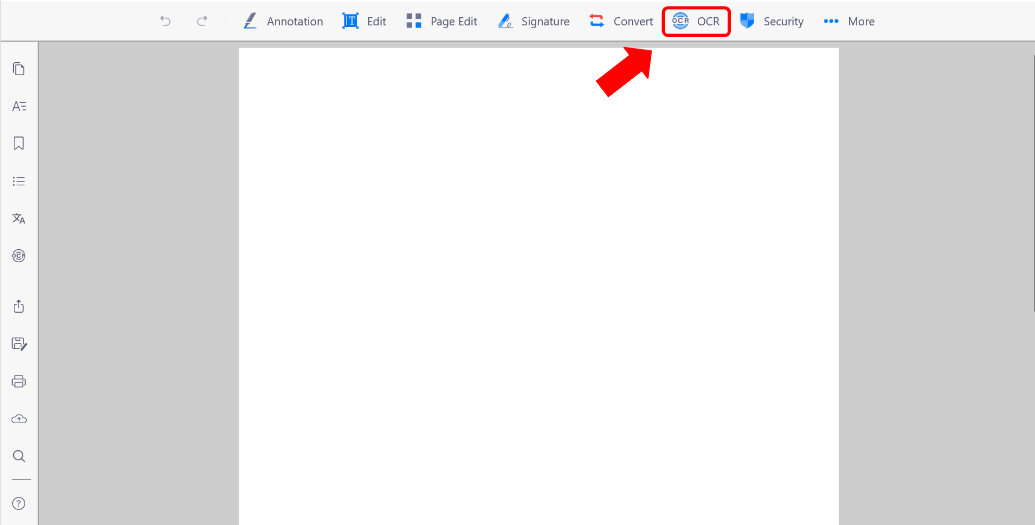
Рабочее окно строится вокруг открытой страницы: сверху находятся группы Annotation, Edit, Page Edit, Signature, Convert, OCR, Security и дополнительные действия, слева — переключатели навигационных панелей, справа — свойства выбранного объекта. Такой порядок полезен в реальной работе: сначала пользователь выбирает режим, затем указывает текст, страницу или область, после чего задаёт цвет, толщину, прозрачность, шрифт либо параметры вывода. Команды, недоступные без расширенного доступа, остаются видимыми, поэтому заранее понятно, какие операции относятся к бесплатному чтению и разметке, а какие потребуют лицензии.
Обычный сценарий начинается с импорта файла из папки, облачного хранилища, почтового вложения или системного меню Поделиться. После открытия стоит проверить масштаб, способ прокрутки и наличие текстового слоя: обычный PDF сразу поддерживает поиск и выделение, а скан потребует OCR. Затем документ можно разметить, заполнить или отредактировать, проверить порядок страниц по миниатюрам и сохранить новую копию. Для передачи человеку, который будет смотреть файл в простом встроенном просмотрщике, полезно создать сведённую копию: визуальные пометки сохранятся, хотя их уже нельзя будет передвигать.
Скачать Kdan PDF Reader
- Редактирование PDF
- Русский интерфейс
- Просто новичкам
- Нет полной правки бесплатно
- После OCR нет правки текста
- Нет версии для Linux
Как устроено рабочее окно
Панель команд
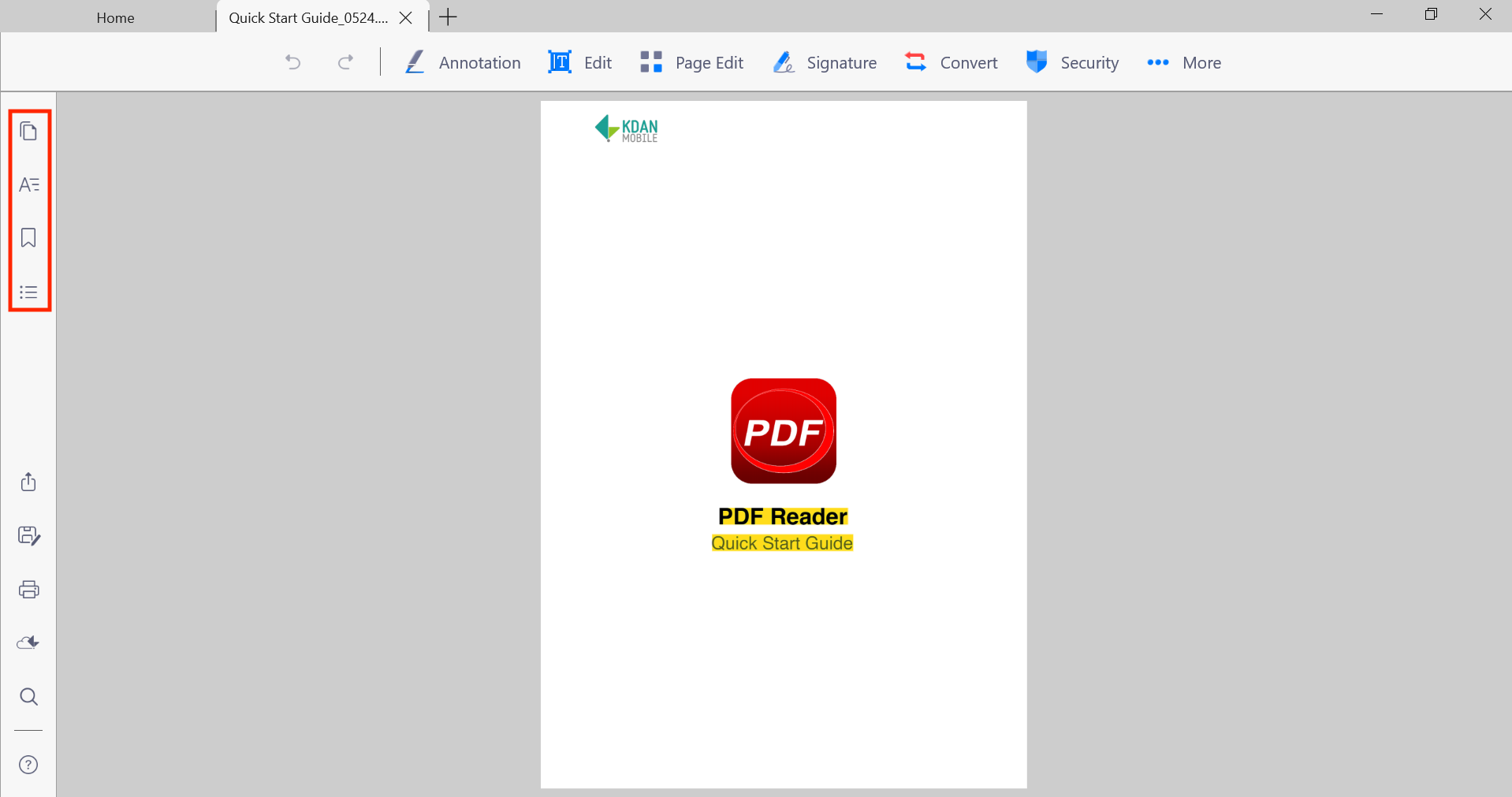
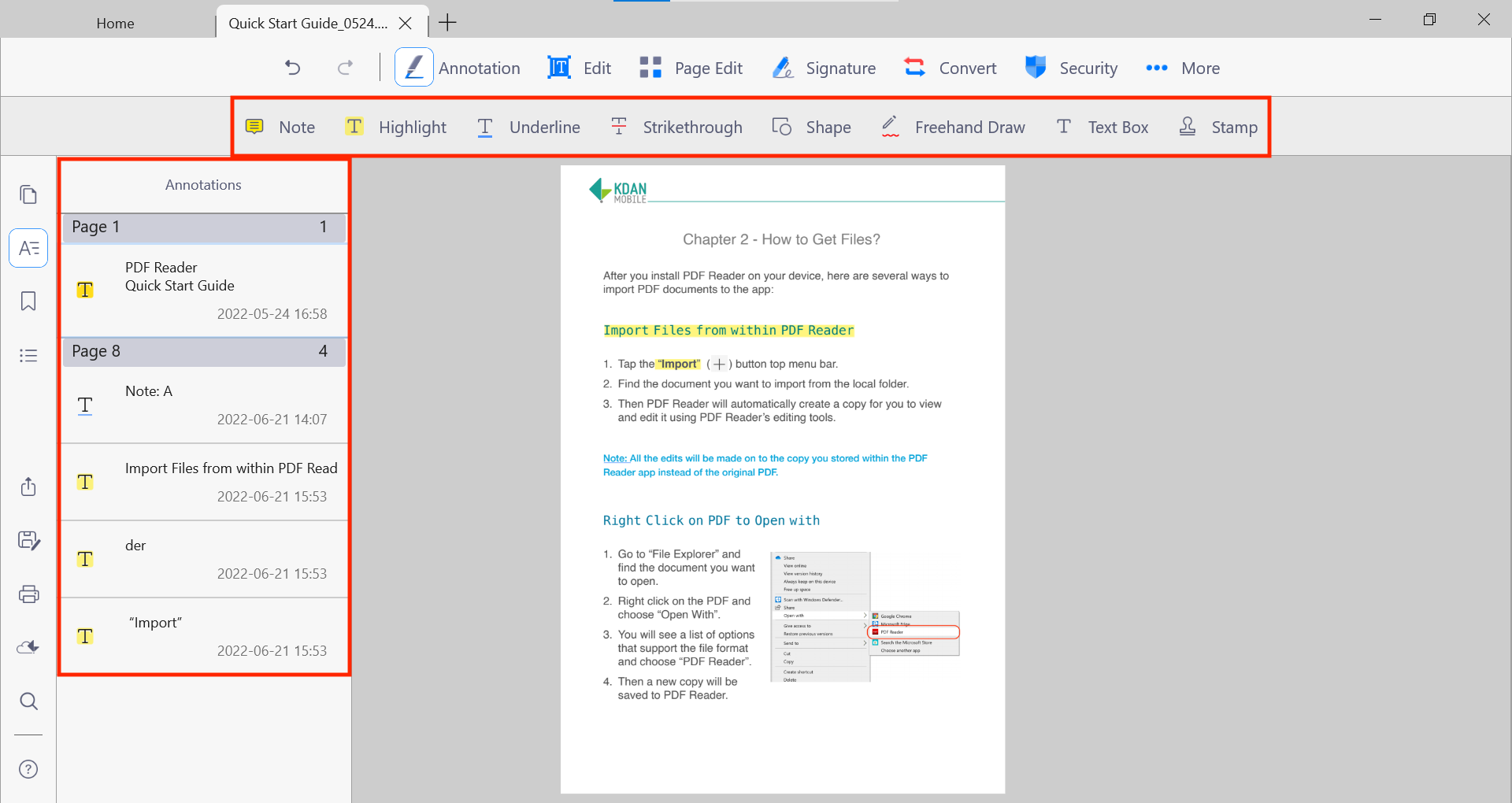
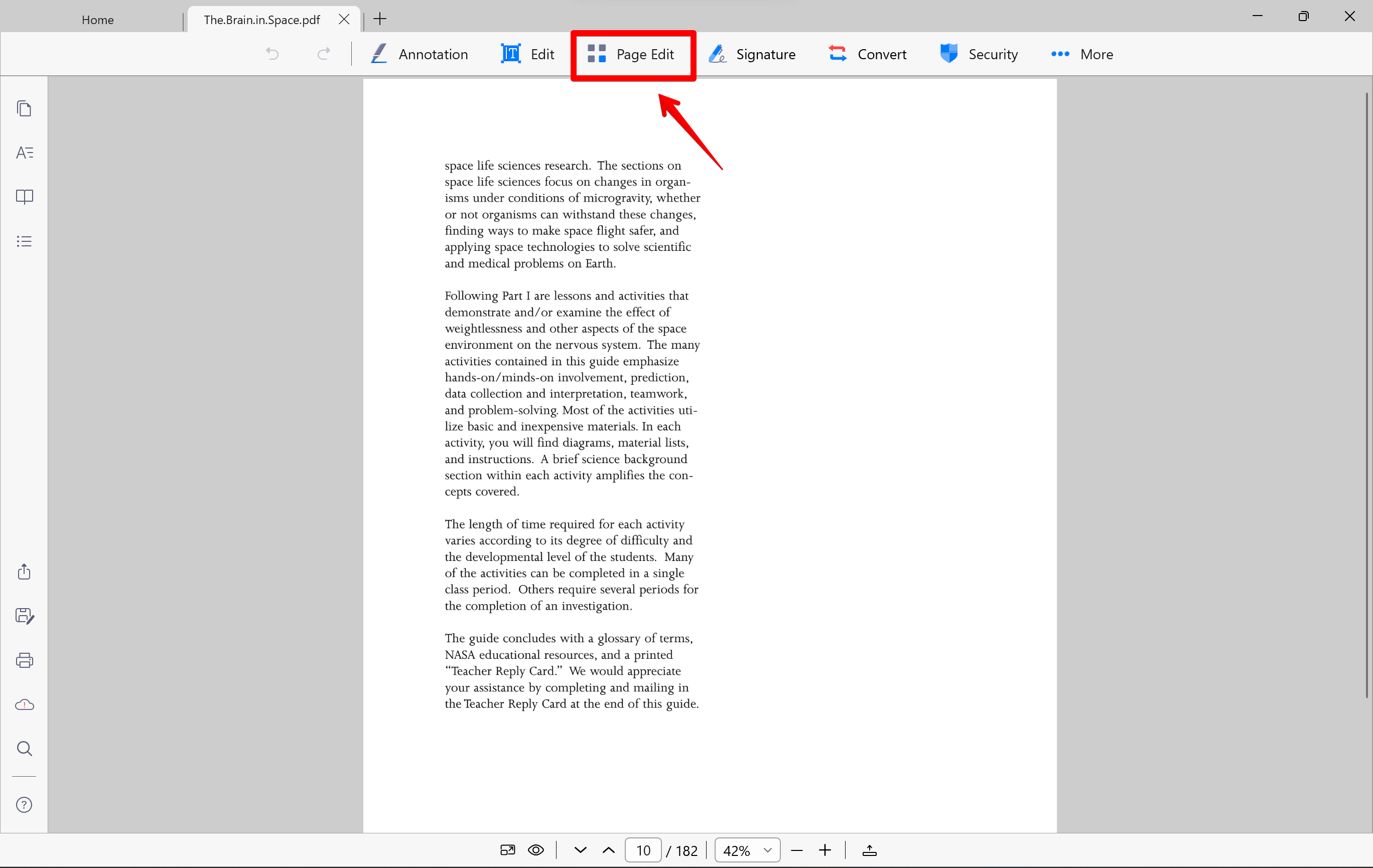
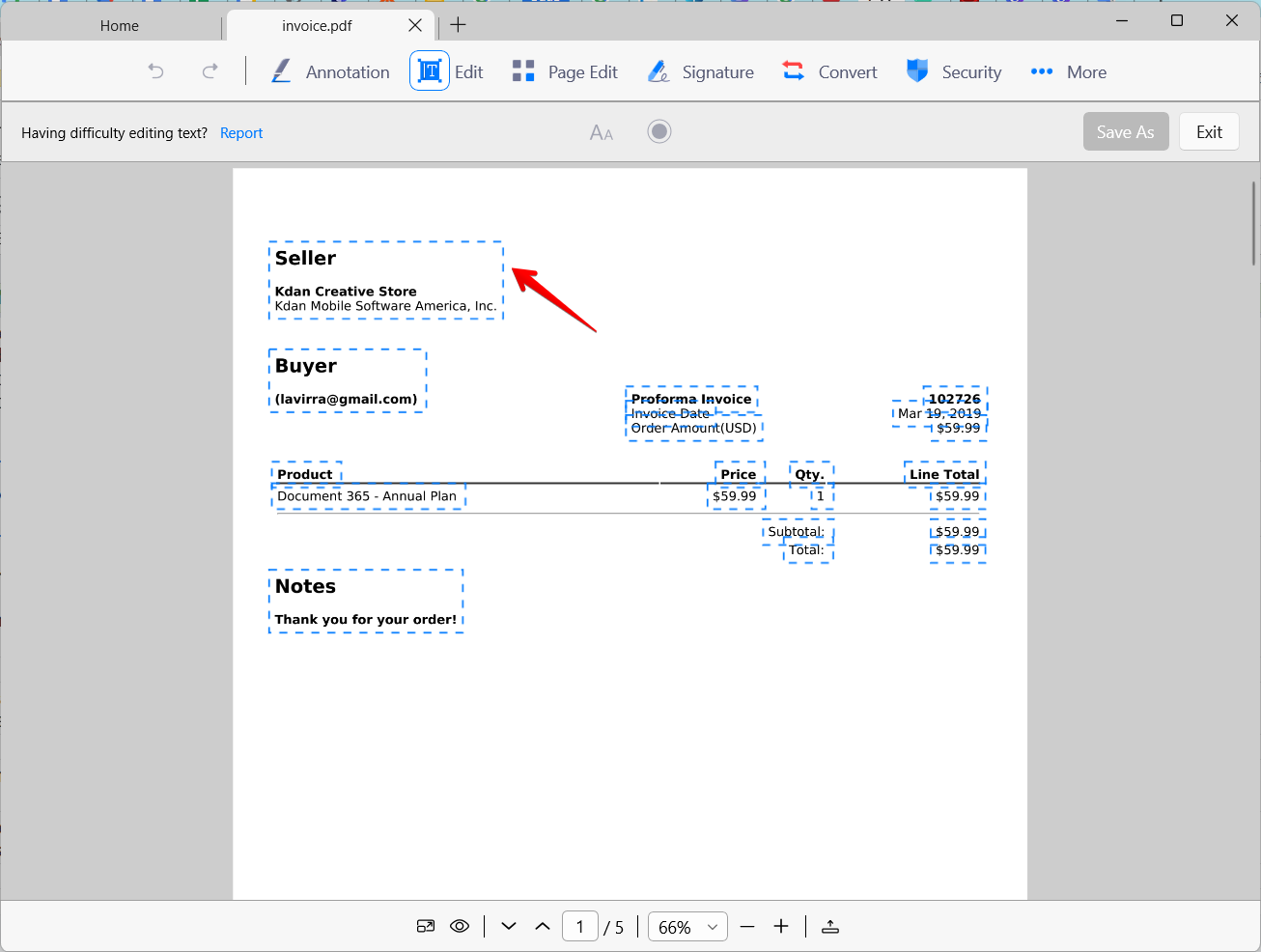
В верхней части окна команды сгруппированы по задаче, а не по типу объекта. В разделе Annotation находятся заметки, выделение, подчёркивание, зачёркивание, фигуры, штампы, текстовые блоки и свободное рисование. Edit переводит страницу в режим изменения существующего содержимого: программа распознаёт текстовые блоки, показывает их рамками и открывает справа параметры шрифта и оформления. Page Edit работает уже не с содержимым, а с листами документа. Signature отвечает за рукописную подпись, Convert — за преобразование, OCR — за распознавание сканов, Security — за защиту и служебные операции. Такое разделение снижает риск случайно удалить страницу, когда требовалось удалить только комментарий.
Активный инструмент обычно выделяется на ленте. Пока он включён, следующий щелчок по странице создаёт новый объект или выбирает область. Чтобы вернуться к обычному выделению, инструмент нужно отключить повторным нажатием либо выбрать указатель. Этот нюанс особенно важен для фигур и рукописного пера: если после рисования сразу потянуть за страницу, вместо прокрутки появится ещё одна линия. Свойства справа относятся к выделенному объекту; без выделения панель может быть пустой или показывать параметры документа.
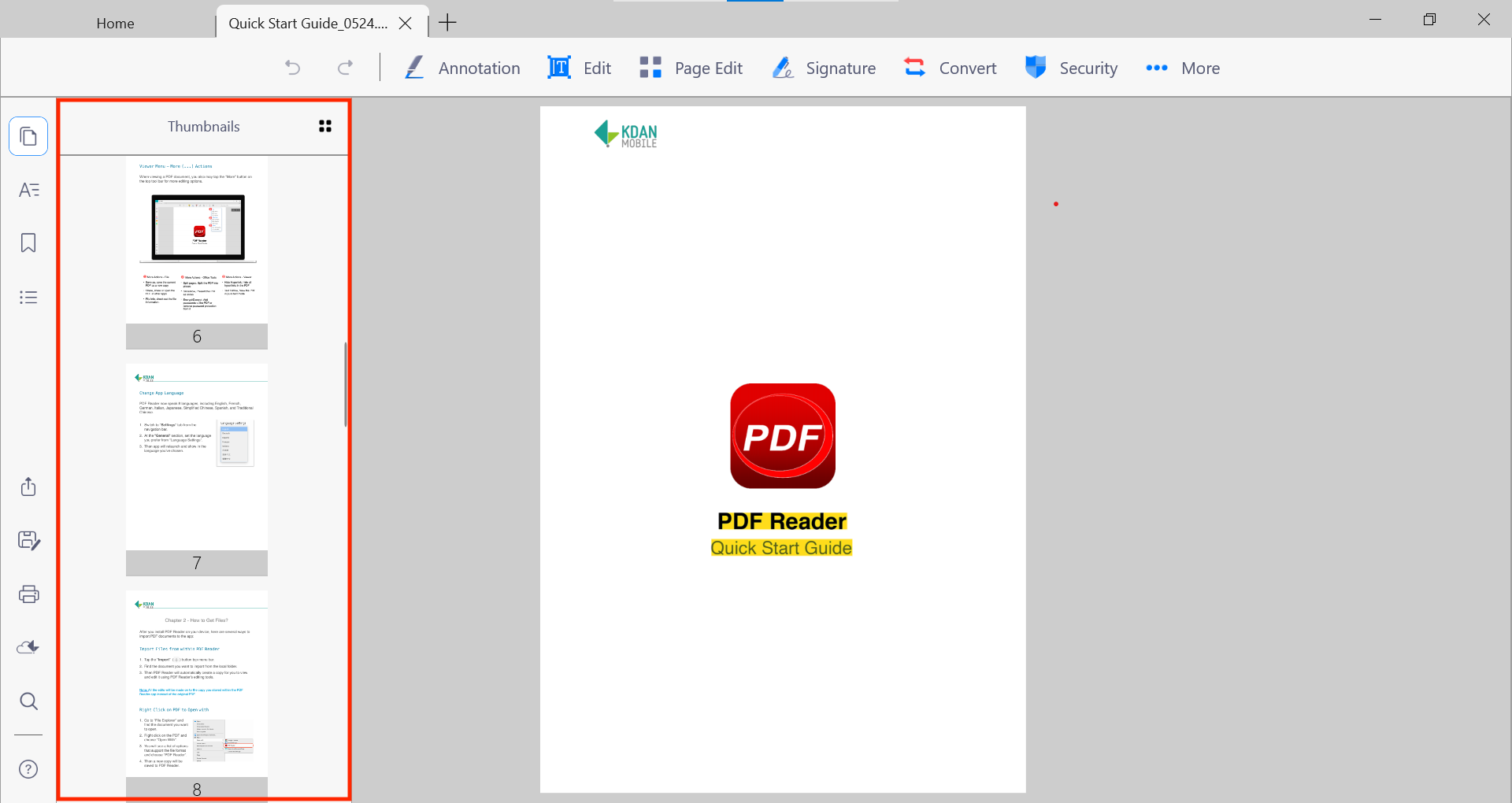
Слева расположен вертикальный набор переключателей. Он открывает миниатюры страниц, закладки, оглавление и перечень аннотаций. Панель не заменяет сам документ, а синхронизируется с ним: щелчок по миниатюре переводит на выбранный лист, выбор комментария — к месту разметки, а пункт оглавления — к соответствующему разделу. На небольшом экране боковую область лучше закрывать после перехода, иначе страница станет слишком узкой и придётся чаще менять масштаб.
Начальный экран и импорт
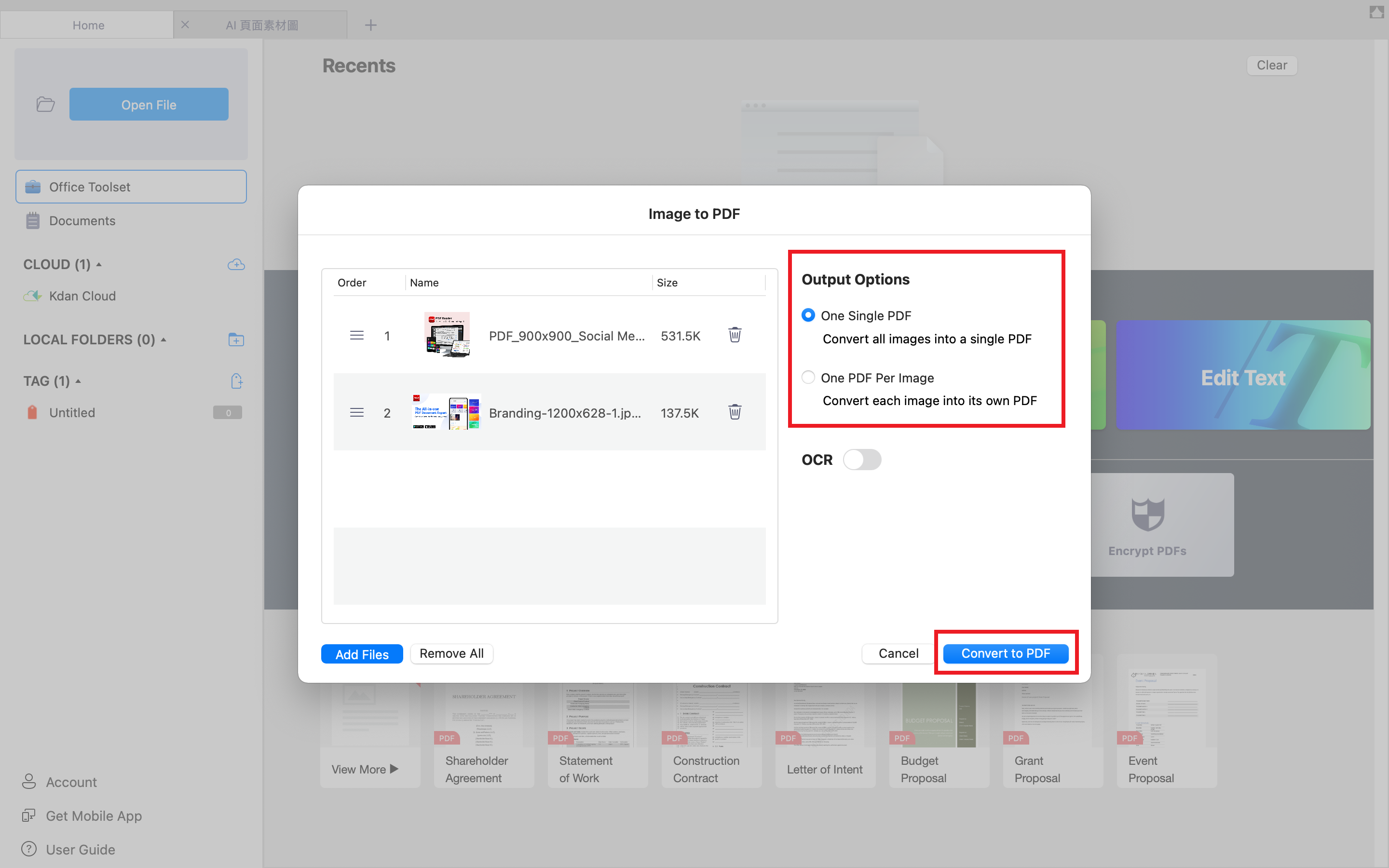
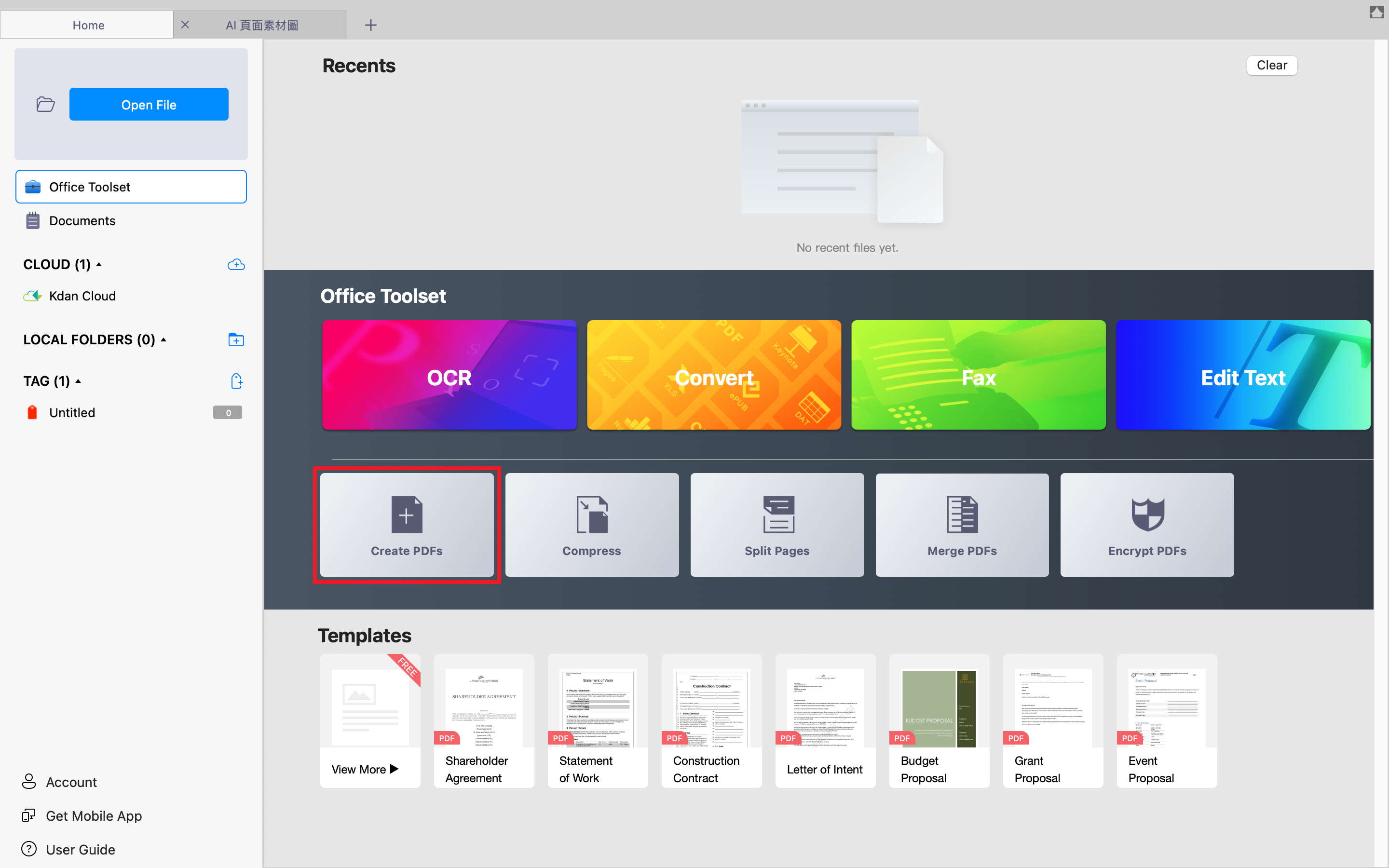
На начальном экране отображаются недавние документы и плитки быстрых операций. В зависимости от устройства здесь можно создать пустой PDF, собрать файл из изображений, открыть офисный документ для преобразования или выбрать материал из локальной папки. Недавний список удобен, но не является резервной копией: если исходный файл удалён или перемещён внешним файловым менеджером, запись может остаться, а открыть её не получится. Для важных материалов следует заранее определить рабочую папку и сохранять туда отдельные версии.
При импорте из почты или мессенджера безопаснее выбирать создание копии, а не редактирование вложения на месте. Почтовые клиенты и простые облачные просмотровщики иногда передают временный файл, который очищается после закрытия. На мобильном устройстве документ из системной папки Inbox может быть доступен только для чтения; его следует переместить в обычную папку приложения, прежде чем включать рукописные заметки. Если команда сохранения неактивна, первым делом нужно проверить именно расположение и право на запись.
Открытие, просмотр и навигация по PDF
Масштаб и прокрутка
Kdan PDF Reader поддерживает вертикальное и горизонтальное перелистывание. Вертикальный режим удобен для длинных отчётов и чтения колесом мыши, горизонтальный — для презентаций, журналов и документов, где важно воспринимать каждую страницу как отдельный кадр. Масштаб можно менять кнопками, сочетаниями клавиш, жестом двумя пальцами или выбором готового режима под ширину и под страницу. При просмотре таблиц разумно сначала подогнать лист по ширине, а затем увеличить конкретную область; постоянный максимальный масштаб делает навигацию медленной.
Одностраничное отображение помогает проверять бланки и слайды, непрерывное — читать текст без пауз, а разворот полезен для книг и макетов. В развороте нужно учитывать, с какой стороны начинается первая страница: обложка может стоять отдельно, а последующие листы образуют пары. Если графики или подписи оказались обрезаны, проблема часто связана не с PDF, а с выбранным режимом подгонки. Переключение на вся страница возвращает края листа в видимую область.
Миниатюры, оглавление и закладки
Панель миниатюр показывает порядок страниц и позволяет быстро находить лист по внешнему виду. В большом документе это быстрее, чем переход по номеру, если пользователь помнит, что нужная страница содержит крупную таблицу, схему или цветную иллюстрацию. Миниатюра отражает сам лист, но не всегда успевает сразу показать свежие изменения. Если после поворота или удаления старая картинка задержалась, достаточно закрыть и снова открыть панель либо дождаться обновления кэша.
Оглавление берётся из структуры самого PDF. Когда автор документа создал корректные закладки, список повторяет иерархию разделов и позволяет переходить без поиска. Если панель пуста, программа не может восстановить смысловую структуру только по визуальным заголовкам. В таком случае остаются поиск, миниатюры и пользовательские закладки. Для учебного пособия полезно добавлять собственные отметки к началу темы, таблице формул и списку литературы, а не пытаться запомнить номера страниц.
Поиск и переход к странице
Текстовый поиск работает только по символам, присутствующим в текстовом слое. В цифровом договоре запрос неустойка найдёт все вхождения, а в отсканированной копии без OCR не даст результата, хотя слово видно на экране. Полезно проверять это простым тестом: попытаться выделить одно слово. Если выделяется вся страница как картинка, сначала требуется распознавание. После OCR поиск следует запускать в полученной копии, а не в исходном скане.
Поиск чувствителен к реальному написанию. Переносы, дефисы, неразрывные пробелы и ошибки распознавания мешают точному совпадению. Для фамилии с редкой буквой лучше вводить устойчивую часть, для номера договора — несколько последних цифр, для термина — корень без окончания. Результаты удобно просматривать по очереди, сверяя контекст на странице. При сотнях совпадений более узкий запрос экономит время и снижает риск перейти не к тому пункту.
Аннотации и совместная проверка документов
Выделение текста
Для текстового слоя доступны маркер, подчёркивание и зачёркивание. Маркер подходит для смысловых опор, подчёркивание — для ссылок и определений, зачёркивание — для фрагментов, которые предлагается удалить. Цвет и прозрачность меняются в свойствах. В командной работе полезно договориться о назначении цветов заранее: например, жёлтый для вопросов, зелёный для согласованных мест, красный для ошибок. Без такого правила разноцветная страница быстро превращается в неразборчивый сигнал.
Выделение привязывается к символам, поэтому оно лучше сохраняет форму строки при изменении масштаба, чем нарисованный поверх текста прямоугольник. Если программа захватывает лишнюю строку, следует начинать выделение ближе к середине первого слова и вести до конца последнего. На сложной вёрстке с колонками порядок символов может быть задан неверно, и курсор перескакивает между блоками. Тогда удобнее использовать полупрозрачную фигуру или свободный маркер, понимая, что такая разметка уже не связана с текстом.
Заметки и текстовые блоки
Заметка создаётся значком комментария и хранит текст во всплывающем окне. После ввода важно подтвердить сохранение; пустое окно не образует полноценную аннотацию. Такой формат хорош для длинного объяснения, потому что не закрывает содержимое страницы. Короткую замену или подпись лучше помещать в текстовый блок прямо на листе. Тогда её видно при печати, но она может перекрыть исходный текст, если неправильно выбрать размер и фон.
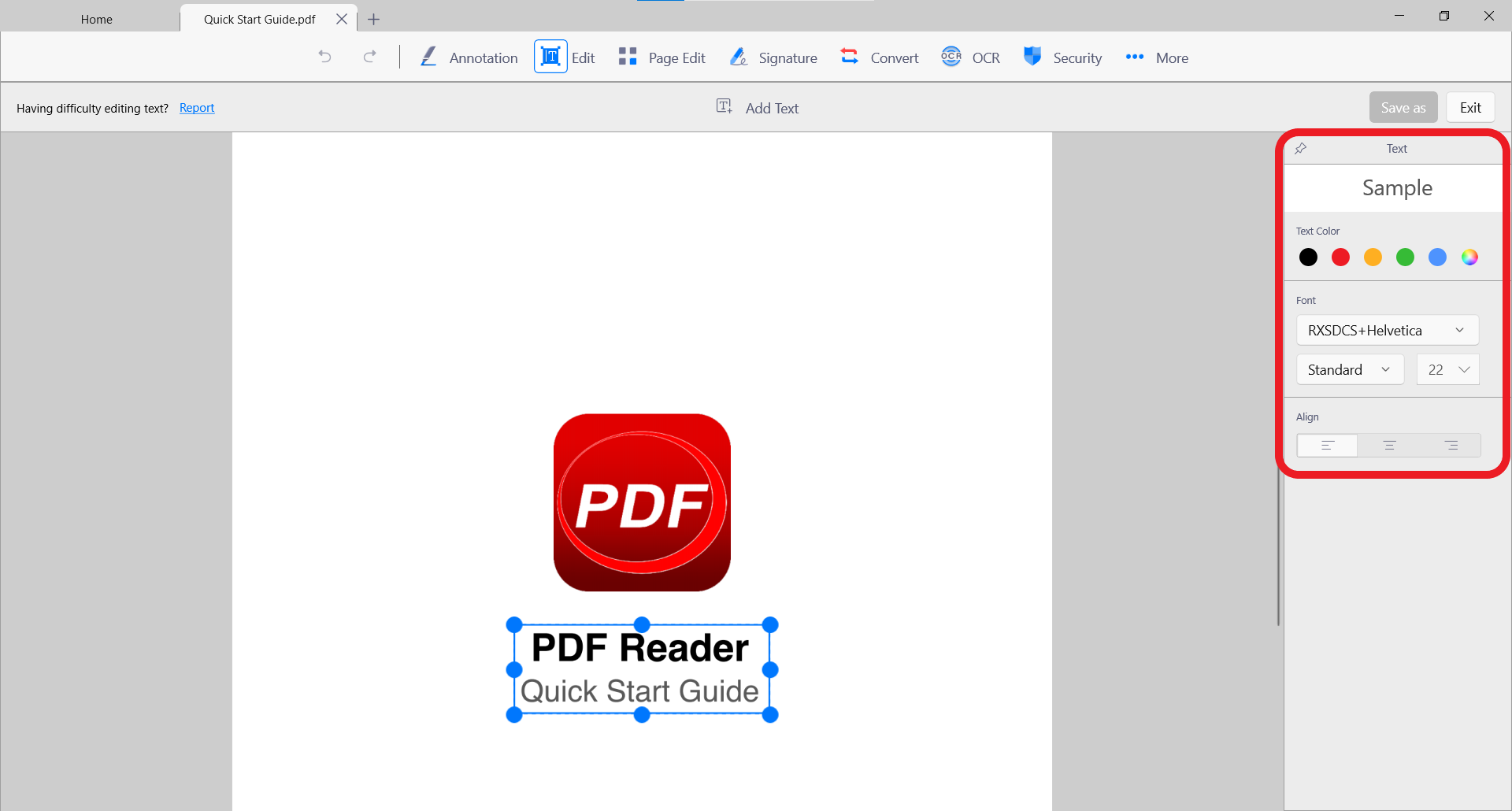
Текстовый блок имеет шрифт, кегль, цвет, выравнивание и рамку. При добавлении комментария к форме стоит использовать размер, близкий к соседним полям, и не растягивать рамку за пределы выделенной области. Автоматическая подгонка в разных просмотрщиках отличается, поэтому перед отправкой нужно открыть сохранённый файл заново и проверить, не ушла ли строка за край. Для официального бланка лучше оставить небольшой внутренний отступ и избегать декоративных шрифтов.
Фигуры, стрелки и штампы
Инструмент Shape создаёт линии, стрелки, прямоугольники и окружности. В правой панели задаются цвет границы и заливки, прозрачность и толщина. Стрелка хорошо указывает на конкретную ячейку, окружность выделяет область схемы, прямоугольник объединяет несколько элементов. После построения инструмент следует отключить, затем выделить объект и потянуть за маркеры, чтобы изменить размер или положение. Если фигура закрывает текст, прозрачность заливки нужно уменьшить либо полностью отключить.
Белый или чёрный прямоугольник может временно прикрыть ответ в учебном материале, однако это не безопасное удаление данных. Исходный текст остаётся в PDF, его можно выделить, найти поиском или увидеть после удаления фигуры. Для конфиденциальной информации требуется настоящее редактирование содержимого либо функция необратимого скрытия, а не декоративная накладка. Перед публикацией файла нужно убедиться, что секретный фрагмент действительно отсутствует в текстовом слое.
Рукописные пометки, стилус и подпись
Перо и маркер
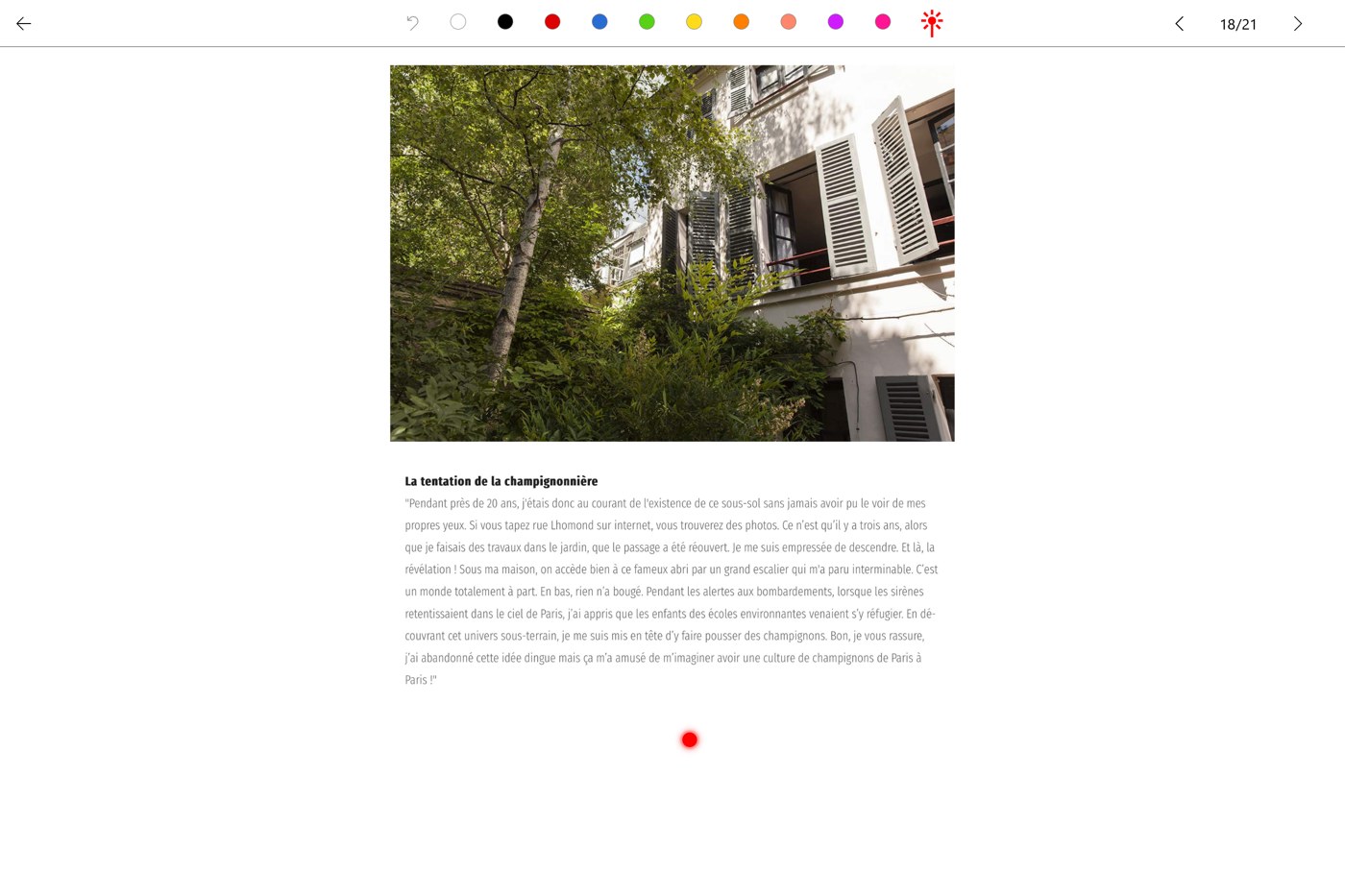
Свободное рисование позволяет писать пальцем, мышью или стилусом. Для коротких исправлений на планшете стоит уменьшить толщину пера и увеличить масштаб страницы: буквы будут точнее, а случайные касания не сольются в один штрих. Маркер отличается большей прозрачностью и подходит для обведения области. Перед длинной записью полезно сделать пробную линию на свободном месте, проверить цвет и толщину, затем отменить её и только после этого наносить рабочую пометку.
Рукописный объект можно выбрать, переместить, изменить размер или удалить. Если длинная фраза создана одним непрерывным штрихом, любое перемещение затронет её целиком. Для удобной правки лучше писать отдельными словами или короткими фрагментами. На сенсорном компьютере режим Windows Ink помогает передавать ввод стилуса, но поведение кнопок пера и подавление ладони зависят от драйвера устройства. При появлении случайных линий следует проверить системные настройки пера, а не только параметры PDF.
Создание и размещение подписи
Инструмент подписи открывает библиотеку сохранённых образцов. Подпись можно нарисовать, сохранить, затем вставлять в документы, масштабировать и перемещать. Для аккуратного результата её лучше создавать на светлом фоне одним контрастным цветом и не захватывать лишнее пустое поле. При размещении нужно ориентироваться на линию подписи, а не на рамку объекта: слишком большая рамка может перекрыть дату или расшифровку фамилии, хотя сам росчерк выглядит небольшим.
Сохранённый образец ускоряет подписание обычных заявлений, актов и согласований, но сам по себе является изображением рукописной подписи. Он не равен квалифицированной электронной подписи и не содержит сертификата, который можно проверить криптографически. Если организация требует сертификат или специализированный сервис согласования, следует соблюдать этот процесс. В Kdan PDF Reader подпись уместна там, где принимается визуальный росчерк в PDF.
Заполнение PDF-форм
Интерактивные поля
Интерактивная форма содержит поля, созданные автором PDF: текст, флажки, переключатели, раскрывающиеся списки и кнопки. Kdan PDF Reader позволяет переходить между ними и вводить значения без добавления обычных текстовых блоков поверх страницы. Перед заполнением полезно проверить обязательные поля и формат данных. Если поле принимает дату или число, лишние пробелы и нестандартные символы могут вызвать отказ при отправке формы, даже если на экране всё выглядит правильно.
Клавиша Tab на компьютере обычно переводит фокус к следующему полю, а на сенсорном устройстве удобнее касаться элементов по порядку. Флажок допускает несколько независимых вариантов, переключатель — один вариант из группы. Если два кружка выбираются одновременно, форма создана некорректно, и программа не может восстановить логику автора. В таком случае следует заполнить визуально подходящий вариант и предупредить получателя либо запросить исправленный бланк.
Неинтерактивные бланки
Если бланк представляет собой обычную страницу без полей, сведения добавляются текстовыми блоками и отметками. Сначала лучше увеличить масштаб, затем создать один образцовый блок, настроить шрифт и размер и копировать его в похожие строки. Это обеспечивает единый вид и экономит время. Длинный текст нужно переносить вручную, потому что узкая рамка может скрыть конец строки. После заполнения полезно просмотреть страницу при масштабе целиком, чтобы заметить съехавшие элементы.
Галочка в квадрате может быть поставлена символом, коротким штрихом или небольшим рисунком. Для печати надёжнее использовать простой символ в текстовом блоке, если он корректно отображается выбранным шрифтом. Рукописный штрих быстрее на планшете, но его толщина должна соответствовать размеру ячейки. Нельзя заменять официальное удаление варианта белой заливкой, если под ней остаётся прежний текст: при последующем редактировании он снова станет видимым.
Редактирование текста и объектов
Как выбираются текстовые блоки
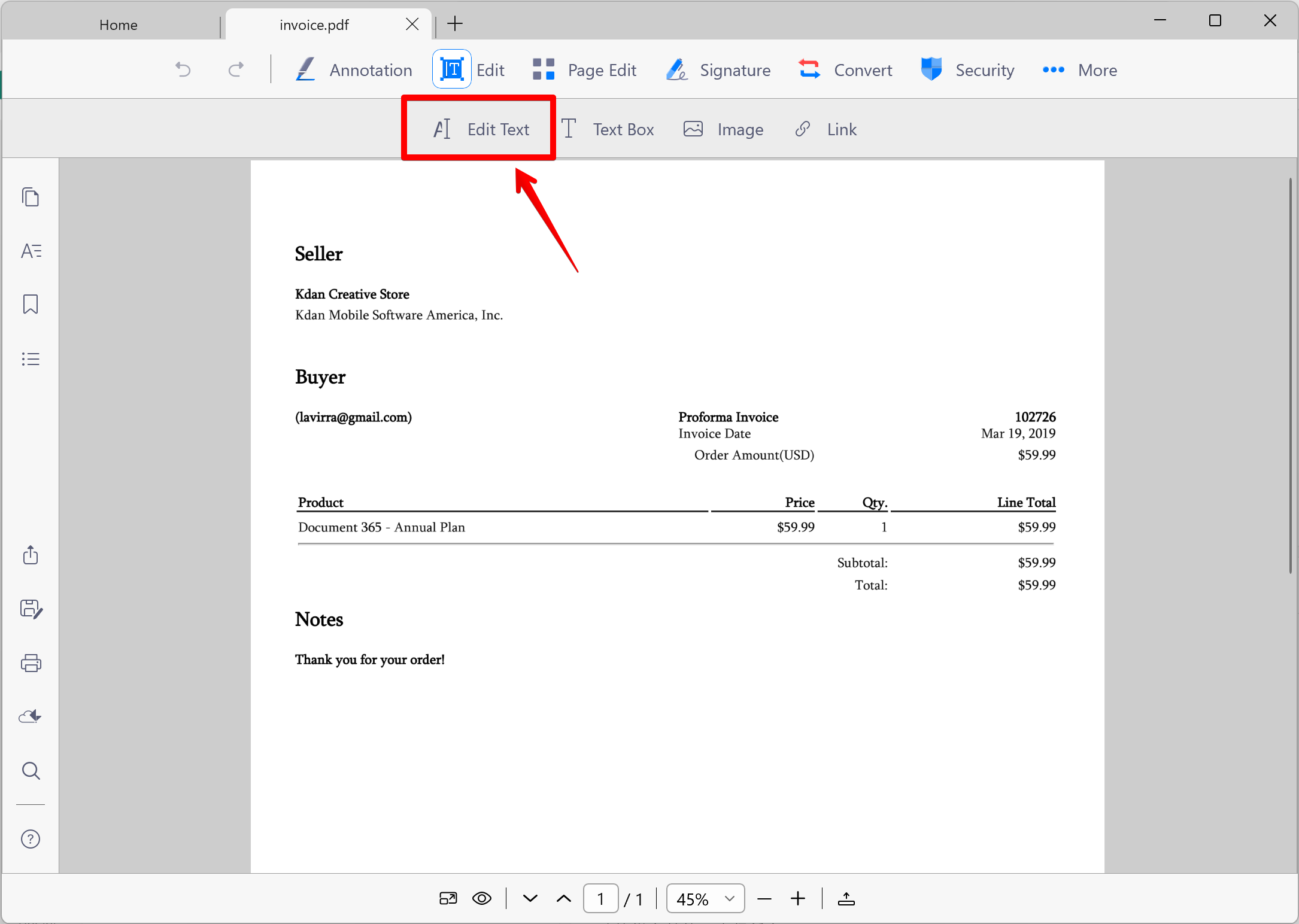
В режиме Edit программа анализирует страницу и обводит распознанные участки пунктирными рамками. Щелчок по рамке открывает редактирование и свойства текста. Это отличается от добавления комментария: меняется существующее содержимое PDF, а не накладывается новый объект поверх него. Чем проще исходная вёрстка, тем точнее границы. В счёте с отдельными колонками каждый фрагмент может стать самостоятельным блоком; в буклете с нестандартными шрифтами строки иногда разбиваются на множество частей.
При исправлении опечатки лучше менять минимальный фрагмент, не перестраивая абзац целиком. PDF хранит координаты символов, а не полноценную структуру документа как текстовый редактор. Если вставить длинную фразу, она может выйти за рамку, перекрыть соседний столбец или изменить интервалы. Для серьёзной переработки договора надёжнее найти исходный документ, внести изменения там и снова создать PDF. Встроенная правка оптимальна для дат, сумм, фамилий, коротких предложений и исправления явных ошибок.
Изображения и ссылки
Расширенные инструменты позволяют вставлять изображения и гиперссылки. Изображение размещается как объект с рамкой, после чего его можно масштабировать и перемещать. Чтобы логотип или печать не искажались, следует менять размер за угловой маркер, сохраняя пропорции. Большая фотография увеличит размер PDF; перед вставкой её разумно уменьшить до фактического размера на странице. Для печати документов обычно не требуется исходник с разрешением в несколько тысяч пикселей.
Ссылка может вести на веб-адрес или связывать элементы внутри документа, если соответствующий тип поддерживается выбранной платформой. Видимая надпись и адрес — разные сущности: исправление текста не всегда меняет назначение ссылки. После редактирования нужно активировать обычный режим просмотра и проверить переход. В публичном документе следует также убедиться, что старый адрес не остался невидимым объектом поверх новой надписи.
Практические ограничения правки
Полная правка текста, вставка изображений и ссылок относятся к платным возможностям. Бесплатный набор рассчитан прежде всего на просмотр, выделения, заметки, рукописный ввод, подпись и заполнение уже существующих форм. Это важно выяснить до начала задачи: пользователь может подробно разметить документ бесплатно, но не сможет заменить исходный абзац тем же способом. Для разовой корректировки следует заранее проверить доступность нужной команды, чтобы не потратить время на подготовку файла.
Скан без текстового слоя не становится редактируемым от простого включения Edit. Сначала требуется OCR, причём справка для Windows отдельно предупреждает: после преобразования OCR не всякий результат допускает непосредственное изменение содержимого внутри PDF. Практический выход — получить поисковую копию, извлечь текст либо конвертировать в редактируемый формат, исправить его и заново сформировать PDF. Выбор зависит от того, нужно ли сохранить точную геометрию страницы.
Защищённый PDF может запрещать изменение. Сведения о разрешениях находятся в свойствах документа. Если автор ограничил правку, программа не должна обходить эту настройку без пароля владельца. Иногда файл визуально открыт, но копирование, печать или изменение недоступны по отдельности. Нужно запросить разрешённую копию либо пароль у владельца, а не пытаться замаскировать проблему преобразованием страниц в изображения: это уничтожит доступность текста и ухудшит качество.
Управление страницами: порядок, объединение и разделение
Режим Page Edit
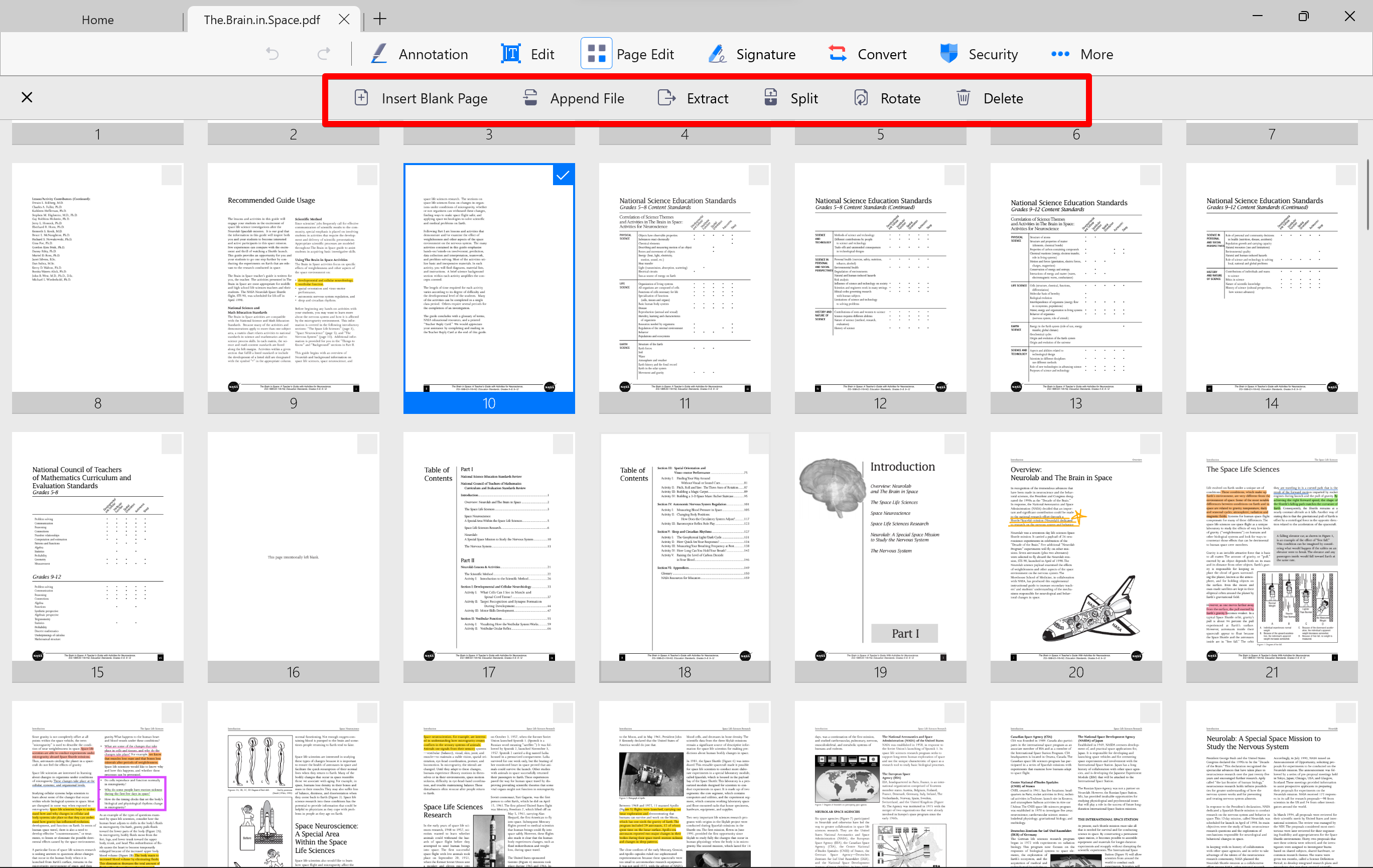
Page Edit переключает окно в сетку миниатюр. Здесь выбираются целые листы, а не элементы внутри них. Над сеткой находятся команды вставки пустой страницы, добавления другого файла, извлечения, разделения, поворота и удаления. Выбранные листы отмечаются, поэтому перед необратимой командой нужно посмотреть, какие миниатюры подсвечены. Особенно легко ошибиться после Shift-выделения диапазона: один случайный щелчок может добавить лишнюю страницу.
Поворот меняет ориентацию страницы на 90 градусов. Он полезен для сканов, где отдельный лист попал боком, но не исправляет наклон текста на несколько градусов. Лёгкий перекос устраняется на этапе сканирования или обработкой изображения. После поворота следует проверить поля: если документ смешивает альбомные таблицы и портретный текст, автоматическая печать может выбрать неожиданный масштаб. Правильная ориентация в PDF помогает принтеру, но настройки печати всё равно нужно просмотреть.
Вставка и объединение
Команда Insert Blank Page добавляет пустой лист в указанную позицию. Он пригодится для титульной страницы, рукописной заметки или разделителя. Перед вставкой нужно определить размер и ориентацию: пустой A4 внутри презентации с широкими слайдами будет выглядеть чужеродно. Если лист предназначен для печати, желательно использовать размер соседних страниц. После вставки на него можно добавить текстовые блоки, изображение или подпись.
Append File импортирует страницы из другого PDF. Перед объединением полезно закрыть лишние документы и дать файлам понятные имена, чтобы не перепутать варианты. Если второй файл защищён или повреждён, операция может завершиться не полностью. После объединения нужно проверить первую и последнюю добавленную страницу, общий порядок и размер результата. Дубли часто возникают, когда пользователь дважды нажимает команду во время долгой обработки.
Разделение и извлечение
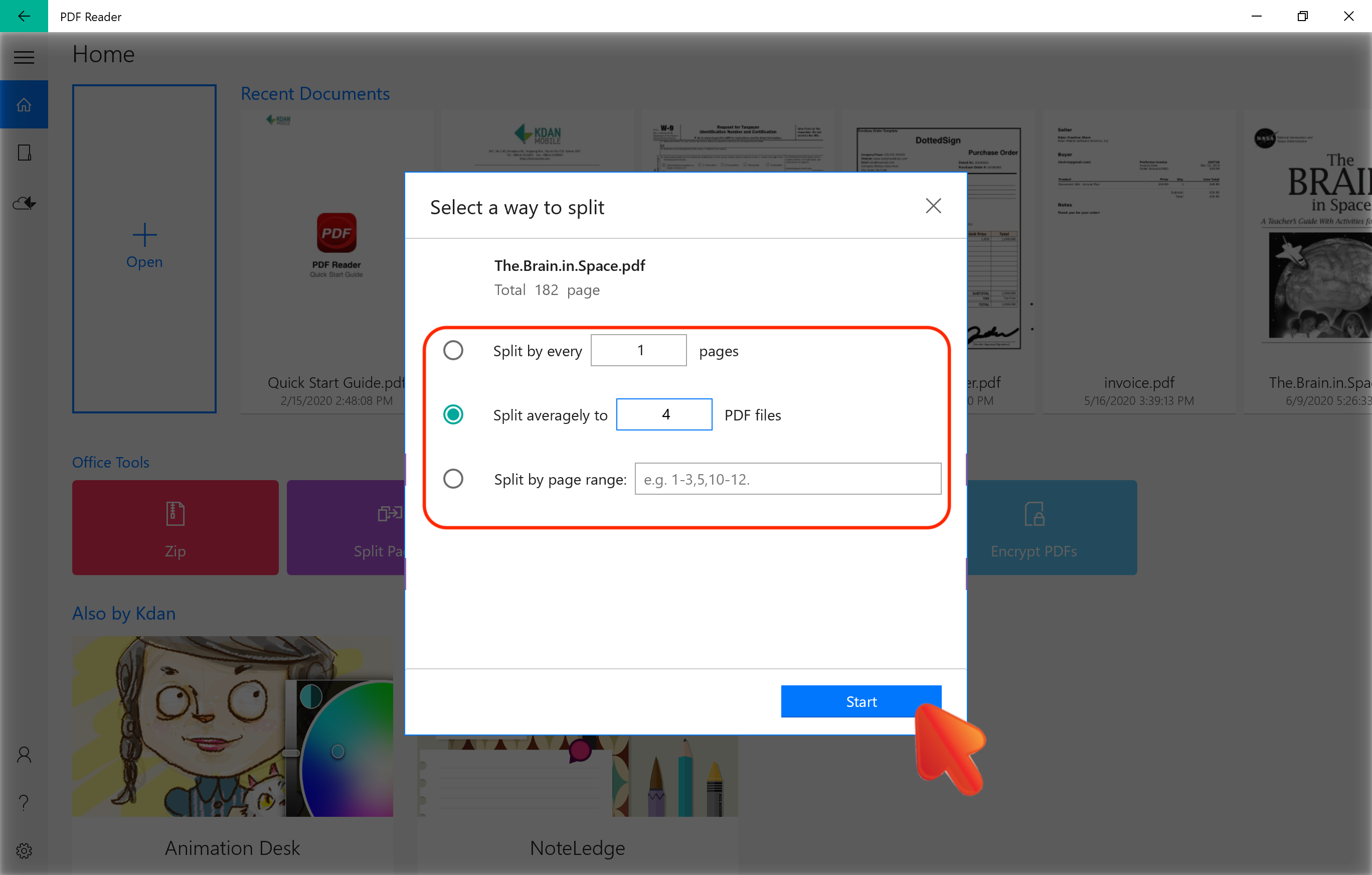
Диалог Split предлагает несколько способов: делить через заданное число страниц, создавать равные части или указывать диапазоны. Для отчёта на 300 листов можно получать блоки по 50 страниц; для сборника — задать границы глав. Перед запуском следует выбрать папку вывода и схему имён, иначе множество частей окажется среди исходников и будет трудно понять порядок. После разделения нужно открыть первую страницу каждого файла и убедиться, что границы прошли правильно.
Извлечение отличается от разделения тем, что создаёт файл только из выбранных листов. Оно подходит, когда нужно отправить две страницы договора и одну таблицу из приложения. В сетке можно выделить несмежные миниатюры, но результат обычно упорядочивается согласно исходному документу. Если нужен другой порядок, после извлечения его следует изменить вручную. Для сохранения контекста полезно добавить титульный лист с названием исходного документа и перечнем включённых страниц.
Страничные операции требуют расширенного доступа. Если команда видна, но недоступна, причина может быть не в повреждении PDF, а в уровне лицензии. Перед покупкой следует сопоставить задачу с матрицей возможностей: бесплатный режим позволяет читать и комментировать, а добавление, удаление, извлечение, объединение и разделение листов относятся к полному набору. Это одно из главных практических различий между просмотром и полноценной подготовкой документа.
Создание PDF из изображений и сканирование
Сборка из файлов изображений
На начальном экране инструмент Image to PDF принимает одно или несколько изображений. В диалоге можно добавлять файлы, менять их порядок, выбирать сохранение каждого изображения отдельным PDF или объединение в один документ. Для пакета чеков и страниц договора нужен единый файл; для независимых фотографий — отдельные. Порядок следует выставить до преобразования, ориентируясь на миниатюры и имена. После создания страницы можно переставить, но это лишняя операция.
Качество результата зависит от исходных снимков. Камеру нужно держать параллельно листу, избегать теней, бликов и обрезанных краёв. Светлый лист на светлом столе проще отделить, если подложить контрастный фон. Нечёткая фотография останется нечёткой и после OCR; программа не восстановит потерянные буквы. Для мелкого текста полезно проверить снимок при увеличении до преобразования: если символы сливаются, страницу лучше переснять.
Мобильное сканирование
На смартфоне сканер создаёт последовательность кадров и объединяет их в многостраничный PDF. Между съёмкой и сохранением нужно проверить границы, поворот и фильтр каждого листа. Автоматическое обнаружение края помогает, но ошибается на документах со светлыми полями или тёмной обложкой. Ручная коррекция четырёх углов важнее красивого фильтра: неправильная перспектива деформирует строки и снижает точность распознавания.
Фильтр оттенков серого часто улучшает OCR, потому что уменьшает цветовой шум и делает символы контрастнее. Для печати с печатями, цветными подписями или выделениями следует сохранить цвет. Чёрно-белый режим даёт маленький файл, но может уничтожить тонкие линии и бледные отметки. Перед массовым сканированием полезно обработать одну страницу тремя способами и выбрать тот, где текст читается, а важные реквизиты не потеряны.
OCR: распознавание текста в сканах
Подготовка и запуск
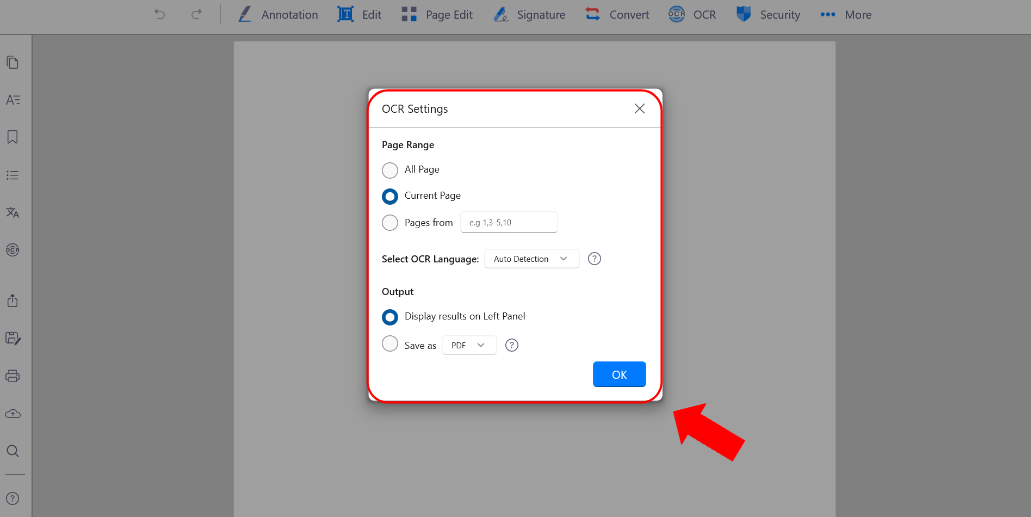
OCR превращает изображение символов в текстовый слой, по которому можно искать и копировать. На Windows команда находится в верхней панели. После её выбора открывается окно настроек, где задаётся способ обработки, диапазон страниц и папка вывода. Исходный скан лучше не перезаписывать: отдельная копия позволяет сравнить спорные места. Перед запуском нужно повернуть все листы правильно и исключить пустые либо сильно смазанные кадры.
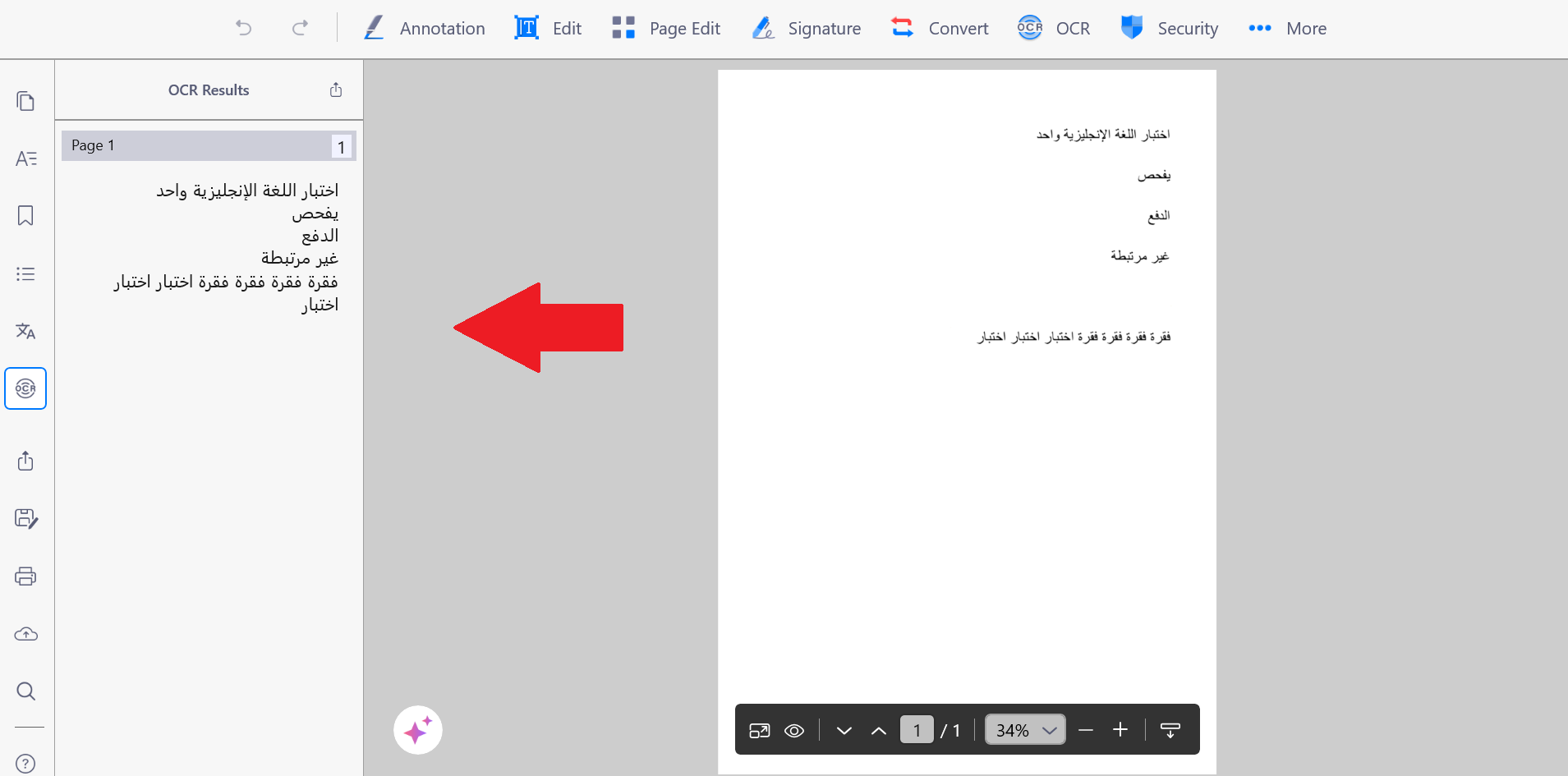
Язык распознавания влияет на результат. Если документ русскоязычный, выбор русского уменьшает подмену кириллицы похожими латинскими символами. Для смешанного текста следует включить необходимые языки, но не добавлять десяток лишних: широкий набор усложняет выбор символов. Таблицы, рукописные пометки и декоративные шрифты распознаются хуже обычного печатного абзаца. Числа и реквизиты всегда требуют ручной проверки.
Проверка результата
Первый тест — поиск заметного слова. Затем нужно скопировать несколько строк в простой текстовый редактор и сравнить с изображением. Особое внимание уделяют фамилиям, номерам счетов, датам, десятичным разделителям и знакам минуса. Ошибка 0 вместо О почти незаметна визуально, но мешает поиску. Для архивного документа полезно проверить по одному фрагменту на каждой странице с разным качеством: хорошая первая страница не гарантирует точность остальных.
Справка Windows предупреждает, что после OCR преобразованный PDF не всегда поддерживает прямое редактирование содержимого. Это не означает, что распознавание не сработало: поиск и копирование могут быть доступны, а команда Edit — нет. В такой ситуации нужно конвертировать результат в Word или извлечь текст, исправить его и создать новый PDF. Попытка редактировать изображение как обычный абзац не даст ожидаемого поведения.
Причины слабого распознавания
Низкая точность чаще всего вызвана качеством изображения: наклон, тень у корешка, JPEG-артефакты, низкое разрешение, бледная печать или сложный фон. Полезно пересканировать проблемный лист, а не многократно запускать OCR с теми же данными. Если исходник недоступен, можно повысить контраст и обрезать фон в редакторе изображения. Масштабирование маленькой картинки вверх не добавляет деталей, поэтому оно редко исправляет расплывшиеся буквы.
Колонки и таблицы создают ошибки порядка чтения. Распознанный текст может идти сначала по всей левой колонке, затем по правой, а ячейки таблицы — смешаться в одну строку. Для поиска это приемлемо, для конвертации в Word — нет. Сложный документ следует разбивать на участки или вычитывать после экспорта. Если важна именно таблица, лучше использовать инструмент извлечения данных, доступный в расширенном наборе, либо переносить значения вручную с контрольной сверкой.
Преобразование PDF и поддерживаемые форматы
Экспорт из PDF
Расширенный конвертер преобразует PDF в Word, Excel и PowerPoint, а также в изображения JPG, PNG, JPEG, TIFF, GIF, BMP, TGA и JP2, текстовые форматы HTML, TXT и RTF. Выбор должен соответствовать структуре исходника. Word подходит для абзацев и простых таблиц, Excel — для регулярных таблиц, PowerPoint — для страниц, похожих на слайды. Изображение полезно для вставки отдельной страницы, но уничтожает поиск и интерактивность.
Перед конвертацией нужно определить диапазон и папку вывода. Для одного графика нет необходимости экспортировать весь отчёт. Если документ содержит цифровой текст, результат обычно лучше, чем у скана; для скана сначала требуется OCR. Конвертер старается сохранить расположение, поэтому сложная вёрстка может превратиться в множество рамок и текстовых блоков. Такой файл выглядит похоже, но редактируется хуже обычного документа, созданного в Word.
Пустой Word после преобразования часто означает, что исходный PDF состоит из изображений. Другие причины — запрет на извлечение или повреждённый текстовый слой. Сначала следует открыть свойства и проверить разрешение на редактирование, затем попробовать выделить текст. Если выделение невозможно, нужно выполнить OCR и повторить экспорт. Конвертация без распознавания не извлекает символы из фотографии страницы.
Создание PDF из других форматов
Kdan PDF Reader умеет формировать PDF из офисных документов, обычного текста, HTML, RTF и электронных книг, включая ePUB и MOBI, а также из изображений. При преобразовании важен доступный шрифт: если исходный документ использует редкую гарнитуру, переносы и размеры могут измениться. Перед отправкой нужно проверить заголовки, таблицы, колонтитулы и номера страниц. Исходник следует сохранить, потому что PDF предназначен для фиксированного вывода, а не для дальнейшей глубокой правки.
Создание из веб-страницы зависит от того, как сайт отдаёт содержимое. Динамические блоки, авторизация, бесконечная прокрутка и интерактивные графики могут не попасть в PDF полностью. Для отчётной страницы лучше сначала раскрыть нужные разделы и убедиться, что данные загружены. Если нужен только текст статьи, печатный вид браузера часто даёт более чистый результат, чем сохранение страницы со всеми панелями.
Размер и качество
Конвертация не гарантирует точного воспроизведения нестандартных шрифтов, сложных формул, прозрачностей, слоёв и интерактивных элементов. После неё необходимо сравнить критические страницы с оригиналом. Для договора проверяются суммы и нумерация, для отчёта — таблицы и подписи к графикам, для презентации — расположение объектов. Автоматическое преобразование экономит время только вместе с контролем результата.
Все профессиональные форматы экспорта относятся к платному набору. В бесплатном режиме документ можно читать, разметить и заполнить, но пакетное получение Office-файлов или изображений недоступно. Если задача состоит только в извлечении одного абзаца из цифрового PDF, достаточно копирования текста. Конвертер нужен, когда требуется перерабатывать структуру целого документа или получать много страниц в едином формате.
Защита, пароли, водяные знаки и сведение
Парольная защита
Расширенный набор позволяет защитить PDF паролем. Такой пароль ограничивает открытие или отдельные действия в зависимости от настроек документа. Его следует передавать отдельным каналом, а не в том же письме, что и файл. Слишком простой пароль почти не защищает сведения; слишком сложный без менеджера паролей легко потерять. Перед удалением исходника нужно обязательно открыть защищённую копию на другом устройстве и убедиться, что пароль принят.
Если PDF уже защищён владельцем, программа учитывает заданные разрешения. Отсутствие команды редактирования может быть следствием не лицензии, а политики документа. Свойства показывают, разрешены ли изменение, копирование и печать. Для законной работы нужно получить пароль или разрешённую копию. Преобразование страниц в изображения обходит удобство текста, но не решает вопрос прав и ухудшает доступность.
Водяные знаки и служебные отметки
Водяной знак добавляется на страницы как повторяющийся текст или изображение. Его используют для пометок черновик, номера экземпляра или принадлежности отделу. Знак должен быть заметным, но не перекрывать реквизиты. Перед массовым применением стоит проверить одну страницу с таблицей и одну с фотографией: одинаковая прозрачность воспринимается по-разному на светлом и тёмном фоне.
Удаление водяного знака возможно, если он добавлен как поддерживаемый объект и пользователь имеет право на изменение. Если надпись уже является частью скана, автоматическое удаление может затронуть основной текст. В таком случае требуется обработка изображения или исходный документ без знака. Не следует использовать белый прямоугольник как замену удалению: скрытая надпись может остаться доступной.
Сведение аннотаций
Flatten превращает редактируемые аннотации и поля в часть отображения страницы. Это повышает совместимость с простыми просмотрщиками и предотвращает случайное перемещение подписи или заметки. Операцию следует выполнять только после финальной проверки. Сведённый объект нельзя выбрать и исправить как прежнюю аннотацию; для изменений понадобится рабочий оригинал.
На мобильном устройстве при отправке можно выбрать Flattened Copy. Получатель увидит выделения и рисунки даже в упрощённом почтовом просмотрщике. Если аннотации не видны у коллеги, сначала нужно проверить файл в полноценном PDF-приложении, а затем отправить сведённую копию. Это типичная проблема совместимости, а не обязательно потеря данных.
Сведение не является безопасным удалением конфиденциального текста. Если поверх слова лежит фигура, итог может визуально закрыть его, но другие объекты или скрытый слой способны сохранить содержание. Для публикации секретные данные нужно удалять специальным способом и затем проверять поиском, копированием и просмотром свойств. В расширенном наборе автоматическое скрытие текста относится к отдельным AI-возможностям, а обычная фигура их не заменяет.
Работа с файлами, облаком и обменом
Библиотека и папки
Встроенная библиотека помогает переименовывать документы и папки, а на Android также упаковывать и распаковывать ZIP. Имена следует делать короткими, но различимыми; дата в формате год-месяц-день сохраняет правильную сортировку. Для согласования полезна схема имя_этап_дата, однако бесконечные суффиксы финал2_новый приводят к путанице. Рабочую версию лучше хранить в одной папке, а отправленные копии — в отдельной.
Удаление из списка может означать удаление самого файла, а не только записи. Перед очисткой недавних документов стоит посмотреть путь. Если материал синхронизируется, удаление способно распространиться на другие устройства. Для архива нужна отдельная резервная копия, не связанная двусторонней синхронизацией. Корзина облачного сервиса помогает не всегда и имеет срок хранения.
Синхронизация и подключённые хранилища
Документы можно импортировать из популярных облачных хранилищ и сохранять обратно. Перед редактированием важно дождаться полной загрузки: значок облака не всегда означает, что файл уже находится на устройстве. При нестабильной сети лучше создать локальную копию, поработать с ней и загрузить итог после проверки. Иначе временный разрыв может оставить конфликтующие версии.
Конфликт возникает, когда один PDF изменяют на двух устройствах до завершения синхронизации. Сервис обычно сохраняет обе версии или выбирает более новую по времени, но содержимое не объединяет. Для договора следует назначить одно устройство или одного ответственного на этап. После загрузки нужно проверить время изменения и размер файла, а не полагаться только на одинаковое имя.
Отправка и проверка получателя
Системное меню Поделиться передаёт PDF в почту, мессенджер или хранилище. Перед отправкой нужно выбрать правильную копию: рабочую с редактируемыми слоями либо финальную сведённую. Размер вложения следует сравнить с ограничением почтового сервиса. Если файл слишком велик, лучше сжать его или передать ссылку с ограниченным доступом, чем многократно ухудшать изображения.
После отправки критического документа полезно скачать вложение из исходящего письма и открыть его. Такая проверка обнаруживает ошибочный файл, отсутствующие аннотации и незавершённое сохранение. Для формы нужно убедиться, что поля видны, для подписи — что она на нужной странице, для скана — что все листы присутствуют. Название файла в письме должно однозначно соответствовать содержимому.
Особенности работы на смартфоне и планшете
Чтение на небольшом экране
Text Reflow показывает PDF в виде потока текста без фиксированной геометрии страницы. В настройках доступны шрифт, размер, тон отображения, скорость автоматической прокрутки и автоматическое перелистывание. Режим удобен для статьи и книги, но плохо подходит для таблиц, формул, двух колонок и страниц, где положение элементов имеет смысл. Перед цитированием нужно вернуться к обычной странице и проверить исходный контекст.
Автопрокрутка освобождает руки, но скорость следует подобрать на коротком участке. Слишком быстрое движение утомляет и усложняет возврат к строке. Поиск внутри режима помогает перейти к термину, а кнопки следующей и предыдущей страницы сохраняют порядок. Если текст отображается в неверной последовательности, причина обычно в структуре PDF, а не в настройке шрифта; тогда лучше использовать обычный вид.
Жесты и точность разметки
Для выделения мелкого текста сначала увеличивают страницу, затем удерживают слово и растягивают маркеры. Попытка выделять на масштабе целиком приводит к захвату соседней строки. При рисовании стилусом ладонь может вызывать прокрутку или лишние точки, если устройство не поддерживает подавление касаний. В таком случае следует писать короткими штрихами и периодически использовать отмену.
Долгое нажатие открывает действия с заметкой или рисунком. Если оно вызывает системное меню копирования текста, значит выбран текстовый слой, а не аннотация. Нужно переключиться на указатель или коснуться границы объекта. Небольшие маркеры легче выбирать при увеличенном масштабе. После перемещения стоит уменьшить страницу и проверить, не перекрывает ли пометка соседний элемент.
На мобильном устройстве удобно сохранить несколько подписей в библиотеке, но доступ к устройству должен быть защищён. Сохранённый росчерк может использовать любой человек, получивший разблокированный телефон и доступ к приложению. Для чувствительных процессов следует включить системную блокировку и, если доступно, дополнительную защиту приложения. Старые ненужные образцы лучше удалять.
Файлы из других приложений
Почтовое вложение, страница из браузера или документ из облака передаются через системное меню. На iOS команда может называться Copy to или Open in, на Android — Поделиться либо Открыть с помощью. После импорта нужно проверить, куда сохранилась копия. Временный файл из входящей папки может не разрешать аннотации, поэтому его переносят в рабочую библиотеку.
Сохранение веб-страницы в PDF фиксирует состояние на момент импорта. Поздние изменения сайта в файл не попадут. Страница с авторизацией или интерактивной таблицей может сохраниться не полностью. Для подтверждения заказа следует проверить номер, дату, сумму и нижнюю часть страницы до закрытия браузера. Если важна юридическая значимость, дополнительно сохраняют письмо или исходный документ.
При передаче в приложение для заметок или подписи создаётся новая копия. Возврат не всегда заменяет исходник автоматически. Чтобы не редактировать старый файл, после каждого этапа нужно смотреть дату и путь. Это особенно важно при связке Kdan PDF Reader с отдельным сервисом многосторонней подписи: подписанный результат должен быть импортирован обратно и проверен как самостоятельный документ.
Настройки языка, доступности и производительности
Язык и отображение
Русский язык входит в список поддерживаемых языков Kdan PDF Reader, но расположение переключателя зависит от платформы и способа установки. После смены языка может потребоваться перезапуск. Названия некоторых форматов и стандартных штампов останутся английскими, потому что они являются общепринятыми метками или частью документа. Если справочная инструкция использует английское название команды, его легко сопоставить по расположению на ленте.
Размер интерфейса зависит от системного масштабирования. На экране с высокой плотностью слишком маленькие кнопки исправляются увеличением масштаба Windows или текста в настройках устройства. Внутренний масштаб PDF меняет только страницу и не увеличивает элементы панели. Если окно не помещается после системного увеличения, боковые панели можно закрывать, а ленту — использовать по разделам.
Чтение вслух и Text Reflow относятся к расширенным возможностям. Качество произношения зависит от системного голосового движка и языка текста. Формулы, номера и аббревиатуры читаются буквально, поэтому функция полезна для общего восприятия, но не для проверки реквизитов. Перед длительным прослушиванием нужно выбрать русский голос в системе и проверить один абзац.
Производительность
Большой PDF нагружает память из-за изображений, шрифтов и аннотаций. Если перелистывание задерживается, следует закрыть другие вкладки, уменьшить масштаб и отключить непрерывное отображение. Скан на сотни страниц тяжелее цифрового документа того же объёма. Создание оптимизированной копии или умеренное сжатие помогает, но сначала нужно сохранить оригинал, чтобы не потерять качество.
Миниатюры строятся постепенно. Сразу после открытия большого файла панель может казаться пустой или показывать серые листы. Это не обязательно ошибка; программе нужно время на отрисовку. Быстрая прокрутка к концу заставляет обрабатывать множество страниц одновременно. Лучше перейти по номеру и дождаться нужного участка. На мобильном устройстве помогает подключение питания при длительном OCR или конвертации.
Недостаток свободного места проявляется при сохранении и преобразовании, потому что программа создаёт временную и итоговую копии. Для файла размером 500 МБ может потребоваться существенно больше свободного пространства. Если операция завершается без результата, нужно проверить место в системной и выбранной папке. Облачный диск с квотой также способен принять начало загрузки, но отклонить итоговый файл.
Автосохранение и копии
Комментарии обычно сохраняются автоматически после подтверждения, но это не заменяет контрольную копию. Перед серьёзной правкой нужно сделать дубликат. После каждого логического этапа — разметка, перестановка страниц, подпись — полезно сохранить отдельный файл. Такая схема позволяет вернуться к предыдущему состоянию, если сведение или конвертация дали неожиданный результат.
Не следует закрывать приложение во время OCR, объединения или экспорта. На телефоне система может выгрузить процесс в фоне, если включён режим экономии энергии. Для долгой операции приложение лучше оставить на экране и подключить устройство к питанию. Если результат не появился, сначала проверяют папку вывода: иногда файл создан, но уведомление было пропущено.
При конфликте синхронизации нельзя выбирать вариант только по имени. Нужно сравнить дату, размер и открыть обе копии. Аннотации могут изменять файл незначительно по размеру, поэтому визуальная проверка обязательна. После выбора правильного экземпляра лишнюю копию можно переименовать как резервную, а не сразу удалять. Это защищает от ошибки в момент, когда изменения ещё не полностью загрузились.
Типовые ошибки и способы их устранения
PDF не открывается
Если файл не открывается, сначала проверяют его размер и расширение. Нулевой размер означает незавершённую загрузку, а расширение PDF не гарантирует, что внутри действительно PDF. Нужно попробовать открыть файл другим просмотрщиком и повторно скачать с исходного места. Если проблема только в одном документе, вероятно повреждена его структура; если во всех — следует перезапустить приложение и систему.
Защищённый файл запрашивает пароль. Многократный ввод неверного пароля не исправит ситуацию; нужно уточнить раскладку, регистр и отсутствие пробелов при копировании. Пароль открытия и пароль владельца могут различаться: первый показывает документ, второй разрешает изменение. При отсутствии разрешения часть команд останется недоступной даже после успешного просмотра.
Файл из сетевой или облачной папки может быть ещё не загружен полностью. Следует сохранить его локально и открыть копию. Длинный путь, необычные символы или недостаточные права на папку тоже мешают. Для проверки можно временно использовать простое имя и папку документов. После успешного открытия причина становится понятнее: место хранения, путь или сам PDF.
Не сохраняются изменения
Когда заметка исчезает после перехода на другую страницу, нужно убедиться, что в её окне введён текст и нажато подтверждение. Пустые комментарии не сохраняются. Для рукописной разметки на iPad требуется завершить инструмент кнопкой Done. Файл в папке входящих может быть только для чтения; его переносят в другую папку и повторяют изменение.
Если программа сообщает об отказе записи, проверяют свободное место, права папки и имя файла. Сохранение поверх открытого облачного экземпляра может конфликтовать с синхронизацией. Надёжный тест — Сохранить как в локальную папку под новым именем. Если копия создаётся, проблема связана с исходным расположением. Затем её можно загрузить обратно вручную.
После сведения кажется, что аннотации пропали из списка, хотя они видны на странице. Это ожидаемо: они стали частью отображения и больше не являются отдельными объектами. Исправлять нужно рабочий оригинал до сведения. Если оригинал не сохранён, отдельное редактирование таких пометок обычно невозможно без вмешательства в содержимое страницы.
Поиск ничего не находит
Видимый текст может быть изображением. Нужно попробовать выделить слово. Если выделяется только вся картинка, требуется OCR. Если текст выделяется, но поиск не находит, запрос следует сократить и убрать дефисы. В распознанном документе буквы могут быть заменены похожими символами; поиск по части слова помогает обнаружить ошибку.
Некоторые PDF содержат текст в необычной кодировке: визуально буквы правильные, а при копировании появляются знаки. Обычный поиск тогда работает плохо. Повторный OCR создаёт новый слой на основе изображения страницы и может решить задачу, хотя увеличит размер. Исходник нужно сохранить, чтобы сравнить качество и не потерять ссылки или интерактивные поля.
Поиск по номеру с пробелами и разделителями чувствителен к записи. Номер 1 234-56 может храниться как 1234 56. Следует пробовать устойчивую группу цифр. Для таблиц полезно искать заголовок строки, а не отдельное распространённое число. Если найдено слишком много совпадений, добавляют соседнее слово.
Конвертация дала пустой или испорченный файл
Пустой Word чаще всего получается из PDF-изображения. Сначала выполняют OCR, затем повторяют преобразование. Также нужно проверить разрешение на извлечение в свойствах. Если текст цифровой, но результат всё равно пуст, следует сохранить PDF под новым именем и попробовать небольшой диапазон страниц, чтобы выявить повреждённый участок.
Съехавшая вёрстка связана с природой PDF: он хранит фиксированные позиции, а Word пытается восстановить поток. Шрифты, колонки, таблицы и плавающие изображения дают ошибки. Для точечной правки лучше редактировать сам PDF; для глубокой переработки — использовать исходный документ. Автоматически полученный Word следует воспринимать как заготовку, а не как готовую точную копию.
Если экспорт зависает, нужно уменьшить диапазон, закрыть другие документы и проверить место. Большой цветной скан можно разбить на части, обработать отдельно, затем объединить. Такой подход также помогает найти страницу с повреждённым изображением. После успешного вывода части не следует удалять до проверки итогового объединённого файла.
Аннотации не видны у получателя
Причина часто в упрощённом просмотрщике почты или облака. Нужно попросить открыть вложение в полноценном PDF-приложении. Если пометки там видны, данные не потеряны. Для универсального просмотра отправляют сведённую копию, предварительно оставив рабочий оригинал. В ней разметка будет видна, но получатель не сможет отвечать на отдельные комментарии.
XFDF содержит аннотации отдельно от документа. Он применяется только к тому же исходному PDF. Если получатель открыл другой вариант файла или изменил порядок страниц, пометки окажутся не на местах либо не импортируются. Перед обменом следует согласовать исходный экземпляр и не менять его до объединения комментариев.
Шрифты в текстовых аннотациях могут заменяться на другом устройстве. Чтобы избежать обрезки, не стоит использовать редкую гарнитуру и слишком тесную рамку. Для финального экземпляра сведение фиксирует внешний вид. Однако перед ним нужно проверить орфографию и положение, потому что последующая правка станет сложнее.
Приложение тормозит или закрывается
Сначала закрывают лишние вкладки и другие тяжёлые приложения. Затем повторяют действие на копии меньшего диапазона. Если сбой связан с одной страницей, её можно извлечь, пересоздать из изображения и вернуть, понимая, что интерактивные элементы будут потеряны. Постоянный сбой на всех файлах требует обновления приложения или переустановки через официальный магазин.
На телефоне экономия энергии может прерывать OCR в фоне. Нужно разрешить приложению работать, оставить экран активным и подключить питание. Недостаток оперативной памяти особенно заметен на многостраничных сканах. Разделение документа на части уменьшает нагрузку. После обработки части объединяются на компьютере или в режиме Page Edit.
Повреждённый кэш миниатюр проявляется неверными превью при правильной странице. Закрытие документа и повторное открытие обычно перестраивает их. Если визуально показывается старая копия, следует проверить путь и дату: возможно, открыт другой файл. Очистка недавнего списка не должна заменять проверку файловой системы.
Практические рабочие сценарии
Согласование договора
Сначала создают копию исходного договора и включают непрерывный просмотр. Поиск помогает найти суммы, сроки, ответственность и реквизиты. Спорные места выделяют согласованными цветами, к каждому добавляют заметку с конкретным предложением. Изменять исходный текст до согласования не стоит: рецензенту важно видеть, что было предложено удалить или заменить. Список аннотаций используют как чек-лист.
После получения ответов закрытые комментарии удаляют, а утверждённые короткие исправления вносят в режиме Edit. Если изменений много, лучше перейти к исходнику в текстовом редакторе. Затем проверяют нумерацию, ссылки на пункты и реквизиты, ставят визуальную подпись там, где она допустима. Финальный экземпляр сохраняют отдельно и при необходимости сводят.
Перед отправкой открывают финальный PDF заново, ищут старую сумму или фамилию и убеждаются, что они удалены, а не закрыты белой фигурой. Проверяют все страницы с подписями, размер файла и доступность печати. Рабочий вариант с комментариями остаётся в архиве процесса, финальный — в папке подписанных документов.
Учебник и научная статья
Для учебника открывают оглавление, создают закладки к темам и используют цвета по назначению. Определения выделяют одним цветом, формулы — другим, вопросы записывают в заметках. Рукописные вычисления лучше помещать на полях при увеличенном масштабе. Список аннотаций позволяет повторять материал без последовательного чтения всех страниц.
На телефоне текстовую статью удобно читать в Text Reflow, увеличив шрифт и включив умеренную автопрокрутку. Перед работой с таблицей, формулой или рисунком возвращаются к обычному виду. Цитату копируют из текстового слоя, затем сверяют с оригиналом, потому что переносы и лигатуры могут исказить текст. Сканированную статью сначала распознают.
Для обмена с одногруппниками экспортируют аннотации в XFDF только при наличии одинакового исходного файла. Если требуется просто показать замечания, отправляют PDF. Важные пометки можно свести в копии, но рабочий экземпляр сохраняют редактируемым. При публикации конспекта проверяют, разрешено ли распространять сам учебник.
Обработка счёта или акта
Счёт открывают и поиском находят номер, дату, итоговую сумму и ИНН. Если это скан, выполняют OCR, но реквизиты сверяют визуально. Поля акта заполняют интерактивно либо текстовыми блоками, подпись размещают в нужной строке. Изображение печати вставляют только тогда, когда процесс организации это допускает.
Несколько подтверждающих файлов объединяют в порядке: основной документ, приложения, чеки. Альбомные страницы поворачивают, пустые удаляют, но исходники сохраняют. Для отправки бухгалтерии используют понятное имя файла и открывают итог из исходящего письма. Если система приёма плохо отображает поля, создают сведённую копию.
Конвертация таблицы в Excel может ускорить перенос позиций, однако распознанные числа необходимо сверять. Разделитель тысяч, запятая и минус особенно подвержены ошибкам. Для нескольких строк ручной ввод с двойной проверкой бывает надёжнее автоматического экспорта. Конвертер оправдан при больших регулярных таблицах.
Архивирование бумажных документов
Страницы снимают при равномерном освещении, выравнивают границы и сохраняют цвет там, где важны печати. После сборки проверяют порядок и отсутствие дублей. Затем создают поисковую копию OCR, задав правильный язык. Исходный скан и распознанный PDF хранят рядом с различимыми именами.
Качество архива проверяют не только внешне: ищут фамилию, копируют строку и открывают файл на другом устройстве. Для многостраничного дела создают закладки к разделам. При необходимости защищают файл паролем и ограничивают доступ к папке. Пароль передают отдельно.
Сжатие применяют после контроля качества. Слишком сильное сжатие уничтожает тонкие штрихи и ухудшает повторный OCR. Для долгого хранения следует выбирать качество, позволяющее прочитать мелкий текст при увеличении. Если норматив требует специальный архивный формат, необходимо использовать соответствующий инструмент проверки, а не считать любой сохранённый PDF архивным стандартом.
Подготовка презентации из PDF
Режим Slideshow показывает страницы последовательно и скрывает лишние панели. Он подходит для готового PDF слайдов, инструкций и портфолио. Перед показом нужно проверить порядок, ориентацию и соотношение сторон. Страница формата A4 на широком экране оставит большие поля; это свойство исходного макета, а не ошибка режима.
Аннотации можно использовать для репетиции, но перед публичным показом следует решить, должны ли они быть видны. Рабочую копию с заметками докладчика лучше не демонстрировать. Для переходов создают закладки или запоминают номера ключевых страниц. Тяжёлые изображения стоит заранее пролистать, чтобы кэш сформировался до выступления.
Если требуется редактировать элементы слайда, экспорт в PowerPoint создаст заготовку, но сложная вёрстка может разложиться на множество объектов. Для демонстрации надёжнее исходный PDF, а PowerPoint использовать только после полной проверки. Встроенный Slideshow относится к расширенному набору, поэтому доступность следует проверить до поездки или аудитории без сети.
Сравнение Kdan PDF Reader с аналогами
Таблица выбора
Kdan PDF Reader сочетает чтение, аннотации, формы, подпись, OCR, преобразование и страничные операции, но полный набор открывается платно. При выборе аналога важнее не число функций, а конкретная цепочка действий: кому-то требуется только читать и комментировать, кому-то — исправлять текст и объединять страницы, а кому-то — работать на нескольких устройствах. В таблице указано главное практическое назначение каждого решения и ограничение, которое чаще всего влияет на выбор.
| Программа | Лучше подходит для | Главное ограничение |
|---|---|---|
| Kdan PDF Reader | Чтение, разметка, формы и работа на нескольких устройствах | Полная правка и OCR платные |
| PDF Commander | Понятное редактирование PDF на русском языке | Нет мобильных приложений |
| Adobe Acrobat Reader | Стандартный просмотр, комментарии и формы | Продвинутая правка требует Acrobat |
| Foxit PDF Reader | Быстрое чтение и корпоративное рецензирование | Многие расширения вынесены в платные продукты |
| PDF-XChange Editor | Плотный набор настольных инструментов и OCR | Интерфейс перегружен для новичка |
| Xodo PDF | Аннотации и синхронизация на разных устройствах | Часть обработки зависит от онлайн-сервисов |
Kdan PDF Reader разумно выбирать для связки компьютера, планшета и телефона, когда важны разметка, подпись и продолжение работы на разных устройствах. PDF Commander удобнее пользователю Windows, которому нужна более прямая русскоязычная правка. Adobe Acrobat Reader подходит для стандартного обмена комментариями и формами, Foxit — для быстрого просмотра в корпоративной среде, PDF-XChange Editor — для опытного пользователя с настольными задачами, а Xodo — для совместной мобильной работы, если допустимы облачные операции.
Как выбрать подходящий режим работы
Бесплатные задачи
Без оплаты можно читать PDF, использовать выделение, подчёркивание и зачёркивание, добавлять заметки и текстовые блоки, рисовать от руки, создавать подпись и заполнять формы. Этого достаточно для учёбы, рецензирования, заполнения готового заявления и подписания простого бланка. Важно отличать добавление текста поверх страницы от изменения исходного абзаца: первое доступно как аннотация, второе относится к полному редактированию.
Перед началом большой работы следует открыть типичный файл и проверить весь маршрут до сохранения. Например: выделить строку, добавить заметку, заполнить поле, сохранить копию и открыть её заново. Такой тест сразу показывает совместимость конкретного PDF. Он полезнее общего списка функций, потому что формы, шрифты и защита документа могут повлиять на результат.
Если требуется лишь одна платная операция, следует оценить альтернативу. Несколько страниц можно распечатать в новый PDF системными средствами, но это уничтожит интерактивность и может ухудшить качество. Короткий текст иногда проще исправить в исходнике. Для регулярной работы с OCR, объединением, конвертацией и защитой полноценный доступ экономит время и сохраняет структуру.
Задачи полного редактирования
Платный набор нужен для замены существующего текста, вставки изображений и ссылок, создания интерактивных форм, колонтитулов и Bates-нумерации. Он также открывает добавление, удаление, извлечение, объединение и разделение страниц. Пользователю, который еженедельно готовит договоры и комплекты приложений, эти операции дают основной выигрыш.
OCR, экспорт в Office и изображения, парольная защита, водяные знаки, сведение, сжатие, чтение вслух и режим презентации также относятся к расширенному набору. Перед оплатой нужно проверить платформу: отдельные AI-команды доступны только на Windows и macOS, перевод PDF обозначен для Windows. Не стоит планировать мобильный процесс вокруг команды, которая существует только на компьютере.
Для постоянной рабочей станции существует бессрочный вариант лицензирования, а для нескольких устройств — доступ, охватывающий Windows, macOS, iOS и Android. Практическое различие состоит в следующем: один вариант привязан к настольному устройству, другой удобнее для продолжения работы на телефоне и планшете. Условия покупки следует проверять непосредственно перед оформлением, потому что они могут меняться.
Когда выбрать другую программу
Если нужен максимально простой русскоязычный редактор для Windows с привычными командами, PDF Commander может оказаться понятнее. Если организация использует сложные формы и стандартизированный обмен Adobe, Acrobat удобнее как отраслевой ориентир. Foxit подходит пользователям, которым нужен производительный просмотрщик с развитой корпоративной экосистемой. PDF-XChange Editor ценят за плотный набор настольных инструментов, но его интерфейс сложнее для новичка.
Для работы на Linux Kdan PDF Reader не подходит, потому что официальной версии для этой системы нет. Следует выбирать решение с поддержкой Linux либо веб-инструмент, если политика безопасности разрешает загрузку документов. Для конфиденциальных файлов браузерный сервис может быть неприемлем; тогда нужен редактор, выполняющий операции без передачи содержимого в облако.
Не следует менять программу только из-за одного непривычного пункта меню. Сначала нужно пройти типичный маршрут и сравнить результат: скорость открытия, качество OCR, сохранение шрифтов, совместимость аннотаций и доступность нужного формата. Лучший выбор тот, который надёжно завершает рабочую цепочку и оставляет проверяемый PDF, а не тот, у которого длиннее рекламный перечень.
Контрольный порядок перед сохранением и отправкой
Финальная проверка
Перед сохранением нужно просмотреть миниатюры от начала до конца и убедиться, что порядок листов верен, нет дублей и пустых страниц. Затем проверяются ориентация, масштаб видимых элементов, поля форм, подписи и комментарии. Поиск по старым реквизитам помогает обнаружить текст, который был закрыт, но не удалён. В защищённом документе дополнительно проверяются разрешения.
После Сохранить как файл закрывают и открывают заново. Это подтверждает, что данные записаны, а не только отображаются в памяти. Для критичных материалов его открывают ещё одним просмотрщиком. Если получатель будет использовать почтовый предпросмотр, создают сведённую копию и проверяют именно её. Рабочий оригинал сохраняют отдельно.
Имя файла должно отражать содержание и этап, а не название программы. Дата в начале или конце помогает сортировке. Нельзя заменять старую копию до проверки новой. Для больших документов сравнивают размер: неожиданно маленький файл может потерять страницы или изображения, неожиданно большой — содержать дубли либо несжатые фотографии.
Безопасная передача
Конфиденциальный PDF защищают паролем и помещают в папку с ограниченным доступом. Пароль отправляют по другому каналу. Ссылка на облако должна быть выдана конкретным адресатам, а не всем, у кого она есть, если политика требует контроля. После завершения проекта доступ отзывают.
Подпись, штамп и белая фигура не удаляют исходные данные. Перед публикацией нужно попытаться выделить и скопировать закрытый текст, выполнить поиск и проверить экспорт. Если сведения должны быть необратимо скрыты, используется предназначенная для этого функция с последующим контролем. Оригинал с персональными данными не отправляют вместе с очищенной копией.
В письме полезно указать, является ли файл рабочим, финальным или требующим комментариев. Это определяет, следует ли получателю редактировать аннотации. Сведённая копия подходит для чтения и печати, несведённая — для совместной проверки. Неправильный выбор формата часто создаёт больше проблем, чем сам редактор.
Итоговый рабочий принцип
Kdan PDF Reader наиболее полезен, когда задачи выполняются последовательно: открыть и проверить текстовый слой, настроить просмотр, разметить или заполнить, при необходимости распознать и отредактировать, привести страницы в порядок, сохранить отдельную копию и проверить её другим способом. Такой порядок предотвращает потерю исходника и помогает быстро определить, на каком этапе возникла ошибка.
Интерфейс не скрывает сложные операции за одним универсальным режимом: аннотации, изменение содержимого и управление страницами разделены. Пользователь, который различает эти уровни, реже закрывает текст фигурой вместо удаления, не ждёт от OCR автоматической идеальной вёрстки и понимает, когда нужна сведённая копия. Это делает работу предсказуемой даже с большим документом.
Для чтения, заметок, подписи и заполнения готовых форм достаточно базовых инструментов. Полная правка текста, OCR, преобразование, защита и операции со страницами требуют расширенного доступа. Перед долгой задачей стоит проверить одну типичную страницу и один полный цикл сохранения. Если результат соответствует требованиям, тот же маршрут можно безопасно применять ко всему документу.
