PDFaid — браузерный сервис для редактирования, конвертации, объединения, разделения, сжатия и подписания PDF-документов без обязательной установки программы на компьютер или смартфон. Он открывается в обычном веб-браузере, принимает файлы через форму загрузки и объединяет в одном рабочем пространстве редактор содержимого, инструменты страниц, конвертер, распознавание текста и работу с формами.
Сервис рассчитан прежде всего на разовые и повторяющиеся офисные задачи: исправить текст в готовом PDF, добавить подпись или изображение, переставить страницы, собрать несколько документов в один файл, извлечь нужный фрагмент либо преобразовать материал в Word, Excel, PowerPoint, JPG или PNG. Начать обработку можно без локального установщика, однако для получения итогового файла сервис может запросить вход в учётную запись и предложить вариант доступа.
PDFaid не следует смешивать с одноимённым Android-приложением из стороннего магазина и со старыми веб-утилитами, которые когда-то использовали то же или близкое написание. Здесь рассматривается современный сайт PDFaid, управляемый TSFF Holdings Limited: он работает в браузере, использует единый редактор и предлагает набор взаимосвязанных инструментов для PDF и распространённых офисных форматов.
Открыть PDFaid
- Редактирование PDF
- Русский интерфейс
- Просто новичкам
- Интерфейс без русского
- Нужен интернет
- Скачивание после входа
Что представляет собой PDFaid
PDFaid относится к классу облачных PDF-редакторов. Вы не получаете отдельный EXE, MSI, DMG, APK или пакет для Linux: вычисления запускаются после загрузки документа на сайт, а управление выполняется через элементы веб-интерфейса. Это определяет и преимущества, и ограничения продукта. С одной стороны, не нужно подбирать сборку под конкретную систему, выдавать программе права администратора или следить за локальными обновлениями. С другой — доступность обработки зависит от браузера, соединения и правил учётной записи.
Разработчик описывает PDFaid как единое место для редактирования, конвертации и подписания документов. На главной странице собраны группы PDF Converter, PDF Editor и Forms, а внутри группы редактора доступны отдельные операции: редактирование, подпись, поворот, объединение, разделение, обрезка, добавление водяного знака и изображения, сжатие, удаление страниц и OCR. Конвертер работает в обоих направлениях: из PDF в офисные и графические форматы и обратно.
Юридические страницы сервиса называют оператором TSFF Holdings Limited. Это важная деталь идентификации: название PDFaid используется как торговое обозначение веб-платформы, тогда как обработка данных, платежи, поддержка и правила доступа описываются от имени указанной компании. Для практического пользователя это означает, что условия сервиса и политика конфиденциальности важнее случайных описаний в каталогах программ.
Отдельной версии 5.2 или сборки 2026 у сайта нет. Веб-сервис развивается непрерывно, поэтому применительно к нему корректнее указывать дату проверки интерфейса и доступных функций, а не номер установочного пакета. Страницы могут обновляться без участия пользователя, а названия кнопок, ограничения доступа и набор рекламируемых инструментов со временем меняются.
Определяющий признак PDFaid — возможность открыть редактор и загрузить документ прямо на сайте. Официальное описание подчёркивает отсутствие обязательной установки и совместимость с настольными и мобильными браузерами. В справочном тексте отдельно сказано, что инструмент работает в Windows, macOS, Linux, iOS и Android через веб-интерфейс. Следовательно, это не настольная программа, а браузерный сервис; ссылка на работающий сайт заменяет ссылку на дистрибутив.
У PDFaid упоминается расширение для Chrome, предназначенное для быстрого перехода к веб-инструментам, но оно не меняет классификацию. Расширение служит точкой входа и не превращает сервис в автономный редактор: файлы всё равно обрабатываются через сетевую платформу. Пользователь может полностью обойтись без расширения, открыв нужный раздел обычной вкладкой браузера.
Чем сервис не является
- Это не PDF/A-валидатор: сочетание букв в названии не связано со стандартом долговременного хранения PDF/A.
- Это не локальный драйвер виртуального принтера и не модуль Microsoft Office.
- Это не мобильное приложение с идентификатором стороннего разработчика, даже если оно называется PDFaid.
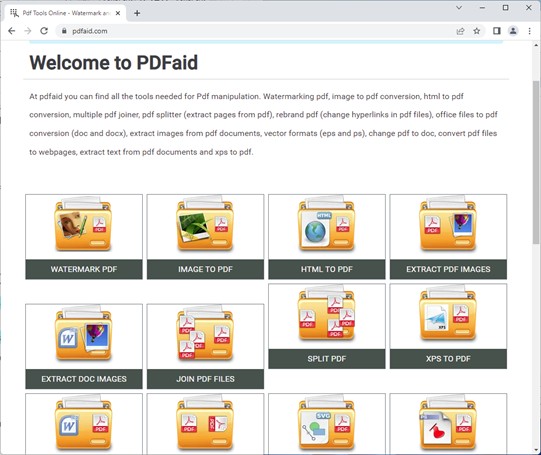
- Это не отдельный старый набор страниц с дизайном начала 2010-х; современная платформа использует новый интерфейс и другие правила доступа.
Интерфейс и логика работы
Главный экран построен вокруг крупной зоны загрузки. Слева размещено краткое объяснение назначения сервиса, справа — рамка для перетаскивания файла и кнопка выбора документа. Под формой перечислены основные инструменты, поэтому пользователь может либо начать с общего редактора, либо перейти сразу к конкретной операции. Такой подход удобен, когда задача сформулирована заранее: например, требуется только сжатие или только объединение, без открытия полного набора команд.
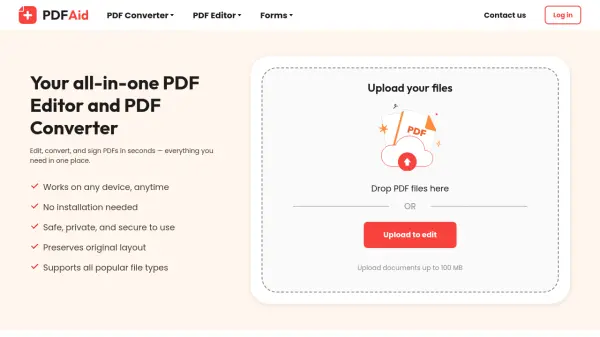
Навигация верхнего уровня делит функции по смыслу. В разделе конвертации собраны направления преобразования; в разделе редактирования — операции над содержимым и страницами; в разделе форм — готовые шаблоны. Рядом находятся контактные данные и вход. Интерфейс преимущественно англоязычный. На сайте есть переключатель языков для информационных страниц, но рассчитывать на полностью русифицированный редактор не следует: названия инструментов и служебные диалоги могут оставаться на английском.
После загрузки документа открывается рабочее поле. Слева располагаются миниатюры страниц, по центру — текущая страница, сверху — инструменты. В опубликованных кадрах редактора видны команды отмены и повтора, добавления и редактирования текста, подписи, линии, рисования, ластика, обычного и текстового выделения, вставки изображения и штампа, создания ссылки и заметки. Отдельные кнопки отвечают за управление страницами, печать и поиск.
Главное достоинство такой компоновки — отсутствие сложной ленточной системы. Пользователь видит действия как последовательность: выбрать инструмент, указать объект или область на странице, настроить свойства, применить изменение и завершить работу кнопкой Done. Недостаток обратной стороны той же простоты — меньше контекста и меньше точных настроек, чем у профессионального настольного редактора. Некоторые операции открывают отдельные панели, а часть параметров появляется только после выбора объекта.
Загрузка файла
PDF можно перетащить в обозначенную область или выбрать через системный диалог. На текущих страницах указано ограничение до 100 МБ для PDF-документа. Это не гарантия, что любой файл такого размера будет обработан одинаково быстро: время зависит от числа страниц, сложности графики, встроенных шрифтов, наличия сканов и качества соединения. Большой многостраничный скан обычно требует больше ресурсов, чем текстовый отчёт того же объёма.
До загрузки полезно сделать копию исходного документа. Веб-редактор не заменяет систему контроля версий, а итоговая конвертация может изменить переносы, шрифты или расположение объектов. Для юридически значимых и финансовых файлов сначала проверьте внутренние правила организации: передача документа внешнему облачному сервису может быть запрещена даже при наличии шифрования соединения.
Завершение работы и получение файла
После редактирования используется кнопка Done. Сервис предлагает выбрать результат, задать имя и перейти к получению файла. В официальном FAQ указано, что начать редактирование можно без учётной записи, но для скачивания требуется вход; при наличии подписки файл становится доступен сразу, а альтернативный сценарий может предусматривать отправку ссылки по электронной почте после ожидания. Поэтому перед длительной правкой лучше заранее понять, подходит ли вам модель доступа.
Платёжный экран может появиться уже после выполнения операций. Это принципиальное пользовательское ограничение: визуально работа с документом началась бесплатно, но немедленное получение результата может зависеть от выбранного плана. Не вводите данные карты автоматически. Сначала прочитайте период доступа, стоимость продления, правила отмены и способ связи с поддержкой, затем решите, нужен ли платный вариант.
Редактирование текста в PDFaid
PDF не является обычным текстовым документом: слова могут храниться отдельными блоками, строки — фрагментами, а отсканированная страница вообще состоит из изображения. PDFaid пытается представить редактируемые элементы как поля. Для изменения существующего текста выбирают инструмент Edit text, затем нужный фрагмент. Это подходит для исправления опечатки, номера, фамилии, даты или короткой формулировки, если текст действительно присутствует в PDF как текстовый объект.
Сервис позволяет удалить часть текста, заменить символы и изменить положение поля. При этом результат зависит от структуры конкретного файла. Если исходный шрифт не встроен или недоступен, замена может визуально отличаться. При добавлении длинной фразы ширина блока увеличивается, переносы меняются, а соседние элементы не обязательно сдвигаются автоматически. Поэтому PDFaid эффективнее для точечных изменений, чем для переписывания нескольких страниц.
Для нового текста используется Add text. Пользователь создаёт область на странице, задаёт параметры шрифта и размера, затем вводит или вставляет содержание. Это удобный способ заполнить пустое место, добавить пояснение, номер договора, отметку или подпись к схеме. Новый текст размещается поверх страницы как отдельный объект; он не перестраивает исходную верстку так, как это сделал бы Word или настольная издательская система.
После правки следует проверить не только увеличенный фрагмент, но и всю страницу. Обратите внимание на межстрочный интервал, наложение букв, обрезку последнего символа, совпадение цвета и положение относительно линий формы. Затем просмотрите документ в другом PDF-просмотрщике. Такая двойная проверка особенно важна для резюме, счетов, заявлений и документов, которые будут печататься.
Когда нужен OCR
Если по тексту нельзя поставить курсор, перед вами может быть скан. В этом случае требуется OCR — оптическое распознавание. PDFaid рекламирует распознавание текста в сканах и изображениях, поддержку большого числа языков и высокую точность. Эти показатели являются заявлениями самого сервиса, а не универсальной гарантией: качество распознавания всегда зависит от разрешения, наклона, контраста, языка, таблиц и особенностей шрифта.
Практический порядок такой: загрузить скан, запустить OCR, выбрать подходящий язык, дождаться анализа, затем проверить распознанные блоки. Для русского текста внимательно просматривайте пары е/ё, и/й, з/3, о/0, кавычки, тире и переносы. В таблицах проверяйте, не были ли объединены соседние ячейки. После распознавания лучше редактировать только нужные участки, а не автоматически принимать весь текст как безошибочный.
OCR полезен для поиска по скану, копирования реквизитов и подготовки черновика для Word. Он не доказывает подлинность документа и не восстанавливает физически утраченные фрагменты. Печати, рукописные пометки, фоновые узоры и низкоконтрастные строки могут распознаваться неверно. Для ответственных данных сравнивайте результат с оригинальной страницей символ за символом.
Аннотации, выделение и рисование
В редакторе предусмотрены инструменты для визуальных пометок. Highlight используется для выделения области или текста, Text highlight — для акцентирования выбранной строки. Line и Draw добавляют графические штрихи, Eraser помогает убрать созданные элементы. Note размещает заметку, а Stamp — готовую отметку. Эти функции полезны при рецензировании инструкции, согласовании макета и заполнении форм, когда менять исходный текст не требуется.
При аннотировании важно различать видимую пометку и настоящую правку содержимого. Закрашивание сверху не всегда удаляет скрытый текст. Если задача состоит в безопасном сокрытии персональных данных, нужен режим редактирования или отдельная функция удаления данных, а не белый прямоугольник. После сохранения попробуйте выделить и скопировать закрытый фрагмент: если текст копируется, конфиденциальность не обеспечена.
Рисование удобно для стрелок и коротких замечаний, но мышью сложно получить аккуратную линию. На планшете или ноутбуке со стилусом ввод естественнее, хотя браузер должен корректно передавать касания. Для длинной схемы лучше подготовить изображение отдельно и вставить его, чем рисовать десятки элементов непосредственно в PDF.
Добавление изображения
Команда Image вставляет графический файл на страницу. Это применяется для логотипа, фотографии, скана печати, фрагмента схемы или иллюстрации. После вставки объект можно расположить в нужной области и подогнать по размеру. Сохраняйте исходное соотношение сторон, иначе логотип или лицо окажутся растянутыми. Для прозрачного фона обычно удобнее PNG, для фотографии — JPG.
Большое изображение увеличивает размер итогового PDF. Перед вставкой стоит уменьшить разрешение до фактической потребности и убедиться, что текст на картинке остаётся читаемым. Если документ предназначен для печати, проверьте качество на масштабе 100 процентов. Если для отправки по электронной почте — после редактирования используйте сжатие, но сравните детализацию до и после.
Добавление водяного знака
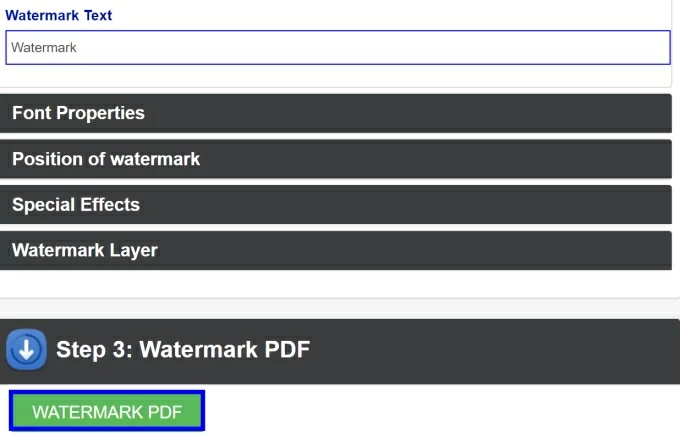
Add watermark предназначен для нанесения текстовой отметки на страницы PDF. В историческом интерфейсе PDFaid можно было задать текст, раскрыть параметры шрифта, выбрать положение, специальные эффекты и слой, а затем применить обработку кнопкой Watermark PDF. Современная страница сохраняет сам класс задачи, хотя расположение элементов и набор доступных настроек могут отличаться.
Водяной знак используют для статусов Черновик, Конфиденциально, названия компании или идентификатора копии. Перед применением определите контраст и угол: слишком яркая надпись мешает читать документ, слишком бледная исчезает при печати. Проверьте страницы с тёмным и светлым фоном, потому что один цвет выглядит по-разному на разных участках.
Водяной знак не является технической защитой от копирования и не заменяет права доступа. Его можно удалить или перекрыть в другом редакторе. Для отслеживания копий используйте уникальный текст, а для ограничения действий — соответствующие средства защиты PDF и организационные меры. Не наносите отметку поверх подписи, штрихкода и обязательных реквизитов.
Подпись документов
Инструмент Sign открывает диалог добавления подписи. В опубликованном интерфейсе доступны три способа: нарисовать подпись, загрузить изображение или набрать имя. Рисование подходит для быстрого согласования, изображение — для заранее подготовленной подписи на прозрачном фоне, текстовый вариант — для простой визуальной отметки. После создания подпись размещается на странице как объект.
Такая электронная подпись не равнозначна во всех юрисдикциях квалифицированной криптографической подписи. PDFaid позволяет визуально подписать документ и упростить обмен, но юридическая сила зависит от процедуры, договора, подтверждения личности и местного законодательства. Для документов, где требуется сертификат, проверяемая цепочка доверия или неизменность после подписания, используйте специализированную систему цифровой подписи.
Перед размещением подписи увеличьте нужную область и проверьте, чтобы она не перекрывала дату, фамилию или линию формы. После экспорта откройте файл и убедитесь, что подпись присутствует на правильной странице. Если документ отправляется другой стороне, полезно сохранить отдельную копию до подписания и финальную копию после него.
Практический сценарий: подписать заявление
- Откройте инструмент подписи и загрузите заявление в PDF.
- Перейдите к странице с полем подписи по миниатюрам слева.
- Выберите Sign и создайте подпись рисованием, изображением или набором имени.
- Уменьшите объект до размеров строки, переместите его в нужное поле и добавьте дату отдельным текстом.
- Нажмите Done, выберите PDF как итоговый формат и проверьте каждую подписанную страницу после получения файла.
Ссылки, заметки и интерактивные элементы
Команда Link создаёт активную область, ведущую на веб-страницу или на страницу внутри документа. Сначала выбирают инструмент, затем выделяют текст или прямоугольную область и задают назначение. В интерфейсе настройки различаются варианты Website и Page. Это удобно для оглавления, каталога, резюме, презентации и инструкции, где читателю нужно быстро перейти к разделу или внешнему ресурсу.
При создании ссылки учитывайте границы активной области. Если прямоугольник слишком велик, клик будет срабатывать рядом с текстом; если слишком мал, по ссылке трудно попасть на мобильном экране. После сохранения проверьте переходы в отдельном просмотрщике. Некоторые приложения блокируют внешние переходы или сначала показывают предупреждение безопасности.
Сторонние обзоры отмечают ограниченные возможности последующего изменения уже существующих ссылок. Поэтому адрес и номер страницы лучше проверить до завершения работы. Для большого документа составьте список ссылок заранее и добавляйте их последовательно. Если требуется сложная навигация, закладки, разные действия и детальная настройка вида рамки, настольный редактор будет надёжнее.
Заметки подходят для комментариев, которые не должны занимать место в основном тексте. Однако способ отображения заметки зависит от PDF-просмотрщика. Перед передачей файла убедитесь, что адресат использует программу, показывающую аннотации, и что комментарии действительно должны остаться в финальной версии.
Управление страницами
Операции над страницами разделены на отдельные инструменты и команды редактора. PDFaid умеет объединять документы, разделять многостраничный файл, поворачивать, удалять, извлекать и обрезать страницы. В режиме управления страницы показаны миниатюрами, поэтому порядок можно оценить визуально. Это удобнее, чем вводить длинный диапазон вслепую, но при сотнях страниц миниатюры загружаются дольше.
Перед перестановкой определите, как нумеруются страницы: по фактическому порядку файла или по номеру, напечатанному в колонтитуле. Титульный лист и содержание часто не входят во внутреннюю нумерацию, из-за чего страница 10 на бумаге может быть двенадцатой миниатюрой. Ориентируйтесь одновременно на миниатюру и содержимое.
Объединение PDF
Merge PDF собирает несколько файлов в один. Документы добавляются в список, после чего их порядок можно изменить. Такой сценарий подходит для комплекта договора, приложений, чеков, отчётов и сканов. До объединения приведите страницы к правильной ориентации и удалите лишние пустые листы: исправлять большой итоговый файл сложнее.
Файлы с разным размером страницы сохраняют свои геометрические параметры, поэтому в одном документе могут чередоваться A4, Letter и узкие чеки. Это допустимо технически, но неудобно при печати. Если нужен единый формат, сначала нормализуйте страницы отдельным инструментом или подготовьте исходники в редакторе, который умеет менять размер полотна.
Разделение PDF
Split PDF позволяет разрезать документ на несколько частей. В визуальном интерфейсе точки разделения задаются между миниатюрами страниц. Это полезно, когда из общего скана нужно получить отдельные договоры, главы или пакеты для разных адресатов. После разделения проверяйте, что первая и последняя страницы каждой части соответствуют замыслу и что приложение не осталось без основного документа.
Если требуется только одна или несколько страниц, удобнее Extract. Сервис создаёт новый PDF из выбранных листов, сохраняя исходник. Delete pages, напротив, удаляет ненужные страницы из текущего документа. Выбор зависит от того, что должно остаться: небольшой фрагмент или почти весь файл.
Поворот, обрезка и удаление
Rotate PDF исправляет портретную и альбомную ориентацию. В режиме управления страницами можно выбрать нужные миниатюры и повернуть их по или против часовой стрелки. Убедитесь, что поворот сохраняется в структуре PDF, а не только меняет вид в браузере. После экспорта откройте файл заново и проверьте ориентацию.
Crop PDF обрезает поля. Инструмент полезен для сканов с лишним фоном, но не обязательно удаляет скрытые объекты за границей обрезки. Если нужно уменьшить размер или удалить конфиденциальную область, одной обрезки недостаточно. Delete pages удаляет целые листы; перед применением особенно важно проверить выбор, потому что соседние миниатюры могут выглядеть почти одинаково.
Сжатие PDF
Compress PDF уменьшает объём документа для отправки, публикации или хранения. Наибольший эффект получается у сканов и PDF с крупными фотографиями. Текстовые файлы с уже сжатыми изображениями уменьшаются слабее. После обработки сравнивайте размер, чёткость мелкого текста, качество печатей, штрихкодов и схем.
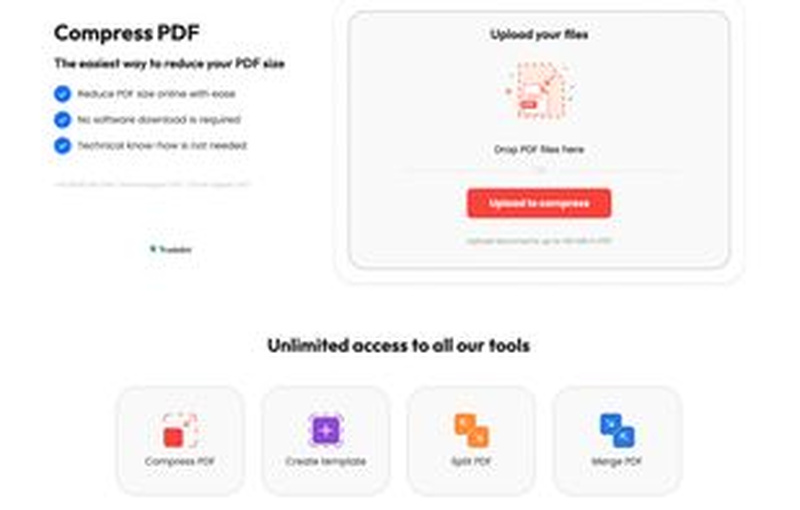
Сжатие почти всегда связано с компромиссом. Если сервис понижает разрешение изображений, документ легче передать, но мелкие детали теряются. Для электронной почты достаточно качества, при котором текст уверенно читается на экране; для полиграфии и технических чертежей требуется более высокий запас. Не удаляйте оригинал до проверки результата.
Если сжатый файл не стал заметно меньше, причина может быть в том, что исходник уже оптимизирован, состоит в основном из текста или содержит объекты, которые нельзя сильно уменьшить без потерь. Попытка повторно сжимать один и тот же PDF иногда ухудшает качество, почти не влияя на размер. Лучше вернуться к исходнику и выбрать один подходящий режим.
Конвертация файлов
PDFaid предлагает преобразование из PDF в Word, PowerPoint, Excel, JPG и PNG, а также обратные направления для Word, PowerPoint, Excel, JPG и PNG. На страницах сервиса упоминается поддержка множества форматов, однако конкретный перечень зависит от выбранного инструмента. Для практической работы следует ориентироваться на видимые кнопки и допустимые расширения в форме загрузки, а не на общий рекламный счётчик.
PDF в Word нужен, когда документ предстоит существенно переработать. Конвертер пытается сохранить абзацы, изображения и расположение, но сложная журнальная верстка, колонки, нестандартные шрифты и формы могут превратиться в набор текстовых блоков. После преобразования проверьте разрывы страниц, списки, таблицы, колонтитулы и нумерацию.
PDF в Excel применяется для таблиц. Лучший результат даёт документ с чёткой сеткой, ровными строками и текстовым слоем. Скан требует OCR, а объединённые ячейки, многострочные заголовки и примечания усложняют распознавание структуры. Числа проверяйте на разделители тысяч и десятичные знаки: визуально похожая таблица может содержать текст вместо числовых значений.
PDF в PowerPoint полезен для переноса страниц в презентацию, но не гарантирует получение полностью редактируемого оригинального слайда. Объекты могут быть сгруппированы или превращены в изображения. Если нужен точный макет для показа, иногда разумнее использовать страницы как качественные картинки; если нужно редактировать содержание, потребуется ручная правка после конвертации.
PDF в JPG или PNG создаёт изображение страницы. JPG подходит для фотографического материала и небольшого размера, PNG — для схем, текста и прозрачности, если она сохраняется в конкретном сценарии. При многостраничном PDF обычно получается набор изображений. Убедитесь, что разрешение достаточно для цели: миниатюра для сайта и печать A4 требуют разного качества.
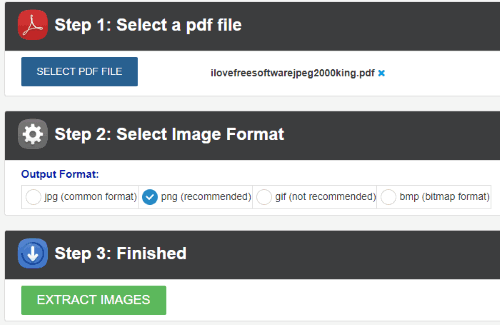
Обратное преобразование Word, Excel или PowerPoint в PDF фиксирует внешний вид документа. Перед загрузкой обновите поля, формулы, диаграммы и оглавление в исходной программе. Проверьте, что внешние шрифты доступны, а скрытые листы и комментарии не попадают в результат неожиданно. Конвертация изображений в PDF удобна для сканов и фото, но порядок файлов нужно задать заранее.
Практический сценарий: получить редактируемый Word
- Загрузите исходный PDF в направление PDF to Word.
- Если документ является сканом, сначала примените OCR и выберите язык распознавания.
- Запустите конвертацию и дождитесь завершения, не закрывая вкладку.
- Получите DOCX, откройте его в текстовом редакторе и включите отображение непечатаемых символов.
- Проверьте таблицы, колонки, переносы, номера страниц и изображения, затем сохраните исправленную копию.
Практический сценарий: собрать фотографии в PDF
- Подготовьте изображения в правильной ориентации и переименуйте их по порядку.
- Откройте JPG to PDF или PNG to PDF и загрузите файлы.
- Проверьте порядок страниц и качество каждой миниатюры.
- Создайте PDF, затем при необходимости объедините его с титульным листом или приложением.
- Откройте итоговый файл и убедитесь, что фотографии не обрезаны и не растянуты.
Формы и готовые шаблоны
Раздел Forms предлагает готовые документы для работы и повседневных задач. На главной странице показаны, в частности, американские формы W-9, DS-11, 1099-MISC, 1099-NEC, IRS 1040, W-2, отчёт о прибылях и убытках и DS-82. Это не универсальный набор для любой страны: содержание формы связано с конкретной юрисдикцией и периодом действия.
Готовый шаблон экономит время только при условии, что выбран правильный документ. Перед заполнением сравните название, номер редакции, год и инструкции с требованиями принимающей организации. PDFaid помогает внести данные и подпись, но не проверяет вашу правоспособность, налоговый статус или полноту сведений. Юридические и налоговые вопросы следует уточнять у компетентного специалиста.
При заполнении используйте отдельные текстовые поля для каждого реквизита, не уменьшайте шрифт до нечитаемого размера и не перекрывайте служебные метки. Если форма содержит встроенные поля, протестируйте переход по Tab и сохранение значений. Перед отправкой распечатайте одну пробную страницу или просмотрите файл в масштабе 100 процентов.
Совместимость и требования
Поскольку PDFaid работает в браузере, классические системные требования в виде процессора, объёма памяти и свободного места разработчик не публикует. Нужны современный браузер, JavaScript, стабильный интернет и возможность сохранять загруженные файлы. Сервис заявляет работу в Windows, macOS, Linux, iOS и Android и рекомендует Google Chrome для наиболее предсказуемого поведения.
Поддержка операционной системы здесь косвенная: важнее версия браузера. Старый браузер может не поддерживать загрузку больших файлов, современные механизмы безопасности или элементы редактора. При ошибках сначала обновите браузер, отключите конфликтующие расширения, разрешите всплывающие окна для страницы оплаты или скачивания и повторите операцию в приватном окне.
На мобильном устройстве доступны те же веб-страницы, но точное выделение текста, перестановка миниатюр и рисование подписи сложнее на небольшом экране. Для простой подписи или конвертации смартфона достаточно; для многостраничной правки удобнее компьютер или планшет с большим дисплеем. Поворот экрана в альбомный режим увеличивает рабочую область.
В корпоративной сети загрузка может блокироваться фильтром, антивирусом, прокси-сервером или политикой предотвращения утечек. Это не обязательно ошибка PDFaid. Проверьте разрешение на использование внешних облачных сервисов и не обходите ограничения организации без согласования. Для конфиденциальных документов предпочтительнее утверждённое локальное решение.
Учётная запись, доступ и платежи
PDFaid разделяет начало обработки и получение результата. Загрузить файл и открыть редактор можно без регистрации, но при скачивании сервис предлагает войти. Платные варианты могут включать краткий период доступа и более длительный план. Точные суммы и условия способны меняться, поэтому в статье разумнее оценивать саму модель: платёж может потребоваться после того, как пользователь уже потратил время на редактирование.
Перед оплатой найдите срок действия доступа, периодичность списаний, дату следующего платежа и способ отмены. Не ориентируйтесь только на крупную цену первого периода. Сохраните подтверждение, письмо и название плана. В правилах сервиса указано, что подписка управляется через раздел Membership, а поддержку можно запросить через чат, электронную почту или телефон.
Если вы не планируете регулярную работу, сначала проверьте альтернативный способ получения файла и время ожидания. Если документы обрабатываются постоянно, сравните общую стоимость с настольным редактором. Экономически важна не только цена, но и время: облачный сервис удобен без установки, зато повторный вход, загрузка и скачивание каждого файла добавляют операции.
Как избежать неожиданного продления
- До подтверждения платежа прочитайте название плана и период доступа полностью.
- Сделайте снимок экрана с условиями и сохраните письмо о покупке.
- После выполнения задачи откройте Membership и проверьте статус продления.
- При отмене дождитесь подтверждения и сохраните его вместе с датой.
- Проверьте выписку после ожидаемой даты окончания доступа.
Конфиденциальность и безопасность
Сервис использует защищённое соединение и заявляет соблюдение GDPR и PCI DSS. На главной странице говорится, что загруженные документы хранятся безопасно и автоматически удаляются через 48 часов. Это полезная политика, но она не отменяет ответственности пользователя за выбор данных. Не загружайте файл, если внутренние правила требуют локальной обработки или специального договора с поставщиком.
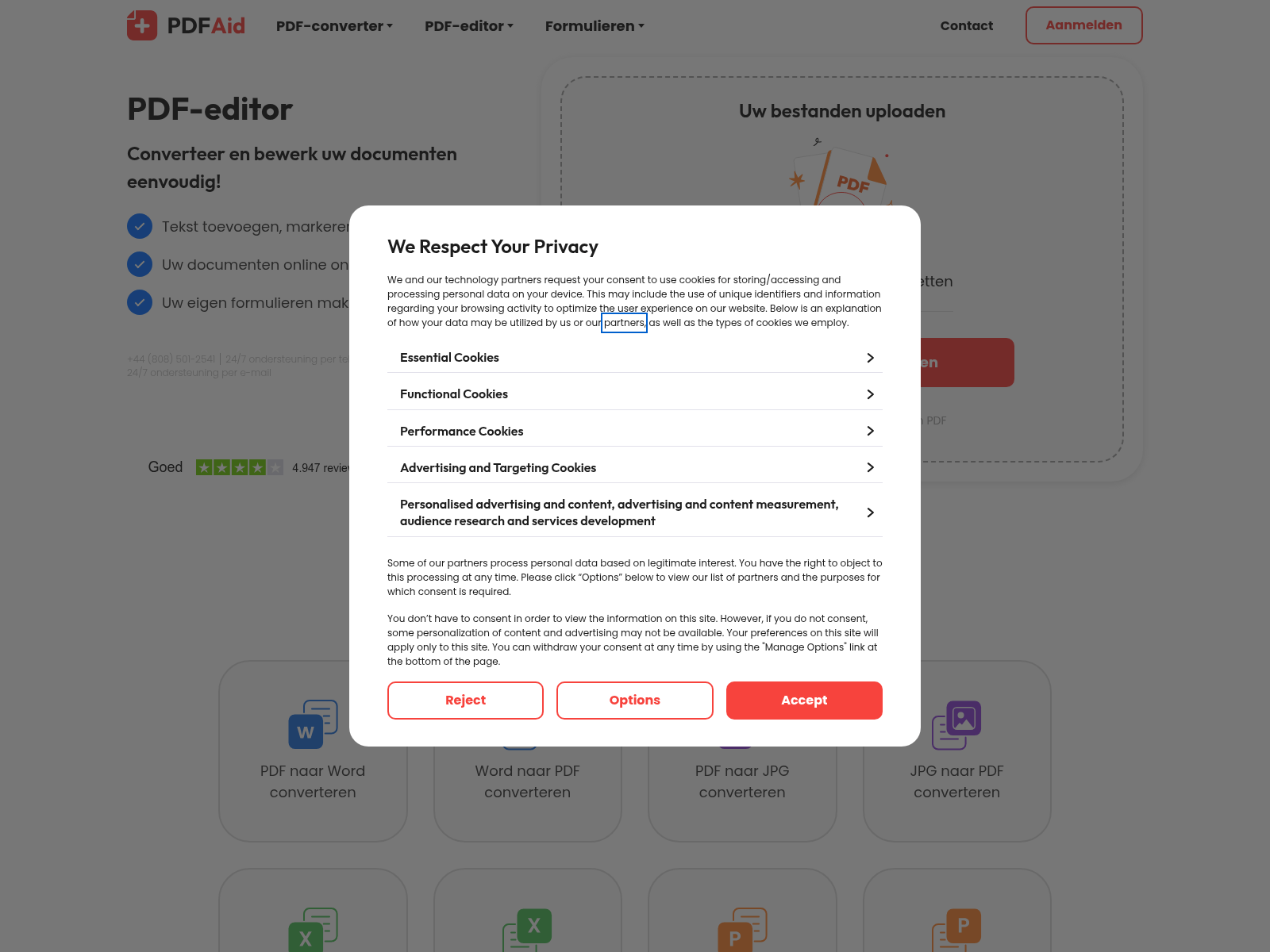
Политика конфиденциальности описывает сбор данных учётной записи, контактной информации, технических параметров устройства, истории взаимодействия и сведений о платежах. Платёжные данные могут обрабатываться отдельными провайдерами. Как и у большинства веб-сервисов, применяются cookies и аналитические технологии. Пользователь может запрашивать доступ, исправление или удаление персональных данных в пределах применимого законодательства.
Удаление файла через 48 часов относится к копии на сервере сервиса, но не означает автоматического удаления результата из вашей почты, папки загрузок, резервной копии или системы адресата. После работы самостоятельно очистите временные файлы и корзину, если документ содержит чувствительные сведения. На общедоступном компьютере обязательно выйдите из аккаунта и удалите историю загрузок.
Пароль к учётной записи должен быть уникальным. Не используйте один и тот же пароль для PDFaid и корпоративной почты. Остерегайтесь писем с просьбой повторно ввести платёжные данные; открывайте сервис вручную, а не через подозрительную кнопку. Если документ содержит персональные данные клиентов, заранее определите правовое основание и допустимость передачи стороннему обработчику.
Реальные рабочие процессы
Исправление одной ошибки в готовом договоре
Для единичной опечатки загрузите исходный PDF в редактор, выберите Edit text и измените только нужное поле. Не заменяйте целый абзац, если достаточно одного слова: чем меньше вмешательство, тем ниже риск нарушить верстку. Сравните шрифт и размер, проверьте соседние строки и номер страницы. Полученный файл сохраните под новым именем, чтобы исходная подписанная или согласованная копия осталась неизменной.
Если текст не выбирается, определите, является ли страница сканом. Примените OCR только к необходимому документу и внимательно проверьте распознанный фрагмент. Для договора с действующей цифровой подписью любое изменение нарушит проверку подписи; в таком случае требуется новая процедура согласования и подписания.
Подготовка пакета документов
Сначала приведите каждый исходник к правильной ориентации, затем удалите пустые листы и только после этого объединяйте файлы. Расположите титульный документ первым, приложения — в логическом порядке. После Merge PDF просмотрите места стыков: иногда последняя страница одного файла и первая страница другого имеют разные размеры или ориентацию.
Добавьте общую нумерацию только после объединения, если такая функция доступна в текущем рабочем процессе. Проверьте содержание и ссылки. Если пакет отправляется нескольким адресатам, удалите из каждой копии страницы, которые им не предназначены, а не полагайтесь на визуальное скрытие.
Сжатие скана для отправки
Создайте резервную копию высокого качества, затем загрузите рабочую копию в Compress PDF. После обработки откройте страницы с самым мелким текстом, штрихкодом и печатью. Если они читаются, сравните размер. Если качество недостаточно, вернитесь к исходнику и используйте менее агрессивное сжатие либо разделите документ на несколько частей.
Не оценивайте результат только по первой странице. Титульный лист может быть простым, а внутри находиться мелкая таблица. Для медицинских, технических и финансовых документов потеря одного символа критичнее экономии нескольких мегабайт.
Извлечение нужных страниц
Откройте Extract, выберите страницы по миниатюрам и создайте новый файл. Сверьте номера с фактическим содержимым, особенно если документ имеет титульные листы без печатной нумерации. После извлечения убедитесь, что в новой копии присутствуют подписи, приложения и пояснения, необходимые для понимания фрагмента.
Если страницы предназначены для публикации, проверьте метаданные и скрытые аннотации. Извлечение не обязательно удаляет всю служебную информацию исходного файла. Для строгой очистки нужен отдельный процесс обезличивания и проверки.
Перевод таблицы в Excel
Используйте PDF to Excel для отчёта с чёткими таблицами. Скан сначала распознайте. После конвертации откройте книгу и проверьте типы данных: даты могут стать текстом, ведущие нули в кодах — исчезнуть, а десятичная запятая — интерпретироваться неверно. Сравните итоговые суммы с PDF и только затем используйте данные в расчётах.
Сложные таблицы с объединёнными ячейками часто требуют ручного восстановления. Если задача состоит в анализе, иногда быстрее извлечь только нужную таблицу, чем исправлять весь документ. Храните исходный PDF рядом с таблицей как контрольный экземпляр.
Ограничения PDFaid
Первое ограничение — зависимость от сети. Без подключения нельзя открыть редактор, загрузить документ или получить результат. При нестабильной связи длинная обработка может прерваться. Перед загрузкой большого файла закройте приложения, активно использующие канал, и не переводите мобильное устройство в режим экономии, который выгружает вкладку из памяти.
Второе — англоязычный рабочий интерфейс. Даже если информационная страница доступна на другом языке, названия инструментов, сообщения редактора и платёжные шаги могут быть английскими. Новичку придётся сопоставлять Edit text, Highlight, Stamp, Link, Manage pages и другие команды с задачами.
Третье — доступ к скачиванию связан с учётной записью и выбранной моделью оплаты или ожидания. Это особенно заметно при срочной задаче: пользователь видит редактор, выполняет правки и только затем сталкивается с условиями получения файла. Для исключения потери времени проверьте правила до начала работы.
Четвёртое — ограничения точности конвертации. Сервис заявляет сохранение макета, но ни один автоматический конвертер не гарантирует идеальное восстановление сложного PDF. Встроенные шрифты, многоуровневые таблицы, формулы, вертикальный текст, прозрачность и нестандартные кодировки требуют проверки.
Пятое — облачная обработка. Для обычных документов она удобна, для секретных, медицинских или регулируемых материалов может быть недопустима. Заявления о безопасности не заменяют внутреннего разрешения организации и оценки рисков.
Шестое — отсутствие части профессиональных возможностей настольных систем: сложной проверки допечатной подготовки, управления цветовыми профилями, сертифицированной цифровой подписи, пакетных сценариев без ручной загрузки, глубокой оптимизации объектов и детального анализа структуры. PDFaid ориентирован на быстрые пользовательские операции, а не на полный цикл издательской или юридической обработки.
Ошибки и способы их устранения
Файл не загружается
Проверьте размер и расширение. Для страницы редактирования ожидается PDF, а лимит на текущих формах составляет 100 МБ. Переименуйте файл без специальных символов, обновите браузер и повторите загрузку. Если документ открывается с ошибкой в обычном просмотрщике, сначала восстановите или пересохраните его локально. Защищённый паролем файл может потребовать снятия ограничений владельцем.
Редактор завис на обработке
Не нажимайте кнопку многократно. Подождите несколько минут, особенно для скана. Проверьте соединение и наличие свободной памяти. Затем повторите операцию в новой вкладке или приватном режиме. Отключите блокировщик скриптов и расширения, изменяющие содержимое страницы. Если один конкретный файл стабильно вызывает ошибку, разделите его локально на меньшие части.
Текст нельзя изменить
Вероятнее всего, страница является изображением или текст преобразован в кривые. Запустите OCR. Если распознавание не помогает, закройте старый текст белым объектом только для неконфиденциальной задачи и добавьте новый текст сверху либо используйте настольный редактор с более точным редактированием объектов. Для безопасного удаления данных нужен настоящий режим редактирования.
Шрифт изменился после правки
Причина — отсутствие исходного шрифта или невозможность точно сопоставить его. Подберите близкий шрифт и размер, сократите текст до прежней длины или перенесите работу в программу, где можно установить нужный шрифт. После экспорта проверьте документ на другом устройстве, чтобы убедиться, что шрифт встроен или корректно заменён.
Полученный Word распался на блоки
Так ведут себя документы со сложной фиксированной версткой. Используйте результат как черновик: удалите лишние текстовые поля, восстановите стили и таблицы. Для обычного последовательного текста попробуйте сначала OCR, а затем конвертацию. Если важнее внешний вид, экспортируйте страницы в изображения вместо редактируемого Word.
Ссылка или заметка не работает
Откройте файл в другом PDF-просмотрщике. Проверьте границы активной области и адрес. Для внутренней ссылки убедитесь, что номер страницы не изменился после удаления или перестановки листов. Некоторые браузеры показывают PDF с ограниченной поддержкой аннотаций, поэтому проверка в полноценном просмотрщике обязательна.
Скачивание не начинается
Разрешите всплывающие окна и автоматические загрузки для сайта, проверьте папку загрузок и статус входа. Если отображается экран выбора плана, внимательно прочитайте условия. При отправке ссылки по почте проверьте папку нежелательных сообщений и правильность адреса. Не повторяйте оплату, пока не убедитесь, что предыдущая операция не прошла.
Итоговый файл слишком большой
Сожмите изображения до разумного разрешения до вставки, затем примените Compress PDF один раз. Удалите неиспользуемые страницы. Если документ состоит из фотографий, рассмотрите разделение на части. Не снижайте качество до уровня, при котором нельзя прочитать реквизиты или отсканировать код.
Сравнение PDFaid с аналогами
| Программа | Лучше подходит для | Главное ограничение |
|---|---|---|
| PDFaid | Быстрых правок, конвертации, подписи и операций со страницами в браузере | Для получения результата может потребоваться вход и платный доступ |
| PDF Commander | Локального редактирования PDF на Windows и работы без постоянной загрузки документов в облако | Нужно установить программу на компьютер |
| Smallpdf | Простых браузерных операций и понятного набора отдельных PDF-инструментов | Бесплатное использование имеет ограничения по задачам |
| iLovePDF | Объединения, разделения, сжатия и массовых повседневных операций | Расширенные возможности зависят от плана и выбранного приложения |
| Sejda PDF | Редактирования текста и страниц онлайн или в настольной версии | У бесплатного режима есть лимиты на размер, страницы и задачи |
| Adobe Acrobat | Профессионального редактирования, форм, проверки и цифровых подписей | Полный набор возможностей требует платного продукта |
PDFaid разумно выбирать, когда нужен единый браузерный интерфейс и пользователь готов загружать документ в облако. PDF Commander предпочтительнее для локальной работы на Windows и русского интерфейса. Smallpdf и iLovePDF удобны для хорошо известных отдельных операций, Sejda — когда важна комбинация онлайн- и настольного режима, а Adobe Acrobat — для сложных профессиональных процессов, проверки подписей и детального контроля структуры. Для конфиденциальных файлов главным критерием должен быть не набор кнопок, а допустимость внешней обработки.
Сильные стороны сервиса
- Работа через браузер без обязательного установщика.
- Единый редактор с текстом, подписью, аннотациями, изображениями, ссылками и страницами.
- Отдельные инструменты для сжатия, объединения, разделения, извлечения, поворота и удаления страниц.
- Конвертация между PDF, офисными и графическими форматами.
- OCR для сканов и изображений.
- Доступ с компьютера, планшета и смартфона.
- Порог загрузки до 100 МБ на основных страницах.
- Политика автоматического удаления загруженных документов через 48 часов.
Сильные стороны наиболее заметны в коротких сценариях. Пользователь открывает нужную операцию, загружает файл, выполняет одно действие и получает результат. Нет установки, запуска обновления, выбора архитектуры и настройки системной интеграции. Это удобно на чужом компьютере, в поездке или при редкой работе с PDF.
Слабые стороны и риски
- Без интернета сервис недоступен.
- Рабочие команды могут оставаться на английском.
- Условия скачивания становятся критичными после редактирования.
- Автоматическая конвертация требует ручной проверки.
- Облачная обработка подходит не для всех категорий документов.
- Нет гарантии сохранения сложной верстки, шрифтов и интерактивных элементов.
- Юридическая сила визуальной подписи зависит от процедуры, а не от изображения подписи.
- Набор и условия функций меняются без номера локальной версии.
Главный риск связан не с отдельной кнопкой, а с ожиданиями. PDFaid выглядит как универсальный редактор, но остаётся сервисом для практических пользовательских задач. Чем сложнее исходный документ и выше цена ошибки, тем больше проверок нужно после обработки. Для простого поворота или подписи это несколько минут; для договора с таблицами и формами — полноценное сравнение с исходником.
Кому подойдёт PDFaid
Сервис подходит студентам, фрилансерам, офисным сотрудникам и владельцам небольших компаний, которым периодически требуется исправить, подписать, объединить или преобразовать PDF. Он полезен тем, кто работает на разных устройствах и не хочет устанавливать отдельную программу ради одной операции. Также он удобен для подготовки несложных форм и получения редактируемого черновика из скана.
PDFaid не лучший выбор для организации, которой нужны централизованное администрирование, гарантированная локальная обработка, пакетная автоматизация, строгая сертификация подписи, допечатная проверка или воспроизводимый результат на тысячах документов. В таких случаях следует оценивать настольные и серверные решения с договором поддержки, журналированием и управлением доступом.
Как начать работу без лишних ошибок
- Определите точную задачу: правка текста, подпись, конвертация, сжатие или операция со страницами.
- Создайте резервную копию исходного файла и убедитесь, что его разрешено передавать облачному сервису.
- Откройте соответствующий инструмент PDFaid, а не общий редактор, если требуется только одно действие.
- Проверьте размер и формат, затем загрузите документ.
- Выполните минимально необходимое число изменений.
- До финального шага прочитайте условия входа и получения результата.
- После скачивания сравните итог с исходником в другом просмотрщике.
- Сохраните результат под новым понятным именем и удалите временные копии с общего устройства.
Частые вопросы о PDFaid
Нужно ли устанавливать PDFaid?
Нет. Основной продукт работает в браузере. Расширение Chrome является необязательным ярлыком к веб-инструментам и не требуется для обычной работы.
Есть ли версия для Windows, macOS или Linux?
Отдельных настольных сборок современного PDFaid не требуется. Сервис заявляет работу через браузеры этих систем. Для Windows можно выбрать локальную альтернативу, если документы нельзя загружать в облако.
Работает ли PDFaid на телефоне?
Да, веб-страницы доступны в мобильном браузере iOS и Android. Простая конвертация и подпись удобны, но точная правка многостраничного файла комфортнее на большом экране.
Можно ли начать без регистрации?
Официальный FAQ сообщает, что загрузить документ и приступить к редактированию можно без аккаунта. Вход требуется на этапе получения результата.
Какой максимальный размер файла?
На основных формах загрузки указано до 100 МБ. Фактическая скорость зависит от структуры документа и соединения.
Поддерживает ли сервис русский текст?
Русские документы можно загружать и обрабатывать, а OCR заявляет поддержку множества языков. Однако рабочий интерфейс не следует считать полностью русифицированным, а результат распознавания нужно проверять.
Можно ли редактировать существующий текст?
Да, если PDF содержит текстовые объекты, инструмент Edit text позволяет выбрать поле и изменить его. Для скана сначала нужен OCR.
Можно ли подписать PDF?
Да. Подпись можно нарисовать, загрузить как изображение или создать текстовый вариант. Это визуальная электронная подпись; требования к юридически значимой цифровой подписи могут быть строже.
Удаляются ли файлы с сервера?
Сервис заявляет автоматическое удаление загруженных документов через 48 часов. Пользователь отдельно отвечает за копии в почте, папке загрузок и резервных системах.
Можно ли работать офлайн?
Нет. Для загрузки, обработки и получения результата нужен интернет. Если требуется автономность, используйте настольный редактор.
Сохраняется ли исходное форматирование?
Сервис стремится сохранить макет, но сложная верстка и конвертация требуют проверки. Абсолютную идентичность нельзя считать гарантированной.
Подходит ли PDFaid для конфиденциальных документов?
Технические меры безопасности заявлены, однако допустимость облачной обработки определяется правилами организации и характером данных. Для регулируемых материалов может потребоваться локальное или договорное решение.
Можно ли отменить подписку?
В правилах сервиса указано управление планом через раздел Membership. Подтверждение отмены следует сохранить и затем проверить выписку.
Почему файл не скачивается сразу?
На финальном шаге может потребоваться вход, выбор доступа или ожидание ссылки по электронной почте. Проверьте условия до начала срочной работы.
Чем PDFaid отличается от PDF Commander?
PDFaid работает в облаке и не требует установки. PDF Commander устанавливается локально, предлагает русский интерфейс и лучше подходит для документов, которые нежелательно загружать на внешний сайт.
Подробный разбор панели редактора
Панель PDFaid организована по типу действия, а не по объектам документа. Thumbnails показывает или скрывает боковую ленту страниц. Undo и Redo отменяют либо возвращают последнее изменение. Text создаёт новый текстовый блок, Edit text работает с найденным существующим текстом. Sign отвечает за подпись, Line и Draw — за геометрические и свободные линии, Eraser — за удаление добавленной графики. Highlight и Text highlight различаются способом выделения: областью либо привязкой к тексту.
Команды Image и Stamp добавляют графический объект и готовую отметку. Link создаёт интерактивный переход, Note — комментарий. Manage pages переводит в режим работы с листами; Print и Search предназначены для печати и поиска по текстовому слою. Набор выглядит компактно, но некоторые инструменты показывают настройки только после клика. Если кнопка кажется неактивной, сначала выберите страницу или объект, к которому она должна применяться.
При работе полезно придерживаться одного направления: сначала структура страниц, затем содержимое, после этого подписи и ссылки. Если сначала создать ссылки, а потом удалить или переставить страницы, внутренние переходы могут указывать не туда. Если сначала поставить подпись, а затем обрезать страницу, объект можно случайно сдвинуть или частично скрыть. Последовательность снижает число повторных проверок.
Масштаб и навигация
В нижней части рабочей области показан текущий номер страницы и элементы масштаба. Увеличение требуется для точной постановки курсора, редактирования мелкого текста и размещения подписи. Уменьшение удобнее для оценки общего вида. Не принимайте пиксельное изображение при сильном увеличении за плохой итоговый PDF: браузер может показывать временный растр, тогда как в сохранённом файле текст останется векторным. Проверка после экспорта снимает сомнения.
Миниатюры помогают быстро переходить по документу, но похожие страницы легко перепутать. Для длинных форм используйте поиск по уникальному слову, затем сверяйте заголовок и напечатанный номер. Если поиск ничего не находит, у файла может отсутствовать текстовый слой; тогда понадобится OCR.
Отмена действий и сохранность изменений
Undo удобен для недавней ошибки, но не должен рассматриваться как долговременная история версий. После перезагрузки вкладки или сбоя последовательность отмены может быть потеряна. Выполняйте крупные этапы на отдельных копиях: например, сначала сохраните файл после перестановки страниц, затем откройте полученную копию для редактирования текста. Такой подход требует больше промежуточных файлов, зато облегчает восстановление.
Не закрывайте вкладку сразу после нажатия Done. Дождитесь подтверждения обработки и появления следующего шага. При слабом соединении браузер может показывать завершённый визуальный интерфейс, хотя файл ещё передаётся. На мобильном устройстве временно отключите автоматическую блокировку экрана для большой операции, если это допустимо настройками безопасности.
Форматы и особенности результата
Основные явно представленные направления охватывают PDF, DOCX, XLSX, PPTX, JPG и PNG. Отдельные страницы упоминают TXT и более широкий набор конвертации, но пользователь должен проверять конкретную форму. Формат результата влияет не только на расширение. DOCX сохраняет редактируемую структуру насколько это возможно; XLSX пытается восстановить табличные данные; PPTX — слайды и объекты; изображения фиксируют каждую страницу как растр.
При конвертации в PDF итог обычно легче воспроизводится на разных устройствах, чем исходный офисный файл, потому что шрифты и расположение фиксируются. Однако интерактивные элементы исходника могут не перенестись: формулы Excel становятся визуальным результатом, анимация PowerPoint исчезает, комментарии Word могут быть исключены или, наоборот, попасть в печатное представление. Перед загрузкой настройте область печати и видимость служебных данных в исходной программе.
При конвертации из PDF цель противоположная: сервис пытается восстановить редактируемые элементы из фиксированной страницы. Чем ближе PDF к обычному документу с одним столбцом и встроенным текстом, тем лучше результат. Чем больше абсолютного позиционирования, графики, таблиц и сканов, тем больше ручной работы потребуется после преобразования.
Шрифты и кодировки
PDF может содержать встроенный поднабор шрифта, в котором присутствуют только использованные символы. При замене текста новый символ отсутствует, и редактор подбирает другой шрифт. Кириллица особенно чувствительна к этому: латинская часть гарнитуры может быть доступна, а русские буквы — нет. Визуально проверяйте форму букв, толщину, ширину и базовую линию.
В старых PDF встречаются нестандартные кодировки, когда текст виден, но копируется как набор бессмысленных знаков. Такой файл может потребовать OCR даже при наличии визуального текста. Если после конвертации получаются неправильные символы, не исправляйте тысячи знаков вручную: распознайте страницу как изображение с правильным языком и сравните результат.
Изображения и прозрачность
PNG часто выбирают для логотипов, схем и подписей с прозрачным фоном. После вставки проверьте, не превратился ли прозрачный фон в белый прямоугольник. JPG не поддерживает прозрачность и использует сжатие с потерями; вокруг мелкого текста могут появиться артефакты. Для печати печати или факсимиле лучше исходный PNG достаточного разрешения.
Если фотография выглядит слишком тёмной или бледной, причина может быть в цветовом профиле. Браузерные редакторы обычно ориентируются на стандартное экранное представление и не дают сложного управления CMYK. Для полиграфии, где важны профиль и точное цветоделение, PDFaid не заменяет профессиональную допечатную систему.
Качество результата: обязательная проверка
Проверка PDF после обработки должна быть системной. Откройте итог не только во встроенном просмотрщике браузера, но и в независимой программе. Сравните число страниц, ориентацию, поля, шрифты, изображения, ссылки, формы и подписи. Для документа из нескольких десятков страниц используйте выборочную проверку начала, середины, конца и всех изменённых мест, а не пролистывание на высокой скорости.
- Сверьте имя файла, формат и число страниц.
- Проверьте изменённый текст при масштабе 100 и 200 процентов.
- Убедитесь, что новые элементы не выходят за границу страницы.
- Пройдите по внутренним и внешним ссылкам.
- Проверьте, что подпись стоит на нужном листе и не обрезана.
- Для таблиц сравните итоговые суммы и формат чисел.
- Для OCR найдите редкие фамилии, номера и специальные символы.
- Напечатайте тестовую страницу, если документ предназначен для бумаги.
Полезно сравнить файлы визуально рядом. Поставьте исходник и результат на одну страницу экрана и синхронно пролистывайте. Если изменения затрагивают договор, используйте средство сравнения PDF в профессиональной программе или хотя бы текстовое сравнение после извлечения текста. Веб-редактор упрощает правку, но не подтверждает, что изменился только ожидаемый фрагмент.
Работа с печатью и поиском
Кнопка Print вызывает печать через возможности браузера или системный диалог. Перед печатью выберите реальный размер либо подгонку к листу осознанно. Подгонка может уменьшить форму, из-за чего поля перестанут совпадать с заранее размеченным бланком. Для документов с разными размерами страниц проверяйте каждый диапазон отдельно.
Не путайте печать текущего вида с сохранением корректного итогового PDF. Если браузер предлагает Сохранить как PDF, он может повторно сформировать страницы и потерять интерактивные элементы, ссылки или формы. Предпочтительнее сначала получить файл штатной командой PDFaid, а печатать уже его. Печать в PDF используйте как запасной вариант только после проверки.
Поиск работает по текстовому слою. Он помогает находить фамилии, номера договоров, заголовки и места для замены. В скане без OCR поиск не даст результатов. После распознавания используйте поиск как инструмент контроля: найдите ключевые реквизиты и убедитесь, что они распознаны одинаково на всех страницах.
Метаданные и скрытое содержимое
PDF содержит не только видимую страницу. В нём могут быть автор, заголовок, ключевые слова, дата создания, вложения, комментарии, скрытые слои и данные форм. Обычная правка текста в PDFaid не гарантирует очистку всех этих элементов. Если документ публикуется открыто или передаётся внешнему получателю, отдельно проверьте свойства файла в настольном просмотрщике.
Удаление видимого текста не всегда удаляет его из структуры. Белый прямоугольник, обрезка поля или картинка поверх строки скрывают данные только визуально. Для обезличивания нужен инструмент настоящей редакции, который удаляет содержимое и связанные данные. После обработки попробуйте поиск, выделение, копирование и извлечение текста. Если скрытая строка обнаруживается, документ нельзя считать очищенным.
Комментарии и заметки тоже могут содержать имя автора и время создания. Перед публикацией удалите ненужные аннотации. Встроенные файлы и формы требуют отдельной проверки, потому что они не видны при обычном пролистывании. PDFaid подходит для пользовательской правки, но строгую санитарную очистку лучше выполнять специализированным инструментом.
Использование по ролям
Студентам и преподавателям
Студент может объединить титульный лист, основную работу и приложения, сжать скан, извлечь нужные страницы методички или преобразовать PDF в Word для подготовки конспекта. Преподавателю пригодятся выделение, заметки и подпись. При сдаче работы проверяйте требования учебного заведения: иногда нужен PDF/A, конкретный размер или запрет на изменение шрифтов, чего общий веб-редактор автоматически не контролирует.
Бухгалтерам и администраторам
Типовые задачи — собрать счета в один файл, извлечь подтверждающие страницы, добавить дату или отметку, преобразовать таблицу в Excel и уменьшить размер комплекта. Ошибки в числах критичны, поэтому после OCR и конвертации необходима сверка. Документы с персональными и банковскими данными следует загружать только при разрешённой политике обработки.
Кадровым специалистам
PDFaid помогает заполнить заявление, добавить подпись, объединить резюме с приложениями и закрыть техническую опечатку. Но кадровые документы содержат персональные данные, поэтому облачная передача должна соответствовать регламенту работодателя. Для удаления сведений кандидата недостаточно визуального закрашивания; нужна надёжная редакция и контроль скрытого текста.
Фрилансерам и малому бизнесу
Сервис удобен для счетов, коммерческих предложений, договоров и презентаций, когда нет постоянного рабочего места. Можно открыть PDF на любом компьютере, внести короткую правку и отправить клиенту. При регулярной работе оцените стоимость времени и доступа: локальная программа может быть выгоднее, если ежедневно обрабатываются десятки файлов.
Юристам
Для юриста полезны объединение приложений, нумерация комплекта, извлечение страниц, комментарии и визуальная подпись. Однако подлинность, неизменность, квалифицированная подпись и цепочка хранения требуют специализированных процедур. Не редактируйте подписанный PDF без понимания последствий: любое изменение способно сделать криптографическую подпись недействительной.
Производительность и большие документы
Файл размером 100 МБ может содержать десять высококачественных фотографий или сотни оптимизированных текстовых страниц. Размер сам по себе не описывает сложность. Большое число объектов, прозрачность, встроенные шрифты и OCR нагружают обработку. Если документ долго открывается, разделите задачу: сначала обработайте части, затем объедините результат.
Не запускайте одновременно несколько тяжёлых конвертаций в разных вкладках на слабом устройстве. Браузер может исчерпать память и выгрузить одну из вкладок. Закройте ненужные приложения, подключите питание ноутбука и используйте устойчивую сеть. Для повторяющейся массовой обработки браузерный ручной интерфейс неэффективен: нужен пакетный или серверный инструмент.
Скорость загрузки ограничена исходящим каналом пользователя. Домашний тариф может иметь быстрый приём и медленную отправку. При 100-мегабайтном файле разница заметна. Если задача допускает, сначала сожмите изображения локально или разделите документ. Не используйте случайные публичные сети для конфиденциальных материалов.
Доступность и удобство на разных устройствах
На настольном компьютере панель инструментов помещается в одну строку, а миниатюры и страница видны одновременно. На небольшом экране часть команд может скрываться, а точное выделение требует масштабирования. Для пользователей клавиатуры важно проверить последовательность фокуса и возможность активировать кнопки без мыши; сложные перетаскивания страниц могут быть неудобны.
Слабое зрение компенсируется масштабом браузера, но слишком большой масштаб способен нарушить компоновку. Лучше сочетать системный масштаб и масштаб страницы внутри редактора. Экранный диктор может не озвучить графические инструменты так подробно, как специализированное приложение. Для доступного рабочего процесса заранее протестируйте одну страницу, а не начинайте с большого документа.
На сенсорном экране подпись рисуется естественно, зато выбор мелкого текста сложнее. Стилус улучшает точность. После касания убедитесь, что страница не прокрутилась вместо рисования. Для перестановки листов удерживайте миниатюру до визуального подтверждения захвата и проверяйте итоговый порядок перед сохранением.
Расширение Chrome и быстрый доступ
Официальный текст упоминает расширение Chrome, которое помещает доступ к PDF-инструментам в панель браузера. Его смысл — сократить путь до веб-страницы, а не обеспечить автономную обработку. Перед установкой проверьте издателя, список разрешений и дату обновления в магазине. Расширение браузера получает определённые права, поэтому не следует ставить одноимённый продукт из случайной выдачи.
Если расширение не требуется ежедневно, обычная закладка безопаснее и проще. Она не запрашивает доступ к вкладкам и не добавляет фоновый компонент. При корпоративном управлении браузером установка расширений может быть запрещена; это не мешает открыть сам сервис по адресу в разрешённой вкладке.
Права пользователя и обращение в поддержку
Политика конфиденциальности предусматривает типичные права на доступ к персональным данным, исправление, удаление, ограничение обработки и возражение в зависимости от применимого права. Запрос должен позволять сервису идентифицировать учётную запись, но не отправляйте лишние документы через незащищённый канал. Сохраняйте номер обращения и дату ответа.
При вопросе о платеже укажите адрес аккаунта, дату, сумму и последние безопасные идентификаторы операции, но не передавайте полный номер карты или код безопасности. Сначала проверьте Membership. Если отмена не отражается, используйте официальный чат, почту или телефон, указанные на сайте, и запросите письменное подтверждение.
Техническое обращение должно содержать название инструмента, браузер, систему, размер файла, точный текст ошибки и шаг, на котором она появилась. Не прикладывайте конфиденциальный документ без необходимости. Создайте обезличенную тестовую копию, воспроизводящую проблему; это ускорит диагностику и снизит риск раскрытия данных.
Контрольный список перед выбором PDFaid
- Документ разрешено передавать внешнему облачному сервису.
- Размер не превышает ограничение выбранной страницы.
- Задача поддерживается конкретным инструментом, а не только упомянута в общем описании.
- Понятны условия входа, скачивания, оплаты и продления.
- Есть резервная копия исходника.
- Вы располагаете временем на проверку результата.
- Для подписи определён требуемый юридический уровень.
- Для скана выбран правильный язык OCR.
- После обработки будет доступен независимый PDF-просмотрщик.
- На общем устройстве можно безопасно удалить временные данные и выйти из аккаунта.
Если хотя бы один пункт вызывает сомнение, сначала решите его, а затем загружайте файл. Быстрая веб-операция не должна заменять оценку конфиденциальности, стоимости и качества. При простом некритичном документе проверка занимает минуту; при персональных данных или юридическом содержании она является частью самой задачи.
Итоговая оценка
PDFaid — функциональный браузерный набор для повседневных PDF-задач. Он объединяет текстовую правку, подпись, аннотации, ссылки, изображения, управление страницами, сжатие, OCR и конвертацию. Сервис особенно удобен, когда требуется быстро выполнить одну операцию на любом доступном устройстве и нет желания устанавливать программу.
Выбирать его следует осознанно. До обработки проверьте допустимость облачной передачи, размер файла и модель получения результата. После обработки обязательно сравните документ с исходником. При сложной верстке, критичной конфиденциальности, профессиональной цифровой подписи или регулярной пакетной работе локальный редактор окажется предсказуемее.
Для обычного пользователя оптимальный подход прост: хранить оригинал отдельно, выполнять в PDFaid только необходимое изменение и проверять финальный файл в независимом просмотрщике. Тогда сильные стороны сервиса — доступность, широкий набор инструментов и отсутствие установки — используются без лишнего риска.
