PDFill PDF Editor — настольный редактор PDF для Windows, разработанный компанией PlotSoft LLC. Программа открывает существующие документы, позволяет добавлять и изменять текст, изображения, формы, комментарии и страницы, а затем сохраняет результат в обычный PDF; базовая редакция распространяется бесплатно, а часть расширенных операций доступна после регистрации Professional или Enterprise.
PDFill PDF Editor не является браузерным сервисом: он устанавливается локально, работает с файлами на компьютере и использует классическое оконное окружение Windows. В комплекте той же продуктовой семьи находятся отдельные PDF Tools для пакетных операций и виртуальные принтеры PDF Writer и Image Writer, однако редактор остаётся самостоятельным модулем со своим окном, меню и моделью проекта.
Последняя проверяемая линия программы обозначается как 15.0.4, или Build 4. На части официальных страниц сохранилась маркировка 15.0 Build 3, поэтому номер в окне установленного экземпляра важнее старой подписи на странице загрузки. Редакции Basic, Professional и Enterprise используют общую основу, но различаются доступом к OCR, пакетным действиям, расширенному редактированию и условиями вывода документов.
Скачать PDFill PDF Editor
- Редактирование PDF
- Русский интерфейс
- Просто новичкам
- Только для Windows
- Нет русского интерфейса
- OCR только после оплаты
Что представляет собой PDFill PDF Editor
PDFill задуман не как текстовый процессор, который случайно умеет экспортировать в PDF, а как редактор уже сформированной страницы. Он показывает лист в фиксированных координатах, сохраняет геометрию исходного документа и добавляет поверх неё новые объекты. Такой подход удобен для бланков, заявлений, договоров, инструкций и сканов, где важны точные поля, положение подписи и неизменный размер страницы. Он менее пригоден для глубокого переписывания длинного отчёта с автоматическим перетеканием текста, потому что PDF хранит страницу как набор размещённых элементов, а не как свободно перестраиваемый документ Word.
Разработчик PlotSoft LLC ведёт несколько продуктов под общим именем PDFill. PDF Editor отвечает за интерактивную работу с одной страницей или документом: ввод текста, размещение изображений, создание полей, рисование, комментарии, управление закладками и страницами. PDF Tools открывается отдельным окном и выполняет соединение, разделение, поворот, шифрование, добавление колонтитулов, водяных знаков и другие операции без ручного размещения объектов. PDF Writer и Image Writer выступают виртуальными принтерами. Совпадение названий в ярлыках не означает, что все команды находятся в одном меню редактора.
У программы три основные редакции. Free Basic рассчитана на заполнение форм, аннотации, добавление текста и графики, управление страницами и другие повседневные действия без водяного знака на функциях, относящихся к Basic. Professional открывает расширенные возможности редактирования и распознавания, а Enterprise добавляет ориентированные на организацию сценарии и пакетную обработку. При запуске незарегистрированной расширенной функции документ может получить оценочную пометку; это не распространяется автоматически на обычные бесплатные инструменты, поэтому перед массовой работой нужно понимать, к какой редакции относится выбранная команда.
Версия 15.0.4 и различия обозначений
Маркировка PDFill встречается в двух формах: номер семейства 15.0 и номер сборки. Официальная страница загрузки долго показывала 15.0 Build 3 с датой марта 2021 года, тогда как проверенные установочные пакеты и каталоги, сверявшие файл с сервером PlotSoft, обозначают следующий пакет как 15.0.4, или Build 4. Это не отдельный продукт и не мобильная редакция, а поздняя сборка той же Windows-линии. Для инвентаризации разумно записывать полное значение 15.0.4, а при обращении в поддержку или сравнении файлов дополнительно указывать имя установщика и контрольную сумму.
Нельзя смешивать PDFill с одноимёнными веб-страницами, которые предлагают единичные операции через браузер, и с чужими приложениями, использующими слова PDF Fill. У настольной программы узнаваемая структура меню File, Edit, View, Document, Forms, Comment, Insert, Format, Tools, Window и Help, а издателем установщика выступает PlotSoft. Ещё одна частая путаница — считать PDF Tools новой версией Editor. На самом деле эти компоненты устанавливаются рядом и дополняют друг друга: редактор управляет содержимым и объектами, а Tools быстрее выполняет преобразование целого файла или диапазона страниц.
Возраст интерфейса не делает формат результата несовместимым: приложение создаёт обычные PDF-документы, которые открываются современными просмотрщиками. Однако старый выпуск нужно оценивать как локальную программу без обещания поддержки новых механизмов Windows, облачной совместной работы и свежих стандартов доступности. На рабочей станции с критичными документами установщик следует проверять антивирусом, запускать без лишних административных прав, а итоговые файлы тестировать во втором просмотрщике.
Интерфейс и логика рабочего пространства
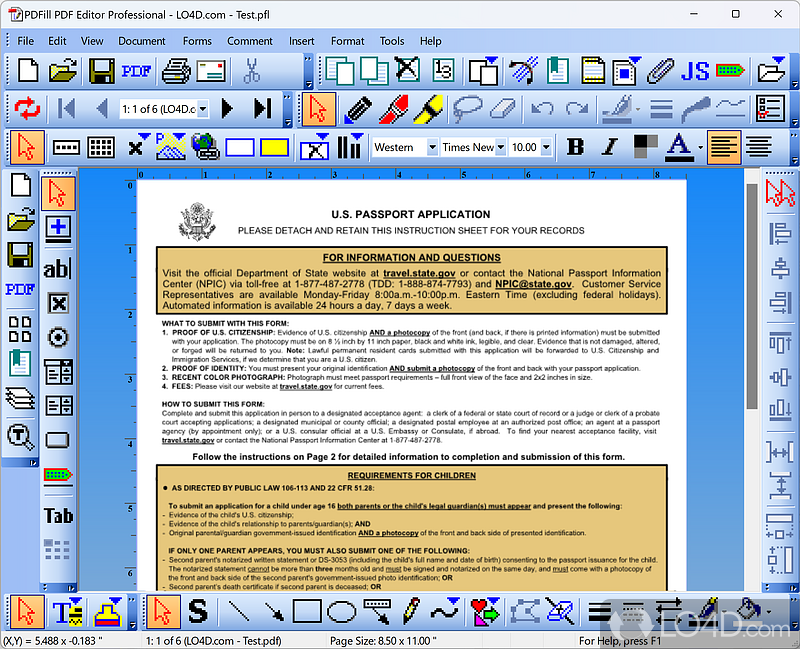
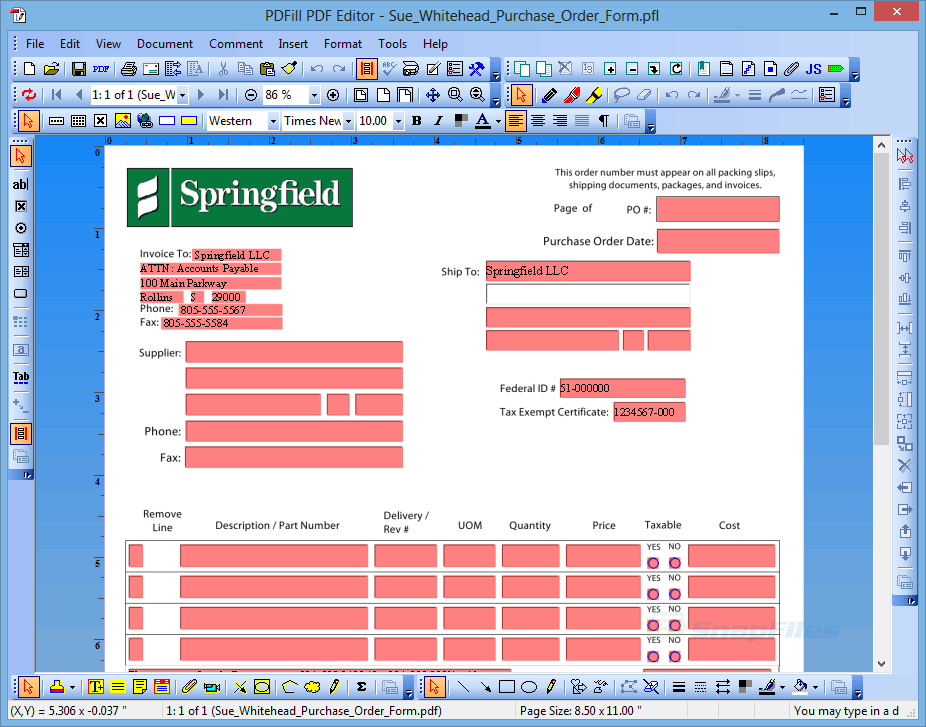
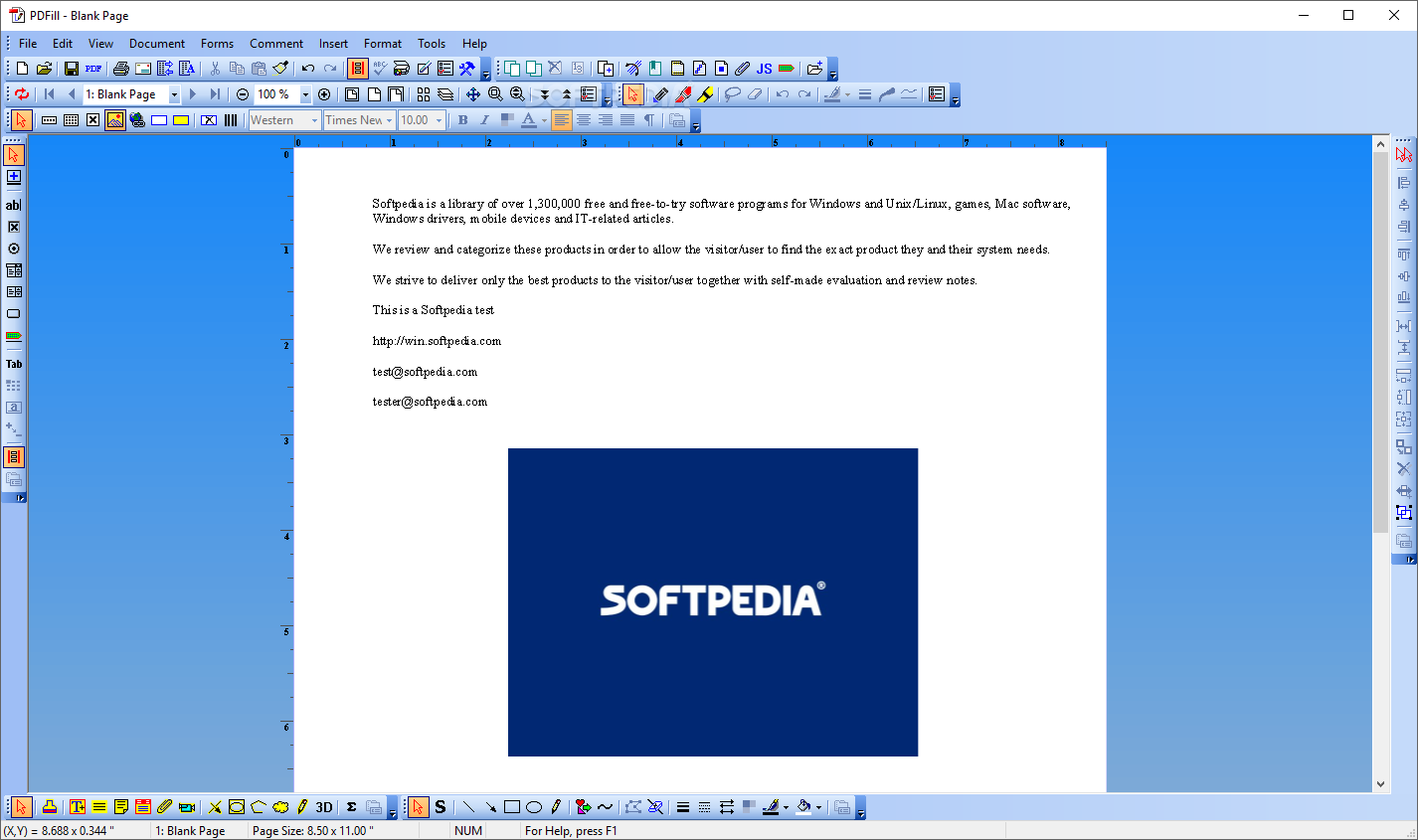
Основное окно построено по классической схеме: строка меню сверху, несколько рядов небольших кнопок, рабочая область страницы, полосы прокрутки и служебные панели. Современной ленты с крупными вкладками нет. Пользователь выбирает инструмент, затем щёлкает по странице или обводит область. Для точного размещения доступны координаты, размеры, выравнивание и привязка. Плотность пиктограмм сначала затрудняет ориентирование, зато постоянное расположение команд удобно тем, кто регулярно заполняет одинаковые формы.
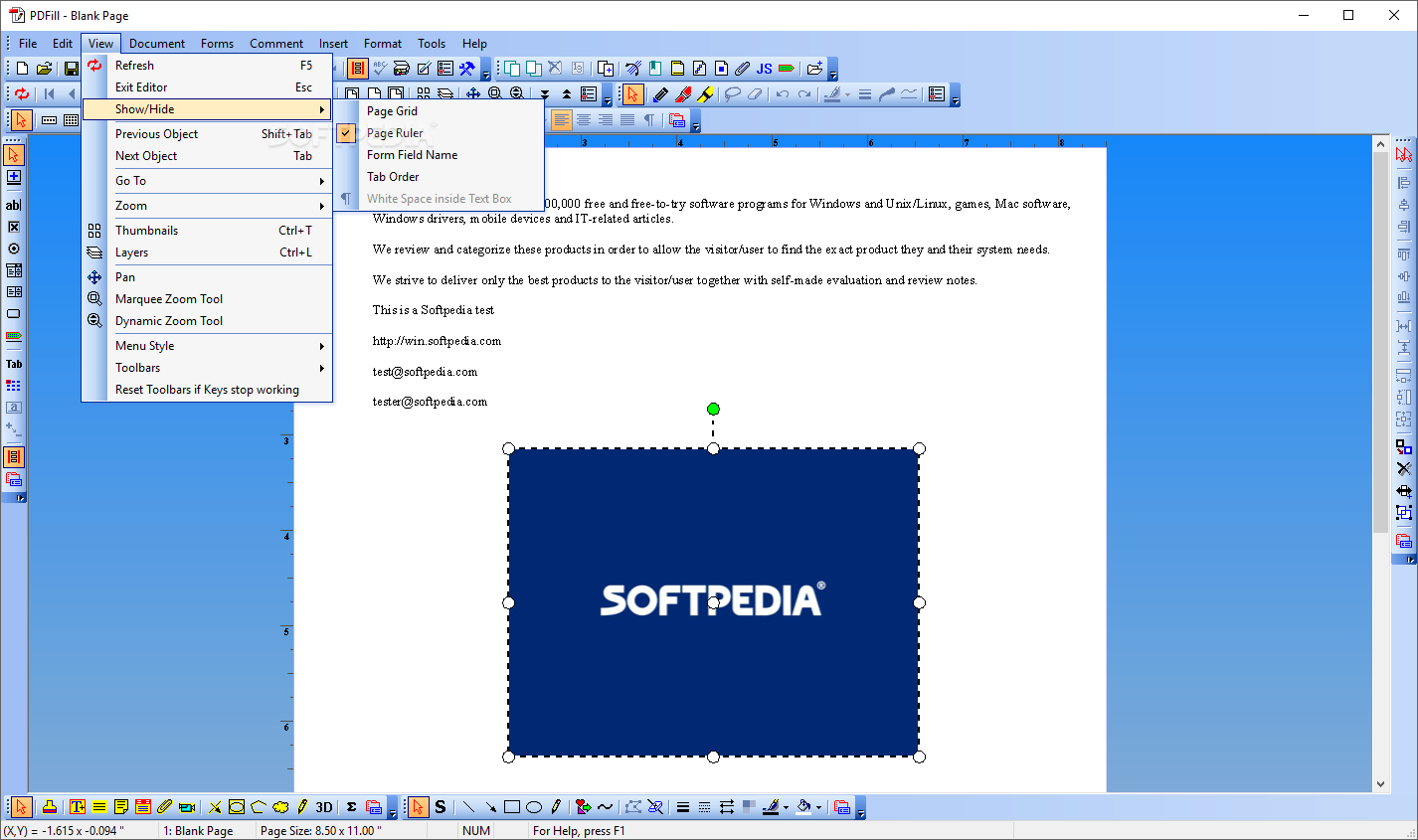
Слева или в отдельной панели можно работать с миниатюрами и структурой документа; масштаб и режим страницы меняются через View и кнопки навигации. Несколько открытых файлов организуются как отдельные окна внутри приложения. Панели разрешается показывать и скрывать, поэтому при работе на небольшом экране полезно оставить только навигацию, свойства выбранного объекта и один ряд инструментов. Если пропала нужная панель, сначала следует проверить меню View, а не переустанавливать приложение.
Объектная модель заметна во всех операциях. Добавленный текст, картинка, линия или поле формы остаются выбираемыми элементами проекта: их можно переместить, скопировать, выровнять, заблокировать либо сгруппировать. После окончательного вывода часть элементов становится обычным содержимым PDF, а интерактивные поля и комментарии сохраняют собственную структуру. Это различие важно: команда удаления объекта проекта не всегда может удалить исходный текст, уже встроенный в открытый PDF.
Файл PDF и проект PFL
PDFill использует собственный проект PFL, чтобы сохранять редактируемое состояние добавленных объектов. PDF — это итоговый документ для передачи и печати, а PFL — рабочая заготовка, позволяющая вернуться к размещённым надписям, изображениям и другим элементам. Если открыть PDF, внести десятки правок и сохранить только финальный PDF, повторное редактирование может оказаться менее удобным. Для повторяющегося бланка лучше хранить исходный PDF, PFL и отдельные итоговые экземпляры.
Команда Save Project сохраняет рабочую структуру, а Save PDF или соответствующий экспорт формирует результат. Пользователь должен внимательно смотреть на расширение в диалоге сохранения: одинаковое имя без понятного суффикса создаёт риск перепутать шаблон и отправленный экземпляр. Практичная схема имён выглядит так: неизменяемый шаблон, проект с датой редакции и готовый документ с номером заявки. Исходник стоит держать только для чтения, чтобы случайное перезаписывание не уничтожило чистую форму.
Если PFL открывается без фонового PDF, вероятна смена расположения связанного файла или перенос неполного набора. Перед передачей проекта на другой компьютер следует положить зависимые материалы в одну папку и проверить открытие уже из неё. Для долгосрочного хранения важнее итоговый PDF, поскольку PFL предназначен именно для PDFill и не является универсальным обменным форматом.
Открытие, просмотр и навигация по документу
Редактор открывает обычные PDF-файлы с локального диска. После загрузки нужно проверить количество страниц, ориентацию, размер листа и наличие предупреждений о защите. Масштаб подбирается по ширине, целой странице или вручную. На сложной схеме удобен высокий масштаб с прокруткой, а при перестановке страниц — панель миниатюр. Поиск помогает найти текстовый фрагмент, но в скане без текстового слоя он ничего не обнаружит до распознавания.
Отображение может отличаться от другого просмотрщика из-за шрифтов, прозрачности и особенностей генератора исходного PDF. Перед редактированием договора полезно открыть несколько страниц, сравнить переносы и убедиться, что символы не заменены квадратиками. Если документ выглядит неверно уже при первом показе, не следует сразу сохранять его через PDFill: безопаснее выяснить, не повреждён ли файл, не требуется ли пароль и корректно ли установлены шрифты.
Для длинных документов применяются закладки, переход к номеру страницы и последовательная навигация. Закладка — не просто заметка пользователя, а элемент оглавления PDF, который может вести на страницу, область или действие. При перестановке страниц ссылки и закладки необходимо проверить заново: нумерация физических страниц меняется, а напечатанный номер на листе остаётся частью изображения или текста.
Добавление и редактирование текста
Самый предсказуемый способ исправить небольшую надпись — закрыть старый фрагмент белым прямоугольником без рамки и поверх разместить новый текст. Этот способ не изменяет исходную структуру и подходит для визуальной коррекции, но не является безопасным удалением конфиденциальных данных: скрытая строка может остаться доступной копированию или извлечению. Для секретной информации нужна функция redaction с применением результата, после чего файл проверяют поиском и копированием.
Инструмент Text позволяет создать текстовый блок, выбрать шрифт, размер, цвет, выравнивание и границы. Расположение задаётся рамкой на странице. PDF не переразмечает соседние абзацы, поэтому длинная замена должна помещаться в отведённую область. Если новая фраза шире старой, можно уменьшить кегль, изменить ширину блока или перенести текст вручную; автоматического сдвига всей последующей страницы, как в текстовом процессоре, ожидать не следует.
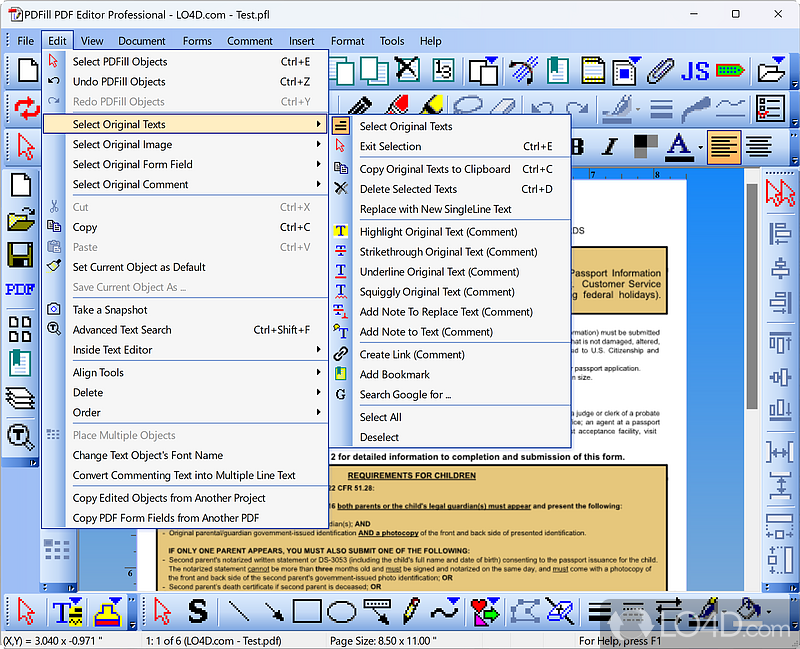
Редактирование исходного текста зависит от того, как PDF был создан. В документе с корректно встроенными шрифтами отдельные фрагменты можно выбрать, удалить или заменить. В файле, где буквы представлены кривыми, разрозненными глифами либо одним растром, обычного текстового объекта нет. Тогда применяют OCR, наложение нового текста или возвращаются к исходному DOCX, ODT либо издательскому макету. Сохранить точное начертание удаётся лишь при наличии совместимого шрифта.
При работе с кириллицей нужно проверить не только вид на экране, но и повторное открытие. Старые PDF могут использовать нестандартную кодировку: слово выглядит правильно, но копируется бессмысленным набором знаков. Наложенный текст с обычным Unicode-шрифтом решает внешний вид, однако не исправляет старый скрытый слой. Для поискового документа полезно отдельно проверить поиск по русским словам, копирование в простой текст и печать на виртуальный либо физический принтер.
Шрифты, интервалы и точная геометрия
PDFill предлагает системные шрифты Windows. Если документ должен одинаково выглядеть на чужом компьютере, необходимо выбирать гарнитуру, которую приложение сможет встроить или корректно представить в PDF. Лицензионные ограничения некоторых шрифтов запрещают внедрение; тогда программа может заменить гарнитуру или сохранить только её подмножество. Для официальных форм безопаснее использовать распространённый шрифт и проверить свойства результата во втором просмотрщике.
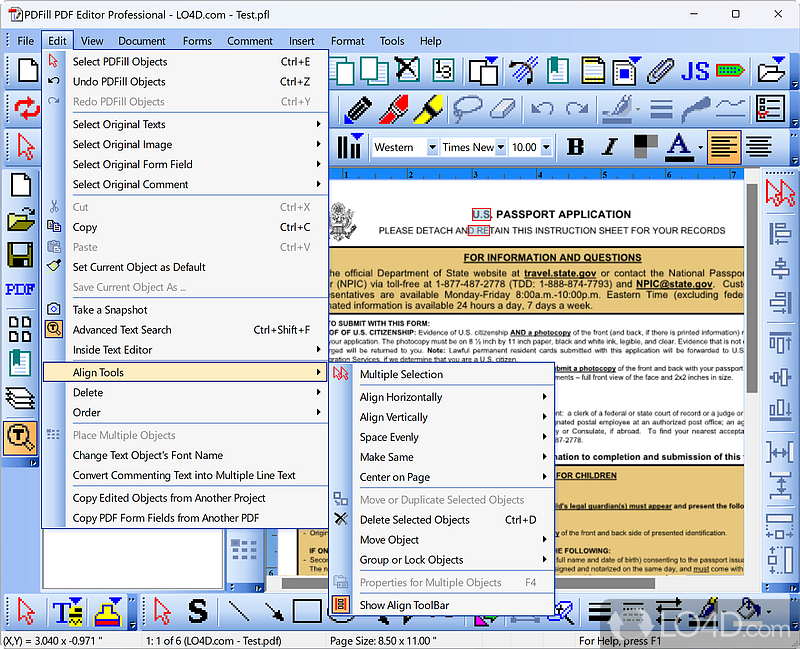
Текстовые блоки позиционируются в координатах страницы. Для повторяющихся подписей удобнее один раз настроить размер и стиль, затем копировать объект и менять содержимое. При ручном размещении двадцати полей неизбежно появляются небольшие отклонения, поэтому применяются команды Align, Same Size, Distribute и Smart Positioning. Сначала выбирают эталонный объект, затем остальные; порядок выделения влияет на то, относительно чего выполняется выравнивание.
Поворот страницы и поворот текста — разные действия. Поворот представления лишь меняет удобство просмотра, изменение ориентации страницы записывает соответствующую геометрию, а поворот объекта трансформирует только надпись. Перед печатью анкеты нужно проверить, что поля не оказались за пределами MediaBox или CropBox: на экране они могут быть видны, но принтер обрежет область по физическим полям.
Изображения, штампы и сканирование
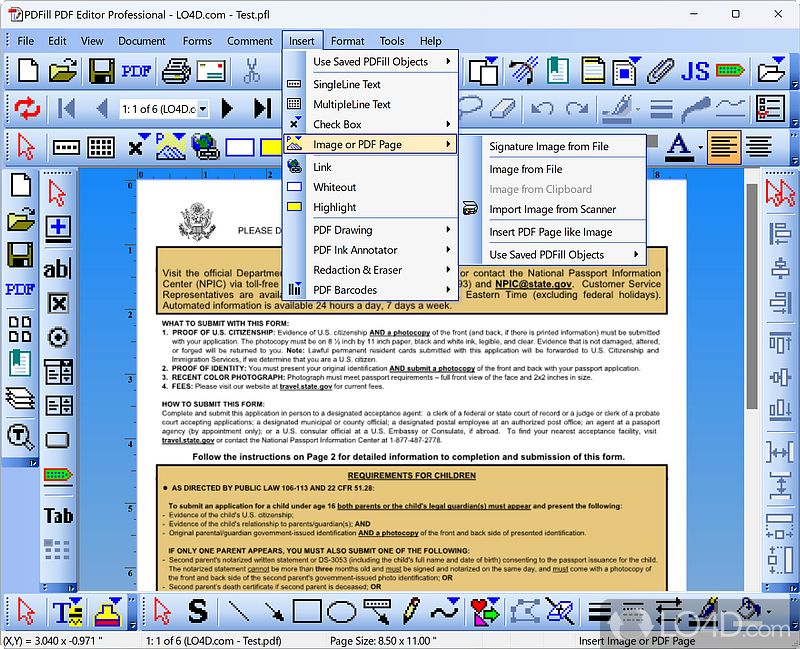
В документ можно вставлять растровые изображения, в том числе подпись, печать, фотографию или фрагмент схемы. После выбора файла пользователь задаёт прямоугольник размещения и регулирует размер. Чтобы не исказить логотип, следует сохранять пропорции; растяжение по одной оси заметно даже при небольшом изменении. Изображение с прозрачным фоном предпочтительнее белого прямоугольника, если оно накладывается на цветной бланк.
Качество результата определяется исходным разрешением и масштабом. Фотография со смартфона может занимать несколько мегабайт и заметно увеличить PDF, хотя в форме она показана размером с марку. Перед вставкой разумно обрезать лишние поля, уменьшить пиксельные размеры и выбрать подходящее сжатие. Для мелкого текста в скане чрезмерное JPEG-сжатие создаёт ореолы, мешающие чтению и OCR; для чёрно-белых страниц эффективнее монохромное представление.
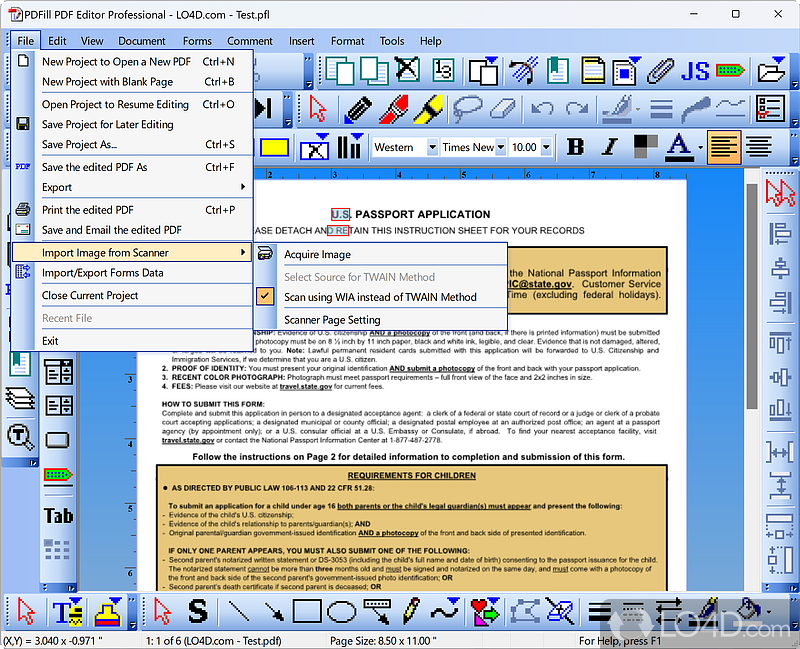
Сканирование вызывается через средства Windows и зависит от драйвера устройства. PDFill может обращаться к WIA или TWAIN, если соответствующий интерфейс установлен производителем сканера. Отсутствие устройства в списке обычно означает проблему драйвера или разрядности, а не неисправность PDF. Сначала стоит проверить сканер в штатной утилите, затем закрыть программы, удерживающие драйвер, и лишь после этого запускать захват из редактора.
Штамп отличается от обычной картинки тем, что применяется как аннотация или повторяемый элемент. Это удобно для пометок Проверено, даты и статуса, но юридическое значение такого изображения не равно цифровой подписи. Визуальная картинка подписи подтверждает только внешний вид. Криптографическая подпись использует сертификат, связывает личность с документом и позволяет обнаружить последующие изменения.
Формы: заполнение, создание и проверка полей
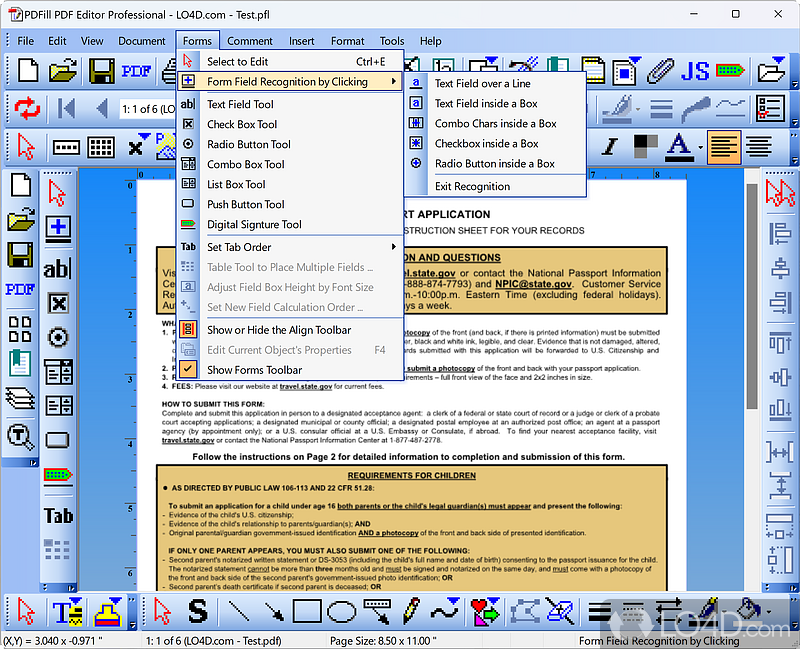
Работа с формами — одна из сильных сторон PDFill. Программа заполняет существующие интерактивные поля и позволяет размещать собственные: однострочный или многострочный текст, флажок, переключатель, список, раскрывающийся список, кнопку и поле подписи. Поле имеет имя, значение, оформление и поведение. Если два элемента получили одинаковое имя, они могут отображать одно значение; это полезно для повторяющихся реквизитов, но неожиданно для независимых ответов.
Не вся визуальная форма является интерактивной. Часто бланк содержит лишь напечатанные линии и подписи полей. Тогда пользователь либо накладывает обычный текст, либо создаёт настоящие поля поверх линий. Второй способ требует больше подготовки, зато шаблон можно заполнять многократно, перемещаться клавишей Tab, проверять обязательные ответы и извлекать данные. Перед распространением формы надо протестировать её не только в PDFill, но и в распространённом бесплатном просмотрщике.
Свойства текстового поля включают шрифт, размер, цвет, границу, фон, выравнивание, многострочный режим, ограничение длины и формат значения. Для номера телефона, даты или суммы применяются правила форматирования и проверки. JavaScript позволяет реализовать вычисление и реакцию на события, но сложный сценарий поддерживается просмотрщиками неодинаково. Для широкой аудитории лучше оставлять критичную логику простой и не полагаться на код для единственной проверки данных.
Кнопке можно назначить переход, открытие файла, отправку или другое действие. Действия, связанные с сетью, внешними файлами и запуском кода, могут блокироваться политикой безопасности. Поэтому форма, исправно работающая на компьютере автора, не обязательно выполнит отправку у получателя. Надёжный процесс предусматривает обычное сохранение заполненного PDF и явную инструкцию по передаче файла независимо от автоматической кнопки.
Импорт и экспорт данных формы
Данные полей можно отделять от внешнего вида бланка. Это позволяет хранить один шаблон и загружать в него разные наборы значений. В семействах PDF используются FDF и другие форматы обмена; PDFill также предлагает табличные варианты импорта и экспорта для сценариев, где значения обрабатываются в электронной таблице. Ключевое условие — стабильные имена полей. Изменение имени после формирования таблицы нарушит сопоставление.
Перед массовым заполнением следует создать тестовую запись со значениями, содержащими кириллицу, длинные строки, запятые, кавычки и пустые поля. Такой набор быстро выявляет ошибки кодировки и разделителя. В денежных и числовых полях важно различать запятую как десятичный знак и как разделитель столбцов. Значения дат лучше хранить в однозначном формате, а отображение задавать свойствами поля.
Экспорт данных не заменяет сохранение заполненного PDF, если нужен визуально подтверждённый экземпляр. Таблица содержит значения, но не обязательно передаёт состояние комментариев, рукописные пометки, вложения и изображения. Для контроля полезно сохранять три сущности: чистый шаблон, структурированные данные и окончательный PDF. Тогда форму можно восстановить, сравнить и передать без зависимости от одной программы.
Комментарии, рисование и рукописные пометки
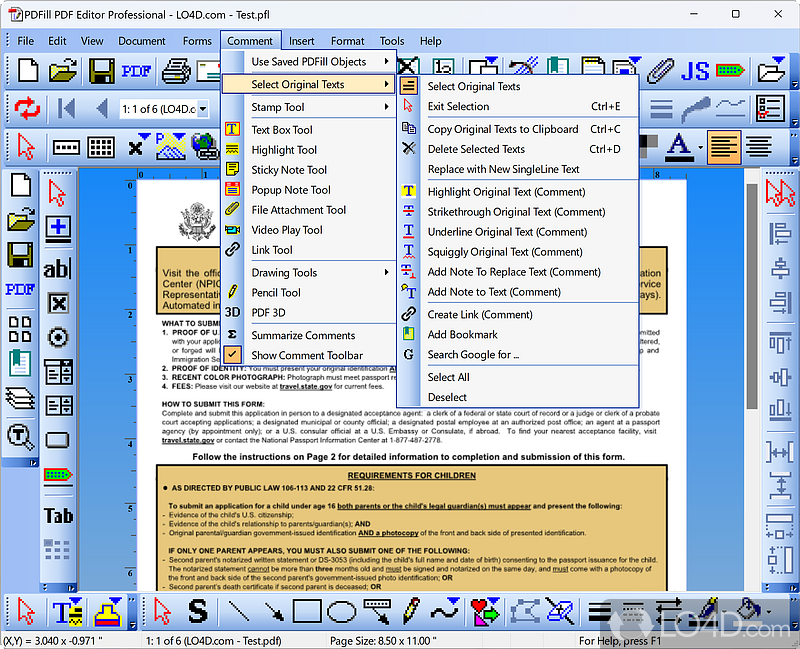
В разделе Comment находятся заметки, выделение текста, линии, стрелки, прямоугольники, эллипсы, многоугольники, карандаш и другие аннотации. Они не обязаны становиться частью основного содержимого: просмотрщик может показывать их отдельно, фильтровать, печатать или скрывать. Для внутреннего согласования это преимущество, потому что комментарий можно удалить без изменения исходной страницы. Для окончательной печати необходимо проверить настройку вывода аннотаций.
Рукописный инструмент поддерживает свободное рисование мышью, пером или планшетом. Толщина, цвет и прозрачность определяют читаемость. Слишком тонкая линия исчезает при уменьшении масштаба и на офисном принтере; слишком толстая закрывает текст. Для подписи пером полезно сначала увеличить страницу, выполнить короткий штрих и оценить его после возврата к масштабу 100 процентов.
Выделение маркером работает корректнее по настоящему тексту. На сканированной странице без распознанного слоя обычное текстовое выделение невозможно, поэтому используют полупрозрачный прямоугольник либо сначала выполняют OCR. В первом случае цветная область не связана со словами и при перестановке или масштабировании элементов требует ручного контроля.
Комментарии могут содержать автора, дату и состояние. Если документ проходит несколько этапов проверки, единообразные имена авторов и статусы упрощают фильтрацию. Перед публикацией следует очистить служебные заметки, скрытые ответы и лишние вложения. Простое закрытие панели комментариев не удаляет данные из файла.
Работа со страницами и структурой PDF
PDFill умеет вставлять, удалять, извлекать, перемещать, поворачивать и изменять страницы. Для единичных операций команды редактора удобны тем, что результат сразу виден вместе с содержимым. Для десятков файлов быстрее использовать PDF Tools, где диапазоны задаются пакетно. Перед удалением нужно различать номер страницы в окне и номер, напечатанный в колонтитуле: титульный лист часто сдвигает соответствие.
При вставке страницы из другого PDF размеры листов могут различаться. Документ формально допускает смесь A4, Letter и нестандартных размеров, но печать и последующая нумерация становятся сложнее. Перед объединением полезно определить, нужно ли сохранить исходный размер или привести страницы к единому формату. Простое масштабирование может уменьшить текст и изменить поля, поэтому итог проверяют в режиме целой страницы.
Поворот на 90 градусов исправляет ориентацию скана, но не всегда меняет направление распознанного текста и не удаляет старые метаданные. После поворота многостраничного документа надо проверить ссылки, поля и подписи. Изменение страницы после цифровой подписи обычно нарушает её действительность, поскольку криптографическая защита фиксирует байты документа.
Извлечение страниц создаёт новый PDF. Если исходник защищён ограничениями владельца, операция может быть недоступна. Даже при успешном извлечении новый файл не обязан сохранить все связи: внешние закладки, вложения и формы могут зависеть от других страниц. Для судебного или бухгалтерского документа целостность важнее удобства, поэтому нужно хранить неизменённый оригинал и описывать, какие страницы выделены.
Закладки, ссылки и действия
Закладки образуют навигационное дерево. Для длинной инструкции их лучше строить по иерархии: раздел, подраздел, конкретный пункт. Название должно описывать содержание, а не повторять номер страницы. После изменения порядка страниц каждую ключевую закладку проверяют щелчком. Если цель ведёт на старую позицию или слишком крупный масштаб, её назначают заново.
Ссылка может вести на другую страницу, внешнюю веб-страницу, файл или действие. В корпоративной среде внешние переходы часто фильтруются, а относительные пути ломаются при переносе. Надёжнее делать внутренние ссылки внутри одного PDF и сопровождать внешний адрес видимым текстом, если документ предназначен для печати. Перед передачей необходимо убедиться, что невидимая область ссылки не перекрывает соседний элемент.
Действия формы и закладок способны запускать JavaScript. Это повышает интерактивность, но одновременно увеличивает поверхность риска. Неизвестные PDF с активным содержимым следует открывать в защищённом просмотрщике, а не сразу разрешать сценарии. При создании собственного документа нужно ограничить код необходимыми вычислениями и предусмотреть понятное поведение, когда JavaScript отключён.
Колонтитулы, водяные знаки и нумерация
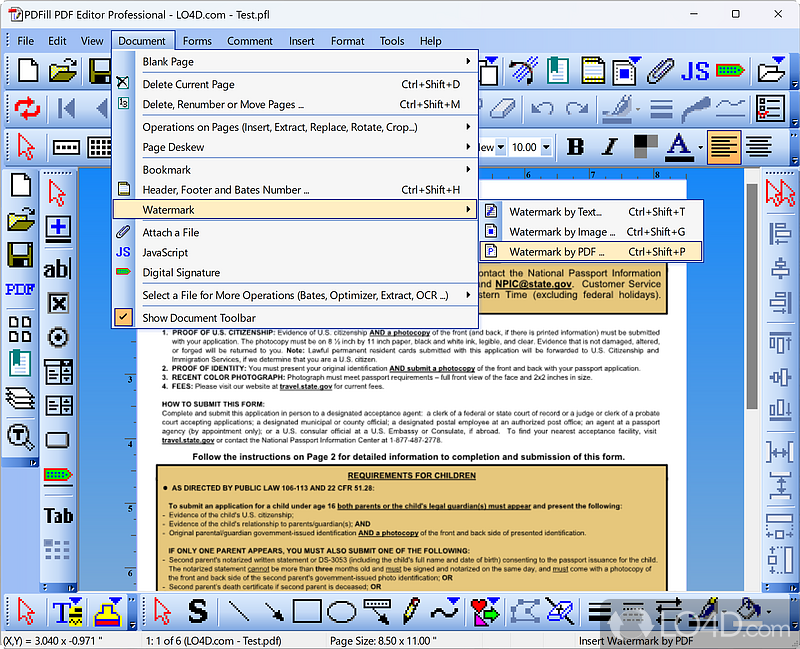
Для повторяющихся надписей на страницах предназначены колонтитулы и водяные знаки. Они могут содержать текст, дату, номер страницы или графику, размещаться с заданными отступами и применяться к диапазону. В редакторе операция удобна для текущего файла, а PDF Tools — для нескольких документов. Перед применением на всём наборе следует обработать копию из двух страниц: титульной и типовой внутренней.
Водяной знак можно разместить поверх или под содержимым, настроить угол, масштаб и прозрачность. Слишком светлая пометка исчезает при печати, а слишком тёмная мешает OCR и чтению. Если документ уже имеет водяной знак, добавление второго усложняет удаление: элементы могут находиться в разных слоях или быть сведены с изображением. Поэтому вариант без пометки нужно хранить отдельно.
Нумерация страниц не равна меткам страниц PDF. Напечатанный номер является содержимым листа, а метка может отображать римские цифры или начало нумерации после оглавления. Добавляя номера, пользователь должен решить, учитывать ли обложку. Для двусторонней печати положение часто чередуют между левым и правым краем. После вставки или удаления листов номера необходимо обновить.
Bates-нумерация применяется к наборам документов, где нужен уникальный последовательный идентификатор. Она требует заранее определить префикс, количество разрядов, начальное значение и порядок файлов. Повторный запуск на уже пронумерованном наборе создаёт дубликаты или двойные метки. До обработки делают копию и записывают диапазон, а затем выборочно проверяют первый, граничный и последний файл.
Сокрытие данных и настоящая редакция
Белая заливка, прямоугольник и удаление видимого объекта не гарантируют удаления информации. Под ними могут остаться текст, изображение, комментарий, предыдущая версия поля или метаданные. Настоящая редакция должна удалить выбранное содержимое и применить необратимое изменение. После обработки документ закрывают, открывают заново, пытаются выделить скрытый текст, выполняют поиск по удалённой фразе и проверяют извлечение содержимого другим инструментом.
Скан тоже может раскрывать информацию: светлая надпись иногда остаётся различимой при изменении контраста. Для бумажного документа конфиденциальную область закрывают непрозрачно до сканирования либо редактируют полученное изображение с последующим сведением. Добавленный поверх чёрный прямоугольник не считается достаточным, если исходный слой всё ещё находится внутри PDF.
Метаданные включают автора, название, ключевые слова, даты, имя создававшего приложения и иногда пользовательские свойства. Комментарии и вложения также способны содержать персональные данные. Перед внешней отправкой нужен отдельный этап очистки и просмотр свойств файла. PDFill предоставляет средства управления информацией документа, но критичный результат полезно дополнительно анализировать специализированной проверкой.
Цифровая подпись и редакция конфликтуют по порядку операций. Сначала завершают содержание, удаляют секретные данные, проверяют страницы и только затем подписывают. Любое последующее изменение может сделать подпись недействительной или показать, что документ изменён. Нельзя подписывать черновик в надежде потом исправить опечатку без последствий для проверки.
Цифровые подписи и защита
Поле цифровой подписи задаёт место, где пользователь применит сертификат. Само наличие поля не подписывает документ. Для подписи нужен цифровой идентификатор с закрытым ключом, а получатель проверяет цепочку доверия, срок действия и состояние сертификата. Изображение росчерка может отображаться рядом, но криптографическая проверка основана не на картинке.
Пароль открытия шифрует доступ к содержимому, а пароль владельца задаёт ограничения на печать, копирование и изменение. Слабый пароль не обеспечивает серьёзной защиты. При передаче пароль не следует отправлять тем же каналом, что и файл. Потерянный пароль открытия может сделать документ недоступным, поэтому организация должна иметь управляемую процедуру хранения ключевой информации.
Ограничения PDF соблюдаются программами по-разному, но корректный редактор учитывает разрешения документа. Если команды недоступны, сначала проверяют свойства безопасности и наличие подписи. Попытка обойти ограничение с помощью печати в новый PDF может уничтожить формы, закладки, теги доступности и качество, а также нарушить правила использования документа.
После шифрования надо проверить файл на чистом компьютере или в другом профиле: открывается ли он по правильному паролю, отклоняет ли неправильный, сохраняются ли печать и заполнение форм в соответствии с выбранными правами. Для совместимости с устаревшими системами иногда выбирают слабый алгоритм, но это ухудшает защиту; приоритет должен быть у современного просмотрщика, а не у понижения криптографии.
Распознавание текста OCR
OCR превращает изображение букв в текстовый слой. В PDFill эта функция относится к зарегистрированным возможностям, поэтому бесплатная Basic не даёт полноценного доступа к распознаванию документа. Это важно для сканов: без OCR поиск, копирование и индексирование не работают, хотя страница визуально читается. Для разовой формы можно наложить текст вручную, но для сотен страниц нужен специализированный и проверенный процесс распознавания.
Качество OCR зависит от разрешения, резкости, языка, ориентации, шума и структуры страницы. Типовой офисный скан при 300 точках на дюйм распознаётся лучше, чем фотография с перспективой и тенями. До запуска страницы выравнивают, поворачивают, удаляют пустые поля и выбирают язык. После обработки необходимо проверить имена, номера, даты и суммы: даже высокий общий процент не исключает опасной ошибки в одной цифре.
Распознанный слой может быть скрыт под изображением, чтобы внешний вид не менялся. Если координаты слов не совпадают с картинкой, выделение и поиск будут вести себя странно. В другом режиме OCR создаёт редактируемый текст, что облегчает исправление, но способно изменить шрифты и расположение. Выбор зависит от цели: для поиска и доказательного скана предпочтительно сохранить изображение, для переработки текста — получить отдельный редактируемый документ.
При русском и смешанном тексте язык распознавания критичен. Модель только для английского путает кириллические символы, а многоязычный режим иногда снижает точность. Таблицы, вертикальные подписи, печати и рукописные отметки требуют ручной проверки. PDFill не следует воспринимать как систему массового интеллектуального ввода: его OCR полезен внутри редактора, но сложные потоки лучше поручать специализированному решению.
PDF Tools: операции рядом с редактором
PDF Tools устанавливается вместе с семейством PDFill и предоставляет пятнадцать групп операций. Среди них соединение и разделение, шифрование и расшифрование, поворот и кадрирование, преобразование страниц в изображения и обратно, добавление колонтитулов, водяного знака, информации документа, работа с формами, PostScript и сканированием. Эти инструменты бесплатны для заявленного набора и не ставят водяной знак на обычный результат.
Разделение удобно, когда из большого PDF нужно получить отдельные файлы по диапазонам. До запуска определяют схему имён и проверяют, сохраняются ли закладки и поля. Соединение требует заранее упорядочить входные документы: файловый список может сортироваться лексикографически, поэтому 10 иногда оказывается перед 2. Номера с ведущими нулями устраняют неоднозначность.
Преобразование PDF в изображения растрирует страницу. Оно полезно для вставки в презентацию, публикации фрагмента или сведения сложной прозрачности, но теряет поиск, векторную чёткость и интерактивность. Обратное создание PDF из картинок не восстанавливает текстовый слой само по себе. Разрешение выбирают по назначению: экранный просмотр требует меньше, печать мелкого текста — больше.
Пакетный интерфейс Enterprise предназначен для повторяемых операций и командной строки. Автоматизацию сначала испытывают на копии небольшого набора. Важно логировать входные и выходные имена, коды завершения и число страниц. Команда, которая технически завершилась без ошибки, всё равно может создать пустой или визуально изменённый PDF, поэтому автоматический контроль должен включать размер файла и выборочный рендеринг страниц.
PDF Writer, Image Writer и Ghostscript
PDF Writer работает как виртуальный принтер: приложение отправляет на него страницы так же, как на обычное устройство, а драйвер создаёт PDF. Это универсальный способ получить PDF из программы, которая умеет печатать. Недостаток заключается в том, что печать передаёт готовое представление, а не исходную структуру: интерактивные элементы, внутренние ссылки, комментарии и теги доступности могут исчезнуть.
Image Writer формирует изображения вместо PDF. Он полезен для получения TIFF, PNG, JPEG или другого растрового результата из печатающей программы. Разрешение и цветовой режим напрямую влияют на размер. Для многостраничного документа необходимо понимать, создаётся ли один многостраничный TIFF или набор отдельных файлов, и заранее выбирать папку с достаточным свободным местом.
Для работы печатающих компонентов PDFill использует Ghostscript. Официальная справка указывает необходимость совместимого Ghostscript, а старые сборки упоминают минимальную ветвь 8.0. На современной системе следует устанавливать поддерживаемую разрядность и проверять путь в настройках. Ошибка Ghostscript not found означает, что редактор или драйвер не видит исполняемые файлы, даже если отдельная копия Ghostscript присутствует в другой папке.
Не нужно устанавливать несколько случайных версий Ghostscript поверх друг друга. Сначала выясняют разрядность PDFill и Windows, удаляют конфликтующие записи или корректируют путь, затем печатают одностраничный тест с текстом и прозрачной картинкой. Если результат пустой либо шрифты заменены, проверяют очередь печати, права на временную папку и параметры PostScript.
Поддерживаемые форматы и границы преобразования
| Задача | Основные данные | Что необходимо учитывать |
|---|---|---|
| Открытие и редактирование | Защита, подписи, нестандартные шрифты и сканы могут ограничивать правку | |
| Рабочий проект | PFL | Проект нужен для повторного изменения объектов PDFill и не заменяет итоговый PDF |
| Вставка графики | Распространённые растровые форматы | Большие изображения увеличивают документ; прозрачность зависит от формата |
| Обмен формами | FDF и табличные данные | Имена полей и кодировка должны совпадать с шаблоном |
| Печать в документ | PDF через виртуальный принтер | Печать может свести интерактивность и структуру страницы |
| Растровый вывод | Изображения страниц | Поиск и векторная чёткость теряются без отдельного OCR |
| Пакетные операции | PDF, изображения, PostScript | Доступный набор зависит от выбранного компонента и редакции |
PDFill не следует считать универсальным конвертером офисных форматов с восстановлением исходной структуры Word или Excel. Виртуальная печать создаёт внешне похожий PDF, но не сохраняет формулы, стили документа и возможность нормальной переразметки. Для конвертации PDF обратно в DOCX с реконструкцией абзацев лучше использовать специализированный инструмент, а затем сравнивать результат с оригиналом.
Вставленное изображение и страница PDF — разные сущности. Изображение можно масштабировать внутри текущего листа, тогда как вставка страницы добавляет самостоятельный лист со своими границами. Попытка заменить страницу огромной картинкой увеличивает размер и ухудшает доступность. При работе со сканами выгоднее сохранить монохромное сжатие и добавить текстовый слой, чем превращать каждый лист в цветной JPEG.
Установка PDFill PDF Editor
Установщик предназначен для Windows. Встречаются MSI-пакет Basic, отдельный EXE Professional и комбинированные варианты. Для обычного пользователя предпочтителен официальный MSI базовой редакции: его проще проверять, развёртывать и удалять штатными средствами. Имя файла должно явно содержать PDFill и редакцию. Не следует запускать сторонний менеджер загрузки, ускоритель, переносную сборку неизвестного автора или пакет с обещанием активированной лицензии.
- Проверить имя, размер и контрольную сумму файла, затем просканировать его средствами защиты Windows.
- Создать точку восстановления или хотя бы закрыть приложения, использующие PDF-принтеры и сканеры.
- Запустить установку от обычной учётной записи; повышение прав подтверждать только для штатного мастера PlotSoft.
- Выбрать нужные компоненты: Editor, PDF Tools и виртуальные принтеры не обязательно требуются всем пользователям.
- После завершения открыть тестовый PDF, сохранить копию и проверить повторное открытие в другом просмотрщике.
- Если нужен PDF Writer, отдельно проверить обнаружение Ghostscript и печать одностраничного задания.
Архитектуру установщика нельзя определять только по разрядности Windows. Старое 32-разрядное приложение способно работать в 64-разрядной системе через подсистему совместимости, но его драйверы и интеграции должны подходить системе. Если PDF-принтер не создаётся, необходимо проверить журнал установки, диспетчер печати и подпись драйвера. Повторный запуск мастера без удаления повреждённого компонента не всегда исправляет регистрацию принтера.
Для корпоративного развёртывания MSI удобен тихими параметрами и учётом установленного продукта, однако параметры нужно брать из самого пакета, а не копировать от чужой программы. Сначала разворачивают на тестовой машине, фиксируют созданные службы, принтеры и ассоциации, затем проверяют работу под пользователем без административных прав. Enterprise-функции требуют корректной лицензии; распространение одного установщика не активирует их автоматически.
Первый запуск и безопасная проверка
При первом запуске не нужно сразу открывать единственный экземпляр важного документа. Создайте копию простого PDF, добавьте короткую надпись, сохраните под новым именем и сравните число страниц и внешний вид. Затем проверьте свойства файла, поиск текста и печать. Такой тест отделяет проблемы установки от особенностей конкретного документа.
Если Windows показывает предупреждение SmartScreen, следует проверить издателя, хеш и происхождение файла. Старый установщик может иметь подпись с истёкшим сертификатом, но это не равно отсутствию подписи: важна действительность подписи на момент подписания и целостность файла. В подготовленном наборе ссылок контрольная сумма помогает убедиться, что проверяется тот же пакет, который описан.
Ассоциацию PDF с PDFill необязательно менять. Многие пользователи оставляют современный просмотрщик программой по умолчанию, а редактор запускают через Открыть с помощью. Это снижает риск случайного изменения вложения при обычном чтении. Виртуальный принтер также не следует назначать системным по умолчанию, если пользователю нужен физический принтер.
Системная совместимость и внешние компоненты
PDFill 15 создавался для настольных версий Windows и распространялся в период, когда актуальными были Windows 10 и более ранние поддерживаемые выпуски. На Windows 11 программа нередко запускается как обычное классическое приложение, но конкретная совместимость зависит от обновлений, драйверов печати, .NET и политик безопасности. Официальная старая документация не должна трактоваться как гарантия для каждого будущего обновления системы.
Приложению требуется Microsoft .NET Framework 4 для части функций и интерфейса. В современных Windows компоненты .NET могут быть встроены, отключены или заменены более новыми средами, но наличие нового .NET не всегда означает активированный Framework 4.x в нужной конфигурации. При ошибке запуска сначала проверяют компоненты Windows и журнал событий, а не загружают случайные DLL из сети.
Сканирование зависит от WIA или TWAIN, печать — от подсистемы Windows и Ghostscript, отображение — от установленных шрифтов и графического стека. Поэтому два компьютера с одной версией PDFill могут вести себя по-разному. Для воспроизводимого рабочего места следует записать версию Windows, разрядность, модель сканера, версию драйвера, Ghostscript и набор шрифтов.
Нативных выпусков PDFill PDF Editor для macOS, Linux, Android и iOS нет. Запуск через Wine или виртуальную машину не превращает приложение в поддерживаемое для этих платформ и особенно проблематичен для драйвера PDF Writer, сканеров и подписи. Пользователю, которому нужна стабильная работа вне Windows, лучше выбрать нативный аналог, а не строить критичный процесс на слое совместимости.
Настройки программы
Окно Options разделено на вкладки General, View, PDF Form, Default Value, Tablet, Ink и System. General управляет общим поведением, путями и подтверждениями. View задаёт вид страницы, масштаб, панели и отображение. PDF Form относится к интерактивным полям. Default Value хранит исходные стили новых объектов, Tablet и Ink отвечают за перо, а System — за внешние компоненты и системные параметры.
Настройки по умолчанию экономят время при повторяющихся задачах. Если все подписи должны иметь один шрифт и цвет, лучше задать стиль заранее, чем исправлять каждый объект. Но глобальное изменение влияет на будущие элементы и может неожиданно попасть в другой документ. Для нестандартного проекта полезно сделать тестовый объект и сразу сверить его свойства.
Опции просмотра не изменяют сам PDF, пока не записаны как начальный вид документа. Пользователь может скрыть панели у себя, но получатель откроет файл в собственном просмотрщике с другими настройками. Initial View в свойствах PDF лишь рекомендует режим открытия и также может игнорироваться. Поэтому важная информация не должна зависеть от автоматического показа конкретной панели.
Системные пути к Ghostscript и временным папкам должны указывать на доступные каталоги. Сетевой или синхронизируемый временный путь повышает риск задержек и конфликтов. Для больших сканов нужно достаточно свободного места на системном диске: во время сохранения программа способна создать промежуточную копию, размер которой превышает итоговый файл.
Практический процесс: заполнение готового бланка
- Скопировать исходный PDF в рабочую папку и открыть копию, не снимая защиту с оригинала.
- Проверить, существуют ли интерактивные поля: щёлкнуть по ожидаемой области и попробовать переход клавишей Tab.
- Заполнить настоящие поля; для статических линий использовать текстовые блоки с единым шрифтом и размером.
- Добавить дату и подпись подходящим способом, различая картинку подписи и цифровой сертификат.
- Сохранить проект PFL, если форму предстоит исправлять, затем сформировать PDF под отдельным именем.
- Открыть итог во втором просмотрщике, проверить переносы, кириллицу, печать и отсутствие пустых полей.
В многостраничной анкете полезно сначала заполнить одну типовую страницу и отладить стиль. Копирование настроенного поля сохраняет размеры и оформление, после чего меняют имя и значение. Нельзя оставлять одно и то же имя у независимых полей: изменение одного значения может отразиться в нескольких местах. Табуляционный порядок проверяют от первого поля до кнопки отправки.
Автоматический размер шрифта удобен, когда длина ответа неизвестна, но длинная строка может стать слишком мелкой. Для ФИО и адреса лучше предусмотреть достаточно широкое многострочное поле. Если форма предназначена для печати, границы и фон полей тестируют на чёрно-белом принтере: светло-серый элемент на экране может исчезнуть на бумаге.
Практический процесс: исправление текста без исходного файла
Сначала определяют природу страницы. Если текст выделяется по словам и корректно копируется, можно попробовать редактирование исходного элемента. Если выделяется вся страница, перед пользователем скан. Если буквы выбираются по отдельности или нарушается порядок, структура сложная и прямое редактирование рискованно. От этого решения зависит весь дальнейший метод.
- Сохранить неизменённую копию и открыть проблемную страницу при масштабе не меньше 150 процентов.
- Выбрать исходный текст и проверить, позволяет ли PDFill заменить его без смещения соседних элементов.
- Если шрифт недоступен, измерить область, закрыть старую строку и наложить новый текст близкой гарнитурой.
- При конфиденциальной правке применить redaction, а не визуальное закрытие.
- Сохранить новый PDF и проверить его при масштабе 100 процентов, на печати и после копирования текста.
- Сравнить страницу с оригиналом: поля, линии, номера и ссылки не должны измениться.
Массовая замена слова по всему документу не является сильной стороной координатного редактора. В PDF одно и то же видимое слово может быть разбито на фрагменты, представлено контуром или находиться внутри изображения. Для сотен замен лучше получить исходный макет либо преобразовать документ в редактируемый формат, принять неизбежную переразметку и заново экспортировать PDF.
Практический процесс: скан в поисковый PDF
Сканирование начинается с подготовки бумаги: удаляют скрепки, выравнивают страницы, выбирают односторонний или двусторонний режим и задают 300 точек на дюйм для обычного текста. Цвет используют только там, где он несёт смысл. Пустые обороты увеличивают размер и мешают навигации, поэтому автоматическое удаление пустых листов тестируют на копии: бледная страница не должна быть ошибочно отброшена.
- Проверить сканер в штатной программе и убедиться, что WIA или TWAIN доступен PDFill.
- Получить несколько тестовых страниц, оценить наклон, обрезку и читаемость мелкого текста.
- Собрать страницы в правильном порядке, повернуть и при необходимости привести к единому размеру.
- Запустить OCR зарегистрированной функцией с подходящим языком или обработать скан внешним распознавателем.
- Проверить поиск по фамилии, номеру и слову с кириллическими буквами, затем исправить критичные ошибки.
- Сохранить PDF, оценить размер и открыть его в независимом просмотрщике.
Скан в PDF не следует многократно пересохранять через JPEG. Каждое поколение с потерями ухудшает тонкие штрихи и цифры. Если требуется уменьшение, лучше один раз подобрать монохромное или смешанное сжатие и сравнить несколько страниц. Для доказательного документа исходные изображения сохраняют отдельно в неизменном виде.
Практический процесс: создание повторяемой формы
Создание формы начинается не с полей, а с модели данных. Составляют список реквизитов, их уникальные имена, типы, допустимую длину, обязательность и формат. Затем готовят стабильный фон PDF. Поля размещают поверх подписей и линий, выравнивают по сетке и задают последовательность Tab. Такой порядок уменьшает число поздних исправлений и делает экспорт данных предсказуемым.
Для групп переключателей все варианты одного вопроса имеют общее имя, но разные экспортные значения. Флажки для независимых согласий получают разные имена. Список подходит для ограниченного набора вариантов, раскрывающийся список экономит место, а свободный текст нужен только там, где невозможно перечислить допустимые ответы. Обязательное поле должно визуально объяснять требование, а не только блокировать действие.
Вычисляемые поля проверяют на пустых значениях, отрицательных числах, дробях и локальном десятичном знаке. Округление должно быть явно определено. JavaScript не должен быть единственным местом хранения бизнес-правила: получатель может отключить сценарии или открыть форму в несовместимом просмотрщике. Итоговая сумма должна быть видима и проверяема вручную.
Перед распространением создают набор испытаний: пустая форма, минимальные значения, максимально длинные строки, кириллица, печать, сохранение и повторное открытие. Проверяют, что пользователь может сохранить введённые данные в бесплатном просмотрщике. Наконец удаляют тестовые значения, комментарии и скрытые поля, оставляя чистый шаблон и контрольный заполненный экземпляр.
Практический процесс: объединение и перестановка страниц
Для нескольких документов сначала составляют порядок и приводят имена к сортируемому виду. Затем оценивают размеры страниц, ориентацию и наличие подписей. Подписанные файлы при объединении могут потерять ожидаемый статус подписи, поэтому юридически значимые экземпляры часто передают отдельно или помещают в контейнер без изменения. PDFill Tools подходит для обычных неподписанных материалов.
После соединения проверяют не только первую и последнюю страницу. Важны места стыка: не появился ли пустой лист, сохранилась ли ориентация, не обрезана ли широкая таблица. Если добавляется общее оглавление, закладки создают после окончательного порядка. Нумерацию также наносят в самом конце, иначе вставка титульного листа сдвинет все номера.
Перестановка миниатюр удобна на десятке страниц, но на сотнях повышает риск случайного переноса. В большом документе лучше работать диапазонами и вести список операций. После каждого крупного шага сохраняют новый файл, а не перезаписывают единственную копию. Контрольное число страниц должно совпадать с ожидаемым арифметическим результатом объединения и удаления.
Производительность и размер файлов
PDFill загружает и отображает сложные страницы с учётом изображений, шрифтов, прозрачности и форм. Большой размер файла сам по себе не всегда означает медленную работу: одна несжатая фотография и тысяча векторных объектов создают разную нагрузку. Если интерфейс задерживается, нужно определить проблемную страницу, отключить лишние панели и проверить документ без антивирусного сканирования каждой временной записи.
Сохранение может временно потребовать больше места, чем занимает исходный PDF. Программа формирует новый файл и только затем завершает замену. На почти заполненном диске операция способна оборваться, оставив неполный результат. Безопасная практика — сохранять под новым именем на локальный диск, проверить файл и лишь затем переносить его в сетевую или синхронизируемую папку.
Оптимизация изображений уменьшает размер, но параметры подбираются по содержимому. Чёрно-белый текст допускает сильное специализированное сжатие, цветная печать и тонкие диаграммы требуют большей точности. Снижение разрешения до экранного уровня необратимо ухудшит последующую печать. Перед массовой оптимизацией сравнивают мелкий шрифт и штрихкод при нужном масштабе.
Нарастающий размер после нескольких правок иногда связан с сохранением новых объектов и ресурсов без полного удаления старых. Создание оптимизированной копии может помочь, но способно свести формы или изменить структуру. Для шаблона с активными полями нельзя использовать агрессивное печатное сведение без проверки. Если интерактивность больше не нужна, сведённый финал можно хранить отдельно от редактируемого проекта.
Типичные ошибки и способы устранения
Программа не запускается или закрывается при открытии
Сначала проверяют, запускается ли PDFill без документа. Если пустое окно работает, проблема вероятнее связана с конкретным PDF, шрифтом или защитой. Если приложение не стартует, проверяют .NET Framework 4, журнал событий Windows, права на профиль и конфликт защитного ПО. Запуск от имени администратора допустим как диагностический тест, но не должен становиться постоянным способом работы с пользовательскими документами.
Повреждённый PDF полезно открыть в другом просмотрщике и сохранить восстановленную копию, если тот предлагает исправление. Однако пересохранение может удалить подписи и изменить структуру. Для критичного файла сначала делают побайтовую копию. Если сбой вызывает одна страница, её выявляют делением документа на диапазоны и обрабатывают отдельно.
PDF не сохраняется или получается пустым
Причины включают отсутствие места, запрет записи, слишком длинный путь, блокировку другим приложением и ошибку временной папки. Сохранение на рабочий стол под коротким новым именем быстро отделяет права папки от проблемы документа. Нулевой размер файла означает незавершённую запись; такой результат нельзя считать восстановленной копией.
Если пустой PDF создаёт виртуальный принтер, проверяют очередь печати, Ghostscript, порт принтера и временный каталог. Для диагностики печатают одностраничный текст из Блокнота. Если он проходит, проблема находится в исходном приложении или сложном содержимом; если нет — в драйвере PDFill Writer или внешнем компоненте.
Текст размыт, страницы медленно перерисовываются
В справке PDFill упоминаются системный DPI и особенности масштабирования. На экране с высоким разрешением старый интерфейс может масштабироваться Windows и выглядеть размыто. Параметры совместимости DPI меняют осторожно: улучшение меню иногда ухудшает координаты указателя. Сначала сравнивают 100 процентов и режим по ширине, затем проверяют рендер страницы в другом просмотрщике.
Медленная перерисовка часто вызвана крупными изображениями, прозрачностью или тысячами объектов. Временно отключают миниатюры и комментарии, переходят на одну страницу и закрывают другие документы. Если тормозит только один файл, оптимизируют его копию или растрируют проблемную страницу с осознанием потери текста и вектора.
Сканер не виден
PDFill получает список устройств от Windows. Нужно установить полный драйвер производителя, проверить WIA или TWAIN и совпадение разрядности. Сканер, доступный только через сетевое приложение производителя, может не предоставлять стандартный интерфейс. Проверка в Факсы и сканирование Windows или фирменной утилите показывает, работает ли устройство вне PDFill.
После обновления драйвера перезапускают службу получения изображений Windows и приложение. Нельзя одновременно держать открытыми две программы, которые эксклюзивно захватывают TWAIN. При сетевом МФУ также проверяют адрес устройства и правила брандмауэра. Если прямое сканирование нестабильно, надёжный обходной путь — сканировать в TIFF или PNG штатной утилитой, а затем собрать PDF.
Кириллица заменяется знаками или не копируется
Причина может быть в исходной кодировке PDF, отсутствующем шрифте или неверном внедрении. Установка визуально похожего шрифта не восстанавливает таблицу соответствия символов. Для наложенного текста выбирают Unicode-гарнитуру и проверяют внедрение. Если исходная строка копируется неверно, OCR нового слоя может улучшить поиск, но старый слой нужно удалить или исключить, иначе появятся дубли.
При экспорте данных формы выбирают кодировку, которую понимает принимающая программа. Тест с буквами Ё, Й, кавычками и длинным тире выявляет проблему раньше массовой обработки. CSV, открытый двойным щелчком, может быть интерпретирован Excel в системной кодировке; безопаснее импортировать его с явным выбором кодировки и разделителя.
После сохранения пропали поля или комментарии
Вероятная причина — печать в PDF вместо обычного сохранения. Виртуальный принтер создаёт визуальное представление и часто сводит интерактивные элементы. Для сохранения формы используют Save PDF с поддержкой полей. Если нужен неизменяемый финал, сведение выполняют осознанно и хранят редактируемую копию отдельно.
Другой вариант — просмотрщик скрывает аннотации или не поддерживает конкретное действие. Проверяют панель комментариев и свойства поля. Если элемент присутствует в PDFill, но отсутствует в браузере, это ограничение браузерного просмотрщика. Для широкой рассылки применяют стандартные AcroForm-поля и простые аннотации, а критичный внешний вид дополнительно тестируют после сведения.
Лицензирование и водяные знаки
Free Basic разрешает заявленные базовые функции без добавления водяного знака и подходит для личного и коммерческого применения в рамках лицензии. Наличие слова Free не означает, что весь интерфейс Professional становится бесплатным. Меню может показывать расширенную команду, но её использование в оценочном режиме приводит к рекламной или водяной пометке на выходе.
Перед серьёзной работой нужно выполнить короткий пробный цикл именно той командой, которую планируется применять. Если результат содержит отметку, пользователь либо приобретает подходящую редакцию, либо выбирает бесплатный метод, реально относящийся к Basic. Удалять оценочную пометку сторонними средствами нельзя считать корректным лицензированием.
Professional рассчитана на одного пользователя в соответствии с условиями лицензии, а Enterprise — на организации и расширенные сценарии. Точный способ лицензирования и право развёртывания следует сверять с условиями приобретённой версии. Ключ нельзя помещать в общий образ компьютера или передавать вместе с документами. При замене рабочего места полезно заранее сохранить подтверждение покупки и сведения о регистрации.
Старая версия программы не превращает платные функции в общественное достояние. Бесплатный установщик, платная лицензия и право на обновление — разные понятия. Для долгосрочного процесса нужно учитывать, что восстановление активации и совместимость на новом компьютере могут потребовать дополнительных действий, поэтому критичные шаблоны следует хранить в универсальном PDF наряду с проектом PFL.
Безопасность и конфиденциальность
Главное преимущество локального редактора — возможность работать без передачи документа веб-сервису. Это полезно для персональных данных, договоров и внутренних форм. Однако локальность сама по себе не гарантирует защиту: файл может синхронизироваться облачным клиентом, попадать в резервное копирование, временные папки или журнал антивируса. Рабочее место должно соответствовать политике организации.
Неизвестные PDF способны содержать вложения, ссылки, JavaScript и нестандартные объекты. Открывать их лучше под обычной учётной записью с обновлённой защитой Windows. Не следует соглашаться на запуск внешнего файла только потому, что действие пришло из PDF. При передаче результата лишние вложения, сценарии и комментарии удаляют, если они не нужны.
Установщик проверяют по происхождению и SHA-256. Совпадение хеша подтверждает целостность относительно известного файла, но не доказывает безопасность производителя. Цифровая подпись дополнительно связывает пакет с издателем. Если подпись отсутствует или не проверена, решение принимают с учётом официального домена, репутации файла и анализа несколькими защитными средствами.
Документы с персональными данными после работы удаляют не только из списка недавних файлов, но и из временных и синхронизируемых папок в соответствии с правилами хранения. Очистка списка Recent не стирает сам файл. На общем компьютере лучше использовать отдельную учётную запись и шифрование диска, а не полагаться на пароль внутри каждого PDF.
Сильные стороны PDFill PDF Editor
- Бесплатная Basic закрывает много практических задач: заполнение форм, текстовые и графические наложения, комментарии, страницы и работа с полями.
- Объектное позиционирование, выравнивание и собственный PFL удобны для повторяющихся бланков с точной геометрией.
- PDF Tools и виртуальные принтеры дополняют редактор пакетными преобразованиями и созданием PDF из печатающих программ.
- Работа выполняется локально, поэтому документ не требуется загружать в браузерный сервис.
- Поддерживаются интерактивные формы, экспорт данных, закладки, аннотации, водяные знаки и управление страницами.
- Классическая модель меню стабильна и подходит пользователям, которые привыкли к настольным программам Windows.
Наиболее убедительный сценарий PDFill — не художественная верстка и не полная переработка книги, а точная доработка существующего PDF. Пользователь получает форму от ведомства, добавляет поля, подпись, пояснение, переставляет приложение и сохраняет результат. Для такого процесса не требуется подписка на облачную платформу, а проект PFL позволяет возвращаться к шаблону.
Ограничения, которые важно знать заранее
- Нативная версия существует только для Windows; драйверы и интеграции особенно плохо переносятся через Wine или виртуальную машину.
- Русского интерфейса нет, а плотные английские меню требуют времени на освоение.
- OCR документа относится к зарегистрированным возможностям и не является полной бесплатной функцией Basic.
- Прямое изменение сложного исходного текста зависит от структуры PDF и наличия шрифтов; автоматической переразметки абзацев нет.
- Интерфейс и документация ориентированы на классические версии Windows и не предлагают современную облачную совместную работу.
- Некоторые расширенные команды доступны в оценочном режиме с пометкой на выходном документе.
- PDF Writer зависит от Ghostscript и подсистемы печати, а сканирование — от WIA или TWAIN-драйвера.
Эти ограничения не означают, что программа непригодна. Они определяют границу её рационального применения. На одном Windows-компьютере с повторяемыми бланками PDFill остаётся функциональным. Для команды на macOS и Windows, современной совместной проверки, сложного OCR или гарантированной поддержки новых стандартов лучше выбрать другой продукт.
Сравнение PDFill PDF Editor с аналогами
| Программа | Лучше подходит для | Главное ограничение |
|---|---|---|
| PDFill PDF Editor | Точных наложений, форм, страниц и локальной работы на Windows без обязательной подписки | Английский классический интерфейс, а OCR и часть команд требуют регистрации |
| PDF Commander | Повседневного редактирования PDF с русским интерфейсом и понятным освоением | Меньше узкоспециализированных средств форм и пакетной автоматизации |
| PDF-XChange Editor | Быстрых аннотаций, OCR, редактирования и точной навигации в Windows | Часть функций требует лицензии и может помечать результат в бесплатном режиме |
| Foxit PDF Editor | Корпоративного редактирования, форм, OCR и работы на Windows, macOS и в веб-среде | Полный набор относится к коммерческим планам |
| Adobe Acrobat Pro | Комплексных процессов с OCR, формами, сравнением, доступностью и стандартами PDF | Высокая стоимость и более тяжёлая экосистема для простых правок |
| LibreOffice Draw | Редких бесплатных правок PDF на Windows, Linux и macOS | Импорт сложной страницы может изменить расположение и шрифты при обратном экспорте |
PDFill разумно выбирать для локального Windows-процесса, где важны поля формы, координатное размещение и бесплатный базовый набор. PDF Commander удобнее русскоязычному новичку, которому нужны понятные повседневные правки. PDF-XChange Editor подходит тем, кто ценит быстрый современный просмотр и широкий набор аннотаций. Foxit и Adobe предпочтительнее для организации с кроссплатформенной средой, поддержкой и сложными согласованиями. LibreOffice Draw пригоден для редкой корректировки на разных системах, но его результат нужно особенно тщательно сравнивать с исходником.
Кому подойдёт программа
PDFill PDF Editor подходит сотруднику, который регулярно получает готовые PDF-бланки и работает на Windows: бухгалтеру, специалисту по кадрам, администратору, преподавателю, инженеру или владельцу малого бизнеса. Наиболее ценные функции в таком случае — заполнение и создание полей, размещение текста и изображения, подпись, комментарии, страницы, водяные знаки и сохранение проекта для повторного использования.
Программа также полезна при обслуживании старых корпоративных шаблонов PFL. Замена инструмента потребует сначала сформировать чистые PDF и описать логику полей, поэтому PDFill можно сохранить на изолированном рабочем месте как средство совместимости. При этом нельзя хранить единственную редактируемую версию только в PFL: итоговый универсальный PDF и описание процесса защищают от привязки к одному приложению.
Пользователю macOS или Linux, команде с совместными комментариями в реальном времени, издателю сложных доступных документов и оператору массового OCR программа подходит хуже. Для таких задач важны нативные версии, обновляемые движки распознавания, контроль стандартов PDF/UA или PDF/A и централизованное управление. Выбор следует делать по процессу, а не по длине списка кнопок.
Контрольный список перед сохранением результата
- Исходный PDF сохранён отдельно и не перезаписан.
- Число, порядок, размеры и ориентация страниц проверены.
- Кириллица ищется и копируется без замены символов.
- Поля формы имеют уникальные имена, правильный порядок Tab и ожидаемые значения.
- Комментарии, вложения, тестовые данные и скрытые объекты очищены либо оставлены осознанно.
- Конфиденциальные фрагменты удалены настоящей редакцией, а не закрыты фигурой.
- Водяные знаки и колонтитулы не перекрывают текст и печатаются с нужной контрастностью.
- Цифровая подпись применяется только после всех изменений.
- Итоговый PDF повторно открыт в независимом просмотрщике и выборочно распечатан.
- PFL сохранён отдельно, если требуется дальнейшее изменение объектов PDFill.
Такой контроль занимает меньше времени, чем повторная отправка испорченного договора или ручное восстановление формы. PDFill предоставляет инструменты, но не может автоматически определить смысл каждой правки. Пользователь отвечает за порядок операций, совместимость и соответствие итоговой страницы исходному заданию.
Итоговая оценка
PDFill PDF Editor остаётся характерным Windows-редактором координатного типа: он хорошо добавляет элементы к готовой странице, управляет формами и соединяет интерактивную работу с отдельным набором PDF Tools. Бесплатная Basic действительно полезна без обязательного водяного знака на её собственных функциях, но расширенные команды, включая OCR, требуют регистрации. Наиболее безопасная модель — хранить оригинал, рабочий PFL и проверенный итоговый PDF как разные файлы.
Выбирать PDFill стоит ради локальности, точного размещения и развитых форм, а не ради современного дизайна или кроссплатформенности. Английские плотные меню осваиваются по конкретным операциям: сначала форма, затем страницы, аннотации и пакетные инструменты. При работе со сложным исходным текстом нужно помнить ограничения самого PDF и не ожидать поведения текстового процессора.
При корректной установке, проверенном пакете и дисциплине сохранения программа справляется с заполнением бланков, добавлением подписей и изображений, созданием полей, редактированием отдельных фрагментов, перестановкой страниц и подготовкой документов к печати. Финальная проверка во втором просмотрщике обязательна: она обнаруживает проблемы шрифтов, сведённых полей, аннотаций и безопасности до того, как файл попадёт получателю.
