PicoPDF PDF Editor позволяет исправлять и добавлять текст в PDF, вставлять, перемещать, масштабировать и удалять изображения, менять порядок и геометрию страниц, объединять и разделять документы, распознавать сканы через OCR, заполнять формы, ставить рукописные и цифровые подписи, добавлять ссылки, закладки, водяные знаки и выделения, скрывать конфиденциальные фрагменты, защищать файл паролем и экспортировать содержимое в офисные, текстовые и графические форматы.
Редактор рассчитан на ситуации, когда PDF уже создан, но его нужно быстро привести в рабочий вид без повторной верстки исходника. В одном окне можно поправить опечатку, перенести блок текста, заменить иллюстрацию, подготовить несколько страниц для отправки, собрать общий файл из отдельных документов или сделать копию с ограничениями на печать и копирование. При работе со сканами применяется OCR, а для документов, где важна проверяемая подпись, предусмотрена сертификация через цифровой идентификатор.
Основные команды распределены между вкладками Home, Edit и Pages, меню File и Tools, а контекст текущего инструмента дополняется небольшой панелью настроек. Такой подход хорошо подходит для точечных правок: сначала выбирается объект или страница, затем меняется его содержимое, положение или параметры. При этом важно различать обычную графическую подпись и криптографическую цифровую подпись, а также понимать, что качество распознавания скана напрямую зависит от исходного изображения.
Скачать PicoPDF PDF Editor
- Редактирование PDF
- Русский интерфейс
- Просто новичкам
- Буфер — только для текста
- OCR зависит от качества
- Нет экспорта в XLSX
Как устроена работа с документом
Обычный сеанс начинается с открытия существующего PDF или создания нового файла. Для базовых операций предусмотрены стандартные сочетания клавиш: новый документ создаётся через Ctrl+N, открытие вызывается Ctrl+O, сохранение — Ctrl+S, а команда Save As — Ctrl+Shift+S. Такой набор полезен, когда приходится обрабатывать несколько файлов подряд и важно не путать исходник с изменённой копией. Для закрытия текущего документа используется Ctrl+F4, а для выхода из программы — Alt+F4.
Рабочая область показывает страницу на сером фоне и оставляет сверху ленту инструментов. На вкладке Home собраны действия, которые чаще всего нужны при правке: перемещение объектов, редактирование и добавление текста, вставка изображения, OCR, подпись, ссылки, объединение, сжатие, отправка по почте, защита и параметры. Вкладка Edit дополняет их операциями с содержимым и областями страницы, а Pages предназначена для действий над страницами. Отдельные команды доступны также через классическое меню, поэтому одну и ту же задачу часто можно вызвать несколькими способами.
Навигация не требует перехода в специальный режим чтения. Масштаб меняется сочетаниями Ctrl+Num+ и Ctrl+Num− или колесом мыши при зажатом Ctrl. Ctrl+Num0 подгоняет всю страницу по окну, Ctrl+Num1 возвращает 100%, Ctrl+Num2 растягивает страницу по ширине. Поиск текста вызывается Ctrl+F. Это особенно удобно при проверке договоров и инструкций, когда правка относится к конкретной фразе, а сам файл занимает десятки страниц.
Редактирование существующего текста
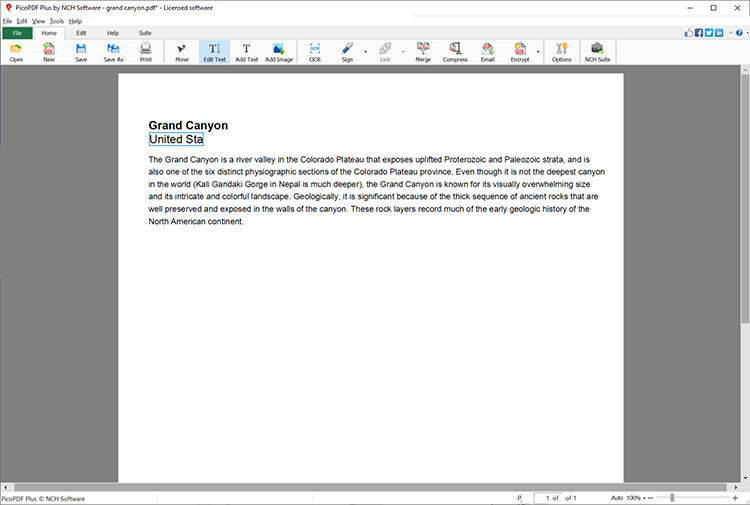
Инструмент Edit Text предназначен именно для уже присутствующего текстового содержимого. После его включения можно щёлкнуть по текстовому блоку и внести изменения непосредственно в документ. PicoPDF старается сохранить формат исходного текста, поэтому для замены слова, номера, даты, фамилии или короткой строки обычно не нужно заново настраивать всю надпись. Это отличает правку существующего текста от добавления нового независимого объекта.
При редактировании важно учитывать структуру конкретного PDF. Внутри файла визуально цельный абзац может быть собран из нескольких отдельных текстовых фрагментов, а отдельные буквы иногда хранятся с необычной кодировкой или встроенными шрифтами. В такой ситуации курсор может переходить между блоками не так, как в текстовом процессоре. Практический подход — менять содержимое небольшими участками и после каждой заметной правки проверять переносы, интервалы и положение соседних элементов.
Форматирование текста связано с доступными в системе шрифтами. Инструмент Font Properties позволяет менять начертание и цвет. Если жирное или курсивное начертание недоступно, причина может быть не в документе, а в том, что выбранный шрифт не содержит соответствующего варианта. Тогда безопаснее выбрать другой установленный шрифт с нужным начертанием, чем пытаться имитировать его изменением размера или цвета.
Цвет текста выбирается через отдельный диалог. Он поддерживает визуальный выбор, значения RGB и HSV, шестнадцатеричное значение и пипетку для взятия цвета с экрана. Пользовательская палитра хранит двенадцать собственных образцов и сохраняет их между запусками. Это удобно в документах, где нужно повторять фирменный оттенок для нескольких исправлений или новых надписей.
Буфер обмена работает с выбранным текстом в режиме Edit Text. В нём доступны вырезание, копирование и вставка, а стандартные сочетания Ctrl+X, Ctrl+C и Ctrl+V соответствуют этим операциям. Если копирование или вставка не срабатывает после выбора другого инструмента, сначала нужно вернуться к редактированию текста и поставить курсор в текстовый блок. Это функциональное ограничение важно учитывать при переносе больших фрагментов между страницами.
Добавление нового текста
Add Text создаёт новый текстовый объект в выбранной точке страницы. После включения инструмента достаточно щёлкнуть в нужном месте и начать ввод. Такой способ подходит для подписей к полям, небольших пояснений, вставки даты, номера заказа, пометки для печати или заполнения пространства, которое в исходном файле не является интерактивным полем формы.
Новый текст лучше размещать после того, как выбран окончательный масштаб и проверена геометрия страницы. Если надпись должна точно совпасть с линией формы или таблицы, сначала полезно включить привязку объектов. Затем текстовый блок можно позиционировать относительно соседних элементов и при необходимости скорректировать его шрифт и цвет. При добавлении нескольких однотипных полей стоит сразу выдерживать одинаковые размеры и интервалы, чтобы документ не выглядел собранным из разрозненных вставок.
Если после добавления текста он оказался не там, где нужно, не требуется удалять его и вводить заново. Объект можно выделить инструментом Move и перетащить. Для полного удаления выбранного элемента применяется Delete или клавиша Delete. Отмена последнего действия выполняется Ctrl+Z, возврат отменённого — Ctrl+Y, поэтому небольшие ошибки позиционирования удобно исправлять без сохранения промежуточных копий.
Работа с изображениями и графикой
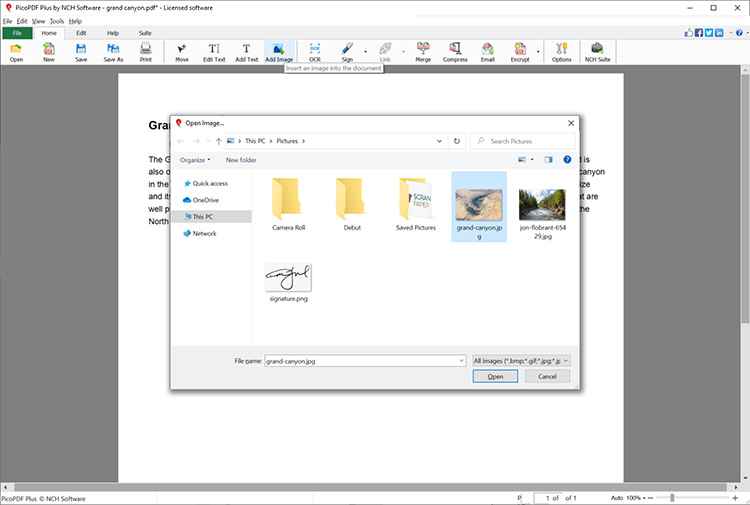
Add Image импортирует изображение и вставляет его на страницу PDF. Типичный сценарий — добавить логотип, печать, схему, фотографию, отсканированную подпись или иллюстрацию к уже существующему тексту. После выбора файла изображение становится самостоятельным объектом, который можно переместить в нужную область страницы и изменить по размеру.
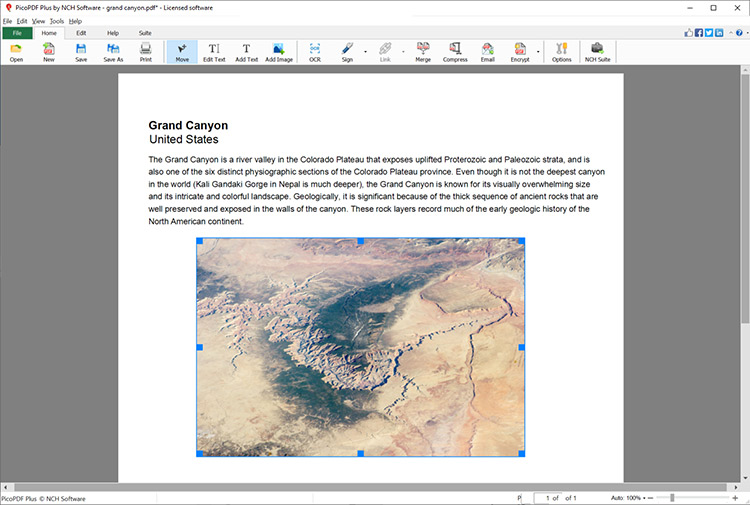
Для перемещения используется Move. Выделенный текстовый или графический элемент получает синюю рамку с маркерами. Перетаскивание внутри рамки меняет положение, а маркеры по краям позволяют менять размер изображения. Этот же режим подходит для удаления выбранного объекта. На практике Move удобнее держать как основной инструмент после вставки нескольких элементов: он позволяет быстро довести расположение каждого блока без повторного открытия диалогов.
При масштабировании изображения следует контролировать пропорции визуально. Сильное увеличение небольшой растровой картинки может сделать её размытой, а уменьшение без проверки печатного масштаба — слишком мелкой. Для документов, которые будут печататься, полезно дополнительно открыть диалог печати и посмотреть итоговый размер на выбранном формате бумаги. Если графика размещена близко к краю, нужно учитывать возможную обрезку при печати в режиме исходного размера страницы.
В существующем PDF изображение можно не только переместить, но и удалить. Это помогает при обновлении старого бланка, замене устаревшего логотипа или очистке документа от лишней иллюстрации. Если нужно сохранить точное место для новой картинки, разумно сначала запомнить её размер и положение, затем удалить старую и вставить замену, используя привязку к соседним элементам для выравнивания.
Привязка объектов и аккуратная компоновка
Вкладка Snapping в параметрах отвечает за автоматическое выравнивание при перемещении объектов. Можно сделать привязку включённой по умолчанию и временно отключать её клавишей Ctrl либо, наоборот, оставить свободное перемещение и включать привязку только при удержании Ctrl. Это полезно, когда часть работы требует точного выравнивания, а часть — свободного позиционирования.
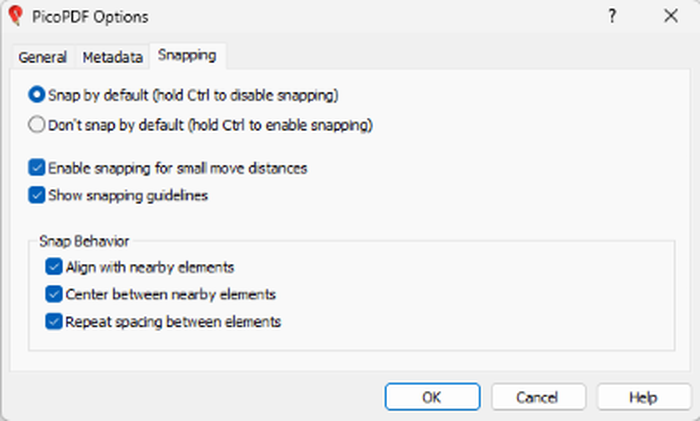
Отдельный параметр включает срабатывание привязки даже при небольших перемещениях. Визуальные направляющие помогают увидеть, к чему именно подстраивается объект. В поведении привязки доступны три практических варианта: выравнивание по соседним элементам, центрирование между соседними элементами и повторение одинаковых интервалов. Вместе они позволяют аккуратно выстроить ряд подписей, изображений или других блоков без ручного подбора каждого расстояния.
Для макета с несколькими элементами полезно двигаться от крупных объектов к мелким. Сначала размещаются изображения и большие текстовые блоки, затем подписи и декоративные элементы. После этого включается привязка малых перемещений и выравниваются интервалы. Такой порядок снижает риск того, что маленькая корректировка крупного объекта заставит повторно двигать все соседние подписи.
Выделение текста, заметки и комментарии
PicoPDF поддерживает аннотационные задачи наряду с прямым изменением содержимого. Текст можно выделять цветом: инструмент Highlight Text добавляет затенённую область поверх выбранного фрагмента. Основная кнопка использует последний выбранный цвет, а раскрывающееся меню позволяет сменить оттенок. Это удобно при согласовании документа, когда исходный текст должен оставаться читаемым, а внимание нужно привлечь к отдельным формулировкам.
Заметки и комментарии подходят для рабочих пометок, которые не следует смешивать с основным текстом. В сравнении с правкой содержимого это менее разрушительный способ показать замечание: документ сохраняет исходную формулировку, а пояснение остаётся отдельным элементом. Для финальной версии перед отправкой стоит проверить, какие комментарии должны остаться, а какие предназначались только для внутреннего согласования.
Если задача состоит в окончательном удалении конфиденциальной информации, обычного выделения цветом недостаточно. Для этого предназначен Redact, который применяется отдельно. Выбор правильного инструмента здесь принципиален: подсветка и комментарии лишь добавляют визуальные элементы, а редактирование с удалением должно исключить возможность восстановления исходного содержимого из видимого слоя.
Кадрирование страницы
Crop Page меняет видимую область страницы. В диалоге слева показывается предварительный просмотр, а рамку кадрирования можно тянуть за маркеры. Справа доступны числовые поля для верхнего, нижнего, левого и правого отступов. Этот режим полезен для удаления широких пустых полей вокруг скана, подготовки одинаковых границ в комплекте документов или приведения страницы к более аккуратному виду перед печатью.
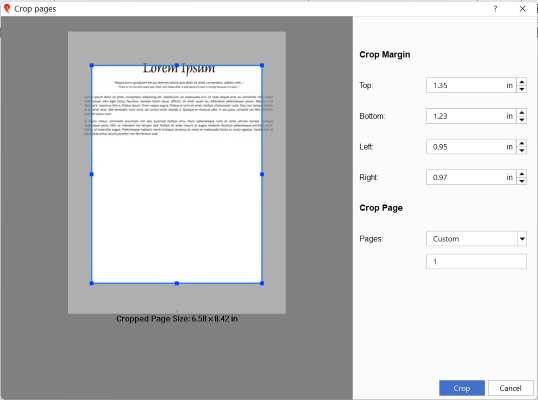
Единицы измерения берутся из общих настроек. Если значения полей выглядят непривычно, нужно проверить, выбраны ли миллиметры или дюймы. Там же связан и стандартный формат бумаги для печати: при миллиметрах в качестве типового формата используется A4, при дюймах — Letter. Поэтому перед серией точных операций с полями полезно один раз установить подходящую систему измерения.
Кадрирование можно применить ко всем страницам или к указанным страницам. Перед обработкой большого документа стоит проверить одну страницу с типичной разметкой, затем убедиться, что важные колонтитулы, номера страниц и поля не попадают за границу. Особенно внимательно нужно работать с файлами, где размеры страниц различаются: одинаковые числовые отступы могут визуально дать разный результат.
Управление страницами
Страницы можно переставлять, вращать, обрезать, удалять и добавлять. Для многополосного файла это означает, что структурные правки выполняются без извлечения документа в отдельную программу. На практике наиболее частые задачи — развернуть неправильно отсканированную страницу, убрать пустой лист, поставить приложение после основного текста или восстановить правильный порядок после сканирования пачки.
Перед удалением страницы стоит проверить её номер в миниатюрах и сохранить копию исходника, если документ ещё не прошёл финальную проверку. Для перестановки удобнее ориентироваться не только на номера, но и на визуальное содержимое страниц. Если в документе есть закладки, после крупной перестройки следует дополнительно проверить переходы, поскольку логическая структура документа и физический порядок страниц могут использоваться совместно.
Поворот особенно полезен для сканов, где отдельные листы попали в файл в другой ориентации. После поворота разумно проверить OCR или текстовый слой: если документ уже распознавался ранее, геометрия визуального слоя и текстовых элементов должна оставаться согласованной. При сомнениях лучше выполнить поворот до финального распознавания и редактирования.
Извлечение отдельных страниц
Extract Pages сохраняет выбранные страницы как отдельный PDF. Можно извлечь текущую страницу, указать несколько страниц или выбрать лист через панель миниатюр. Такой режим удобен, когда из большого отчёта нужно отправить только акт, приложение, титульный лист, одну схему или небольшой диапазон, не передавая весь исходный документ.
При извлечении нескольких страниц номера задаются в диалоге. После выбора программа предлагает указать папку и имя нового файла. В рабочем процессе лучше давать результату содержательное имя сразу, особенно если из одного источника создаётся несколько самостоятельных документов. Это уменьшает риск перепутать выходные файлы при последующей отправке или объединении.
Извлечение не следует путать с разделением. Extract Pages используется, когда заранее известно, какие страницы должны попасть в одну новую копию. Split PDF, напротив, строит несколько выходных файлов по правилу разделения. Выбор между этими командами зависит от того, нужен один выборочный файл или серия частей.
Разделение PDF
Split PDF поддерживает два понятных сценария. Первый делит документ после указанной страницы и создаёт две части: введённый номер становится последней страницей первого файла. Второй превращает каждую страницу в отдельный PDF. Программа показывает, сколько файлов будет создано, что помогает заранее оценить результат.
Разделение после страницы удобно для отделения основного документа от приложений, первой главы от последующих материалов или одного пакета документов от другого. Разделение на отдельные листы подходит для сканов анкет, счетов, сертификатов или других материалов, где каждая страница должна обрабатываться отдельно. После операции стоит проверить имена и порядок файлов в папке назначения, прежде чем использовать их в следующем этапе работы.
Если требуется сложная разбивка на несколько неравных диапазонов, удобнее сначала извлечь необходимые диапазоны по отдельности или выполнить несколько последовательных операций. Встроенный диалог Split PDF не описывает произвольный набор многочисленных точек разреза, поэтому планирование структуры заранее экономит время и уменьшает число лишних промежуточных файлов.
Объединение нескольких PDF
Merge PDFs собирает несколько документов в один файл. В диалог можно добавить файлы кнопкой Add Files, а также перетащить файлы или папки. Порядок определяется списком: верхний файл окажется в начале результата. Элементы можно двигать стрелками вверх и вниз либо перетаскивать мышью, а ненужный файл удаляется крестиком рядом с ним.
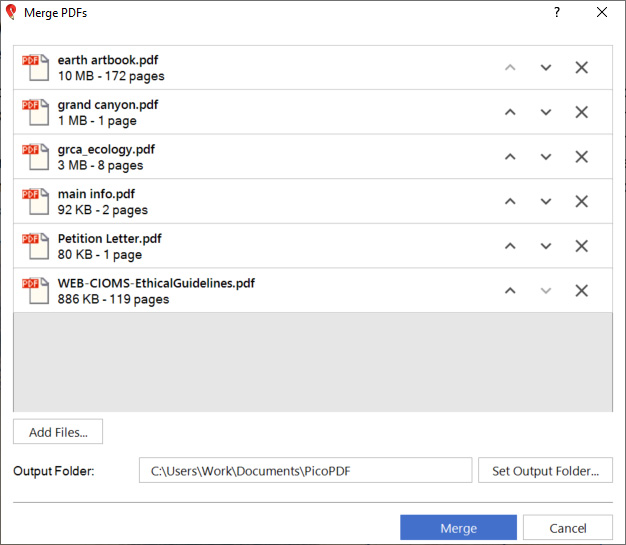
Папка результата задаётся отдельно. В общих параметрах можно настроить шаблон имени объединённого файла и использовать маркер автоматического номера, чтобы каждое новое объединение получало уникальное имя. Это полезно при регулярной сборке однотипных комплектов, например ежемесячных отчётов или пакетов приложений.
Перед запуском объединения желательно открыть самые важные источники и проверить ориентацию, размеры страниц и наличие лишних пустых листов. Merge объединяет документы в заданном порядке, но не исправляет содержимое каждого исходника автоматически. Поэтому итог получается чище, если поворот, удаление лишних страниц и кадрирование выполнены заранее.
OCR и редактирование сканов
Если текст на странице не выделяется и не редактируется, вероятная причина в том, что PDF содержит изображение текста. OCR ищет в документе изображения с буквами и заменяет их редактируемым текстовым содержимым. После распознавания можно использовать Edit Text и вносить изменения так же, как в обычный текстовый слой.
Качество результата зависит от резкости скана и читаемости символов. Низкое разрешение, сильное сжатие, тени возле корешка, наклон страницы, загрязнённый фон и слишком мелкий шрифт увеличивают число ошибок. Поэтому перед важной правкой лучше сравнить распознанные фамилии, числа, даты и реквизиты с исходным изображением, а не предполагать, что OCR восстановил их безошибочно.
Для сложного скана полезен последовательный порядок: сначала привести страницу к правильной ориентации, при необходимости убрать лишние поля, затем запустить OCR и только после этого редактировать текст. Если распознавание получилось слабым, предпочтительнее улучшить исходное изображение или повторно отсканировать документ, чем вручную исправлять большое количество искажённых символов.
OCR нужен не только для исправления текста. Полученный текстовый слой делает документ пригодным для поиска по Ctrl+F и облегчает экспорт в текстовые форматы. Однако при экспорте сложного макета следует проверять, как перенеслись колонки, таблицы и подписи: распознавание определяет символы, но визуальная структура скана не всегда превращается в структуру текстового документа один к одному.
Заполнение PDF-форм
PicoPDF открывает заполняемые PDF-формы и позволяет вводить данные в доступные поля. Это подходит для анкет, заявлений, бланков и шаблонов, где поля уже созданы автором документа. Если в файле нет интерактивных полей, можно использовать Add Text и разместить текст поверх пустых областей вручную.
Перед заполнением длинной формы стоит проверить, действительно ли курсор переходит между полями, а введённые значения сохраняются после обычного сохранения. Для полей, где критичны формат даты, число знаков или другие ограничения, нужно следовать логике самой формы. PicoPDF предоставляет ввод, но ограничения конкретного PDF могут определяться его внутренними настройками.
Подпись формы лучше добавлять после заполнения и проверки данных. Если достаточно визуальной подписи, используется Quick Signature. Если получателю нужна проверяемая цифровая подпись, применяется сертификация через Digital ID. Это две разные задачи, и выбор должен зависеть от требований к документу, а не только от внешнего вида подписи.
Быстрые подписи
Кнопка Sign открывает панель быстрой подписи. Через Add Signature можно нарисовать подпись, выбрать изображение или набрать её текстом. После подтверждения подпись вставляется в центр документа, а затем её можно переместить и изменить по размеру. Для повторного использования созданную подпись можно сохранить как заготовку и позже выбрать из списка.
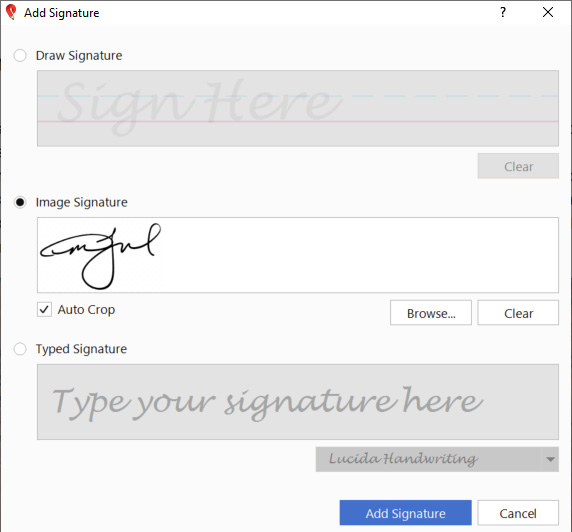
Draw Signature предназначен для рисования прямо на документе. После завершения линии преобразуются в изображение; близко расположенные штрихи группируются. Команда Clear очищает ранее нарисованные линии, а Done завершает рисование и создаёт вставляемое изображение. Такой вариант удобен при работе мышью или пером, когда внешний вид подписи важнее строгой криптографической проверки.
Image Signature загружает файл с изображением подписи. Опция Auto Crop удаляет пустые области вокруг неё, а белые пиксели изображения становятся прозрачными при вставке. Это облегчает размещение подписи поверх линии или рядом с печатным текстом. Перед использованием желательно проверить, что фон исходной картинки действительно белый и вокруг подписи нет серых краёв от сканирования.
Typed Signature создаёт подпись из введённого текста и одного из предлагаемых рукописных шрифтов. Такой вариант быстрее рисования, но, как и остальные быстрые подписи, представляет собой изображение и не является защищённой цифровой подписью. Его следует воспринимать как визуальную отметку в документе, а не как механизм подтверждения целостности файла.
Цифровые подписи и Digital ID
Для криптографической подписи предусмотрены команды сертификации с видимым или невидимым представлением. Они доступны через меню Tools > Sign и раскрывающуюся часть кнопки Sign. В отличие от Quick Signature, цифровая подпись связывается с сертификатом и позволяет проверять, кем подписан файл и изменялся ли он после подписания.
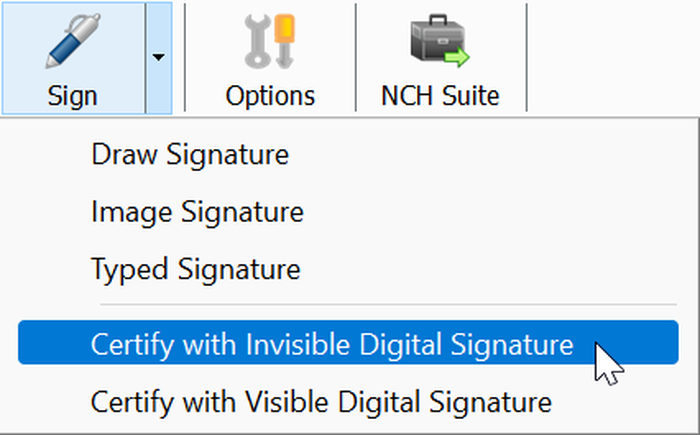
При запуске сертификации открывается мастер Digital ID. Можно выбрать существующий файл цифрового идентификатора в формате P12 или PFX либо создать новый. После выбора идентификатора документ помечается для подписи, но сама цифровая подпись окончательно применяется только при сохранении PDF. Поэтому после сертификации нельзя закрывать файл, рассчитывая, что подпись уже записана.
Digital ID содержит сведения о владельце и криптографические ключи. Идентификатор можно получить у удостоверяющего центра либо создать самоподписанный сертификат. Самоподписанный вариант технически позволяет подписать документ, но получатель может не доверять такому сертификату автоматически, потому что его происхождение не подтверждено внешним доверенным центром.
Цифровая подпись сохраняет смысл только в PDF. Если подписанный документ экспортировать в другой формат, например DOCX или изображение, криптографическая подпись в новом файле не сохраняется. Поэтому финальный подписываемый вариант следует хранить именно как PDF, а экспорт использовать как производную копию для других задач.
Ссылки внутри текста
Инструмент Link превращает выбранный текст в гиперссылку. Можно создать переход на веб-страницу или на внешний файл. Для веб-ссылки требуется полный адрес, иначе переход может не сработать. Для ссылки на файл удобнее использовать Browse: программа проверяет выбранный путь и уменьшает риск ошибки в имени или расположении.
Файловые ссылки лучше добавлять после того, как сам PDF уже сохранён в окончательную папку. Тогда PicoPDF может записать относительный путь к связанному файлу, если структура папок это позволяет. Это практичнее абсолютного пути: комплект можно перенести на другой компьютер или носитель, сохранив взаимное расположение файлов.
Ссылку можно отредактировать или удалить через раскрывающееся меню Link. При удалении снимается и оформление, связанное с гиперссылкой. Перед передачей документа стоит проверить переходы Ctrl+Click, особенно если ссылочные файлы лежат рядом с PDF: перенос одного элемента без остальных нарушит относительную связь.
Закладки и навигация по большому документу
Закладка создаёт переход к странице или конкретному месту на ней. После выбора Tools, затем Bookmarks и Add Bookmark курсор предлагает щёлкнуть точку назначения. В диалоге можно указать название и выбрать вариант перехода к верхней части страницы вместо точной позиции.
Добавленные закладки отображаются в отдельном окне Bookmarks. Оно подходит для длинных инструкций, отчётов и сборников, где пользователю важно быстро переходить к разделам. Названия лучше делать короткими и однозначными: Приложение 2, Смета, Технические требования удобнее, чем повторять длинный заголовок страницы целиком.
После перестановки или удаления страниц полезно пройти по основным закладкам и убедиться, что они ведут туда, куда ожидается. Закладка является элементом навигации, а не просто подписью в оглавлении, поэтому структурные изменения документа требуют контрольной проверки переходов.
Водяные знаки
Add Watermark добавляет на выбранные страницы текстовый или графический водяной знак. В диалоге слева виден предварительный результат, справа выбирается тип, содержимое и параметры. Для текста доступны шрифт и размер, а также визуальные настройки; для изображения указывается файл. Можно менять поворот и прозрачность, чтобы знак был заметным, но не перекрывал основной текст.
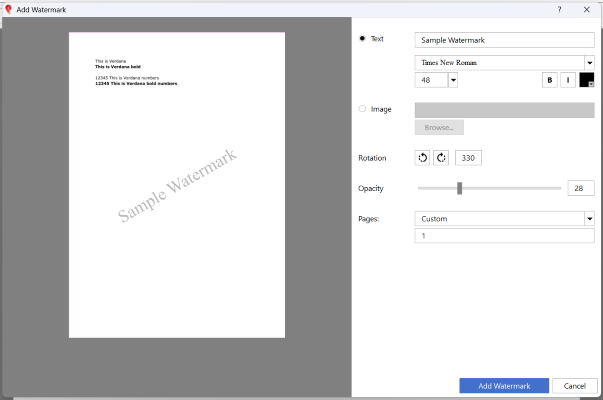
Страницы для водяного знака задаются отдельно. Это важно для документов, где отметка Черновик, Копия или служебная маркировка нужна не везде. Перед применением к большому диапазону стоит посмотреть один типичный лист и убедиться, что знак не закрывает подпись, реквизиты, штрихкод или мелкие таблицы.
Текстовый знак удобен, когда требуется единообразная надпись. Изображение подходит для логотипа или готового графического штампа. Для печати лучше проверять не только экранный вид, но и итог на выбранном принтере: слишком светлый знак может исчезнуть в чёрно-белом режиме, а слишком тёмный — ухудшить читаемость основного текста.
Безвозвратное скрытие конфиденциальных данных
Redact предназначен для постоянного удаления чувствительной информации. На вкладке Edit выбирается инструмент Redact, затем мышью выделяются области текста. Можно отметить несколько зон, а команда Done применяет редактирование. Этот порядок позволяет сначала собрать все фрагменты на странице и только потом подтвердить операцию.
Редактирование нужно использовать для паспортных данных, финансовых реквизитов, коммерческой тайны и других сведений, которые не должны оставаться в передаваемой копии. Просто нарисованный прямоугольник, выделение цветом или водяной знак не заменяют Redact, потому что они могут лишь визуально закрыть содержание. Перед сохранением финальной версии следует перепроверить каждую область и убедиться, что не скрыт лишний текст.
Для особенно важного файла полезно сохранить результат под новым именем, закрыть его, открыть снова и проверить поиск по удалённым фразам. Такой контроль помогает обнаружить ошибку выбора областей до передачи документа адресату. После окончательного удаления вернуть текст обычной отменой в уже закрытом и сохранённом файле нельзя, поэтому резервная копия исходника остаётся разумной мерой.
Пароль и разрешения PDF
Encrypt PDF создаёт защищённую копию документа. Можно потребовать пароль при открытии: пользователь вводит пароль и повторяет его для подтверждения, после чего PicoPDF предлагает сохранить новый PDF. Пароль скрыт, но значок глаза позволяет временно показать символы. Исходный файл при этом не обязан перезаписываться, поэтому удобно сохранять защищённую версию отдельно.
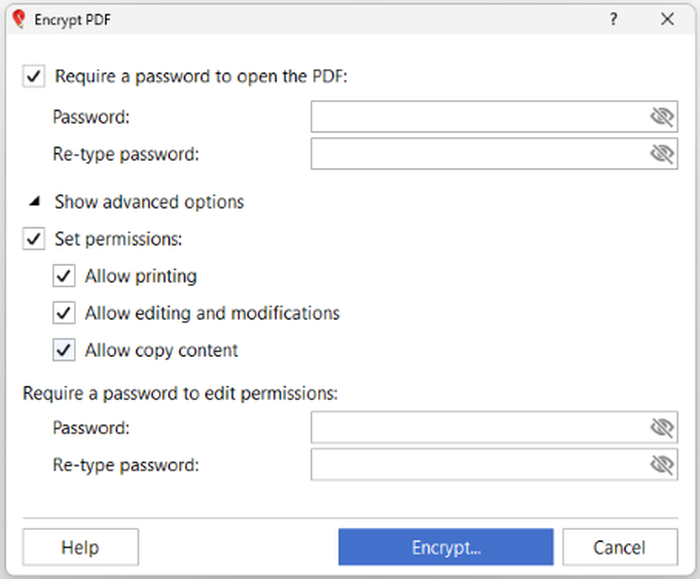
Расширенные параметры позволяют управлять разрешениями на печать, редактирование и копирование содержимого. Для изменения таких разрешений используется пароль владельца. Снятая галочка означает запрет соответствующего действия. Если расширенные параметры не раскрыты, а пароль открытия задан, он может быть использован и как пароль владельца, поэтому для более аккуратного контроля лучше явно задать нужные параметры.
Права уже защищённого PDF можно изменить после его открытия с правильным паролем. Аналогично можно заменить пароль, снять шифрование целиком или удалить только пароль открытия, оставив ограничения. Для снятия защиты требуется корректная авторизация, поэтому при работе с чужим документом сначала нужно убедиться, что у пользователя есть законное право менять его ограничения.
Команда View Permissions показывает действующие права: пункты без отметки запрещены. Это полезная диагностика, если печать, копирование или редактирование неожиданно недоступны. Вместо попыток обойти ограничение следует проверить разрешения и запросить у владельца документа нужный пароль или незашифрованную копию.
Сжатие PDF
Compress PDF уменьшает размер открытого документа без изменения его макета. Доступны два подхода. Lossless Compression не снижает качество изображений, поэтому подходит для архивных и печатных файлов, где важно сохранить исходную графику. Lossy Compression дополнительно уменьшает качество картинок и позволяет получить меньший файл ценой визуальных потерь.
В режиме с потерями качество и размер связаны напрямую: более высокое качество уменьшает деградацию, но даёт меньшую экономию, более низкое сильнее сокращает файл, но заметнее портит изображения. Для PDF, состоящего в основном из текста и простых схем, потери могут быть малозаметны. Для фотографий, сканов печатей, мелких чертежей и документов с тонкими линиями лучше действовать осторожнее.
Практический способ подобрать компромисс — сохранить сжатую копию под новым именем, сравнить размер, затем открыть несколько типичных страниц на 100% и проверить печати, мелкий текст и изображения. Если документ предназначен только для пересылки и просмотра на экране, допустим более агрессивный режим. Для последующей печати или OCR предпочтительнее сохранить больше деталей.
Экспорт PDF в другие форматы
Через Export PDF документ можно сохранить как Microsoft Word DOCX, HTML, OpenOffice ODT, RTF, обычный TXT, XML, JPEG или PNG. Команда вызывается из меню File: выбирается папка, имя и тип результата. Набор форматов охватывает редактируемый текст, структурированные данные и растровые изображения, но не включает Excel XLSX и PowerPoint PPTX.
DOCX и ODT удобны, если содержимое нужно продолжить править в текстовом редакторе. RTF и TXT подходят, когда важнее сам текст, чем исходная разметка. HTML и XML полезны для переноса данных в другие процессы, а JPEG и PNG превращают страницы в изображения. При выборе формата следует исходить из того, что должно сохраниться: визуальное сходство страницы или возможность дальнейшего редактирования текста.
Сложные PDF могут экспортироваться неидеально. Колонки, таблицы, нестандартные шрифты, плавающие изображения и сканы после OCR требуют проверки. Это нормальная часть конвертации между форматами с разной моделью разметки. Перед массовым преобразованием нескольких файлов разумно протестировать один типичный документ и оценить, какой формат даёт наиболее удобный результат.
Цифровая подпись не переносится в экспортированные форматы. Если документ подписан сертификатом и юридически значим именно как PDF, экспорт нужно рассматривать как дополнительную рабочую копию. Финальный подписанный оригинал следует хранить отдельно и не заменять производным DOCX, PNG или другим файлом.
Печать
Печать вызывается кнопкой Print на Home или через File > Print, а также Ctrl+P. В диалоге слева показывается предварительный просмотр, справа выбираются принтер и параметры. Можно печатать все страницы или указанный набор, что полезно при проверке отдельных листов большого документа.
Paper Size задаёт размер бумаги, а Page Resize определяет, как соотнести страницу PDF с листом. Fit to Paper Size подгоняет документ под бумагу. Original Page Size сохраняет исходный размер; если страница больше выбранного листа, часть содержимого может быть обрезана. Поэтому при неожиданно пропавших краях сначала нужно проверить именно этот параметр.
Печать может выполняться в цвете или чёрно-белом режиме. Для документов с цветными выделениями, водяными знаками и тонкими оттенками перед тиражированием полезно распечатать одну страницу. Если смысл элемента зависит от цвета, чёрно-белый режим может снизить его заметность. Для обычного текста и простых схем он, напротив, позволяет быстро оценить, как документ выглядит на офисном принтере.
Отправка PDF по электронной почте
Send PDF By Email отправляет текущий открытый документ через электронную почту. При первом использовании открывается диалог настроек. Если на компьютере установлен почтовый клиент, например Outlook, рекомендуется оставить способ MAPI, чтобы письмо передавалось в него. Другие варианты настроек нужны, когда подходящего почтового приложения нет.
Если команда отправки ничего не делает, первым шагом стоит проверить настройки и наличие зарегистрированного почтового клиента. Затем полезно убедиться, что PDF сохранён и доступен из обычной файловой системы. Для конфиденциального документа перед отправкой нужно решить, требуется ли пароль или запрет копирования, и применить защиту до вызова почтовой команды.
Сжатие и отправка хорошо сочетаются, но их лучше выполнять осознанно. Большой скан можно сначала сохранить в отдельную сжатую копию, проверить читаемость, затем отправить именно её. Это не только уменьшает вложение, но и не затрагивает исходный файл с максимальным качеством.
Общие настройки
Диалог Options содержит вкладки General, Metadata и Snapping. На General можно включить автоматическое открытие последнего файла при запуске, выбрать единицы измерения, задать шаблон имени для объединённых PDF, настроить интервал автосохранения и управлять использованием output intents. Эти параметры влияют на повседневный рабочий процесс, поэтому их полезно настроить один раз под типичные документы.
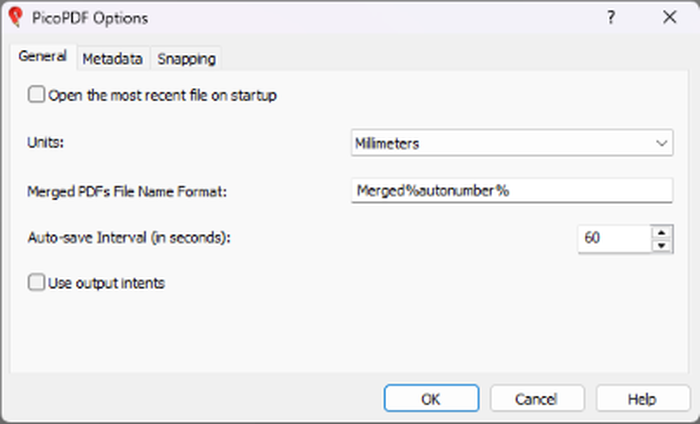
Автосохранение срабатывает после изменений через заданный интервал в секундах и предназначено для восстановления работы после аварийного завершения. При следующем запуске программа предлагает вернуть найденные изменения. Это не отменяет обычное сохранение: перед закрытием или передачей файла всё равно следует использовать Save или Save As.
Output intents — встроенные ICC-профили, которые описывают предполагаемое цветовое пространство вывода. Параметр позволяет учитывать или игнорировать их при просмотре и печати. Изменение начинает действовать после закрытия и повторного открытия PDF, поэтому при сравнении цвета нужно учитывать этот шаг, иначе пользователь может решить, что настройка не сработала.
Единицы измерения влияют не только на поля кадрирования. Они связаны и с типовым форматом бумаги в печати: миллиметры ориентируют настройки на A4, дюймы — на Letter. Если работа ведётся с документами разных стандартов, эту связь стоит проверять перед точным кадрированием и печатью.
Метаданные
На вкладке Metadata задаются описательные поля PDF. Доступны значения, относящиеся к создателю, автору, производителю и заголовку документа. Эти сведения записываются при сохранении и помогают идентифицировать файл вне его видимого содержания. В рабочих архивах правильно заполненный заголовок может быть полезнее технического имени файла.
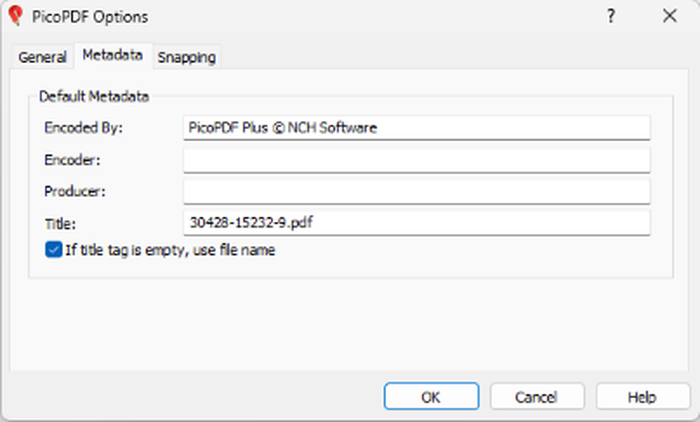
Если поле заголовка оставлено пустым, можно включить использование имени файла как Title. Это удобно в потоках, где имя уже формируется по понятному шаблону и не хочется вводить заголовок вручную. Для официальных документов стоит проверить, соответствует ли такое имя реальному содержанию, иначе метаданные будут вводить в заблуждение при поиске или индексации.
Метаданные не заменяют видимый титульный лист и не исправляют содержимое документа. Их следует рассматривать как дополнительный уровень описания. При подготовке файла к публичной передаче полезно проверить эти поля на случай, если в них сохранились старые фамилии, внутренние названия проекта или другие сведения, которые не должны сопровождать финальную копию.
Сравнение PicoPDF PDF Editor с аналогами
| Программа | Лучше подходит для | Главное ограничение |
|---|---|---|
| PicoPDF PDF Editor | Быстрой правки текста и изображений, страниц, OCR, подписи и защиты PDF без перегруженного рабочего процесса | Экспорт не включает XLSX и PPTX, а результат OCR сильно зависит от качества скана |
| Adobe Acrobat Pro | Комплексных профессиональных PDF-процессов, сравнения, форм, электронной подписи и совместной работы | Полный набор редактирования предоставляется в платной подписке |
| Foxit PDF Editor | Продвинутого редактирования, конвертации в Office, форм, OCR и корпоративной работы на нескольких платформах | PDF Editor является платным продуктом после пробного периода |
| PDF-XChange Editor | Глубокой работы с PDF на Windows, настройки интерфейса, аннотаций и большого числа специализированных функций | Часть возможностей лицензируется отдельно, а тестирование платных функций может добавлять оценочные водяные знаки |
| Nitro PDF Pro | Офисных процессов с созданием, редактированием, экспортом, объединением, OCR и защитой PDF | Для использования требуется активная лицензия или подписка |
| PDF Commander | Повседневного редактирования PDF с русским интерфейсом и понятными инструментами для начинающих | Не ориентирован на пользователей macOS |
PicoPDF рационально выбирать, когда нужен один редактор для правки содержимого, страниц, подписи, OCR и базовой защиты без необходимости осваивать сотни специализированных команд. Adobe Acrobat Pro, Foxit PDF Editor и Nitro PDF Pro сильнее в крупных корпоративных процессах и расширенной конвертации, а PDF-XChange Editor предлагает значительно более насыщенный набор инструментов на Windows. PDF Commander уместен для русскоязычной повседневной работы. Если главная задача — быстро открыть PDF, исправить элементы, собрать или разделить страницы и сохранить готовую копию, PicoPDF закрывает этот сценарий прямее; если требуются сложные формы, автоматизация, сравнение версий или специализированные корпоративные функции, стоит оценивать более тяжёлые аналоги.
Совместимость и форматы
Для Windows разработчик указывает поддержку Windows 7–11. Для macOS заявлена работа начиная с macOS 10.9. Это важно учитывать при подборе установщика: Windows и macOS используют разные пакеты, а настройки интерфейса и отдельные системные диалоги могут выглядеть по-разному. Описанные здесь команды основаны прежде всего на справке для Windows, поэтому расположение элементов на Mac может отличаться.
Основной формат редактирования — PDF. Экспорт охватывает DOCX, HTML, ODT, RTF, TXT, XML, JPEG и PNG. Для цифровых идентификаторов при сертификации используются файлы P12 и PFX. При добавлении изображения конкретный список допустимых растровых форматов показывается системным диалогом выбора файла; если нужный файл не отображается, его следует предварительно преобразовать в распространённый формат изображения.
Документы со сложными встроенными шрифтами, необычной кодировкой, нестандартными формами или ограничениями безопасности могут вести себя иначе, чем простой PDF из офисной программы. Перед большой серией однотипных правок полезно проверить один реальный файл из рабочего потока: редактирование текста, сохранение, повторное открытие и печать. Такой тест быстрее выявляет особенности конкретного генератора PDF, чем абстрактная проверка на пустом документе.
Сценарий: исправить договор и сохранить исходное оформление
Для нескольких точечных исправлений сначала открывают договор и находят нужную фразу через Ctrl+F. Затем включают Edit Text, меняют текст и проверяют, сохранились ли шрифт и расположение. Если новое значение длиннее исходного, нужно убедиться, что оно не перекрывает соседнюю строку. При необходимости блок перемещают инструментом Move или выбирают более подходящий размер шрифта.
Следом проверяют все числа, даты и реквизиты, потому что такие элементы чаще всего меняются и сильнее влияют на смысл. После группы правок удобно выполнить Save As и создать новую копию, сохранив исходник. Если документ должен быть подписан, подпись добавляют только после финальной вычитки: для визуального согласования достаточно Quick Signature, для проверяемого сертификата используется Digital ID.
Перед отправкой полезно открыть сохранённый файл заново. Эта простая проверка подтверждает, что изменения действительно записались, текст не сместился после повторного рендеринга, а подпись и защита присутствуют. Если договор предназначен для печати, дополнительно проверяется предварительный просмотр с нужным форматом бумаги.
Сценарий: заполнить бланк, подписать и отправить
Если PDF содержит интерактивные поля, данные вводятся непосредственно в них. Если это статический бланк, для каждого поля используется Add Text. Чтобы подписи и значения выглядели ровно, включают направляющие привязки и выравнивают блоки по соседним линиям. Текстовые значения желательно проверять при масштабе 100%, особенно если поля небольшие.
После заполнения выбирается способ подписи. Изображение подписи с Auto Crop удобно, когда есть качественный скан на белом фоне. Рисование подходит для быстрого подтверждения на устройстве с пером. Если адресат требует сертификат, используется цифровая подпись. После неё файл обязательно сохраняют, потому что сертификация применяется при записи PDF.
Перед отправкой можно сжать копию, если размер слишком велик, но для бланков с мелким текстом и печатями следует избегать чрезмерного снижения качества. Затем Send PDF By Email передаёт текущий файл почтовому клиенту. Если используется MAPI, письмо должно открыться в установленной программе; при проблемах проверяются почтовые настройки.
Сценарий: обработать сканированный документ
Скан сначала просматривают целиком: исправляют поворот страниц, при необходимости кадрируют лишние поля и удаляют пустые листы. Такой порядок уменьшает число лишних объектов, которые OCR должен анализировать. Затем запускают распознавание и проверяют несколько участков с мелким шрифтом, цифрами и нестандартными символами.
После OCR текст можно искать и править. Ошибки распознавания исправляют через Edit Text, не забывая сравнивать с исходным изображением. Если на одной странице количество ошибок заметно выше, чем на остальных, лучше вернуться к исходному скану: проблема может быть в размытии или низком контрасте, и ручная правка займёт больше времени, чем повторное сканирование.
Если итоговый файл нужен только для чтения и пересылки, после проверки можно использовать сжатие. Если документ предполагается ещё раз распознавать в другой системе или печатать с максимальной детализацией, следует сохранить качественную копию без потерь. Отдельная сжатая версия пригодится для почты, а исходная — для архива.
Сценарий: собрать комплект из нескольких PDF
Перед объединением каждый источник приводят в порядок отдельно. Проверяют ориентацию, убирают пустые страницы, корректируют поля и при необходимости добавляют водяной знак. Затем открывают Merge PDFs, добавляют файлы и выстраивают их в нужной последовательности. Верхний элемент списка станет началом общего документа.
Если комплект формируется регулярно, в настройках задают удобный шаблон имени и автоматический номер. Это помогает не перезаписывать предыдущий результат. После слияния общий файл открывают и проверяют границы между документами: нет ли повторяющихся титульных листов, лишних пустых страниц или неожиданного перехода ориентации.
Затем можно создать закладки для основных частей комплекта. Это особенно полезно, если получатель будет работать с большим файлом на экране. Для передачи наружу при необходимости применяют пароль и ограничения, но до включения защиты лучше завершить все структурные изменения.
Сценарий: подготовить выборочные страницы
Когда нужно отправить из большого отчёта только несколько листов, не стоит удалять остальные из исходника. Безопаснее использовать Extract Pages и сохранить выбранный диапазон как отдельный файл. Такой подход сохраняет полный документ неизменным и создаёт компактную копию для конкретной задачи.
Если требуется по одному файлу на каждую страницу, используется Split All Pages. Если нужен один фрагмент до определённой точки и второй после неё, выбирают Split After Page. При нестандартных наборах, например страницы 1–3, 8 и 12–15, удобнее извлечь нужные страницы в одну копию через Extract Pages.
После извлечения или разделения следует проверить нумерацию внутри самих страниц. Внешний номер файла и напечатанный номер на листе могут не совпадать, поэтому имя результата лучше связывать с содержанием, а не только с исходным порядковым номером.
Сценарий: защитить документ перед передачей
Если получатель должен только открыть файл, можно задать пароль открытия. Если нужно дополнительно ограничить печать, редактирование или копирование, используются расширенные разрешения и пароль владельца. Перед сохранением нужно решить, какие действия действительно должны оставаться доступными, иначе слишком жёсткие ограничения осложнят легальную работу адресата.
Для скрытия конфиденциальных фрагментов сначала выполняют Redact, а уже затем шифрование. Пароль не заменяет редактирование: пользователь, которому пароль сообщён, увидит всё содержимое. Redact, напротив, предназначен для удаления информации из передаваемой копии.
После сохранения защищённый PDF открывают заново и проверяют пароль и View Permissions. Такой контроль особенно важен, если документ готовится для внешнего контрагента: ошибка в разрешениях может либо оставить лишние права, либо сделать файл неудобным для законной печати и обработки.
Типичные проблемы и решения
Текст виден, но не редактируется
Скорее всего, страница содержит изображение текста. Запустите OCR и дождитесь преобразования. После этого попробуйте Edit Text снова. Если распознавание даёт много ошибок, оцените качество скана: размытая страница или слабый контраст снижают точность сильнее, чем выбор инструмента.
Не работают копирование и вставка
Буфер обмена для содержимого документа используется в режиме Edit Text. Выберите этот инструмент, выделите текст и примените Ctrl+C, Ctrl+X или Ctrl+V. Если выбран объект изображения или инструмент Move, те же сочетания не следует воспринимать как универсальное копирование любых элементов.
Жирный или курсивный стиль недоступен
Проверьте выбранный шрифт. Некоторые установленные шрифты не имеют жирного или курсивного начертания, поэтому соответствующая команда отключается. Выберите семейство, в котором нужный вариант реально присутствует, и повторите форматирование.
После печати пропали края страницы
Откройте Print и проверьте Page Resize. В режиме Original Page Size документ сохраняет исходный размер и может выйти за границы бумаги. Для автоматической подгонки выберите Fit to Paper Size и ещё раз посмотрите предварительный просмотр.
Ссылка не открывается
Для веб-перехода указывайте полный адрес. Для файла лучше выбирать цель через Browse. Если PDF и связанный файл должны переноситься вместе, сначала сохраните PDF в окончательную папку, а затем добавляйте связь, чтобы программа могла использовать относительный путь.
После экспорта исчезла цифровая подпись
Цифровая подпись действует для PDF. Экспорт в DOCX, HTML, изображения и другие форматы создаёт новый файл, в котором сертификат не сохраняется. Подписанный PDF следует хранить как основной подтверждённый экземпляр.
OCR ошибается в цифрах и именах
Проверьте резкость и чистоту исходного изображения. Для критичных реквизитов сравнивайте результат с визуальным сканом. Если ошибок много, лучше улучшить исходник или повторить сканирование, а затем распознать заново.
Объекты трудно выровнять
Откройте Options, вкладку Snapping, включите направляющие и нужные варианты привязки. Для очень маленьких перемещений активируйте соответствующий параметр. Ctrl позволяет временно инвертировать выбранный режим привязки.
После сбоя потерялись изменения
Проверьте предложение восстановления при следующем запуске. Автосохранение хранит изменения после заданного интервала и предназначено для аварийного восстановления. На будущее уменьшите интервал, если работаете с важными файлами, но не заменяйте этим обычное сохранение.
Сжатый PDF стал плохо читаемым
Вернитесь к исходной копии и выберите менее агрессивное качество либо Lossless Compression. Наиболее заметно деградируют мелкие изображения, печати, фотографии и сканы. Сравнивать результат лучше при 100% и на печати, если файл предназначен для бумажного использования.
Не удаётся отправить файл по почте
Проверьте первый диалог настроек Send PDF By Email. Если на компьютере есть почтовый клиент, оставьте MAPI. Убедитесь, что почтовая программа корректно зарегистрирована в системе и может создавать новое письмо самостоятельно.
Права на редактирование или печать неожиданно ограничены
Откройте View Permissions через меню Encrypt. Пункты без отметки запрещены настройками PDF. Если файл защищён владельцем, для законного изменения ограничений потребуется соответствующий пароль.
Водяной знак перекрывает текст
Уменьшите непрозрачность, измените угол или размер текста либо выберите другой участок страницы за счёт расположения изображения. Обязательно проверьте типичную страницу в предварительном просмотре, прежде чем применять знак ко всему диапазону.
После объединения документы идут в неправильном порядке
Вернитесь в Merge PDFs и переставьте элементы списка стрелками или перетаскиванием. Порядок сверху вниз соответствует порядку в результате. Перед запуском можно удалить ошибочно добавленный источник крестиком.
Кадрирование получается в непривычных единицах
Откройте General в Options и проверьте Units. Выберите миллиметры или дюймы в соответствии с рабочим стандартом. После этого числовые поля Crop Page будет проще интерпретировать.
Горячие клавиши, которые действительно экономят время
Для частого редактирования полезно запомнить небольшой набор: Ctrl+O открывает PDF, Ctrl+S сохраняет, Ctrl+Shift+S создаёт копию под новым именем, Ctrl+P открывает печать, Ctrl+Z и Ctrl+Y отменяют и возвращают действие. Ctrl+F быстро находит текст в длинном документе, а Delete удаляет выбранный элемент.
Масштабирование также удобно выполнять с клавиатуры: Ctrl+Num0 показывает страницу целиком, Ctrl+Num1 устанавливает 100%, Ctrl+Num2 подгоняет по ширине. Эти команды ускоряют визуальную проверку после правок: сначала можно увидеть общий макет, затем перейти к реальному масштабу для контроля текста и снова развернуть страницу по ширине для чтения.
Сочетания Ctrl+X, Ctrl+C и Ctrl+V относятся к тексту в режиме Edit Text. F1 открывает справку, Ctrl+F4 закрывает текущий PDF. Небольшой набор сочетаний заметно снижает количество переходов к меню при повторяющихся задачах вроде проверки нескольких договоров или анкет.
Что проверять перед финальным сохранением
Сначала стоит пройти страницы в обычном масштабе и проверить, не перекрывают ли новые текстовые блоки исходные элементы. Затем увеличить участки с подписью, печатями и изображениями. Если использовался OCR, отдельно сверяются числа, имена и реквизиты. При перестановке страниц проверяются порядок, ориентация и закладки.
Если применялась защита, нужно открыть готовую копию заново и проверить пароль и разрешения. Если использовалась цифровая подпись, убедиться, что файл был сохранён после сертификации. При Redact поиск по удалённой фразе помогает подтвердить, что конфиденциальный текст не остался доступным через текстовый слой.
Для документа, который будет печататься, финальный этап — Print Preview с правильным форматом бумаги и режимом масштабирования. Для файла, который будет отправляться по почте, проверяется размер и при необходимости создаётся отдельная сжатая копия. Такой контроль занимает несколько минут, но устраняет большинство проблем, которые обычно обнаруживаются уже у получателя.
Когда PicoPDF особенно удобен
Редактор хорошо подходит для разовых и регулярных правок готовых PDF, когда изменения затрагивают текст, изображения, страницы и подписи, а не требуют полной пересборки сложной полиграфической верстки. Набор инструментов охватывает типовые офисные действия: исправить реквизит, дополнить форму, добавить подпись, переставить страницы, собрать комплект, выделить важный текст или скрыть конфиденциальный фрагмент.
Сильная сторона рабочего процесса — соседство обычного редактирования с обслуживающими задачами. После исправления текста не нужно переходить в другой инструмент только ради объединения файлов, сжатия, шифрования или экспорта. При этом каждую функцию разумно использовать по назначению: OCR не гарантирует идеальное распознавание, Quick Signature не заменяет сертификат, а визуальное закрытие текста не заменяет Redact.
Для пользователей, которым нужна сложная автоматизация, массовая обработка сотен файлов, полноценная работа с электронными таблицами при экспорте или корпоративные согласовательные процессы, возможности специализированных систем могут быть шире. Но для непосредственной работы с конкретным документом PicoPDF даёт последовательный набор действий без необходимости строить сложный проект вокруг одного PDF.
Частые вопросы
Можно ли изменить уже существующий текст?
Да. Для этого используется Edit Text: он позволяет выбрать текстовый блок и отредактировать его с сохранением исходного форматирования насколько это возможно для конкретного PDF.
Можно ли написать текст поверх пустого места в форме?
Да. Add Text создаёт новый текстовый объект в выбранной точке страницы. Для настоящих интерактивных PDF-форм можно вводить данные непосредственно в доступные поля.
Можно ли заменить расположение изображения?
Изображение можно выделить инструментом Move, перетащить и изменить размер маркерами. Ненужное изображение можно удалить, а новое — вставить через Add Image.
Есть ли распознавание сканов?
Да. OCR ищет изображения с текстом и преобразует их в редактируемое текстовое содержимое. Точность зависит от резкости и читаемости исходного скана.
Можно ли объединить несколько PDF?
Да. Merge PDFs принимает несколько файлов, позволяет изменить их порядок и сохраняет общий результат в выбранную папку.
Можно ли разделить файл по страницам?
Да. Split PDF делит документ после указанной страницы или создаёт отдельный PDF из каждой страницы. Для произвольного набора страниц удобнее Extract Pages.
Можно ли вытащить только несколько нужных листов?
Да. Extract Pages сохраняет текущую страницу, указанный набор или выбранную через миниатюры страницу в отдельный PDF.
Можно ли поставить водяной знак?
Да. Watermark поддерживает текст и изображение, поворот, прозрачность и выбор страниц, к которым применяется знак.
Есть ли защита паролем?
Да. Можно потребовать пароль для открытия и отдельно управлять разрешениями на печать, редактирование и копирование, используя пароль владельца.
Можно ли удалить пароль позже?
При наличии правильного пароля защиту можно изменить, снять полностью или удалить только пароль открытия, сохранив остальные разрешения.
Чем быстрая подпись отличается от цифровой?
Quick Signature вставляет изображение подписи и не защищена от подделки. Цифровая подпись использует Digital ID и предназначена для проверки личности подписанта и целостности PDF.
Какие сертификаты можно выбрать?
Мастер Digital ID умеет работать с существующими файлами P12 и PFX, а также позволяет создать самоподписанный идентификатор. Доверие к самоподписанному сертификату получатель оценивает отдельно.
Сохраняется ли цифровая подпись после экспорта в Word?
Нет. Цифровая подпись относится к PDF и не переносится в экспортированный DOCX или другой формат. Подписанный PDF следует хранить отдельно.
Можно ли экспортировать страницы в изображения?
Да. Среди вариантов экспорта есть JPEG и PNG. Также доступны DOCX, HTML, ODT, RTF, TXT и XML.
Можно ли экспортировать в Excel?
В официально перечисленном наборе экспорта XLSX отсутствует. Для табличных данных потребуется другой инструмент или промежуточный формат.
Можно ли выделять текст цветом?
Да. Highlight Text добавляет цветное выделение к выбранному тексту, а раскрывающееся меню позволяет выбрать другой цвет.
Можно ли добавить ссылку на файл?
Да. Link поддерживает веб-адрес и путь к внешнему файлу. Для файлов лучше сначала сохранить PDF в окончательном месте и выбирать цель через Browse.
Есть ли закладки?
Да. Закладку можно привязать к верхней части страницы или к конкретной позиции, а список отображается в отдельном окне Bookmarks.
Можно ли уменьшить размер файла?
Да. Compress PDF предлагает сжатие без потерь и вариант с понижением качества изображений. Чем сильнее снижение качества, тем заметнее экономия размера и визуальные потери.
Можно ли скрыть персональные данные навсегда?
Для этого предназначен Redact. Нужно выделить области и применить операцию через Done, затем сохранить отдельную копию и проверить результат.
Что делать, если PDF нельзя печатать?
Посмотрите View Permissions. Если печать запрещена настройками владельца, потребуется законное изменение разрешений с соответствующим паролем или другая копия документа.
Есть ли автосохранение?
Да. Интервал задаётся в General. Механизм помогает восстановить изменения после аварийного завершения, но обычное сохранение перед закрытием остаётся обязательным.
Можно ли выровнять несколько объектов?
Да. Snapping умеет выравнивать по соседним элементам, центрировать между ними и повторять интервалы, а направляющие показывают точки привязки.
Подходит ли программа для Windows 11?
Да. В системных требованиях разработчика указаны Windows 7–11. Для macOS заявлена поддержка начиная с macOS 10.9.
Итоговый рабочий подход
Самый надёжный способ использовать PicoPDF — разделять задачу на этапы. Сначала исправляется структура страниц и ориентация, затем при необходимости выполняется OCR, после него редактируются текст и изображения, добавляются ссылки, закладки и подписи. На финальном этапе применяются водяной знак, редактирование конфиденциальных областей, сжатие и защита. Такой порядок уменьшает вероятность повторной работы и упрощает контроль результата.
Исходный PDF лучше сохранять отдельно до завершения всех изменений. Save As подходит для создания рабочей копии, а автосохранение служит страховкой от аварии, но не заменяет версионность. Для операций, которые меняют безопасность документа — Redact, шифрование и цифровая подпись — повторное открытие готового файла после сохранения является полезной финальной проверкой.
Если документ ведёт себя необычно, причина часто связана с его внутренней структурой: скан вместо текста, ограничения владельца, отсутствующее начертание шрифта, сложная компоновка или нетипичный путь внешней ссылки. В таких случаях эффективнее проверить конкретный механизм через соответствующий инструмент и справочные параметры, чем пытаться компенсировать проблему случайными изменениями макета. PicoPDF предоставляет достаточно диагностических точек, чтобы последовательно определить причину и сохранить PDF в предсказуемом виде.
Контроль результата после разных видов правки
После изменения текста полезно проверить не только саму исправленную строку, но и соседние элементы. Более длинная фраза способна выйти за границы прежнего блока, а замена шрифта — изменить ширину символов и межстрочный интервал. Быстрая проверка при масштабе 100% показывает такие дефекты лучше, чем общий вид страницы. Если правка затрагивает несколько одинаковых реквизитов, поиск Ctrl+F помогает убедиться, что старое значение не осталось в другом месте документа.
После перемещения или масштабирования изображения нужно просмотреть страницу целиком и затем приблизить объект. На общем виде оцениваются композиция и отступы, на увеличении — резкость и отсутствие нежелательной обрезки. Если изображение участвует в печатном бланке, дополнительный контроль через Print Preview показывает, не попадает ли оно в область, которую принтер может отсечь при сохранении исходного размера страницы.
После операций со страницами проверяется логическая последовательность документа. Перестановка может быть визуально правильной, но нарушить оглавление, закладки или внутреннюю нумерацию. После удаления листа следует убедиться, что не исчезло приложение, на которое есть ссылка в тексте. После извлечения или разделения — открыть каждый созданный файл и проверить первую и последнюю страницу, чтобы границы диапазона соответствовали задаче.
После OCR наиболее важна выборочная сверка символов, которые часто распознаются неоднозначно: цифры, похожие буквы, знаки пунктуации, номера документов и адреса. Если ошибки концентрируются в одной области страницы, причиной может быть качество именно этого фрагмента. В таком случае точечная ручная правка оправдана при нескольких ошибках, а при массовых искажениях лучше улучшить исходный скан и повторить распознавание.
После добавления защиты проверяются два разных аспекта: возможность открыть файл и действующие разрешения. Пароль открытия тестируется повторным запуском сохранённой копии, а ограничения — через View Permissions. Если документ должен печататься у получателя, запрет печати нельзя оставлять случайно. Если копирование запрещено намеренно, это тоже следует подтвердить до отправки, а не полагаться только на выбранные галочки в диалоге шифрования.
После цифровой подписи важнее всего факт сохранения PDF. Мастер может подготовить сертификацию, но подпись фиксируется при записи документа. Поэтому закрытие без сохранения делает процедуру незавершённой. В PDF быструю и цифровую подпись проверяют по разным правилам.
