Ricoh Smart Device Connector помогает отправлять PDF, фотографии, письма и веб-страницы на совместимые МФУ Ricoh, принимать сканы в память телефона или облако, задавать копирование и факс, а также выводить документы на проектор и интерактивную доску. Подключение выбирается прямо в рабочем экране: по QR-коду, Bluetooth Low Energy, NFC, адресу устройства или поиску в локальной сети, поэтому основные операции выполняются без переноса файлов на компьютер.
Работа строится вокруг карусели оборудования в верхней части экрана и набора команд для выбранного класса устройства. Для МФУ доступны Print, Scan, Fax, Copy и Favorites; для проектора — File Projection и проверка состояния; для интерактивной доски — отправка файла и сохранение результата. Перед запуском задания пользователь сначала выбирает документ и место его хранения, затем настраивает параметры и подтверждает соединение с конкретным аппаратом.
Программа особенно полезна в переговорной, при обходе офиса и в небольших рабочих группах: можно напечатать вложение из почты, забрать многостраничный договор со стекла сканера в PDF, подготовить несколько копий с двусторонней раскладкой или показать презентационные материалы без ноутбука. При этом набор доступных кнопок и настроек зависит от модели Ricoh, установленных опций, сетевой конфигурации и разрешений, заданных администратором оборудования.
Скачать Ricoh Smart Device Connector
- Редактирование PDF
- Русский интерфейс
- Просто новичкам
- Только Android и iOS
- Работает лишь с Ricoh
- Нет редактирования PDF
Главный экран и логика управления
После запуска верхняя карусель переключает контекст между МФУ или принтером, проектором, интерактивной доской и областью подключения. Такой принцип важен: одна и та же команда выбора файла не означает одинаковое действие. В режиме MFP / Printer документ отправляется на печать, в режиме Projector готовится к показу, а в режиме Whiteboard передаётся на доску. Ниже карусели расположена строка соединения. Она показывает предпочтительный способ — например, подключение по NFC или чтение QR-кода — и ведёт к регистрации аппарата, если активного устройства ещё нет.
В центральной части для МФУ находятся пять рабочих пунктов. Print открывает выбор фотографий, локальных документов и облачных хранилищ. Scan переводит к параметрам оригинала и месту сохранения. Fax использует номер, введённый вручную или взятый из контактов телефона. Copy собирает параметры копирования, а Favorites хранит часто повторяемые комбинации. Звезда в правой части экрана задания сохраняет набор настроек, поэтому типовой сценарий вроде двусторонняя чёрно-белая копия двух страниц на одном листе не приходится собирать заново.
Нижняя круглая кнопка не всегда немедленно начинает операцию. На экранах печати, копирования, сканирования и отправки на доску она подсказывает требуемое действие у аппарата: коснуться NFC-метки, считать QR-код или подтвердить выбранную машину. Это снижает риск направить документ на соседний принтер, но требует смотреть на подпись внутри кнопки. Если аппарат уже зарегистрирован и выбран, в верхней строке появляется его имя; на экранах проекции рядом доступен плюс для добавления другого устройства.
Как читать состояние задания
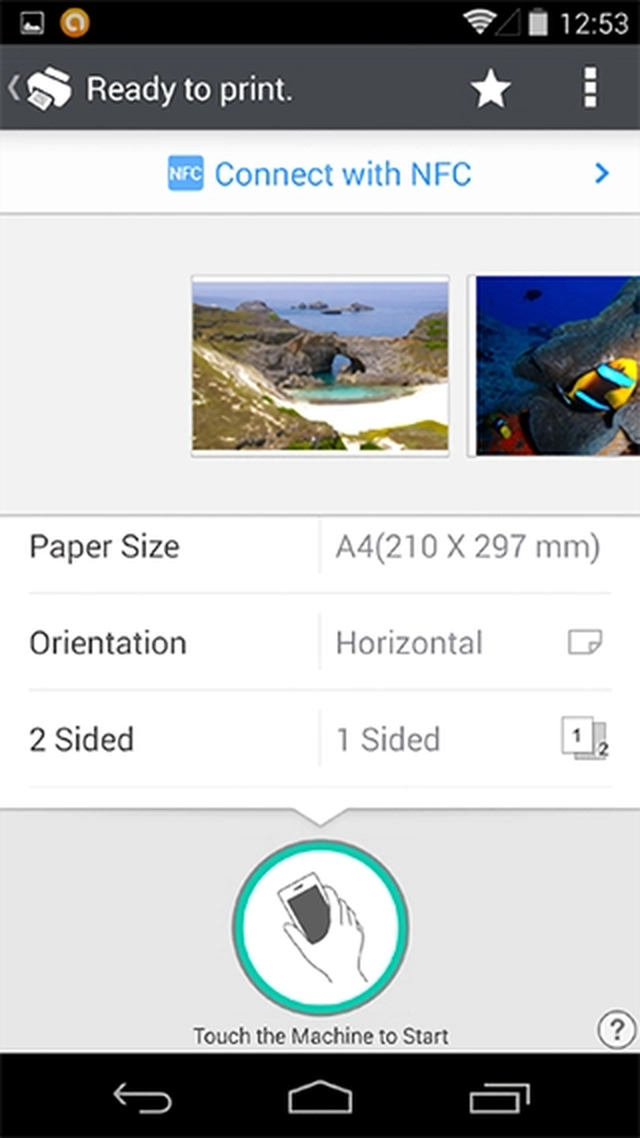
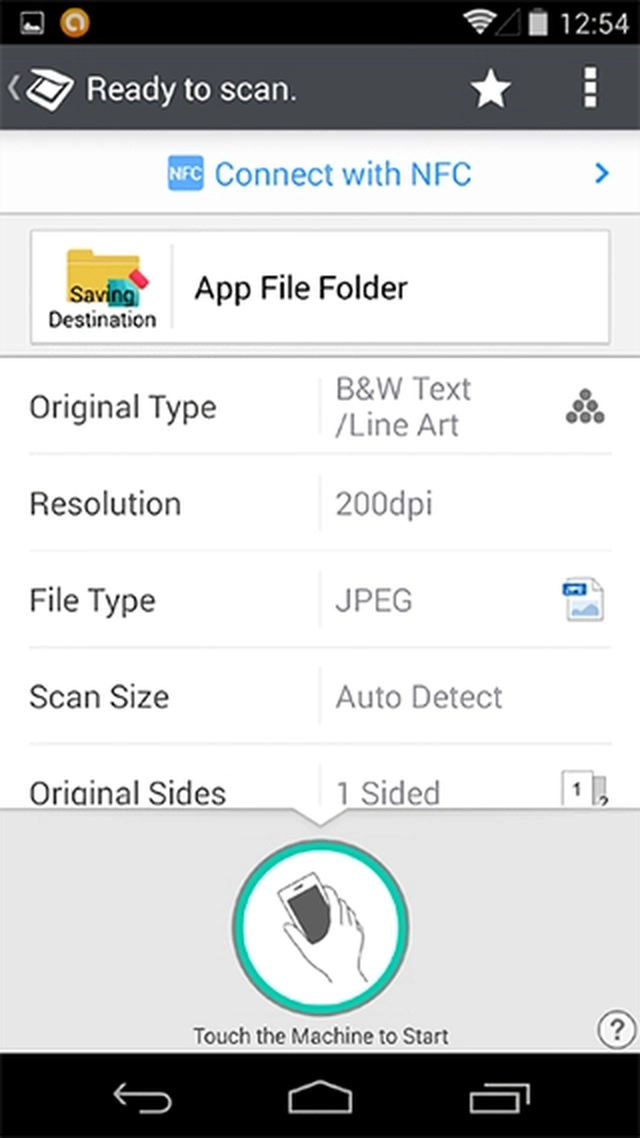
Экран Ready to print показывает миниатюры выбранных страниц или фотографий и список основных параметров. Значение справа от каждой строки можно открыть касанием: Paper Size меняет формат бумаги, Orientation — ориентацию, 2 Sided — двусторонний режим. Аналогично Ready to scan отображает тип оригинала, разрешение, формат, размер и стороны. Это не только форма настройки, но и контрольная ведомость перед запуском: по ней легко заметить, что цветной документ случайно настроен как чёрно-белый, выбран JPEG вместо PDF или установлен неподходящий размер оригинала.
На маленьком дисплее часть параметров находится ниже видимой области, поэтому перед стартом стоит прокрутить список до конца. Наиболее критичны место назначения скана, тип задания печати и пароль Locked Print. После выбора файла приложение не редактирует его содержимое: миниатюра предназначена для проверки, а не для исправления текста или перестановки объектов. Если требуется изменить PDF, удалить страницу или добавить подпись, это делают заранее в профильном редакторе, а затем передают готовый файл через меню общего доступа.
Регистрация МФУ, принтера, проектора и доски
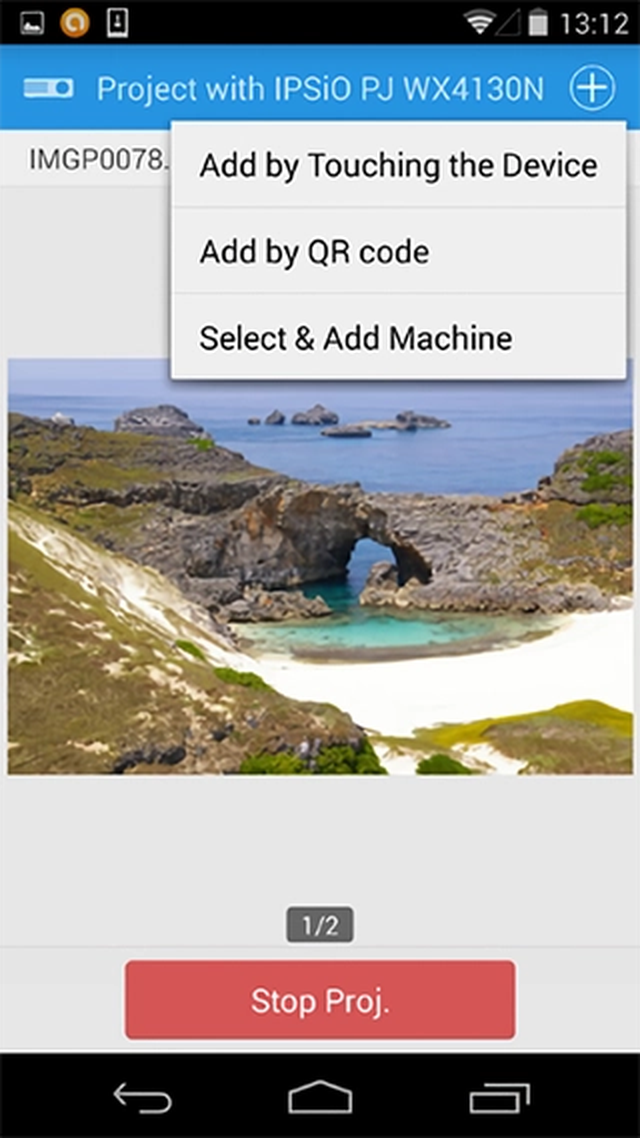
Кнопка добавления оборудования предлагает несколько способов регистрации. Наиболее универсальны ручной ввод IP-адреса или имени хоста и поиск в той же подсети. QR-код удобен там, где он выводится на панели Ricoh: камера считывает закодированные параметры подключения, после чего имя аппарата появляется в списке. На Android дополнительно применяется NFC — телефон подносят к подготовленной метке на панели. Bluetooth Low Energy используется для обнаружения совместимых моделей, но сами документы и сканы передаются по Wi-Fi, поэтому включённого Bluetooth недостаточно без рабочей сети.
При ручном добавлении полезно заранее получить у администратора адрес устройства, а не пытаться угадывать его по наклейке. Имя хоста разрешается только при корректной работе DNS в корпоративной сети. Поиск в подсети находит аппараты, доступные из текущего сегмента; если телефон подключён к гостевой Wi-Fi, а МФУ находится во внутренней VLAN, список останется пустым. В таком случае проблема не устраняется повторным сканированием QR-кода: необходимо разрешить маршрутизацию и нужные протоколы либо подключить телефон к правильной беспроводной сети.
Список зарегистрированных аппаратов следует очищать от временных записей переговорных комнат и филиалов. Одинаковые названия моделей затрудняют выбор, поэтому при возможности лучше ориентироваться на присвоенное администратором сетевое имя или расположение. Перед конфиденциальной печатью проверьте имя в верхней панели и тип соединения. Сохранённая запись сама по себе не гарантирует доступность: аппарат мог получить другой адрес, быть выключен, перейти в энергосберегающий режим или оказаться за межсетевым экраном.
Подключение по QR-коду
QR-код особенно полезен для кратковременной работы с незнакомым аппаратом. Пользователь открывает строку Connect with QR Code, разрешает доступ к камере и помещает код в рамку. Код должен быть создан или показан средствами совместимого оборудования. Если панели запрещено выводить его политикой безопасности, приложение не сможет восстановить данные из фотографии обычной наклейки; нужно попросить администратора включить соответствующую функцию либо предоставить IP-адрес.
Камера должна видеть весь код без бликов и сильного наклона. На глянцевой панели помогает немного изменить угол телефона, а не приближать объектив вплотную. После успешного чтения следует дождаться появления имени аппарата. Если камера распознала код, но операция не начинается, проверяют Wi-Fi: QR передаёт параметры регистрации, но не заменяет сетевой канал для файла. Для интерактивной доски и проектора QR является основным быстрым способом, тогда как поиск в подсети для доски не поддерживается.
NFC и Bluetooth Low Energy
NFC доступен на подходящих Android-устройствах и требует заранее записанной метки на МФУ. Касание запускает сопоставление с аппаратом, но телефон нужно подносить той частью корпуса, где расположена антенна NFC. Толстый чехол, выключенная функция или корпоративная политика могут мешать чтению. Если система предлагает выбрать другое приложение для метки, задайте Ricoh Smart Device Connector обработчиком только после проверки, что метка относится к рабочему МФУ.
Bluetooth Low Energy сокращает ручной ввод, когда совместимая модель публикует идентификатор. В настройках приложения есть чувствительность обнаружения: повышать её стоит в просторном помещении, а снижать — в зоне с несколькими близко установленными МФУ, чтобы не выбрать соседний аппарат. Для BLE требуется Bluetooth 4.0 или новее. Проекторы и интерактивные доски через этот способ не регистрируются. Если аппарат найден по Bluetooth, но передача зависает, проверяют не Bluetooth, а доступность его сетевого адреса по Wi-Fi.
Выбор файла для печати
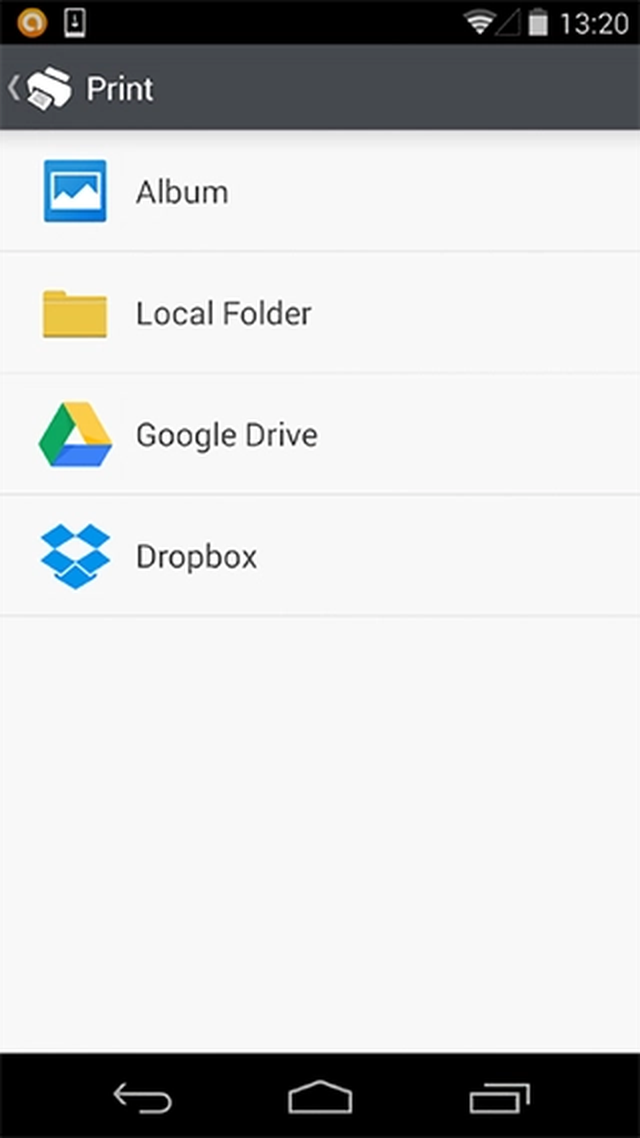
После команды Print открывается список мест хранения. Album ведёт к фотографиям и снимкам камеры, Local Folder — к документам в памяти устройства, а облачные пункты позволяют открыть Google Drive, Dropbox, Box или OneDrive после авторизации. Набор видимых хранилищ зависит от настроенных учётных записей и доступности сервиса в организации. Выбранный файл сначала загружается или читается в приложение, затем отображается на экране готовности вместе с параметрами задания.
Для материалов из другой программы удобнее использовать системную команду Поделиться или Открыть в. На iOS приложение принимает через Open In PDF и изображения JPG, JPEG, PNG, TIFF, TIF, BMP и GIF. На Android через Intent передаются PDF, JPG, JPEG и PNG. Поддержка передачи также зависит от программы, из которой отправляется файл: почтовый клиент или файловый менеджер должен отдать файл с корректным типом, а не только ссылку на него. Если Ricoh не появляется в меню общего доступа, сохраните вложение локально и выберите его через Local Folder.
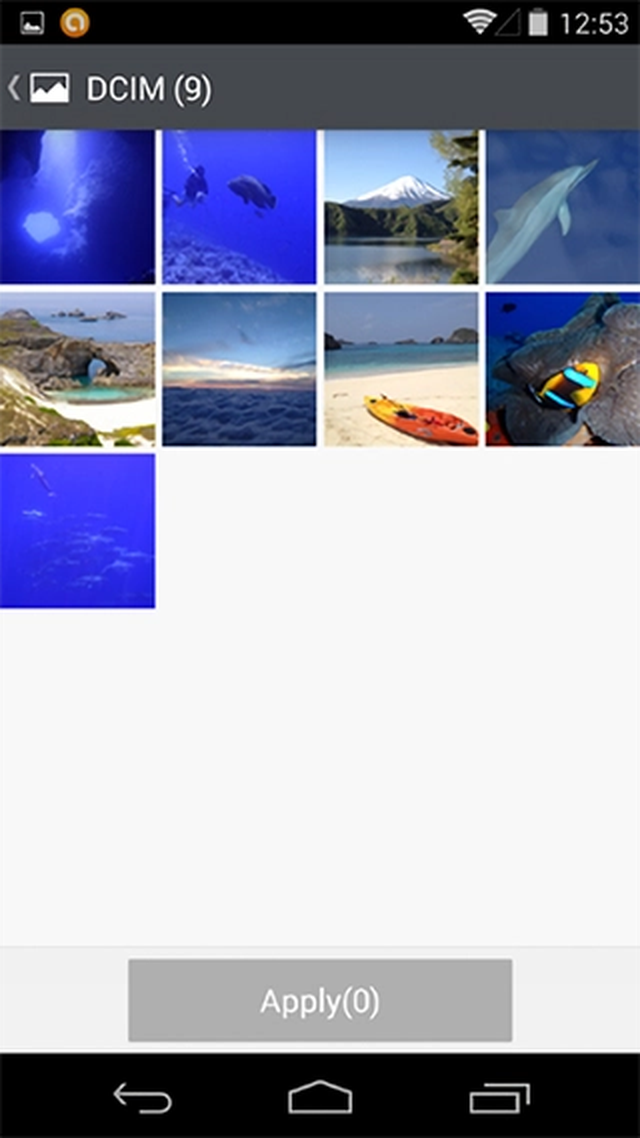
При выборе фотографии экран альбома показывает сетку миниатюр и счётчик отмеченных элементов. Кнопка Apply остаётся неактивной, пока не выбран хотя бы один кадр. Для серии снимков контролируйте порядок выбора: приложение ориентируется на последовательность, с которой элементы передаются в задание, а не предназначено для сложной ручной раскладки фотокниги. Если нужно собрать изображения в определённом порядке с подписями, заранее сформируйте PDF и печатайте его как единый документ.
Форматы документов и различия между платформами
Основной предсказуемый формат для деловых материалов — PDF. Он поддерживается и для печати, и для передачи из других программ, а диапазон страниц можно задать именно для PDF. Изображения на iPhone и iPad принимаются в более широком наборе: JPG, JPEG, PNG, GIF, TIFF, TIF и BMP. На Android для прямой печати заявлены JPG, JPEG и PNG. Если файл имеет редкое расширение, переименование не меняет его внутреннюю структуру; надёжнее конвертировать изображение в PNG или документ в PDF.
Файлы офисных пакетов могут открываться через связанное приложение или промежуточное преобразование. Внешний вид сложного Word, Excel или PowerPoint зависит от механизма, который создаёт печатное представление. Возможны сдвиги шрифтов, переносов, таблиц и диаграмм. Перед тиражированием проверьте одну копию, особенно если документ использует нестандартные гарнитуры, макросы, скрытые листы или большие электронные таблицы. Программа управляет печатным заданием, но не исправляет исходную вёрстку.
Для сканирования выход ограничен JPEG и PDF. JPEG удобен для одной иллюстрации, последующей обработки в графическом редакторе или отправки как фотографии. PDF рациональнее для договора, анкеты и многостраничного комплекта: страницы хранятся в одном файле и сохраняют последовательность. Встроенного OCR для превращения скана в редактируемый текст нет, поэтому распознавание выполняют после получения файла в отдельном инструменте.
Печать PDF и фотографий
Рабочая последовательность состоит из четырёх проверок: файл, содержимое, параметры и аппарат. Сначала откройте PDF через Local Folder, облако или меню общего доступа. Затем убедитесь, что миниатюры относятся к нужному документу. На экране Ready to print задайте бумагу, ориентацию, цвет, стороны и количество копий. Последним выберите или подтвердите МФУ. Такой порядок предотвращает типичную ошибку, когда настройки готовятся для одного аппарата, а затем задание случайно уходит на ранее выбранный принтер в другом кабинете.
Количество копий задаётся от 1 до 99. Цветной режим доступен только на аппарате с соответствующей функцией; выбор Color не добавит цвет в исходно чёрно-белый скан. Поддерживаются типовые форматы от A5 и B5 до A3, а также североамериканские размеры. Если выбранной бумаги нет в лотке, аппарат может запросить загрузку, заменить лоток по своей политике или удержать задание. Поэтому формат в приложении должен совпадать с реальным запасом и настройкой лотка на панели.
Ориентация Portrait или Landscape описывает размещение материала на листе. Для PDF с уже повёрнутыми страницами результат зависит от внутренней ориентации каждой страницы, поэтому перед большим тиражом следует проверить одну копию. У фотографий также учитываются метаданные EXIF; при неверном повороте откройте изображение в галерее, физически сохраните его в нужной ориентации и повторно выберите. Простое вращение только на экране галереи не всегда изменяет файл.
Двусторонняя печать, объединение страниц и скрепление
Параметр 2 Sided предлагает отключение дуплекса, переплёт по длинной стороне и переплёт по короткой стороне. Для обычного отчёта в книжной ориентации чаще выбирают открывание влево; для календарного листа или альбомной схемы может потребоваться открывание сверху. Неверный вариант приводит к тому, что оборот читается вверх ногами. Проверьте пиктограмму на экране и сделайте пробный лист, когда ориентации страниц в одном PDF различаются.
Combine размещает две или четыре страницы документа на одном листе. Эта функция уменьшает расход бумаги и удобна для раздаточных материалов, но мелкий текст может стать нечитаемым. Приложение не меняет содержимое PDF: масштабирование выполняет печатная система. При четырёх страницах на A4 исходный шрифт 9–10 пунктов обычно становится слишком мелким для длительного чтения. Для протокола, который нужно подписать, объединение лучше отключить.
Staple появляется только при наличии совместимого финишера и поддерживаемой комбинации бумаги, ориентации и места скрепления. Варианты включают верхний левый или правый угол, две скобы сверху, слева или справа. Если кнопка отображается, но аппарат отклоняет задание, проверьте установленный финишер, размер листа, направление подачи и наличие скоб. Некоторые сочетания с двусторонней печатью и нестандартным лотком недоступны на конкретной модели.
Качество печати и диапазон страниц
Качество выбирается из значений, поддерживаемых связанной системой печати; в справке описаны 200, 300 и 600 dpi. Для текстового договора разумно использовать 600 dpi, если скорость не критична. Для черновой раздатки 300 dpi уменьшает объём обработки, а 200 dpi подходит только для материалов без мелких деталей. Настройка не повышает реальное качество низкоразрешённой фотографии: пиксели исходника останутся видимыми.
Начальную и конечную страницу можно задать для PDF. Это полезно, когда из большого отчёта нужны только приложения или конкретная глава. Диапазон проверяется по физическим страницам файла, а не по напечатанным номерам внутри макета. Если титульный лист не пронумерован, страница 1 в интерфейсе всё равно означает первый лист PDF. Для нескольких несмежных диапазонов проще создать отдельный файл или отправить несколько заданий.
Обычная и защищённая печать
Job Type переключает Normal Print и Locked Print. Обычное задание печатается после получения аппаратом. Защищённое удерживается до ввода данных на панели, поэтому подходит для договоров, кадровых документов и счетов, которые нельзя оставлять в выходном лотке. Пользователь задаёт идентификатор длиной до восьми буквенно-цифровых знаков и цифровой пароль от четырёх до восьми цифр. Эти данные должны совпасть с теми, которые затем вводятся на МФУ.
Locked Print не шифрует исходный PDF в памяти телефона и не заменяет правила хранения документов. Она только удерживает печатное задание на аппарате. После печати проверьте, удалил ли МФУ задание согласно своей политике. Не используйте очевидные комбинации вроде 0000 и не записывайте пароль в имя файла. Если задание не видно на панели, уточните, поддерживает ли модель удерживаемую печать и разрешена ли функция для вашей учётной записи.
Печать из почты, веб-страницы и облака
Для вложения из почты сначала откройте файл полностью, а не миниатюру в письме. Через меню общего доступа передайте PDF или поддерживаемое изображение в Ricoh. Если почтовый клиент предлагает только отправку ссылки, сохраните вложение в папку и откройте через Local Folder. Перед печатью проверьте имя файла и число страниц: цепочка переписки может содержать несколько документов с похожими названиями, а приложение не анализирует содержание письма.
Веб-страница печатается через функцию совместного доступа браузера или печатное представление. Динамические элементы, фиксированные панели, формы и рекламные блоки могут попасть на страницы иначе, чем на экран. Для инструкции или билета безопаснее сначала создать PDF средствами браузера и проверить его. В настройках веб-печати могут учитываться размер шрифта и компоновка страницы, но они не превращают сайт в редактируемый документ и не гарантируют точное воспроизведение интерактивного содержимого.
Облачные хранилища требуют отдельной учётной записи и действующего доступа к сервису. При выборе Google Drive, Dropbox, Box или OneDrive приложение получает список файлов после авторизации. Корпоративная многофакторная аутентификация, условный доступ или запрет сторонних клиентов могут остановить вход. В таком случае не следует передавать пароль через неизвестные формы; скачайте разрешённый файл официальным клиентом хранилища и выберите его локально.
После загрузки облачного файла учитывайте мобильный трафик и размер. Большой PDF сначала должен попасть на телефон, а затем быть передан в сеть печати. При нестабильном Wi-Fi операция может прерваться между этими этапами. Для объёмного отчёта лучше находиться рядом с точкой доступа, отключить экономию энергии на время задания и не переключать телефон в другую сеть. Если документ конфиденциален, удалите временную копию из папки загрузок после успешной печати.
Сканирование бумажных документов
Команда Scan переводит телефон в роль пульта для сетевого МФУ. Оригинал кладут на стекло или в автоподатчик, затем в приложении задают тип изображения, разрешение, формат, размер, стороны и ориентацию. Результат можно сохранить на устройство, в доступное облачное хранилище либо отправить по электронной почте через МФУ, выбрав адрес из контактов телефона. Последний вариант требует сетевой настройки отправки почты на самом аппарате.
Перед запуском проверьте, не лежат ли в автоподатчике чужие листы, и правильно выставьте боковые направляющие. Для многостраничного документа предпочтителен ADF; стекло подходит для паспорта, книги, фотографии и повреждённого листа. Приложение не исправляет механические перекосы подачи и не удаляет следы грязи на узкой полосе сканирования. Если на всех страницах появляется вертикальная линия, очистите стекло ADF, а не меняйте формат файла.
Тип оригинала и цветовой режим
Для текста и линейной графики выбирается B&W Text / Line Art. Такой режим создаёт контрастный результат и уменьшает размер, но может потерять светлые штампы, карандашные пометки и полутоновые изображения. Full Color Text / Photo сохраняет цвет и градации, поэтому подходит для договоров с печатями, буклетов и иллюстраций. Для чёрно-белого текста на цветной бумаге полезно сравнить оба режима на одной странице: автоматическая обработка конкретного МФУ может давать разный фон.
Сканирование в цвете увеличивает файл и время передачи. Если документ нужен только для долговременного хранения и не содержит значимой цветовой информации, чёрно-белый режим экономит место. Однако цвет печати, маркера или рукописной подписи может иметь доказательное значение. Прежде чем превращать оригинал в монохромный PDF, уточните требования организации к электронным копиям.
Разрешение от 100 до 600 dpi
Доступны 100, 200, 300, 400 и 600 dpi. Значение 200 dpi подходит для быстрого просмотра крупного текста. 300 dpi — сбалансированный выбор для договоров, счетов и последующего распознавания. 400–600 dpi нужны для мелкого шрифта, штрихов, печатей и технических схем, но заметно увеличивают объём и нагрузку на сеть. 100 dpi годится для чернового ознакомления, а не для долговременного хранения или OCR.
Повышение разрешения не восстанавливает размытый оригинал и не исправляет расфокусированную копию. Для книги плотно прижмите разворот, не повреждая переплёт; для тонкой бумаги подложите чистый белый лист, если просвечивает оборот. При 600 dpi многостраничный цветной PDF может стать слишком большим для почтового сервера или мобильного хранилища. В таком случае разделите комплект на части либо используйте 300 dpi.
Размер, стороны и ориентация оригинала
Auto определяет размер по краям листа, но может ошибаться на прозрачном, тёмном или очень маленьком оригинале. Тогда вручную выбирают A3, B4, A4, B5, A5 или соответствующий дюймовый формат с направлением подачи. Обозначения LEF и SEF указывают, какой кромкой лист проходит через устройство. Ошибочный выбор создаёт лишние поля, обрезает край или поворачивает изображение.
Original Sides различает односторонний лист и двусторонний оригинал с переворотом по длинной или короткой стороне. Для обычного книжного документа выбирают Top to Top, а для блокнота с переворотом вверх — Top to Bottom. Неправильная настройка переворачивает чётные страницы. Orientation Readable или Unreadable сообщает аппарату, как расположен верх текста относительно подачи; этот параметр влияет на поворот результата и двустороннее считывание.
PDF или JPEG и место назначения
В File Type доступны JPEG и PDF. JPEG создаёт изображение, удобное для одной фотографии или страницы, но многостраничный комплект превращается в набор файлов. PDF сохраняет последовательность и проще передаётся как единый документ. Для договора с приложениями выбирайте PDF; для фотографии, которую предстоит кадрировать или корректировать, — JPEG. Текстовый слой не создаётся ни в одном режиме.
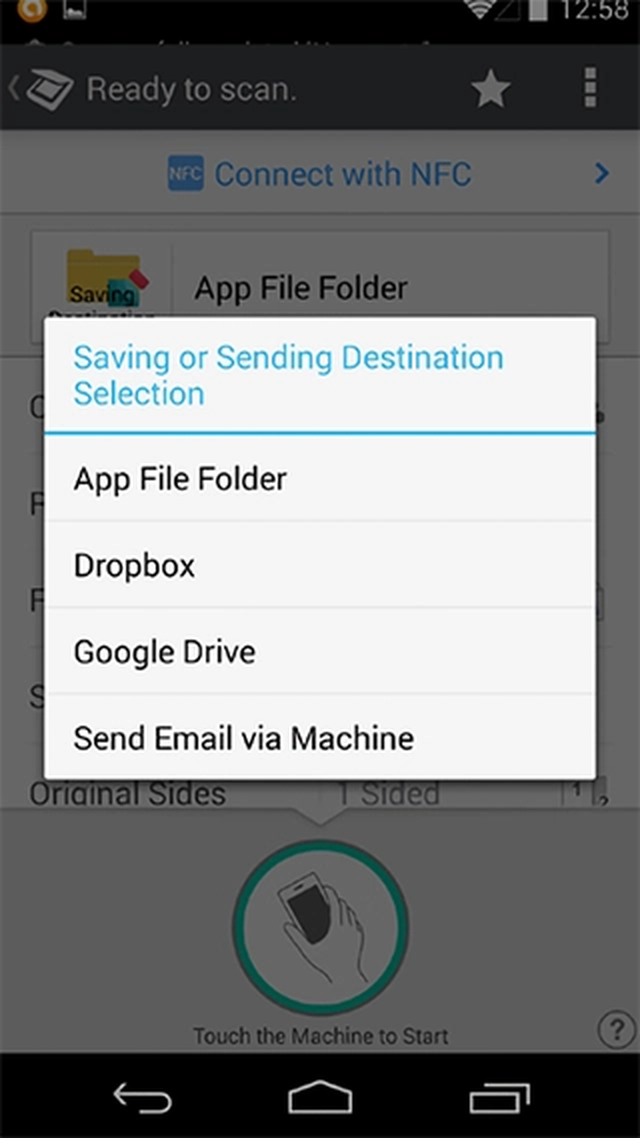
Destination определяет, куда поступит результат. Send to This Device передаёт файл в память телефона. Отправка по электронной почте через МФУ использует адрес из контактов, но зависит от настройки почтового сервера, адресной политики и разрешений аппарата. При сохранении в облако сначала проверьте рабочую папку: личный корень и общая корпоративная директория могут иметь разные права. Не храните сканы с персональными данными в автоматически синхронизируемой личной папке.
Предпросмотр и имя файла
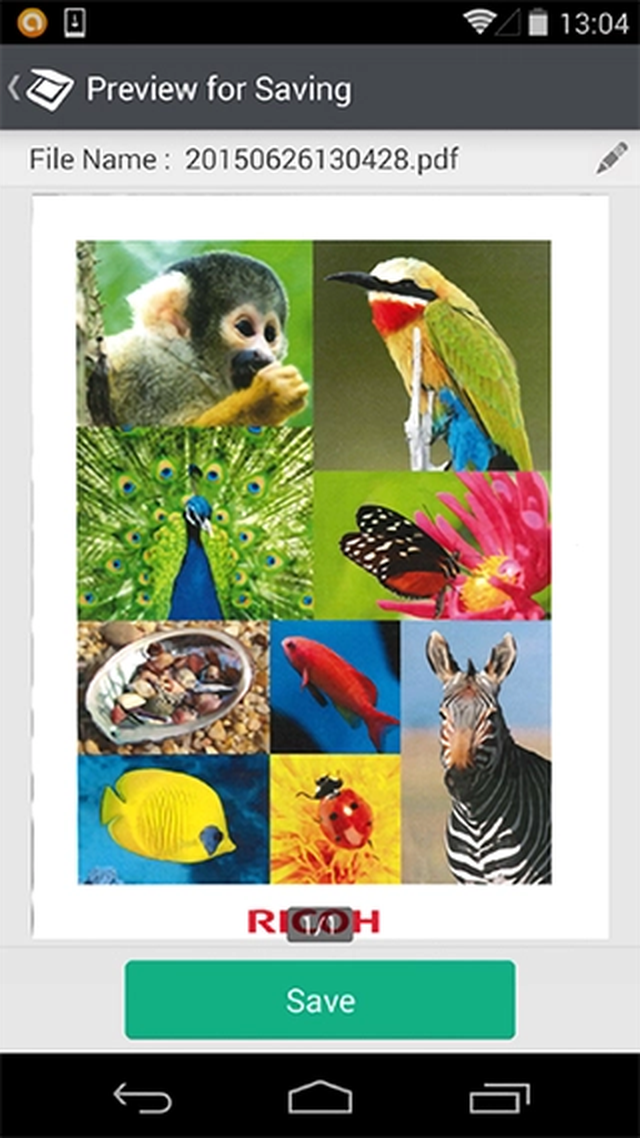
После сканирования экран Preview for Saving показывает полученное изображение и поле имени файла. Увеличьте проблемные участки: подпись, печать, мелкий текст, края таблицы. Если лист обрезан или перевёрнут, лучше повторить сканирование с правильным размером и ориентацией, чем сохранять дефектный файл. Предпросмотр служит контролем результата, но не полноценным редактором страниц.
Имя должно помогать найти документ вне приложения. Используйте проект, дату и тип материала, избегая персональных данных в открытом виде. Расширение соответствует выбранному формату; ручная замена .jpg на .pdf не преобразует файл. Перед сохранением в общую папку проверьте, не существует ли документ с таким же именем. Если облачный сервис автоматически создаёт копию с суффиксом, сотрудники могут случайно работать с разными вариантами.
Копирование с телефона
Copy переносит основные параметры панели МФУ на экран телефона. Можно задать от 1 до 99 копий, цвет или монохром, ориентацию оригинала, односторонний или двусторонний режим, объединение двух или четырёх страниц и лоток бумаги. Телефон не сканирует документ своей камерой: оригинал должен находиться на стекле или в податчике Ricoh. Приложение передаёт настройку и команду аппарату.
Auto Paper Select удобен для стандартного листа, но в смешанном задании аппарат может выбрать неожиданный лоток. Для фирменного бланка, плотной бумаги или заранее загруженного формата укажите конкретный Tray 1–4, если он доступен. Выбор лотка должен соответствовать типу и размеру, настроенным на МФУ. Иначе устройство остановится с запросом бумаги или применит свою политику замены.
Combine 2 pages и Combine 4 pages уменьшают оригиналы и размещают их на одном листе. При копировании удостоверений или небольших заметок это экономит бумагу, но порядок и ориентация зависят от подачи. Для двусторонних оригиналов сначала настройте стороны, затем объединение, и проверьте пробный лист. Если на странице есть мелкие реквизиты, уменьшение может сделать их неразборчивыми.
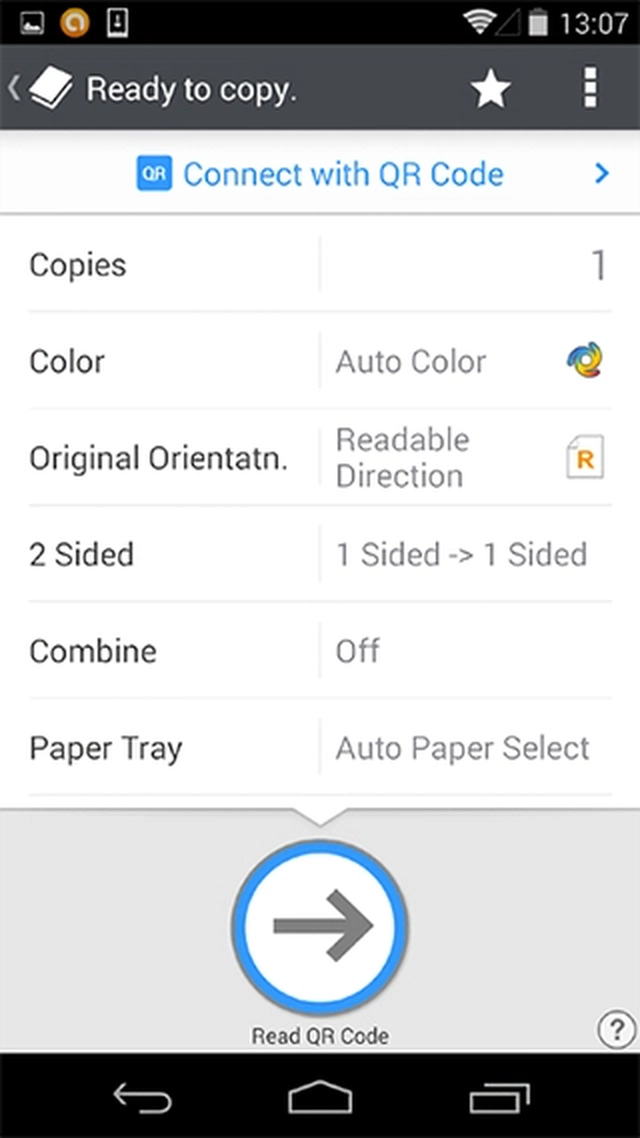
Избранные наборы копирования
Звезда сохраняет персональный набор параметров на телефоне. Практичные примеры — одна цветная односторонняя копия A4, два экземпляра, чёрно-белые, двусторонние или четыре страницы на листе для черновика. Название избранного должно отражать результат, а не модель аппарата. При переходе на другое МФУ часть настроек может отсутствовать; перед запуском проверьте серые или изменившиеся строки.
Избранное ускоряет повторение, но не фиксирует физическое состояние устройства. Оно не знает, в каком лотке сегодня лежит фирменная бумага, установлен ли финишер и есть ли тонер. После выбора шаблона просмотрите сводку. Если администратор изменил разрешения или конфигурацию, сохранённый набор может быть скорректирован аппаратом либо отклонён.
Отправка факса через МФУ
Fax позволяет подготовить отправку бумажного оригинала с телефона, используя факсимильный модуль Ricoh. Номер вводится вручную или выбирается из адресной книги смартфона. В настройках доступны тип оригинала, стандартное или детальное разрешение, размер, стороны, ориентация и плотность. Сам телефон не превращается в факс-модем: документ проходит через сканер и факс-линию МФУ, а наличие соответствующей опции обязательно.
Перед выбором контакта проверьте, что в карточке записан именно факс, а не мобильный номер. Допустимы цифры, звёздочка, решётка и дефис; неподдерживаемые символы могут быть удалены или преобразованы. Внутренний добавочный номер и пауза набора зависят от телефонной системы организации, поэтому сложные последовательности лучше согласовать с администратором. Для международной отправки проверяют префикс выхода и код страны.
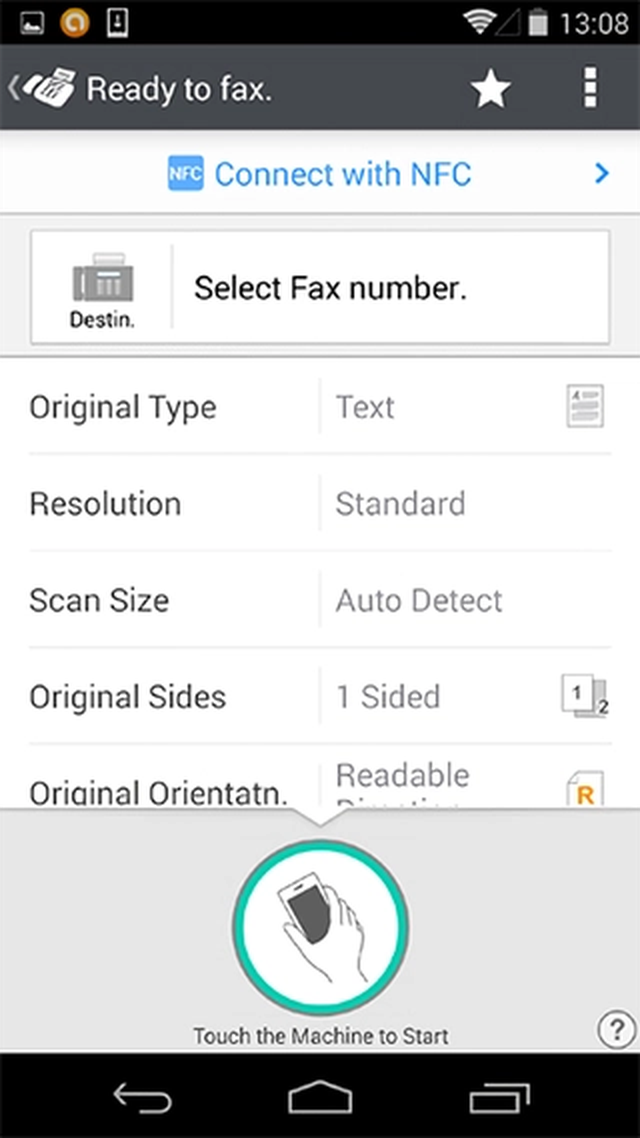
Original Type Text подходит для обычного документа. Text / Line Art лучше сохраняет схемы и штрихи, Text / Photo — смешанный макет, Photo — полутона. Detail повышает читаемость мелких элементов, но передача занимает больше времени и должна поддерживаться принимающей стороной. Density Auto обычно достаточно; ручная шкала из шести уровней помогает для бледного или слишком тёмного оригинала.
После запуска дождитесь подтверждения на аппарате и не считайте появление экрана готовности доказательством доставки. Журнал передачи и отчёт МФУ остаются главным способом проверить результат. Если линия занята, номер неверен или удалённая сторона не отвечает, задача может завершиться ошибкой уже после того, как телефон передал команду. Для юридически значимых отправлений сохраните отчёт в соответствии с правилами организации.
Проекция документов на экран
В режиме Projector пункт File Projection открывает Album, Local Folder и облачные хранилища. Пользователь выбирает изображение или документ, проверяет кадр на экране Ready to project и запускает показ на совместимом проекторе Ricoh. Такой сценарий подходит для схемы, фотографии, страницы отчёта или материала, полученного со сканера. Видеофайлы не проецируются, поэтому ролик следует воспроизводить другим способом.
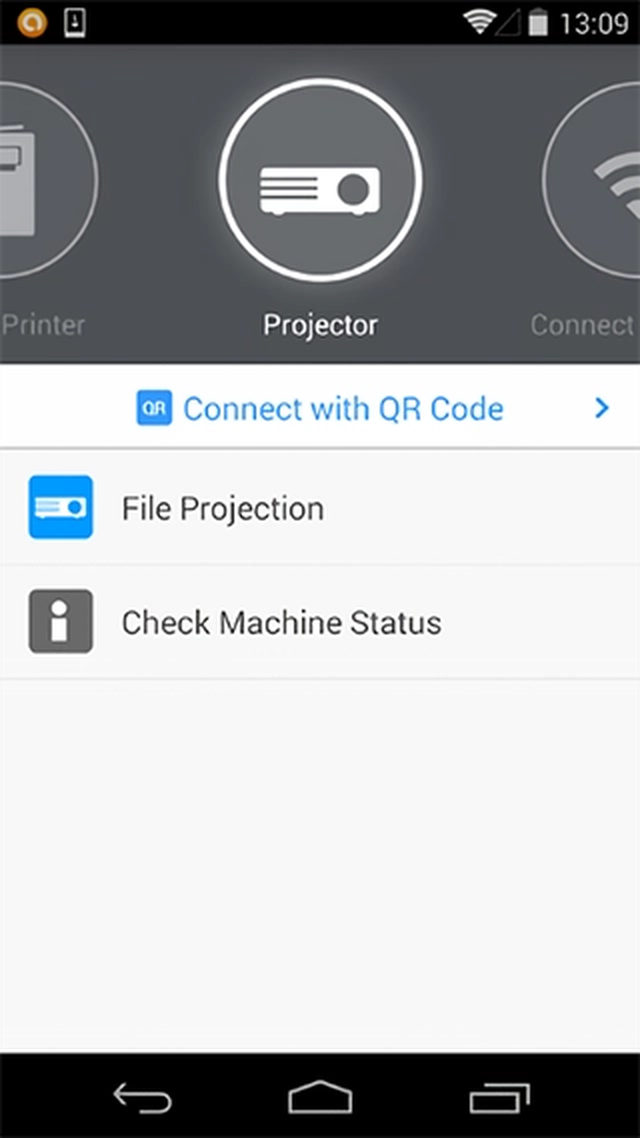
Кнопка Check Machine Status помогает убедиться, что проектор доступен. Перед встречей проверьте сеть, входной канал и готовность лампы или лазерного модуля. QR-код на проекторе сокращает регистрацию, но файл всё равно передаётся по сети. Если код считывается, а изображение не появляется, убедитесь, что телефон не переключился на мобильный интернет и может обращаться к адресу проектора.
Экран Ready to project показывает имя выбранного устройства, миниатюру и кнопку Start. Это последняя точка контроля перед тем, как материал станет виден аудитории. Закройте личные уведомления и убедитесь, что выбран правильный файл. Приложение передаёт конкретный материал, а не зеркалирует весь экран, однако конфиденциальная миниатюра всё равно остаётся на телефоне.
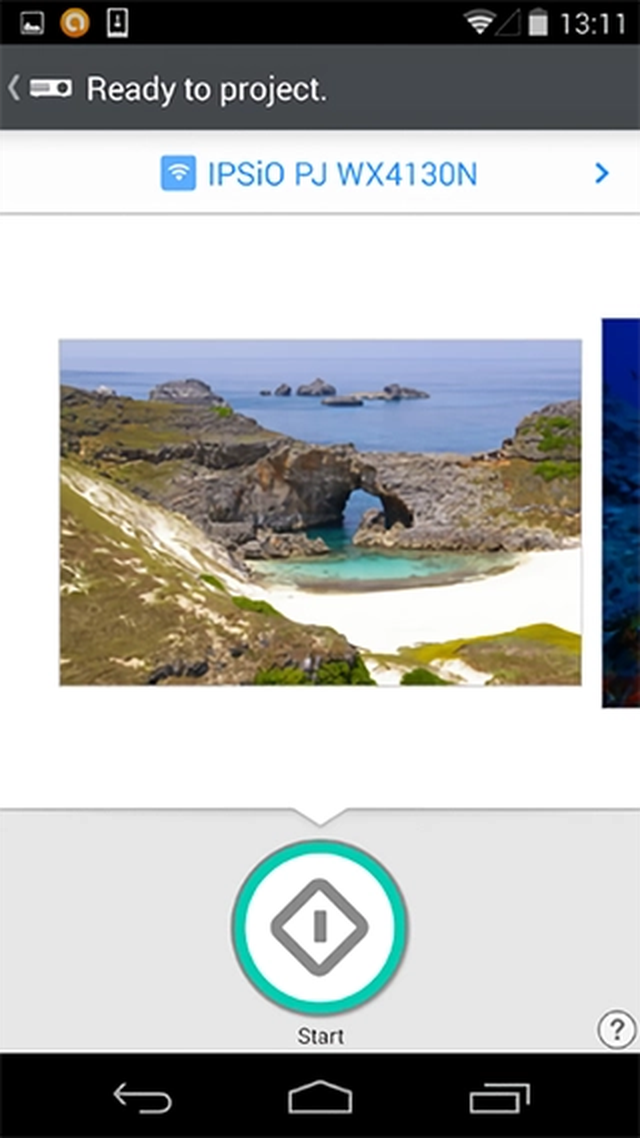
Во время показа доступна остановка проекции и переключение страниц или изображений, если файл содержит несколько элементов. Стабильность зависит от беспроводной сети. Для презентации с быстрыми переходами и тяжёлыми иллюстрациями заранее протестируйте время загрузки. Кабельное соединение через приложение не поддерживается, поэтому при критически важном выступлении держите резервный способ показа.
Работа с интерактивной доской Ricoh
Режим Whiteboard содержит две основные команды: Send File и Save to File. Первая отправляет изображение или документ с телефона или облака на интерактивную доску. После отображения участники могут делать рукописные пометки средствами доски. Вторая команда переносит результат встречи обратно на телефон или в хранилище. Такой цикл удобен, когда исходная схема приходит из проекта, обсуждается на доске, а аннотированный вариант сразу отправляется участникам.
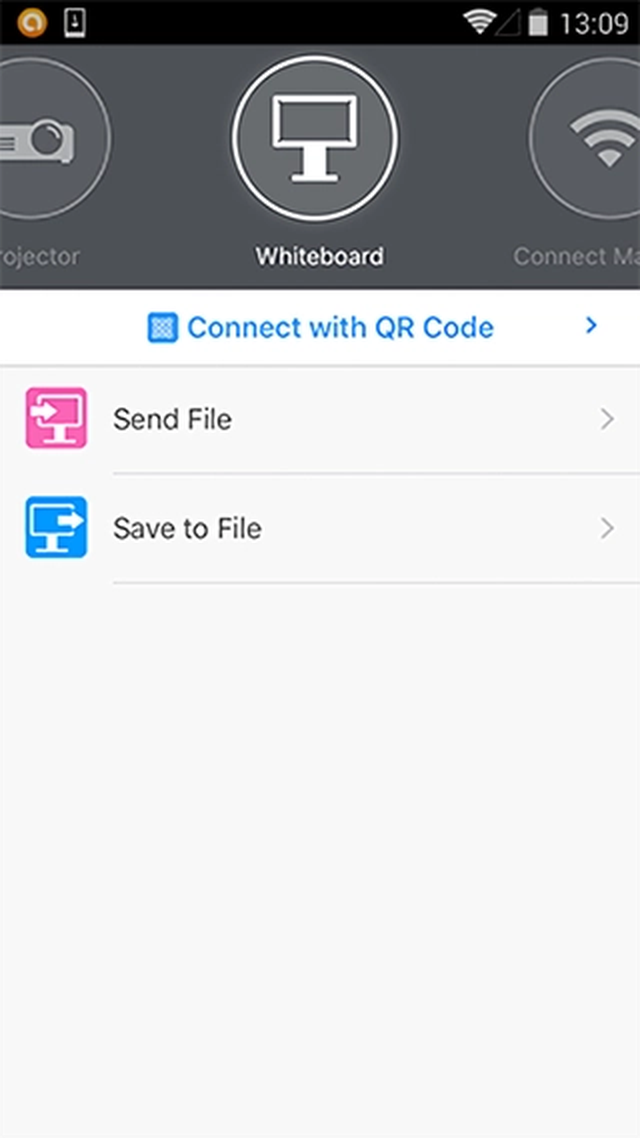
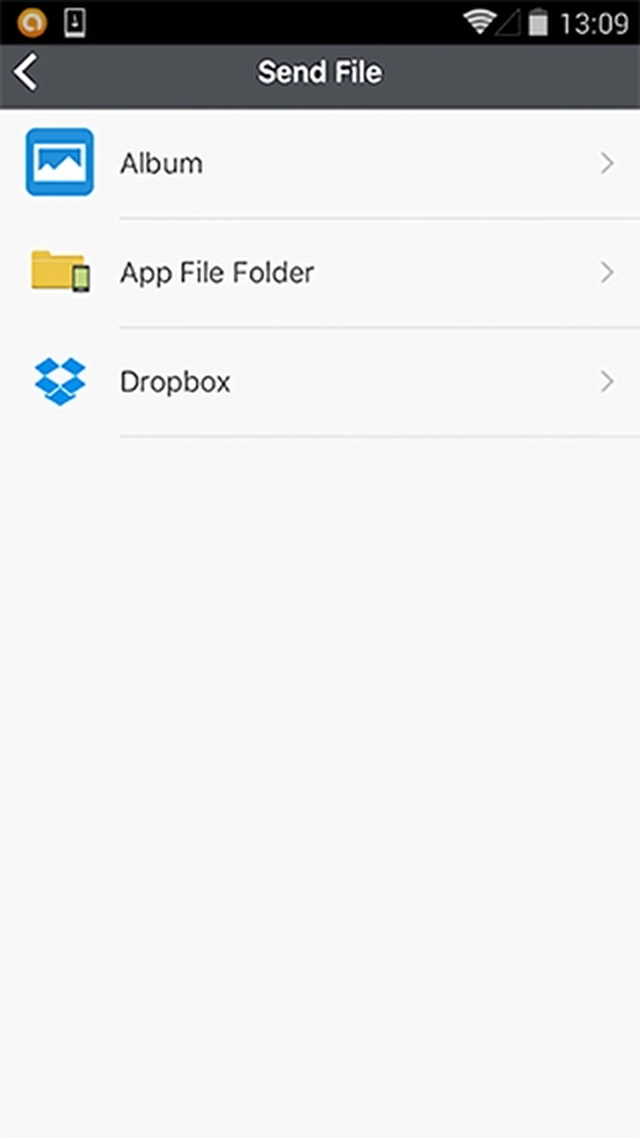
Send File открывает Album, App File Folder и настроенные облачные сервисы. Выбирайте материал, который хорошо читается на большом экране: мелкие таблицы и многоколоночные PDF требуют увеличения на доске. Если документ содержит несколько страниц, заранее определите, какие из них обсуждаются, чтобы не тратить время встречи на поиск. Встроенного редактирования исходного PDF на телефоне нет; рукописные изменения выполняются на самой доске.
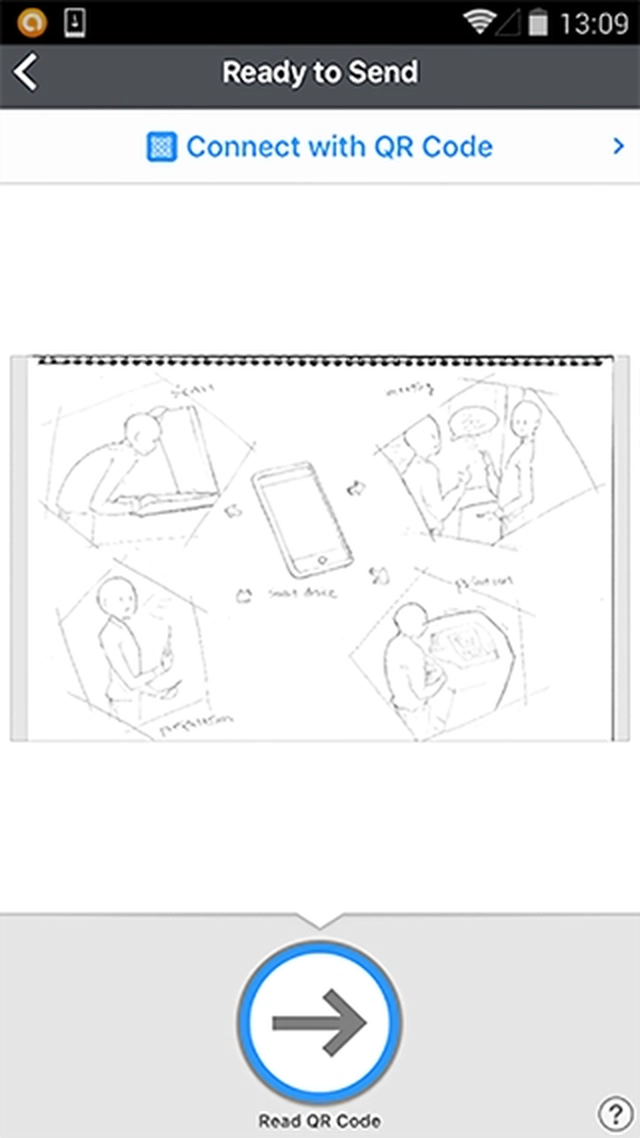
На экране Ready to Send отображается миниатюра и предложение считать QR-код. Проверьте, что код относится к нужной доске в переговорной. Поиск в той же подсети для интерактивной доски не поддерживается, а Bluetooth и Wireless Direct для этого класса устройств также недоступны. Основной путь — QR-код либо ручная регистрация поддерживаемым способом.
При сохранении результата задайте понятное имя и правильную папку. Аннотации, созданные на доске, могут стать отдельным файлом; они не обязательно изменяют исходный документ в облаке. Чтобы избежать путаницы, используйте суффикс с датой встречи и словом пометки. После передачи откройте файл на телефоне и убедитесь, что все страницы и рукописные элементы сохранились.
Облачные хранилища и передача данных
Поддержка Google Drive, Dropbox, Box и OneDrive позволяет брать материалы для печати и проекции, а также сохранять сканы и результаты работы с доской. Приложение не предоставляет собственное облачное пространство: требуется отдельная учётная запись и, при необходимости, корпоративная лицензия сервиса. Папки и права определяются хранилищем. Если пользователь видит файл, но не может загрузить новый, проверьте разрешение на запись именно в выбранную директорию.
При первом входе внимательно прочитайте запрашиваемые права и убедитесь, что открыта официальная страница авторизации провайдера. Пароль не должен передаваться администратору принтера или вводиться на панели МФУ. Токен хранится на мобильном устройстве в пределах механизма приложения и операционной системы. При увольнении, потере телефона или смене учётной записи отзовите доступ в настройках облачного сервиса.
Печать из облака обычно включает два сетевых маршрута: интернет до хранилища и локальную сеть до аппарата. Корпоративный Wi-Fi может разрешать только один из них. Если файл скачивается, но МФУ не найден, проблема в локальном сегменте; если аппарат виден, но список облака не открывается, проверяют интернет, прокси и авторизацию. Разделение этих этапов ускоряет диагностику.
Для больших файлов учитывайте свободное место на телефоне. Даже если документ хранится в облаке, приложению может потребоваться временная копия. После сбоя удалите незавершённые загрузки и повторите операцию в стабильной сети. Не открывайте одновременно несколько тяжёлых заданий: мобильная система может выгрузить приложение из памяти, и подготовку придётся начать заново.
Аутентификация и права на МФУ
Если на Ricoh включена базовая аутентификация, приложение запрашивает учётные данные перед доступом к функциям. Имя и пароль относятся к МФУ или корпоративной системе, а не к учётной записи Google или Apple. Набор доступных команд может различаться по пользователям: одному разрешена чёрно-белая печать, другому — цвет, сканирование и факс. Серые пункты или отказ после входа часто означают политику доступа, а не неисправность телефона.
Не сохраняйте административные данные на общем смартфоне. При передаче устройства другому сотруднику очистите зарегистрированные аппараты, облачные сеансы, историю файлов и контакты, если они доступны приложению. Включите системную блокировку экрана. В самом Ricoh Smart Device Connector можно установить код доступа, чтобы затруднить открытие рабочих настроек посторонним.
Ошибка аутентификации может возникнуть после смены доменного пароля, блокировки пользователя или изменения метода входа на МФУ. Повторный ввод старых данных не поможет. Удалите сохранённую запись, зарегистрируйте аппарат заново и уточните у администратора формат имени — локальный пользователь, домен и имя либо иной идентификатор. Если вход проходит на панели, но не в приложении, сравните используемый метод аутентификации и сетевой адрес.
Код доступа, разрешения телефона и конфиденциальность
Код доступа приложения защищает интерфейс от случайного открытия, но не заменяет системный PIN, шифрование памяти и удалённое стирание. Для рабочего телефона включите все уровни защиты. Не оставляйте PDF и сканы в общедоступной папке Downloads, если они содержат персональные или коммерческие данные. После передачи документа в утверждённое хранилище удалите временную копию и очистите корзину, когда этого требует политика.
Камера нужна для QR-кодов, контакты — для адресов электронной почты и факсимильных номеров, Bluetooth — для BLE, а доступ к файлам или фотографиям — для выбора и сохранения документов. Отказ в разрешении отключает соответствующий сценарий. Выдавайте доступ только при необходимости и проверяйте его в системных настройках. Если после обновления ОС кнопка перестала открывать альбом, причиной часто становится новое ограничение на фото или выбранный режим только отдельные изображения.
Геолокация на некоторых выпусках Android может быть связана с обнаружением Bluetooth-устройств по правилам системы. Это не означает, что файл печатается по координатам, но без системного разрешения BLE-поиск может не работать. Ориентируйтесь на пояснение операционной системы и корпоративные требования. Если использование Bluetooth запрещено, регистрируйте аппарат по QR-коду, IP-адресу или поиску в сети.
Проверка состояния оборудования
Для проектора и некоторых подключённых устройств доступна команда проверки состояния. Она помогает отличить ошибку файла от недоступности аппарата. Если статус не получается получить, сначала проверьте имя выбранного устройства, затем Wi-Fi и адрес. На МФУ состояние расходных материалов и очереди обычно удобнее смотреть через панель или Web Image Monitor, если он разрешён администратором.
Web Image Monitor открывает страницу управления самого устройства. При работе через прокси или из изолированной сети она может не загружаться, даже если печать разрешена. Не обходите предупреждение сертификата без проверки: внутренний аппарат может использовать самоподписанный сертификат, но подмена адреса тоже возможна. Сверьте имя и сертификат с данными администратора. Изменение системных параметров МФУ выполняйте только с соответствующими полномочиями.
Статус готов не гарантирует, что выбранный лоток содержит нужную бумагу, а финишер — скобы. Перед тиражом с особыми материалами проверьте физическую конфигурацию. Аналогично доступность сканера не означает, что настроена отправка почты. Разделяйте готовность аппарата, наличие опций и разрешения пользователя.
Совместимость с оборудованием Ricoh
Функции зависят не только от общего названия модели, но и от панели, установленных опций и прошивки. Старые аппараты могут поддерживать поиск по сети и ручной IP, но не QR, NFC или Bluetooth. Модели со Smart Operation Panel чаще предлагают QR и Wireless Direct. Факс требует факсимильной опции и подключённой линии. Скрепление появляется только с совместимым финишером. Перед внедрением сверяйте конкретную модель в официальной таблице поддерживаемого оборудования.
Даже у поддерживаемой модели набор возможностей различается. Принтер без сканера не даст команд Scan, а проектор не принимает функции копирования. Интерактивная доска работает с отправкой и сохранением файлов, но не находится поиском в подсети. Если интерфейс показывает меньше пунктов, чем на иллюстрациях, это может быть нормальным следствием возможностей аппарата, а не повреждением установки.
Wireless Direct доступен только для моделей с подходящей Smart Operation Panel и может различаться по регионам. В этом режиме телефон соединяется непосредственно с МФУ, однако регистрацию устройства внутри приложения выполнять нельзя; проекторы и интерактивные доски не поддерживаются. Кроме того, переход в прямую сеть аппарата может временно отключить интернет и облачные файлы. Скачайте документ заранее или используйте офисную Wi-Fi, если нужен одновременный доступ к облаку.
Кабельное соединение телефона с аппаратом не поддерживается. USB-кабель не заменяет сеть и не используется для передачи задания. Если политика запрещает Wi-Fi на мобильных устройствах, Ricoh Smart Device Connector не решит задачу сам по себе; требуется согласованный беспроводной сегмент или иной корпоративный процесс печати.
Требования к телефону и интерфейсу
Официальная таблица совместимости указывает Android 12 и новее, а для устройств Apple — поддерживаемые современные выпуски iOS. Интерфейс переведён на русский язык. На Android и iPhone он рассчитан прежде всего на вертикальную ориентацию; iPad поддерживает вертикальный и горизонтальный режимы. На маленьком экране часть длинных названий параметров сокращается, поэтому значение лучше открывать касанием, а не судить по обрезанной строке.
Наличие приложения в магазине не гарантирует поддержку всех функций конкретным телефоном. Для NFC нужен соответствующий модуль, для BLE — Bluetooth 4.0 или новее, для QR — рабочая камера, для облака — современный механизм авторизации. Устройства Android без возможности установки из Google Play официально не подходят. Перед корпоративным развёртыванием проверьте одну эталонную модель телефона со всеми требуемыми сценариями.
Энергосбережение может ограничить фоновую передачу или отключить Wi-Fi при погасшем экране. Для крупного задания временно держите приложение открытым и исключите его из агрессивной оптимизации, если это допускает политика. Не следует постоянно разрешать неограниченную фоновую работу без необходимости: это влияет на батарею и увеличивает время активности облачных сеансов.
Почему МФУ не находится в сети
Начните с простого: телефон и аппарат должны находиться в одной доступной сети. Сравните имя Wi-Fi, отключите мобильный VPN и гостевой режим, затем повторите поиск. Одинаковое имя точки доступа не всегда означает одну подсеть; корпоративная сеть может изолировать клиентов. Если ручной IP также не работает, попросите администратора проверить маршрутизацию, межсетевые правила и доступность сервисов устройства.
Убедитесь, что IP-адрес не изменился после перезагрузки DHCP. На панели МФУ откройте сетевую информацию и сравните адрес с сохранённой записью. При изменении удалите старую регистрацию или исправьте её. Имя хоста зависит от DNS; если оно не разрешается, временно используйте числовой адрес. Дублирующий IP вызывает нестабильность: аппарат то появляется, то исчезает, а задания уходят не туда.
Энергосберегающий режим обычно допускает пробуждение по сети, но глубокий сон или выключение сетевого интерфейса может мешать обнаружению. Разбудите аппарат с панели и повторите поиск. Если печать с компьютера работает, а с телефона нет, сравните сегменты сети и методы аутентификации. Компьютер может находиться в проводной VLAN с доступом, которого нет у мобильного Wi-Fi.
Поиск в той же подсети не охватывает удалённый филиал и не поддерживает интерактивную доску. Для аппарата в другой подсети нужен разрешённый маршрут и ручной адрес либо корпоративный сервер печати. Не пытайтесь решать сетевую изоляцию постоянным повышением чувствительности Bluetooth: BLE только помогает обнаружить совместимую машину рядом, а данные идут по Wi-Fi.
Ошибки QR-кода, NFC и Bluetooth
Если QR не считывается, очистите камеру, увеличьте яркость панели и исключите блик. Удерживайте телефон неподвижно так, чтобы код полностью попадал в рамку. Проверьте разрешение камеры. Если код отсутствует на панели, его вывод мог быть запрещён настройкой безопасности или не поддерживаться моделью. Случайный QR из документа не является кодом подключения.
После распознавания QR ошибка соединения означает, что закодированный адрес недоступен из текущей сети. Переключитесь на нужную Wi-Fi, отключите изолирующий VPN и проверьте адрес вручную. Если аппарат недавно перенастроили, код может содержать устаревшие данные; администратор должен обновить конфигурацию на панели.
При проблемах NFC включите функцию в системных настройках, разблокируйте экран и найдите положение антенны телефона. Снимите чехол с металлическими элементами. Метка на МФУ должна быть предварительно записана администратором; пустая или повреждённая метка не зарегистрирует аппарат. На iPhone этот путь не используется как аналог Android-NFC, поэтому выбирайте QR или сеть.
Для BLE включите Bluetooth и необходимые системные разрешения. Если рядом много аппаратов, уменьшите чувствительность и подойдите ближе к нужному. Если ничего не обнаруживается, модель может не иметь Bluetooth-функции. После выбора проверьте Wi-Fi: успешное BLE-обнаружение без сетевого доступа не обеспечивает печать или сканирование.
Печать не начинается или выходит неправильно
Если задание остаётся в ожидании, проверьте бумагу, тонер, открытые крышки, очередь и требование авторизации. Locked Print намеренно не выходит автоматически: его нужно найти на панели по идентификатору и ввести пароль. При обычной печати убедитесь, что Job Type не остался от предыдущего шаблона. Удалите дублирующее зависшее задание, прежде чем отправлять его снова.
Пустые поля, заменённые шрифты и съехавшие таблицы чаще связаны с преобразованием исходного документа. Сохраните файл в PDF в исходной программе, встроив шрифты, и повторите печать. Если PDF уже выглядит неправильно в предварительном просмотре, приложение не исправит вёрстку. Для критичного документа сравните с печатью того же PDF с компьютера.
Неверный размер или обрезка возникает, когда формат задания не совпадает с исходником и бумагой. Проверьте Page Size, ориентацию и масштабирование, затем лоток на МФУ. Для A3-документа на A4 ожидается уменьшение или запрос подходящей бумаги в зависимости от аппарата. Не используйте Combine как замену правильному масштабу: оно предназначено для нескольких страниц на листе.
Перевёрнутый оборот исправляется выбором правильного типа двусторонней печати. Для книжной ориентации обычно нужен переплёт по длинной стороне, для альбомной — зависит от желаемого листания. Сделайте двухстраничный тест с крупными метками лицо и оборот. После проверки сохраните комбинацию в Favorites.
Скан не сохраняется или имеет дефекты
При отказе сохранения на телефон проверьте разрешение файлов и свободное место. На новых системах доступ к фотографиям и документам может быть ограничен выбранными объектами. Для облака проверьте авторизацию, права папки и интернет. Если отправка по почте через МФУ не работает, причина может быть в SMTP, адресной политике или разрешении пользователя, даже когда локальное сохранение проходит успешно.
Чёрная или слишком светлая страница требует правильного типа оригинала и плотности. Цветной режим лучше сохраняет слабые отметки, а текстовый — повышает контраст. Вертикальная линия на всех листах обычно означает загрязнение узкого стекла ADF. Косая подача исправляется направляющими и состоянием роликов. Программа не выполняет физическую очистку и не может компенсировать замятие.
Если страницы идут вверх ногами, исправьте Orientation и Original Sides. При двустороннем оригинале выберите Top to Top или Top to Bottom в соответствии с переплётом. Для смешанного комплекта с разной ориентацией удобнее разделить сканирование на части и затем объединить PDF в редакторе. В приложении нет инструмента перестановки и вращения отдельных страниц после получения.
Слишком большой PDF уменьшают не сменой расширения, а выбором разумного разрешения и цветового режима. Для обычного текста 300 dpi достаточно; 600 dpi оставьте для мелких деталей. Разделите сотни страниц на логические тома. Если организации нужен единый оптимизированный файл, после сканирования примените сжатие и OCR в специализированном PDF-инструменте, сохранив исходную копию по правилам хранения документов.
Проектор или доска не принимает файл
Сначала убедитесь, что выбран правильный класс устройства в верхней карусели. Проектор использует File Projection, доска — Send File. QR-код должен принадлежать именно выбранному аппарату. Если устройство зарегистрировано, но недоступно, сравните сеть телефона и адрес оборудования. Гостевая Wi-Fi часто разрешает интернет, но блокирует локальные устройства.
Неподдерживаемый формат преобразуйте в PDF или PNG. Видео для проектора не поддерживается. Очень большой документ может долго готовиться; выберите нужные страницы заранее и создайте облегчённую копию. Для доски проверьте, что файл отображается корректно до отправки, поскольку мелкий текст на большом полотне потребует постоянного увеличения.
Если аннотированный результат не сохраняется, проверьте направление операции: Save to File должно выполняться из режима Whiteboard после подключения. Убедитесь, что на телефоне или в облаке есть право записи. Задайте новое имя, чтобы не конфликтовать с исходником, и после сохранения откройте файл. При сетевом разрыве повторите передачу, не закрывая результат на доске до проверки.
Практические рабочие сценарии
Печать договора из письма с удержанием
- Откройте вложенный PDF и сохраните его локально, если почтовый клиент передаёт только ссылку.
- Передайте файл в Ricoh Smart Device Connector и проверьте число страниц по миниатюрам.
- Выберите чёрно-белый или цветной режим, бумагу A4, нужный дуплекс и количество копий.
- Установите Job Type Locked Print, задайте идентификатор и непредсказуемый цифровой пароль.
- Проверьте имя МФУ, отправьте задание, подойдите к панели, найдите удерживаемую работу и введите пароль.
- Заберите весь комплект, проверьте порядок страниц и убедитесь, что задание удалено из списка аппарата.
Такой процесс сочетает мобильную передачу и физический контроль выдачи. Он не защищает файл, который остался в почтовом клиенте или папке загрузок, поэтому после выполнения примените правила хранения организации. Если печать должна быть юридически подтверждена, сохраните сведения о задании средствами МФУ или корпоративной системы, а не полагайтесь только на экран телефона.
Сканирование многостраничного комплекта в PDF
- Удалите скобы, выровняйте листы и уложите комплект в автоподатчик лицевой стороной согласно схеме аппарата.
- Откройте Scan, выберите PDF, 300 dpi, подходящий цветовой режим и точный тип двустороннего оригинала.
- Установите Auto для стандартных листов или вручную задайте размер, если края определяются неправильно.
- Выберите Send to This Device либо утверждённую облачную папку и запустите сканирование.
- На Preview for Saving проверьте первую, последнюю и несколько средних страниц, ориентацию и наличие полос.
- Назовите файл по принятой схеме, сохраните, откройте его повторно и только после проверки верните оригинал.
Для смешанных чеков, визиток и листов разных размеров один автоматический проход может дать нестабильный результат. Разделите материалы по формату, сохраните отдельные PDF и объедините их позже. Если нужен поиск по тексту, выполните OCR после сканирования: приложение сохраняет изображение или PDF без распознанного текстового слоя.
Копирование типовой формы
- Положите оригинал на стекло или в ADF и откройте Copy.
- Выберите число копий, режим Color или Mono, стороны и нужный лоток с бланками.
- При необходимости включите Combine 2 pages или 4 pages и проверьте читаемость уменьшенного текста.
- Сохраните комбинацию звездой под понятным названием, если она повторяется.
- Запустите одну пробную копию, проверьте ориентацию и только затем увеличьте тираж.
Пробная копия особенно важна для фирменной бумаги, двусторонней формы и скрепления. Сохранённое избранное ускоряет настройки, но каждый раз проверяйте реальное содержимое лотка. Ошибка с бланком приводит не только к расходу бумаги, но и к печати служебных данных на неподходящем носителе.
Материал для переговорной без ноутбука
- Заранее сохраните нужный PDF или изображение на телефон либо убедитесь, что облако открывается из гостевой комнаты.
- Переключитесь на Projector, выберите File Projection и считайте QR-код аппарата.
- Проверьте миниатюру на Ready to project, имя проектора и отсутствие личных материалов среди выбранных файлов.
- Запустите показ и контролируйте страницы с телефона; не используйте этот путь для видео.
- После встречи остановите проекцию, удалите временные файлы и очистите регистрацию, если телефон общий.
Для совместного обсуждения с рукописными пометками вместо проектора выберите Whiteboard и Send File. После встречи используйте Save to File и проверьте, что аннотации действительно вошли в сохранённый документ. Не закрывайте сеанс на доске до открытия полученного файла на телефоне.
Организация работы в отделе
Перед массовым внедрением составьте перечень МФУ, функций и способов подключения. Для каждой модели отметьте QR, NFC, BLE, поиск по сети, ручной IP, дуплекс, финишер, сканирование и факс. Отдельно укажите сетевой сегмент и требования аутентификации. Такая матрица предотвращает ожидание одинаковых кнопок на всех аппаратах и помогает службе поддержки быстро определить, является ли отсутствие функции нормальным ограничением.
Создайте понятные имена устройств на панели и в DNS, например по этажу и комнате. Распечатайте краткую инструкцию с утверждённым способом подключения, но не размещайте пароли и конфиденциальные адреса. Если используется QR, проверьте, что код соответствует текущему адресу после сетевых изменений. Для NFC администратор должен записать метки и протестировать их на принятой модели Android.
Определите, где разрешено сохранять сканы. Личная галерея удобна, но не всегда отвечает требованиям защиты. Корпоративное облако должно иметь отдельные папки и права. Обучите сотрудников отличать сохранение на телефон, отправку через МФУ и загрузку в облако. Эти действия используют разные каналы и дают разные следы аудита.
Для поддержки подготовьте тестовый PDF, цветное изображение, двусторонний оригинал и набор ожидаемых результатов. Проверяйте не только факт отправки, но и ориентацию, диапазон страниц, Locked Print, скан в PDF, контакты, облако и доску. После обновления мобильной ОС повторяйте критические тесты, потому что разрешения камеры, файлов и Bluetooth могут измениться.
Сравнение Ricoh Smart Device Connector с аналогами
| Программа | Лучше подходит для | Главное ограничение |
|---|---|---|
| Ricoh Smart Device Connector | Печати, сканирования, копирования, факса, проекторов и досок Ricoh с телефона | Полный набор работает только с совместимым оборудованием Ricoh |
| PDF Commander | Редактирования, объединения, OCR, защиты и подготовки PDF перед печатью на компьютере | Не управляет мобильными функциями МФУ, проекторов и досок |
| Canon PRINT Business | Мобильной печати и сканирования на совместимых офисных аппаратах Canon | Привязан к поддерживаемым устройствам Canon |
| KYOCERA Mobile Print | Печати и сканирования через совместимые устройства Kyocera в локальной сети | Требует совместимого оборудования Kyocera и доступной локальной сети |
| Xerox Workplace Mobile App | Бесконтактной печати, сканирования, копирования и выпуска заданий в среде Xerox | Расширенные возможности зависят от инфраструктуры Xerox Workplace |
| Mopria Print Service | Простой печати с Android на сертифицированных принтерах разных марок | Не заменяет управление сканом, копией, факсом, проектором и доской Ricoh |
Ricoh Smart Device Connector выбирают, когда в офисе уже используются поддерживаемые МФУ, проекторы или интерактивные доски Ricoh и требуется управлять несколькими типами операций с одного телефона. Canon PRINT Business и KYOCERA Mobile Print логичнее в инфраструктуре соответствующего производителя. Xerox Workplace Mobile App подходит организациям, где мобильная печать встроена в решения Xerox и нужен выпуск заданий. Mopria удобен для универсальной Android-печати на разных марках, но не даёт специфических функций Ricoh. PDF Commander нужен раньше в цепочке, когда PDF следует отредактировать, объединить, распознать, подписать или защитить перед передачей на принтер.
Что приложение не делает
Программа не редактирует текст и объекты внутри PDF, не переставляет страницы, не объединяет несколько документов и не создаёт распознанный текстовый слой. Она передаёт готовые файлы и управляет параметрами оборудования. Если скан нужно сделать доступным для поиска, договор — подписать, а отчёт — сократить до нужных страниц, подготовьте документ в PDF-редакторе до печати или после сканирования.
Она не превращает любой принтер в совместимый. Наличие Wi-Fi или логотипа Ricoh недостаточно: модель и функция должны присутствовать в таблице поддержки. Не каждый аппарат предлагает QR, NFC, BLE, факс, скрепление или двустороннее сканирование. Приложение показывает доступный набор, но не добавляет отсутствующие аппаратные опции.
Она не передаёт файлы по USB-кабелю и не обеспечивает видеопроекцию. Прямое беспроводное соединение ограничено подходящими МФУ и не применяется к проектору или доске. Облачные сервисы требуют отдельной учётной записи и работающего интернета. Отправка почты через МФУ требует настроенного сервера. Эти зависимости следует проверить до важной встречи или срочной отправки.
Она не заменяет контроль результата на аппарате. Факс может не доставиться, Locked Print ждёт пароль, скан может иметь полосу, а лоток — содержать не ту бумагу. Финальная проверка физического документа, отчёта факса или сохранённого файла остаётся обязанностью пользователя.
Контрольный список перед первым использованием
- Уточните точную модель Ricoh и поддерживаемые для неё функции и способы подключения.
- Подключите телефон к разрешённой Wi-Fi и проверьте доступ к IP-адресу аппарата.
- Выдайте камере, файлам, фотографиям, контактам и Bluetooth только необходимые разрешения.
- Зарегистрируйте устройство по QR, NFC, BLE, поиску или ручному адресу и проверьте его имя.
- Напечатайте тестовый PDF в обычном и защищённом режиме.
- Сделайте односторонний и двусторонний скан в PDF при 300 dpi.
- Проверьте сохранение на телефон и в утверждённую облачную папку.
- Если нужен факс, отправьте тест на служебный номер и получите отчёт.
- Для проектора и доски отдельно проверьте QR, показ, отправку и сохранение результата.
- Зафиксируйте рабочие настройки и контакты службы поддержки, не записывая пароли в открытой инструкции.
После этой проверки пользователь понимает не только расположение кнопок, но и границы конкретной инфраструктуры. Большинство сбоев связано с сетью, разрешениями, опциями МФУ или форматом исходного файла. Последовательная проверка файла, параметров, аппарата и результата позволяет решать их без многократной случайной отправки задания.
Ответы на практические вопросы
Можно ли распечатать только несколько страниц большого PDF?
Да, для PDF задаются начальная и конечная страницы. Номера относятся к последовательности листов внутри файла. Несмежные диапазоны одним полем не выбираются, поэтому их печатают отдельными заданиями или заранее создают сокращённый PDF. Перед отправкой сравните указанное число с миниатюрами, особенно если у документа есть ненумерованный титульный лист.
Почему в Android меньше форматов изображений, чем в iOS?
Официальная спецификация для Android перечисляет JPG, JPEG и PNG, а для iOS дополнительно GIF, TIFF, TIF и BMP. Это платформенное различие следует учитывать при обмене файлами. Для универсального сценария преобразуйте изображение в PNG или соберите его в PDF. Простое переименование расширения не является конвертацией.
Можно ли сканировать сразу в редактируемый Word?
Нет. Результат сканирования сохраняется как JPEG или PDF. Чтобы получить редактируемый текст, передайте PDF в программу с OCR, проверьте распознавание и экспортируйте в нужный формат. Для лучшего результата сканируйте текст при 300 dpi, держите лист ровно и избегайте теней и полос.
Можно ли печатать без офисной Wi-Fi?
На совместимых МФУ со Smart Operation Panel возможен Wireless Direct, если функция доступна в регионе и разрешена администратором. В этом режиме телефон подключается к сети аппарата, но регистрация внутри приложения не выполняется, проекторы и доски не поддерживаются, а интернет может быть недоступен. Облачный файл лучше скачать заранее.
Почему кнопка скрепления отсутствует?
Она появляется только при поддержке аппаратом и установленным финишером. Также влияют размер бумаги, ориентация, лоток и другие параметры. Если финишер есть, но настройка недоступна, проверьте конфигурацию модели и права пользователя. Приложение не может программно добавить аппаратное скрепление.
Передаются ли документы через Bluetooth?
Bluetooth Low Energy применяется для обнаружения и упрощения выбора совместимого МФУ. Печатные и сканированные данные передаются по Wi-Fi. Поэтому после успешного обнаружения всё равно требуется сетевой доступ к аппарату. Если BLE работает, а файл не уходит, диагностируйте Wi-Fi, адрес и межсетевые правила.
Можно ли показать видео на проекторе?
Нет, функция File Projection не поддерживает видео. Она предназначена для файлов и изображений. Для ролика используйте поддерживаемый проектором способ воспроизведения или отдельное приложение. Не полагайтесь на демонстрацию видео без предварительной проверки оборудования в переговорной.
Где искать отправленный защищённый документ?
Locked Print удерживает задание в памяти МФУ. На панели откройте список защищённых или удерживаемых заданий, выберите идентификатор пользователя и введите заданный цифровой пароль. Названия меню зависят от модели. Если записи нет, проверьте поддержку функции, правильность аппарата и журнал ошибок.
Почему письмо со сканом не отправляется, хотя файл сохраняется на телефон?
Локальное сохранение и отправка через МФУ используют разные механизмы. Для письма аппарату нужны настроенный SMTP-сервер, разрешение пользователя и допустимый адрес. Проверьте сетевую связь МФУ с почтовой системой и журнал отправки. Проблема не обязательно связана с телефоном или сканером.
Как не отправить файл на чужой аппарат?
Перед каждым конфиденциальным заданием проверяйте имя устройства в верхней строке и физическое расположение. Удаляйте временные регистрации, используйте понятные сетевые имена и Locked Print. QR-код считывайте непосредственно с нужной панели. Не выбирайте аппарат только по одинаковому названию модели.
Итоговый рабочий подход
Надёжная работа начинается с правильной регистрации оборудования и понимания сетевого маршрута. QR, NFC и BLE упрощают поиск, но не отменяют Wi-Fi, доступность адреса и разрешения. После соединения всегда проверяйте четыре вещи: выбранный файл, параметры задания, имя аппарата и ожидаемый способ получения результата. Эта последовательность одинакова для печати, сканирования, копирования, факса, проектора и доски.
Для PDF используйте приложение как точку передачи и управления устройством. Подготовку содержимого — редактирование, объединение, OCR, подпись, защиту и сложную перестановку страниц — выполняйте в профильном инструменте. Тогда Ricoh получает уже проверенный файл, а параметры телефона отвечают только за бумагу, стороны, цвет, качество, удержание и место назначения.
При сбое не повторяйте команду вслепую. Определите этап: файл не открывается, аппарат не находится, аутентификация не проходит, задание удержано, физическая опция отсутствует или результат сохранился неправильно. Проверка по этапам предотвращает дубли, расход бумаги и случайную выдачу конфиденциальных документов. После успешной операции откройте сохранённый файл или осмотрите распечатку, удалите временные копии и завершите облачные сеансы на общем устройстве.
