В KYOCERA Mobile Print можно выбрать сетевой принтер или МФУ KYOCERA, открыть PDF, фотографию, офисный документ либо веб-страницу, настроить диапазон страниц, бумагу, качество и отправить задание на печать, а затем отсканировать оригинал в PDF, JPEG или TIFF и сохранить файл на устройство, в облачное хранилище или общую папку. Приложение также поддерживает ручной ввод IP-адреса, Wi‑Fi Direct, очереди KYOCERA Net Manager, учёт заданий, защищённую печать и передачу документов по электронной почте.
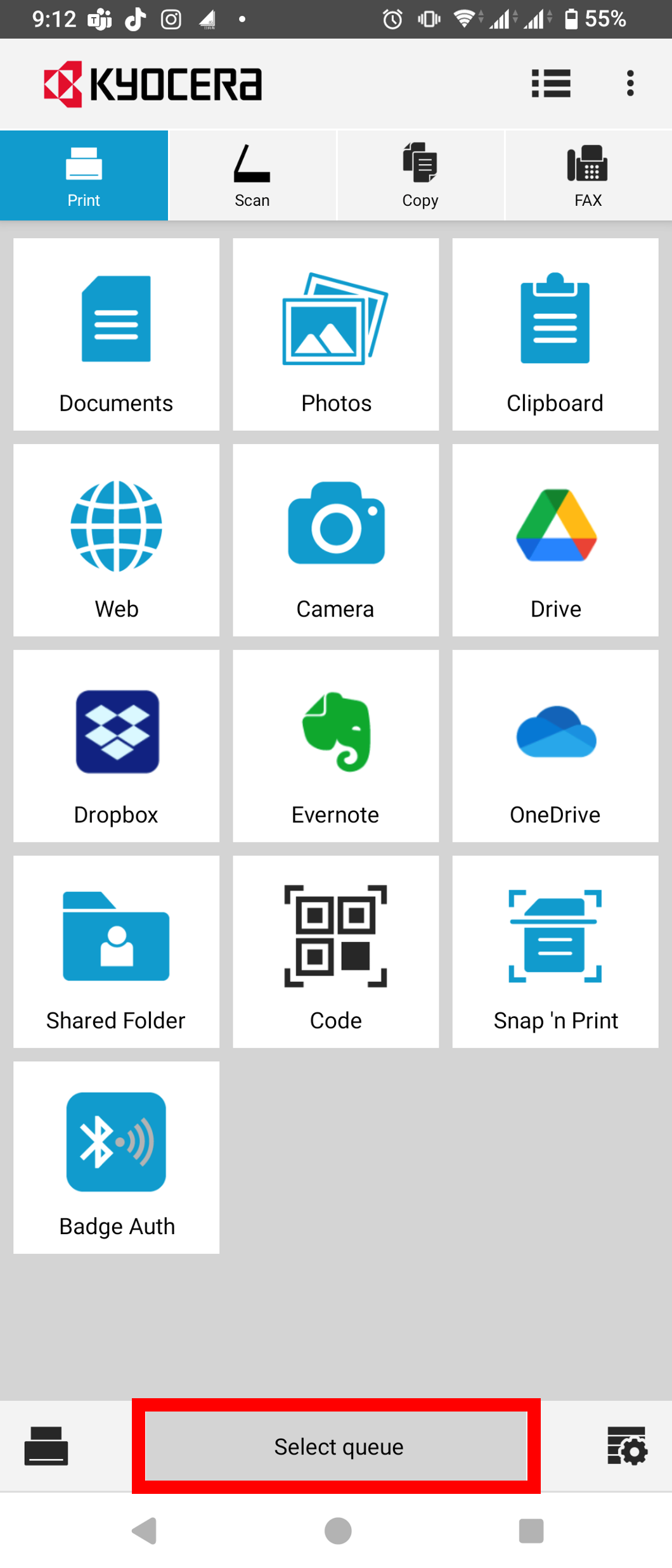
Главный экран построен вокруг рабочих вкладок Print, Scan, Copy и FAX. На вкладке печати крупными плитками собраны Documents, Photos, Clipboard, Web, Camera, облачные хранилища, Shared Folder, Code, Snap 'n Print и Badge Auth; нижняя панель отвечает за выбор устройства и открывает параметры задания. Такая структура позволяет начать не с длинного меню настроек, а с источника документа: сначала пользователь указывает, что именно нужно вывести на бумагу, затем проверяет предпросмотр и только после этого задаёт параметры принтера.
Для обычной офисной работы важнее всего правильно выбрать устройство. Автоматический поиск рассчитан на принтеры и МФУ KYOCERA в той же локальной сети, но при сложной маршрутизации, гостевом Wi‑Fi или отключённом широковещательном обнаружении модель можно добавить по IP-адресу. После выбора приложение показывает только те параметры, которые поддерживает конкретное устройство: доступные кассеты, типы носителя, цветность, качество, двустороннюю печать, аутентификацию и служебные функции могут различаться.
Скачать KYOCERA Mobile Print
- Редактирование PDF
- Русский интерфейс
- Просто новичкам
- Только принтеры KYOCERA
- Нет распознавания текста
- Смешанный PDF — по частям
Как устроен интерфейс и откуда начинать работу
После запуска пользователь видит верхнюю полосу с логотипом, переключателем представления и меню, а ниже — четыре функциональные вкладки. Вкладка Print содержит источники для печати, Scan переводит управление на сканирующий модуль выбранного МФУ, Copy открывает операции копирования на совместимых аппаратах, FAX — доступные факсимильные сценарии. Если модель не поддерживает отдельную функцию или администратор ограничил её, соответствующий экран может быть пустым, недоступным либо показывать только часть настроек.
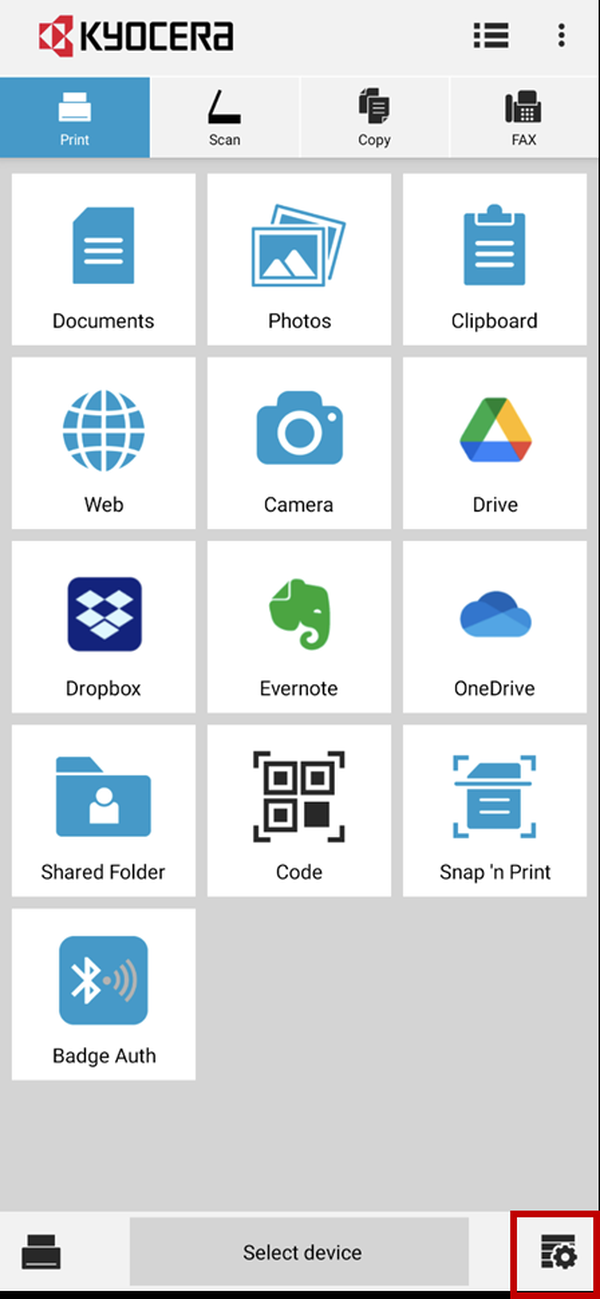
Плитка Documents открывает файловый выбор и документы, импортированные через системное меню Поделиться или Открыть с помощью. Photos предназначена для изображений из галереи, Camera — для нового снимка, Clipboard — для текста из буфера обмена, Web — для веб-страницы. Drive, Dropbox, Evernote и OneDrive или Microsoft 365 ведут к облачным данным, а Shared Folder подключает сетевой ресурс SMB. Code помогает выбрать устройство по коду, Snap 'n Print использует камеру для подготовленного изображения, Badge Auth относится к корпоративной аутентификации.
Нижняя центральная кнопка показывает выбранный принтер, очередь либо приглашение Select device. Значок параметров справа открывает Printing Preferences. В этих настройках находятся качество, диапазон страниц, раскладка нескольких страниц на листе, источник и тип бумаги, финишная обработка и блоки аутентификации. Не следует настраивать все пункты заранее: набор параметров обновляется после выбора конкретного устройства, поэтому сначала лучше подключить нужный принтер, затем открыть документ и лишь после предпросмотра менять параметры задания.
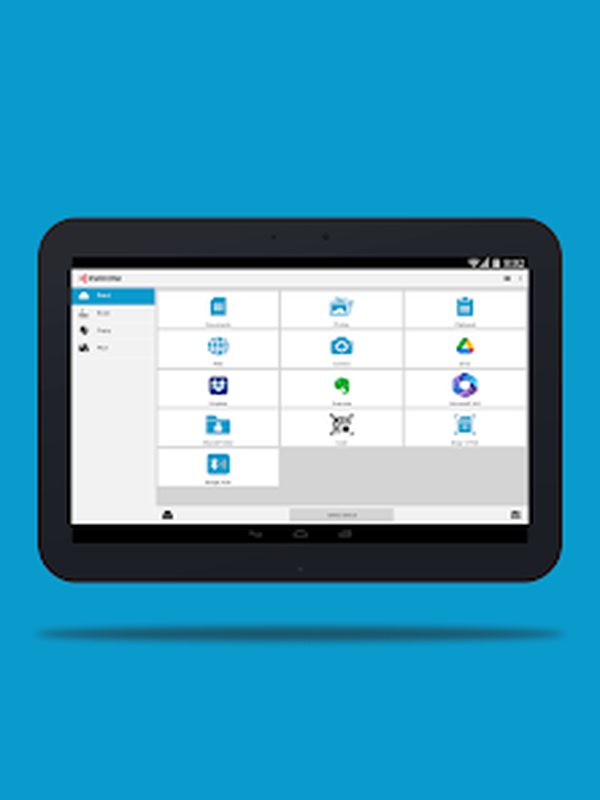
На планшете те же функции размещаются шире: источники выводятся сеткой, а дерево навигации может занимать боковую область. Функционально планшетный и телефонный варианты совпадают, поэтому инструкция по выбору устройства, печати и сканированию применима к обоим. Отличается только плотность элементов и количество информации, видимой без прокрутки.
Первое подключение к принтеру или МФУ
Для автоматического обнаружения мобильное устройство и принтер должны находиться в одной локальной сети и обычно в одной подсети. Ситуация, когда телефон подключён к гостевому SSID, а принтер — к корпоративному сегменту, часто выглядит как неисправность приложения, хотя трафик между сегментами блокирует точка доступа. Перед повторным поиском следует сравнить адреса сети, отключить мобильный VPN и убедиться, что Wi‑Fi действительно подключён, а не только включён.
По умолчанию поиск использует SNMP. На iOS дополнительно доступно обнаружение Bonjour, на поддерживаемых конфигурациях — WS-Discovery. Если администратор отключил один протокол, полезно выбрать другой в настройках обнаружения. При использовании Bonjour служба должна быть разрешена на самом устройстве печати. В изолированных беспроводных сетях автоматический поиск может не пройти даже при правильном пароле Wi‑Fi, потому что клиентам запрещён прямой обмен.
- Откройте Select device на нижней панели.
- Запустите повторное обнаружение и дождитесь заполнения списка.
- Выберите модель, сверив имя и IP-адрес с распечатанной страницей состояния.
- Нажмите Select и вернитесь к экрану документа.
- Для часто используемого устройства включите звёздочку Favorites.
Список Favorites хранит до десяти устройств. Это удобно в офисе с несколькими этажами или отделами: пользователь сохраняет принтеры с понятными именами и не ищет их заново. Избранное не меняет сетевые права и не гарантирует доступность устройства; если адрес выдан динамически и изменился, сохранённую запись придётся обновить.
Когда автоматический поиск ничего не показывает, используйте Input или Add by IP address. IP-адрес проще всего узнать на странице состояния, распечатанной из системного меню принтера. Ручное добавление особенно полезно при Wi‑Fi Direct, маршрутизации между VLAN и блокировке широковещательных пакетов. Вводите адрес без лишних пробелов; если соединение не устанавливается, сначала проверьте доступность веб-интерфейса устройства из той же сети и уточните у администратора, не запрещены ли порты печати.
Wi‑Fi Direct позволяет соединиться с поддерживаемым принтером без обычной локальной сети. В режиме точки доступа мобильное устройство подключается к SSID принтера и может потерять доступ в интернет. В режиме прямого сопряжения Android приложение связывается с печатающим устройством по Wi‑Fi Direct, а интернет при наличии мобильной связи остаётся доступным через сотовую сеть. Для такого режима SNMP-обнаружение может не работать: при включённых мобильных данных используют добавление по IP, без мобильных данных — WS-Discovery.
На совместимых Android-устройствах можно применить NFC. NFC должен быть включён и на телефоне, и на принтере. При касании метки приложение проверяет доступные адреса в порядке проводная сеть, Wi‑Fi, Wi‑Fi Direct. Если связь по первому найденному адресу невозможна, практичнее вручную выбрать рабочий интерфейс или подключиться к Wi‑Fi Direct.
Экран согласия и разрешения
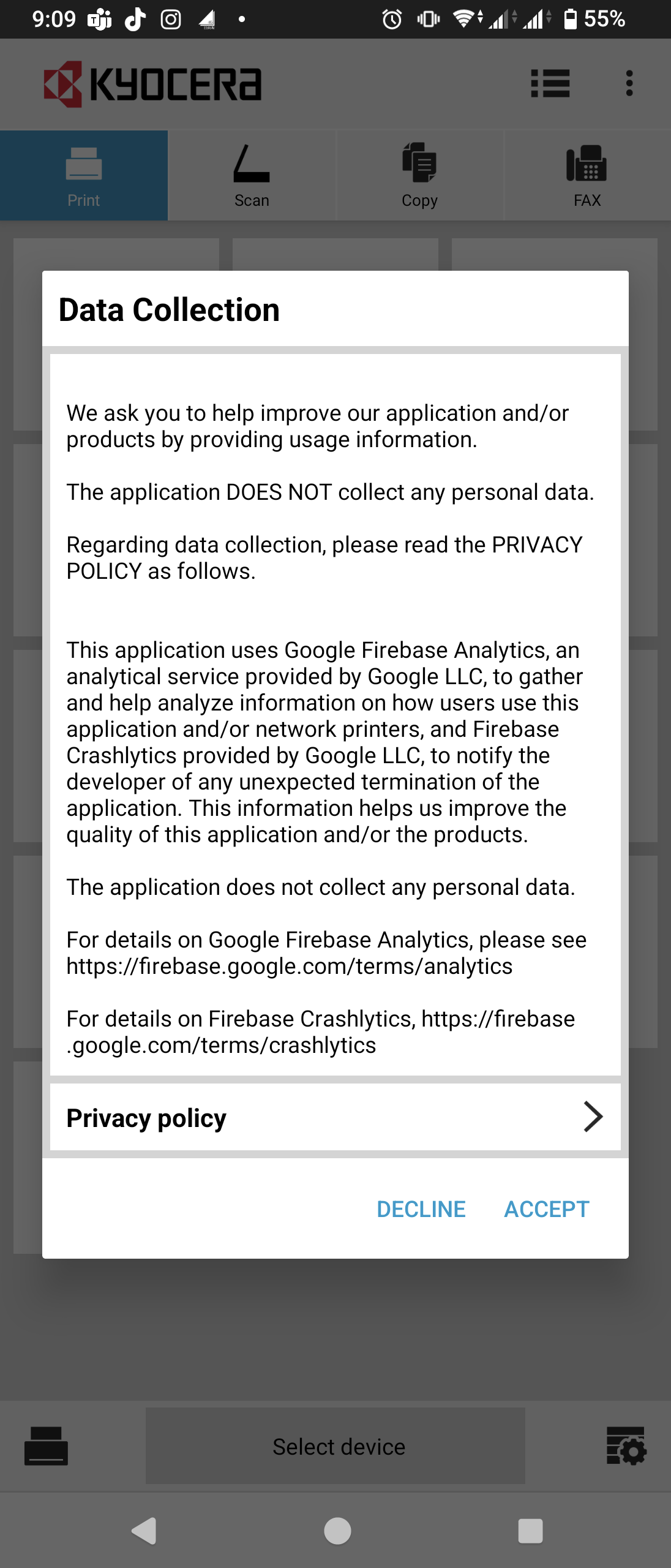
При первом запуске может появиться окно Data Collection. Оно сообщает об использовании аналитики и отчётов о сбоях для оценки работы приложения и сетевых принтеров. Пользователь может принять или отклонить передачу диагностических данных; выбор не заменяет системные разрешения Android или iOS. Для поиска устройств приложению могут понадобиться доступ к локальной сети и сведения о ближайших устройствах, для Camera, Code и Snap 'n Print — камера, для документов и сканов — доступ к выбранным файлам или папкам.
Если после обновления ОС поиск внезапно перестал работать, проверьте разрешение Локальная сеть на iOS или сетевые и файловые разрешения на Android. Запрет камеры не мешает печатать PDF из Documents, но блокирует сканирование кодов и съёмку. Запрет доступа к выбранной папке приводит к ошибке сохранения скана, хотя сканер может успешно обработать оригинал. Разрешения лучше выдавать по функции: открыть конкретную папку через системный проводник безопаснее, чем пытаться дать приложению полный доступ ко всему хранилищу.
Печать PDF и других документов
Рабочий путь для PDF состоит из четырёх действий: выбрать Documents или облачный источник, открыть файл, проверить предпросмотр, настроить Printing Preferences и нажать Print. На Android документы обычно выбираются через системный файловый проводник; сохранённые приложением файлы находятся в заданной папке загрузок или в каталоге Download. На iOS импортированные материалы доступны в окне Documents, пока пользователь не отправит их во внешнее хранилище.
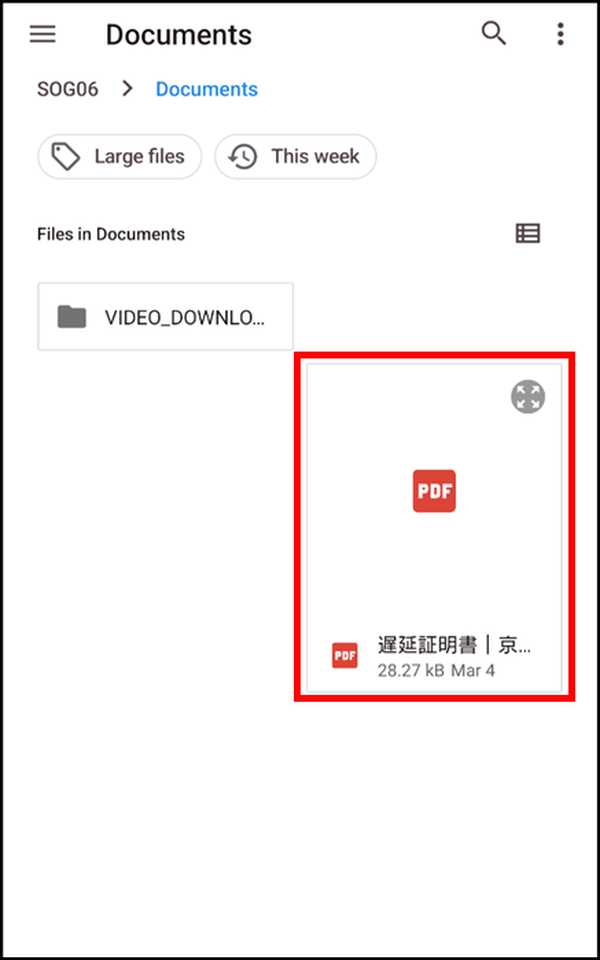
Поддерживаются BMP, JPG, PNG, PDF, TIFF, TXT и XPS. HTML доступен в разных сценариях неодинаково: на iOS он входит в перечень печатаемых форматов, а в Android-описании магазина указана печать HTML с пониженным разрешением через встроенный веб-сценарий. На iOS также обрабатываются RTF и документы iWork, Microsoft Office и Google Docs через системные механизмы предпросмотра. На Android текстовые TXT-файлы печатаются с пониженным разрешением, поэтому для мелкого шрифта и сложной разметки надёжнее заранее создать PDF.
Файл можно передать из другого приложения. В почтовом клиенте откройте вложение и выберите KYOCERA Mobile Print среди доступных обработчиков. В файловом менеджере, облачном клиенте или редакторе используйте Поделиться или Открыть с помощью. После импорта документ попадает в окно Documents или сразу открывается для предпросмотра. Если приложение не появляется в списке, проверьте, поддерживает ли исходная программа системную передачу этого типа файла, и сохраните документ в общедоступную папку.
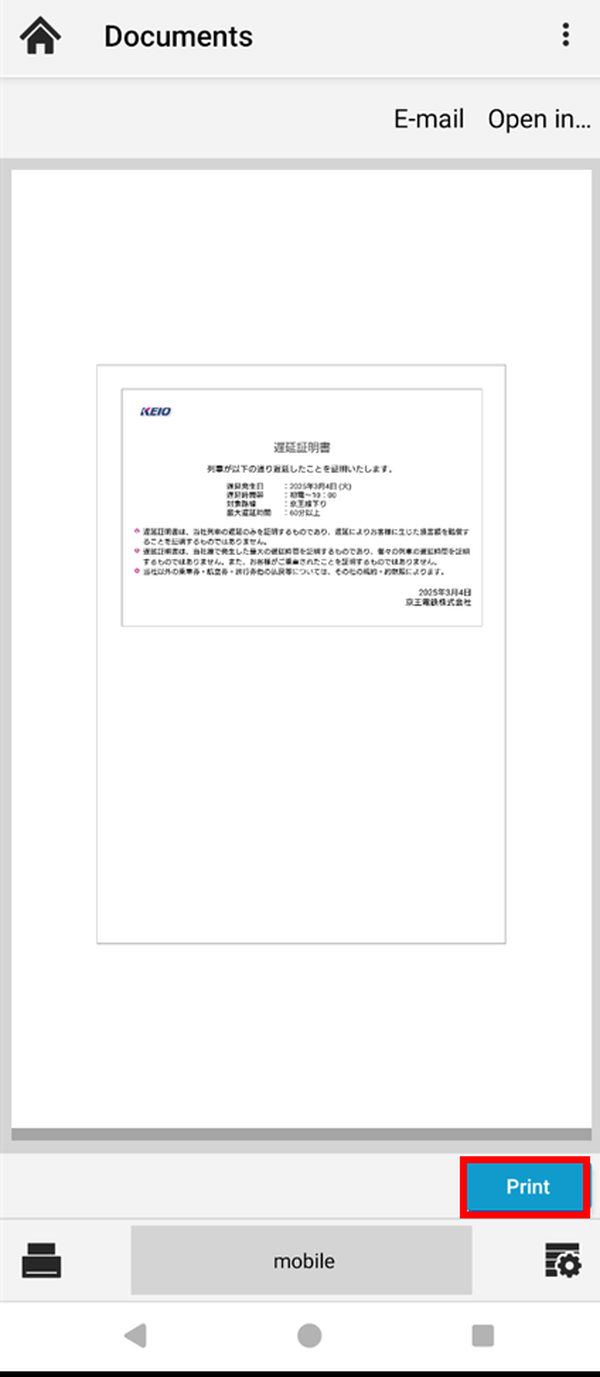
Предпросмотр нужен не только для визуальной проверки. Он показывает, распознал ли модуль количество страниц и ориентацию, не заменился ли шрифт, не исчезли ли изображения и поля. Перед большой печатью полезно вывести одну тестовую страницу. Приложение не редактирует содержимое PDF: оно не исправляет опечатки, не переставляет страницы и не удаляет конфиденциальные фрагменты. Такие изменения выполняют до передачи файла в Mobile Print.
Для многостраничного PDF задайте Page range. Диапазон помогает напечатать отдельные листы без создания копии документа. При повторной печати одной страницы проверьте, что прежний диапазон не остался в пользовательском workflow. Число копий задаётся отдельно от диапазона; если нужны разные комплекты, лучше сначала убедиться, поддерживает ли принтер сортировку и финишную обработку.
PDF со страницами разных размеров на iOS может быть отправлен одним заданием, однако Android корректно обрабатывает только один размер бумаги за проход. Практический способ — разделить документ на группы одинакового формата: например, отдельно A4 и отдельно A3, затем выбрать для каждой группы соответствующую кассету. Иначе часть страниц может масштабироваться, обрезаться или вызвать запрос бумаги на панели МФУ.
Зашифрованные PDF требуют дополнительной проверки. Поддержка зависит от версии PDF и метода шифрования печатающего устройства; официальная справка указывает диапазон PDF 1.4–1.7. На Android пароль может запрашиваться повторно при каждом обращении приложения к защищённому документу. Для зашифрованного PDF ориентация фиксируется исходным файлом, поэтому переключатель Orientation может быть недоступен. Если устройство отклоняет файл, создайте совместимую копию PDF с разрешённой печатью и стандартным шифрованием либо отправьте документ через другой утверждённый рабочий процесс.
Настройки печати: качество, бумага и раскладка
Printing Preferences открываются значком в правом нижнем углу. В верхней части можно выбрать workflow, ниже расположены раскладка страниц на листе, Print quality, Page range и параметры финишной обработки. Часть пунктов скрывается, если выбранная модель их не поддерживает. Поэтому отсутствие кассеты, степлера или цветного режима не следует считать ошибкой интерфейса до проверки конфигурации самого принтера.
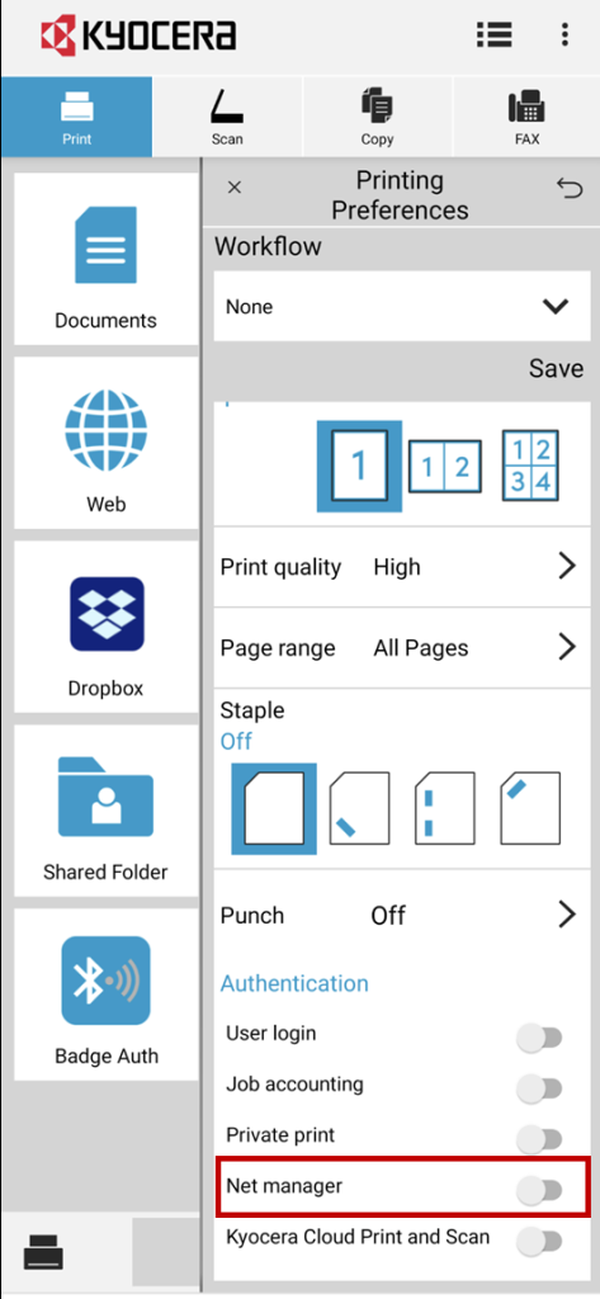
Качество выбирается из Normal, Draft и High; режим High в документации отдельно отмечен для чёрно-белых моделей. Draft снижает объём передаваемых данных и может ускорить вывод черновика, но тонкие линии и мелкий текст выглядят хуже. Для договоров и схем разумно использовать Normal или High, а для быстрой проверки компоновки — Draft. Если печать или сканирование идёт медленно, снижение разрешения часто полезнее повторной отправки одного и того же тяжёлого файла.
Доступные размеры бумаги включают Letter, Legal, Ledger, Statement, A3, A4, A5, A6, Folio, B4, B5, B6 и Hagaki. Реальный список зависит от модели и региональных настроек. Выбор формата не всегда жёстко закрепляет кассету: если в указанном источнике нет бумаги нужного размера, устройство может использовать другой источник с совпадающим форматом или запросить вмешательство. Перед печатью большого тиража сравните размер документа, параметр Paper size и фактическую загрузку лотков.
Источник бумаги по умолчанию установлен в Auto. На совместимых устройствах можно выбрать до семи кассет и многоцелевой лоток MP Tray. Выбор источника связан с типом носителя: принтер сопоставляет комбинацию кассеты и Media type. Если в лотке объявлена обычная бумага, а в задании указана плотная, аппарат может приостановиться или перенаправить задание. Настройки типа бумаги на панели устройства и в приложении должны совпадать.
Раскладка позволяет поместить несколько страниц на один лист. Перед использованием 2-up или 4-up проверьте читаемость мелкого текста в предпросмотре и ориентацию листа. Такая печать экономит бумагу для раздаточных материалов, но не подходит для документов, где важен исходный масштаб. Page range действует до раскладки: сначала выбираются страницы документа, затем они распределяются по физическим листам.
Параметры двусторонней печати и края переплёта зависят от устройства и ориентации оригинала. В известных ограничениях указано, что некоторые комбинации Flip on Long Edge, Flip on Short Edge, Top Edge on Top и Top Edge on Left могут отрабатываться неверно. Если оборот печатается вверх ногами, выполните пробу на двух страницах и смените край переворота. Некоторые сценарии преобразования одностороннего оригинала в двустороннюю копию из Mobile Print недоступны; тогда задание лучше подготовить в другом приложении.
Staple и Punch отображаются только при наличии соответствующего финишера. На экране можно выбрать положение скрепки или перфорации, но итог зависит от загруженной бумаги, ориентации и возможностей финишера. Если пункт виден, но задание выходит без обработки, проверьте, поддерживает ли финишер выбранный формат, и не конфликтует ли он с раскладкой нескольких страниц на листе.
Фотографии, камера, буфер обмена и веб-страницы
Плитка Photos открывает альбомы и позволяет выбрать одну или несколько фотографий. Для серии снимков сначала отметьте все изображения, затем откройте параметры печати. При разных пропорциях кадров заранее решите, допустимо ли масштабирование с обрезкой. Мобильная фотография часто имеет большее разрешение, чем требуется для офисного принтера, поэтому передача может занимать заметное время; уменьшение качества печати ускоряет работу, но не исправляет неверное кадрирование.
Camera создаёт новый снимок внутри рабочего процесса. Для документа положите лист на контрастный ровный фон, держите камеру параллельно плоскости и избегайте бликов. Mobile Print не выполняет полноценное OCR и не заменяет специализированный сканер: фотография остаётся растровым изображением. Если требуется многостраничный PDF с ровной геометрией, лучше использовать вкладку Scan и автоподатчик МФУ.
Известная особенность камеры — ориентацию устройства нужно выбрать до открытия съёмки. Если повернуть телефон уже в окне камеры, интерфейс или результат может остаться в прежней ориентации. Закройте камеру, поверните устройство и откройте её снова. При предпросмотре фотографии не нажимайте одновременно Reload и Rotate: на Android эти операции выполняются раздельно и при быстром чередовании способны вызвать нехватку памяти или закрытие приложения.
Clipboard печатает текст, скопированный из другого приложения. Результат зависит от кодировки и доступных шрифтов. Если вместо букв появляются нечитаемые символы, откройте Advanced Settings и измените Text encoding для буфера обмена. Для таблиц, сложного форматирования и нестандартных шрифтов надёжнее сохранить содержимое в PDF, потому что буфер передаёт текст без гарантии исходной верстки.
Web используется для печати веб-страниц. На Android описание приложения указывает встроенный браузер, на iOS страницу можно передать из внешнего браузера через системное меню общего доступа. Перед печатью убедитесь, что страница полностью загрузилась и не показывает баннер согласия поверх текста. Динамические элементы, бесконечная прокрутка и личные кабинеты могут сформировать неполный отпечаток; для важного материала целесообразно сначала создать PDF средствами браузера.
Встроенный веб-сценарий печатает видимый текст страницы, но не превращает произвольные вложения облачной почты в документы. Вложение следует скачать или открыть в подходящем приложении, затем передать в Documents. Поддержка прокси заявлена для Android-сред, однако корпоративная авторизация, сертификаты и фильтрация трафика всё равно могут потребовать настройки администратора.
Сканирование в PDF, JPEG и TIFF
Вкладка Scan передаёт управление сканирующему модулю совместимого МФУ. После выбора устройства приложение предлагает разместить оригинал на стекле или в автоподатчике и запустить сканирование. Точный набор параметров зависит от модели: цветность, разрешение, размер оригинала и подача могут определяться аппаратными возможностями и политиками администратора.
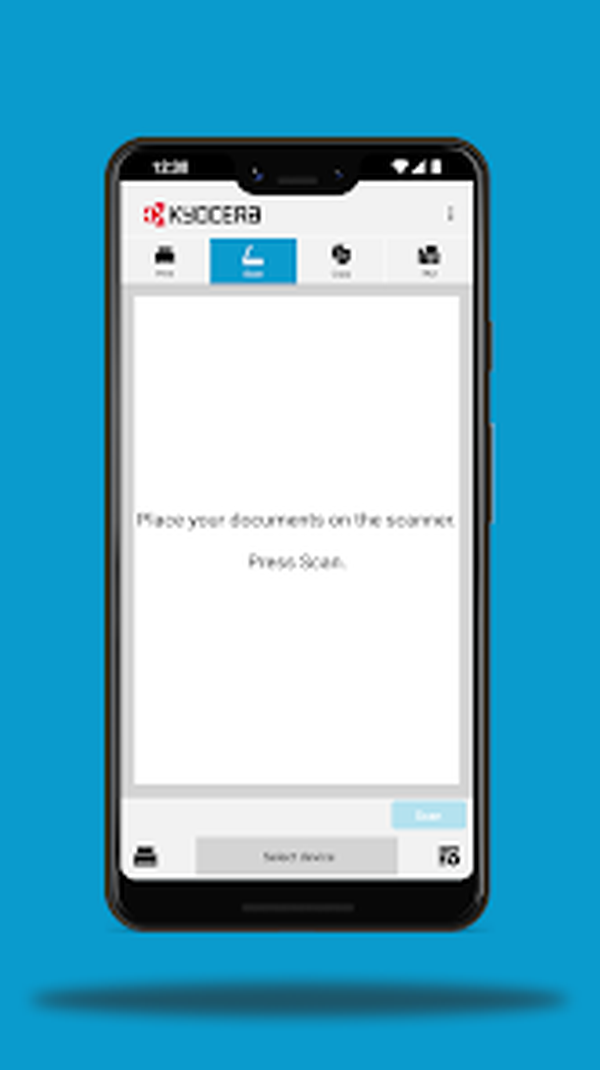
Результат можно сохранить как PDF, JPG или TIFF. PDF удобен для многостраничных документов, JPG — для одиночных цветных изображений, TIFF — для рабочих процессов, где важен растровый формат без лишнего преобразования. OCR не поддерживается, поэтому текст в сканированном PDF остаётся изображением и не становится доступным для поиска или копирования. Для распознавания файл нужно затем обработать отдельным инструментом.
На Android новый скан сохраняется в указанную папку загрузок или стандартный каталог Download. На iOS файл появляется в Documents внутри приложения, если не выбрано внешнее место. Можно сразу направить результат в Dropbox, Evernote, Microsoft 365 или OneDrive, Google Drive либо SMB-папку. Перед многостраничной оцифровкой проверьте свободное место и доступ к облачной учётной записи, чтобы не потерять время после завершения подачи листов.
Официально указанные ориентиры для Android при объёме памяти не менее 512 МБ: до 60 страниц A4 в цвете при 200 dpi или до 15 страниц A3 в цвете при 600 dpi. Это не гарантия для любого устройства: фактический предел зависит от памяти телефона, размера страниц, сжатия, сети и МФУ. Для длинного архива разумно сканировать партиями и сразу проверять каждый полученный файл.
Если передача идёт медленно, снизьте разрешение, приблизьте мобильное устройство к точке доступа и исключите перегруженный гостевой Wi‑Fi. Увеличение памяти принтера до рекомендованного минимума 512 МБ может помочь старым моделям, но основное узкое место часто находится в беспроводной сети. Для текстовых документов 200–300 dpi обычно достаточно; 600 dpi оправдано для мелких схем, печатей и последующей детальной обработки.
При выборе сканера по IPv6 Android может подключиться к устройству, но отдельные модели не выполняют сканирование. В таком случае добавьте тот же МФУ по IPv4 и повторите операцию. На iOS сканирование по IPv6 поддерживается. Если включён KYOCERA Net Manager, функция Scan работает только с Direct Queue; серверную очередь для печати и прямое подключение для сканирования следует различать.
После сканирования откройте файл и проверьте все страницы: порядок, поворот, обрезку, цветность и читаемость. Сохранение в облако не подтверждает качество оригинала. Для договоров и актов полезно сначала сохранить локальную копию, затем загрузить её в общий ресурс и только после проверки удалить временный файл с мобильного устройства.
Сохранение в облако и общую папку SMB
Облачные плитки предназначены как для печати существующих файлов, так и для сохранения сканов. В интерфейсе могут встречаться названия Drive, Dropbox, Evernote и OneDrive, тогда как в описании сервиса Microsoft используется обозначение Microsoft 365. После входа приложение показывает доступные папки и документы. Если корпоративная политика требует многофакторной аутентификации или условного доступа, вход может открываться во внешнем окне и зависеть от настроек учётной записи.
Не следует считать облачную плитку универсальным проводником ко всем сервисам. Поддерживается ограниченный список, а произвольные хранилища вроде Box не подключаются напрямую. Для неподдерживаемого сервиса скачайте файл системным клиентом и передайте его через Поделиться, либо сохраните скан в локальную папку и загрузите штатным приложением облака.
Shared Folder использует SMB и требует точных сетевых реквизитов: имя узла или IPv4-адрес, путь к общей папке, имя пользователя, пароль и при необходимости домен. В поле Path указывается имя ресурса или путь внутри него в формате, принятом сервером. Ошибка в домене, отключённая учётная запись или запрет записи приводят к отказу, даже если сервер виден в сети.
- Host name или IPv4-адрес компьютера либо файлового сервера.
- Path — имя опубликованной общей папки и при необходимости подпапка.
- Login user name — учётная запись с правом чтения для печати и записи для сканов.
- Password — актуальный пароль этой учётной записи.
- Domain — заполняется, когда ресурс и мобильное устройство относятся к разным доменным контекстам.
Для Shared Folder официально заявлен только IPv4. Если организация использует имя сервера, которое разрешается в IPv6, укажите IPv4-адрес или настройте корректное разрешение имени. При сохранении скана проверьте права на создание файлов, а при печати — права чтения. Не используйте персональную папку другого сотрудника и не сохраняйте пароль на общем планшете.
Перед важным заданием откройте короткий тестовый файл из общей папки и сохраните одностраничный скан обратно. Такой двусторонний тест одновременно проверяет маршрут, реквизиты и права. Если чтение работает, а запись нет, проблема почти всегда в разрешениях ресурса или свободном месте, а не в поиске принтера.
Очереди KYOCERA Net Manager и корпоративная печать
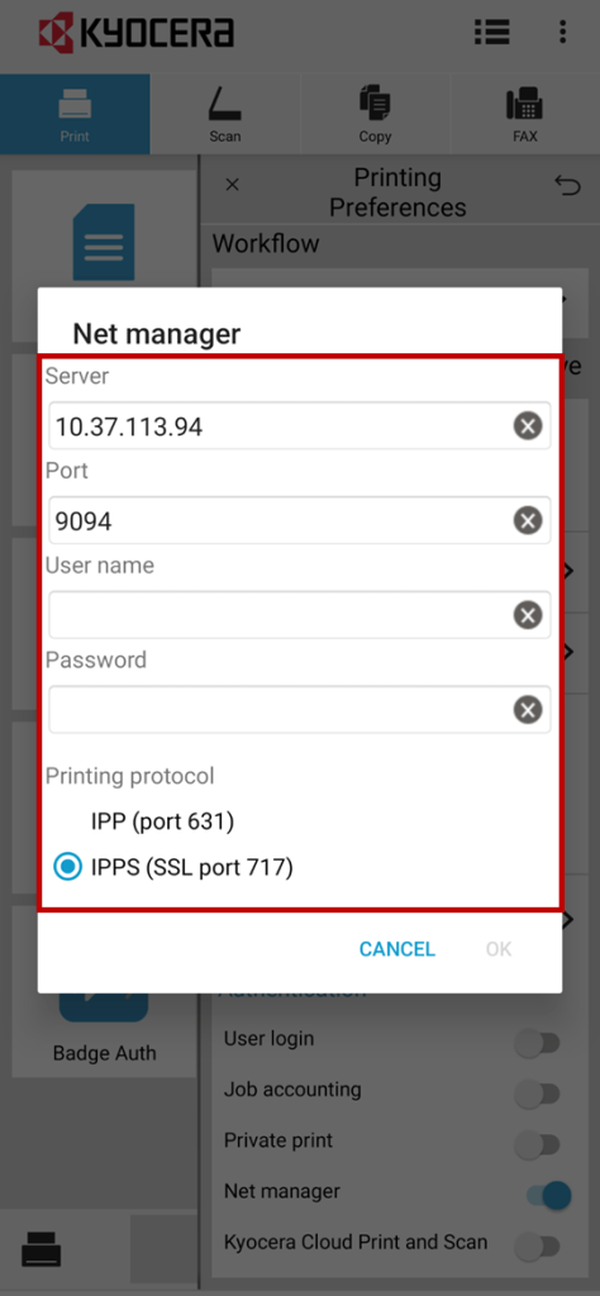
В организациях с централизованным учётом заданий Mobile Print может работать через KYOCERA Net Manager. В Printing Preferences включают Net manager, затем вводят адрес сервера, порт, имя пользователя, пароль и протокол. На практическом экране настройки доступны IPP и IPPS; конкретный порт задаётся инфраструктурой. После проверки соединения пользователь выбирает очередь, например общую мобильную очередь, а не отдельный физический принтер.
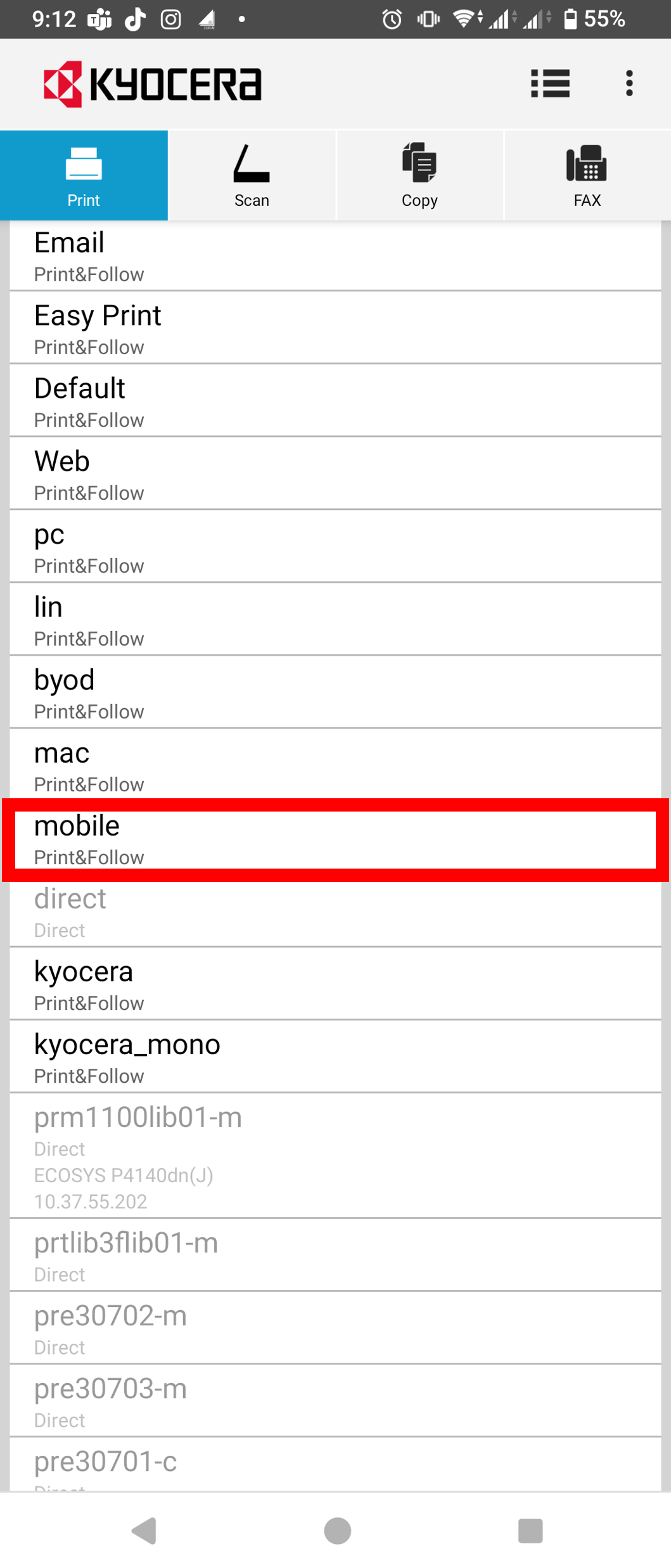
Очередь отделяет отправку документа от фактического устройства: задание поступает на сервер, где применяются правила учёта, маршрутизации и выдачи. Пользователь должен выбирать очередь с понятным назначением — цветная, монохромная, учебная, защищённая или прямая. Названия создаёт администратор, поэтому их смысл нельзя определить только по приложению. Если очередь исчезла, проверьте учётную запись и доступность сервера, а не переустанавливайте приложение сразу.
Протокол печати должен совпадать с сервером или принтером. Для прямой печати поддерживаются RAW на порту 9100, IPP на порту 631 и IPPS с защищённым соединением; в разных конфигурациях IPPS может использовать заданный администратором SSL-порт. Неверный протокол выглядит так, будто задание отправлено, но устройство не отвечает. При сомнении запросите у администратора точный адрес, порт и требуемый сертификат.
IPPS предпочтительнее в корпоративной сети, потому что защищает передачу учётных данных и задания. Однако старый или недоверенный сертификат вызывает ошибку соединения. На устройствах Apple действуют строгие требования к SSL; серверу нужен актуальный сертификат с современным алгоритмом подписи. Игнорировать предупреждения или переключаться на незашифрованный протокол без согласования не следует.
При включённом Net Manager сканирование выполняется через Direct Queue, а не сохраняется на сервер управления печатью. Сканы направляются во внутреннее хранилище мобильного устройства, подключённые облачные сервисы, SMB-папку или электронную почту. Это различие важно для ожиданий пользователя: серверная очередь учитывает печать, но не становится автоматическим архивом отсканированных файлов.
Аутентификация, учёт заданий и защищённая печать
Блок Authentication появляется в Printing Preferences, если его поддерживает выбранное устройство или сервер. User login предназначен для локальной либо сетевой аутентификации, Job accounting — для учётного идентификатора, Private print — для задания, которое нельзя выпускать без подтверждения. Параметры должны быть заранее разрешены администратором на принтере; один переключатель в приложении не создаёт права доступа.
Job accounting помогает учитывать печать и сканирование по пользователям или подразделениям. При включённом Prompt for account ID приложение запрашивает код перед отправкой. Если код отклоняется, проверьте цифры, срок действия и ограничения квоты. Повторные попытки с чужим идентификатором могут нарушать правила организации, поэтому проблему следует решать через администратора.
Private print используется для конфиденциальных материалов: документ отправляется, но не должен печататься без подтверждения на устройстве или в принятом механизме выдачи. Перед передачей персональных данных убедитесь, что выбран именно защищённый режим и правильная очередь. Обычная очередь может вывести документ сразу, даже если рядом никого нет.
Badge Auth связывает мобильный рабочий процесс с карточной аутентификацией на совместимых системах. Наличие плитки не означает, что любой NFC-пропуск будет принят: требуется настроенная инфраструктура, зарегистрированный идентификатор и поддерживаемый считыватель. Если карточка не распознаётся, проверяйте регистрацию и права на сервере, а не только NFC телефона.
Администратор может ограничить печать и сканирование через Command Center, локальную или сетевую аутентификацию, квоты Job accounting и правила очередей. Поэтому два пользователя на одном телефоне или два одинаковых МФУ могут показывать разный набор функций. Для диагностики полезно записать точное сообщение ошибки, имя очереди и время отправки — по этим данным проще найти событие в журнале сервера.
Функции Copy и FAX
Вкладки Copy и FAX видны в верхней части интерфейса, но их содержимое зависит от модели, установленного факс-модуля, настроек безопасности и прав пользователя. Copy может использовать мобильный интерфейс как пульт для совместимого копировального процесса, а FAX — показывать доступные действия отправки или работы с факсимильными документами. Если вкладка открывается пустой, сначала проверьте выбранное устройство и его комплектацию.
Для копирования важно различать параметры мобильного задания и физическое положение оригинала. Приложение не исправит неправильно уложенный лист, пустой автоподатчик или закрытую крышку. Двусторонние преобразования и выбор края переплёта могут быть ограничены; перед серией копий выполните тест на одном комплекте.
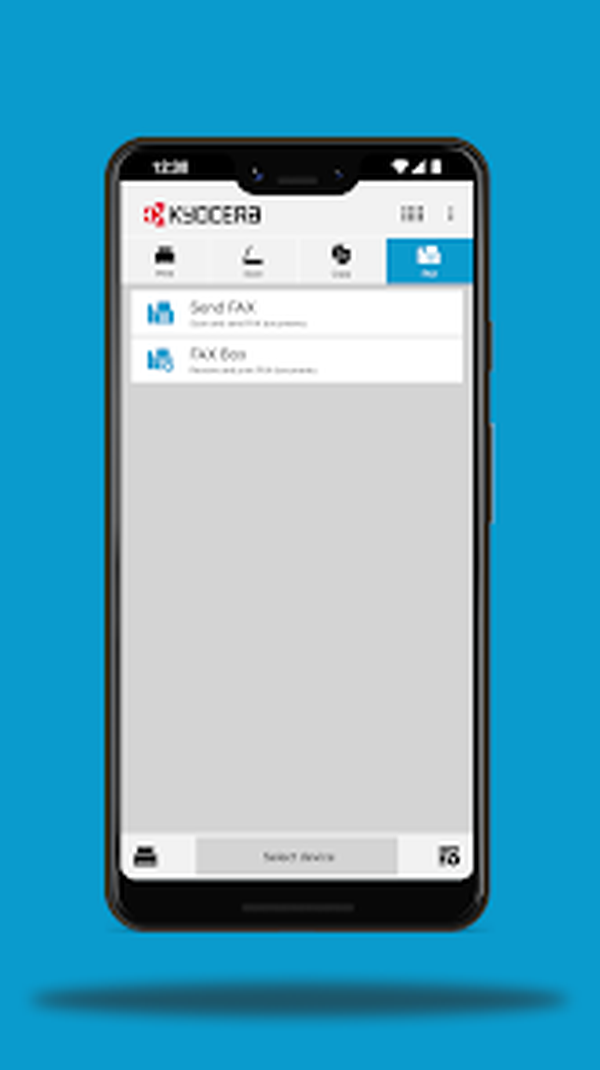
Факсимильный сценарий требует осторожности с адресатом и конфиденциальностью. Проверяйте номер, выбранный источник документа и режим подтверждения. Если организация получает факсы в ящик устройства, доступ к Box может зависеть от пароля и прав. Не следует предполагать, что наличие вкладки автоматически означает возможность отправки: факс-модуль и линия должны быть настроены на самом МФУ.
При любых операциях Copy и FAX ориентируйтесь на сообщения панели печатающего устройства. Мобильный экран запускает процесс, но замятие бумаги, отсутствие тонера, открытая крышка, занятая линия или запрос кода отображаются на аппарате. Если приложение долго ждёт, проверьте физическое состояние МФУ, а не отправляйте команду повторно много раз.
Workflows и повторяемые настройки
Поле Workflow в Printing Preferences позволяет применять заранее подготовленный набор параметров. Это удобно для повторяемых задач: черновик A4 в монохроме, двусторонний документ, печать на плотной бумаге или защищённая очередь. Названия и доступность workflows зависят от среды. Перед применением проверьте ключевые параметры, потому что сохранённый шаблон может ссылаться на кассету или тип носителя, которых сейчас нет.
Известная особенность Android проявляется при переключении с None на пользовательский workflow: Media type иногда отображается неверно. Закройте Printing Preferences и откройте их снова — после обновления панели значение обычно приходит в соответствие. Если этого не произошло, вручную выберите тип носителя и сделайте пробный лист.
Workflow не должен скрывать критические параметры. Для конфиденциального документа отдельно проверьте Private print, для платного учёта — Job accounting, для большого формата — Paper size и Source. Пользовательский шаблон ускоряет рутину, но не заменяет контроль текущего задания. Особенно опасно без проверки применять старый workflow к смешанному PDF или к бумаге из многоцелевого лотка.
После изменения пароля, очереди или структуры кассет старые настройки следует пересоздать. Если приложение упорно выбирает прежнюю очередь, отключите Net manager, сохраните состояние, включите его снова и выполните повторный выбор. При проблеме только у одного пользователя сравните его workflow с рабочей конфигурацией коллеги, не копируя чужие учётные данные.
Хранение файлов и передача по электронной почте
Документы и сканы, сохранённые внутри рабочего процесса, можно отправить через почтовое приложение мобильного устройства. На iOS используется штатный клиент Mail, на Android — любое установленное приложение, которое принимает вложения. Mobile Print формирует вложение, но доставка зависит от настроек почты, лимита размера и сетевой политики.
Для печати входящего вложения сначала импортируйте его в Mobile Print. Простое открытие письма не передаёт файл на принтер. Если вложение слишком велико или защищено системой управления правами, почтовый клиент может не предложить Mobile Print в списке. Сохраните документ в доступную папку или корпоративное хранилище и откройте его оттуда.
На Android путь сохранения задаётся в Advanced Settings. Стандартный каталог Download удобен для обмена, но быстро накапливает конфиденциальные сканы. После передачи файла в утверждённый архив удалите временную копию и очистите корзину файлового менеджера. На iOS документы, сохранённые внутри приложения, доступны через окно Documents; для доступа с компьютера их отправляют по почте, сохраняют в поддерживаемое облако или общую папку.
Ошибка записи на SD-карту обычно связана не со сканером, а с ограничениями Android на отдельные каталоги. Выберите папку, на которую приложение получило системное разрешение, например Download. Если организация использует управляемый рабочий профиль, личное и корпоративное хранилища могут быть изолированы; передавать файл между ними следует только разрешённым способом.
Совместимость и реальные ограничения форматов
Приложение работает только с поддерживаемыми печатающими устройствами KYOCERA и не предназначено для принтеров других марок. Даже внутри одной марки набор функций различается: базовый принтер может принимать PDF и изображения, МФУ добавляет сканирование, а финишер, факс-модуль и сервер управления открывают дополнительные пункты. Перед внедрением проверьте модель по списку совместимости производителя и протестируйте используемые форматы.
Для современных выпусков требуются Android 10 или новее, iOS 15 или новее и iPadOS 15 или новее. На Apple Silicon приложение может запускаться в совместимом режиме, но в macOS предпросмотр Microsoft Office через Mobile Print ограничен; офисный файл лучше открыть в настольном приложении и преобразовать в PDF. На ChromeOS известны отдельные проблемы с кнопками очистки полей и увеличения числа копий, которые обходятся клавиатурой.
Поддержка Office на iOS опирается на системный механизм отображения. Для лучшего результата рекомендуются документы, созданные современными версиями Office. В книге Excel печатается только первый лист; для нескольких листов используйте системную печать или предварительно экспортируйте нужные листы в PDF. iWork-документы в альбомной ориентации могут выводиться как портретные, поэтому критичную верстку также лучше преобразовать в PDF.
HEIC не указан среди поддерживаемых форматов изображений. Если фотография с iPhone не открывается, экспортируйте её в JPEG или PDF через системное меню. Для текста с необычными шрифтами создайте PDF с внедрёнными шрифтами. Для XPS проверьте поддержку конкретной моделью принтера: наличие формата в приложении не отменяет ограничений интерпретатора устройства.
Сканирование не включает OCR. Это принципиальное ограничение для архивов, где нужен поиск по содержимому. Mobile Print создаёт изображение документа в PDF, JPG или TIFF; распознавание, вычитка и добавление текстового слоя выполняются после сканирования. Также приложение не объединяет произвольные файлы в один PDF и не редактирует страницы.
Что делать, если принтер не найден
Начните с физической и сетевой проверки: принтер включён, не показывает критическую ошибку, телефон подключён к нужному Wi‑Fi, а адреса относятся к доступным сегментам. Затем повторите обнаружение, смените SNMP на WS-Discovery или Bonjour на iOS и попробуйте ручной IP. Если устройство отвечает в браузере, но не находится автоматически, причина почти наверняка в протоколе обнаружения или фильтрации multicast.
- Отключите VPN и режим экономии данных на время проверки.
- Убедитесь, что точка доступа не изолирует беспроводных клиентов.
- Сверьте IP принтера по странице состояния.
- Проверьте, не изменился ли адрес после перезагрузки DHCP.
- При Wi‑Fi Direct используйте подходящий метод обнаружения.
- Уточните, разрешены ли RAW, IPP или IPPS в сети.
Коммутаторы и точки доступа могут фильтровать multicast. Для WS-Discovery требуется корректная обработка многоадресного трафика; на некоторых старых коммутаторах помогает настройка IGMP snooping. Изменять её должен администратор, потому что неверная конфигурация затрагивает всю сеть. Пользователю безопаснее временно добавить устройство по IP и передать специалисту точное описание сегмента.
Если сохранённый принтер внезапно недоступен, удалите его из Favorites и добавьте снова после проверки IP. Не создавайте множество одинаковых записей: это затрудняет выбор и повышает риск отправить документ не на тот этаж. Для постоянной инфраструктуры администратору стоит закрепить адрес DHCP или использовать стабильное имя.
Когда устройство обнаруживается, но печать не начинается, проверьте протокол, очередь и аутентификацию. Статус отправки в приложении может означать только передачу задания. На панели МФУ могут ожидать бумага, код учёта, пароль защищённой печати или подтверждение формата.
Ошибки PDF, предпросмотра и ориентации
Ошибка зашифрованного PDF чаще всего связана с неподдерживаемой версией документа или методом шифрования. Устройство должно понимать PDF 1.4–1.7 и разрешение на печать. Откройте файл в доверенном PDF-редакторе, проверьте свойства безопасности и создайте совместимую копию. Не снимайте защиту с чужого документа без разрешения владельца.
Если предпросмотр Office на iOS пустой или искажён, сохраните документ в PDF из исходного приложения. Системный механизм предпросмотра может заменять шрифты и не поддерживает все элементы. Для Excel отдельно учитывайте ограничение первого листа. Для iWork в альбомной ориентации преобразование в PDF предотвращает принудительный портретный вывод.
Если изображение или PDF поворачивается неверно, сначала проверьте ориентацию исходного файла. У защищённого PDF на Android ориентация фиксирована, и приложение намеренно блокирует переключатель. Для фотографии закройте камеру или предпросмотр, поверните устройство и откройте снова. Для двусторонней печати протестируйте длинный и короткий край на двух страницах.
Низкая память проявляется медленным предпросмотром, предупреждением системы или закрытием приложения. Закройте другие тяжёлые программы, уменьшите разрешение изображения, разделите длинный PDF и не запускайте одновременно Rotate и Reload. Повторная переустановка не решает нехватку памяти конкретного документа, если тот же файл остаётся слишком большим.
Смешанные размеры в Android-печати обрабатывайте отдельными заданиями. Разделите диапазоны по формату, выберите соответствующий Paper size и сделайте пробу. Попытка заставить один проход обслужить A4 и A3 может привести к масштабированию или остановке у панели с запросом бумаги.
Медленная печать, зависание и сетевые задержки
Скорость зависит от размера файла, разрешения, качества, пропускной способности Wi‑Fi и производительности принтера. Фотография высокого разрешения и цветной скан 600 dpi создают намного больше данных, чем текстовый PDF. Для диагностики отправьте одностраничный простой PDF в режиме Normal. Если он печатается быстро, проблема связана с конкретным файлом или настройками качества.
При медленном сканировании снизьте dpi и используйте A4 вместо автоматического большого формата, когда это соответствует оригиналу. Подойдите ближе к точке доступа, переключитесь с перегруженной сети 2,4 ГГц на стабильную сеть, разрешённую организацией, и исключите передачу через слабый Wi‑Fi Direct. Не прерывайте операцию на середине без необходимости: частичный файл может сохраниться без всех страниц.
Если приложение кажется зависшим после отправки, посмотрите очередь и панель устройства. Принтер может ждать авторизацию, формат бумаги или освобождение от предыдущего задания. Повторное нажатие Print создаёт дубликаты. Сначала дождитесь результата либо отмените задание на сервере или МФУ, затем отправляйте снова.
Старые устройства с малым объёмом памяти обрабатывают PDF медленнее. В документации рекомендуется не менее 512 МБ памяти принтера. Обновление сетевой прошивки и сертификатов выполняется администратором; пользователь не должен устанавливать случайные файлы. Если задержка возникает только при IPPS, проверьте сертификат и сервер, а не переходите на RAW без оценки безопасности.
Безопасная работа с документами
Перед отправкой конфиденциального файла сверяйте имя принтера, IP, этаж и очередь. Избранное сокращает риск, но не защищает от переименования устройства. Для персональных данных используйте Private print или утверждённую очередь удержания и забирайте листы сразу после выпуска.
Не сохраняйте пароли SMB, Net Manager и облачных сервисов на общем телефоне без средств управления устройством. После работы выйдите из учётных записей, удалите временные сканы и проверьте корзину. Если смартфон потерян, администратор должен отозвать токены и сменить пароли, а не ограничиваться удалением записи принтера.
При использовании Wi‑Fi Direct обращайте внимание на сеть, к которой подключён телефон. Прямая точка доступа принтера может отключить корпоративный интернет и перенаправить другие приложения в незнакомый сегмент. После печати вернитесь к обычному SSID. Не подключайтесь к устройству, имя которого лишь похоже на нужную модель, без проверки адреса или кода.
IPPS защищает транспорт, но доверие к сертификату должно быть корректным. Предупреждение о сертификате нельзя рассматривать как формальность, особенно при передаче паролей и документов. В корпоративной среде сервер должен использовать актуальную цепочку и современную подпись; настройки выдаёт администратор.
Облачное сохранение и электронная почта увеличивают число копий документа. Выбирайте только утверждённые сервисы, проверяйте адрес получателя и не оставляйте сканы в личном облаке, если политика требует корпоративного хранилища. Mobile Print облегчает передачу, но решение о допустимом месте хранения остаётся за пользователем и организацией.
Доступность и работа на разных экранах
На iOS поддерживаются экранные дикторы и увеличенные размеры шрифта. Из-за ограниченного пространства часть кнопок навигации, панелей инструментов и табличного текста не масштабируется до самых крупных значений. Пользователю с увеличенным шрифтом полезно работать в альбомной ориентации или на планшете, где больше места для списка устройств и параметров.
Телефонный экран показывает одну основную область, планшет может одновременно отображать боковую навигацию и содержимое. Набор функций одинаков, поэтому перенос рабочего процесса между устройствами не требует изучать другие команды. Однако системный файловый выбор, меню общего доступа и разрешения различаются между Android и iOS.
При работе с внешней клавиатурой на ChromeOS известны обходные пути для элементов, которые не реагируют на экранные кнопки: поля Model Name и IP Address очищаются Backspace, количество копий вводится цифрами. Это полезнее многократного нажатия на неработающий плюс. На macOS офисные файлы лучше печатать через исходное приложение или предварительно конвертировать в PDF.
Для пользователей, которым трудно различать маленькие значки, рекомендуется сохранять понятные имена устройств в Favorites и не держать лишние записи. Перед печатью вслух или визуально сверяйте модель, адрес и параметры. Увеличение шрифта не изменяет содержимое документа и не гарантирует крупный печатный текст — масштаб задаётся параметрами файла и печати.
Сравнение KYOCERA Mobile Print с аналогами
| Программа | Лучше подходит для | Главное ограничение |
|---|---|---|
| KYOCERA Mobile Print | Печати, сканирования и корпоративных очередей на устройствах KYOCERA | Не работает с принтерами других марок |
| Brother Mobile Connect | Домашних и офисных МФУ Brother с печатью, сканированием и обслуживанием | Функции зависят от совместимой модели Brother |
| Canon PRINT | Печати фотографий и документов, сканирования на совместимых Canon | Ориентирована на экосистему Canon |
| Epson Smart Panel | Быстрой настройки, печати и сканирования на поддерживаемых Epson | Не все старые модели поддерживаются |
| HP Smart | Повседневной печати, сканирования и управления принтерами HP | Часть сценариев требует учётной записи и сети |
| RICOH Smart Device Connector | Подключения к офисным МФУ Ricoh, печати и сканирования | Рассчитана на совместимые устройства Ricoh |
| Mopria Print Service | Системной печати Android на принтерах разных производителей | Не заменяет фирменное сканирование и очереди |
Для парка KYOCERA с Net Manager, учётом заданий, прямым сканированием и фирменными параметрами логичнее выбирать KYOCERA Mobile Print. Владельцам одного принтера другой марки удобнее фирменное приложение производителя. Mopria полезна, когда нужна универсальная системная печать Android, но она не предоставляет полный набор сканирования, корпоративных очередей и специальных функций KYOCERA. Для редактирования содержимого PDF перед отправкой на принтер нужен отдельный PDF-редактор: мобильные приложения печати рассчитаны на передачу уже подготовленного документа.
Практические сценарии
Для разовой печати PDF в офисе подключитесь к корпоративному Wi‑Fi, откройте Select device, выберите ближайший принтер, затем Documents и файл. В предпросмотре проверьте ориентацию и число страниц, в Page range задайте нужный диапазон, оставьте Source в Auto и напечатайте один тестовый лист. Только после проверки увеличивайте число копий.
Для смешанного PDF на Android заранее разделите страницы A4 и A3. Сначала отправьте диапазоны A4 с соответствующим размером бумаги, затем A3. Если документ конфиденциальный, в обоих заданиях включите Private print и выпускайте их на одном устройстве. Такой порядок предотвращает масштабирование и случайный вывод на другом принтере.
Для сканирования договора положите листы в автоподатчик, выберите Scan, PDF и умеренное разрешение. Сохраните результат локально, откройте его, проверьте все страницы и только затем перенесите в общую папку. Поскольку OCR отсутствует, для поискового архива обработайте PDF в разрешённой системе распознавания после проверки качества.
Для печати через Net Manager включите соответствующий блок в Printing Preferences, введите выданные сервер, порт и учётные данные, выберите очередь и сохраните её. Отправьте тестовый документ, затем авторизуйтесь у выбранного МФУ, если инфраструктура использует удержание заданий. Для сканирования переключитесь на Direct Queue, потому что серверная очередь печати не принимает сканы как архив.
Для печати веб-страницы откройте её во встроенном браузере Android или передайте из внешнего браузера на iOS. Закройте всплывающие окна, дождитесь загрузки и оцените предпросмотр. Если страница динамическая или требует входа, создайте PDF в браузере и печатайте его как документ — результат будет предсказуемее.
Для общей папки сначала проверьте реквизиты на тестовом ресурсе. Введите IPv4-адрес, путь, пользователя, пароль и домен при необходимости. Откройте небольшой PDF из папки и сохраните туда одностраничный скан. Если только сохранение не работает, запросите право записи; если не работает ничего, проверяйте маршрут и имя ресурса.
Частые вопросы по работе
Почему приложение видит принтер, но не печатает?
Обнаружение и передача задания используют разные протоколы. Проверьте RAW, IPP или IPPS, очередь, код Job accounting, Private print и сообщения на панели. Принтер может ждать бумагу или авторизацию, хотя отображается в списке.
Можно ли печатать на принтере другой марки?
Нет. Mobile Print рассчитан на совместимые устройства KYOCERA. Для смешанного парка используйте фирменные приложения производителей или системную службу печати, если она поддерживает нужные модели.
Почему сканированный PDF не ищется по тексту?
Приложение не выполняет OCR. PDF содержит изображения страниц. Для текстового слоя файл нужно обработать отдельным средством распознавания и проверить результат.
Куда сохранился скан на Android?
В указанную в Advanced Settings папку либо стандартный каталог Download. Если файл отсутствует, проверьте системное разрешение на выбранную папку и свободное место.
Почему PDF разных размеров печатается неправильно?
На Android один проход рассчитан на один размер страницы. Разделите документ на группы A4, A3 и другие форматы, затем отправьте отдельные задания с правильной бумагой.
Почему пароль PDF спрашивается несколько раз?
Android-версия запрашивает пароль при каждом взаимодействии с защищённым документом. Это ожидаемое поведение; для большого задания используйте совместимую копию только при наличии права её создать.
Можно ли сканировать через Net Manager?
Да, но для Scan используется Direct Queue. Скан сохраняется на мобильное устройство, в поддерживаемое облако, SMB или отправляется по почте, а не помещается на сервер очереди.
Как исправить нечитаемый текст из Clipboard?
Измените Text encoding для буфера обмена в Advanced Settings. Если важна верстка, создайте PDF вместо печати напрямую из буфера.
Что делать при ошибке сертификата IPPS?
Попросите администратора проверить адрес сервера, цепочку доверия, срок действия и современный алгоритм подписи. Не обходите предупреждение переходом на незашифрованный протокол без разрешения.
Почему первый лист Excel печатается, а остальные нет?
На iOS печать нескольких листов книги не поддерживается. Экспортируйте нужные листы в PDF или используйте системную печать из Excel.
Рекомендованный порядок настройки
Для стабильной работы настройку лучше выполнять от сети к документу, а не наоборот. Сначала подтвердите доступность принтера и правильный протокол, затем права пользователя, после этого источники файлов и сохранение сканов. Такой порядок быстро отделяет сетевую проблему от ошибки формата.
- Подключите мобильное устройство к нужной сети и выдайте разрешение на локальную сеть.
- Найдите принтер автоматически или добавьте его по IP, сохраните в Favorites.
- Откройте тестовый PDF, распечатайте одну страницу в режиме Normal.
- Проверьте кассеты, тип бумаги, двусторонний режим и финишер.
- Настройте User login, Job accounting, Private print или Net Manager, если они используются.
- Отсканируйте одну страницу в PDF и проверьте локальное сохранение.
- Подключите облако или SMB и выполните тест чтения и записи.
- Создайте workflow только после успешных тестов и подпишите его понятным назначением.
После завершения сохраните у себя не пароль, а безопасную памятку: имя принтера, IP или имя очереди, применяемый протокол, формат бумаги и контакт администратора. При смене сети или принтера повторите короткий тест. Это надёжнее, чем переносить старые настройки вслепую.
В повседневной работе всегда оставляйте контрольную точку перед отправкой: выбранное устройство, диапазон страниц, число копий, бумага, цветность и защищённый режим. Большинство дорогих ошибок мобильной печати связано не со сбоем приложения, а с неверной очередью или сохранённым параметром прошлого задания.
Диагностическая карта по симптомам
Когда Select device остаётся пустым, но другие сетевые приложения работают, проверяйте не интернет, а локальную видимость. Мобильный интернет не помогает обнаружить принтер в офисной подсети. Откройте сведения о Wi‑Fi, убедитесь, что телефон получил адрес нужной сети, и добавьте принтер по IPv4. Успешное ручное подключение при неработающем автоматическом поиске указывает на блокировку SNMP, Bonjour или WS-Discovery.
Когда устройство выбирается, а Print завершается без листа, определите, дошло ли задание до принтера. Проверьте журнал или очередь Net Manager, затем панель МФУ. Если задания нет, ищите ошибку протокола, порта, сертификата или маршрута. Если оно есть и остановлено, ищите бумагу, тип носителя, аутентификацию, квоту, пароль Private print или аппаратную ошибку.
Когда печатается неправильная кассета, сравните Paper size, Source и Media type. Выбор источника не отменяет проверку формата: устройство может уйти в другую кассету с подходящим размером. Если требуется строго многоцелевой лоток, на принтере и в приложении должен совпадать тип носителя. После смены workflow заново откройте Printing Preferences, чтобы исключить известное несоответствие Media type.
Когда на обороте текст перевёрнут, проблема относится к сочетанию ориентации и края переворота. Создайте двухстраничный тест с заметными метками верх и низ, попробуйте Flip on Long Edge и Flip on Short Edge, затем сохраните рабочий вариант в отдельном workflow. Не проверяйте настройку на полном тираже.
Когда сканирование запускается, но файл не сохраняется, отделите аппаратный этап от файлового. Если МФУ протянул страницы и передал данные, проверьте папку назначения, разрешение на запись, свободное место и вход в облако. Для SMB отдельно проверьте IPv4, путь, домен и право создания файлов. Для Android выберите каталог через системный диалог, а не вводите недоступный путь вручную.
Когда сканирование не начинается по IPv6 на Android, добавьте устройство по IPv4. Этот обход соответствует документированному ограничению отдельных моделей и не требует менять всю сеть. На iOS IPv6-сканирование поддерживается, поэтому одинаковый симптом на двух платформах может иметь разную причину.
Когда PDF открывается, но принтер сообщает об ошибке, проверьте версию PDF, шифрование, разрешение на печать и размер страниц. Для защищённого файла убедитесь, что пароль вводится корректно при каждом запросе. Для смешанных размеров на Android разбейте диапазон. Для сложного Office-документа создайте PDF из исходного приложения.
Когда предпросмотр фотографии закрывает приложение, уменьшите изображение и выполняйте Rotate и Reload по очереди. Если сбой повторяется только с одним файлом, пересохраните его в JPEG или PNG. Если падают все изображения, проверьте свободную память, разрешение к галерее и обновления системы.
Когда web-страница печатается без части текста, дождитесь полной загрузки, раскройте скрытые блоки и закройте баннеры. Для страниц с авторизацией, интерактивными таблицами и бесконечной прокруткой сохраните PDF средствами браузера. Это фиксирует состояние страницы и делает диапазон страниц предсказуемым.
Когда очередь Net Manager видна, но вход не проходит, проверьте адрес, порт, IPP или IPPS, имя пользователя и срок действия пароля. Ошибка сертификата решается на сервере. Если вход успешен, но нужной очереди нет, права пользователя или публикация очереди ограничены администратором.
Когда приложение показывает старое устройство в Favorites, сравните IP с текущей страницей состояния. Удалите запись и добавьте принтер заново. В среде с динамическими адресами попросите администратора закрепить DHCP-аренду; иначе избранное будет периодически указывать на неактуальный адрес.
Когда облачный файл виден, но не печатается, скачайте его локально и откройте через Documents. Так можно понять, проблема в облачном коннекторе или в самом формате. Если локальная копия печатается, повторно выполните вход в сервис и проверьте сетевую политику. Если не печатается, преобразуйте документ в поддерживаемый PDF.
Когда приложение предлагает мало параметров, сначала выберите правильное устройство. Список возможностей строится по модели и установленным опциям. Отсутствующий Staple, Punch, цвет или кассета могут означать, что выбран другой принтер, финишер не установлен или функция запрещена, а не то, что меню повреждено.
Когда текст из буфера нечитаем, смените Text encoding. Для многоязычного текста с нестандартными символами используйте PDF с внедрённым шрифтом. Буфер обмена подходит для коротких заметок, но не гарантирует сохранение таблиц, отступов и маркированных списков.
Когда приложение печатает только первый лист Excel, это известное ограничение iOS-сценария. Экспортируйте всю книгу или выбранные листы в PDF. Перед экспортом задайте области печати и разрывы страниц в Excel, потому что Mobile Print не редактирует таблицу и не исправляет её компоновку.
Когда iWork в альбомной ориентации выходит портретным, преобразуйте документ в PDF и проверьте ориентацию в предпросмотре. Для защищённого PDF на Android помните, что Orientation может быть заблокирован исходной ориентацией. Исправляйте файл до отправки, а не пытайтесь принудительно повернуть его в приложении.
Когда пользователь жалуется на случайные дубликаты, проверьте, не нажимал ли он Print повторно во время ожидания. Введите правило: после отправки смотреть очередь и панель устройства, а повторять только после подтверждённой отмены. В Net Manager дубликаты видны как отдельные задания и могут списывать квоту.
Когда документ вышел на чужом принтере, удалите неоднозначные избранные записи, переименуйте устройства понятными метками и используйте Private print. В организациях полезно включать очереди удержания, чтобы пользователь выпускал задание у выбранного аппарата после аутентификации.
Когда мобильное устройство не получает интернет при Wi‑Fi Direct, это может быть нормальным для режима точки доступа принтера. Завершите печать и вернитесь к обычному Wi‑Fi. В режиме прямого сопряжения Android интернет может идти через мобильную сеть, но это зависит от настроек и политики устройства.
Когда после обновления системы исчез доступ к файлам, заново выберите папку через системный проводник и проверьте разрешения. Android и iOS могут отзывать доступ после длительного неиспользования или изменения политики. Переустановка без сохранения нужных документов может удалить локальные данные, поэтому сначала проверьте резервные копии.
Когда нужно передать проблему администратору, приложите модель принтера, IP, имя очереди, версию ОС телефона, тип сети, формат и размер файла, выбранный протокол, время ошибки и фотографию сообщения на панели. Такой набор позволяет проверить журнал сервера и воспроизвести ситуацию без доступа к содержимому конфиденциального документа.
Контроль качества перед большим заданием
Перед тиражом откройте предпросмотр и выберите одну характерную страницу: с мелким текстом, таблицей, изображением и полями. Напечатайте её в тех же настройках качества, бумаги и цветности, которые будут использованы для всего документа. Проверяйте не только читаемость, но и положение на листе, масштаб, обрезку краёв, правильность кассеты и направление оборота.
Для цветных материалов сравните отпечаток с задачей, а не с яркостью экрана. Mobile Print передаёт задание, но не является системой цветопроб. Оттенок зависит от профиля документа, настроек принтера, бумаги и состояния расходных материалов. Если требуется фирменный цвет или доказательный экземпляр, используйте утверждённый рабочий процесс и калиброванное устройство.
Для таблиц и чертежей проверьте тонкие линии и масштаб. Режим Draft может сделать линии бледными, а раскладка нескольких страниц на листе — слишком мелкими. Если размер критичен, отключите автоматическое масштабирование, выберите точный Paper size и измерьте контрольный элемент на тестовом листе. Приложение не исправляет неверный формат страницы в исходном PDF.
Для двухстороннего документа пометьте тестовые страницы номерами и стрелкой верхнего края. После печати сложите их так, как будет использоваться готовый комплект. Это показывает, правильно ли выбран длинный или короткий край. Визуальная проверка отдельного листа без имитации перелистывания часто не выявляет перевёрнутый оборот.
Для скана проверьте четыре участка: мелкий текст, печать или подпись, край листа и фон. Размытый текст требует более высокого разрешения или очистки стекла, обрезанный край — правильного размера оригинала, серый фон — проверки экспозиции и состояния бумаги. Перед повторным сканированием длинной пачки исправьте причину на одной странице.
Многостраничный PDF после автоподатчика нужно пролистать полностью. Особенно проверяйте места с двойной подачей, тонкой бумагой и вложенными листами. Число страниц в файле сравнивайте с оригиналом. Mobile Print не может восстановить лист, который автоподатчик не захватил, поэтому контроль выполняется до возврата оригиналов владельцу.
При сохранении в SMB или облако проверьте не только наличие имени файла, но и возможность открыть его с другого устройства. Нулевая длина, частичная загрузка или конфликт имени могут остаться незаметными на экране отправки. Для важных документов используйте уникальное имя с датой и понятным назначением, затем откройте полученную копию из целевой папки.
Перед печатью нескольких копий убедитесь, что Copies и Page range не унаследованы от предыдущего workflow. Пример: диапазон 2–3 и три копии создаст шесть печатных страниц, а не один комплект документа. Если требуется сортировка, проверьте поддержку collate на выбранном устройстве и выполните тест из двух коротких комплектов.
После задания очистите временные настройки, которые опасно переносить на следующую работу: Private print, аккаунт учёта, специальную кассету, плотный носитель и нестандартный диапазон. Удобнее сохранить отдельные workflows с ясными названиями, чем оставлять случайное состояние в общих параметрах. На общем планшете завершите сеанс облака и Net Manager.
Итоговый рабочий подход
KYOCERA Mobile Print наиболее полезен там, где документы уже подготовлены и требуется быстро передать их на совместимый принтер, получить скан с МФУ или воспользоваться корпоративной очередью. Надёжный результат зависит от трёх проверок: устройство находится в доступной сети, формат документа поддерживается, а параметры бумаги и аутентификации соответствуют реальной конфигурации.
Для PDF используйте предпросмотр, тестовую страницу и отдельные задания для разных размеров на Android. Для сканов выбирайте формат и разрешение по задаче, помните об отсутствии OCR и проверяйте файл до загрузки в облако. Для корпоративной печати различайте прямой принтер, Net Manager и Direct Queue, не игнорируйте сертификаты и коды учёта.
Если приложение не находит устройство, последовательно проверяйте Wi‑Fi, подсеть, протокол обнаружения и ручной IP. Если устройство найдено, но не печатает, переходите к протоколу, очереди, аутентификации и сообщениям панели МФУ. Такой порядок устраняет большинство проблем без повторной установки и не создаёт дублирующихся заданий.
