RiDoc — это не абстрактный редактор PDF и не универсальный офисный комбайн. Это специализированная программа для сканирования документов на компьютер, подготовки компактных скан-копий, распознавания текста и быстрой отправки результата в PDF, Word, TIFF или по электронной почте. Вся логика RiDoc строится вокруг одного практического сценария: взять бумажный документ, аккуратно перевести его в цифровой вид, уменьшить размер файла без грубого падения качества и сразу передать дальше — в архив, в письмо, на печать или в офисный документ.
Именно поэтому RiDoc особенно хорошо чувствует себя там, где регулярно сканируют договоры, заявления, счета, доверенности, бухгалтерские документы, кадровые бумаги, учебные материалы и любые многостраничные комплекты. У программы есть поддержка TWAIN-совместимых сканеров, работа со сканерами с автоматической подачей листов, сохранение в PDF, JPEG, TIFF, DOC, PNG и BMP, наложение watermark, отправка по почте, печать и OCR. RiDoc не пытается заменить тяжелые PDF-пакеты — она решает конкретную задачу: сделать цифровую копию документа быстро, понятно и без лишней возни.
Сильная сторона RiDoc — очень прямолинейная логика работы. Здесь нет десятков отвлекающих модулей. Пользователь либо сканирует документ, либо открывает уже существующее изображение, помещает его в Image-Галерею, при необходимости правит порядок страниц, поворачивает, подстраивает яркость и контрастность, затем запускает операцию Склейка, после чего сохраняет результат, печатает его, отправляет по почте или переносит в Word. Это простая цепочка, но именно за счет этой последовательности RiDoc и остается полезной в повседневной работе.
Скачать RiDoc
- Редактирование PDF
- Русский интерфейс
- Просто для новичков
- Ограниченные функции
- Старый интерфейс
- Редкие обновления
Кратко о возможностях RiDoc
| Возможность | Что делает в RiDoc |
|---|---|
| Сканирование | Получает электронную копию документа со сканера |
| Image-Галерея | Собирает страницы в список, позволяет менять порядок и выполнять базовую подготовку |
| Склейка | Выполняет обработку и уменьшение размера с приведением к заданным параметрам |
| OCR | Распознаёт отсканированный текст |
| Экспорт | Сохраняет в PDF, JPEG, TIFF, DOC, PNG, BMP |
| Многостраничные документы | Поддерживает многостраничный PDF и TIFF |
| Watermark | Накладывает водяной знак на результат |
| Почта и печать | Позволяет сразу отправить документ по email или распечатать |
Эта схема выглядит простой, но на практике она закрывает значительную часть типовых задач офиса и домашнего архива. RiDoc удобна именно как программа для сканера с OCR и понятной постобработкой сканов, а не как конструктор сложных PDF-проектов.
Что представляет собой RiDoc на практике
RiDoc рассчитана на работу с бумажными документами, которые нужно быстро перевести в электронный вид. Ее ключевой смысл — не просто сделать скан, а получить полезную скан-копию документа: компактную, читаемую, пригодную для хранения, отправки и поиска по тексту. Отсюда и главное направление программы: сканирование документов в PDF, создание многостраничного TIFF, экспорт в Word, добавление водяного знака и распознавание текста.
RiDoc особенно уместна в тех сценариях, где обычного драйвера сканера уже не хватает, а полноценный PDF-редактор избыточен. Например, когда нужно:
-
быстро сделать сканирование договора в компактный PDF;
-
собрать несколько листов в один результат;
-
подготовить скан-копию документа для отправки по email;
-
распознать текст на бумажном документе;
-
сохранить сканы в Word для дальнейшей правки;
-
получить многостраничный TIFF для архива;
-
использовать автоподатчик и собрать пачку листов в один файл.
При этом RiDoc не строится вокруг сложной верстки, комментариев в PDF, совместной работы или тонкого редактирования готовых PDF. Это программа другого класса. Ее стихия — цифровая копия документа, а не глубокая офисная редактура. И в этом заключается важный плюс: интерфейс не перегружен, а большинство действий укладывается в несколько кнопок на верхней панели.
Интерфейс RiDoc: как устроено главное окно
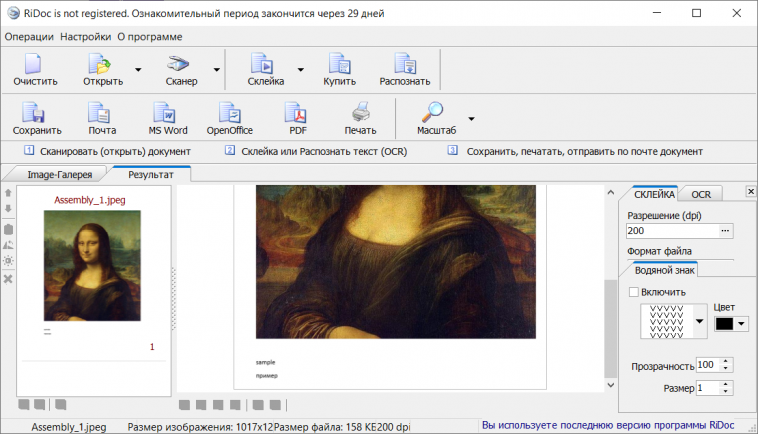
Главное окно RiDoc организовано очень приземленно и практично. Пользователь сразу видит четыре основные зоны: верхнюю панель действий, Image-Галерею слева, центральную область результата и правую панель параметров, где находятся настройки Склейки и вкладка OCR. Визуально программа выглядит сдержанно и даже немного старомодно, но именно за счет этого в ней легко ориентироваться: почти все важные команды лежат на виду.
Набор команд в RiDoc построен не вокруг абстрактных меню, а вокруг реального рабочего процесса. На панели можно увидеть кнопки Очистить, Открыть, Сканер, Склейка, Распознать, Сохранить, Почта, MS Word, PDF, Печать. Уже по этой панели понятно, как предполагается работать: загрузить или отсканировать документ, обработать, распознать, сохранить или отправить. Именно эта связка делает RiDoc удобной как программу для сканирования документов на компьютер без лишних обходных шагов.
Ниже интерфейс RiDoc хорошо показывает основную архитектуру программы: слева список исходных страниц в Image-Галерее, по центру рабочая область, справа параметры формата, dpi и водяного знака. Это очень важный момент: RiDoc разделяет исходные материалы и итоговый результат, поэтому пользователь всегда понимает, что именно он сканирует, а что именно будет сохранено после Склейки.
Что делают основные кнопки
| Элемент интерфейса | Назначение |
|---|---|
| Очистить | Удаляет результаты предыдущей работы из текущей сессии |
| Открыть | Загружает графический файл в программу |
| Сканер | Вызывает выбор источника и запуск сканирования |
| Склейка | Выполняет обработку и уменьшение размера с приведением к заданным параметрам |
| Распознать | Запускает OCR |
| Сохранить | Сохраняет результат Склейки в выбранный графический формат |
| MS Word | Экспортирует результат в Word |
| Почта | Готовит отправку результата по email |
| Сохраняет результат в PDF | |
| Печать | Печатает результат |
Этот набор кнопок хорошо показывает специфику RiDoc. Здесь нет лишнего усложнения: каждая команда привязана к конкретному шагу работы. Для офисного пользователя это плюс. Для любителя современного ленточного интерфейса — возможно, спорно. Но когда задача состоит в том, чтобы быстро получить электронную копию документа и не отвлекаться, RiDoc работает достаточно рационально.
Как устроена работа в RiDoc
Работа в RiDoc идет по понятной последовательности.
-
Очистить предыдущую сессию.
-
Получить страницы через Сканер или открыть уже существующие изображения.
-
Просмотреть страницы в Image-Галерее.
-
При необходимости изменить порядок, повернуть, настроить яркость и контрастность, убрать лишнее.
-
Выбрать страницы для обработки.
-
Настроить параметры Склейки.
-
Получить результат на вкладке Результат.
-
Сохранить, распечатать, отправить по почте или экспортировать в Word и PDF.
Важнейшая особенность RiDoc в том, что результат не равен исходному скану. Исходные страницы сначала попадают в галерею, а уже потом проходят через Склейку. Это не просто мелкая деталь, а главный принцип программы. RiDoc не сохраняет документ как есть по умолчанию, она строит из исходных сканов итоговый файл с заранее выбранными параметрами: форматом, разрешением, цветностью, водяным знаком и прочими настройками.
Поэтому RiDoc хорошо подходит для тех случаев, когда важен не просто факт сканирования, а контролируемый результат: компактный PDF, многостраничный TIFF, файл для отправки по электронной почте, Word-документ для дальнейшей работы или OCR-представление бумаги в цифровом виде. Это и есть практическая логика программы.
Сканирование документов в RiDoc
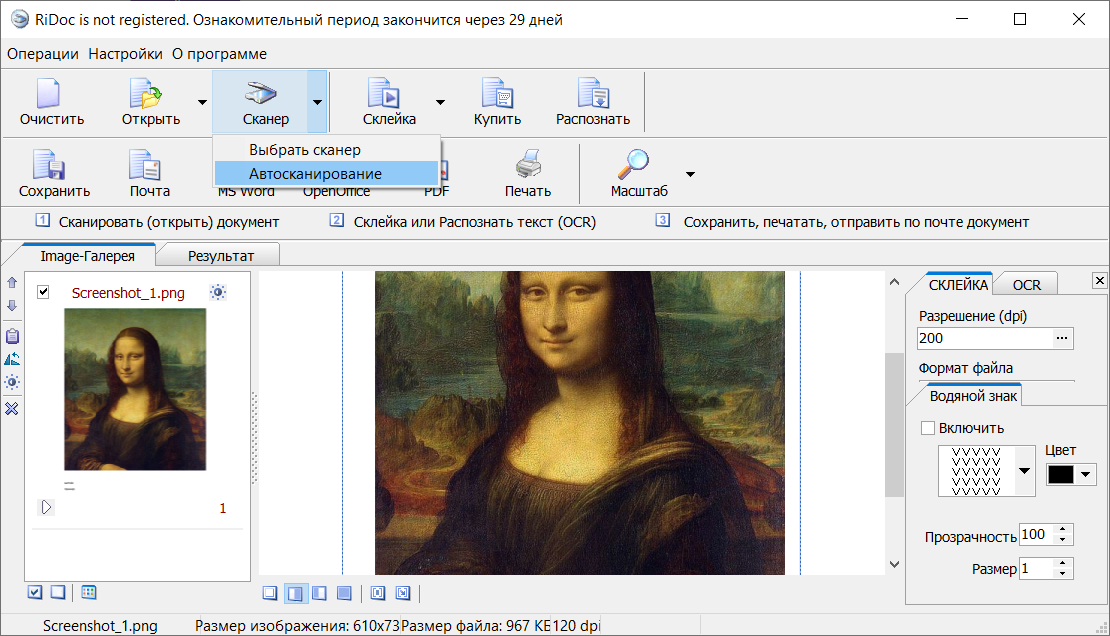
RiDoc поддерживает классический сценарий работы через кнопку Сканер. Пользователь нажимает эту кнопку, затем в окне Выбор источника выбирает нужное устройство и запускает сканирование. После завершения страницы автоматически попадают в Image-Галерею. Никакой лишней прослойки между сканером и документом здесь нет: RiDoc работает как практическая оболочка вокруг устройства, а не как отдельный сложный документооборот.
Для тех, кто работает не с одиночным листом, а с пачкой документов, важна поддержка сканеров с автоматической подачей листов. В RiDoc это имеет реальный смысл: страницы можно собирать в Image-Галерею, затем упорядочивать и объединять в один результирующий файл. Такой подход особенно полезен для бухгалтерии, кадровых отделов, секретариата и архива, где часто встречается не один лист, а набор из нескольких страниц.
В программе хорошо реализован и смешанный сценарий: часть страниц можно получить со сканера, а часть открыть из уже существующих файлов. Это удобно, когда нужно дополнить свежий скан ранее сохраненной страницей, приложением, титульным листом или подписью. Для типовой офисной работы это очень полезная мелочь, потому что реальный документооборот редко бывает идеально линейным.
На скриншоте ниже видно один из самых важных моментов работы: в меню Сканер можно перейти к выбору устройства или запустить автосканирование. Для потоковой работы это одна из центральных функций всей программы.
Пошагово: как сделать скан в RiDoc
1. Подготовка сессии
Если до этого в RiDoc уже открывались документы, сначала имеет смысл нажать Очистить. Программа удалит результаты прежней работы из текущей сессии, и вы начнете с чистого листа. Это простой, но важный шаг: иначе в Image-Галерее могут остаться старые страницы, и пользователь случайно включит их в новую Склейку.
2. Выбор источника
Нажимается кнопка Сканер, затем в окне Выбор источника выбирается нужный TWAIN-совместимый сканер. Если устройство подключено корректно и драйвер установлен нормально, RiDoc получает к нему прямой доступ.
3. Сканирование
Дальше выполняется обычное сканирование средствами самого сканера. RiDoc не усложняет этот этап и не подменяет родной процесс сканирования фантазийными мастерами. Она просто забирает результат и помещает его в рабочую среду.
4. Попадание страниц в Image-Галерею
После сканирования каждая страница появляется в Image-Галерее. Внутри сессии RiDoc назначает таким материалам имена вида ScanTmp_1.bmp, ScanTmp_2.bmp и так далее. Важная деталь: отсканированные документы изначально сохраняются в BMP с тем же разрешением, с которым были отсканированы. Это объясняет, почему исходные сканы могут быть заметно тяжелее результата после Склейки.
5. Подготовка страниц
На этом этапе пользователь смотрит на качество, порядок страниц, поворот и общую пригодность документа. Именно здесь RiDoc позволяет превратить сырой скан в нормальный рабочий материал.
Image-Галерея: зачем она нужна и что в ней реально можно сделать
Image-Галерея — это не декоративная боковая панель, а одна из ключевых частей RiDoc. Она формирует список отсканированных документов или открытых графических файлов и позволяет управлять страницами до создания результата. Здесь проходит вся первичная подготовка материала.
Для повседневной работы это важно по простой причине: документ редко получается идеальным с первого раза. Одна страница может оказаться перевернутой, другая — слишком темной, третья вообще лишней. Если программа не умеет быстро поправить это до экспорта, пользователь начинает таскать сканы между несколькими приложениями. В RiDoc такой необходимости обычно нет, потому что базовые инструменты собраны прямо в галерее.
Инструменты Image-Галереи
| Инструмент | Что делает | Когда полезен |
|---|---|---|
| Поднять вверх / Опустить вниз | Меняет порядок документа в списке | Если страницы сканировались не по порядку |
| Копировать в буфер обмена | Копирует исходный скан без применения Склейки | Когда нужен исходник как есть |
| Повернуть вправо / Повернуть влево | Поворачивает на 90 градусов | Для страниц, отсканированных боком |
| Поворот на 180 градусов | Переворачивает страницу | Для сканов вверх ногами |
| Яркость/Контрастность | Настраивает тон изображения | Для слишком серых, блеклых или темных документов |
| Убрать из Image-Галереи | Исключает страницу из списка | Если в сессии есть бракованный или лишний лист |
Эти инструменты выглядят базовыми, но для офисной работы их хватает намного чаще, чем кажется. В реальном документообороте пользователю обычно не нужен тяжёлый графический редактор; ему нужно быстро исправить то, что чаще всего ломает пригодность скана: порядок, ориентацию, излишнюю темноту, низкий контраст или лишнюю страницу. Именно это RiDoc и закрывает.
Работа с порядком страниц
Если документ многостраничный, порядок страниц в Image-Галерее имеет прямое значение для итогового файла. Кнопки Поднять вверх и Опустить вниз позволяют быстро выстроить страницы в нужной последовательности. Для договоров, приложений, актов и пакетов первички это критично: ошибка в порядке страниц превращает вроде бы нормальный скан в неудобный и подозрительный документ.
Повороты страниц
RiDoc умеет вращать страницы на 90 и 180 градусов. Это кажется элементарным, но в программе для сканирования документов такая функция обязательна. Один боковой скан ломает восприятие всего файла, особенно если его дальше будут распечатывать, распознавать или отправлять контрагенту. Наличие отдельных кнопок Повернуть вправо, Повернуть влево и Поворот на 180 градусов экономит время по сравнению с экспортом в сторонний редактор.
Яркость и контрастность
Настройка Яркость/Контрастность — одна из самых практичных функций RiDoc. Она особенно полезна при работе со старыми копиями, факсами, выцветшими бумагами, отпечатками на сером фоне и сканами, где текст есть, но читается плохо. Подкрутить контраст здесь часто важнее, чем поднять DPI: текст становится разборчивее, OCR работает стабильнее, а итоговый файл при этом не раздувается так, как это происходит при грубом увеличении разрешения.
Ниже небольшой скриншот одного из диалогов RiDoc. Он показывает, что программа в целом построена вокруг быстрых служебных окон и простых настроек без перегруженной логики. Для повседневной работы это даже плюс: меньше лишних уровней интерфейса.
Операция Склейка: главная функция RiDoc
Если убрать из RiDoc все второстепенное, останется одна центральная идея — операция Склейка. Именно вокруг нее строится вся программа. Под Склейкой RiDoc понимает приведение графического изображения к размеру формата A4 с выбранной разрешающей способностью и заданными параметрами. Это не просто объединение страниц, а именно механизм уменьшения размера графического образа документа без существенной потери качества изображения.
В практическом смысле Склейка решает сразу несколько задач:
-
уменьшает вес файла;
-
приводит страницу к предсказуемому формату;
-
применяет настройки яркости и контрастности;
-
накладывает watermark, если он включен;
-
формирует итоговый файл с выбранными параметрами.
Очень важная деталь: если в Image-Галерее не выбран ни один документ, операция Склейка недоступна. То есть RiDoc явно требует, чтобы пользователь сначала определился с тем, какие страницы пойдут в итог. Это удобная и дисциплинирующая логика: программа не пытается угадывать за вас, что именно надо обрабатывать.
Как работает уменьшение размера
RiDoc делает ставку не на грубое ухудшение изображения, а на контролируемое приведение к нужным параметрам. За счет этого итоговая скан-копия документа может получаться заметно легче исходного BMP-скана. На практике разница между отсканированным и обработанным файлом может быть очень существенной. Именно это хорошо показывает идею RiDoc: программа ориентирована на сильное уменьшение размера там, где исходный скан избыточен по весу.
Именно поэтому RiDoc ценят те, кто регулярно отправляет документы по электронной почте, хранит большой архив сканов или работает с системами, где тяжелые вложения неудобны. В обычной жизни многие сканы оказываются неоправданно тяжелыми просто потому, что были получены как сырые BMP-файлы или как избыточно плотные цветные страницы. RiDoc выправляет это именно на этапе Склейки.
Разрешение: что выбирать
RiDoc прямо ориентирует пользователя на разумный диапазон разрешения. Для большинства задач достаточно 96–300 dpi, а оптимальным диапазоном считается примерно 150–200 dpi. Для обычного договора, справки, заявления, счета или акта этого обычно достаточно: текст остается читаемым, а размер итогового файла не раздувается.
Практически это можно сформулировать так:
-
96–150 dpi — когда нужен максимально легкий файл для пересылки и документ не содержит мелких деталей;
-
150–200 dpi — самый рабочий режим для основной массы текстовых документов;
-
200–300 dpi — когда в документе есть мелкий текст, штампы, подписи, таблицы, слабый печатный оттиск или вы рассчитываете на более уверенный OCR.
Выше 300 dpi в RiDoc обычно уже нет большого смысла для стандартного документооборота. Да, файл может стать чуть подробнее, но вес вырастет заметно быстрее, чем реальная практическая польза.
Формат файла и черно-белый TIFF
Во время Склейки выбирается и формат итогового файла. Если пользователь ставит TIFF черно-белый, появляется еще один важный параметр — порог белый/черный. Для него рабочим диапазоном считается примерно 170–240. Эта настройка особенно полезна, когда нужно получить компактный документ факсового или архивного типа, где важнее чёткий черно-белый контур текста, чем полутона и цвет.
Для бухгалтерских бумаг, штампованных форм, счетов, актов, товарных накладных и прочих документов с простым содержанием такой режим очень удачен. Он позволяет заметно экономить место и делает документ удобным для хранения. Но если на странице много мелких серых отметок, бледных подписей, тонких печатей или сложных цветных деталей, лучше не загонять всё в агрессивный черно-белый TIFF без проверки результата.
Почему Склейка — это сильная сторона RiDoc
У многих аналогов сканирование и сохранение идут почти в одну кнопку. Это удобно, но часто даёт слабый контроль над итогом. В RiDoc промежуточный этап в виде Склейки сначала может показаться лишним, но на деле он и делает программу полезной. Пользователь может несколько раз менять параметры, яркость, контрастность, состав страниц и заново выполнять обработку, пока не получит нормальный итоговый документ. Именно за счет этого RiDoc работает как программа для офиса и архива, а не как примитивный сканер в PDF.
Сохранение и экспорт: PDF, Word, TIFF и другие форматы
После Склейки RiDoc умеет сохранить результат в PDF, JPEG, TIFF, DOC, PNG, BMP. Это один из самых важных наборов возможностей программы, потому что разные документы реально требуют разных форматов. Для пересылки — PDF, для архива — TIFF, для внедрения в другой документ — JPEG или PNG, для дальнейшей редактуры — Word.
Важное правило RiDoc: перед сохранением нужно сначала выполнить Склейку. Это относится и к сохранению в графический формат, и к экспорту в MS Word, и к PDF. Логика простая: программа сохраняет не сырые сканы из галереи, а именно тот результат, который был собран и обработан на этапе Склейки.
Какие форматы для чего подходят
| Формат | Когда использовать |
|---|---|
| Основной формат для отправки, хранения и обмена документами | |
| TIFF | Архив, факсовый стиль, многостраничные сканы, внутренние базы |
| JPEG | Быстрая передача одной страницы или изображений |
| PNG | Если важна чистая графика без артефактов JPEG |
| BMP | Редко нужен как итоговый формат, но может использоваться как промежуточный |
| DOC / MS Word | Когда документ нужно передать на дальнейшую обработку или редактирование |
Многостраничный PDF и многостраничный TIFF
RiDoc умеет сохранять скан-копии в многостраничные документы PDF и TIF. Это принципиально важная функция. Для реальной работы документ из пяти листов почти всегда должен оставаться одним файлом, а не разлетаться на пять отдельных изображений. Когда речь идет о договорах, актах, приложениях, паспортах, доверенностях, медицинских картах или комплектах кадровых бумаг, без многостраничного режима программа теряет половину своей ценности. В RiDoc этот вопрос закрыт нормально.
Сохранение в Word
Отдельная кнопка MS Word — одна из характерных особенностей RiDoc. Программа не просто делает PDF, но и позволяет сохранять результат в документ Word. Для некоторых сценариев это очень полезно:
-
нужно быстро вставить скан в служебный документ;
-
нужно передать макет бумаги в редактируемом контейнере;
-
нужно использовать распознанный материал дальше в Word-процессе.
Надо понимать, что RiDoc не превращается из-за этого в полноценный редактор сложных DOCX с глубокой реконструкцией макета. Но как быстрый мост между бумажным документом и Word она работает вполне по делу.
OCR в RiDoc: распознавание текста и его практический смысл
RiDoc умеет выполнять распознавание отсканированного текста и использует для этого OCR Tesseract. Это важно сразу по двум причинам. Во-первых, программа может превращать бумажный текст в цифровой, пригодный для поиска. Во-вторых, это делает RiDoc уже не просто утилитой сканировать и сохранить, а программой для сканирования и распознавания текста.
На практике OCR в RiDoc особенно полезен в трех сценариях:
-
когда нужно получить PDF со скан-копиями документов, в которых можно искать и выделять содержимое;
-
когда нужно вынести текст в Word или другой редактируемый формат;
-
когда документ нужно не только хранить, но и быстро находить по содержимому.
Это делает RiDoc заметно полезнее по сравнению с совсем простыми скан-утилитами. Обычный графический скан — это просто картинка. С OCR документ становится содержательно доступным: по нему можно искать фамилии, суммы, номера договоров, даты, реквизиты и ключевые слова. Для архива это огромная разница.
Что влияет на качество распознавания
У OCR в RiDoc, как и у любого OCR, есть свои условия нормальной работы. Хороший результат достигается тогда, когда:
-
текст отсканирован без сильного перекоса;
-
контраст достаточен;
-
бумага не слишком серая;
-
нет сильной грязи и шумов;
-
разрешение выбрано разумно, обычно в районе 150–300 dpi;
-
поверх текста не лежит плотный водяной знак.
То есть RiDoc не отменяет базовую дисциплину сканирования. Если документ отсканирован криво, слишком темно, с бледным шрифтом или через грязное стекло сканера, OCR не станет чудом. Но в нормальном рабочем сценарии RiDoc вполне пригодна для распознавания текстовых документов, особенно если сначала привести скан в порядок через яркость, контрастность и грамотную Склейку.
Языки распознавания
Русский язык входит в базовый набор OCR, а при необходимости в RiDoc можно подключать и другие языки Tesseract. Для русскоязычного пользователя это закрывает главный практический вопрос: программа пригодна для обычных русских документов без отдельной борьбы за базовую локализацию OCR.
Водяной знак: защита скан-копий и её пределы
RiDoc умеет накладывать водяной знак на результирующий файл. В интерфейсе для этого есть отдельный блок с включением watermark, выбором шаблона, прозрачности, размера и цвета. Эта функция имеет вполне конкретный практический смысл: если вы отправляете копию документа для ознакомления, внутреннего согласования, предварительной проверки или в качестве неоригинального экземпляра, watermark помогает визуально отметить статус файла.
В RiDoc водяной знак не выглядит формальной галочкой. Он встроен в логику итогового результата и применяется именно к Склейке. То есть пользователь не размечает исходный скан вручную где-то на стороне, а делает это прямо в процессе подготовки итогового файла. Это удобно и экономит время при серийной работе.
Есть и обратная сторона. Практика работы программы показывает, что графический экземпляр документа с наложенным watermark очень плохо поддается распознаванию другими OCR-системами. Для защиты это плюс. Для собственного последующего распознавания — минус. Поэтому использовать watermark стоит осознанно: либо для финальной защитной копии, либо после того, как основное распознавание уже выполнено.
Почта и печать
RiDoc позволяет отправлять результат по электронной почте через кнопку Почта. После нажатия открывается окно с параметрами отправки, а сам email формируется через почтовый клиент, который установлен на компьютере по умолчанию. Это логичное решение для классического Windows-сценария: секретарь, менеджер или бухгалтер получает файл и сразу отправляет его дальше, не проходя лишнюю цепочку сохранить → открыть почту → прикрепить → заполнить.
Печать реализована столь же прямо. Если скан надо сразу распечатать после подготовки, отдельная кнопка на панели позволяет не уходить из программы. Это особенно полезно, когда бумажный оригинал нужен одновременно в цифровом виде и в копии на бумаге: например, для подшивки, внутреннего согласования или сверки.
Практические сценарии использования RiDoc
Сканирование договора в компактный PDF
Один из самых типовых сценариев. Пользователь получает бумажный договор на 4–10 страниц и хочет отправить его в электронном виде.
Как это выглядит в RiDoc:
-
Нажимается Очистить.
-
Через Сканер прогоняются все страницы.
-
В Image-Галерее проверяется порядок листов.
-
Если есть перекос или поворот, страницы разворачиваются.
-
При необходимости настраивается яркость и контрастность.
-
Выбирается разрешение в районе 150–200 dpi.
-
Выполняется Склейка.
-
Результат сохраняется в PDF.
-
При необходимости файл сразу отправляется через Почта.
Именно здесь RiDoc проявляет себя лучше всего. Она не заставляет отдельно думать о десятке промежуточных операций. Пользователь занимается документом, а не менеджментом файлов.
Подготовка многостраничного TIFF для архива
Если документ должен храниться в архиве или внутренней системе в виде многостраничного TIFF, RiDoc тоже подходит хорошо. В параметрах Склейки задается нужный формат, при необходимости используется черно-белый TIFF с порогом белый/черный, после чего итог сохраняется как мультистраничный файл. Для бумаг, где важна компактность и структурность хранения, это вполне рабочий сценарий.
Сканирование в Word
RiDoc полезна там, где документ надо не только сохранить, но и перенести в Word-процесс. Например, нужно быстро подготовить скан с распознаванием и потом вручную доработать текст, вставить его в шаблон, добавить сопроводительную часть или оформить бланк. Здесь кнопка MS Word оказывается не маркетинговой мелочью, а реально удобным инструментом.
Сканирование через ADF
Если используется автоподатчик, RiDoc закрывает сценарий потокового сканирования очень неплохо. Страницы можно быстро набрать в Image-Галерею, проверить, переставить и собрать в один результат. Для домашних задач это уже приятно, для офисных — действительно полезно. Программа не превращается в промышленную станцию массового ввода документов, но как рабочий инструмент для регулярного ADF-сканирования выглядит уместно.
Качество результата: сильные стороны и компромиссы
Главное достоинство RiDoc — она умеет делать небольшой размер скан-копии документа без того, чтобы документ сразу превращался в мусор. Это и есть её главное практическое преимущество. В обычной офисной жизни проблема не в том, чтобы получить скан вообще, а в том, чтобы получить нормальный скан: не слишком тяжелый, достаточно читаемый и пригодный для пересылки. RiDoc как раз про это.
Вторая сильная сторона — явное разделение исходного скана и итогового результата. Благодаря этому пользователь может экспериментировать с настройками без ощущения, что он уже испортил документ. Есть сырой материал в галерее, есть результат после Склейки, и их легко мысленно разделять.
Третья сильная сторона — рабочий минимум инструментов. Повороты, порядок страниц, яркость и контрастность, watermark, OCR, Word, PDF, email, печать — для большого числа пользователей этого действительно достаточно. И RiDoc выигрывает именно тем, что этот набор собран в одной программе и не требует лишней миграции между окнами.
Но компромиссы тоже есть. Интерфейс RiDoc функционален, но по визуальной культуре это не современный продукт. Программа не выглядит легкой в смысле дизайна, и человеку, привыкшему к нынешним облачным или ленточным интерфейсам, она может показаться старой. Кроме того, RiDoc — не полноценный PDF-редактор: здесь нет того уровня постраничной PDF-правки, сравнения документов, сложной аннотации и детального редактирования, который предлагают более дорогие и тяжёлые решения. Это не дефект, а граница класса программы.
Ограничения RiDoc
1. Привязка к TWAIN-экосистеме
Для работы RiDoc нужен TWAIN-совместимый сканер и установленный TWAIN-драйвер. Если устройство работает нестабильно или производитель плохо реализовал драйвер, программа сама эту проблему не исправит.
2. Узкая специализация
RiDoc хороша как программа для сканирования документов и OCR, но она не предназначена для сложного редактирования PDF, совместной работы над файлами, облачных сценариев или глубокой реконструкции структуры документа.
3. Базовая постобработка, а не продвинутая
В Image-Галерее есть всё необходимое для повседневной подготовки, но здесь нет того уровня автоматических исправлений и интеллектуальных улучшений, который можно встретить у более дорогих или более свежих продуктов. Это видно и по общей философии программы: RiDoc делает ставку на ручной, но быстрый контроль.
4. OCR без премиального окружения
Tesseract — нормальный движок для распознавания, но вокруг него в RiDoc нет такого продвинутого редакторского слоя, как у ABBYY FineReader PDF. Для простых и средних задач этого достаточно. Для тяжёлой профессиональной OCR-обработки сложных документов — уже не всегда.
Сравнение с аналогами
RiDoc нельзя оценивать в вакууме. Чтобы понять её место, полезно сравнить программу с несколькими конкретными аналогами: NAPS2, VueScan, ABBYY FineReader PDF и PaperScan. Эти программы частично решают те же задачи, но делают это по-разному.
Коротко по позиционированию
| Программа | Основной акцент |
|---|---|
| RiDoc | Быстрое сканирование документов, уменьшение размера, A4-компоновка, базовый OCR, экспорт в PDF и Word |
| NAPS2 | Простое и бесплатное сканирование в PDF, TIFF, JPEG, PNG с OCR |
| VueScan | Универсальная и очень совместимая скан-среда с широким форматом вывода и сильной работой со сканерами |
| ABBYY FineReader PDF | Тяжёлый PDF и OCR-комбайн с сильной работой по редактированию, преобразованию и поиску |
| PaperScan | TWAIN и WIA-приложение с OCR и более развитой обработкой и импортом документов |
Это сводное сравнение по практическому акценту. Дальше важнее не сама таблица, а конкретные различия в поведении программ.
NAPS2
NAPS2 — очень сильный конкурент в сегменте быстро отсканировать и сохранить. Он бесплатный, открытый, поддерживает Windows, Mac и Linux, умеет сканировать в PDF, TIFF, JPEG и PNG, а OCR в нём тоже реализован через Tesseract. Кроме того, NAPS2 поддерживает TWAIN, WIA, SANE и ESCL, что даёт ему заметно более широкую аппаратную и платформенную гибкость.
Но у RiDoc есть одно отличие, которое для части пользователей важнее открытости и мультиплатформенности: более явно выраженная логика подготовки компактной скан-копии через Склейку. В NAPS2 упор сделан на простоту сканирования и сохранения. В RiDoc — на промежуточную доводку документа до нужного состояния. Если вам нужен именно рабочий скан-копировальный конвейер с A4-компоновкой, настройками итогового файла и привычной офисной схемой сканировать → склеить → сохранить или отправить, RiDoc ощущается специализированнее. Если же нужен бесплатный современный инструмент без привязки к Windows и без специфической логики Склейки, NAPS2 выглядит рациональнее.
VueScan
VueScan — это уже другой уровень охвата. Программа делает ставку на совместимость со сканерами, работу с большим количеством устройств, гибкий вывод в TIFF, JPEG, PDF, OCR text и другие форматы, а также на мощные инструменты сканирования как такового. Она заметно шире RiDoc по универсальности и аппаратному охвату.
Однако VueScan — это в большей степени инструмент управления процессом сканирования, тогда как RiDoc — инструмент подготовки офисной электронной копии документа. У RiDoc интерфейс проще именно для бумажных документов: пользователь видит Image-Галерею, Склейку, Word, PDF, Почту, watermark и быстро закрывает типовую задачу. VueScan более гибок, но и более техничен. Для ежедневного офиса RiDoc нередко оказывается проще. Для сложной работы со сканерами, нестандартными устройствами, более продвинутой аппаратной совместимости и широких режимов ввода VueScan объективно сильнее.
ABBYY FineReader PDF
ABBYY FineReader PDF — это уже полноценный класс PDF и OCR-решений, который заметно превосходит RiDoc по уровню цифровой обработки документов. FineReader PDF ориентирован не просто на сканирование и OCR, а на полный цикл: получение, поиск, редактирование, защита, обмен, сравнение и совместная работа с документами. То есть здесь речь уже не о том, чтобы получить скан-копию, а о большом цифровом рабочем месте для PDF и сканов.
Если вам нужно глубокое редактирование PDF, сравнение версий документов, серьёзная работа с конвертацией, более продвинутое OCR-окружение и общий уровень тяжелой офисной обработки, FineReader PDF заметно выше классом. Но и цена этой мощности понятна: больше сложность, больше функций, больше перегруз по интерфейсу для простых задач. На фоне ABBYY FineReader PDF RiDoc выигрывает не глубиной, а фокусом. Когда задача — быстро сделать сканирование документов в PDF, собрать многостраничный файл, наложить watermark, сократить размер и при необходимости выгрузить в Word, RiDoc может оказаться удобнее просто потому, что она короче по маршруту.
PaperScan
PaperScan позиционируется как мощное TWAIN и WIA-приложение для сканирования с OCR, обработкой, импортом большого количества типов документов, batch-сценариями, duplex-сканированием и более развитым набором функций коррекции и работы с документами. В ряде конфигураций это более гибкая и более широкая среда, чем RiDoc.
Но за эту широту приходится платить большей сложностью. RiDoc в сравнении с PaperScan проще как инструмент для пользователя, которому нужен не универсальный скан-комбайн, а конкретно программа для сканирования документов на компьютер с компактным итогом, понятным OCR и быстрым экспортом в PDF, Word и email. PaperScan логичнее там, где нужен более высокий потолок обработки. RiDoc логичнее там, где нужен короткий и повторяемый офисный маршрут.
Где RiDoc выигрывает, а где нет
RiDoc выигрывает, когда:
-
нужно быстро получить электронную копию документа;
-
важен небольшой размер скан-копии документа;
-
нужен понятный сценарий работы со сканером и ADF;
-
требуется многостраничный PDF или TIFF без перегруженного интерфейса;
-
нужен простой экспорт в Word и email;
-
пользователь не хочет осваивать тяжёлый PDF-комбайн.
RiDoc проигрывает, когда:
-
нужна современная мультиплатформенность — здесь сильнее NAPS2;
-
нужна максимальная совместимость и продвинутый контроль самого процесса сканирования — здесь сильнее VueScan;
-
нужен серьёзный PDF-редактор с мощным OCR-контуром — здесь сильнее ABBYY FineReader PDF;
-
нужна более широкая обработка и насыщенный скан-функционал — здесь сильнее PaperScan.
Для кого RiDoc подходит лучше всего
Для офиса
RiDoc особенно уместна в небольших и средних офисах, где регулярно делают скан-копии договоров, актов, счетов, кадровых документов, заявлений и приложений. Здесь программа закрывает почти весь типовой поток: сканировать, проверить, уменьшить, сохранить, отправить.
Для бухгалтерии и архива
Многостраничный PDF, многостраничный TIFF, компактный итоговый файл, поддержка ADF и поиск по распознанному тексту — это всё делает RiDoc удобной для архивного и бухгалтерского сценария. Особенно если документы надо не красиво оформить, а быстро и предсказуемо перевести в цифровой вид.
Для домашнего пользователя со сканером
Если дома или в небольшом кабинете нужен не просто драйвер сканера, а более удобная программа для сканера с OCR, RiDoc тоже может подойти. Особенно если есть потребность регулярно переводить бумагу в PDF, Word или почтовые вложения.
Кому лучше смотреть в сторону альтернатив
Если нужен современный бесплатный инструмент с кроссплатформенностью, разумно смотреть на NAPS2. Если нужен максимум гибкости со сканерами — на VueScan. Если нужна тяжёлая OCR и PDF-обработка — на ABBYY FineReader PDF. Если нужен более широкий скан-комбайн с насыщенной обработкой — на PaperScan.
Итог
RiDoc — это конкретная, специализированная и вполне живая программа для сканирования документов, которая держится не на абстрактных обещаниях, а на очень практичной механике. Её главная ценность — не в количестве модулей, а в правильной связке функций: сканирование → Image-Галерея → Склейка → OCR, PDF, Word, Почта, Печать. Для офисной реальности этого часто достаточно с запасом.
Сильнее всего RiDoc выглядит там, где нужен компактный PDF из бумажного документа, многостраничный TIFF, экспорт сканов в Word, сканирование через ADF и понятная ручная подготовка результата без блуждания по десяткам меню. Программа умеет работать со сканером как с инструментом повседневной рутины, а не как с лабораторным оборудованием. И именно поэтому она остаётся полезной.
Её слабое место тоже очевидно: RiDoc не пытается стать всем сразу. Это не универсальный PDF-центр, не облачная платформа и не наиболее современный по дизайну продукт. Но если оценивать программу честно, по её прямому назначению, то RiDoc делает главное: помогает быстро получить электронную копию документа, привести её в порядок, уменьшить размер и сразу отдать в работу. Для обзора программы этого достаточно, чтобы назвать её не просто утилитой для сканера, а практическим инструментом для реального документооборота.
