gscan2pdf — настольная программа для Linux и BSD, которая получает страницы со сканера через SANE, собирает их в многостраничный документ, помогает повернуть, обрезать и очистить изображения, выполнить OCR внешним движком и сохранить результат в PDF, DjVu, TIFF или графические файлы. Она рассчитана прежде всего на потоковое оцифровывание бумажных документов, а не на редактирование готового текста внутри PDF.
Основной рабочий принцип gscan2pdf строится вокруг списка страниц: пользователь сканирует или импортирует изображения, проверяет миниатюры, меняет порядок, исправляет отдельные листы, при необходимости распознаёт текст и только затем создаёт итоговый файл. Такой подход удобен для договоров, квитанций, учебных материалов, инструкций и книг, где важны последовательность страниц и единые параметры сохранения.
Актуальная самостоятельная ветка gscan2pdf имеет номер 2.13.5 и относится к классическому приложению на Perl и GTK3. Появившийся позднее пакет с номером 3.0.10 не следует считать новой версией того же интерфейса: это переходный пакет, запускающий переписанный и переименованный проект scantpaper. Ниже рассматривается именно gscan2pdf 2.13.5, его реальные функции, зависимости и ограничения.
Скачать gscan2pdf
- Редактирование PDF
- Русский интерфейс
- Просто новичкам
- Только Linux и BSD
- OCR ставится отдельно
- Нет полного PDF-редактора
Что представляет собой gscan2pdf
Название программы буквально описывает её первоначальную задачу: получить сканы и превратить их в PDF. При этом приложение не ограничивается одной кнопкой экспорта. Оно ведёт сеанс из набора страниц, хранит для каждой страницы изображение, номер, разрешение и при наличии результат распознавания. Пользователь может работать со всем документом или только с выделенными миниатюрами, поэтому ошибочно отсканированный лист не заставляет повторять весь комплект.
Разработчик и основной сопровождающий классической ветки — Jeffrey Ratcliffe. Проект зарегистрирован в 2006 году, распространяется по GNU GPL версии 3 и использует GTK3 для графического интерфейса. Программная логика написана на Perl, а операции выполняются как собственными модулями, так и системными компонентами: SANE отвечает за связь со сканерами, ImageMagick — за ряд преобразований, PDF::Builder — за формирование PDF, libtiff — за многостраничный TIFF.
gscan2pdf является локальной устанавливаемой программой. Она не загружает страницы в браузерный сервис и не требует учётной записи. Сканирование, временная обработка и создание файлов происходят на компьютере пользователя. Это важно для договоров, паспортных копий, медицинских бумаг и других документов, которые нежелательно отправлять на удалённый сервер, но локальность не отменяет необходимости правильно настроить права доступа к сканеру и свободное место во временном каталоге.
По типу продукта gscan2pdf находится между простым сканирующим окном и полноценной системой подготовки электронных документов. От первого класса он отличается управлением многостраничным сеансом, OCR, очисткой и несколькими выходными форматами. От редактора PDF — тем, что не меняет существующие абзацы, шрифты и векторные объекты внутри исходного PDF. Его сильная зона начинается с бумажного листа или растрового изображения и заканчивается аккуратно собранным файлом.
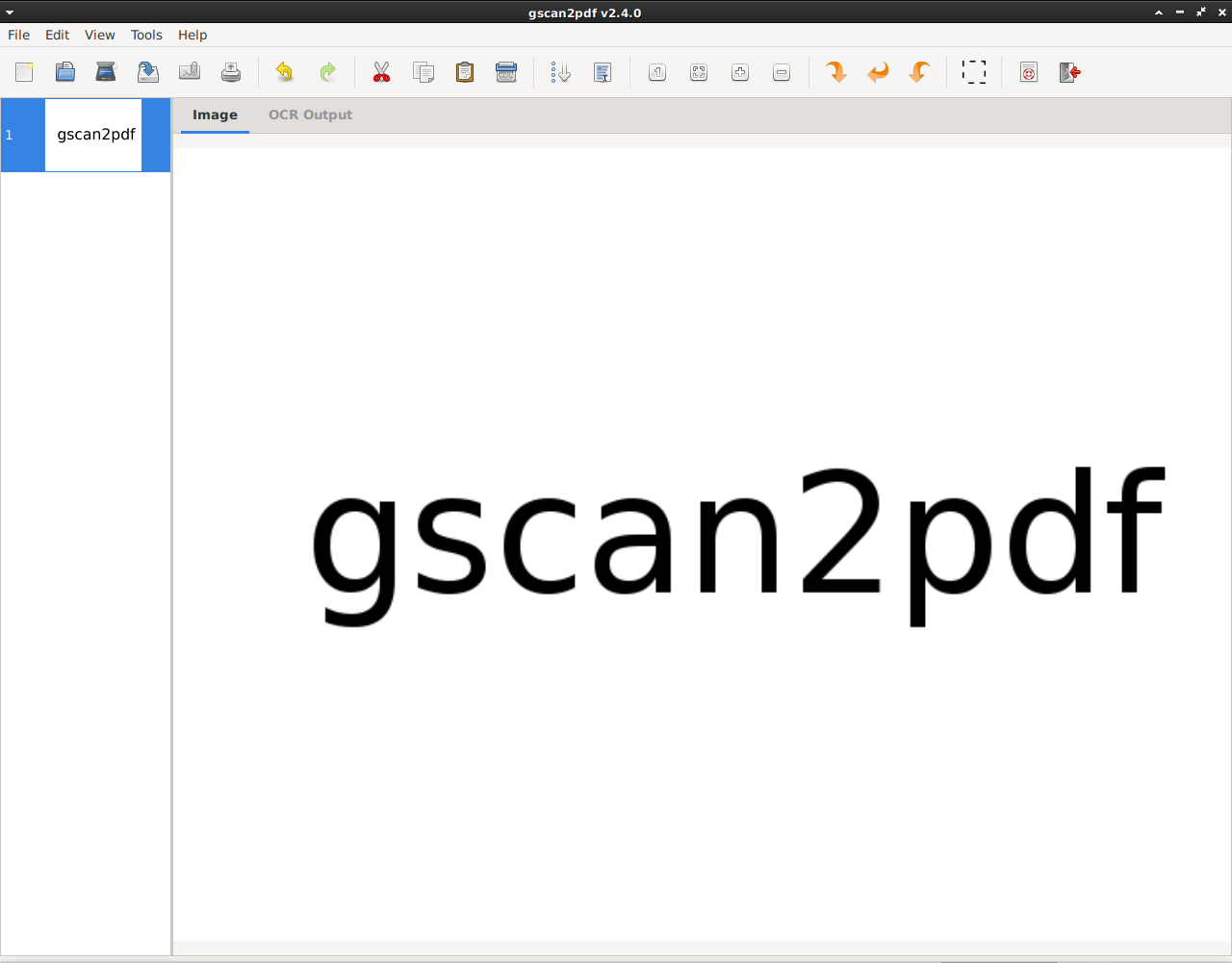
Версия 2.13.5 и отличие от scantpaper
Последний выпуск самостоятельной классической линии — gscan2pdf 2.13.5 от 5 ноября 2025 года. В нём добавлена совместимость с ImageMagick 7 и обновлены переводы, включая русский. Номер важен не только для справки: на системах с новым ImageMagick предыдущая сборка может требовать патчей дистрибутива, тогда как 2.13.5 учитывает изменения в командах обработки изображений.
В репозиториях некоторых дистрибутивов после этого появился пакет gscan2pdf 3.0.10. Его малый размер и описание объясняются тем, что это не продолжение интерфейса на Perl, а переходный механизм. При запуске он передаёт управление приложению scantpaper. Поэтому нельзя переносить скриншоты, перечень меню или требования scantpaper на gscan2pdf и объявлять их возможностями версии 3.
scantpaper вырос из переписывания проекта на Python. Причинами нового направления стали ограничения старой архитектуры: сложность выпуска PDF/A, хранение большого числа открытых файлов при длинных сеансах, неудобное восстановление работы и отсутствие практичного пути к GTK4 для используемой Perl-связки. У преемника иная внутренняя модель сеанса, поэтому даже при общей идее это отдельное приложение с другим названием.
Для пользователя различие проявляется при установке. Если пакетный менеджер предлагает gscan2pdf 2.13.5 или 2.13.4, устанавливается классическая программа, описанная в этой статье. Если предлагается крошечный пакет 3.0.10 с зависимостью от scantpaper, фактическим приложением будет scantpaper. Проверить ситуацию можно по сведениям о пакете и по команде версии, а не по одному имени ярлыка.
Старое приложение остаётся пригодным для привычных процессов: оно поддерживает SANE, русскую локализацию, сохранение в PDF, DjVu и TIFF, распознавание Tesseract, управление миниатюрами и постобработку. Переход на scantpaper имеет смысл, когда нужен новый формат сеанса, PDF/A через внешнюю цепочку или дальнейшее развитие интерфейса. Автоматически менять налаженный рабочий процесс только из-за большего номера пакета необязательно.
Поддерживаемые системы и состав установки
Официально gscan2pdf рассчитан на Linux и BSD. Пакет не содержит собственного универсального драйвера для каждого сканера: он использует SANE и доступные в системе backend-модули. По этой причине совместимость определяется сразу тремя уровнями — поддержкой устройства в SANE, корректной настройкой прав и тем, какие параметры конкретный backend сообщает приложению.
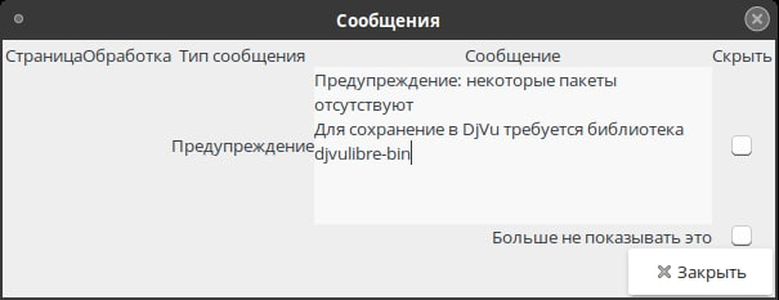
В Debian, Ubuntu и совместимых системах удобнее устанавливать gscan2pdf через пакетный менеджер. Он автоматически добавит обязательные Perl-модули, GTK3-компоненты, sane-utils, ImageMagick и средства работы с TIFF. Дополнительные функции могут оставаться недоступными, пока не установлены рекомендуемые пакеты: Tesseract и языковые данные для OCR, unpaper для очистки, djvulibre-bin для DjVu, xdg-utils для отправки PDF через почтовую программу.
sudo apt update
sudo apt install gscan2pdf
sudo apt install tesseract-ocr tesseract-ocr-rus unpaper djvulibre-bin xdg-utils
Команды установки служат примером для Debian-подобной системы. Названия пакетов в Fedora, openSUSE, Arch Linux и BSD отличаются. Не следует копировать список зависимостей буквально в другой дистрибутив: сначала найдите штатный пакет gscan2pdf, затем отдельно добавьте нужные OCR-языки и инструменты. Пакетный менеджер предпочтительнее ручного копирования Perl-модулей, потому что проверяет совместимые версии библиотек.
Пакет gscan2pdf имеет архитектуру all или any в зависимости от правил конкретного репозитория, поскольку основная программа написана на Perl. Это не означает, что вся цепочка независима от процессора: GTK, SANE, ImageMagick, Tesseract и системные библиотеки всё равно должны быть собраны для архитектуры компьютера. На x86-64 и ARM приложение обычно ставится из репозитория целиком, без выбора отдельного исполняемого файла gscan2pdf для каждой архитектуры.
Сборка из исходного кода возможна, но требует подготовленной среды. Типичный порядок включает создание Makefile командой Perl, запуск тестов и установку. Для создания пакетов дистрибутива дополнительно нужны инструменты сборки deb или rpm. Такой способ оправдан, когда в репозитории слишком старая версия или требуется проверить исправление, но для обычной рабочей станции он увеличивает риск несовпадения модулей.
perl Makefile.PL
make test
sudo make install
После установки стоит сначала проверить сканер вне gscan2pdf. Команда scanimage -L должна показать устройство. Если список пуст, переустановка графической программы не устранит проблему: нужно настроить backend SANE, подключение USB или сеть, добавить пользователя в требуемую группу и убедиться, что устройство не занято другой программой. Такой порядок отделяет ошибку драйвера от ошибки интерфейса.
Русский интерфейс присутствует в классической ветке и обновлялся в выпуске 2.13.5. Язык обычно выбирается окружением рабочего стола. Если окно остаётся английским, проверьте наличие русской локали и переменные LC_MESSAGES или LANG. Переключателя языка внутри каждого диалога может не быть, потому что GTK-приложение следует системным настройкам локализации.
Главное окно и логика списка страниц
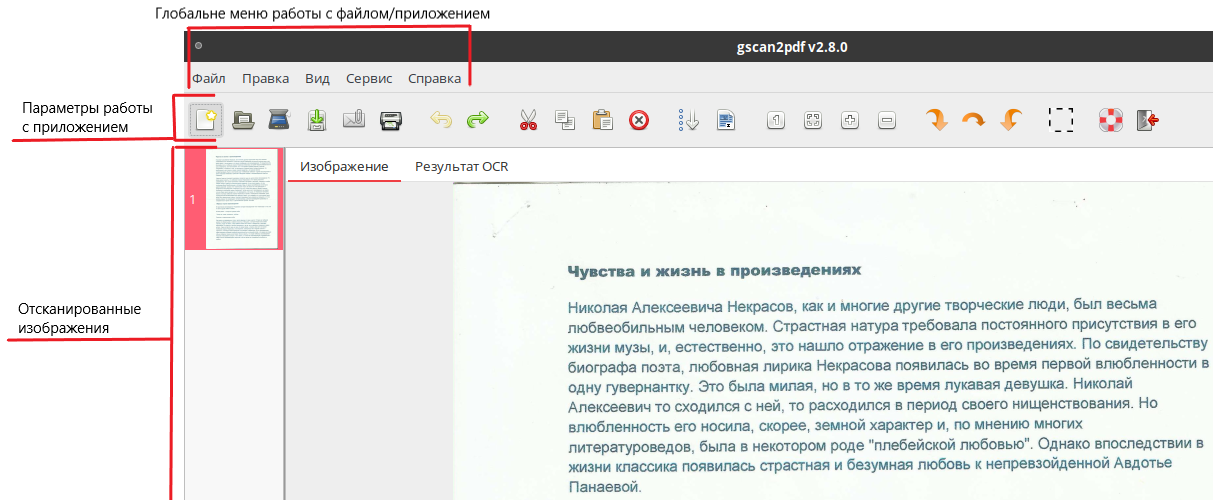
Главное окно разделено на область миниатюр и просмотр выбранной страницы. Вверху находятся меню и панель быстрых действий. Миниатюры показывают порядок будущего документа; выделение определяет, к каким страницам применяется поворот, очистка, OCR или сохранение выбранного диапазона. Эта модель требует внимания: команда может затронуть не весь сеанс, а только отмеченные листы.
Порядок меняется перетаскиванием миниатюр. После перестановки полезно выполнить перенумерацию, чтобы отображаемые номера соответствовали физической последовательности. Номера особенно важны в двухстороннем процессе с ручным переворотом стопки: gscan2pdf использует их, чтобы соединить лицевые и оборотные стороны в правильном порядке.
Рабочая область поддерживает масштаб 100 процентов, вписывание страницы, увеличение и уменьшение. Масштаб меняет только просмотр и не пересчитывает пиксели исходного скана. Для оценки резкости и артефактов OCR следует временно перейти к 100 процентам, а для проверки полей и ориентации удобнее вписывание целого листа.
Панель инструментов содержит действия, которые зависят от установленных компонентов. Если кнопка неактивна, это не всегда ошибка программы: поворот и часть обработки требуют ImageMagick, отправка по почте — xdg-email, DjVu — соответствующих утилит. Перед поиском неисправности наведите указатель на кнопку и сравните состояние с перечнем установленных рекомендуемых пакетов.
Открытый сеанс не равен готовому PDF. Пока пользователь не выполнил сохранение, страницы могут находиться во временных файлах. Поэтому после крупной партии разумно периодически сохранять результат или файл сеанса, а перед закрытием внимательно читать предупреждение о несохранённых страницах. Простое наличие миниатюр не гарантирует, что итоговый документ уже записан в выбранную папку.
Как gscan2pdf взаимодействует со сканером через SANE
SANE предоставляет единый программный интерфейс, но фактические параметры поступают от backend конкретного производителя или семейства устройств. Поэтому диалог gscan2pdf на двух сканерах может выглядеть по-разному. На одном будут доступны яркость, контраст, гамма, автоматическая подача, двусторонний режим и точный размер бумаги; на другом останутся только разрешение, цвет и область сканирования.
При открытии команды сканирования программа запрашивает список устройств и их опции. Медленное появление окна часто связано не с отрисовкой GTK, а с опросом сетевых и локальных backend. В настройках можно использовать кэш списка устройств или исключить проблемное имя регулярным выражением. Исключение следует применять точечно, чтобы не скрыть нужный сканер вместе с веб-камерой или сетевым сервисом.
Если устройство находится на другом компьютере и не объявляет себя автоматически, gscan2pdf можно запустить с параметром --device. Значение должно совпадать с идентификатором, который понимает SANE, а не с маркетинговым названием на корпусе. Такой запуск полезен для saned и некоторых сетевых МФУ, но не заменяет сетевую доступность и разрешения на стороне сервера.
Статус устройство занято означает, что backend не смог открыть сканер. Причиной бывает другое окно сканирования, зависший процесс, отключённое питание или особенность backend, который одинаково сообщает о занятости и недоступности. Закройте другие приложения, выключите и включите устройство, проверьте scanimage -L, а затем повторите запуск. Перезагрузка всего компьютера нужна значительно реже, чем освобождение дескриптора устройства.
Для USB-сканера важны udev-правила и принадлежность пользователя к нужной группе. Запуск gscan2pdf от root может временно подтвердить проблему прав, но не должен становиться постоянным решением: графическая программа создаст конфигурацию и файлы с владельцем root, а обработка документов с повышенными привилегиями увеличит последствия ошибки. Исправляйте правила доступа, затем запускайте приложение обычным пользователем.
Сканер с автоподатчиком может сообщать окончание бумаги корректно, а может требовать опции batch-scan или выбора ADF. gscan2pdf показывает только те переключатели, которые объявляет SANE. Если сканировать все страницы приводит к повторному сканированию стекла, выберите ADF и проверьте, возвращает ли backend сигнал нет документов. Для планшетного режима обычно задают конкретное число страниц или включают разрешённое пакетное сканирование с ручной заменой листа.
Диалог сканирования: параметры страниц
Диалог Отсканировать документ начинается с выбора устройства. Ниже расположены вкладки, состав которых зависит от версии и backend. В документированном интерфейсе видны параметры страницы, режим сканирования, дополнительные настройки и расположение. Вкладки могут прокручиваться, если окно не помещается по ширине.
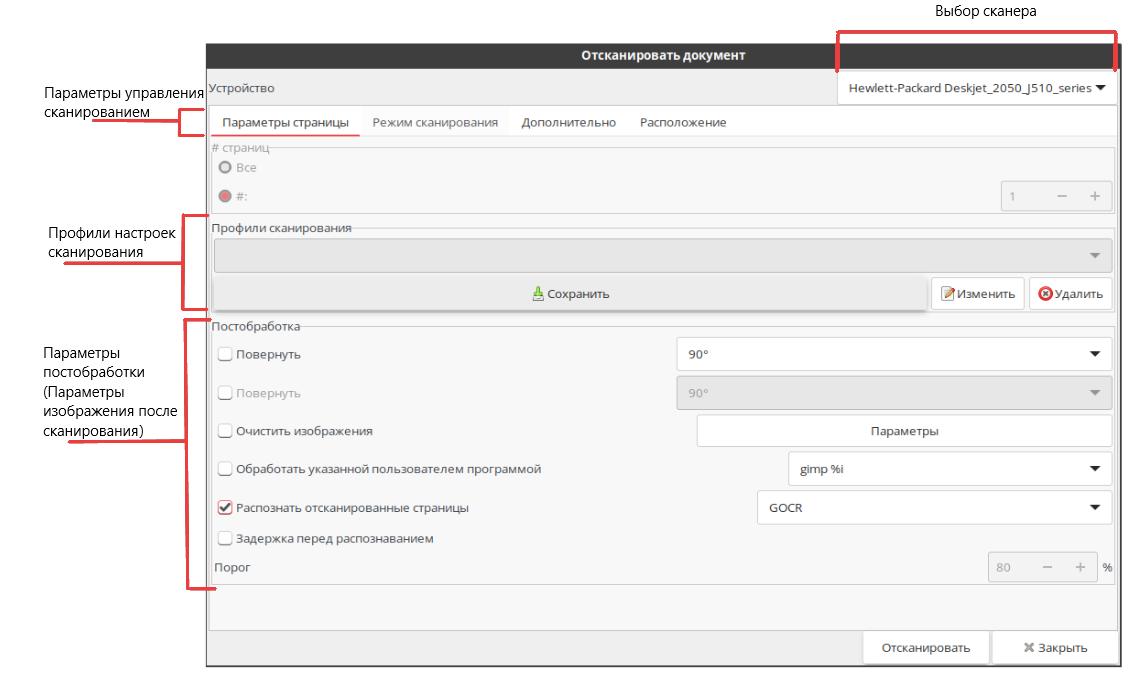
На вкладке параметров страницы задаётся число листов и логика односторонней или двусторонней подачи. Значение все удобно только тогда, когда сканер надёжно сообщает окончание стопки. Для планшета безопаснее указать количество, иначе backend может продолжить одинаковые проходы или завершить работу не так, как ожидается.
Формат бумаги можно выбирать из профиля или задавать вручную. Применение A4 не обязательно физически изменяет рамку, если backend не поддерживает именованные размеры; тогда gscan2pdf переводит выбор в координаты области сканирования. После смены режима или разрешения backend способен скорректировать значения до ближайших допустимых, поэтому полезно повторно проверить размеры перед запуском большой партии.
Расширенная нумерация помогает двухстороннему сканированию без аппаратного дуплекса. Лицевые стороны получают нечётные номера, оборотные — чётные в обратном направлении. Если стопку перевернуть не той гранью, автоматическая сортировка даст неверную последовательность. Перед десятками листов сделайте пробу на двух листах с крупными пометками 1–4.
Режим, разрешение и цвет
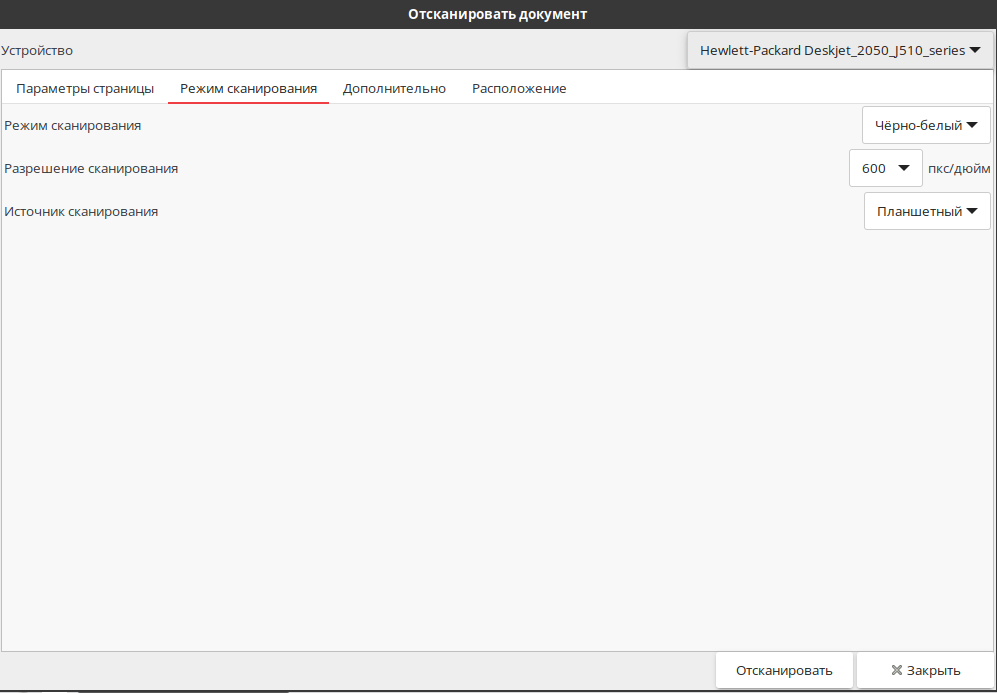
Режим определяет глубину цвета: цветной, оттенки серого или чёрно-белый. Названия приходят от backend и могут отличаться. Для договоров с печатями и цветными отметками безопаснее цвет или серый; для простого машинописного текста чёрно-белый режим уменьшает объём, но ошибки порога могут уничтожить тонкие линии и бледные подписи.
Разрешение задаётся в точках на дюйм. 300 ppi обычно достаточно для обычного текста и умеренного OCR, 400 ppi полезно для мелкого шрифта и сложного распознавания, 600 ppi оправдано для тонкой графики или последующей серьёзной обработки. Удвоение линейного разрешения примерно в четыре раза увеличивает число пикселей, поэтому выбор 600 вместо 300 заметно повышает расход памяти и времени.
Сканировать сразу в JPEG внутри backend удобно для цветных фотографий, но многократное последующее преобразование усиливает артефакты. Для текстовых страниц лучше получать без потерь или использовать умеренное сжатие на финальном этапе. Конкретный набор форматов и коэффициентов зависит от устройства; gscan2pdf не может показать опцию, которой backend не предоставляет.
Дополнительные параметры и расположение
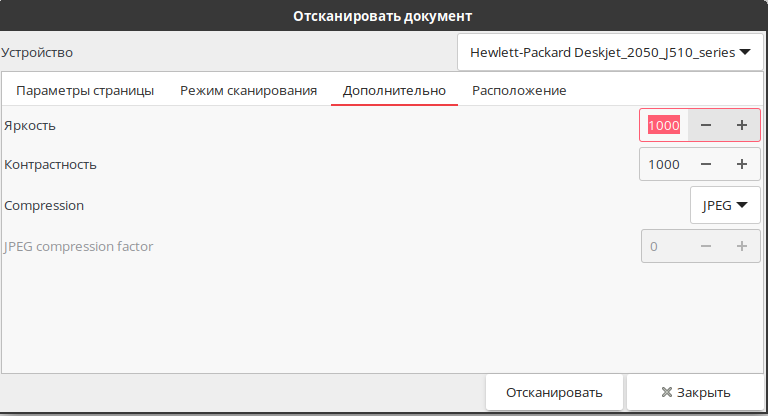
На дополнительной вкладке могут находиться яркость, контраст, аппаратное сжатие и другие параметры. Их шкалы не стандартизированы: значение 1000 на одном backend не сопоставимо с 1000 на другом. Настройку следует делать по пробному листу с типичными участками — светлым фоном, мелким текстом, печатью и подписью — а затем сохранить профиль сканирования.
Если аппаратная яркость делает фон белее, это может сократить дальнейшую обработку. Однако чрезмерное значение необратимо удаляет слабые детали уже на стадии получения изображения. Программный порог и unpaper можно отменить или повторить с другими параметрами, а пересвеченный исходный скан придётся получать заново. Поэтому аппаратные корректировки лучше держать консервативными.
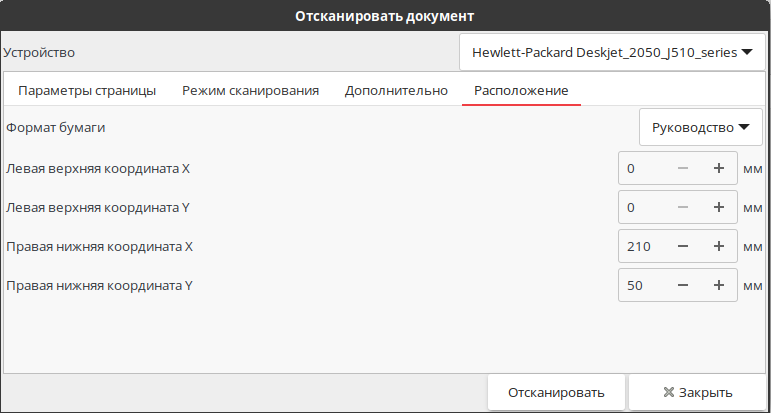
Вкладка расположения задаёт координаты рамки. Она нужна для чеков, небольших карточек и устройств, которые не применяют формат бумаги автоматически. Нулевая верхняя и левая координаты означают начало планшета, а правые и нижние значения ограничивают область. Ошибка в единицах или ориентации приводит к обрезанному листу, поэтому после ручного ввода выполните одну проверку.
Меньшая область ускоряет проход и уменьшает размер временного файла, но оставляет меньше запаса для исправления перекоса. Если документы лежат не идеально, разумнее сканировать с небольшими полями и обрезать после получения. Для однотипных форм можно настроить точную рамку и профиль, тогда каждая страница будет иметь одинаковую геометрию.
Сканирование с автоподатчиком и ручной дуплекс
Автоподатчик превращает gscan2pdf в удобный инструмент для партий документов, но успешный процесс начинается с подготовки бумаги. Удалите скрепки, расправьте загнутые углы, выровняйте стопку и не смешивайте слишком разные размеры без пробного прогона. Программа может отсортировать номера, но не исправит механический захват двух листов или замятие.
Для односторонней партии выберите ADF, количество страниц или режим все, цвет и разрешение. Запустите сканирование и следите за миниатюрами. Если один лист втянулся криво, не удаляйте весь результат: остановите процесс, выделите неудачную страницу, удалите её, отсканируйте замену и перетащите миниатюру на нужное место.
При аппаратном дуплексе backend обычно показывает двусторонний вариант подачи. Тогда gscan2pdf получает обе стороны за один проход и нумерует их последовательно. Проверьте ориентацию оборота: длинная или короткая сторона может влиять на поворот чётных страниц. Если каждую вторую страницу нужно вращать на 180 градусов, выделите чётные страницы через меню выбора и примените поворот один раз.
Для сканера без дуплекса используется режим лицевых и оборотных сторон. Сначала задают число листов, двусторонний документ и лицевую сторону; программа присваивает номера 1, 3, 5 и далее. Затем стопку возвращают так, чтобы первой сканировалась оборотная сторона последнего листа, выбирают обратную сторону, и номера идут 6, 4, 2. После завершения gscan2pdf сортирует миниатюры по номерам.
- Подпишите два пробных листа крупными цифрами 1, 2, 3 и 4 по сторонам.
- Отсканируйте лицевые стороны в порядке 1 и 3.
- Не меняя ориентацию подачи, запомните, как нужно перевернуть стопку.
- Отсканируйте обороты в порядке 4 и 2.
- Проверьте, что миниатюры выстроились 1, 2, 3, 4.
- Только после пробы загружайте основную партию.
Если последовательность неправильная, проще отменить второй проход и повторить его, чем вручную переставлять десятки листов. Для небольшого набора можно выделить чётные страницы и развернуть порядок, но при большой партии растёт риск незаметной ошибки. Рабочую схему переворота полезно записать рядом со сканером, потому что она зависит от конструкции лотка.
Опция batch-scan помогает backend завершить работу после окончания бумаги. На некоторых устройствах выбор ADF сам включает нужное поведение, на других требуется отдельный переключатель. Если сканирование не останавливается, задайте точное число страниц. Если останавливается после первого листа, проверьте, не выбран ли планшет и не отключена ли пакетная подача.
Работа с планшетным сканером
Планшет подходит для паспортов, книг, хрупких документов и единичных фотографий, но требует ручной замены каждого листа. В настройках gscan2pdf есть разрешение пакетного сканирования с планшета. Оно позволяет оставить диалог активным и последовательно запускать проходы, однако поведение кнопки ожидания и возврата каретки зависит от модели.
Если устройство поддерживает Wait-for-button или Button-wait, команда сканирования может ждать нажатия аппаратной кнопки. Пользователь меняет лист у сканера, закрывает крышку и запускает следующий проход без возвращения к компьютеру. При отсутствии такой функции задайте один лист и повторяйте сканирование из окна программы.
Книгу не следует сильно прижимать крышкой: можно повредить переплёт и получить тёмную полосу у корешка. Сканируйте разворот с запасом, затем разделяйте и обрезайте страницы. В gscan2pdf есть инструмент разделения, но для сложной геометрии и массового выравнивания книжных разворотов специализированный ScanTailor Advanced предоставляет больше контроля.
Для небольших документов можно ограничить область сканирования координатами. Это сокращает время и объём, но требует стабильного положения. Удобный приём — сделать физический уголок или метку на стекле, создать профиль рамки и класть каждый чек в одинаковое место. После партии проверьте несколько случайных страниц на обрезанные края.
Планшетный процесс особенно чувствителен к загрязнению стекла. Пыль и волоски повторяются на каждом листе и становятся заметнее после пороговой обработки. Очистите стекло до начала, а не пытайтесь удалять одинаковый дефект на сотнях страниц. Программная очистка хорошо борется с фоном и мелким шумом, но не восстанавливает буквы, перекрытые загрязнением.
Импорт изображений, PDF, DjVu и TIFF
Команда открытия принимает форматы, которые способен обработать ImageMagick, а многостраничные PDF и DjVu предлагается импортировать по страницам. Файлы также можно перетащить из файлового менеджера в список миниатюр. Это удобно, когда часть документа получена сканером, а часть пришла как фотографии или готовые страницы.
Для многостраничного документа gscan2pdf показывает выбор диапазона. Параметр командной строки --import импортирует выбранные пользователем страницы, а --import-all — все страницы без дополнительного выбора. Такой запуск полезен для повторяемого процесса, но импорт больших PDF создаёт значительные временные растровые файлы.
Поддержка PDF имеет важное ограничение: она проектировалась прежде всего для обратного открытия документов, созданных самим gscan2pdf. Сложный PDF может содержать векторную графику, прозрачность, формы, нестандартные шрифты и несколько изображений на странице. При импорте страница превращается в растровое представление или извлечённое изображение, поэтому исходная структура и редактируемый текст не сохраняются как полноценные объекты.
Не используйте gscan2pdf для простого объединения цифровых PDF, если требуется сохранить подписи, закладки, ссылки, формы и векторное качество. Для такой задачи подходит редактор или утилита, которая объединяет страницы без растеризации. gscan2pdf уместен, когда документ уже является сканом и его нужно переупорядочить, очистить или заново распознать.
При импорте изображений программа пытается определить разрешение из метаданных. Форматы вроде PNM могут не хранить ppi, а некоторые файлы содержат ошибочное значение. Через свойства страницы можно исправить разрешение без пересчёта пикселей. Это меняет физический размер страницы в итоговом PDF или DjVu, но не делает изображение более детальным.
Если импортированная страница выглядит слишком большой или маленькой относительно остальных, сначала сравните число пикселей и ppi. Не масштабируйте изображение наугад: корректировка метаданных часто решает проблему без потери качества. Реальное изменение размеров нужно только тогда, когда страницы должны иметь одинаковое число пикселей или требуется снизить объём.
Управление страницами и выделением
Меню выбора позволяет отметить все, нечётные, чётные, пустые, тёмные, изменённые страницы и инвертировать текущее выделение. Это не декоративная функция, а основа пакетной обработки. Например, после аппаратного дуплекса можно выбрать чётные страницы и повернуть их; после распознавания — выбрать изменённые листы и повторить OCR только для них.
Автоматический выбор пустых и тёмных страниц использует анализ ImageMagick. Он не понимает смысл документа и работает по плотности изображения. Лист с одной подписью может выглядеть почти пустым, а серый фон — тёмным. Перед удалением просмотрите выделение, особенно в договорах с оборотами, актами и бланками, где значимая информация занимает небольшую область.
Удаление страницы убирает её из списка; порядок можно восстановить перетаскиванием, а нумерацию — отдельной командой. После крупных перестановок проверьте первые и последние страницы каждого раздела. В длинном документе ошибка чаще возникает на границе пачек: одна миниатюра остаётся в прежнем месте или два листа получают одинаковую смысловую позицию.
Поворот на 90 или 180 градусов применяется к выделенным страницам и требует ImageMagick. Не путайте поворот просмотра с изменением изображения: команды меню действительно преобразуют страницу и учитываются в сохранённом файле. Если OCR уже выполнен, после геометрического изменения лучше проверить положение текстовых рамок или повторить распознавание.
Обрезка работает по выбранной области. Для единичной страницы выделите прямоугольник в просмотре и примените инструмент. Для серии одинаковых форм можно повторить параметры, но предварительно убедитесь, что листы лежали одинаково. Обрезка после OCR должна корректировать координаты текста; в современных выпусках это учитывается, однако визуальная проверка поискового слоя остаётся полезной.
Свойства страницы позволяют исправить номер и разрешение. Номер влияет на сортировку и двусторонний процесс, разрешение — на физический размер и качество некоторых операций. Изменение ppi без пересчёта пикселей не увеличивает резкость, но может сделать страницу правильного формата при сохранении.
Разделение страницы полезно для разворотов и двух чеков на одном стекле. После разделения проверьте порядок получившихся частей и поля у линии разреза. Для книг с искривлением корешка gscan2pdf не выполняет геометрическое выпрямление текста по кривой, поэтому разделение является только первым шагом.
Очистка, порог, резкость и unpaper
Инструмент Threshold переводит пиксели темнее выбранного порога в чёрный, остальные — в белый. Он эффективен для контрастного текста на равномерном фоне и резко уменьшает объём при подходящем сжатии. Слишком низкий порог делает тонкие буквы рваными, слишком высокий превращает серый фон и пятна в чёрный шум. Настраивайте на странице с самым бледным текстом, а не на идеальном образце.
Яркость и контраст могут применяться как параметры сканера или как постобработка, в зависимости от доступных инструментов. Аппаратная коррекция уменьшает данные ещё до передачи, программная оставляет возможность повторить операцию. Для смешанного документа лучше получить нейтральный скан, затем обработать только проблемные страницы.
Unsharp mask повышает локальный контраст границ. Параметры радиуса и sigma влияют на характер резкости; разумный радиус должен быть больше sigma, а нулевой радиус позволяет ImageMagick подобрать значение. Чрезмерная резкость создаёт ореолы вокруг букв и ухудшает OCR, поэтому оценивайте результат при масштабе 100 процентов.
Инструмент unpaper предназначен для очистки сканов: он может устранять мусор, корректировать поля и выполнять операции, полезные для бумажных страниц. gscan2pdf передаёт ему выбранные параметры. Если unpaper не установлен, команда будет недоступна; если версия не поддерживает опцию, в журнале появится ошибка внешнего процесса.
Порядок операций имеет значение. Сначала исправляют ориентацию и разделяют развороты, затем обрезают лишнее, очищают фон и повышают резкость, после чего запускают OCR. Распознавание до обрезки захватывает рамки и посторонние надписи, а последующий поворот может потребовать пересчёта координат текста.
Обработка выбранных страниц выполняется пакетно, но исходные условия могут различаться. Не применяйте один жёсткий порог к цветной печати, карандашным заметкам и чёрно-белому тексту одновременно. Разделите страницы на группы по типу, обработайте каждую группу и сравните несколько листов из начала, середины и конца.
Негатив полезен для редких исходников с белым текстом на тёмном фоне. После инверсии проверьте альфа-канал и тонкие элементы. Разработчики исправляли ошибки, когда операция затрагивала прозрачность, но импортированный файл с нестандартной маской всё равно стоит тестировать отдельно.
Команда сжатия временных файлов переводит крупные PNM-изображения во временные TIFF с LZW. Она предназначена для ситуации, когда временный каталог заполняется во время длинного сеанса. Операция экономит место, но требует времени и не заменяет контроль свободного диска до начала сотен страниц.
Оптическое распознавание текста
gscan2pdf не содержит собственную нейросеть или встроенный набор языков. Он запускает внешние OCR-движки, прежде всего Tesseract; в исторических версиях поддерживались также GOCR и Cuneiform, а поддержка Ocropus была удалена в ветке 2.12.4. Практический современный вариант — установить Tesseract и отдельные языковые данные.
Для русского текста нужен пакет языка rus. Если документ смешанный, можно выбрать сочетание языков, доступное в установленной версии движка. Наличие пункта в интерфейсе определяется тем, какие traineddata-файлы видит Tesseract. Установка самой программы без языкового пакета не даёт качественного русского распознавания.
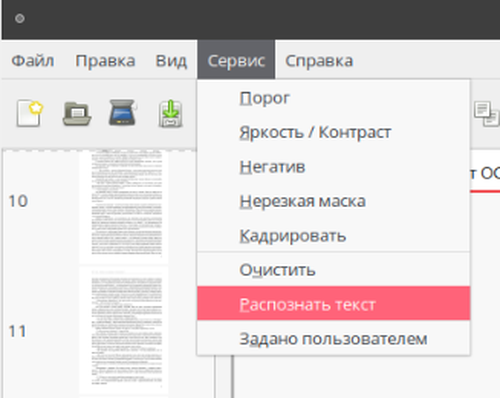
OCR запускается для всех или выбранных страниц. Перед большой партией распознайте одну типичную страницу и проверьте не только видимый текст, но и поиск в сохранённом PDF. Плохая ориентация, низкое разрешение, фон, таблицы и декоративный шрифт снижают точность. Для обычного печатного текста 300–400 ppi обычно практичнее, чем попытка исправлять результат на 150 ppi.
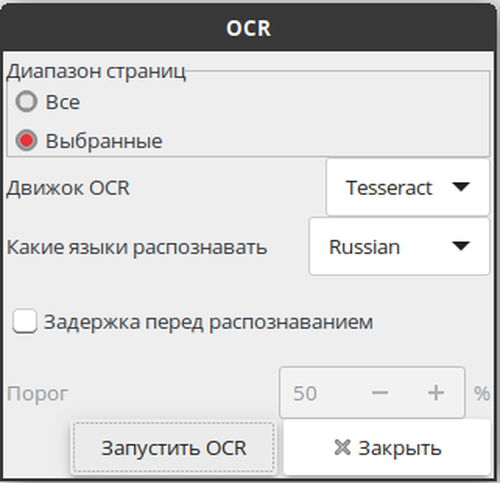
В диалоге выбираются диапазон, движок, языки и при необходимости порог перед распознаванием. Пороговая копия может помочь Tesseract на сером фоне, но не обязана заменять исходное изображение в итоговом PDF. Это позволяет сохранить визуально мягкий скан и одновременно дать OCR более контрастный материал.
Результат хранится отдельно для каждой страницы и может быть размещён как невидимый текстовый слой за изображением. В PDF слова становятся доступными поиску и извлечению, а внешний вид остаётся сканом. В DjVu текст помещается в скрытый слой. Это не превращает страницу в редактируемый офисный документ: координаты и строки служат навигации и копированию, а не восстановлению исходной верстки.
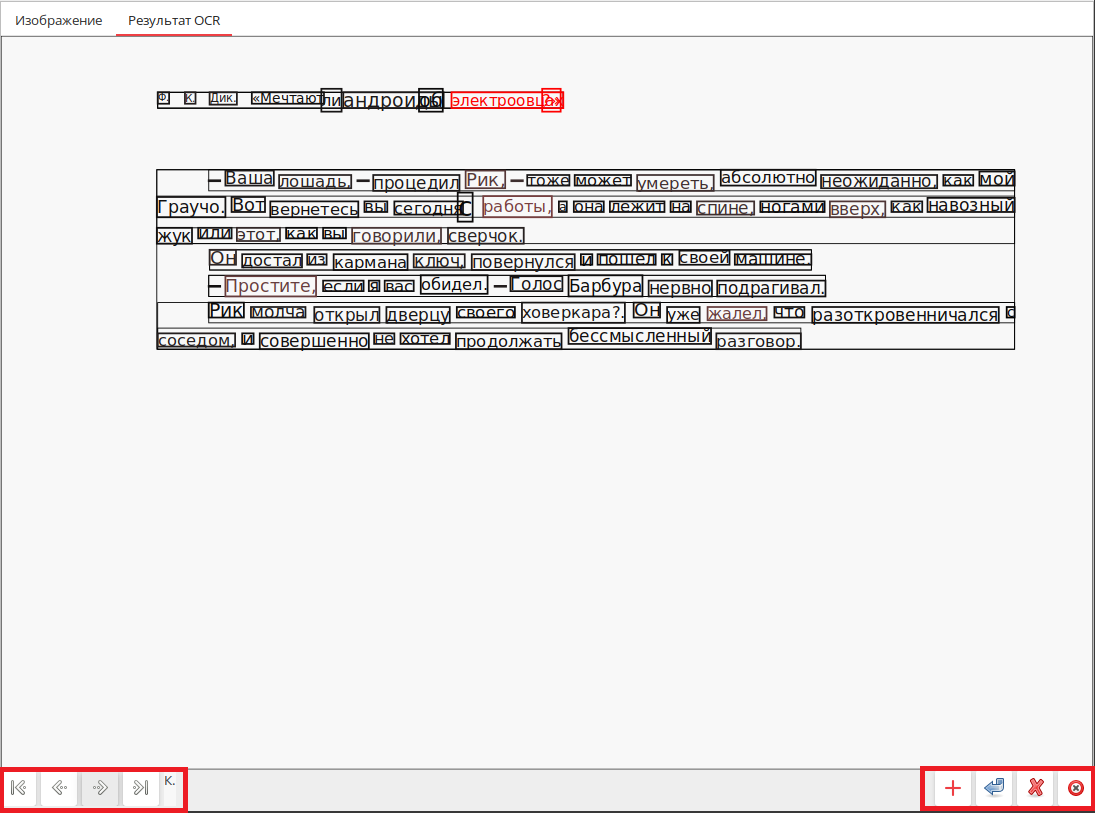
Интерфейс позволяет просматривать OCR рядом с изображением или в разделённом режиме, переходить по рамкам и исправлять отдельные фрагменты. Цветовая индикация может отражать уверенность распознавания. Редактирование полезно для имён, номеров и заголовков, но ручная правка каждой буквы в сотнях страниц неэффективна; сначала улучшите качество скана и параметры языка.
После изменения изображения gscan2pdf умеет выбирать страницы, которые были модифицированы после последнего OCR. Используйте это, чтобы повторно распознать только обрезанные, повернутые или очищенные листы. Если запустить OCR до окончательной геометрии, текстовые рамки могут перестать совпадать с изображением.
Проверка результата должна включать несколько тестов: поиск редкого слова, копирование абзаца, извлечение текста стандартной утилитой и просмотр страницы в другом PDF-просмотрщике. Если поиск ничего не находит, убедитесь, что при сохранении включён текстовый слой, а OCR-буфер не пуст. Если выделение смещено, проверьте ppi и операции поворота или обрезки.
Сохранение в PDF, DjVu, TIFF и изображения
Команда сохранения работает с выбранными или всеми страницами. Многостраничные варианты включают PDF, DjVu и TIFF; отдельные изображения можно записывать в PNG, JPEG, PNM, GIF и другие форматы, которые поддерживает ImageMagick. Доступность отдельных пунктов зависит от установленных утилит.
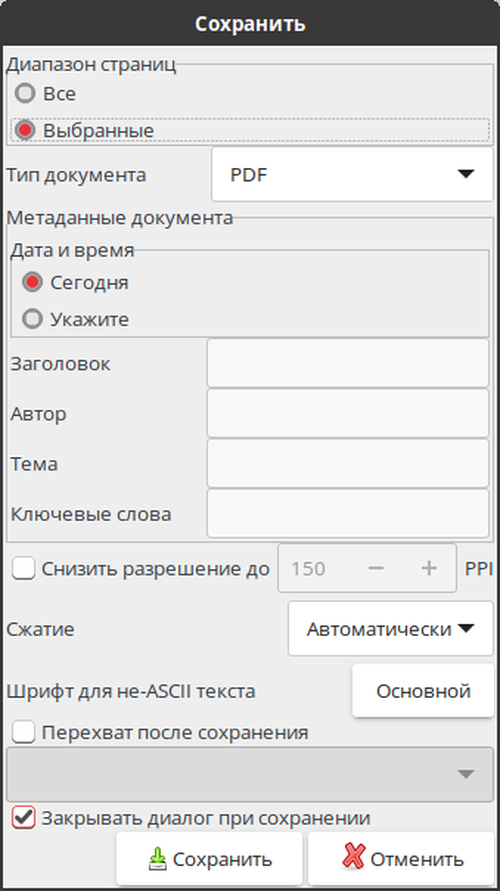
Перед сохранением укажите диапазон. Если в списке выделены не все страницы, диалог может предложить выбранные; это удобно для отдельного раздела, но легко приводит к неполному файлу. Для финального документа сравните количество миниатюр и число страниц после открытия результата в просмотрщике.
PDF — наиболее универсальный вариант для обмена и печати. gscan2pdf создаёт страницы из растровых изображений и при наличии добавляет OCR-слой. Настройки сжатия должны соответствовать типу: чёрно-белые текстовые страницы хорошо сжимаются без потерь, цветные фотографии — JPEG, серые документы требуют компромисса между читаемостью печатей и объёмом.
В современных версиях PDF формируется через PDF::Builder. Для корректной обработки TIFF и вариантов сжатия важна совместимая версия модуля. Если сохранение зависает или файл повреждён, проверьте обновления пакета и журнал, а не только свободное место. Исторически проблемы возникали на сочетаниях старых PDF-библиотек и многополосных TIFF.
DjVu способен давать небольшой размер для сканов, особенно при сочетании чёрно-белого текста и цветного фона, но требует djvulibre и менее универсален в офисном обмене. Выбирайте его для коллекции, где получатели точно используют совместимые просмотрщики. Для отправки в учреждения и подписания чаще предпочтительнее PDF.
Многостраничный TIFF удобен в полиграфических и технических цепочках, но не каждый просмотрщик комфортно показывает длинные документы. gscan2pdf использует libtiff, что уменьшает память при создании многостраничного файла. TIFF хорош как промежуточный без потерь, однако для повседневной рассылки обычно слишком велик.
PNG сохраняет без потерь и подходит для отдельных схем, печатей и страниц с текстом. JPEG уменьшает цветные фотографии, но добавляет потери; не сохраняйте многократно один и тот же текстовый скан в JPEG с низким качеством. PNM удобен как простой промежуточный формат, но занимает много места и почти не нужен конечному пользователю.
После записи откройте файл отдельным просмотрщиком. Проверьте число страниц, ориентацию, физический формат, резкость мелкого текста, поиск OCR и размер. Сам факт отсутствия сообщения об ошибке не гарантирует, что выбран правильный диапазон или коэффициент сжатия.
Отправка как PDF создаёт вложение в новом письме через xdg-email. Если xdg-utils отсутствует или среда не настроила почтовую программу, пункт неактивен либо не открывает компоновщик. В таком случае сначала сохраните PDF и прикрепите вручную — это надёжнее, чем менять почтовые настройки во время незавершённого сеанса.
Печать использует системный диалог. Перед печатью сканов проверьте масштабирование: сочетание неверного ppi и параметра вписать может изменить размер бланка. Для документов с точной геометрией задайте корректное разрешение страницы ещё до сохранения.
Метаданные и шаблоны имён файлов
В диалоге сохранения можно заполнить автора, заголовок, тему, ключевые слова и дату документа. Эти поля не видны на самой странице, но отображаются в свойствах PDF или DjVu и помогают поиску. Не путайте дату документа с датой создания файла: первая описывает содержимое, вторая формируется файловой системой.
Метаданные могут участвовать в шаблоне имени. Помимо стандартных кодов strftime для текущей даты, gscan2pdf поддерживает поля автора, заголовка, расширения и дату документа. Это удобно для регулярной оцифровки счетов или входящей корреспонденции, где имя должно строиться одинаково.
Шаблон следует проектировать так, чтобы пустое поле не создавало бессмысленные дефисы и одинаковые имена. Протестируйте документ без автора, без темы и с датой. В современных выпусках пустые метаданные не должны записываться как специальное значение, но конфликт имён в папке всё равно требует решения пользователя.
Формат с датой в начале, например год-месяц-день, удобно сортируется. После даты добавляйте короткий тип и уникальный идентификатор. Не включайте в имя конфиденциальные данные, если папка синхронизируется или видна другим пользователям. Метаданные и имя файла решают разные задачи и могут иметь разный уровень подробности.
Календарь в диалоге позволяет менять дату, а клавиши плюс и минус сдвигают отображаемый день. Это ускоряет последовательную обработку документов за соседние даты. Вводите реальную дату бумаги, если она важна, и не полагайтесь на день сканирования как замену.
Шаблон не выполняет распознавание реквизитов автоматически. Название и номер нужно заполнить вручную или получить другим инструментом. gscan2pdf лишь подставляет уже введённые значения. Для потока с автоматическим извлечением полей потребуется внешняя система документооборота.
Настройки программы и файл конфигурации
Параметры сохраняются в текстовом файле gscan2pdfrc внутри каталога конфигурации пользователя. По умолчанию используется ~/.config, а переменная XDG_CONFIG_HOME может изменить базовый путь. Большинство значений лучше менять через интерфейс, потому что приложение проверяет формат и само запоминает размеры окон, последние профили и часть поведения.
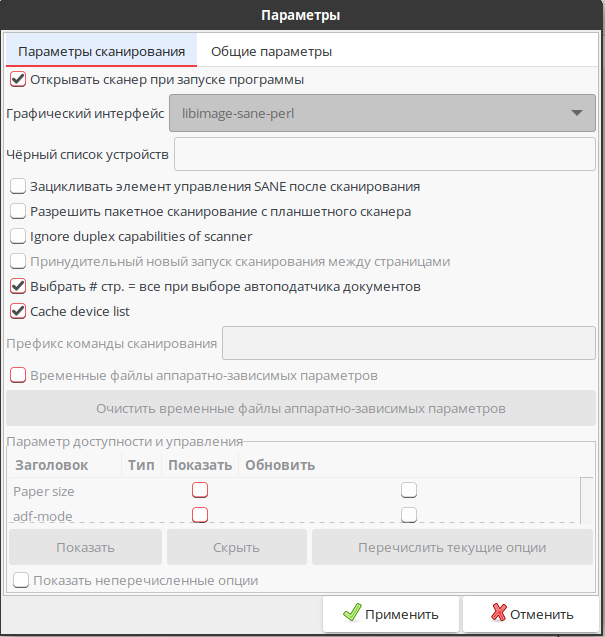
На вкладке сканирования выбирается frontend, управление кэшем устройств, пакетным режимом планшета, перезагрузкой опций и чёрным списком. Предпочтительным современным frontend являются Perl-привязки Image::Sane. Исторические scanimage и scanadf могут быть полезны для отдельных устройств, но их доступность зависит от системных пакетов.
Показывать все SANE-опции не всегда удобно: некоторые backend объявляют десятки технических переключателей. В настройках можно скрывать и показывать их, а также определять, какие изменения требуют перечитать значения. Если параметр есть в scanimage --help, но отсутствует в окне, проверьте фильтры и профиль до вывода о несовместимости.
Чёрный список устройств принимает регулярное выражение по внутреннему имени. Например, можно исключить видеоустройство, ошибочно обнаруженное как сканер. Слишком широкое выражение скрывает все устройства с общим фрагментом имени, поэтому после изменения очистите кэш и убедитесь, что нужный сканер остался.
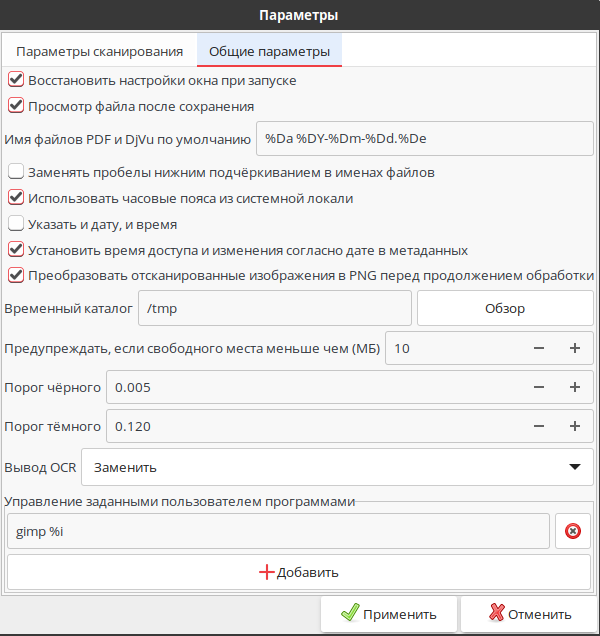
Общие параметры управляют восстановлением состояния, просмотрщиком, временным каталогом, шаблоном имени, OCR и пользовательскими командами. Временную папку стоит переносить на диск с достаточным свободным местом и нормальной скоростью. Сетевой каталог может замедлить каждую операцию и создать проблемы при кратком разрыве соединения.
В настройках OCR задаются движок и поведение вывода. Выбор языка всё равно зависит от installed traineddata. После обновления Tesseract проверьте, что gscan2pdf правильно получает список языков; нестандартная переменная TESSDATA_PREFIX способна направить движок в другой каталог.
Пользовательские инструменты запускают внешнюю команду с переменными входного файла, выходного файла и разрешения. Это позволяет подключить собственный фильтр. Команда должна корректно обрабатывать пробелы в путях, возвращать код ошибки и не удалять исходный файл до успешного результата. Сначала тестируйте её на копии одной страницы.
Ручное редактирование gscan2pdfrc оправдано для резервного копирования профиля или устранения повреждённой настройки. Перед изменением закройте приложение и сохраните копию файла. Если gscan2pdf перестал открывать диалог после неудачного параметра, переименуйте конфигурацию и запустите с настройками по умолчанию, затем переносите значения постепенно.
Командная строка и диагностика
Хотя gscan2pdf является графической программой, у неё есть полезные параметры запуска. --version показывает версию, --device указывает устройство, --import и --import-all добавляют файлы, --log записывает журнал. Уровни debug, info, warn, error и fatal регулируют подробность сообщений.
gscan2pdf --version
gscan2pdf --log=gscan2pdf.log --debug
gscan2pdf --device="net:server:scanner"
gscan2pdf --import-all="pages.pdf"
Для диагностики запускайте программу из терминала обычного пользователя. Команда с --log создаёт файл, в котором видны обнаружение зависимостей, команды внешних утилит, сообщения SANE и ошибки обработки. Не публикуйте журнал без просмотра: в нём могут быть пути, имена файлов, названия устройств и другие сведения о рабочей системе.
Если сбой воспроизводится только на одной странице, сохраните копию сеанса, удалите остальные миниатюры и повторите операцию с журналом. Это помогает отличить ошибку формата от нехватки ресурсов. Для проблемы сканирования отдельно выполните scanimage -L и пробный scanimage с тем же устройством.
Параметр --import-all удобен для пакетного открытия, но gscan2pdf остаётся интерактивным приложением. Он не является полностью безголовым конвертером для серверного сценария. Для автоматизации тысяч файлов лучше использовать специализированные командные утилиты, а gscan2pdf оставить этапом визуального контроля и ручной коррекции.
Производительность, память и временные файлы
Каждая страница может временно храниться как крупное несжатое изображение. Лист A4 при 300 ppi в цвете содержит десятки миллионов байт, а при 600 ppi — примерно в четыре раза больше пикселей. Сотня таких страниц быстро заполняет /tmp и увеличивает потребление памяти, даже если итоговый PDF должен быть небольшим.
Перед большой партией проверьте свободное место командой системного монитора или df. Оставляйте запас не только на сканы, но и на промежуточные TIFF, OCR и финальную сборку. Если временный раздел мал, задайте отдельный каталог на локальном диске в настройках или через TMPDIR до запуска.
Команда сжатия временных файлов переводит изображения в LZW-TIFF. Она полезна после сканирования, когда нужно освободить место перед OCR и сохранением. На фотографиях LZW может экономить меньше, чем на однотонном тексте, а сама операция занимает процессорное время. Не запускайте её одновременно с продолжающимся сканированием слабого компьютера без проверки отзывчивости.
Классическая архитектура держит открытые файловые дескрипторы страниц, из-за чего очень длинные сеансы могут упереться в системный лимит. Именно эта особенность упоминалась среди причин переписывания проекта. Практический обход — делить тысячи страниц на логические части, сохранять каждую часть и объединять подходящим инструментом без повторной растеризации.
Миниатюры и OCR-слой также влияют на отзывчивость. После сотен страниц переключение может замедлиться. Не выполняйте ручную коррекцию каждого слова одновременно с активным сканированием; завершите получение изображений, сохраните промежуточное состояние и затем переходите к распознаванию.
Скорость определяется медленнейшим этапом: механикой сканера, USB или сетью, преобразованием ImageMagick, Tesseract и записью диска. Увеличение числа потоков Tesseract не ускорит сканер, который выдаёт страницу раз в минуту. Оптимизируйте по измеренному узкому месту: профиль устройства, разрешение, локальный временный диск или обработку группами.
Для стабильного длительного процесса отключите автоматическое засыпание компьютера, но не выключайте экранные блокировки там, где важна безопасность. Проверьте, что USB-питание не отключает сканер. После замятия сначала остановите задачу в интерфейсе, затем извлеките бумагу по инструкции устройства, чтобы backend не оставался в состоянии занятости.
Типовые ошибки и способы исправления
| Симптом | Вероятная причина | Что проверить |
|---|---|---|
| Сканер не найден | SANE не видит устройство или используется кэш | scanimage -L, питание, backend, права, очистку кэша |
| Устройство занято | Другой процесс держит сканер либо backend так сообщает об отключении | Закрыть программы, перезапустить устройство, повторить пробу SANE |
| Кнопка OCR неактивна | Не установлен движок или язык | Tesseract, пакет русского языка, путь к traineddata |
| Нет DjVu | Отсутствуют утилиты DjVu | Установить djvulibre-bin и перезапустить программу |
| Неактивна отправка почтой | Нет xdg-email или почтового обработчика | xdg-utils и настройки среды рабочего стола |
| PDF имеет неверный размер | Ошибочное ppi у импортированной страницы | Свойства страницы и фактическое разрешение |
| Временный каталог заполнен | Несжатые страницы заняли раздел | Освободить место, сменить TMPDIR, сжать временные файлы |
| OCR смещён | Поворот или обрезка выполнены после распознавания | Повторить OCR для изменённых страниц |
| Сканирование не заканчивается | Планшетный режим или нет сигнала окончания бумаги | Выбрать ADF, batch-scan либо точное число страниц |
| Сохранён не весь документ | Был выбран диапазон или только выделенные страницы | Число миниатюр и параметр диапазона в диалоге |
Сканер не появляется в списке
Сначала проверьте устройство командой scanimage -L. Если оно отсутствует, ищите проблему в SANE: пакет backend, сетевой адрес, USB-идентификатор, udev и группы. Если команда показывает устройство, но gscan2pdf нет, отключите кэш списка, проверьте чёрный список и запустите с --device. Журнал покажет внутреннее имя, которое программа пыталась открыть.
Для сетевого сканера проверьте доступность saned или eSCL-моста, правила межсетевого экрана и совпадение подсети. gscan2pdf не обнаружит устройство, которое не объявляется и не указано явно. Маркетинговое приложение производителя на другом компьютере не делает SANE-сервис автоматически доступным.
Параметр сканера отсутствует или серый
Опция может не поддерживаться backend, быть скрыта настройками или зависеть от другой опции. Например, дуплекс появляется только после выбора ADF, а аппаратное сжатие — только в цветном режиме. Сравните вывод scanimage --help для конкретного устройства и включите отображение расширенных опций.
Серые инструменты главного окна часто означают отсутствие внешнего пакета. Установите ImageMagick для поворота и части обработки, unpaper для очистки, Tesseract для OCR. После установки полностью перезапустите приложение, чтобы проверка зависимостей выполнилась заново.
Программа закрывается или зависает при сохранении
Запустите с подробным журналом и сохраните одну страницу в простой PDF. Если это работает, добавляйте страницы группами, чтобы найти проблемную. Проверьте свободное место, версии PDF::Builder и libtiff, формат импортированного изображения и наличие необычной прозрачности.
Не прерывайте процесс сразу после нажатия Сохранить на большой партии: создание многостраничного PDF и OCR-слоя может занимать время. Следите за загрузкой процессора и ростом файла. Если процесс действительно остановился, сохраните журнал и копию сеанса до принудительного завершения.
Получается слишком большой PDF
Большой размер обычно связан с цветом, высоким ppi и слабым сжатием. Не уменьшайте качество вслепую. Разделите типы страниц: текст переведите в серый или чёрно-белый при сохранении деталей, фотографии оставьте цветными, выберите подходящее сжатие и сравните результат на нескольких страницах.
Обрезка пустых полей тоже уменьшает объём, особенно при шумном фоне. OCR-текст обычно добавляет относительно немного по сравнению с изображениями. Если PDF состоит из уже сжатых JPEG, повторное сохранение с ещё одним JPEG может ухудшить качество без пропорционального выигрыша.
Русский OCR даёт бессмысленный текст
Убедитесь, что выбран русский язык и установлен соответствующий файл данных. Проверьте ориентацию и разрешение, уберите фон, не используйте слишком агрессивный порог. Распознавание мелкого шрифта с 150 ppi не исправляется сменой языка; страницу нужно получить заново с большей детализацией.
Таблицы, рукописные пометки и печати требуют отдельной оценки. Tesseract ориентирован на печатный текст и может смешивать колонки. Для критических реквизитов сравнивайте с изображением и исправляйте вручную. Поисковый слой полезен даже при неполной точности, но не должен считаться юридически точной расшифровкой.
Практические рабочие процессы
Договор на 20 листов с ручным дуплексом
Подготовьте стопку, отметьте тестовые стороны и выберите 300 ppi в сером или цвете, если есть печати. Сначала сканируйте лицевые стороны как нечётные, затем правильно переверните стопку и получите обороты как чётные в обратном порядке. После автоматической сортировки пролистайте все границы: 1–2, 2–3 и последние листы.
Выберите пустые страницы, но не удаляйте автоматически: в договоре оборот может содержать одну подпись. Поверните чётные при необходимости, обрежьте только явные поля, запустите OCR для русского текста и сохраните PDF. Проверьте число страниц, поиск фамилии и видимость печатей при 100 процентах.
Квитанции и чеки разного размера
На планшете размещайте чек в одном углу и используйте область с запасом. Для термобумаги выбирайте серый режим и осторожно поднимайте контраст: бледные цифры легко потерять порогом. После каждого скана присваивайте понятную дату документа и краткое название, чтобы шаблон имени создавал последовательные файлы.
Если нужно собрать месячный комплект, импортируйте все страницы в один сеанс, отсортируйте по дате и сохраните общий PDF. Слишком длинные чеки удобнее сканировать частями с перекрытием; gscan2pdf не выполняет автоматическую сшивку панорамы, поэтому соединение участков потребует внешнего редактора либо хранения как отдельных страниц.
Учебные конспекты с цветными пометками
Сканируйте в цвете 300 ppi, чтобы сохранить маркеры и карандаш. Не переводите весь комплект в чёрно-белый: цветовые выделения исчезнут. Обрежьте поля, поверните отдельные листы, а OCR применяйте к печатным страницам отдельно от рукописных. Рукописные заметки останутся изображением.
При сохранении PDF подберите JPEG-качество на копии нескольких страниц. Слишком сильное сжатие создаёт блоки вокруг тонких линий. Если документ нужен для печати, сравните отпечаток, а не только экран. Разделите очень тяжёлый курс на темы, чтобы классическая ветка не держала сотни открытых страниц в одном сеансе.
Оцифровывание главы книги
Сканируйте развороты с запасом у корешка и не повреждайте переплёт. Разделите каждый разворот на две страницы, выровняйте порядок и обработайте группы левых и правых страниц. Для сложного искривления передайте изображения в ScanTailor Advanced, затем верните готовые страницы в gscan2pdf для OCR и сборки.
Используйте 400 ppi для мелкого шрифта, если скорость и диск позволяют. Проверьте номера страниц книги против миниатюр. OCR выполняйте после окончательной обрезки. В метаданных запишите название и автора, но не обещайте, что gscan2pdf создаст оглавление или книжные закладки автоматически.
Смешанный пакет: сканы, фотографии и существующий PDF
Получите бумажные листы через SANE, затем перетащите фотографии и импортируйте нужные страницы PDF. Приведите ориентацию и ppi к согласованному виду. Помните, что импортированный PDF может растеризоваться и потерять активные элементы; если цифровые страницы нужно сохранить без изменений, объединяйте их после gscan2pdf отдельным инструментом.
Для общего визуального стиля не обязательно пересчитывать все изображения до одного размера. Достаточно корректно задать физический формат и поля. Сильное масштабирование фотографий ухудшает детали. Перед OCR исключите страницы, где текст уже цифровой и должен остаться в исходном PDF, либо обработайте только сканированную часть.
Входящая корреспонденция с единым именованием
Создайте профиль A4, 300 ppi, серый режим и шаблон имени с датой документа, темой и расширением. Для каждого письма сканируйте отдельный сеанс, заполняйте метаданные и сохраняйте. Единый шаблон уменьшает опечатки, но уникальный номер всё равно следует проверять перед записью.
После сохранения выполните поиск по OCR и перенесите файл в папку с резервным копированием. gscan2pdf не является системой регистрации входящих и не контролирует права доступа к папке; правила хранения, индексацию и резервирование организует операционная система или отдельная система документооборота.
Сравнение gscan2pdf с аналогами
| Программа | Лучше подходит для | Главное ограничение |
|---|---|---|
| gscan2pdf | Многостраничное сканирование в Linux/BSD, очистка, ручной дуплекс, OCR и PDF/DjVu/TIFF | Зависит от SANE и внешних OCR-инструментов |
| PDF Commander | Сканирование и дальнейшее редактирование PDF, подписи, защита и офисные правки | Меньше низкоуровневого контроля SANE-профилей |
| NAPS2 | Простое кроссплатформенное сканирование на Windows, macOS и Linux с OCR | Менее детальная классическая цепочка unpaper и ручной нумерации |
| Document Scanner | Быстрое получение PDF или изображений в среде GNOME | Минимум постобработки и нет развитого OCR-сеанса |
| XSane | Точная настройка параметров SANE и получение отдельных изображений | Многостраничная сборка и OCR менее удобны |
| gImageReader | Распознавание Tesseract, правка текста и создание PDF из hOCR | Не ориентирован на управление длинной сканирующей партией |
gscan2pdf стоит выбирать пользователю Linux или BSD, которому важны многостраничный список, ручной дуплекс, выбор нечётных и чётных страниц, очистка и несколько форматов. Это особенно полезно со сканером, уже хорошо работающим через SANE. Цена гибкости — отдельные зависимости и более технический интерфейс.
PDF Commander уместнее, когда после сканирования нужно менять текст PDF, добавлять подписи, изображения, защиту и выполнять офисные операции в одном редакторе. Он решает более широкий класс задач с готовыми PDF, тогда как gscan2pdf лучше контролирует путь от SANE-скана до растрового документа и не претендует на полноценную правку объектов PDF.
NAPS2 — наиболее прямой современный конкурент для пользователя, которому нужна одинаковая логика на Windows, macOS и Linux. Он поддерживает несколько драйверных технологий и делает простой профиль сканирования. gscan2pdf выигрывает у части Linux-процессов исторически развитой нумерацией, инструментами выбора и интеграцией unpaper, но проигрывает в кроссплатформенности.
Document Scanner подходит для нескольких листов без сложной очистки. Интерфейс GNOME проще, быстрее осваивается и использует тот же фундамент SANE. Когда нужны ручной дуплекс, массовый выбор страниц, OCR-буфер и DjVu, gscan2pdf даёт больше возможностей, но требует больше настроек.
XSane полезен для диагностики и тонкой настройки устройства. Он показывает параметры backend и хорошо подходит для получения отдельных изображений, копирования или специализированного режима. Для длинного документа с перестановкой, метаданными и поисковым слоем gscan2pdf обычно удобнее как оболочка рабочего процесса.
gImageReader выбирают прежде всего ради OCR. Он импортирует PDF и изображения, позволяет задавать области распознавания, править текст и генерировать PDF из hOCR. Если основная проблема — распознавание сложной страницы, это сильный вариант; если задача начинается с подачи сотни листов и контроля порядка, gscan2pdf лучше организует сканирующий сеанс.
Практический выбор выглядит так: для простого сканирования без обработки берите Document Scanner; для кроссплатформенного профиля — NAPS2; для точной настройки SANE — XSane; для глубокого OCR — gImageReader; для редактирования готового PDF — PDF Commander; для Linux-потока со сканированием, очисткой, ручным дуплексом и сборкой PDF или DjVu — gscan2pdf.
Сильные стороны gscan2pdf
- Работа с любым устройством, которое корректно поддерживается SANE.
- Управление многостраничным сеансом через миниатюры и выделение.
- Автоматическая нумерация при ручном двухстороннем сканировании.
- Пакетные операции для чётных, нечётных, пустых и изменённых страниц.
- Интеграция Tesseract, unpaper, ImageMagick, DjVu и TIFF-инструментов.
- Сохранение OCR как поискового слоя за изображением.
- Локальная обработка без обязательной отправки документов в сеть.
- Свободная лицензия GPLv3 и русская локализация.
Главное преимущество — не отдельная функция, а связность процесса. Пользователь получает страницы, корректирует их, распознаёт и сохраняет в одном сеансе. При этом каждый этап остаётся управляемым: можно повторить один лист, выделить группу, изменить порядок и выбрать выходной формат.
Программа хорошо вписывается в Linux-систему, где SANE и командные инструменты уже настроены. Она не прячет backend за закрытым драйверным слоем, поэтому опытный пользователь может диагностировать устройство отдельно, менять временный каталог, использовать журнал и подключать собственные команды.
Ограничения, которые важно учитывать
Первое ограничение — платформа. Официальная классическая ветка рассчитана на Linux и BSD. Нативного установщика gscan2pdf 2.13.5 для Windows или macOS нет. Запуск через виртуальную машину возможен теоретически, но передача USB-сканера и SANE усложняет процесс; в этих системах проще использовать NAPS2 или другое нативное приложение.
Второе — зависимость от внешних компонентов. OCR, unpaper, DjVu, почтовая отправка и часть преобразований появляются только при наличии соответствующих пакетов. Это гибко, но пользователь должен понимать, какой компонент отвечает за ошибку. Установка gscan2pdf одной командой не всегда включает русский OCR и все дополнительные возможности.
Третье — отсутствие полного редактирования PDF. Программа не предназначена для замены текста в цифровом PDF, работы с формами, комментариями, электронными подписями, закладками и сложной векторной графикой. Импорт PDF используется как способ получить страницы-изображения, а не сохранить всю внутреннюю структуру.
Четвёртое — масштаб длинного сеанса. Классическая модель может держать много файлов открытыми и расходовать временное место. Для нескольких сотен страниц нужно контролировать лимиты и диск, а для тысяч — делить работу. Преемник scantpaper меняет модель хранения, но это уже другое приложение.
Пятое — интерфейс отражает параметры SANE и поэтому бывает перегруженным. Новичку трудно понять различие между аппаратной яркостью, программным порогом, ppi и физическим размером. Один раз настроенный профиль упрощает дальнейшую работу, но первый запуск требует тестов.
Шестое — качество OCR определяется Tesseract и подготовкой изображения. gscan2pdf удобно управляет процессом, но не гарантирует точность распознавания рукописи, таблиц и плохих копий. Значимые реквизиты нужно сверять с изображением.
Когда переходить на scantpaper, а когда оставаться на gscan2pdf
Оставаться на gscan2pdf разумно, если версия 2.13.5 стабильно работает со сканером, профили настроены, документы умещаются в управляемые сеансы и не нужен PDF/A. Смена инструмента имеет стоимость: нужно перенести привычки, проверить OCR, форматы и поведение дуплекса.
Переход на scantpaper оправдан при новых установках, где дистрибутив уже предлагает переходный пакет, при необходимости SQLite-сеанса, более устойчивой работы с большим числом страниц или PDF/A через ocrmypdf. Перед миграцией проверьте поддержку конкретного сканера и недостающие функции на копии рабочего процесса.
Не устанавливайте оба проекта, ориентируясь только на номера. Сначала выясните, какой исполняемый файл запускает ярлык и какие пакеты являются зависимостями. gscan2pdf 3.0.10 в Debian — не классическая версия с интерфейсом 3, а мост к scantpaper. Для документации и обучения используйте название фактического приложения.
Сеансы старой и новой программы не следует считать взаимозаменяемыми без проверки. Безопасный перенос — сохранить страницы в подходящий без потерь формат или PDF, затем импортировать в новое приложение и сравнить порядок, ppi и OCR. Исходные сканы сохраняйте до завершения проверки.
Безопасная загрузка и проверка пакета
Предпочтительный способ — официальный репозиторий дистрибутива или официальный раздел файлов проекта. Пакетный менеджер проверяет подпись репозитория и устанавливает зависимости. Ручной файл deb подходит только для совместимой версии системы; его наличие не гарантирует, что все Perl-модули нужной версии уже доступны.
У официального выпуска 2.13.5 опубликованы пакет deb, исходный tar.xz и отдельная подпись исходного файла. Для Debian stable может быть доступна 2.13.4 с патчами сопровождающего, а в новых ветках — переходный 3.0.10. Номер дистрибутивной ревизии после дефиса относится к упаковке и не меняет основную версию программы.
Не используйте неизвестные portable-сборки, установщики с рекламным загрузчиком, crack или repack. gscan2pdf свободен и не требует активатора. Неофициальное зеркало допустимо как резерв, но имя, размер, формат пакета и содержимое должны соответствовать нормальному deb или pkg.tar.zst, а страница должна явно указывать версию.
Для deb проверьте, что файл начинается как пакет Debian и открывается dpkg-deb. Изучите поля Package, Version, Architecture, Maintainer и Depends. Для исходного tar.xz сравните подпись, если доступен ключ разработчика. Хэш полезен только вместе с доверенным каналом его публикации; сам по себе хэш с той же сомнительной страницы не подтверждает происхождение.
После установки выполните gscan2pdf --version, откройте сведения о пакете и проверьте, что запускается классический интерфейс. Если вместо него открывается scantpaper, пакет оказался переходным. Это не вредоносное поведение, но другой продукт, и статья по gscan2pdf 2.13.5 не будет точно описывать его меню.
Ответы на частые вопросы
Можно ли пользоваться gscan2pdf без сканера?
Да. Программа импортирует изображения, PDF, DjVu и другие поддерживаемые форматы, после чего позволяет менять порядок, обрабатывать страницы, запускать OCR и сохранять новый документ. Ограничение импорта PDF остаётся: сложная цифровая структура может быть растеризована.
Есть ли версия для Windows?
Классическая ветка 2.13.5 официально предназначена для Linux и BSD. Для Windows практичнее NAPS2 или PDF Commander. Виртуальная машина добавляет сложности с USB и драйверами и не считается нативной поддержкой.
Работает ли программа полностью на русском языке?
Русский перевод интерфейса включён и обновлялся в 2.13.5. Названия некоторых параметров сканера приходят из SANE/backend и могут зависеть от перевода системного пакета. Для русского OCR отдельно устанавливается язык Tesseract.
Можно ли сделать PDF с поиском?
Да. Запустите OCR для нужных страниц и при сохранении включите текстовый слой. Внешний вид останется растровым сканом, а распознанные слова будут доступны поиску и копированию. Проверяйте результат в отдельном просмотрщике.
Можно ли исправить текст прямо в PDF?
gscan2pdf позволяет корректировать OCR-буфер, но не редактирует визуальный текст исходного цифрового PDF как полноценный PDF-редактор. Исправленный OCR влияет на поисковый слой, а изображение страницы остаётся прежним.
Как сканировать обе стороны без дуплекса?
Используйте двусторонний режим с лицевой и обратной сторонами. Сначала программа нумерует лицевые нечётными, затем обороты — чётными в обратном порядке и сортирует. Обязательно проверьте способ переворота на двух тестовых листах.
Почему отсутствует пункт DjVu?
Нужны утилиты djvulibre. После установки перезапустите программу. Если пункт остаётся недоступным, запустите с журналом и проверьте обнаружение команд. PDF не требует DjVu-пакета и остаётся основным универсальным вариантом.
Как уменьшить размер результата?
Выберите разумное разрешение, серый или чёрно-белый режим там, где цвет не нужен, обрежьте лишние поля и настройте сжатие по типу изображения. Сравнивайте качество мелкого текста и печатей; чрезмерное JPEG-сжатие необратимо ухудшает скан.
Что делать, если gscan2pdf не видит сетевой сканер?
Проверьте устройство через SANE, доступность saned или другого сетевого backend, затем укажите внутренний идентификатор параметром --device. Если сеть не передаёт объявления, автоматический список не появится, но явное устройство может работать.
Нужно ли сразу переходить на пакет 3.0.10?
Нет. Это переход к scantpaper, а не обычное обновление интерфейса gscan2pdf. Оцените новое приложение отдельно. Налаженная 2.13.5 остаётся подходящей для классического SANE-процесса, если её ограничения не мешают работе.
Итоговая оценка
gscan2pdf остаётся специализированным и практичным инструментом для пользователей Linux и BSD, которым нужно превратить бумажную стопку в управляемый многостраничный документ. Его ценность особенно заметна при ручном дуплексе, смешанных партиях, пакетном выборе страниц, очистке и добавлении поискового слоя.
Программа требует понимания цепочки зависимостей. Сканер должен работать в SANE, ImageMagick и libtiff обеспечивают обработку и форматы, Tesseract с языковыми данными — OCR, unpaper — дополнительную очистку. Когда каждый компонент установлен и профиль проверен, ежедневная работа сводится к повторяемым шагам.
Для нескольких листов без OCR проще Document Scanner; для разных настольных систем удобнее NAPS2; для редактирования готового PDF — PDF Commander. gscan2pdf выбирают не за универсальность, а за детальный Linux-ориентированный процесс от сканера до PDF, DjVu или TIFF.
Перед основной партией всегда делайте контрольный документ: один односторонний лист, один дуплекс, страница с печатью и страница с мелким текстом. Проверьте ориентацию, ppi, OCR, размер и имя файла. Пять минут теста предотвращают повторное сканирование сотен страниц.
Версия 2.13.5 завершает классическую линию совместимостью с ImageMagick 7 и актуализированными переводами. Она не превращается в scantpaper только из-за пакета с большим номером. Точное различение двух продуктов позволяет выбрать подходящую документацию, получить ожидаемый интерфейс и сохранить воспроизводимый рабочий процесс.
