
XSane — бесплатная программа для Linux и других Unix-подобных систем, которая управляет совместимыми со SANE сканерами, показывает предварительный просмотр, настраивает цвет и разрешение, а затем сохраняет результат как изображение, многостраничный PDF, задание печати, факса или электронной почты.
Приложение не содержит собственного универсального драйвера сканера: оно служит графической оболочкой над SANE и показывает те источники, режимы, разрешения, глубину цвета и элементы автоподатчика, которые предоставляет установленный backend конкретного устройства. Поэтому возможности одного и того же XSane заметно различаются на двух компьютерах с разными сканерами и пакетами SANE.
Главная особенность XSane — не минималистичная кнопка Сканировать, а набор отдельных окон и рабочих режимов для точной оцифровки. Пользователь может подготовить область в окне предварительного просмотра, контролировать гистограмму и тон, собрать несколько страниц в PDF, выполнить серию кадров, передать изображение в редактор или настроить внешнюю команду OCR.
Скачать XSane
- Редактирование PDF
- Русский интерфейс
- Просто новичкам
- Нет встроенного OCR
- Требуется SANE
- Сложный интерфейс
Что представляет собой XSane
Название XSane расшифровывается как графический интерфейс для инфраструктуры Scanner Access Now Easy. В этой связке SANE отвечает за общение с оборудованием, а XSane получает от него список параметров и превращает их в элементы управления GTK. Такая архитектура отделяет пользовательскую оболочку от низкоуровневого протокола конкретной модели. Если backend поддерживает планшет, прозрачный модуль, автоподатчик или двусторонний тракт, соответствующий источник может появиться в XSane. Если backend не умеет обращаться к устройству, сама оболочка не исправит отсутствие драйвера.
Программа рассчитана прежде всего на рабочий стол Linux и классические Unix-подобные системы с графической средой X11. В исходном коде и старой документации встречаются сведения о сборках для других платформ, включая исторический порт Win32, однако современный практический способ установки — пакет репозитория Linux. Нельзя смешивать этот проект с мобильными сканерами, веб-сервисами или коммерческими приложениями со схожим словом Scan в названии: XSane запускается локально и работает с локальной библиотекой SANE.
Разработчиком исходного приложения является Oliver Rauch. Последний номер upstream-релиза — 0.999. Цифры после дефиса в пакетах Debian, Fedora, Mageia и других дистрибутивов обозначают не новую функциональную ветку XSane, а ревизию сборки: набор исправлений совместимости, патчей компилятора, зависимостей и метаданных конкретного дистрибутива. Поэтому пакет 0.999-79 не означает версию XSane 79; ядро программы всё равно относится к линии 0.999.
Где XSane находится в цепочке сканирования
При запуске XSane обращается к SANE, запрашивает доступные устройства и открывает выбранный backend. Далее программа не предполагает заранее, какие опции обязан иметь сканер. Она читает дескрипторы параметров: тип источника, диапазон разрешений, геометрию области, режим Color или Gray, пороги, экспозицию и специфические функции. Именно поэтому главное окно на разных моделях выглядит неодинаково: часть строк формирует не сам XSane, а драйверный слой.
Такое разделение полезно администраторам и владельцам старого оборудования. Backend можно обновлять отдельно, менять локальное USB-подключение на сетевой saned или подключать совместимое устройство через другой модуль, не меняя привычный интерфейс. Обратная сторона — диагностика сложнее, чем у монолитной фирменной утилиты. Ошибка сканер не найден может находиться в USB-разрешениях, конфигурации backend, сетевой службе, прошивке устройства или пакете sane-backends, тогда как окно XSane лишь сообщает итог.
Для PDF-задач XSane является точкой получения страниц, а не полнофункциональным редактором готового документа. Оно способно объединить серию сканов в многостраничный PDF, но не предназначено для редактирования существующего текста, изменения шрифтов, заполнения интерактивных форм или перестановки объектов внутри уже созданной страницы. Такой документ после сканирования обычно передают в OCR-инструмент, PDF-редактор или систему архивации.
Главное окно и логика многоконного интерфейса
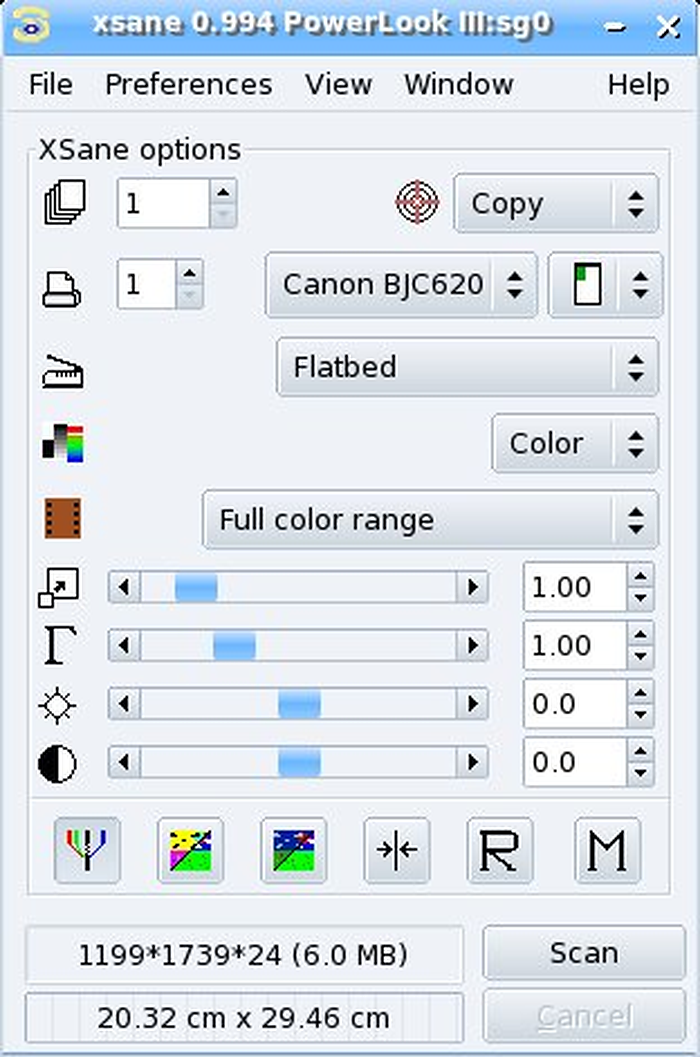
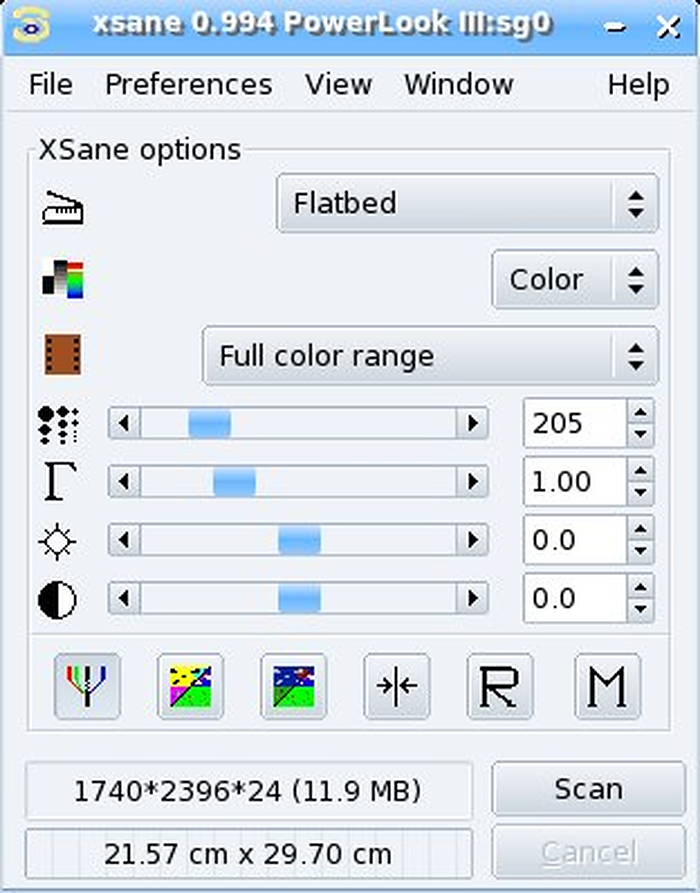
Вместо единой ленты XSane использует несколько самостоятельных окон. Главное содержит режим работы, выбранное устройство, источник, тип изображения, разрешение и регуляторы коррекции. Рядом открываются Preview, Histogram, Batch Scan, Viewer или окно проекта. Это наследует традиции графических программ эпохи GTK2: пользователь располагает панели на рабочем столе и держит видимыми только нужные инструменты.
В верхней части главного окна выбирается задача. Набор включает сохранение в файл, просмотр с последующей обработкой, копирование через принтер, многостраничный проект, факс и электронную почту. При запуске как плагина GIMP логика меняется: результат передаётся в редактор, а не обязательно сохраняется отдельным файлом. Не все режимы автономны. Копирование требует настроенной команды печати, факс — внешнего факс-программного обеспечения, почта — корректных параметров передачи, OCR — отдельного распознавателя.
Ниже находятся опции, полученные от backend. На одном сканере пользователь увидит Flatbed и Automatic Document Feeder, на другом — только планшет. Аналогично, список разрешений может быть дискретным или задаваться диапазоном. XSane не должен искусственно показывать 1200 dpi, если драйвер сообщает максимум 600 dpi. Это принципиально для корректной оценки программы: отсутствие конкретной кнопки иногда является ограничением не оболочки, а устройства.
Режимы Viewer и Save
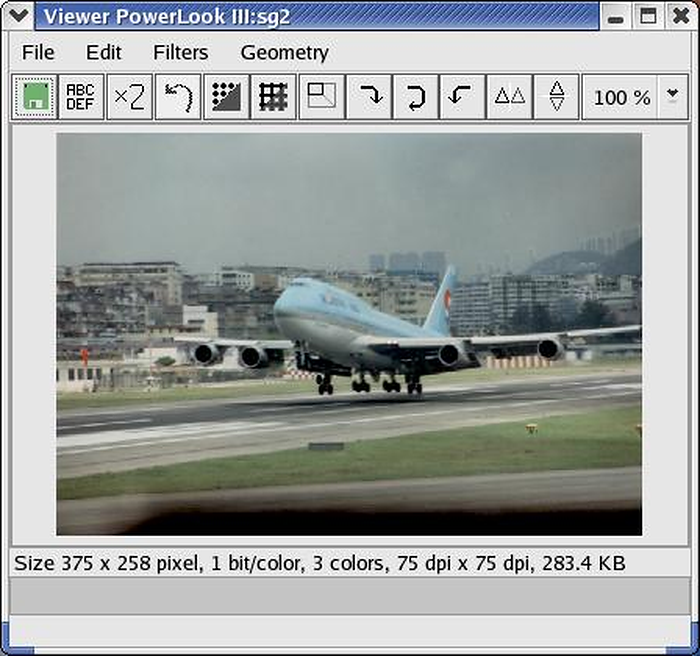
Режим Save удобен для прямого получения файла: пользователь задаёт имя, формат и параметры, затем сканирование завершается сохранением. Viewer вставляет промежуточный этап. Полученный кадр открывается в отдельном окне, где можно оценить изображение, применить доступные геометрические операции и фильтры, а затем решить, как его сохранить или передать. Для фото и неоднородных оригиналов Viewer безопаснее, потому что ошибка экспозиции или области обнаруживается до окончательной записи.
При серии однотипных документов прямое сохранение сокращает число действий, но требует заранее проверить шаблон имени и поведение при существующем файле. XSane умеет увеличивать числовую часть имени, что позволяет получать последовательность кадров. Надо заранее выбрать достаточную разрядность номера: если в проекте ожидаются сотни листов, шаблон с несколькими цифрами упрощает сортировку в файловом менеджере.
Выбор устройства и первая проверка SANE
Перед настройкой качества полезно убедиться, что система видит сканер вне XSane. Командная утилита scanimage из набора sane-utils запрашивает тот же слой SANE и помогает отделить проблему интерфейса от драйвера. Если список устройств пуст и в scanimage, перестановка ползунков XSane бессмысленна: нужно проверять backend, кабель, питание, USB-группы или сетевую конфигурацию.
После обнаружения нескольких устройств XSane предлагает выбрать одно. В списке могут находиться локальный USB-сканер, сетевой экземпляр через backend net, виртуальный тестовый источник и многофункциональное устройство. Важно читать полное имя, включающее backend и идентификатор. Одинаковые коммерческие названия не гарантируют одинаковый путь: один экземпляр может работать через штатный backend, другой — через сетевой eSCL-модуль, а набор функций будет отличаться.
Первый тест лучше проводить в цветном или сером режиме при 150–300 dpi на небольшой области. Это уменьшает объём данных и быстро показывает, проходит ли полный цикл: предварительный проход, позиционирование каретки, передача строк, завершение и возврат головки. Сразу начинать с максимального оптического разрешения и листа A4 нерационально: при ошибке пользователь получает долгую операцию и большой временный файл, но мало диагностической информации.
- Проверить питание, транспортный замок и физическое подключение сканера.
- Убедиться, что SANE перечисляет устройство и не сообщает об отказе доступа.
- Запустить XSane от обычного пользователя, выбрать правильный backend и источник.
- Сделать Preview при умеренном разрешении, выделить небольшой фрагмент и выполнить Scan.
- Только после успешного теста настраивать ADF, высокий dpi, цветовые профили и пакетную обработку.
Предварительный просмотр и выбор области
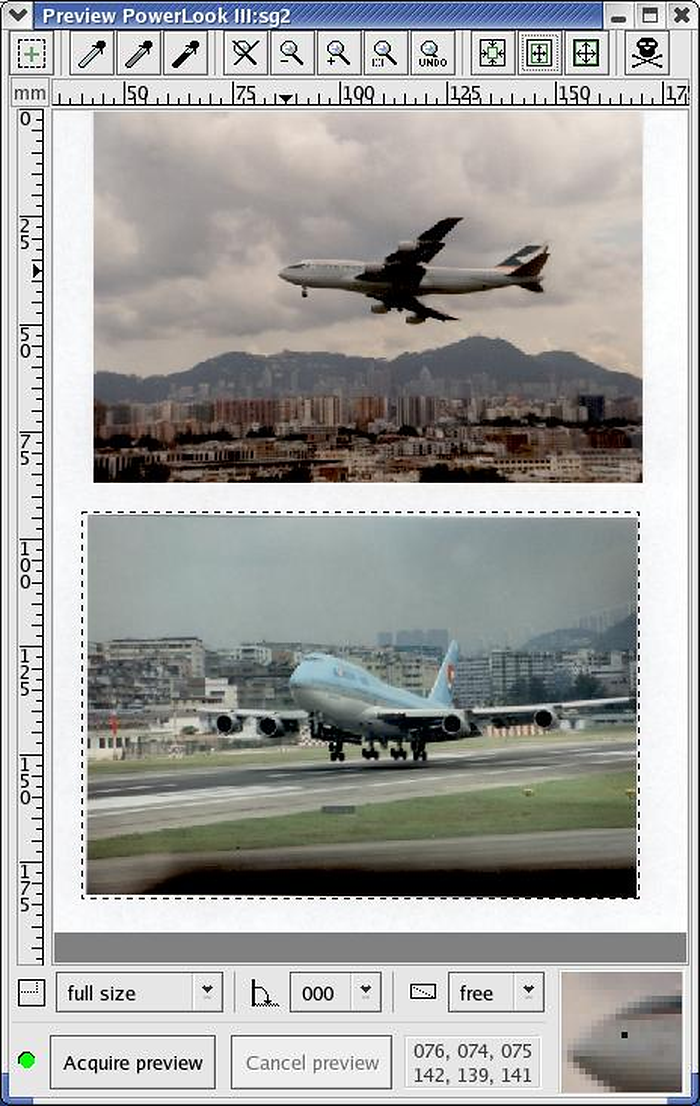
Preview — центральное окно рабочего процесса XSane. Оно получает быстрый обзор всей поверхности или заданной зоны и позволяет рамкой выбрать окончательную область. Пользователь видит не абстрактные сантиметры, а реальное расположение листа, поля, наклон и лишний фон. Для планшетного сканера это особенно важно: оригинал редко лежит абсолютно по направляющим, а автоматическое сохранение всей стеклянной площади создаёт большие белые поля.
Панель Preview содержит инструменты масштабирования, обновления, автоматического выбора и работы с цветом. После изменения области координаты передаются backend как верхняя левая и нижняя правая границы. Если драйвер округляет геометрию по аппаратному шагу, итог может отличаться на несколько пикселей. Это нормально и заметно только при очень точной оцифровке небольших объектов.
Автовыделение полезно на контрастном фоне, но не должно заменять визуальную проверку. Светлая квитанция на белой крышке, прозрачный негатив или фотография без чёткой рамки могут быть распознаны неверно. Практичный порядок: сделать общий Preview, приблизить область, поставить рамку вручную и проверить соотношение сторон. При сканировании нескольких фотографий на одном планшете можно создать несколько областей для Batch Scan вместо повторной укладки каждого снимка.
Пипетки белой, серой и чёрной точки
Инструменты-пипетки в Preview задают опорные точки коррекции. Чёрная точка выбирается по участку, который должен стать самым тёмным, белая — по нейтральному светлому участку, серая помогает убрать цветовой оттенок. Это не волшебное восстановление оригинала: выбор неправильного пикселя способен обрезать детали в тенях или высветлить бумагу вместе с слабым текстом.
Для документа с печатным текстом белую точку лучше ставить на чистой бумаге, а чёрную — на плотном штрихе, не на случайной пыли. Для фотографии следует избегать бликов и полностью проваленных теней, если они не представляют желаемый диапазон. После каждого изменения полезно смотреть не только на картинку, но и на гистограмму, чтобы каналы не упирались в края без необходимости.
Разрешение: как выбрать dpi без лишних мегабайт
Разрешение в XSane задаётся через опцию backend и определяет число отсчётов на дюйм. Для обычного текстового листа 300 dpi обычно даёт достаточную форму символов для чтения и последующего OCR. Значение 150–200 dpi подходит для черновой копии или быстрой рассылки, но тонкие элементы и мелкий шрифт распознаются хуже. 400–600 dpi оправданы для мелкой печати, штриховой графики, марок и фотографий, когда исходник действительно содержит соответствующие детали.
Удвоение dpi по каждой оси увеличивает число пикселей примерно в четыре раза. Лист A4 при 300 dpi содержит порядка нескольких миллионов пикселей; при 600 dpi объём растёт четырёхкратно ещё до учёта глубины цвета и служебных копий. В цветном режиме каждый пиксель обычно несёт три канала, а при 16 бит на канал память увеличивается снова. Высокое значение влияет не только на размер результата, но и на длительность передачи, временные файлы, работу фильтров и устойчивость старого 32-битного процесса.
Надписи 1200, 2400 или 4800 dpi в списке не всегда означают реальное оптическое разрешение. Часть устройств интерполирует данные. XSane показывает то, что заявляет backend, но не измеряет оптику. Для архивной работы стоит ориентироваться на документацию сканера и сравнивать фрагменты: если 1200 dpi даёт лишь более крупные пиксели без новой фактуры, хранить такой массив нецелесообразно.
Режимы Color, Gray и Lineart
Color сохраняет три цветовых канала и подходит для фотографий, цветных печатей, документов с отметками и оригиналов, где оттенок имеет смысл. Gray уменьшает объём, но сохраняет полутоновые переходы, поэтому хорошо подходит для чёрно-белых фотографий, карандашных записей и большинства текстовых листов с неравномерным фоном. Lineart превращает изображение в два уровня — чёрный и белый. Он компактен и резок, но требует правильно подобрать порог, иначе тонкие линии исчезнут, а фактура бумаги превратится в шум.
Режимы доступны только в той форме, которую сообщает драйвер. Некоторые устройства называют их иначе или предлагают дополнительные варианты: Halftone, Binary, Infrared, Raw. XSane не унифицирует все фирменные названия, поэтому инструкция для одной модели не всегда совпадает с другой. При сомнении нужно сделать один и тот же небольшой фрагмент в нескольких режимах и сравнить тонкие штрихи, фон и размер.
Для OCR разумным исходником часто является 300 dpi Gray, а бинаризацию выполняет распознаватель или отдельный этап очистки. Сканировать сразу в Lineart удобно на чистых контрастных листах, но на пожелтевших книгах фиксированный порог может разрушить буквы. Цветной исходник полезен как архивный мастер, если затем планируется удаление фона или разделение цветных пометок.
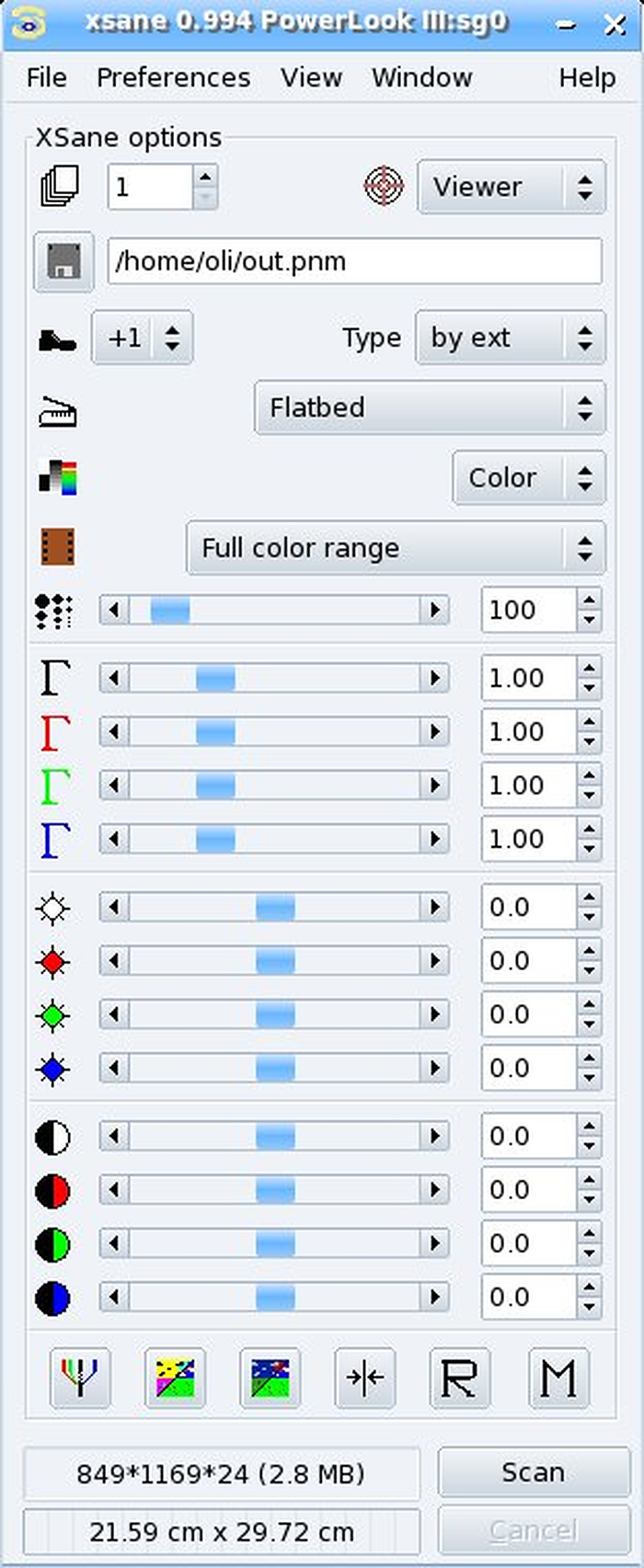
Яркость, контраст, гамма и коррекция каналов
Ползунки яркости, контраста и гаммы в главном окне влияют на тоновую передачу. Их точная реализация зависит от режима и backend: часть коррекции может выполняться сканером до передачи, часть — программно. Гамма изменяет средние тона без простого линейного сдвига крайних значений. Это удобно, когда детали в светах и тенях сохранены, но изображение выглядит слишком тёмным или бледным.
Контраст расширяет или сжимает различие между светлыми и тёмными участками. На тексте умеренное увеличение делает буквы яснее, но чрезмерное значение съедает тонкие засечки и серые подписи. Яркость сдвигает общий уровень. Если бумага стала белой ценой исчезнувших карандашных пометок, коррекция выбрана неверно. Для фотографий предпочтительнее сначала установить чёрную и белую точки, затем корректировать середину гаммой.
В цветном режиме XSane позволяет работать с общим значением и отдельными каналами. Раздельные ползунки нужны для устранения цветового оттенка, однако они легко нарушают нейтральность. Следует оценивать серые и белые области: если серый лист после коррекции стал синим, компенсация каналов неверна. Для повторяемого архива лучше использовать ICC-профили и фиксированную процедуру, а не настраивать каждый кадр на глаз.
Гистограмма и контроль потери деталей
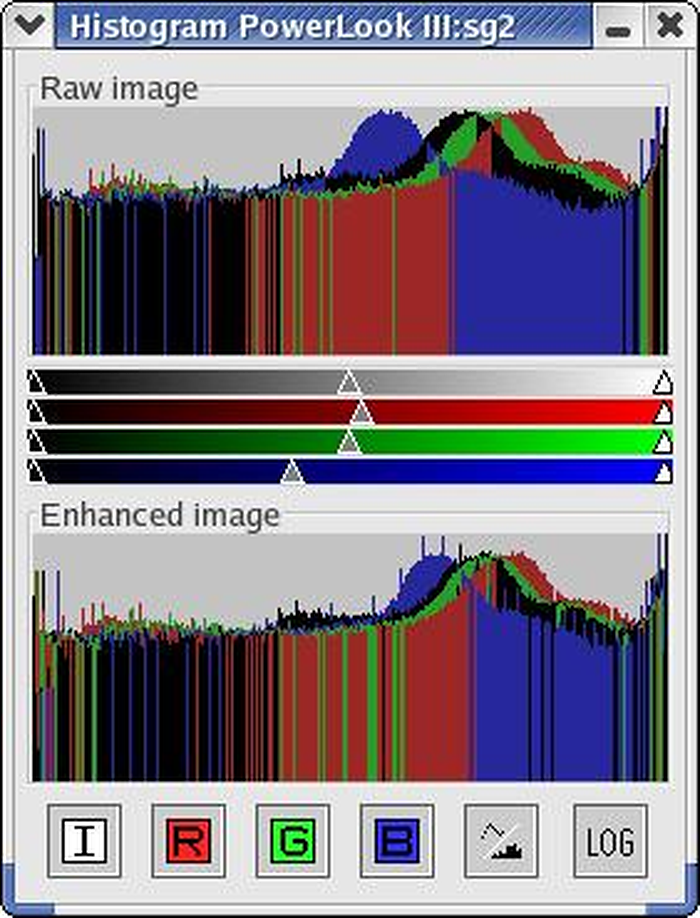
Окно Histogram показывает распределение яркости исходного и скорректированного изображения. По нему видно, сосредоточены ли данные в узком диапазоне, есть ли пустые края и где коррекция обрезает тени или света. Для цветного изображения каналы отображаются раздельно, поэтому цветовой сдвиг можно диагностировать даже тогда, когда монитор настроен неточно.
Гистограмма не оценивает художественное качество и не знает, что изображено на оригинале. Белый лист с небольшим текстом закономерно создаёт высокий пик в светлой области; попытка растянуть его на весь диапазон превратит фон в серый и усилит пыль. Напротив, у тёмной фотографии отсутствие значений в светах может быть особенностью сцены, а не ошибкой экспозиции. Инструмент нужен для проверки конкретной гипотезы, а не для автоматического исправления каждого кадра.
Практическая проверка выполняется так: сначала получают Preview без агрессивных поправок, затем двигают границы диапазона до появления уверенного чёрного и чистого белого, не срезая значимые детали. После этого регулируют гамму средних тонов. Если гистограмма после обработки упирается широкими участками в край, следует вернуть запас. При архивном сканировании лучше сохранить чуть больше динамического диапазона и выполнить окончательную обработку на копии.
Расширенные фильтры и параметры улучшения
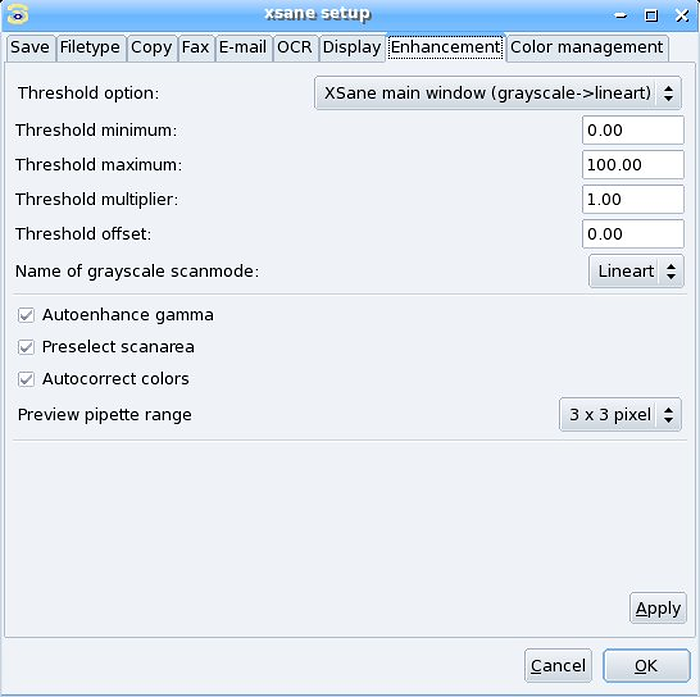
В настройках Enhancement находятся параметры, связанные с порогом, автокоррекцией и размером области, по которой работают пипетки предварительного просмотра. В Viewer доступны базовые операции обработки, включая геометрические преобразования и фильтры, если они собраны в конкретной версии. Названия вроде despeckle или blur описывают простую обработку растра, а не интеллектуальную реставрацию документа.
Удаление точек полезно для бинарного текста с единичным шумом, но может убрать точки над буквами, тонкие знаки и элементы чертежа. Размытие сглаживает зерно, однако ухудшает границы символов. Автокоррекция удобна как отправная точка, но её результат зависит от содержимого Preview. Если в обзор попало много чёрной рамки или белой крышки, алгоритм строит диапазон по лишним областям; поэтому сначала надо точно выделить оригинал.
XSane не заменяет специализированный пакет реставрации. Для массовой очистки книг, выравнивания строк, удаления изгиба разворота и адаптивной бинаризации лучше сохранять качественный мастер и применять инструменты постобработки. Сильная сторона XSane — получить предсказуемый исходный растр и дать оператору контроль до сканирования.
Сохранение файлов и форматы
XSane умеет сохранять результаты в растровые и документные форматы, поддержка которых зависит от сборки и подключённых библиотек. Базовым обменным форматом семейства SANE является PNM. В типичных пакетах доступны JPEG, PNG и TIFF; документные режимы позволяют создавать PostScript и PDF. Для точного перечня следует смотреть список в установленной программе: дистрибутив может собрать XSane без необязательной библиотеки или, наоборот, добавить патч.
JPEG подходит для фотографий и цветных страниц, когда допустимо сжатие с потерями. Повторное сохранение JPEG ухудшает мелкие контуры, поэтому архивный мастер лучше держать в PNG или TIFF. PNG хорошо сохраняет текст, схемы и скриншоты без потерь, но цветная фотография высокого разрешения может занимать заметный объём. TIFF гибок и часто используется в архивах, однако выбор сжатия должен учитывать совместимость принимающей системы.
PDF в XSane — контейнер для отсканированных изображений. Без внешнего OCR текст внутри не становится выделяемым и доступным поиску. Это ключевое отличие от приложений, которые автоматически создают скрытый текстовый слой. Полученный PDF можно читать и печатать, но поиск по словам будет отсутствовать до отдельной обработки OCRmyPDF, Tesseract-связкой или PDF-редактором с распознаванием.
Настройки JPEG, PNG и TIFF
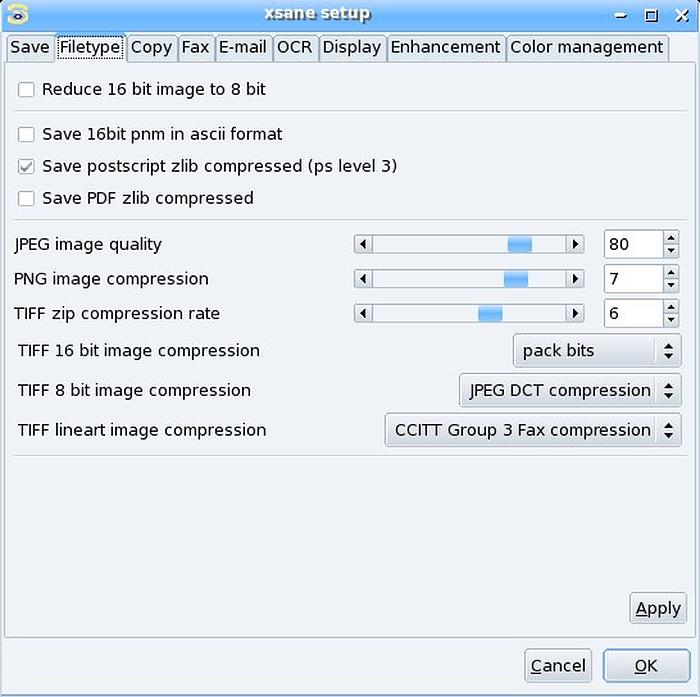
Во вкладке Filetype задаются качество JPEG, уровни сжатия PNG и варианты компрессии TIFF. Высокое качество JPEG уменьшает артефакты, но увеличивает файл; низкое качество особенно заметно вокруг букв и линий, где появляются блоки и ореолы. Для документов экономия нескольких мегабайт редко оправдывает ухудшение OCR, поэтому лучше использовать PNG или качественный JPEG.
У PNG более высокий уровень компрессии обычно меняет время записи, а не содержание: алгоритм остаётся без потерь. На медленном компьютере максимальный уровень может задерживать сохранение больших цветных страниц. TIFF предлагает несколько схем, и не каждый просмотрщик одинаково поддерживает редкие варианты. Если файлы передаются в стороннюю систему, безопаснее проверить один образец на принимающей стороне до сканирования всего архива.
Опция преобразования 16-битного изображения в 8-битное важна для совместимости. Некоторые сканеры и backend могут передавать более высокую глубину, полезную для последующей цветокоррекции. Но многие стандартные программы и документные контейнеры ожидают 8 бит на канал. Решение зависит от цели: мастер для реставрации сохраняют с большей глубиной, офисный PDF и обычные фото — чаще в 8-битном представлении.
Шаблоны имени и защита от перезаписи
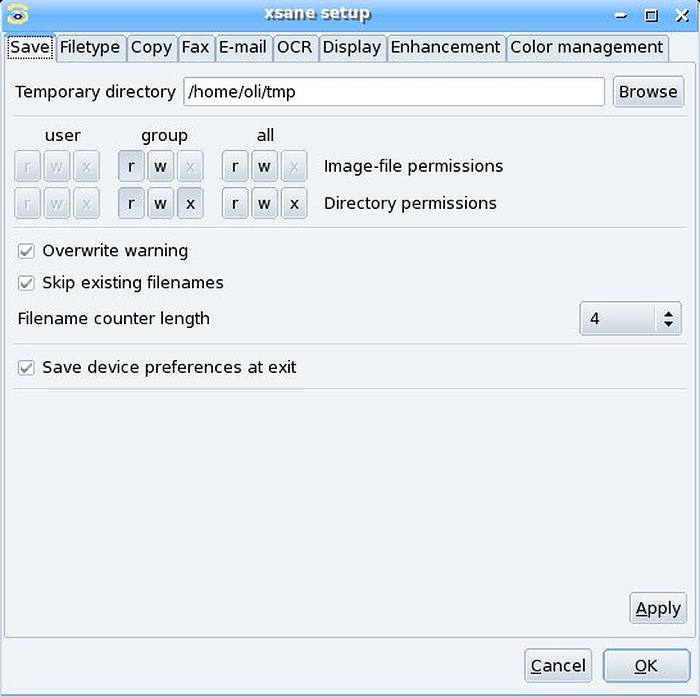
Во вкладке Save настраиваются временная папка, права создаваемых файлов, предупреждение о перезаписи, пропуск существующих имён и количество цифр в счётчике. Эти параметры критичны при массовом сканировании. Если программа молча перезаписывает существующий кадр, ошибка обнаружится слишком поздно; если каждое имя требует ручного подтверждения, поток из сотен страниц замедлится.
Надёжный шаблон содержит понятный префикс проекта и нумеруемый хвост. Перед началом серии следует очистить отдельную папку или проверить, с какого номера продолжится счётчик. Временный каталог должен находиться на разделе с достаточным свободным местом. При 600 dpi и цвете один несжатый промежуточный лист способен занимать десятки или сотни мегабайт, а проект создаёт несколько временных объектов.
Многостраничный проект и создание PDF
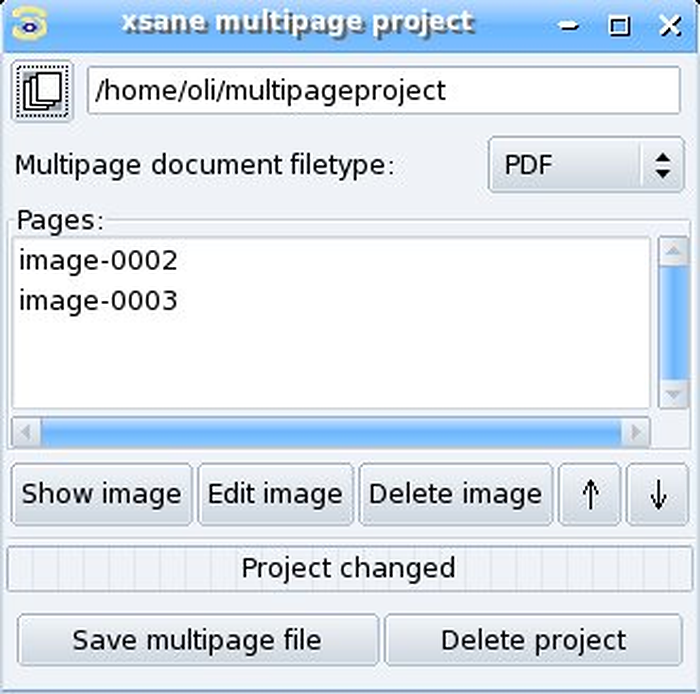
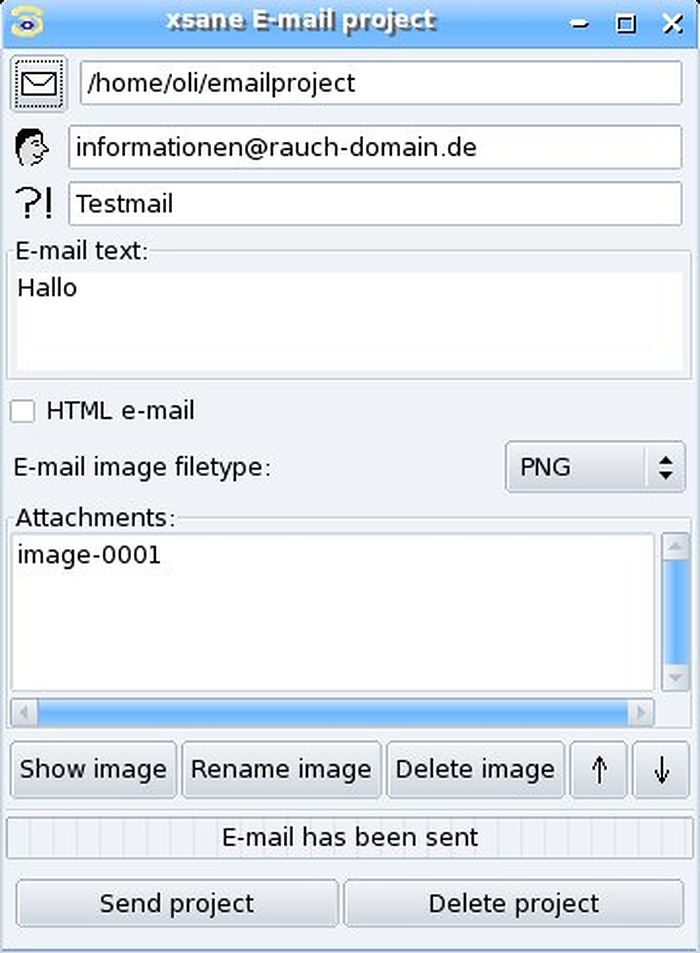
Режим Multipage создаёт проект, в который последовательно добавляются отсканированные страницы. Окно проекта показывает список кадров, позволяет просмотреть, переименовать, удалить и изменить порядок. После проверки пользователь сохраняет единый многостраничный файл, чаще всего PDF. Это удобнее прямой записи каждого листа, потому что ошибочную страницу можно заменить до окончательной сборки.
Рабочая папка проекта должна сохраняться до завершения. Если удалить временные изображения или переместить каталог вручную, список может потерять содержимое. Для длинного документа полезно разбивать работу на логические партии и периодически проверять страницы: разворот вверх ногами, двойная подача или пропущенный лист проще исправить сразу, чем после сканирования сотни страниц.
PDF создаётся из растров. В старой реализации XSane изображения в PDF могут сжиматься без потерь способом, который сохраняет качество, но даёт крупный файл, особенно для цветных страниц. Поэтому результат на десятки листов может оказаться значительно больше PDF из современного документного сканера с JPEG-сжатием или JBIG2. Практичный выход — выбрать разумный режим и разрешение, затем оптимизировать копию специализированным PDF-инструментом, сохранив мастер отдельно.
Как собрать аккуратный PDF из планшетного сканера
- Создать отдельный Multipage Project и выбрать PDF как итоговый тип документа.
- Сделать Preview первого листа, выставить одинаковую область и 300 dpi для всей серии.
- Отсканировать страницы по порядку, каждый раз контролируя ориентацию и полноту захвата.
- Открыть несколько кадров из списка, проверить поля, резкость, отсутствие чёрной полосы и повторов.
- Переименовать или переместить ошибочные страницы, удалить неудачные и пересканировать их.
- Сохранить итоговый PDF, затем открыть его в независимом просмотрщике и проверить первую, среднюю и последнюю страницы.
При ручной укладке двустороннего документа удобно сначала отсканировать нечётные страницы, затем чётные в обратном порядке, но XSane не угадает схему автоматически. Оператору придётся переставить элементы списка. На больших объёмах лучше использовать ADF с корректно поддерживаемым duplex или приложение, специально рассчитанное на разделение и переупорядочивание пачек.
Если итог должен быть поисковым, после сборки выполняют OCR. Распознавание на финальном PDF упрощает сохранение исходного порядка и позволяет создать текстовый слой без изменения видимого изображения. Однако плохой наклон, низкое разрешение и чрезмерная бинаризация уже не исправятся автоматически, поэтому качество надо контролировать в XSane до сборки.
Batch Scan: несколько областей и повторяемые серии
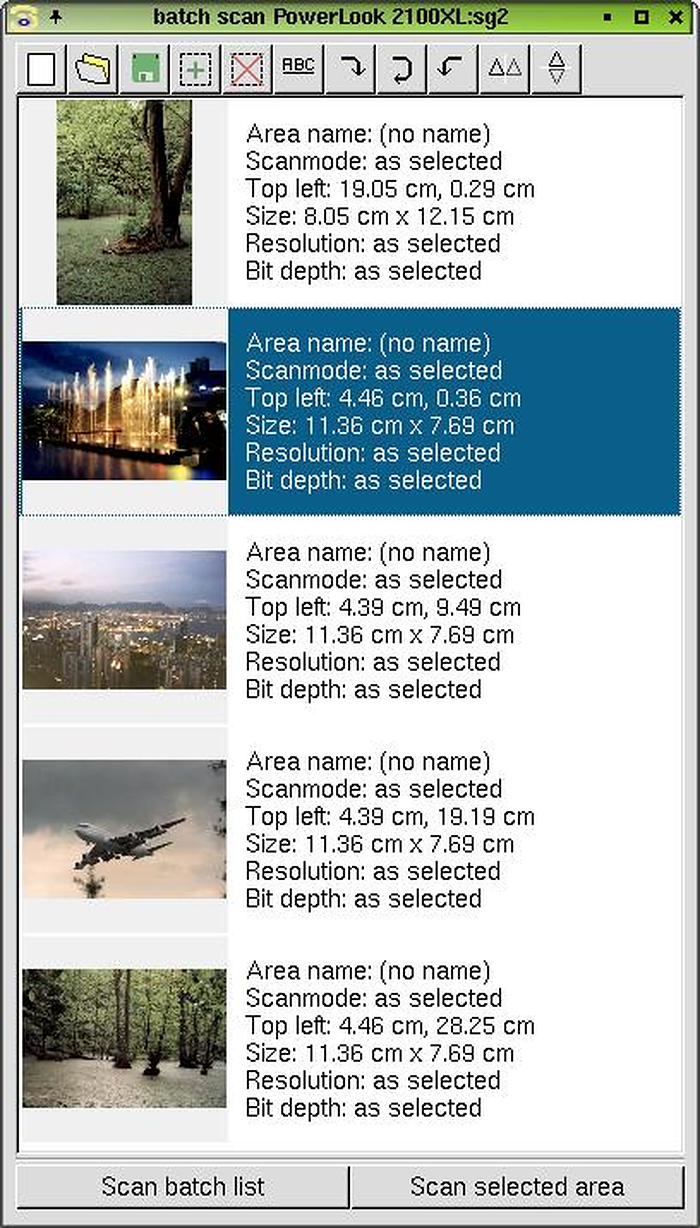
Batch Scan хранит список областей сканирования. Это полезно, когда на планшете одновременно лежат несколько фотографий, слайдов или фрагментов, либо когда одну и ту же страницу нужно получить в разных зонах. Для каждой области можно задать геометрию и включить её в очередь. Команда запуска обрабатывает весь список, а не требует вручную двигать рамку после каждого кадра.
Качество пакетной работы зависит от стабильности расположения оригиналов. Если фотографии сдвигаются при закрытии крышки, заранее определённые рамки обрежут край. Небольшой запас вокруг объекта надёжнее последующей попытки восстановить потерянную часть. Для серии однотипных карточек можно сделать шаблон, но перед каждым циклом стоит обновить Preview и убедиться, что области совпадают.
Batch Scan не является системой автоматического распознавания нескольких объектов. Он выполняет координаты, заданные оператором. Разные экспозиции внутри одного прохода также могут потребовать отдельных настроек: тёмная фотография и светлый документ на одном стекле редко оптимально сканируются с одинаковой гаммой. В таком случае лучше разделить партии по типу оригинала.
Работа с автоподатчиком
Если backend сообщает источник ADF, XSane может использовать автоматическую подачу. Конкретные варианты — simplex, duplex, front, back — задаёт драйвер, поэтому их названия различаются. Некоторые устройства требуют выбрать ADF в источнике, другие дополнительно показывают число страниц или режим непрерывной подачи. XSane не эмулирует двустороннее сканирование там, где backend его не предоставляет.
Перед длинной пачкой нужно очистить ролики, снять скобы и выровнять листы. Программные настройки не исправят физическую двойную подачу. Первую тестовую пачку лучше ограничить несколькими страницами и проверить порядок сторон. У ряда сканеров обратная сторона приходит раньше лицевой или страницы выдаются в необычной последовательности; проект позволяет переставить их, но массовое исправление неудобно.
При замятии или окончании бумаги важно понять, сохранилась ли последняя полностью переданная страница. Не следует сразу повторять всю пачку в тот же проект: получится дубликат. Сначала открыть последние кадры, определить точку остановки и продолжить с нужного листа. Для архивного контроля полезно вести физические разделители партий и сверять количество страниц с ожидаемым.
Режим Copy и настройка печати
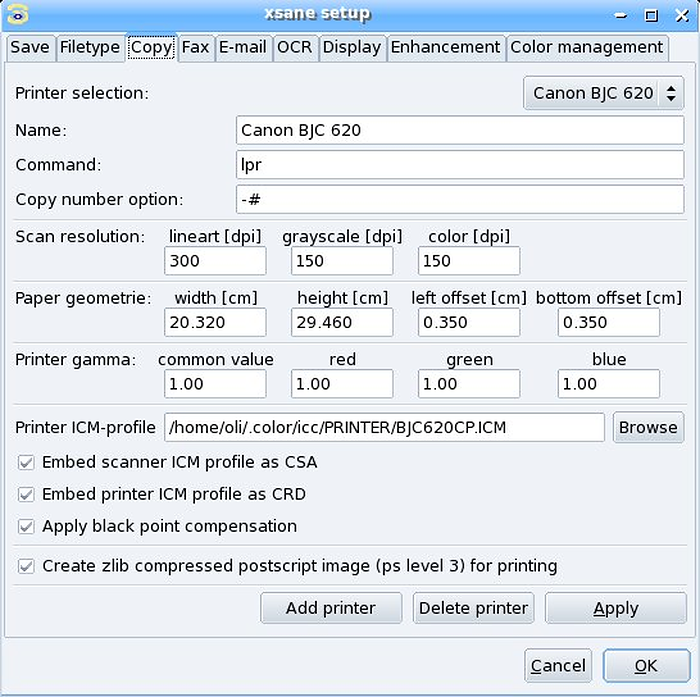
Copy превращает связку сканера и принтера в программный копир. XSane получает изображение, масштабирует и передаёт его внешней команде печати. В настройках задаются принтер, команда, разрешение, геометрия бумаги, смещения, гамма и цветовой профиль. Это не прямой аппаратный тракт: страница проходит через компьютер, поэтому скорость и цвет зависят от обоих устройств и настроек промежуточного растра.
Перед копированием следует согласовать размер оригинала и печатной области. Если сканируется A4 без полей, а принтер имеет непечатаемые края, изображение может быть обрезано. Уменьшение на несколько процентов безопаснее слепого масштаба 100 %. Смещения нужны для выравнивания на конкретном принтере, но их проверяют тестовым листом, а не на оригинале, который нельзя пересканировать.
Цветовая копия особенно чувствительна к профилям. Профиль сканера описывает получение цвета, профиль принтера — вывод. Простое назначение одинаковых чисел RGB не гарантирует совпадения. Для обычной офисной копии можно обойтись стандартными параметрами, но репродукция фотографии требует калиброванного процесса и бумаги, соответствующей профилю принтера.
Факс и электронная почта
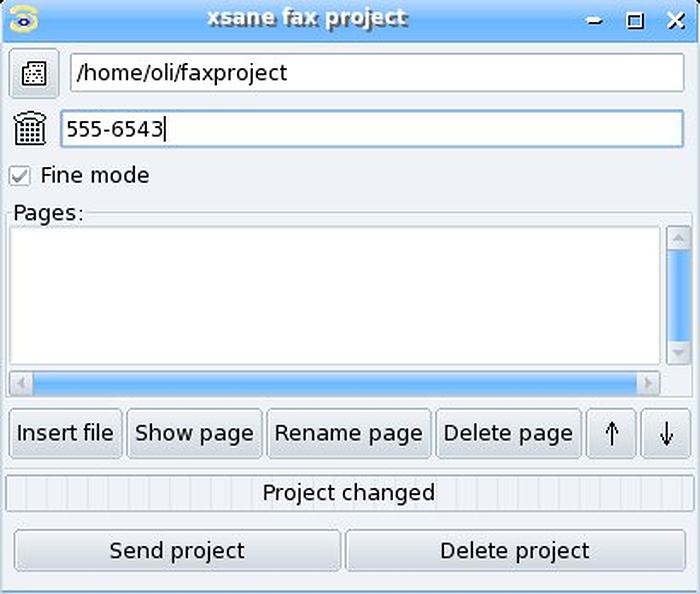
Режимы Fax и E-mail отражают модель настольного Linux, в которой XSane готовит изображение и передаёт его внешней системе. В факс-проекте страницы собираются списком, указывается номер и затем вызывается настроенная команда. Сам XSane не содержит модема, телефонного протокола или облачного факс-шлюза. Без подходящей программы кнопка отправки не выполнит полезного действия.
Почтовый проект позволяет сформировать тему, получателя, текст и список вложений. В старых конфигурациях передача могла опираться на локальный почтовый агент или указанные параметры сервера. Современные почтовые сервисы часто требуют OAuth, TLS и двухфакторную авторизацию, которые старый интерфейс XSane не реализует как современный клиент. Надёжнее сохранить файл и вложить его через актуальную почтовую программу, если прямой способ не совместим с политикой сервера.
Оба режима полезно рассматривать как автоматизацию локального процесса, а не гарантированную сетевую службу. Перед отправкой конфиденциального документа необходимо открыть созданный файл, проверить адрес и убедиться, что временные изображения удаляются по правилам организации. Ошибка сканирования, неверный получатель и остатки в проектной папке несут больший риск, чем сама кнопка передачи.
Интеграция с GIMP
XSane исторически мог устанавливаться как модуль получения изображения для GIMP. Пользователь запускал команду Acquire, выбирал устройство и получал новый слой или изображение непосредственно в редакторе. Это удобно для фотографий: после сканирования можно сразу удалить пыль, выровнять горизонт, выполнить локальную коррекцию и сохранить мастер в рабочем формате GIMP.
Наличие интеграции зависит от сборки. Современные дистрибутивы могут не включать плагин из-за изменений API GIMP, особенно при переходе к GIMP 3. Поэтому отсутствие пункта в меню не означает, что автономный XSane установлен неправильно. Нужно проверить состав пакета, версию GIMP и каталог плагинов. Иногда целесообразнее сканировать в TIFF или PNG и открыть файл вручную.
Режим GIMP не превращает XSane в редактор. Управление устройством и предварительная коррекция остаются его задачей, а ретушь выполняется после передачи. Для повторяемого архива прямое сохранение мастер-файла безопаснее: если редактор закрыт без сохранения, единственный скан может быть потерян.
OCR: что есть в XSane на самом деле
Встроенного движка распознавания в XSane нет. В настройках OCR задаётся внешняя команда, формат входа и параметры запуска. Исторически в окружении Linux использовались GOCR, Ocrad, Cuneiform или сценарии для Tesseract. XSane может подготовить изображение и вызвать программу, но качество, языки и текстовый результат определяет выбранный распознаватель.
Это отличие важно для поискового PDF. Сам многостраничный режим XSane записывает страницы как изображения. Чтобы получить выделяемый текст, нужен дополнительный конвейер. Один вариант — сохранять страницы и распознавать их по отдельности; другой — собрать PDF и обработать его OCRmyPDF, который добавит текстовый слой. Второй подход обычно удобнее для сохранения порядка и геометрии страниц.
Настройка внешней команды требует точного синтаксиса. Нужно знать, куда XSane передаёт временный файл, как движок принимает язык и куда записывает текст. Ошибочный шаблон может создать пустой результат без явного объяснения. Сначала следует протестировать одну чёткую страницу на латинице или кириллице, проверить кодировку и только затем запускать серию. Для русского текста необходимо установить языковые данные распознавателя; наличие русского интерфейса XSane никак не добавляет русский OCR.
- Для распознавания выбирайте 300–400 dpi, серый или качественный бинарный исходник без обрезанных букв.
- Исправляйте наклон и ориентацию до OCR: повёрнутый лист снижает точность и усложняет разметку.
- Не пересжимайте текст низкокачественным JPEG перед распознаванием.
- Проверяйте словари и языковые модели отдельно от XSane.
- Храните исходный скан рядом с распознанным документом, если ошибки текста недопустимы.
Цветовое управление и ICC-профили
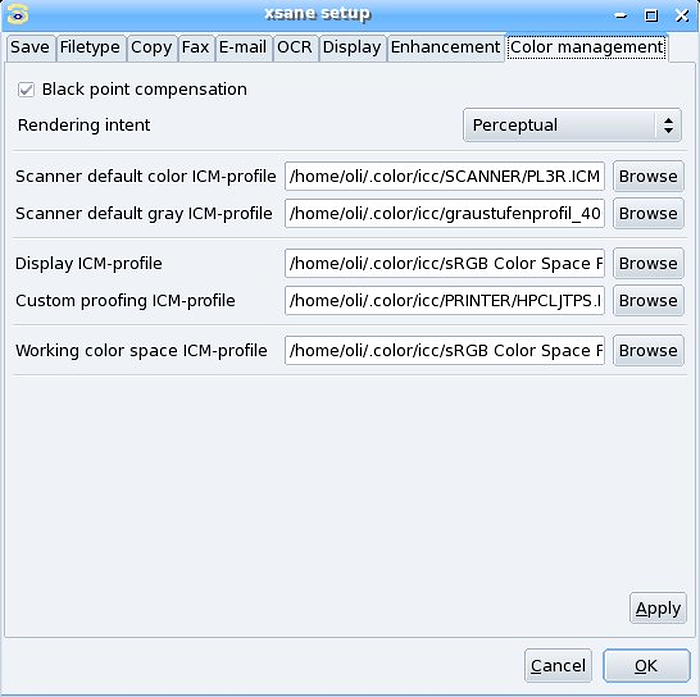
XSane поддерживает цветовое управление через профили сканера, монитора, принтера и рабочего пространства, если сборка включает соответствующую библиотеку. Во вкладке Color management задаются профиль устройства и параметры преобразования. Это позволяет отделить аппаратные особенности сканера от цветового пространства, в котором изображение будет обрабатываться.
Профиль сканера должен соответствовать конкретной модели и условиям. Случайный ICC-файл от другого устройства может ухудшить цвет сильнее, чем отсутствие профиля. Для точной работы профиль строят по калибровочной мишени, отключив автоматические коррекции, которые меняют отклик между измерением и обычным сканированием. Профиль монитора нужен для корректного просмотра, но не изменяет физические данные сканера сам по себе.
Rendering intent определяет, как переводятся цвета за пределами охвата. Perceptual удобен для фотографий с широким диапазоном, relative colorimetric — для более точного сохранения доступных цветов и нейтральной точки. Универсального выбора нет. В офисном документе управление цветом обычно избыточно, а при репродукции фотографии или печатной продукции оно обеспечивает повторяемость, которой невозможно достичь ручными ползунками.
Сканирование фотографий
Для фотографии важнее сохранить детали и динамический диапазон, чем сразу получить маленький файл. Сначала стекло очищают безворсовой салфеткой, оригинал располагают ровно и закрывают непрозрачной подложкой. Preview выполняют на всей фотографии, затем уточняют рамку с небольшим запасом. Цветной режим и 300–600 dpi выбирают в зависимости от размера отпечатка и предполагаемого увеличения.
Автоматические пипетки применяют осторожно. На снимке может не быть нейтрально белого или чёрного объекта, поэтому выбор блика как белой точки изменит всю сцену. Гистограмма помогает увидеть клиппинг, но окончательное решение принимается по содержанию. Для выцветшей фотографии лучше сохранить более мягкий мастер и выполнить реставрацию в редакторе, чем навсегда обрезать каналы во время сканирования.
Формат мастера — PNG или TIFF без потерь; JPEG подходит для копии публикации. Если сканер даёт 16 бит на канал и дальнейшая обработка действительно поддерживает эту глубину, её полезно сохранить. Для обычной семейной фотографии без сложной коррекции 8 бит на канал достаточны. После сохранения следует увеличить фрагмент до 100 % и проверить резкость, пыль и полосы, а не судить по уменьшенному Preview.
Плёнка, слайды и негативы
XSane может работать с прозрачными оригиналами только тогда, когда сканер имеет модуль подсветки и backend предоставляет соответствующий источник. Выбор Transparency, Slide или Negative появляется среди опций устройства, а не создаётся оболочкой. На обычном планшете без подсветки программа не превратит непрозрачный отражённый свет в качественный скан плёнки.
Для негативов некоторые backends предлагают аппаратную инверсию или профиль плёнки. В интерфейсе XSane также встречается операция negative, но простое обращение каналов не компенсирует оранжевую маску цветной негативной плёнки. Для точного результата нужен профиль или последующая коррекция. Слайды требуют высокого оптического разрешения: маленький кадр увеличивается во много раз, поэтому 300 dpi недостаточно.
Пыль и царапины особенно заметны на плёнке. Если устройство имеет инфракрасный канал, его поддержка опять же зависит от backend и рабочего процесса; XSane не гарантирует автоматическое удаление дефектов. Ценный материал сканируют как мастер без агрессивной очистки, проверяют фокус и только затем создают обработанную копию.
Сетевое сканирование через saned
SANE позволяет вынести физический сканер на другой компьютер и предоставить его через службу saned. На клиенте backend net обращается к серверу, после чего XSane видит удалённое устройство почти так же, как локальное. Это удобно в офисе или домашней сети: один сканер используется несколькими рабочими станциями без переноса USB-кабеля.
Настройка включает разрешение клиентов на сервере, запуск службы, открытие нужного порта в межсетевом экране и добавление адреса сервера на клиенте. Если локальный scanimage видит устройство, а удалённый нет, проблема обычно находится в сетевой части, а не в XSane. Проверять нужно DNS, адрес, порт, правила доступа и журнал saned.
Классический saned не следует бездумно публиковать в интернет. Протокол рассчитан на доверенную сеть, а сканер может передавать конфиденциальные документы. Для доступа между площадками применяют защищённый туннель или VPN и ограничивают клиентов. Одновременные задания нескольких пользователей также требуют дисциплины: программа не может физически положить нужный лист на стекло и не гарантирует удобную очередь для каждого устройства.
Установка XSane в Linux
Самый надёжный способ установки — пакетный менеджер дистрибутива. Он выбирает XSane, общий пакет данных, библиотеку SANE, GTK2 и графические библиотеки совместимых версий. Ручная загрузка отдельного DEB или RPM оправдана для проверки конкретного пакета, но его всё равно следует устанавливать штатным инструментом, чтобы зависимости разрешались из репозитория.
В Debian и производных пакет называется xsane; вместе с ним устанавливается xsane-common и libsane. В Fedora, Mageia и других RPM-системах имя также обычно xsane, но набор подпакетов различается. Нельзя ставить Debian-пакет в Fedora или RPM в Ubuntu. Даже одинаковая архитектура x86-64 не делает форматы взаимозаменяемыми.
После установки полезно проверить перевод, запуск из меню и командой xsane. Русские каталоги дистрибутивов содержат локализацию интерфейса, но фактический язык зависит от системной локали. При запуске из англоязычной сессии программа будет английской, даже если русский файл перевода присутствует. Переключение локали не меняет языки OCR и драйвер устройства.
- Debian или Ubuntu: устанавливать пакет из подключённого репозитория через APT, а не распаковывать DEB как архив.
- Fedora: использовать DNF и официальный пакет своей версии системы.
- Mageia: устанавливать RPM через urpmi или графический центр программ, чтобы подтянулась libsane.
- При сборке из исходников нужны заголовки GTK2, SANE, JPEG, PNG, TIFF и цветовой библиотеки; это путь для опытного пользователя.
- После установки отдельно проверить, что пакет sane-backends содержит backend нужной модели.
Почему прямой файл дистрибутива не равен полной установке
Небольшой бинарный пакет XSane содержит оболочку, но не все компоненты. Debian-пакет зависит от общего пакета документации и ресурсов, GTK2, libsane и библиотек форматов. Если скачать DEB и открыть его на системе без подключённых репозиториев, установщик может сообщить о неудовлетворённых зависимостях. Это не признак вредоносного файла и не ошибка самой программы.
Проверяемая ссылка на пакет полезна контролёру для идентификации версии и хеша. Обычному пользователю предпочтительно выполнить установку по имени пакета. Пакетный менеджер также проверяет подписанные метаданные репозитория, чего нельзя заменить одной строкой SHA-256 без понимания источника. После установки обновления безопасности библиотек приходят вместе с системой, даже если номер upstream XSane остаётся 0.999.
Запуск из командной строки
Команда xsane запускает выбор устройства или открывает указанный SANE-идентификатор. Параметры позволяют выбрать рабочий режим, например viewer, save, copy, fax, mail или multipage, а также поведение отдельных окон. Точный список следует смотреть в man-странице установленной сборки, потому что дистрибутивные патчи могут менять интеграцию.
Командный запуск полезен для диагностики: предупреждения GTK, сообщения о загрузке плагинов и ошибки backend видны в терминале. Если приложение исчезает без окна, вывод помогает отличить отсутствие дисплея, сбой библиотеки изображений и невозможность открыть устройство. Запуск от root как постоянное решение неправильный: он маскирует проблему прав и создаёт настройки владельца root, которые не используются обычной сессией.
XSane остаётся интерактивным приложением. Для полностью автоматического сканирования по расписанию или в серверном конвейере чаще применяют scanimage и скрипты, а не пытаются управлять окнами. Сильная сторона XSane — визуальный контроль области и параметров оператором.
Настройки, профили и перенос конфигурации
Пользовательские параметры сохраняются в домашнем каталоге в конфигурации XSane. Там могут находиться настройки интерфейса, имена команд, последние значения и данные для конкретных устройств. При переходе на другой компьютер копирование конфигурации способно перенести привычные параметры, но пути к программам, профилям и временным папкам должны существовать в новой системе.
Не стоит переносить конфигурацию вслепую между совершенно разными сканерами. Геометрия, источники и диапазоны backend отличаются, а старые значения могут оказаться недопустимыми. Безопасный способ — запустить программу с чистыми настройками, проверить устройство, затем переносить только понятные элементы. Резервную копию старой папки сохраняют до удаления.
Если интерфейс открывается с окнами за пределами экрана, странными размерами или повторяющейся ошибкой, временное переименование конфигурации помогает проверить повреждение настроек. После чистого запуска параметры создаются заново. Это лучше, чем удалять системные пакеты: переустановка программы обычно не трогает пользовательские файлы и потому не исправляет такую проблему.
Системная совместимость и реальные требования
Для XSane нет современного универсального списка вида процессор такой-то и 2 ГБ памяти. Программа написана на GTK2 и использует X11-библиотеки, SANE и кодеки изображений. Практическая совместимость определяется тем, сохраняет ли дистрибутив эти зависимости и собрал ли пакет для своей архитектуры. Актуальные репозитории продолжают поставлять сборки для x86-64 и ряда других архитектур.
В сессии Wayland приложение обычно работает через слой совместимости XWayland. Если XWayland отключён, старое GTK2-приложение может не открыть окно. На минимальном сервере без графической среды XSane не подходит; там применяют scanimage. Для удалённого запуска через X11 forwarding высокая задержка делает Preview и передачу больших изображений неудобными, хотя само устройство может находиться локально у сервера.
Память зависит от страницы, dpi, глубины и числа копий. Для одного офисного листа при 300 dpi хватает возможностей обычного современного компьютера. Цветной A4 при 1200 dpi и 16 бит способен потребовать гигабайты на исходный массив, Preview, Viewer и преобразование. Свободное место временной папки столь же важно, как оперативная память.
Совместимость со сканерами
XSane совместим не с торговой маркой как таковой, а с устройствами, для которых SANE предоставляет рабочий backend. Две модели одного производителя могут иметь совершенно разный статус. Одна поддерживает все режимы, вторая — только планшет, третья требует несвободный плагин, четвёртая работает лишь по сети. Поэтому ответ поддерживает ли XSane Canon, Epson, HP или Brother без точного номера модели неполон.
Проверять нужно базу поддерживаемых устройств SANE, документацию backend и сведения дистрибутива. Статусы Complete, Good, Basic, Minimal и Untested описывают глубину поддержки, но реальный результат зависит от версии sane-backends. Очень новое устройство может появиться только в свежем пакете, а старая стабильная система его ещё не знает.
Многофункциональные устройства часто разделяют печать и сканирование. То, что принтер печатает через CUPS, не доказывает наличие SANE-драйвера. Сетевые модели могут работать через eSCL/AirScan без фирменного USB-backend, но в XSane они всё равно появляются через SANE. Для точной диагностики фиксируют полный идентификатор и версию backend.
Типовой процесс: документ для отправки
Для одного договора или заявления не нужна максимальная сложность интерфейса. Выбирают Gray или Color в зависимости от печатей и пометок, 300 dpi, выполняют Preview и обрезают лист по краям. Контраст увеличивают умеренно, чтобы подписи не исчезли. Результат сохраняют в PDF либо PNG, если получателю нужна отдельная страница.
Перед отправкой файл открывают в независимом просмотрщике и увеличивают мелкий текст. Проверяют все углы, подпись, печать, номер страницы и ориентацию. Если размер PDF слишком велик, создают оптимизированную копию, но не заменяют мастер до проверки качества. Для электронной почты безопаснее вложить сохранённый файл через актуальный клиент, чем настраивать старый встроенный режим.
Конфиденциальный документ не требует облачной загрузки: XSane выполняет сканирование локально. Однако временная папка и корзина могут сохранять копии. На общем компьютере нужно использовать защищённый пользовательский профиль, удалить временные проекты и убедиться, что права файла не открывают чтение всем пользователям.
Типовой процесс: архив из нескольких десятков страниц
Сначала определяют стандарт партии: dpi, цвет, формат, поля и схему имени. Затем сканируют тестовые страницы с мелким текстом, иллюстрацией и типичным дефектом бумаги. После утверждения настроек создают Multipage Project или последовательность мастер-файлов. Менять гамму посередине партии без записи причины нежелательно: архив становится неоднородным.
Контроль выполняют через интервалы. Например, после каждых десяти листов сверяют количество, открывают последний кадр и проверяют свободное место. При ADF осматривают двойные подачи; при планшете — положение и ориентацию. Ошибочные листы помечают физически и пересканируют сразу. Итоговый PDF собирают только после проверки файлов.
Для долговременного архива разумно разделить мастер и пользовательскую копию. Мастер хранит PNG или TIFF с минимальной обработкой, пользовательский PDF — с оптимизацией и OCR. XSane хорошо подходит для получения мастера, но управление метаданными, контрольными суммами и полнотекстовым индексом выполняется другими средствами.
Типовой процесс: несколько фотографий на одном стекле
Фотографии раскладывают с промежутками и выравнивают. После общего Preview в Batch Scan создают отдельную область на каждый снимок. К каждой рамке добавляют небольшой запас, потому что края могут быть неровными. Одинаковое разрешение упрощает серию, но очень маленький отпечаток иногда требует большего dpi.
Если фотографии заметно различаются по экспозиции, единая коррекция не годится. Можно сохранить нейтральные мастера и править их отдельно или сканировать тёмные и светлые снимки разными партиями. После пакетного прохода каждый файл открывают и проверяют: автоматическая рамка могла захватить соседний снимок или обрезать белую кайму.
Файлы именуют по физическому порядку на стекле и сразу переносят в структуру архива. Не следует повторно открывать и сохранять JPEG во время сортировки. Для публикации создают копии нужного размера, а исходные PNG/TIFF остаются неизменными.
Распространённые ошибки: XSane не видит сканер
Первый диагностический вопрос — видит ли устройство SANE. Если scanimage не перечисляет его, XSane не сможет создать подключение. Проверяют кабель, питание, USB-идентификатор, наличие backend и сообщения ядра. Для сетевого устройства убеждаются, что адрес доступен и выбран правильный протокол.
Если сканер виден только при запуске от root, проблема почти наверняка связана с правами или правилами udev. Постоянно работать от root опасно и неудобно. Нужно установить правила дистрибутива, добавить пользователя в требуемую группу, переподключить устройство и заново войти в сессию. Конкретная группа различается, поэтому копирование случайной команды из старой инструкции может не помочь.
Если устройство занято, закрывают другие программы сканирования и фирменные службы, которые удерживают дескриптор. После аварии backend иногда освобождается только после выключения и включения сканера. На сетевом сервере проверяют, не выполняет ли задание другой клиент.
Ошибка открытия устройства или I/O error
Сообщение ввода-вывода может означать плохой USB-кабель, недостаточное питание, сбой прошивки, неправильный backend или ошибку на конкретном режиме. Следует повторить тест при 150 dpi на маленькой области и отключить дополнительные функции. Если простой Gray проходит, а высокое разрешение или ADF падает, проблема локализована.
Для USB-сканера полезно исключить пассивный концентратор и длинный кабель. Для сети — проверить потери пакетов и тайм-аут. Обновление sane-backends иногда исправляет конкретную модель, но смешивание библиотек из разных выпусков дистрибутива создаёт новые несовместимости. Обновлять лучше целостным пакетом системы.
Распространённые ошибки: чёрное, белое или искажённое изображение
Полностью белый кадр бывает при неверном источнике: выбран прозрачный модуль без оригинала, ADF пуст или крышка не подсвечивает плёнку. Полностью чёрный результат может возникнуть из-за крайних значений порога, гаммы или сбоя калибровки. Сброс настроек к нейтральным и простой Preview помогают отделить коррекцию от аппаратной причины.
Полосы и повторяющиеся цветные линии указывают на загрязнение калибровочной полосы, проблемы сенсора, передачу данных или ошибку backend. Стекло очищают, устройство перезапускают и сравнивают результат в другой SANE-программе. Если дефект одинаков везде, менять XSane бессмысленно.
Неестественные цвета часто появляются из-за неправильного ICC-профиля или двойной коррекции: scanner backend применил автоматический баланс, а XSane затем выполнил ещё одно преобразование. Для теста отключают цветовое управление и индивидуальные каналы, получают нейтральный кадр, затем возвращают элементы по одному.
Распространённые ошибки: обрезка, неверный размер и перекос
Если часть страницы отсутствует, проверяют рамку Preview и физическую максимальную область backend. Некоторые планшеты не сканируют несколько миллиметров у края стекла. Перемещение листа внутрь эффективнее попытки задать отрицательные координаты. При ADF ширина может зависеть от направляющих и выбранного формата бумаги.
Неверный физический размер в PDF обычно связан с dpi и метаданными, а не с числом пикселей. Просмотрщик рассчитывает сантиметры по разрешению, записанному в файл. Если изображение выглядит правильным, но печатается в другом масштабе, нужно проверить настройку принтера по размеру страницы и dpi результата.
XSane позволяет точно выделять прямоугольник, но не выполняет современное интеллектуальное выравнивание перспективы книги или камеры. Небольшой перекос исправляют в Viewer или внешнем инструменте. Для серийного документа лучше физически выровнять направляющие: повторная программная ротация каждой страницы увеличивает время и добавляет интерполяцию.
Распространённые ошибки: огромный PDF или нехватка памяти
Размер многостраничного PDF определяется числом пикселей, цветом и сжатием. Цветной A4 при 600 dpi в десятках страниц не может быть маленьким без сильной компрессии. Если задача — читаемый офисный документ, переход на 300 dpi Gray часто уменьшает объём кратно без заметной потери. Для фотографий не следует жертвовать мастером: создают отдельную облегчённую копию.
Старая реализация PDF в XSane может использовать сжатие без потерь и давать особенно большие документы. После сохранения допустимо оптимизировать копию современным PDF-инструментом, выбрать JPEG для цветных страниц или монохромное сжатие для бинарного текста. Обязательно сравнить мелкий шрифт до и после.
При нехватке памяти уменьшают область, dpi и глубину цвета, закрывают Viewer с крупными кадрами и проверяют временный каталог. 16-битный цвет нужен не каждому документу. Ошибка на одном огромном скане не доказывает общую неисправность программы: расчёт объёма часто сразу показывает, что параметры превышают практические возможности системы.
Распространённые ошибки: не работает OCR, почта, факс или печать
Эти функции зависят от внешних команд. Если OCR ничего не возвращает, сначала запускают распознаватель в терминале на сохранённом изображении. Если он не работает сам по себе, XSane не исправит языковой пакет или синтаксис. Затем сравнивают шаблон команды и права на временную папку.
Для печати проверяют, принимает ли настроенная команда файл нужного формата и видит ли очередь CUPS. Для факса — установлен ли соответствующий пакет и доступен ли модем или шлюз. Для почты — допускает ли сервер выбранный способ авторизации. Современный запрет пароля без OAuth нельзя обойти изменением разрешения сканирования.
Диагностика строится от внешней программы к XSane: сначала доказать, что команда выполняется вручную, затем добавить её в настройки. Полный путь надёжнее короткого имени, если графическая сессия имеет другой PATH. Специальные символы в имени файла и пробелы требуют корректного quoting; тестовая папка с простым латинским путём помогает исключить эту причину.
Распространённые ошибки интерфейса GTK2
На современном рабочем столе окна XSane могут выглядеть мелкими на HiDPI, не соответствовать теме или открываться отдельно на панели задач. Это следствие GTK2 и многоконной архитектуры, а не повреждение сканера. Масштабирование XWayland и параметры темы иногда улучшают читаемость, но идеальной интеграции с современным GTK4 или Qt ожидать не стоит.
Если окно Preview или Histogram исчезло, оно может находиться за другими окнами или за пределами изменившейся конфигурации мониторов. Сначала используют переключатель окон и временно возвращают прежний масштаб. При необходимости сбрасывают пользовательскую геометрию конфигурации. Переустановка пакета редко помогает, потому что расположение хранится в домашнем каталоге.
Сочетания клавиш и маленькие пиктограммы требуют привыкания. Для новичка безопаснее сначала работать только с Main и Preview, а Histogram, Batch и цветовые профили открывать по мере необходимости. Это снижает риск изменения нескольких взаимозависимых параметров одновременно.
Безопасность и конфиденциальность
XSane обрабатывает изображения локально и не требует учётной записи. Это преимущество для паспортов, договоров и медицинских документов: содержимое не загружается в веб-сервис только ради сканирования. Но локальная модель не означает автоматическую безопасность. Временные файлы, проекты, резервные копии и отправленные вложения остаются на диске согласно настройкам системы.
Права файлов задаются во вкладке Save. На многопользовательском компьютере следует запретить чтение посторонним и хранить документы в защищённом каталоге. Временную папку лучше размещать на локальном зашифрованном диске, а не в общем сетевом ресурсе. После аварии нужно проверить, не остались ли крупные необработанные кадры.
Сетевой saned открывает доступ к устройству и данным по сети, поэтому список разрешённых клиентов должен быть минимальным. Факс и почта передают документ внешним каналом; безопасность определяется их конфигурацией. Перед установкой пакета следует использовать официальный репозиторий дистрибутива и проверяемые зеркала, избегая неизвестных portable-сборок и рекламных загрузчиков.
Сильные стороны XSane
Главное достоинство — глубокий доступ к параметрам SANE без привязки к одному производителю. Пользователь получает Preview, точную геометрию, раздельную коррекцию каналов, гистограмму, пакетные области, многостраничные проекты и несколько способов вывода. Для старого или профессионального сканера такая прозрачность ценнее красивого минималистичного окна.
Программа работает локально, распространяется как свободное программное обеспечение и присутствует в репозиториях Linux. Она не требует подписки и не отправляет документы в облако. Форматы без потерь и цветовое управление позволяют построить аккуратный архивный процесс, если оператор понимает dpi, профили и сжатие.
Многоконный интерфейс удобен на большом рабочем столе: Preview остаётся открытым, Histogram показывает последствия коррекции, а главное окно даёт быстрый доступ к backend. Batch Scan экономит время при нескольких фотографиях, Multipage — при сборке PDF, Viewer — при ручной проверке каждого кадра.
Ограничения, которые важно учитывать
XSane зависит от SANE. Без рабочего backend приложение не управляет устройством, а поддержка новой модели может отставать от появления оборудования. Оно не содержит собственного современного универсального драйвера, поэтому иногда коммерческая программа или фирменный пакет обнаруживает сканер, который SANE ещё не поддерживает.
Интерфейс GTK2 выглядит и ведёт себя непривычно: много отдельных окон, маленькие пиктограммы, технические параметры и неодинаковые опции разных устройств. Для редкого домашнего сканирования одной кнопкой Document Scanner или NAPS2 проще. XSane требует понимать, какой источник и режим выбран, а неправильная коррекция способна необратимо ухудшить результат.
Встроенного OCR нет, а PDF ориентирован на изображения. Интеграции с почтой, факсом, печатью и GIMP зависят от внешних программ и сборки дистрибутива. Современная авторизация почты и GIMP 3 могут не поддерживаться старым механизмом. Для редактирования существующего PDF, создания форм и изменения текста нужен отдельный редактор.
Сравнение XSane с аналогами
Прямые альтернативы различаются не только внешним видом, но и уровнем, на котором решают задачу. Одни дают простую кнопку над SANE, другие строят документный конвейер с OCR, третьи поставляют собственный слой совместимости со сканерами. PDF Commander находится рядом с этим классом: он не заменяет SANE-фронтенд, зато полезен после сканирования, когда нужно распознать, отредактировать и собрать готовый PDF.
| Программа | Лучше подходит для | Главное ограничение |
|---|---|---|
| XSane | Точного управления SANE-сканером, фото, пакетных областей и ручной цветокоррекции | Сложный GTK2-интерфейс и внешний OCR |
| Document Scanner | Быстрого домашнего сканирования и простого многостраничного PDF в GNOME | Меньше тонких настроек изображения |
| gscan2pdf | Сборки документов, перестановки страниц, PDF или DjVu и подключения OCR | Менее удобен для точной фотокоррекции |
| NAPS2 | Профилей сканирования, OCR и одинакового процесса в Windows, macOS и Linux | Не раскрывает все старые специфические опции так подробно |
| VueScan | Сканеров без актуального фирменного драйвера, плёнки, OCR и разных ОС | Коммерческая лицензия для полного набора функций |
| PDF Commander | Редактирования, распознавания и доработки уже полученных PDF-документов | Не является интерфейсом к SANE-сканеру |
Для одной квитанции или нескольких листов выбирают Document Scanner. Для большого документного проекта с OCR и перестановкой страниц практичнее gscan2pdf или NAPS2. VueScan имеет смысл, когда решающей является поддержка конкретного старого сканера или плёнки и приемлема коммерческая модель. XSane остаётся сильным выбором для Linux-пользователя, которому нужен прямой контроль SANE и ручная работа с цветом. После получения страниц PDF Commander подходит для редактирования и оформления итогового PDF, но не заменяет этап захвата.
Как выбрать между XSane и простой программой
XSane оправдан, если пользователь регулярно меняет источник, разрешение, область, тон и формат; сканирует фотографии; раскладывает несколько оригиналов на стекле; использует сетевой SANE; или хочет видеть параметры backend без упрощения. В этих сценариях несколько дополнительных окон экономят время, потому что настройки остаются доступными и контролируемыми.
Простая программа лучше, когда задача всегда одинакова: положить лист, получить PDF и отправить. Современный интерфейс уменьшает вероятность ошибки и обычно лучше работает с HiDPI. Если нужен поисковый PDF без ручных скриптов, приложение со встроенным OCR-конвейером также удобнее.
Выбор не обязательно окончательный. На одном компьютере XSane можно держать для сложных оригиналов, Document Scanner — для быстрых листов, а OCR/PDF-редактор — для завершения документов. Все они могут обращаться к одному SANE-слою, поэтому установка альтернативы не требует менять сканер.
Практическая настройка качества для разных оригиналов
| Оригинал | Стартовые параметры | Что проверить |
|---|---|---|
| Чистый печатный текст | Gray, 300 dpi, умеренный контраст | Тонкие штрихи, мелкий шрифт, отсутствие клиппинга |
| Текст с печатями и пометками | Color, 300 dpi | Сохранность оттенков и читаемость слабых записей |
| Чёрно-белая фотография | Gray, 600 dpi, PNG или TIFF | Детали в тенях, пыль, резкость на 100 % |
| Цветная фотография | Color, 600 dpi, мягкая коррекция | Нейтральные участки, каналы гистограммы, профиль |
| Книга с пожелтевшей бумагой | Gray или Color, 300–400 dpi | Изгиб строки, фон, тени у корешка, OCR |
| Несколько фото на планшете | Color, Batch Scan, отдельные рамки | Запас по краям и различие экспозиции |
Это стартовые значения, а не обязательный стандарт. Оптические свойства сканера, размер оригинала и требования архива важнее универсальной цифры. Проверочный фрагмент должен включать самый мелкий значимый элемент. После утверждения параметров их фиксируют для всей партии, иначе страницы получатся неодинаковыми.
Контроль результата перед удалением оригинала
Сохранение файла не доказывает полноту сканирования. Нужно открыть его другой программой, проверить размер, формат и ориентацию. Для многостраничного PDF сверяют количество страниц с физическим документом, переходят к нескольким случайным листам и обязательно смотрят последний. Пустая или обрезанная последняя страница часто остаётся незамеченной.
На масштабе 100 % оценивают резкость текста и наличие полос. На общем виде — поля и наклон. По свойствам файла проверяют dpi и цветовую модель, если это важно для архива. Для OCR выполняют поиск по нескольким словам, включая слово с кириллицей и цифры, а не полагаются на наличие текстового слоя как такового.
Только после проверки можно очищать проект и возвращать оригиналы. Для ценных документов хранят контрольную сумму мастера и резервную копию. XSane помогает получить изображение, но ответственность за целостность архива остаётся у рабочего процесса.
Версии и состояние пакетов
Номер upstream XSane остаётся 0.999, однако это не означает, что все распространяемые файлы идентичны. Дистрибутивы накладывают патчи для новых компиляторов, библиотек и правил упаковки. Например, современная сборка может отключить устаревший плагин GIMP, добавить метаданные рабочего стола или исправить падение при новой библиотеке изображений. Ревизия после дефиса важна именно в контексте конкретного выпуска Linux.
Пользователю не следует заменять пакет стабильного дистрибутива файлом из Sid или Fedora Rawhide только ради большего номера ревизии. Бинарник связан с версиями libc, GTK и других библиотек. Безопаснее использовать пакет своей системы. Ссылки на отдельные DEB и RPM полезны для контроля и архивирования, но не являются универсальным установщиком.
Историческая документация хорошо описывает функции интерфейса 0.999, поскольку основная модель не изменилась. При этом сетевые протоколы, авторизация почты и GIMP развивались отдельно. Поэтому старый раздел о факсе или почте надо проверять на современной инфраструктуре, а не воспринимать как гарантию совместимости.
Лицензия и назначение свободного проекта
XSane распространяется как свободное программное обеспечение семейства GPL. Это позволяет дистрибутивам собирать пакет, применять исправления и поддерживать его вместе с системными библиотеками. Бесплатность не означает отсутствие ограничений оборудования: backend может требовать отдельную прошивку или несвободный компонент, если так устроена конкретная модель.
Открытый исходный код особенно ценен для долгоживущего оборудования. Производитель может перестать выпускать фирменное приложение, а SANE-сообщество сохраняет протокол и сборки. Но поддержка не возникает автоматически: для неизвестного устройства нужен разработанный и протестированный backend. XSane использует результат этой работы и предоставляет графический контроль.
Для организации лицензия упрощает развёртывание без подсчёта рабочих мест. Однако обучение оператора, калибровка и хранение данных всё равно требуют ресурсов. Экономия на лицензии не заменяет регламент качества.
Кому подойдёт XSane
Программа подходит опытным пользователям Linux, администраторам, архивистам, фотографам и владельцам SANE-совместимых сканеров, которым нужен контроль над параметрами. Она полезна при работе с нестандартными источниками, несколькими областями на планшете, сетевым saned и повторяемыми профилями. Технический интерфейс оправдан, когда качество и прозрачность важнее минимального числа кнопок.
Новичку, который сканирует раз в месяц, XSane может показаться перегруженным. В таком случае разумно начать с Document Scanner или NAPS2, а XSane открыть, когда простая программа скрывает нужную опцию. Для поисковых PDF и редактирования текста потребуется дополнительное решение независимо от опыта пользователя.
Перед выбором надо проверить три вещи: видит ли устройство SANE, есть ли пакет XSane в репозитории системы и нужен ли именно ручной контроль. Если все ответы положительные, программа остаётся практичным инструментом, несмотря на возраст интерфейса.
Итог
XSane — специализированная локальная оболочка для SANE, а не универсальный PDF-редактор и не облачный сканер. Её ценность заключается в доступе к параметрам устройства, точном Preview, гистограмме, цветокоррекции, пакетным областям и многостраничным проектам. Правильно настроенная связка позволяет получать качественные изображения и PDF с широкого круга поддерживаемых Linux-сканеров.
Главные условия успешной работы — рабочий backend, разумное разрешение, проверка Preview и понимание внешних зависимостей. OCR, современная почта, факс, печать и интеграция с GIMP не являются полностью автономными функциями XSane. Их настраивают и тестируют отдельно. Многостраничный PDF следует проверить и при необходимости оптимизировать или распознать после сохранения.
Для быстрого домашнего сканирования существуют более простые интерфейсы, а для готового поискового документа — более цельные OCR-конвейеры. Но когда требуется видеть, что именно сообщает SANE, вручную управлять диапазоном и получать контролируемый мастер, XSane выполняет свою задачу точнее многих минималистичных альтернатив. Финальный выбор определяется не модой интерфейса, а совместимостью конкретного сканера и требованиями к результату.
