Simple Scanner помогает снять камерой договор, чек, конспект или удостоверение, автоматически найти границы листа, выровнять перспективу и сохранить результат как JPEG или многостраничный PDF. Перед экспортом можно обрезать страницы, выбрать цветной, серый либо чёрно-белый режим, изменить контраст, добавить текст, подпись или рукописную пометку, распознать текст через OCR, разложить документы по папкам и отправить их в облако, почту, печать или другое приложение.
Основной рабочий цикл начинается с круглой кнопки камеры в библиотеке документов. После снимка программа показывает найденный четырёхугольник страницы, предлагает поправить углы и переводит кадр в редактор обработки. Для пачки листов предусмотрена последовательная съёмка: страницы накапливаются в одном документе, а проверять порядок, поворачивать неудачный кадр и повторно обрезать его можно до создания итогового файла.
Библиотека отображается плитками или списком, поддерживает названия, папки, теги, сортировку и поиск по заголовку. Отдельные инструменты работают уже внутри документа: распознавание текста, экспорт страниц в изображения, выбор формата и размера PDF, автоматическая отправка копий в подключённое облако, передача по Wi‑Fi на компьютер и защита доступа паролем. Важно заранее проверить место хранения: на новых выпусках Android рабочие файлы помещаются в закрытую папку приложения, поэтому обычный файловый менеджер может их не показывать.
Скачать Simple Scanner
- Редактирование PDF
- Русский интерфейс
- Просто новичкам
- Реклама в бесплатном режиме
- Только устройства Android
- Закрытая папка Android 11+
Рабочий экран и библиотека документов
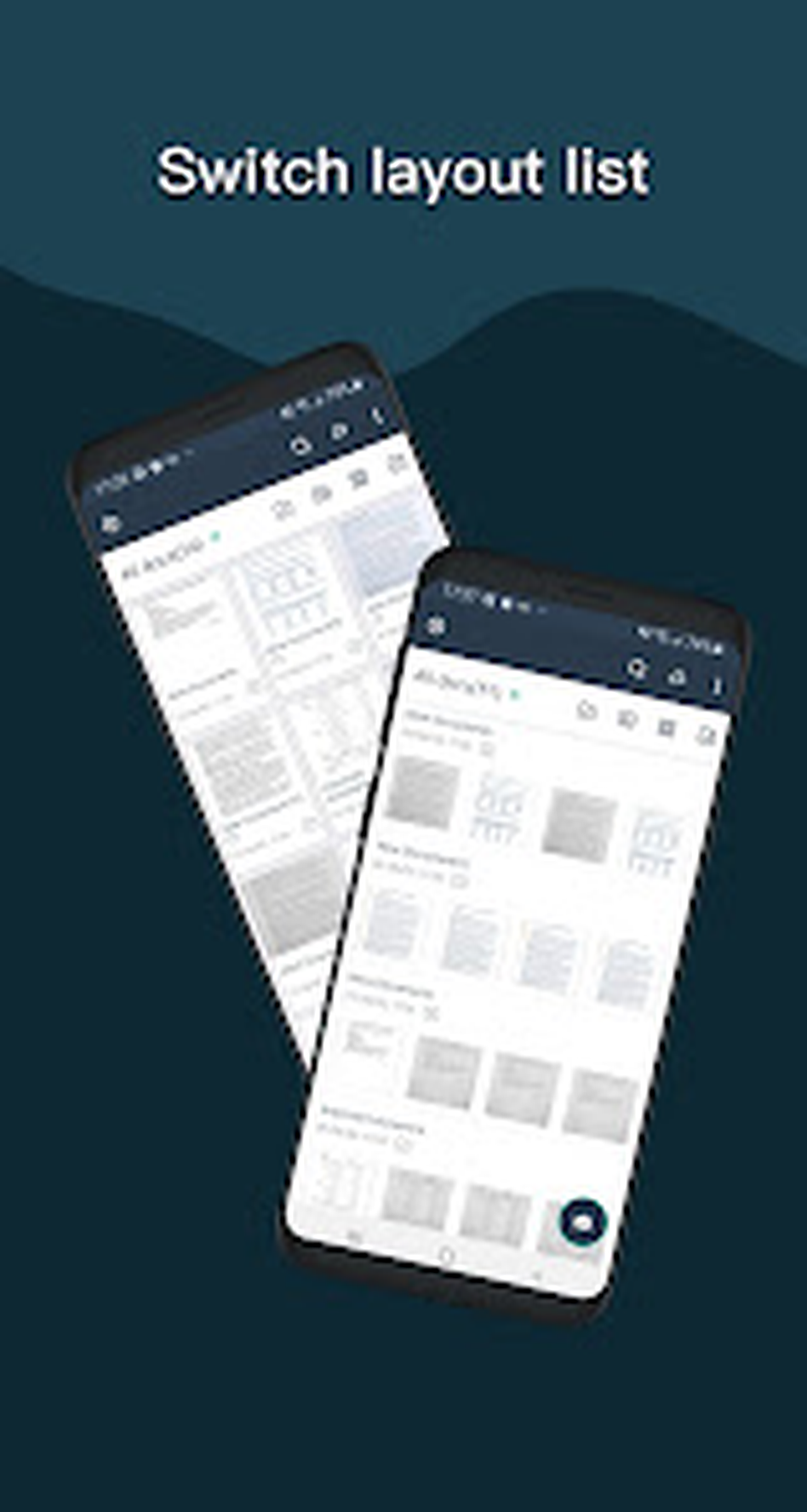
После открытия Simple Scanner показывает библиотеку, где каждый элемент соответствует отдельному документу, а не одной фотографии. На карточке виден уменьшенный первый лист, название, время создания и число страниц. Такой принцип удобен для договоров и конспектов: десять кадров одной работы остаются внутри одной карточки и не перемешиваются с остальными снимками. Кнопка камеры создаёт новый документ с нуля, а соседняя кнопка импорта добавляет материалы из галереи. Верхняя панель содержит поиск и команды представления, поэтому между компактным списком и сеткой миниатюр можно переключаться в зависимости от количества файлов.
Сетка лучше подходит для визуального поиска: по первой странице легко отличить чек от заявления или рукописной записи. Список экономит место и позволяет быстрее просматривать длинные названия. При большом архиве полезно сначала присвоить понятные имена, затем выбрать сортировку по заголовку или дате. Имя вроде Аренда_май_акт помогает больше, чем десятки автоматически созданных New Document, а дата остаётся дополнительной проверкой. Поиск работает по названию, поэтому в нём полезно использовать устойчивые слова: организация, тип документа, месяц, номер заказа или фамилия.
Открытие карточки переводит в просмотр страниц. В верхней или нижней панели доступны операции с текущим документом: добавить кадр, импортировать изображение, запустить распознавание, поделиться, отправить на печать, загрузить в облако, перейти к нужной странице и изменить порядок. Набор команд может сворачиваться в меню, если экран узкий. Перед любой массовой операцией стоит убедиться, что открыт нужный документ: экспорт и автоматическая загрузка обычно применяются ко всей подборке страниц, а не только к видимому кадру.
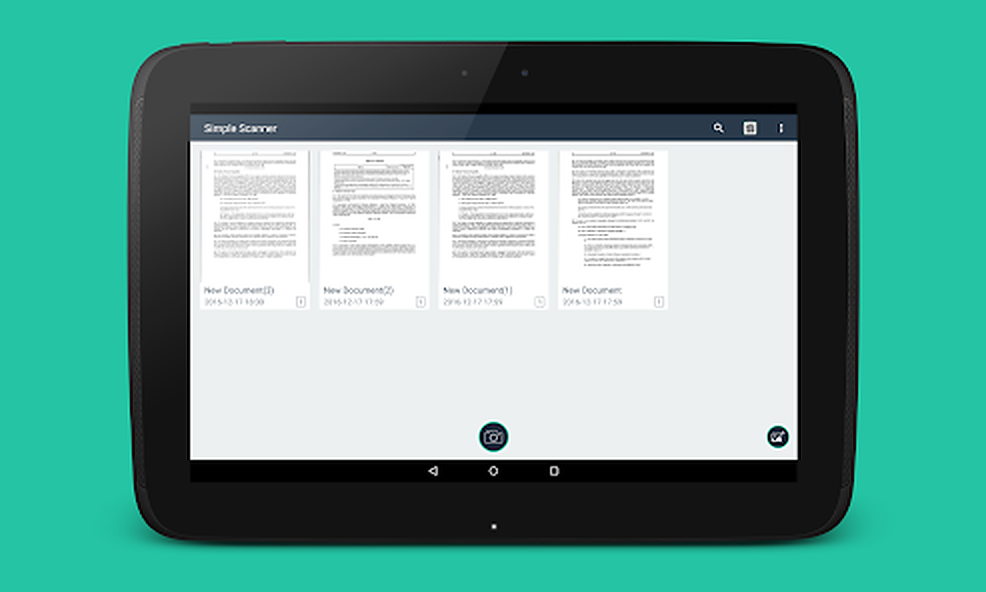
На планшете библиотека использует широкую область экрана и показывает больше миниатюр в одной строке. Это не меняет структуру документов, но ускоряет визуальную проверку больших подборок. Кнопки камеры и импорта остаются разнесены, чтобы случайное касание не отправляло пользователя в неверный сценарий. Если после поворота устройства интерфейс перестроился, документ не меняется: меняется только способ размещения элементов. Для точной работы с углами листа полезнее портретная ориентация телефона, а для проверки порядка страниц и текста — альбомная ориентация планшета или крупного экрана.
Первый запуск, камера и разрешения
Для съёмки Simple Scanner требуется доступ к камере. Разрешение нужно выдавать в момент первого запуска функции сканирования; без него откроется пустой экран или системное сообщение, а создать новый кадр не получится. Доступ к фотографиям используется при импорте из галереи и при сохранении копий туда, где это допускает политика Android. На устройствах с раздельными разрешениями следует разрешить именно те фотографии и видео, которые планируется импортировать, либо выбрать конкретные файлы через системный диалог.
Перед первой рабочей съёмкой полезно проверить фокусировку штатной камеры. Приложение обрабатывает уже полученное изображение, но не способно восстановить символы, которые смазаны движением или вышли из фокуса. Объектив следует протереть, лист положить на матовую поверхность, а телефон держать параллельно странице. При искусственном освещении лучше использовать два источника по бокам: одиночная лампа сверху часто создаёт яркое пятно на глянцевом чеке или ламинированной карточке. Встроенная вспышка помогает в темноте, но на блестящей бумаге даёт жёсткий блик.
Разрешения на уведомления не влияют на качество сканирования. Сетевой доступ нужен для облачной отправки, резервного копирования и облачного OCR; обычная съёмка и обработка могут выполняться без постоянного соединения. Если пользователь не планирует автоматическую загрузку, подключать облачные аккаунты заранее не требуется. Для печати и факса программа передаёт подготовленный файл совместимому приложению или системной службе, поэтому отсутствие установленного сервиса может оставить команду без доступного получателя.
Что проверить перед первой съёмкой
- На камере нет защитной плёнки, отпечатков и пыли, которые снижают резкость мелкого текста.
- На устройстве достаточно свободного места для исходных кадров, промежуточной обработки и итогового PDF.
- Разрешение камеры выдано Simple Scanner, а импорт фотографий не ограничен случайно выбранным одним файлом.
- Автоповорот экрана не мешает удерживать телефон параллельно листу.
- Для облачного OCR и загрузки доступно устойчивое соединение, особенно при многостраничном документе.
Съёмка листа и автоматическое определение границ
Камера Simple Scanner ищет прямоугольную область, похожую на лист, и после снимка предлагает рамку с четырьмя угловыми маркерами. Автоматическое определение экономит время на обычной белой бумаге, лежащей на контрастном столе. Алгоритму сложнее, когда лист и фон близки по цвету, край закрыт пальцем, рядом лежат другие бумаги или страница загнута. В таких случаях нужно не принимать рамку сразу, а перетащить каждый угол на реальную вершину документа. Ошибка в несколько миллиметров на экране превращается в заметно срезанную строку после выравнивания перспективы.
Лучший исходный кадр содержит весь лист и небольшое поле вокруг него. Съёмка вплотную кажется более детальной, но при ней легче потерять край или тень от телефона. Если документ формата A4 не помещается целиком, следует поднять камеру, а не наклонять её. Сильный наклон растягивает дальнюю часть страницы и заставляет коррекцию перспективы интерполировать больше пикселей. Для паспорта, водительского удостоверения или банковской карты важна не только рамка: нужно проверить, что мелкий текст и защитные элементы не закрыты бликом.
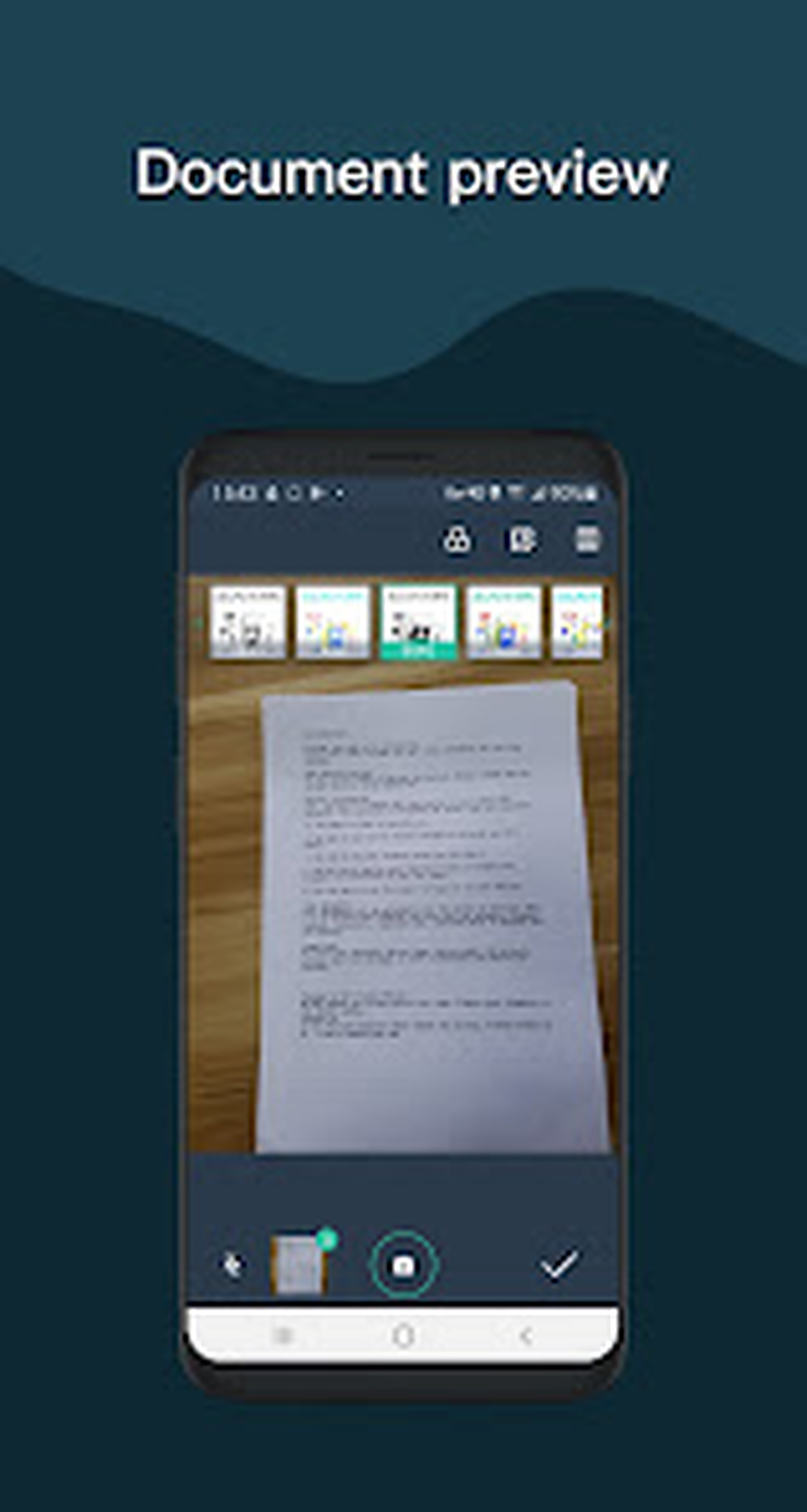
После кадра экран предпросмотра позволяет решить, принимать страницу или переснять её. Проверять следует три зоны: верхние строки, мелкие символы в центре и нижний край. Верх часто оказывается смазанным, если камера фокусировалась по центру; нижний край может уйти в тень от телефона. Масштабирование пальцами помогает увидеть дефекты до сохранения. Если текст уже неразборчив, повышение контраста в редакторе только усилит границы размытия, но не вернёт исходные штрихи букв.
При рукописном тексте автоматическая обработка должна сохранять слабые линии карандаша. Поэтому сначала стоит принять снимок в цветном режиме, затем сравнить его с серым и чёрно-белым вариантами. Для печатного договора допустима более агрессивная очистка фона; для рисунка, печати, водяного знака или цветных пометок она может удалить значимую деталь. Принцип простой: кадр должен быть технически резким до фильтрации, а фильтр выбирается уже по содержанию.
Пакетное сканирование многостраничных документов
Пакетный режим предназначен для последовательной съёмки нескольких листов без возврата в библиотеку после каждого кадра. Он полезен для договора с приложениями, учебной главы, набора чеков за месяц или пачки актов. После каждого снимка счётчик страниц увеличивается, а пользователь может сразу перейти к следующему листу. Скорость не должна заменять контроль: перед переворотом бумаги нужно убедиться, что кадр принят, иначе в документе появится пропуск, который обнаружится только перед отправкой.
Для пачки лучше заранее выровнять листы и определить единое направление. Если половина страниц снята вверх ногами, их придётся поворачивать по одной. На двусторонних оригиналах безопаснее работать по схеме лицевая сторона — оборот — следующий лист и вслух считать номера. При сканировании книги телефон следует закрепить, а страницы прижимать за пределами текста. Изгиб у корешка полностью не исправляется обычной коррекцией прямоугольной перспективы, поэтому строки возле сгиба могут остаться деформированными.
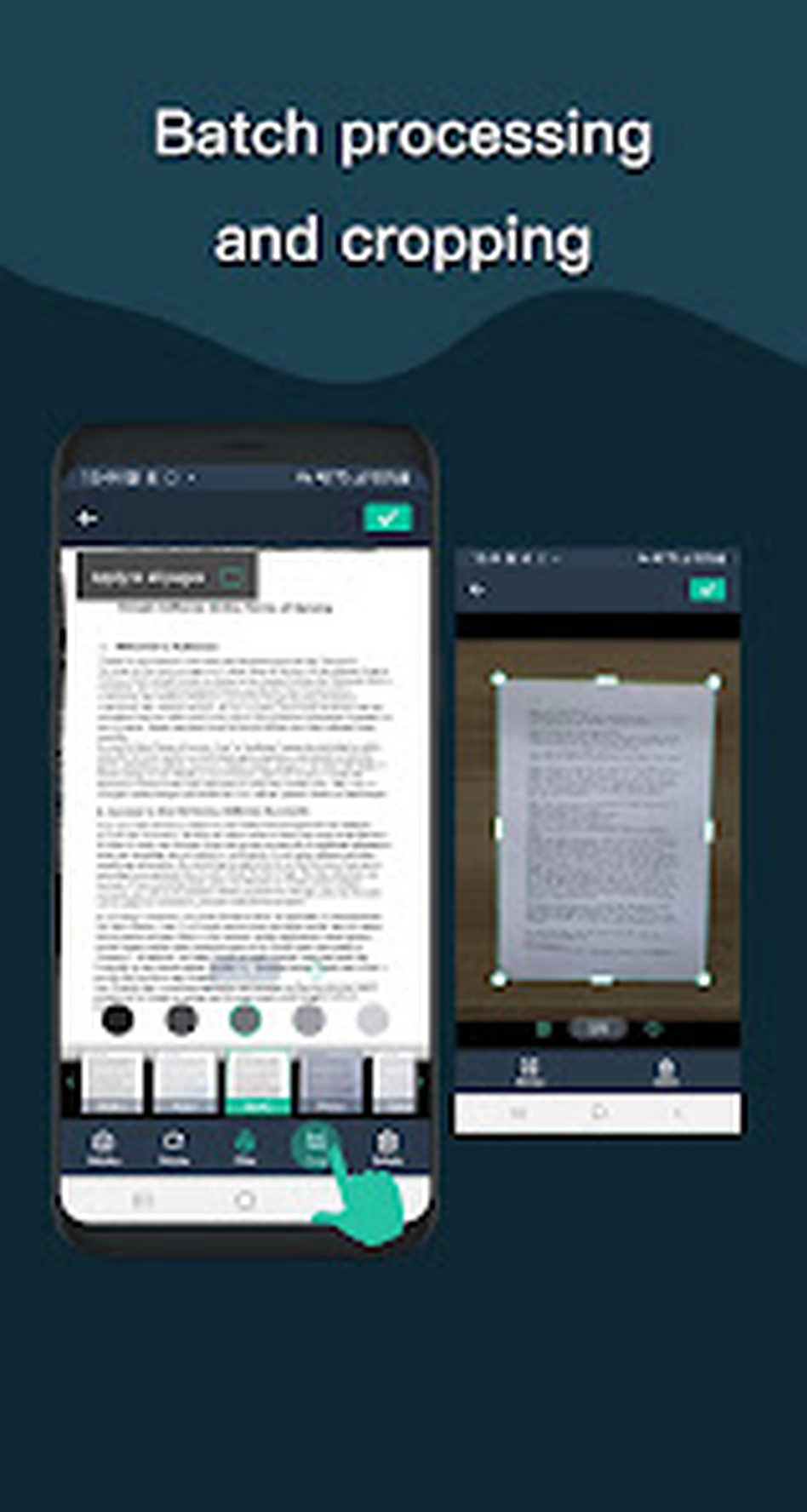
Экран пакетной обработки показывает миниатюры и позволяет применять кадрирование к нескольким страницам. Если все листы сняты в одинаковых условиях, общий режим обработки ускоряет работу. Однако приложение не знает, что одна страница содержит цветную диаграмму, а остальные — чёрный текст. Перед массовым применением чёрно-белого фильтра нужно просмотреть исключения и оставить цвет там, где он несёт смысл. Такой контроль особенно важен для медицинских документов, чертежей, отметок преподавателя и цветных печатей.
Надёжная последовательность для пачки листов
- Разложить страницы по порядку и удалить скрепки, которые поднимают угол бумаги.
- Сделать пробный кадр, проверить резкость, рамку и выбранный режим обработки.
- Снимать листы в одном направлении, контролируя счётчик после каждого кадра.
- Открыть ленту миниатюр и найти дубликаты, пропуски, перевёрнутые страницы и тёмные кадры.
- Исправить исключения по отдельности, затем задать имя документа и только после проверки экспортировать PDF.
Если приложение завершилось во время длинной серии, сначала следует открыть библиотеку и проверить, сохранилась ли незавершённая подборка. Не нужно сразу начинать повторную съёмку: так легко получить две неполные копии. При нестабильной работе разумно делить очень большой оригинал на логические части, например по двадцать или тридцать страниц, а объединение выполнять после проверки. Это уменьшает риск потери всей серии и ускоряет поиск страницы с ошибкой.
Обрезка, выравнивание перспективы и поворот
Обрезка определяет, какие пиксели попадут в итоговый документ. Четыре маркера должны стоять на углах листа, а линии рамки — идти вдоль его краёв. Если край скрыт тенью, положение можно восстановить по продолжению соседних сторон, но лучше переснять страницу. Слишком широкая рамка оставляет стол и тени; слишком узкая срезает номера страниц, подписи или отверстия для подшивки. Для документов, которые будут распечатываться, полезно сохранить небольшое чистое поле, чтобы принтер не прижал текст к физическому краю бумаги.
Коррекция перспективы превращает наклонный четырёхугольник в прямоугольник. Она хорошо исправляет умеренный наклон плоской страницы, но не распрямляет волнистую бумагу, залом или книжный разворот. Если строки после выравнивания становятся разной высоты, причина обычно в сильном наклоне камеры либо в неплоском оригинале. В этом случае повторная съёмка даёт лучший результат, чем многократное ручное перемещение углов.
Поворот нужен не только для удобства чтения. Ориентация влияет на OCR, порядок миниатюр и печать. Страницу следует повернуть до распознавания текста, потому что правильно ориентированные строки распознаются стабильнее. Перед экспортом нужно пролистать документ в обычном направлении чтения и проверить, что ни одна страница не осталась боком. На планшетном предпросмотре это видно быстрее, но окончательное решение желательно проверить и при масштабе, близком к фактической ширине страницы.
Повторное кадрирование безопаснее выполнять на сохранённом исходном снимке, если редактор удерживает его внутри документа. Однако после экспорта только в сильно сжатый JPEG часть данных уже потеряна. Поэтому исправлять рамку и ориентацию нужно до массового обмена файлами. Для юридически значимых копий полезно сохранять один нейтрально обработанный вариант без рисования и один рабочий вариант с пометками, чтобы разметка не закрывала реквизиты.
Цвет, оттенки серого, чёрно-белый режим и контраст
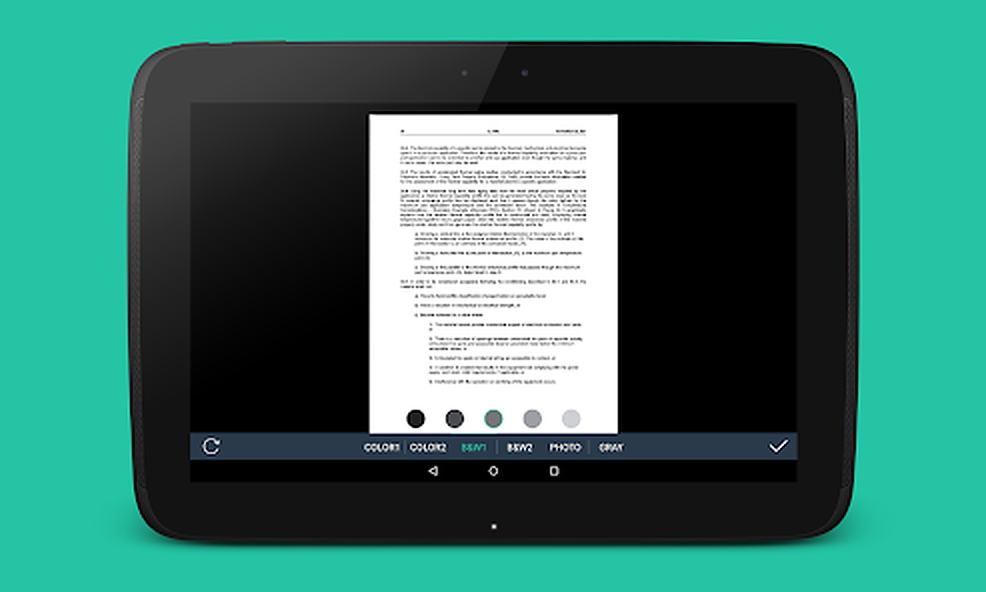
Simple Scanner предлагает цветную, серую и чёрно-белую обработку. Цветной режим сохраняет печати, выделения маркером, фотографии и оттенки бумаги, но создаёт более тяжёлые файлы и сильнее показывает неравномерное освещение. Оттенки серого уменьшают цветовой шум, оставляя плавные переходы. Чёрно-белый режим делает фон светлым, а символы тёмными; он удобен для печатного текста, но может потерять тонкий карандаш, серую подпись или цветную отметку.
Пять уровней контраста в монохромной обработке позволяют выбрать баланс между чистым фоном и сохранением штрихов. Низкий контраст оставляет тени и фактуру бумаги, зато бережнее относится к тонким линиям. Высокий делает текст выразительным, но способен соединить соседние буквы, затемнить фотографии и превратить сгиб в чёрную полосу. Правильный уровень выбирают не по общей привлекательности миниатюры, а по самым мелким символам: индексам, номерам, сноскам и знакам препинания.
Для кассовых чеков опасна выцветшая термобумага. Сначала нужен ровный цветной кадр без блика, затем можно попробовать серый режим и умеренный контраст. Жёсткий чёрно-белый фильтр иногда полностью стирает бледную дату. Для рукописного конспекта полезнее оттенки серого, а для типографского договора — чёрно-белый режим. Если страница содержит и фотографию, и текст, компромиссный цветной вариант обычно надёжнее, чем попытка сделать всю страницу монохромной.
| Тип оригинала | Рекомендуемый режим | Что проверить |
|---|---|---|
| Печатный договор | Чёрно-белый или серый | Сохранность мелких цифр, печатей и тонких линий таблиц |
| Чек на термобумаге | Серый с умеренным контрастом | Дата, итоговая сумма и бледные позиции |
| Конспект ручкой | Серый или цветной | Тонкие штрихи, поля и пометки карандашом |
| Документ с печатью | Цветной | Оттенок печати и отсутствие блика |
| Фото, схема, диаграмма | Цветной | Различимость легенды и цветовых обозначений |
Усиление контраста не заменяет равномерного света. Если одна половина листа темнее другой, единый порог чёрно-белого режима сделает светлую часть хорошей, а тёмную — перегруженной. Лучше переснять документ при двух боковых источниках, чем пытаться компенсировать сильную тень. При пакетной обработке следует проверить хотя бы первую, среднюю и последнюю страницы: освещение может измениться из-за движения телефона или поворота стопки.
Сборка и проверка многостраничного PDF
Каждый документ в библиотеке может содержать несколько страниц, которые Simple Scanner объединяет в один PDF. Порядок определяется лентой миниатюр, поэтому перед экспортом нужно мысленно пройти путь читателя: обложка, основная часть, приложения, оборотные стороны. Перестановка страниц исправляет ошибки пакетной съёмки, а удаление убирает дубликаты и пробные кадры. Важно не перепутать удаление страницы с удалением всей карточки документа; перед массовой очисткой полезно открыть миниатюру и сверить содержимое.
Многостраничный PDF удобнее набора JPEG, когда получатель должен распечатать документ, подписать его, сохранить в системе документооборота или открыть в одном окне. JPEG лучше для одной страницы, быстрой отправки изображения в чат или публикации отдельного фрагмента. Если требуется и архив, и быстрая пересылка, сначала создают полный PDF, затем экспортируют нужную страницу как изображение. Обратная сборка случайно разосланных JPEG занимает больше времени и чаще нарушает порядок.
Перед созданием PDF следует проверить одинаковую ориентацию страниц и разумные поля. Слишком разная обрезка заставляет страницы прыгать при чтении. Для смешанного набора, где есть A4, чек и карточка, одинаковый физический размер страницы может оставлять большие поля вокруг маленького объекта. Это нормально, если документ будут печатать на стандартной бумаге. Если важна компактность на экране, отдельные типы оригиналов лучше хранить в разных документах.
При большом количестве страниц итоговый файл растёт из-за разрешения изображений и цветности. Если отправка через почту не проходит, не нужно сразу снимать всё заново. Сначала можно разделить документ на части, уменьшить качество экспорта, перевести текстовые страницы в серый режим или передать файл через облако. Компрессия должна проверяться на самых мелких элементах: штрихкодах, номерах счетов, подстрочном тексте и тонких таблицах.
Размер страницы PDF и качество вывода
В настройках PDF можно выбрать стандартный размер страницы, включая A4, Letter и Legal. Выбор влияет на печать и поля, но не превращает фотографию в физически точный скан без масштаба. Для российских и большинства европейских документов обычно подходит A4; Letter чаще нужен для обмена с организациями, использующими американский формат; Legal — для удлинённых бланков. Если получатель не предъявляет требований, A4 остаётся предсказуемым вариантом для обычного листа.
Разрешение исходной камеры определяет верхний предел детализации, а качество экспорта — степень сжатия. Слишком низкое качество создаёт квадратные артефакты вокруг букв, особенно после чёрно-белой обработки. Слишком высокое увеличивает размер без заметной пользы, если исходный кадр уже размыт. Для архива лучше сохранить более качественный PDF, а для отправки создать отдельную облегчённую копию. Один и тот же сильно сжатый файл не стоит использовать как единственный оригинал.
Проверка качества должна выполняться не только на телефоне. Маленький экран скрывает дефекты, которые заметны при печати или увеличении на компьютере. После экспорта полезно открыть PDF, увеличить страницу до читаемого масштаба и проверить несколько фрагментов. Если документ предназначен для распознавания, нужно убедиться, что строки прямые, контраст равномерный, а символы не слились. Если для печати — проверить поля и отсутствие обрезанных подписей.
| Параметр | Повышение значения даёт | Побочный эффект |
|---|---|---|
| Качество изображения | Больше деталей и чище мелкий текст | Увеличение размера PDF и времени отправки |
| Контраст | Выразительные символы на светлом фоне | Потеря бледных штрихов и полутонов |
| Цветность | Сохранение печатей, фото и маркеров | Больший файл и заметные тени |
| Поля страницы | Безопасную область для печати | Меньший полезный размер изображения |
| Количество страниц | Единый удобный документ | Более долгий экспорт и загрузка |
Добавление текста, подписи и рукописных пометок
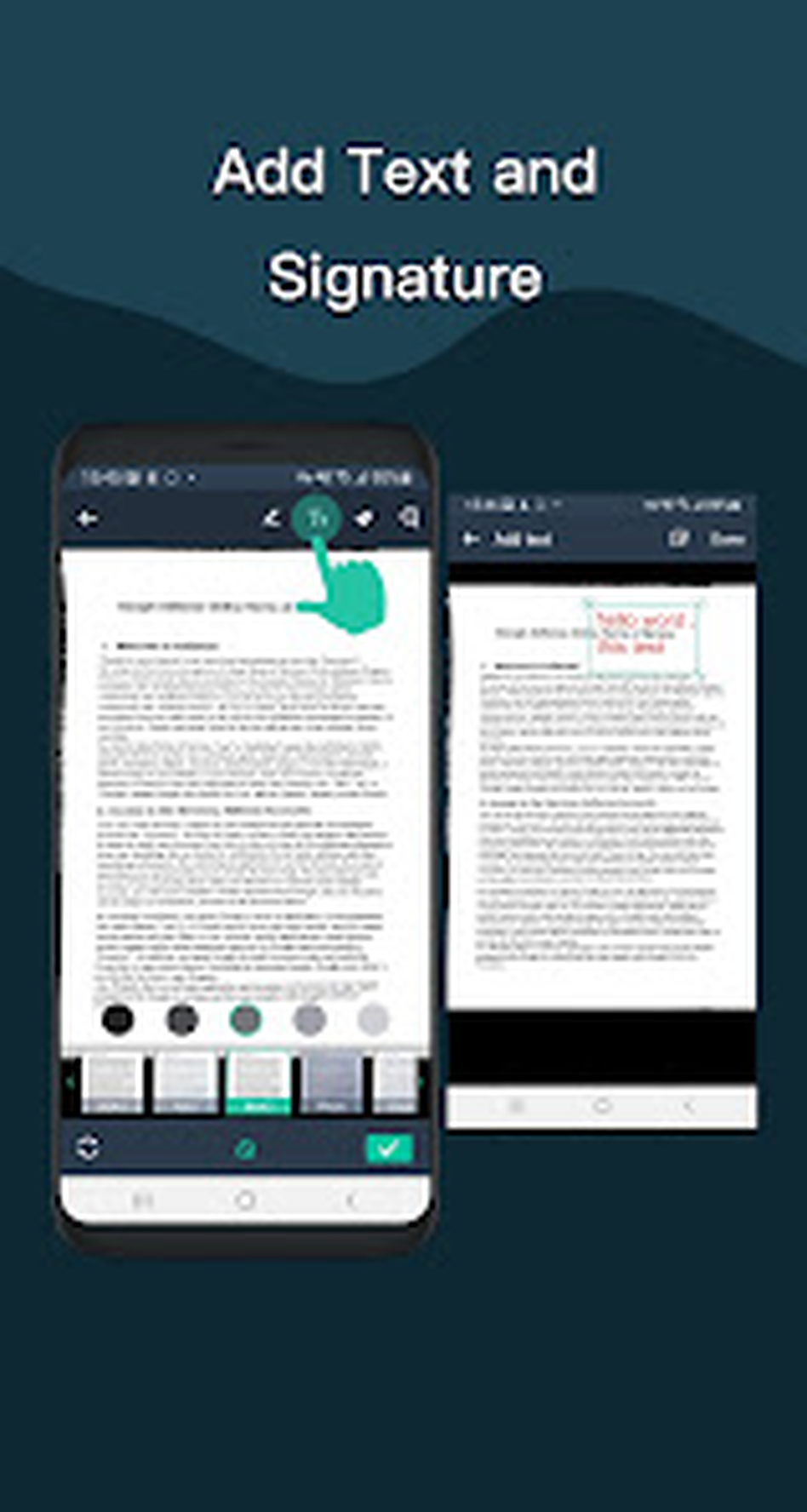
Редактор Simple Scanner позволяет наносить поверх страницы текст и подпись. Текстовая вставка полезна для короткого комментария, номера, даты или пояснения к скану. Она не заменяет полноценное изменение исходного текста PDF: программа добавляет новый слой поверх изображения, а старые символы остаются частью скана. Поэтому исправление опечатки в договоре требует редактора PDF или исходного документа, а не маскировки новой надписью.
Подпись можно разместить на нужной странице и подогнать по размеру. Перед сохранением следует проверить, что она не перекрывает дату, расшифровку фамилии, печать или границу поля. На маленьком экране легко сделать подпись слишком крупной; безопаснее увеличить страницу, поставить объект и затем посмотреть лист целиком. Для официального обмена нужно различать изображение подписи и квалифицированную электронную подпись: графическая отметка визуально подписывает копию, но сама по себе не создаёт криптографическую проверку подлинности.
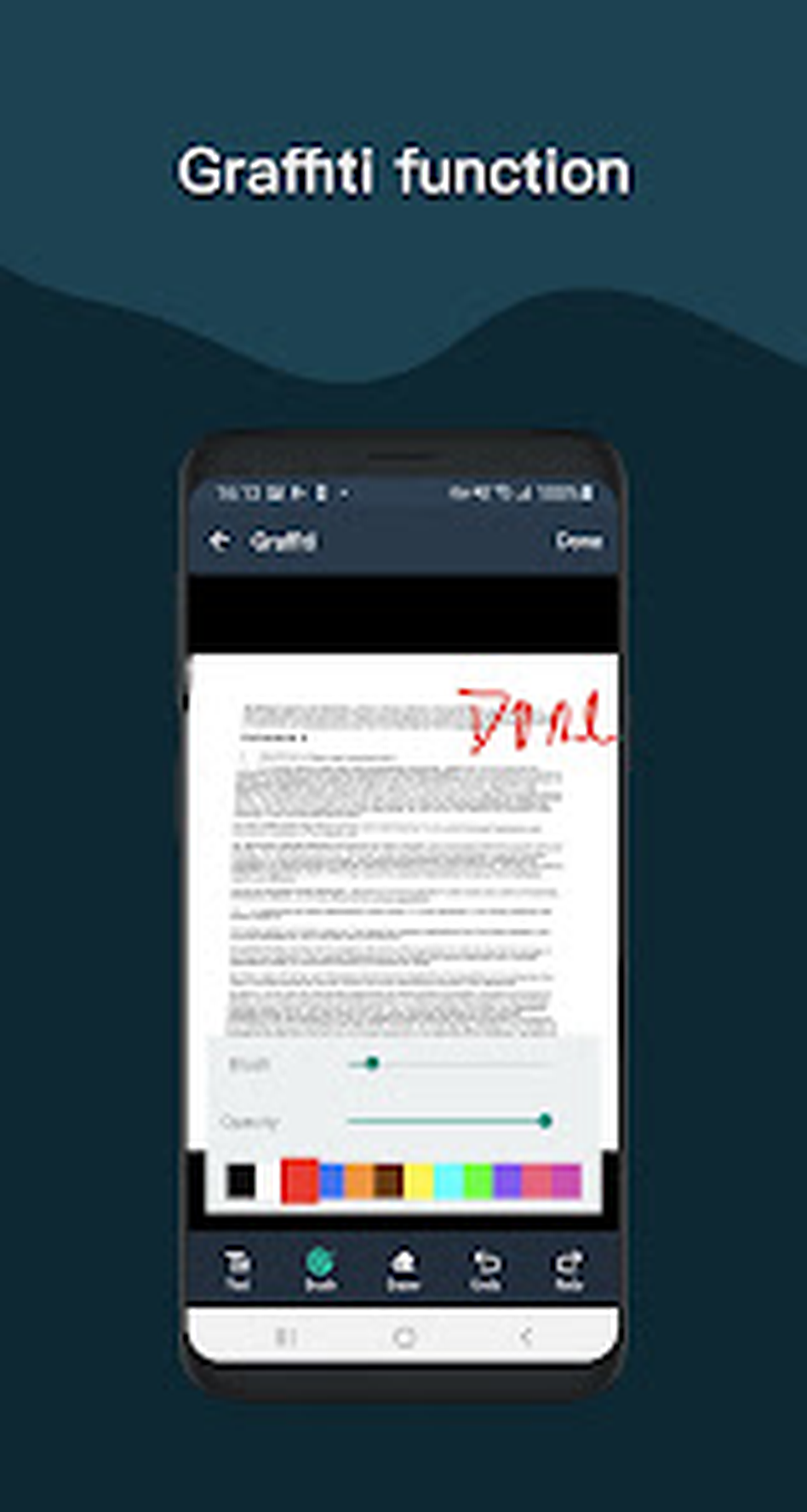
Инструмент рисования предназначен для стрелок, подчёркиваний, обводок и свободных пометок. Пользователь выбирает цвет и толщину линии, затем рисует пальцем. Тонкая линия подходит для подчёркивания, толстая — для закрывающей пометки или заметной рамки. Перед рисованием стоит сохранить чистую копию: отменить рукописные штрихи после экспорта в изображение может быть невозможно. Для документов с персональными данными нельзя полагаться на декоративную закраску как на надёжное удаление информации, потому что исходный слой может остаться доступным в другой копии.
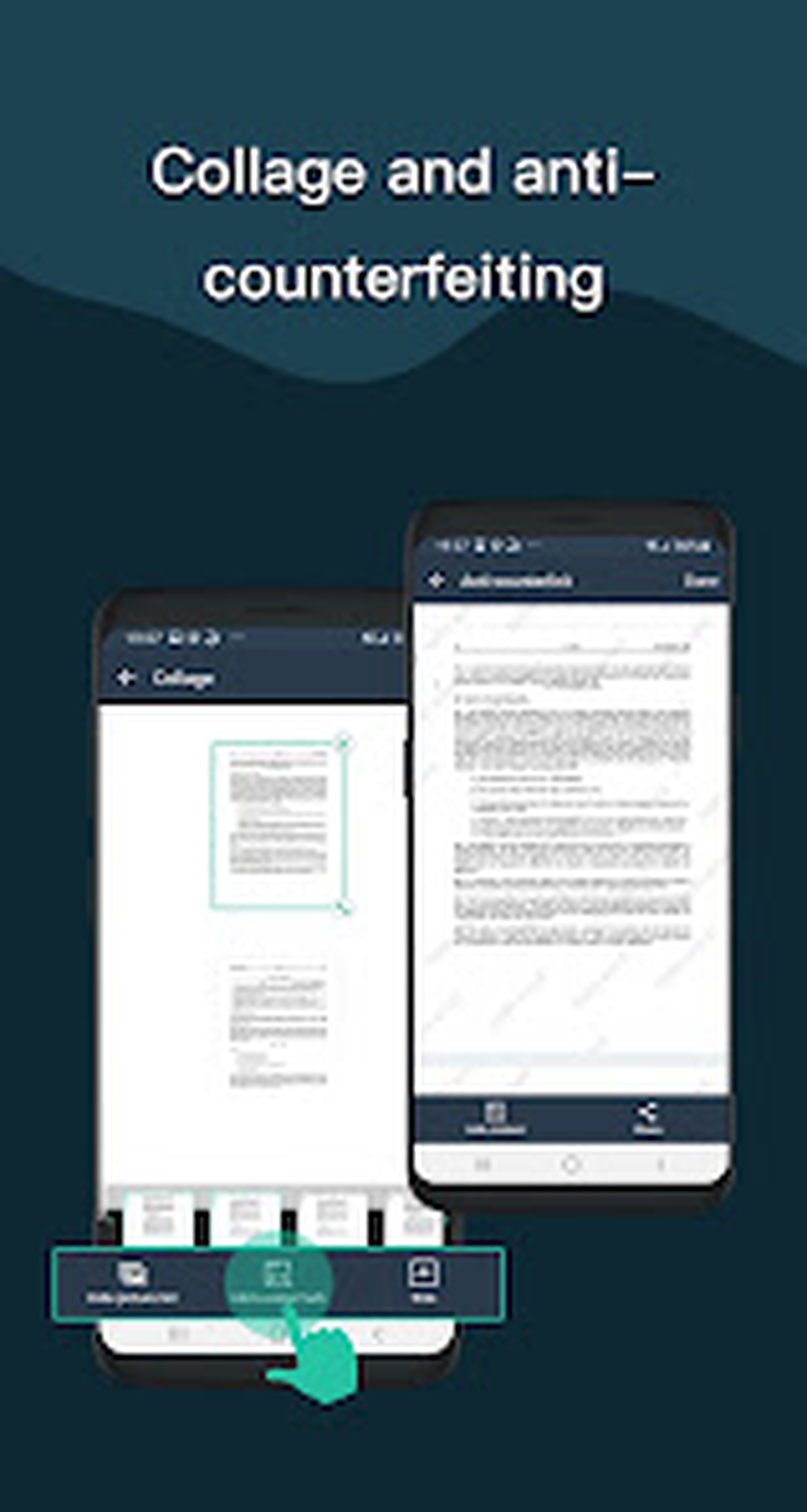
Функция коллажа объединяет выбранные фрагменты или страницы в новую композицию. Она удобна для лицевой и оборотной стороны карточки, пары чеков или компактного отчёта. При коллаже нужно сохранять читаемый масштаб: четыре мелких страницы на одном листе экономят место, но могут стать непригодными для OCR и печати. Элементы защиты от подмены и графические отметки помогают визуально обозначить копию, однако не заменяют цифровую подпись, водяной знак с проверяемым происхождением или систему электронного документооборота.
Когда разметка уместна
- Подчеркнуть строку в учебном материале или выделить пункт для коллеги.
- Поставить графическую подпись на копии, когда получатель принимает такой способ.
- Собрать две стороны небольшой карточки на одном листе без уменьшения до нечитаемого размера.
- Добавить короткую дату или пояснение, не изменяя исходное изображение документа.
- Пометить рабочую копию, сохранив отдельный чистый вариант без рисунков.
Распознавание текста OCR
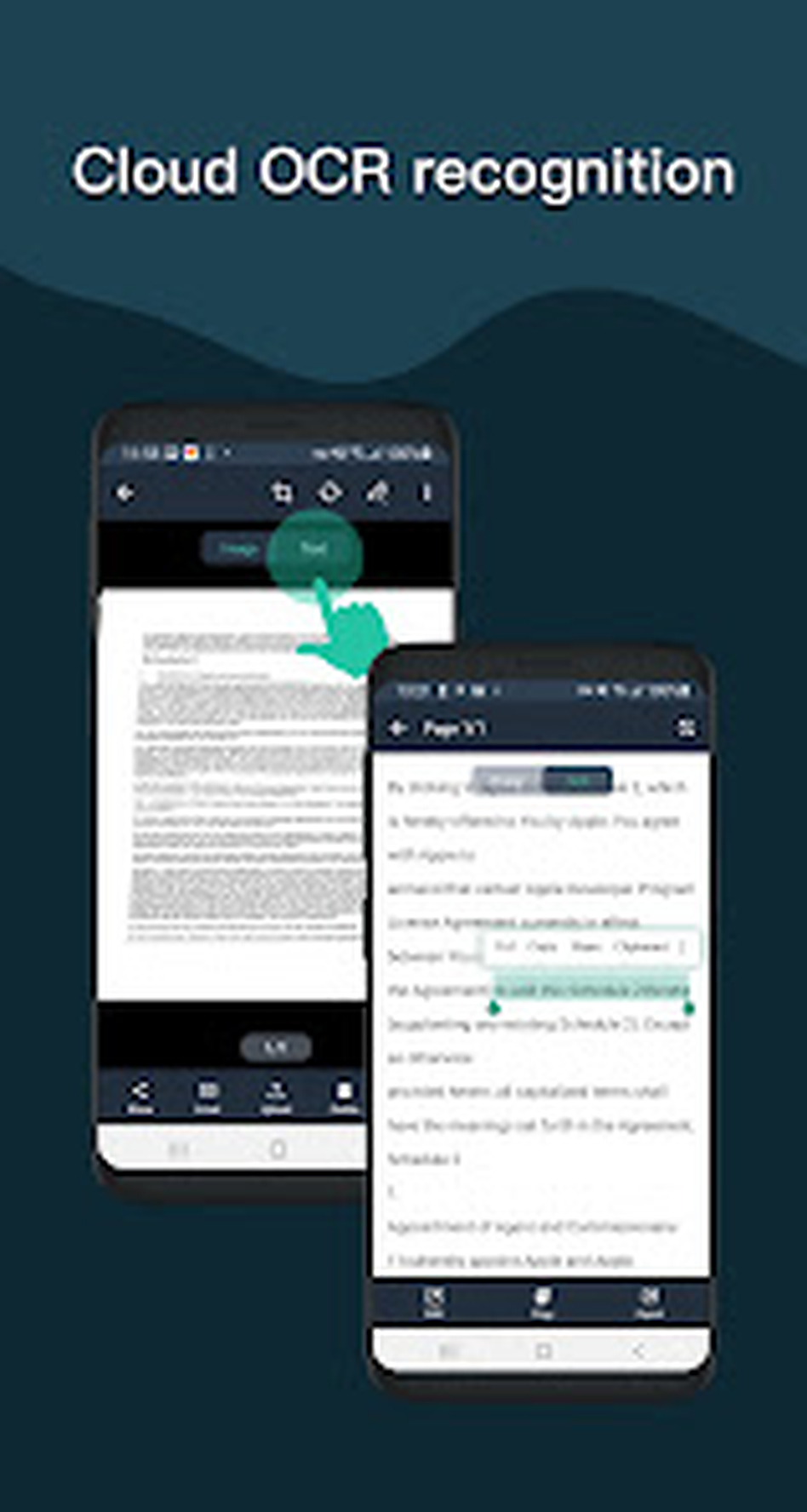
OCR извлекает символы из изображения страницы и показывает распознанный текст отдельно от скана. Этот результат можно копировать, экспортировать или использовать для подготовки заметки. Распознавание особенно полезно для печатных договоров, счетов, инструкций и учебных страниц. Оно не превращает исходную фотографию в идеально отформатированный редактируемый документ: абзацы, таблицы, колонки и переносы могут потребовать ручной проверки.
Качество OCR начинается до нажатия команды Recognize. Страница должна быть резкой, выровненной и ориентированной правильно. Цветной фон лучше осветлить, а сильную тень устранить повторной съёмкой. Для обычного печатного текста серый или умеренно контрастный чёрно-белый режим часто даёт чистые границы. Для тонкого шрифта чрезмерный контраст вреден: буквы с, е, о и цифры могут потерять внутренние просветы и распознаться неверно.
Облачное распознавание требует соединения и передачи изображения на сервер обработки. Перед отправкой документов с персональными, медицинскими или коммерческими данными следует оценить допустимость такой передачи по правилам организации. Если соединение нестабильно, многостраничное распознавание может остановиться или вернуть неполный результат. В таком случае лучше обрабатывать страницы небольшими группами и сохранять уже полученный текст, а не повторять весь документ одним запросом.
Язык распознавания должен соответствовать содержимому. Если в настройках доступен выбор языка, следует указать основной язык документа и не включать лишние варианты без необходимости. Смешанный русский и английский текст распознаётся сложнее, особенно в таблицах и артикулах. После OCR нужно отдельно сверять имена, номера договоров, банковские реквизиты, суммы, даты и знаки минуса. Одна ошибка в обычном слове заметна, а замена нуля на букву О в счёте может выглядеть правдоподобно.
Рукопись, декоративный шрифт, факс с полосами и фотография под углом дают более слабый результат. Для рукописного конспекта OCR можно использовать как черновик, но не как единственный источник. Таблицы нередко превращаются в последовательность строк без колонок. Если важна структура, лучше сохранить исходный PDF рядом с текстом и сверять данные по изображению. Перевод, поиск и дальнейшее редактирование следует выполнять только после такой проверки.
Как повысить точность распознавания
- Повернуть страницу в нормальную ориентацию и исправить перспективу.
- Обрезать фон, не задевая символы у краёв листа.
- Выбрать режим, где буквы отделены от фона, но тонкие штрихи не исчезают.
- Распознавать страницы с одинаковым языком и типом печати одной группой.
- Сверить критичные числа и собственные имена с исходным изображением.
Если OCR возвращает пустой текст, следует проверить сетевое соединение, разрешение страницы и контраст. Пустой результат также бывает, когда распознаётся фотография без текста или текст занимает слишком маленькую область кадра. Сначала нужно увеличить полезную часть обрезкой, затем повторить обработку. Многократное сохранение в JPEG перед OCR ухудшает результат; лучше распознавать исходный кадр внутри документа.
Импорт фотографий и преобразование PDF в изображения
Импорт из галереи позволяет обработать уже снятую фотографию без повторной съёмки. Это полезно, когда документ прислал коллега, снимок сделан штатной камерой или изображения получены из другого приложения. После импорта доступны те же базовые этапы: рамка, поворот, режим обработки и включение страницы в документ. Важно выбирать исходный файл, а не уменьшенную копию из мессенджера, если требуется мелкий текст.
Несколько фотографий можно добавить в один документ, но порядок системного выбора не всегда совпадает с логическим порядком страниц. После импорта нужно открыть ленту миниатюр и расставить листы вручную. Файлы с разной ориентацией лучше повернуть до экспорта. Если одна фотография заметно меньше остальных, общий PDF будет выглядеть неоднородно; её стоит заменить более качественным источником, а не растягивать до видимого размытия.
Simple Scanner также поддерживает импорт PDF с преобразованием страниц в JPG. Такой сценарий нужен, когда требуется получить отдельные изображения, нанести графическую пометку или включить страницы существующего PDF в новую подборку. При преобразовании текстовый слой исходного PDF может быть заменён изображением, поэтому поиск и копирование текста в полученном файле не гарантируются. Перед обработкой следует сохранить исходный PDF отдельно.
Защищённый паролем, повреждённый или очень большой PDF может не импортироваться. Сначала нужно убедиться, что файл открывается в обычном просмотрщике и пользователь имеет право на обработку. Если документ содержит сотни страниц, преобразование на телефоне потребует много памяти и времени. Практичнее извлечь только нужный диапазон в специализированном редакторе, а затем импортировать его в Simple Scanner.
Папки, теги, названия, сортировка и поиск
Организация начинается с названия документа. Поиск Simple Scanner ориентируется на заголовок, поэтому имя должно отражать содержание. Полезная схема: тип документа, контрагент или тема, дата и при необходимости номер. Например, Чек_аптека_2026-07-14 легче найти, чем Скан 14. Слишком длинные названия хуже читаются в сетке, поэтому повторяющиеся служебные слова можно переносить в папку или тег.
Папки отделяют крупные области: работа, учёба, налоги, медицина, гарантии. Теги дают поперечную классификацию, когда один документ относится к нескольким задачам. Чек можно положить в папку Покупки и отметить тегами гарантия и ноутбук. Такой подход удобнее множества вложенных папок. Тег должен быть коротким и стабильным; варианты акт, акты и акт_работ создают разрозненный поиск.
Сортировка по дате помогает найти недавно снятый материал, а по заголовку — просматривать систематизированный архив. После массового сканирования лучше сразу переименовать карточки, пока бумажные оригиналы лежат перед пользователем. Отложенная сортировка приводит к десяткам одинаковых названий и заставляет открывать каждый документ. Если архив уже запущен, можно начать с самых важных категорий и переименовывать при каждом обращении.
Теги и папки не являются резервной копией. Они описывают записи внутри базы приложения, а сохранность зависит от резервирования и экспорта. Перед сменой телефона нужно использовать предусмотренную функцию backup/restore или выгрузить критичные PDF во внешнее хранилище. Простое копирование случайно найденных миниатюр не гарантирует перенос страниц, названий и тегов.
Практическая схема архива
| Категория | Название документа | Теги |
|---|---|---|
| Гарантии | Ноутбук_чек_2026-06-18 | гарантия, техника, чек |
| Работа | Акт_проект-А_июль | акт, проект-А, подписано |
| Учёба | Лекция_экономика_тема-05 | лекция, экономика, семестр-2 |
| Медицина | Анализы_клиника_2026-07-10 | анализы, клиника, здоровье |
| Налоги | Квитанция_имущество_2026 | налоги, имущество, оплачено |
Для быстрого поиска полезно придерживаться одного формата даты и не начинать все названия словом Документ. Если важен номер, его лучше писать без декоративных символов, которые трудно вводить. После нахождения карточки следует открыть её и сверить первую страницу: одинаковые названия возможны, а поиск не проверяет содержимое изображения. OCR-текст и заголовок выполняют разные задачи; наличие распознанного текста не освобождает от понятного имени.
Экспорт в PDF и JPEG, отправка и печать
При экспорте пользователь выбирает PDF для целого документа или JPEG для отдельных изображений. PDF сохраняет порядок страниц и удобен для печати, архива и официальной переписки. JPEG открывается почти в любом приложении и подходит для одной страницы, но серия изображений может прийти получателю в неверном порядке. Перед отправкой нужно проверить не только формат, но и фактический размер файла, потому что почтовые сервисы и мессенджеры применяют собственные ограничения и сжатие.
Команда Share передаёт файл в системное меню Android. Список получателей зависит от установленных приложений: почта, облако, мессенджер, файловый менеджер или корпоративный клиент. Simple Scanner не управляет тем, что происходит после передачи. Мессенджер может сжать JPEG, почтовый клиент — переименовать вложение, а облачный сервис — потребовать вход. Для документа с мелким текстом безопаснее отправлять PDF как файл, а не как фотографию в чат.
Печать использует доступную системную службу печати. До подтверждения следует открыть предпросмотр, выбрать формат бумаги, ориентацию, масштаб и диапазон страниц. Если поля исчезают, нужно отключить заполнение листа или уменьшить масштаб. Чёрно-белый принтер не воспроизведёт цветные различия в диаграмме, поэтому цветной оригинал стоит проверить в оттенках серого заранее. Команда Print не исправляет качество: расплывчатый кадр останется расплывчатым на бумаге.
Отправка факса зависит от отдельного сервиса и соединения. Приложение подготавливает документ, но стоимость, доступные страны, подтверждение доставки и качество линии определяются факс-службой. Перед отправкой нужно проверить номер, код страны, ориентацию и читаемость каждой страницы. Для важного документа следует дождаться отчёта о доставке и сохранить его отдельно от исходного PDF.
Email создаёт письмо с вложением через установленный почтовый клиент. Если вложение не появилось, возможно, файл слишком велик, почтовый клиент не получил доступ или экспорт ещё не завершился. Нужно сначала сохранить PDF и открыть его из библиотеки, затем повторить отправку. При конфиденциальной переписке следует проверить адрес получателя до нажатия кнопки отправки; пароль внутри Simple Scanner не шифрует уже прикреплённый к письму файл автоматически.
Выбор канала передачи
- PDF по электронной почте — для договоров, отчётов и документов с несколькими страницами.
- PDF через облачную ссылку — для больших файлов и совместного доступа.
- JPEG через мессенджер — для одного чека или страницы, когда допустимо сжатие.
- Системная печать — для физической копии после проверки полей и масштаба.
- Wi‑Fi передача — для переноса на компьютер в одной сети без почтового вложения.
Автоматическая загрузка в облако
Автозагрузка отправляет новые PDF или JPG в подключённое облачное хранилище. На экране настройки можно включить тип файла и выбрать сервис, среди которых представлены распространённые облачные диски. Такой режим полезен как оперативная копия: документ появляется за пределами телефона вскоре после создания. Однако автоматическая отправка не заменяет проверяемую резервную стратегию, потому что ошибка авторизации, отсутствие сети или заполненная квота могут остановить загрузку.
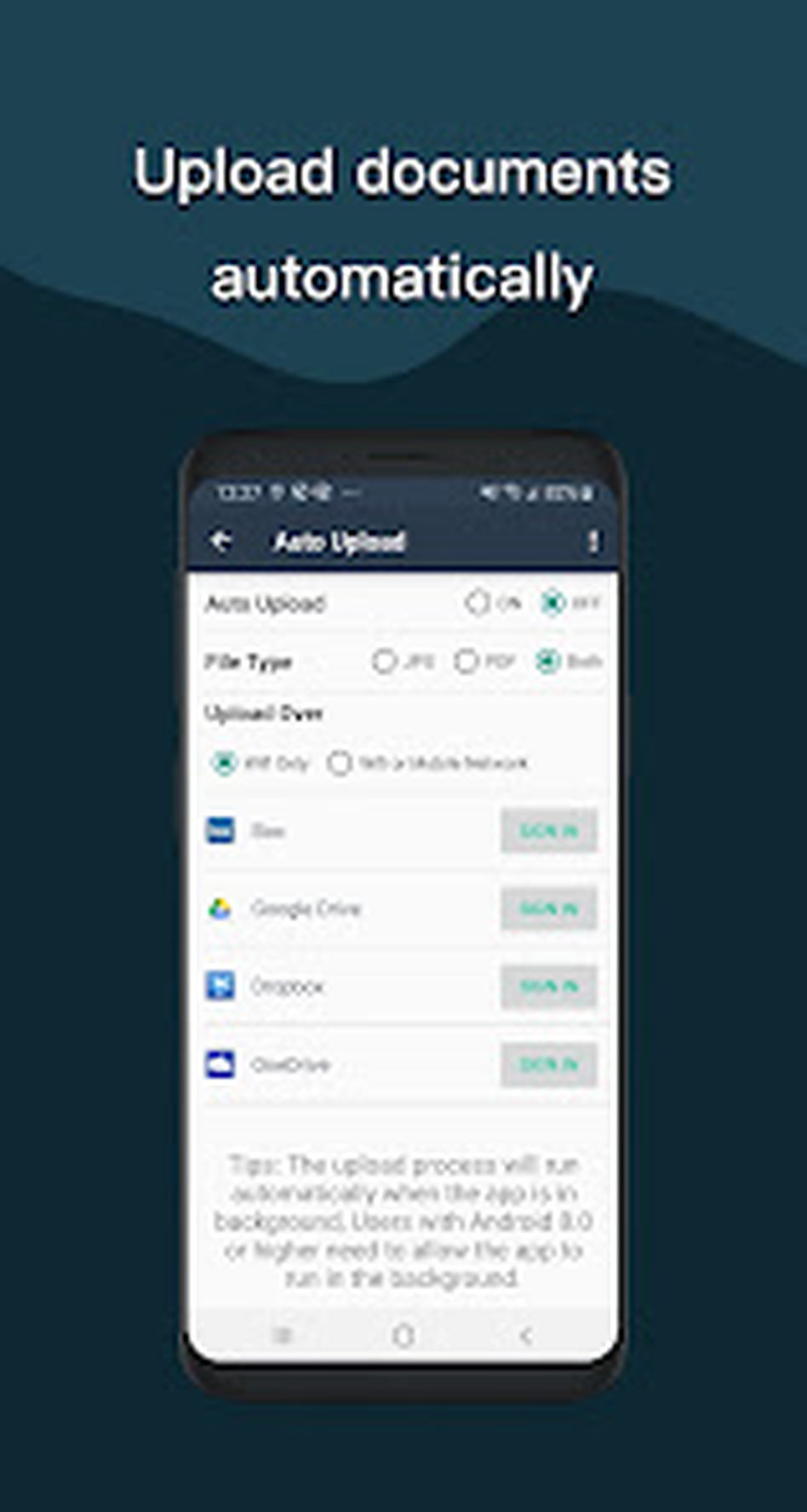
Перед включением автозагрузки нужно выбрать папку назначения и понять, что именно отправляется: PDF, JPG или оба формата. Отправка обоих форматов удваивает количество объектов и расходует место. Для обычного архива достаточно PDF; JPG нужен, если страницы будут обрабатываться отдельно. После первого тестового скана следует открыть облако и убедиться, что файл появился, имеет правильное имя и открывается полностью.
Автозагрузка требует действующей авторизации. После смены пароля, обновления системы или удаления разрешения связь может разорваться. Признак проблемы — новые документы остаются только в телефоне, хотя старые копии видны в облаке. Нужно открыть настройки сервиса, выполнить вход заново и повторить тест. Не следует удалять локальную копию, пока облачная не проверена на другом устройстве.
При работе с корпоративными или медицинскими документами нужно учитывать правила хранения. Личный облачный аккаунт может быть запрещён политикой организации. В таком случае автозагрузку лучше отключить и передавать файлы через утверждённый канал. Если используется мобильная сеть, многостраничные цветные PDF расходуют трафик; загрузку можно выполнять по Wi‑Fi после возвращения в доверенную сеть.
Резервное копирование и восстановление предназначены для переноса данных между устройствами. Перед сбросом телефона необходимо создать свежую копию и проверить дату. После восстановления нужно открыть несколько документов из разных папок, сверить количество страниц, названия и теги. Только наличие списка карточек недостаточно: важно убедиться, что внутри доступны полноразмерные страницы.
Передача документов на компьютер по Wi‑Fi
Wi‑Fi передача позволяет получить файлы на компьютере, когда оба устройства находятся в одной сети. Обычно приложение показывает адрес, который нужно открыть в браузере компьютера, после чего становятся доступны документы для скачивания. Этот адрес действует внутри локальной сети и может измениться при новом подключении. Телефон следует оставить на экране передачи, иначе система может приостановить встроенный сервер.
Если страница не открывается, сначала проверяют, что телефон и компьютер подключены к одному маршрутизатору, а не к разным гостевым сетям. Мобильный интернет на телефоне не заменяет общую Wi‑Fi сеть. Некоторые корпоративные и гостиничные сети запрещают связь между клиентами; в них устройства видят интернет, но не видят друг друга. Тогда лучше использовать облако, кабельный перенос или отправку файла через разрешённый сервис.
Во время передачи нельзя публиковать локальный адрес в открытом доступе и оставлять режим включённым дольше необходимого. В доверенной домашней сети риск ниже, но любой участник той же сети потенциально может попытаться открыть адрес. После скачивания нужно завершить режим и проверить файл на компьютере. Для большого архива надёжнее переносить несколько документов партиями и сверять количество, чем запускать одну длинную сессию без контроля.
Пароль, конфиденциальность и чистые копии
Пароль в Simple Scanner ограничивает доступ к документам внутри приложения. Он полезен, если телефон иногда попадает в чужие руки, но не заменяет блокировку экрана, шифрование устройства и безопасное резервирование. Пароль нужно хранить в надёжном менеджере: потеря кода может закрыть доступ к архиву. Перед включением защиты следует убедиться, что критичные PDF имеют проверенную резервную копию.
После экспорта защита приложения не обязательно переносится на полученный PDF. Файл, отправленный в почту, мессенджер или облако, живёт по правилам этого канала. Если требуется защищённый PDF, нужно использовать функцию шифрования в специализированном редакторе или безопасный контейнер. Нельзя считать документ защищённым только потому, что он был закрыт паролем в библиотеке Simple Scanner.
Графическая закраска и рисование не гарантируют необратимое удаление персональных данных. Для публикации копии паспорта, договора или медицинской бумаги безопаснее использовать инструмент редактирования, который действительно удаляет область, затем проверить итоговый файл отдельно. Исходную чистую копию следует хранить отдельно от обезличенной. Это исключает ситуацию, когда рабочая пометка случайно становится единственным экземпляром.
Облачный OCR и автозагрузка передают данные за пределы телефона. Перед использованием нужно оценить содержание документа и правила организации. Для обычной заметки риск один, для банковских реквизитов или медицинского заключения — другой. Пользователь должен осознанно выбирать, какие функции требуют сети, а какие задачи можно завершить съёмкой, обработкой и локальным экспортом.
Хранение файлов на Android 11 и новее
На Android 11 и более новых системах рабочие файлы Simple Scanner хранятся в закрытой папке приложения. Это ограничение связано с моделью доступа к хранилищу: обычный файловый менеджер не всегда может открыть внутренний каталог или изменить его содержимое. Поэтому отсутствие PDF в привычной папке Downloads не означает, что документ потерян. Сначала его нужно найти в библиотеке Simple Scanner и выполнить явный экспорт или отправку.
На старых устройствах может быть доступен выбор внешнего хранилища, включая карту памяти. На новых системах полагаться на прямое копирование каталога нельзя. Надёжный путь — открыть документ, создать PDF или JPG и сохранить его через системный диалог в выбранную папку либо передать в облако. После экспорта следует открыть файл из независимого просмотрщика, чтобы убедиться, что он доступен вне приложения.
Если пользователь удаляет Simple Scanner или очищает данные приложения, внутренний архив может исчезнуть. Перед переустановкой необходимо экспортировать важные документы и создать резервную копию. Очистка кэша обычно безопаснее очистки данных, но системные формулировки нужно читать внимательно. Кнопка Очистить хранилище или Удалить данные сбрасывает базу приложения, а не только временные изображения.
Когда галерея перестала показывать сканы, причина часто в изменившейся политике хранения, а не в сбое камеры. Следует использовать встроенный экспорт в JPG, проверить разрешение на фотографии и выбрать системную папку назначения. Если файлы нужны на компьютере, можно воспользоваться Wi‑Fi передачей или облачной загрузкой. Ручной поиск по закрытым каталогам без понимания структуры способен повредить базу и не рекомендуется.
Безопасный перенос перед сменой телефона
- Экспортировать критичные документы в PDF и открыть их независимым просмотрщиком.
- Создать резервную копию через функцию приложения и проверить дату её создания.
- Скопировать экспортированные файлы в облако или на компьютер.
- На новом устройстве восстановить архив и выборочно проверить страницы, названия и теги.
- Удалять данные со старого телефона только после двойной проверки копий.
Типичные ошибки и способы их устранения
Камера не открывается
Нужно проверить системное разрешение камеры для Simple Scanner. Если оно запрещено, его включают в настройках приложения и запускают съёмку снова. Затем проверяют, не занята ли камера другим приложением, и перезагружают телефон. Если штатная камера тоже показывает чёрный экран, проблема находится на уровне устройства, а не сканера. При корпоративных профилях доступ может блокироваться политикой администратора.
Границы листа определяются неверно
Следует убрать соседние бумаги, выбрать контрастный фон и обеспечить равномерный свет. Лист должен целиком находиться в кадре. После снимка углы рамки перемещают вручную. Для белого листа на светлом столе помогает тёмная подложка; для чёрной обложки — светлая. Если край загнут или закрыт пальцем, лучше переснять, потому что ручная рамка не исправит кривизну бумаги.
Текст получается размытым
Причины — грязный объектив, движение телефона, недостаток света или неверная фокусировка. Нужно протереть камеру, положить документ неподвижно, увеличить освещение и дождаться фокуса. Повышение контраста после съёмки не восстанавливает детали. Для мелкого текста полезно сделать пробный кадр и увеличить его до отдельных букв перед длинной серией.
Часть текста исчезает после чёрно-белого фильтра
Нужно уменьшить контраст или выбрать серый режим. Особенно часто исчезают карандаш, бледная термопечать, серые подписи и цветной текст. Исходный цветной кадр следует сохранить до выбора фильтра. Если документ неоднородный, отдельную страницу можно обработать иначе, чем остальную пачку.
OCR путает символы или возвращает пустой результат
Страницу поворачивают, исправляют перспективу, убирают фон и проверяют язык. Критичные цифры сверяют вручную. Для пустого результата также проверяют интернет, потому что облачное распознавание зависит от сети. Если текст занимает малую часть кадра, полезную область нужно обрезать плотнее. Рукопись и сложные таблицы следует считать черновым результатом, а не готовыми данными.
PDF слишком большой для отправки
Можно перевести текстовые страницы в серый режим, снизить качество экспорта, разделить документ на логические части или загрузить его в облако. Перед уменьшением нужно сохранить архивную копию. Сжатый вариант проверяют на мелком тексте и штрихкодах. Отправка через мессенджер как изображения обычно сильнее ухудшает качество, чем передача исходного PDF как файла.
Экспортированный файл не виден в проводнике
На Android 11 и новее рабочие страницы могут находиться в закрытом каталоге. Нужно открыть документ в Simple Scanner и выполнить экспорт через системный диалог, выбрав Downloads, Documents или облако. Если экспорт завершён, файл проверяют независимым просмотрщиком. Очистка данных приложения до такого экспорта недопустима.
Автозагрузка перестала работать
Проверяют сеть, свободное место в облаке и состояние авторизации. После смены пароля аккаунт подключают заново. Затем создают небольшой тестовый документ и проверяют его появление на другом устройстве. Локальные файлы нельзя удалять, пока загрузка не подтверждена. В корпоративной сети возможна блокировка конкретного облачного сервиса.
Wi‑Fi страница не открывается на компьютере
Оба устройства подключают к одной обычной сети, отключают гостевой режим и проверяют адрес, показанный приложением. Телефон оставляют на экране передачи. Если маршрутизатор изолирует клиентов, функция не заработает даже при наличии интернета. Тогда используют облако или другой разрешённый канал.
Приложение закрывается на длинном документе
Нужно освободить память и место, закрыть тяжёлые приложения и обрабатывать документ частями. После сбоя сначала проверяют библиотеку, чтобы не создавать дубликат. Если проблема повторяется на одной странице, её переснимают или импортируют заново. Очень крупный PDF лучше разделить до импорта на телефоне.
Печать обрезает края
В системном предпросмотре выбирают правильный формат бумаги и уменьшают масштаб. Если страница обработана без полей, принтер может не печатать до физического края. Нужно вернуться к кадрированию или добавить безопасные поля при создании PDF. Ориентацию проверяют отдельно для книжных и альбомных страниц.
Практические рабочие сценарии
Чеки и гарантийные документы
Чек нужно сканировать сразу, пока термобумага не выцвела. Его снимают в цвете при мягком боковом свете, проверяют дату, сумму, позиции и реквизиты продавца. Затем можно создать серую копию для компактного архива. Карточку называют по товару и дате, помещают в папку гарантий и отмечают тегом категории. Рядом полезно хранить фотографию серийного номера и гарантийного талона в одном многостраничном PDF.
Договор и приложения
Страницы раскладывают по порядку, снимают пакетно и отдельно проверяют листы с подписями и печатями. Цветной режим оставляют там, где цвет важен; основной текст можно обработать в сером или чёрно-белом виде. Перед отправкой проверяют номера страниц, приложения и оборотные стороны. Для рабочего согласования можно добавить короткую пометку, но чистую копию сохраняют отдельно.
Конспект и учебные материалы
Рукописные страницы снимают в сером или цветном режиме с умеренным контрастом. Карандаш и тонкие линии требуют мягкой обработки. Главы лучше хранить отдельными документами с названием предмета и темы. OCR можно использовать для печатных вставок, но рукопись нужно сверять. Важные формулы и схемы проверяют при увеличении, потому что потерянный индекс меняет смысл.
Книга или брошюра
Телефон фиксируют над страницей, освещение ставят по бокам, а корешок стараются раскрыть без повреждения. Обычная коррекция перспективы не убирает изгиб возле сгиба, поэтому текст у корешка должен быть максимально плоским ещё при съёмке. Длинную книгу делят на главы, чтобы снизить нагрузку. Перед OCR удаляют пальцы и фон, но не обрезают номера и примечания.
Удостоверение или небольшая карточка
Лицевую и оборотную стороны снимают в цвете без вспышки, если ламинация бликует. Коллаж может разместить обе стороны на одном листе, но масштаб должен оставаться читаемым. Перед отправкой оценивают, какие поля действительно нужны получателю. Для обезличенной копии следует использовать надёжное удаление данных за пределами декоративного рисования и проверить итоговый файл.
Счёт, накладная или таблица
Для таблицы критичны тонкие линии и выравнивание колонок. Камеру держат строго параллельно, выбирают серый режим и не завышают контраст. OCR сверяют по артикулам, количеству, цене и итогам. Если таблица распозналась как последовательный текст, исходный PDF остаётся главным документом. Для передачи в бухгалтерию лучше отправлять единый PDF, а не серию изображений.
Отчёт с фотографиями и диаграммами
Цветной режим обязателен, если цвет обозначает категории. Текстовые и иллюстративные страницы могут иметь разные настройки, поэтому общий чёрно-белый фильтр применять нельзя. Итоговый PDF проверяют на компьютере, особенно легенды графиков. Если размер слишком велик, уменьшают качество только после сохранения архивной копии и повторной проверки изображений.
Ежемесячный архив документов
В начале месяца создают папку или устойчивый тег, а каждый документ называют по единой схеме. Автозагрузку проверяют тестовым файлом. В конце месяца сравнивают количество карточек и облачных PDF, открывают выборочные файлы и создают отдельную резервную копию. Такой процесс предотвращает накопление безымянных сканов и обнаруживает сбой синхронизации до удаления бумажных оригиналов.
Сканирование сложных и нестандартных оригиналов
Длинный кассовый чек
Длинный чек нельзя снимать одним общим кадром, если строки после увеличения становятся неразборчивыми. Его лучше расправить на контрастной поверхности и разделить на несколько последовательных участков с небольшим перекрытием. Каждый участок снимают при одинаковом освещении и в одной ориентации, затем собирают в многостраничный PDF. Перекрытие помогает проверить, что между кадрами не потерялась строка. Для итогового файла страницы называют или располагают строго сверху вниз, а дату, итоговую сумму, реквизиты продавца и последние позиции проверяют отдельно.
Сложенный или мятый лист
Коррекция перспективы выравнивает плоскую трапецию, но не устраняет локальные волны бумаги. Лист сначала разглаживают под чистой прозрачной пластиной либо временно прижимают по краям так, чтобы крепления не попадали в полезную область. Прямой свет сверху подчёркивает складки, поэтому лучше использовать две рассеянные лампы по сторонам. После съёмки серый режим часто делает текст ровнее, однако глубокая складка может скрывать буквы; такой участок следует переснять под другим углом, а не пытаться восстановить контрастом.
Ламинированная карта и глянцевый документ
Глянец отражает телефон, лицо и потолочную лампу. Вспышку отключают, карту слегка поворачивают относительно света, а камеру удерживают параллельно её плоскости. Если поворот вызывает трапецию, рамка исправит геометрию, но сильный наклон снизит резкость на дальнем крае. Лицевую и оборотную стороны удобно объединить коллажем или двумя страницами PDF. Перед отправкой проверяют мелкий номер, машиночитаемую строку, фотографию и защитные элементы, а лишние персональные данные закрывают только методом, который необратимо удаляет их из готового файла.
Разворот книги
Один кадр целого разворота экономит время, но текст у корешка получается искривлённым и неодинаковым по масштабу. Для читаемого результата левую и правую страницы лучше снимать отдельно, оставляя небольшой запас у внутреннего поля. Телефон фиксируют над книгой, а пальцы убирают до спуска. Simple Scanner исправит границы и общий наклон, но не распрямит цилиндрический изгиб страницы. Если книгу нельзя раскрывать полностью, качество повышают мягким прижимом прозрачной пластиной и равномерным светом с двух сторон.
Документ с печатью, штампом и карандашом
Один универсальный фильтр здесь обычно не подходит. Чёрно-белая обработка делает печатный текст контрастным, но может убрать светлый штамп и карандашную пометку. Поэтому сначала сохраняют цветную страницу, затем сравнивают её с серой обработкой. Контраст повышают постепенно и проверяют не только основной текст, но и края печати, дату, подпись и тонкие линии. Если файл нужен для подтверждения подлинного внешнего вида, отправляют цветную копию; компактную серую версию можно создать отдельно для поиска и повседневного просмотра.
Контроль готового PDF перед отправкой и хранением
Проверка состава документа
Контроль начинают не с красивого фильтра, а с количества и порядка страниц. В ленте миниатюр сверяют первую, последнюю и каждую точку смены раздела. Дубликаты часто появляются после повторного нажатия камеры, а пропуски — при переворачивании двусторонних листов. Обороты без текста тоже проверяют: на них может находиться подпись, отметка или продолжение таблицы. После перестановки страниц документ экспортируют заново и ещё раз сравнивают нумерацию с бумажным оригиналом.
Проверка критичных реквизитов
На каждой ответственной странице выбирают несколько контрольных зон: фамилию, дату, сумму, номер договора, банковские реквизиты, подпись и мелкий индекс. Их увеличивают до масштаба, при котором видны отдельные штрихи букв. Если зона размыта, переснимают страницу; резкость нельзя вернуть фильтром. На печатях проверяют круговой текст и дату, на таблицах — границы столбцов и знаки после запятой, на чеках — итог и налоговые данные. Такая выборка быстрее полного чтения, но обнаруживает типичные дефекты съёмки.
Открытие вне Simple Scanner
Внутренний предпросмотр подтверждает, что карточка документа существует, но не гарантирует доступность экспортированного файла. PDF открывают через независимый просмотрщик из папки назначения или облака. Проверяют перелистывание, ориентацию, масштаб, наличие всех страниц и отсутствие запроса к временной ссылке. Затем файл открывают на втором устройстве, если его предстоит передавать другим людям. Этот шаг особенно важен на Android 11 и новее, где внутреннее хранилище приложения не видно обычному проводнику.
Проверка размера и читаемости
Размер файла оценивают вместе с назначением. Несколько мегабайт для договора могут быть приемлемы, а десятки цветных фотографических страниц могут не пройти ограничение почты. Сначала уменьшают избыточность: переводят обычный текст в серый режим, удаляют случайные пустые кадры и делят приложения по смыслу. После любого сжатия снова проверяют мелкие цифры, штрихкоды, подписи и схемы. Слишком агрессивное уменьшение создаёт квадраты вокруг букв и делает OCR менее надёжным, поэтому исходную качественную копию сохраняют отдельно.
Проверка OCR
Распознанный текст сравнивают не по общему впечатлению, а по участкам с повышенным риском ошибки. К ним относятся номера, смешанные латинские и кириллические символы, сокращения, даты, дроби, таблицы и строки у сгиба. Для поиска выбирают редкое контрольное слово и проверяют, находится ли оно в экспортированном результате. Если PDF не содержит поискового слоя, текст OCR сохраняют отдельным файлом или вставляют в рабочую систему вручную. Скан остаётся визуальным эталоном, а распознавание — производной копией, которую можно исправлять.
Отделение чистой и размеченной копии
Подпись, текстовая вставка, рисунок и защитная пометка меняют страницу. До таких действий сохраняют чистый документ, а размеченный вариант называют иначе. Это позволяет позже отправить оригинальное изображение без служебных заметок или переделать подпись. Особенно важно отделять рабочие комментарии от копии договора, предназначенной внешнему получателю. После экспорта обе версии открывают отдельно и убеждаются, что их нельзя перепутать по имени и папке.
Проверка перед удалением бумажного оригинала
Удалять бумагу безопасно только тогда, когда цифровая копия действительно заменяет её для конкретной задачи и законодательные либо договорные требования не требуют оригинала. Нужно иметь читаемый PDF, проверенную копию вне приложения и ещё одну резервную копию. Важные документы с мокрой подписью, печатью, защитными элементами или юридической силой обычно сохраняют физически. Simple Scanner ускоряет доступ и передачу, но фотография страницы сама по себе не меняет правила хранения оригиналов.
Сравнение Simple Scanner с аналогами
Simple Scanner ориентирован на быстрый цикл снять — исправить рамку — собрать PDF — отправить. При выборе альтернативы важны не рейтинги, а конкретный следующий шаг: требуется ли только мобильная съёмка, сложное исправление PDF на компьютере, автоматическое удаление теней, управляемая корпоративная выгрузка или максимально простой архив. Ниже сравниваются решения, которые пересекаются с ним по сканированию либо дальнейшей работе с полученными PDF.
| Программа | Лучше подходит для | Главное ограничение |
|---|---|---|
| Simple Scanner | Быстрой съёмки, пакетного сканирования, OCR, папок и автозагрузки с Android | Реклама и закрытое хранилище на новых Android |
| Clear Scan | Простого мобильного сканирования в PDF/JPEG и отправки в популярные облака | Не заменяет полноценное редактирование текста PDF |
| Genius Scan | Поточного сканирования, очистки теней, пакетной съёмки и гибкой выгрузки | Часть расширенных рабочих функций зависит от покупки |
| Tiny Scanner | Съёмки документов с автоматическими границами, фильтрами и сжатием | Бесплатный режим имеет ограничения и рекламу |
| Adobe Scan | Создания PDF с автоматическим OCR и дальнейшей работой в экосистеме Acrobat | Облачные функции тесно связаны с учётной записью Adobe |
| PDF Commander | Редактирования, OCR, объединения, подписи и исправления готовых PDF на компьютере | Камерную съёмку удобнее выполнить телефоном заранее |
Для разовых чеков и конспектов Simple Scanner удобен тем, что съёмка, обработка, организация и отправка находятся в одном мобильном процессе. Clear Scan подходит пользователю, которому важна похожая простота. Genius Scan рациональнее для регулярных потоков и разнообразных направлений экспорта. Tiny Scanner выбирают для привычного мобильного сканирования с фильтрами и сжатием. Adobe Scan полезен, когда нужен поисковый PDF и уже используется Acrobat. PDF Commander лучше подключать после съёмки, если требуется исправить текст, объединить документы, настроить страницы или глубже обработать PDF на большом экране.
Совместимость, установка и подготовка устройства
Для работы требуется Android 7.0 или новее, камера и достаточно свободного хранилища. На устройствах с малым объёмом памяти длинные цветные документы лучше сканировать частями. Приложение доступно для телефонов и планшетов; широкий экран удобнее для проверки миниатюр и текста, но качество исходного кадра определяется камерой. На Chromebook совместимость зависит от поддержки Android-приложений и доступа к камере конкретного устройства.
Установочный пакет может распространяться как APK или набор XAPK/APKM со split-компонентами для архитектуры, языка и плотности экрана. Обычный системный установщик Android открывает одиночный APK, а набор требует совместимого установщика. При ручной установке нужно проверять имя пакета com.simplescan.scanner и подпись издателя, не использовать рекламные downloader-программы, модифицированные сборки и файлы с обещанием отключить покупки.
После установки следует открыть приложение, выдать камеру только при начале сканирования и создать тестовый документ из одной страницы. Затем проверяют обрезку, экспорт PDF, доступ к файлу вне приложения и при необходимости облачную загрузку. Такой тест выявляет ограничения хранилища до того, как пользователь снимет большой архив. Если планируется Wi‑Fi перенос, его также проверяют на домашней сети заранее.
Русский язык интерфейса может зависеть от состава ресурсов конкретной сборки и системной локали. Даже при частично английских командах основные действия распознаются по контексту: camera, import, recognize, share, print, upload. Для ответственной работы лучше один раз пройти весь цикл на неважном документе и запомнить расположение операций, чем экспериментировать на единственной копии договора.
Частые вопросы по работе с Simple Scanner
Можно ли сохранить один лист отдельно от многостраничного документа?
Да, страницу можно экспортировать как изображение либо создать отдельный документ из нужного кадра. Перед отделением следует проверить ориентацию и обрезку. Исходный многостраничный PDF лучше сохранить, чтобы не потерять контекст и порядок.
Почему PDF не появляется в папке загрузок?
Рабочая карточка хранится внутри Simple Scanner, а на Android 11 и новее внутренний каталог закрыт для обычного проводника. Нужно выполнить явный экспорт через системный диалог или отправить PDF в выбранное хранилище. После этого файл проверяют отдельным просмотрщиком.
Можно ли редактировать слова в отсканированном договоре?
Скан представляет собой изображение страницы. Simple Scanner умеет добавить новую надпись и распознать текст, но это не равнозначно изменению исходного текстового слоя PDF. Для исправления слов и структуры нужен полноценный PDF-редактор или исходный документ.
Сохраняется ли поиск по тексту после OCR?
OCR выдаёт распознанный текст для копирования и экспорта, но наличие полноценного поискового слоя в каждом экспортированном PDF нужно проверять на готовом файле. Если поиск обязателен, следует открыть PDF в независимом просмотрщике и найти контрольное слово. При отсутствии слоя результат OCR хранят отдельно или обрабатывают PDF в специализированном инструменте.
Как сканировать документ с цветной печатью?
Используют цветной режим, мягкий свет с двух сторон и отключают прямую вспышку при блике. После обрезки увеличивают печать и проверяют края, оттенок и мелкие элементы. Чёрно-белый фильтр для такой страницы применять не следует, если цвет имеет значение.
Что делать, если чек очень бледный?
Снять его сразу в цвете, положить на тёмный матовый фон и осветить сбоку. Затем сравнить серый режим с умеренным контрастом. Высокий контраст может стереть дату и итог. Важные реквизиты проверяют при увеличении до экспорта.
Можно ли сканировать без интернета?
Съёмка, обрезка и базовая обработка не требуют постоянного соединения. Интернет нужен для облачного OCR, автозагрузки, некоторых способов обмена и внешних сервисов. Перед поездкой можно проверить локальный экспорт PDF в системную папку.
Почему автоматическая рамка захватывает стол?
Фон недостаточно отличается от листа, рядом лежат другие предметы или край закрыт. Нужно сменить подложку, убрать лишнее и переснять страницу. Рамку можно поправить вручную, но сильный изгиб и перекрытый угол лучше исправить новой съёмкой.
Нужно ли включать автозагрузку для резервного копирования?
Автозагрузка полезна, но её недостаточно без проверки. После подключения нужно создать тестовый PDF, открыть его в облаке на другом устройстве и контролировать квоту. Для критичных документов желательно иметь ещё одну копию на компьютере или отдельном носителе.
Как не перепутать страницы при пакетной съёмке?
Разложить оригиналы заранее, снимать в одном направлении и контролировать счётчик. После серии открыть ленту миниатюр, проверить начало, середину и конец, найти дубликаты и пропуски. Только после этого создавать PDF и убирать бумажный порядок.
Почему подпись выглядит размытой?
Она могла быть слишком сильно увеличена или исходный рисунок создан на маленькой области. Подпись лучше рисовать крупно, затем умеренно уменьшить на странице. Итог проверяют при увеличении. Для юридической электронной подписи нужен отдельный криптографический инструмент.
Можно ли удалить приложение после копирования PDF?
Только после проверки всех документов вне Simple Scanner и при наличии резервной копии. Экспорт отдельных PDF не всегда переносит папки, теги и внутреннюю структуру. Если эти данные важны, дополнительно используют backup/restore и проверяют восстановление.
Как выстроить надёжный процесс сканирования
Надёжный результат получается, когда контроль разделён на этапы. Сначала создаётся резкий исходный кадр с полями и равномерным светом. Затем исправляются границы, перспектива и поворот. После этого выбирается обработка под конкретное содержимое: цвет для печатей и схем, серый для рукописи и бледных чеков, чёрно-белый для контрастного печатного текста. Только затем добавляются подписи, заметки и OCR.
Перед экспортом проверяются миниатюры, порядок, количество страниц и имя документа. PDF открывается отдельно, критичные реквизиты сравниваются с оригиналом, а размер оценивается до отправки. При облачной передаче подтверждается появление файла на другом устройстве. Бумажный оригинал или единственная локальная копия не удаляются, пока проверка не завершена.
Для постоянного архива полезны единые названия, папки, короткие теги и регулярная резервная копия. На новых Android файлы нужно явно выводить из закрытого хранилища через экспорт. OCR следует считать помощником, а не безошибочной расшифровкой. Такой порядок использует сильные стороны Simple Scanner — быструю съёмку, пакетную обработку, организацию и обмен — и одновременно снижает риск потерять страницу, качество или доступ к документу.
