Skanlite — это не перегруженный комбайн для документооборота, а внятная и быстрая программа для сканирования документов, фотографий и других оригиналов через совместимый сканер. Её сильная сторона в другом: она запускается без ощущения тяжеловесности, даёт понятный предварительный просмотр, позволяет вручную задать область сканирования и не мешает сделать ровно то, ради чего пользователь вообще открывает приложение, — получить чистый файл со сканера и сразу сохранить его в нужную папку. Skanlite уверенно закрывает сценарии, где нужен один лист, серия одностраничных сканов, оцифровка фотографий, а также работа с несколькими объектами на стекле планшетного сканера.
У программы хорошо читаемая логика: сначала выбрать устройство и базовые параметры, затем сделать Preview, после этого при необходимости выделить нужную область, а уже потом запускать Scan. В основе интерфейса лежит не идея собрать документ из страниц и обработать его как проект, а именно идея прямого сканирования и сохранения изображения. Это важный момент, потому что от него зависит и характер программы, и её преимущества, и её ограничения.
Скачать Skanlite
- Редактирование PDF
- Русский интерфейс
- Просто для новичков
- Ограниченные функции
- Простой интерфейс
- Требует драйверы
Что такое Skanlite и для каких задач она подходит
Skanlite — графическое приложение KDE для сканирования и сохранения изображений. Она оптимизирована прежде всего под работу с планшетными сканерами, поддерживает сетевые сканеры, умеет делать предварительный просмотр с выделением области для финального скана и может сканировать несколько выделенных областей одного изображения. Для совместимых моделей сканеров программа подходит не только для документов и фотографий, но и для прозрачных слайдов и плёнки.
На практике это означает очень понятный набор сценариев:
-
отсканировать один договор, заявление, квитанцию или акт;
-
быстро снять копию паспорта, сертификата, справки или бланка;
-
оцифровать фото с ручной коррекцией области и контраста;
-
положить на стекло несколько небольших фото и получить отдельные фрагменты;
-
работать не только с локальным USB-сканером, но и с сетевым устройством;
-
сканировать сериями, если нужно последовательно менять листы вручную.
Skanlite особенно удачна там, где пользователю нужен прямой контроль над самим процессом сканирования, а не последующее редактирование документа внутри приложения. Она не подменяет собой редактор PDF, OCR-систему или архиватор многостраничных пакетов. Её задача уже на уровне концепции проще: корректно получить изображение со сканера, показать предпросмотр, дать выбрать область, применить базовые настройки и сохранить результат. Именно поэтому программа ощущается лёгкой и предсказуемой.
Интерфейс Skanlite: что находится в окне и за что отвечает
Внешне Skanlite построена по классической для сканирующих приложений схеме: слева панель параметров, справа область предпросмотра и результата, внизу кнопки управления процессом. В разных сборках и на разных этапах развития интерфейс немного менялся по расположению служебных кнопок, но базовая логика оставалась одинаковой: вкладки с параметрами, кнопки Preview и Scan, инструменты масштабирования и работы с выделением, а также отдельное окно настроек сохранения.
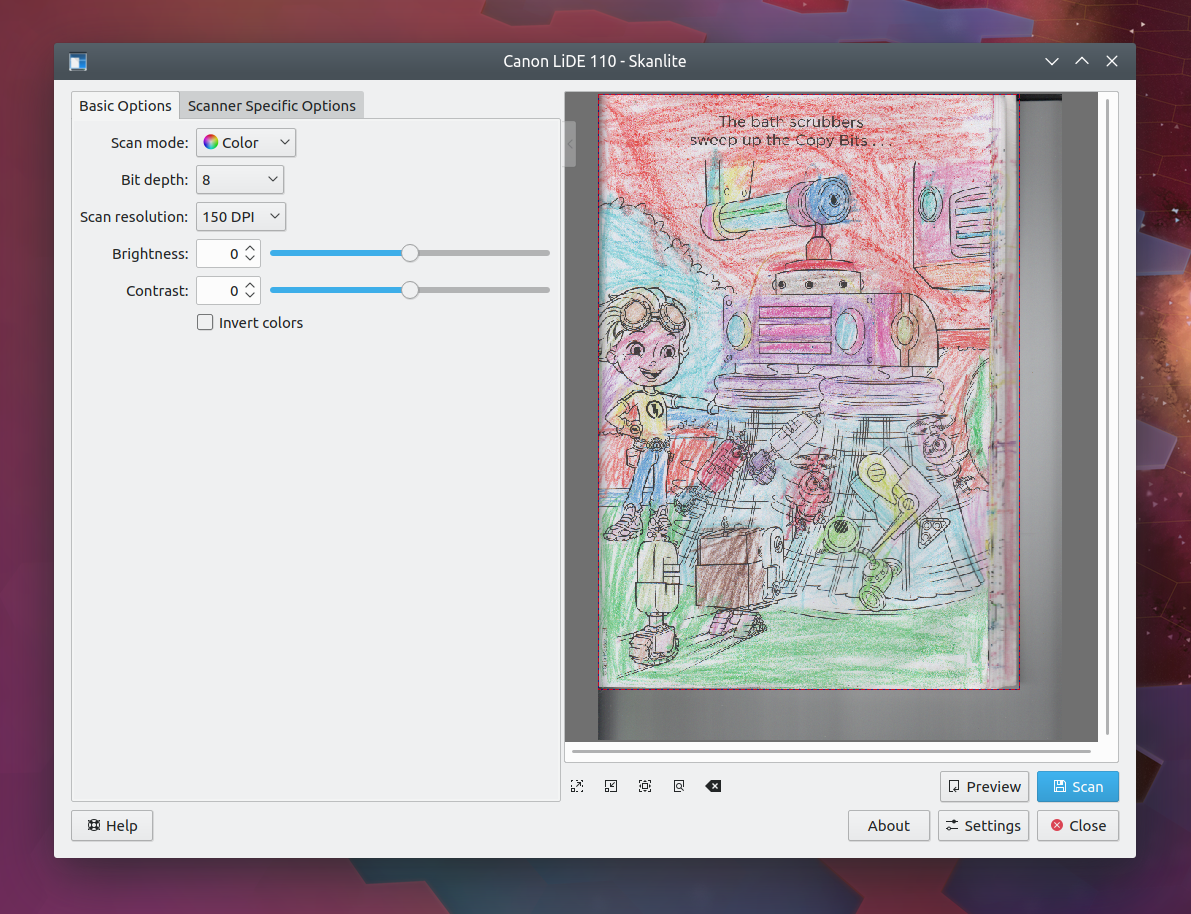
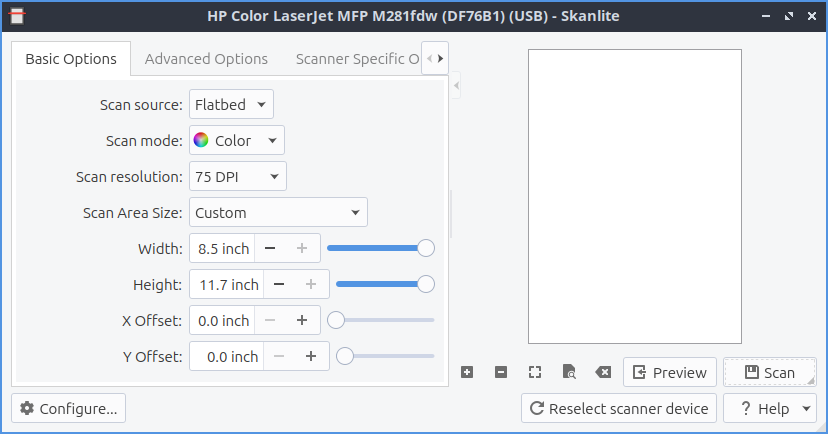
На основном экране Skanlite обычно видны вкладки Basic Options и Scanner Specific Options; в других сборках добавлена отдельная вкладка Advanced Options. Справа находится большая зона просмотра, где после предпросмотра отображается содержимое стекла сканера. Внизу располагаются инструменты зума, кнопка очистки выделения и основные управляющие кнопки — прежде всего Preview и Scan. В зависимости от оформления снизу также встречаются Settings, About, Close, либо связка Configure..., Reselect scanner device и Help. Это не меняет рабочего процесса: программа по-прежнему ведёт от настроек к предпросмотру и затем к финальному сканированию.
Главные элементы окна
Ниже — короткая карта интерфейса, чтобы дальше по статье не путаться в терминах.
| Элемент | Что делает |
|---|---|
Basic Options |
Базовые параметры сканирования: источник, режим, разрешение, размер области |
Advanced Options |
Контраст, инверсия цветов, batch mode с задержкой |
Scanner Specific Options |
Драйверозависимые параметры конкретного сканера |
| Область preview | Показывает предпросмотр и позволяет выделить нужную область |
Preview |
Быстрое предварительное сканирование для проверки положения оригинала |
Scan |
Финальное сканирование с выбранными настройками |
| Кнопки зума | Увеличение и уменьшение просмотра |
| Кнопка очистки выделения | Сбрасывает текущую выбранную область |
Configure... / Settings |
Открывает настройки сохранения и общие параметры |
Reselect scanner device / Reload devices list |
Повторный выбор или поиск устройства |
Эта карта полностью соответствует реальной логике окна Skanlite: программа даёт предпросмотр, позволяет выделить часть изображения мышью, умеет очищать выделение, масштабировать preview и переключаться между базовыми, расширенными и драйверными параметрами.
Skanlite воспринимается удобно именно потому, что не прячет важные вещи слишком глубоко. Пользователь почти сразу видит Scan mode, Scan resolution, размеры области, смещения по осям, а также быстрый доступ к Preview и Scan. Если нужно просто снять один лист, интерфейс не перегружает. Если требуется точная ручная настройка под фото, чек, карточку, маленький фрагмент страницы или несколько фотографий на одном стекле, нужные инструменты уже под рукой.
Что реально умеет Skanlite
По набору функций Skanlite выглядит скромнее тяжёлых сканирующих пакетов, но именно это делает её практичной. В ней есть всё главное для повседневной работы со сканером:
-
предварительный просмотр перед финальным сканом;
-
выбор области сканирования;
-
сканирование нескольких выделенных областей одного изображения;
-
сохранение через диалог для каждого изображения или автоматическое сохранение в заданную папку;
-
автогенерация имён файлов;
-
поддержка сетевых сканеров;
-
базовые параметры изображения и отдельные расширенные настройки.
Если перевести это с описания функций на обычный рабочий язык, получается очень конкретный список задач.
| Задача | Как это делается в Skanlite |
|---|---|
| Скан одного листа | Preview → выделение области → Scan |
| Скан фото | выбор Scan mode, разрешения, области, при необходимости коррекция контраста |
| Скан нескольких маленьких оригиналов со стекла | предпросмотр и работа с несколькими выделениями |
| Серия сканов с ручной подачей | повтор Scan, а при необходимости — batch mode с задержкой |
| Автоматическое именование файлов | настройка Name & Format и Save Location |
| Сетевое сканирование | выбор совместимого сетевого устройства |
| Подстройка проблемного оригинала | Advanced Options: Contrast, Invert colors, а также драйверные параметры |
Эта функциональная модель хорошо подтверждает, что Skanlite — программа не про постобработку, а про качественный захват оригинала. Она сканирует, показывает, позволяет откадрировать и сохраняет. Внутри самой программы нет полноценного режима сборки и ведения документа как проекта, нет OCR и нет той глубины редактирования страниц, которую предлагают документы-ориентированные аналоги. Зато для собственно сканирования Skanlite остаётся очень прямолинейной и быстрой.
Как сканировать документ в Skanlite: пошаговый сценарий
Самый типичный сценарий для Skanlite — это сканирование одного документа с ручным выбором области и последующим сохранением файла. Для такого сценария программа устроена очень рационально.
Шаг 1. Подготовить оригинал и проверить источник
Если сканер поддерживает несколько источников, первым делом нужно посмотреть поле Scan source. Здесь может быть Flatbed, а на некоторых устройствах — варианты с автоподатчиком. Источник важен: если лист лежит на стекле, нужен планшетный режим; если сканирование идёт через автоподатчик, источник выбирается соответствующий. В отдельных конфигурациях поле может называться иначе или выглядеть проще, но смысл один и тот же — Skanlite должна понимать, откуда брать изображение.
Шаг 2. Выбрать режим сканирования
Далее настраивается Scan mode. Для обычных документов, где важен только текст и нет цветных отметок, нередко хватает серого режима. Если в документе важны печати, подписи цветной ручкой, маркеры, выделения или сложный фон, лучше оставить цветной режим. Для фотографий цветной скан — базовый вариант. Skanlite выводит этот выбор в базовые параметры, поэтому переходов по меню не требуется.
Шаг 3. Задать разрешение
Поле Scan resolution — один из ключевых параметров. Для текстовых документов стартовым рабочим значением обычно становится 200–300 dpi; для документов с серыми элементами, цветом, водяными знаками и рукописными пометками практично идти в 300 dpi; для обычных фотографий стандартно использовать 300 dpi, а если планируется увеличение или более бережная архивация — 400–600 dpi. Skanlite позволяет менять этот параметр прямо в основной панели, и это удобно: не нужно лезть в дополнительные окна ради каждого нового скана.
Шаг 4. Настроить область сканирования
Одна из сильных сторон Skanlite — сочетание ручных и визуальных способов задания области. Можно выбрать размер через Scan Area Size, а затем вручную уточнить параметры Width, Height, X Offset и Y Offset. Это удобно, когда нужно точно снять удостоверение, квитанцию, чек, карточку, фото определённого размера или узкий вертикальный документ. Такой подход позволяет уменьшить пустые поля и не тащить в файл лишний фон стекла.
Шаг 5. Нажать Preview
Кнопка Preview делает быстрый предварительный проход. Это не тот момент, когда нужно сразу сохранять итог — на этом этапе программа показывает, как лежит оригинал, не завален ли лист, не обрезается ли край, нет ли лишнего пустого пространства. Если документ положен криво, именно после preview это сразу видно. Если сканирование запущено по ошибке или нужно остановить процесс, Skanlite позволяет прервать его кнопкой с красным восьмиугольником и белым крестом.
Шаг 6. Выделить нужную область мышью
После preview пользователь может выделить нужный фрагмент непосредственно в области просмотра. Это один из самых удобных моментов в Skanlite: программа не заставляет работать вслепую по числам, а позволяет просто потянуть рамку мышью по фактическому изображению. Если выделение оказалось неудачным, его можно очистить кнопкой со стрелкой и крестиком. При необходимости масштаб preview меняется кнопками зума.
Шаг 7. Запустить Scan
После того как область и параметры устраивают, остаётся нажать Scan. Дальше Skanlite либо открывает диалог сохранения, либо сохраняет файл сразу по заранее заданным правилам — в зависимости от Save mode. В стандартном сценарии после сканирования появляется окно, где нужно указать File name и нажать Save. Это поведение хорошо подходит для разовых сканов, когда каждому файлу нужно осмысленное имя.
Шаг 8. Сохранить результат
На этапе сохранения Skanlite может работать двумя разными стилями. Первый — спрашивать путь и имя у пользователя. Второй — использовать заранее настроенные Save Location и Name & Format, чтобы складывать файлы в папку автоматически. Для регулярной офисной работы второй вариант быстрее, а для разовых сканов, где у каждого документа своё имя, удобнее первый. Программа позволяет выбрать любой из этих режимов без лишних обходных манёвров.
В повседневной работе этот пошаговый сценарий ощущается очень собранным. Skanlite не отвлекает на организацию страниц, шаблоны документа или OCR-пайплайн. Она делает акцент на точном получении изображения. Для пользователя, который сканирует заявления, договоры, квитанции, справки, небольшие пачки бумаг или отдельные фотографии, это часто удобнее, чем более сложные документы-ориентированные интерфейсы.
Предварительный просмотр, выделение области и несколько объектов на одном стекле
Именно предпросмотр делает Skanlite удобной программой для живой работы со сканером. В приложении сразу видно, как легла страница, где заканчивается лист, есть ли перекос, насколько плотно кадрировать изображение и стоит ли менять разрешение или контраст перед финальным запуском. Skanlite не вынуждает принимать решения наугад: сначала Preview, потом точный выбор области, потом Scan.

Эта логика особенно полезна в трёх ситуациях.
Когда документ меньше стекла
Если на планшетный сканер положена небольшая квитанция, чек, пропуск или карточка, стандартный скан всего стекла даст слишком много пустого фона. В Skanlite это исправляется сразу: после preview можно выделить только реальный объект. Итоговый файл получается аккуратнее, меньше по размеру и проще в дальнейшем использовании.
Когда нужно отсканировать несколько маленьких оригиналов
Skanlite умеет сканировать несколько выделенных областей одного изображения. Это полезно, когда на стекле лежат несколько фотографий, визиток, мелких документов или фрагментов, которые хочется получить раздельно. Для домашней оцифровки фотоархива эта функция экономит массу времени: не нужно по одному перекладывать каждый снимок. Сначала делается preview, затем на превью отмечаются области, и уже после этого Skanlite обрабатывает выделенные зоны.
Когда нужен точный контроль над кадром
В документах часто мешают поля, тени, лишние края, перепады освещения по стеклу или паразитные участки фона. В Skanlite это решается комбинацией визуального выделения и точных числовых параметров области. Сначала можно грубо задать рамку мышью, затем при необходимости уточнить ширину, высоту и смещения через поля Width, Height, X Offset и Y Offset. Для внимательной оцифровки фото и документов это очень полезно.
Отдельно стоит отметить автоматические выделения. В настройках программы есть флажок Disable automatic selections, то есть Skanlite умеет пытаться автоматически предлагать области, а пользователь может это поведение отключить. В реальной работе это удобно: автоматическое выделение помогает на ровно положенных оригиналах, а если алгоритм начинает мешать, его можно выключить и перейти на полностью ручной контроль.
Advanced Options: контраст, инверсия и batch mode
Расширенные настройки в Skanlite намеренно не расползаются на десятки вкладок, но их достаточно, чтобы заметно улучшить качество проблемного скана без внешней обработки.
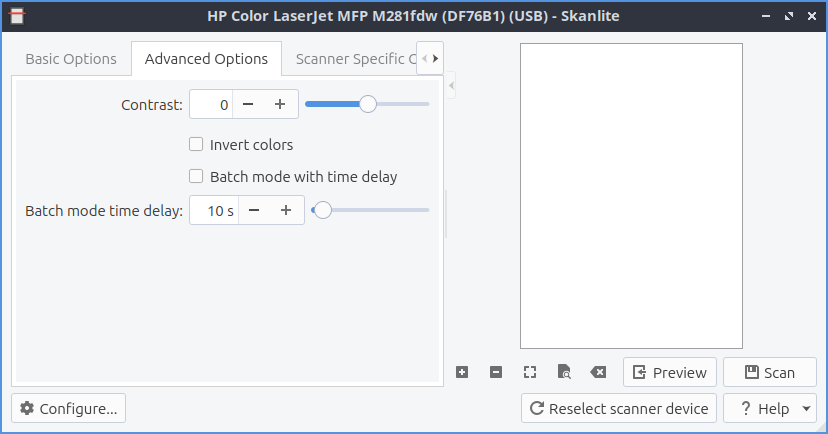
На вкладке Advanced Options доступны Brightness, Contrast и Invert colors. Яркость помогает вытянуть слишком тёмный скан или приглушить слишком светлый фон. Контраст делает текст, штампы и границы объектов более читаемыми, что особенно важно для бледных квитанций, договоров со слабой печатью, копий старых документов и выцветших оригиналов. Invert colors полезна в узких сценариях — например, когда нужно быстро получить инвертированную картинку для специфической печати или просмотра. Все эти настройки можно изменять либо ползунками, либо числовыми полями.
Как использовать контраст и яркость без потери качества
В Skanlite имеет смысл действовать постепенно. Если документ читается плохо из-за бледного текста, сначала слегка повышается Contrast, а уже потом при необходимости корректируется Brightness. Слишком агрессивное повышение яркости быстро съедает слабые символы, а чрезмерный контраст может выбить полутона на печатях, подписях и фотоэлементах. На практике Skanlite хороша именно тем, что позволяет проверить поведение параметров на preview, а не получать сюрприз уже после финального скана.
Batch mode в Skanlite
У Skanlite есть batch mode для планшетных сканеров без автоматического податчика: программа может автоматически запускать следующий скан через заданный интервал, чтобы ускорить серию однотипных операций. В интерфейсе это видно по Batch mode with time delay и полю Batch mode time delay. Такой режим полезен, когда пользователь последовательно меняет листы или фотографии на стекле и не хочет каждый раз вручную возвращаться к кнопке запуска в тот же момент.
Это не превращает Skanlite в полноценную систему пакетной сборки документов, но для ручной серии сканов функция очень полезна. Например, если нужно быстро оцифровать пачку фото с одинаковым форматом, пользователь делает одну настройку, задаёт задержку и меняет оригиналы по мере работы. По ощущениям это гораздо быстрее, чем заново готовить каждый кадр с нуля.
Scanner Specific Options
Отдельная вкладка Scanner Specific Options в Skanlite заслуживает внимания, потому что именно здесь программа показывает драйверозависимые настройки конкретного устройства. На одном сканере там может быть минимум параметров, на другом — дополнительные элементы вроде gamma, пользовательской gamma-таблицы, режимов управления кнопками устройства и других специфических опций. Это важное преимущество Skanlite: при простом основном интерфейсе программа не отрезает доступ к возможностям железа, если драйвер умеет их отдавать.
Настройки сохранения: как Skanlite организует файлы
Для многих пользователей Skanlite ценна не только тем, как она сканирует, но и тем, как она сохраняет файлы. В этом месте программа даёт достаточно гибкости, не превращая процесс в громоздкую систему профилей.
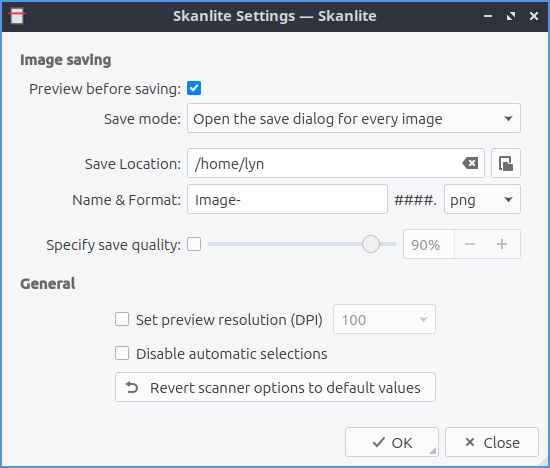
Окно настроек позволяет управлять несколькими ключевыми вещами:
-
Preview before saving; -
Save mode; -
Save Location; -
Name & Format; -
Specify save quality; -
Set preview resolution (DPI); -
Disable automatic selections; -
Revert scanner options to default values.
Preview before saving
Опция Preview before saving задаёт очень важное поведение программы. Если она активна, пользователь видит отсканированное изображение перед сохранением. Это полезно там, где нельзя ошибиться: скан договора, удостоверения, платёжного документа, бланка для отправки, архивного фото. Такой режим чуть медленнее, но безопаснее.
Когда приоритет — скорость потока, а не дополнительная проверка, этот просмотр перед сохранением можно отключить. Тогда Skanlite ведёт себя как более производительный инструмент: скан выполнен, файл сохранён по шаблону, можно двигаться дальше. Для серийных задач это ощутимо ускоряет работу.
Save mode
Save mode — одна из лучших настроек Skanlite. Здесь можно выбрать, будет ли программа открывать диалог сохранения для каждого изображения или использовать другой более автоматизированный сценарий. В интерфейсе встречаются варианты вроде Open the save dialog for every image и Open the save dialog for first image only. Это позволяет настроить программу под свой ритм: либо контролировать каждый файл отдельно, либо один раз задать схему и дальше не отвлекаться.
Для офисной рутины, где идёт пачка однотипных сканов, Save mode экономит очень много времени. Для домашней работы и разовых документов чаще удобнее запрашивать имя каждый раз. Skanlite хороша тем, что не заставляет выбирать что-то одно навсегда: режим легко менять под текущую задачу.
Save Location
Поле Save Location отвечает за папку, куда складываются сканы. В практическом смысле это одна из тех мелочей, из-за которых программу либо любят, либо ненавидят. В Skanlite всё устроено нормально: путь задаётся напрямую, рядом есть кнопка открытия файлового выбора, и дальше файлы уходят именно туда, куда нужно. Если сканирование — часть рабочего процесса, заранее заданная папка избавляет от лишних подтверждений на каждом шаге.
Name & Format
Здесь Skanlite предлагает комбинацию шаблона имени и формата файла. Программа умеет автоматически генерировать имена, а пользователь задаёт префикс и конечный формат. Базово Skanlite ориентирована на сохранение сканов как изображений. В повседневной работе чаще всего используются PNG и JPG: первый — когда нужна аккуратная картинка без потерь, второй — когда важнее меньший вес файла.
Specify save quality
Если формат поддерживает качество сжатия, Skanlite позволяет включить Specify save quality и отрегулировать значение. Это особенно актуально для JPG: можно уменьшить размер файла, не трогая сам процесс сканирования. Такая настройка полезна, когда документы потом отправляются по почте, грузятся в корпоративную систему или пересылаются через мессенджер. В этом смысле Skanlite даёт нужный минимум контроля прямо в настройках, без постобработки в редакторе.
Сканирование документов в Skanlite
Для документов Skanlite подходит очень хорошо по одной простой причине: программа не распыляет внимание на функции, которые в этот момент не нужны. Если задача — получить читаемый скан текста, печати, подписи, штрихкода, чека или формы, Skanlite закрывает её короткой цепочкой действий.
Что здесь получается особенно хорошо
Во-первых, выбор области. У документов часто проблема не в самом скане, а в лишнем фоне, перекосе и ненужных пустых полях. Skanlite позволяет быстро подрезать кадр ещё до финального сканирования. Это даёт аккуратный результат сразу на выходе.
Во-вторых, контроль читаемости. Параметры Brightness и Contrast здесь реально полезны: если документ тусклый, старый или плохо отпечатанный, Skanlite помогает довести скан до состояния, когда его уже не стыдно отправить дальше. Для множества бытовых и офисных сценариев этого вполне достаточно без внешнего графического редактора.
В-третьих, гибкость сохранения. Один и тот же документ можно сохранить либо вручную с осмысленным именем, либо автоматом в рабочую папку по шаблону. Если пользователь занимается регистрацией бумаг, загрузкой сканов в учётную систему или формированием архивной папки, эта предсказуемость поведения очень важна.
Где начинаются ограничения
Как только задача выходит за рамки получить корректный скан и сохранить его, Skanlite начинает проигрывать более документно-ориентированным программам. У неё нет встроенной логики OCR, нет развитого управления страницами внутри проекта, нет удобного постраничного конвейера с сортировкой, перестановкой, удалением и последующей сборкой сложного PDF-документа на уровне современных решений для документооборота. Skanlite не скрывает эту специализацию: она сосредоточена на сканировании и сохранении.
Поэтому для одно- и малостраничных документов Skanlite очень хороша, а для больших многостраничных пакетов, где потом нужно распознавание текста, перестановка страниц и глубокая обработка, уже логичнее смотреть в сторону других программ. Но именно в своём классе — как приложение для сканера Linux, ориентированное на прямой результат, — Skanlite работает сильно.
Сканирование фотографий, слайдов и плёнки
Skanlite умеет работать не только с бумагой. Программа рассчитана и на сканирование фотографий, а при поддержке соответствующего оборудования — прозрачных слайдов и плёночных лент. Это означает, что приложение подходит не только для офиса, но и для домашней оцифровки архива.
Для фотографий в Skanlite особенно важны три вещи: Scan mode, разрешение и область. Цветной режим — очевидная база. Разрешение зависит от цели: если фото нужно просто сохранить и переслать, 300 dpi обычно достаточно; если планируется увеличение, ретушь или более аккуратная архивация, разумно подниматься до 400–600 dpi.
Именно в фото-сценариях Skanlite особенно полезна как инструмент ручного контроля. Можно аккуратно выделить конкретный снимок на стекле, отрезать лишний фон, подправить контраст и сразу получить чистый файл. Если на стекле лежат несколько небольших фото, помогает режим нескольких выделений: сначала preview, затем разметка зон, потом сканирование нужных областей. Для домашней оцифровки бумажных фотографий это сильный сценарий.
Но здесь важно не ждать от Skanlite того, на что она не претендует. Если нужен серьёзный фотоконвейер с автоматическим разделением снимков, продвинутым восстановлением цвета, удалением пыли, выравниванием ориентации и глубокой цветокоррекцией, то специализированные решения вроде VueScan объективно сильнее. Skanlite даёт базово хороший ручной контроль и качественный захват изображения, но не пытается заменить фото-ориентированный пакет.
Работа с разными типами сканеров
Планшетный сканер
Это естественная среда для Skanlite. Программа изначально оптимизирована под flatbed-сценарии и особенно хороша там, где нужно вручную располагать оригинал, контролировать кадр и получать изображение с точным выбором области. Для фотографий, документов нестандартного размера, визиток, карточек, чеков и фрагментов страниц планшетный сканер плюс Skanlite — очень рабочая связка.
Сетевой сканер
Skanlite работает и с network scanners. Для пользователя это означает простой бонус: можно использовать совместимое устройство не только в локальном USB-подключении, но и по сети, если оно корректно определяется системой. В офисной среде это особенно удобно, когда сканер стоит не рядом с конкретным рабочим местом, а подключён как сетевое устройство.
Автоматический податчик документов
В отдельных конфигурациях Scan source показывает варианты, связанные с ADF, например Automatic Document Feeder. Это означает, что Skanlite может использовать податчик там, где драйвер и устройство отдают такой источник. Но нужно понимать разницу: наличие ADF-источника не делает саму программу мощным постраничным комбайном. Skanlite может получить страницы, но её философия всё равно остаётся ближе к прямому сканированию и сохранению, чем к сложному управлению документом после скана.
Сильные стороны Skanlite
У Skanlite есть несколько очевидных плюсов, которые и делают её хорошим выбором.
1. Понятный и быстрый рабочий цикл
Preview → выделение области → Scan → сохранение. Эта последовательность не ломается, не прячется и не усложняется лишними шагами. Для большинства задач со сканером это почти идеальная схема.
2. Хороший контроль над областью скана
Skanlite даёт не только визуальное выделение мышью, но и числовую настройку размеров и смещений. Это полезнее, чем кажется: на практике именно область сканирования часто определяет, будет файл аккуратным или неряшливым.
3. Подходит для нескольких объектов на стекле
Функция multiple selections — сильная сторона программы. Если пользователь оцифровывает несколько маленьких фото или карточек, Skanlite позволяет разметить их и обработать логично, без бессмысленного перекладывания по одному объекту.
4. Внятные настройки сохранения
Save mode, Save Location, Name & Format, Preview before saving и качество сохранения дают ровно тот контроль, который нужен в реальной работе, не превращая настройки в отдельный квест.
5. Не перегружает пользователя лишними сущностями
В Skanlite нет чувства, что для одного скана нужно сначала создать проект, потом разбираться с боковыми панелями документов, потом экспортировать всё через другой экран. Программа работает как сканерная утилита в хорошем смысле слова: быстро, конкретно и без лишнего шума.
Ограничения и слабые места
Чтобы обзор программы был честным, про ограничения Skanlite нужно говорить прямо.
1. Это не OCR-решение
Skanlite не превращает скан в searchable PDF и не делает распознавание текста своим встроенным сценарием. Если нужен текстовый слой, поиск по содержимому PDF и дальнейшая работа с распознанным документом, придётся подключать другую программу. На этом фоне NAPS2 и VueScan объективно дают больше.
2. Слабее в многостраничном документообороте
Skanlite ориентирована на сканирование и сохранение, а не на полноценную сборку и редактирование сложного многостраничного документа внутри приложения. В сравнении с Document Scanner, NAPS2 или VueScan она заметно проще в сценариях, где нужны перестановка страниц, поворот, кроп после сканирования, сборка итогового файла и дополнительные действия над страницами.
3. Глубина возможностей зависит от драйвера и конкретного сканера
Scanner Specific Options — сильная вещь, но она же делает поведение неоднородным. На одном устройстве пользователь увидит лишь базовые параметры, на другом — расширенные gamma и другие драйверные опции. Это не недостаток именно Skanlite, но на пользовательском опыте сказывается: набор настроек может быть разным от сканера к сканеру.
4. Не лучший выбор для сложной фотообработки
Для оцифровки отдельных фотографий Skanlite хороша, но если задача — серьёзная реставрация снимков, автокадрирование множества фото, коррекция выцветания, удаление пыли и расширенная работа с плёнкой, более специализированные инструменты сильнее. VueScan в этом классе заметно богаче по функциям.
Практические настройки под разные задачи
Ниже — не абстрактная теория, а удобные стартовые значения, от которых разумно отталкиваться в Skanlite.
| Сценарий | Режим | Разрешение | Комментарий |
|---|---|---|---|
| Текстовый документ без важных цветов | Gray / B&W, если драйвер даёт | 200–300 dpi | Быстро и достаточно для чтения |
| Документ с печатями, подписями, пометками | Grayscale или Color | 300 dpi | Даёт лучшую читаемость нюансов |
| Цветной бланк, схема, диаграмма | Color | 300 dpi | Сохраняет смысл цветовых элементов |
| Обычная бумажная фотография | Color | 300 dpi | Подходит для просмотра и базового архива |
| Фото с расчётом на увеличение | Color | 400–600 dpi | Больше деталей для последующей работы |
| Мелкий оригинал на стекле | Color / Gray по задаче | 300 dpi и выше | Обязательно кадрировать область вручную |
В Skanlite эти рекомендации удобно реализуются прямо на основном экране: меняется Scan mode, выставляется Scan resolution, при необходимости подгоняется Scan Area Size, а затем после Preview пользователь вручную добивает кадр. В этом и заключается практическая сила программы: ничего лишнего, но все важные рычаги рядом.
Сравнение с аналогами
Ниже — не абстрактное сравнение с другими программами, а сопоставление Skanlite с реальными альтернативами, которые обычно рассматривают в Linux и вокруг него.
| Программа | Сильнее Skanlite в чём | Слабее Skanlite в чём |
|---|---|---|
| Document Scanner (Simple Scan) | Многостраничные документы, PDF, поворот, кроп, перестановка страниц, ADF-сценарии | Менее ручная по духу работа с отдельной областью на стекле |
| XSane | Низкоуровневый контроль, multipage PDF/TIFF, интеграция с GIMP | Интерфейс тяжелее и заметно менее дружелюбен |
| VueScan | Фото, плёнка, восстановление цвета, OCR/PDF, автокадрирование, профуровень настроек | Сложнее, избыточнее и не так лёгок для простых задач |
| NAPS2 | OCR, PDF, редактирование страниц, batch scan, профили, сеть, ADF | Не так минималистичен и прямолинеен, как Skanlite |
Document Scanner
Document Scanner сильнее там, где пользователь мыслит документом, а не отдельным сканом. Она умеет crop, rotate, reorder pages, работать с автоподатчиком по готовым пунктам интерфейса и сохранять результат в PDF, JPEG или PNG. Если нужно быстро собрать многостраничный пакет и подправить страницы после сканирования, Document Scanner объективно удобнее.
Но у Skanlite есть встречный аргумент: она лучше ощущается как программа для самого сканера. Предпросмотр, выделение области, несколько выделений на одном стекле, ручной контроль размеров и смещений — всё это делает её очень удобной именно для точечного снятия изображения. Если пользователь работает не с документом как набором страниц, а с конкретным оригиналом на стекле, Skanlite часто приятнее.
XSane
XSane — инструмент другого темперамента. Он даёт широкий набор возможностей, умеет multipage-режим и интеграцию с GIMP, то есть лучше подходит тем, кто хочет более низкоуровневого и технического контроля. Для опытного пользователя XSane может быть мощнее.
Но именно из-за этого XSane тяжелее в повседневной работе. Skanlite проще воспринимается, быстрее приводит к результату и в большинстве обычных сценариев требует меньше усилий. Для одного документа, фото, справки, карточки или серии простых сканов Skanlite ощущается современнее и рациональнее.
VueScan
Здесь сравнение жёсткое: VueScan объективно мощнее почти по всем продвинутым направлениям. Она умеет автокадрировать и разделять несколько фото, восстанавливать выцветшие снимки, автоматически определять ориентацию, работать с ADF и сетевыми моделями, делать OCR и multipage PDF, поддерживать профессиональные цветовые и film-опции, включая RAW/DNG и калибровку. Для сложной фотооцифровки и профессионального сканирования VueScan находится на другом уровне.
Но у Skanlite другой козырь: она не пытается быть лабораторией. Если задача простая — отсканировать и сохранить изображение, не переплачивая вниманием за сотню дополнительных параметров, Skanlite проще, чище и быстрее. Она выигрывает в минимализме, понятности и скорости освоения.
NAPS2
NAPS2 очень сильна для документов. Она умеет сканировать в PDF, TIFF, JPEG и PNG, работает с flatbed и ADF, поддерживает duplex, позволяет поворачивать, кадрировать, переставлять страницы, делать batch scan, запускать OCR и даже делиться сканером по сети. Для документного потока это чрезвычайно сильный конкурент.
На этом фоне Skanlite проигрывает по инструментарию, но выигрывает по простоте роли. NAPS2 уже ближе к документной платформе, а Skanlite остаётся лёгким приложением для сканирования в чистом виде. Если нужен PDF-конвейер и OCR, NAPS2 сильнее. Если нужен понятный preview, ручной кадр и быстрое сохранение без лишней инфраструктуры, Skanlite ощущается легче.
Кому Skanlite подходит лучше всего
Skanlite стоит выбирать в четырёх типичных случаях.
Домашний пользователь Linux / KDE
Если нужен простой инструмент для сканирования справок, квитанций, фото и отдельных бумаг без тяжёлого документооборота, Skanlite попадает точно в цель. Интерфейс понятный, логика прозрачная, а нужные настройки находятся быстро.
Пользователь планшетного сканера
Skanlite особенно сильна в flatbed-сценариях: область, смещения, preview, несколько выделений, ручной контроль кадра. Для стеклянного планшета это один из самых удачных вариантов.
Тот, кто ценит ручной контроль над кадром
Если пользователь постоянно сканирует неидеально расположенные оригиналы, небольшие фото, удостоверения, карточки, квитанции или несколько объектов сразу, Skanlite реально удобнее многих более автоматических программ. Она не прячет кадрирование и не навязывает документный подход там, где нужен просто аккуратный скан.
Тот, кому не нужен OCR и сложная сборка PDF
Если на выходе нужен именно файл изображения и дальнейшая глубокая обработка не планируется, Skanlite не создаёт лишней нагрузки. Она делает своё дело быстро и без ощущения переусложнения.
Кому лучше сразу смотреть на другой софт
Тоже стоит сказать прямо.
Если задача — регулярно собирать многостраничные PDF, менять порядок страниц, удалять лишние листы, обрезать уже после сканирования, делать OCR и искать по тексту, Skanlite — не лучший базовый выбор. Здесь сильнее Document Scanner, NAPS2 или VueScan, в зависимости от сценария и уровня требований.
Если задача — серьёзная фотооцифровка, восстановление старых снимков, работа с плёнкой на уровне профинструмента, калибровка цвета и сложные автоматические алгоритмы обработки, то Skanlite тоже не стоит насиловать. Она для другого класса задач.
Практические советы по работе в Skanlite
Чтобы Skanlite давала стабильно хороший результат, есть несколько простых правил.
Сначала preview, потом всё остальное
Даже если документ лежит ровно, не стоит сразу жать Scan. Предварительный просмотр занимает немного времени, зато почти всегда экономит его потом. Ошибки кадра, перекос, пустые поля и неправильная область гораздо дешевле поймать на этапе preview.
Не сканировать всё стекло без необходимости
Если оригинал меньше рабочей поверхности, нужно сразу выделять область. Это уменьшает размер файла, убирает лишний фон и даёт более аккуратный результат. Skanlite для этого как раз и сделана.
Не злоупотреблять яркостью
Если документ бледный, сначала имеет смысл слегка увеличить контраст. Яркость удобна, но именно она быстрее всего уничтожает слабые детали на старых бумагах. В Skanlite этот перекос легко допустить, потому что ползунки под рукой, поэтому лучше двигаться небольшими шагами.
Настроить Save mode под свой поток
Для единичных документов логично включать диалог на каждый файл. Для однотипной серии лучше заранее задать Save Location и Name & Format, чтобы не тратить время на одинаковые действия. Это один из тех случаев, где Skanlite реально ускоряет рутину.
Использовать несколько выделений для фотоархива
Если на стекле лежат несколько маленьких фотографий, не нужно сканировать их по одной. Сначала preview, затем несколько выделенных областей — и Skanlite отрабатывает задачу намного рациональнее.
Итоги
Skanlite — удачная программа для сканирования документов и изображений в Linux, если оценивать её по тому, что она должна делать, а не по тому, чего в ней нет. Она быстро приводит пользователя к результату, даёт понятный предпросмотр, хорошо работает с областью сканирования, поддерживает несколько выделений, не перегружает интерфейс и предлагает разумные настройки сохранения. Для планшетного сканера, документов, фотографий, квитанций, карточек и повседневной офисно-домашней рутины это действительно сильный вариант.
Главное достоинство Skanlite в том, что она честно остаётся именно программой для сканера. Не OCR-комбайном, не редактором документов, не архивным пакетом для PDF-потоков, а инструментом, который хорошо делает предпросмотр, позволяет точно выбрать область и сохраняет результат так, как нужно пользователю. В этом классе задач Skanlite очень убедительна. А вот когда нужно распознавание текста, серьёзная работа со страницами, продвинутый PDF-конвейер или глубокая фотопостобработка, лучше сразу брать специализированные альтернативы.
Если оценивать программу без лишнего шума, вывод простой: Skanlite — один из лучших вариантов тогда, когда нужен не экосистемный скан-центр, а прямой, понятный и технически внятный путь от стекла сканера до готового файла.
