Soda PDF — это не просто просмотрщик PDF и не набор разрозненных онлайн-инструментов, а полноценная рабочая среда для редактирования, конвертации, распознавания текста, подписания, защиты и сборки документов. Сильная сторона программы в том, что она закрывает не один узкий сценарий, а весь повседневный цикл работы с PDF: от исправления опечатки в договоре до отправки файла на подпись, от распознавания скана до пакетной обработки десятков документов за один проход. У Soda PDF есть настольная логика работы с ленточным интерфейсом и облачная логика с быстрыми онлайн-инструментами, поэтому программа одинаково уверенно чувствует себя и в роли офисного PDF-редактора, и в роли сервиса для срочных операций на ходу.
В практическом смысле Soda PDF нужно рассматривать не вокруг абстрактного тезиса программа для PDF, а вокруг конкретных задач, которые она действительно решает: открыть и просмотреть документ, внести правки в текст и изображения, переставить страницы, собрать один PDF из нескольких файлов, распознать скан, заполнить форму, поставить подпись, отправить документ контрагенту, защитить файл паролем, удалить метаданные, сравнить версии документа и массово применить одни и те же операции к целой папке файлов. Именно это и делает Soda PDF интересной не на уровне маркетинга, а на уровне реальной работы с документами.
Скачать Soda PDF
- Редактирование PDF
- Русский интерфейс
- Просто для новичков
- Платная версия
- Требует ресурсы
- Средний интерфейс
Что такое Soda PDF и чем программа полезна на практике
Soda PDF — это PDF-редактор, который объединяет просмотр, редактирование, создание, конвертацию, организацию страниц, комментарии, защиту, формы, OCR и электронную подпись в одной системе. Внутри одной программы не приходится прыгать между отдельными утилитами ради каждого действия: документ можно открыть, поправить, прокомментировать, защитить, подписать и сохранить в нужный формат без смены инструмента. Для пользователя это означает более короткий путь от исходного файла к готовому результату.
Если говорить конкретно, Soda PDF особенно удобен там, где PDF уже стал финальным рабочим форматом. Это договоры, счета, акты, КП, служебные записки, кадровые формы, сканы, отчеты, инструкции, презентации, экспортированные из Office, и любые документы, которые уже нельзя или неудобно возвращать в Word, Excel или PowerPoint. В таких сценариях программа для PDF ценна не тем, что умеет немного всё, а тем, что позволяет быстро сделать точечное действие без разрушения макета: поменять дату, вставить логотип, вырезать лишнюю страницу, добавить подпись, собрать итоговый файл из нескольких частей. Именно так Soda PDF и работает лучше всего.
Отдельно важно, что Soda PDF не ограничивается редактированием текста. У программы сильный блок вокруг структуры документа: вкладка Page отвечает за поворот, перестановку, добавление и удаление страниц; блок Create & Convert закрывает создание PDF и преобразования; Comment — рецензирование; Secure — защиту и редактирование конфиденциальных данных; Forms — создание и заполнение форм; E-Sign — подписи и маршруты подписания; OCR — работу со сканами и изображениями. Это делает программу удобной не только для секретаря или менеджера, но и для юриста, бухгалтера, HR-специалиста, отдела продаж и любого офиса, где PDF — это постоянный рабочий формат, а не редкое исключение.
Как устроен интерфейс Soda PDF
Soda PDF построен вокруг ленточного интерфейса, который по логике напоминает офисные приложения: сверху находятся вкладки с модулями, под ними — набор конкретных инструментов для текущей задачи, а в центре — сам документ. Такой подход удобен тем, что пользователь не ищет хаотично нужную кнопку по разным меню, а мыслит задачами: нужно редактировать — открываешь Edit, нужно комментировать — переходишь в Comment, нужно поставить защиту — работаешь в Secure.
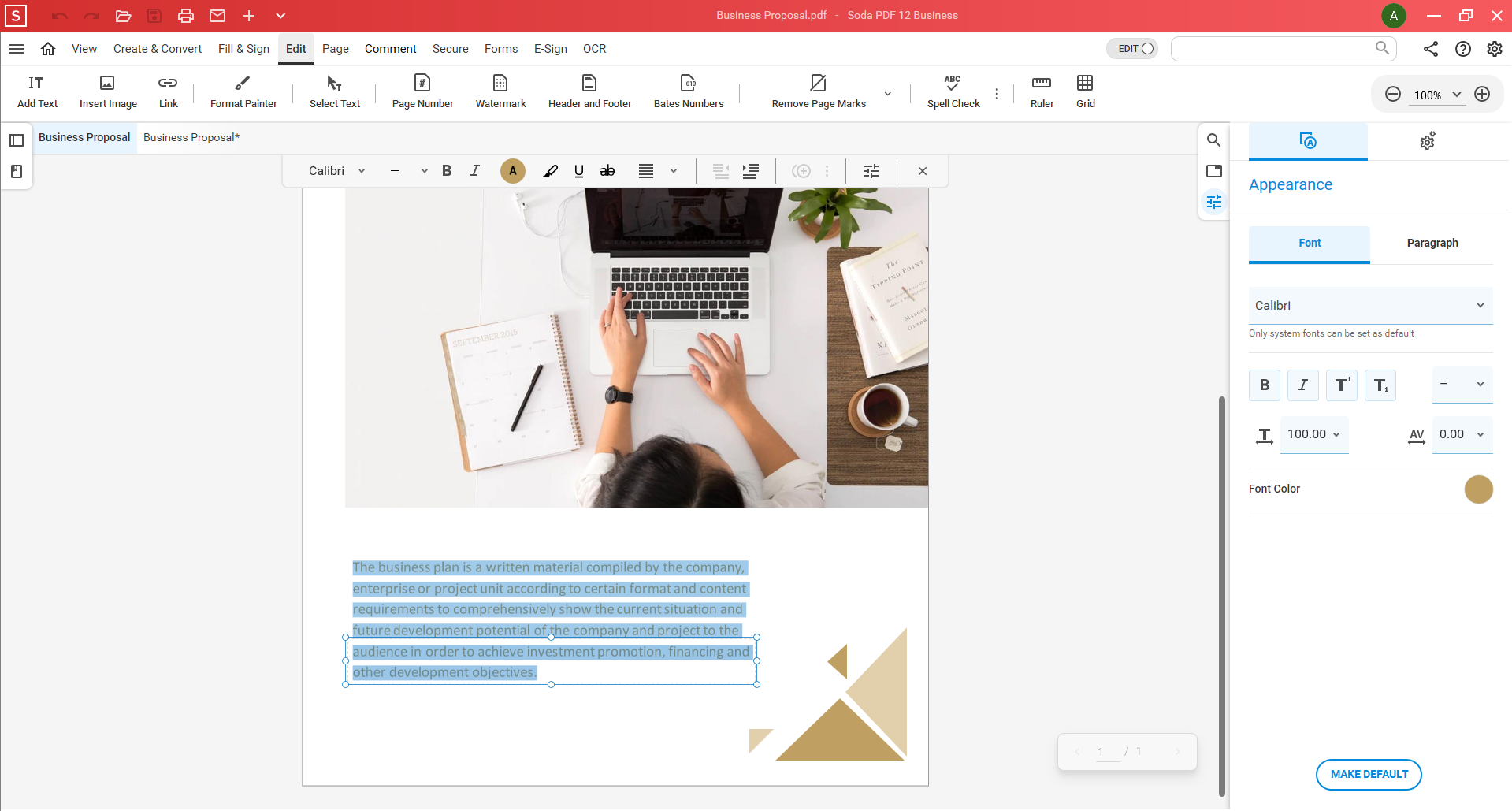
На уровне верхней навигации в Soda PDF хорошо читается логика модулей: View, Create & Convert, Fill & Sign, Edit, Page, Comment, Secure, Forms, E-Sign, OCR. Это не декоративные названия, а действительно разные рабочие режимы. Например, в Edit видны кнопки Add Text, Insert Image, Link, Format Painter, Select Text, Page Number, Watermark, Header and Footer, Bates Numbers, Remove Page Marks, Spell Check, Ruler и Grid. Уже по одному этому набору понятно, что Soda PDF рассчитан не только на исправление пары слов, а на полноценную доработку документа и его служебных элементов.
В онлайновой части интерфейс устроен немного иначе, но логика та же: слева — файловая навигация и разделы вроде My Files, Edit, Translate, а сверху — быстрые действия по текущему документу. Для редактирования и распознавания это очень удобно, потому что нужные операции лежат буквально в прямой видимости: Text, Image, Draw, Shape, Forms, Crop, Compress, Merge, Convert, Recognize text, Organize. При этом рабочая область стала заметно чище: боковая панель предпросмотра может быть скрыта, а сам документ получает больше места на экране. Такой формат особенно удобен, когда нужно править текст, формы и изображения в браузере без ощущения тесного интерфейса.
Ниже — наглядный пример того, как выглядит режим редактирования в Soda PDF.
В повседневной работе это дает простой эффект: Soda PDF не заставляет сначала изучать программу, а потом пользоваться ею. Даже если человек заходит в редактор впервые, структура быстро подсказывает, где искать нужную функцию. Для массового офиса это сильный плюс, потому что хорошая программа для PDF должна быть понятной не только тому, кто любит технику, но и тому, кто просто хочет без лишних движений исправить документ и пойти дальше.
Просмотр документов и базовая навигация
Как просмотрщик PDF Soda PDF ведет себя уверенно и без перегруза. Программа открывает документ в центральной рабочей области, дает масштабирование, поиск, вкладки для нескольких файлов и боковые панели для перемещения по страницам. Для больших документов это важно, потому что просмотр PDF — это не только открыть и листать, а еще и быстро добраться до нужного фрагмента, понять структуру файла и не потеряться в многостраничном документе. У Soda PDF для этого есть и стандартный просмотр, и side-by-side view, когда на одном экране можно работать сразу с двумя документами.
Для реальной работы это дает несколько полезных сценариев. Первый — сравнение двух редакций договора или коммерческого предложения рядом, без постоянных переключений между окнами. Второй — сверка скана и редактируемой версии. Третий — параллельная работа с исходником и итоговым PDF. Когда программа умеет не только открывать файл, но и организовывать просмотр в зависимости от задачи, она перестает быть простым ридером и становится полноценным рабочим инструментом.
Дополнительно Soda PDF делает ставку на доступность базовых операций без захода в глубину меню. Поиск по документу, навигация по страницам, зум, вкладочный режим, работа с комментариями и поиск по содержимому — все это лежит достаточно близко к пользователю. Для больших PDF-папок с отчетами, инструкциями и юридическими документами это особенно полезно, потому что время теряется не только на редактировании, но и на постоянном ориентировании внутри файла.
Редактирование PDF: текст, изображения, ссылки и служебные элементы
Главная причина, по которой вообще ищут обзор Soda PDF, — это редактирование PDF. Здесь программа раскрывается лучше всего. Вкладка Edit позволяет работать с текстом, изображениями, ссылками и служебной разметкой документа. В одном месте собраны инструменты для вставки нового текста, изменения существующего, добавления изображений, ссылок, водяных знаков, колонтитулов, нумерации страниц и Bates numbering. Это не косметический набор, а полноценный редактор PDF для деловых документов.
Редактирование текста
Когда PDF создавался из нормального исходного документа, Soda PDF позволяет работать с текстом максимально прямолинейно: открыть файл, перейти в Edit, выбрать Add Text или кликнуть по существующему текстовому блоку и внести изменения. В рабочей панели справа доступны параметры шрифта и абзаца, а над самим документом появляется компактная форматирующая панель с выбором гарнитуры, жирного начертания, курсива, подчеркивания, выравнивания и прочих базовых настроек. В текстовой правке Soda PDF особенно удобен тогда, когда нужно не переписывать макет с нуля, а вносить прицельные деловые изменения: заменить сумму, обновить дату, исправить реквизиты, поменять контакт, добавить абзац, убрать старую формулировку.
За счет того, что редактирование идет прямо по странице, а не через отдельный промежуточный конвертер, сохраняется главное преимущество PDF-редактора: документ остается документом, а не превращается в нестабильный файл после пересборки. Для пользователя это означает меньше риска поплывшей верстки и меньше потерь времени. В большинстве офисных сценариев именно такой режим и нужен: не заново собирать документ в Word, а быстро обновить уже готовый PDF.
Работа с изображениями
В Soda PDF можно не только вставлять изображения, но и управлять ими как полноценными объектами документа. Через Insert Image в PDF добавляется картинка, после чего ее можно масштабировать, поворачивать, позиционировать в нужном месте и вписывать в текущий макет. Это полезно в коммерческих предложениях, брендбуках, инструкциях, бланках, презентационных PDF и формах, где важна не только текстовая часть, но и визуальные элементы.
Практически это выглядит так: открываешь договор или КП, вставляешь логотип, схему, печать, подпись-изображение или иллюстрацию, после чего подгоняешь размер и положение прямо на странице. Когда речь идет не о сложной полиграфии, а о рабочем PDF-документе, этого набора обычно достаточно. Именно поэтому Soda PDF часто оказывается удобнее, чем обходной путь через экспорт в Word и обратную сборку в PDF.
Ссылки, нумерация, колонтитулы, водяные знаки
Сильная сторона Soda PDF — возможность править не только содержимое страницы, но и служебный слой документа. Через Link можно добавить кликабельную ссылку, через Page Number — поставить нумерацию страниц, через Watermark — наложить водяной знак, через Header and Footer — добавить верхние и нижние колонтитулы, а через Bates Numbers — пронумеровать страницы для юридической или внутренней документальной логики. Для делового документооборота это очень важный набор. Во многих PDF-редакторах пользователь может поправить слово, но уже на системной разметке спотыкается; Soda PDF здесь идет заметно дальше.
Bates numbering особенно полезен для юридических отделов, комплаенса, тендерных пакетов и внутренних архивов, где документ должен быть не просто красивым, а формально упорядоченным. Колонтитулы и водяные знаки важны в коммерческих предложениях, внутренних регламентах и брендированных шаблонах. А обычная нумерация страниц закрывает базовую офисную задачу без необходимости возвращаться в исходник.
Как это выглядит на практике
Если нужно быстро поправить PDF-документ в Soda PDF, рабочий алгоритм обычно такой:
-
Открыть документ.
-
Перейти во вкладку Edit.
-
Для новой надписи выбрать Add Text.
-
Для изображения — Insert Image.
-
Для адреса сайта или перехода — Link.
-
Для нумерации — Page Number.
-
Для фирменной маркировки — Watermark или Header and Footer.
-
После правок сохранить файл или экспортировать его в нужный формат.
Удобство Soda PDF в том, что этот путь не выглядит как сложная инструкция. Он читается прямо по интерфейсу, а названия кнопок соответствуют действию буквально. Это один из признаков удачного PDF-редактора: пользователь не гадает, чем отличается вставка объекта от текстового слоя, а просто нажимает Add Text и пишет текст.
Работа со страницами: объединение, разделение, извлечение и перестановка
В большом количестве офисных сценариев важнее не редактирование текста, а именно организация страниц. Soda PDF это понимает и дает полноценный набор действий для структуры документа: поворот, перестановка, добавление, удаление, вставка страниц из других файлов, извлечение нужного диапазона, split и merge. Такие задачи возникают постоянно: после сканирования пришел документ вверх ногами, из договора нужно вытащить только приложение, из нескольких файлов надо собрать один итоговый пакет, в отчете требуется выкинуть лишние страницы.
Для объединения PDF Soda PDF удобен тем, что работает не только с несколькими уже готовыми PDF, но и в целом с логикой собрать итоговый документ. Несколько отчетов, счет, приложение, сопроводительное письмо, вложенные акты — всё это можно соединить в один файл. Для разделения, наоборот, есть сценарий разобрать пакет на части: сохранить только нужные листы, вынести отдельное приложение, отделить подписанный блок, отправить клиенту только релевантный кусок.
Практический плюс именно в том, что работа со страницами в Soda PDF не спрятана глубоко. Если документ нужно повернуть, переставить или очистить от лишних листов, пользователь не лезет в сложные диалоги — операция лежит рядом с документом и воспринимается как естественная часть редактирования PDF. Для людей, которые каждый день приводят в порядок сканы, входящие документы и разрозненные вложения, это один из самых полезных модулей всей программы.
Где Soda PDF особенно полезен при работе со страницами
-
собрать один PDF из нескольких договоров, приложений и сопроводительных файлов;
-
извлечь только нужные страницы из большого пакета;
-
удалить пустые или ошибочно добавленные листы;
-
повернуть страницы после сканирования;
-
переставить страницы в правильном порядке;
-
вставить дополнительные страницы в уже готовый документ;
-
сформировать итоговый PDF-пакет перед отправкой клиенту или в архив.
Конвертация: Word, Excel, PowerPoint, изображения и обратно
Конвертация — еще один блок, без которого обзор Soda PDF был бы неполным. Программа умеет и создавать PDF из внешних файлов, и конвертировать PDF в рабочие форматы. На уровне настольной логики речь идет о создании PDF из 300+ форматов и пакетной конвертации в MS Office, изображения, HTML, TXT, RTF и PDF/A. На уровне повседневной работы это означает, что Soda PDF можно использовать и как редактор PDF, и как конвертер PDF в Word, Excel, PowerPoint или изображения, когда документ нужно не просто прочитать, а передать в другой процесс.
Конвертация PDF в Word в Soda PDF полезна, когда документ нужно серьезно переписать, но прямого редактирования на странице уже недостаточно. Экспорт PDF в Excel уместен для таблиц и отчетов. PDF в PowerPoint — для материалов, которые будут дальше жить как слайды. Обратное преобразование тоже востребовано: из Word, Excel, PowerPoint и графики удобно быстро делать финальный PDF-файл без отдельного принтера или сторонних сервисов.
Сильная сторона Soda PDF здесь в универсальности. Пользователь может начать с редактирования PDF, понять, что правок слишком много, экспортировать файл в нужный формат, доработать содержимое и снова собрать финальный PDF. Или наоборот: получить несколько исходников разных типов, объединить их в один PDF и дальше уже организовать страницы, защитить файл и отправить его на подпись. Конвертация в программе работает не как отдельный рекламный модуль, а как нормальная часть рабочего цикла.
OCR в Soda PDF: распознавание текста в сканах и изображениях
OCR — одна из ключевых причин, по которой выбирают Soda PDF вместо простого просмотрщика PDF. Программа умеет распознавать текст в сканированных PDF и изображениях, превращая картинку с текстом в документ, с которым можно нормально работать: искать слова, выделять фрагменты, редактировать содержание, экспортировать в редактируемые форматы. Поддерживаются стандартные графические форматы вроде JPG, PNG, BMP, TIFF, а также сканированные PDF. Это делает Soda PDF полезным не только для офисных файлов, но и для архивов сканов, фото документов, бумажных договоров и изображений с текстом.
Внутри OCR-логики у Soda PDF есть два понятных режима. OCR Search нужен тогда, когда документ надо сделать searchable, то есть доступным для поиска по тексту. Это удобно для сравнения счетов, контрактов, накладных и любых архивов, где важно быстро находить совпадения и ключевые фразы. OCR Edit идет дальше: он не просто распознает текст, а позволяет превратить скан в редактируемый PDF и дальше менять распознанные слова, как в обычном документе. Разница между режимами практическая и понятная: один делает поиск, второй делает полноценное редактирование.
Наглядно режим распознавания выглядит так:
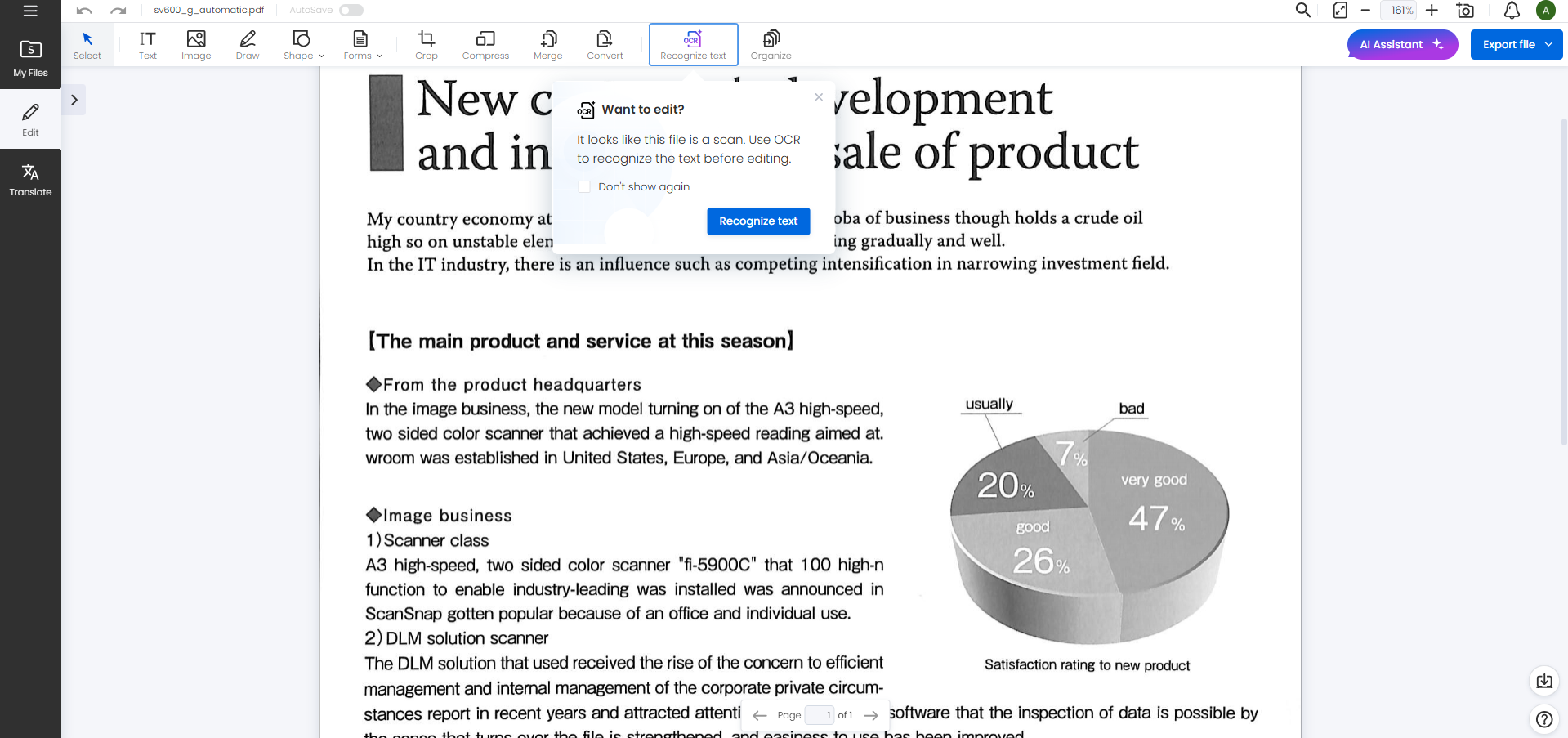
На скриншоте хорошо видно, как Soda PDF предлагает нажать Recognize text, когда распознает, что перед пользователем скан, а не обычный текстовый PDF. Это важный момент интерфейса: программа сама подталкивает к правильному действию, а не заставляет вручную догадываться, почему текст не выделяется. Именно так и должна вести себя удобная программа с OCR — не просто иметь функцию на бумаге, а подсказывать правильный следующий шаг.
Когда OCR в Soda PDF особенно полезен
-
нужно сделать текст в скане доступным для поиска;
-
требуется отредактировать бумажный документ после сканирования;
-
есть фото документа с телефона, которое надо превратить в рабочий PDF;
-
нужно вытащить текст из изображения в DOCX, TXT, XLSX или редактируемый PDF;
-
нужно обработать архив старых бумажных документов и сделать его пригодным для поиска.
С точки зрения качества рабочего процесса OCR в Soda PDF особенно ценен тем, что встроен в общую экосистему программы. После распознавания не нужно уходить в другое приложение. Можно сразу искать текст, править его, добавлять пометки, вырезать страницы, ставить защиту или отправлять файл дальше. Для пользователя это экономия не секунд, а целой цепочки лишних действий.
Комментарии, аннотации и рецензирование
Вкладка Comment в Soda PDF не выглядит второстепенной. В ней собраны не только базовые выделения, но и вполне рабочий набор инструментов для согласования документа. На панели видны Text, Highlight, Strikethrough, Underline, Sticky Note, Pencil, Attachment, Stamp, Line, Oval, Distance, Whiteout, Compare, Export Comments. То есть Soda PDF закрывает и простую пометку исправить вот это место, и более формальные сценарии согласования и документального ревью.
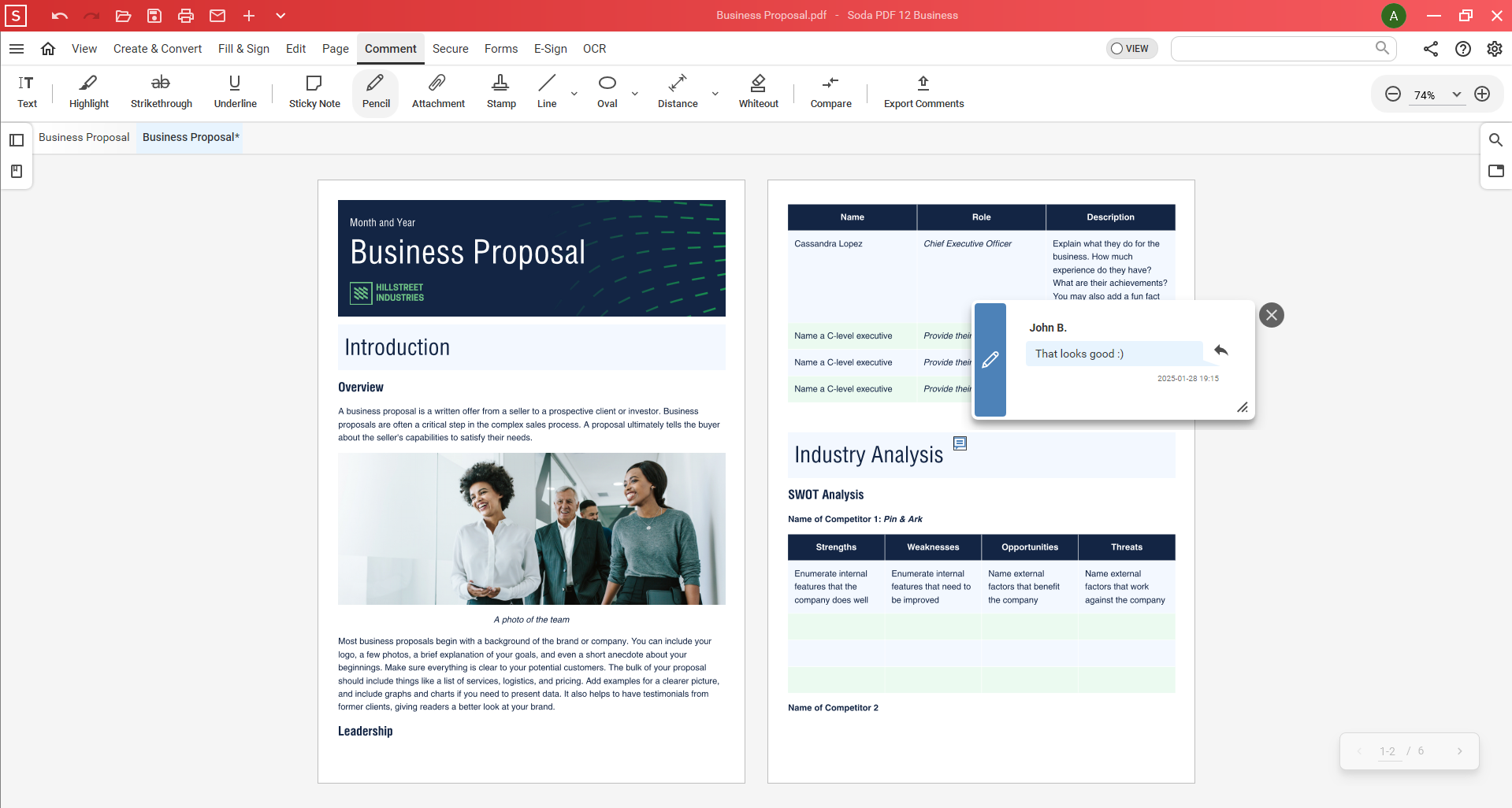
Для согласования договоров, ТЗ, инструкций и внутренних документов этого набора более чем достаточно. Highlight и Underline подходят для подсветки важных мест, Strikethrough — для правок по формулировкам, Sticky Note — для замечаний, Stamp — для быстрых пометок, Whiteout — для сокрытия содержимого в ходе подготовки версии, а Compare помогает быстро увидеть различия между документами. Отдельный плюс — возможность печатать комментарии и экспортировать их, что полезно при работе с согласованиями вне одной команды.
В результате Soda PDF подходит не только для одиночного редактирования PDF, но и для последовательного рецензирования, когда документ проходит через нескольких участников. Для многих организаций это важно не меньше, чем сам факт редактирования, потому что любой PDF в реальной работе — это почти всегда еще и процесс согласования.
Fill & Sign, Forms и E-Sign: заполнение форм и работа с подписями
Одна из сильных сторон Soda PDF — то, что программа разводит три разных сценария, которые в слабых редакторах сваливаются в одну кнопку подписать. Здесь есть Fill & Sign, есть Forms, и есть E-Sign. Это правильно, потому что заполнение формы, вставка своей подписи и отправка документа на подпись другому человеку — это три разные задачи.
Fill & Sign
Fill & Sign нужен для быстрого заполнения готовых PDF-форм: добавить текст, проставить галочки, вставить изображение, подпись или инициалы. Это удобно для заявлений, анкет, счетов, актов и типовых форм, где документ уже подготовлен, но его надо быстро довести до состояния можно отправлять. Преимущество Soda PDF здесь в том, что подпись, текст и визуальные элементы добавляются прямо в контекст документа, без промежуточных костылей и без необходимости сначала создавать формальные поля.
Forms
Блок Forms решает другую задачу: создание и настройку заполняемых PDF-форм. Здесь уже речь идет не о том, чтобы просто вписать данные в существующий файл, а о том, чтобы собрать структуру формы: текстовые поля, чекбоксы, кнопки, прочие элементы, последовательность полей и даже скрипты. Для HR, бухгалтерии, закупок, сервисных отделов и любых внутренних форм это особенно полезно, потому что PDF остается финальным форматом, но начинает вести себя как управляемая форма, а не как статичная картинка.
E-Sign
E-Sign — это уже не просто вставка подписи, а полноценный сценарий подписи и маршрутизации. На панели видны разделы Sign Your Document, Request Signature, Inbox, My Signature, Manage Signers. Справа размещается блок Sign Your Document, в котором доступны Signature, Initials, а также служебные поля вроде Date, Name, Email. Такая организация интерфейса показывает, что Soda PDF рассчитан не только на поставить автограф на своей странице, но и на полноценный процесс запроса подписи у других участников.
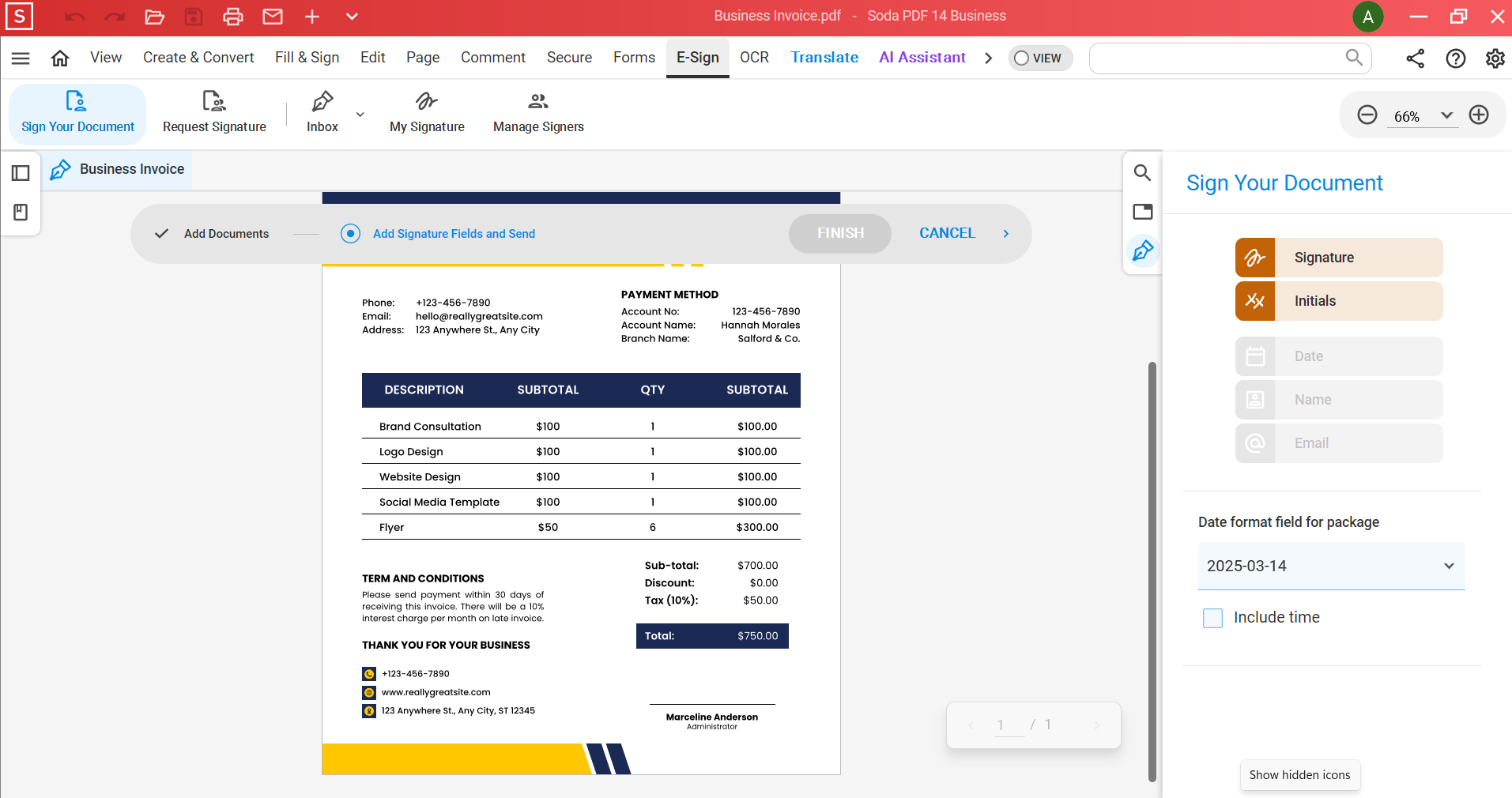
С точки зрения рабочего процесса это дает очень понятный и ценный результат. Документ можно:
-
подписать самому;
-
добавить инициалы;
-
подготовить поля для подписанта;
-
внести имя, email и дату;
-
отправить документ другим людям;
-
отслеживать статус подписи и напоминать о подписании.
Для продаж, HR, закупок и юридических процессов это один из самых полезных модулей Soda PDF. Программа позволяет не просто нарисовать подпись на странице, а организовать предсказуемый путь документа от подготовки до подписания. В этом и состоит разница между обычной функцией подписать PDF и реально полезным инструментом электронного документооборота.
Защита PDF: пароли, ограничения, сертификаты, redaction и очистка документа
Вкладка Secure в Soda PDF закрывает весь критичный набор действий по защите документа. Здесь доступны Restrict Permissions, Digital Signature, Create Redaction, Apply Redaction, Search and Redact, Remove Metadata, Sanitize. То есть речь идет не о декоративной защите для галочки, а о вполне серьезном наборе средств: пароль, ограничения доступа, цифровые сертификаты, удаление чувствительных данных, редактирование конфиденциальных фрагментов и очистка файла от скрытого мусора.
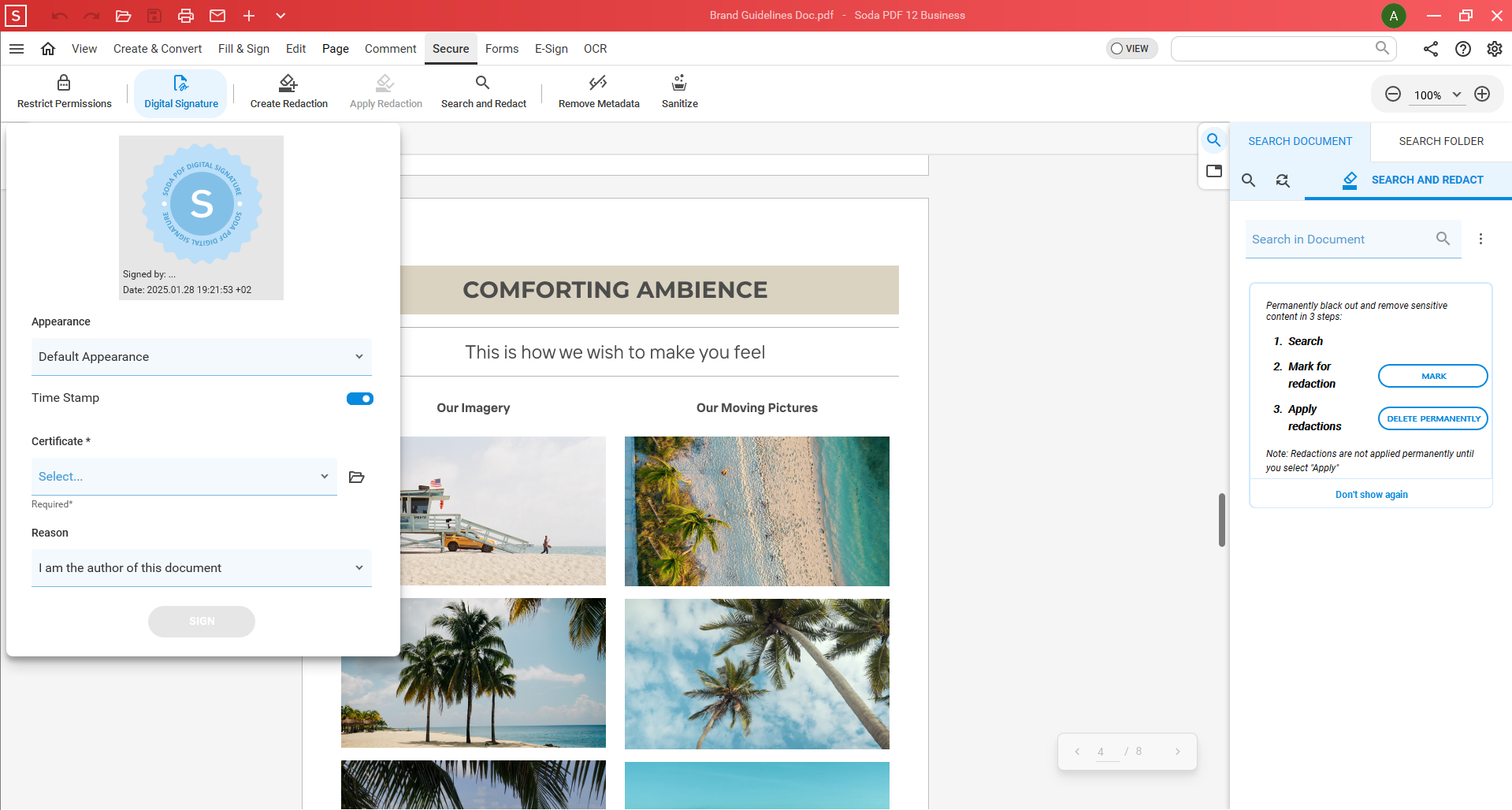
Парольная защита в Soda PDF использует 256-bit AES encryption, что для деловых документов уже выглядит как нормальный уровень базовой безопасности. Но не менее важны и дополнительные действия вокруг чувствительного содержимого. Search and Redact позволяет искать и вычищать фрагменты по содержимому, Apply Redaction закрепляет удаление, Remove Metadata убирает метаданные, а Sanitize помогает очистить документ от служебных следов. В работе с договорами, персональными данными, коммерческими условиями и внутренними материалами это часто важнее, чем просто пароль на открытие файла.
Отдельно стоит отметить Digital Signature и работу с сертификатами. Если вставленная визуальная подпись — это вопрос внешнего вида и удобства, то цифровая подпись и аутентификация документа отвечают уже за подтверждение происхождения и целостности файла. Для корпоративной среды это особенно полезно там, где документ должен быть не просто подписан, а формально удостоверен.
Пакетная обработка: Batch как одна из самых сильных сторон Soda PDF
У многих программ для PDF есть длинный список функций, но мало кто по-настоящему удобен в массовой работе. У Soda PDF пакетный режим — это не дополнение на всякий случай, а реально сильный модуль. Через Batch можно создавать и конвертировать целые партии файлов и папок одним действием, массово применять водяные знаки, колонтитулы, пароли, обрезку, а также выполнять обратные операции удаления page marks и служебных элементов с большого числа документов сразу.
Для реального офиса Batch особенно полезен в четырех сценариях. Первый — архивная обработка: десятки документов нужно привести к одному виду, наложить нумерацию, водяной знак или защиту. Второй — конвертация: пачка файлов переводится в PDF или из PDF в рабочий формат. Третий — подготовка исходящих комплектов: массово добавить колонтитулы, page numbers, защиту. Четвертый — очистка: снять старые watermarks, headers, footers или Bates numbering с большого объема документов. Именно на таких задачах и видно, что Soda PDF — это не просто редактор PDF, а рабочая система для документооборота.
С точки зрения экономии времени Batch — один из самых ценных модулей всей программы. Пользователь перестает выполнять одно и то же действие вручную по двадцать раз. Именно пакетная обработка часто отделяет программу для домашней правки PDF от инструмента, который действительно пригоден для работы.
Облако, хранение файлов и работа между устройствами
Soda PDF полезен еще и тем, что не замыкается на локальном файле. Программа работает с Google Drive, OneDrive, Dropbox и Box, а в онлайне позволяет загружать файл с устройства или из облака, а затем сохранять, печатать, отправлять по email и возвращать в облачное хранилище. Для современной офисной среды это уже не бонус, а нормальное требование: PDF-файл редко живет только в одной папке на одном компьютере.
Практический смысл этого прост. Пользователь может открыть документ из облака, отредактировать PDF, распознать скан, поставить подпись, сохранить результат обратно и не пересылать файлы самому себе вручную. Это особенно удобно, когда документы ведутся параллельно на офисном компьютере, ноутбуке и в браузере. У Soda PDF именно такая гибкость и является одним из основных преимуществ концепции.
Удобство, стабильность и поведение программы в реальной работе
По ощущениям Soda PDF — это программа, в которой много внимания уделено именно рабочему потоку, а не только галочкам в сравнительной таблице. Это видно по постоянным улучшениям текстового выделения, Batch-модуля, печати комментариев, корректности сохранения, работы с OCR, управлению страницами, автосохранению, поиску, вставке изображений, боковой панели и быстрым действиям в интерфейсе. Все это может звучать как набор мелочей, но именно из таких мелочей складывается реальная пригодность PDF-редактора к ежедневной нагрузке.
У Soda PDF удачно сбалансирован порог входа. Программа не выглядит игрушечной, но и не производит впечатление перегруженного комбайна, в котором половина функций спрятана в контекстные подменю и диалоговые окна. При этом внутри нее есть и продвинутые вещи: Bates numbering, redaction, sanitize, цифровые подписи, формы, OCR, пакетная обработка, side-by-side view. Это хорошее сочетание для тех, кому нужен не ультраупрощенный сервис на один раз, а нормальный рабочий инструмент на каждый день.
Сравнение с аналогами
На рынке PDF-редакторов Soda PDF находится в очень конкурентной зоне, поэтому сравнивать его нужно не с абстрактным другими программами, а с конкретными решениями, которые обычно рассматривают вместе с ним: Adobe Acrobat, Wondershare PDFelement и PDF-XChange Editor. У каждого из них сильные стороны разные, и именно на этом фоне лучше всего видно, чем хорош сам Soda PDF.
Adobe Acrobat
Adobe Acrobat — это наиболее тяжеловесный и узнаваемый ориентир на рынке. У Acrobat сильный набор по редактированию, созданию, подписи, организации PDF, совместной работе и AI-функциям, плюс очень мощная экосистема вокруг бренда. Но одновременно это и более дорогой вход: Acrobat Pro идет по заметно более высокой ежемесячной цене, чем типичные альтернативы, а сама платформа сильнее заточена под большой экосистемный стек Adobe.
На фоне Acrobat Soda PDF выглядит как более прямолинейный инструмент для повседневных PDF-задач. Он не пытается быть центром вселенной документов, а делает ставку на редактирование, конвертацию, OCR, формы, защиту, подпись и пакетную обработку внутри более понятной и компактной рабочей среды. Если нужен максимально привычный корпоративный стандарт с сильнейшим брендом и развитой экосистемой, Acrobat выглядит весомее. Если нужен удобный редактор PDF с настольной и облачной логикой, без лишней тяжеловесности, Soda PDF часто оказывается рациональнее.
Wondershare PDFelement
PDFelement — один из ближайших конкурентов по идее самого продукта. Он тоже позиционируется как универсальный PDF-редактор с редактированием, OCR, защитой, eSign и работой на desktop, mobile и web. То есть это не отдельный просмотрщик и не узкий онлайн-сервис, а тоже попытка дать все PDF-задачи в одном месте.
На практике разница ощущается в подаче и акцентах. PDFelement сильный и насыщенный по функциям, включая OCR, редактирование, интеграцию изображений, гиперссылки, защиту и облачную подпись. Soda PDF отвечает на это более четкой модульной структурой, сильным блоком Batch, понятным разграничением Fill & Sign / Forms / E-Sign и удобной связкой desktop+online для рутинного документооборота. Если нужен максимально широкий универсальный продукт с акцентом на мультиплатформенность и большую экосистему Wondershare, PDFelement очень силен. Если важнее ясная офисная логика, хороший набор модулей и более прямой путь к повседневным PDF-операциям, Soda PDF смотрится очень убедительно.
PDF-XChange Editor
PDF-XChange Editor — это сильный Windows-ориентированный конкурент, который известен хорошим набором функций, OCR, редактированием, аннотациями и очень сильным соотношением возможностей к цене. Отдельно выделяется версия Plus с Enhanced OCR, формами и дополнительными инструментами, а также репутация быстрого и насыщенного редактора для тех, кто любит плотные рабочие программы без лишней декоративности.
На фоне PDF-XChange Editor Soda PDF выглядит менее техническим и более дружелюбным для массового офисного пользователя. PDF-XChange Editor часто нравится тем, кто привык к насыщенным Windows-приложениям и хочет выжать максимум из локального редактора. Soda PDF же выигрывает за счет более понятной модульной структуры, встроенной облачной логики, E-Sign, форм, связки с веб-инструментами и общей ориентации на последовательный рабочий поток вокруг документа. Если нужен жестко Windows-центричный и очень насыщенный редактор — PDF-XChange Editor выглядит сильнейшим вариантом. Если нужен универсальный PDF-редактор без лишнего порога входа и с более цельной логикой документооборота — Soda PDF во многих командах будет проще внедрить.
Практическая разница между Soda PDF и ближайшими альтернативами
| Программа | Где особенно сильна | Где Soda PDF выглядит выигрышно |
|---|---|---|
| Adobe Acrobat | Широкая экосистема, сильный бренд, развитые AI и review-функции | Более прямой и менее тяжеловесный путь к повседневным задачам PDF |
| Wondershare PDFelement | Универсальность, сильная мультиплатформенность, насыщенный набор функций | Более ясная модульная логика, удобное разделение Fill & Sign / Forms / E-Sign, сильный Batch |
| PDF-XChange Editor | Мощный Windows-редактор, сильный OCR и высокая плотность функций | Более дружелюбный интерфейс для массового офиса, связка desktop + online, удобный документооборот |
Плюсы Soda PDF
У Soda PDF много сильных сторон, но самые важные выглядят так:
-
действительно широкий набор рабочих PDF-инструментов в одной программе;
-
удачное разделение на модули: Edit, Page, Comment, Secure, Forms, E-Sign, OCR;
-
сильная работа со служебными элементами документа: watermarks, headers and footers, Bates numbers, page numbers;
-
полноценный OCR для сканов и изображений;
-
нормальная, не номинальная электронная подпись и маршрутизация подписантов;
-
хороший набор защитных функций, включая redaction, metadata removal и sanitize;
-
сильный Batch для массовой обработки документов;
-
работа с облаком и связка настольной и онлайн-логики.
Главный плюс Soda PDF — не в одной какой-то выдающейся функции, а в том, что программа хорошо связывает между собой разные этапы работы с документом. В слабых решениях пользователь отдельно ищет конвертер, отдельно OCR, отдельно подпись, отдельно редактор. Здесь все это живет в одном процессе, и именно поэтому программа воспринимается как цельный PDF-редактор, а не набор разрозненных инструментов.
Минусы и ограничения Soda PDF
Идеальных PDF-редакторов не существует, и Soda PDF тоже не исключение. Чем сложнее документ и чем выше требования к сверхточной верстке, тем чаще пользователь упирается в общую природу PDF как конечного формата. Для крупных дизайнерских макетов, сложных многоуровневых публикаций и тонкой полиграфической доработки Soda PDF не является заменой специализированным системам верстки. Это нормально: программа заточена под деловой документооборот, а не под профессиональную издательскую подготовку.
Второй момент — часть наиболее ценных возможностей лежит именно в продвинутой логике продукта: OCR, E-Sign, Batch, формы, защита, online-сервисы и дополнительные расширения. То есть Soda PDF хорош не как совсем бесплатный ридер с чудом, а как серьезный рабочий продукт, ценность которого раскрывается при полноценном использовании его модулей. Для человека, которому нужно только иногда открыть PDF и ничего больше, потенциал программы будет избыточен.
Кому Soda PDF подойдет лучше всего
Soda PDF особенно удачен для тех, кто регулярно работает с документами, а не просто открывает их. Это:
-
офисные сотрудники, которые правят PDF-документы без возврата в исходник;
-
юристы, которым нужны Bates numbers, комментарии, сравнение, защита, подпись и redaction;
-
бухгалтерия и финансы, где много счетов, актов, форм и сканов;
-
HR и администрирование, где постоянны формы, подписи и шаблоны;
-
отделы продаж, работающие с КП, договорами, приложениями и маршрутами подписания;
-
пользователи архивов сканов, которым нужен OCR и поиск по распознанному тексту.
Если человеку нужен PDF-редактор для Windows с нормальным интерфейсом, конвертацией PDF, OCR, объединением PDF, защитой PDF паролем, формами и электронной подписью, Soda PDF закрывает этот набор очень уверенно. Если же нужен исключительно просмотрщик PDF на минималках, то программа просто будет мощнее, чем необходимо.
Итог
Soda PDF — это зрелый и очень практичный PDF-редактор, который особенно хорош там, где документ надо не просто открыть, а довести до готового состояния. Он умеет редактировать PDF, работать со страницами, конвертировать PDF в Word и другие форматы, распознавать сканы через OCR, создавать и заполнять формы, ставить подписи, отправлять документы на подписание, защищать файлы паролем и редактировать чувствительное содержимое, а также обрабатывать документы пакетно. В результате Soda PDF воспринимается не как частный инструмент на один случай, а как полноценная рабочая программа для PDF-документооборота.
Если сравнивать Soda PDF с аналогами честно, без рекламной шелухи, его главная сила — в балансе. Программа не настолько тяжеловесна, как Acrobat, не настолько технично-плотная, как PDF-XChange Editor, и при этом не теряет важные для бизнеса вещи: OCR, E-Sign, формы, Batch, защита, облако, понятный интерфейс и реальная пригодность к ежедневной работе. Именно поэтому Soda PDF — один из тех PDF-редакторов, которые легко представить не только в обзоре, но и на рабочем столе человека, который действительно много работает с документами.
