SysTools PDF Toolbox помогает пакетно уменьшать размер PDF, переводить документы в PDF/A, извлекать из страниц текст и встроенные изображения, а также ограничивать обработку всеми, чётными, нечётными, заданным диапазоном или отдельными номерами страниц. Для сжатия доступны разные алгоритмы обработки графики, для выгрузки изображений — выбор формата и фильтры по размерам, а для текста — сохранение форматирования, нумерации, заголовка и нижнего колонтитула.
Работа организована как последовательный мастер из пяти этапов. На главном экране выбирают одну из четырёх операций, затем добавляют отдельные PDF или целую папку, указывают каталог результата, настраивают параметры выбранной операции, проверяют сводку и запускают пакет. Такой порядок удобен, когда нужно одинаково обработать десятки документов и заранее исключить случайное изменение лишних страниц.
Ключ к предсказуемому результату — не нажимать Start сразу после добавления файлов, а проверить список, путь назначения, режим страниц и расширенные параметры. При сжатии особенно важно сопоставить алгоритм с типом графики, при извлечении изображений — задать допустимые размеры, а при получении текста — заранее решить, нужны ли номера страниц и служебные строки с именем исходного файла.
Скачать SysTools PDF Toolbox
- Редактирование PDF
- Русский интерфейс
- Просто новичкам
- Нет OCR для сканов
- Только Windows
- Нужен Reader 11 или ниже
Как устроен рабочий процесс
Стартовый экран не пытается объединить все инструменты в одну перегруженную панель. В центре расположены четыре крупные кнопки: Compress, Convert PDF/A, Extract Images и Extract Text. Выбранная кнопка определяет дальнейшие страницы мастера, поэтому параметры сжатия не смешиваются с настройками извлечения, а пользователь видит только относящиеся к задаче поля. Слева остаётся вертикальная панель Home, Activate, Help, Support и Exit; она нужна для возврата к выбору операции, активации лицензии, обращения к справке и завершения работы.
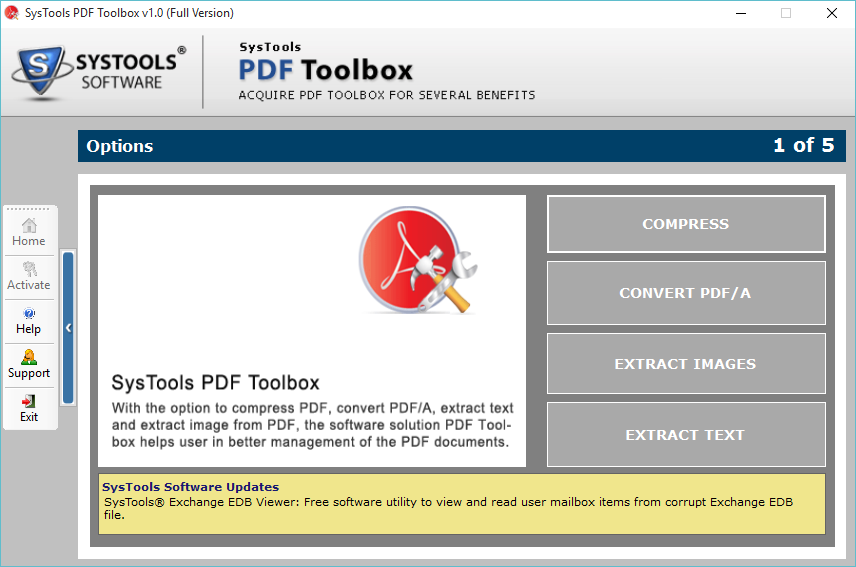
Верхняя полоса каждого этапа показывает его номер: от первого выбора операции до пятой страницы со статусом. Это не индикатор процента выполнения, а навигация по мастеру. Кнопки Previous и Next позволяют вернуться к предыдущей настройке без повторного добавления файлов. Перед запуском выводится Summary, где перечислены операция, число документов, выбранные страницы, расширенные параметры и каталог назначения. Именно сводка помогает заметить ошибочный диапазон или неверный режим до изменения файлов.
Мастер не открывает документ как редактор и не показывает миниатюры страниц. Он работает с перечнем путей и параметрами обработки. Поэтому визуальную проверку содержимого надо выполнить в просмотрщике заранее: убедиться, что выбран правильный файл, отметить страницы с важными схемами, определить, является ли текст настоящим текстовым слоем или изображением скана. Такой предварительный просмотр особенно важен для Extract Text, потому что отсутствие OCR нельзя компенсировать настройкой внутри программы.
Подготовка документов перед обработкой
Перед созданием пакетного задания полезно собрать исходные PDF в отдельную папку и дать им различимые имена. В окне списка отображается полный путь, но при длинных названиях правая часть строки может не помещаться, поэтому одинаковые начальные фрагменты затрудняют контроль. Разделение исходников по задачам также предотвращает ситуацию, когда команда Add Folder захватывает документы, которым требуются разные параметры: например, цветные презентации и монохромные сканы не стоит сжимать одним факсовым алгоритмом.
Исходные файлы лучше не использовать как единственную копию. Мастер просит отдельный каталог назначения, однако безопасный рабочий порядок всё равно предполагает резервную папку: после сжатия нужно сравнить размер и читаемость, после PDF/A — открыть результат и проверить шрифты, после извлечения — сверить число полученных объектов. Отдельная копия особенно важна при работе с документами, в которых есть подписи, формы, вложения, мультимедиа или нестандартные шрифты: заявленные операции ориентированы на страницы, текст и изображения, а не на сохранение каждого интерактивного элемента.
Парольные ограничения и повреждённая структура требуют отдельной подготовки. В наборе четырёх операций нет разблокировки или восстановления, поэтому защищённый от чтения PDF может не добавиться или завершиться ошибкой. Если файл открывается только после ввода пароля, сначала создают разрешённую владельцем доступную копию в подходящем инструменте. Если просмотрщик сообщает о повреждении, документ восстанавливают и лишь затем передают мастеру; повторный запуск с теми же входными данными не исправляет структуру автоматически.
Добавление файлов и папок
На втором этапе находятся кнопки Add File(s), Add Folder, Remove и Remove All. Add File(s) открывает стандартное окно Windows и позволяет выделить несколько PDF за один раз. Add Folder предназначена для загрузки документов из общего каталога. Счётчик File Count в правой верхней части списка помогает быстро проверить, совпадает ли фактическое число строк с ожидаемым количеством исходников.
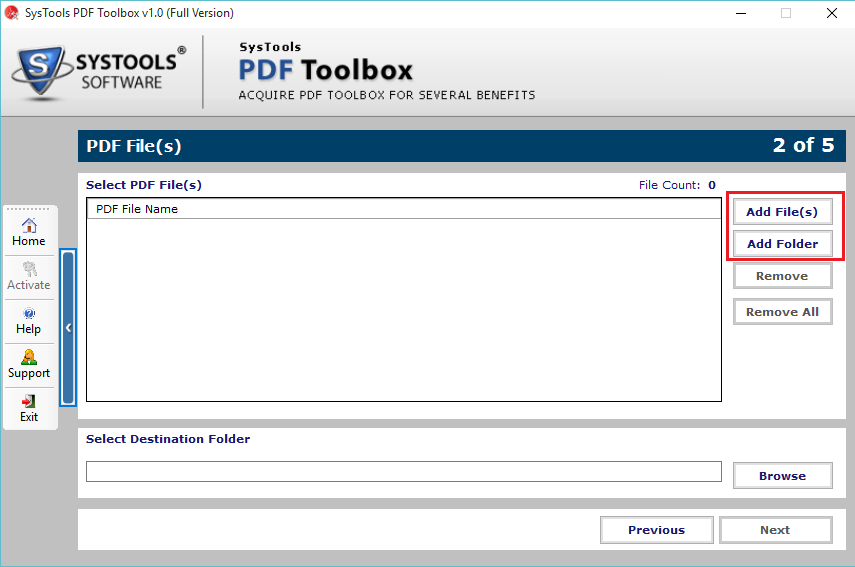
После выбора через системный диалог в таблицу попадают полные пути. Кнопка Remove удаляет только выделенную строку, а Remove All очищает задание целиком. Это различие важно при пакетной подготовке: если случайно добавлен один чужой документ, не нужно заново собирать весь набор. Перед переходом далее стоит прокрутить список и проверить расширения, потому что файлы с похожими значками или двойными расширениями могут быть выбраны по ошибке в общей папке.
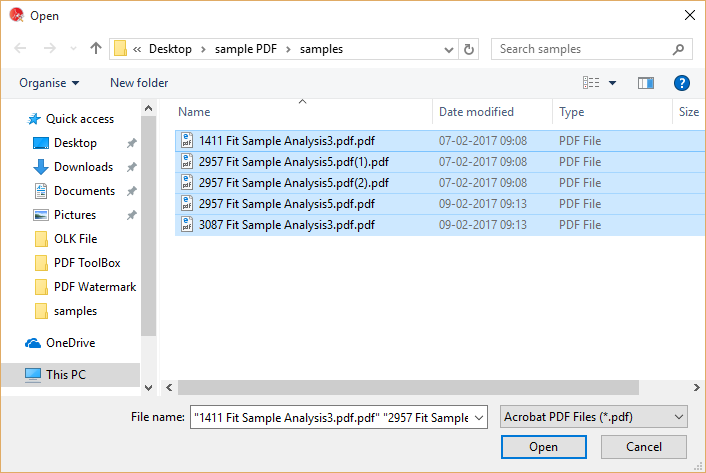
При добавлении нескольких копий с одинаковым именем мастер различает их по полному пути. Однако результат может получить конфликтующие имена, если исходники из разных папок отправляются в один каталог назначения. Практичнее заранее переименовать копии или запускать отдельные задания для каждой папки. Такой порядок упрощает последующую сверку: имя выходного файла можно однозначно сопоставить с оригиналом, а при ошибке не приходится выяснять, какая из одноимённых версий была обработана.
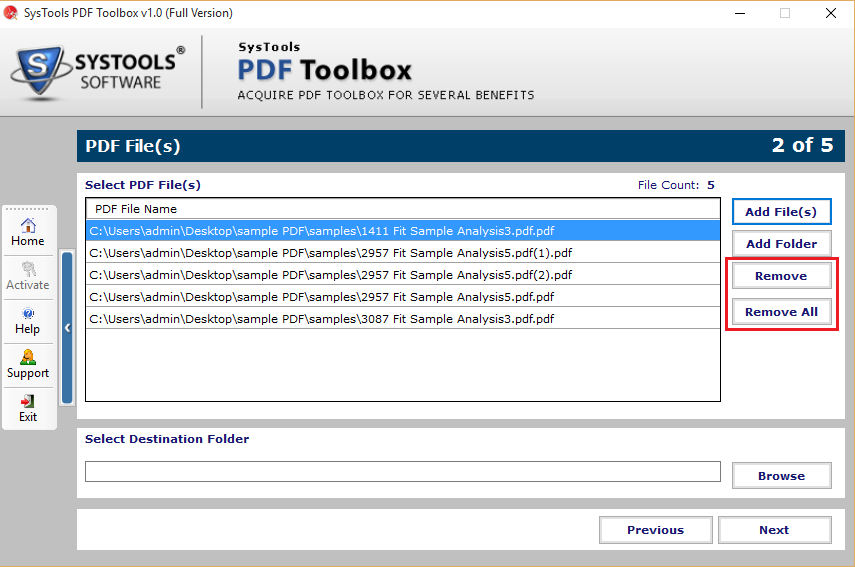
Add Folder удобна для однородной серии, но не заменяет фильтрацию содержимого. Если в каталоге хранятся временные копии, черновики или уже обработанные PDF, их следует вынести заранее. Интерфейс не показывает дату изменения, размер или количество страниц, поэтому различать документы можно главным образом по пути и имени. Для крупной коллекции полезно подготовить простой реестр: имя, число страниц, ожидаемая операция и контрольный размер до обработки.
Каталог назначения и организация результата
Поле Select Destination Folder находится под списком документов. Кнопка Browse открывает выбор каталога, после чего путь появляется в строке. Следует выбирать папку, в которую у пользователя есть право записи, и избегать системных каталогов. Если путь расположен на сетевом диске, стабильнее сначала сохранить результат локально, проверить его, а затем перенести: обрыв соединения во время пакетной операции может оставить неполный набор.
Программа формирует отдельную папку результата с упоминанием SysTools PDF Toolbox и временной меткой. Это снижает риск смешать выход разных запусков, но усложняет поиск, если заданий много. После каждого успешного пакета полезно переименовать созданную папку по смыслу, например сжатие_договоры_июнь или изображения_каталог_страницы_10-40, не меняя файлы до проверки. В журналах и рабочей инструкции стоит сохранять именно конечное имя папки.
Длина пути имеет практическое значение. Глубокая иерархия, длинные названия и специальные символы могут вызвать проблемы у старых компонентов Windows или зависимого просмотрщика. При непонятной ошибке создают короткий путь вроде C:\PDFWork\Output и повторяют обработку одного простого файла. Если тест проходит, причиной вероятнее всего был исходный путь, права доступа или сетевой ресурс, а не параметры PDF.
Сжатие PDF: базовая настройка
Режим Compress предназначен для уменьшения объёма за счёт обработки изображений внутри PDF. На странице Options for PDF Compress есть флажок Compress Images, кнопка Advance Settings и общий блок Page Options. Красное предупреждение прямо указывает, что сжатие графики может повлиять на качество. Поэтому обещание уменьшить без потерь нельзя понимать как гарантию для любого выбранного алгоритма: итог зависит от содержимого и уровня качества.
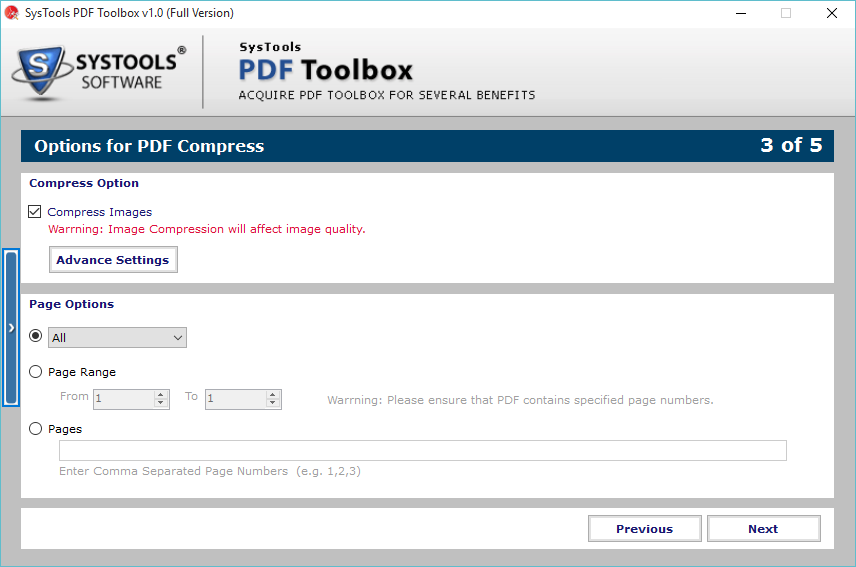
Если снять Compress Images, существенного уменьшения фотографического документа ожидать не стоит, потому что основная тяжёлая часть обычно находится в растровых объектах. Если оставить флажок, нужно открыть Advance Settings и выбрать метод, соответствующий типу изображений. Для PDF, состоящего преимущественно из текста и векторных объектов, выигрыш может быть небольшим. Для сканов и презентаций с крупными фотографиями потенциальная экономия выше, но возрастает риск заметных артефактов.
Проверять сжатие лучше на репрезентативном файле, а не сразу на всей коллекции. Выбирают документ со страницами разных типов: текст, фотография, схема, мелкий шрифт и градиент. После обработки сравнивают исходный и выходной PDF при масштабе 100–200 процентов, отдельно рассматривают тонкие линии и подписи. Только после приемлемого теста те же параметры применяют к папке. Такой порядок экономит время и предотвращает массовое ухудшение качества.
Алгоритмы Flate, JPEG, Group3Fax и Group4Fax
Окно Advance Options for Compress PDF предлагает четыре алгоритма: Flate, Jpeg, Group3Fax и Group4Fax. Для Flate доступен ползунок Deflate Quality, для JPEG — Jpeg Quality, а для факсовых методов — Threshold Level. Кнопки Default возвращают отдельный параметр к исходному значению, общая Default сбрасывает окно целиком. После настройки значения подтверждаются кнопкой OK.
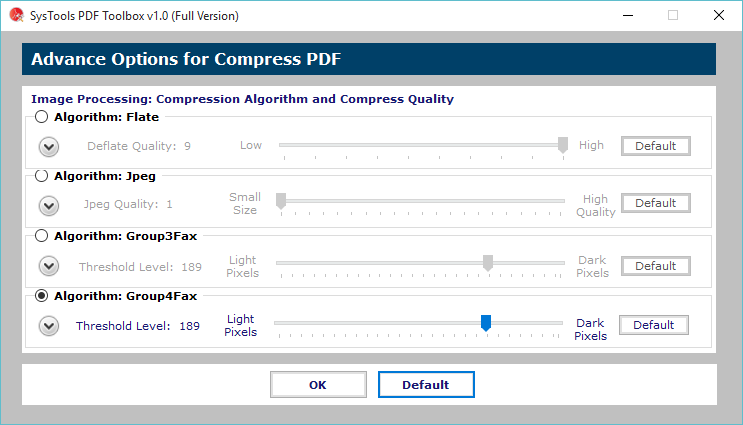
Flate подходит для изображений, где важны резкие границы и повторяющиеся области: схем, снимков интерфейса, диаграмм, текста в виде растра. Метод не создаёт характерных квадратных блоков JPEG, но не всегда даёт минимальный размер на фотографиях. Ползунок качества следует менять постепенно и оценивать реальный результат, потому что одно и то же значение даёт разный эффект на изображениях с разной глубиной цвета и структурой.
JPEG рациональнее использовать для фотографий и сложных полутоновых иллюстраций. Сдвиг к меньшему размеру усиливает потери: вокруг букв и тонких контуров появляются ореолы, границы становятся мягче, а повторное сжатие уже сжатых изображений ухудшает их ещё раз. Если PDF содержит одновременно фотографии и мелкий текст, один общий JPEG-параметр может быть компромиссом; для ответственных документов безопаснее разделить набор по типу содержимого.
Group3Fax и Group4Fax рассчитаны на двухцветные факсимильные изображения. Порог определяет, какие светлые и тёмные пиксели превращаются в белые и чёрные. Эти методы могут хорошо уменьшать монохромные сканы печатного текста, но непригодны для фотографий, цветных печатей, серых теней и тонких полутонов. Слишком агрессивный порог способен удалить слабые штрихи, точки над буквами и линии таблиц. Group4Fax обычно эффективнее для длинных полос одноцветных данных, но результат необходимо проверять на конкретном сканере и качестве бумаги.
Наличие переключателей не означает автоматического анализа каждой страницы. Пользователь сам выбирает активный алгоритм, поэтому смешанный документ лучше тестировать особенно внимательно. Если одна страница содержит фотографию, а остальные — чёрно-белые акты, факсовый метод может испортить фото, а JPEG — неоправданно смягчить текстовые сканы. Решение состоит в обработке разных диапазонов отдельно или в выборе более щадящего универсального параметра.
Выбор страниц для сжатия
Блок Page Options повторяется в нескольких режимах. Первый переключатель использует выпадающий список All, Odd или Even; второй задаёт непрерывный диапазон From–To; третий принимает номера через запятую. Это позволяет уменьшить только страницы с тяжёлой графикой, не пересохраняя остальную часть документа. Например, для каталога можно обработать цветные развороты 5–18, а для отчёта — страницы 2, 10 и 27 с крупными диаграммами.
Номера указываются по физическому порядку страниц PDF, а не по напечатанной нумерации в колонтитуле. Если титульный лист не имеет номера, визуальная страница 1 отчёта может быть второй страницей файла. Перед вводом диапазона следует посмотреть счётчик в просмотрщике. В поле Pages значения разделяются запятыми; пробелы и другие символы лучше не использовать, если интерфейс показывает пример 1,2,3.
Ошибочный номер за пределами документа может прервать операцию или оставить страницу необработанной. В интерфейсе есть предупреждение убедиться, что PDF содержит указанные страницы. Для пакета с документами разной длины безопаснее All, Odd или Even. Конкретный диапазон применяют только тогда, когда структура всех файлов одинакова, например у форм, сформированных из одного шаблона.
Сводка и отчёт о сжатии
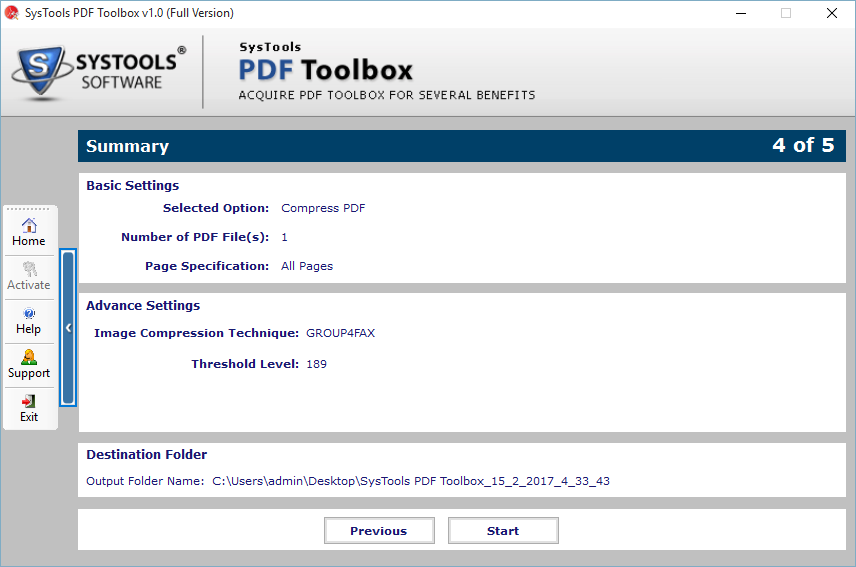
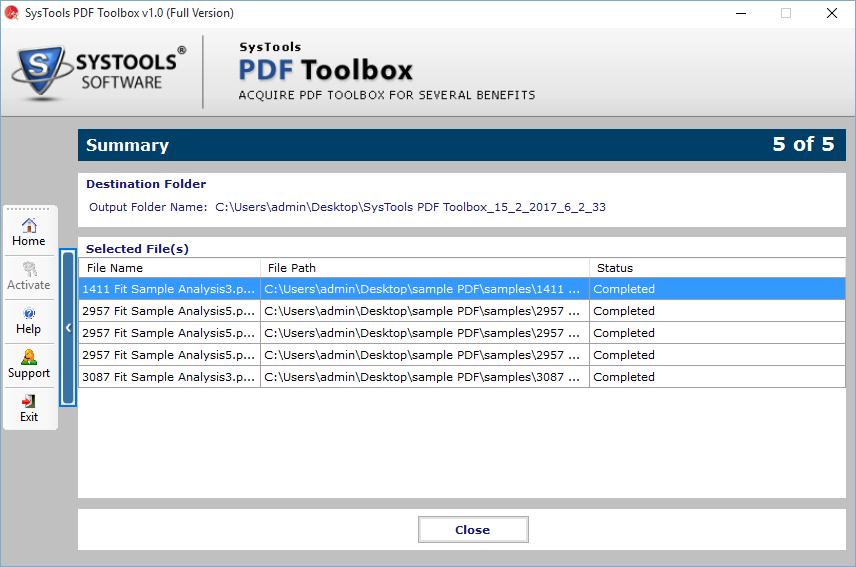
Перед запуском Summary показывает Selected Option, Number of PDF File(s), Page Specification, выбранную технику сжатия, значение порога и Output Folder Name. Если в сводке отображается не тот алгоритм или All Pages вместо диапазона, нужно вернуться Previous, а не запускать пакет в надежде исправить результат позже. Start начинает обработку; завершение подтверждается отдельным сообщением и пятой страницей со статусом каждой строки.
Финальная таблица содержит File Name, File Path и Status. Значение Completed показывает, что задача дошла до конца, но не оценивает визуальное качество и степень уменьшения. После закрытия мастера сравнивают размер каждого файла, открывают несколько страниц и проверяют поиск текста, закладки и переходы. Если экономия минимальна, это может быть нормальным результатом для уже оптимизированного PDF; повторное сжатие не гарантирует дополнительной пользы.
Как подобрать параметры сжатия под задачу
Для отправки по электронной почте сначала определяют лимит вложения и целевой запас. Если исходный файл лишь немного превышает лимит, разумнее использовать умеренный JPEG или Flate и сохранить читаемость. Если размер нужно уменьшить в несколько раз, одного прохода может быть недостаточно, а агрессивный уровень способен сделать мелкий текст непригодным. В таком случае полезно разделить PDF на смысловые части в другом инструменте или снизить разрешение исходных сканов до формирования PDF.
Для архивной копии приоритет отличается: уменьшение не должно мешать долгосрочному чтению. Нельзя оценивать только мегабайты; нужно проверить встроенные шрифты, цветные подписи, штрихкоды, печати и чертежи. Важные юридические документы лучше хранить в исходном виде, а уменьшенную версию использовать для отправки или оперативного доступа. Режим PDF/A решает другую задачу и не является синонимом максимального сжатия.
Для веб-публикации обычно важны быстрый просмотр и приемлемая чёткость на экране. Фотографии допускают умеренный JPEG, схемы и интерфейсные снимки лучше сохраняются с Flate. Если документ содержит QR-коды или штрихкоды, их проверяют реальным сканированием после обработки. Визуально читаемый код может перестать распознаваться из-за размытия, пороговой обработки или повреждённых модулей по краям.
Для чёрно-белых архивных сканов сначала проверяют Group4Fax на нескольких страницах с разной яркостью бумаги. Порог должен сохранить тонкие символы, подчёркивания, печати и рукописные отметки. Если фон серый и неоднородный, жёсткое преобразование в два цвета может создать шум или исчезающие штрихи; тогда Flate или предварительная очистка сканов в специализированном приложении даёт более контролируемый результат.
Преобразование PDF в PDF/A
Режим Convert PDF/A использует тот же принцип пакетного мастера: выбираются документы или папка, каталог назначения, затем выводится сводка и запускается обработка. В интерфейсе нет выбора уровня PDF/A, например PDF/A-1, PDF/A-2 или PDF/A-3, поэтому нельзя считать, что пользователь управляет конкретным профилем стандарта. Для требований государственного архива или отраслевой системы результат необходимо проверять внешним валидатором, который покажет фактическое соответствие.
PDF/A предназначен для длительного хранения визуального представления документа. Практически это означает, что преобразователь должен привести файл к набору ограничений, подходящих для независимого воспроизведения в будущем. Однако успешное сообщение мастера ещё не заменяет проверку: внешняя система может требовать определённую часть стандарта, цветовой профиль, встроенные шрифты или отсутствие запрещённых объектов. Требования принимающей стороны нужно выяснить до массовой конвертации.
Перед переводом в архивный формат следует открыть исходник и проверить, что страницы отображаются корректно. Если отсутствует шрифт, повреждено изображение или неверно работает прозрачность, конвертация не восстановит потерянные данные. После обработки сравнивают количество страниц, размеры листов, ориентацию, поиск по тексту, закладки и важные элементы. Для подписанных документов также проверяют состояние электронной подписи: любое преобразование содержимого может изменить криптографическую целостность.
Если задача одновременно требует уменьшить размер и получить PDF/A, операции выполняют на копиях и проверяют оба порядка. Сначала мягкое сжатие, затем PDF/A может дать один результат; сначала PDF/A, затем сжатие — другой и потенциально нарушающий соответствие. Финальный файл после последней операции обязательно валидируют. Нельзя считать PDF/A сохранённым только потому, что расширение осталось .pdf или программа ранее сообщила об успешной конвертации.
Пакетная конвертация и неоднородные документы
Папка с договорами может включать цифровые PDF, сканы, формы и файлы с нестандартными шрифтами. Один пакет удобен по времени, но усложняет контроль. Рационально разделить документы по происхождению и важности: цифровые отчёты обработать отдельно от сканированных приложений, а подписанные материалы — только после согласования требований. Так легче понять, какой тип вызывает ошибку и какие параметры сохранения нужны принимающей системе.
В сводке PDF/A нет набора алгоритмов сжатия или фильтров изображений: задача запускается как отдельная операция. Это подчёркивает, что режим не является универсальным исправлением PDF. Он не заменяет редактирование метаданных, исправление порядка чтения для доступности, распознавание сканов или ручную подготовку тегированной структуры. Если архив требует эти свойства, их создают и проверяют дополнительными средствами.
При сбое сначала тестируют один простой документ с коротким именем и локальным каталогом. Затем по одному добавляют особенности: длинный путь, нестандартный шрифт, прозрачность, вложение, форму. Такая последовательность показывает, какой элемент вызывает проблему. Повторный запуск всей сотни файлов без изоляции причины обычно только создаёт новые неполные папки результата и затрудняет анализ.
Извлечение изображений из PDF
Extract Images сохраняет растровые объекты из выбранных страниц в отдельные файлы. На странице Extract Image(s) есть список Save Image(s) as, кнопка Advance Settings и знакомый блок Page Options. Выбор формата применяется к пакету, поэтому документы, которым нужны разные типы результата, следует запускать отдельно. Функция извлекает изображения, а не делает снимок каждой страницы; фон, текст и векторные объекты могут не появиться как единая картинка.
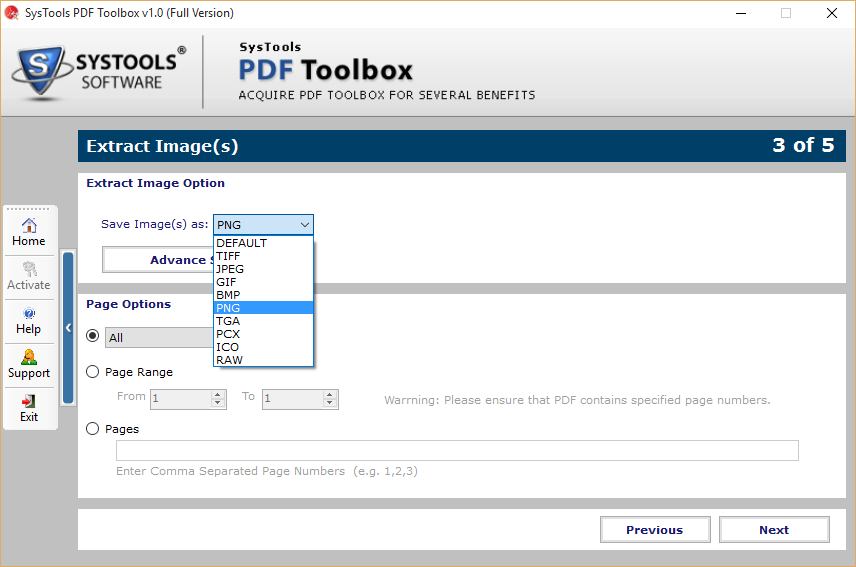
В списке видны DEFAULT, TIFF, JPEG, GIF, BMP, PNG, TGA, PCX, ICO и RAW. DEFAULT полезен, когда желательно сохранить исходный тип или доверить выбор программе, но для предсказуемого рабочего процесса лучше указать явный формат. PNG подходит для схем, логотипов и кадров интерфейса; JPEG — для фотографий; TIFF — для полиграфических и архивных процессов; GIF ограничен палитрой; BMP создаёт большие несжатые файлы. TGA, PCX, ICO и RAW нужны главным образом специализированным цепочкам.
Выбор расширения не повышает исходное качество. Сохранение маленькой JPEG-картинки в TIFF не добавит деталей, а преобразование схемы в JPEG может внести артефакты. Если планируется редактирование, формат выбирают по содержимому и требованиям следующей программы. Для прозрачности предпочтительнее PNG, но фактическое сохранение альфа-канала зависит от того, как объект записан внутри PDF и как извлекатель его интерпретирует.
Фильтры по размеру и видимости
Advance Options for Extract Images позволяет включить Minimum Image Size и Maximum Image Size, задать ширину и высоту в пикселях, а также выбрать тип извлекаемых объектов в поле Extract Images. На официальном экране показано значение Only Visible Images. Эти фильтры помогают исключить мелкие маркеры, фоновые элементы и слишком крупные объекты, если нужны иллюстрации определённого класса.
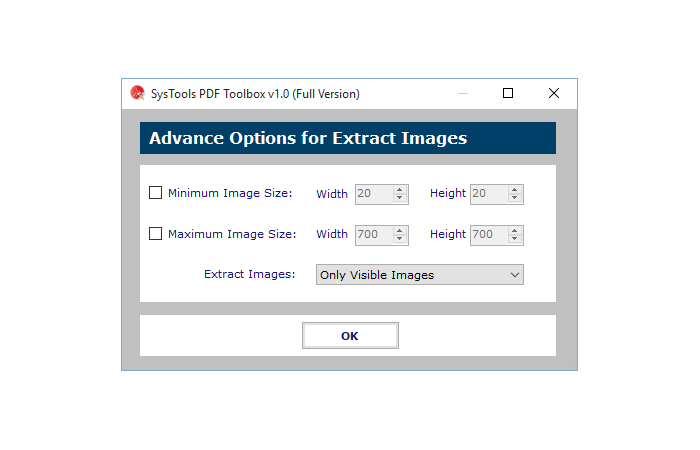
Минимальные ширина и высота работают как порог. Например, значение 200×200 отсечёт большинство маленьких иконок, но может удалить узкие диаграммы или подписи высотой менее 200 пикселей. Максимальный размер полезен, когда огромные фоновые изображения не нужны, однако крупная фотография может оказаться главным объектом страницы. Фильтры следует подбирать по тестовой выгрузке, а не по предположению о типичном размере.
Режим видимых изображений ориентирован на то, что реально участвует в отображении страницы. PDF может хранить маски, служебные объекты, повторно используемые ресурсы и изображения, которые закрыты другими элементами. Если требуется судебно-техническое извлечение всех внутренних ресурсов, обычный пользовательский режим может быть недостаточен. Для подготовки иллюстраций из отчёта, напротив, выбор видимых объектов снижает количество технического мусора.
После выгрузки следует проверить не только число файлов, но и их ориентацию, цвет, прозрачность и фактическое содержимое. Один визуальный объект может быть собран из нескольких частей, а одна встроенная картинка — использоваться на нескольких страницах. Имена выходных файлов не всегда передают смысл, поэтому полезно сортировать результаты по размеру и создавать контактный лист в графическом менеджере.
Выбор страниц при извлечении изображений
All подходит для каталога, где нужны все иллюстрации. Odd и Even удобны при сканировании двусторонних форм, если изображения находятся только на одной стороне. Page Range ограничивает непрерывный фрагмент, а Pages позволяет перечислить отдельные листы. Номер страницы берётся из структуры PDF, поэтому перед вводом списка надо свериться с просмотрщиком, особенно при наличии обложки и ненумерованных вставок.
Для нескольких PDF одной формы можно использовать одинаковый диапазон, только если число страниц и структура совпадают. Если один документ короче, указанный номер может отсутствовать. При неоднородной папке надёжнее запустить отдельные задания или выбрать All, а затем отфильтровать результат. Программа предупреждает о необходимости существования страниц, но не показывает миниатюру каждого выбранного листа.
Сводка перед Start перечисляет формат, режим видимости, минимальный и максимальный размер, число файлов, спецификацию страниц и каталог. Это лучший момент для проверки. После запуска изменение параметров потребует нового задания; поэтому скриншот или запись сводки полезны при повторяемом производственном процессе, где нужно доказать, с какими настройками получены изображения.
Извлечение текста в TXT
Extract Text получает существующий текстовый слой и сохраняет результат в текстовый файл. На странице параметров есть флажки Maintain Formatting и Maintain Page Number, выбор позиции Top или Bottom, кнопка Advance Settings и блок страниц. Функция подходит для цифровых PDF, где текст выделяется мышью и находится поиском. Для страниц, состоящих только из фотографии, необходим предварительный OCR в другом приложении.
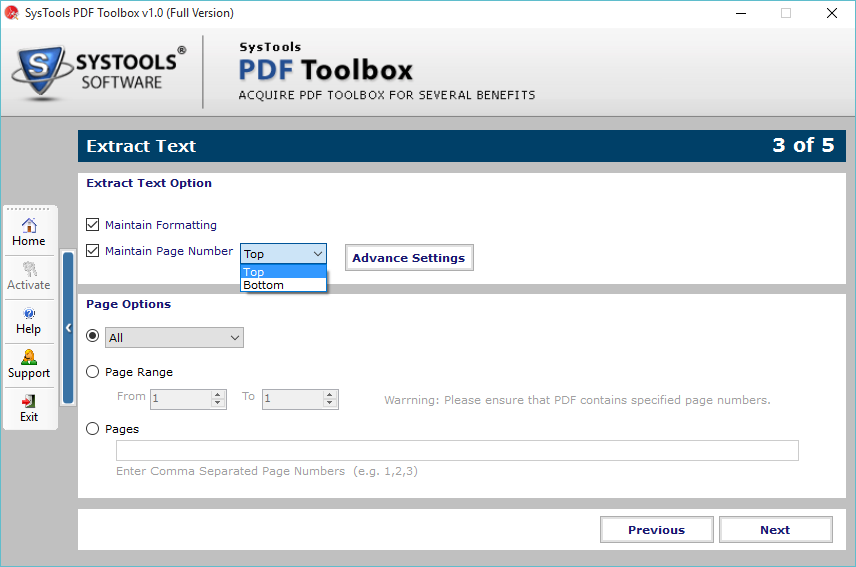
Maintain Formatting пытается сохранить расположение и разрывы исходного текста в пределах возможностей TXT. Это не превращает PDF в редактируемый документ с колонками, стилями и таблицами. Текстовый формат не хранит шрифты, размеры, цвет и сложную геометрию. На многостолбцовых страницах порядок строк зависит от внутреннего порядка объектов PDF, поэтому результат нужно проверить и при необходимости очистить в текстовом редакторе или скрипте.
Maintain Page Number добавляет номер страницы сверху или снизу. Опция полезна для цитирования, сверки и последующего разбиения корпуса. Если номера уже напечатаны внутри страницы, возможны дубли. В этом случае флажок снимают или используют служебный заголовок, чтобы отличать системную метку от текста документа. Выбор Top или Bottom влияет на то, где номер появится относительно извлечённого содержимого.
Заголовок, нижний колонтитул и переменные
В Advance Options for Extract Text находятся поля Header и Footer. Подсказка предлагает использовать $page для динамического номера страницы и $name для имени PDF. Эти переменные позволяют пометить каждый фрагмент источником, что особенно полезно при пакетной выгрузке. Например, заголовок с $name и нижняя строка с $page упрощают поиск происхождения цитаты после объединения нескольких TXT.
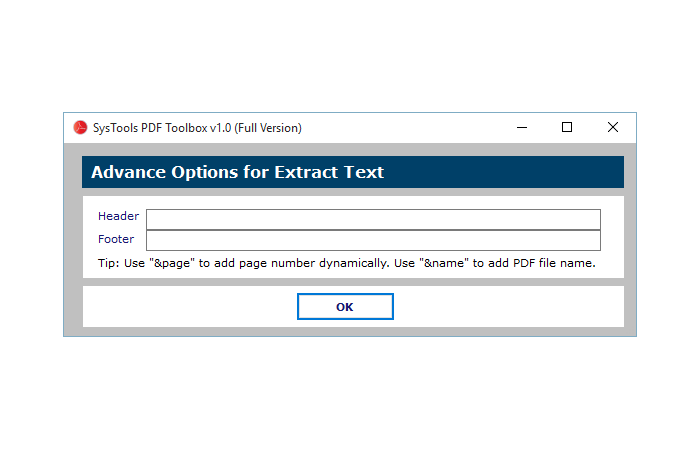
Служебные строки следует выбирать короткими и однозначными. Длинный заголовок, повторяемый на каждой странице, засоряет корпус и мешает полнотекстовому анализу. Если TXT предназначен для машинной обработки, удобна постоянная метка вроде FILE=$name и PAGE=$page, которую затем легко распознать регулярным выражением. Если текст нужен для чтения человеком, можно использовать более естественные подписи, но не смешивать их с содержанием документа.
Переменные не исправляют неверный порядок текста и не создают OCR. Они добавляют контекст к уже извлечённому слою. Если $name выводит имя с расширением или полный вариант, это следует проверить на тестовом файле. Если в имени есть национальные символы, результат открывают в редакторе с корректной кодировкой; неправильная интерпретация кодировки может выглядеть как повреждение текста, хотя данные сохранены.
Ограничения извлечения текста
PDF хранит символы как графические команды и шрифтовые коды, поэтому видимый текст не всегда извлекается ожидаемо. Встроенный шрифт может использовать нестандартное сопоставление символов, буквы могут храниться по отдельности, а строки — в необычном порядке. Maintain Formatting не устраняет такие особенности. Если в TXT появляются пустые места, неправильные знаки или перемешанные колонки, нужно проверить тот же файл в другом извлекателе и оценить структуру шрифта.
Скан без текстового слоя даст пустой или почти пустой результат. Признак прост: в просмотрщике нельзя выделить отдельное слово, а поиск ничего не находит. Сначала выполняют OCR с нужным языком, проверяют распознанный слой и сохраняют новый PDF, затем используют Extract Text. Для таблиц и форм лучше сразу выбрать инструмент, который экспортирует структуру в DOCX, XLSX или CSV; TXT неизбежно теряет ячейки и оформление.
Символы, находящиеся внутри изображения, не становятся текстом. То же относится к рукописным пометкам и печатям. Векторные контуры, которыми некоторые приложения преобразуют шрифт, также не распознаются как символы. Если задача состоит в поиске реквизитов по сканам, отсутствие OCR является принципиальным ограничением, а не ошибкой выбранного флажка.
При пакетной выгрузке лучше начать с трёх файлов разных типов: цифровой отчёт, многостолбцовая статья и скан. Такой тест сразу показывает границы. Для цифрового отчёта оценивают переносы и номера, для статьи — порядок колонок, для скана — наличие текстового слоя. После этого можно разделить коллекцию на прямое извлечение и предварительное распознавание.
Пакетная обработка без путаницы
Главное преимущество мастера проявляется на однотипных наборах. Чтобы результат оставался контролируемым, каждой операции назначают отдельный каталог и фиксируют параметры. Не стоит запускать Compress, затем поверх результата Extract Text в той же папке: выходные PDF и TXT смешаются, а временные имена затруднят сверку. Удобная структура включает папки source, compressed, pdfa, images и text, а также журнал с датой и назначением запуска.
Список файлов в мастере является заданием, а не постоянной библиотекой. После завершения новый пакет формируют заново или возвращаются Home. Поэтому повторяемый процесс лучше описать короткой инструкцией: источник, операция, страницы, алгоритм или формат, фильтры, каталог и контрольные действия. Такая инструкция уменьшает зависимость от памяти оператора и позволяет другому сотруднику воспроизвести результат.
При сотнях документов разумно делить пакет на порции. Это облегчает поиск проблемного файла, сокращает объём повторной обработки и делает отчёт читаемым. Размер порции выбирают по сложности и времени, например 20–50 документов. Если один PDF вызывает сбой, его исключают, завершают остальные и анализируют отдельно. Запуск всей коллекции снова без изоляции увеличивает риск дубликатов.
Имена исходников должны быть стабильными до конца проверки. Переименование между добавлением и запуском может сделать путь недействительным. Перемещение папки даёт ту же проблему. Сначала собирают набор, затем не меняют структуру до завершения. Если документы поступают по сети, их копируют в рабочую папку, чтобы внешнее обновление или блокировка не изменили файл во время обработки.
Контроль качества результата
Статус Completed подтверждает завершение команды, но не содержательную пригодность. Для каждого режима нужен собственный контроль. После Compress сравнивают размер и визуальную чёткость; после PDF/A запускают валидатор и проверяют отображение; после Extract Images сверяют объекты, формат и размеры; после Extract Text оценивают полноту, порядок и кодировку. Один универсальный признак качества для этих задач отсутствует.
Контрольная выборка должна включать первую, последнюю и несколько сложных страниц. Первая выявляет проблемы титула и шрифтов, последняя — обрыв обработки, сложные страницы — артефакты. Для большого пакета можно автоматизировать сравнение числа страниц и размеров файлов внешними средствами, но визуальную проверку изображений и текста полностью заменять нельзя.
Хеш-суммы полезны для фиксации исходников и результата. Они не показывают качество, зато подтверждают, что файл не изменился после проверки и передачи. В рабочем журнале можно хранить имя, размер, SHA-256, операцию и дату. Если позже возникнет вопрос, легко установить, какая именно копия была обработана. Сама программа не выводит SHA-256 в мастере, поэтому контроль выполняется внешней утилитой.
Оригиналы сохраняют до окончательного принятия. Удалять их только потому, что выход открывается, рискованно: позже может обнаружиться потерянная иллюстрация, некорректный символ или несоответствие PDF/A. Политика хранения зависит от организации, но технически безопасный минимум — держать исходник, проверенный результат и запись параметров до завершения проекта.
Типовые рабочие сценарии
Уменьшение вложений для отправки
Сначала из папки выбирают только документы, которые должны уйти одним письмом. В Compress оставляют изображения включёнными, тестируют JPEG для фотографических материалов или Flate для схем, задают All и отдельный выходной каталог. После завершения складывают размеры и проверяют, что сумма с запасом укладывается в лимит почтовой системы. Если нет, снижают качество умеренно или разделяют отправку, а не доводят текст до нечитаемого состояния.
На финальном PDF открывают страницы с мелкими реквизитами, подписями и печатями. Для сканов дополнительно проверяют масштаб 200 процентов. Если использовался JPEG, обращают внимание на ореолы вокруг букв; если факсовый алгоритм — на исчезающие тонкие линии. Только после этого прикладывают файл. Исходник остаётся в рабочем архиве, чтобы получателю можно было передать качественную копию другим каналом.
Подготовка документов к длительному хранению
В Convert PDF/A добавляют однородную серию и выбирают отдельный каталог. До запуска фиксируют требования архива к части стандарта. После завершения каждый тип документа проверяют валидатором, а выборочно сравнивают визуально. Если валидатор сообщает несоответствие, не переименовывают файл и не считают задачу завершённой: нужно выяснить, поддерживает ли преобразователь требуемый профиль и какой объект мешает соответствию.
Документы с электронной подписью, вложениями или интерактивными формами обрабатывают отдельно. Архивный регламент может требовать сохранения исходного подписанного контейнера наряду с визуальной копией. Преобразование не должно незаметно заменить юридически значимый оригинал. SysTools PDF Toolbox полезен как пакетный конвертер страниц, но политика доказательности определяется не интерфейсом программы, а правилами архива.
Сбор иллюстраций из отчётов
В Extract Images выбирают PDF с нужными материалами, указывают PNG для схем или JPEG для фотографий, включают минимальный размер, чтобы отсечь иконки, и ограничивают страницы разделом с иллюстрациями. После выгрузки создают контактный лист и удаляют технические объекты. Если изображение оказалось разбито на части или отсутствует, страницу экспортируют целиком другим инструментом либо используют снимок области с требуемым разрешением.
Для публикации проверяют права на изображения и сохраняют связь с источником. Имя PDF и номер страницы можно записать в отдельную таблицу, потому что режим изображений не добавляет такие сведения внутрь графического файла. При большом проекте удобно держать структуру исходник / страница / имя извлечённого файла / назначение, чтобы не потерять происхождение объекта после переименования.
Создание текстового корпуса
В Extract Text включают Maintain Formatting только после теста: для машинного анализа лишние пробелы и позиционные отступы могут мешать. Номера страниц и $name полезны как маркеры происхождения. Для каждого PDF результат сохраняют отдельно, затем очищают переносы, повторяющиеся колонтитулы и служебные строки скриптом. Сканированные документы предварительно направляют в OCR, иначе корпус будет неполным.
Кодировку проверяют на русских буквах, кавычках, тире и специальных символах. Если редактор открыл файл неверно, сначала пробуют другую кодировку, а не повторяют извлечение. Для таблиц TXT используют только как сырой источник; восстановление колонок требует дополнительного парсинга. Для цитирования сохраняют номер страницы и исходный PDF, поскольку порядок слов в сложной верстке может отличаться.
Обработка только выбранных страниц
Поля All, Odd, Even, Page Range и Pages позволяют экономить время и ограничивать изменения. Для книги можно извлечь изображения только из цветной вклейки, для отчёта — текст из приложения, для двустороннего бланка — обработать нечётные лицевые страницы. Главное условие — одинаковая физическая нумерация во всех файлах пакета. Если она различается, задания формируют отдельно.
После ввода списка через запятую проверяют каждое число. Интерфейс не показывает эскизы, поэтому опечатка может остаться незаметной до результата. Сводка отражает выбранную спецификацию, но не содержание страниц. Контрольный просмотр исходника и выходной папки остаётся обязательным.
Ошибки и способы устранения
Программа не запускается или закрывается при старте
Сначала проверяют заявленную зависимость от Adobe Acrobat Reader 11.0 или более раннего выпуска. Современная система нередко содержит другую ветвь Reader, и несовместимость компонента может проявляться ещё до выбора файла. Устанавливать старый просмотрщик без оценки безопасности не следует на рабочую машину, подключённую к недоверенным документам. Безопаснее использовать изолированную тестовую среду или выбрать современный аналог, если корпоративная политика запрещает устаревшие компоненты.
Далее запускают программу с правами администратора, как рекомендует документация для ряда выпусков Windows. Если это помогает, причиной могут быть права на папку установки или запись настроек. Постоянная работа от администратора повышает риск, поэтому лучше исправить разрешения либо использовать отдельную учётную запись. Журнал событий Windows может показать отсутствующую библиотеку или сбойный модуль.
PDF не добавляется в список
Проверяют, открывается ли файл в просмотрщике, действительно ли он имеет формат PDF и не защищён ли паролем. Затем копируют его в короткий локальный путь и дают простое латинское имя. Если копия добавляется, проблема связана с длиной пути, символами, сетевым ресурсом или правами. Если не добавляется, создают новую разрешённую копию через печать или сохранение в доверенном редакторе, сохраняя оригинал отдельно.
Файл с нулевым размером, незавершённой загрузкой или двойным расширением не следует пытаться обработать. Проверяют размер и сигнатуру. Если PDF получен из почты, сохраняют вложение полностью, а не открывают временную копию. Для папочного режима убеждаются, что документы находятся именно в выбранном каталоге и не заблокированы другой программой.
Не удаётся записать результат
Выбирают локальную папку с коротким путём, например C:\PDFWork\Output, и проверяют свободное место. Сжатие требует место не только под финальный файл, но и под временные данные. Для извлечения изображений число файлов может быть гораздо больше числа страниц, а BMP и TIFF способны занять значительный объём. Запись в Program Files, корень системного диска или защищённую сетевую папку часто блокируется правами.
Если антивирус блокирует создание файлов, не отключают защиту целиком. Проверяют журнал, путь и цифровую репутацию установщика, затем при необходимости разрешают конкретную рабочую папку согласно политике организации. Официальный установщик следует брать с сервера производителя; сторонние загрузчики и репаки не нужны.
Размер почти не уменьшился
Документ может уже содержать оптимизированные изображения или состоять из векторного текста. Сравнивают структуру и тестируют другой подход на копии. Повторный JPEG обычно даёт больше потерь, чем экономии. Если тяжёлые объекты — встроенные шрифты, вложения или мультимедиа, доступные настройки обработки изображений их не устранят. Тогда нужен оптимизатор с анализом объектов PDF.
Проверяют, был ли включён Compress Images, выбран ли All или нужный диапазон и не обработаны ли всего несколько страниц. Summary показывает эти значения до запуска. Если задача выполнялась только для страниц без графики, общий размер изменится мало. Для смешанного файла можно обработать именно тяжёлые страницы, но оставшиеся ресурсы всё равно могут храниться на уровне всего документа.
После сжатия ухудшилось качество
Возвращаются к исходнику и повышают JPEG Quality либо выбирают Flate для схем. При факсовом методе корректируют Threshold Level или отказываются от преобразования в два цвета. Нельзя восстанавливать качество повторным сохранением уже ухудшенного результата; каждый новый тест делают от исходного файла. Для документов с мелким текстом проверяют увеличение и печать пробной страницы.
Если в одном PDF смешаны фото и чертежи, разделяют обработку по диапазонам или используют более щадящий общий режим. Качество оценивают не только визуально на экране: штрихкоды сканируют, мелкие таблицы печатают, цветные печати сравнивают. Целевой размер не должен быть единственным критерием.
Извлечены не все изображения
Снимают слишком строгие Minimum/Maximum Image Size и проверяют All Pages. Если использовалось Only Visible Images, скрытые или служебные ресурсы могли быть исключены. Видимая иллюстрация может быть векторной, составной или частью рендеринга страницы, а не одним растровым объектом. В таком случае функция извлечения не обязана создавать ожидаемый единый файл.
Проверяют другие форматы и режим DEFAULT. Если прозрачность или маска отделены, результат может выглядеть неполным. Для получения точного вида страницы используют экспорт страницы в изображение, а не извлечение встроенных ресурсов. Эти операции различаются: первая рендерит композицию, вторая достаёт внутренние объекты.
TXT пустой или содержит неправильные символы
Пустой TXT обычно означает отсутствие текстового слоя или выбранные страницы без текста. Проверяют выделение и поиск в просмотрщике. Если это скан, выполняют OCR. Неверные символы могут быть связаны со шрифтовой картой или кодировкой. Открывают файл в редакторе с выбором кодировки и сравнивают извлечение другим инструментом.
Перемешанный порядок строк характерен для сложной верстки. Отключение Maintain Formatting иногда даёт более линейный результат, но не меняет внутренний порядок объектов. Для таблиц и колонок нужен структурный экспорт или ручная очистка. Header и Footer временно оставляют пустыми, чтобы служебный текст не мешал диагностике.
Конвертация PDF/A завершается, но валидатор не принимает файл
Уточняют требуемый профиль и читают конкретное сообщение валидатора. Интерфейс не даёт выбрать часть PDF/A, поэтому результат может соответствовать другой версии или не устранять определённый объект. Проблемы часто требуют пересоздания PDF в редакторе с явным профилем, внедрения шрифтов или удаления неподдерживаемых элементов. Простое повторение операции обычно не меняет причину.
Проверяют, не запускалось ли после конвертации дополнительное сжатие или редактирование. Любое последующее сохранение способно изменить соответствие. Финальной должна быть именно проверенная копия, а не промежуточный файл. Исходный документ и отчёт валидатора сохраняют рядом для разбора.
Совместимость и обязательные компоненты
В технических требованиях указаны Windows 7, 8, 10 и 11, а также серверные выпуски 2008, 2012, 2016, 2019 и 2022, с 32- и 64-разрядными вариантами. Минимально заявлены процессор 1 ГГц, 512 МБ оперативной памяти и 20 МБ свободного места, однако реальные задания требуют больше диска под выходные и временные файлы. Для больших сканов объём памяти и свободного пространства следует оценивать по размеру пакета, а не по минимуму установщика.
Отдельно указано требование Adobe Acrobat Reader 11.0 или ниже. Это серьёзный практический фактор: старый компонент может не соответствовать современной политике безопасности и сосуществовать с другим просмотрщиком неудобно. Перед развёртыванием в организации нужно проверить совместимость в тестовой среде. Если зависимость не удаётся удовлетворить безопасно, следует выбрать альтернативу без неё.
Для Windows 8.1, 8, 7, 10 и Vista документация советует Run as Administrator. На современных системах это может понадобиться только для установки или записи в защищённые каталоги. Постоянное повышение прав не должно использоваться как универсальный способ обхода ошибок. Рабочие PDF из недоверенных источников лучше обрабатывать с минимальными правами и в изолированной среде.
Поддержка Windows не гарантирует одинаковое поведение на каждом обновлении системы. Проверяют установку, добавление файлов, запись результата и зависимость Reader на конкретной конфигурации. Для серверов важно также наличие интерактивного рабочего стола, потому что мастер рассчитан на графический интерфейс, а не на командную строку или службу.
Ограничения пробной лицензии
Демонстрационный режим выполняет операции, но добавляет знак SysTools в итоговый результат. Это ограничение критично для рабочих документов: водяной знак делает пробный вывод непригодным для официальной отправки, архива или публикации. Тестовую версию используют для проверки интерфейса, совместимости, качества и скорости на копиях, а не для финальной обработки.
Перед покупкой следует проверить все четыре операции на собственных типах PDF. Для сжатия сравнивают качество и размер, для PDF/A — результат валидатора, для изображений — полноту объектов и форматы, для текста — порядок и кодировку. Наличие функций в интерфейсе не гарантирует пригодность для любого нестандартного документа. Тест на реальном наборе даёт более точное решение, чем общий список возможностей.
Активация вынесена в отдельный пункт боковой панели. Лицензионные данные не следует вводить в сборки неизвестного происхождения. Установщик получают с официального домена, а ключ хранят по правилам организации. Crack, keygen, активаторы и репаки создают риск вредоносного кода и не нужны для оценки программы, поскольку предусмотрен официальный демонстрационный режим.
Что SysTools PDF Toolbox не заменяет
Набор не предназначен для редактирования текста и изображений прямо на странице. В нём нет рабочего полотна, курсора объектов, комментариев, аннотаций или исправления опечаток. Если нужно изменить абзац, переместить картинку, заполнить форму или поставить подпись, требуется PDF-редактор. Извлечение текста создаёт TXT, но не возвращает исправленный текст обратно в исходный PDF.
В четырёх основных режимах нет объединения, разделения, перестановки и удаления страниц. Page Options ограничивает область операции, но не создаёт отдельный документ из выбранных страниц и не меняет порядок. Для сборки пакета из нескольких PDF нужен инструмент с управлением миниатюрами страниц. Это различие важно: выбор диапазона для Compress не равен команде Split.
Нет OCR для распознавания изображений текста. Extract Text работает с уже существующим слоем. Нет экспорта в DOCX, XLSX или HTML, поэтому сохранение структуры таблиц и стилей не является задачей режима. Нет функции разблокировки, восстановления повреждений, редактирования метаданных, редактирования форм, редактирования закладок или сравнения документов.
Преобразование в PDF/A не заменяет комплексную подготовку электронного архива. Оно не описывает классификацию, сроки хранения, электронные подписи, контроль доступа, миграцию и валидацию. Извлечение изображений не является судебно-техническим анализом всех объектов, а сжатие не является универсальным безопасным оптимизатором каждого типа содержимого. Понимание границ помогает использовать программу именно там, где её мастер даёт практическую экономию времени.
Сравнение SysTools PDF Toolbox с аналогами
| Программа | Лучше подходит для | Главное ограничение |
|---|---|---|
| SysTools PDF Toolbox | Пакетного сжатия, PDF/A и выгрузки текста либо изображений | Нет OCR и полноценного редактирования |
| PDF Commander | Правки страниц, текста, изображений и повседневной работы на русском языке | Не ориентирован на специализированную пакетную выгрузку ресурсов |
| PDF24 Creator | Бесплатного объединения, разделения, сжатия и преобразования PDF в Windows | Набор отдельных инструментов требует переключения между задачами |
| PDF-XChange Editor | Просмотра, аннотаций, редактирования и OCR | Часть функций без лицензии добавляет водяные знаки |
| Adobe Acrobat Pro | Комплексной подготовки, оптимизации, экспорта и проверки профессиональных PDF | Расширенные функции требуют платной подписки |
SysTools PDF Toolbox выбирают, когда задача точно совпадает с четырьмя мастерами и важна пакетность. PDF Commander удобнее для ручной правки и понятного русскоязычного рабочего процесса. PDF24 Creator подходит для бесплатного набора операций со страницами и конвертацией. PDF-XChange Editor рационален, когда нужны OCR, аннотации и более глубокое редактирование в Windows. Adobe Acrobat Pro предпочтителен при профессиональной оптимизации, экспорте, проверке стандартов и сложных корпоративных требованиях.
Сравнивать решения следует не по числу кнопок, а по типу исходников. Для цифровых PDF с требованием выгрузить TXT и картинки SysTools экономит время. Для сканов отсутствие OCR сразу переносит задачу к PDF-XChange, Acrobat или другому распознавателю. Для сборки и перестановки страниц удобнее PDF24 или редактор. Для единичного исправления текста пакетный мастер избыточен, а для сотни однотипных файлов — наоборот, полезнее ручного редактора.
Практический чек-лист перед запуском
- Открыть исходники и убедиться, что это нужные PDF, а не временные или повреждённые копии.
- Сохранить резервную копию и подготовить отдельный каталог результата.
- Разделить документы по типу содержимого и требуемой операции.
- Проверить, существует ли текстовый слой, если планируется Extract Text.
- Выбрать корректные страницы по физической нумерации PDF.
- Для Compress протестировать алгоритм на одном репрезентативном документе.
- Для Extract Images выбрать формат и разумные минимальные либо максимальные размеры.
- Проверить Summary перед Start и записать параметры для воспроизводимости.
- После Completed выполнить визуальный и технический контроль, а не ограничиваться статусом.
- Сохранить исходник, проверенный результат и журнал до окончательного принятия.
Этот порядок превращает простой мастер в управляемый процесс. Большинство проблем возникает не из-за самой кнопки Start, а из-за неоднородной папки, неверного диапазона, неподходящего алгоритма, отсутствующего текстового слоя или непроверенного результата. Подготовка и контроль занимают меньше времени, чем повторная обработка всей коллекции.
Как оценить программу на собственных документах
Для пробного набора достаточно четырёх файлов: фотографическая брошюра, монохромный скан, цифровой отчёт с таблицами и документ с иллюстрациями. На брошюре проверяют JPEG и качество, на скане — факсовый алгоритм и порог, на отчёте — Extract Text и порядок строк, на иллюстрированном документе — форматы и фильтры Extract Images. PDF/A тестируют на файле со встроенными шрифтами и проверяют валидатором.
Результаты удобно свести в таблицу: исходный размер, выходной размер, время, читаемость, число изображений, полнота текста и замечания валидатора. Такая оценка показывает, где инструмент приносит пользу, а где нужен другой класс программы. Например, отличное сжатие фотографий не компенсирует отсутствие OCR, если основная коллекция состоит из сканов.
Скорость измеряют на типичном пакете, а не на одном маленьком файле. Время зависит от числа страниц, объёма графики, выбранного алгоритма и диска. Сетевую передачу исключают из теста, чтобы не спутать производительность обработки со скоростью соединения. Для повторяемости фиксируют конфигурацию компьютера и путь результата.
Если демонстрационный водяной знак мешает оценить визуальное качество, рассматривают участки вне знака и проверяют, как он накладывается на содержимое. Для финального вывода требуется лицензия без ограничения. Решение о покупке принимают после проверки всех критичных типов PDF, а не только успешного запуска установщика.
Точная настройка вывода изображений
Формат DEFAULT стоит проверять отдельно от явного PNG или JPEG. Если задача состоит в извлечении без лишнего преобразования, DEFAULT может сохранить характеристики ближе к внутреннему объекту, но итоговые расширения и поведение следует подтвердить на образце. Для дальнейшего автоматического конвейера явный формат удобнее: скрипт заранее знает расширение, а редактор не сталкивается с неожиданной смесью типов.
TIFF выбирают, когда последующая система принимает многостраничные или высококачественные растровые данные, но Extract Images извлекает отдельные объекты, а не обязательно создаёт один многостраничный TIFF из всего PDF. Это различие проверяют до передачи результата в систему документооборота. Если нужен именно образ каждой страницы, следует использовать рендеринг страниц в другом инструменте.
PNG разумен для диаграмм, скриншотов, логотипов и объектов с резкими границами. Он не вносит JPEG-артефакты, но фотография может занимать заметно больше места. JPEG уменьшает фотографии, однако повторное сохранение уже сжатого объекта может ухудшить его. GIF ограничивает количество цветов, а BMP практически не экономит место; эти варианты выбирают только при конкретном требовании следующего приложения.
TGA и PCX относятся к специализированным графическим цепочкам, ICO — к значкам, RAW — к выводу, который может потребовать дополнительной интерпретации. Наличие расширения в списке не означает, что каждый объект PDF естественно соответствует этому формату. Перед массовой выгрузкой открывают несколько результатов в целевой программе и проверяют размеры, каналы, ориентацию и цвет.
Минимальный и максимальный фильтры работают одновременно только при включённых соответствующих флажках. Значения ширины и высоты задают прямоугольное условие, поэтому длинная узкая схема может не пройти порог, рассчитанный на квадратные фотографии. Для неоднородной коллекции лучше сделать два задания: одно без фильтра для полной выгрузки, другое с порогом для отбора крупных иллюстраций. Сравнение наборов покажет, какие объекты исключены.
Разница между ресурсом PDF и видом страницы
Extract Images извлекает внутренние растровые ресурсы. Если на странице виден логотип, он может быть векторным и не появиться в выдаче. Если фотография закрыта маской, программа может сохранить саму фотографию отдельно от маски. Если изображение разрезано на полосы или плитки, результатом станет несколько файлов. Это не обязательно ошибка: так устроено содержимое исходного PDF.
Рендеринг страницы решает иную задачу: просмотрщик собирает текст, векторную графику, прозрачность и растры в один кадр. SysTools PDF Toolbox не предлагает отдельную кнопку экспорта каждой страницы в PNG или JPEG, поэтому нельзя подменять Extract Images таким ожиданием. Для копии полного визуального вида нужен конвертер PDF-to-image, а для получения исходных иллюстраций подходит имеющийся режим.
Один и тот же внутренний ресурс может использоваться на нескольких страницах. В таком случае число выгруженных файлов может быть меньше числа визуальных повторений. И наоборот, одна видимая иллюстрация может включать несколько ресурсов, поэтому файлов будет больше. Сверку проводят по содержимому, а не по простому правилу одна картинка на странице — один файл.
Фильтр Only Visible Images помогает приблизить выдачу к тому, что пользователь видит, но не превращает внутреннюю структуру в рендер страницы. Невидимые ресурсы могут быть исключены, а составные видимые элементы всё равно останутся отдельными. Для дизайнерской работы полезно сначала выгрузить без жёстких размеров, затем вручную или скриптом собрать нужные элементы.
Подготовка TXT к дальнейшей обработке
Режим Maintain Formatting сохраняет пробелы и разрывы настолько, насколько их можно представить в TXT. Для чтения человеком это часто удобнее, но для поиска, индексации и анализа лишние отступы мешают. Полезно сделать два теста одного PDF: с флажком и без него. Затем сравнить порядок строк, количество разрывов и удобство очистки. Выбранный режим фиксируют для всей однородной серии.
Заголовок и нижний колонтитул можно использовать как машинные разделители. Например, строка с $name перед содержимым и $page после него помогает восстановить происхождение абзацев. Метку лучше делать уникальной и не встречающейся в исходном тексте. После пакетной выгрузки скрипт может разбить данные по этим меткам, не угадывая границы страниц по пустым строкам.
Если документ уже содержит повторяющиеся колонтитулы, программа извлечёт их как обычный текст, а пользовательские Header и Footer добавят ещё один слой служебных строк. Перед анализом нужно удалить оба вида. Встроенные колонтитулы распознают по повторению, а добавленные — по заранее выбранной метке. Это проще, чем пытаться сохранить визуальную структуру таблиц в TXT.
Номер страницы Top или Bottom полезен только при ясной физической нумерации. Если внутри документа напечатаны римские цифры, а затем арабские, системный номер будет отличаться. Для юридической ссылки сохраняют оба: напечатанный номер остаётся в извлечённом содержимом, а добавленный номер показывает позицию в PDF. В рабочем описании указывают, какой из них используется.
Русские символы, лигатуры и специальные знаки проверяют в нескольких строках. Если буквы отображаются корректно в одном редакторе и неверно в другом, проблема вероятнее связана с кодировкой открытия. Если неправильные символы записаны во всех редакторах, причина может быть в шрифтовой карте PDF. Тогда нужен другой извлекатель или OCR, а повторное переключение Maintain Formatting не поможет.
Воспроизводимость пакетных заданий
Мастер показывает настройки в Summary, но не создаёт отдельный файл проекта, который можно открыть позже. Поэтому повторяемость обеспечивают внешним журналом. В нём записывают список или маску файлов, выбранный режим, страницы, формат либо алгоритм, значения качества, пороги, каталог и дату. Для критичного процесса сохраняют снимок Summary вместе с результатом.
Временная метка в имени выходной папки помогает различать запуски, но не объясняет их назначение. После контроля папку переименовывают по установленной схеме, например операция_проект_дата. Внутри можно хранить текстовый файл с параметрами. Тогда через несколько месяцев понятно, почему два набора одного документа различаются по размеру или формату изображений.
При повторном задании всегда начинают от исходников, а не от результата предыдущего сжатия. Иначе параметры накладываются, качество ухудшается, а сравнение становится некорректным. Для PDF/A также используют исходную проверенную копию, если экспериментируют с порядком операций. В журнале отмечают родительский файл, чтобы цепочка происхождения не терялась.
Если пакет выполняют разные сотрудники, им передают не только папку, но и контрольные критерии: допустимый размер, минимальную читаемость, требуемый профиль PDF/A, ожидаемые форматы и правило именования TXT. Интерфейс одинаков для всех, но без критериев два оператора могут выбрать разные уровни JPEG или пороги факсового алгоритма и получить несовместимые результаты.
Безопасная обработка неизвестных PDF
PDF может содержать активные элементы и повреждённые объекты. SysTools PDF Toolbox требует старый Adobe Reader, поэтому обработку файлов из недоверенных источников разумно проводить в изолированной виртуальной машине без доступа к важным данным. Старый компонент не следует устанавливать как основной просмотрщик рабочей станции только ради одной операции. Приоритетом остаётся политика безопасности организации.
Перед пакетной обработкой антивирусом проверяют исходники и официальный установщик. Прямой файл должен поступать с домена SysTools, а не через рекламный загрузчик. Цифровую подпись и издателя проверяют в свойствах EXE после скачивания. Если подпись отсутствует, недействительна или имя издателя не соответствует SysTools Software Pvt. Ltd., установку останавливают до дополнительной проверки.
Обработка с правами администратора увеличивает последствия вредоносного PDF или уязвимого компонента. Рекомендацию Run as Administrator используют только там, где это действительно требуется для запуска, и по возможности в тестовой среде. Рабочие каталоги не должны содержать конфиденциальные данные, не относящиеся к задаче. Сетевые папки подключают только на время передачи проверенного результата.
Выходные файлы также проверяют. Успешная конвертация не гарантирует, что активные элементы удалены или что PDF стал безопасным. Если цель — обезвреживание документов, нужен специализированный CDR-процесс или средство проверки PDF. Рассматриваемые четыре операции предназначены для размера, PDF/A, текста и изображений, а не для анализа вредоносного содержимого.
Итоговый рабочий подход
SysTools PDF Toolbox наиболее полезен в узких, хорошо определённых операциях: одинаково сжать набор PDF, подготовить пакет к PDF/A, собрать встроенные изображения или получить TXT из цифровых документов. Его пятиэтапный мастер дисциплинирует процесс: выбор режима, список файлов, каталог, параметры, сводка и отчёт. Максимальная отдача появляется тогда, когда исходники предварительно разделены по типу, а настройки проверены на тестовом образце.
Сжатие требует осознанного выбора между Flate, JPEG и факсовыми алгоритмами. PDF/A требует внешней валидации. Извлечение изображений требует понимания разницы между внутренним объектом и видом всей страницы. Извлечение текста требует существующего текстового слоя и проверки порядка чтения. Эти четыре правила предотвращают большинство неверных ожиданий и помогают быстро определить, подходит ли мастер конкретному документу.
Работу считают завершённой только после проверки результата: статус Completed сообщает о выполнении команды, но не гарантирует читаемость, полноту или соответствие архивному профилю. Исходники сохраняют, выход раскладывают по отдельным папкам, параметры фиксируют, а проблемные документы изолируют. При таком подходе программа становится понятным пакетным инструментом, а не источником необратимых изменений.
