VeryPDF PDFcamp Printer — устанавливаемый виртуальный принтер для Windows, который превращает документ из любой программы с командой печати в PDF. Он сохраняет макет через системный драйвер, позволяет задавать размер страницы, сжатие, сведения о файле, шрифты, защиту и автоматическое сохранение, поэтому особенно полезен для старых офисных и специализированных приложений без собственного экспорта в PDF.
Программа работает не как обычный редактор с главным окном, а как принтер в подсистеме Windows. Пользователь открывает исходный файл в привычном приложении, вызывает печать, выбирает PDFcamp Printer и получает PDF по тем правилам, которые заданы в свойствах драйвера. Такой подход не привязан к одному входному формату: решающим условием является способность исходной программы сформировать печатное задание.
На официальной странице одновременно указаны PDFcamp Printer 2.3 для 32-разрядных систем и PDFcamp Printer x64 3.0 для 64-разрядной среды. Рядом существуют PDFcamp Printer Pro и Doc Converter COM, но это отдельные редакции: Pro добавляет пакетную оболочку, командный режим и офисную надстройку, а COM предназначен для встраивания конвертации в чужие приложения. Ниже рассматривается именно стандартный виртуальный принтер и его штатные параметры.
Скачать VeryPDF PDFcamp Printer
- Редактирование PDF
- Русский интерфейс
- Просто новичкам
- Только Windows
- Нет редактора PDF
- В демо есть водяной знак
Что представляет собой VeryPDF PDFcamp Printer
PDFcamp Printer — драйвер печати, который принимает графические команды от Windows-приложения и вместо вывода на бумагу формирует файл PDF. После установки в перечне устройств появляется принтер с именем PDFcamp Printer. Отдельный ярлык может быть не главным способом запуска, поэтому отсутствие привычного окна в меню Пуск само по себе не означает, что установка не удалась. Рабочая точка входа — команда печати в Word, Excel, браузере, графическом редакторе, системе учёта, инженерной программе или другом ПО, умеющем печатать.
Виртуальный принтер полезен там, где встроенного экспорта нет либо он работает нестабильно. Старое приложение может знать только бумажные принтеры, но Windows всё равно передаёт ему PDFcamp как обычное устройство. В результате программа не должна понимать структуру PDF: она формирует страницы так же, как для физического принтера, а драйвер переводит их в переносимый документ. Именно поэтому перечень входных типов у PDFcamp фактически шире списка расширений на рекламной странице. Word, PowerPoint, Excel, RTF, TXT, изображения и HTML приведены как типичные примеры, а не как закрытый список.
При этом драйвер не открывает готовый PDF для правки текста, не распознаёт сканы и не заменяет полноценный редактор. Он создаёт новый файл из печатного представления. Если в исходной программе не видно скрытого листа Excel, комментария, слоя чертежа или фона веб-страницы, PDFcamp не сможет восстановить эти элементы: в PDF попадает только то, что отправлено в печать. Эта граница объясняет и сильную сторону, и основное ограничение продукта — точность зависит от печатного движка исходного приложения.
Разработчик и границы семейства
Продукт выпускает VeryPDF. На сайте разработчика стандартная редакция стоит рядом с PDFcamp Printer Pro и Doc Converter COM, поэтому названия легко перепутать. Базовый PDFcamp Printer устанавливает виртуальный принтер и даёт настройки вывода. Редакция Pro включает возможности базовой версии, а также BatchPDF с графическим интерфейсом и командной строкой, программный интерфейс для Windows-приложений и надстройку для старых выпусков Microsoft Office. Doc Converter COM — компонент для разработчиков, которому требуется установленный движок PDFcamp и который вызывают из кода или сценариев.
Для домашнего пользователя различие практическое. Если нужно время от времени нажимать Печать и получать PDF, достаточно стандартной редакции. Если требуется перетащить в очередь много файлов, запускать конвертацию без ручного открытия документов или встраивать её в корпоративную систему, следует проверять условия Pro либо COM. Функции соседних продуктов нельзя автоматически приписывать обычному PDFcamp Printer: наличие BatchPDF, офисной кнопки или COM-объекта зависит от приобретённого пакета.
Онлайн-сервис или устанавливаемая программа
PDFcamp Printer не является браузерным сервисом. Официальная инструкция начинается со скачивания и установки, после чего в Windows появляется виртуальный принтер. Для работы нужен локальный драйвер, доступ к очереди печати и права на создание устройства. Документы не требуется загружать на сайт: преобразование происходит на компьютере. В классификации каталога это устанавливаемая программа, поэтому для неё нужен инсталлятор, а кнопка в блоке ведёт к загрузке файла, а не к веб-форме.
Локальная модель особенно важна для конфиденциальных документов. Печатное задание проходит через систему Windows и компоненты PDFcamp, а не через чужой сервер. Однако локальность не отменяет требований безопасности: старый драйвер должен устанавливаться по проверенному официальному каналу, а в организации его следует тестировать на совместимость с политиками подписи, диспетчером печати и защитным ПО. При отправке готового файла по электронной почте данные, разумеется, выходят за пределы компьютера уже через выбранный почтовый канал.
Версии 2.3 и 3.0: что выбирать
На актуальной странице продукта разработчик указывает две ветви: PDFcamp Printer 2.3 для 32-разрядной Windows и PDFcamp Printer x64 3.0 для 64-разрядной среды. На странице загрузки этим ветвям соответствуют два отдельных EXE-файла. Выбор следует делать по разрядности установленной Windows, а не по разрядности отдельного Word или Excel. На современной 64-разрядной системе основным кандидатом является пакет x64 3.0; 32-разрядный установщик нужен прежде всего для старых 32-разрядных машин.
В историческом материале VeryPDF о различиях редакций сказано, что ветвь 2.3 выводит расширенные параметры непосредственно в многостраничном окне свойств принтера. В x64 3.0 часть последующей обработки перенесена в VeryPDF Batch PDF Editor Tools, а для управления виртуальными устройствами и автосохранением предусмотрена Virtual Printer Configuration Utility. Поэтому скриншоты вкладок старой ветви полезны для понимания возможностей, но расположение конкретной настройки в 64-разрядном выпуске может отличаться.
Версия 3.0 была представлена как крупное обновление 64-разрядной ветви. В ней заявлены вставка печатного задания в существующий PDF, перезапись и добавление в конец, изменение метаданных, поворот и масштабирование страниц, настройка начального вида, оптимизация, сжатие, защита, водяные знаки, обнаружение адресов и пользовательские поля. Эти операции выполняются после печати через пакетный редактор параметров; это не означает редактирование текста и объектов на странице как в полнофункциональном PDF-редакторе.
Указание Windows 10 и 11 на официальной странице говорит о заявленной совместимости производителя, но возраст драйверной ветви всё равно требует практической проверки. На новой сборке Windows результат зависит от политики установки драйверов, цифровой подписи, прав администратора и состояния службы печати. Для одиночного домашнего компьютера достаточно пробной печати. Для нескольких рабочих мест нужен пилот: установить на одной машине, проверить типовые документы, автосохранение, защиту и только затем распространять пакет.
Установка и первая проверка
Перед установкой определите разрядность Windows, закройте приложения, которые активно печатают, и сохраните незавершённые документы. В корпоративной среде желательно создать точку восстановления или снимок тестовой виртуальной машины. Инсталлятор добавляет драйвер и очередь печати, поэтому обычных пользовательских прав может быть недостаточно. Запуск от имени администратора оправдан, если Windows блокирует создание принтера, но сам файл сначала должен быть получен с официального адреса и проверен защитным ПО.
После завершения не ищите редактор с пустой рабочей областью. Откройте раздел принтеров Windows и убедитесь, что появился PDFcamp Printer. Затем запустите Блокнот, введите короткую строку, откройте печать, выберите виртуальный принтер и сохраните PDF в доступную папку. Этот минимальный тест отделяет проблемы драйвера от особенностей Word, браузера или бухгалтерской системы. Если простой текст печатается, а конкретный документ нет, искать причину следует прежде всего в настройках исходного приложения и макете страницы.
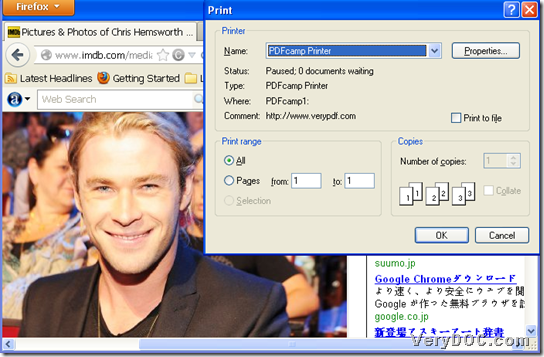
В диалоге печати PDFcamp отображается рядом с физическими устройствами. Перед первым большим заданием откройте свойства или параметры печати. Проверьте формат бумаги, ориентацию, разрешение и каталог сохранения. Если сразу отправить многостраничный отчёт с нестандартным листом, драйвер может применить предыдущий профиль и обрезать поля. Разумнее сначала вывести одну характерную страницу, оценить шрифты и графику, затем печатать весь документ.
Что делать, если принтер не появился
Сначала перезагрузите Windows: некоторые компоненты очереди печати регистрируются окончательно после перезапуска. Затем проверьте, не установлена ли ветвь неподходящей разрядности. Убедитесь, что служба Диспетчер печати запущена и не отключена корпоративной политикой. Если инсталлятор завершился без ошибки, но устройства нет, удалите неполную установку штатным деинсталлятором, очистите зависшее задание печати, перезагрузитесь и повторите установку с административными правами.
На защищённом рабочем месте драйвер может блокироваться правилами допуска принтеров или проверкой подписи. Не следует отключать защиту всей системы ради одной программы. Правильная последовательность — посмотреть журнал установки, уточнить политику у администратора, проверить издателя пакета и протестировать на изолированной машине. Если организация запрещает сторонние виртуальные драйверы, подходящим вариантом станет встроенная печать Windows или отдельный редактор, который создаёт PDF без добавления устройства.
Как устроен рабочий процесс печати в PDF
PDFcamp получает уже подготовленные страницы. Исходное приложение решает, какие листы печатать, как разбить таблицу, показывать ли фоновую графику, масштабировать ли чертёж и какие колонтитулы добавить. Драйвер отвечает за формат итогового листа, разрешение, сжатие, метаданные, встраивание шрифтов, безопасность и сохранение. Разделение ответственности помогает диагностировать результат: неверный диапазон страниц исправляют в исходной программе, а чрезмерный размер файла — в параметрах PDFcamp.
Обычная последовательность состоит из пяти действий: открыть документ, вызвать печать, выбрать PDFcamp Printer, при необходимости открыть свойства, подтвердить вывод и указать имя файла. Если настроено автосохранение, последний диалог можно подавить. При совпадении имени драйвер либо предлагает новое имя, либо перезаписывает, вставляет перед первой страницей или добавляет после последней — конкретное поведение задаётся настройкой и различается между ветвями.
Печатный путь обеспечивает хорошее сохранение внешнего вида, но не всех семантических свойств исходника. Формулы, диаграммы и векторные объекты обычно выглядят как на печати, однако структура заголовков, закладки, комментарии Word, скрытые данные таблицы и интерактивные элементы могут исчезнуть. Ссылки PDFcamp пытается обнаружить и сохранить, но результат зависит от того, как приложение передало текст и адреса. Для доступного PDF с тегами и сложной навигацией предпочтительнее специализированный экспорт.
Окно свойств и логика вкладок
В 32-разрядной ветви классическое окно PDFcamp Printer Properties собрано из вкладок Page Setup, Compression, Doc Info, Save As, Font Embedding, Security, Links, Finish, Email и About. Это не редактор документа, а профиль будущих заданий. Изменение параметра влияет на следующие операции печати, поэтому перед серийной работой полезно сохранить заметку о выбранных значениях или использовать отдельный виртуальный принтер для конкретного процесса, если это поддерживает установленная ветвь.
Вкладки отвечают на разные вопросы. Page Setup определяет геометрию листа. Compression — способ упаковки текста, векторной графики и изображений. Doc Info записывает свойства PDF. Save As управляет каталогом и конфликтами имён. Font Embedding повышает переносимость шрифтов. Security задаёт пароли и разрешения. Links распознаёт адреса. Finish и Email запускают действия после создания. About содержит сведения о версии и регистрацию лицензии.
Page Setup: размер, ориентация, поля и разрешение
На вкладке Page Setup можно выбрать единицы измерения, стандартный размер бумаги либо собственные ширину и высоту, поля, книжную или альбомную ориентацию, разрешение и масштаб. Эти параметры не заменяют макет исходной программы. Если Word подготовил A4, а в драйвере выбрана другая геометрия, возможно дополнительное масштабирование. Для предсказуемого результата формат страницы в приложении и принтере должен совпадать.
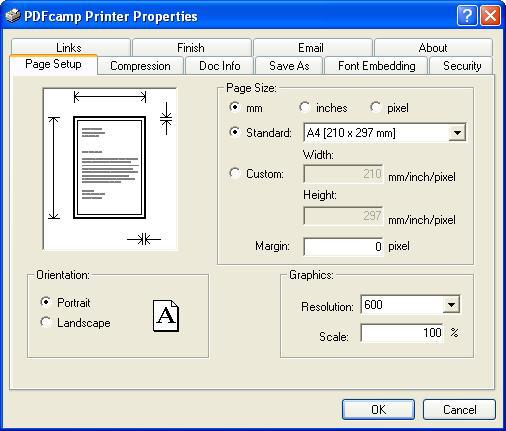
Разрешение влияет прежде всего на растровые элементы и на то, как приложение формирует печатное задание. Очень высокое значение увеличивает объём и время обработки, но не превращает маленькую картинку в детальную. Для офисных документов разумно начать со штатного значения профиля и повышать его только при видимых дефектах мелкой графики. Для чертежей важнее проверить тонкие линии и масштабы, а для фотографий — соотношение качества и размера.
Поля нужны, когда исходная программа печатает вплотную к краю либо когда документ должен быть помещён на лист с технологическим отступом. Если появляются обрезанные заголовки, сначала сравните размер бумаги и ориентацию в обоих окнах, затем проверьте масштаб. Накладывать большие поля и одновременно уменьшать масштаб без необходимости не стоит: это создаёт чрезмерно маленькую рабочую область и ухудшает читаемость.
Compression: текст, графика и изображения
Вкладка Compression позволяет сжимать текст и линии, а также отдельно выбирать обработку цветных, полутоновых и монохромных изображений. В классическом интерфейсе для картинок перечислены ZIP, JPEG и CCITT Group 4. ZIP подходит, когда важна точность и в изображении много однотонных областей; JPEG уменьшает фотографии ценой потерь; CCITT Group 4 предназначен для двухцветных сканов и факсимильной графики.
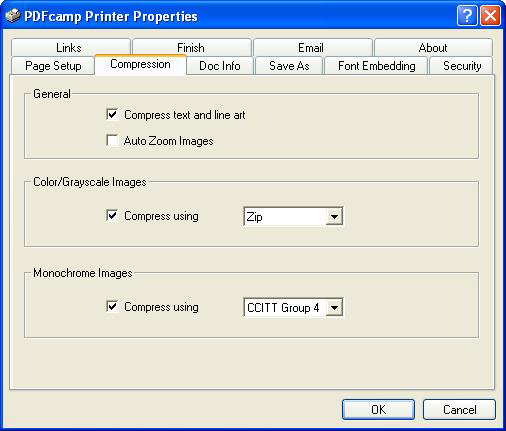
Не существует одного минимального профиля для всех документов. Отчёт с текстом и схемами лучше сохранять без агрессивного JPEG, иначе вокруг букв и линий появятся артефакты. Фотоальбом допускает сжатие с потерями, если файл нужен для просмотра на экране. Коллекция сканов может заметно выиграть от монохромного алгоритма, но только после корректного перевода страниц в чёрно-белый вид. Сначала печатайте несколько характерных страниц и сравнивайте не только мегабайты, но и читаемость мелкого текста.
Если PDF получился неожиданно большим, найдите причину большого объёма. Часто это фон презентации, фотографии в исходном разрешении или множество растровых диаграмм. Уменьшение разрешения в драйвере помогает не всегда, потому что приложение может передать уже сформированный растр. Тогда эффективнее оптимизировать изображения в исходном файле. Сжатие PDFcamp — последний этап, а не замена аккуратной подготовки документа.
Doc Info: название, автор и ключевые слова
На вкладке Doc Info задаются версия PDF и основные поля описания: Title, Subject, Author и Keywords. Эти сведения не отображаются на странице, но видны в свойствах файла и используются системами поиска и документооборота. Поле Title стоит заполнять нормальным названием документа, а не техническим именем файла. Author должен соответствовать принятой в организации политике, особенно если документ публикуется вне компании.
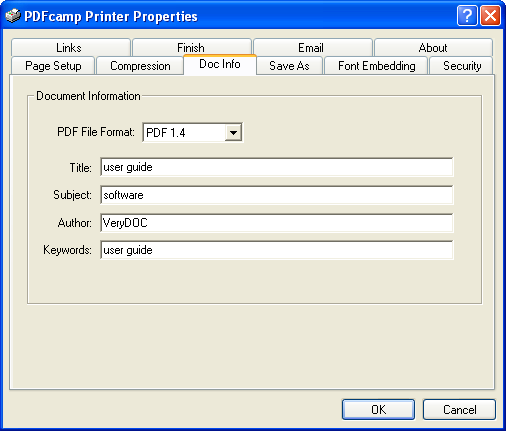
Метаданные полезны при серийном выпуске инструкций, договоров и отчётов, но постоянный профиль может стать причиной ошибок. Если в свойствах принтера сохранён один автор, он попадёт в документы разных сотрудников. Для общего компьютера лучше оставлять персональные поля пустыми и заполнять их в процессе, либо создавать отдельные профили. Перед публикацией откройте свойства готового PDF и убедитесь, что там нет чужого имени, внутреннего проекта или устаревших ключевых слов.
Save As: каталог и конфликт имён
Вкладка Save As управляет выходным каталогом и тем, что делать, если файл с таким именем уже существует. В классическом окне видны варианты переименования, перезаписи, вставки перед первой страницей и добавления после последней. Также можно включить просмотр после создания, отправку по почте и вывод текста в отдельный файл. Конкретный набор доступных переключателей зависит от версии и лицензии.
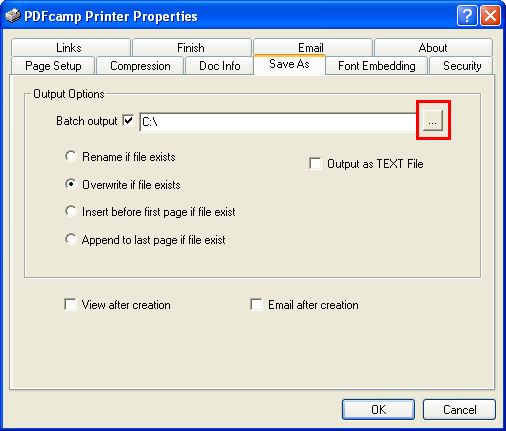
Перезапись подходит для регулярно обновляемого отчёта, когда старый экземпляр не нужен. Переименование безопаснее при ручной работе: существующий файл сохраняется, а новый получает другое имя. Вставка и добавление позволяют собрать документ из нескольких печатных заданий, но требуют строгого контроля порядка. Перед операцией с важным PDF сделайте копию: ошибочная перезапись или присоединение не заменяет полноценную историю версий.
Диалог Save As остаётся наиболее понятным режимом для нерегулярной работы, поскольку пользователь видит папку и имя. Автосохранение быстрее, но опаснее: неверно заданный путь, права доступа или правило совпадения имён могут приводить к потере результата. В организации стоит направлять автоматические файлы в отдельный каталог, давать им уникальные имена и периодически очищать папку по регламенту, а не записывать всё в один постоянный PDF.
Font Embedding: переносимость шрифтов
Встраивание шрифтов защищает макет от подмены гарнитур на другом компьютере. В окне PDFcamp можно выбрать конкретные доступные шрифты и перенести их в список встраиваемых, а также включить более общий режим. Это особенно важно для фирменных гарнитур, математических знаков и восточноазиатских символов. Официальное описание прямо заявляет поддержку CJK, но реальный результат всё равно следует проверять на целевом устройстве.
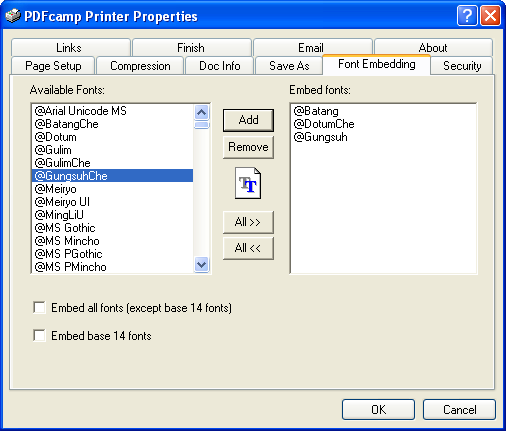
Встраивание увеличивает размер файла и может быть ограничено лицензией самого шрифта. Некоторые гарнитуры запрещают полное включение в документы или допускают только подмножество. Если шрифт не встроился, сначала проверьте его свойства и способ установки, затем попробуйте другой печатный драйвер или официальный экспорт приложения. Преобразование текста в картинку скрывает проблему, но уничтожает поиск и копирование, поэтому использовать его как универсальное решение не следует.
После создания откройте список шрифтов в свойствах PDF и посмотрите, отмечены ли нужные гарнитуры как встроенные. Затем проверьте файл на компьютере, где этих шрифтов нет. Если перенос строк, символы или формулы меняются, проблема может быть не в PDFcamp, а в том, что исходное приложение заменило шрифт ещё до передачи задания. Полезно сравнить предварительный просмотр печати и готовый PDF.
Security: пароли и разрешения
В классической ветви вкладка Security предлагает пароль открытия, пароль изменения и ограничения на печать, изменение содержимого и копирование. Интерфейс показывает 40-битный и 128-битный уровни, соответствующие старым версиям спецификации PDF. Защита применяется при создании документа. Если пароль открытия забыт, штатного способа восстановить его нет, поэтому секреты нужно хранить в менеджере паролей или по внутреннему регламенту.
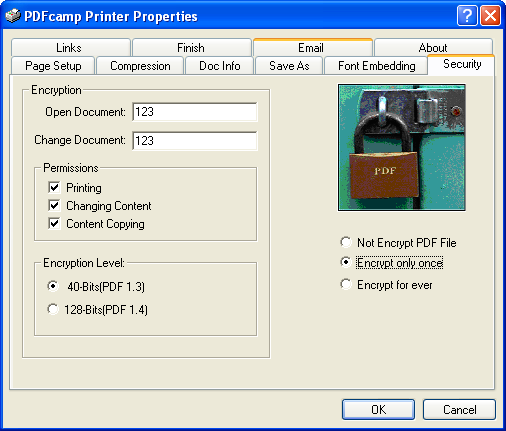
Разрешения PDF не являются цифровой подписью и не доказывают авторство. Они сообщают совместимому просмотрщику, какие действия разрешены, но не заменяют контроль доступа к файлу и защищённое хранилище. Для юридически значимых процессов может понадобиться электронная подпись, которой стандартный PDFcamp Printer не заявляет. Также старые алгоритмы шифрования уступают современным вариантам, поэтому для чувствительных данных разумно оценить более новый редактор или контейнерное шифрование.
При создании защищённого документа сначала сохраните незашифрованный оригинал в безопасном месте, затем сделайте отдельную защищённую копию. Проверьте её в двух просмотрщиках, убедитесь, что пароль открытия работает, а разрешения соответствуют задаче. Не отправляйте пароль в том же письме, что и вложение. Встроенная отправка через SMTP удобна, но политика передачи секрета остаётся ответственностью пользователя.
Links: обнаружение адресов
Вкладка Links включает автоматическое распознавание адресов и преобразование их в кликабельные ссылки, а также параметры внешнего вида рамки. Функция работает по печатному содержимому и поэтому не всегда сохраняет сложные ссылки из исходного приложения. Если адрес разбит переносом строки, спрятан под картинкой или отображается текстом без полного значения, автоматическое обнаружение может пропустить его.
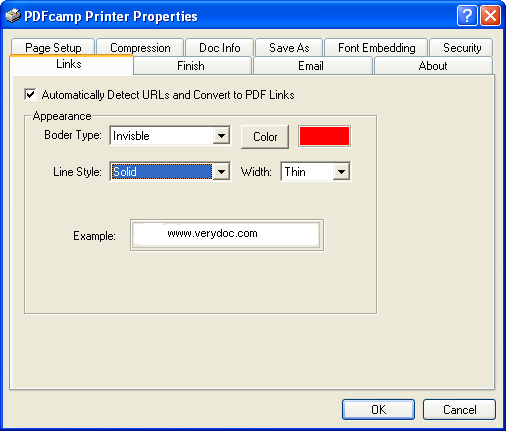
Для отчёта с большим количеством ссылок распечатайте тестовую страницу и проверьте каждую критичную ссылку. Убедитесь, что область клика не перекрывает соседний текст, рамка выглядит приемлемо, а адрес ведёт в нужное место. Внутренние переходы, оглавление и закладки требуют более семантического экспорта и не должны ожидаться от обычного печатного потока. PDFcamp полезен для явных веб-адресов, но не заменяет редактор структуры PDF.
Email и действия после создания
PDFcamp может открыть готовый файл, передать его почтовому клиенту или отправить через SMTP. Вкладка Email содержит поля отправителя, получателей, темы, текста и сервера исходящей почты. Такая автоматизация была рассчитана на классическую инфраструктуру, где SMTP-сервер принимал соединение с заданными параметрами. Современные сервисы часто требуют шифрования, специальных портов и многофакторной авторизации, которых старый интерфейс может не поддерживать.
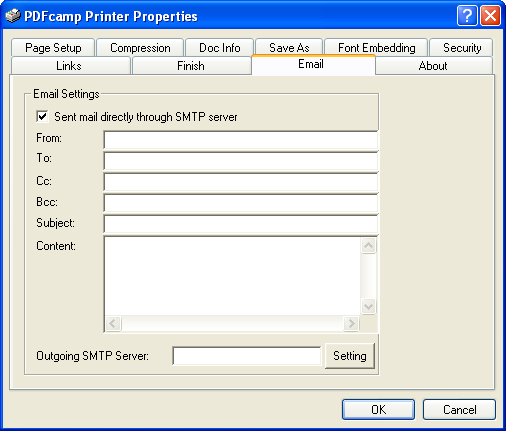
Если автоматическая отправка не работает, сначала убедитесь, что сам PDF создаётся. Затем проверьте адрес сервера, порт, доступность сети, требования TLS и политику учётной записи. Не снижайте безопасность почтового ящика ради совместимости. Практичнее сохранить файл в контролируемую папку и передать его через современный почтовый клиент или корпоративный процесс. Опция открыть после создания безопаснее для ручной проверки перед отправкой.
Форматы: что действительно поддерживается
Официальное описание перечисляет Microsoft Word, PowerPoint, Excel, RTF, TXT, JPG, PNG, GIF и HTML. Это примеры документов, которые можно открыть в приложении с функцией печати. PDFcamp не читает их внутреннюю структуру напрямую в стандартном режиме. Word отвечает за разбиение абзацев, Excel — за печатную область и масштаб листа, браузер — за оформление веб-страницы, просмотрщик изображений — за размещение картинки на бумаге.
Из этого следует полезное правило: если файл не открывается или не печатается в исходной программе, PDFcamp не является конвертером для такого расширения. Например, для редкого инженерного формата нужен совместимый просмотрщик. После его установки можно попробовать напечатать документ через PDFcamp. Результат будет отражать возможности этого просмотрщика, включая толщину линий, шрифты и цветовые профили.
Входной PDF тоже можно повторно напечатать через виртуальный принтер, но это не лучший способ оптимизации или исправления. Повторная печать может потерять закладки, формы, вложения, слои, теги доступности и цифровые подписи. Она оправдана как крайняя мера для уплощения визуального вида или совместимости, но исходный файл нужно сохранить отдельно. Для объединения, сжатия и метаданных лучше использовать инструменты, работающие со структурой PDF.
Выходной формат и совместимость спецификации
Основной результат — PDF. В описании заявлена совместимость со спецификацией Adobe Acrobat 9.0, а окно метаданных позволяет выбирать версию PDF. Чем новее используемая версия и шифрование, тем выше требования к просмотрщику. Для обмена со старой системой документооборота выбирайте вариант, который она официально принимает, и проверяйте файл валидатором, если регламент требует конкретный стандарт.
PDFcamp не заявлен как средство выпуска PDF/A, PDF/X или доступного PDF с тегами. Обычный PDF может выглядеть правильно, но не соответствовать стандарту длительного хранения или полиграфии. Если заказчик требует PDF/A, одного сохранения через виртуальный принтер недостаточно: нужен профиль соответствия, проверка встроенных шрифтов, цветовых условий и метаданных специализированным валидатором.
Практические сценарии
Документ Word с фирменным оформлением
Сначала проверьте размер страницы, поля и разделы в Word. Откройте предварительный просмотр, убедитесь, что таблицы не выходят за границы и колонтитулы отображаются. Затем выберите PDFcamp Printer, установите совпадающий формат бумаги и напечатайте несколько страниц, содержащих разные шрифты, изображения и нумерацию. Если результат верен, сформируйте полный PDF, заполните метаданные и только после этого включайте защиту.
Если в Word меняется перенос строк, вероятны различия между метриками принтера. Некоторые документы верстаются относительно выбранного устройства, поэтому смена принтера способна немного сдвинуть текст. Назначьте PDFcamp активным принтером до финальной проверки макета, обновите поля и оглавление, затем печатайте. Встраивание шрифтов в PDFcamp помогает на этапе просмотра, но не исправляет изменение верстки, произошедшее в Word до печати.
Большая таблица Excel
В Excel главной причиной проблем является печатная область. Выберите нужные листы, задайте повтор заголовков, ориентацию и масштаб вписать по ширине только после оценки читаемости. Слишком сильное уменьшение превращает цифры в микроскопический текст. Если требуется один PDF из нескольких листов, выделите их группой и отправьте единым заданием либо используйте добавление к существующему PDF, внимательно контролируя порядок.
Официальный FAQ описывает случай ошибки памяти при печати некоторых таблиц и предлагает скопировать содержимое в новую книгу, сохранив форматирование, а затем повторить вывод. Это обходной путь для повреждённого или сложного файла, а не обязательная операция. Перед копированием сохраните исходник, проверьте формулы, области печати и скрытые листы. Для очень больших моделей лучше экспортировать итоговые отчётные диапазоны, а не всю рабочую книгу.
Презентация PowerPoint
PowerPoint может печатать слайды, заметки и раздаточные материалы. Выберите правильный макет до передачи задания PDFcamp. Для слайдов обычно нужна альбомная ориентация и размер, соответствующий пропорциям презентации. Печатный путь может добавить поля, если формат бумаги не совпадает. Проверьте фон, прозрачность и мелкий текст на одном сложном слайде, затем печатайте весь набор.
Анимация, видео, переходы и интерактивные кнопки в статический PDF через принтер не переносятся. В итог попадёт зафиксированный вид каждого слайда. Ссылки могут распознаться, если они видимы как адреса, но сложная навигация не гарантируется. Для раздаточной версии это нормально; для интерактивной презентации нужен встроенный экспорт или публикация в другом формате.
Веб-страница и HTML
PDFcamp печатает HTML через браузер или другое приложение. Браузер определяет, показывать ли фон, заголовки и нижние колонтитулы, как разбивать длинные блоки и скрывать элементы стилями для печати. Перед выводом включите режим предварительного просмотра, выберите масштаб и отключите ненужные служебные строки. Драйвер не исправляет плохую печатную версию сайта, но позволяет применить свои параметры PDF после того, как браузер сформировал страницы.
Динамические элементы, раскрывающиеся панели и содержимое, подгружаемое после прокрутки, могут не попасть в печать. Дождитесь полной загрузки, раскройте необходимые блоки и проверьте страницы. Для длинного веб-отчёта полезно сначала сохранить одну секцию. Если линии и фон критичны, убедитесь, что браузер печатает фоновую графику; если важнее компактность, отключите фон до создания задания.
Изображения и сканы
Чтобы собрать изображения в PDF, откройте их в программе, которая умеет печатать несколько файлов в заданном порядке. Выберите размер листа, способ вписывания и поля. PDFcamp получит уже размещённые изображения и применит сжатие. Не используйте JPEG для чёрно-белого текста без проверки: размытые контуры ухудшают чтение и последующее распознавание. Для монохромных страниц подходит профиль с двухцветным сжатием, если исходник действительно очищен.
Печатный драйвер не выполняет OCR. Текст на скане останется изображением, даже если визуально похож на обычный документ. Поиск и копирование появятся только после отдельного распознавания. Если хранилище требует поискового слоя, сначала обработайте сканы в OCR-программе или после печати пропустите PDF через распознавание, сохраняя контроль качества и оригинальные изображения.
Специализированная программа без экспорта
Сильный сценарий PDFcamp — отчёт из старой программы учёта, лабораторной системы или CAD-просмотрщика, которая умеет печатать, но не знает PDF. Создайте тестовый документ с типичными шрифтами, линиями, штрихкодами и нестандартными полями. Проверьте масштаб и считывание штрихкода после печати. Если приложение привязано к определённому физическому принтеру, смена устройства может изменить макет; тогда настройте PDFcamp с аналогичным форматом и разрешением.
Для непрерывного производственного процесса важнее стабильность, чем максимальное число функций. Зафиксируйте версию драйвера, параметры, каталог вывода и правило имён. Не обновляйте систему без теста на копии. Логику отправки, долговременного хранения и уведомлений лучше вынести в отдельный современный процесс, оставив PDFcamp только преобразование печатного задания. Так проще заменить драйвер, не переписывая всю цепочку.
Автоматическое сохранение и работа без диалога
В обычном режиме после печати появляется окно выбора имени. Для автоматизации разработчик описывает значения в ветви настроек текущего пользователя: AutomaticDirectory задаёт полный путь к файлу или папке, AutomaticOutput включает автоматический вывод, AutomaticValue определяет поведение при совпадении имени, AutoView управляет открытием результата. Значения относятся к профилю пользователя, поэтому настройка под одной учётной записью не обязательно действует в службе или у другого сотрудника.
Режимы AutomaticValue соответствуют переименованию, перезаписи, вставке перед первой страницей и добавлению после последней. Наиболее опасна безусловная перезапись: одна ошибка в имени уничтожает предыдущий результат. Для серийной выгрузки лучше формировать уникальное имя из номера документа и времени, а затем проверять наличие файла. Если приложение не умеет передать имя, можно направлять задания в отдельную папку и обрабатывать их внешним сценарием.
В 64-разрядной версии 3.0 Virtual Printer Configuration Utility позволяет включить Auto Save, задать папку и имя, а также отключить предложение запуска Batch PDF Editor Tools. Это удобнее ручного редактирования системных настроек. Перед включением автоматического режима проверьте, что каталог существует, доступен на запись и не синхронизируется конфликтующим агентом. Сетевой путь тестируйте при временном отключении сети: процесс должен выдавать понятную ошибку, а не терять задание.
Полностью фоновый режим не означает, что любое приложение безопасно печатать без интерфейса. Word, Excel или браузер могут показать собственное предупреждение, диалог обновления ссылок или ошибку макета. PDFcamp управляет этапом после получения задания, но не всеми окнами исходной программы. Для серверной конвертации разработчик предлагает отдельные компоненты и лицензии; обычный настольный драйвер не следует без проверки использовать как многопользовательскую службу.
Объединение нескольких заданий
Добавление к существующему PDF позволяет собрать титульный лист, основной отчёт и приложения из разных программ. Создайте первый файл, затем для каждого следующего задания выберите тот же PDF и действие Append to last page. Для вставки обложки после факта используйте Insert before first page. Всегда проверяйте порядок и количество страниц после каждого этапа, особенно если приложения печатают пустые служебные листы.
В старом FAQ встречается ответ, что конкретная редакция Pro того времени не поддерживала добавление, тогда как более поздняя версия 3.0 официально заявляет вставку и присоединение. Это пример того, почему нельзя переносить ответ для раннего выпуска на текущую ветвь без указания версии. На установленном компьютере ориентируйтесь на доступные команды и номер сборки. Если действие отсутствует, используйте внешний объединитель PDF, а не пытайтесь имитировать его перезаписью.
Качество результата и контроль перед отправкой
После создания не ограничивайтесь тем, что файл открывается. Проверьте число страниц, ориентацию, поля, перенос строк, таблицы, прозрачность, мелкие линии и специальные символы. Откройте документ при масштабе 100 процентов и увеличьте сложные участки. Найдите несколько слов поиском, скопируйте текст, нажмите критичные ссылки. Если применена защита, закройте просмотрщик и повторно откройте файл с паролем.
Для долгих документов сравните контрольные страницы в начале, середине и конце. В Excel проверьте повтор заголовков и границы листов, в Word — нумерацию и оглавление, в презентации — фоны и обрезку, в чертеже — масштабную линейку. Размер файла сравнивайте с назначением: десятки мегабайт приемлемы для коллекции с фотографиями для качественной печати, но неудобны для электронной почты. Сжатие должно решать конкретную проблему, а не быть максимальным по умолчанию.
Храните исходный документ, профиль настроек и итоговый PDF как отдельные сущности. PDF — снимок печатного состояния, а не полноценная замена редактируемому оригиналу. Если через месяц потребуется исправить одну цифру, правильнее изменить исходник и создать новый PDF, чем править печатный слой. Это особенно важно для подписываемых и документов длительного хранения, где должна прослеживаться версия.
Ограничения, которые важно знать заранее
Программа работает только в Windows и зависит от подсистемы печати. Для macOS, Linux, Android и iOS официальной редакции PDFcamp Printer на странице продукта нет. Перенос установщика на другую платформу невозможен; нужен системный аналог. Даже в Windows драйверный характер усложняет развёртывание по сравнению с обычной пользовательской программой, потому что требуются права и совместимость с политиками принтеров.
PDFcamp не редактирует существующий PDF на уровне текста, изображений и объектов. Пакетная утилита x64 умеет менять страницы, метаданные, просмотр, сжатие, безопасность и водяные знаки, но это последующая обработка, а не свободное редактирование содержимого. Для исправления опечаток, перемещения абзацев, заполнения форм, комментариев и OCR нужен редактор соответствующего класса.
Пробная версия добавляет демонстрационный водяной знак. Это не случайная ошибка принтера, а лицензионное ограничение, которое снимается после регистрации. Поэтому демо подходит для проверки совместимости и качества, но не для выпуска конечных документов. Перед покупкой протестируйте именно те приложения и шрифты, которые будут использоваться: отсутствие водяного знака не исправляет макет и не добавляет функции другой редакции.
Интерфейс и документация ориентированы на английские названия вкладок. В официальном перечне не заявлена русская локализация. Русский текст в документах должен печататься при наличии подходящих шрифтов, но это не означает русский интерфейс. Для сотрудников без опыта потребуется короткая инструкция с переводом ключевых параметров и готовым профилем, чтобы они не меняли шифрование, каталог или правило перезаписи случайно.
Старые уровни шифрования и почтовая интеграция не соответствуют всем современным требованиям. Функции остаются полезными для совместимых процессов, но их нельзя считать заменой современному управлению доступом, электронной подписи и защищённой почте. В регулируемой среде выбор должен пройти проверку информационной безопасности, включая алгоритм шифрования, хранение паролей и журналирование.
Типовые ошибки и способы устранения
После печати ничего не происходит
Посмотрите очередь PDFcamp Printer. Если задание зависло, отмените его, перезапустите диспетчер печати и повторите простой тест из Блокнота. Проверьте, не открылось ли окно сохранения за другими окнами и не ждёт ли приложение подтверждения. При автосохранении убедитесь, что каталог существует и доступен. Нулевой или недоступный сетевой путь может создавать впечатление, что принтер игнорирует задание.
Окно Save As появляется вопреки автосохранению
Проверьте, под какой учётной записью запускается исходное приложение. Параметры в ветви текущего пользователя не действуют для другого профиля. Убедитесь, что AutomaticOutput включён, AutomaticDirectory содержит полный корректный путь, AutomaticValue задан допустимым числом, а AutoView не влияет на имя файла. В x64 сначала используйте штатную Configuration Utility. После изменения закройте исходное приложение и повторите тест.
Файл перезаписывается или объединяется неправильно
Причина почти всегда в правиле совпадения имени. Отключите автоматический режим, выполните ручную печать и посмотрите, какие варианты предлагает драйвер. Для диагностики используйте новую пустую папку. Не тестируйте вставку и добавление на единственном экземпляре важного PDF. Когда поведение подтверждено, документируйте выбранное значение и создайте резервную копию перед серийным запуском.
Страница обрезана или повернута
Сравните бумагу, ориентацию и масштаб в исходной программе и Page Setup. Частая ошибка — альбомный документ при книжной настройке драйвера либо A3, отправленный в профиль A4. Отключите автоматическое вписывание в одном из двух мест, чтобы не получить двойное масштабирование. Для собственного размера укажите ширину и высоту в правильных единицах и напечатайте рамку по краю тестового листа.
Текст выглядит иначе или появились квадраты
Проверьте шрифт в исходном приложении, затем включите его в список встраиваемых. Убедитесь, что лицензия гарнитуры допускает встраивание и что она установлена для нужной учётной записи. Сравните предварительный просмотр печати: если символы неверны уже там, PDFcamp получает испорченное задание. Для редких символов попробуйте стандартную Unicode-гарнитуру и убедитесь, что приложение использует её фактически, а не только показывает имя в панели.
PDF слишком большой
Определите, какие страницы тяжелее всего. Уменьшите разрешение фотографий в исходном документе, удалите скрытые изображения и ненужные фоны, затем настройте Compression. Для сканов отделите цветные страницы от монохромных. Не применяйте сильный JPEG ко всему отчёту, если в нём мелкий текст. В x64 3.0 можно использовать последующую оптимизацию, но после неё обязательно сравните качество и возможность поиска.
Ссылки не нажимаются
Включите обнаружение адресов на вкладке Links и убедитесь, что адрес напечатан полностью. Уберите перенос в середине ссылки и протестируйте простой адрес без нестандартных символов. Если нужен кликабельный текст, за которым скрыт другой адрес, печатный драйвер может не получить эту связь; используйте встроенный экспорт приложения или добавьте ссылку в PDF-редакторе после создания.
Письмо не отправляется
Проверьте, создаётся ли вложение и работает ли локальный почтовый клиент. Для SMTP уточните требования сервера к шифрованию и авторизации. Старый модуль может не поддерживать современный протокол входа. Не храните основной пароль в незашифрованном профиле. Надёжный обходной путь — сохранять PDF, открывать его для проверки и прикреплять через актуальный клиент либо автоматизированную систему отправки.
Печать из конкретной программы завершается ошибкой
Проверьте тот же файл на физическом принтере или встроенном Microsoft Print to PDF. Если ошибка повторяется, проблема находится в приложении или документе. Создайте новый пустой файл, перенесите содержимое частями, отключите внешние надстройки и обновите печатный драйвер приложения. Если PDFcamp ломается только на одном элементе, упростите этот элемент или преобразуйте его в совместимую графику, сохранив оригинал.
Водяной знак остаётся после покупки
Откройте вкладку About в свойствах PDFcamp Printer и проверьте регистрацию именно установленной редакции и разрядности. Лицензия Pro, COM и стандартного принтера может применяться по-разному. Перезапустите приложение и службу печати после ввода ключа. Если знак сохраняется, не удаляйте его внешним редактором: обратитесь в поддержку с номером версии, сведениями о лицензии и тестовым результатом.
Сравнение VeryPDF PDFcamp Printer с аналогами
| Программа | Лучше подходит для | Главное ограничение |
|---|---|---|
| VeryPDF PDFcamp Printer | Печати документов из старых Windows-программ с настройкой сжатия, шрифтов, защиты и автосохранения | Не редактирует содержимое готового PDF |
| PDF Commander | Создания и последующего редактирования PDF в русскоязычном настольном интерфейсе | Это редактор, а не специализированный системный драйвер для старых процессов |
| Microsoft Print to PDF | Быстрого создания простого PDF встроенными средствами Windows без отдельной установки | Мало параметров метаданных, защиты, сжатия и автоматизации |
| PDFCreator | Современных профилей виртуальной печати, объединения и автоматических действий | Часть корпоративных и расширенных функций зависит от редакции |
| CutePDF Writer | Минималистичной виртуальной печати в PDF на Windows | Требуется отдельный преобразователь PS2PDF, обычно Ghostscript |
| Bullzip PDF Printer | Гибкой печати из Windows-приложений и управляемых профилей вывода | Набор функций и условия использования различаются по редакциям |
Выбор зависит от процесса. VeryPDF PDFcamp Printer оправдан, когда нужен именно виртуальный драйвер с классическими параметрами и совместимостью с устаревшим приложением. Microsoft Print to PDF лучше для разовой простой печати без установки. PDFCreator и Bullzip удобнее для современного управляемого парка профилей. CutePDF Writer минималистичен, но зависит от дополнительного преобразователя. PDF Commander стоит выбирать, когда после создания требуется править страницы и содержимое, а не только получать печатный снимок.
Чем PDFcamp отличается от встроенной печати Windows
Microsoft Print to PDF решает базовую задачу: принимает печатное задание и сохраняет файл. Он уже присутствует в современных выпусках Windows и не требует стороннего драйвера. PDFcamp выигрывает количеством настроек: метаданные, правила конфликта имён, встраивание шрифтов, пароли, распознавание адресов, последующие действия и, в x64 3.0, пакетная обработка. Эти возможности нужны не каждому, но важны в повторяемом процессе.
Обратная сторона — сложность и возраст архитектуры. Встроенный принтер обслуживается вместе с Windows, а PDFcamp нужно отдельно устанавливать, лицензировать и тестировать. Если пользователь раз в месяц сохраняет счёт и не нуждается в защите или автосохранении, системного средства обычно достаточно. Если старое приложение должно каждый день складывать отчёты по строгим правилам, PDFcamp предоставляет больше рычагов.
Чем стандартная версия отличается от PDFcamp Printer Pro
Стандартная редакция сосредоточена на печати через виртуальное устройство. Pro официально добавляет BatchPDF с графическим окном и командной строкой, интерфейс для управления из сторонних Windows-приложений и надстройку для Office 97–2010. Это исторически важный набор, ориентированный на пакетную конвертацию и старые офисные среды. Наличие Pro не делает стандартную версию условно-бесплатным урезанным редактором: это разные уровни автоматизации одного движка.
Перед покупкой Pro нужно проверить, действительно ли нужны его компоненты. Современный Office имеет собственный экспорт, а старые надстройки могут не соответствовать текущей политике безопасности. Командная обработка полезна, если входные приложения установлены и могут печатать без вмешательства. Для серверного многопользовательского сценария следует изучать Doc Converter COM или специализированное решение, а не переносить настольную лицензию автоматически.
Безопасность установки и проверка дистрибутива
Основной 64-разрядный установщик размещён на сервере VeryPDF и связан с официальной страницей загрузки как версия 3.0. Там же доступен отдельный 32-разрядный пакет 2.3. Перед запуском сохраните файл, проверьте его антивирусом и посмотрите свойства цифровой подписи средствами Windows. В исследовательской среде удалось подтвердить доступность прямых адресов и размер ответов, но исполняемые файлы в итоговый пакет намеренно не включены.
Не используйте сборки с пометками crack, keygen, activator, repack или portable от неизвестного автора. Для драйвера риск особенно высок: он получает доступ к подсистеме печати и обрабатывает конфиденциальные документы. Если официальный файл перестанет открываться, надёжнее искать сохранённую копию страницы и сверять имя, размер и издателя, чем запускать рекламный загрузчик из случайного каталога.
На тестовой машине зафиксируйте имя файла, размер, хеш после скачивания, сведения о подписи и результат антивирусной проверки. Затем создайте несколько PDF и сравните их с исходниками. В организации эти данные становятся основанием для допуска конкретной версии. Сам факт, что файл называется PDFcamp, недостаточен: подлинность подтверждается цепочкой от официальной страницы к прямому пакету и локальной проверкой.
Настройка для разных типов документов
Профиль для текстовых отчётов
Используйте размер бумаги, совпадающий с шаблоном, умеренное разрешение, сжатие текста и линий без агрессивной обработки изображений. Встройте нестандартные шрифты, заполните Title и Author, включите просмотр после создания. Пароль добавляйте только после финальной проверки. Если отчёт выпускается регулярно, настройте отдельную папку и безопасное правило имени, но оставьте перезапись выключенной до отладки процесса.
Профиль для фотографий
Сначала уменьшите изображения до необходимого разрешения в исходной программе. В PDFcamp выберите JPEG для цветных и полутоновых картинок с качеством, достаточным для назначения. Не повышайте разрешение драйвера выше исходной детализации. Проверьте градиенты, лица и мелкие подписи. Для печати на бумаге нужен более качественный профиль, чем для отправки предварительного просмотра по почте.
Профиль для чёрно-белых сканов
Подготовьте страницы как монохромные, выровняйте фон и убедитесь, что тонкие буквы не исчезли. Примените CCITT Group 4 к монохромным изображениям. Случайное преобразование серой печати в двухцветную может потерять штампы и карандашные пометки, поэтому смешанные документы лучше разделять. После создания проверьте каждую необычную страницу и при необходимости распознайте текст отдельным OCR-инструментом.
Профиль для чертежей
Согласуйте нестандартный размер листа и ориентацию с CAD-приложением. Не включайте масштабирование одновременно в двух местах. Установите разрешение, при котором тонкие линии и штриховки не пропадают, и проверьте масштабы по контрольному отрезку. PDFcamp создаёт печатное представление, но не сохраняет слои и инженерную семантику исходника. Для передачи в производство уточните требования к PDF и шрифтам.
Профиль для конфиденциальных документов
Сохраняйте во временную защищённую папку, отключите автоматическую почту и предварительный просмотр на общем компьютере. Задайте пароль открытия и ограничения, но оцените достаточность старого шифрования. Не помещайте пароль в имя файла или тему письма. После передачи удалите временные копии согласно политике, а исходник храните в контролируемой системе. Для строгих требований используйте современное шифрование и электронную подпись вне PDFcamp.
Развёртывание в организации
Начните с инвентаризации приложений, которые будут печатать. Для каждого зафиксируйте версию, разрядность, типовые документы, требования к формату и объём заданий. Установите PDFcamp на одну тестовую станцию, создайте эталонные результаты и согласуйте их с владельцами процессов. Только после этого формируйте инструкцию установки и профиль настроек. Драйвер, проверенный на Word, не считается автоматически проверенным на ERP или CAD.
Определите, кто имеет право менять Printing Preferences. Если каждый пользователь меняет каталог и перезапись, процесс становится непредсказуемым. Для общего сценария закрепите параметры политикой или инструкцией, а нестандартные задания выполняйте через отдельную очередь. В 64-разрядной ветви возможность добавлять виртуальные принтеры позволяет разделить профили, но её нужно проверить на конкретной лицензии и системе.
Автоматизация должна включать контроль результата. После печати процесс может проверять появление файла, ненулевой размер, число страниц и срок создания. Это не функция стандартного интерфейса PDFcamp, а внешняя организационная мера. Без контроля фоновая печать способна молча записывать файлы не туда или перезаписывать старые. Логи исходной системы и папка ошибок существенно упрощают поддержку.
При обновлении Windows повторите тесты драйвера. Особенно важны установка, печать из 32-разрядного и 64-разрядного приложения, автосохранение, сетевые пути и шрифты. Не распространяйте установщик, скачанный одним сотрудником много лет назад, без проверки происхождения. Храните разрешённую копию в корпоративном репозитории вместе с хешем, лицензией и инструкцией отката.
Когда VeryPDF PDFcamp Printer подходит лучше всего
Программа рациональна для Windows-компьютера, на котором есть важное приложение с надёжной печатью, но без экспорта PDF. Она также подходит, когда нужен единый способ создавать PDF из разных программ и управлять метаданными, шрифтами, защитой, именами и объединением. Пользователь должен понимать печатные параметры и быть готов проверить результат. Наиболее ценны не разовые конверсии, а повторяемые процессы, где профиль экономит время.
PDFcamp особенно уместен в изолированной среде, где документы нельзя загружать в облако, а локальный драйвер разрешён политикой. Он может обслуживать старый Office, отчётную систему, просмотрщик изображений и специализированный клиент одним механизмом. При этом все исходные приложения должны быть установлены и способны печатать. Для массовой конвертации без открытия документов стандартная редакция не является универсальным сервером.
Когда лучше выбрать другое решение
Для простого одноразового сохранения на Windows 10 или 11 удобнее встроенный Microsoft Print to PDF. Для активного редактирования текста, страниц, форм и комментариев нужен PDF Commander или другой редактор. Для современного набора профилей, команд и централизованного управления стоит сравнить PDFCreator и Bullzip. Для macOS и Linux требуется системный инструмент соответствующей платформы.
Если регламент требует PDF/A, доступность, современное шифрование, цифровую подпись или детальное соответствие полиграфическим стандартам, выбирайте специализированный продукт с явной поддержкой этих требований и валидатором. PDFcamp формирует обычный PDF из печати и не должен позиционироваться как средство сертификации. Для OCR также нужен отдельный модуль.
Пошаговая памятка перед первой рабочей печатью
- Уточните разрядность Windows и скачайте соответствующий официальный установщик.
- Проверьте файл защитным ПО и сведения о подписи, затем установите с необходимыми правами.
- Убедитесь, что PDFcamp Printer появился в списке устройств.
- Напечатайте короткий тест из Блокнота в новую локальную папку.
- Откройте свойства и согласуйте бумагу, ориентацию, разрешение и сжатие с задачей.
- Проверьте встраивание нестандартных шрифтов и метаданные.
- Создайте несколько характерных страниц из рабочего приложения.
- Сравните макет, ссылки, поиск текста и размер файла.
- Только после проверки включайте автосохранение, объединение, шифрование или отправку.
- Сохраните исходник, профиль и контрольный PDF отдельно.
Эта последовательность кажется длинной только при первом запуске. После настройки типовой документ создаётся обычной командой печати. Основная экономия времени достигается не количеством переключателей, а стабильным профилем, который заранее проверен на конкретном приложении. Если процесс меняется — новая версия Windows, другой шрифт, иной размер бумаги — контрольный тест нужно повторить.
Как определить, на каком этапе возник дефект
Цепочка создания состоит из исходного документа, приложения, печатного движка Windows, драйвера PDFcamp и просмотрщика готового файла. Один и тот же визуальный дефект может возникнуть на разных этапах, поэтому случайное переключение параметров редко помогает. Начните с предварительного просмотра в исходном приложении. Если ошибка уже видна там, исправляйте документ или параметры печати приложения. Если предварительный просмотр верен, сравните PDFcamp с другим виртуальным принтером. Если оба результата одинаково неверны, вероятнее проблема в печатном задании; если ошибается только PDFcamp, исследуйте его профиль и драйвер.
Следующий контроль — открыть один PDF в двух независимых просмотрщиках. Иногда файл сформирован правильно, но конкретная программа отображает прозрачность, шрифт или тонкие линии иначе. Для документа, который пойдёт на бумагу, сделайте пробную физическую печать. Так можно отделить дефект экрана от дефекта содержимого. В спорной ситуации сохраняйте тестовые файлы с понятными именами и меняйте только один параметр за раз: разрешение, сжатие, шрифт или размер бумаги.
Полезный эталон содержит русские и латинские символы, цифры, мелкий шрифт, жирное и курсивное начертание, таблицу, векторную линию, фотографию, монохромный фрагмент и полный веб-адрес. Такой лист быстро показывает, какие элементы повреждены после обновления драйвера или Windows. Эталон не заменяет рабочие документы, но позволяет выявить общий сбой раньше, чем пользователь распечатает сотни страниц.
Проблема находится в исходном приложении
Признаки: неверная разбивка видна в предварительном просмотре, тот же дефект появляется на физическом принтере и в Microsoft Print to PDF, а изменение параметров PDFcamp не влияет. В этом случае проверьте драйвер, выбранный приложением по умолчанию, области печати, стили для печати и обновление полей. Для старого ПО может потребоваться запуск в совместимом режиме или выбор другого устройства до открытия документа, потому что макет рассчитывается при загрузке.
Проблема находится в профиле PDFcamp
Признаки: другие принтеры формируют правильный результат, а PDFcamp обрезает страницы, заменяет шрифты, сильно сжимает графику или сохраняет не туда. Сбросьте профиль к нейтральным значениям и повторите тест. Затем возвращайте параметры последовательно. Если настройка сохранилась в профиле другого пользователя или в другом виртуальном устройстве, убедитесь, что меняете свойства именно той очереди, которая выбрана в диалоге печати.
Проблема находится в просмотрщике
Признаки: документ выглядит по-разному в двух программах, печатается правильно либо дефект исчезает при другом масштабе. Обновите просмотрщик, отключите аппаратное ускорение только для проверки и посмотрите свойства шрифтов. Не пересоздавайте PDF многократно, пока не подтверждено, что файл действительно повреждён. Скриншот экрана не доказывает ошибку структуры; для передачи в поддержку приложите сам тестовый PDF и описание масштаба отображения.
Подготовка PDF для разных целей
Просмотр на экране и отправка по почте
Для экранной копии обычно важны умеренный размер, чёткий текст и быстрый переход по ссылкам. Снизьте объём фотографий до разумного уровня, но не размывайте подписи и схемы. Откройте результат на ноутбуке и телефоне в обычном просмотрщике. Если документ содержит конфиденциальные сведения, не полагайтесь только на ограничения копирования: используйте защищённый канал передачи и отдельную отправку пароля.
Качественная печать
Для последующей бумажной печати приоритеты меняются. Не уменьшайте разрешение тонкой графики без теста, избегайте заметных JPEG-артефактов и проверьте реальный размер страницы. Если типография требует конкретный стандарт, цветовой профиль или выпуск за обрез, PDFcamp не подтверждает эти параметры автоматически. Передавайте файл только после проверки требований исполнителя и пробного вывода сложной страницы.
Внутреннее хранилище
Для длительного хранения нужны стабильные метаданные, встроенные шрифты, понятное имя и сохранённый исходник. Обычный PDF от PDFcamp может использоваться в рабочем хранилище, но не следует называть его PDF/A без отдельной проверки и преобразования. Откажитесь от постоянного пароля, если система хранения уже управляет доступом: пароль усложняет индексирование и миграцию. Документируйте версию программы и дату создания, чтобы позже воспроизвести процесс.
Публикация на сайте
Перед публикацией удалите лишние персональные метаданные, проверьте ссылки и размер. Не включайте в PDF локальные пути, служебные колонтитулы браузера и внутренние названия проектов. В x64 3.0 последующая оптимизация может удалить некоторые необязательные элементы, но её параметры нужно применять осознанно. После оптимизации повторно проверьте поиск, копирование и внешний вид всех страниц.
Лицензия и пробный режим
Официальная страница предлагает пробную установку и коммерческую лицензию. Демонстрационный водяной знак служит явным ограничением незарегистрированной копии. Он может появляться на каждой созданной странице и делает такой результат непригодным для конечной выдачи клиенту. Пробный период следует использовать не для реальной эксплуатации, а для проверки совместимости, скорости, качества шрифтов и автоматизации.
Регистрация выполняется через вкладку About в свойствах PDFcamp Printer. Важно вводить данные для той редакции и разрядности, которая установлена. Если на компьютере остались компоненты ранней версии, возможна путаница между очередями или регистрационными записями. Перед повторной установкой зафиксируйте номер лицензии, удалите продукт штатным способом, перезагрузите систему и убедитесь, что печать идёт через новую очередь.
Цена на сайте может меняться, поэтому в статье она не фиксируется как постоянная характеристика. Для организации важнее тип лицензии: число рабочих мест, право разработчика, серверное применение и допустимость встраивания. Стандартная пользовательская лицензия не означает автоматического разрешения распространять драйвер внутри собственного продукта. Для такого сценария у VeryPDF предусмотрены отдельные предложения и компоненты.
Удаление, переустановка и перенос настроек
Удалять PDFcamp нужно штатным деинсталлятором, а не простым удалением папки. Драйвер состоит из файлов, очереди, порта и настроек; ручное стирание каталога оставляет неполное устройство. Перед удалением отмените задания, закройте приложения и сохраните параметры, которые придётся восстановить. После деинсталляции перезагрузите Windows и проверьте, исчезла ли очередь из списка принтеров.
Если очередь осталась, не удаляйте случайные драйверы из системного хранилища. Сначала убедитесь, что это именно PDFcamp, а не общий компонент другого продукта VeryPDF. На корпоративном компьютере действия с хранилищем драйверов должен выполнять администратор. Неправильная очистка может нарушить работу физических принтеров. Повторная установка поверх повреждённой версии допустима только после резервного теста и чтения сообщения инсталлятора.
Настройки автосохранения привязаны к профилю пользователя и не всегда переносятся вместе с программой. При миграции на новый компьютер составьте таблицу: размер бумаги, разрешение, сжатие, каталог, правило имени, метаданные, шрифты, пароли, ссылки и действия после создания. Воспроизведите профиль вручную, затем сравните эталонный PDF со старым результатом. Копирование системных настроек без понимания путей и разрядности рискованно.
Работа с существующим PDF
Ветка x64 3.0 позволяет выбрать уже существующий PDF и решить, перезаписать его, вставить новое задание перед первой страницей или добавить в конец. Это удобно для сборки документа, но операция работает на уровне страниц. Она не объединяет оглавления, формы, закладки и логическую структуру так, как специализированный редактор. После присоединения проверьте ориентацию, размер каждой части и порядок нумерации.
Если исходный PDF защищён, подписан или содержит интерактивную форму, модификация может быть запрещена либо уничтожить подпись. Не используйте добавление к подписанному экземпляру. Создайте новый составной документ из разрешённых копий и подпишите его после завершения. При шифровании убедитесь, что у процесса есть законное право на изменение и необходимые пароли.
Повторная печать существующего PDF через PDFcamp создаёт визуальную копию страниц. Она может помочь сделать статическое представление, но одновременно удаляет интерактивность и часто меняет внутреннюю структуру. Этот приём следует применять только к копии и только после проверки результата. Для простого поворота, удаления или перестановки страниц рациональнее использовать редактор, который не перепечатывает содержимое.
Контроль конфиденциальности
Локальная конвертация снижает риск загрузки документа на внешний сервис, но файл всё равно может оказаться в неправильной папке, почтовом клиенте или журнале синхронизации. Настройте выходной каталог вне общедоступного рабочего стола, отключите автоматическую отправку для чувствительных данных и ограничьте права папки. На общем компьютере не включайте автоматический просмотр: следующий пользователь может увидеть последний документ.
Метаданные тоже раскрывают информацию. Поля автора, темы и ключевых слов могут содержать имя сотрудника или внутренний код. Перед внешней передачей проверяйте свойства PDF и имя файла. В x64 3.0 заявлена оптимизация с удалением метаданных, но автоматическое удаление не должно заменять политику: часть сведений может находиться прямо на странице или в имени вложения.
Печатная очередь временно хранит данные задания. На компьютере с несколькими пользователями необходимо правильно настроить права и очистку очереди. При сбое не оставляйте конфиденциальное задание в состоянии паузы. Отмените его, убедитесь, что временные файлы удалены штатно, и только затем передавайте устройство другому сотруднику. В регулируемой среде оцените требования к журналированию и безопасному удалению.
Практические критерии выбора перед установкой
- Исходные приложения стабильно печатают и не имеют достаточного встроенного экспорта.
- Рабочая платформа — Windows, а установка стороннего драйвера разрешена.
- Нужны параметры, которых нет у Microsoft Print to PDF: шрифты, метаданные, защита, автосохранение или присоединение.
- Пользователь готов проверить пробную версию и приобрести лицензию для удаления водяного знака.
- Не требуется полноценное редактирование текста, OCR, PDF/A или цифровая подпись внутри программы.
- Для автоматизации выбран правильный пакет: стандартный драйвер, Pro либо COM.
Если большинство условий выполняется, PDFcamp может органично встроиться в существующий процесс. Если ключевое требование связано с редактированием, межплатформенной работой или современными стандартами безопасности, длинная настройка виртуального принтера не компенсирует отсутствие нужной функции. Выбор следует делать по конечному результату, а не по количеству пунктов в окне свойств.
Итоговая оценка
VeryPDF PDFcamp Printer остаётся узкоспециализированным инструментом: он превращает печатный поток Windows в PDF и предоставляет больше настроек, чем базовый системный принтер. Сильные стороны — работа с любым печатающим приложением, управление геометрией и сжатием, метаданные, встраивание шрифтов, защита, ссылки, автосохранение и варианты присоединения к существующему файлу. Версия x64 3.0 дополняет процесс пакетной последующей обработкой и конфигурационной утилитой.
Ограничения столь же конкретны. Продукт предназначен только для Windows, не редактирует содержимое PDF и оставляет водяной знак в пробном режиме. Его драйверная архитектура требует прав и тестирования, интерфейс рассчитан на классическую среду, а некоторые механизмы защиты и почты уступают современным решениям. Нельзя смешивать стандартную редакцию с Pro и COM: пакетная командная конвертация и интеграция зависят от лицензии.
Выбирать PDFcamp стоит не из-за длинного списка форматов, а ради печатного метода. Если важная программа умеет корректно печатать, PDFcamp способен сохранить её вывод без переписывания процесса. Лучший результат даёт осторожная настройка: одинаковый размер бумаги, подходящее сжатие, проверенные шрифты, безопасное имя файла и обязательный контроль PDF. В таком сценарии виртуальный принтер выполняет свою задачу предсказуемо и без загрузки документов в браузер.
